Tworzenie konferencji
Konfiguracja nowej konferencji, stworzenie listy uczestników oraz wysłanie zaproszeń.
Ścieżka dostępu
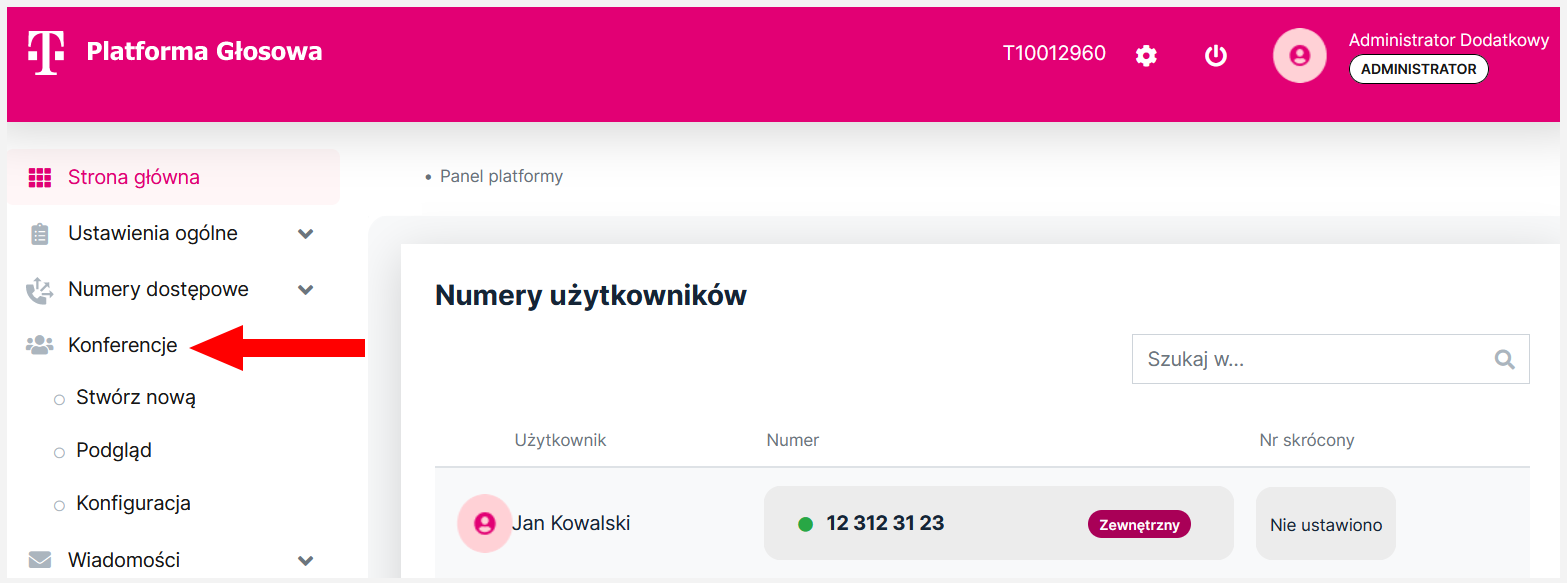
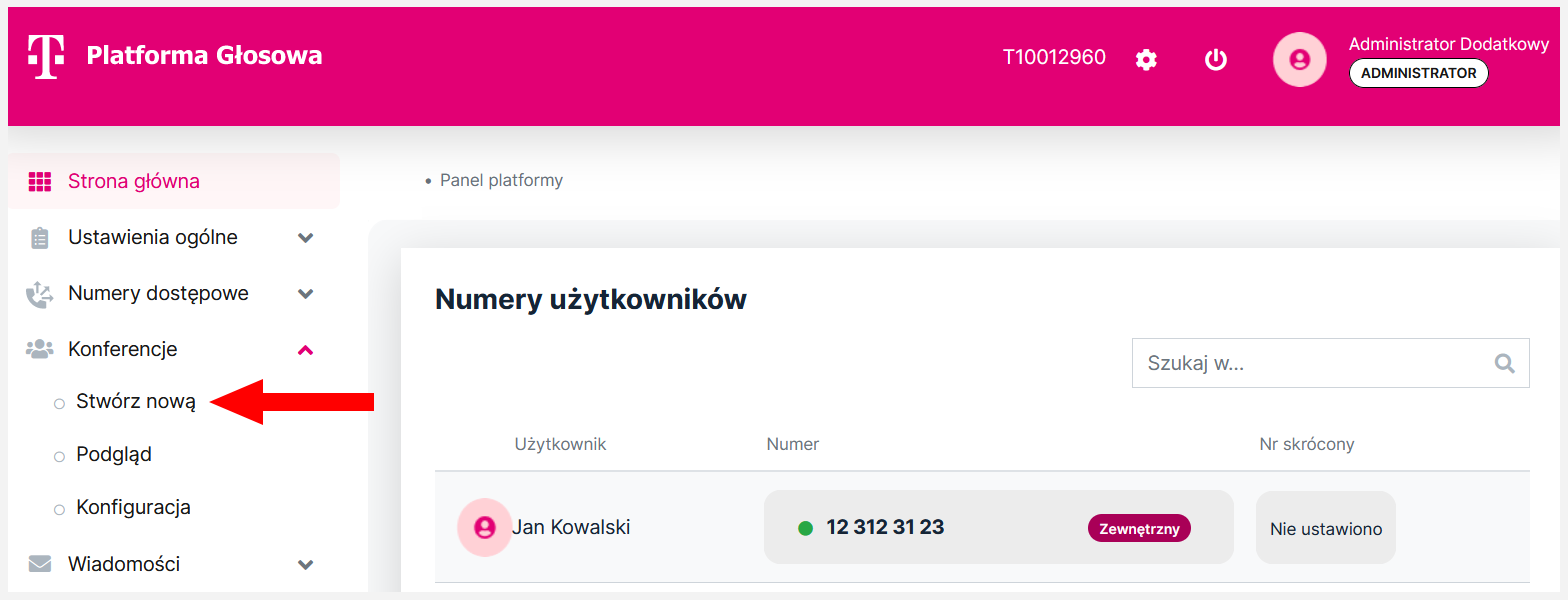
2. Przejdź do zakładki Stwórz nową.
Stworzenie nowej konferencji
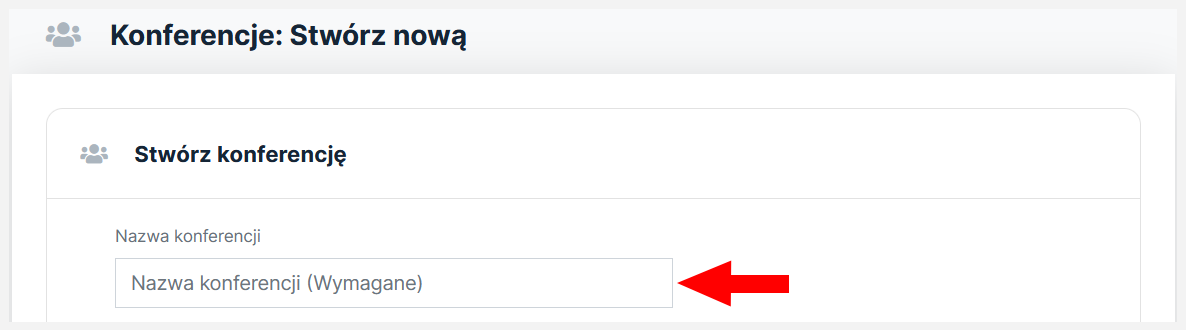
1. Wprowadź Nazwę konferencji.
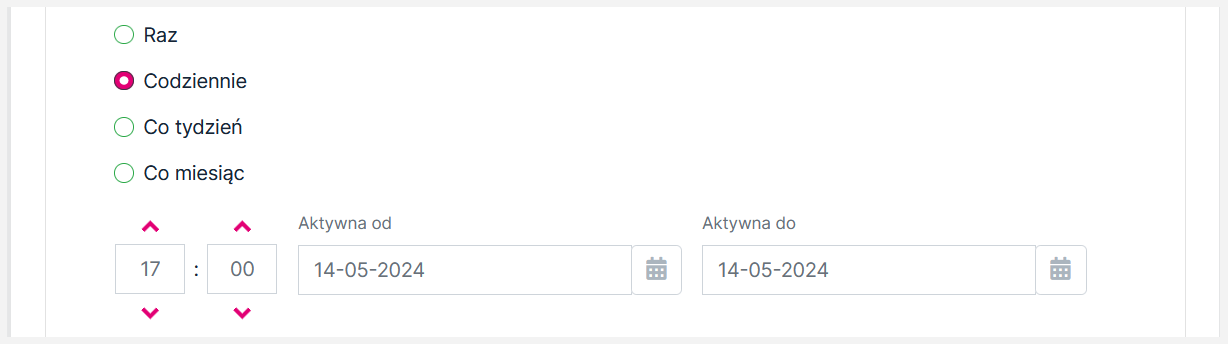
2. Wybierz godzinę rozpoczęcia konferencji, datę oraz powtarzanie.
◼ Raz - ustaw godzinę rozpoczęcia oraz datę odbycia się konferencji.
◼ Codziennie - konferencja będzie się odbywała codziennie, o określonej godzinie w wybranym zakresie dat.
◼ Co tydzień - konferencja będzie się odbywała w wybranym dniu tygodnia, o określonej godzinie w podanym zakresie dat.
◼ Co miesiąc - konferencja będzie się odbywała w wybranym dnu miesiąca, o określonej godzinie w podanym zakresie dat. Pierwsza konferencja odbędzie w dniu wybranym w polu Aktywna od, następne będą się powtarzać tego samego dnia w kolejnych miesiącach.
3. Ustaw jak długo ma trwać konferencja po jej rozpoczęciu. Po przekroczeniu czasu trwania zostanie ona zakończona a użytkownicy rozłączeni.
4. Wybierz, w którym pokoju konferencyjnym ma się odbywać. Jeżeli dany pokój został skonfigurowany jako Stały pokój, nie będzie on dostępny do wyboru.

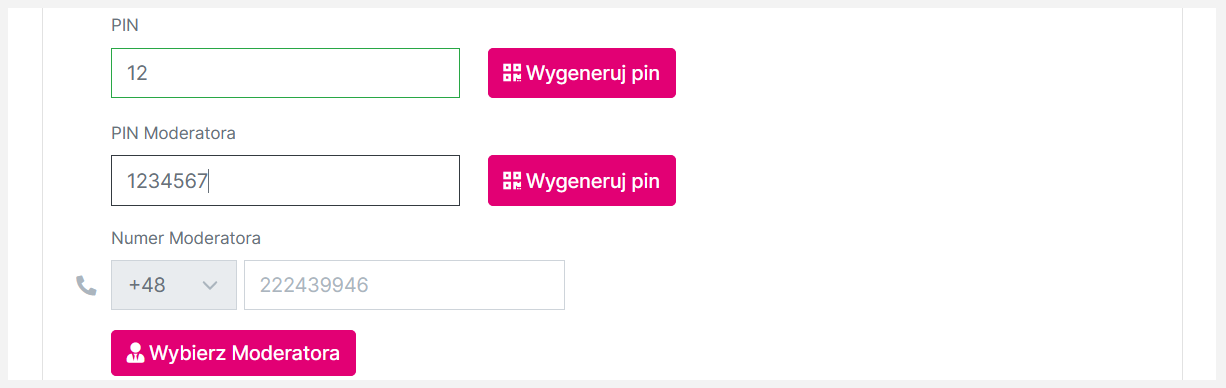
5. Wprowadź lub wygeneruj pin, którym będą się musieli zalogować uczestnicy dołączający do konferencji. Musi on mieć od 2 do 7 cyfr.
6. Wprowadź lub wygeneruj pin, którym będzie się musiał zalogować Moderator konferencji. Musi on mieć od 2 do 7 cyfr.
7. Wybierz Moderatora.
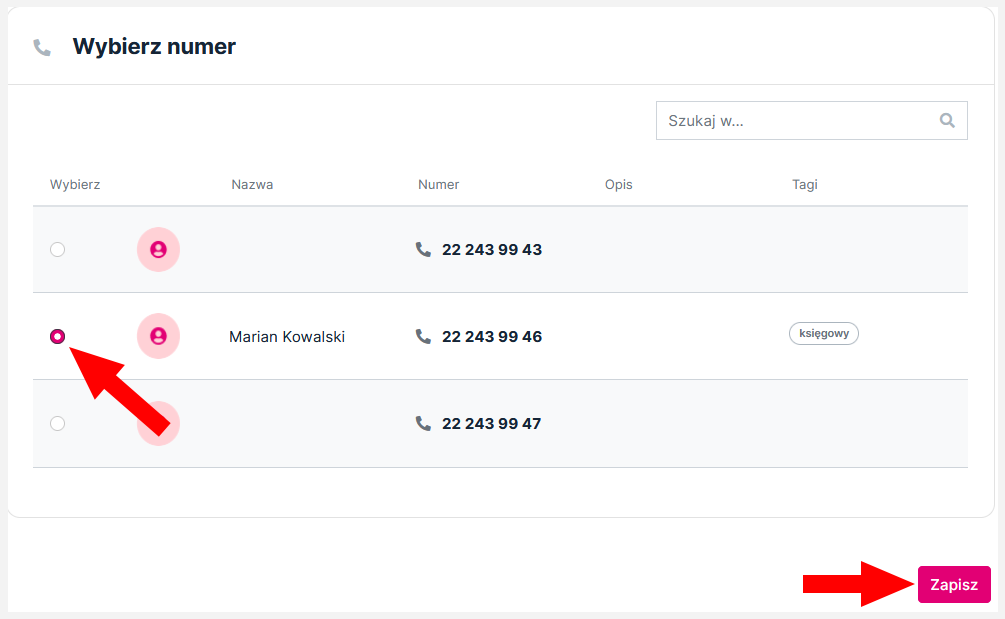
8. Zaznacz użytkownika, który ma być moderatorem.
9. Zapisz wybór.
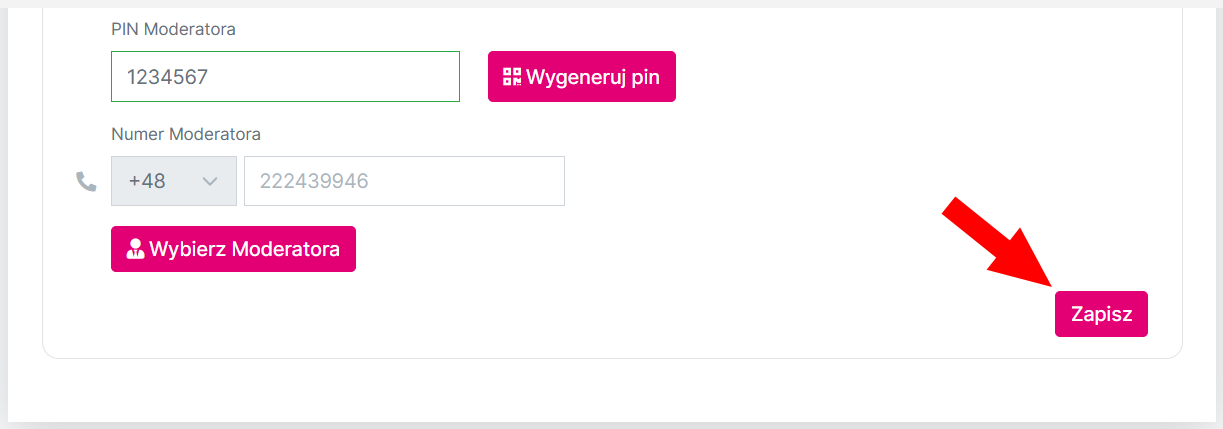
10. Zapisz nową konferencję.
Po zakończeniu konfiguracji otworzy się okno z podsumowaniem oraz możliwością edycji konferencji.
Edycja konferencji
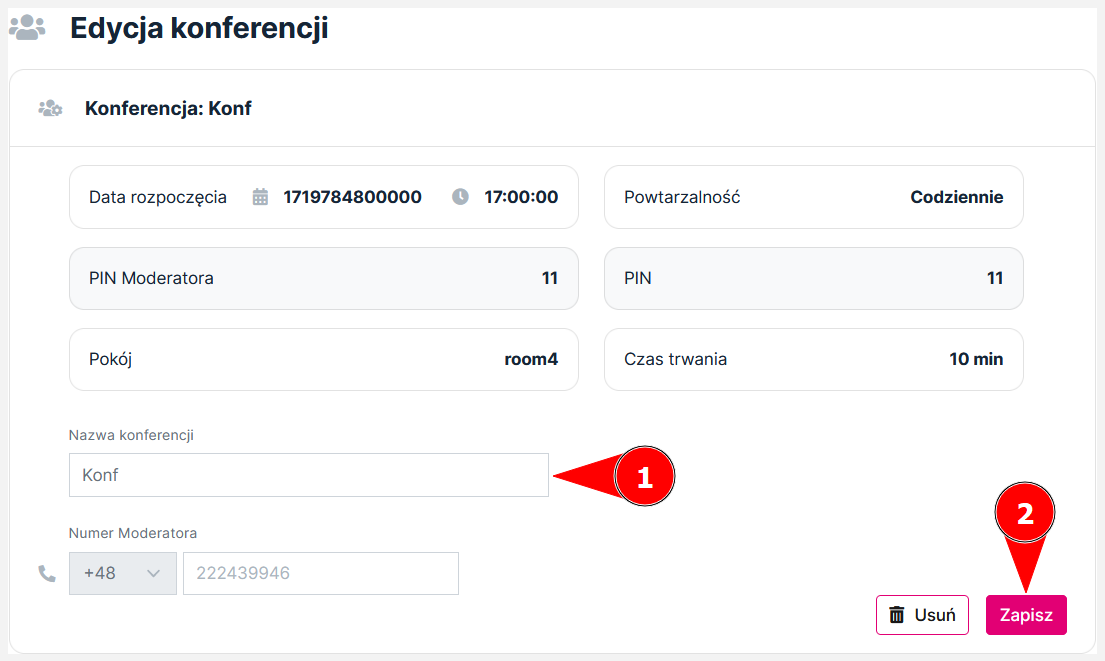
Zmiana nazwy
1. Wprowadź nową nazwę.
2. Zapisz zmiany.
Usunięcie konferencji
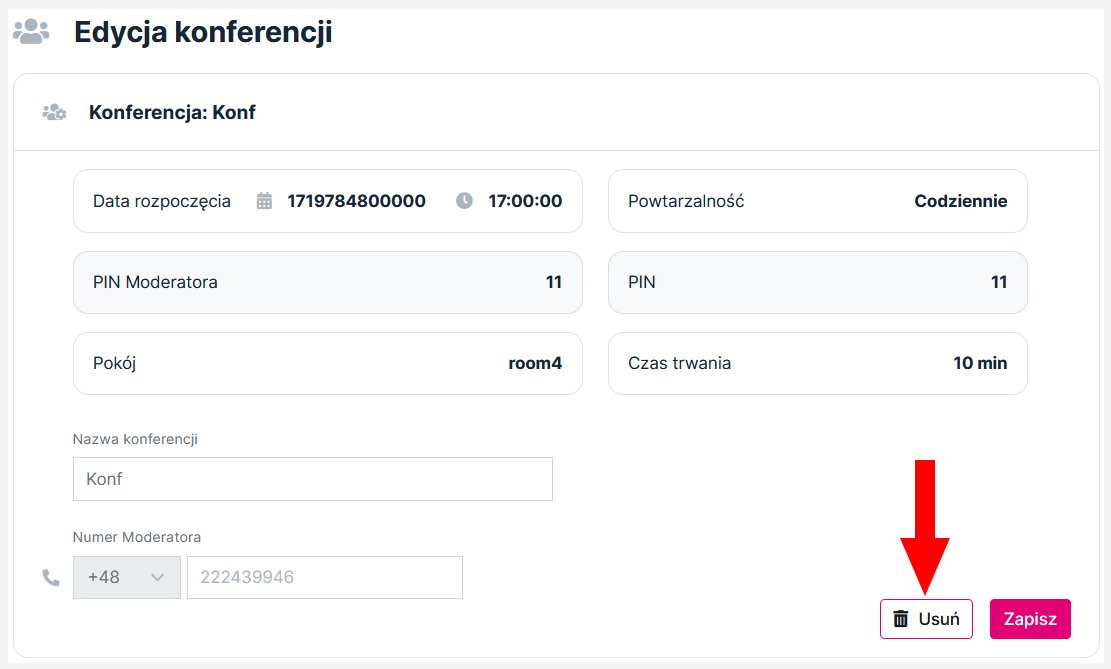
Jeżeli konferencja była dodana jako powtarzająca się, zostanie usunięta cała seria. Nie ma możliwości usunięcia pojedynczej instancji konferencji.
1. Naciśnij Usuń.
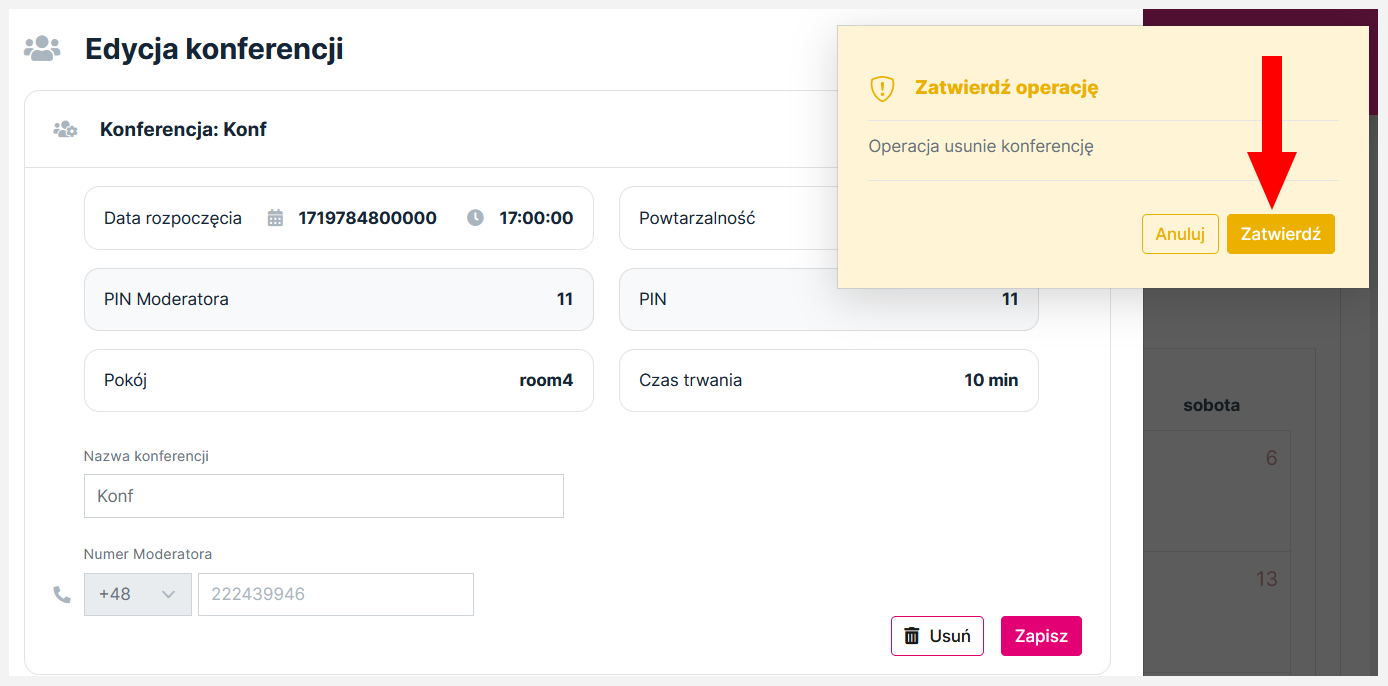
2. Zatwierdź usunięcie konferencji.
Dodanie użytkownika do konferencji
Lista uczestników służy do wysłania zaproszeń na konferencję, a w trakcie jej trwania do połączenia lub rozłączenia uczestnika. Użytkownik nie musi być na liście uczestników, aby dołączyć do konferencji, jeżeli zna jej ID, PIN i numer dostępowy.
Zewnętrznego
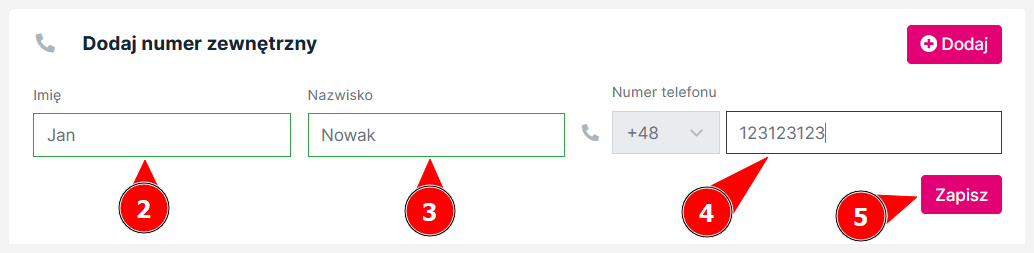
1. Naciśnij Dodaj.

2. Wprowadź Imię.
3. Wprowadź Nazwisko.
4. Wprowadź Numer telefonu.
5. Zapisz dodanie użytkownika.
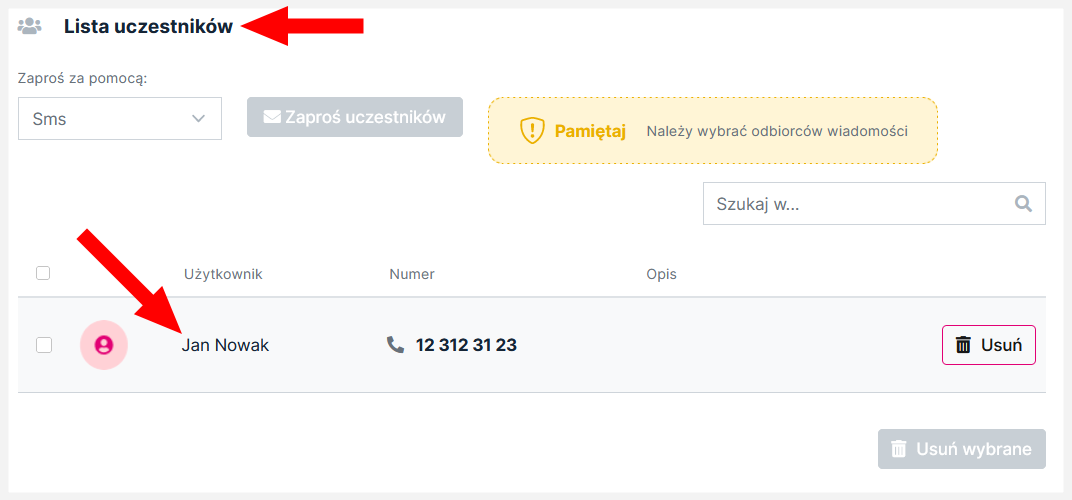
6. Dodany użytkownik, jest widoczny na liście w części Lista uczestników.
Wewnętrznego
1. Wyszukaj użytkownika.
2. Zaznacz jednego lub wielu użytkowników.
3. Naciśnij Dodaj wybrane, aby dodać zaznaczonych użytkowników.
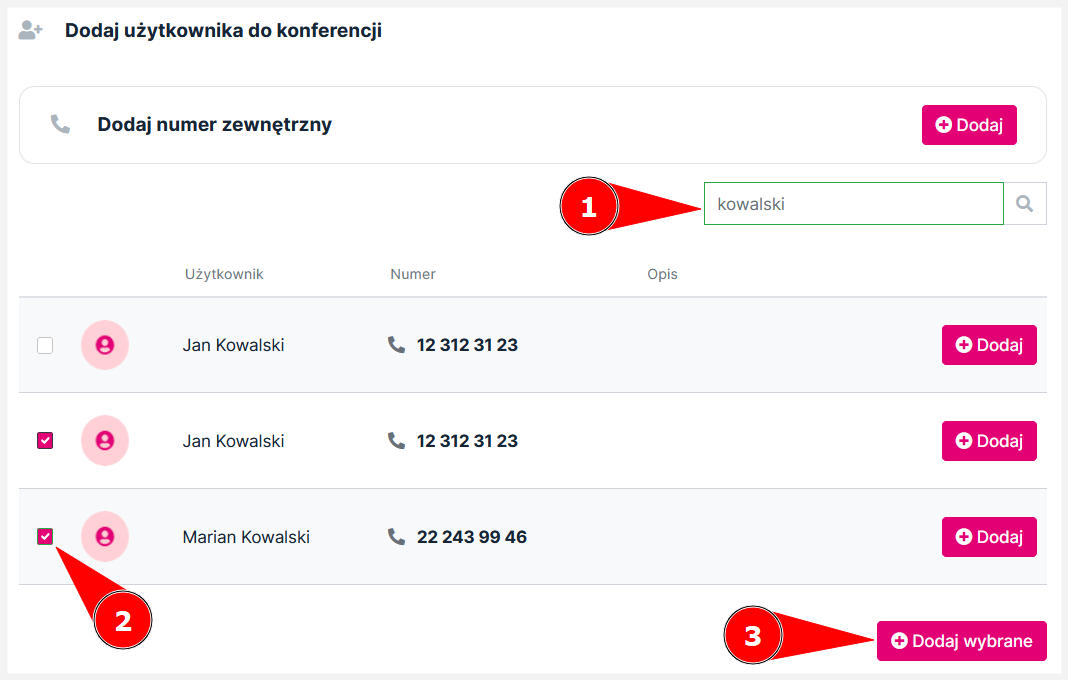
5. Dodani użytkownicy, są widoczni na liście w części Lista uczestników.
Usunięcie uczestnika konferencji
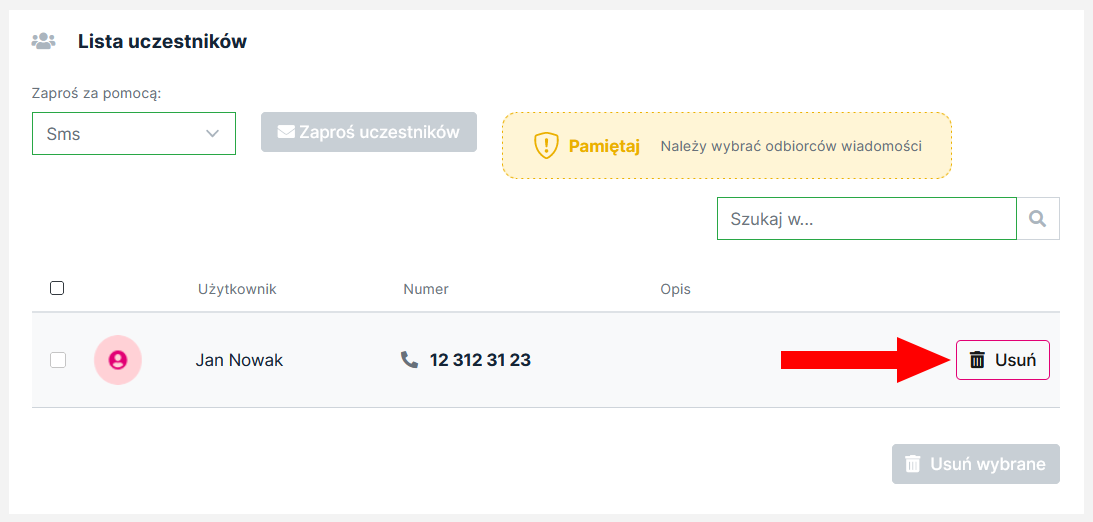
W polu Lista uczestników obok wybranego użytkownika naciśnij Usuń.
Wysłanie zaproszenia na konferencję
W zaproszeniu zostaną wysłane następujące informacje:
◼ numer, imię i nazwisko zapraszającego, czyli moderatora,
◼ data lub zakres dat występowania,
◼ godzina rozpoczęcia,
◼ numer dostępowy,
◼ ID konferencji,
◼ PIN konferencji.
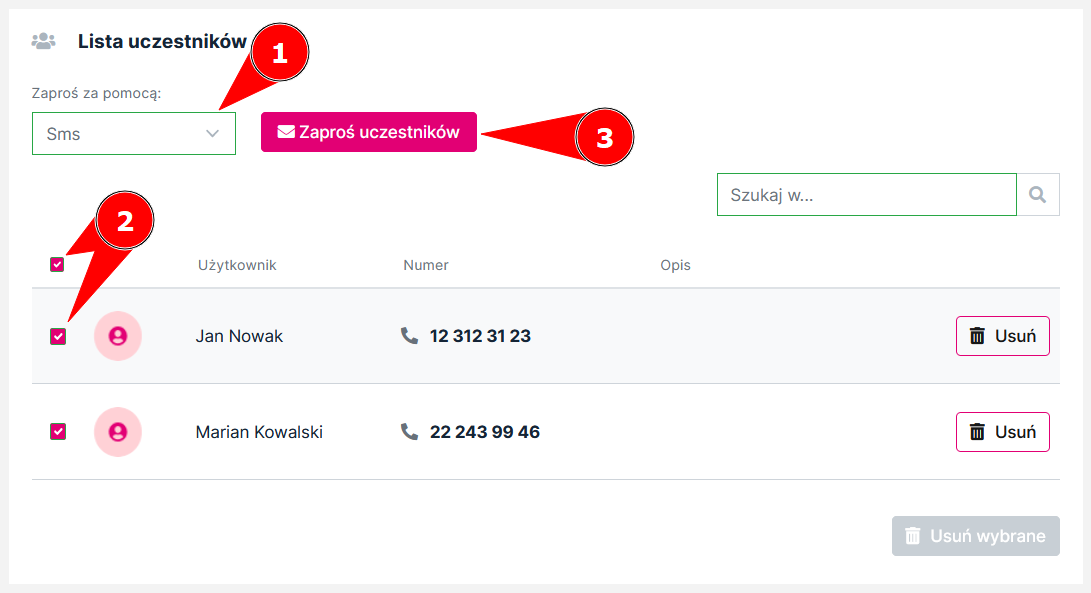
1. Wybierz czy zaproszenie ma być wysłane wiadomością SMS, czy e-mail. Aby wysłać zaproszenie e-mail, moderator i odbiorca muszą mieć dodany domyślny adres e-mail w swoim profilu (Edycja kontaktu).
2. Zaznacz jednego lub wielu użytkowników, do których będzie wysłana wiadomość.
3. Naciśnij Zaproś uczestników.