Statystyki wiadomości
Statystyki wiadomości umożliwiają graficzną analizę ruchu wiadomości na Platformie Głosowej.
Ścieżka dostępu
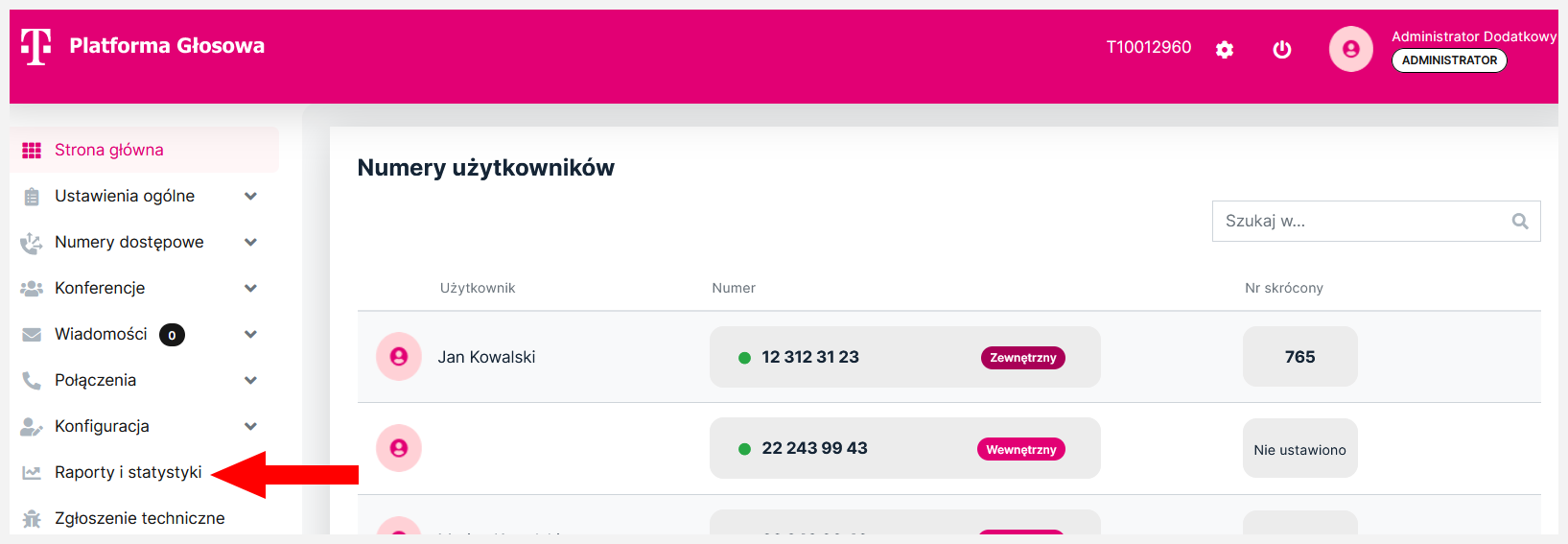
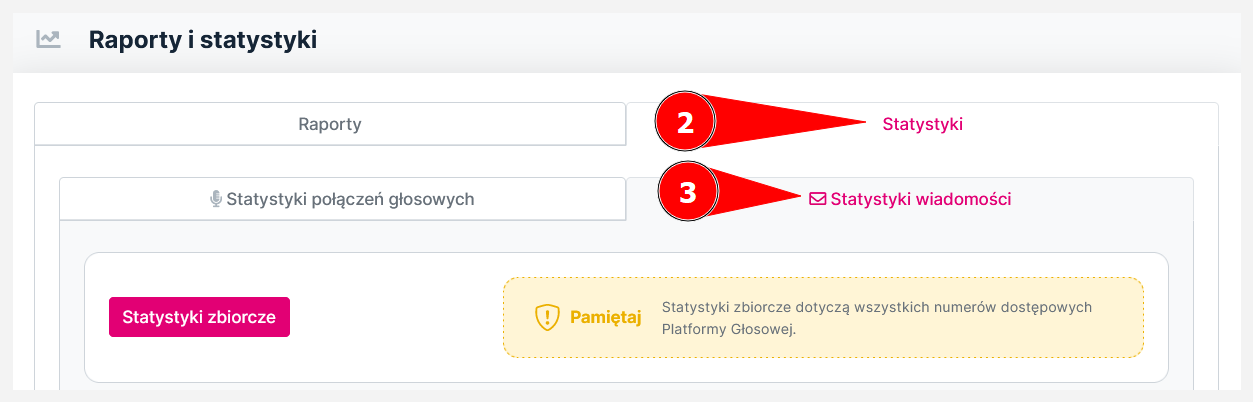
2. Wybierz zakładkę Statystyki.
3. Następnie Statystyki wiadomości.
Użycie szablonu
- Można wygenerować statystyki dla wszystkich numerów w Platformie Głosowej lub tylko jednego wybranego.
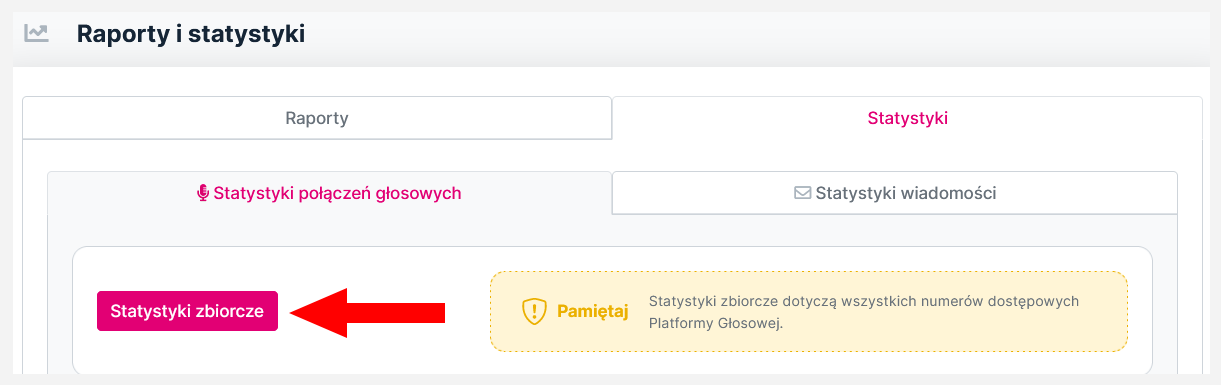
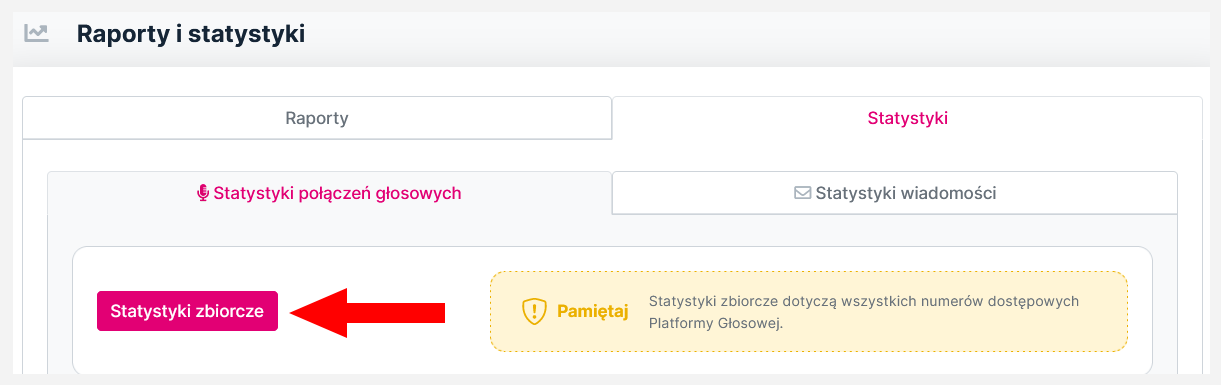
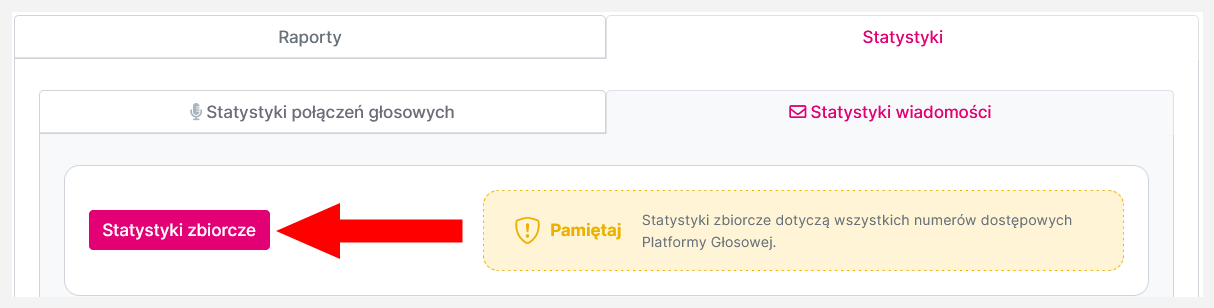
- Naciśnij Statystyki zbiorcze, aby zobaczyć dane dla wszystkich numerów w twojej Platformie Głosowe.
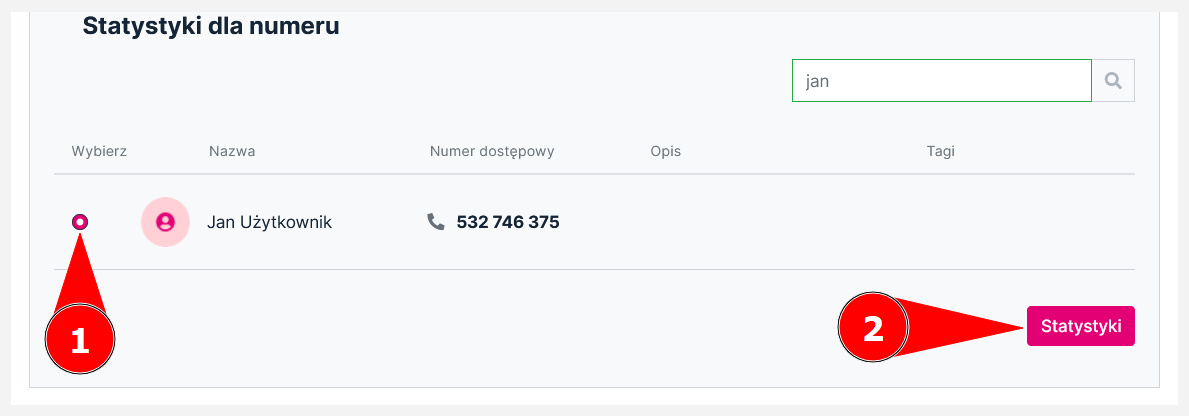
- Zaznacz wybrany numer i naciśnij Statystyki, aby zobaczyć dane dla wybranego numeru w twojej Platformie Głosowe.
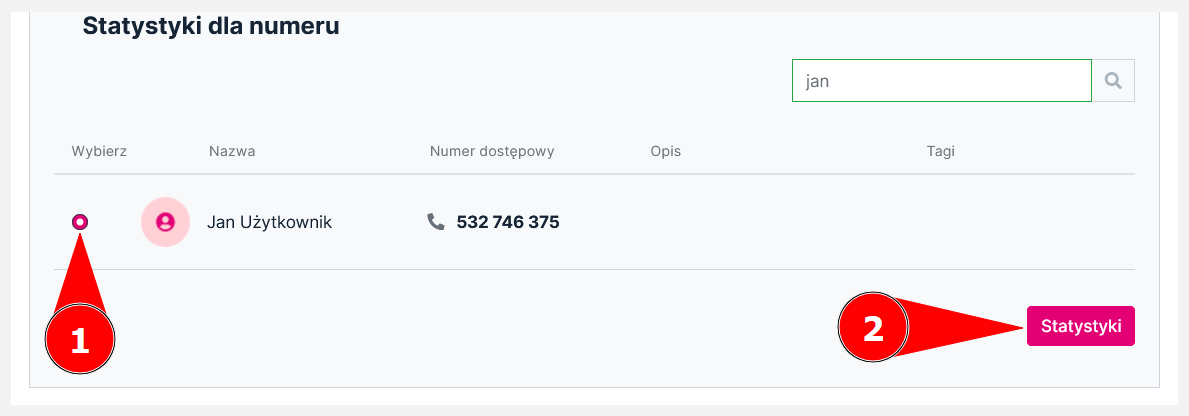
- Naciśnij Statystyki zbiorcze, aby zobaczyć dane dla wszystkich numerów w twojej Platformie Głosowe.
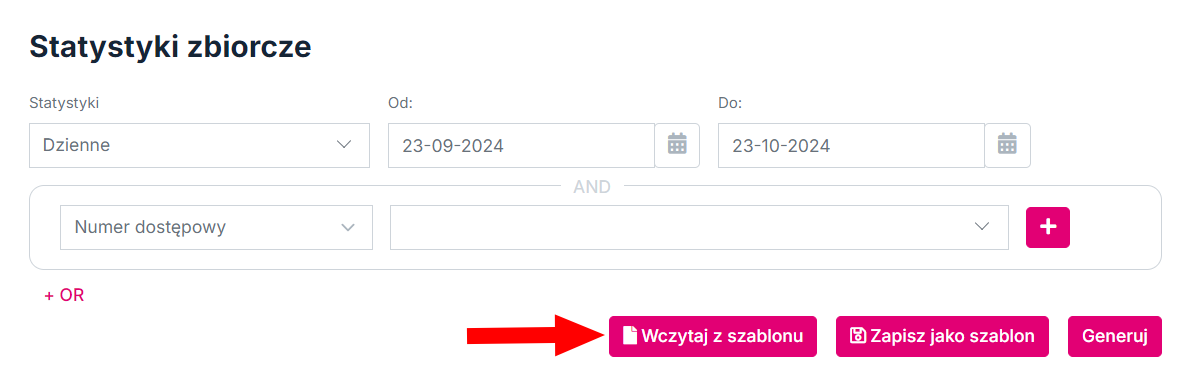
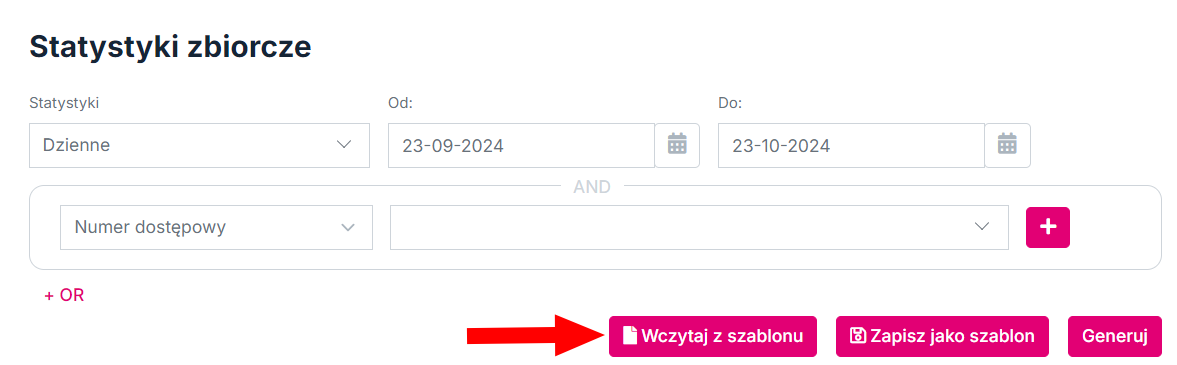
- Przejdź do dolnej części okna i naciśnij Wczytaj szablon.
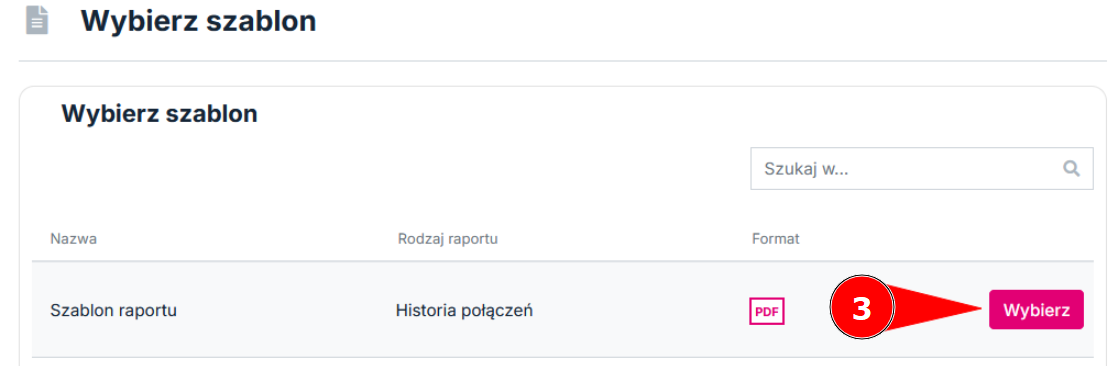
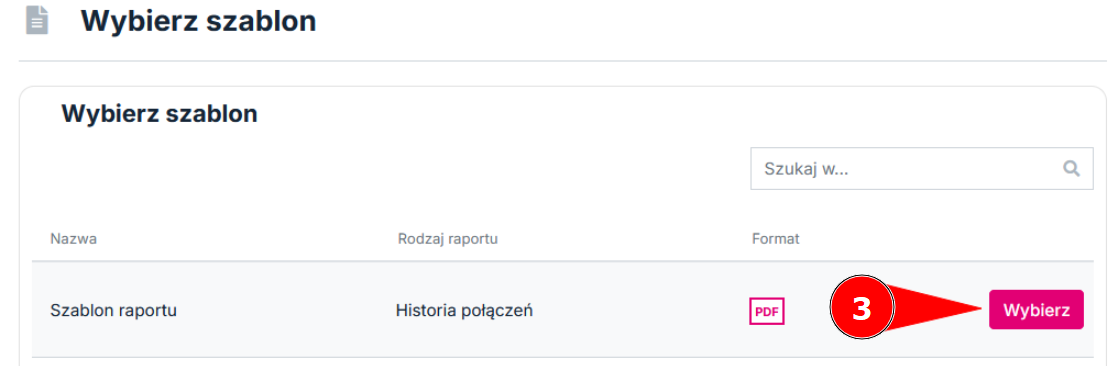
- Naciśnij Wybierz, aby wczytać dany szablon.
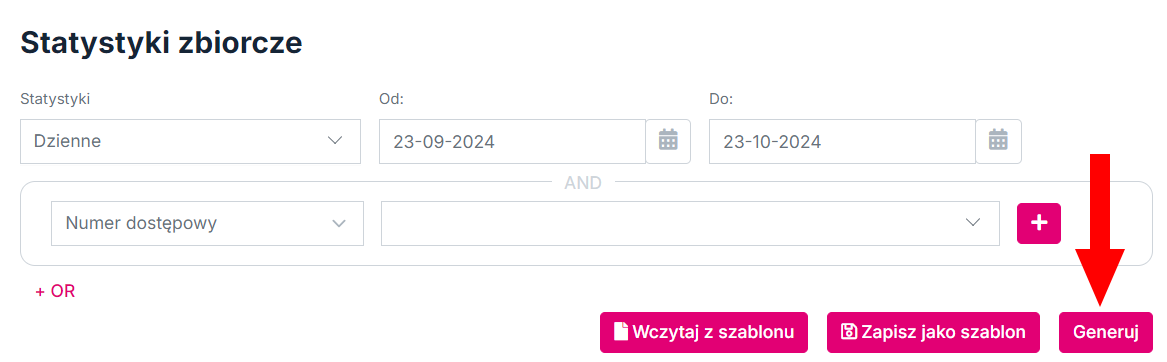
- Zakończ tworzenie statystyk, naciskając Generuj.
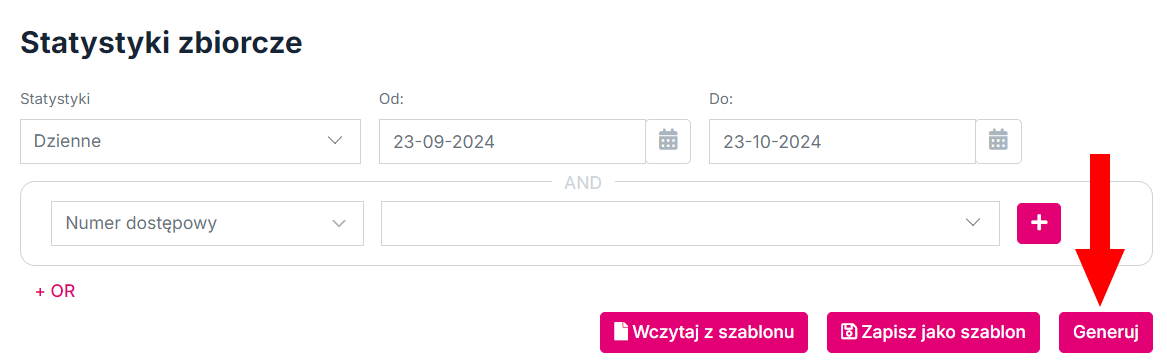
Generowanie statystyk
Można wygenerować statystyki dla wszystkich numerów w Platformie Głosowej lub tylko jednego wybranego.
1.A Naciśnij Statystyki zbiorcze, aby zobaczyć dane dla wszystkich numerów w twojej Platformie Głosowe.
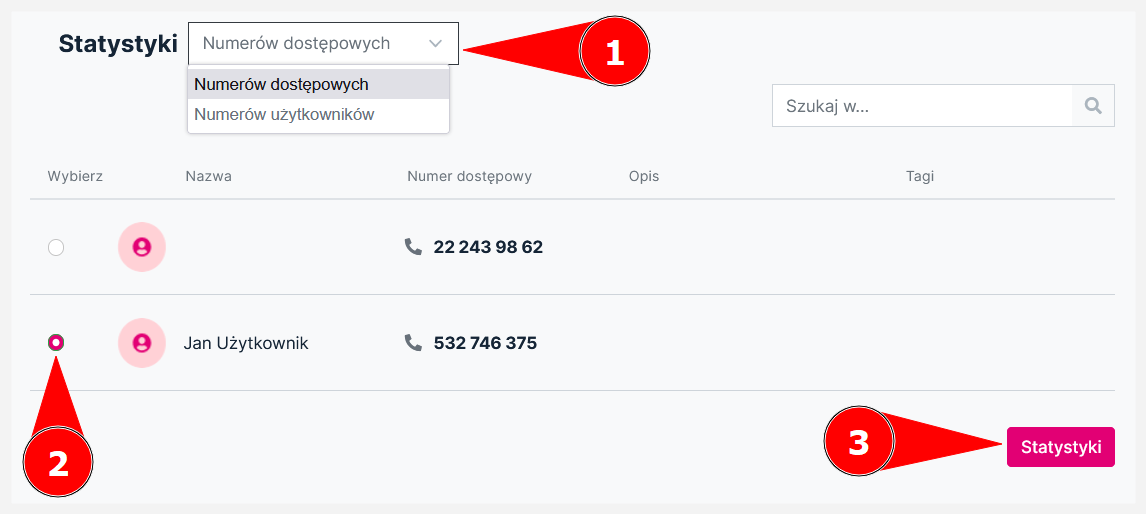
1.B Zobacz statystyki wybranego numeru dostępowego lub użytkownika.
1. Wybierz czy numery dostępowe lub użytkowników.
2. Zaznacz wybrany numer.
3. Naciśnij Statystyki.
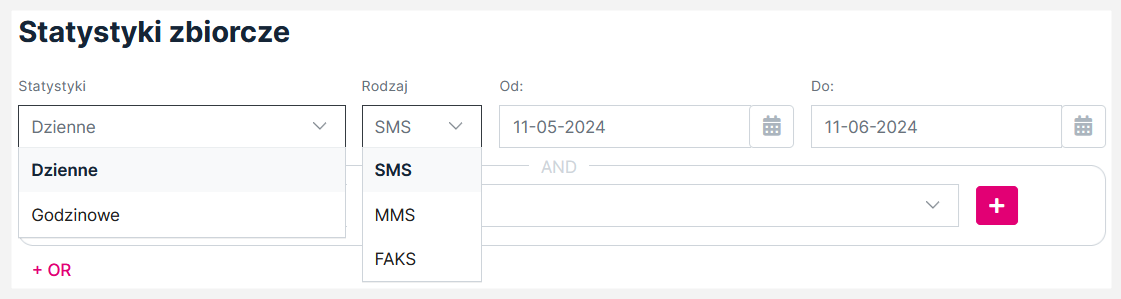
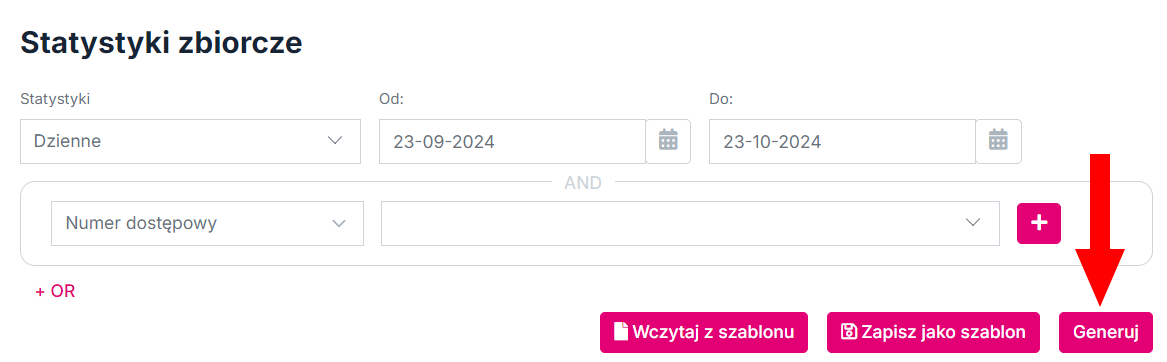
2. Wybierz rodzaj statystyk, rodzaj wiadomości (SMS/MMS/FAKS) oraz okres, z którego będą prezentowane. Do wyboru są statystyki:
◼ Dzienne - wybierz zakres dat, z których będą wyświetlane statystyki. Wybrany okres ma zawsze 30 dni.
◼ Godzinowe - wybierz dzień z którego będą prezentowane statystyki.
3. (Opcjonalne) Możesz dodać dodatkowe parametry, na podstawie których będą filtrowane dane do raportu, następnie określ ich wartość. Dla Historii połączeń i Statystyki połączeń głosowych są to
◼ Nadawca - wybierz jeden z numerów dostępowych.
◼ Odbiorca - wybierz jeden z numerów w Platformie Głosowej.
◼ Data dostarczenia - wybierz datę dostarczenia wiadomości.
◼ Kanał - określ czy wiadomość została wysłana za pomocą GUI lub API.
◼ Status wiadomości - określ czy wiadomość została dostarczona/odebrana, niedostarczona, wysłana lub jest w trakcie przetwarzania.
◼ Kierunek wiadomości - wybierz czy wiadomość była wychodząca lub przychodząca.
◼ Treść wiadomości - filtruj wiadomości na podstawie ich treści.
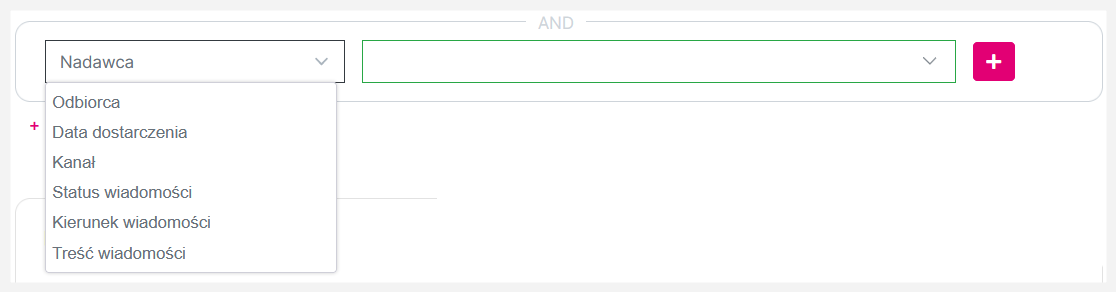
4. Naciskając Przycisk z symbolem plusa, możesz dodać dodatkowy parametr, który łączy się z pozostałymi parametrami w tej samej sekcji AND. Na przykładzie poniżej w raporcie znajdą się wszystkie połączenia przychodzące, które są nieodebrane.

5. Naciskając +OR, możesz dodać dodatkowy parametr, który jest niezależny od pozostałych parametrów. Na przykładzie poniżej w raporcie znajdą się wszystkie połączenia przychodzące oraz wszystkie połączenia nieodebrane.
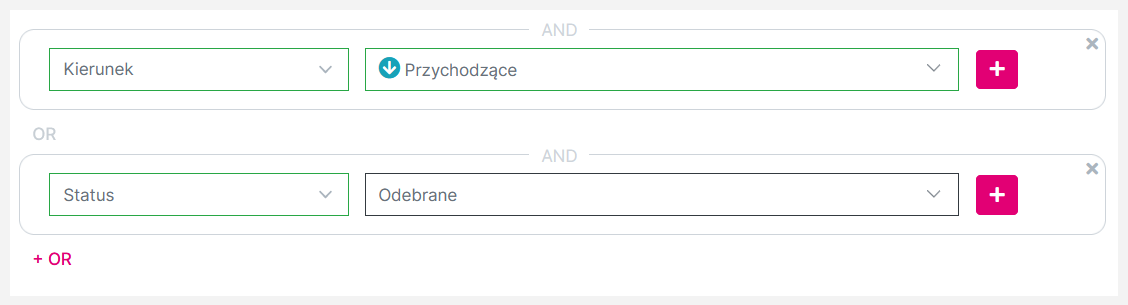
6. Naciśnij Generuj. Wprowadzone parametry można również zapisać szablon generowania statystyk.
7. Wykres zostanie wyświetlony poniżej. Są na nim następujące dane o połączeniach:
◼ Odebrane - na wykresie są prezentowane jako zielony słupek.
◼ Nieodebrane - na wykresie są prezentowane jako różowy słupek.
◼ Maksymalny czas oczekiwania na połączeni - na wykresie jest prezentowany jako jasno-różowa kropka.
◼ Średni czas oczekiwania na połączenie - na wykresie jest prezentowany jako pomarańczowa kropka.
◼ Średni czas oczekiwania w kolejce - na wykresie jest prezentowany jako ciemno-różowy słupek.
◼ Średni czas połączenia - na wykresie jest prezentowany jako niebieski słupek.
Po najechaniu na każde dane na wykresie zostanie wyświetlona dokładna wartość.
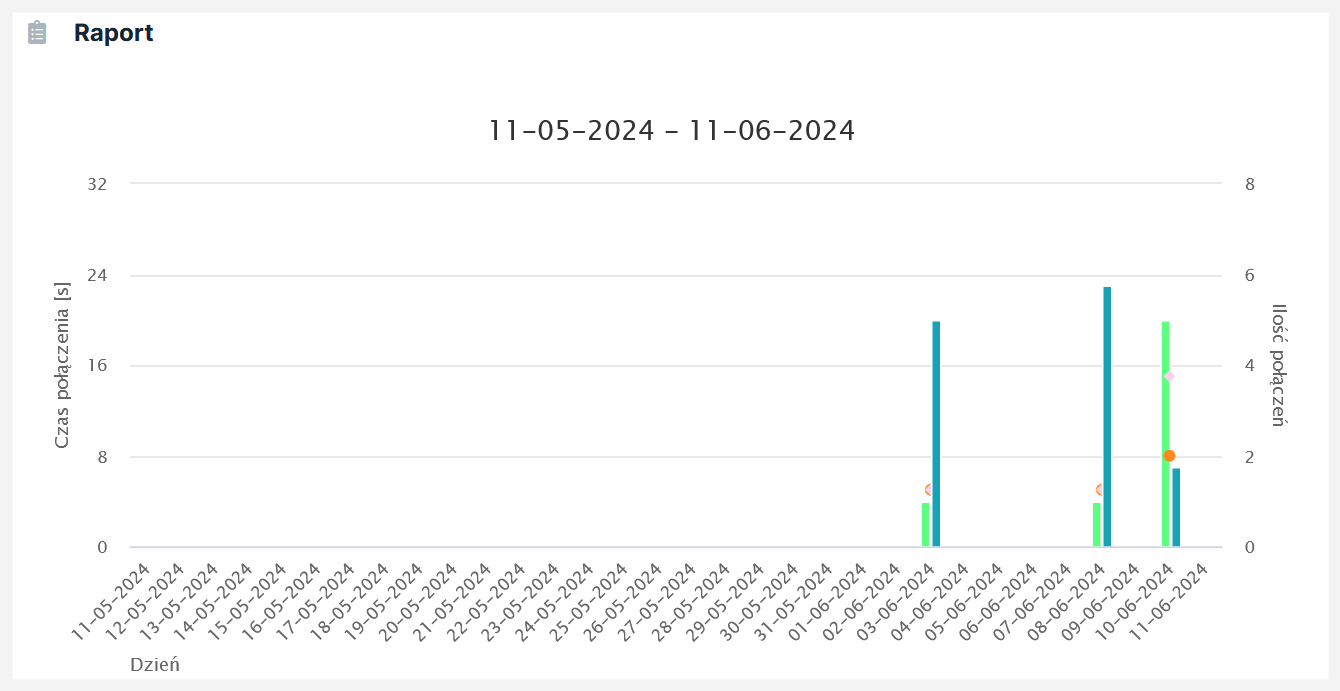
8. Pod wykresem można włączyć lub wyłączyć wyświetlanie poszczególnych statystyk.
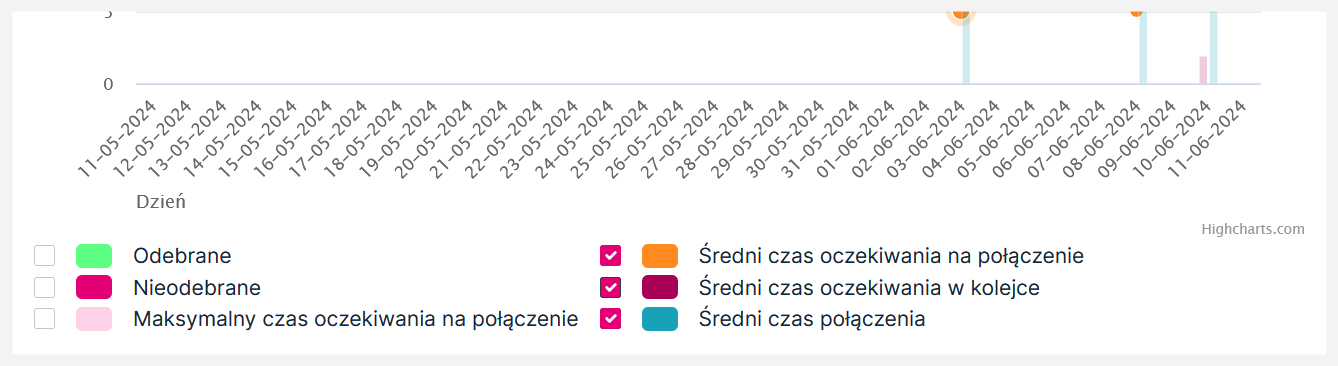
Zapisanie wygenerowanych statystyk
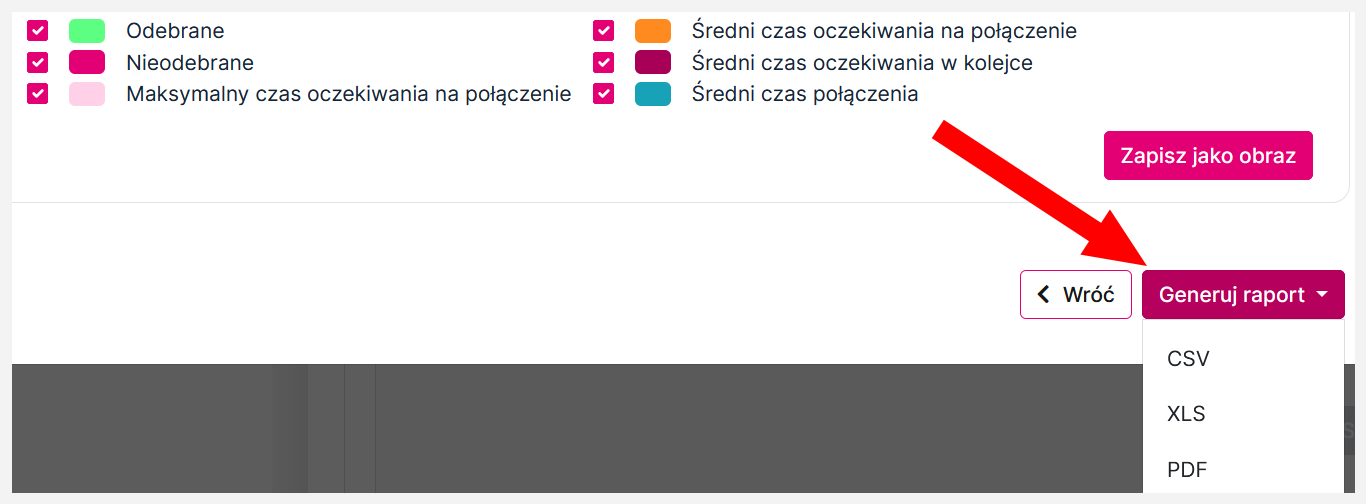
Zapisz jako obraz
Naciśnij Zapisz jako obraz, aby wygenerować wykres w formie pliku JPG, który zostanie pobrany automatycznie.

Zapisz jako raport
Wybierz Generuj raport, aby zlecić stworzenie raportu na podstawie wybranych danych. Po wybraniu formatu pliku: CSV, XLS lub PDF, tworzenie raportu rozpocznie się automatycznie. Zostanie on zapisany w zakładce Raporty > Raporty jednorazowe, co zostało opisane poniżej.
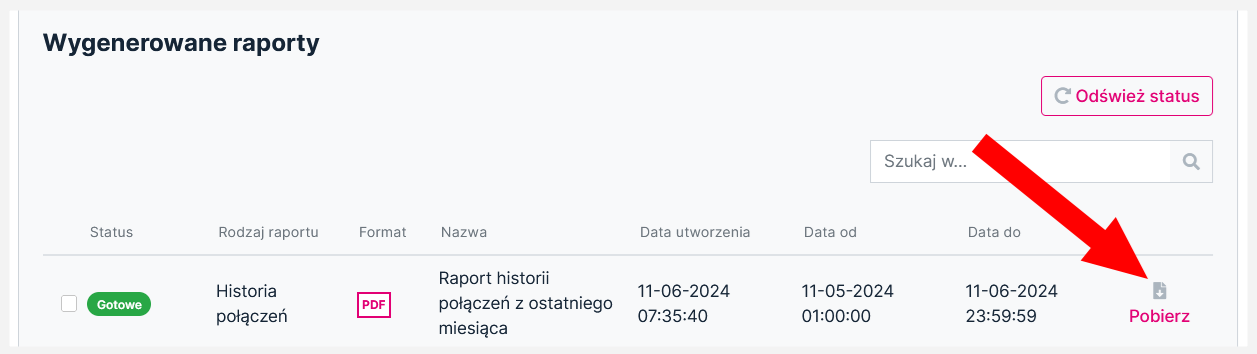
Aby pobrać raport:
1. Wybierz zakładkę Raporty.
2. Następnie Raporty jednorazowe.
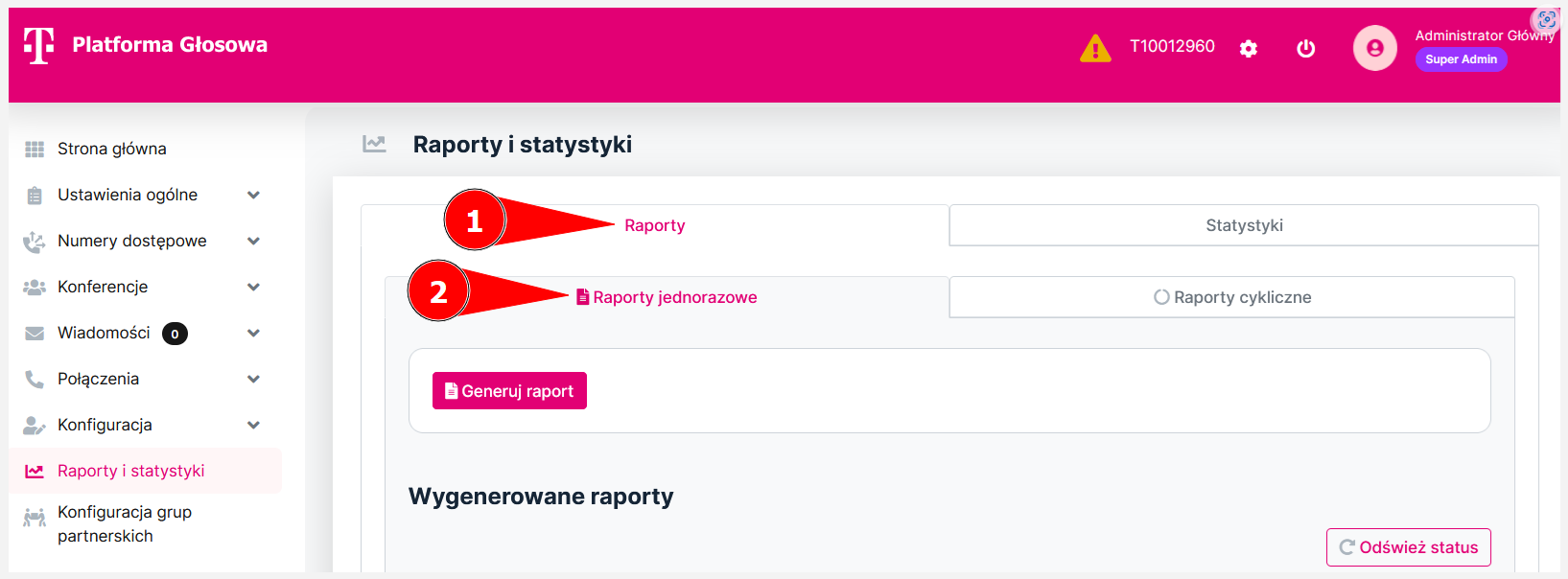
3. Obok wybranego raportu naciśnij Pobierz.