# Scenariusz numeru dostępowego - Zapowiedź

Konfiguracja scenariusza numeru dostępowego, w którym osoba dzwoniąca na numer dostępowy słyszy **Zapowiedź,** czyli komunikat dźwiękowy, po którym połączenie zostanie zakończone. Jest to inny komunikat od **Zapowiedzi głównej.**

<div aria-label="Page Section Options" class="pointer-container" id="bkmrk-%C2%A0" refs="pointer@pointer" tabindex="-1"><div class="pointer flex-container-row items-center justify-space-between p-s anim is-page-editable"><div class="flex-container-row items-center gap-s" refs="pointer@mode-section"><button class="text-button icon px-xs" title="Permalink mode, Press to show include tag"><svg class="svg-icon" data-icon="link" role="presentation" viewbox="0 0 24 24" xmlns="http://www.w3.org/2000/svg"></svg></button><div class="input-group"> <button class="button outline icon" title="Copy Link" type="button"><svg class="svg-icon" data-icon="copy" role="presentation" viewbox="0 0 24 24" xmlns="http://www.w3.org/2000/svg"></svg></button></div></div><svg class="svg-icon" data-icon="edit" role="presentation" viewbox="0 0 24 24" xmlns="http://www.w3.org/2000/svg"></svg></div></div>### **Ścieżka dostępu** 

**<span style="color: rgb(226, 0, 116);">1.</span>** Z menu po lewej stronie wybierz **Numery Dostępowe.**

[![image.png](https://bookstack.uc.t-mobile.pl/uploads/images/gallery/2024-03/scaled-1680-/ChXimage.png)](https://bookstack.uc.t-mobile.pl/uploads/images/gallery/2024-03/ChXimage.png)

**<span style="color: rgb(226, 0, 116);">2.</span>** Następnie **Numery.**

[![image.png](https://bookstack.uc.t-mobile.pl/uploads/images/gallery/2024-03/scaled-1680-/zDBimage.png)](https://bookstack.uc.t-mobile.pl/uploads/images/gallery/2024-03/zDBimage.png)

<span style="color: rgb(226, 0, 116);">**3.** </span>Obok wybranego numeru, który chcesz skonfigurować, naciśnij **Więcej.**

[![image.png](https://bookstack.uc.t-mobile.pl/uploads/images/gallery/2024-03/scaled-1680-/Lueimage.png)](https://bookstack.uc.t-mobile.pl/uploads/images/gallery/2024-03/Lueimage.png)

<span style="color: rgb(226, 0, 116);">**4.** </span>Przewiń stronę do sekcji **Scenariusze w godzinach pracy** lub **Scenariusze poza godzinami pracy**.

[![image.png](https://bookstack.uc.t-mobile.pl/uploads/images/gallery/2024-04/scaled-1680-/iDMimage.png)](https://bookstack.uc.t-mobile.pl/uploads/images/gallery/2024-04/iDMimage.png)

<span style="color: rgb(226, 0, 116);">**5.** <span style="color: rgb(0, 0, 0);">Jeżeli zmieniasz **Scenariusz w godzinach pracy**, wybierz odpowiedni **Kalendarz.**</span></span>

[![image.png](https://bookstack.uc.t-mobile.pl/uploads/images/gallery/2024-04/scaled-1680-/yKCimage.png)](https://bookstack.uc.t-mobile.pl/uploads/images/gallery/2024-04/yKCimage.png)

<span style="color: rgb(226, 0, 116);">**6.** <span style="color: rgb(0, 0, 0);">Rozwiń scenariusz **Podstawowy** lub **VIP,** naciskając **Więcej**</span></span>.

[![image.png](https://bookstack.uc.t-mobile.pl/uploads/images/gallery/2024-04/scaled-1680-/mpDimage.png)](https://bookstack.uc.t-mobile.pl/uploads/images/gallery/2024-04/mpDimage.png)

<span style="color: rgb(226, 0, 116);">**7.** </span>Wybierz opcję **Zapowiedź.**

[![image.png](https://bookstack.uc.t-mobile.pl/uploads/images/gallery/2024-04/scaled-1680-/W8Aimage.png)](https://bookstack.uc.t-mobile.pl/uploads/images/gallery/2024-04/W8Aimage.png)

### **Konfiguracja**

**<span style="mso-ansi-language: PL;"><span style="color: rgb(226, 0, 116);">1. </span></span>**Wprowadź nazwę scenariusza.  
**<span style="mso-ansi-language: PL;"><span style="color: rgb(226, 0, 116);">2. </span></span>**<span style="mso-ansi-language: PL;"><span style="color: rgb(226, 0, 116);"><span style="color: rgb(0, 0, 0);">Wybierz czy chcesz wygenerować zapowiedź za pomocą zamiany tekstu na mowę lub wykorzystać plik dźwiękowy wgrany z komputera, lub biblioteki **Platformy Głosowej Grupa.** </span></span></span>

[![image.png](https://bookstack.uc.t-mobile.pl/uploads/images/gallery/2024-04/scaled-1680-/lFlimage.png)](https://bookstack.uc.t-mobile.pl/uploads/images/gallery/2024-04/lFlimage.png)


##### **Zapowiedź** - wygenerowanie komunikatu za pomocą zamiany tekstu na mowę  


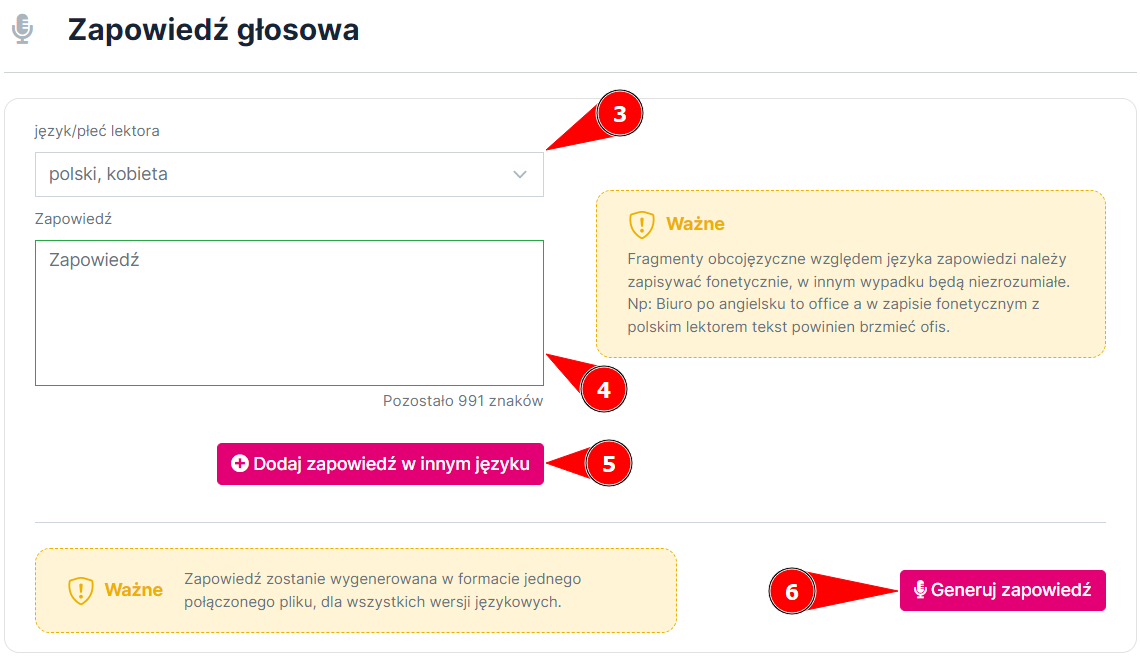
**<span style="mso-ansi-language: PL;"><span style="color: rgb(226, 0, 116);">1. </span></span>**<span style="mso-ansi-language: PL;"><span style="color: rgb(226, 0, 116);"><span style="color: rgb(0, 0, 0);">Z rozwijanej listy wybierz **Zapowiedź**</span></span></span>**<span style="mso-ansi-language: PL;"><span style="color: rgb(226, 0, 116);"><span style="color: rgb(0, 0, 0);">.  
</span></span></span><span style="mso-ansi-language: PL;"><span style="color: rgb(226, 0, 116);">2.</span></span>**<span style="mso-ansi-language: PL;"><span style="color: rgb(226, 0, 116);"> <span style="color: rgb(0, 0, 0);">Naciśnij **Dodaj nową**</span></span></span><span style="mso-ansi-language: PL;"><span style="color: rgb(226, 0, 116);"><span style="color: rgb(0, 0, 0);">.</span></span></span>

[![image.png](https://bookstack.uc.t-mobile.pl/uploads/images/gallery/2024-03/scaled-1680-/Iylimage.png)](https://bookstack.uc.t-mobile.pl/uploads/images/gallery/2024-03/Iylimage.png)

<span style="mso-ansi-language: PL;"><span style="color: rgb(226, 0, 116);"><span style="color: rgb(0, 0, 0);"><span style="color: rgb(226, 0, 116);"><span style="color: rgb(0, 0, 0);">**<span style="color: rgb(226, 0, 116);">3. </span>**</span></span>Wybierz język i płeć lektora.   
**<span style="color: rgb(226, 0, 116);">4. </span>**<span style="color: rgb(226, 0, 116);"><span style="color: rgb(0, 0, 0);">Wprowadź zapowiedź. <span style="color: rgb(226, 0, 116);"><span style="color: rgb(0, 0, 0);"><span style="color: rgb(226, 0, 116);"><span style="color: rgb(0, 0, 0);">Do wygenerowania zapowiedzi możesz wykorzystać SSML (Speech Synthesis Markup Language) to język znaczników służący do kontrolowania sposobu odczytywania zapowiedzi przez syntezator mowy. Dzięki SSML można wpływać na tempo czytania, wysokość głosu, głośność, dodawać pauzy, definiować wymowę wyrazów oraz wskazywać sposób interpretacji dat, godzin i liczb. [Dowiedz się więcej jak używać SSML.](https://info.biznes.t-mobile.pl/books/platforma-glosowa-grupa/page/konfiguracja-zapowiedzi-z-wykorzystaniem-ssml)</span></span></span></span></span></span></span></span></span>

<p class="callout warning"><span style="color: rgb(186, 55, 42);">Fragmenty obcojęzyczne względem języka zapowiedzi należy zapisywać fonetycznie, w innym wypadku będą niezrozumiałe. Np. "**biuro"** po angielsku to "**office"** a w zapisie fonetycznym z polskim lektorem tekst powinien brzmieć **"ofis".** </span></p>

<span style="mso-ansi-language: PL;"><span style="color: rgb(226, 0, 116);"><span style="color: rgb(0, 0, 0);">**<span style="color: rgb(226, 0, 116);">5. </span>**<span style="color: rgb(226, 0, 116);"><span style="color: rgb(0, 0, 0);"><span style="color: rgb(226, 0, 116);">**(Opcjonalne)**</span> Dodaj zapowiedź w innym języku. </span></span>  
**<span style="color: rgb(226, 0, 116);">6. </span>**<span style="color: rgb(226, 0, 116);"><span style="color: rgb(0, 0, 0);">Wygeneruj zapowiedź.</span></span></span></span></span>

<p class="callout warning"><span style="color: rgb(186, 55, 42);">Jeżeli stworzyłeś zapowiedź w dwóch językach, zostanie ona złączona w jeden plik dźwiękowy. </span>  
</p>

[![image.png](https://bookstack.uc.t-mobile.pl/uploads/images/gallery/2024-01/scaled-1680-/NJUimage.png)](https://bookstack.uc.t-mobile.pl/uploads/images/gallery/2024-01/NJUimage.png)

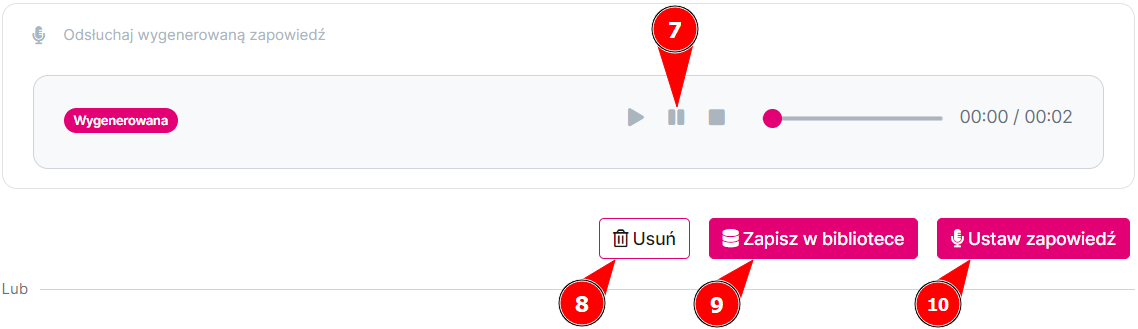
<span style="mso-ansi-language: PL;"><span style="color: rgb(226, 0, 116);"><span style="color: rgb(0, 0, 0);"><span style="color: rgb(226, 0, 116);"><span style="color: rgb(0, 0, 0);">**<span style="color: rgb(226, 0, 116);">7. <span style="color: rgb(0, 0, 0);"><span style="color: rgb(226, 0, 116);"><span style="color: rgb(0, 0, 0);"><span style="color: rgb(226, 0, 116);">(Opcjonalne)</span></span></span></span></span>**<span style="color: rgb(226, 0, 116);"><span style="color: rgb(0, 0, 0);"><span style="color: rgb(226, 0, 116);"><span style="color: rgb(0, 0, 0);"> Sprawdź jakość wygenerowanej zapowiedzi. </span></span></span></span></span></span>  
**<span style="color: rgb(226, 0, 116);">8. <span style="color: rgb(0, 0, 0);"><span style="color: rgb(226, 0, 116);"><span style="color: rgb(0, 0, 0);"><span style="color: rgb(226, 0, 116);"><span style="color: rgb(0, 0, 0);"><span style="color: rgb(226, 0, 116);"><span style="color: rgb(0, 0, 0);"><span style="color: rgb(226, 0, 116);">(Opcjonalne)</span></span></span></span></span><span style="color: rgb(226, 0, 116);"><span style="color: rgb(0, 0, 0);"><span style="color: rgb(226, 0, 116);"><span style="color: rgb(0, 0, 0);"> </span></span></span></span></span></span></span></span>**<span style="color: rgb(226, 0, 116);"><span style="color: rgb(0, 0, 0);"><span style="color: rgb(226, 0, 116);"><span style="color: rgb(0, 0, 0);"><span style="color: rgb(226, 0, 116);"><span style="color: rgb(0, 0, 0);"><span style="color: rgb(226, 0, 116);"><span style="color: rgb(0, 0, 0);">Usuń zapowiedź.</span></span></span></span></span></span></span></span></span></span></span>  
<span style="mso-ansi-language: PL;"><span style="color: rgb(226, 0, 116);"><span style="color: rgb(0, 0, 0);"><span style="color: rgb(226, 0, 116);"><span style="color: rgb(0, 0, 0);">**<span style="color: rgb(226, 0, 116);">9. <span style="color: rgb(0, 0, 0);"><span style="color: rgb(226, 0, 116);"><span style="color: rgb(0, 0, 0);"><span style="color: rgb(226, 0, 116);"><span style="color: rgb(0, 0, 0);"><span style="color: rgb(226, 0, 116);"><span style="color: rgb(0, 0, 0);"><span style="color: rgb(226, 0, 116);">(Opcjonalne)</span></span></span></span></span><span style="color: rgb(226, 0, 116);"><span style="color: rgb(0, 0, 0);"><span style="color: rgb(226, 0, 116);"><span style="color: rgb(0, 0, 0);"> </span></span></span></span></span></span></span></span>**<span style="color: rgb(226, 0, 116);"><span style="color: rgb(0, 0, 0);"><span style="color: rgb(226, 0, 116);"><span style="color: rgb(0, 0, 0);"><span style="color: rgb(226, 0, 116);"><span style="color: rgb(0, 0, 0);"><span style="color: rgb(226, 0, 116);"><span style="color: rgb(0, 0, 0);">Zapisz zapowiedź w bibliotece, aby wykorzystać ją w przyszłości.</span></span></span></span></span></span></span></span></span></span>  
**<span style="color: rgb(226, 0, 116);">10. </span>**<span style="color: rgb(226, 0, 116);"><span style="color: rgb(0, 0, 0);">Ustaw zapowiedź.</span></span></span></span></span>

[![image.png](https://bookstack.uc.t-mobile.pl/uploads/images/gallery/2024-01/scaled-1680-/aK7image.png)](https://bookstack.uc.t-mobile.pl/uploads/images/gallery/2024-01/aK7image.png)

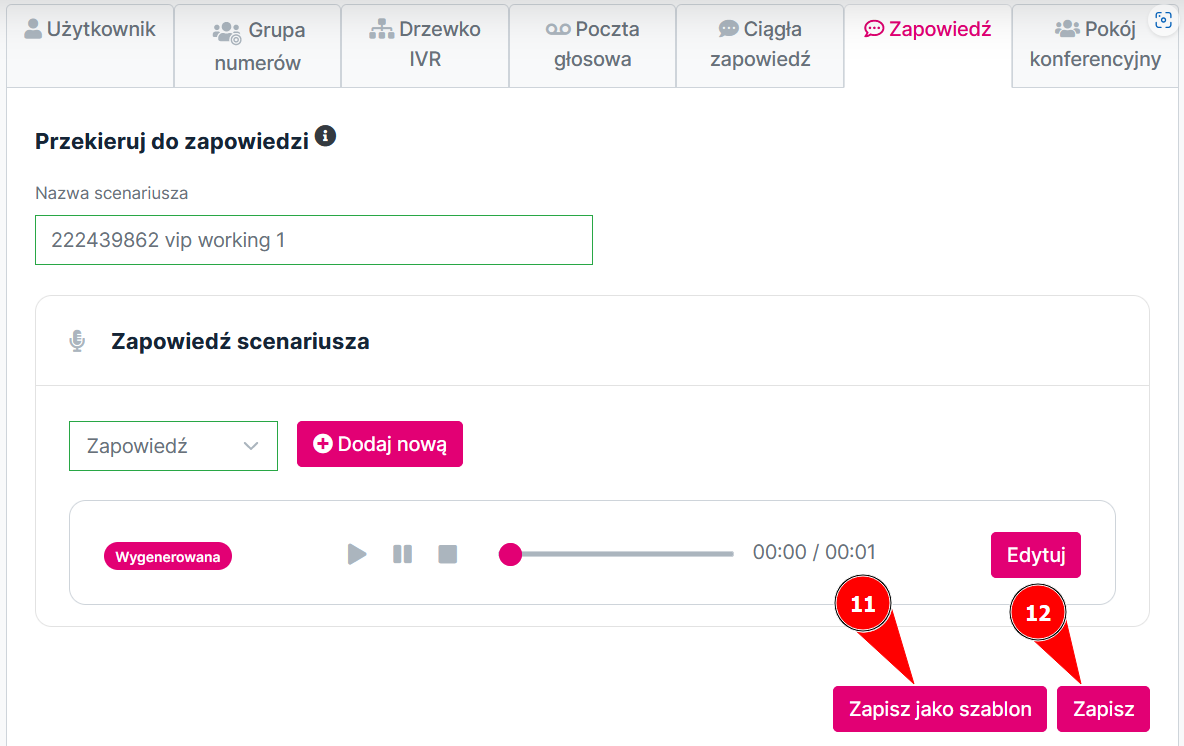
<span style="mso-ansi-language: PL;"><span style="color: rgb(226, 0, 116);"><span style="color: rgb(0, 0, 0);">**<span style="color: rgb(226, 0, 116);">11. (Opcjonalne) <span style="color: rgb(0, 0, 0);">Zapisz</span></span>**<span style="color: rgb(226, 0, 116);"> <span style="color: rgb(0, 0, 0);">scenariusz jak szablon, aby wykorzystać go później.  
<span style="color: rgb(226, 0, 116);"><span style="color: rgb(0, 0, 0);">**<span style="color: rgb(226, 0, 116);">12. <span style="color: rgb(0, 0, 0);">Zapisz</span></span>**<span style="color: rgb(226, 0, 116);"> <span style="color: rgb(0, 0, 0);">zmiany.</span></span></span></span>  
</span></span></span></span></span>

[![image.png](https://bookstack.uc.t-mobile.pl/uploads/images/gallery/2024-04/scaled-1680-/rgqimage.png)](https://bookstack.uc.t-mobile.pl/uploads/images/gallery/2024-04/rgqimage.png)

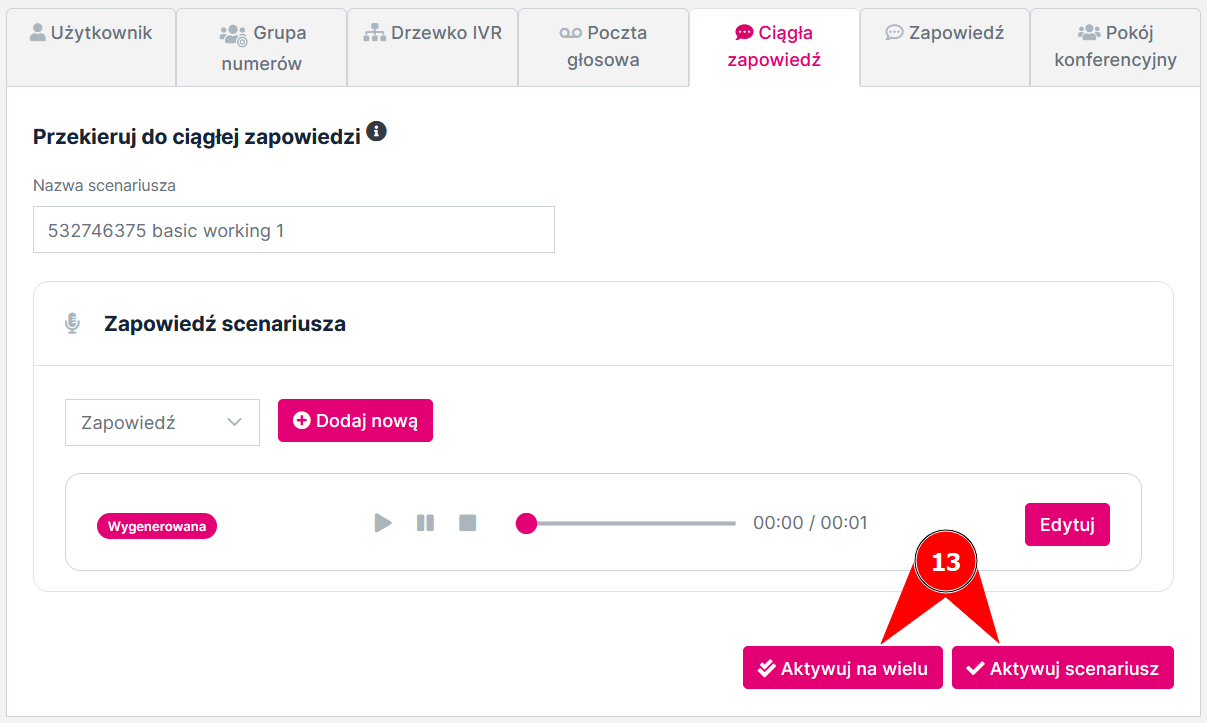
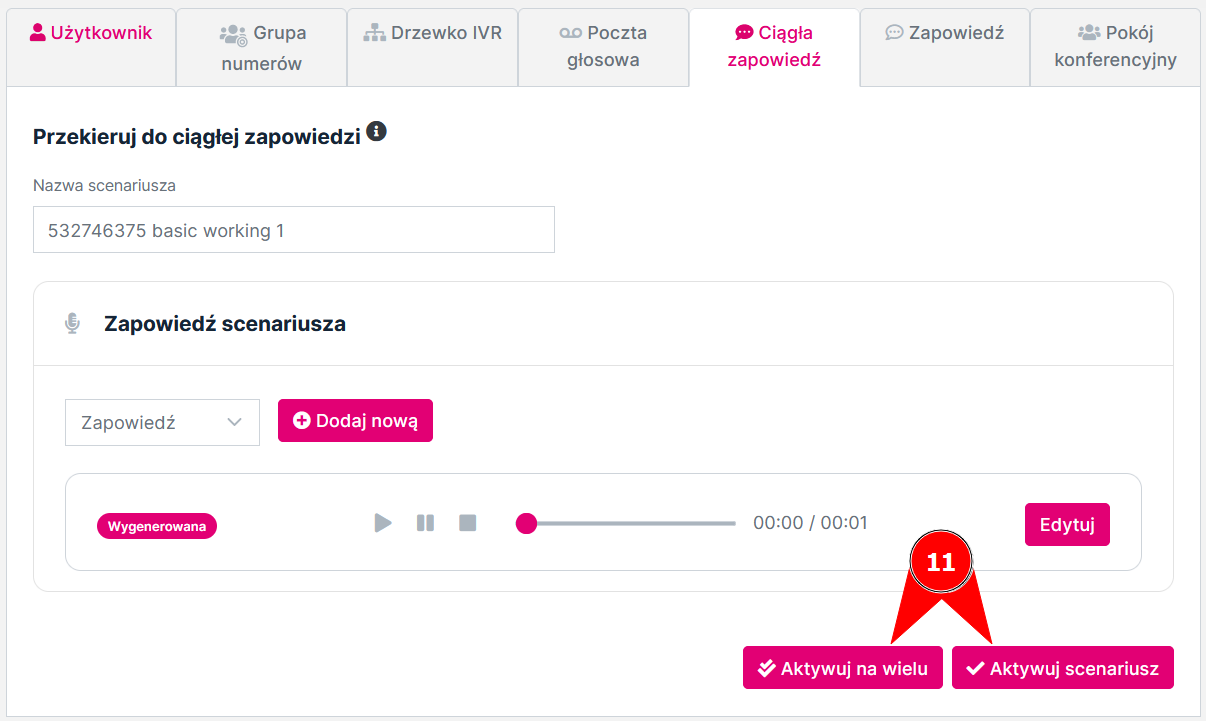
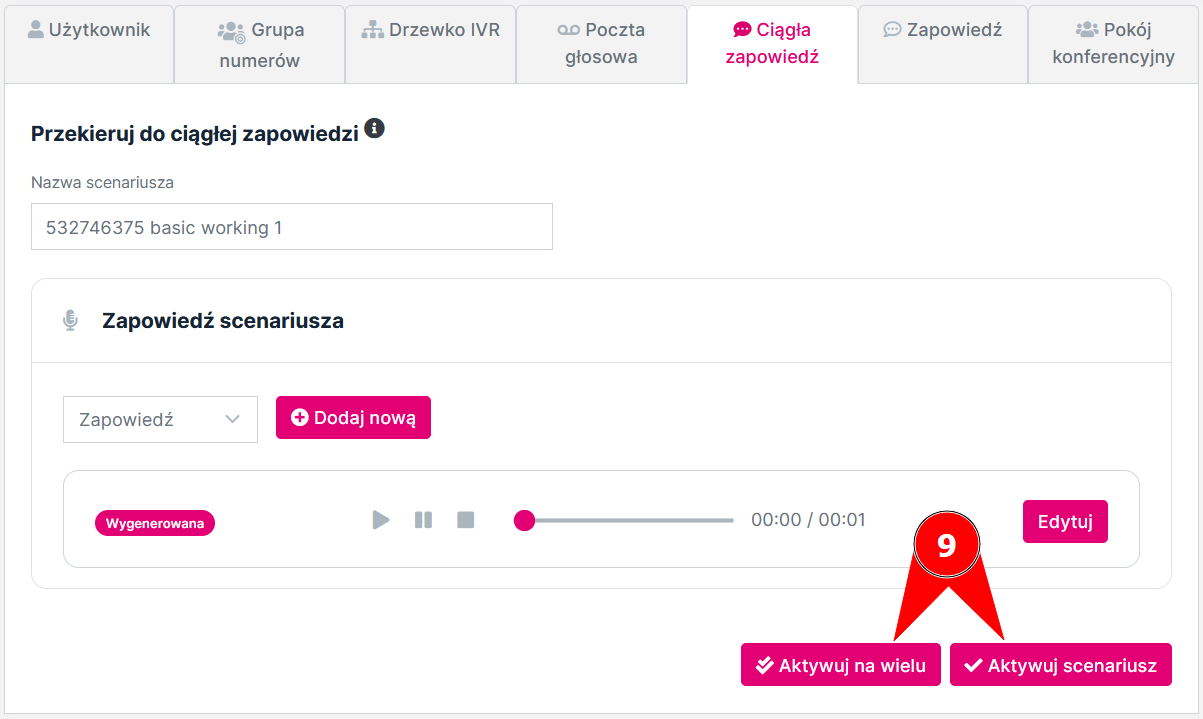
<span style="mso-ansi-language: PL;"><span style="color: rgb(226, 0, 116);"><span style="color: rgb(0, 0, 0);">**<span style="color: rgb(226, 0, 116);">13.</span>**<span style="color: rgb(226, 0, 116);"> <span style="color: rgb(0, 0, 0);">Po wybraniu opcji **Aktywuj** **scenariusz,** konfiguracja została zakończona a scenariusz włączony. Wybierając **Aktywuj na wielu** możesz dodać inne numery dostępowe, na których zostanie uruchomiony scenariusz.</span></span></span></span></span>

[![image.png](https://bookstack.uc.t-mobile.pl/uploads/images/gallery/2024-04/scaled-1680-/HB8image.png)](https://bookstack.uc.t-mobile.pl/uploads/images/gallery/2024-04/HB8image.png)

<span style="color: rgb(0, 0, 0);">Jeżeli wybrano opcję **Aktywacja na wielu:** </span>**<span style="color: rgb(226, 0, 116);">1. </span>**Zaznacz dodatkowy numer dostępowy, na którym chcesz aktywować scenariusz.  
**<span style="color: rgb(226, 0, 116);">2. </span>**Wybierz, na którym kalendarzu danego numeru dostępowego chcesz aktywować scenariusz.  
**<span style="color: rgb(226, 0, 116);">3. </span>**Aktywuj scenariusz. Po wykonaniu tego kroku scenariusz został w pełni skonfigurowany i aktywowany na wybranych numerach dostępowych.

[![image.png](https://bookstack.uc.t-mobile.pl/uploads/images/gallery/2024-04/scaled-1680-/PvFimage.png)](https://bookstack.uc.t-mobile.pl/uploads/images/gallery/2024-04/PvFimage.png)

##### **Plik dźwiękowy** - wgranie gotowego pliku z komputera  


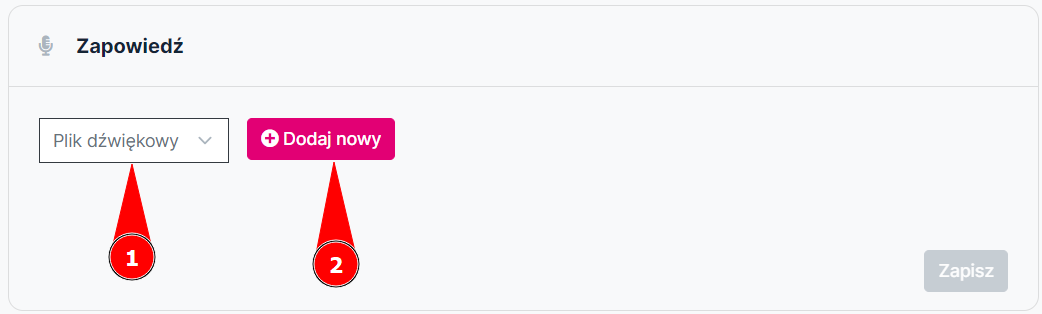
**<span style="mso-ansi-language: PL;"><span style="color: rgb(226, 0, 116);">1. </span></span>**<span style="mso-ansi-language: PL;"><span style="color: rgb(226, 0, 116);"><span style="color: rgb(0, 0, 0);">Z rozwijanej listy wybierz</span></span></span>**<span style="mso-ansi-language: PL;"><span style="color: rgb(226, 0, 116);"><span style="color: rgb(0, 0, 0);"> Plik dźwiękowy</span></span></span><span style="mso-ansi-language: PL;"><span style="color: rgb(226, 0, 116);"><span style="color: rgb(0, 0, 0);">.  
</span></span></span><span style="mso-ansi-language: PL;"><span style="color: rgb(226, 0, 116);">2.</span></span><span style="mso-ansi-language: PL;"><span style="color: rgb(226, 0, 116);"> </span></span>**<span style="mso-ansi-language: PL;"><span style="color: rgb(226, 0, 116);"><span style="color: rgb(0, 0, 0);">Naciśnij</span></span></span>**<span style="mso-ansi-language: PL;"><span style="color: rgb(226, 0, 116);"><span style="color: rgb(0, 0, 0);"> Dodaj nową</span></span></span><span style="mso-ansi-language: PL;"><span style="color: rgb(226, 0, 116);"><span style="color: rgb(0, 0, 0);">.</span></span></span>**

[![image.png](https://bookstack.uc.t-mobile.pl/uploads/images/gallery/2024-03/scaled-1680-/wzYimage.png)](https://bookstack.uc.t-mobile.pl/uploads/images/gallery/2024-03/wzYimage.png)

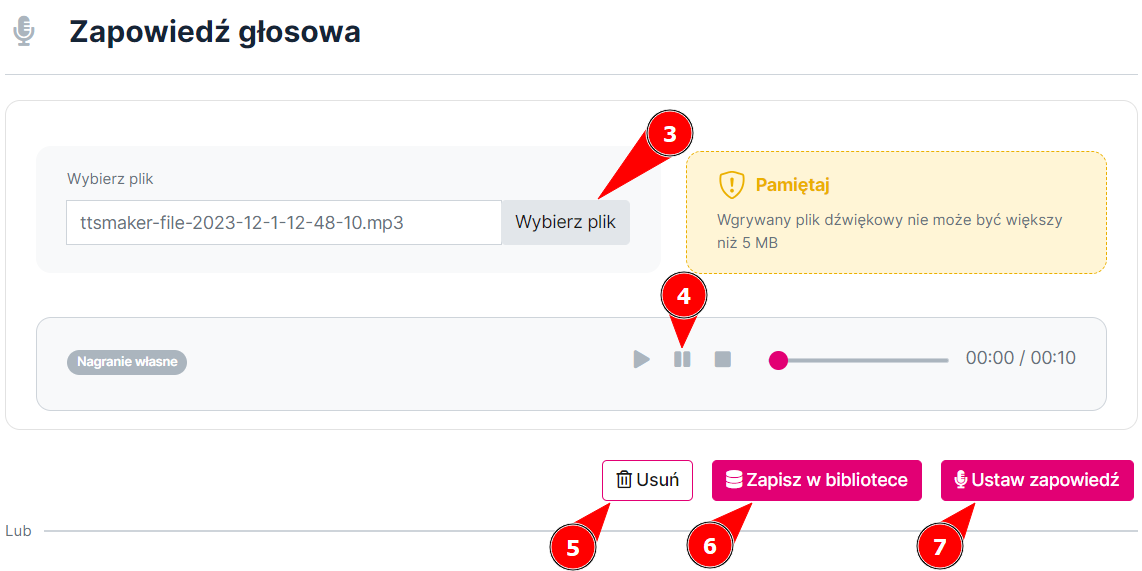
<span style="mso-ansi-language: PL;"><span style="color: rgb(226, 0, 116);"><span style="color: rgb(0, 0, 0);"><span style="color: rgb(226, 0, 116);"><span style="color: rgb(0, 0, 0);">**<span style="color: rgb(226, 0, 116);"><span style="color: rgb(0, 0, 0);"><span style="color: rgb(226, 0, 116);">3. <span style="color: rgb(0, 0, 0);">Wybierz plik dźwiękowy</span> </span></span></span>**ze swojego komputera.**<span style="color: rgb(226, 0, 116);"><span style="color: rgb(0, 0, 0);"><span style="color: rgb(226, 0, 116);"><span style="color: rgb(0, 0, 0);">  
</span></span></span></span>**</span></span></span></span></span><span style="mso-ansi-language: PL;"><span style="color: rgb(226, 0, 116);"><span style="color: rgb(0, 0, 0);"><span style="color: rgb(226, 0, 116);"><span style="color: rgb(0, 0, 0);">**<span style="color: rgb(226, 0, 116);">4. <span style="color: rgb(0, 0, 0);"><span style="color: rgb(226, 0, 116);"><span style="color: rgb(0, 0, 0);"><span style="color: rgb(226, 0, 116);">(Opcjonalne)</span></span></span></span></span>**<span style="color: rgb(226, 0, 116);"><span style="color: rgb(0, 0, 0);"><span style="color: rgb(226, 0, 116);"><span style="color: rgb(0, 0, 0);"> Sprawdź jakość wgranej zapowiedzi. </span></span></span></span></span></span>  
**<span style="color: rgb(226, 0, 116);">5. <span style="color: rgb(0, 0, 0);"><span style="color: rgb(226, 0, 116);"><span style="color: rgb(0, 0, 0);"><span style="color: rgb(226, 0, 116);"><span style="color: rgb(0, 0, 0);"><span style="color: rgb(226, 0, 116);"><span style="color: rgb(0, 0, 0);"><span style="color: rgb(226, 0, 116);">(Opcjonalne)</span></span></span></span></span><span style="color: rgb(226, 0, 116);"><span style="color: rgb(0, 0, 0);"><span style="color: rgb(226, 0, 116);"><span style="color: rgb(0, 0, 0);"> </span></span></span></span></span></span></span></span>**<span style="color: rgb(226, 0, 116);"><span style="color: rgb(0, 0, 0);"><span style="color: rgb(226, 0, 116);"><span style="color: rgb(0, 0, 0);"><span style="color: rgb(226, 0, 116);"><span style="color: rgb(0, 0, 0);"><span style="color: rgb(226, 0, 116);"><span style="color: rgb(0, 0, 0);">Usuń zapowiedź.</span></span></span></span></span></span></span></span></span></span></span>  
<span style="mso-ansi-language: PL;"><span style="color: rgb(226, 0, 116);"><span style="color: rgb(0, 0, 0);"><span style="color: rgb(226, 0, 116);"><span style="color: rgb(0, 0, 0);">**<span style="color: rgb(226, 0, 116);">6. <span style="color: rgb(0, 0, 0);"><span style="color: rgb(226, 0, 116);"><span style="color: rgb(0, 0, 0);"><span style="color: rgb(226, 0, 116);"><span style="color: rgb(0, 0, 0);"><span style="color: rgb(226, 0, 116);"><span style="color: rgb(0, 0, 0);"><span style="color: rgb(226, 0, 116);">(Opcjonalne)</span></span></span></span></span><span style="color: rgb(226, 0, 116);"><span style="color: rgb(0, 0, 0);"><span style="color: rgb(226, 0, 116);"><span style="color: rgb(0, 0, 0);"> </span></span></span></span></span></span></span></span>**<span style="color: rgb(226, 0, 116);"><span style="color: rgb(0, 0, 0);"><span style="color: rgb(226, 0, 116);"><span style="color: rgb(0, 0, 0);"><span style="color: rgb(226, 0, 116);"><span style="color: rgb(0, 0, 0);"><span style="color: rgb(226, 0, 116);"><span style="color: rgb(0, 0, 0);">Zapisz zapowiedź w bibliotece, aby wykorzystać ją w przyszłości.</span></span></span></span></span></span></span></span></span></span>  
**<span style="color: rgb(226, 0, 116);">7. </span>**<span style="color: rgb(226, 0, 116);"><span style="color: rgb(0, 0, 0);">Ustaw zapowiedź.</span></span></span></span></span>

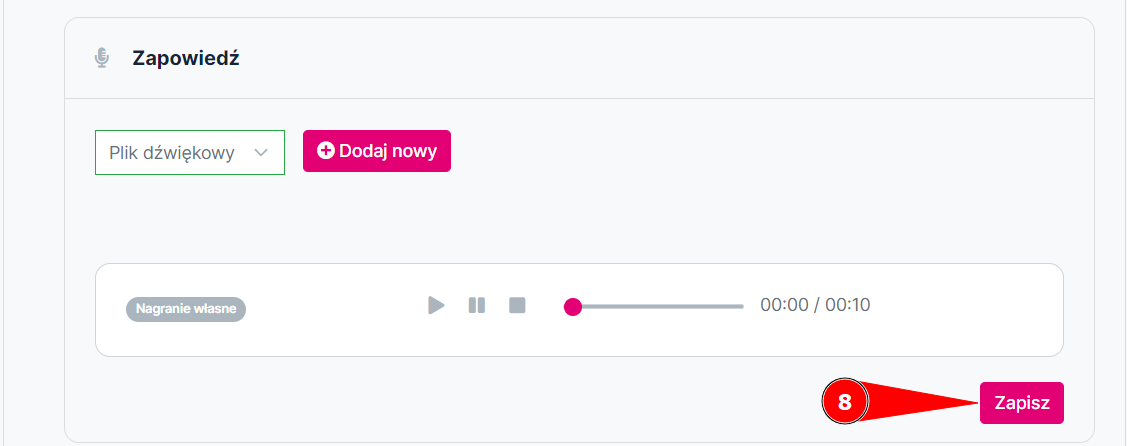
[![image.png](https://bookstack.uc.t-mobile.pl/uploads/images/gallery/2024-01/scaled-1680-/YC7image.png)](https://bookstack.uc.t-mobile.pl/uploads/images/gallery/2024-01/YC7image.png)<span style="mso-ansi-language: PL;"><span style="color: rgb(226, 0, 116);"><span style="color: rgb(0, 0, 0);">**<span style="color: rgb(226, 0, 116);">8. </span>**<span style="color: rgb(226, 0, 116);"><span style="color: rgb(0, 0, 0);">**Zapisz** wybranie nowej zapowiedzi.</span></span></span></span></span>

[![image.png](https://bookstack.uc.t-mobile.pl/uploads/images/gallery/2024-03/scaled-1680-/yqJimage.png)](https://bookstack.uc.t-mobile.pl/uploads/images/gallery/2024-03/yqJimage.png)

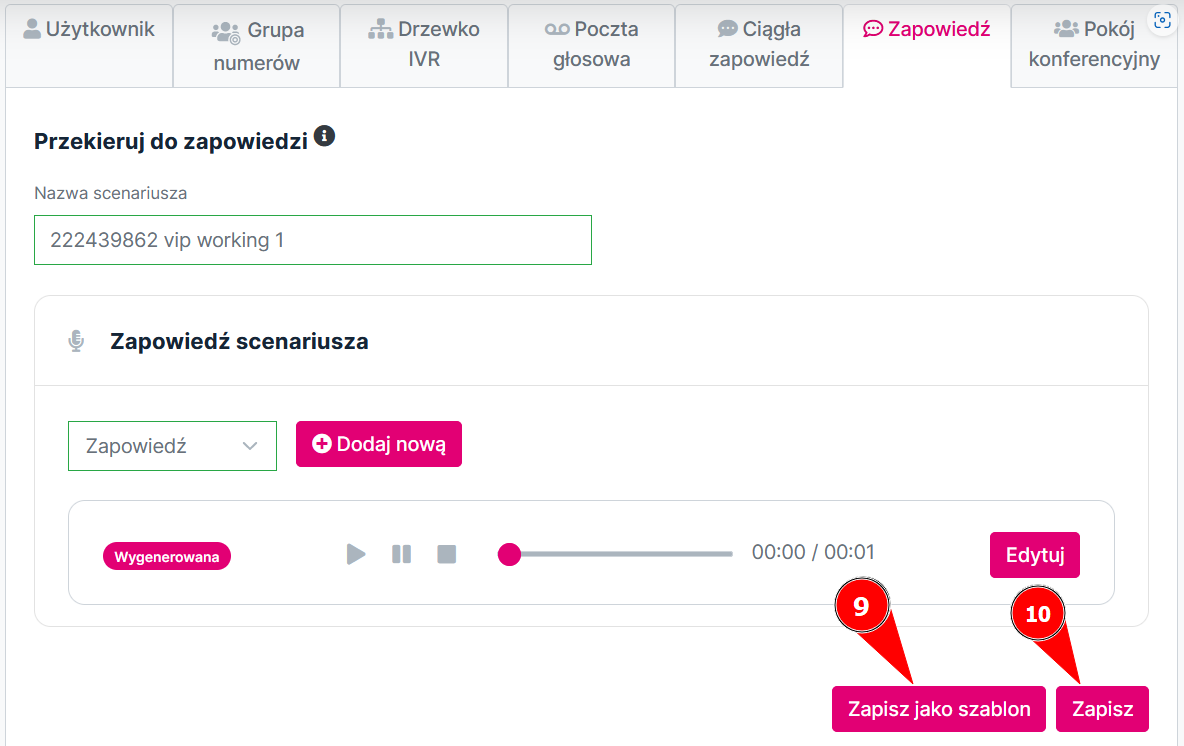
<span style="mso-ansi-language: PL;"><span style="color: rgb(226, 0, 116);"><span style="color: rgb(0, 0, 0);">**<span style="color: rgb(226, 0, 116);">9. (Opcjonalne) <span style="color: rgb(0, 0, 0);">Zapisz</span></span>**<span style="color: rgb(226, 0, 116);"> <span style="color: rgb(0, 0, 0);">scenariusz jak szablon aby wykorzystać go później.  
<span style="color: rgb(226, 0, 116);"><span style="color: rgb(0, 0, 0);">**<span style="color: rgb(226, 0, 116);">10. <span style="color: rgb(0, 0, 0);">Zapisz</span></span>**<span style="color: rgb(226, 0, 116);"> <span style="color: rgb(0, 0, 0);">zmiany.</span></span></span></span>  
</span></span></span></span></span>

[![image.png](https://bookstack.uc.t-mobile.pl/uploads/images/gallery/2024-04/scaled-1680-/bsyimage.png)](https://bookstack.uc.t-mobile.pl/uploads/images/gallery/2024-04/bsyimage.png)

<span style="mso-ansi-language: PL;"><span style="color: rgb(226, 0, 116);"><span style="color: rgb(0, 0, 0);">**<span style="color: rgb(226, 0, 116);">11.</span>**<span style="color: rgb(226, 0, 116);"> <span style="color: rgb(0, 0, 0);"><span style="color: rgb(226, 0, 116);"><span style="color: rgb(0, 0, 0);">Po wybraniu opcji **Aktywuj** **scenariusz,** konfiguracja została zakończona a scenariusz włączony. Wybierając **Aktywuj na wielu** możesz dodać inne numery dostępowe, na których zostanie uruchomiony scenariusz.</span></span></span></span></span></span></span>

[![image.png](https://bookstack.uc.t-mobile.pl/uploads/images/gallery/2024-04/scaled-1680-/vI9image.png)](https://bookstack.uc.t-mobile.pl/uploads/images/gallery/2024-04/vI9image.png)

<span style="color: rgb(226, 0, 116);"><span style="color: rgb(0, 0, 0);">Jeżeli wybrano opcję </span>**<span style="color: rgb(0, 0, 0);">Aktywacja na wielu:  
</span>**</span>**<span style="color: rgb(226, 0, 116);">1. </span>**Zaznacz dodatkowy numer dostępowy, na którym chcesz aktywować scenariusz.  
**<span style="color: rgb(226, 0, 116);">2. </span>**Wybierz, na którym kalendarzu danego numeru dostępowego chcesz aktywować scenariusz.  
**<span style="color: rgb(226, 0, 116);">3. </span>**Aktywuj scenariusz. Po wykonaniu tego kroku scenariusz został w pełni skonfigurowany i aktywowany na wybranych numerach dostępowych.

[![image.png](https://bookstack.uc.t-mobile.pl/uploads/images/gallery/2024-04/scaled-1680-/PvFimage.png)](https://bookstack.uc.t-mobile.pl/uploads/images/gallery/2024-04/PvFimage.png)

##### **Zapowiedź z biblioteki** - wykorzystanie zapowiedzi zapisanej w bibliotece PGG  


**<span style="mso-ansi-language: PL;"><span style="color: rgb(226, 0, 116);">1. </span></span>**<span style="mso-ansi-language: PL;"><span style="color: rgb(226, 0, 116);"><span style="color: rgb(0, 0, 0);">Z rozwijanej listy wybierz</span></span></span>**<span style="mso-ansi-language: PL;"><span style="color: rgb(226, 0, 116);"><span style="color: rgb(0, 0, 0);"> Plik dźwiękowy</span></span></span><span style="mso-ansi-language: PL;"><span style="color: rgb(226, 0, 116);"><span style="color: rgb(0, 0, 0);">.  
</span></span></span><span style="mso-ansi-language: PL;"><span style="color: rgb(226, 0, 116);">2.</span></span><span style="mso-ansi-language: PL;"><span style="color: rgb(226, 0, 116);"> </span></span>**<span style="mso-ansi-language: PL;"><span style="color: rgb(226, 0, 116);"><span style="color: rgb(0, 0, 0);">Naciśnij</span></span></span>**<span style="mso-ansi-language: PL;"><span style="color: rgb(226, 0, 116);"><span style="color: rgb(0, 0, 0);"> Dodaj nową</span></span></span><span style="mso-ansi-language: PL;"><span style="color: rgb(226, 0, 116);"><span style="color: rgb(0, 0, 0);">.</span></span></span>**

[![image.png](https://bookstack.uc.t-mobile.pl/uploads/images/gallery/2024-03/scaled-1680-/wzYimage.png)](https://bookstack.uc.t-mobile.pl/uploads/images/gallery/2024-03/wzYimage.png)

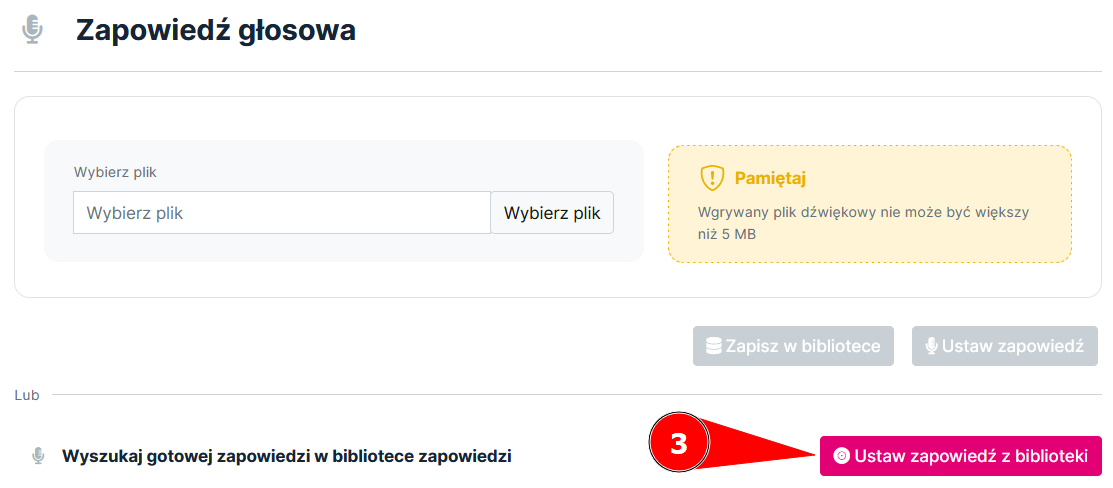
<span style="mso-ansi-language: PL;"><span style="color: rgb(226, 0, 116);"><span style="color: rgb(0, 0, 0);"><span style="color: rgb(226, 0, 116);"><span style="color: rgb(0, 0, 0);">**<span style="color: rgb(226, 0, 116);"><span style="color: rgb(0, 0, 0);"><span style="color: rgb(226, 0, 116);">3. </span></span></span>**<span style="color: rgb(226, 0, 116);"><span style="color: rgb(0, 0, 0);"><span style="color: rgb(226, 0, 116);"><span style="color: rgb(0, 0, 0);">Naciśnij **Ustaw zapowiedź z biblioteki.**</span></span></span></span>**<span style="color: rgb(226, 0, 116);"><span style="color: rgb(0, 0, 0);"><span style="color: rgb(226, 0, 116);"><span style="color: rgb(0, 0, 0);">  
</span></span></span></span>**</span></span></span></span></span>

[![image.png](https://bookstack.uc.t-mobile.pl/uploads/images/gallery/2024-03/scaled-1680-/AECimage.png)](https://bookstack.uc.t-mobile.pl/uploads/images/gallery/2024-03/AECimage.png)

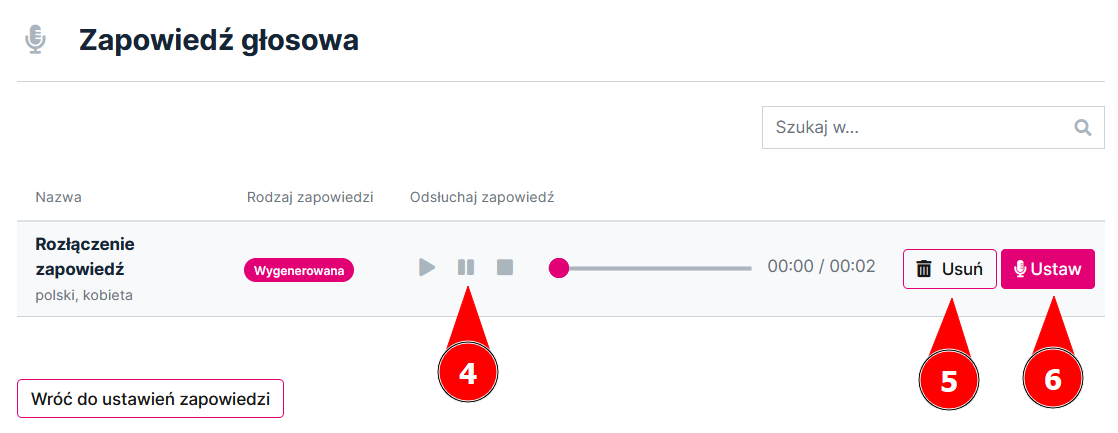
<span style="mso-ansi-language: PL;"><span style="color: rgb(226, 0, 116);"><span style="color: rgb(0, 0, 0);"><span style="color: rgb(226, 0, 116);"><span style="color: rgb(0, 0, 0);">**<span style="color: rgb(226, 0, 116);">4. <span style="color: rgb(0, 0, 0);"><span style="color: rgb(226, 0, 116);"><span style="color: rgb(0, 0, 0);"><span style="color: rgb(226, 0, 116);">(Opcjonalne)</span></span></span></span></span>**<span style="color: rgb(226, 0, 116);"><span style="color: rgb(0, 0, 0);"><span style="color: rgb(226, 0, 116);"><span style="color: rgb(0, 0, 0);"> Sprawdź jakość wgranej zapowiedzi. </span></span></span></span></span></span>  
**<span style="color: rgb(226, 0, 116);">5. <span style="color: rgb(0, 0, 0);"><span style="color: rgb(226, 0, 116);"><span style="color: rgb(0, 0, 0);"><span style="color: rgb(226, 0, 116);"><span style="color: rgb(0, 0, 0);"><span style="color: rgb(226, 0, 116);"><span style="color: rgb(0, 0, 0);"><span style="color: rgb(226, 0, 116);">(Opcjonalne)</span></span></span></span></span><span style="color: rgb(226, 0, 116);"><span style="color: rgb(0, 0, 0);"><span style="color: rgb(226, 0, 116);"><span style="color: rgb(0, 0, 0);"> </span></span></span></span></span></span></span></span>**<span style="color: rgb(226, 0, 116);"><span style="color: rgb(0, 0, 0);"><span style="color: rgb(226, 0, 116);"><span style="color: rgb(0, 0, 0);"><span style="color: rgb(226, 0, 116);"><span style="color: rgb(0, 0, 0);"><span style="color: rgb(226, 0, 116);"><span style="color: rgb(0, 0, 0);">Usuń zapowiedź z biblioteki.</span></span></span></span></span></span></span></span></span></span></span><span style="mso-ansi-language: PL;"><span style="color: rgb(226, 0, 116);"><span style="color: rgb(0, 0, 0);">  
**<span style="color: rgb(226, 0, 116);">6. </span>**<span style="color: rgb(226, 0, 116);"><span style="color: rgb(0, 0, 0);">Ustaw zapowiedź.</span></span></span></span></span>

[![image.png](https://bookstack.uc.t-mobile.pl/uploads/images/gallery/2024-03/scaled-1680-/gBjimage.png)](https://bookstack.uc.t-mobile.pl/uploads/images/gallery/2024-03/gBjimage.png)

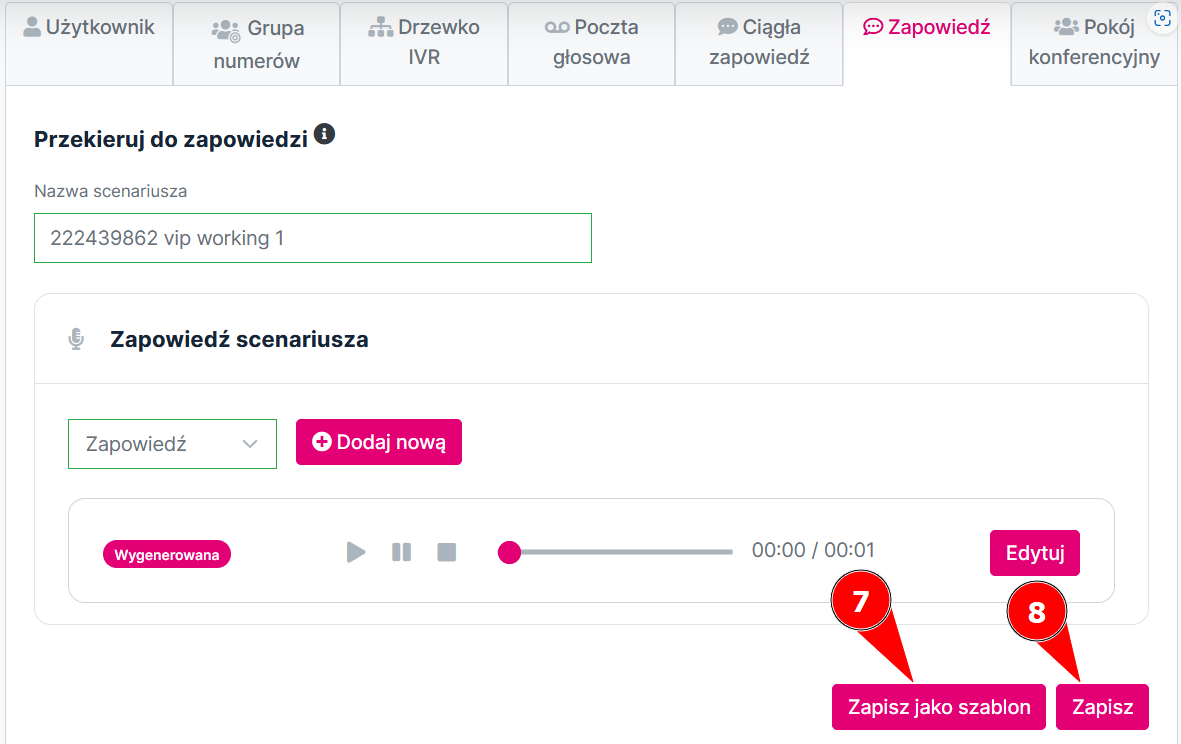
<span style="mso-ansi-language: PL;"><span style="color: rgb(226, 0, 116);"><span style="color: rgb(0, 0, 0);">**<span style="color: rgb(226, 0, 116);">7. (Opcjonalne) <span style="color: rgb(0, 0, 0);">Zapisz</span></span>**<span style="color: rgb(226, 0, 116);"> <span style="color: rgb(0, 0, 0);">scenariusz jako szablon, aby wykorzystać go później.  
<span style="color: rgb(226, 0, 116);"><span style="color: rgb(0, 0, 0);">**<span style="color: rgb(226, 0, 116);">8. <span style="color: rgb(0, 0, 0);">Zapisz</span></span>**<span style="color: rgb(226, 0, 116);"> <span style="color: rgb(0, 0, 0);">zmiany.</span></span></span></span>  
</span></span></span></span></span>

[![image.png](https://bookstack.uc.t-mobile.pl/uploads/images/gallery/2024-04/scaled-1680-/HGlimage.png)](https://bookstack.uc.t-mobile.pl/uploads/images/gallery/2024-04/HGlimage.png)

<span style="mso-ansi-language: PL;"><span style="color: rgb(226, 0, 116);"><span style="color: rgb(0, 0, 0);">**<span style="color: rgb(226, 0, 116);">9.</span>**<span style="color: rgb(226, 0, 116);"> <span style="color: rgb(0, 0, 0);"><span style="color: rgb(226, 0, 116);"><span style="color: rgb(0, 0, 0);"><span style="color: rgb(226, 0, 116);"><span style="color: rgb(0, 0, 0);">Po wybraniu opcji **Aktywuj** **scenariusz,** konfiguracja została zakończona a scenariusz włączony. Wybierając **Aktywuj na wielu** możesz dodać inne numery dostępowe, na których zostanie uruchomiony scenariusz.</span></span></span></span></span></span></span></span></span>

[![image.png](https://bookstack.uc.t-mobile.pl/uploads/images/gallery/2024-04/scaled-1680-/JWQimage.png)](https://bookstack.uc.t-mobile.pl/uploads/images/gallery/2024-04/JWQimage.png)

<span style="color: rgb(226, 0, 116);"><span style="color: rgb(0, 0, 0);">Je</span><span style="color: rgb(0, 0, 0);">żeli wybrano </span><span style="color: rgb(0, 0, 0);">opcję </span>**<span style="color: rgb(0, 0, 0);">Aktywacja na wielu:  
</span>**</span>**<span style="color: rgb(226, 0, 116);">1. </span>**Zaznacz dodatkowy numer dostępowy, na którym chcesz aktywować scenariusz.  
**<span style="color: rgb(226, 0, 116);">2. </span>**Wybierz, na którym kalendarzu danego numeru dostępowego chcesz aktywować scenariusz.  
**<span style="color: rgb(226, 0, 116);">3. </span>**Aktywuj scenariusz. Po wykonaniu tego kroku scenariusz został w pełni skonfigurowany i aktywowany na wybranych numerach dostępowych.

[![image.png](https://bookstack.uc.t-mobile.pl/uploads/images/gallery/2024-04/scaled-1680-/PvFimage.png)](https://bookstack.uc.t-mobile.pl/uploads/images/gallery/2024-04/PvFimage.png)