# Scenariusz numeru dostępowego - Użytkownik
Konfiguracja scenariusza numeru dostępowego, który przekazuje połączenia przychodzące na wybrany **numer użytkownika.**
Jeżeli chcesz przekazywać połączenia na numer nienależący do twojej organizacji, należy go najpierw dodać jako **numer zewnętrzny** ([*Dodanie kontaktu (numer zewnętrzny oraz status VIP*](https://bookstack.uc.t-mobile.pl/books/platforma-glosowa/page/dodanie-kontaktu-numer-zewnetrzny-oraz-status-vip)[).](https://bookstack.uc.t-mobile.pl/books/platforma-glosowa/page/dodanie-kontaktu-numer-zewnetrzny-oraz-status-vip)
Aby włączyć informowanie dzwoniącego o miejscu w kolejce do połączenia, należy skonfigurować przekazanie połączenia do **Grupy numerów** (*[Scenariusz numeru dostępowego - Grupa numerów](https://info.biznes.t-mobile.pl/books/platforma-glosowa/page/scenariusz-numeru-dostepowego-grupa-numerow)*).
### **Ścieżka dostępu**
**1.** Z menu po lewej stronie wybierz **Numery Dostępowe.**
[](https://bookstack.uc.t-mobile.pl/uploads/images/gallery/2024-03/ChXimage.png)
**2.** Następnie **Numery.**
[](https://bookstack.uc.t-mobile.pl/uploads/images/gallery/2024-03/zDBimage.png)
**3.** Obok wybranego numeru, który chcesz skonfigurować, naciśnij **Więcej.**
[](https://bookstack.uc.t-mobile.pl/uploads/images/gallery/2024-03/Lueimage.png)
**4.** Przewiń stronę do sekcji **Scenariusze w godzinach pracy** lub **Scenariusze poza godzinami pracy**.
[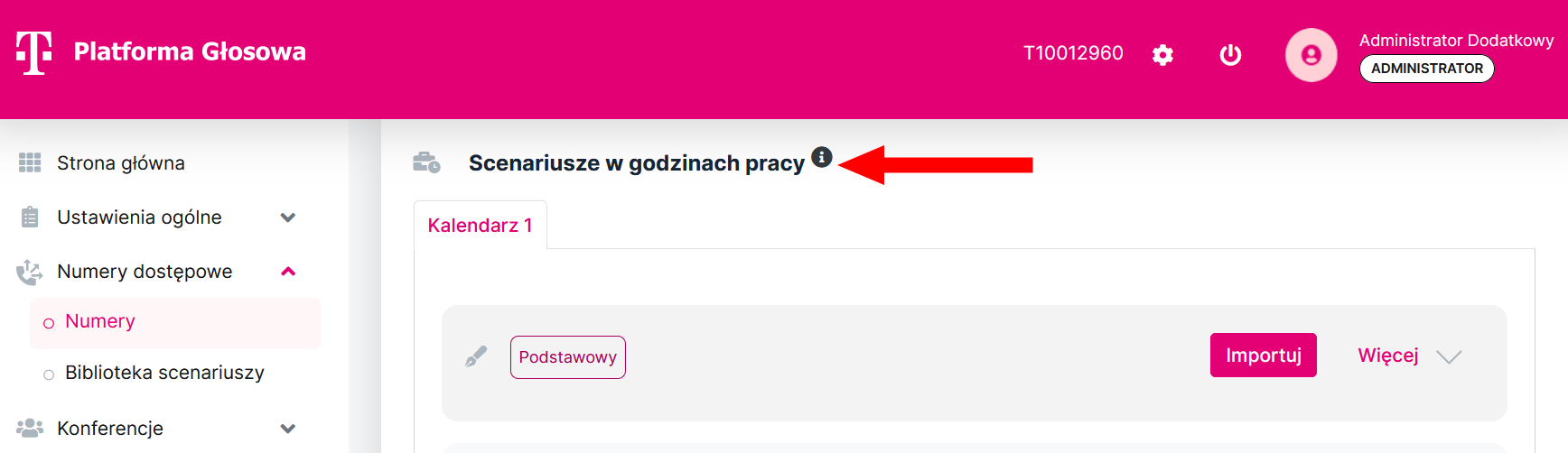](https://bookstack.uc.t-mobile.pl/uploads/images/gallery/2024-04/iDMimage.png)
**5.** Jeżeli zmieniasz **Scenariusz w godzinach pracy**, wybierz odpowiedni **Kalendarz.**
[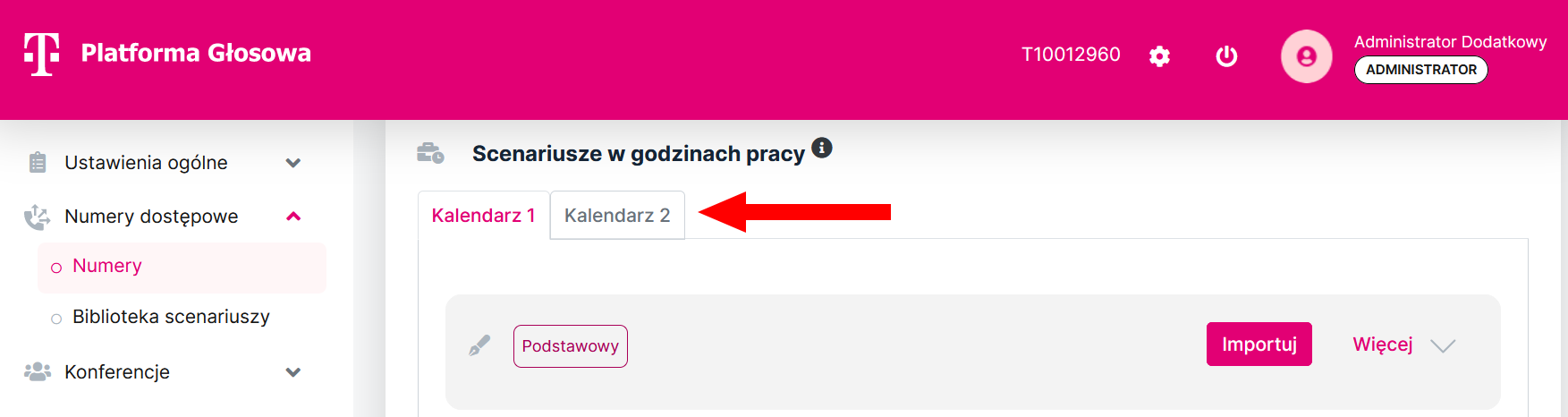](https://bookstack.uc.t-mobile.pl/uploads/images/gallery/2024-04/yKCimage.png)
**6.** Rozwiń scenariusz **Podstawowy** lub **VIP,** naciskając **Więcej**.
[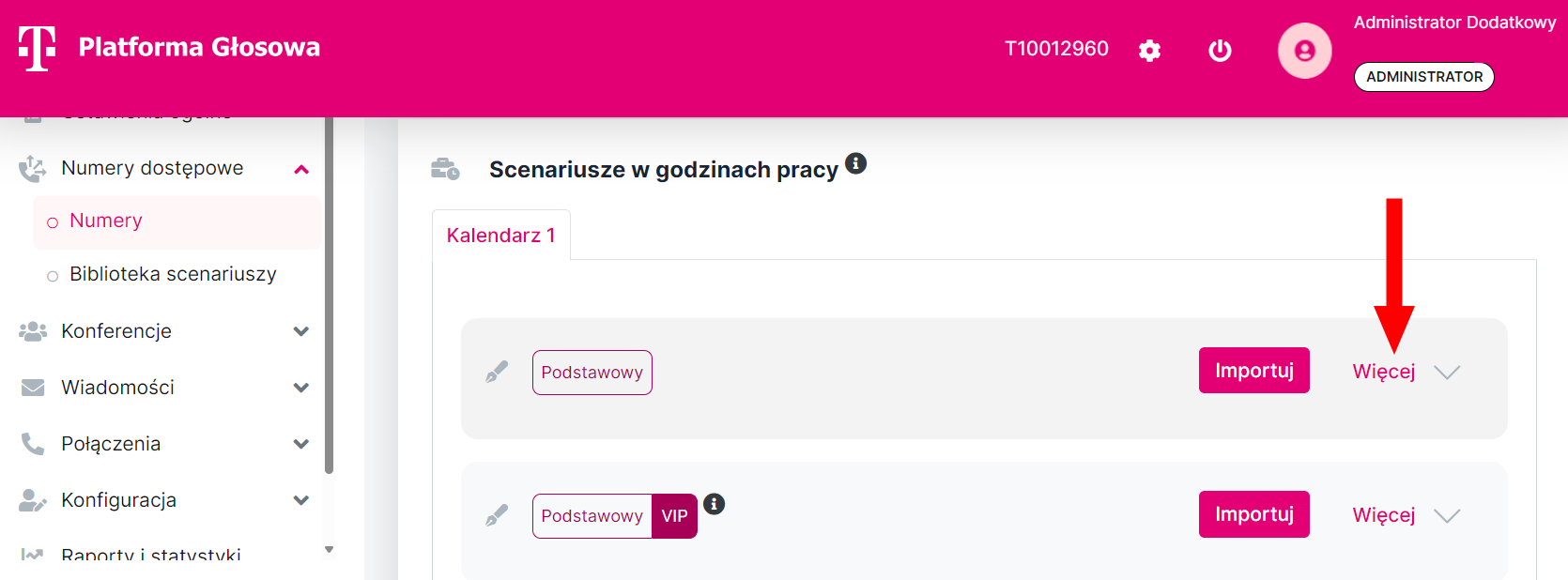](https://bookstack.uc.t-mobile.pl/uploads/images/gallery/2024-04/mpDimage.png)
**7.** Wybierz opcję **Użytkownik.**
[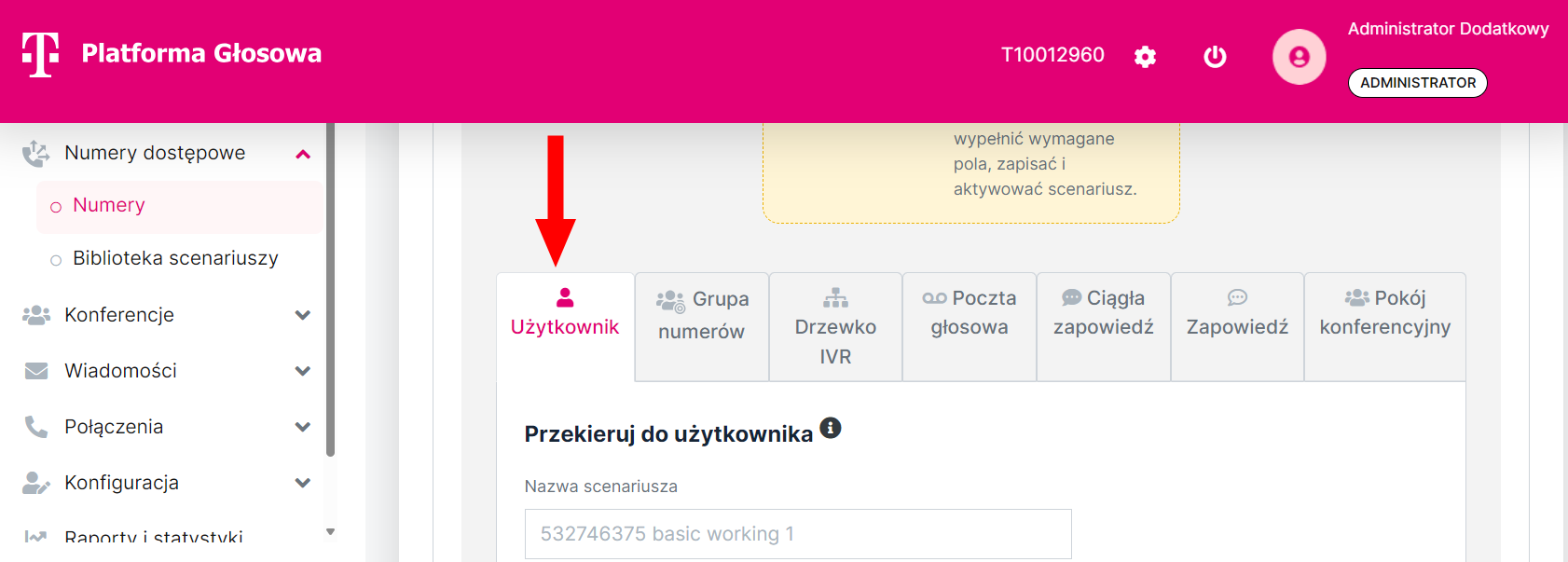](https://bookstack.uc.t-mobile.pl/uploads/images/gallery/2024-04/9B0image.png)
### **Konfiguracja**
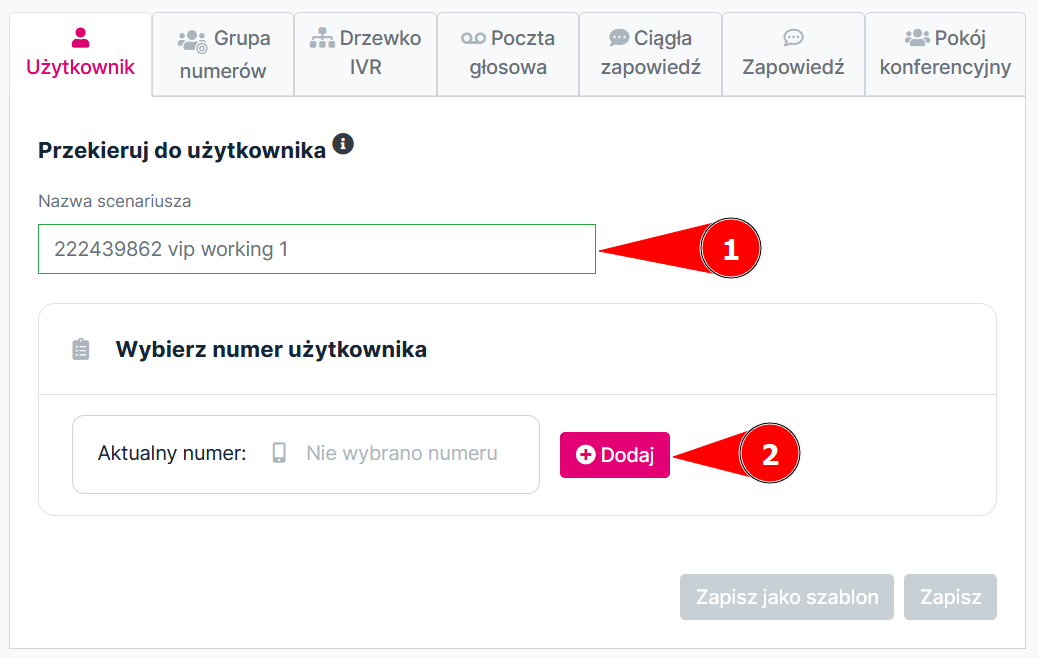
**1.** Wprowadź nazwę scenariusza.
**2.** **Dodaj** numer, na który mają być przekazywane połączenia wykonane na numer dostępowy.
[](https://bookstack.uc.t-mobile.pl/uploads/images/gallery/2024-04/EIKimage.png)
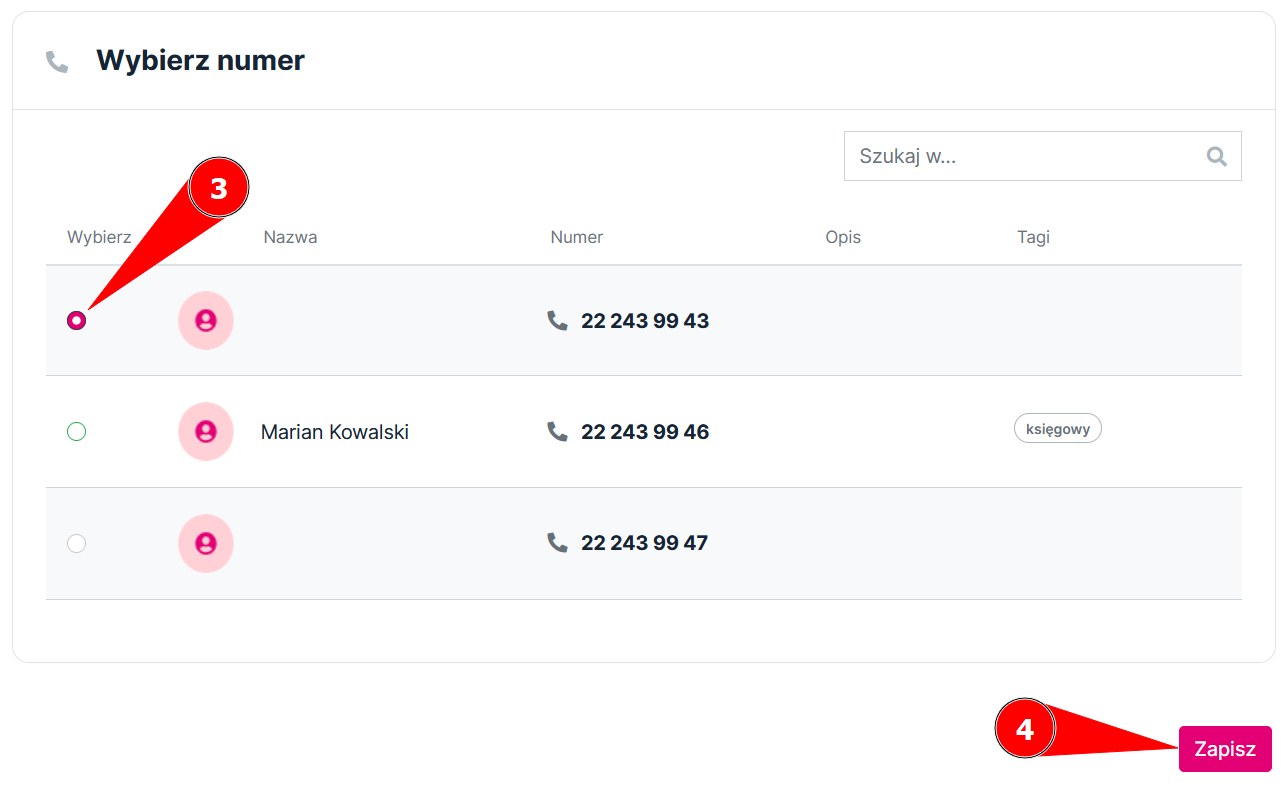
**3.** Wybierz numer, na który mają być przekazywane połączenia wykonane na numer dostępowy.
**4. Zapisz** zmiany.
[](https://bookstack.uc.t-mobile.pl/uploads/images/gallery/2024-04/Pc7image.png)
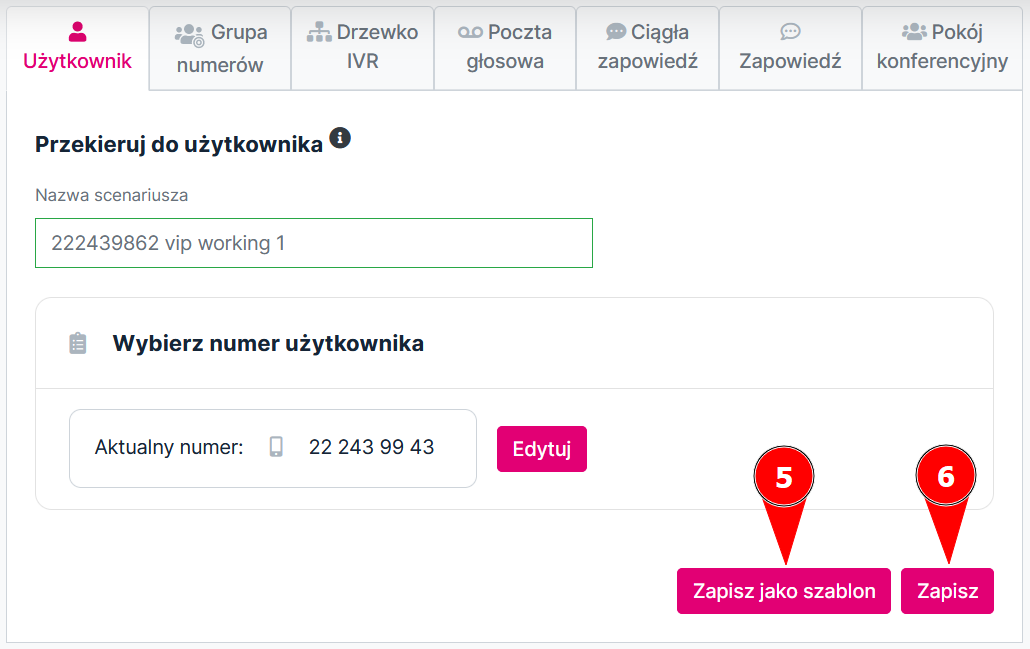
**5.** **(Opcjonalne)** Zapisz scenariusz jako szablon, aby wykorzystać go później.
**6. Zapisz** scenariusz.
[](https://bookstack.uc.t-mobile.pl/uploads/images/gallery/2024-04/xR8image.png)
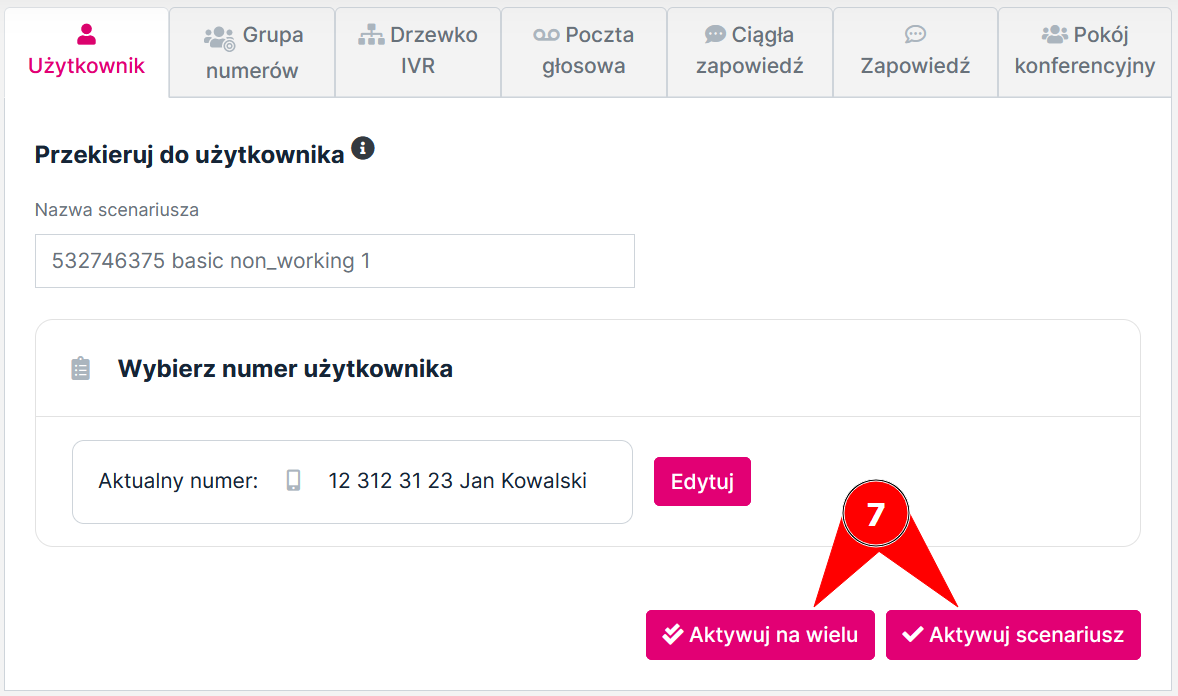
**7.** Po wybraniu opcji **Aktywuj** **scenariusz,** konfiguracja została zakończona a scenariusz włączony. Wybierając **Aktywuj na wielu** możesz dodać inne numery dostępowe, na których zostanie uruchomiony scenariusz.
[](https://bookstack.uc.t-mobile.pl/uploads/images/gallery/2024-04/xhsimage.png)
Jeżeli wybrano opcję **Aktywacja na wielu:** **1. **Zaznacz dodatkowy numer dostępowy, na którym chcesz aktywować scenariusz.
**2. **Wybierz, na którym kalendarzu danego numeru dostępowego chcesz aktywować scenariusz.
**3. **Aktywuj scenariusz. Po wykonaniu tego kroku scenariusz został w pełni skonfigurowany i uruchomiony na wybranych numerach dostępowych.
[](https://bookstack.uc.t-mobile.pl/uploads/images/gallery/2024-04/PvFimage.png)