# Scenariusz numeru dostępowego - Pokój konferencyjny
Konfiguracja scenariusza numeru dostępowego, który przekazuje połączenia przychodzące do **Pokoju konferencyjnego.** Aby korzystać z tego scenariusza, konieczny jest zakup **numeru konferencyjnego** stacjonarnego lub mobilnego. Usługa **Telekonferencje** jest dostępna w trzech opcjach różniących się maksymalną liczbą uczestników i dostępnych pokoi. Ich liczba zależy od wariantu wykupionej usługi.
Aby móc wykorzystać pokój konferencyjny w tym scenariuszu, musi on być oznaczony jako **Stały pokój**, aby to zrobić skorzystaj z instrukcji: [Konfiguracja - Dane konferencji](https://info.biznes.t-mobile.pl/books/platforma-glosowa-grupa/page/konfiguracja-dane-konferencji)*.*
### **Ścieżka dostępu**
**1.** Z menu po lewej stronie wybierz **Numery Dostępowe.**
[](https://bookstack.uc.t-mobile.pl/uploads/images/gallery/2024-03/ChXimage.png)
**2.** Następnie **Numery.**
[](https://bookstack.uc.t-mobile.pl/uploads/images/gallery/2024-03/zDBimage.png)
**3.** Obok wybranego numeru, który chcesz skonfigurować, naciśnij **Więcej.**
[](https://bookstack.uc.t-mobile.pl/uploads/images/gallery/2024-03/Lueimage.png)
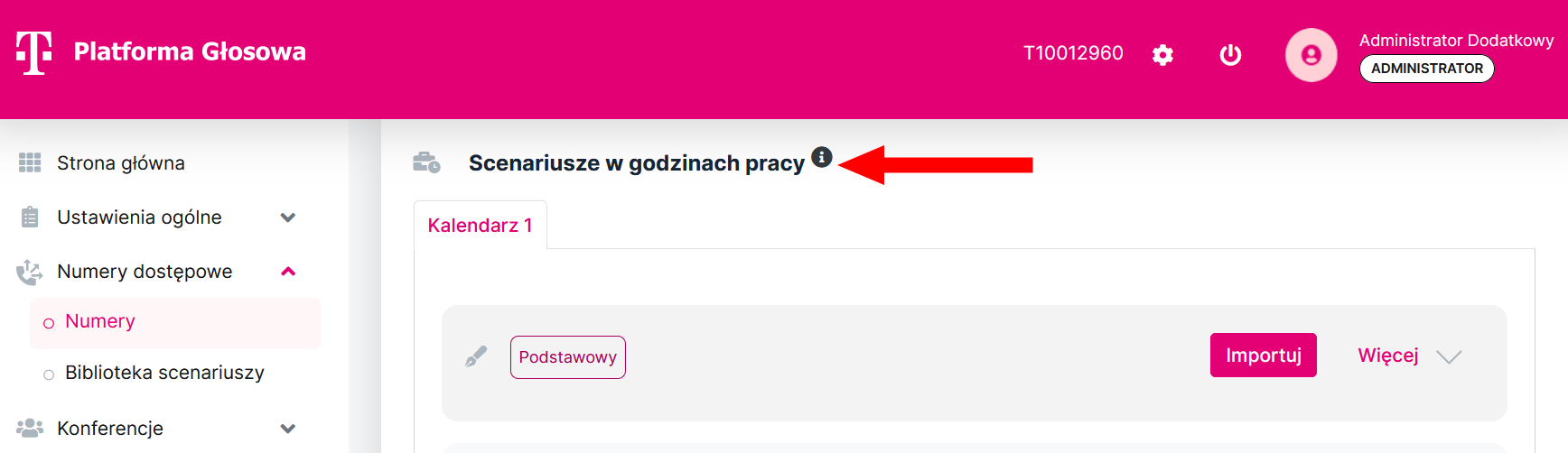
**4.** Przewiń stronę do sekcji **Scenariusze w godzinach pracy** lub **Scenariusze poza godzinami pracy**.
[](https://bookstack.uc.t-mobile.pl/uploads/images/gallery/2024-04/iDMimage.png)
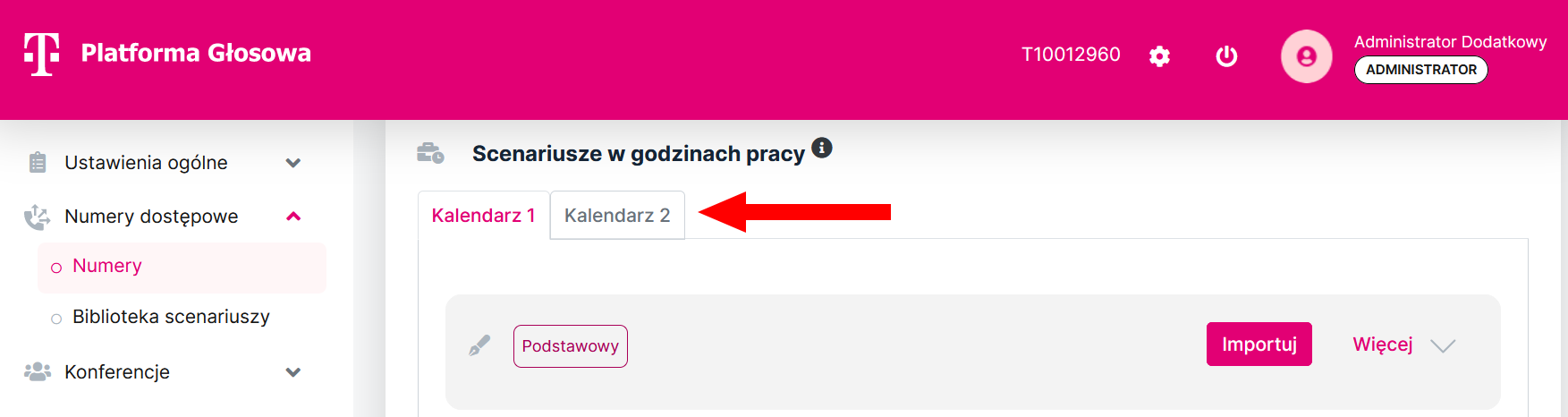
**5.** Jeżeli zmieniasz **Scenariusz w godzinach pracy**, wybierz odpowiedni **Kalendarz.**
[](https://bookstack.uc.t-mobile.pl/uploads/images/gallery/2024-04/yKCimage.png)
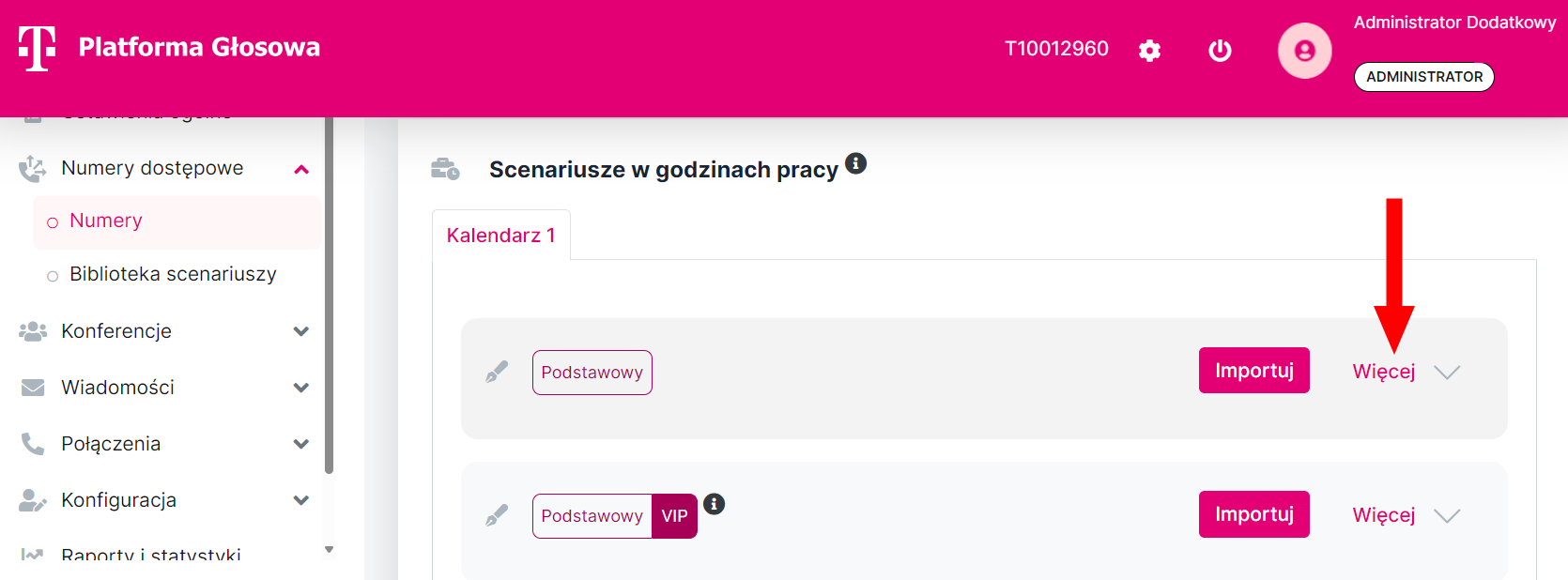
**6.** Rozwiń scenariusz **Podstawowy** lub **VIP,** naciskając **Więcej**.
[](https://bookstack.uc.t-mobile.pl/uploads/images/gallery/2024-04/mpDimage.png)
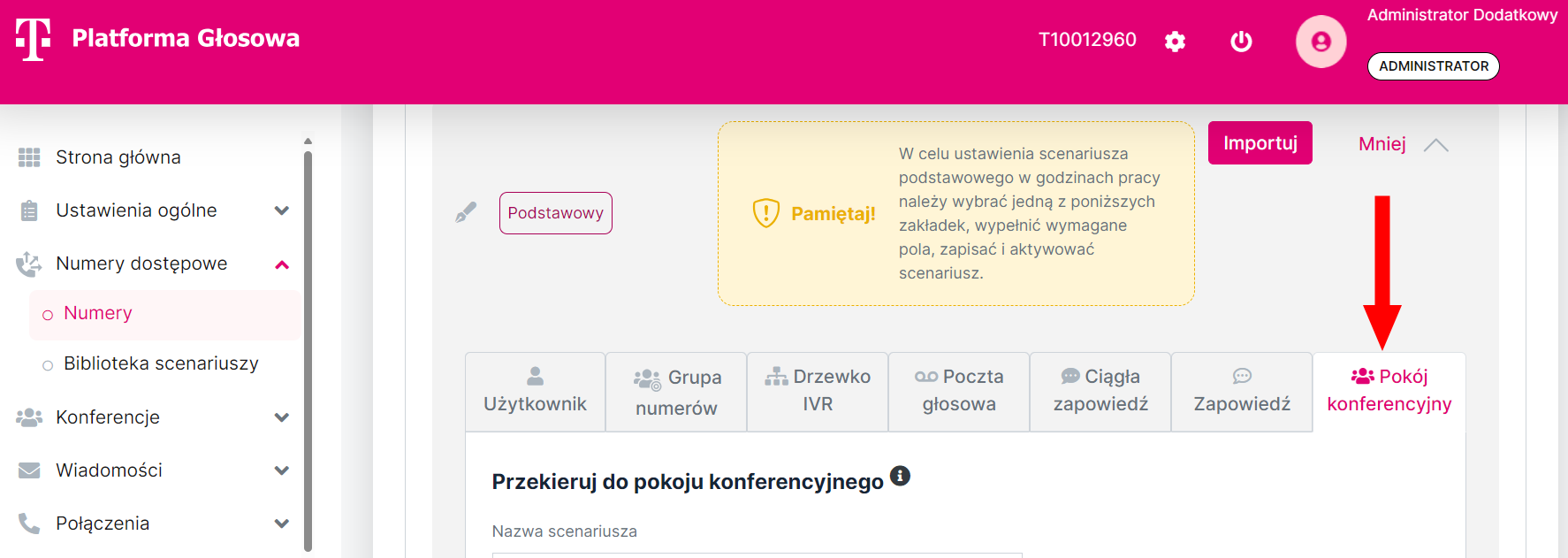
**7.** Wybierz opcję **Pokój konferencyjny.**
[](https://bookstack.uc.t-mobile.pl/uploads/images/gallery/2024-04/YIPimage.png)
### **Konfiguracja**
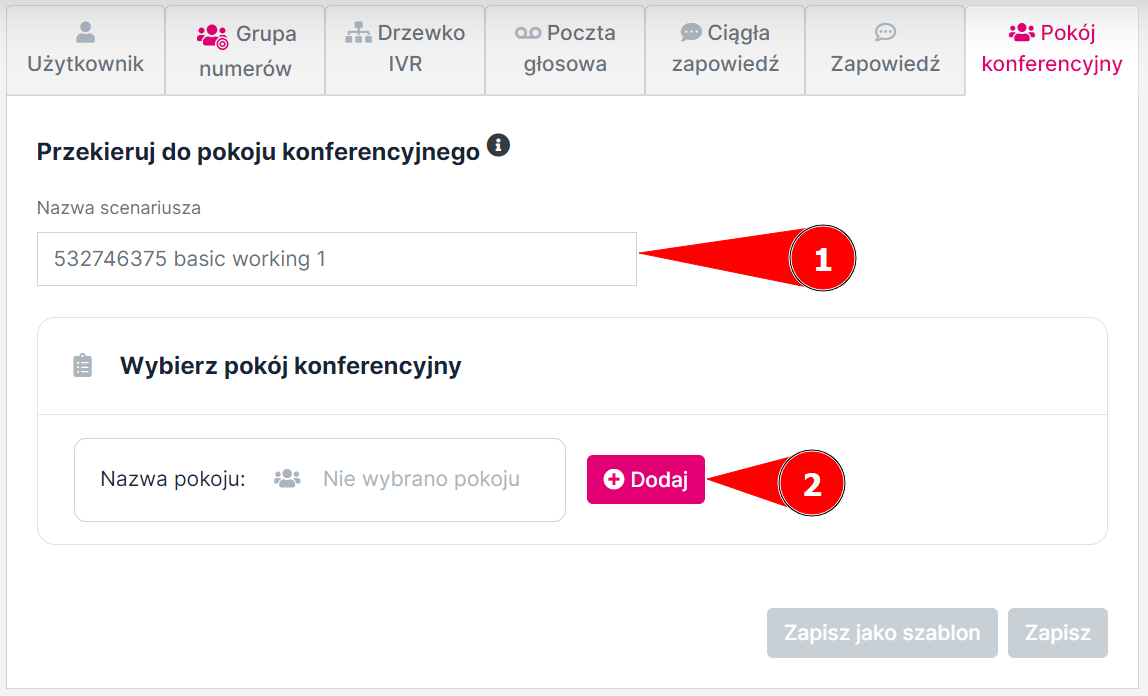
**1.** Wprowadź **nazwę scenariusza.****
2. Dodaj **pokój konferencyjny, na który będą przekazywane połączenia.**
**
[](https://bookstack.uc.t-mobile.pl/uploads/images/gallery/2024-04/x06image.png)
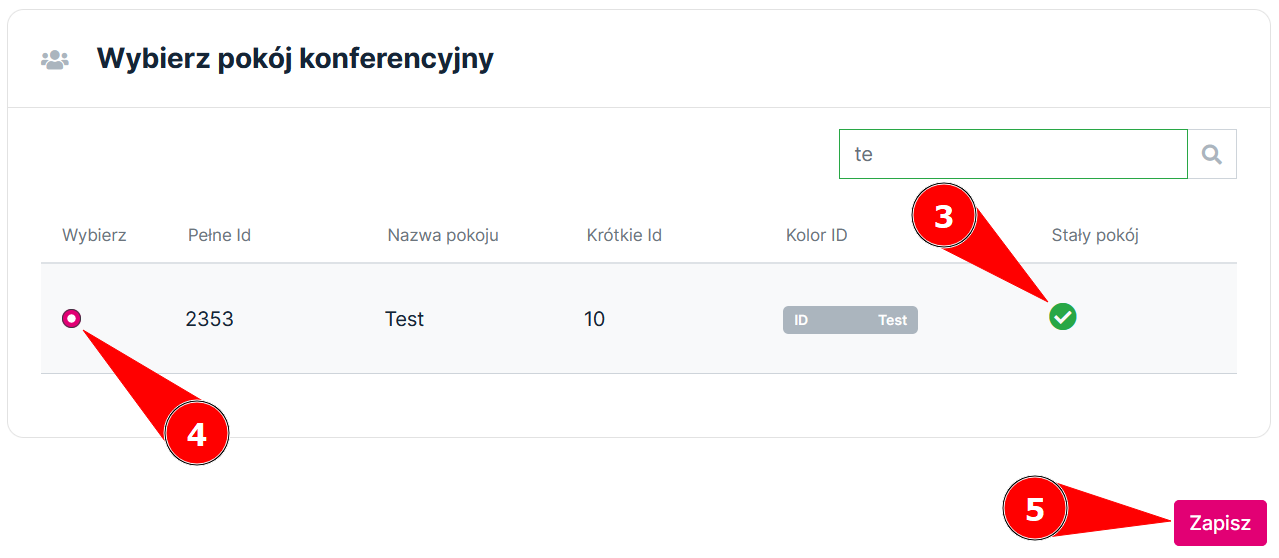
**3. **Upewnij się, że **Pokój konferencyjny,** na który chcesz przekierowywać połączenia to **Stały pokój.** Tylko takie pokoje można wykorzystać w scenariuszu na numerze dostępowym. **
4.** Zaznacz wybrany **Pokój konferencyjny,** do którego ma być przekierowana osoba dzwoniąca na **numer dostępowy.****
5. Zapisz **wybranie pokoju.
[](https://bookstack.uc.t-mobile.pl/uploads/images/gallery/2024-04/Al0image.png)
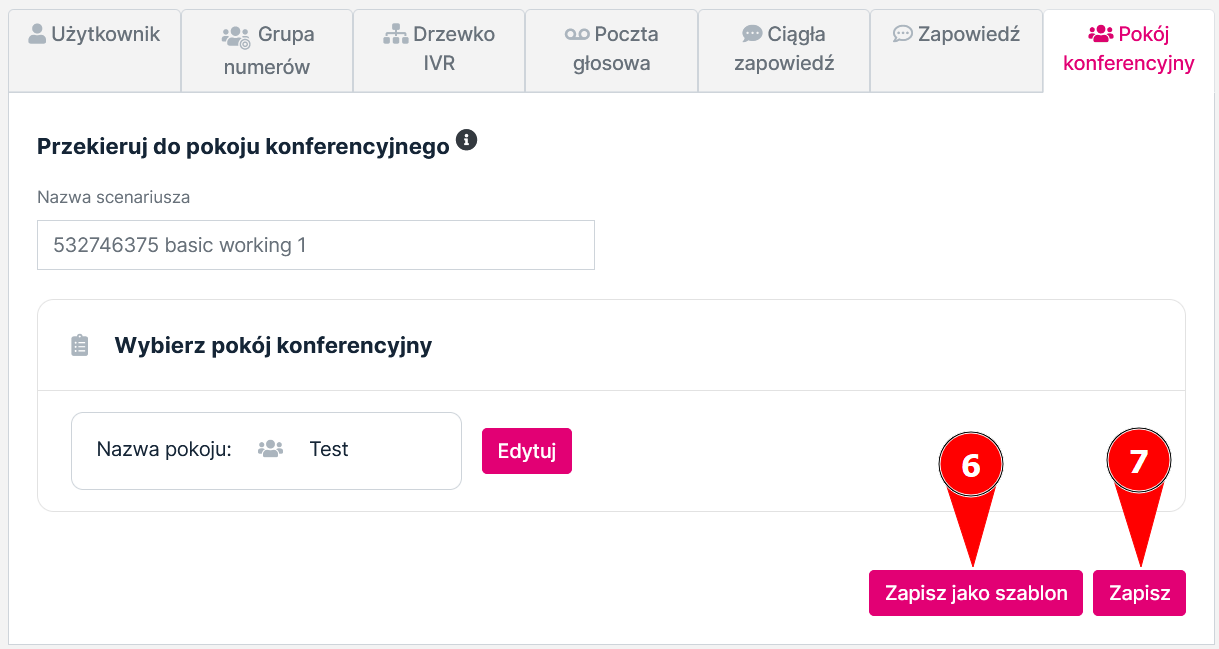
**6. (Opcjonalne)** Zapisz scenariusz jako szablon, aby wykorzystać go później.
**7. Zapisz** scenariusz.
[](https://bookstack.uc.t-mobile.pl/uploads/images/gallery/2024-04/jKvimage.png)
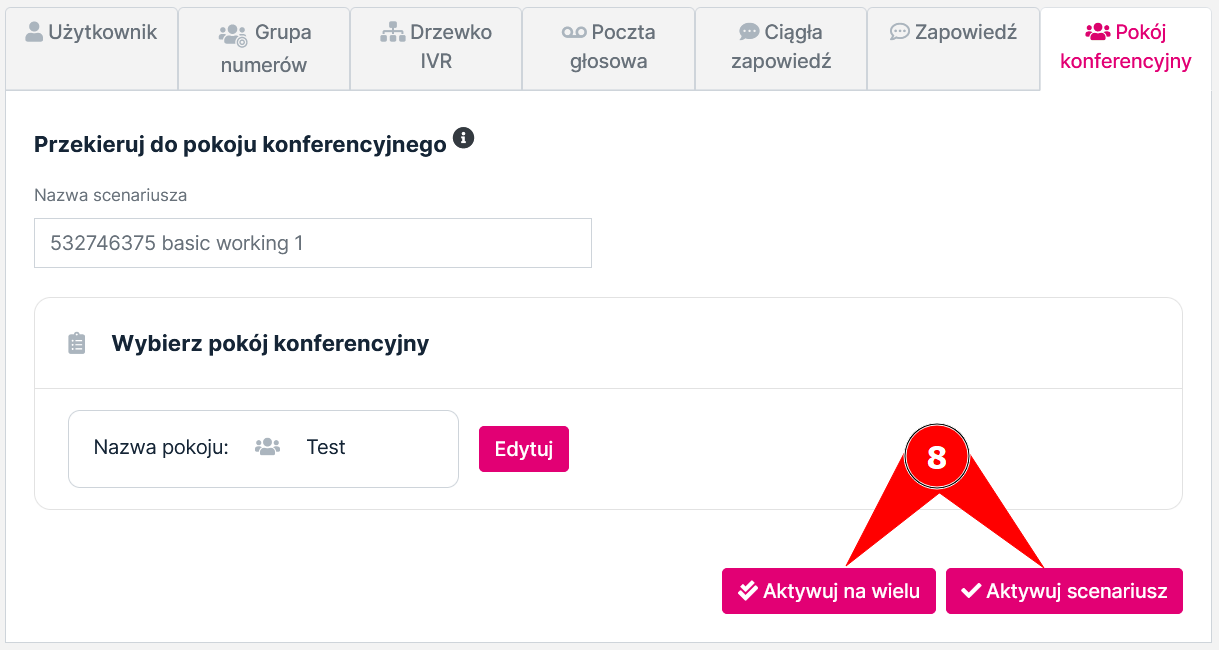
**8.** Po wybraniu opcji **Aktywuj** **scenariusz,** konfiguracja została zakończona. Wybierając **Aktywuj na wielu** możesz dodać inne numery dostępowe, na których zostanie uruchomiony scenariusz.
[](https://bookstack.uc.t-mobile.pl/uploads/images/gallery/2024-04/XTcimage.png)
Jeżeli wybrano opcję **Aktywacja na wielu:**
**1.** Zaznacz dodatkowy numer dostępowy, na którym chcesz aktywować scenariusz.
**2.** Wybierz, na którym kalendarzu danego numeru dostępowego chcesz aktywować scenariusz.
**3.** Aktywuj scenariusz. Po wykonaniu tego kroku scenariusz został w pełni skonfigurowany i aktywowany na wybranych numerach dostępowych.
[](https://bookstack.uc.t-mobile.pl/uploads/images/gallery/2024-04/PvFimage.png)