# Raporty jednorazowe
**Raport jednorazowy** pozwala na wygenerowanie pojedynczego dokumentu z określonego przedziału czasu. Do wyboru są następujące informacje, które mogą znaleźć się w raporcie:
- **Historia połączeń** – dla numerów dostępowych.
- **Statystyki połączeń głosowych**
- **Historia wiadomości** – dla numerów dostępowych.
- **Statystyki wiadomości**
- **Historia wiadomości użytkowników**
### **Warunki wstępne**
Aby skonfigurować i szyfrować raporty, skorzystaj z instrukcji: [Konfiguracja, Szyfrowanie oraz Deszyfrowanie raportów](https://info.biznes.t-mobile.pl/books/platforma-glosowa-grupa/page/konfiguracja-szyfrowanie-oraz-deszyfrowanie-raportow).
Aby nadać Administratorom uprawnienia do szyfrowania raportów, skorzystaj z instrukcji: [Uprawnienia do szyfrowania raportów](https://info.biznes.t-mobile.pl/books/platforma-glosowa-grupa/page/uprawnienia-do-szyfrowania-raportow).
### **Ścieżka dostępu**
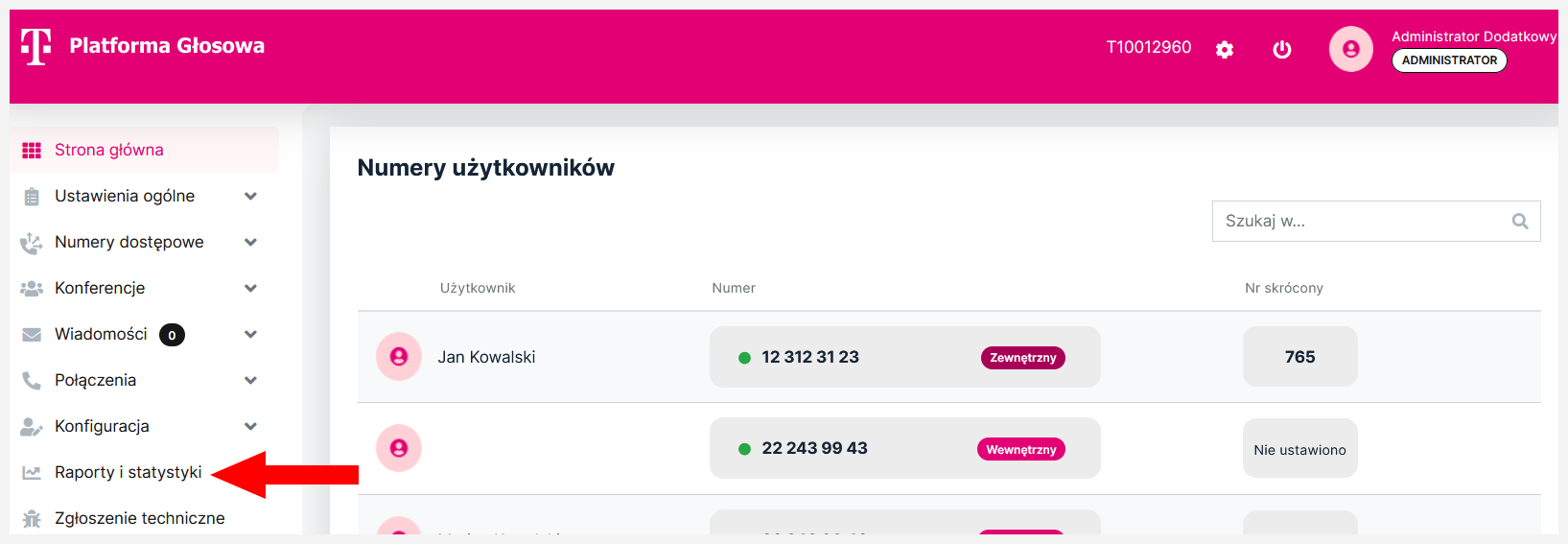
**1.** Z menu po lewej stronie wybierz opcję **Raporty i statystyki.**
[](https://bookstack.uc.t-mobile.pl/uploads/images/gallery/2024-06/04Iimage.png)
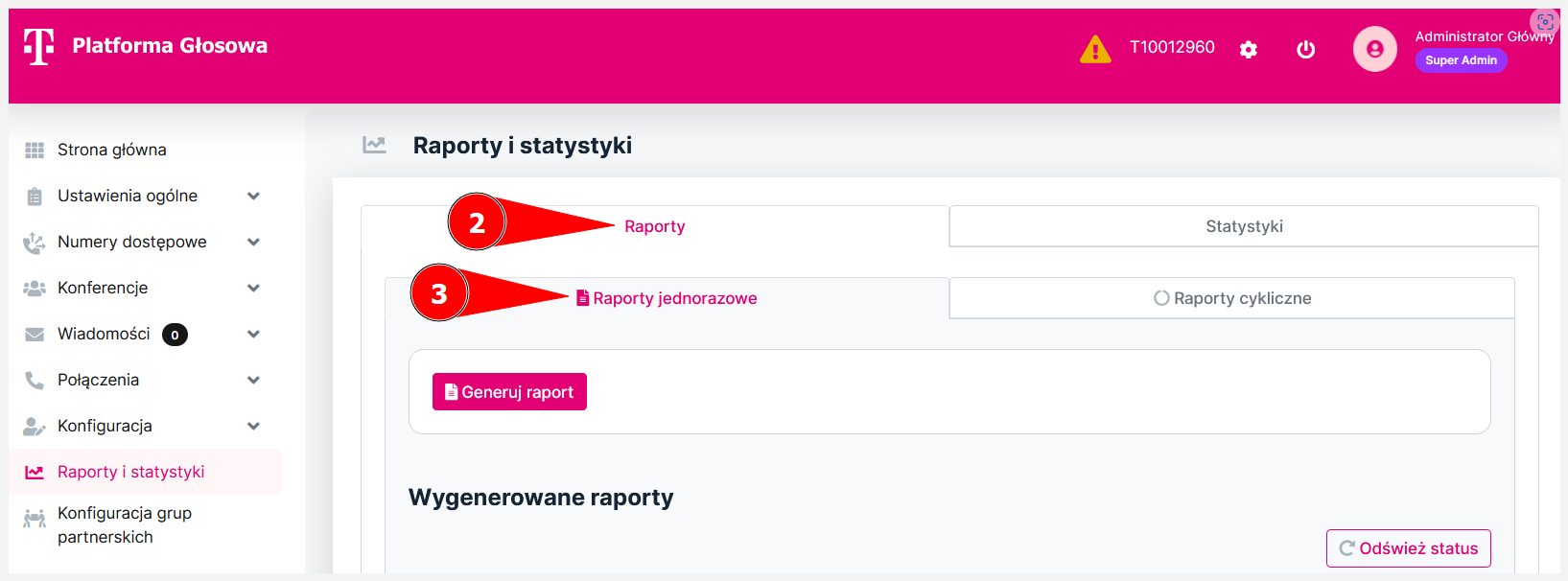
**2.** Wybierz zakładkę **Raporty.**
**3.** Następnie **Raporty jednorazowe.**
[](https://bookstack.uc.t-mobile.pl/uploads/images/gallery/2024-06/Ivqimage.png)
### **Użycie szablonu**
1. Naciśnij **Generuj raport.**[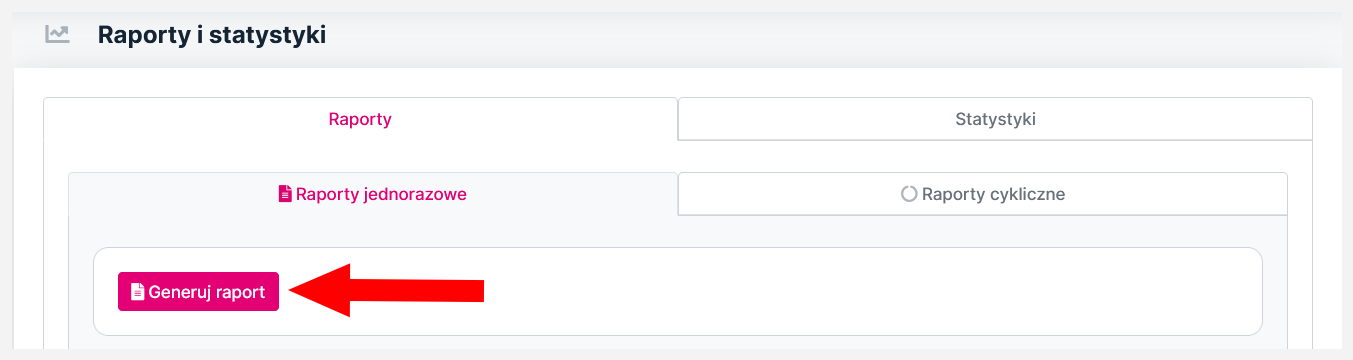](https://bookstack.uc.t-mobile.pl/uploads/images/gallery/2024-10/a6Zimage.png)
2. Przejdź do dolnej części okna i naciśnij **Wczytaj szablon**. [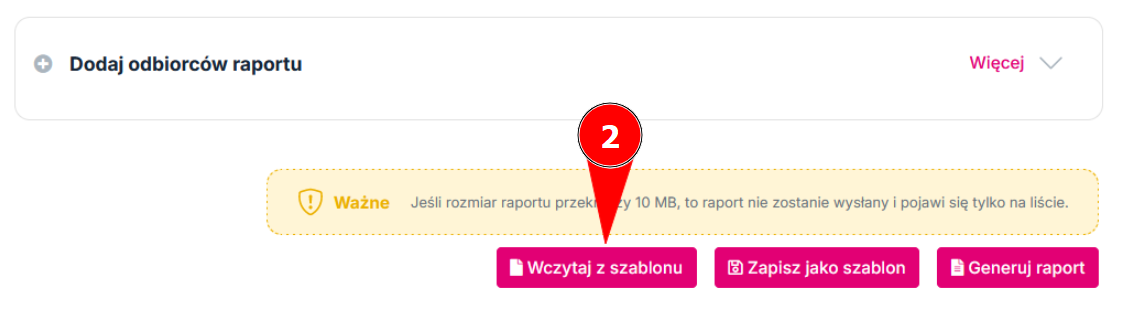](https://bookstack.uc.t-mobile.pl/uploads/images/gallery/2024-10/qMTimage.png)
3. Naciśnij **Wybierz**, aby wczytać dany szablon. [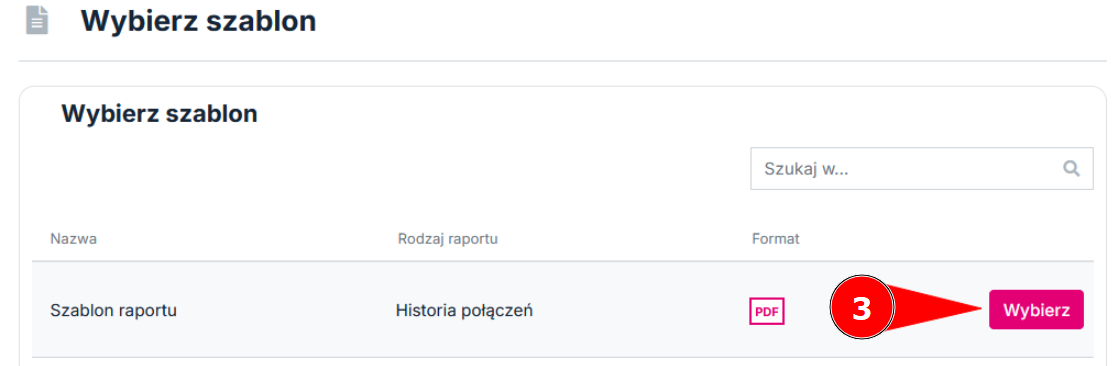](https://bookstack.uc.t-mobile.pl/uploads/images/gallery/2024-10/vzcimage.png)
4. Zakończ tworzenie raportu, naciskając **Generuj raport**. Po utworzeniu raportu zostanie on wysłany na adresy e-mail wskazanych odbiorców. Jeżeli rozmiar pliku przekroczy 10 MB, plik nie zostanie wysłany i będzie można go pobrać z poziomu Panelu Administracyjnego. [](https://bookstack.uc.t-mobile.pl/uploads/images/gallery/2024-10/0neimage.png)
### **Generowanie raportu**
**1. **Naciśnij **Generuj raport.**
[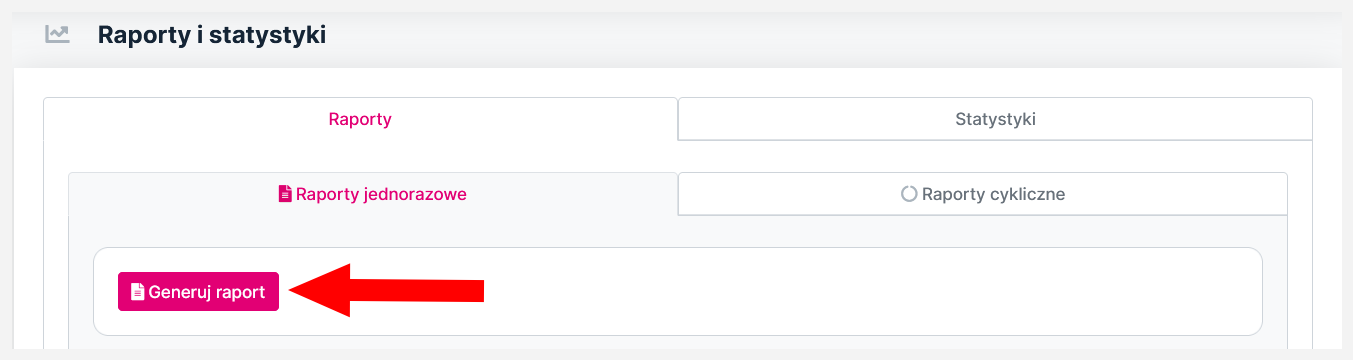](https://bookstack.uc.t-mobile.pl/uploads/images/gallery/2024-06/g4Rimage.png)
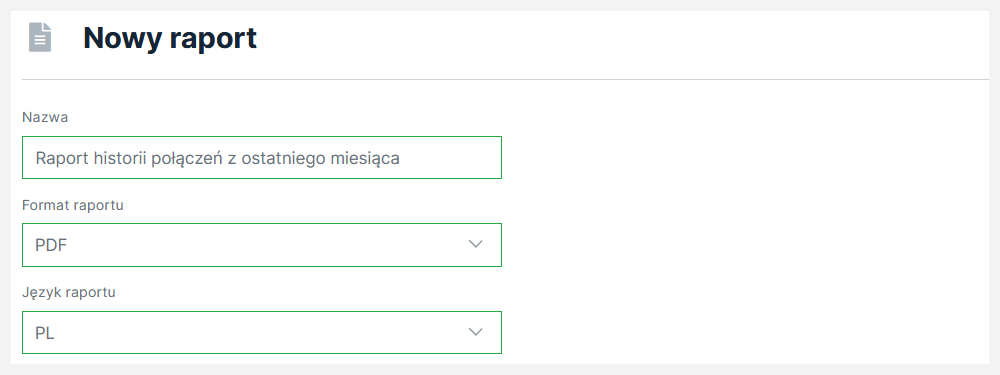
**2. **Uzupełnij konfigurację raportu:
◼ **Nazwę**
◼ **Format raportu** - do wyboru jest możliwość zapisu raportu jako plik: **PDF, XLS, CSV**
◼ **Język raportu** - możliwe jest zapisanie raportu po **polsku** lub **angielsku.**
[](https://bookstack.uc.t-mobile.pl/uploads/images/gallery/2024-06/N4Limage.png)
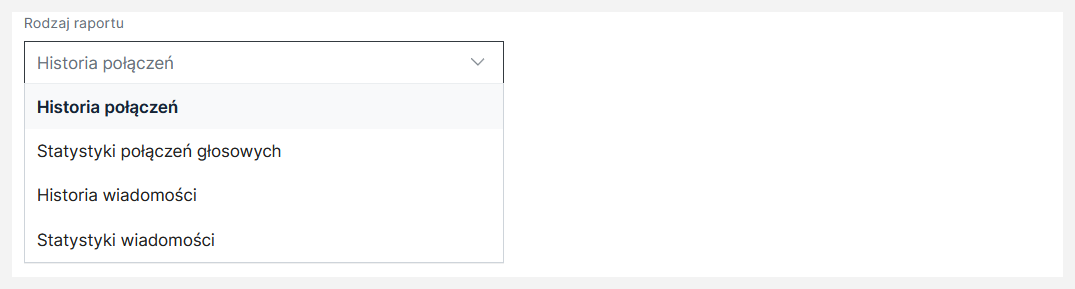
**3. **Wybierz **Rodzaj raportu,** następnie uzupełnij dodatkowe dane w polach, które pojawią się po wybraniu danej opcji. Dostępne rodzaje raportów to:
- **Historia połączeń** – następnie wybierz jeden lub wszystkie numery dostępowe, które mają zostać uwzględnione w raporcie.
- **Statystyki połączeń głosowych** - wybierz rodzaj statystyk, czyli jak pogrupowane będą połączenia: dziennie lub godzinowo.
- **Historia wiadomości** - czy mają to być wiadomości zapisane w Archiwum SMS, czy standardowe wiadomości SMS/MMS/FAKS/Wszystkie odebrane lub wysłane przez Platformę Głosową.
- **Statystyki wiadomości** - następnie wybierz przedział czasu dzienny lub godzinowy oraz typ wiadomości: SMS, MMS, FAKS lub Wszystkie.
- **Historia wiadomości użytkowników** - następnie wybierz przedział rodzaj zapisanych wiadomości:
- **Archiwum SMS** - wiadomości SMS użytkowników z włączoną usługą Archiwum SMS.
- **Archiwum MMS** - wiadomości MMS użytkowników z włączoną usługą Archiwum MMS.
- **Rejestr SMS** - wiadomości SMS użytkownik zapisane w ramach Historii wiadomości.
- **Rejestr MMS** - wiadomości MMS użytkownik zapisane w ramach Historii wiadomości.
- **Wszystkie**.
[](https://bookstack.uc.t-mobile.pl/uploads/images/gallery/2024-06/ANOimage.png)
**4. **Określ datę i godzinę początkową oraz końcową przedział czasu, z którego ma być wygenerowany raport.
[](https://bookstack.uc.t-mobile.pl/uploads/images/gallery/2024-06/9Bpimage.png)
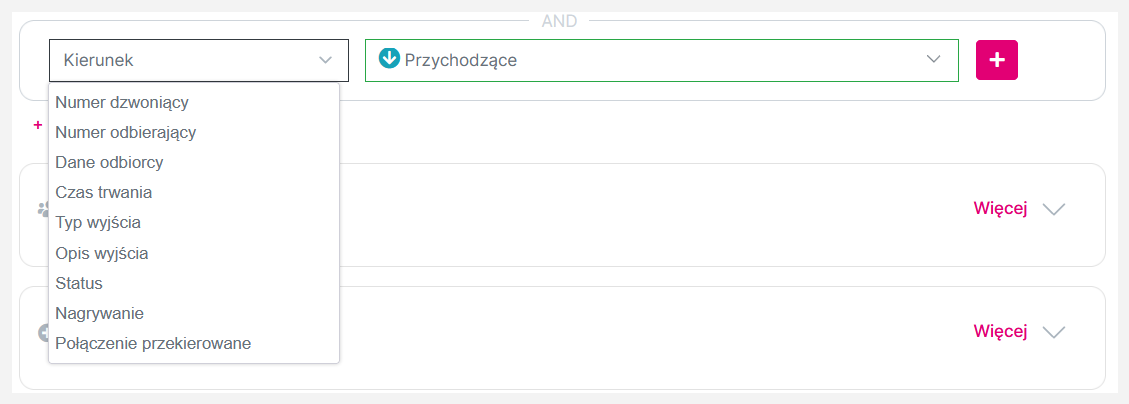
**5. (Opcjonalne) **Możesz dodać dodatkowe parametry, na podstawie których będą filtrowane dane do raportu, następnie określ ich wartość. Dla **Historii połączeń** i **Statystyki połączeń głosowych** są to:
◼ **Numer dostępowy** - wybierz numer dostępowy (dostępne tylko dla **Statystyk połączeń głosowych**).
◼ **Numer dzwoniący** - wybierz jeden z numerów użytkowników.
◼ **Numer odbierający - wybierz jeden z numerów użytkowników, wszystkie numery zewnętrzne lub wewnętrzne.
◼ **Dane odbiorcy** - wprowadź dane odbiorcy.
◼ **Czas trwania** - podaj czas trwania połączeń.
◼ **Typ wyjścia** - wybierz połączenia na podstawie typu wyjścia w **Drzewku IVR,** które obsługiwało połączenia.
◼ **Opis wyjścia** - podaj nazwę scenariusza obsługującego połączenia. **◼ Status** - określ czy połączenie zostało odebrane lub nieodebrane. **◼ Nagrywanie** - czy połączenie było nagrywane. **◼ Połączenie przekierowane** - czy połączenie było przekierowane.
[](https://bookstack.uc.t-mobile.pl/uploads/images/gallery/2024-06/gYfimage.png)
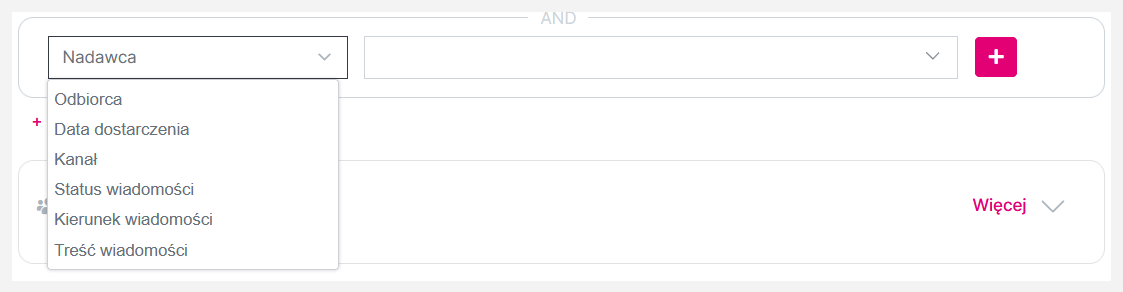
Dodatkowe parametry dla **Historii** **wiadomości** i **Statystyk wiadomości** to:
◼ **Nadawca** - wybierz jeden z numerów dostępowych.
◼ **Odbiorca** - wybierz jeden z numerów w Platformie Głosowej.
◼ **Data dostarczenia - wybierz datę dostarczenia wiadomości.
◼ **Kanał** - określ czy wiadomość została wysłana za pomocą GUI lub API.
◼ **Status wiadomości** - określ czy wiadomość została dostarczona/odebrana, niedostarczona, wysłana lub jest w trakcie przetwarzania.
◼ **Kierunek wiadomości** - wybierz czy wiadomość była wychodząca lub przychodząca.
◼ **Treść wiadomości** - filtruj wiadomości na podstawie ich treści.
[](https://bookstack.uc.t-mobile.pl/uploads/images/gallery/2024-06/Zfrimage.png)
Naciskając **Przycisk z symbolem plusa,** możesz dodać dodatkowy parametr, który łączy się z pozostałymi parametrami w tej samej sekcji **AND.** Na przykładzie poniżej w raporcie znajdą się wszystkie połączenia **Przychodzące,** które są **Nieodebrane.**
[](https://bookstack.uc.t-mobile.pl/uploads/images/gallery/2024-06/6enimage.png)
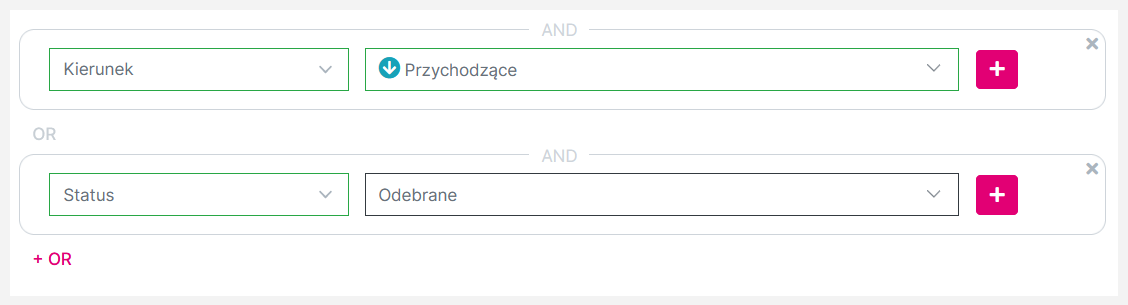
Naciskając **+OR,** możesz dodać dodatkowy parametr, który jest niezależny od pozostałych parametrów. Na przykładzie poniżej w raporcie znajdą się wszystkie połączenia **Przychodzące** oraz wszystkie połączenia **Nieodebrane.**
[](https://bookstack.uc.t-mobile.pl/uploads/images/gallery/2024-06/Bnlimage.png)
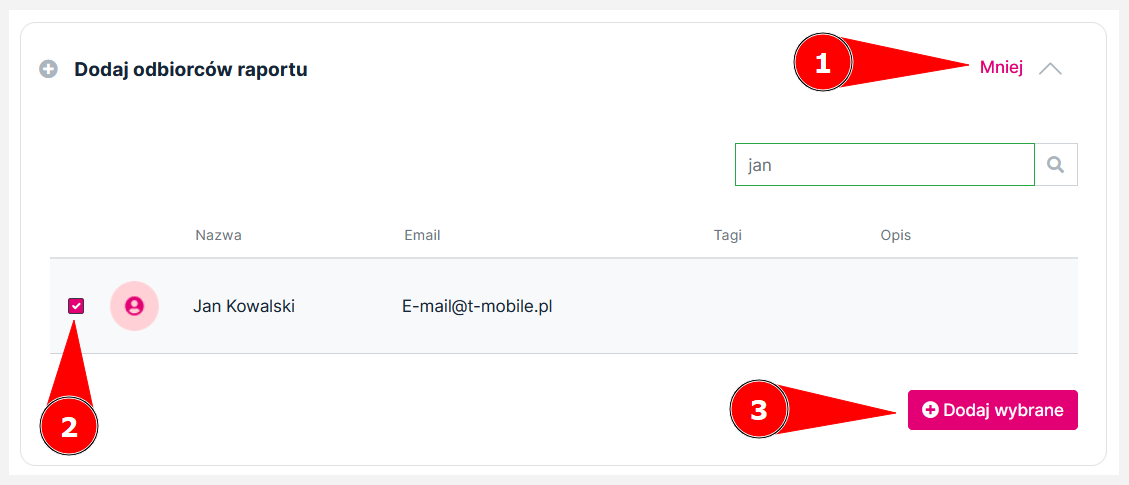
**6. **Następnie przewiń stronę do sekcji **Dodaj odbiorców raportu.** Aby wysłać maila z raportem do użytkownika, musi on mieć dodany adres e-mail w swoim profilu. ** 1.** Naciśnij **Rozwiń,** aby dodać odbiorców.
** 2.** Zaznacz użytkowników.
** 3.** Naciśnij **Dodaj wybrane**.
[](https://bookstack.uc.t-mobile.pl/uploads/images/gallery/2024-06/cZIimage.png)
**7. **Aby zakończyć tworzenie raportu, naciśnij **Generuj raport.** Po utworzeniu raportu zostanie on wysłany na adresy e-mail wskazanych odbiorców. Jeżeli rozmiar pliku przekroczy 10 MB, plik nie zostanie wysłany i będzie można go pobrać z poziomu Panelu Administracyjnego. Możesz również zapisać raport jako Szablon i wykorzystać go później.
[](https://bookstack.uc.t-mobile.pl/uploads/images/gallery/2026-05/dnoimage.png)
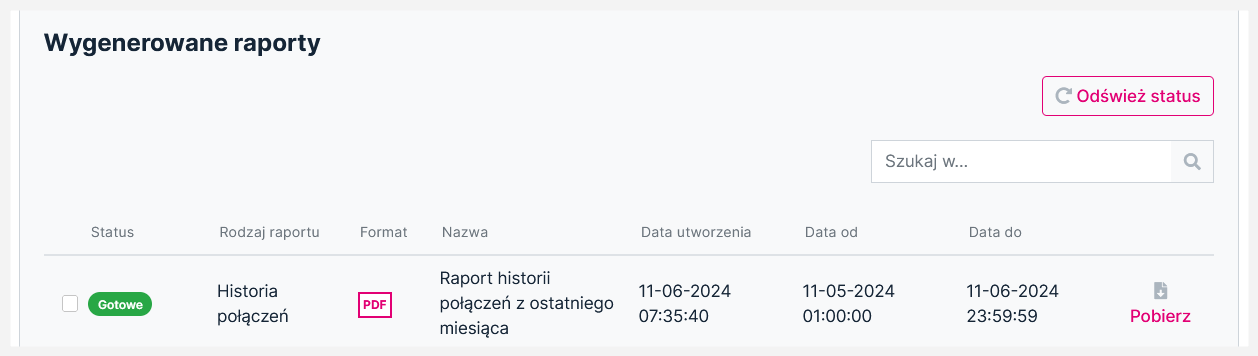
**8.** Raport jest również dostępny na liście **Wygenerowane raporty.** Jeżeli raport ma status **Przetwarzanie…**, oznacza to, że jest w przygotowaniu. Po kilku sekundach można wcisnąć przycisk **Odśwież status**, aby sprawdzić, czy status raportu zmienił się na **Gotowe.**
[](https://bookstack.uc.t-mobile.pl/uploads/images/gallery/2024-06/OCmimage.png)
### **Pobranie raportu**
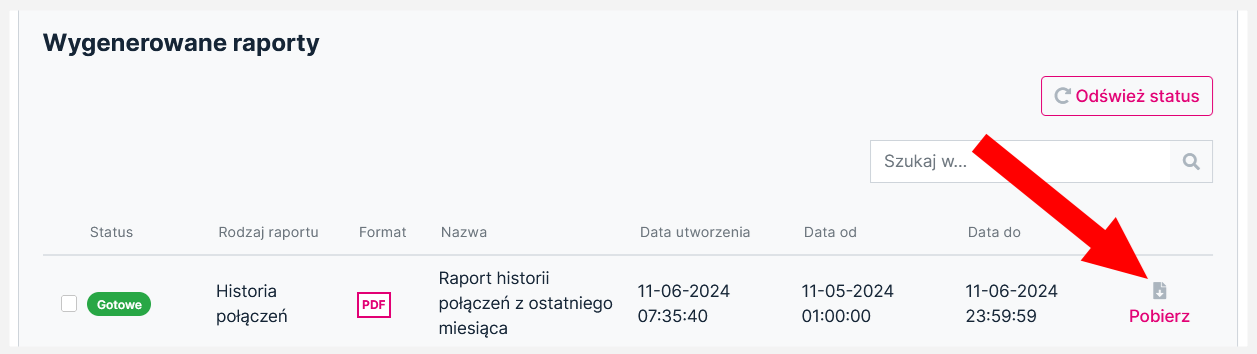
Obok wybranego raportu naciśnij **Pobierz.**
[](https://bookstack.uc.t-mobile.pl/uploads/images/gallery/2024-06/DHcimage.png)
### **Usunięcie raportu**
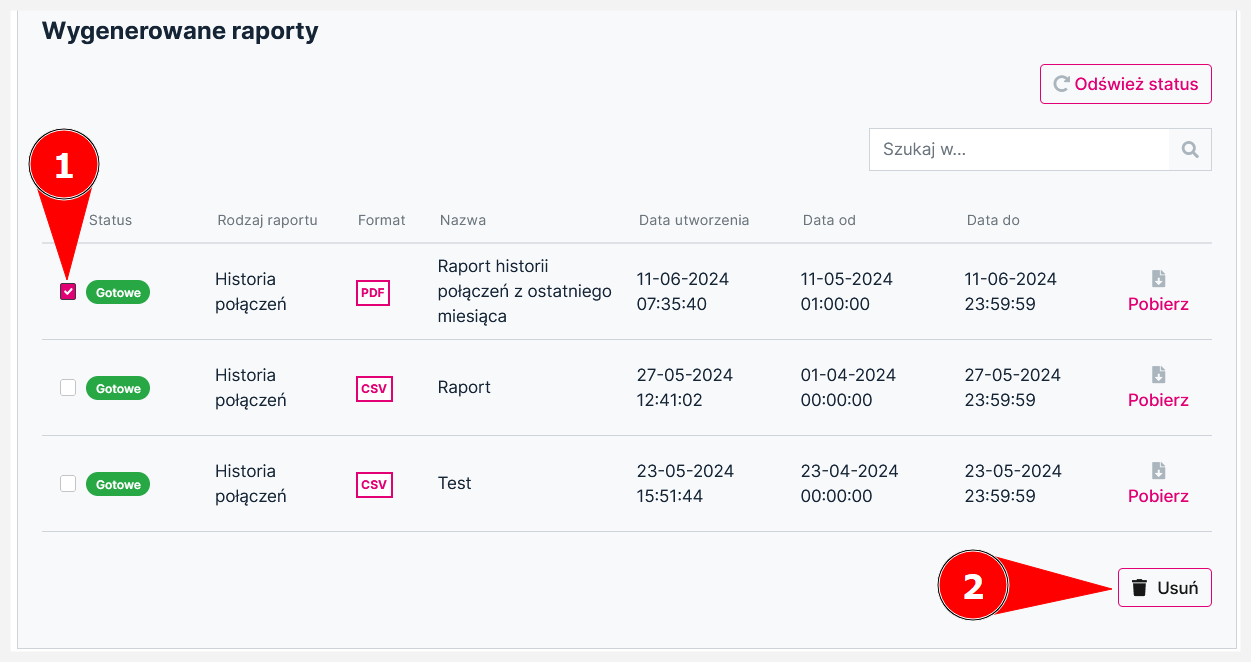
** 1. **Zaznacz wybrane raporty.**
2. **Naciśnij **Usuń.****
**
[](https://bookstack.uc.t-mobile.pl/uploads/images/gallery/2024-06/cVDimage.png)