# Prezentacja numeru w zakresie

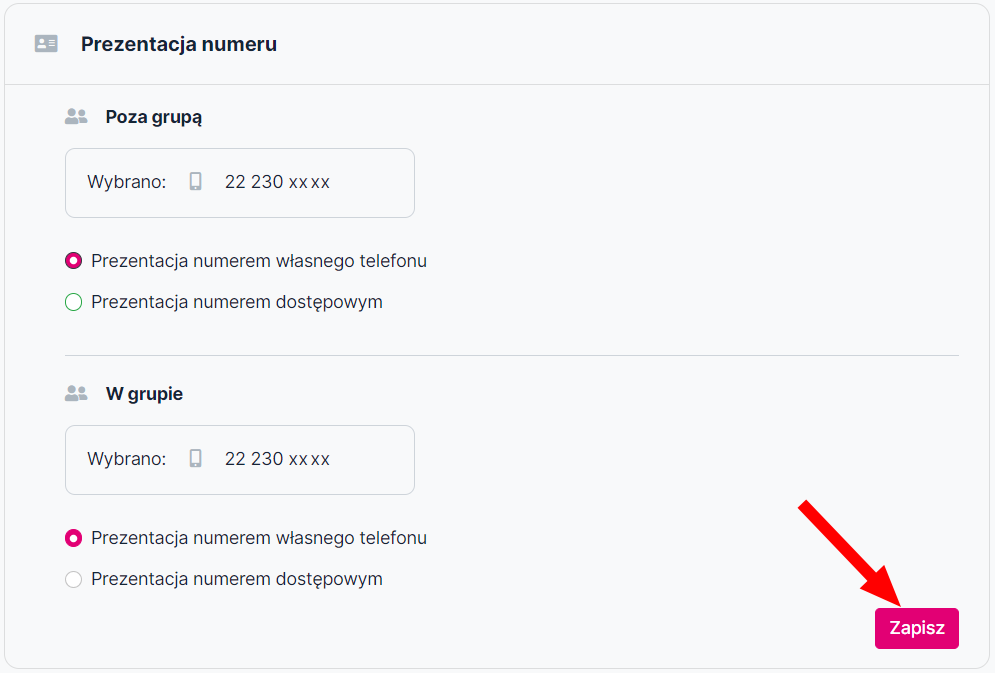
<span style="mso-ansi-language: PL;">**Prezentacja numeru** służy do wybrania jakim numerem prezentujesz się osobie, do której dzwonisz korzystając z numeru należącego do danego **zakresu.** Dla każdego zakresu można wybrać jak będzie się prezentował **Poza grupą** i **W grupie**. Dostępne są dwie opcje:  
**<span style="color: rgb(226, 0, 116);">◼ </span>Numerem własnego telefonu** – opcja domyślna.  
<span style="color: rgb(226, 0, 116);">**◼** </span>**Numerem dostępowym.**</span>

### **<span style="mso-ansi-language: PL;">Ścieżka dostępu</span>**

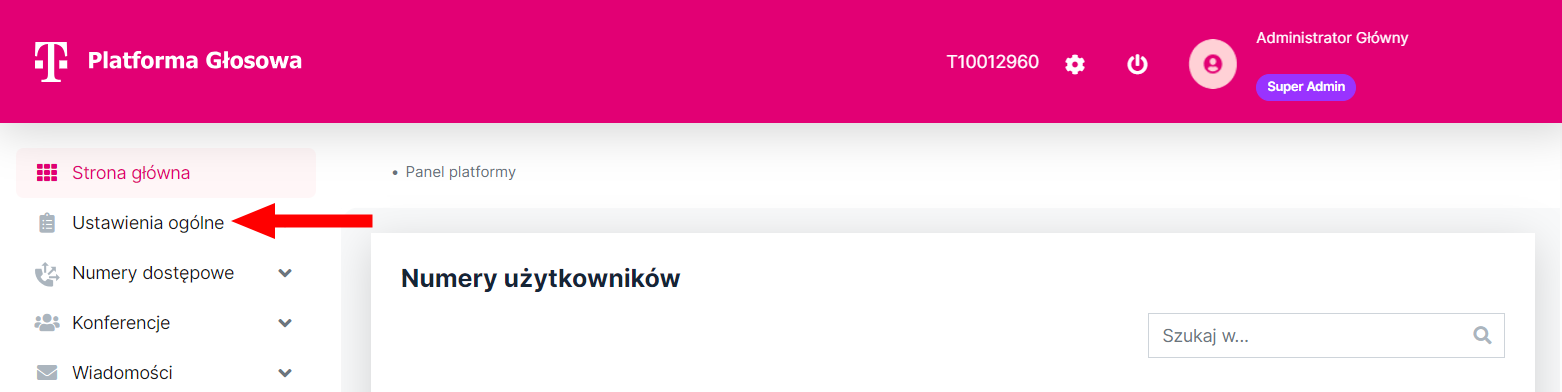
<span style="color: rgb(226, 0, 116);">**1.** </span>Wejdź w **Ustawienia ogólne.**

[![image.png](https://bookstack.uc.t-mobile.pl/uploads/images/gallery/2024-01/scaled-1680-/zJXimage.png)](https://bookstack.uc.t-mobile.pl/uploads/images/gallery/2024-01/zJXimage.png)

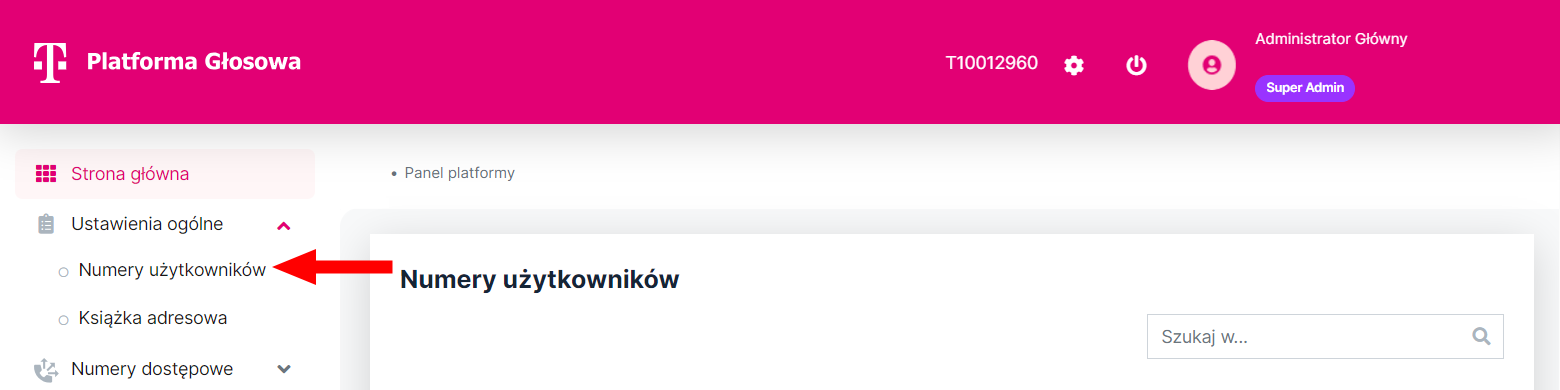
<span style="color: rgb(226, 0, 116);">**2.** </span>Następnie **Numery użytkowników.**

[![image.png](https://bookstack.uc.t-mobile.pl/uploads/images/gallery/2024-01/scaled-1680-/0mLimage.png)](https://bookstack.uc.t-mobile.pl/uploads/images/gallery/2024-01/0mLimage.png)

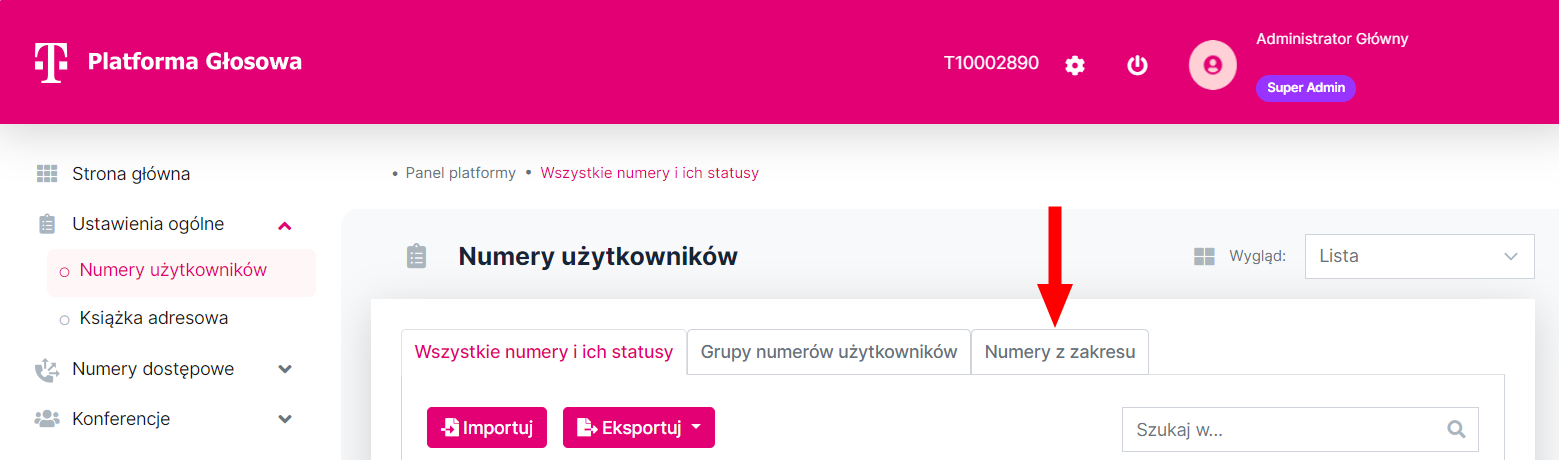
<span style="color: rgb(226, 0, 116);">**3.** </span>Przejdź do zakładki **Numery z zakresu.**

[![image.png](https://bookstack.uc.t-mobile.pl/uploads/images/gallery/2024-01/scaled-1680-/eGbimage.png)](https://bookstack.uc.t-mobile.pl/uploads/images/gallery/2024-01/eGbimage.png)
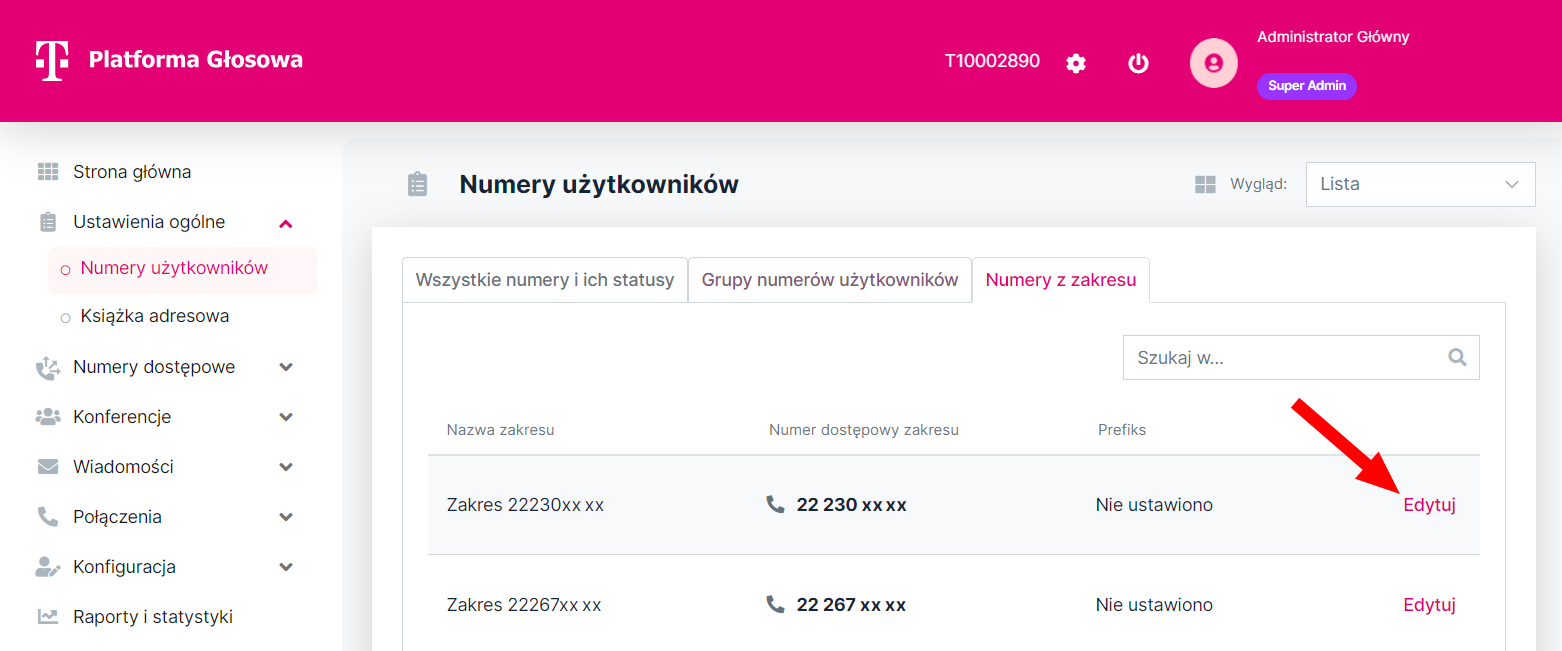
<span style="color: rgb(226, 0, 116);">**4.** </span>Wybierz **Edycję** zakresu, którego nazwę chcesz zmienić.

[![image.png](https://bookstack.uc.t-mobile.pl/uploads/images/gallery/2024-01/scaled-1680-/gceimage.png)](https://bookstack.uc.t-mobile.pl/uploads/images/gallery/2024-01/gceimage.png)
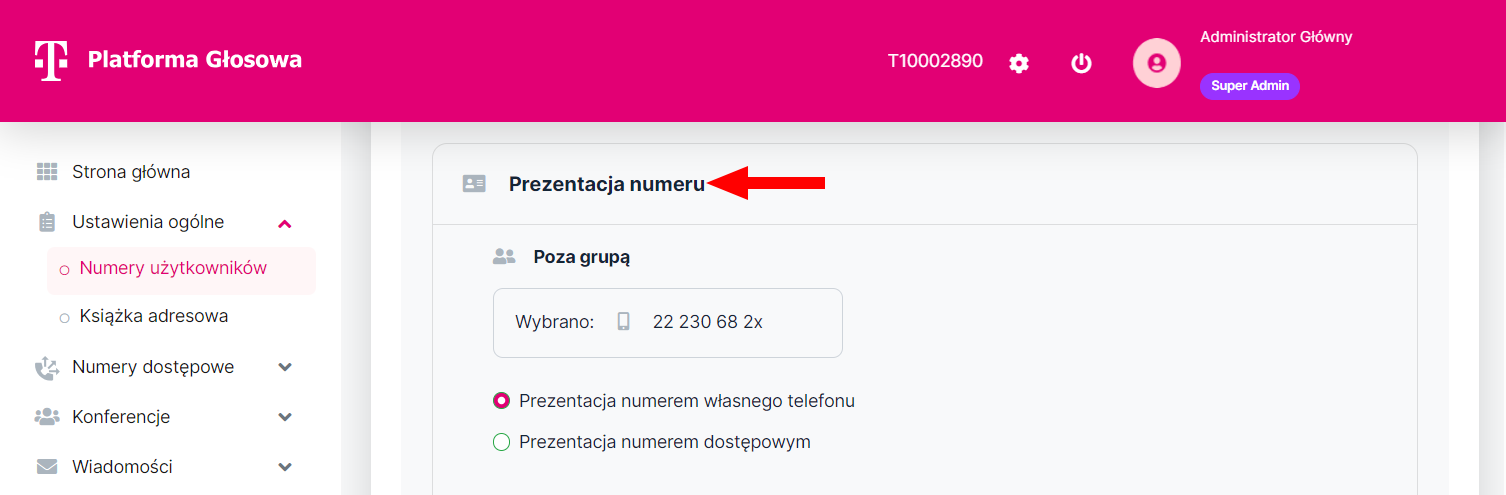
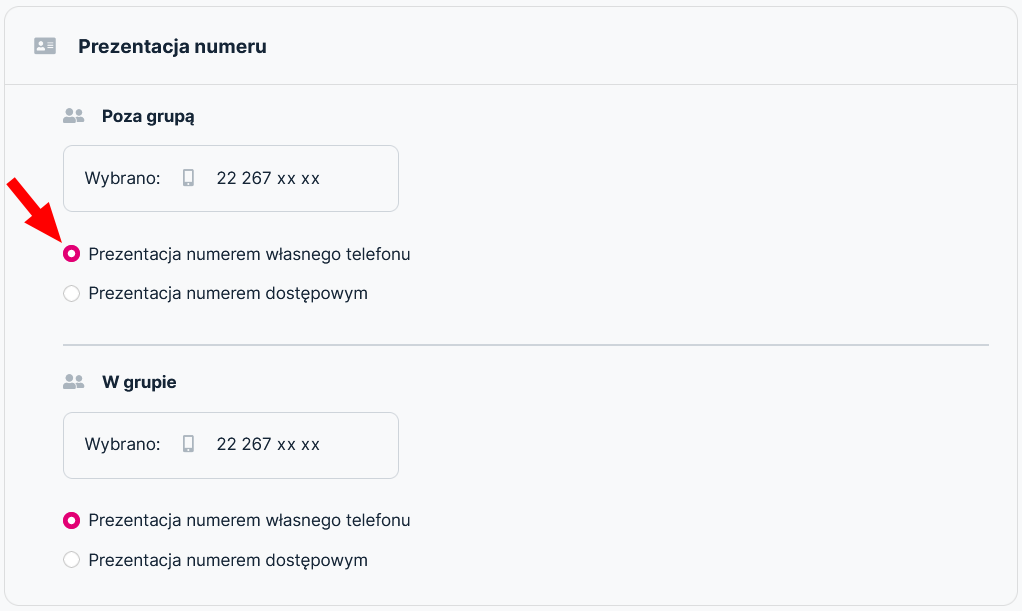
<span style="color: rgb(226, 0, 116);">**5.** <span style="color: rgb(0, 0, 0);">Przewiń stronę do sekcji **Prezentacja numeru**</span></span>.

[![image.png](https://bookstack.uc.t-mobile.pl/uploads/images/gallery/2024-01/scaled-1680-/JGpimage.png)](https://bookstack.uc.t-mobile.pl/uploads/images/gallery/2024-01/JGpimage.png)

### **Konfiguracja**

<span style="mso-ansi-language: PL;"><span style="color: rgb(226, 0, 116);">**1.** </span></span>Zaznacz, którym numerem chcesz się prezentować: **własnego telefonu** lub **numerem dostępowym**.

[![image.png](https://bookstack.uc.t-mobile.pl/uploads/images/gallery/2024-01/scaled-1680-/xfQimage.png)](https://bookstack.uc.t-mobile.pl/uploads/images/gallery/2024-01/xfQimage.png)
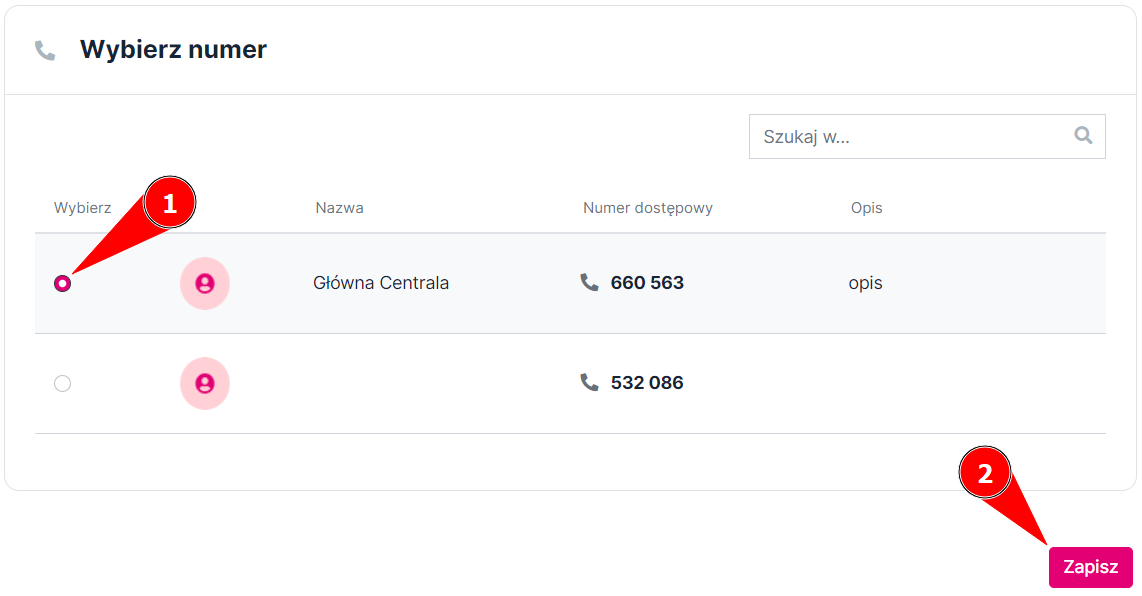
<span style="mso-ansi-language: PL;"><span style="color: rgb(226, 0, 116);">**1.1.** </span></span>Wybierając opcję prezentacji numerem **dostępowym,** otworzy się okno, w którym musisz wybrać konkretny numer.

<span style="mso-ansi-language: PL;"><span style="color: rgb(226, 0, 116);"> **1.** </span></span>Zaznacz wybrany numer okrągłym przyciskiem po lewej stronie.   
**<span style="mso-ansi-language: PL;"><span style="color: rgb(226, 0, 116);"> 2. </span></span>Zapisz** wybranie numeru.

[![image.png](https://bookstack.uc.t-mobile.pl/uploads/images/gallery/2024-01/scaled-1680-/f0aimage.png)](https://bookstack.uc.t-mobile.pl/uploads/images/gallery/2024-01/f0aimage.png)

**<span style="color: rgb(226, 0, 116);">2. </span>Zapisz** zmiany.

[![image.png](https://bookstack.uc.t-mobile.pl/uploads/images/gallery/2024-01/scaled-1680-/oNFimage.png)](https://bookstack.uc.t-mobile.pl/uploads/images/gallery/2024-01/oNFimage.png)

<p class="callout warning"><span style="mso-ansi-language: PL;">W analogiczny sposób konfiguruje się sposób prezentacji **W grupie,** jak i **Poza grupą**.</span></p>