# Prezentacja numeru połączeń przychodzących
Zmiana numeru, który zostanie wyświetlony użytkownikowi, kiedy otrzyma on połączenie przekazane przez numer dostępowy. Do wyboru jest **Numer osoby dzwoniącej** oraz **Numer dostępowy**, który przekazał połączenie.
**Opis działania:**
**1.** Klient dzwoni z numeru **XXX-XXX-XXX** na numer dostępowy **YYY-YYY-YYY**.
**2.** Połączenie zostaje przekazane przez numer dostępowy **YYY-YYY-YYY** do **Użytkownika Z**.
**3.** Na telefonie **Użytkownika Z**, połączenie przychodzące zostaje zaprezentowane za pomocą numeru dostępowego **YYY-YYY-YYY**, a nie numeru **Klienta,** czyli **XXX-XXX-XXX.**
### **Ścieżka dostępu**
##### **Aktywacja ustawienia na Platformie Głosowej Grupie klienta**
1. W menu po lewej stronie rozwiń kategorię **Konfiguracja**.
2. Przejdź do sekcji **Dodatkowe**.
3. W sekcji **Konfiguracja dodatkowa** odszukaj i zaznacz opcję **Pokaż opcje związane z prezentacją połączeń przychodzących.**
4. Kliknij przycisk **Zapisz**, aby zatwierdzić zmiany.[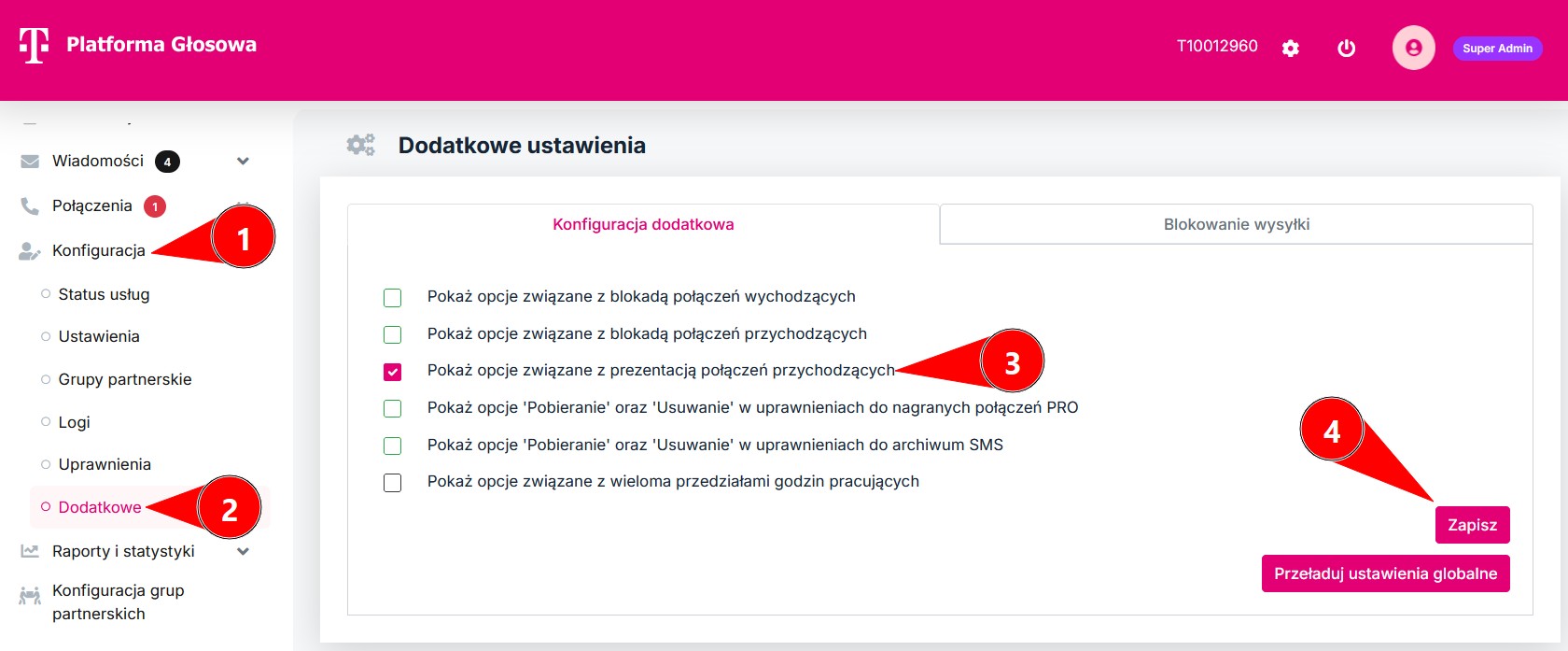](https://bookstack.uc.t-mobile.pl/uploads/images/gallery/2026-03/rYVobraz.png)
##### **Włączenie prezentacji na numerze użytkownika**
1. Wejdź w **Ustawienia ogólne.**[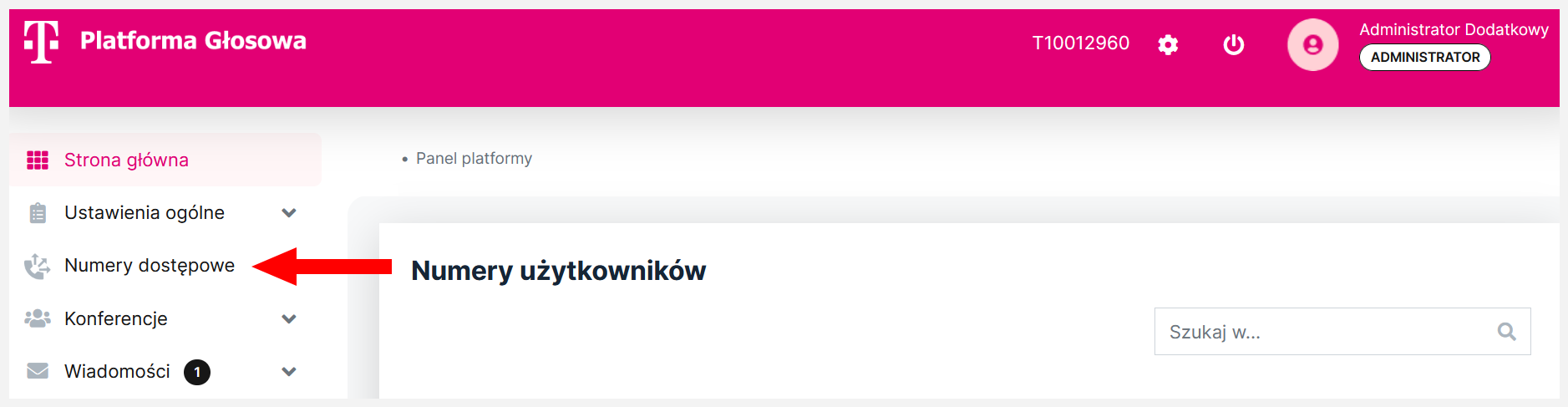](https://bookstack.uc.t-mobile.pl/uploads/images/gallery/2024-09/7xObxrimage.png)
2. Następnie **Numery użytkowników.**[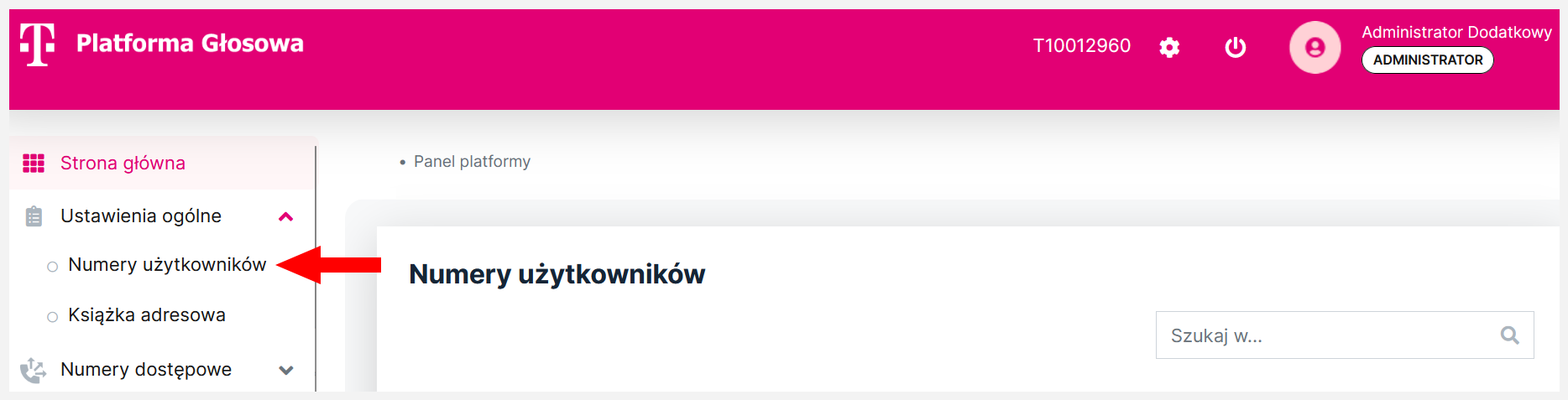](https://bookstack.uc.t-mobile.pl/uploads/images/gallery/2024-09/fbwkmeimage.png)
3. Naciśnij **Edytuj** obok wybranego użytkownika.[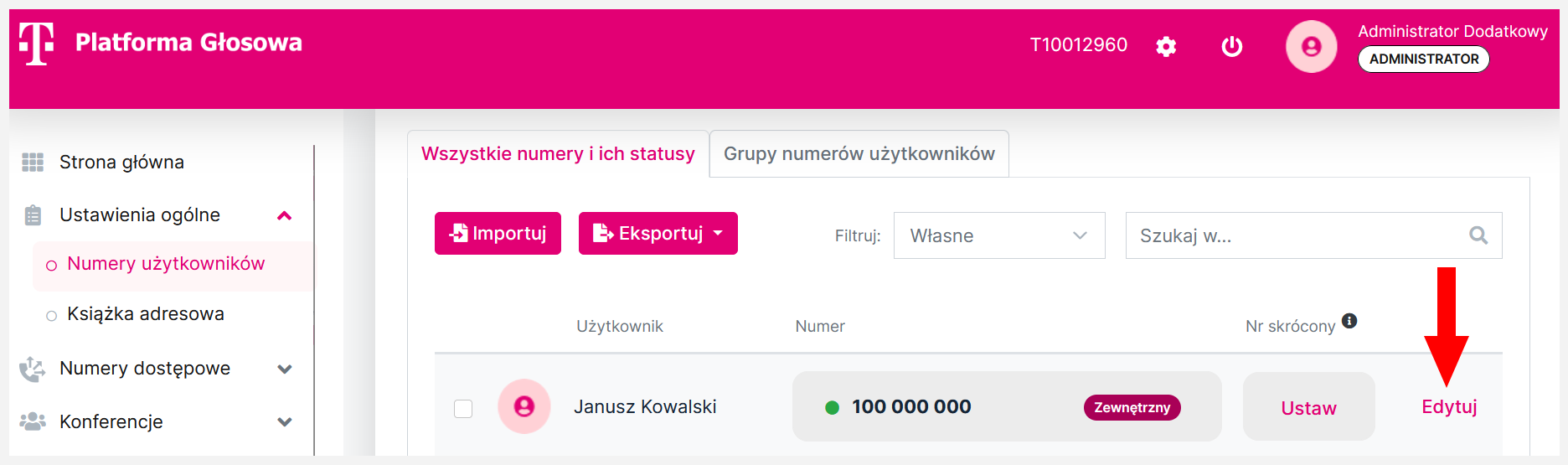](https://bookstack.uc.t-mobile.pl/uploads/images/gallery/2024-09/F3dr4iimage.png)
4. Przewiń stronę do sekcji **Prezentacja numeru połączeń przychodzących.**[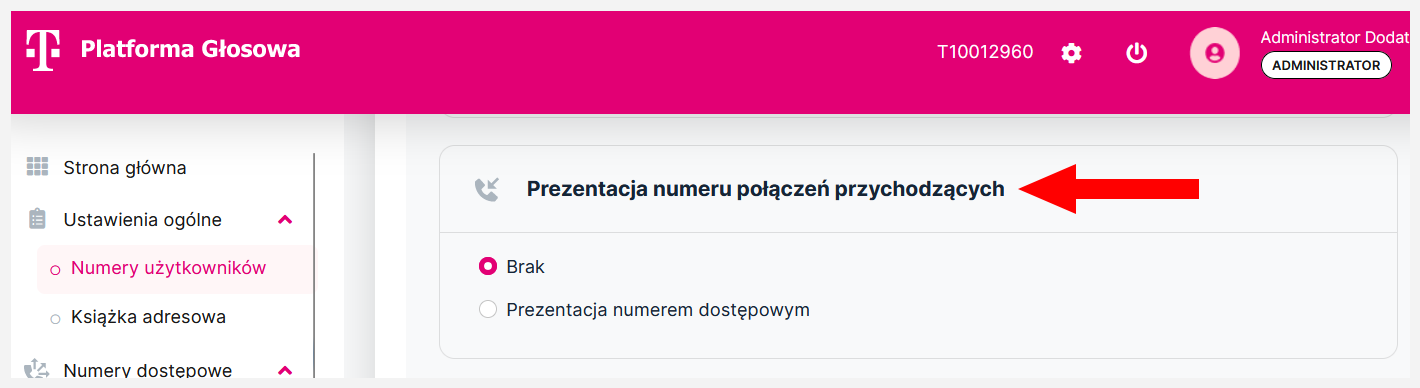](https://bookstack.uc.t-mobile.pl/uploads/images/gallery/2024-09/gdpimage.png)
### **Konfiguracja**
W sekcji **Prezentacja numeru połączeń przychodzących** znajdują się dwie opcje:
- **Brak** - połączenie przychodzące zostanie zaprezentowane numerem osoby dzwoniącej.
- **Prezentacja numerem dostępowym** - połączenie przychodzące zostanie zaprezentowane numerem dostępowym, na który zadzwoniła osoba dzwoniąca.
1. Zaznacz wybraną opcję.
2. **Zapisz** zmiany.[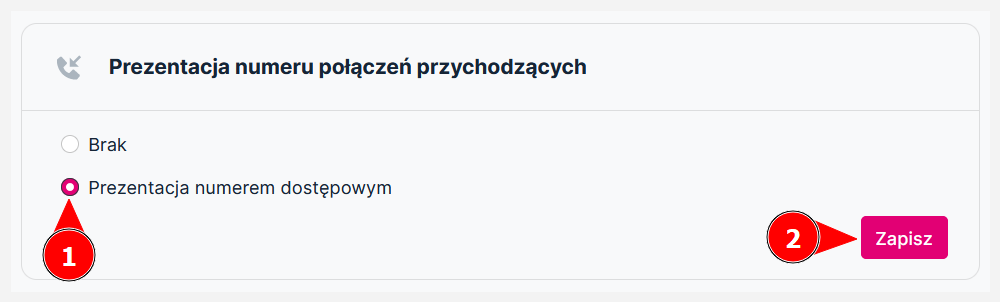](https://bookstack.uc.t-mobile.pl/uploads/images/gallery/2024-09/clgimage.png)