# Podgląd online

<span style="mso-fareast-font-family: Calibri; mso-ansi-language: PL;"><span style="color: rgb(226, 0, 116);">**Podgląd online**</span> służy do podglądu aktualnie wykonywanych połączeń przychodzących, wychodzących oraz zakończonych, które zostały rozpoczęte, kiedy administrator miał otwartą zakładkę <span style="color: rgb(226, 0, 116);">**Podgląd online.**</span> Trwające połączenie może zostać również przekierowane do innego numeru z poziomu GUI **Platformy Głosowej Grupa.**</span>

### **<span style="mso-fareast-font-family: Calibri; mso-ansi-language: PL;">Ścieżka dostępu</span>**

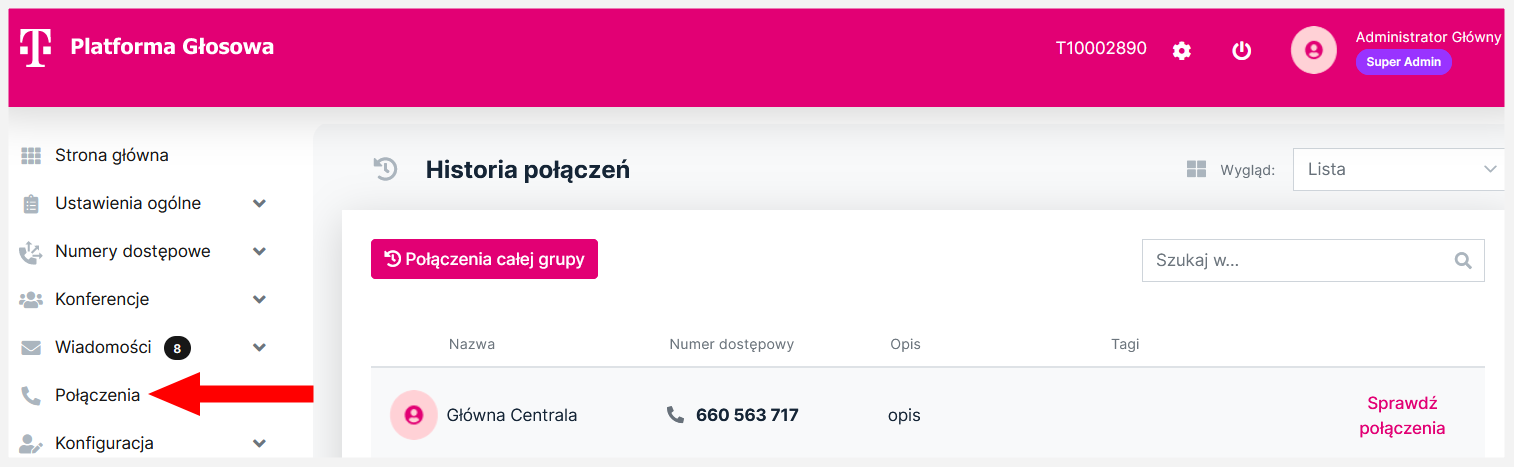
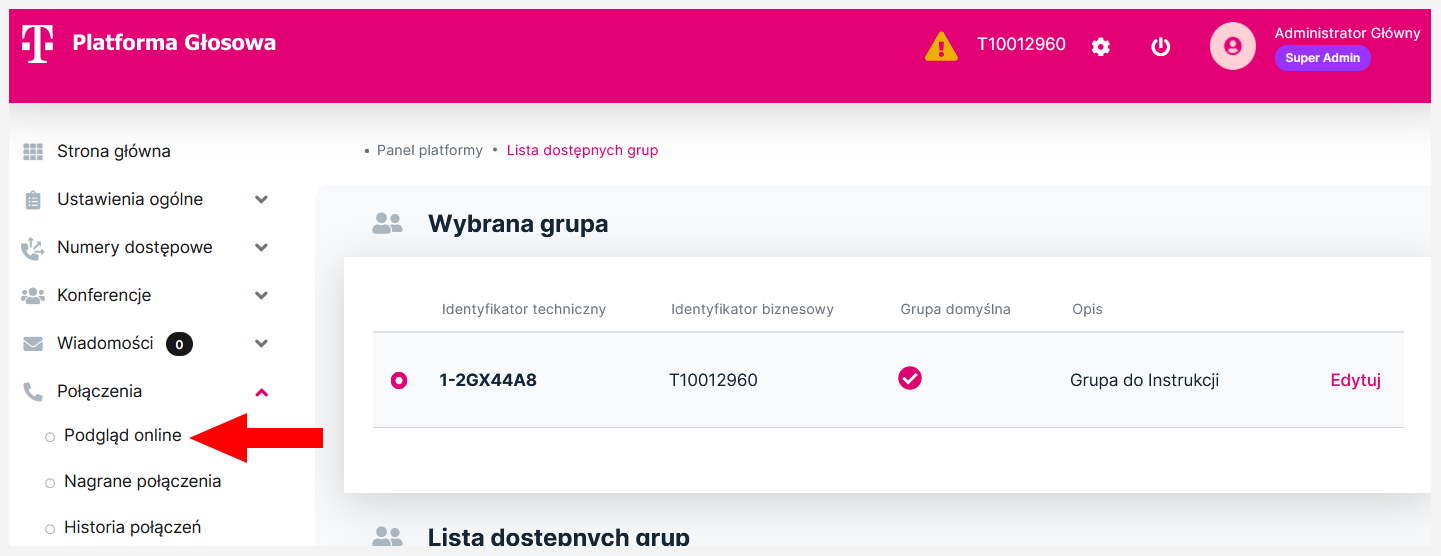
1. <span style="mso-fareast-font-family: Calibri; mso-ansi-language: PL;">Z menu po lewej stronie wybierz opcję **Połączenia.**</span>[![image.png](https://bookstack.uc.t-mobile.pl/uploads/images/gallery/2024-06/scaled-1680-/7pfimage.png)](https://bookstack.uc.t-mobile.pl/uploads/images/gallery/2024-06/7pfimage.png)
2. Następnie **Podgląd online.**[![image.png](https://bookstack.uc.t-mobile.pl/uploads/images/gallery/2024-06/scaled-1680-/HeAimage.png)](https://bookstack.uc.t-mobile.pl/uploads/images/gallery/2024-06/HeAimage.png)
### **Opis**

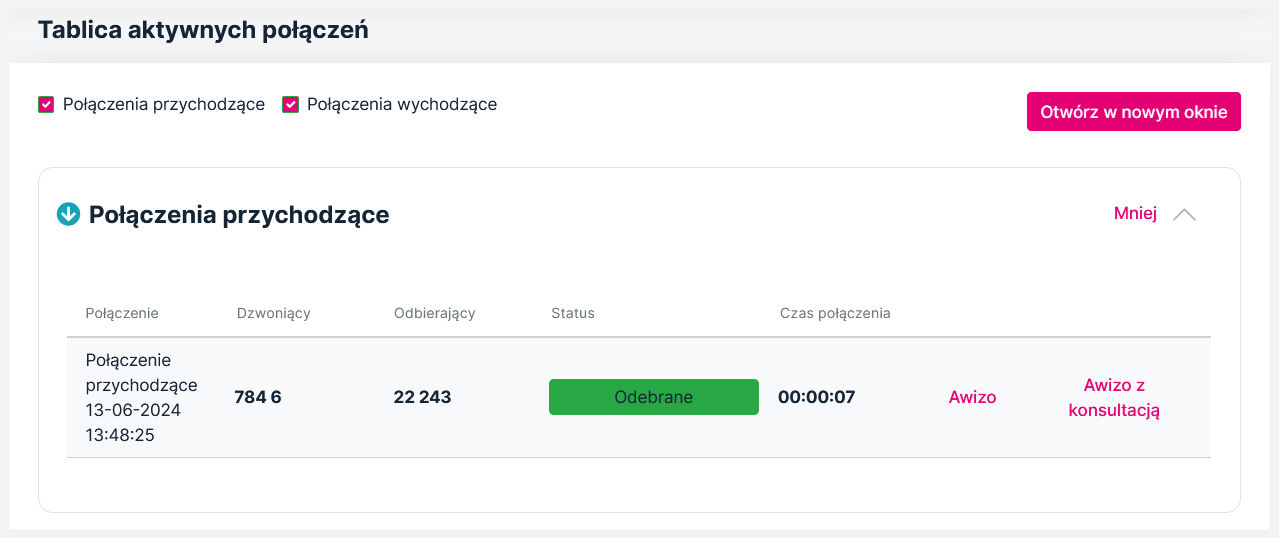
<span style="mso-fareast-font-family: Calibri; mso-ansi-language: PL;">W tym miejscu widoczne są wszystkie trwające połączenia przychodzące i wychodzące w czasie rzeczywistym. Dodatkowo w sekcji **Połączenia zakończone** widoczna jest lista wszystkich połączeń, jakie zostały nawiązane z numerami dostępowymi lub zostały z nich wykonane w czasie, kiedy administrator przebywał na stronie z **Tablicą aktywnych połączeń**.</span> <span style="mso-fareast-font-family: Calibri; mso-ansi-language: PL;">W trakcie trwania przychodzącego połączenia administrator ma możliwość jego przekierowania na inny numer skonfigurowany na platformie.</span>[![image.png](https://bookstack.uc.t-mobile.pl/uploads/images/gallery/2024-06/scaled-1680-/cFPimage.png)](https://bookstack.uc.t-mobile.pl/uploads/images/gallery/2024-06/cFPimage.png)

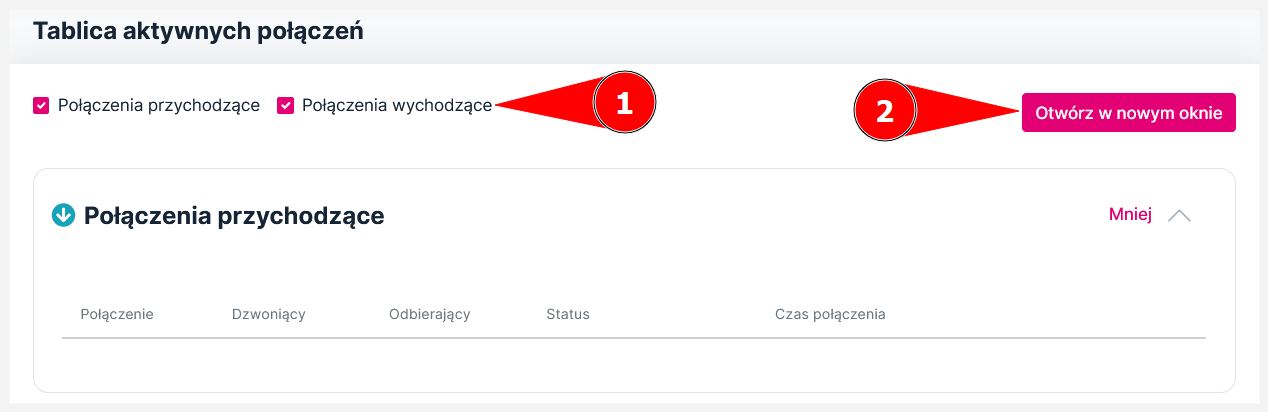
1. <span style="mso-fareast-font-family: Calibri; mso-ansi-language: PL;">Za pomocą **przycisków** u góry strony można włączać i wyłączać widoczność sekcji z połączeniami.  
    </span>
2. <span style="mso-fareast-font-family: Calibri; mso-ansi-language: PL;">Podgląd można uruchomić także w osobnym oknie. Dzięki temu na bieżąco można monitorować stan połączeń przychodzących i wychodzących niezależnie od wykonywanych czynności administracyjnych.</span>[![image.png](https://bookstack.uc.t-mobile.pl/uploads/images/gallery/2024-06/scaled-1680-/3Z2image.png)](https://bookstack.uc.t-mobile.pl/uploads/images/gallery/2024-06/3Z2image.png)

### **<span style="mso-fareast-font-family: Calibri; mso-ansi-language: PL;">Przekierowanie aktywnego połączenia </span>**

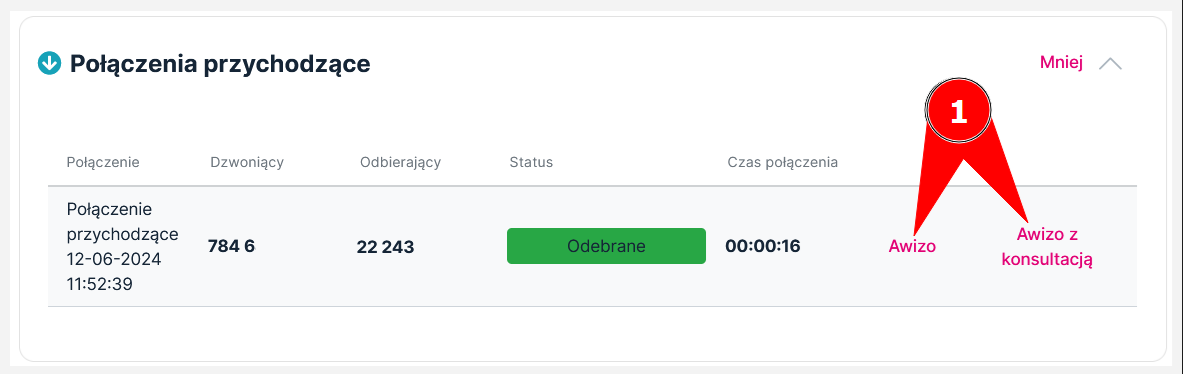
<span style="mso-fareast-font-family: Calibri; mso-ansi-language: PL;">Aby przekierować bieżącą rozmowę, należy wcisnąć przycisk **Awizo** lub **Awizo z konsultacją** i wskazać numer, na który ma zostać przekierowane połączenie.<span style="color: rgb(52, 73, 94);"> **Awizo z konsultacją** może zostać wykonane tylko do numeru w Platformie Głosowej Grupa.</span></span>

1. <span style="mso-fareast-font-family: Calibri; mso-ansi-language: PL;">Naciśnij **Awizo** lub **Awizo** **z konsultacją.** Następnie wybierz jedną z opcji wybrania numeru.</span>[![image.png](https://bookstack.uc.t-mobile.pl/uploads/images/gallery/2024-06/scaled-1680-/FiXimage.png)](https://bookstack.uc.t-mobile.pl/uploads/images/gallery/2024-06/FiXimage.png)

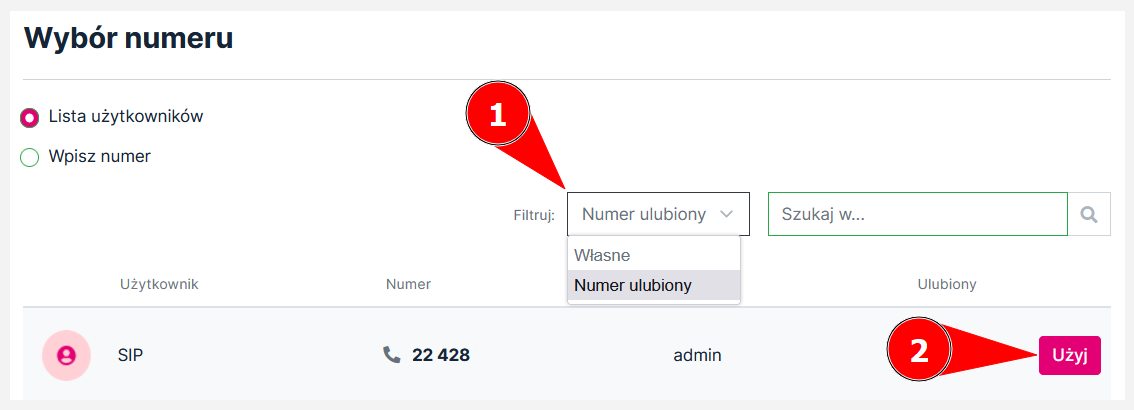
##### <span style="mso-fareast-font-family: Calibri; mso-ansi-language: PL;">**Listy użytkowników**. </span>

1. <span style="mso-fareast-font-family: Calibri; mso-ansi-language: PL;"><span style="color: rgb(226, 0, 116);">**(Opcjonalne)** <span style="color: rgb(0, 0, 0);">Użyj filtrów, aby wyświetlić tylko numery oznaczone jako **Numery ulubione.** <span style="font-family: -apple-system, BlinkMacSystemFont, 'Segoe UI', Oxygen, Ubuntu, Roboto, Cantarell, 'Fira Sans', 'Droid Sans', 'Helvetica Neue', sans-serif; font-size: 14px; font-style: normal; font-variant-ligatures: normal; font-variant-caps: normal; font-weight: 400;">Jeżeli chcesz oznaczyć numer jako ulubiony, skorzystaj z instrukcji: </span><span style="color: rgb(226, 0, 116);">*[Numery książki adresowej<span style="color: rgb(0, 0, 0);">.</span>](https://info.biznes.t-mobile.pl/books/platforma-glosowa/page/numery-ksiazki-adresowej)*</span>  
    </span></span></span>
2. <span style="mso-fareast-font-family: Calibri; mso-ansi-language: PL;"><span style="color: rgb(226, 0, 116);"><span style="color: rgb(0, 0, 0);">Obok wybranego numeru naciśnij **Użyj.** </span></span></span>[![image.png](https://bookstack.uc.t-mobile.pl/uploads/images/gallery/2024-06/scaled-1680-/2knimage.png)](https://bookstack.uc.t-mobile.pl/uploads/images/gallery/2024-06/2knimage.png)

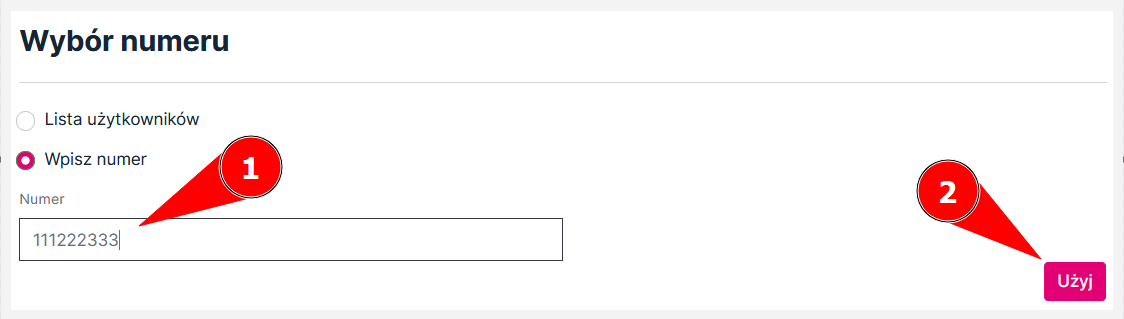
##### <span style="mso-fareast-font-family: Calibri; mso-ansi-language: PL;"><span style="color: rgb(226, 0, 116);">**<span style="color: rgb(0, 0, 0);">Wpisz numer</span>**<span style="color: rgb(0, 0, 0);"> </span></span></span>

<span style="mso-fareast-font-family: Calibri; mso-ansi-language: PL;"><span style="color: rgb(0, 0, 0);">Opcja dostępna tylko dla **Awizo. Awizo z konsultacją** może zostać wykonane tylko do numeru w Platformie Głosowej Grupa.</span>  
</span>

1. <span style="mso-fareast-font-family: Calibri; mso-ansi-language: PL;"><span style="color: rgb(226, 0, 116);"><span style="color: rgb(0, 0, 0);">Wprowadź numer**.** </span></span></span>
2. <span style="mso-fareast-font-family: Calibri; mso-ansi-language: PL;"><span style="color: rgb(226, 0, 116);"><span style="color: rgb(0, 0, 0);"><span style="color: rgb(226, 0, 116);"><span style="color: rgb(0, 0, 0);">Nac</span><span style="color: rgb(0, 0, 0);">iśnij </span></span>**<span style="color: rgb(226, 0, 116);"><span style="color: rgb(0, 0, 0);">Użyj.</span></span>**</span></span></span>[![image.png](https://bookstack.uc.t-mobile.pl/uploads/images/gallery/2024-06/scaled-1680-/oazimage.png)](https://bookstack.uc.t-mobile.pl/uploads/images/gallery/2024-06/oazimage.png)