# Masowe wgranie kontaktów do Książki adresowej
Wgranie do **Książki adresowej** dużej ilości nowych kontaktów za pomocą importu pliku w formacie XLS.
### **Ścieżka dostępu**
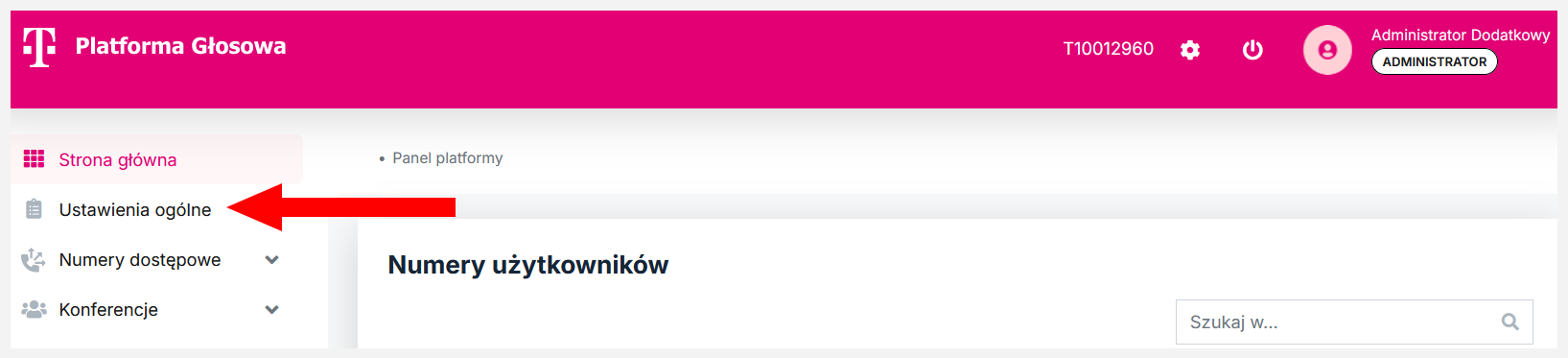
**1.** Wejdź w **Ustawienia ogólne.**
[](https://bookstack.uc.t-mobile.pl/uploads/images/gallery/2024-09/izsimage.png)
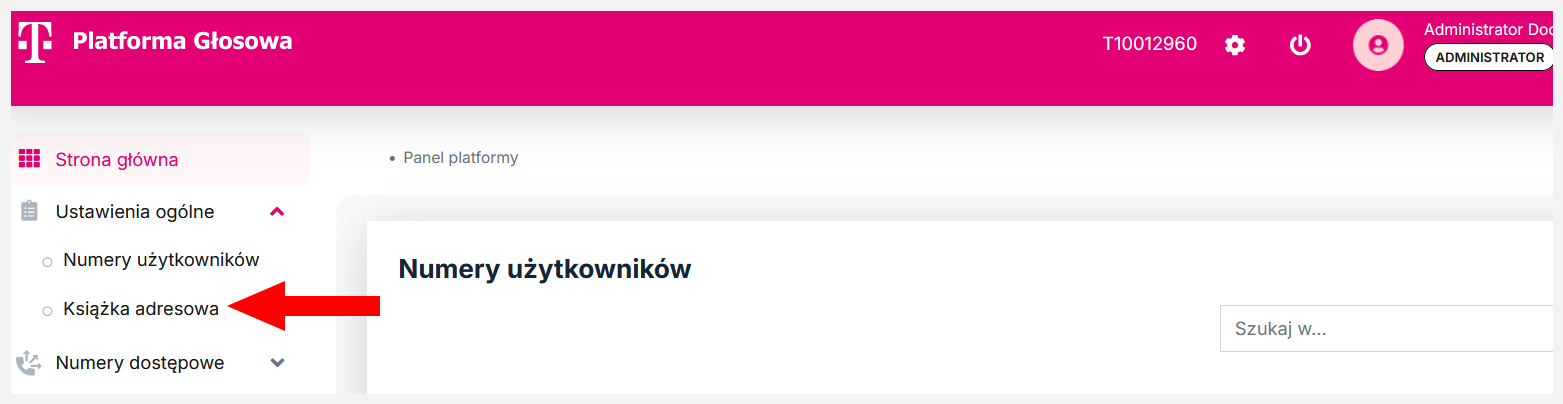
**2.** Następnie wybierz **Książkę adresową**.
[](https://bookstack.uc.t-mobile.pl/uploads/images/gallery/2024-09/mhaimage.png)
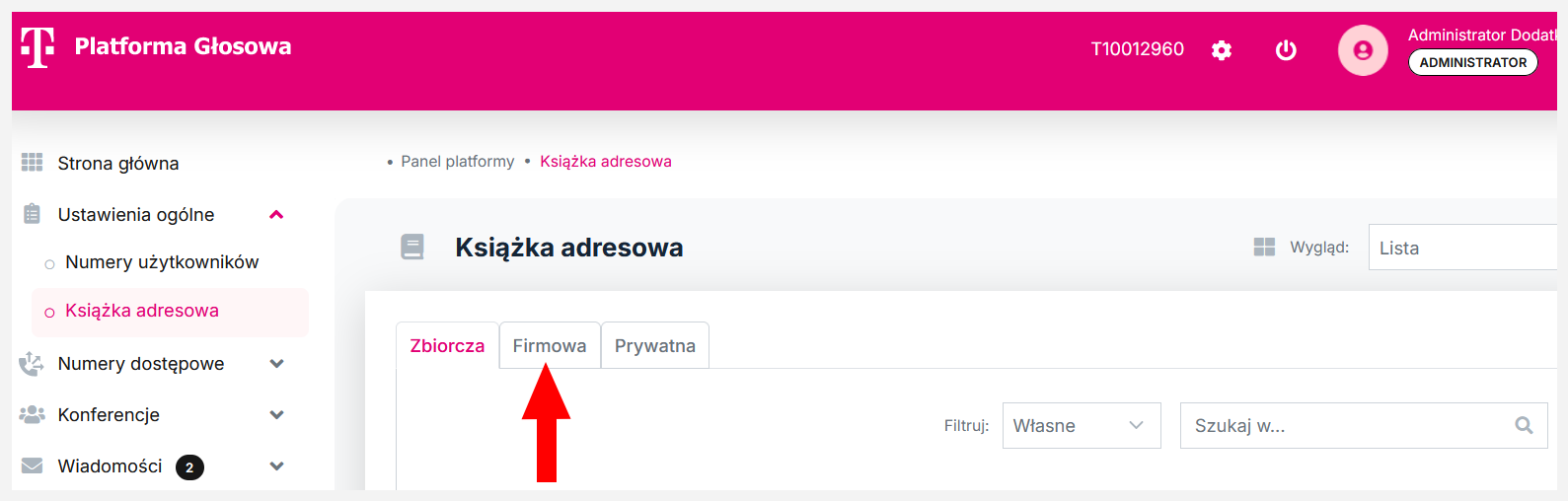
**3.** Wybierz zakładkę **Firmowa.**
[](https://bookstack.uc.t-mobile.pl/uploads/images/gallery/2024-09/stzimage.png)
### **Pobranie pliku**
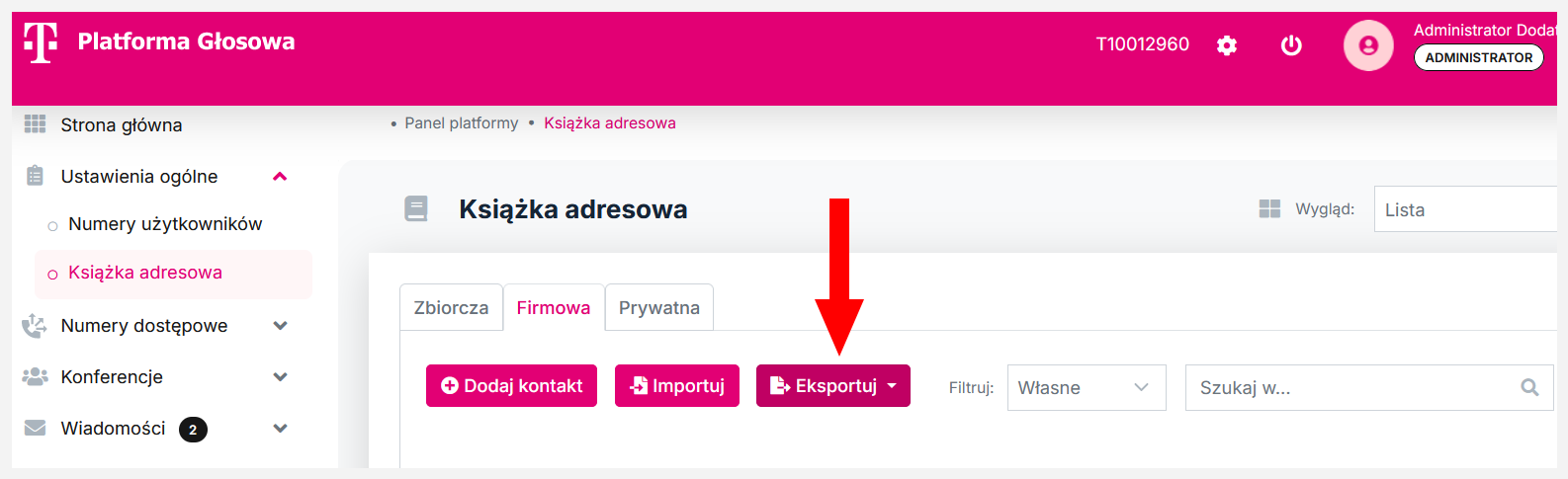
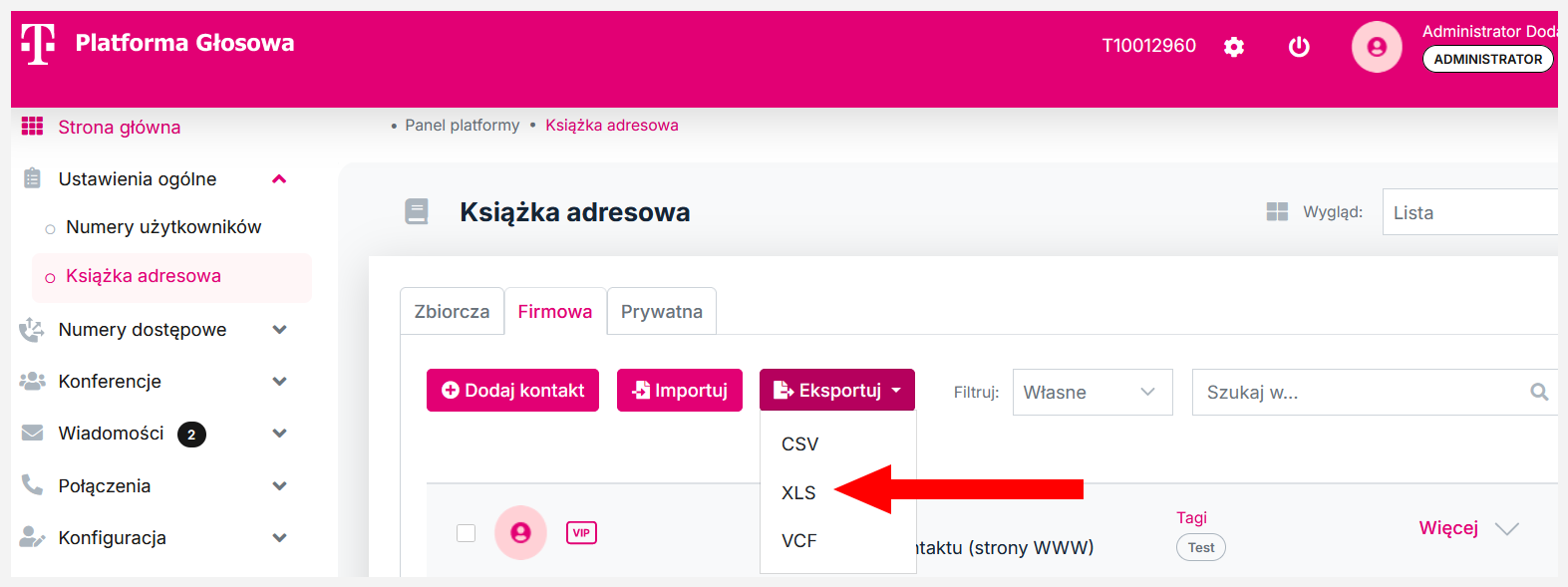
**1.** Naciśnij **Eksportuj,** aby pobrać plik, za pomocą którego zostaną wgrane nowe kontakty.
[](https://bookstack.uc.t-mobile.pl/uploads/images/gallery/2024-09/gvrimage.png)
**2.** Wybierz format **XLS.** Pobieranie rozpocznie się automatycznie.
[](https://bookstack.uc.t-mobile.pl/uploads/images/gallery/2024-09/zzvimage.png)
### **Edycja pliku**
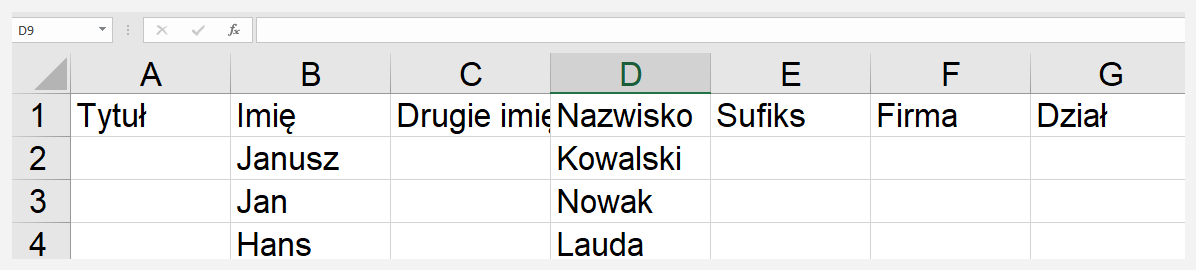
**1.** Otwórz plik za pomocą programu Excel i usuń wszystkie wiersze oprócz pierwszego. Dzięki temu zostanie pusty szablon, za pomocą którego można wgrać nowe kontakty.
**2.** W kolumnach **B** oraz **D** wprowadź **Imiona** i **Nazwiska** nowych kontaktów.
[](https://bookstack.uc.t-mobile.pl/uploads/images/gallery/2024-09/kyjimage.png)
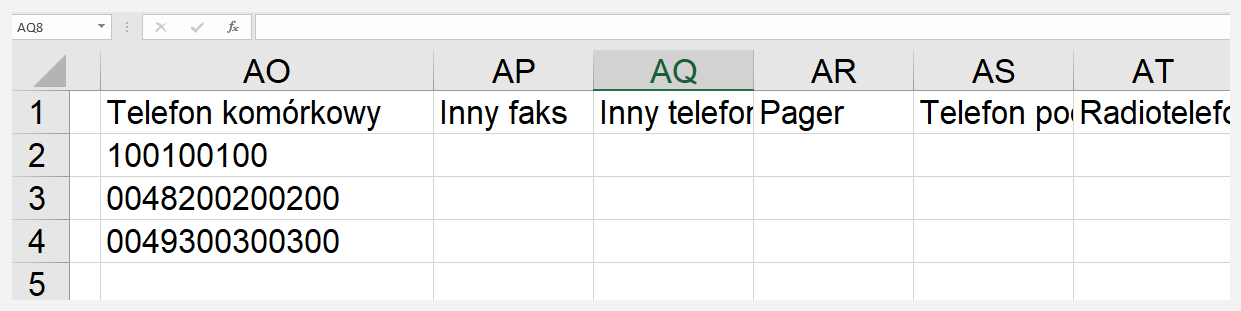
**3.** W kolumnie **AO** wprowadź numery telefonów kontaktów, bez względu na to, czy są to numery stacjonarne, czy mobilne. Jeżeli wprowadzane są numery polskie, nie jest potrzebny numer kierunkowy. Jeżeli są to numery zagraniczne, muszą być zapisane w formacie: **00** + "**numer kierunkowy**" + "**numer telefonu**" np. **0049100100100**, gdzie **00** zastępuje symbol **plusa.** Kolumna musi być sformatowana jako **Text.** Po wprowadzeniu kontaktów zapisz plik.
[](https://bookstack.uc.t-mobile.pl/uploads/images/gallery/2024-09/bzsimage.png)
### **Import pliku**
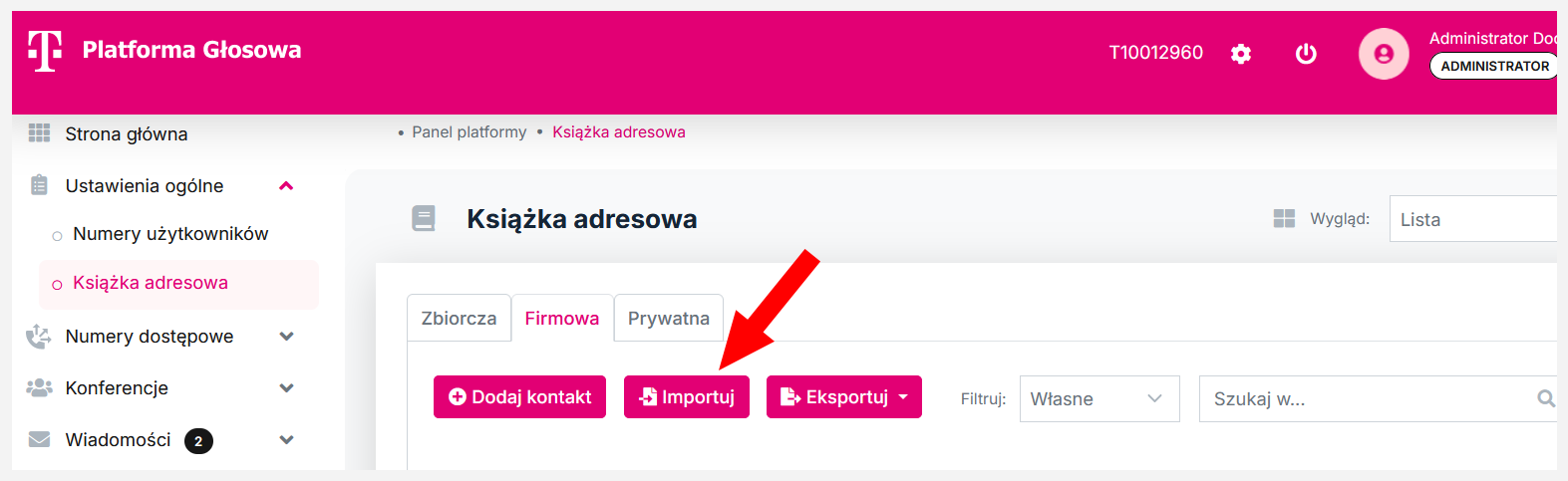
**1.** W Książce adresowej w zakładce Firmowa naciśnij **Importuj.**
[](https://bookstack.uc.t-mobile.pl/uploads/images/gallery/2024-09/db5image.png)
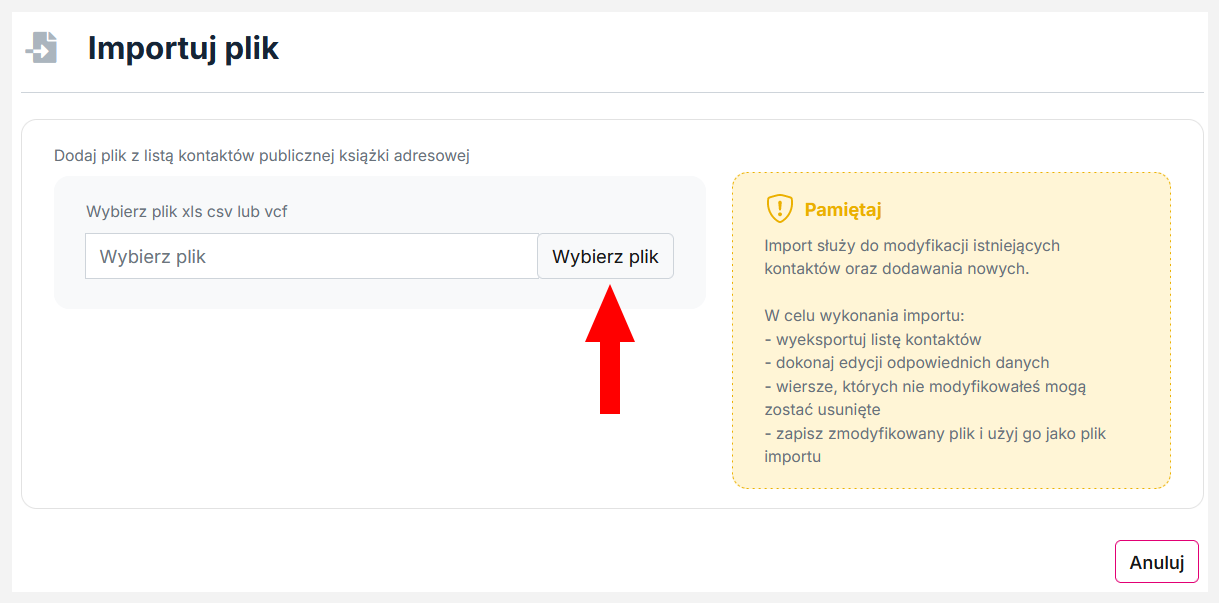
**2.** Następnie Wybierz plik.
[](https://bookstack.uc.t-mobile.pl/uploads/images/gallery/2024-09/ad1image.png)
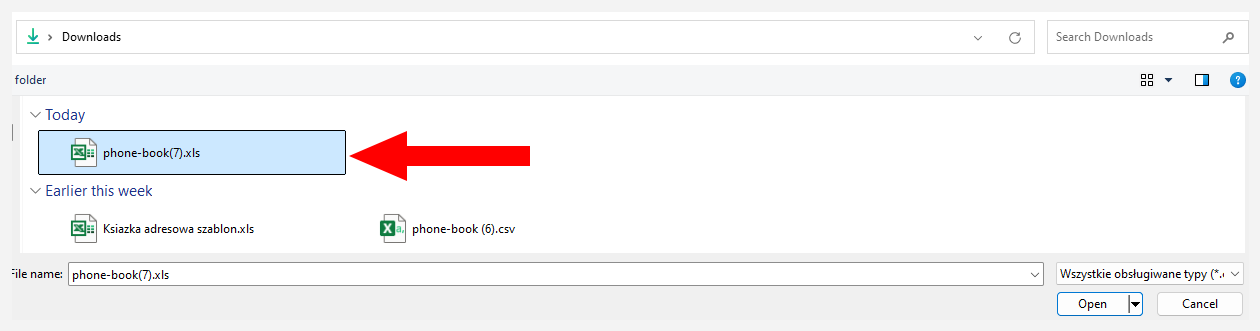
**3.** Zaznacz plik.
[](https://bookstack.uc.t-mobile.pl/uploads/images/gallery/2024-09/cvqimage.png)
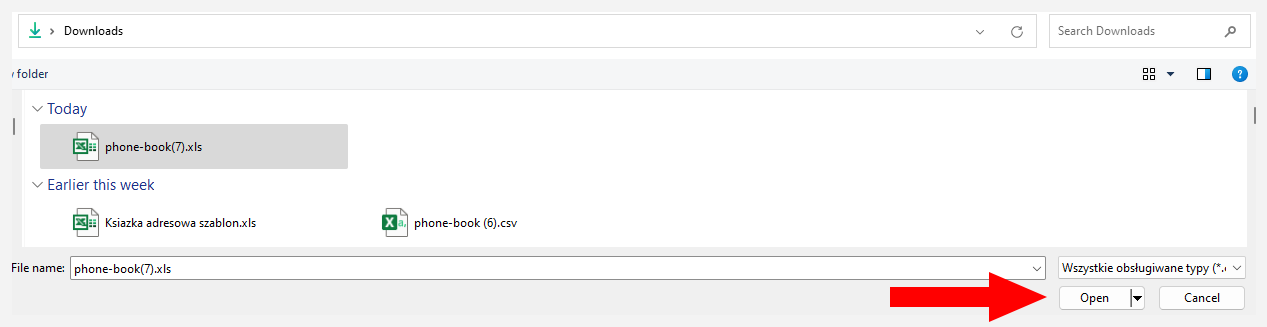
**4.** Naciśnij **Otwórz.**
[](https://bookstack.uc.t-mobile.pl/uploads/images/gallery/2024-09/vkrimage.png)
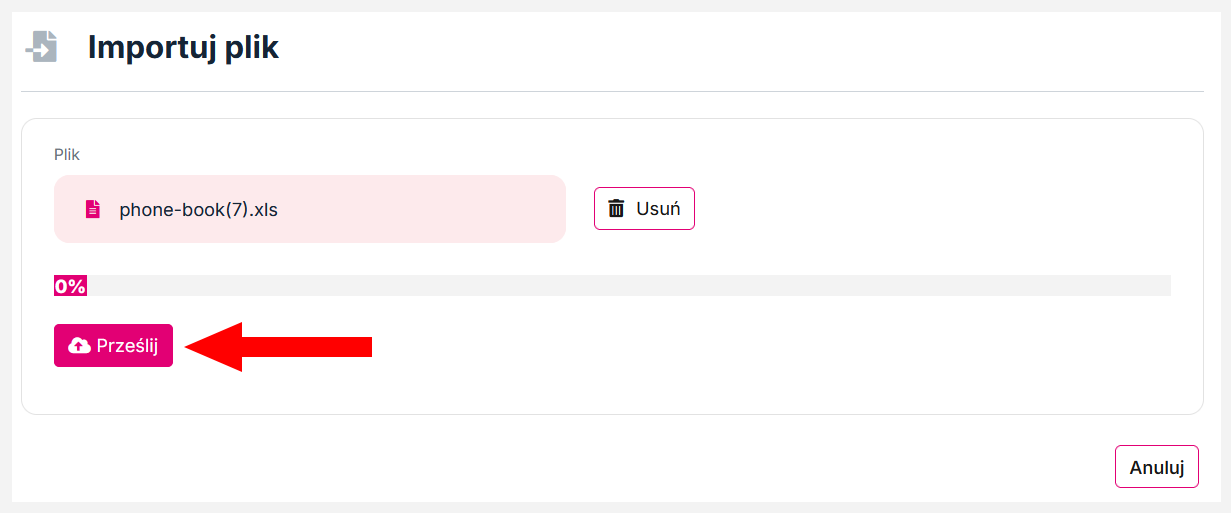
**5.** Naciśnij **Prześlij.**
[](https://bookstack.uc.t-mobile.pl/uploads/images/gallery/2024-09/hgaimage.png)
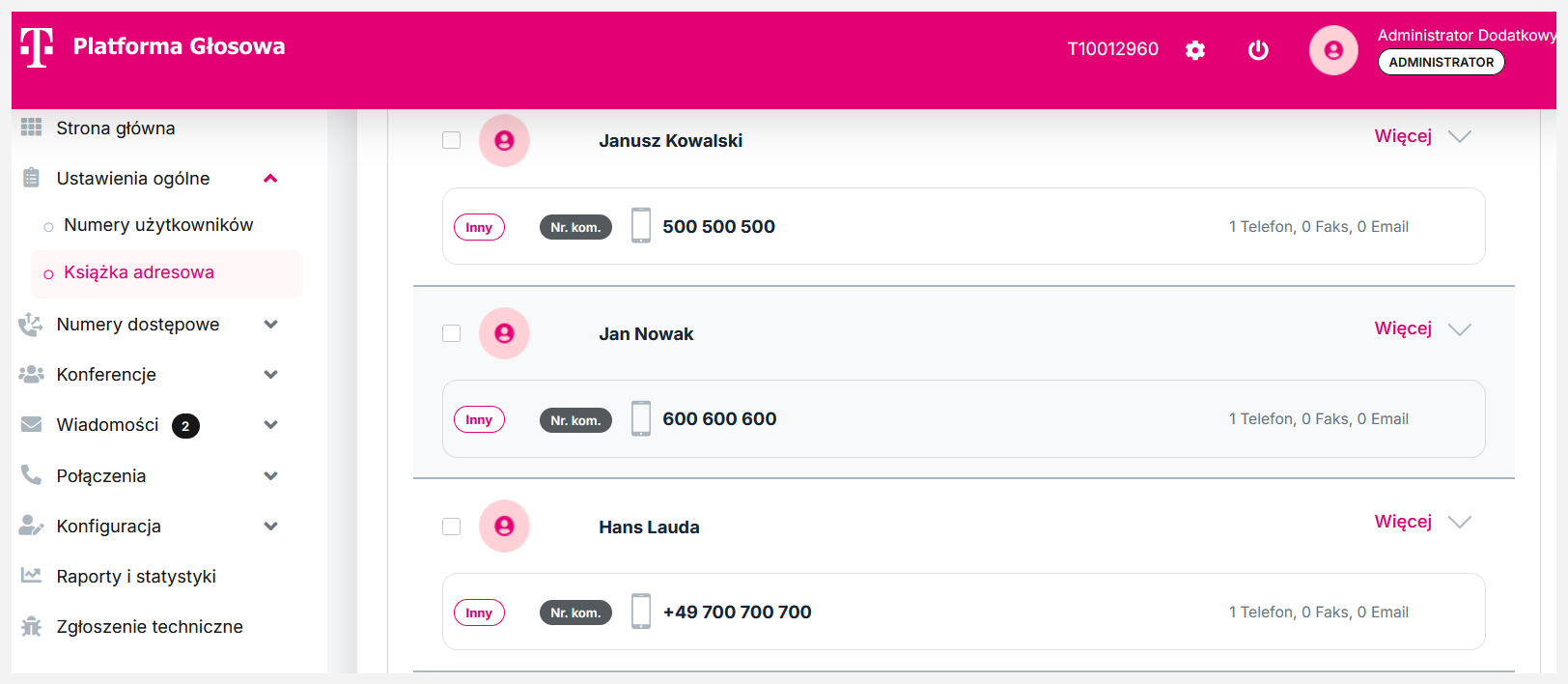
**6.** Po zakończeniu procesu importu kontakty będą widoczne w książce adresowej.
[](https://bookstack.uc.t-mobile.pl/uploads/images/gallery/2024-09/hroimage.png)