Konfiguracja - Dane konferencji
Dane konferencji pokazują numery dostępowe do konferencji, maksymalną możliwą liczbę uczestników oraz listę wszystkich pokoi konferencyjnych. Liczba pokoi, ilości uczestników i numerów dostępowych zależy od wariantu wykupionej usługi.
W tabeli Lista dostępnych pokoi umieszczone są podstawowe informacje, tj. nazwa pokoju, kolor przydzielony kolor oraz informacja czy jest to Stały pokój. Z tej pozycji możliwa jest również edycja danego pokoju.
Stały pokój, czyli Rezerwacja stała to konferencja, która nie ma daty wygaśnięcia i jest cały czas dostępna, użytkownicy mogą się z nią połączyć o dowolnej porze. Stały pokój jest wymagany do przekierowywania połączeń z numeru dostępowego. Taki pokój można włączyć do scenariusza obsługi połączeń na numerze dostępowym (Scenariusz numeru dostępowego - Pokój konferencyjny).
Ścieżka dostępu
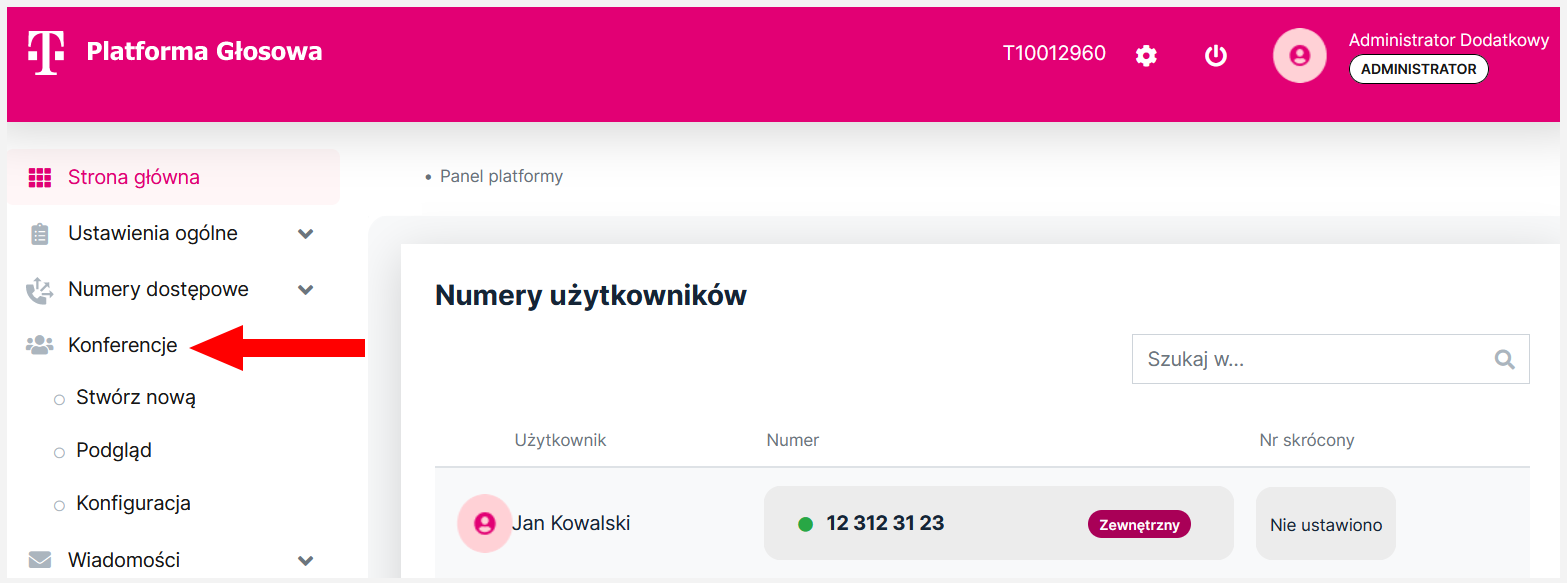
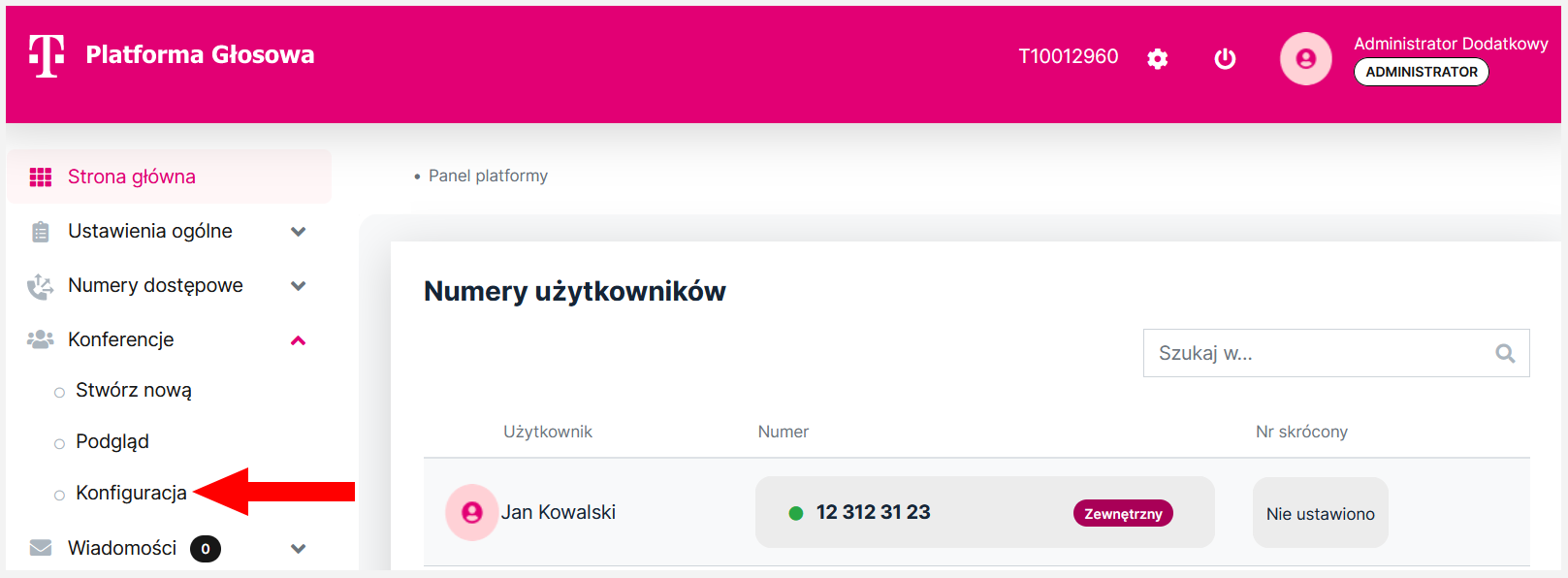
2. Przejdź do zakładki Konfiguracja.
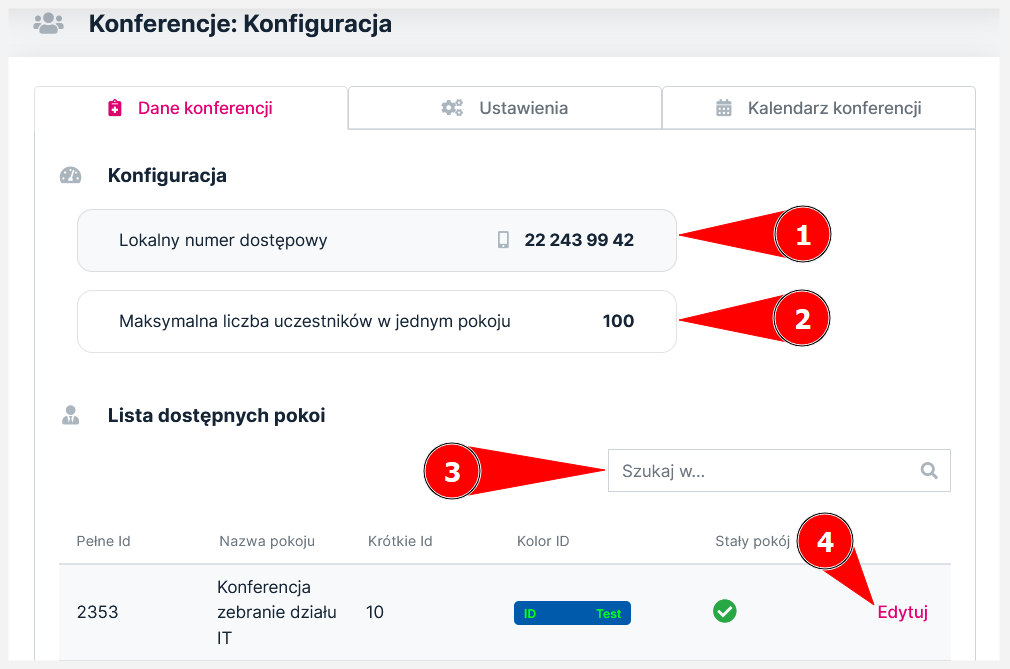
Opis strony
1. Numer dostępowy, na który muszą zadzwonić użytkownicy, aby dołączyć do konferencji. Po połączeniu się uczestnik musi podać ID i PIN konferencji.
2. Maksymalna liczna uczestników, jaka może być w jednym pokoju. Liczba ta zależy od wykupionej taryfy telekonferencji.
3. Wyszukiwarka pokoi.
4. Naciśnij, aby przejść do Edycji wybranego pokoju.
Edycja pokoju
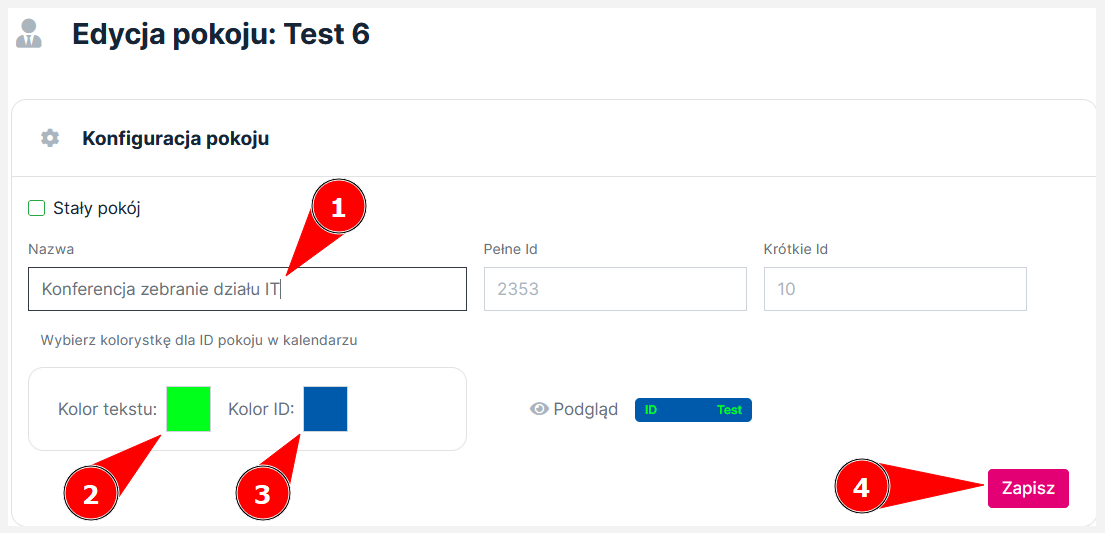
Zwykły pokój
1. Zmień Nazwę pokoju.
2. Zmień Kolor tekstu w oznaczeniu pokoju. Będzie on widoczny w kalendarzu, konferencje są oznaczone kolorem pokoju, do którego są przypisane.
3. Zmień Kolor ID pokoju. Będzie on widoczny w kalendarzu, konferencje są oznaczone kolorem pokoju, do którego są przypisane.
4. Zapisz zmiany.
Stały pokój
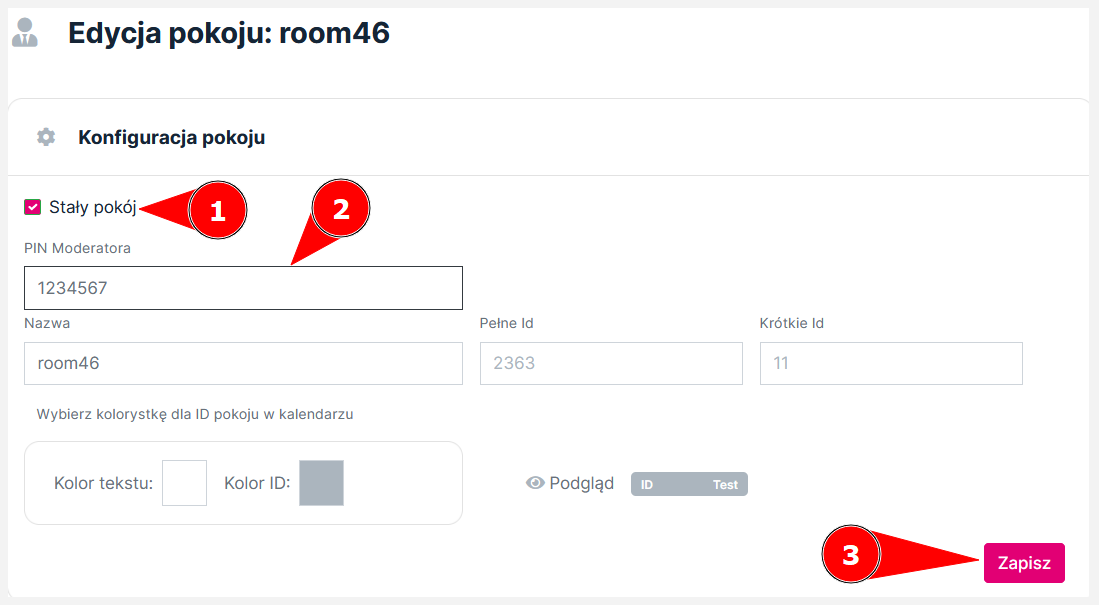
Włączenie/wyłączenie Stałego pokoju
Oznaczenie pokoju jako Stały pokój tworzy Rezerwacje stałą. Jest to konferencja, która jest cały czas dostępna, użytkownicy mogą się z nią połączyć o dowolnej porze.
1. Oznacz pokój jako Stały pokój.
2. Ustaw PIN Moderatora.
3. Zapisz zmiany.
Numer skrócony dla Stałego pokoju
1. Aby ustawić Numer skrócony dla pokoju, musi on być oznaczony jako Stały pokój.
2. Naciśnij Edytuj.
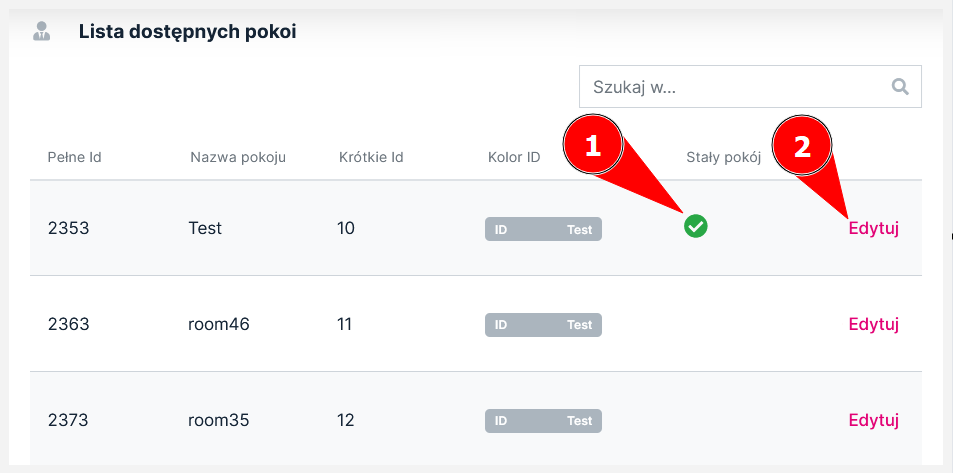
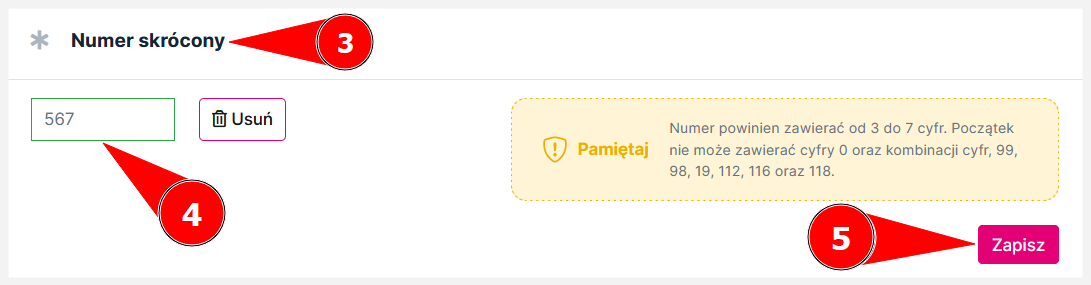
3. Przewiń okno edycji pokoju do części Numer skrócony.
4. Wprowadź Numer skrócony.
5. Zapisz zmiany.