# Informowanie o nagrywaniu połączeń przychodzących bezpośrednio na numer użytkownika
Poinformuj osoby, które wykonują połączenia bezpośrednio na numery użytkowników w Twojej grupie, dodając automatycznie odtwarzany komunikat. Ta informacja będzie odtwarzana tylko dla połączeń bezpośrednich, połączenia przekazane przez numer dostępowy, nie będą zawierały tego komunikatu.
Możliwość konfiguracji automatycznego komunikatu o nagrywaniu połączeń jest możliwa dla:
- Wszystkich połączeń przychodzących na numery użytkowników.
- Połączeń przychodzących na wybrane numery użytkowników.
## **Wymaganie wstępne**
Do nagrywania połączeń i automatycznego odtwarzania komunikatu o nagrywaniu połączeń przychodzących bezpośrednio na numery użytkowników należy zakupić usługę **Nagrywanie PRO**.
Włącz nagrywanie bezpośrednich połączeń przychodzących: [Nagrywanie na numerze użytkownika](https://info.biznes.t-mobile.pl/books/platforma-glosowa-grupa/page/nagrywanie-na-numerze-uzytkownika).
## **Konfiguracja**
### **Automatyczny komunikat dla wszystkich numerów**
Poinformuj osoby, które wykonują połączenia na numery użytkowników o nagrywaniu, dodając automatycznie odtwarzany komunikat dla wszystkich połączeń przychodzących.
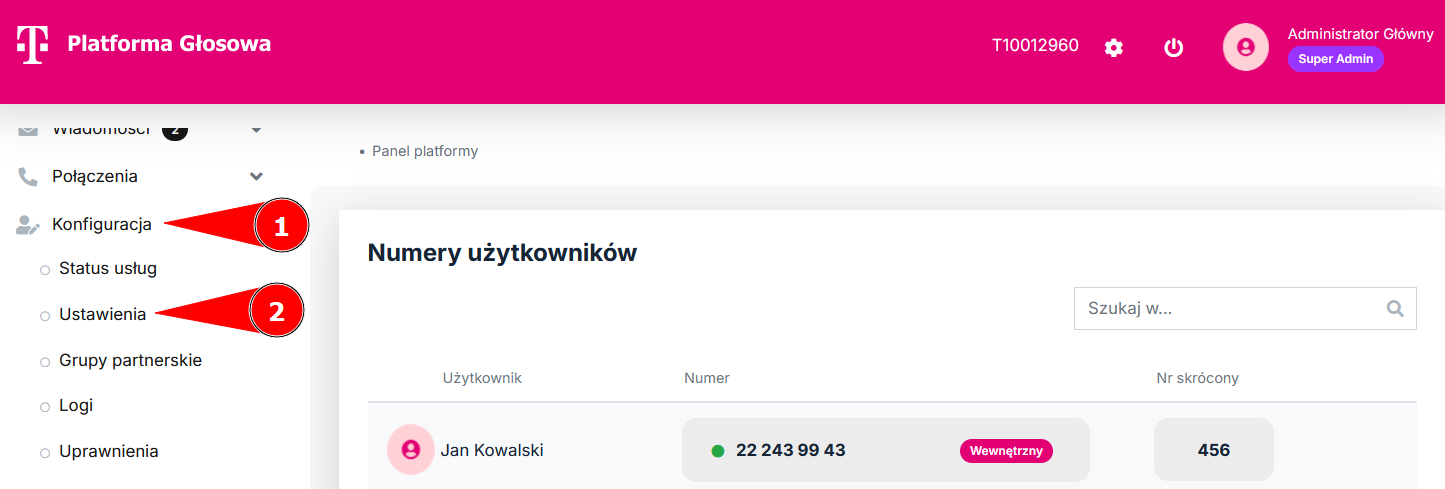
1. Z menu po lewej stronie wybierz **Konfigurację**.
2. Następnie **Ustawienia**.
[](https://bookstack.uc.t-mobile.pl/uploads/images/gallery/2024-10/76jkgdimage.png)
3. Przewiń stronę do sekcji z ustawieniami i wybierz **Nagrywanie połączeń PRO**.
4. Wybierz zakładkę **Automatyczny komunikat**.[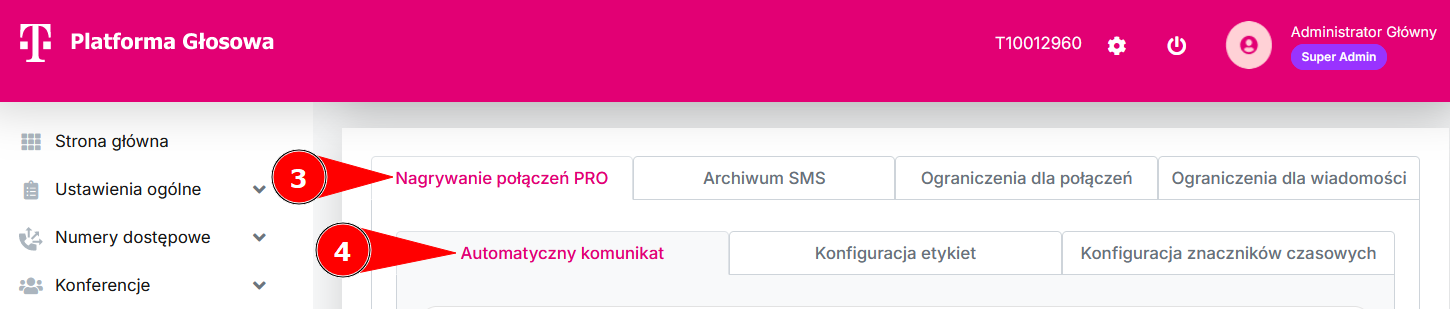](https://bookstack.uc.t-mobile.pl/uploads/images/gallery/2024-10/8Tysddimage.png)
5. Przejdź do okna **Bezpośrednie połączenia przychodzące do użytkowników**.
6. Wybierz z listy **Zapowiedź** lub **Plik dźwiękowy**.
7. Naciśnij **Dodaj nową**/**Dodaj nowy**.[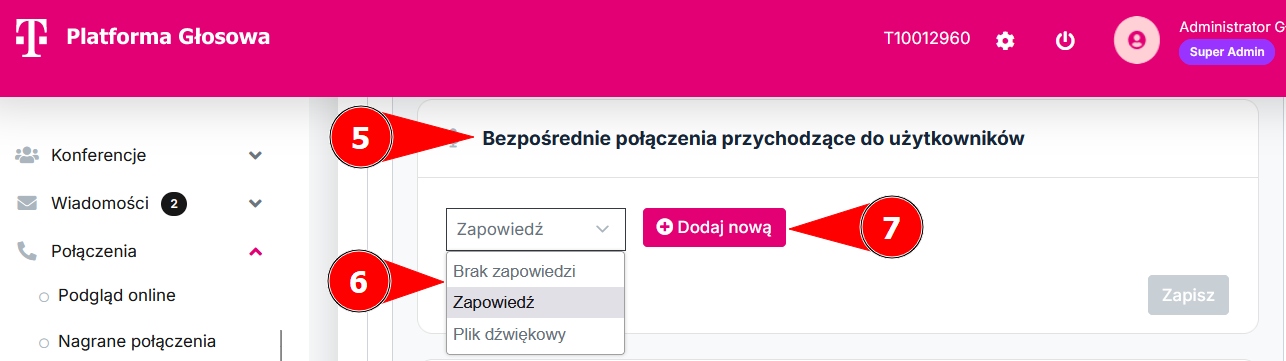](https://bookstack.uc.t-mobile.pl/uploads/images/gallery/2024-10/nnximage.png)
#### **Zapowiedź**
Wygeneruj zapowiedź za pomocą wbudowanego modułu zamiany tekstu na mowę.
1. Wybierz język i płeć lektora.
2. Wprowadź treść zapowiedzi. Pamiętaj, że nadpisujesz starą zapowiedź i możesz ją stracić.
3. **(Opcjonalne)** Dodaj zapowiedź w innym języku. Zapowiedzi w obu językach zostaną połączone w jeden plik.
4. Wygeneruj zapowiedź.[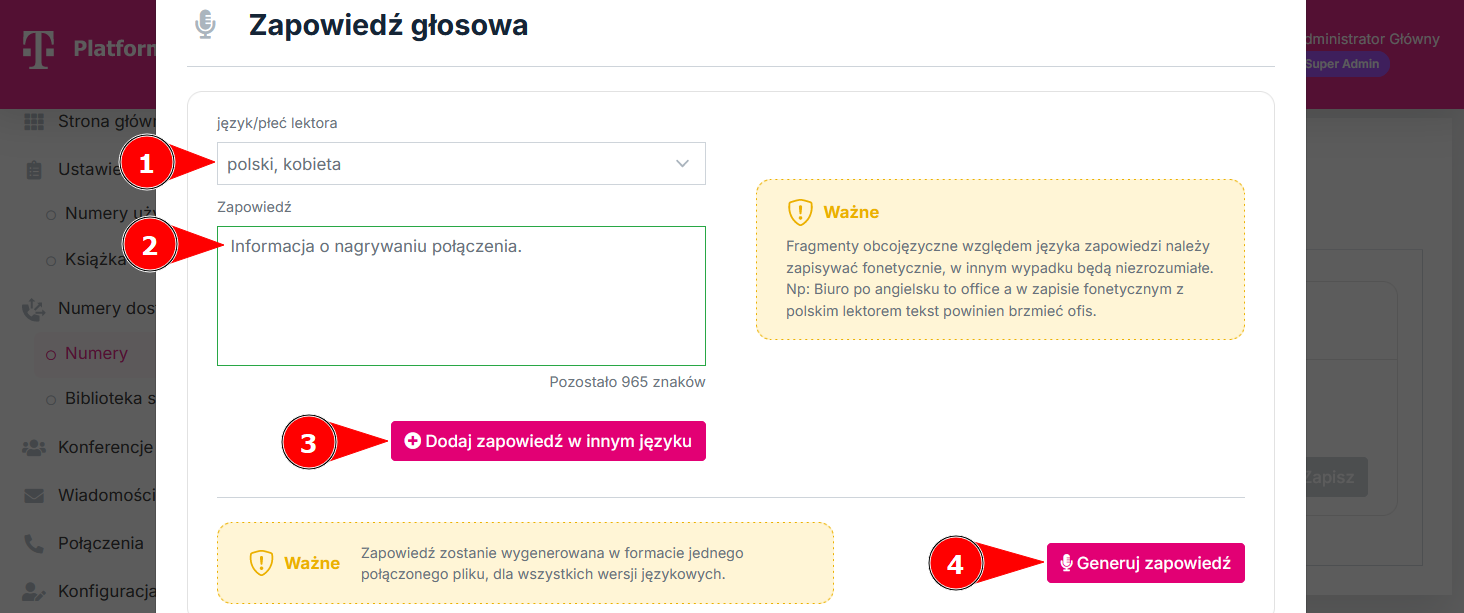](https://bookstack.uc.t-mobile.pl/uploads/images/gallery/2024-10/UUqmoeimage.png)
5. **(Opcjonalne)** Odsłuchaj zapowiedź.
6. Ustaw zapowiedź.[](https://bookstack.uc.t-mobile.pl/uploads/images/gallery/2024-10/nGWzogimage.png)
7. Zapisz ustawienie nowej zapowiedzi.[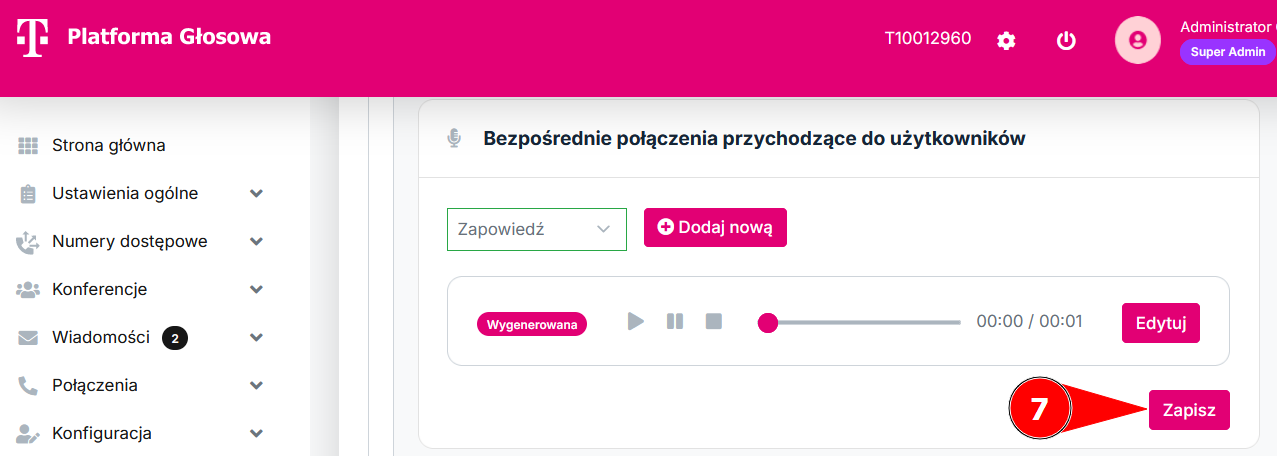](https://bookstack.uc.t-mobile.pl/uploads/images/gallery/2024-10/1ohimage.png)
#### **Plik dźwiękowy**
Wgraj utworzony przez siebie plik dźwiękowy z zapowiedzią.
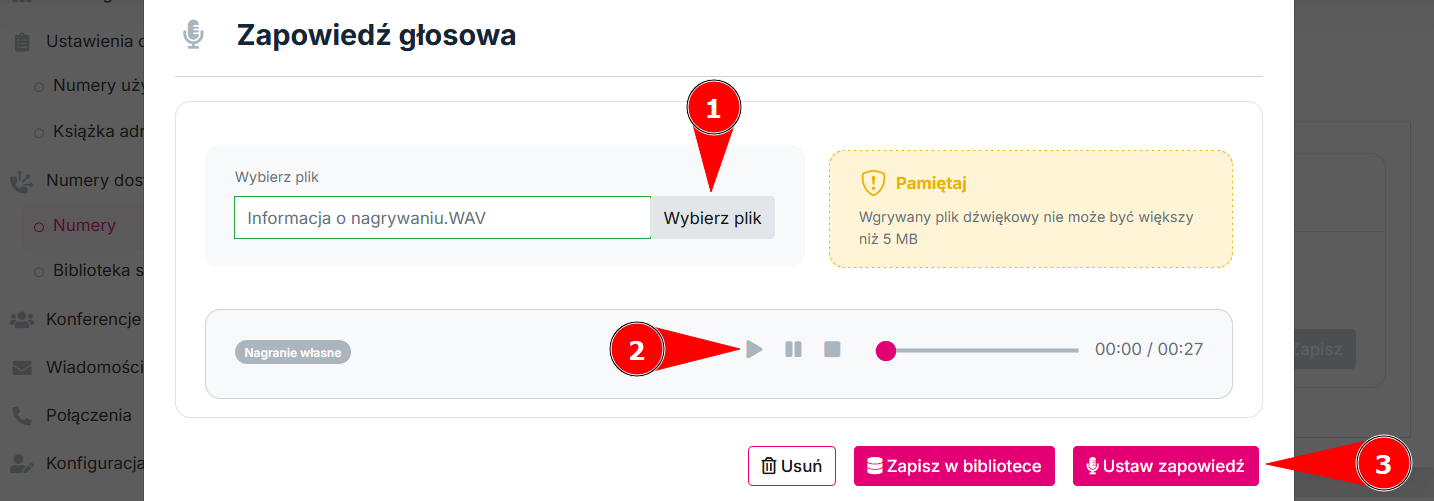
1. Wybierz plik z zapowiedzią z komputera. Pamiętaj, że nadpisujesz starą zapowiedź i możesz ją stracić. W pliku powinna się znaleźć obecnie używana zapowiedź z dodaną informacją o nagrywaniu.
2. **(Opcjonalne)** Odsłuchaj zapowiedź.
3. Ustaw zapowiedź.
[](https://bookstack.uc.t-mobile.pl/uploads/images/gallery/2024-10/ufQdkgimage.png)
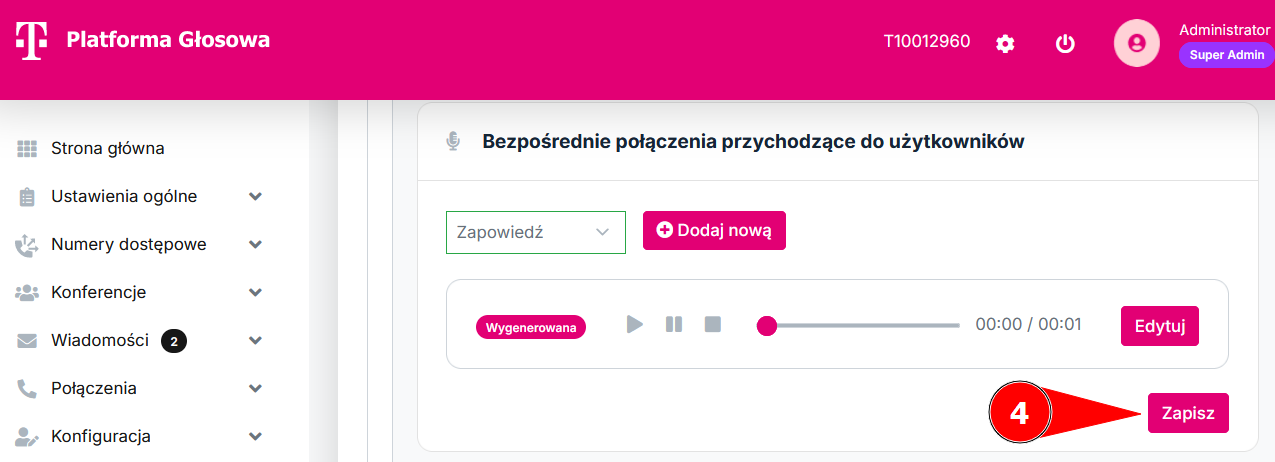
4. Zapisz ustawienie nowej zapowiedzi.
[](https://bookstack.uc.t-mobile.pl/uploads/images/gallery/2024-10/ltrimage.png)
### **Automatyczny komunikat na wybranych numerach**
Poinformuj osoby, które wykonują połączenia na numery użytkowników o nagrywaniu, dodając automatycznie odtwarzany komunikat dla połączeń przychodzących na wybrane numery.
1. Z menu po lewej stronie wybierz **Ustawienia ogólne**.
2. Następnie **Numery użytkowników**.
3. Obok numeru, na którym ma zostać włączone/wyłączone nagrywanie, naciśnij **Więcej**.[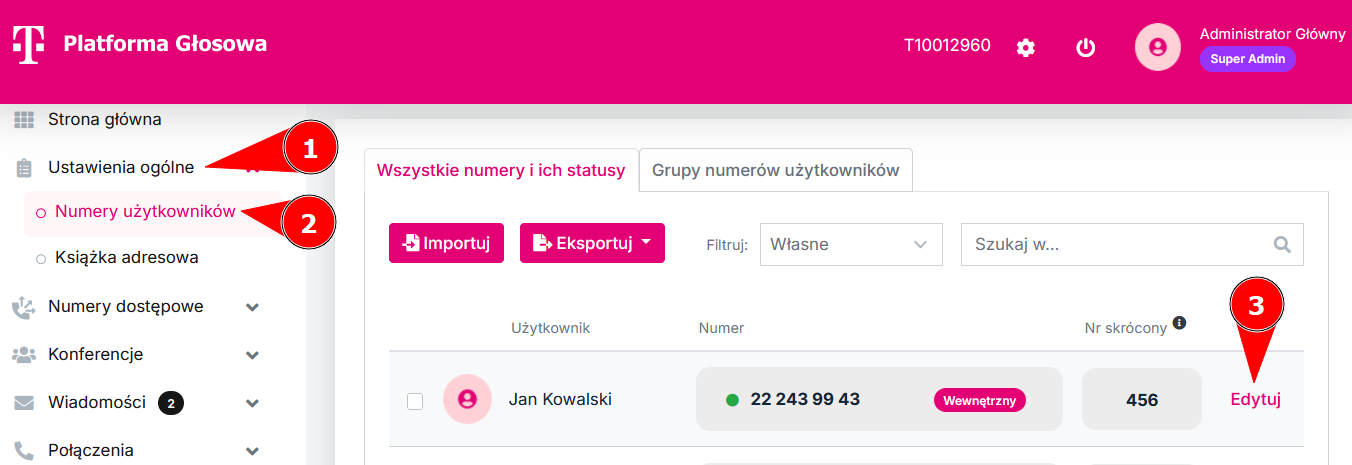](https://bookstack.uc.t-mobile.pl/uploads/images/gallery/2024-10/H4uk7yimage.png)
4. Przewiń stronę do sekcji **Nagrywanie połączeń**.
5. Upewnij się, że dany numer ma wybrane **Nagrywanie połączeń PRO**. Tylko dla tego wariantu nagrywania można ustawić automatyczny komunikat o nagrywaniu.
6. Upewnij się, że dany numer ma włączone **Nagrywanie połączeń bezpośrednich przychodzących**.[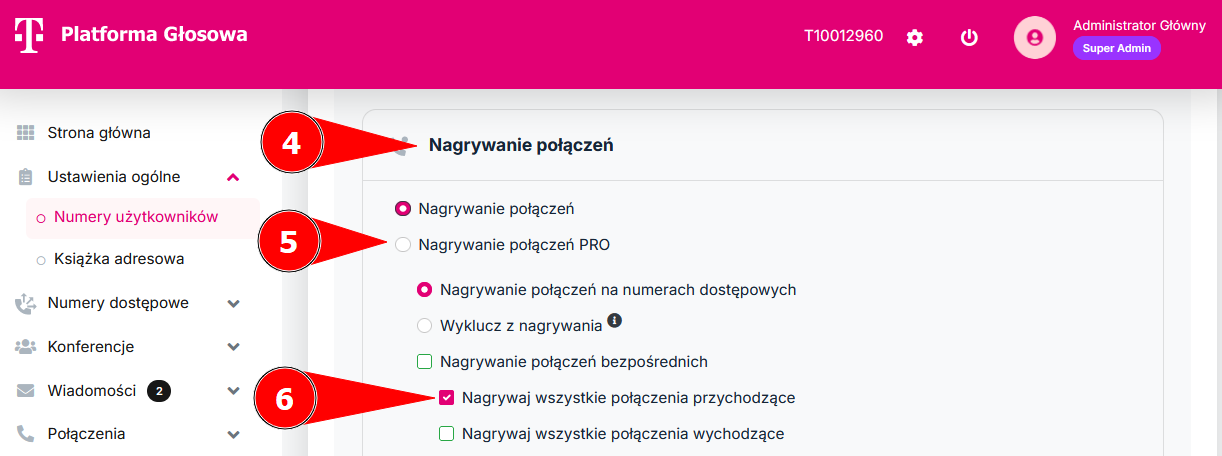](https://bookstack.uc.t-mobile.pl/uploads/images/gallery/2024-10/REX1fmimage.png)
7. Przewiń stronę do okna **Nagrywanie połączeń PRO - automatyczna zapowiedź**.
8. Przejdź do okna **Połączenia wychodzące**.
9. Wybierz z listy **Zapowiedź** lub **Plik dźwiękowy**.
10. Naciśnij **Dodaj nową**/**Dodaj nowy**.[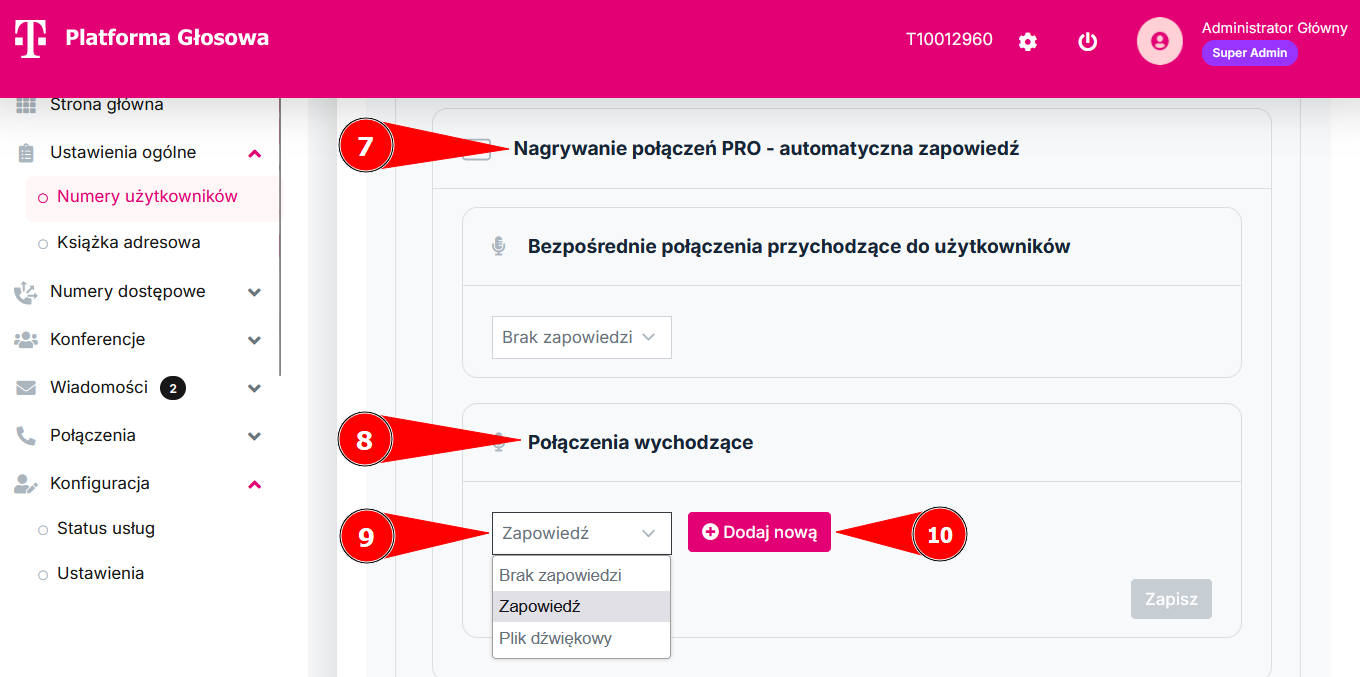](https://bookstack.uc.t-mobile.pl/uploads/images/gallery/2024-10/Dxzj4rimage.png)
#### **Zapowiedź**
Wygeneruj zapowiedź za pomocą wbudowanego modułu zamiany tekstu na mowę.
1. Wybierz język i płeć lektora.
2. Wprowadź treść zapowiedzi. Pamiętaj, że nadpisujesz starą zapowiedź i możesz ją stracić.
3. **(Opcjonalne)** Dodaj zapowiedź w innym języku. Zapowiedzi w obu językach zostaną połączone w jeden plik.
4. Wygeneruj zapowiedź.[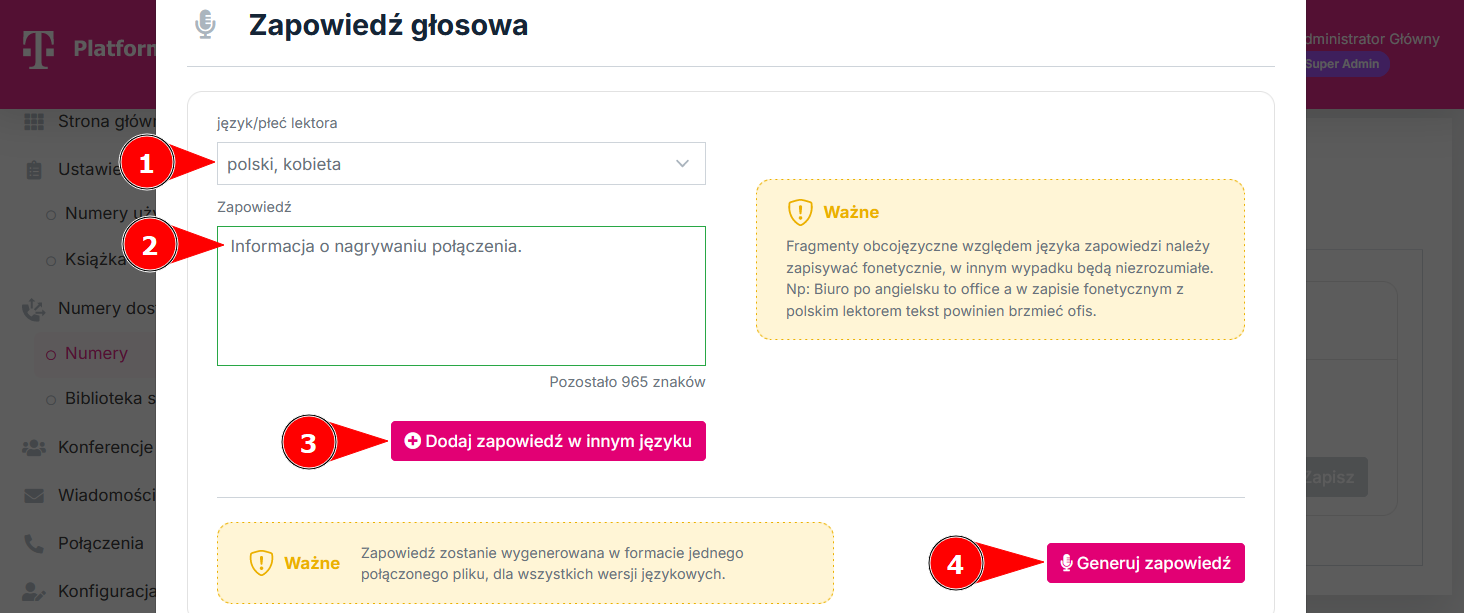](https://bookstack.uc.t-mobile.pl/uploads/images/gallery/2024-10/Rvsmoeimage.png)
5. **(Opcjonalne)** Odsłuchaj zapowiedź.
6. Ustaw zapowiedź.[](https://bookstack.uc.t-mobile.pl/uploads/images/gallery/2024-10/Wgazogimage.png)
7. Zapisz ustawienie nowej zapowiedzi.[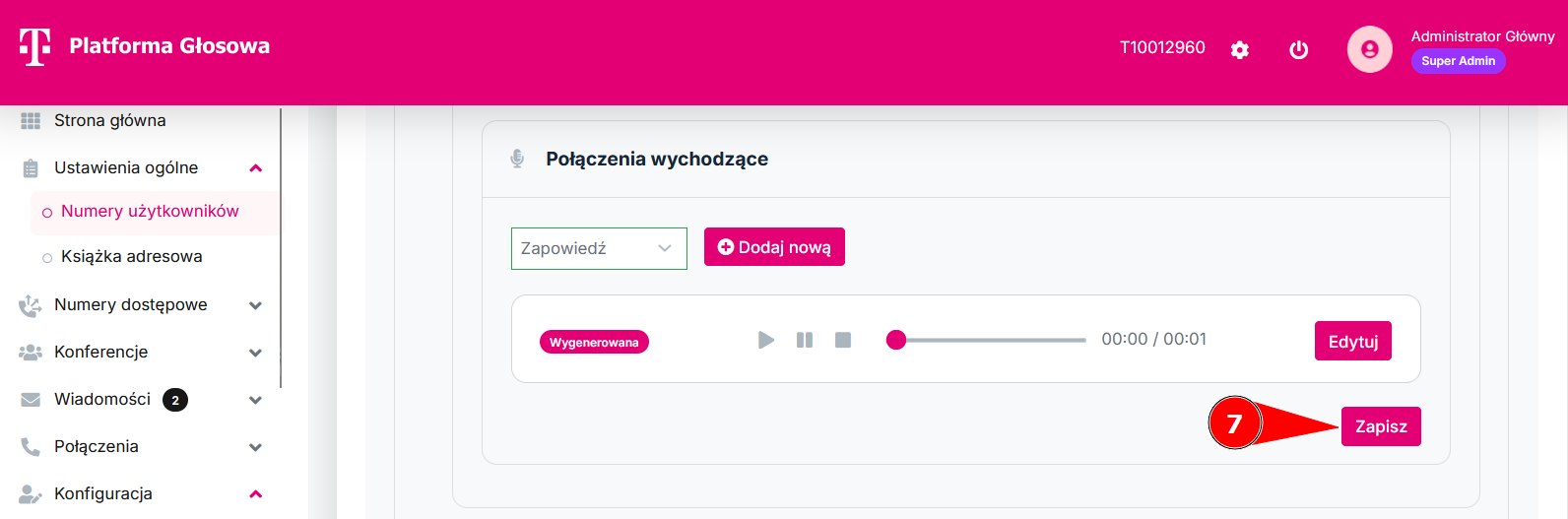](https://bookstack.uc.t-mobile.pl/uploads/images/gallery/2024-10/BbKf6dimage.png)
#### **Plik dźwiękowy**
Wgraj utworzony przez siebie plik dźwiękowy z zapowiedzią.
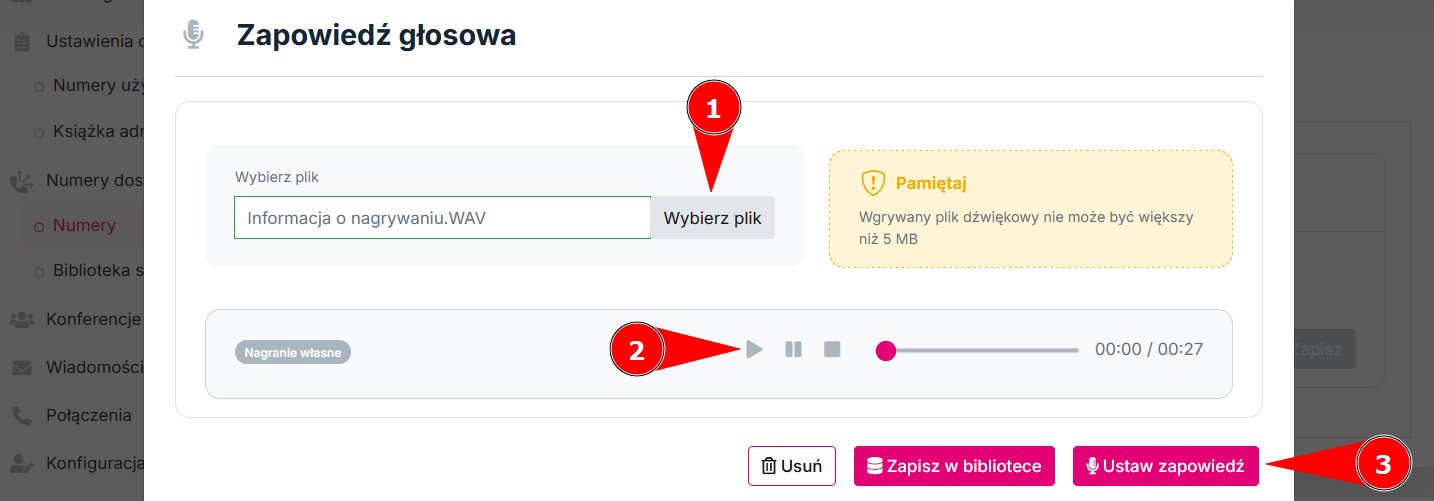
1. Wybierz plik z zapowiedzią z komputera. Pamiętaj, że nadpisujesz starą zapowiedź i możesz ją stracić. W pliku powinna się znaleźć obecnie używana zapowiedź z dodaną informacją o nagrywaniu.
2. **(Opcjonalne)** Odsłuchaj zapowiedź.
3. Ustaw zapowiedź.
[](https://bookstack.uc.t-mobile.pl/uploads/images/gallery/2024-10/Uyudkgimage.png)
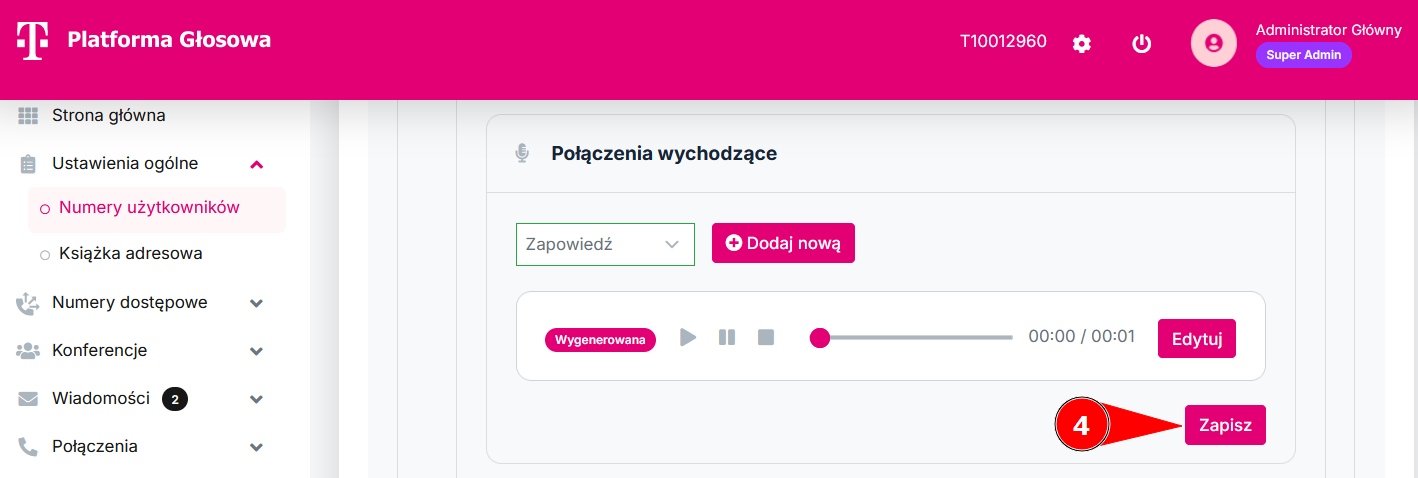
4. Zapisz ustawienie nowej zapowiedzi.
[](https://bookstack.uc.t-mobile.pl/uploads/images/gallery/2024-10/M2tkd8image.png)