Aby korzystać z **Historii wiadomości,** należy dokupić właściwą usługę do **Platformy Głosowej.**
**Historia wiadomości** zapisuje tylko informacje o wysłanych wiadomościach, jednak nie zapisuje ich treści. Zapisywanie treści wiadomości jest dostępne po zakupieniu usługi **Archiwum MMS** lub **Archiwum SMS**.
Jeżeli chcesz stworzyć raport wysłanych wiadomości SMS z numerów dostepowych lub numerów użytkowników, skorzystaj z instrukcji: *[Raporty jednorazowe](https://info.biznes.t-mobile.pl/books/platforma-glosowa-grupa/page/raporty-jednorazowe)* lub* [Raporty cykliczne](https://info.biznes.t-mobile.pl/books/platforma-glosowa-grupa/page/raporty-cykliczne)* ### **Ścieżka dostępu** 1. Z menu po lewej stronie wybierz **Wiadomości.**[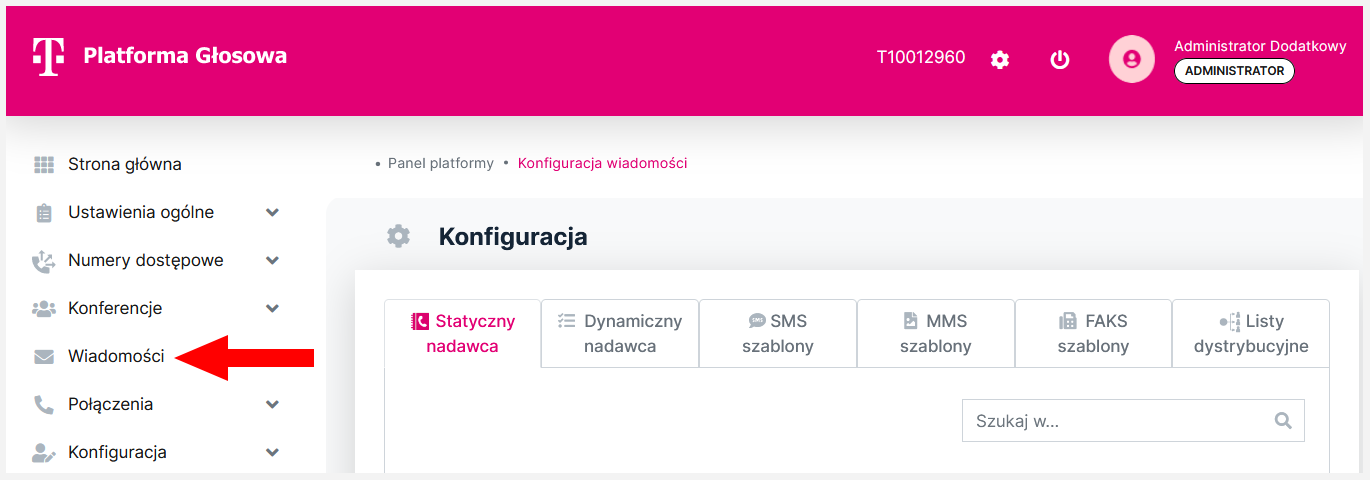](https://bookstack.uc.t-mobile.pl/uploads/images/gallery/2024-06/image.png) 2. Przejdź do zakładki **Historia wiadomości.**[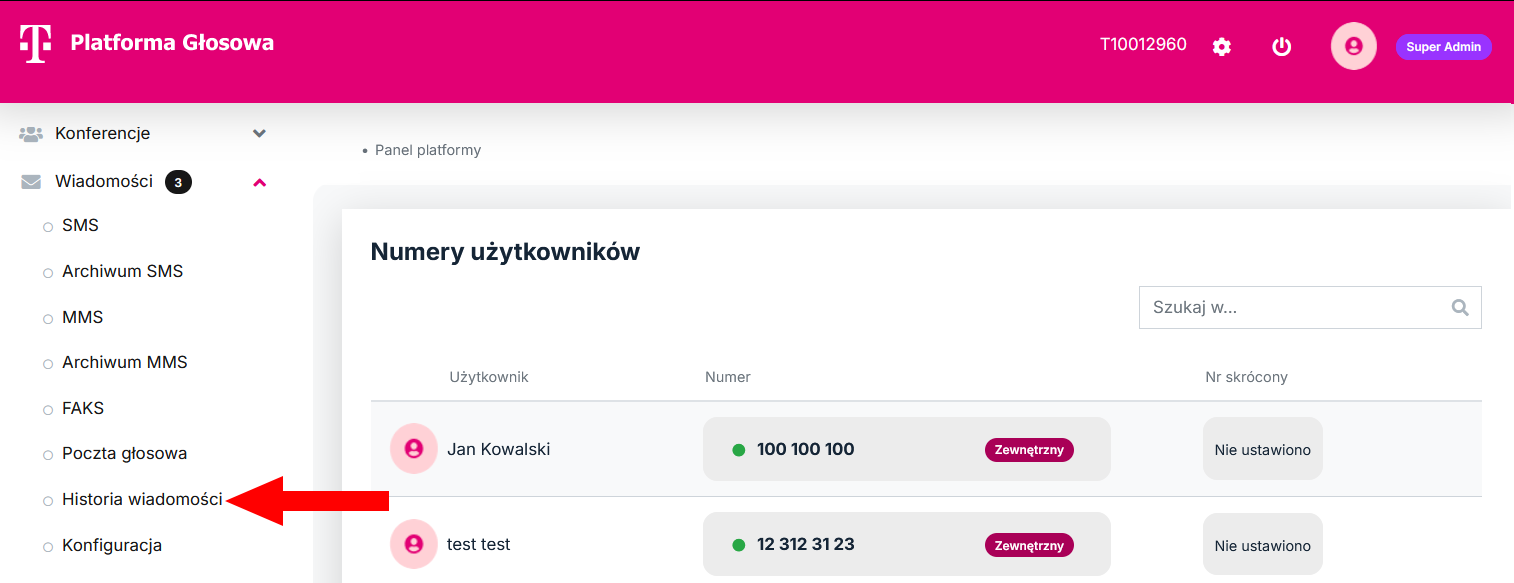](https://bookstack.uc.t-mobile.pl/uploads/images/gallery/2026-05/6pqobraz.png) ### **Opis strony** W górnej części strony znajdują się filtry, dzięki którym można wyświetlić wybrane wiadomości, które można wyświetlić na podstawie okres czasu, w którym były wysłane, nadawcy, odbiorcy oraz kierunku wiadomości. Poniżej znajdują się lista wiadomości, o których można zobaczyć następujące informacje: - **Nadawca** - numer oraz nazwa nadawcy. - **Odbiorca** - numer oraz nazwa odbiorcy. - **Data wysłania** - data wysłania wiadomości. - **Data zakończenia procesowania** - - **Kierunek** - niebieska strzałka skierowana w dół oznacza wiadomość przychodzącą, a zielona skierowana w górę wychodzącą. - **Status** - informacja o tym czy wiadomość została dostarczona. - **Typ wiadomości** - rodzaj wiadomości SMS/MMS. - **Archiwum** - czy wiadomość została zapisana w Archiwum MMS lub SMS. - **Segmenty** - na ile części została podzielona wiadomość podczas wysyłki. Długie wiadomości mogą być podzielone na wiele pojedynczych SMS-ów. [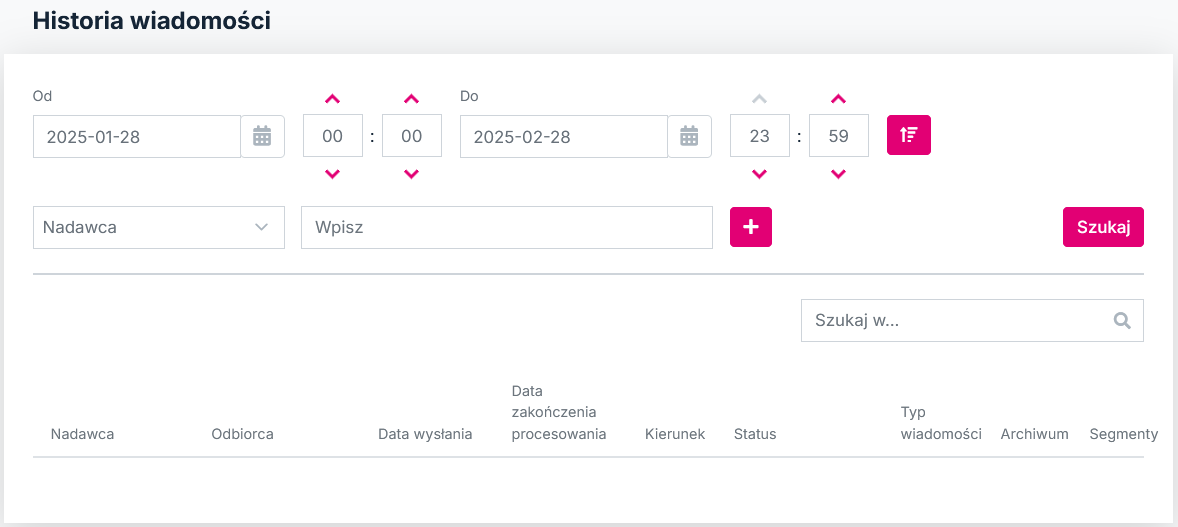](https://bookstack.uc.t-mobile.pl/uploads/images/gallery/2026-05/63ximage.png) ### **Filtrowanie wyświetlanych wiadomości** 1. Wybierz datę początkową oraz końcową zakresu, z którego mają zostać wyświetlone wiadomości SMS.[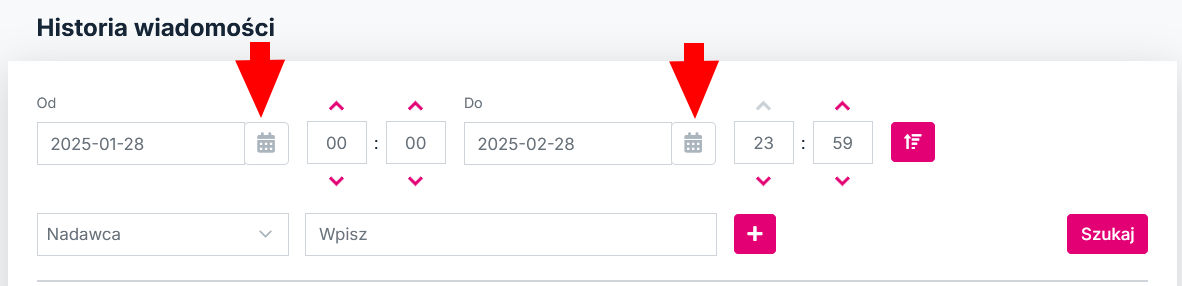](https://bookstack.uc.t-mobile.pl/uploads/images/gallery/2026-05/lkpimage.png) 2. Filtrowanie wiadomości: 1. Wybierz rodzaj: - **Nadawca** - numer, z którego wiadomość została wysłana. - **Odbiorca** - numer, który odebrał wiadomość. - **Kierunek** - wiadomości wychodzące lub przychodzące. - **Rodzaj wiadomości** - Wszystkie, SMS lub MMS. 2. Wprowadź wartość. 3. Dodaj kolejny filtr.[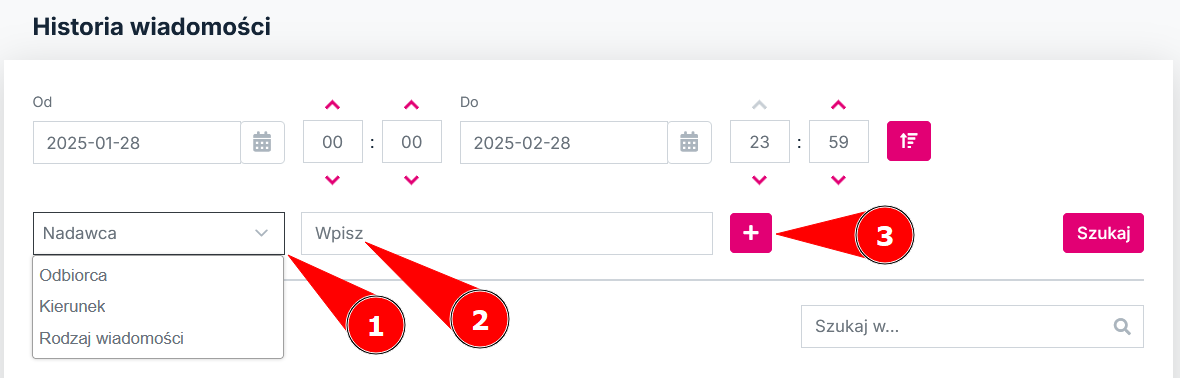](https://bookstack.uc.t-mobile.pl/uploads/images/gallery/2026-05/zp4image.png) 3. Naciśnij **Szukaj.**[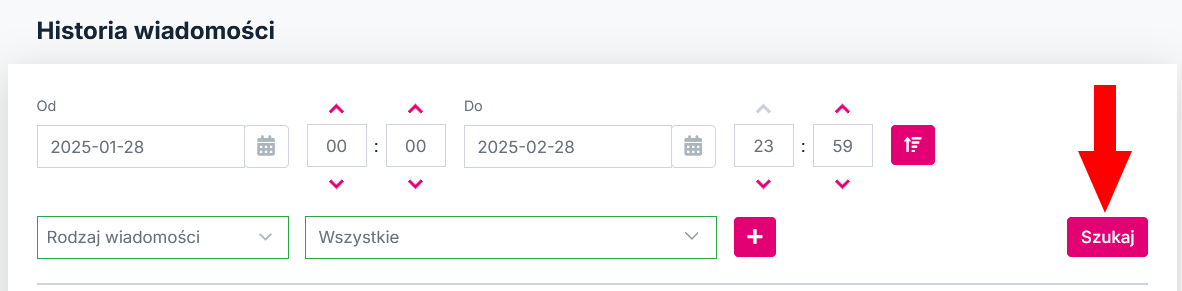](https://bookstack.uc.t-mobile.pl/uploads/images/gallery/2026-05/vzpimage.png)