FAKS - Historia FAKS
Historia FAKS pozwala zobaczyć wszystkie wysłane i odebrane wiadomości FAKS przez numery dostępowe danej Platformy Głosowej wraz z informacją o dacie, godzinę i statusie dostarczenia wiadomości oraz historię korespondencji z danym adresatem.
Jeżeli chcesz zobaczyć listę FAKS-ów zaplanowanych do wysyłki, przejdź do instrukcji: FAKS - Zaplanowany FAKS
Jeżeli chcesz wysłać wiadomość FAKS, skorzystaj z instrukcji: FAKS - Nowy FAKS
Ścieżka dostępu
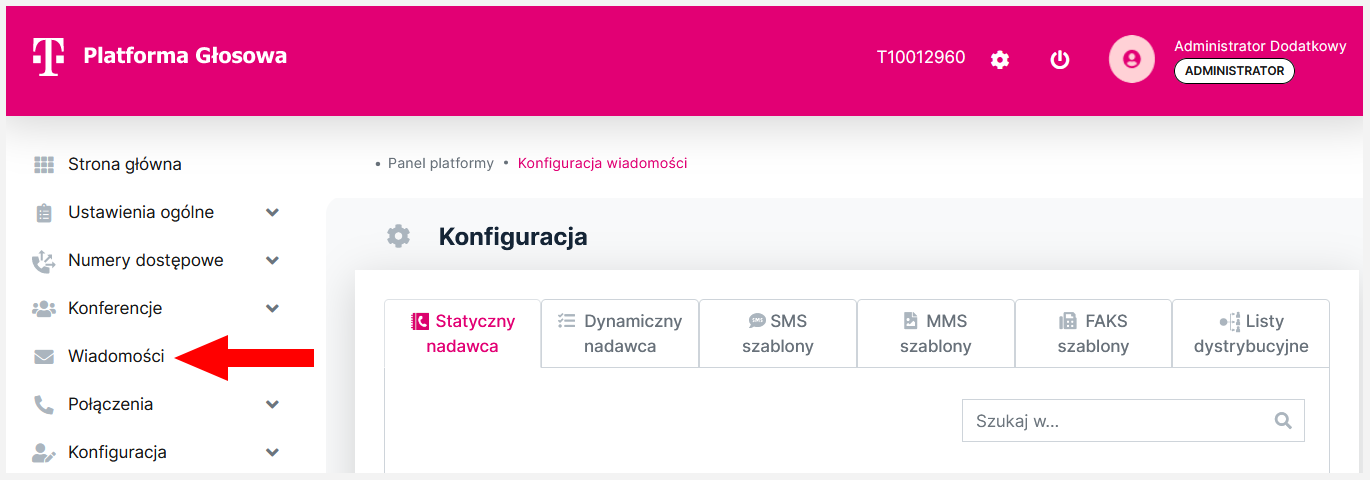
2. Przejdź do zakładki FAKS.
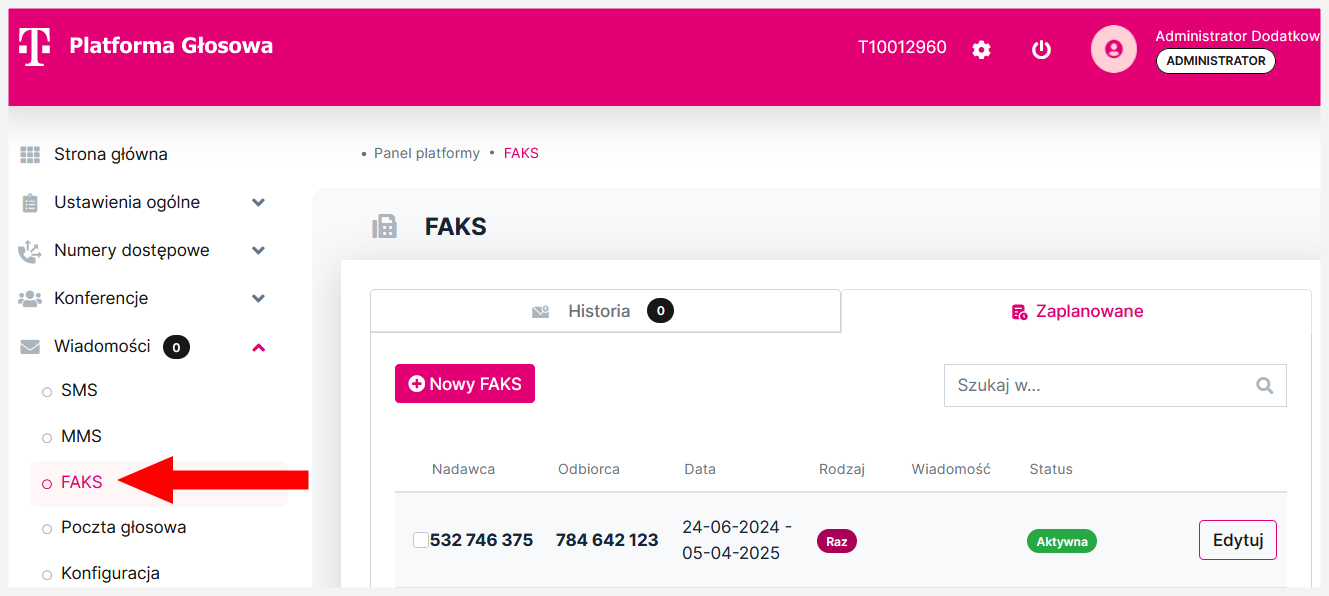
3. Wybierz opcję Historia.
Opis strony
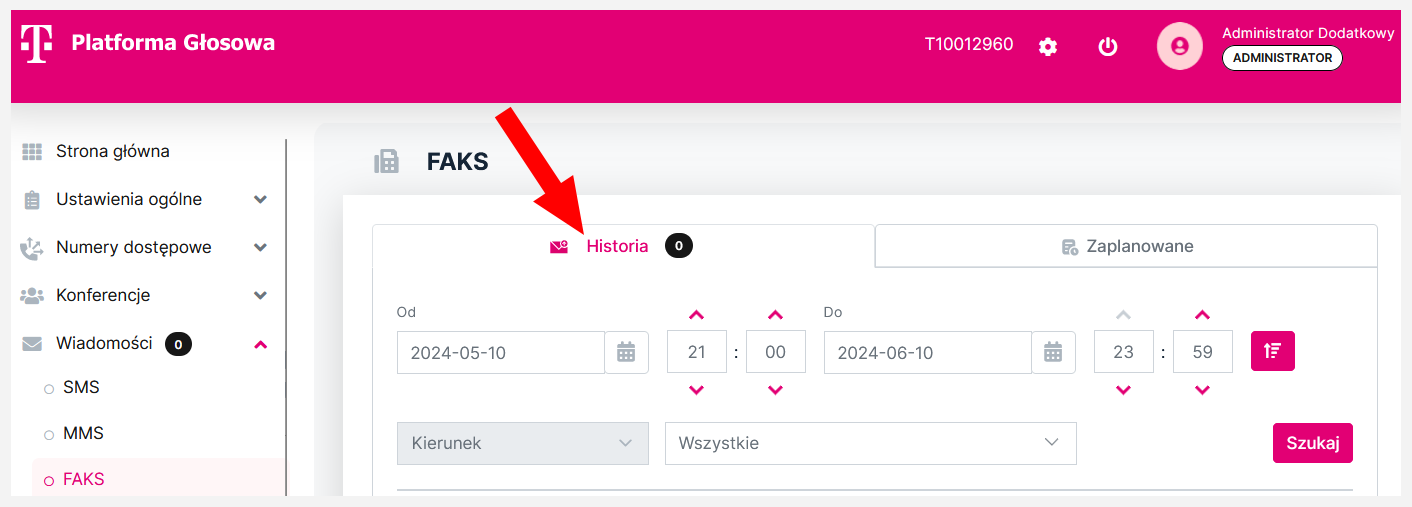
Na początku strony znajdują się filtry, na podstawie których wyświetlana jest Historia FAKS dla danej Platformy Głosowej. Filtrowanie wiadomości jest możliwe na podstawie daty otrzymania lub wysłania oraz kierunku wiadomości.
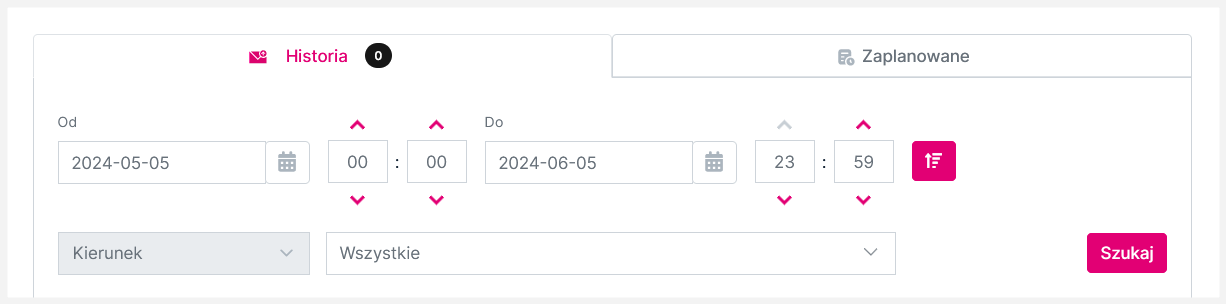
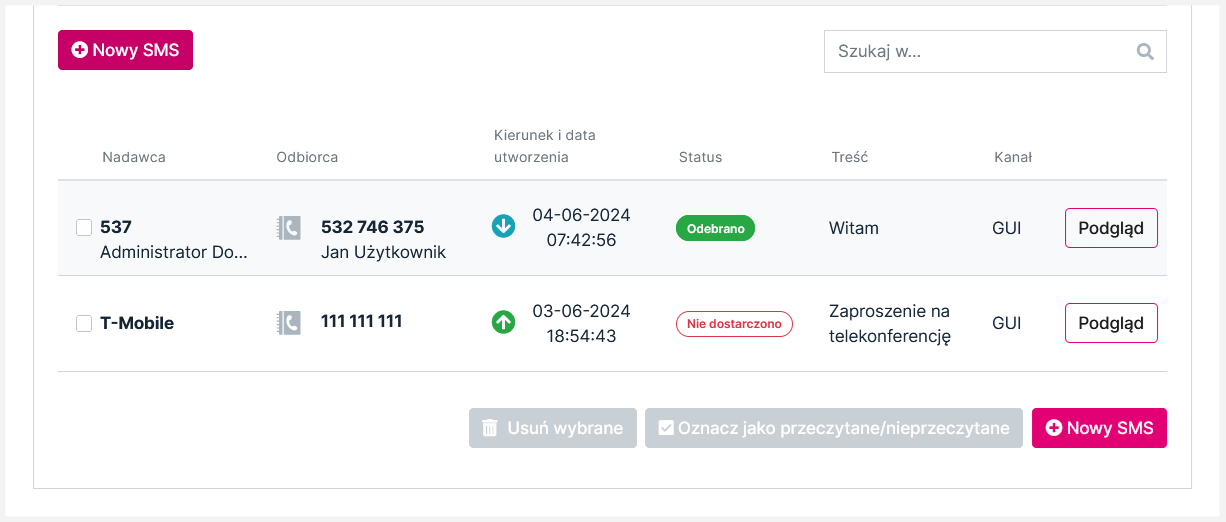
Poniżej znajduje się historia FAKS, w której są następujące informacje o wysłanej lub odebranej wiadomości:
◼ Nadawca - numer dostępowy, na który jest rozliczona wiadomość, jego nazwa w książce adresowej.
◼ Odbiorca - numer lub lista numerów, na które została wysłana wiadomość.
◼ Kierunek i data utworzenia - niebieska strzałka skierowana w dół oznacza wiadomość przychodzącą a zielona skierowana w górę wychodzącą.
◼ Status - może przyjąć cztery wartości:
◼ Odebrano - dla wiadomości przychodzącej.
◼ Dostarczono - dla wiadomości wychodzącej, która dotarła do adresata.
◼ Wysłano - dla wiadomości wychodzącej, która jeszcze nie dotarła do adresata, ale może to zrobić.
◼ Nie dostarczono - dla wiadomości wychodzącej, która nie dotarła do adresata i nie zostanie dostarczona.
◼ Treść - widoczna tylko dla wiadomości wychodzących, dla przychodzących należy wejść w Podgląd.
◼ Kanał - informacja czy wiadomość została wysłana z poziomu GUI (strona internetowa Platforma Głosowa Grupa) lub z użyciem API.
◼ Podgląd - naciśnij, aby przejść do podglądu wybranej wiadomości. Został on opisany w dalszej części artykułu: Podgląd wiadomości
Podgląd wiadomości
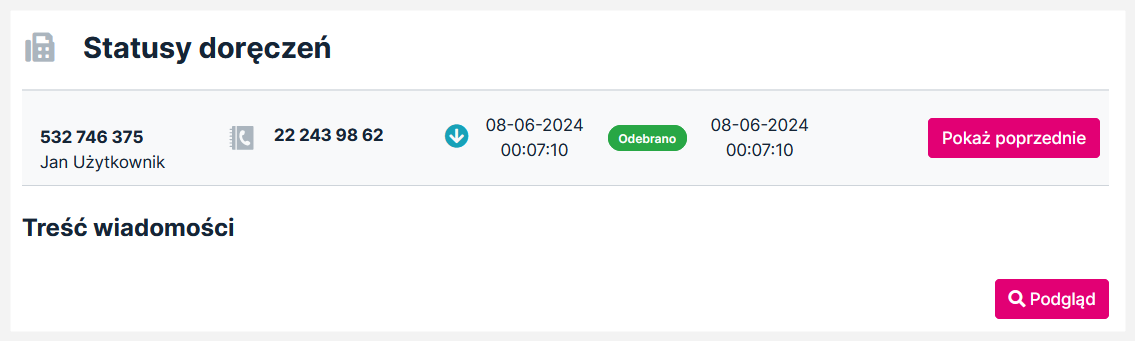
Po naciśnięciu Podgląd obok wybranej wiadomości, otworzy się okno Status doręczenia, w którym są następujące informacje o wysłanej lub odebranej wiadomości:
◼ Nadawca - numer dostępowy, na który jest rozliczona wiadomość, jego nazwa w książce adresowej lub identyfikator alfanumeryczny.
◼ Odbiorca
◼ Kierunek i data utworzenia - niebieska strzałka skierowana w dół oznacza wiadomość przychodzącą a zielona skierowana w górę wychodzącą. Data i godzina oznacza czas wysłania wiadomości.
◼ Status wiadomości - to pole może przyjąć cztery wartości:
◼ Odebrano - dla wiadomości przychodzącej.
◼ Dostarczono - dla wiadomości wychodzącej, która dotarła do adresata.
◼ Wysłano - dla wiadomości wychodzącej, która jeszcze nie dotarła do adresata, ale może to zrobić.
◼ Nie dostarczono - dla wiadomości wychodzącej, która nie dotarła do adresata i nie zostanie dostarczona.
◼ Data odebrania wiadomości przez adresata.
◼ Przycisk Pokaż poprzednie pokazuje historię wiadomości FAKS pomiędzy wybranymi numerami oraz daje możliwość ich pobrania w formacie tiff.
◼ Przycisk Podgląd, pokazuje treść wiadomości FAKS, oraz daje możliwość jej pobrania w formacie tiff.
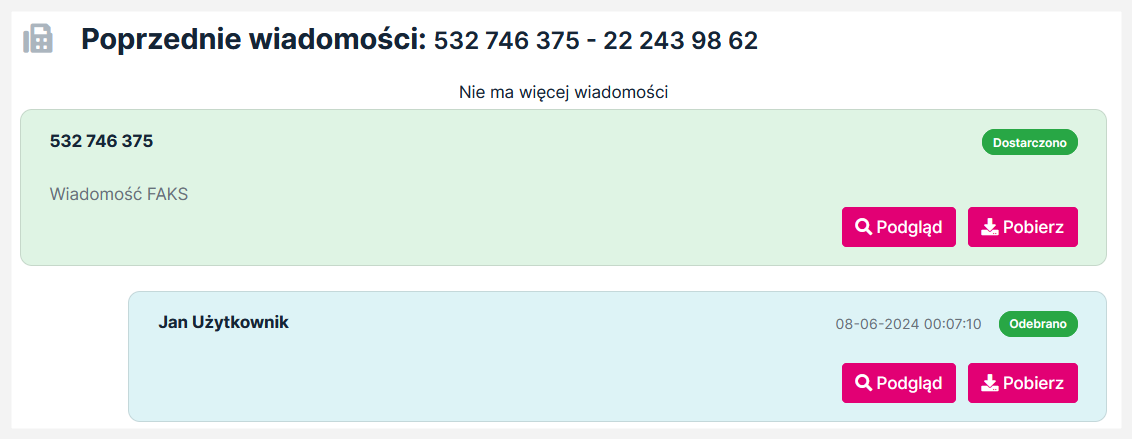
Poprzednie wiadomości
Po naciśnięciu Pokaż poprzednie w oknie Status doręczenia, otworzy się historia wiadomości pomiędzy danymi numerami.
Usuń lub oznacz wiadomość jako przeczytaną/nieprzeczytaną
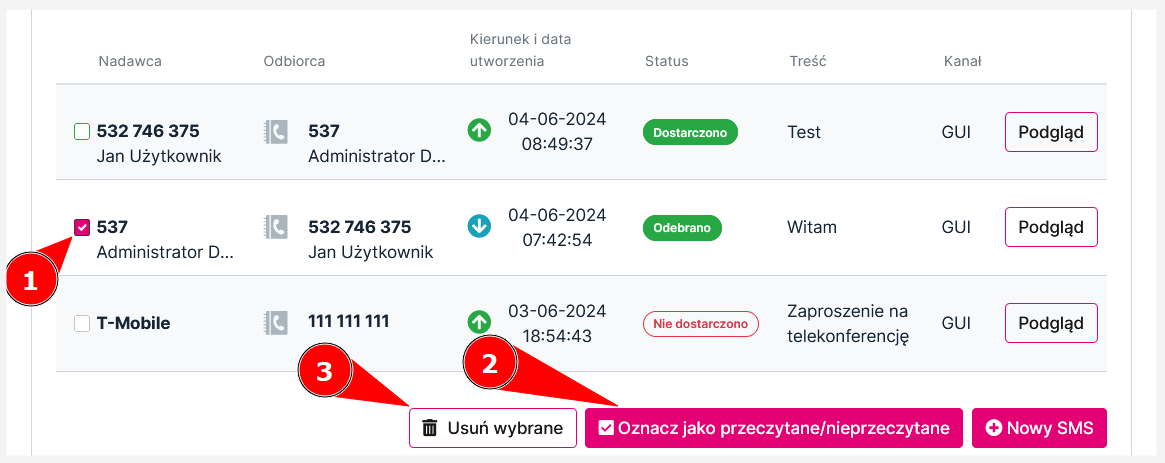
1. Zaznacz wiadomość.
2. Oznacz wiadomość jako przeczytaną/nieprzeczytaną, dotyczy tylko wiadomości przychodzących.
3. Usuń wybraną wiadomość z Historii FAKS.