# Strona główna
Po zalogowaniu otworzy się panel główny Administratora, w którym zebrane są wszystkie informacje dotyczące dostępnych usług, ich statusu, oraz możliwości konfigurowania.
Panel główny Administratora został podzielony na trzy sekcje:
- W prawym górnym rogu są Ustawienia profilu administratora i sesji logowania.
- Na środku w sekcji Numery użytkowników jest lista użytkowników i ich numery.
- Po lewej stronie jest lista modułów dostępnych w ramach usługi.
# Profil administratora i sesja logowania
W prawym górnym rogu są **Ustawienia profilu administratora** i **sesji logowania**, znajdujące się pod ikoną koła zębatego.[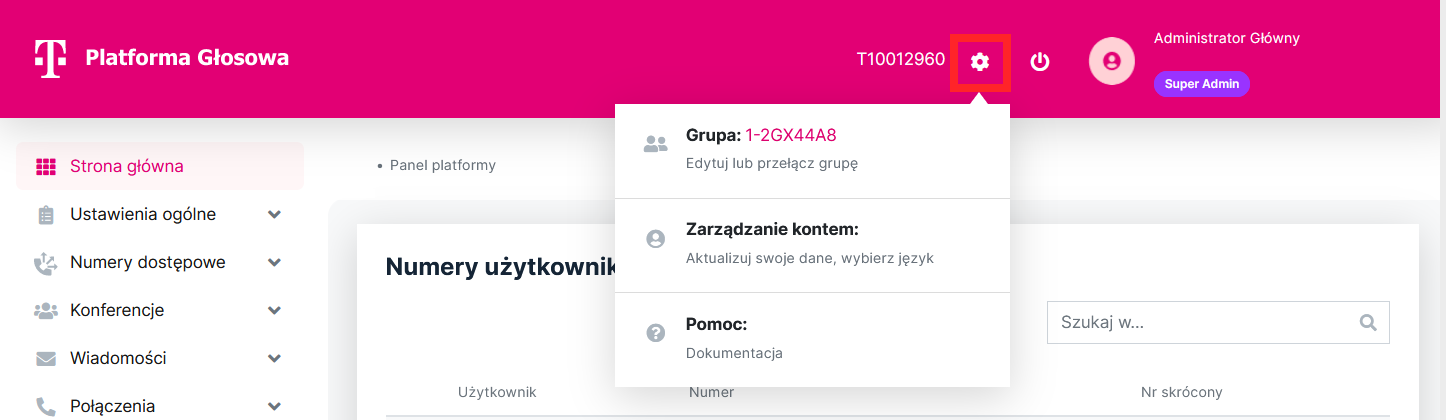](https://bookstack.uc.t-mobile.pl/uploads/images/gallery/2024-01/mp6obraz.png)W zakładce pod pozycją:
- **Grupa –** prezentowana jest nazwa grupy, do której zalogowany jest Administrator. W przypadku, kiedy administrator ma możliwość zarządzania również innymi grupami Platformy Głosowej, może przełączać widok pomiędzy tymi grupami poprzez kliknięcie w Edytuj lub przełącz grupę. *[link](https://info.biznes.t-mobile.pl/books/zmiana-grupy)*
- **Zarządzanie kontem** – możliwa jest aktualizacja niektórych danych administratora oraz zmiana języka Platformy Głosowej. [Zarządzanie kontem](https://info.biznes.t-mobile.pl/books/zarzadzanie-kontem)
- **Pomoc i wsparcie** – pozwala na pobranie dokumentacji usługi.
# Wybór zarządzanej grupy
W Panelu Platformy możesz zarządzać ustawieniami różnych grup.
1. Wejdź w ikonę **zębatki** w prawym górnym rogu Panelu Platformy i wybierz pierwszą zakładkę o nazwie **Grupa**.[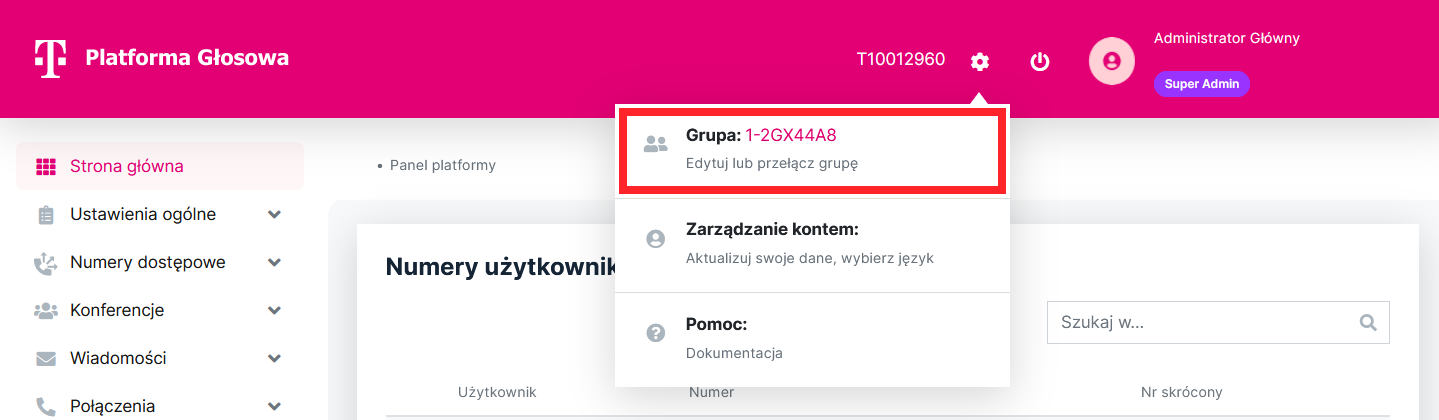](https://bookstack.uc.t-mobile.pl/uploads/images/gallery/2024-01/OCSobraz.png)
2. Aby zarządzać ustawieniami innej grupy, w polu wyszukiwania wskaż ją poprzez podanie:
- identyfikatora biznesowego (np. T10002812) widocznego na umowie w części **zamówienie**,
- identyfikatora technicznego (np. 1-RLOBMG) widocznego na umowie w części **zamówienie**,
- numeru telefonu należący do innej Grupy,
- nazwy z pola Opis**.**
3. **Lista grup**, do których można się przełączyć, wyświetli się automatycznie.[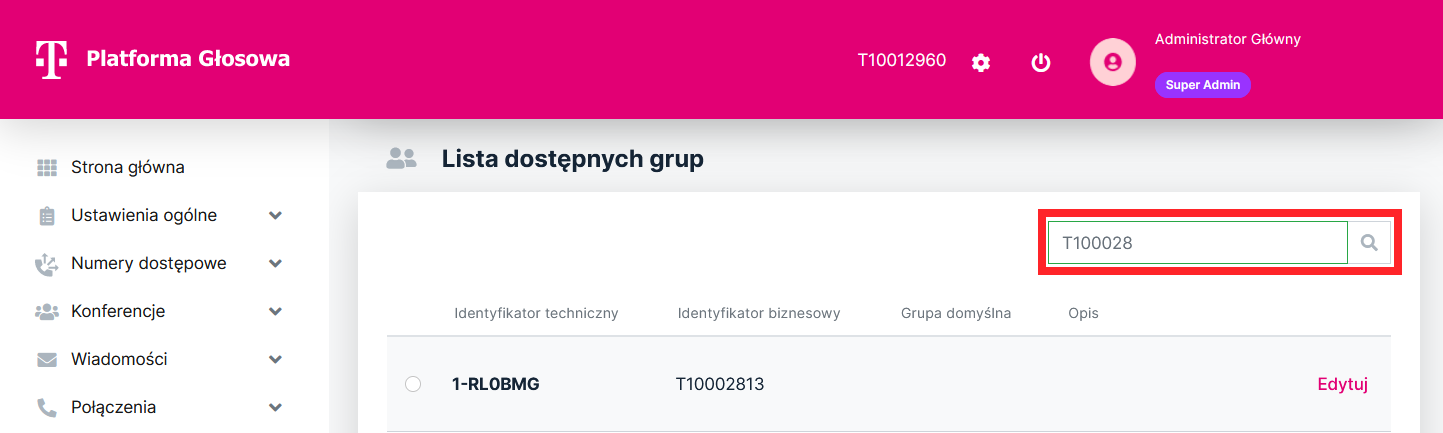](https://bookstack.uc.t-mobile.pl/uploads/images/gallery/2024-01/TdUobraz.png)
4. Przejdź do nowej grupy, klikając w kółko, znajdujące się po lewej stronie od Identyfikatora technicznego. [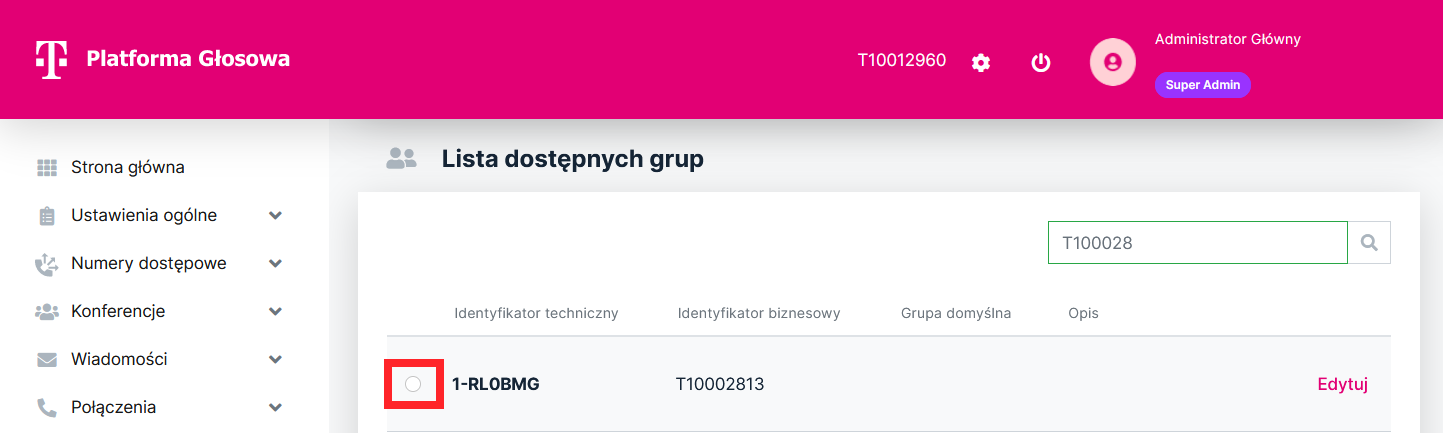](https://bookstack.uc.t-mobile.pl/uploads/images/gallery/2024-01/Yf0obraz.png)
# Zarządzanie kontem
1. Wejdź w ikonę **zębatki** w prawym górnym rogu Panelu Platformy i wybierz pierwszą zakładkę o nazwie **Zarządzanie kontem**.[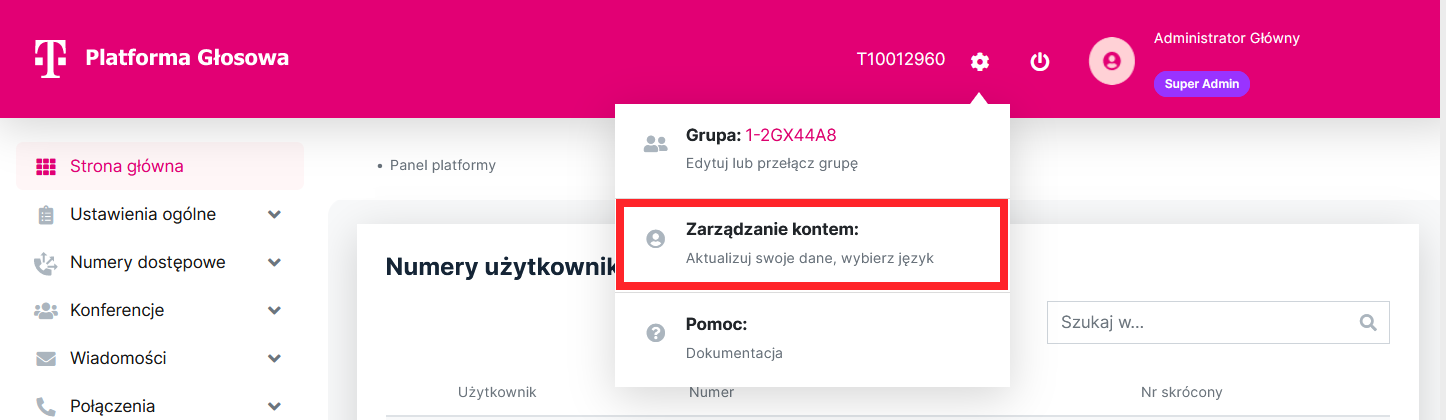](https://bookstack.uc.t-mobile.pl/uploads/images/gallery/2024-01/ebfobraz.png)
2. W **Zarządzaniu kontem** można sprawdzić:
- imię i nazwisko przypisane do administratora na etapie aktywacji usługi/tworzenia administratora,
- role przypisane do administratora,
- zdjęcie powiązane z kontem,
- język, w jakim będą prezentowane informacje w panelu administracyjnym (polski lub angielski).[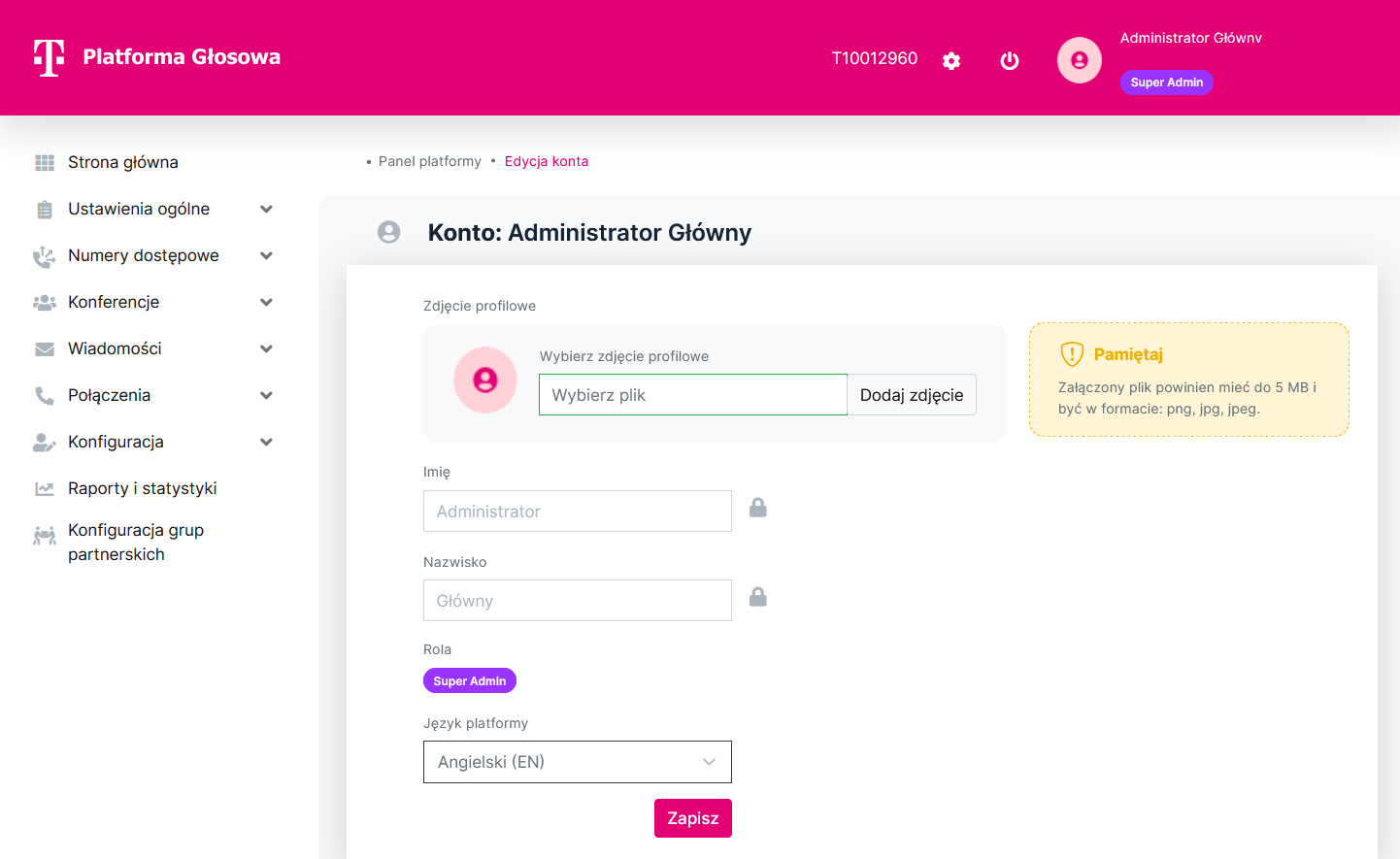](https://bookstack.uc.t-mobile.pl/uploads/images/gallery/2024-01/Hsfobraz.png)
3. Po zmianie ustawień kliknij **Zapisz.**