Raporty i statystyki
Generowanie raportów oraz zestawień użycia Platformy Głosowej Grupa
- Raporty jednorazowe
- Raporty cykliczne
- Stwórz/Użyj/Usuń szablon generowania Raportu
- Statystyki połączeń głosowych
- Statystyki wiadomości
- Stwórz/Użyj/Usuń szablon generowania Statystyk
- Konfiguracja, Szyfrowanie oraz Deszyfrowanie raportów
- Uprawnienia do szyfrowania raportów
- Wysyłka raportów na serwer SFTP
Raporty jednorazowe
Raport jednorazowy pozwala na wygenerowanie pojedynczego dokumentu z określonego przedziału czasu. Do wyboru są następujące informacje, które mogą znaleźć się w raporcie:
- Historia połączeń – dla numerów dostępowych.
- Statystyki połączeń głosowych
- Historia wiadomości – dla numerów dostępowych.
- Statystyki wiadomości
- Historia wiadomości użytkowników
Warunki wstępne
Aby skonfigurować i szyfrować raporty, skorzystaj z instrukcji: Konfiguracja, Szyfrowanie oraz Deszyfrowanie raportów.
Aby nadać Administratorom uprawnienia do szyfrowania raportów, skorzystaj z instrukcji: Uprawnienia do szyfrowania raportów.
Ścieżka dostępu
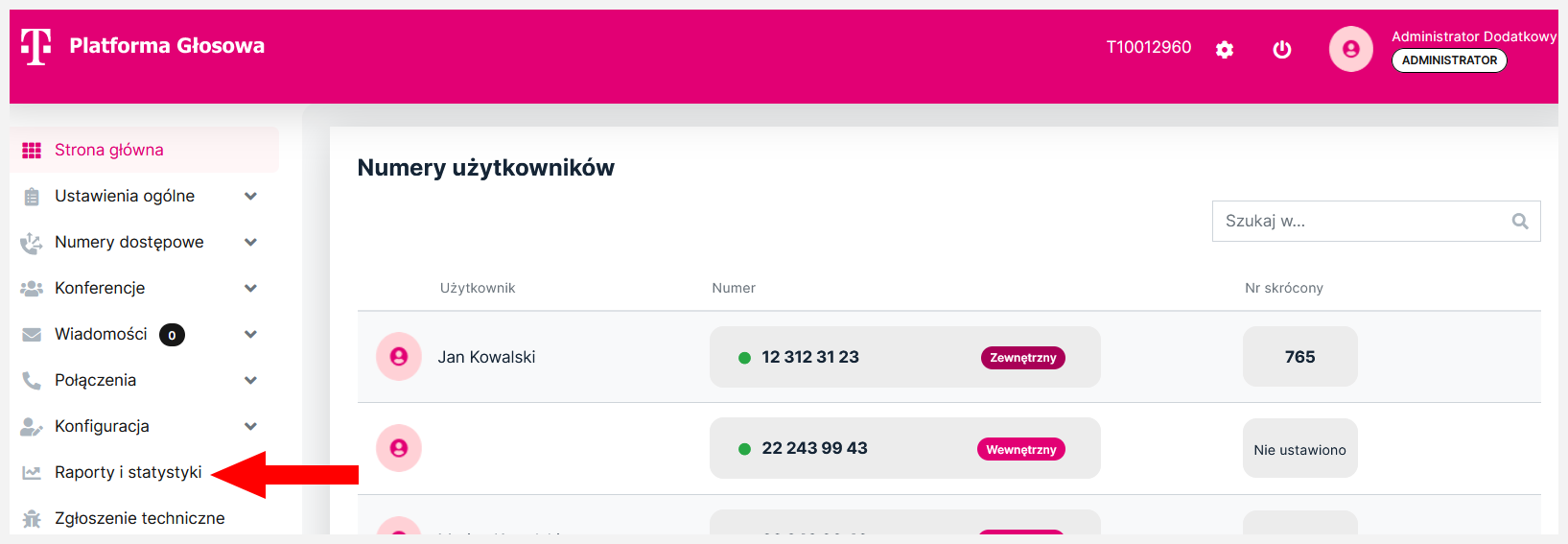
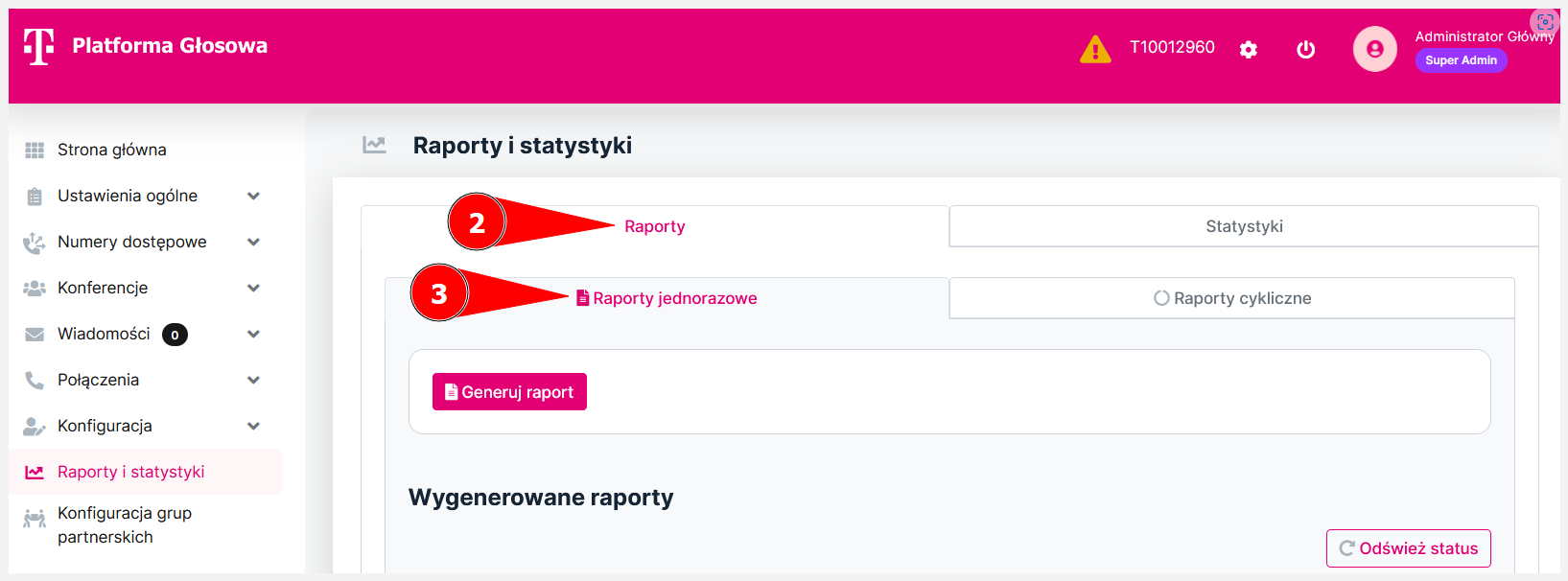
2. Wybierz zakładkę Raporty.
3. Następnie Raporty jednorazowe.
Użycie szablonu
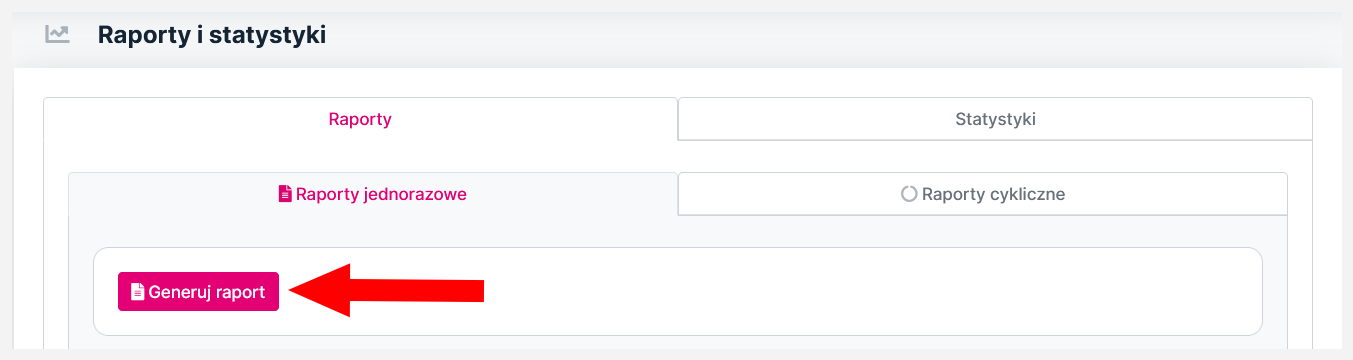
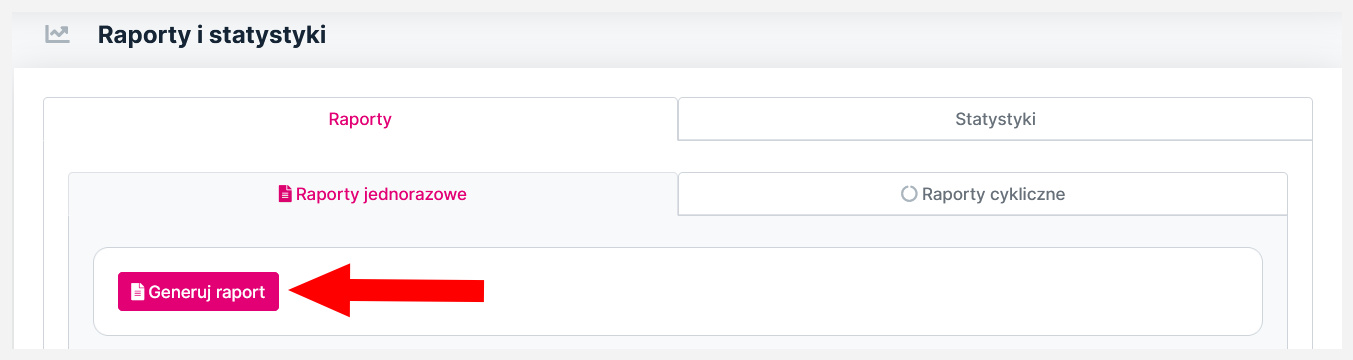
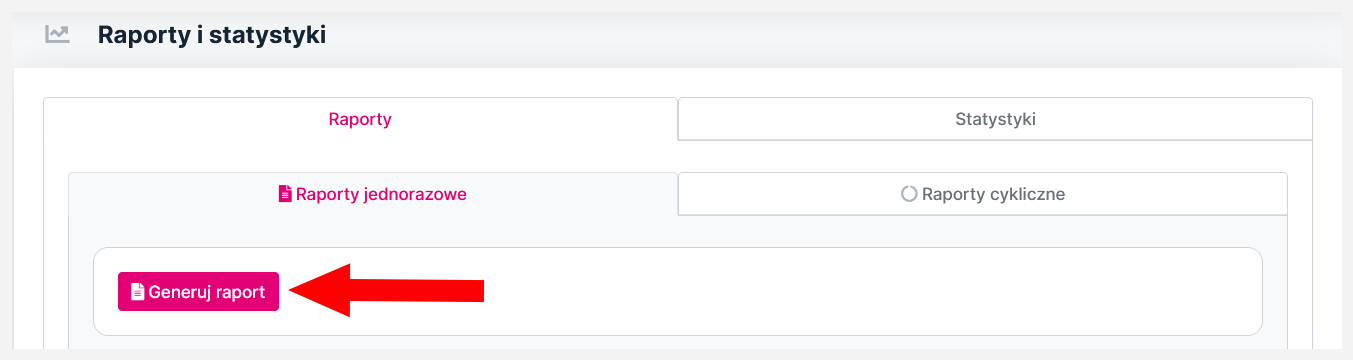
- Naciśnij Generuj raport.
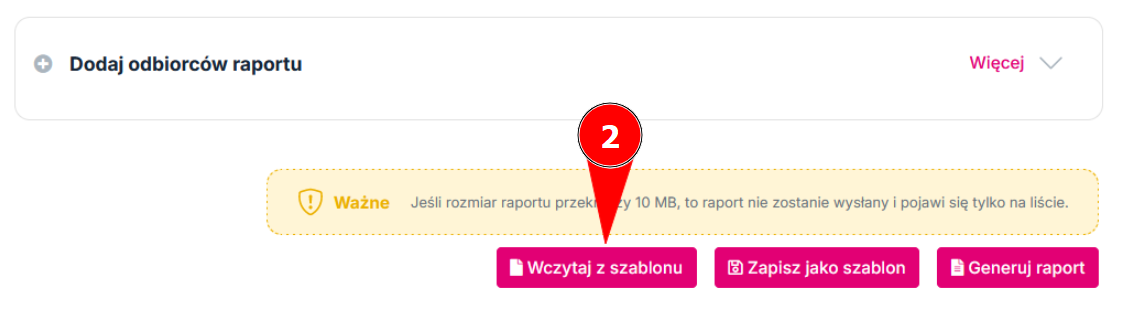
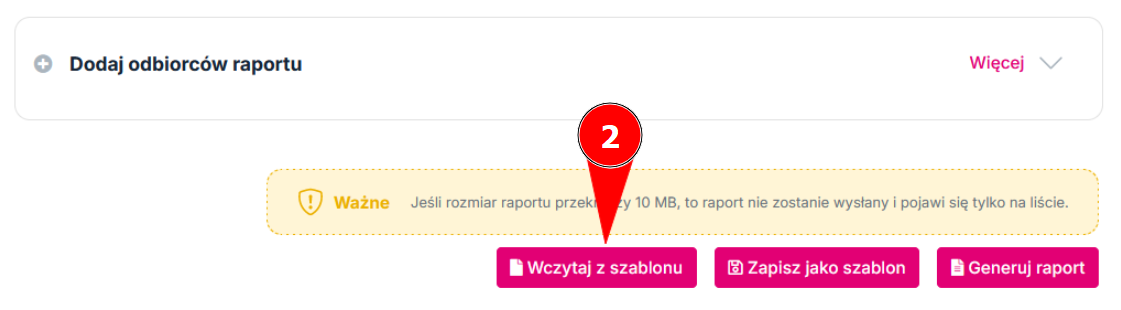
- Przejdź do dolnej części okna i naciśnij Wczytaj szablon.
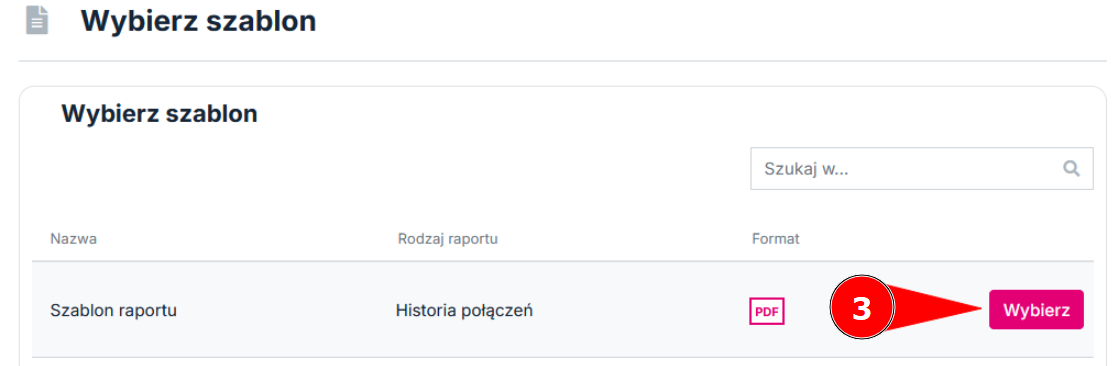
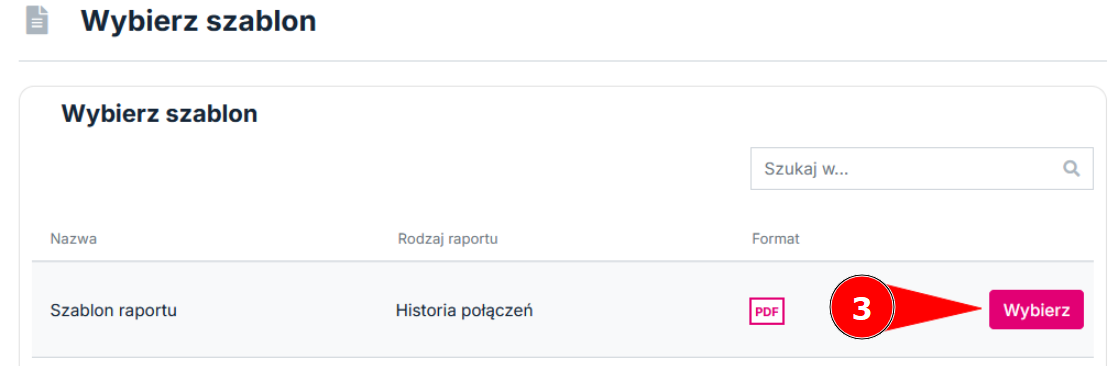
- Naciśnij Wybierz, aby wczytać dany szablon.
- Zakończ tworzenie raportu, naciskając Generuj raport. Po utworzeniu raportu zostanie on wysłany na adresy e-mail wskazanych odbiorców. Jeżeli rozmiar pliku przekroczy 10 MB, plik nie zostanie wysłany i będzie można go pobrać z poziomu Panelu Administracyjnego.


Generowanie raportu
1. Naciśnij Generuj raport.
2. Uzupełnij konfigurację raportu:
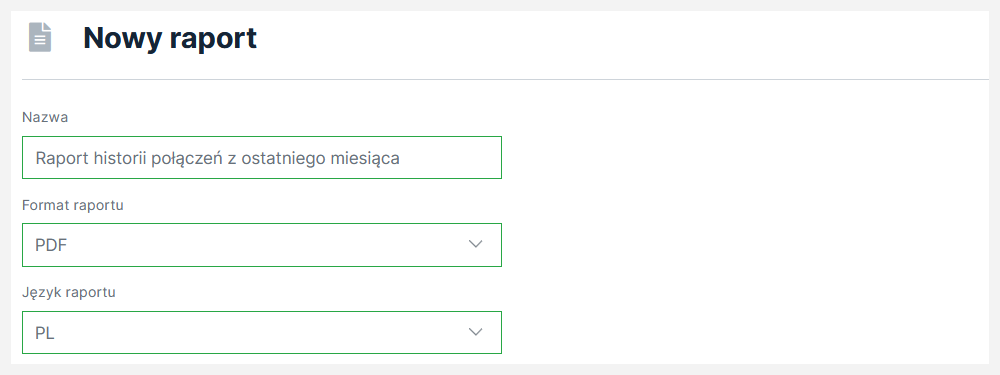
◼ Nazwę
◼ Format raportu - do wyboru jest możliwość zapisu raportu jako plik: PDF, XLS, CSV
◼ Język raportu - możliwe jest zapisanie raportu po polsku lub angielsku.
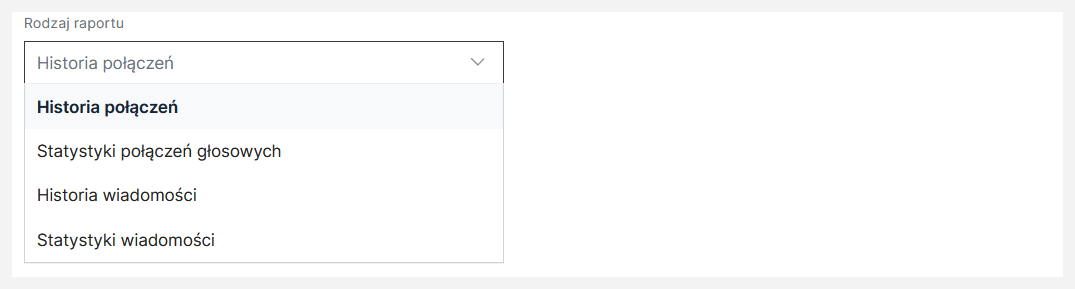
3. Wybierz Rodzaj raportu, następnie uzupełnij dodatkowe dane w polach, które pojawią się po wybraniu danej opcji. Dostępne rodzaje raportów to:
- Historia połączeń – następnie wybierz jeden lub wszystkie numery dostępowe, które mają zostać uwzględnione w raporcie.
- Statystyki połączeń głosowych - wybierz rodzaj statystyk, czyli jak pogrupowane będą połączenia: dziennie lub godzinowo.
- Historia wiadomości - czy mają to być wiadomości zapisane w Archiwum SMS, czy standardowe wiadomości SMS/MMS/FAKS/Wszystkie odebrane lub wysłane przez Platformę Głosową.
- Statystyki wiadomości - następnie wybierz przedział czasu dzienny lub godzinowy oraz typ wiadomości: SMS, MMS, FAKS lub Wszystkie.
- Historia wiadomości użytkowników - następnie wybierz przedział rodzaj zapisanych wiadomości:
- Archiwum SMS - wiadomości SMS użytkowników z włączoną usługą Archiwum SMS.
- Archiwum MMS - wiadomości MMS użytkowników z włączoną usługą Archiwum MMS.
- Rejestr SMS - wiadomości SMS użytkownik zapisane w ramach Historii wiadomości.
- Rejestr MMS - wiadomości MMS użytkownik zapisane w ramach Historii wiadomości.
- Wszystkie.
- Archiwum SMS - wiadomości SMS użytkowników z włączoną usługą Archiwum SMS.
4. Określ datę i godzinę początkową oraz końcową przedział czasu, z którego ma być wygenerowany raport.

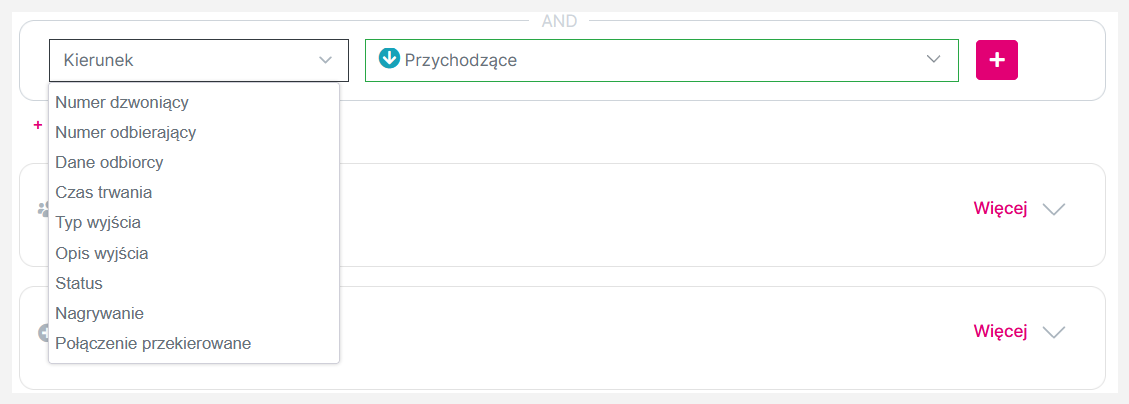
5. (Opcjonalne) Możesz dodać dodatkowe parametry, na podstawie których będą filtrowane dane do raportu, następnie określ ich wartość. Dla Historii połączeń i Statystyki połączeń głosowych są to:
◼ Numer dostępowy - wybierz numer dostępowy (dostępne tylko dla Statystyk połączeń głosowych).
◼ Numer dzwoniący - wybierz jeden z numerów użytkowników.
◼ Numer odbierający - wybierz jeden z numerów użytkowników, wszystkie numery zewnętrzne lub wewnętrzne.
◼ Dane odbiorcy - wprowadź dane odbiorcy.
◼ Czas trwania - podaj czas trwania połączeń.
◼ Typ wyjścia - wybierz połączenia na podstawie typu wyjścia w Drzewku IVR, które obsługiwało połączenia.
◼ Opis wyjścia - podaj nazwę scenariusza obsługującego połączenia.
◼ Status - określ czy połączenie zostało odebrane lub nieodebrane.
◼ Nagrywanie - czy połączenie było nagrywane.
◼ Połączenie przekierowane - czy połączenie było przekierowane.
Dodatkowe parametry dla Historii wiadomości i Statystyk wiadomości to:
◼ Nadawca - wybierz jeden z numerów dostępowych.
◼ Odbiorca - wybierz jeden z numerów w Platformie Głosowej.
◼ Data dostarczenia - wybierz datę dostarczenia wiadomości.
◼ Kanał - określ czy wiadomość została wysłana za pomocą GUI lub API.
◼ Status wiadomości - określ czy wiadomość została dostarczona/odebrana, niedostarczona, wysłana lub jest w trakcie przetwarzania.
◼ Kierunek wiadomości - wybierz czy wiadomość była wychodząca lub przychodząca.
◼ Treść wiadomości - filtruj wiadomości na podstawie ich treści.
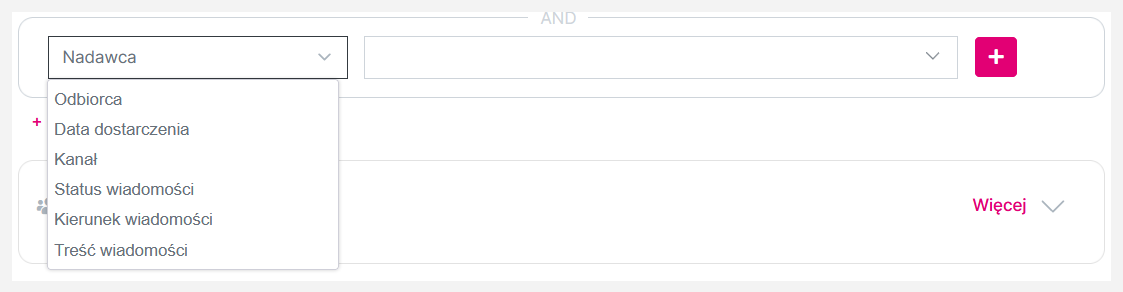
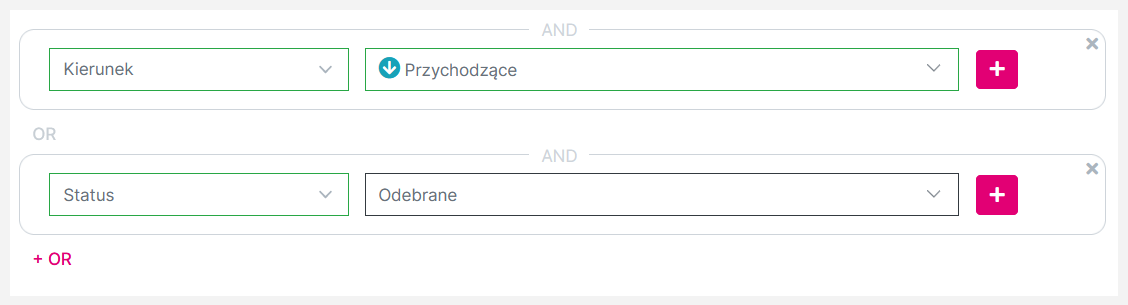
Naciskając Przycisk z symbolem plusa, możesz dodać dodatkowy parametr, który łączy się z pozostałymi parametrami w tej samej sekcji AND. Na przykładzie poniżej w raporcie znajdą się wszystkie połączenia Przychodzące, które są Nieodebrane.

Naciskając +OR, możesz dodać dodatkowy parametr, który jest niezależny od pozostałych parametrów. Na przykładzie poniżej w raporcie znajdą się wszystkie połączenia Przychodzące oraz wszystkie połączenia Nieodebrane.
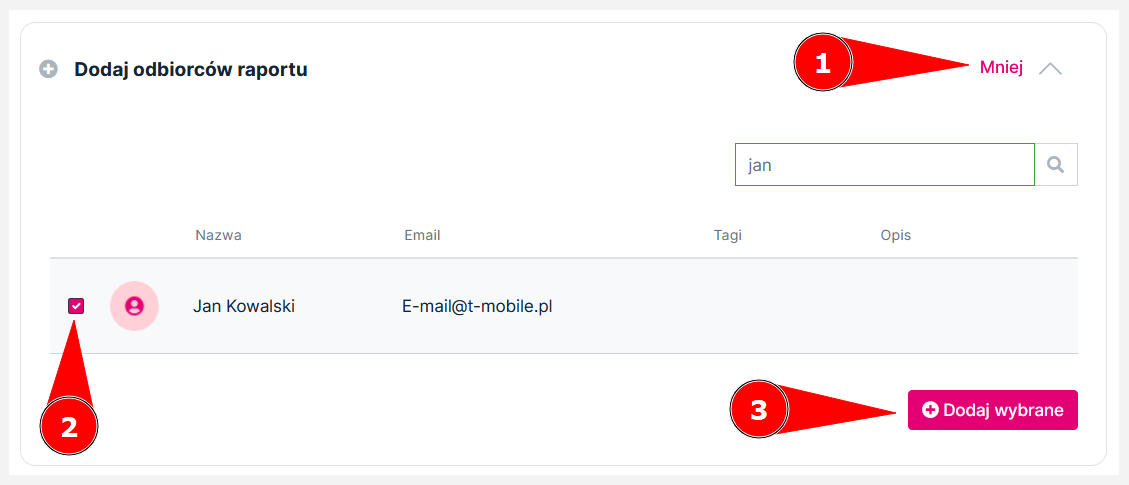
6. Następnie przewiń stronę do sekcji Dodaj odbiorców raportu. Aby wysłać maila z raportem do użytkownika, musi on mieć dodany adres e-mail w swoim profilu.
1. Naciśnij Rozwiń, aby dodać odbiorców.
2. Zaznacz użytkowników.
3. Naciśnij Dodaj wybrane.
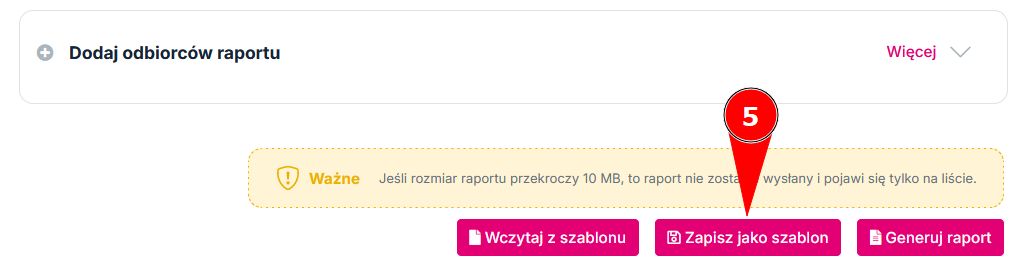
7. Aby zakończyć tworzenie raportu, naciśnij Generuj raport. Po utworzeniu raportu zostanie on wysłany na adresy e-mail wskazanych odbiorców. Jeżeli rozmiar pliku przekroczy 10 MB, plik nie zostanie wysłany i będzie można go pobrać z poziomu Panelu Administracyjnego. Możesz również zapisać raport jako Szablon i wykorzystać go później.

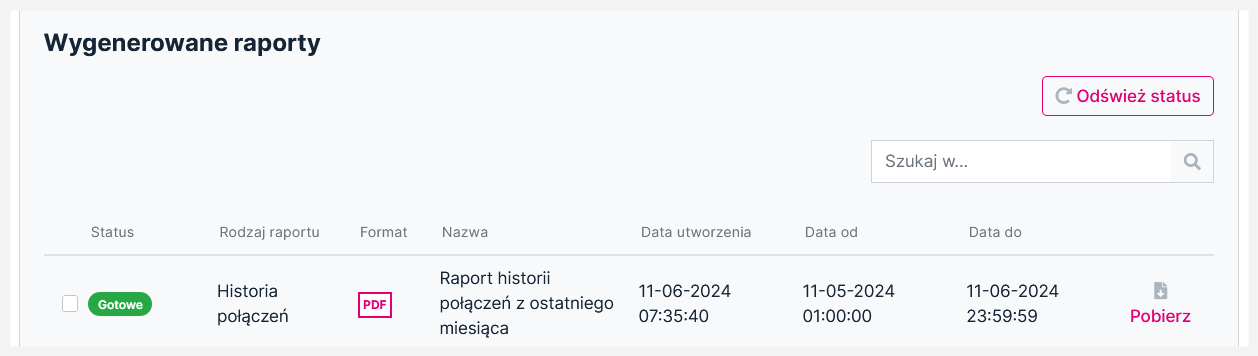
8. Raport jest również dostępny na liście Wygenerowane raporty. Jeżeli raport ma status Przetwarzanie…, oznacza to, że jest w przygotowaniu. Po kilku sekundach można wcisnąć przycisk Odśwież status, aby sprawdzić, czy status raportu zmienił się na Gotowe.
Pobranie raportu
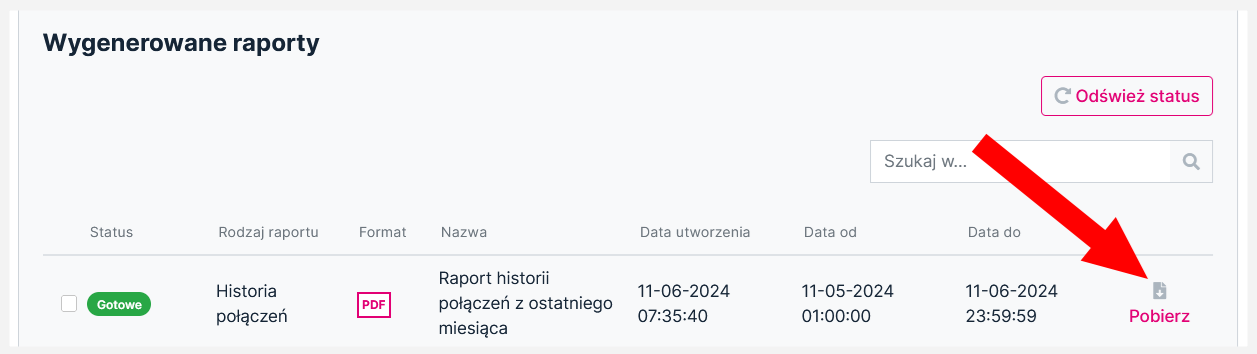
Obok wybranego raportu naciśnij Pobierz.
Usunięcie raportu
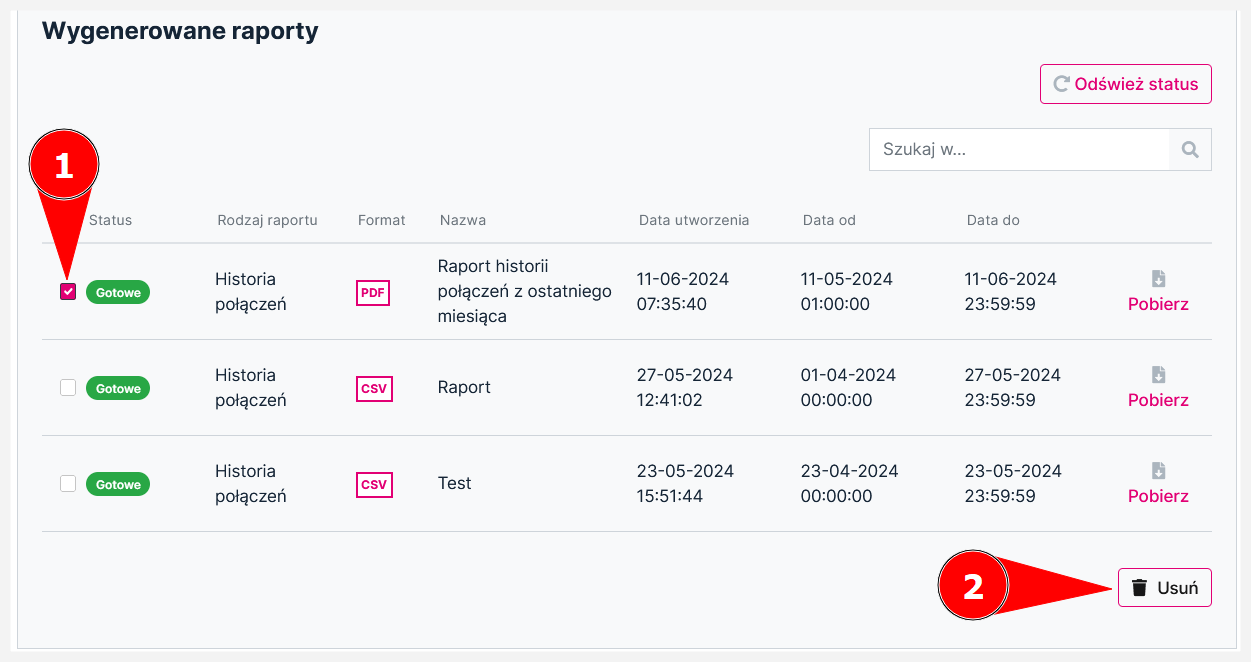
1. Zaznacz wybrane raporty.
2. Naciśnij Usuń.
Raporty cykliczne
Raporty cykliczny pozwalają na regularne generowanie i wysyłanie dokumentu z określonego przedziału czasu. Do wyboru są następujące informacje, które mogą znaleźć się w raporcie:
- Historia połączeń – dla numerów dostępowych.
- Statystyki połączeń głosowych
- Historia wiadomości – dla numerów dostępowych.
- Statystyki wiadomości
- Historia wiadomości użytkowników
Warunki wstępne
Aby skonfigurować i szyfrować raporty, skorzystaj z instrukcji: Konfiguracja, Szyfrowanie oraz Deszyfrowanie raportów.
Aby nadać Administratorom uprawnienia do szyfrowania raportów, skorzystaj z instrukcji: Uprawnienia do szyfrowania raportów.
Ścieżka dostępu
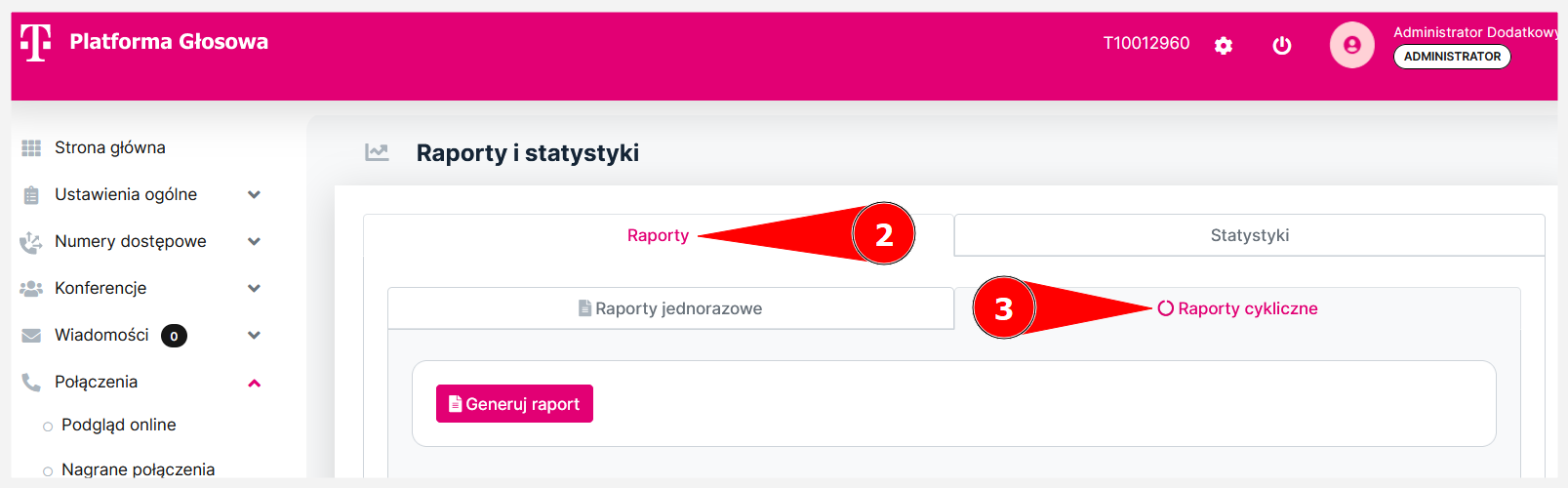
2. Wybierz zakładkę Raporty.
3. Następnie Raporty cykliczne.
Użycie szablonu
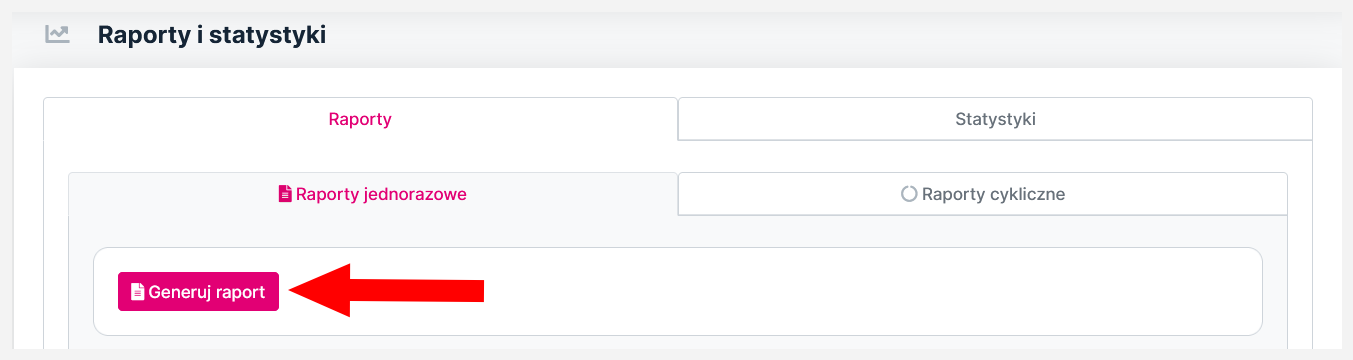
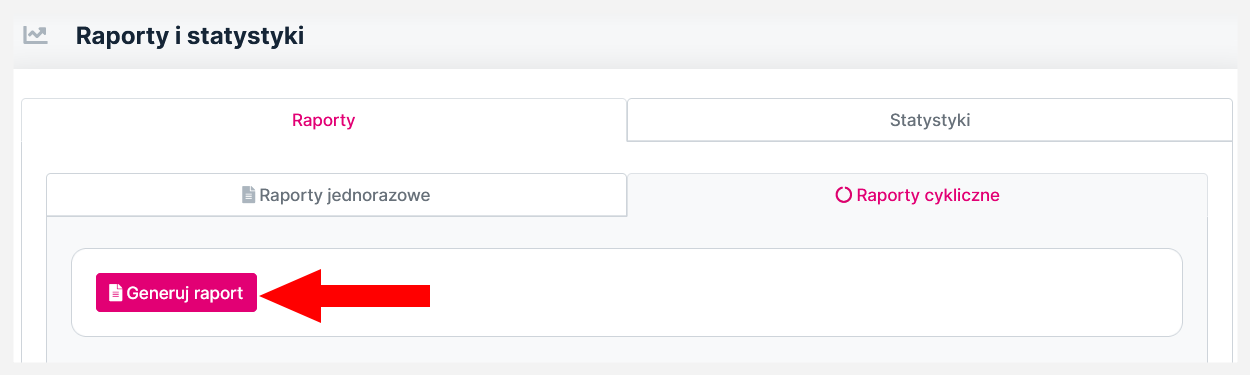
- Naciśnij Generuj raport.
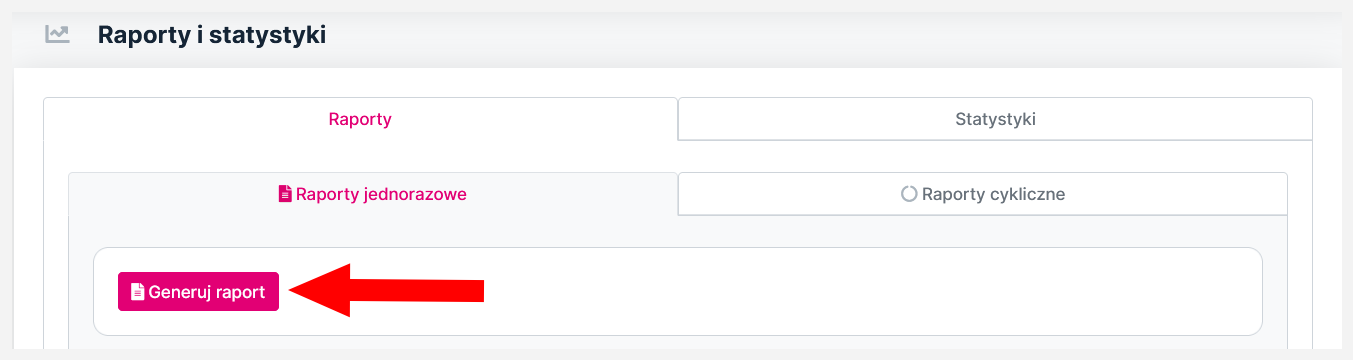
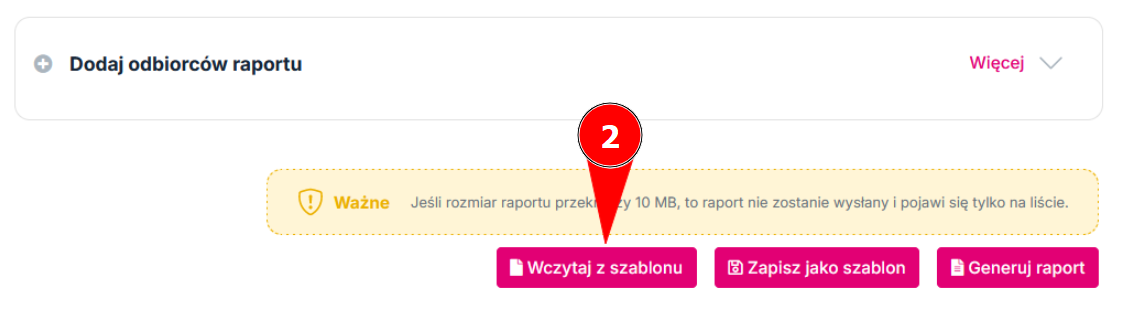
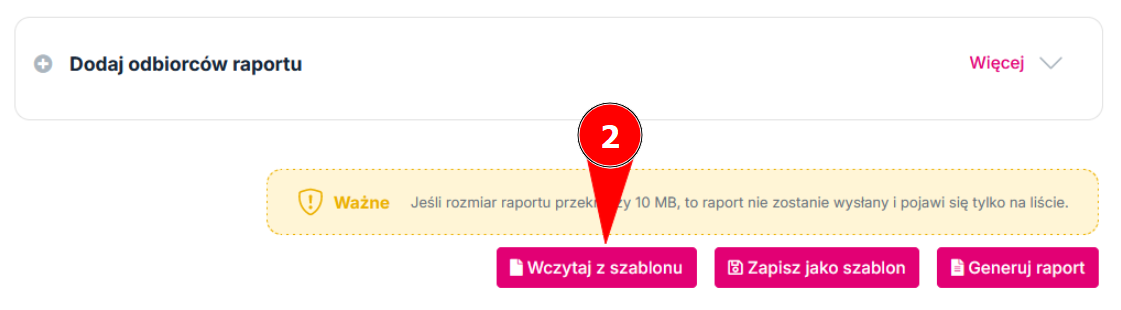
- Przejdź do dolnej części okna i naciśnij Wczytaj szablon.
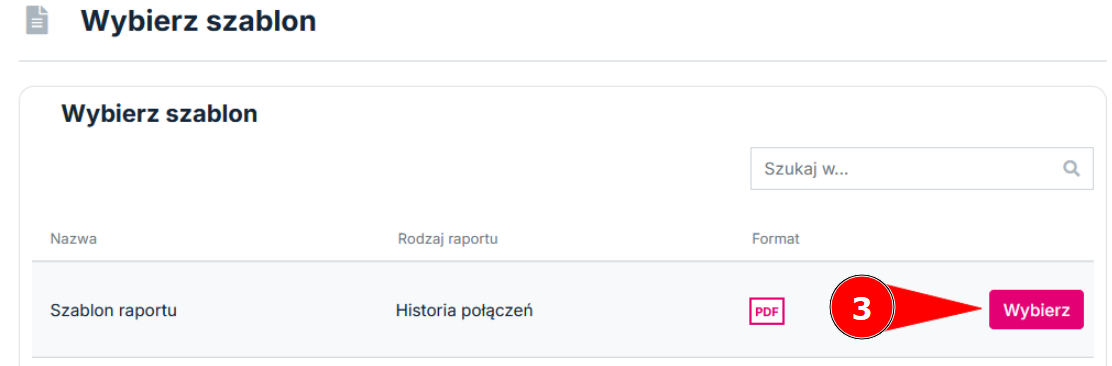
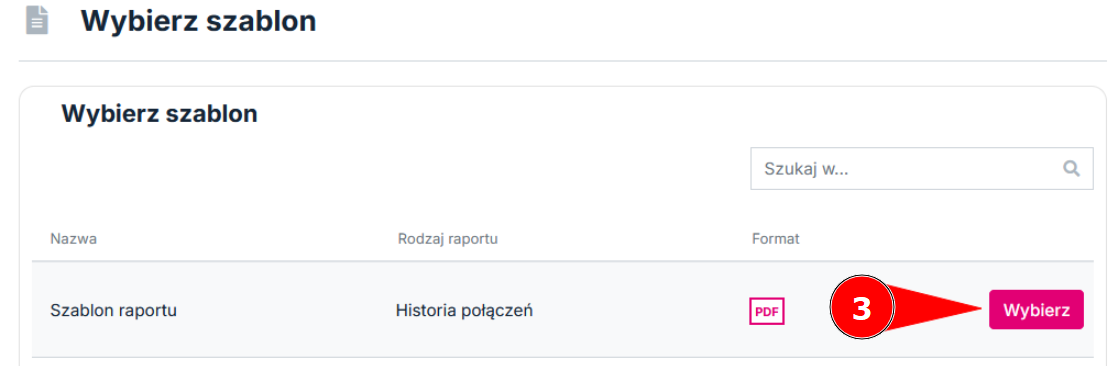
- Naciśnij Wybierz, aby wczytać dany szablon.
- Zakończ tworzenie raportu, naciskając Generuj raport. Po utworzeniu raportu zostanie on wysłany na adresy e-mail wskazanych odbiorców. Jeżeli rozmiar pliku przekroczy 10 MB, plik nie zostanie wysłany i będzie można go pobrać z poziomu Panelu Administracyjnego.


Generowanie raportu
1. Naciśnij Generuj raport.
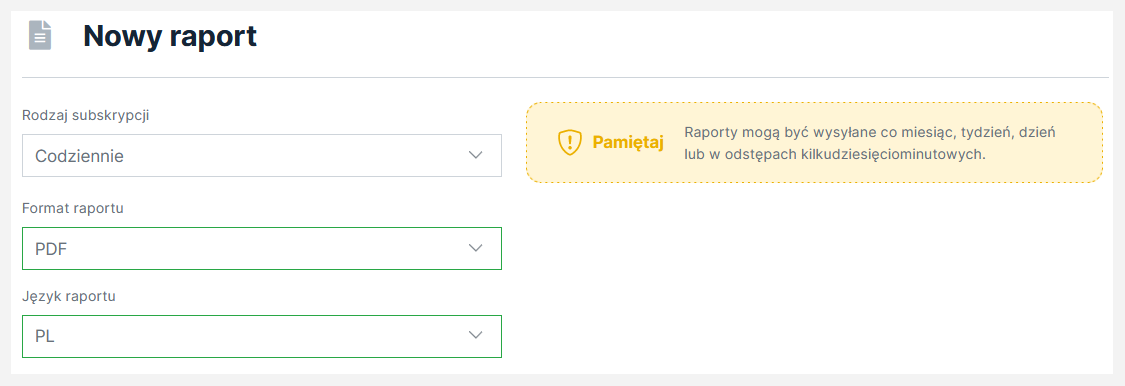
2. Uzupełnij konfigurację raportu:
◼ Rodzaj subskrypcji - częstotliwość wysyłanego raportu: codziennie, co tydzień, co miesiąc lub co 30 minut.
◼ Format raportu - do wyboru jest możliwość zapisu raportu jako plik: PDF, XLS, CSV.
◼ Język raportu - możliwe jest zapisanie raportu po polsku lub angielsku.
3. Wybierz rodzaj raportu, następnie uzupełnij dodatkowe dane w polach, które pojawią się po wybraniu danej opcji.
- Historia połączeń – następnie wybierz jeden lub wszystkie numery dostępowe, które mają zostać uwzględnione w raporcie.
- Statystyki połączeń głosowych - wybierz rodzaj statystyk, czyli jak pogrupowane będą połączenia: dziennie lub godzinowo.
- Historia wiadomości - czy mają to być wiadomości zapisane w Archiwum SMS, czy standardowe wiadomości SMS/MMS/FAKS/Wszystkie odebrane lub wysłane przez Platformę Głosową.
- Statystyki wiadomości - następnie wybierz przedział czasu dzienny lub godzinowy oraz typ wiadomości: SMS, MMS, FAKS lub Wszystkie.
- Historia wiadomości użytkowników - następnie wybierz przedział rodzaj zapisanych wiadomości:
- Archiwum SMS - wiadomości SMS użytkowników z włączoną usługą Archiwum SMS.
- Archiwum MMS - wiadomości MMS użytkowników z włączoną usługą Archiwum MMS.
- Rejestr SMS - wiadomości SMS użytkownik zapisane w ramach Historii wiadomości.
- Rejestr MMS - wiadomości MMS użytkownik zapisane w ramach Historii wiadomości.
- Wszystkie.
- Archiwum SMS - wiadomości SMS użytkowników z włączoną usługą Archiwum SMS.

4. Określ datę, od której ma się rozpocząć wysyłka raportów cyklicznych.

5. (Opcjonalne) Możesz dodać dodatkowe parametry, na podstawie których będą filtrowane dane do raportu, następnie określ ich wartość. Dla Historii połączeń i Statystyki połączeń głosowych są to:
◼ Numer dostępowy - wybierz numer dostępowy (dostępne tylko dla Statystyk połączeń głosowych).
◼ Numer dzwoniący - wybierz numer, który wykonywał połączenia.
◼ Numer odbierający - wybierz jeden z numerów dostępowych, wszystkie numery zewnętrzne lub wewnętrzne.
◼ Dane odbiorcy - wprowadź dane odbiorcy.
◼ Czas trwania - podaj czas trwania połączeń.
◼ Typ wyjścia - wybierz połączenia na podstawie typu wyjścia w Drzewku IVR, które obsługiwało połączenia.
◼ Opis wyjścia - podaj nazwę scenariusza obsługującego połączenia.
◼ Status - określ czy połączenie zostało odebrane lub nieodebrane.
◼ Nagrywanie - czy połączenie było nagrywane.
◼ Połączenie przekierowane - czy połączenie było przekierowane.
Naciskając Przycisk z symbolem plusa, możesz dodać dodatkowy parametr, który łączy się z pozostałymi parametrami w tej samej sekcji AND. Na przykładzie poniżej w raporcie znajdą się wszystkie połączenia przychodzące, które są nieodebrane.
Naciskając +OR, możesz dodać dodatkowy parametr, który jest niezależny od pozostałych parametrów. Na przykładzie poniżej w raporcie znajdą się wszystkie połączenia przychodzące oraz wszystkie połączenia nieodebrane.
6. Następnie przewiń stronę do sekcji Dodaj odbiorców raportu. Aby wysłać maila z raportem do użytkownika, musi on mieć dodany adres e-mail w swoim profilu.
1. Naciśnij Rozwiń, aby dodać odbiorców.
2. Zaznacz użytkowników.
3. Naciśnij Dodaj wybrane.
7. Aby zakończyć tworzenie raportu, naciśnij Generuj raport. Po utworzeniu raportu będzie on wysyłany o określonym czasie do odbiorców. Jeżeli rozmiar pliku przekroczy 10 MB, plik nie zostanie wysłany i będzie można go pobrać z poziomu Panelu Administracyjnego. Możesz również zapisać raport jako Szablon i wykorzystać go później.

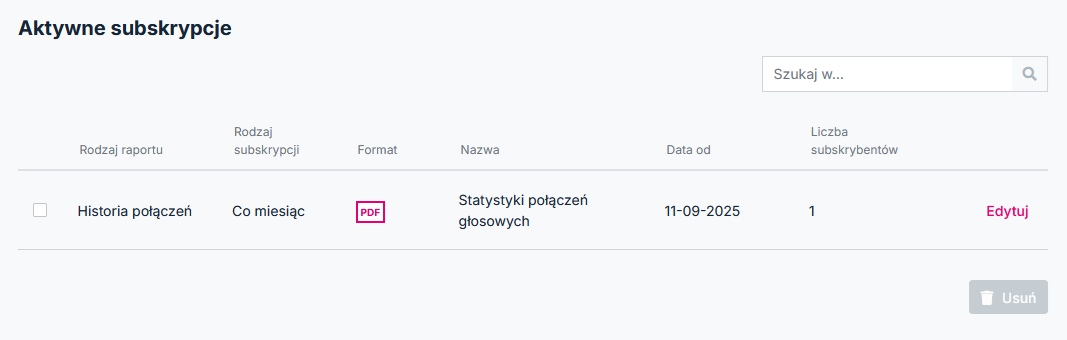
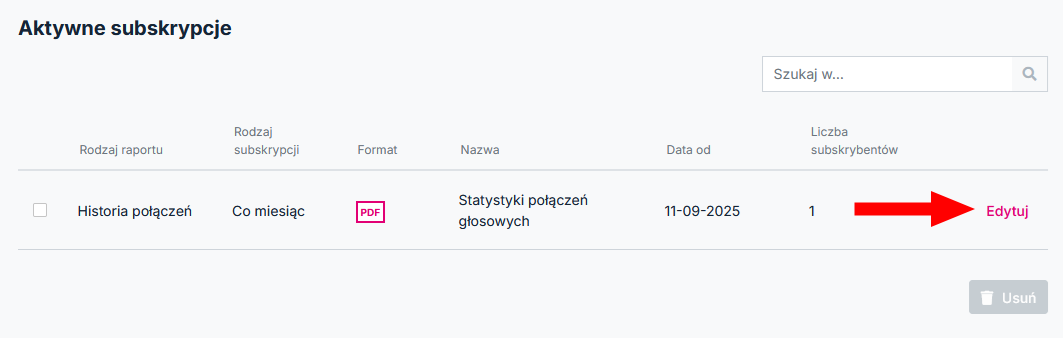
8. Raport jest również widoczny na liście Aktywne subskrypcje. Z tego miejsca można go usunąć lub edytować.
Edycja raportu
Obok wybranego raportu naciśnij Edytuj. Edycja raportu odbywa się analogicznie do jego generowania.
Usunięcie raportu
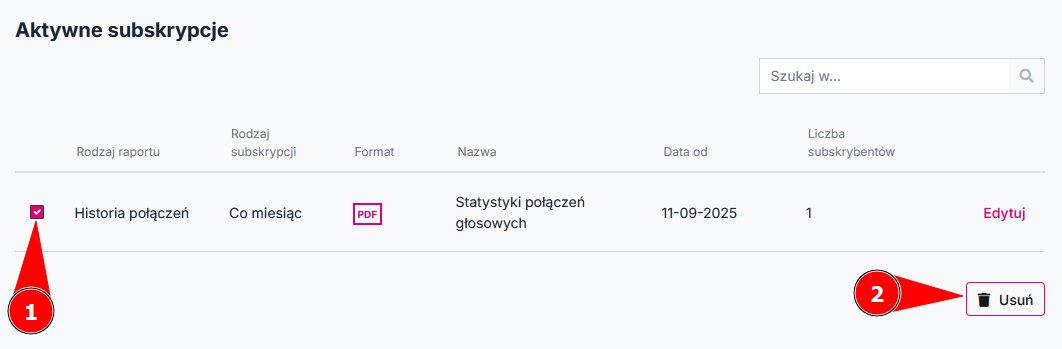
1. Zaznacz wybrane raporty.
2. Naciśnij Usuń.
Stwórz/Użyj/Usuń szablon generowania Raportu
Platforma Głosowa Grupa pozwala na zapisanie generowanego raportu jako szablonu i jego późniejsze użycie.
Stwórz szablon
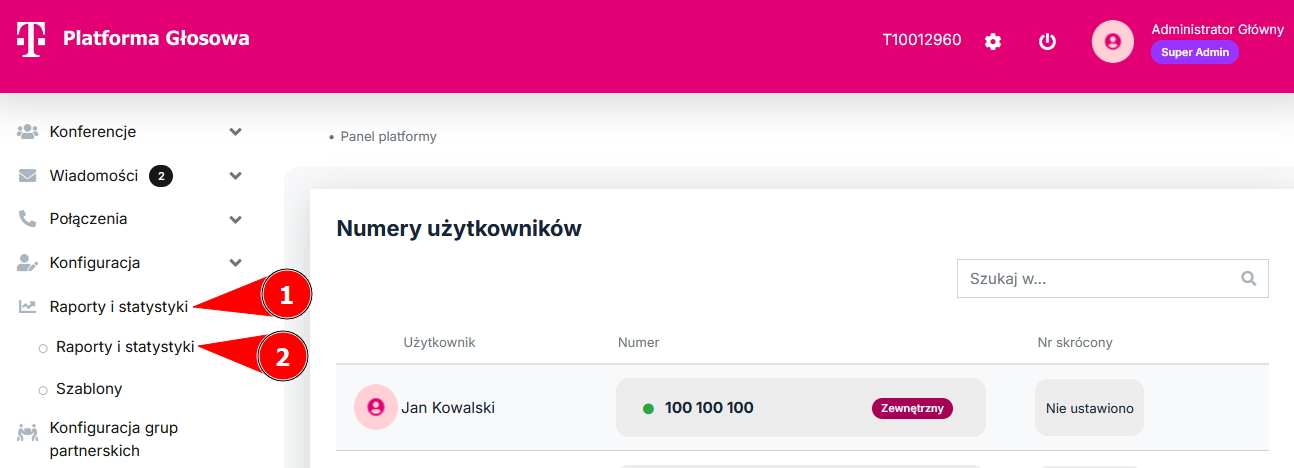
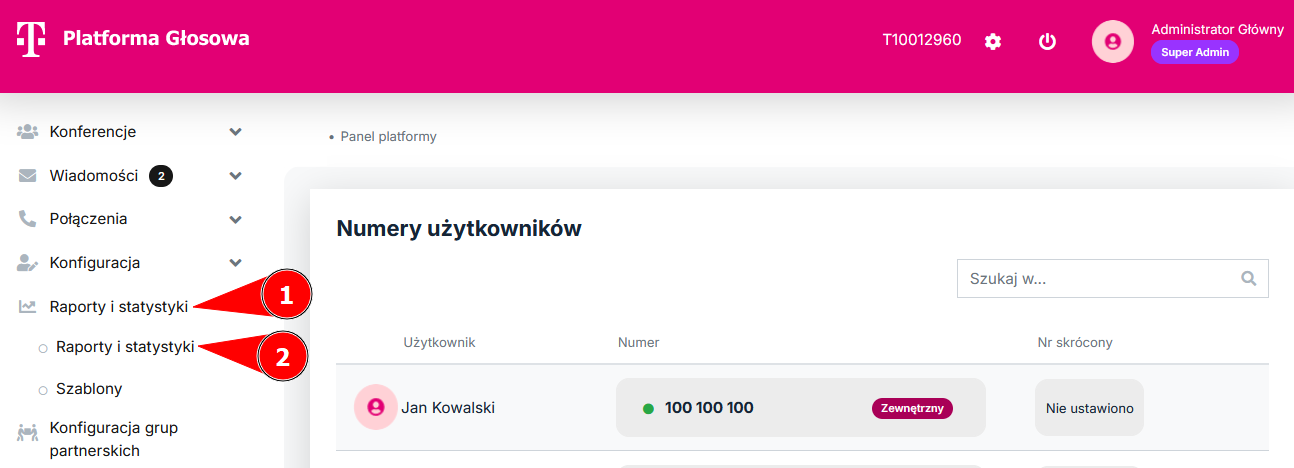
- Z menu po lewej stronie wybierz Raporty i statystyki.
- Następnie przejdź do zakładki Raporty i statystyki.
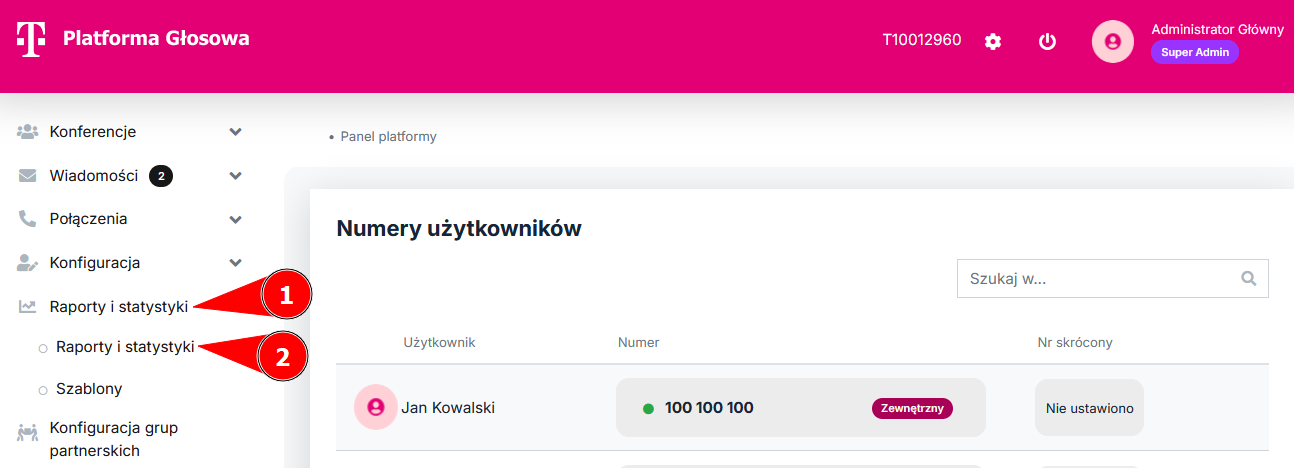
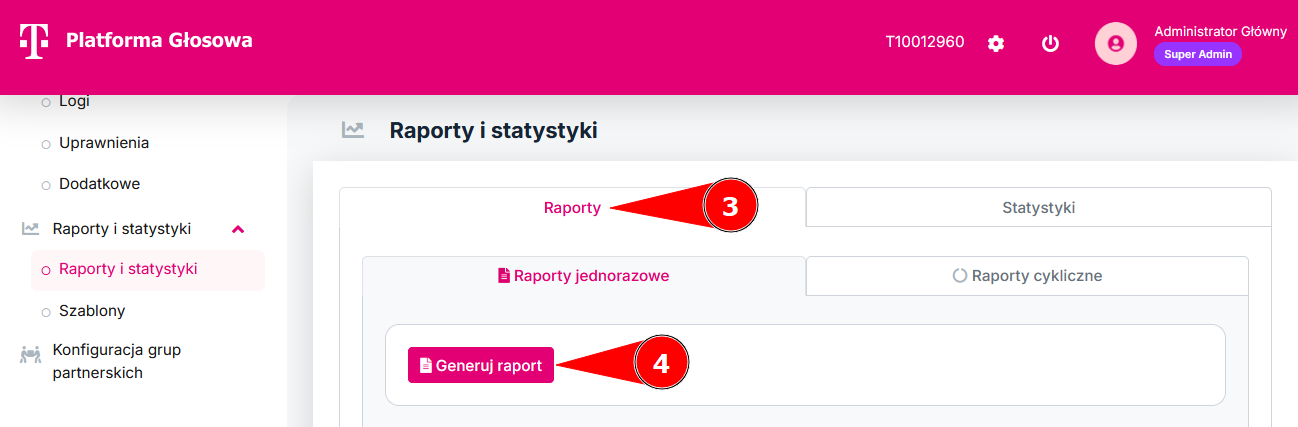
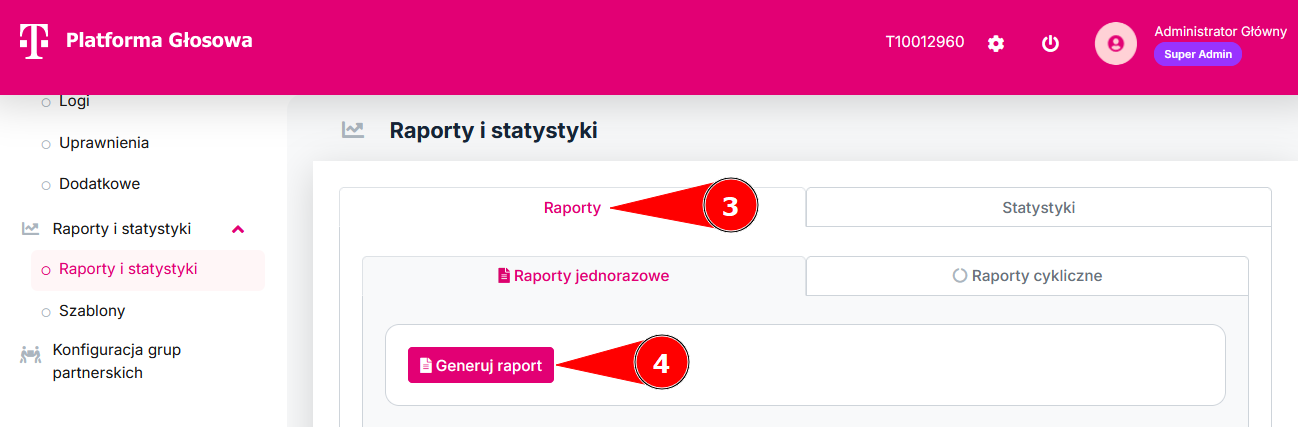
- Wybierz zakładkę Raporty.
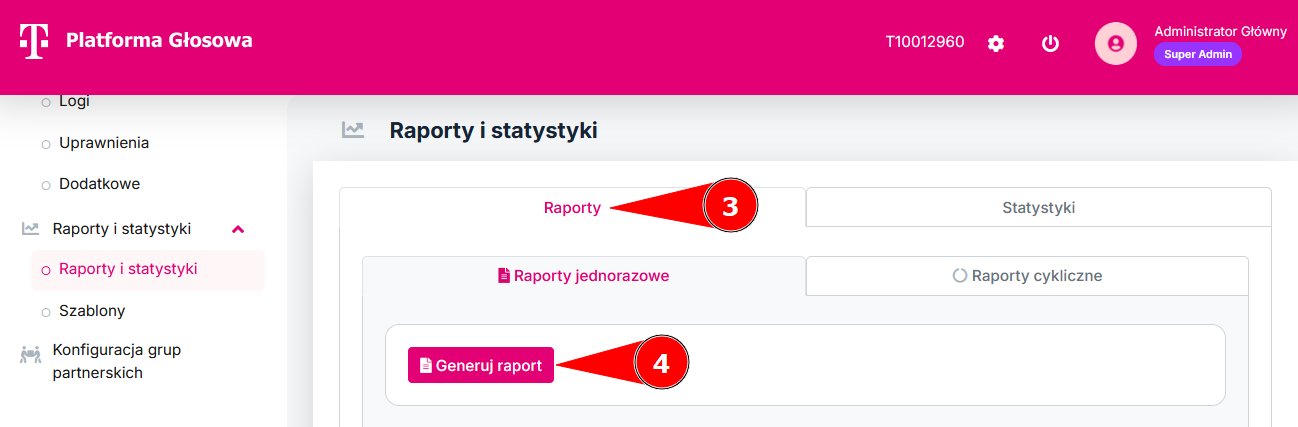
- Naciśnij Generuj Raport.
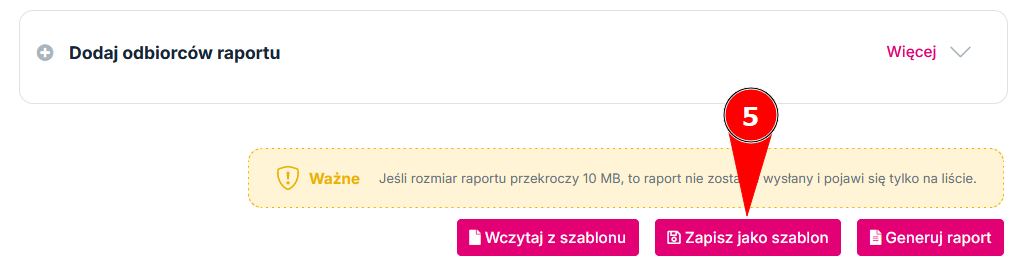
- Uzupełnij dane raportu, następnie przejdź do dolnej części okna i naciśnij Zapisz jako szablon.
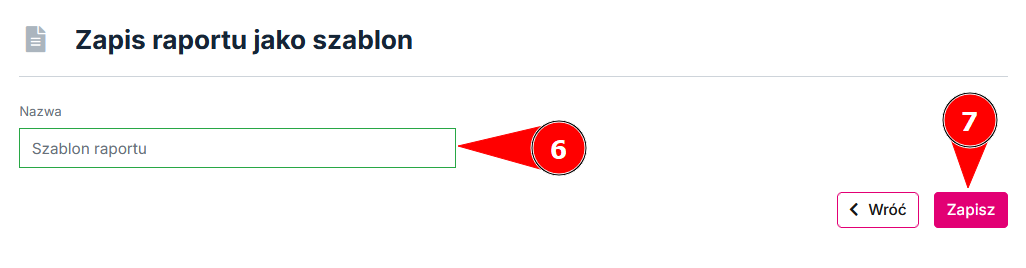
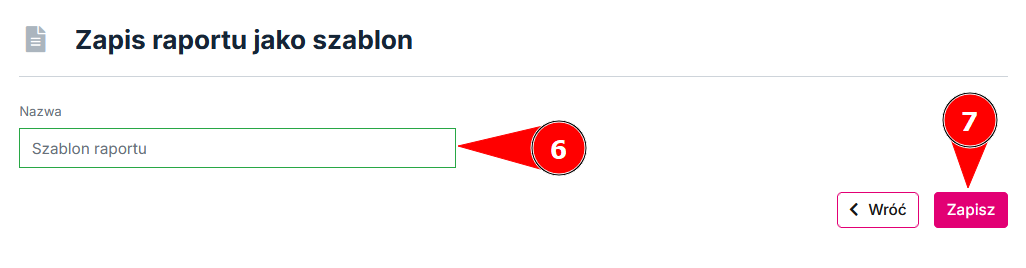
- Wprowadź Nazwę szablonu.
- Zapisz szablon.
Użyj szablon
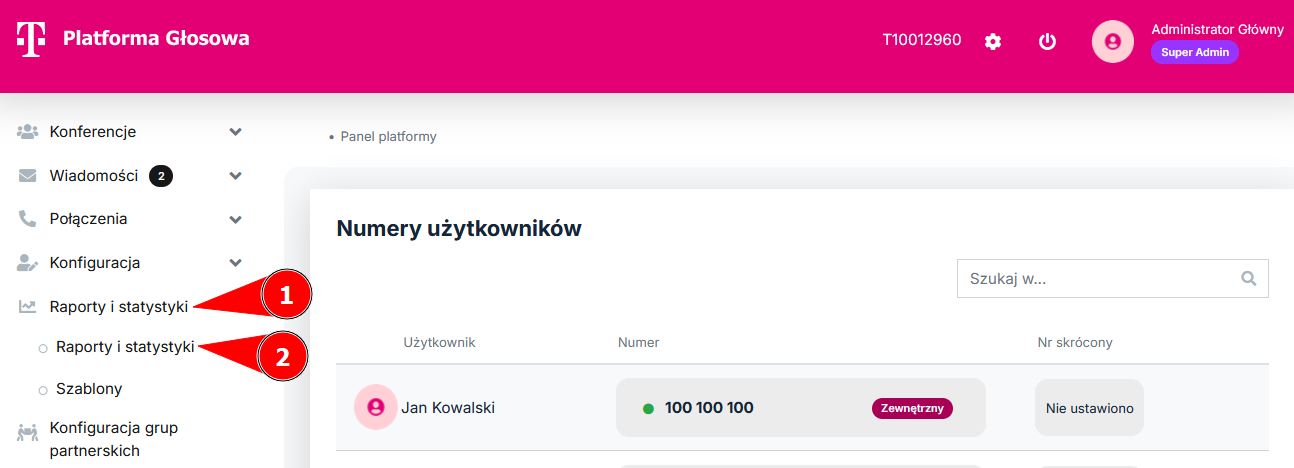
- Z menu po lewej stronie wybierz Raporty i statystyki.
- Następnie przejdź do zakładki Raporty i statystyki.
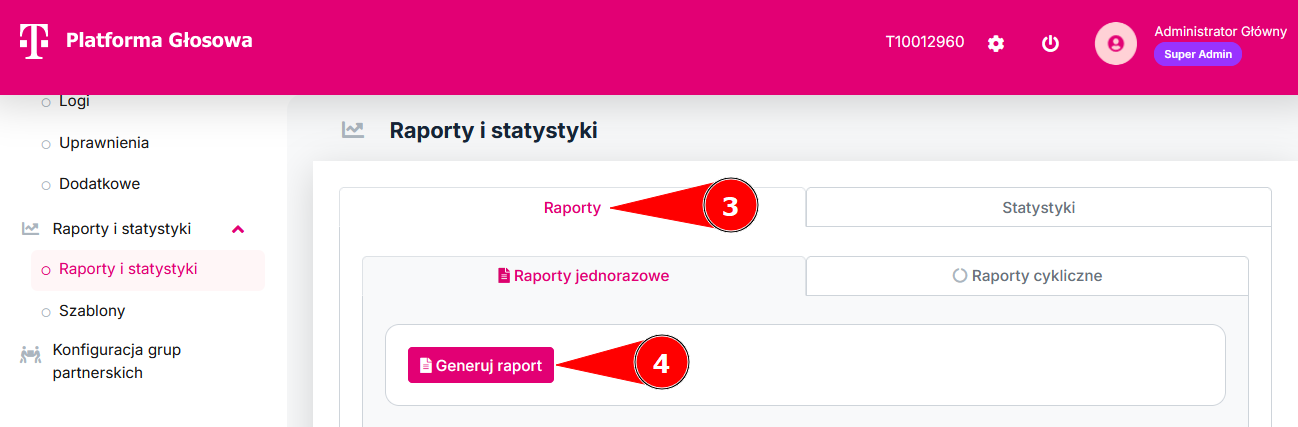
- Wybierz zakładkę Raporty.
- Naciśnij Generuj Raport.
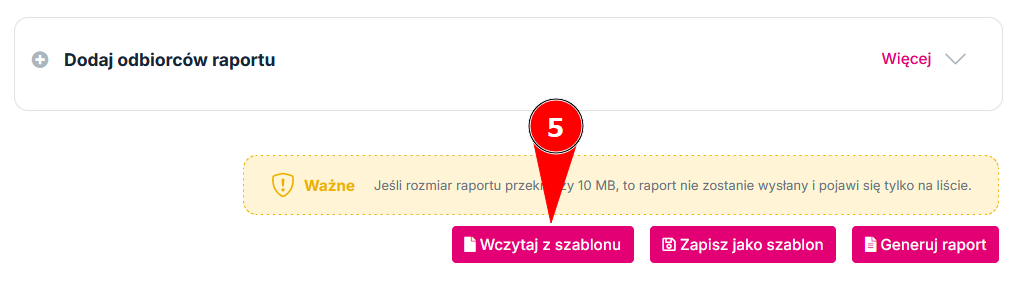
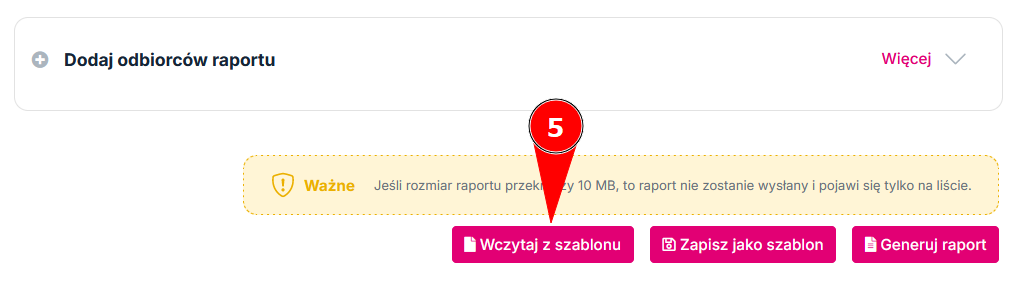
- Przejdź do dolnej części okna i naciśnij Wczytaj szablon.
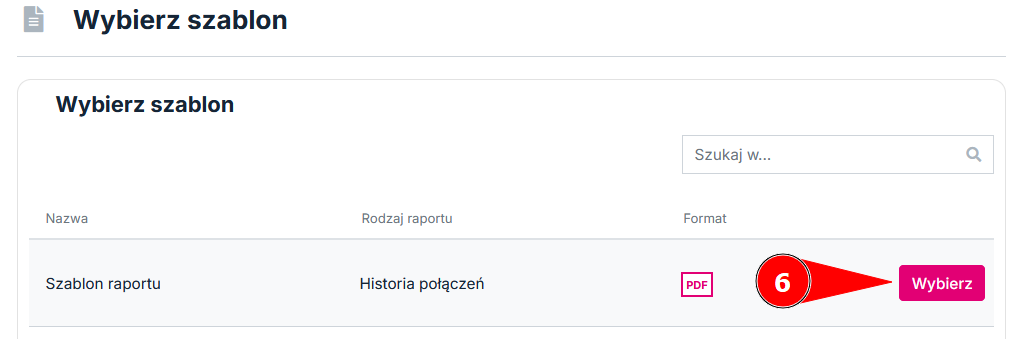
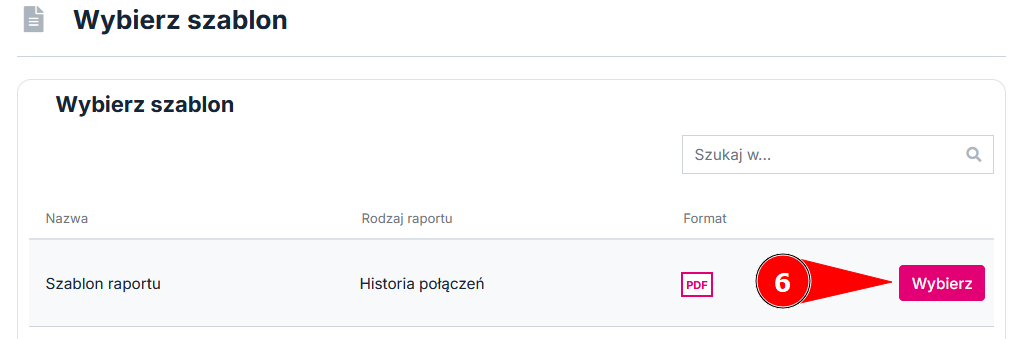
- Naciśnij Wybierz, aby wczytaj dany szablon.
Dane z szablonu zostały wczytane, możesz je zmienić lub od razu wygenerować nowy raport.
Usuń szablon
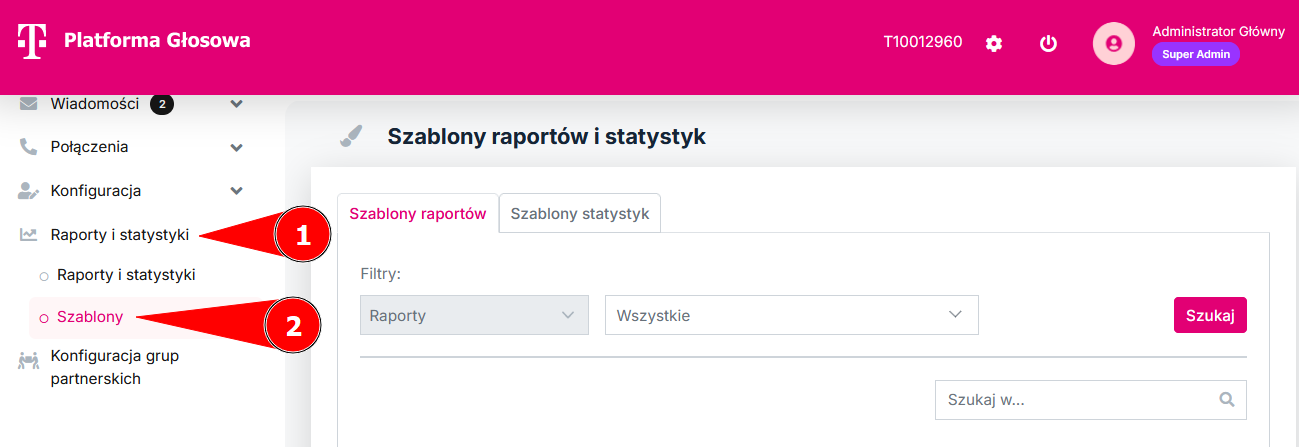
- Z menu po lewej stronie wybierz Raporty i statystyki.
- Następnie Szablony.
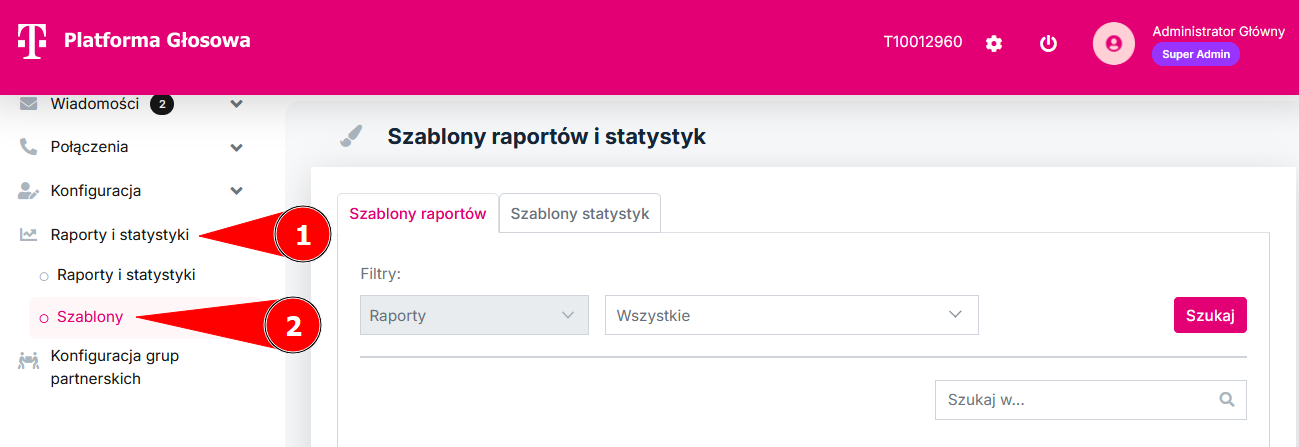
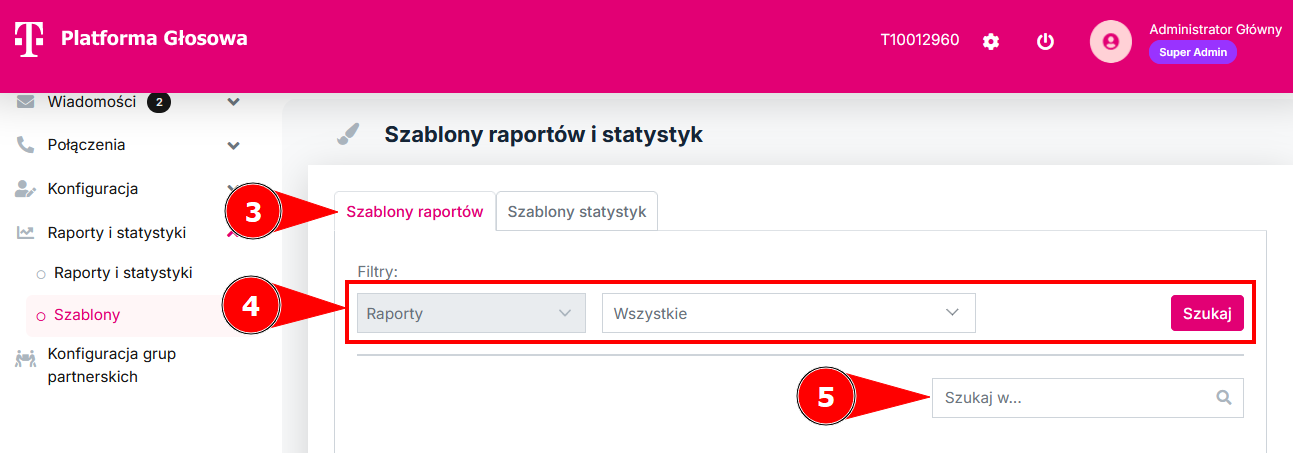
- Przejdź do zakładki Szablony raportów.
- (Opcjonalne) Użyj filtrów.
- (Opcjonalne) Wyszukaj szablon po jego nazwie.
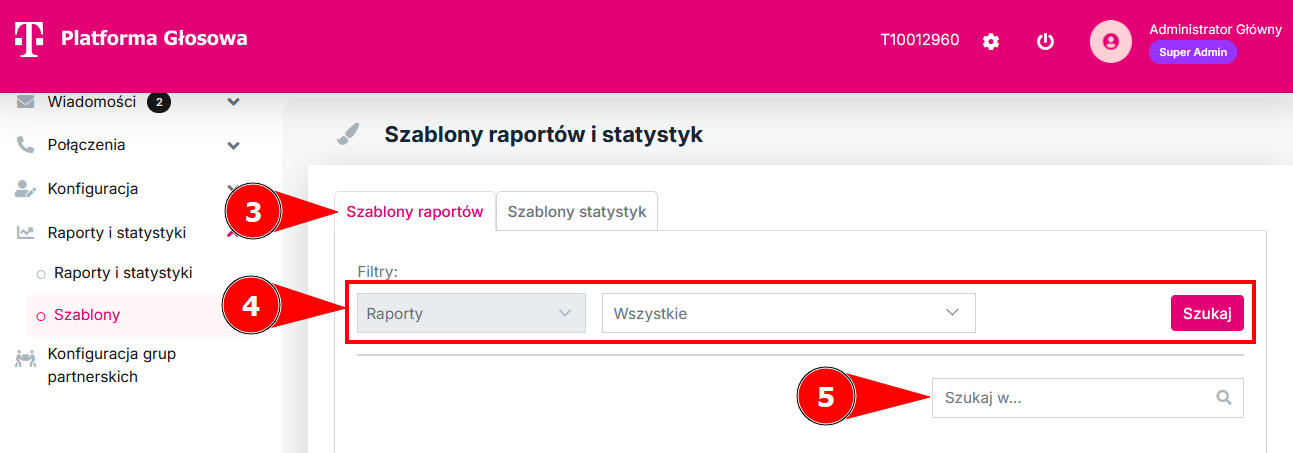
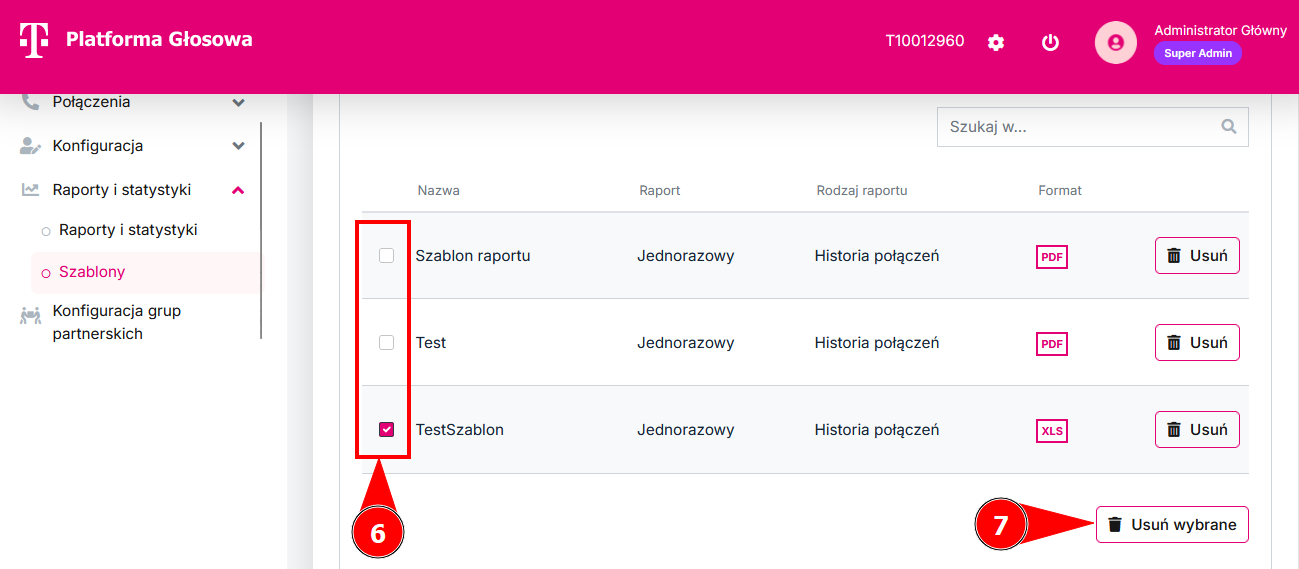
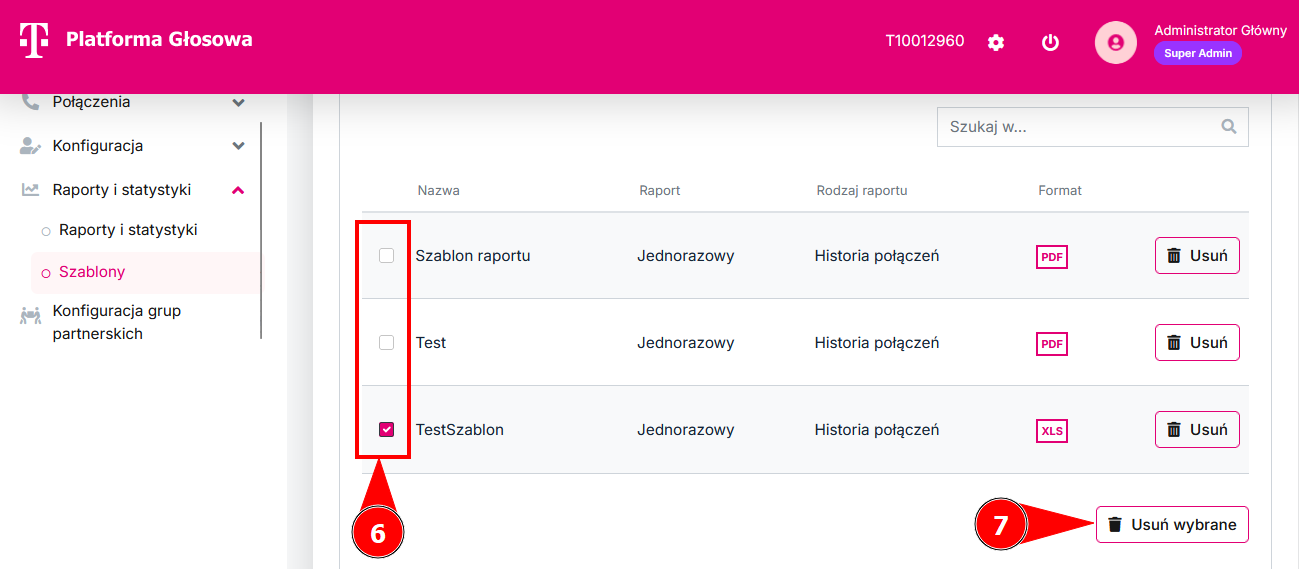
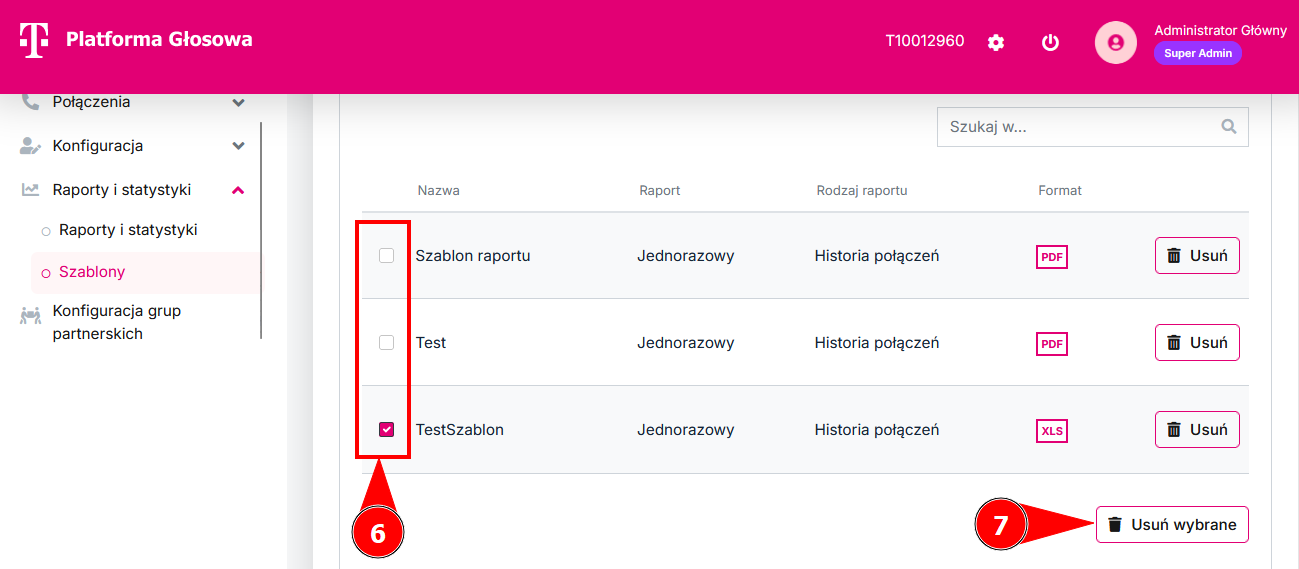
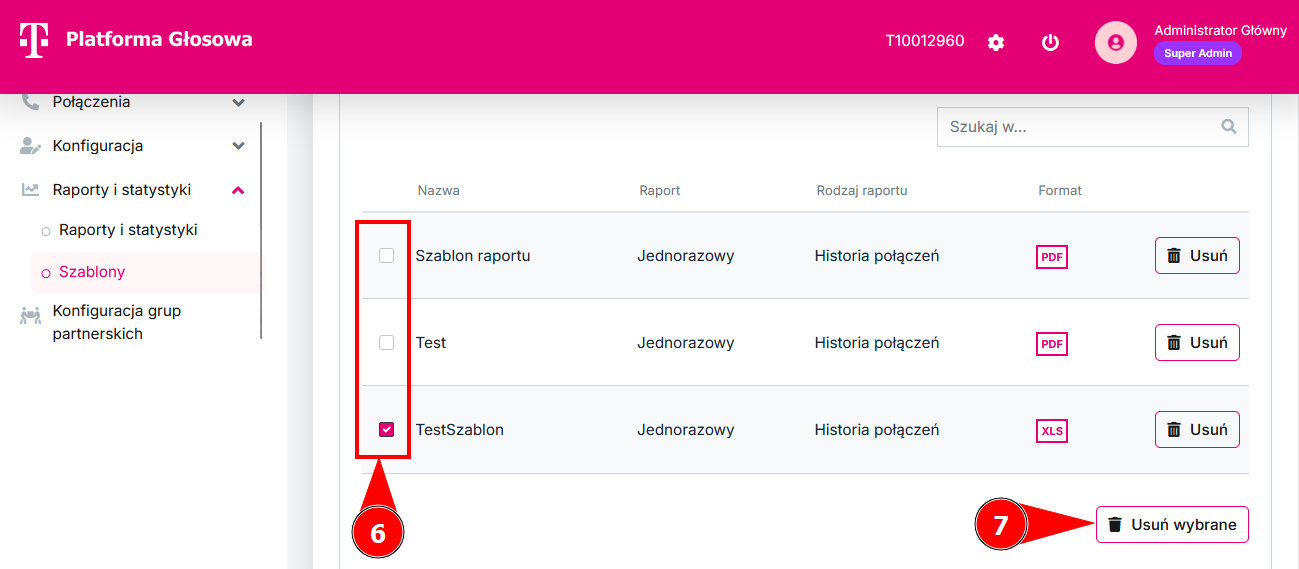
- Zaznacz wybrane szablony do usunięcia.
- Naciśnij Usuń wybrane.
Statystyki połączeń głosowych
Statystyki połączeń głosowych umożliwiają graficzną analizę ruchu telefonicznego na Platformie Głosowej.
Ścieżka dostępu
2. Wybierz zakładkę Statystyki.
3. Następnie Statystyki połączeń głosowych.
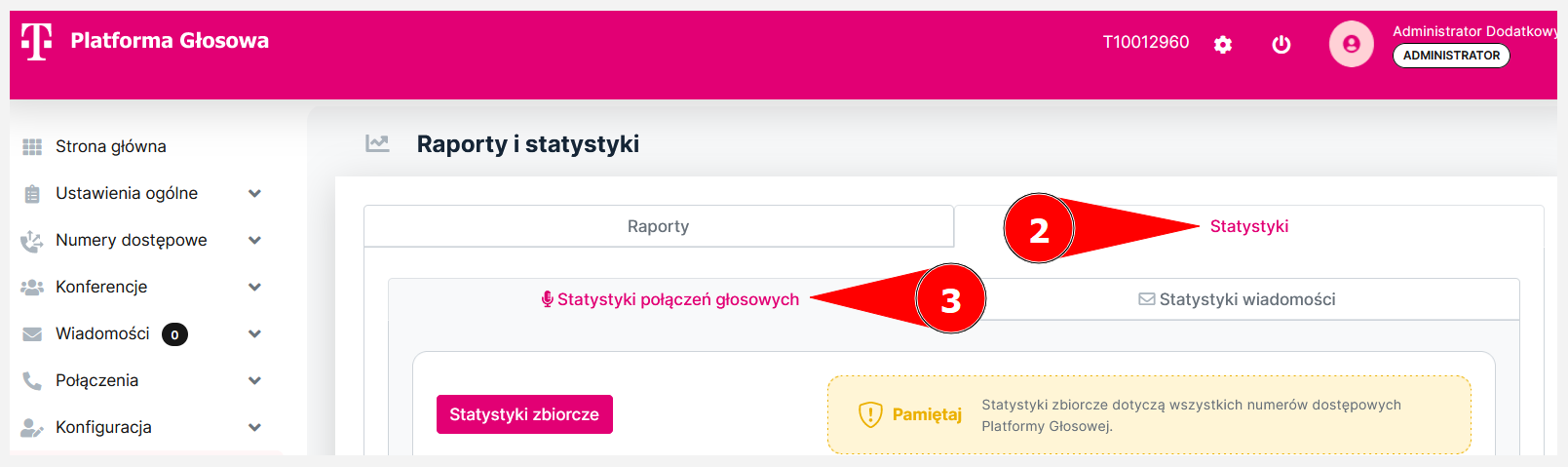
Użycie szablonu
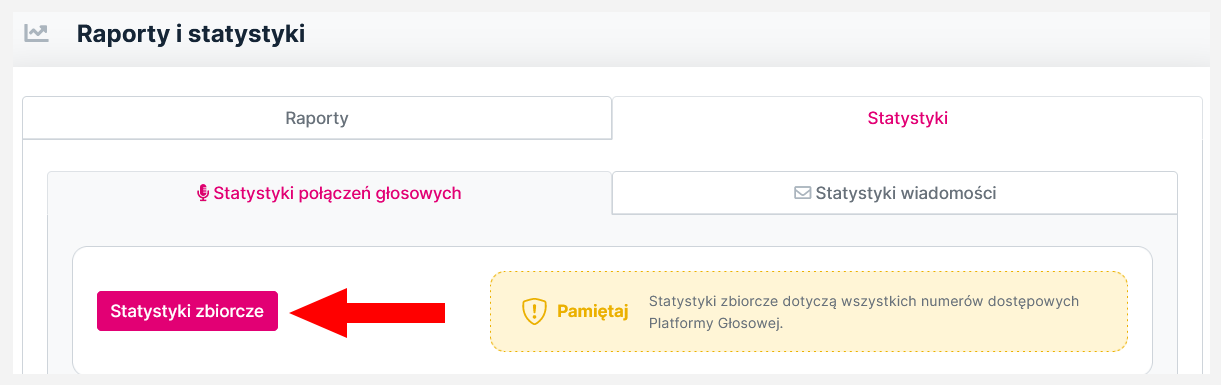
- Można wygenerować statystyki dla wszystkich numerów w Platformie Głosowej lub tylko jednego wybranego.
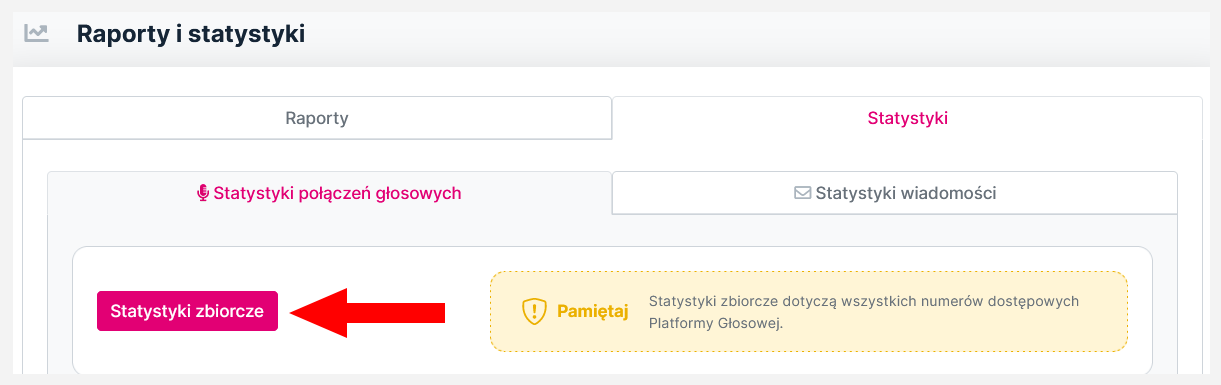
- Naciśnij Statystyki zbiorcze, aby zobaczyć dane dla wszystkich numerów w twojej Platformie Głosowe.
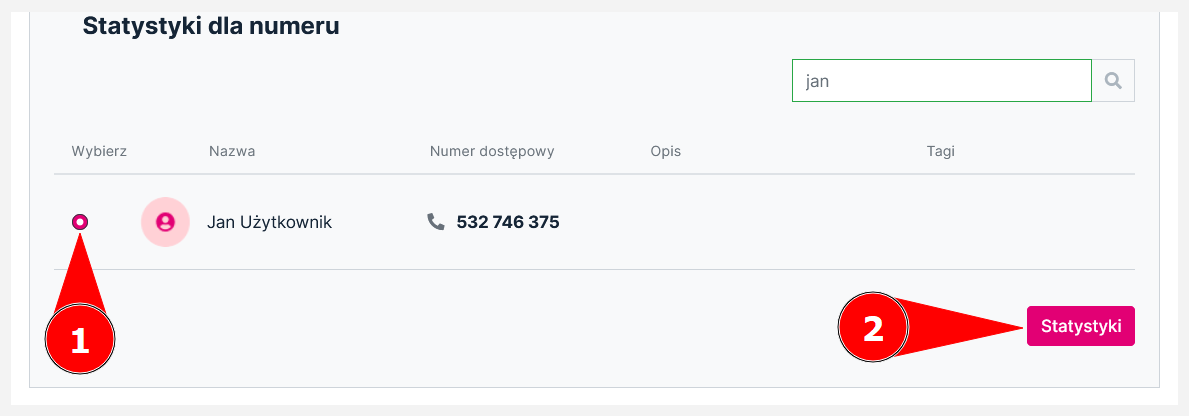
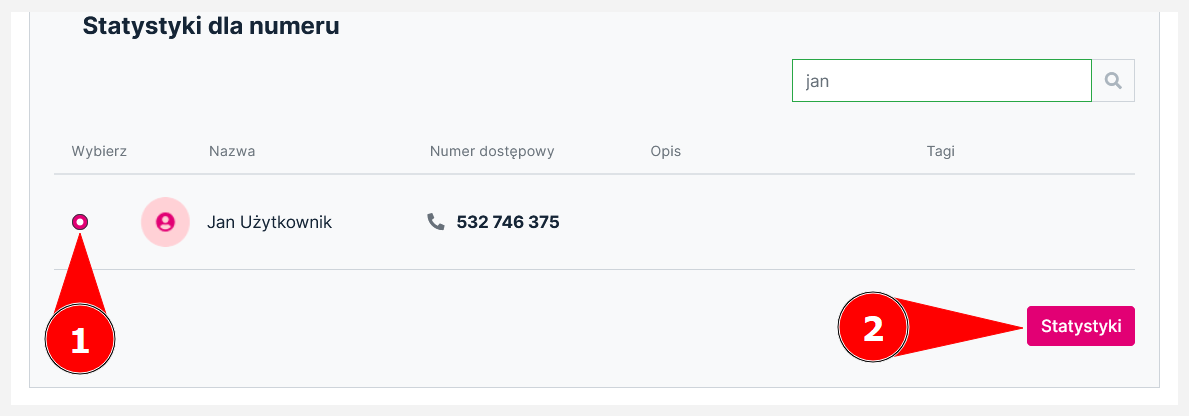
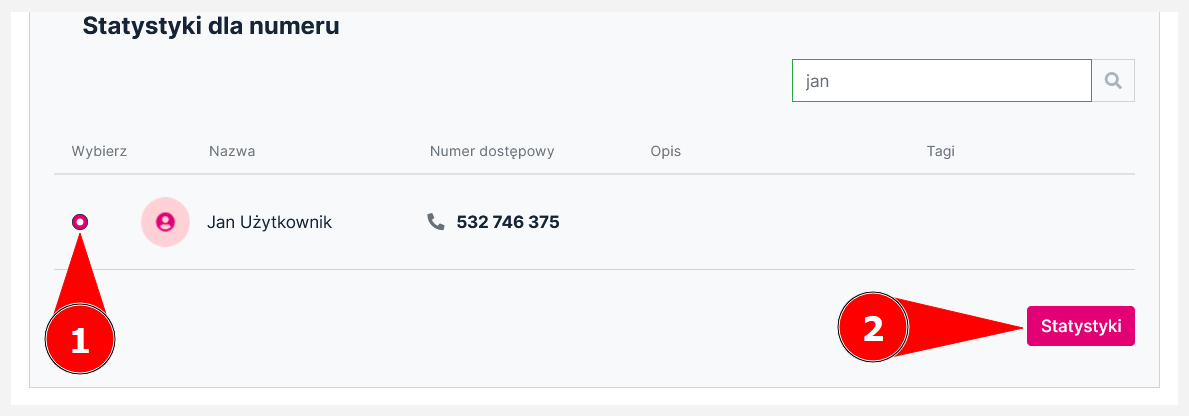
- Zaznacz wybrany numer i naciśnij Statystyki, aby zobaczyć dane dla wybranego numeru w twojej Platformie Głosowe.
- Naciśnij Statystyki zbiorcze, aby zobaczyć dane dla wszystkich numerów w twojej Platformie Głosowe.
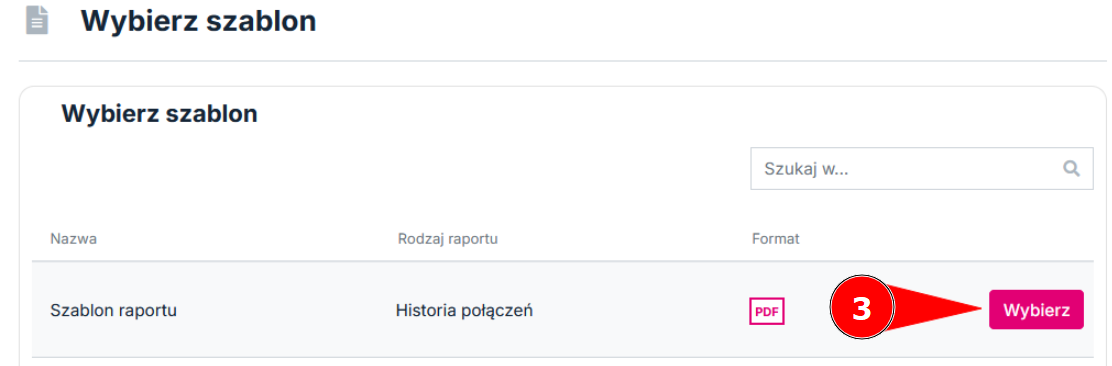
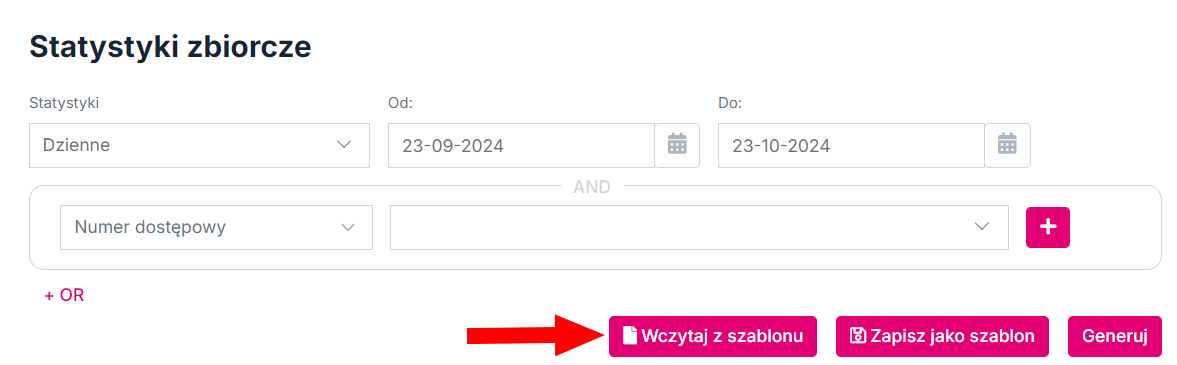
- Przejdź do dolnej części okna i naciśnij Wczytaj szablon.
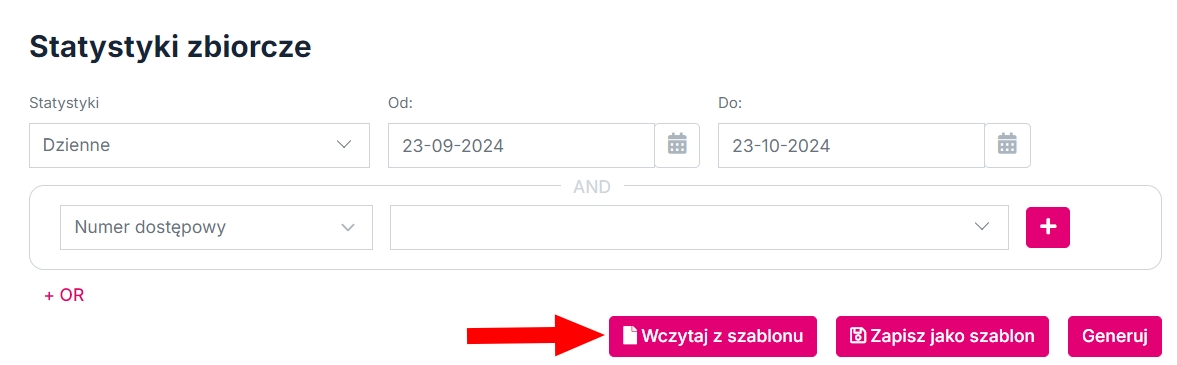
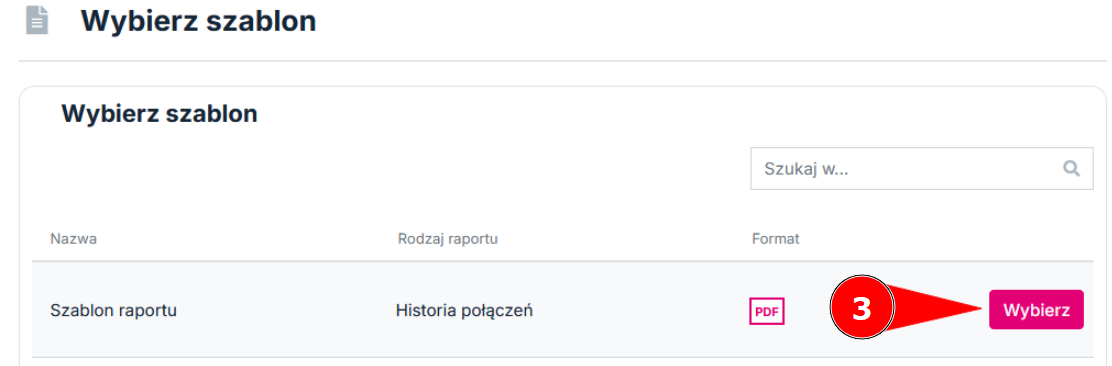
- Naciśnij Wybierz, aby wczytać dany szablon.
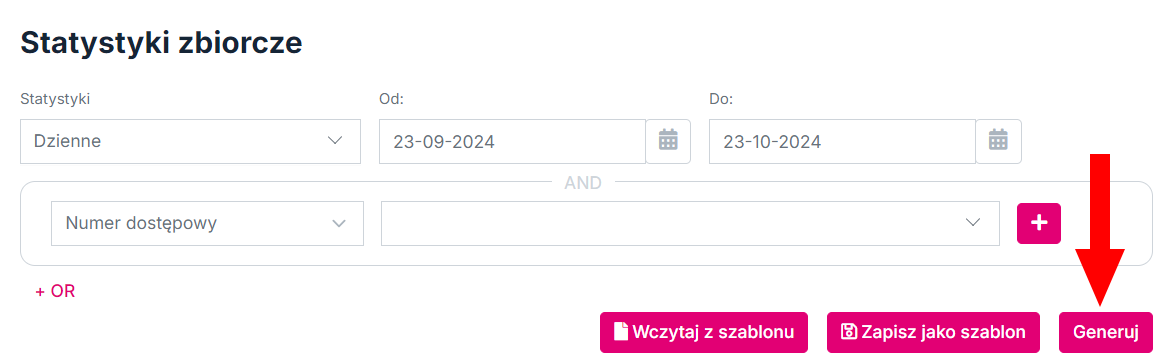
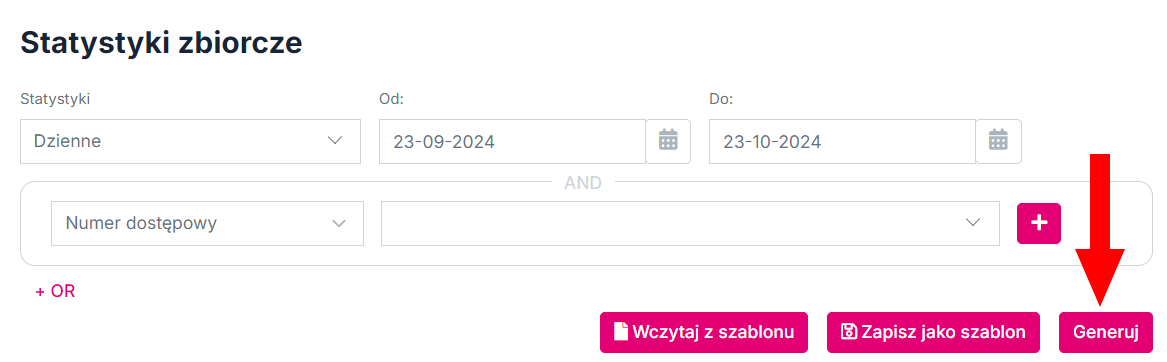
- Zakończ tworzenie statystyk, naciskając Generuj.
Generowanie statystyk
Można wygenerować statystyki dla wszystkich numerów w Platformie Głosowej lub tylko jednego wybranego.
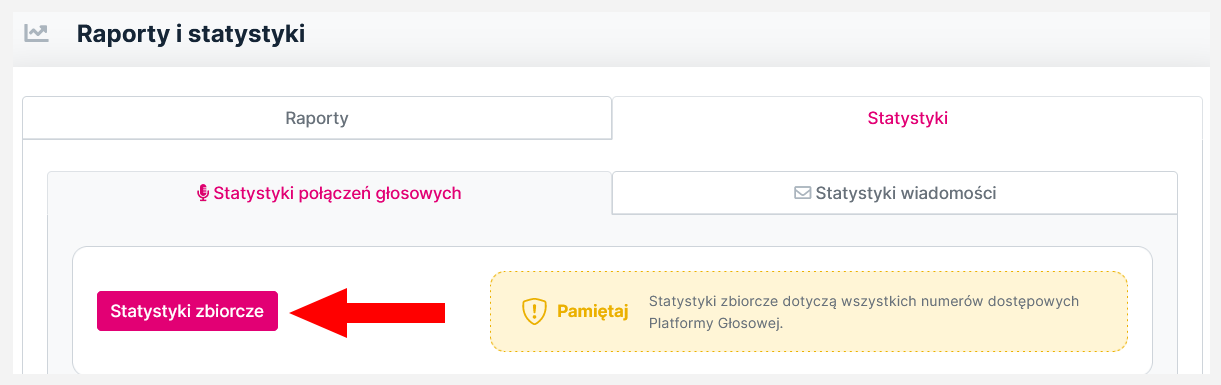
1.A Naciśnij Statystyki zbiorcze, aby zobaczyć dane dla wszystkich numerów w twojej Platformie Głosowe.
1.B Zaznacz wybrany numer i naciśnij Statystyki, aby zobaczyć dane dla wybranego numeru w twojej Platformie Głosowe.
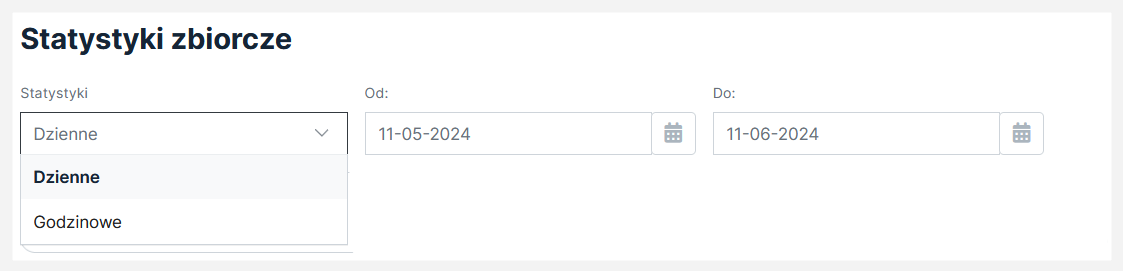
2. Wybierz rodzaj statystyk oraz okres, z którego będą prezentowane. Do wyboru są statystyki:
◼ Dzienne - wybierz zakres dat, z których będą wyświetlane statystyki. Wybrany okres ma zawsze 30 dni.
◼ Godzinowe - wybierz dzień, z którego będą wyświetlane statystyki.
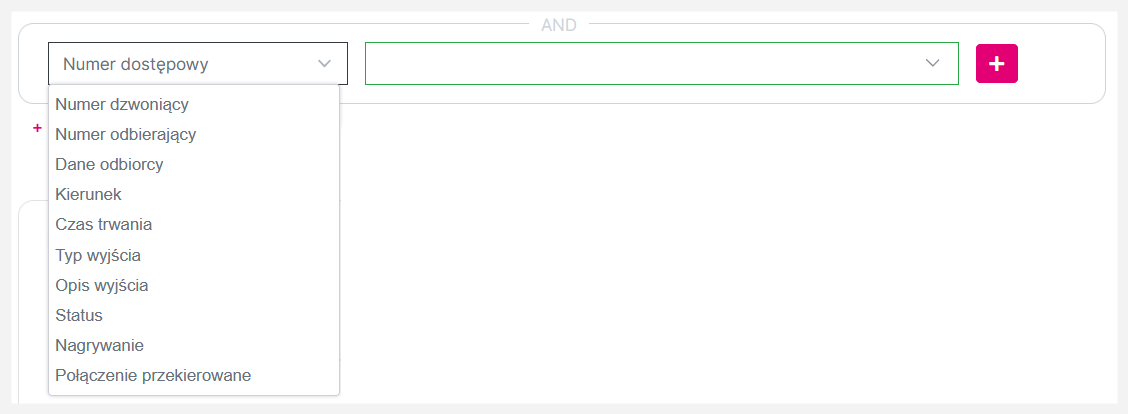
3. (Opcjonalne) Możesz dodać dodatkowe parametry, na podstawie których będą filtrowane dane do raportu, następnie określ ich wartość. Dla Statystyk połączeń głosowych są to:
◼ Numer dostępowy - wybierz numer dostępowy (dostępne tylko dla Statystyk połączeń głosowych).
◼ Numer dzwoniący - wybierz jeden z numerów użytkowników.
◼ Numer odbierający - wybierz jeden z numerów dostępowych, wszystkie numery zewnętrzne lub wewnętrzne.
◼ Dane odbiorcy - wprowadź dane odbiorcy.
◼ Czas trwania - podaj czas trwania połączeń.
◼ Typ wyjścia - wybierz połączenia na podstawie typu wyjścia w Drzewku IVR, które obsługiwało połączenia.
◼ Opis wyjścia - podaj nazwę scenariusza obsługującego połączenia.
◼ Status - określ czy połączenie zostało odebrane lub nieodebrane.
◼ Nagrywanie - czy połączenie było nagrywane.
◼ Połączenie przekierowane - czy połączenie było przekierowane.
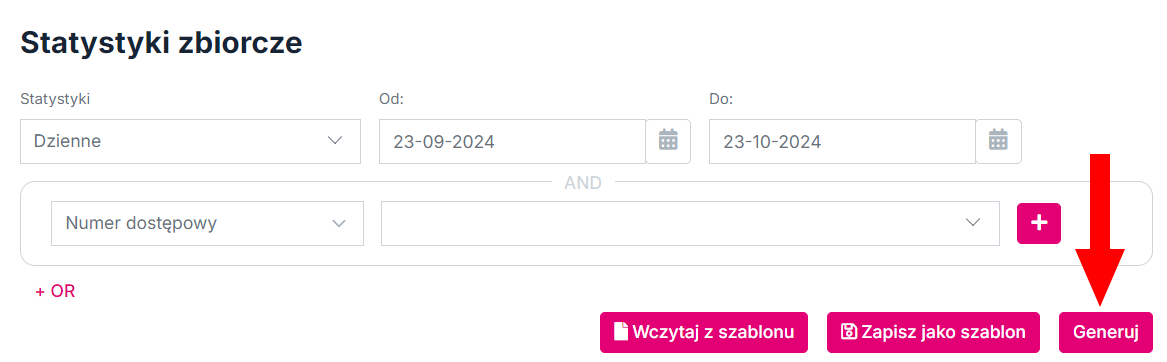
Naciskając Przycisk z symbolem plusa, możesz dodać dodatkowy parametr, który łączy się z pozostałymi parametrami w tej samej sekcji AND. Na przykładzie poniżej w raporcie znajdą się wszystkie połączenia przychodzące, które są nieodebrane.
Naciskając +OR, możesz dodać dodatkowy parametr, który jest niezależny od pozostałych parametrów. Na przykładzie poniżej w raporcie znajdą się wszystkie połączenia przychodzące oraz wszystkie połączenia nieodebrane.
4. Naciśnij Generuj. Wprowadzone parametry można również zapisać szablon generowania statystyk.
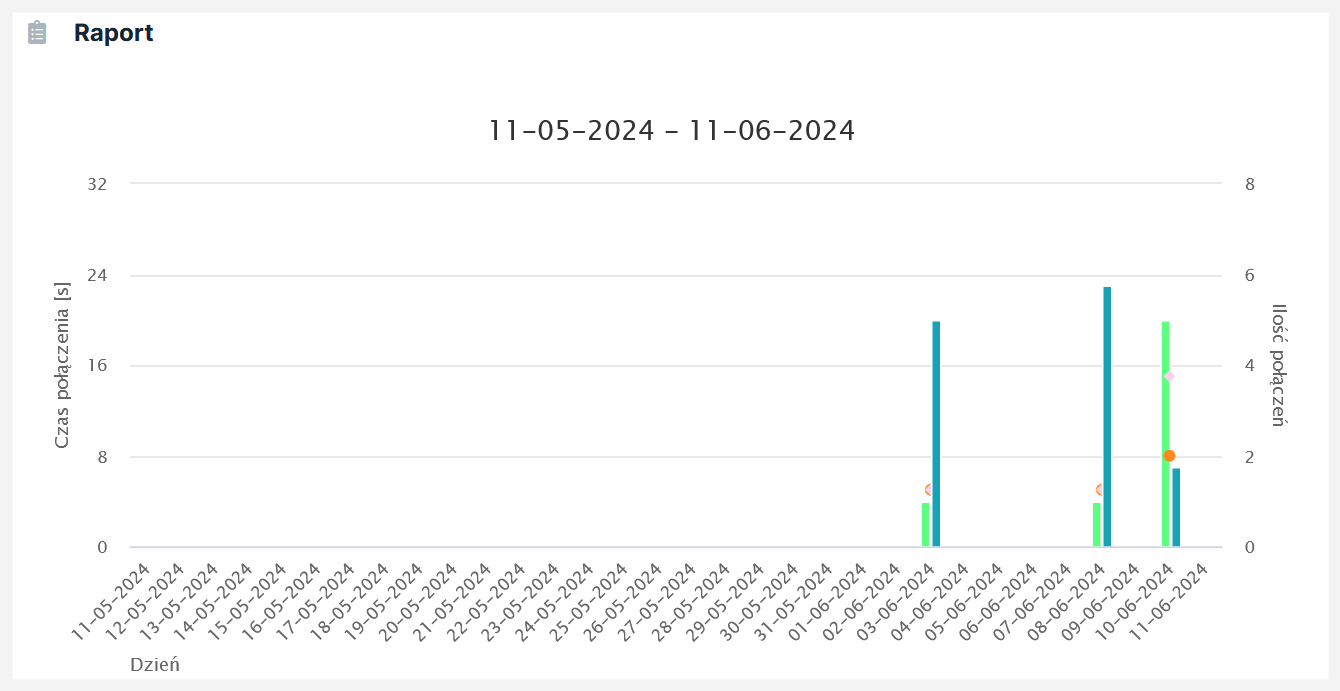
5. Wykres zostanie wyświetlony poniżej. Są na nim następujące dane:
◼ Odebrane - na wykresie są prezentowane jako zielony słupek.
◼ Nieodebrane - na wykresie są prezentowane jako różowy słupek.
◼ Maksymalny czas oczekiwania na połączeni - na wykresie jest prezentowany jako jasno-różowa kropka.
◼ Średni czas oczekiwania na połączenie - na wykresie jest prezentowany jako pomarańczowa kropka.
◼ Średni czas oczekiwania w kolejce - na wykresie jest prezentowany jako ciemno-różowy słupek.
◼ Średni czas połączenia - na wykresie jest prezentowany jako niebieski słupek.
Po najechaniu na każde dane na wykresie zostanie wyświetlona dokładna wartość.
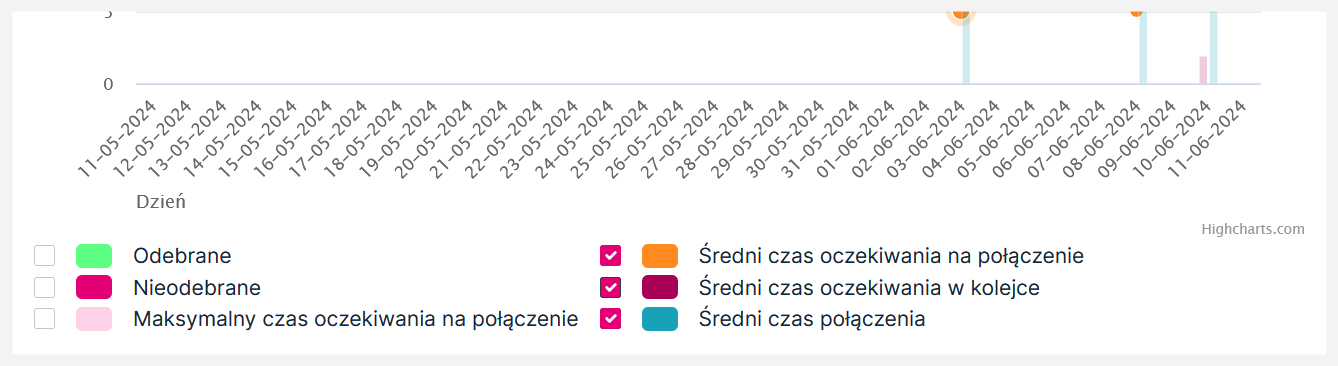
6. Pod wykresem można włączyć lub wyłączyć wyświetlanie poszczególnych statystyk.
Zapisanie wygenerowanych statystyk
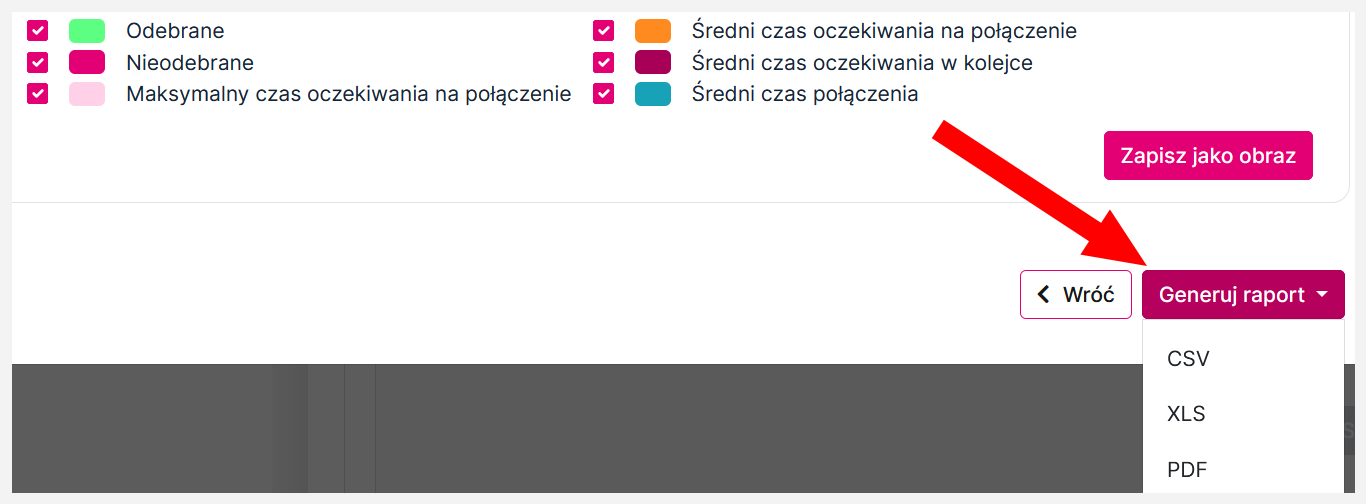
Zapisz jako obraz
Naciśnij Zapisz jako obraz, aby wygenerować wykres w formie pliku JPG, który zostanie pobrany automatycznie.

Zapisz jako raport
Wybierz Generuj raport, aby zlecić stworzenie raportu na podstawie wybranych danych. Po wybraniu formatu pliku: CSV, XLS lub PDF, tworzenie raportu rozpocznie się automatycznie.
Aby pobrać raport:
1. W zakładce Raporty i statystyki wybierz zakładkę Raporty.
2. Następnie Raporty jednorazowe.
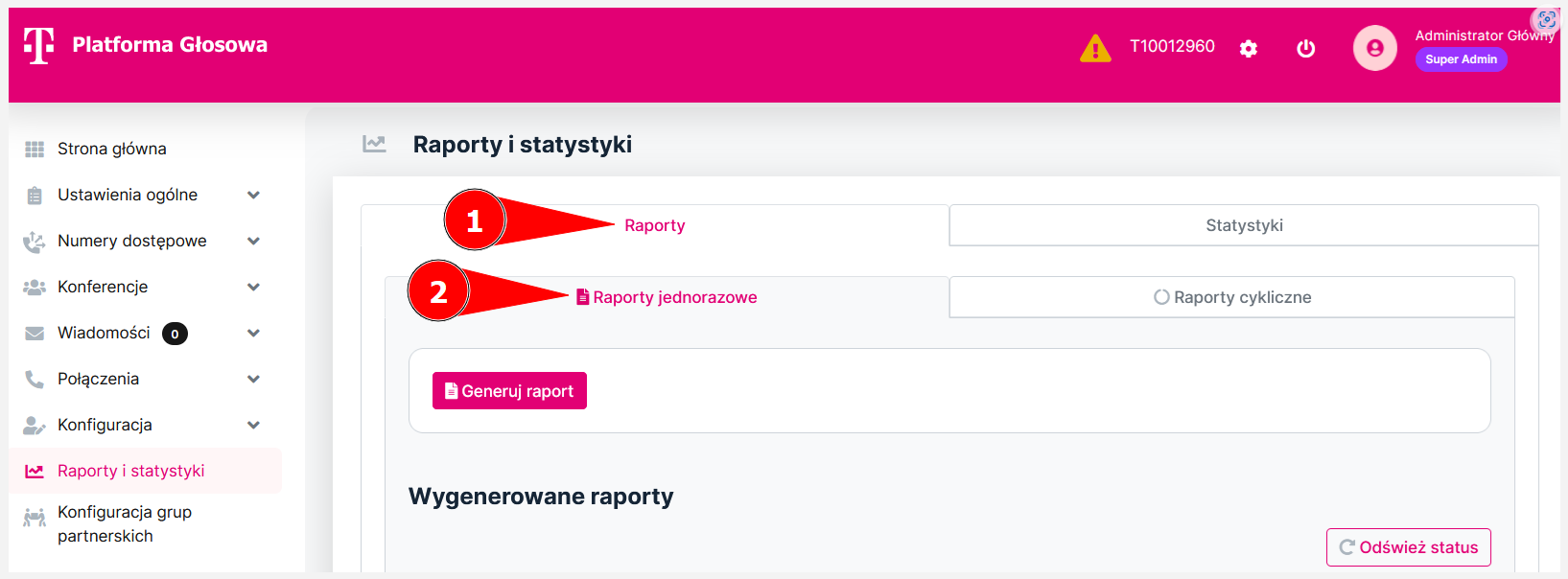
3. Obok wybranego raportu naciśnij Pobierz.
Statystyki wiadomości
Statystyki wiadomości umożliwiają graficzną analizę ruchu wiadomości na Platformie Głosowej.
Ścieżka dostępu
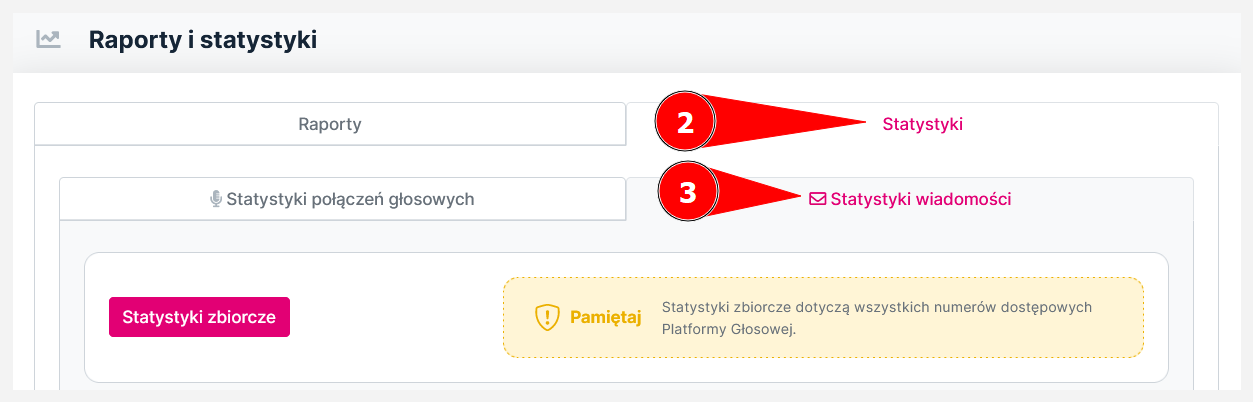
2. Wybierz zakładkę Statystyki.
3. Następnie Statystyki wiadomości.
Użycie szablonu
- Można wygenerować statystyki dla wszystkich numerów w Platformie Głosowej lub tylko jednego wybranego.
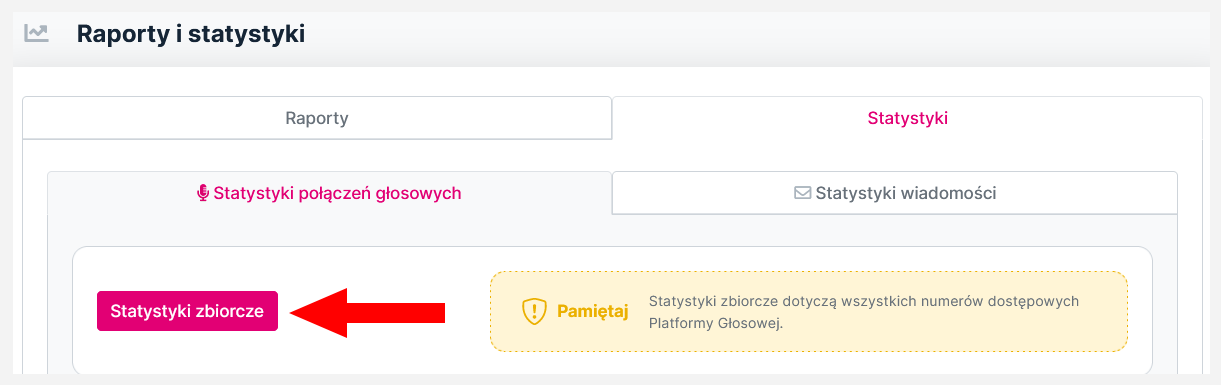
- Naciśnij Statystyki zbiorcze, aby zobaczyć dane dla wszystkich numerów w twojej Platformie Głosowe.
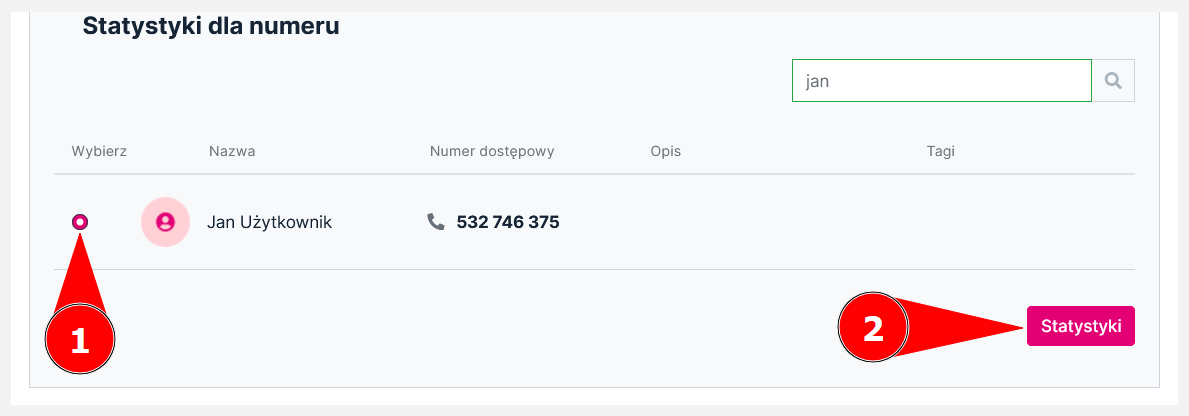
- Zaznacz wybrany numer i naciśnij Statystyki, aby zobaczyć dane dla wybranego numeru w twojej Platformie Głosowe.
- Naciśnij Statystyki zbiorcze, aby zobaczyć dane dla wszystkich numerów w twojej Platformie Głosowe.
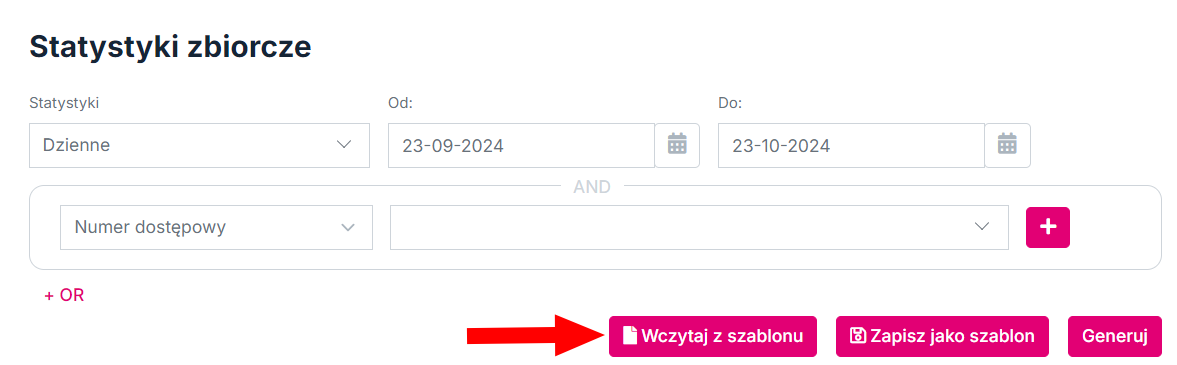
- Przejdź do dolnej części okna i naciśnij Wczytaj szablon.
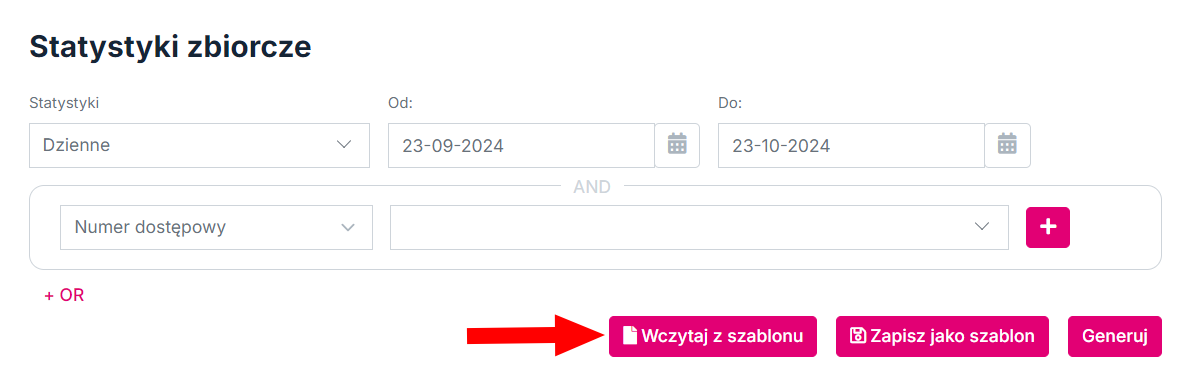
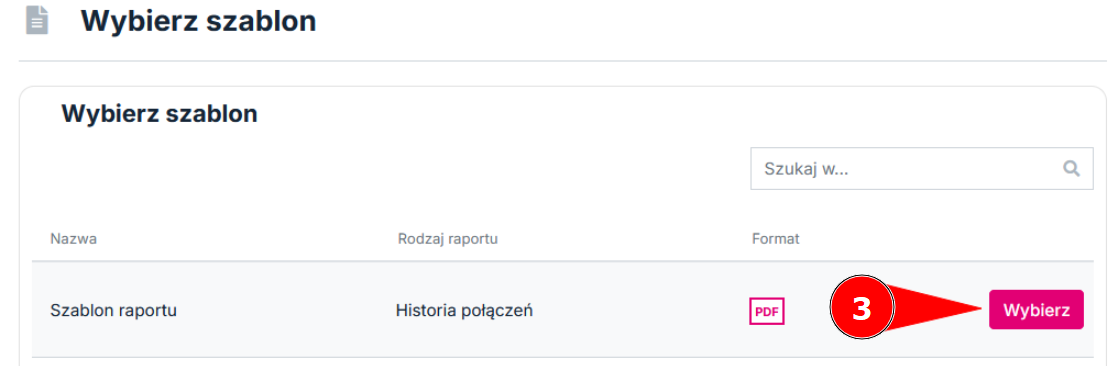
- Naciśnij Wybierz, aby wczytać dany szablon.
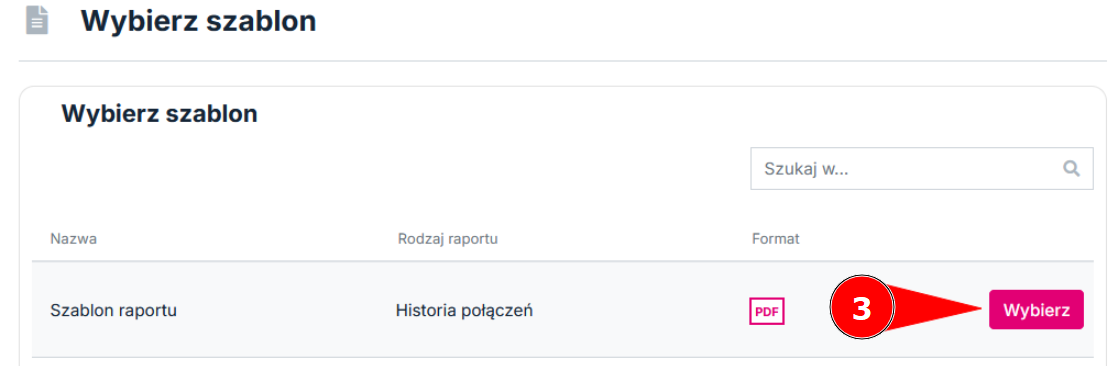
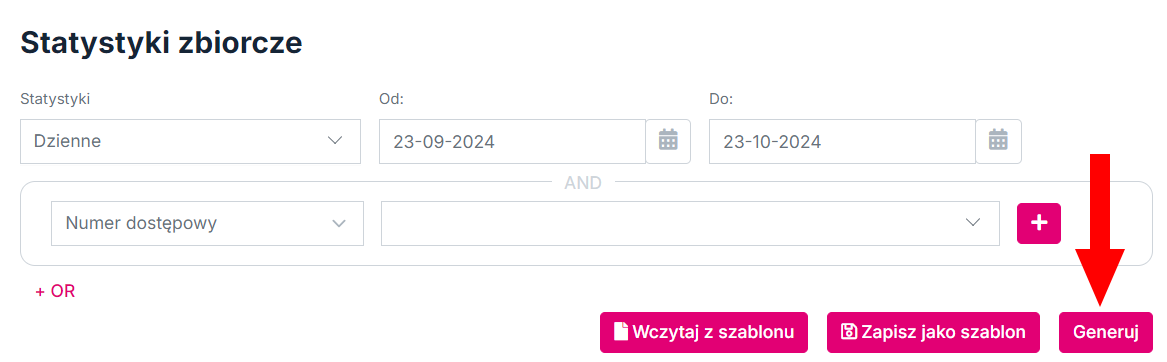
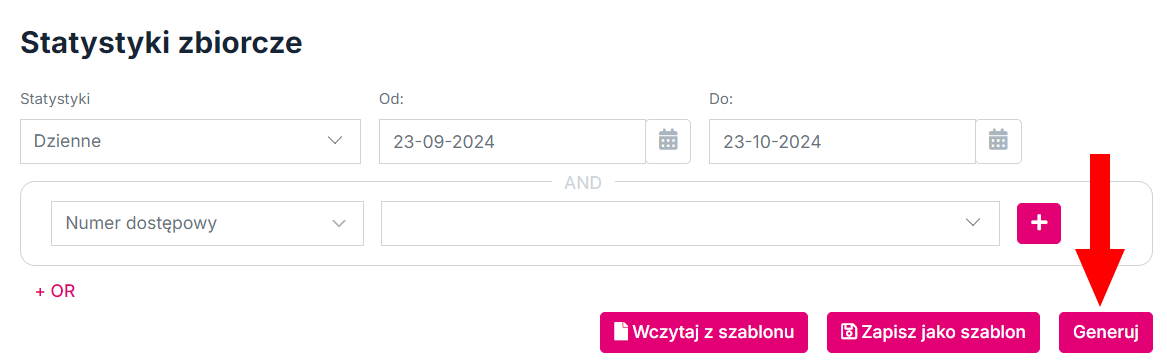
- Zakończ tworzenie statystyk, naciskając Generuj.
Generowanie statystyk
Można wygenerować statystyki dla wszystkich numerów w Platformie Głosowej lub tylko jednego wybranego.
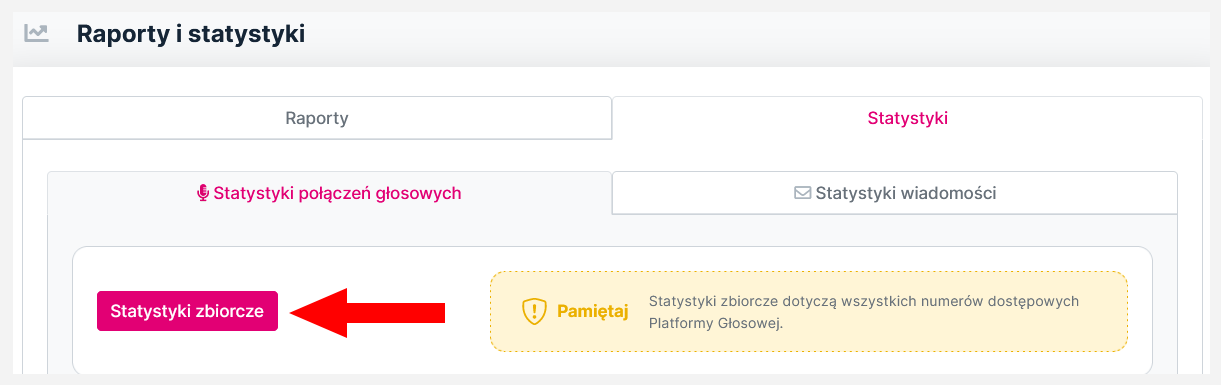
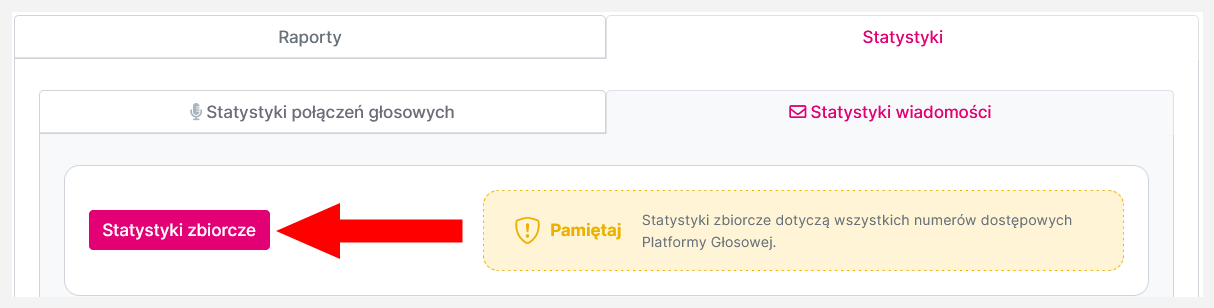
1.A Naciśnij Statystyki zbiorcze, aby zobaczyć dane dla wszystkich numerów w twojej Platformie Głosowe.
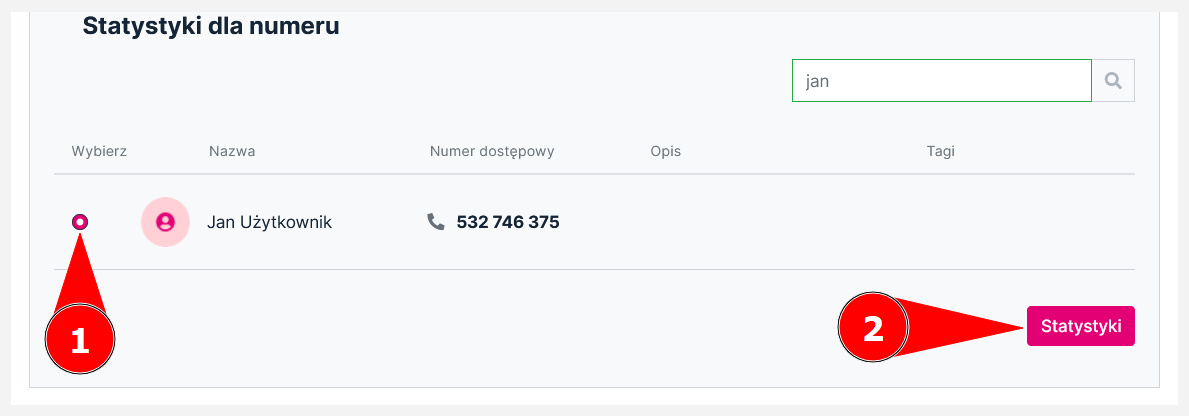
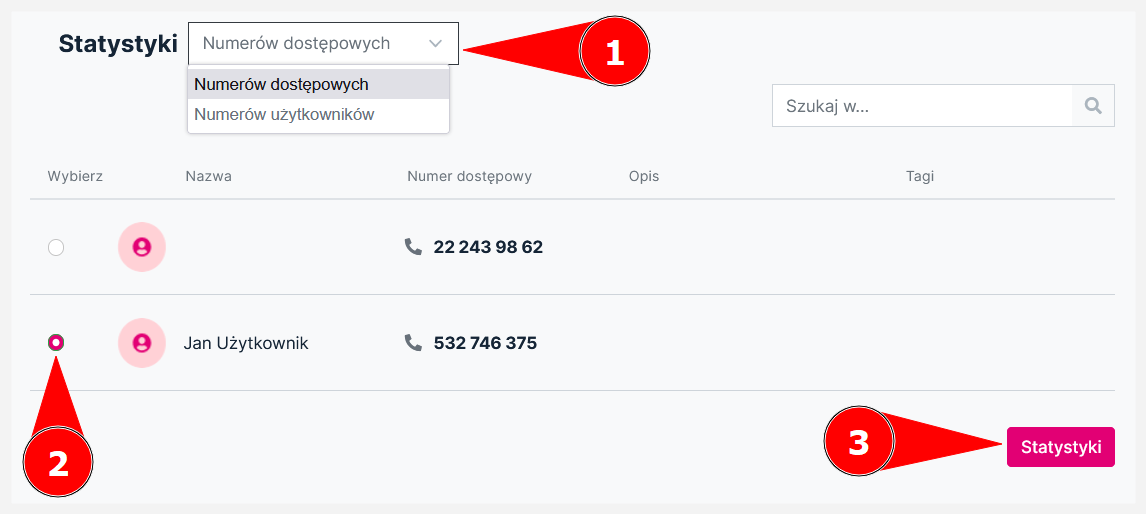
1.B Zobacz statystyki wybranego numeru dostępowego lub użytkownika.
1. Wybierz czy numery dostępowe lub użytkowników.
2. Zaznacz wybrany numer.
3. Naciśnij Statystyki.
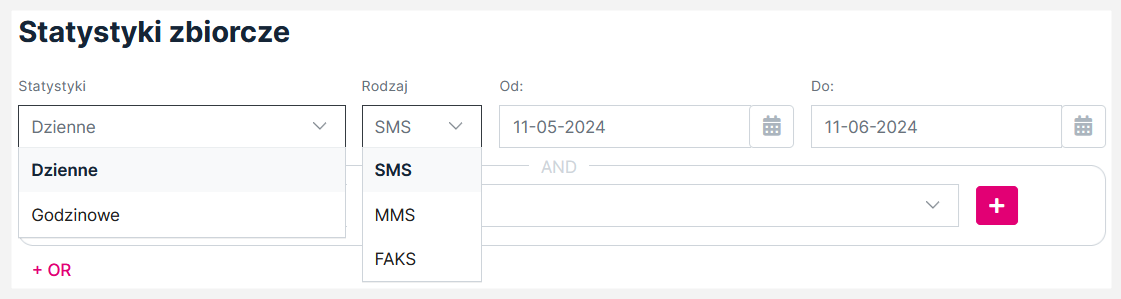
2. Wybierz rodzaj statystyk, rodzaj wiadomości (SMS/MMS/FAKS) oraz okres, z którego będą prezentowane. Do wyboru są statystyki:
◼ Dzienne - wybierz zakres dat, z których będą wyświetlane statystyki. Wybrany okres ma zawsze 30 dni.
◼ Godzinowe - wybierz dzień z którego będą prezentowane statystyki.
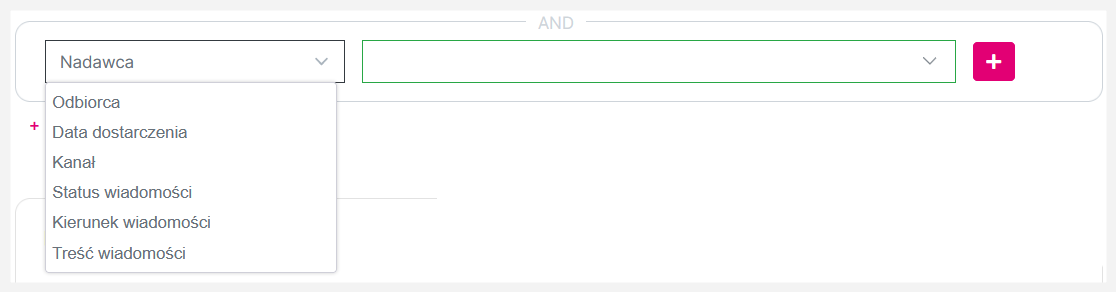
3. (Opcjonalne) Możesz dodać dodatkowe parametry, na podstawie których będą filtrowane dane do raportu, następnie określ ich wartość. Dla Historii połączeń i Statystyki połączeń głosowych są to
◼ Nadawca - wybierz jeden z numerów dostępowych.
◼ Odbiorca - wybierz jeden z numerów w Platformie Głosowej.
◼ Data dostarczenia - wybierz datę dostarczenia wiadomości.
◼ Kanał - określ czy wiadomość została wysłana za pomocą GUI lub API.
◼ Status wiadomości - określ czy wiadomość została dostarczona/odebrana, niedostarczona, wysłana lub jest w trakcie przetwarzania.
◼ Kierunek wiadomości - wybierz czy wiadomość była wychodząca lub przychodząca.
◼ Treść wiadomości - filtruj wiadomości na podstawie ich treści.
4. Naciskając Przycisk z symbolem plusa, możesz dodać dodatkowy parametr, który łączy się z pozostałymi parametrami w tej samej sekcji AND. Na przykładzie poniżej w raporcie znajdą się wszystkie połączenia przychodzące, które są nieodebrane.
5. Naciskając +OR, możesz dodać dodatkowy parametr, który jest niezależny od pozostałych parametrów. Na przykładzie poniżej w raporcie znajdą się wszystkie połączenia przychodzące oraz wszystkie połączenia nieodebrane.
6. Naciśnij Generuj. Wprowadzone parametry można również zapisać szablon generowania statystyk.
7. Wykres zostanie wyświetlony poniżej. Są na nim następujące dane o połączeniach:
◼ Odebrane - na wykresie są prezentowane jako zielony słupek.
◼ Nieodebrane - na wykresie są prezentowane jako różowy słupek.
◼ Maksymalny czas oczekiwania na połączeni - na wykresie jest prezentowany jako jasno-różowa kropka.
◼ Średni czas oczekiwania na połączenie - na wykresie jest prezentowany jako pomarańczowa kropka.
◼ Średni czas oczekiwania w kolejce - na wykresie jest prezentowany jako ciemno-różowy słupek.
◼ Średni czas połączenia - na wykresie jest prezentowany jako niebieski słupek.
Po najechaniu na każde dane na wykresie zostanie wyświetlona dokładna wartość.
8. Pod wykresem można włączyć lub wyłączyć wyświetlanie poszczególnych statystyk.
Zapisanie wygenerowanych statystyk
Zapisz jako obraz
Naciśnij Zapisz jako obraz, aby wygenerować wykres w formie pliku JPG, który zostanie pobrany automatycznie.
Zapisz jako raport
Wybierz Generuj raport, aby zlecić stworzenie raportu na podstawie wybranych danych. Po wybraniu formatu pliku: CSV, XLS lub PDF, tworzenie raportu rozpocznie się automatycznie. Zostanie on zapisany w zakładce Raporty > Raporty jednorazowe, co zostało opisane poniżej.
Aby pobrać raport:
1. Wybierz zakładkę Raporty.
2. Następnie Raporty jednorazowe.
3. Obok wybranego raportu naciśnij Pobierz.
Stwórz/Użyj/Usuń szablon generowania Statystyk
Platforma Głosowa Grupa pozwala na zapisanie generowanych statystyk jako szablonu i jego późniejsze użycie.
Stwórz szablon
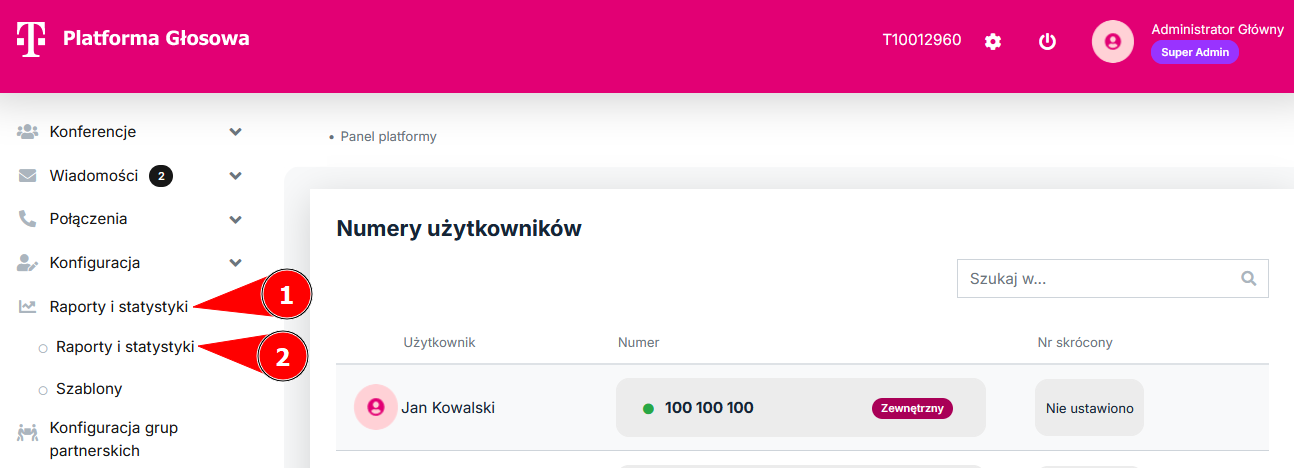
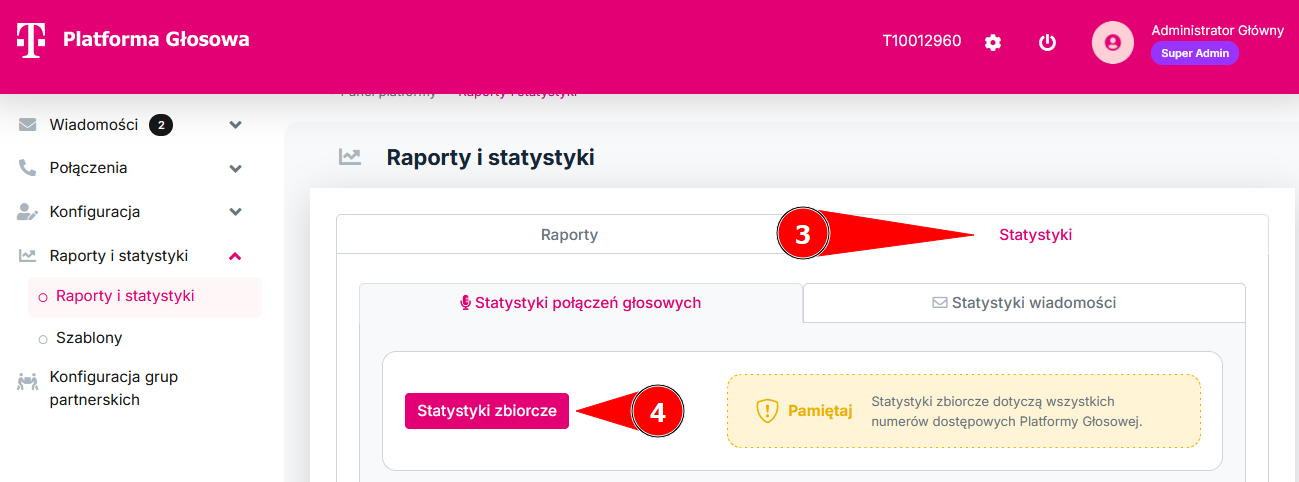
- Z menu po lewej stronie wybierz Raporty i statystyki.
- Następnie przejdź do zakładki Raporty i statystyki.
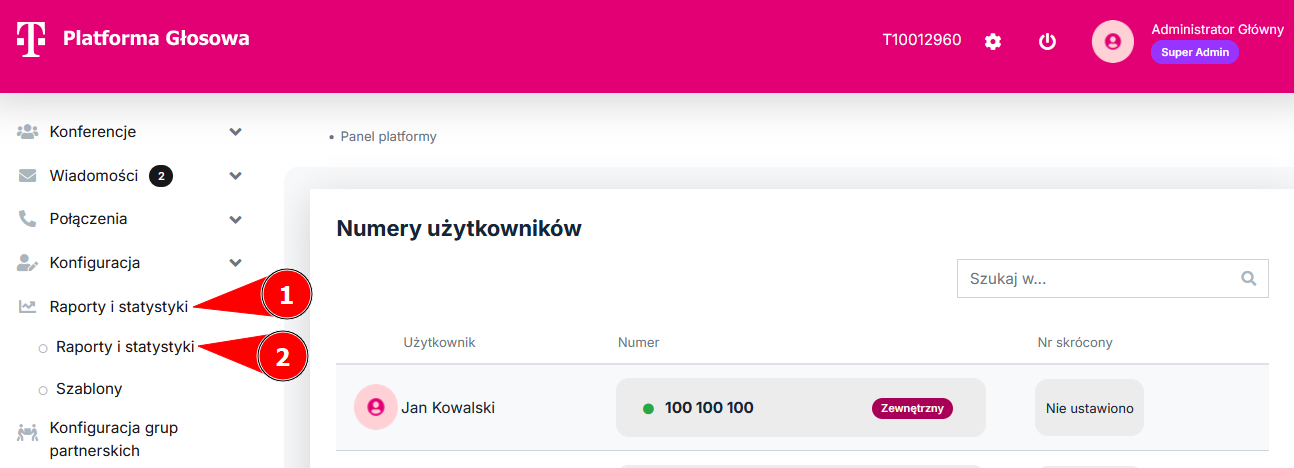
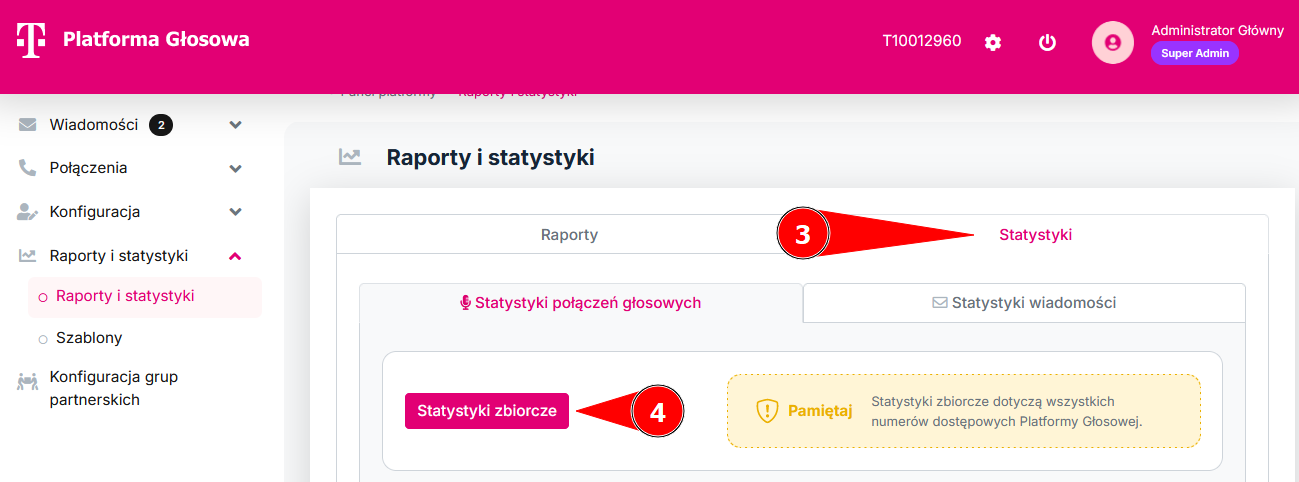
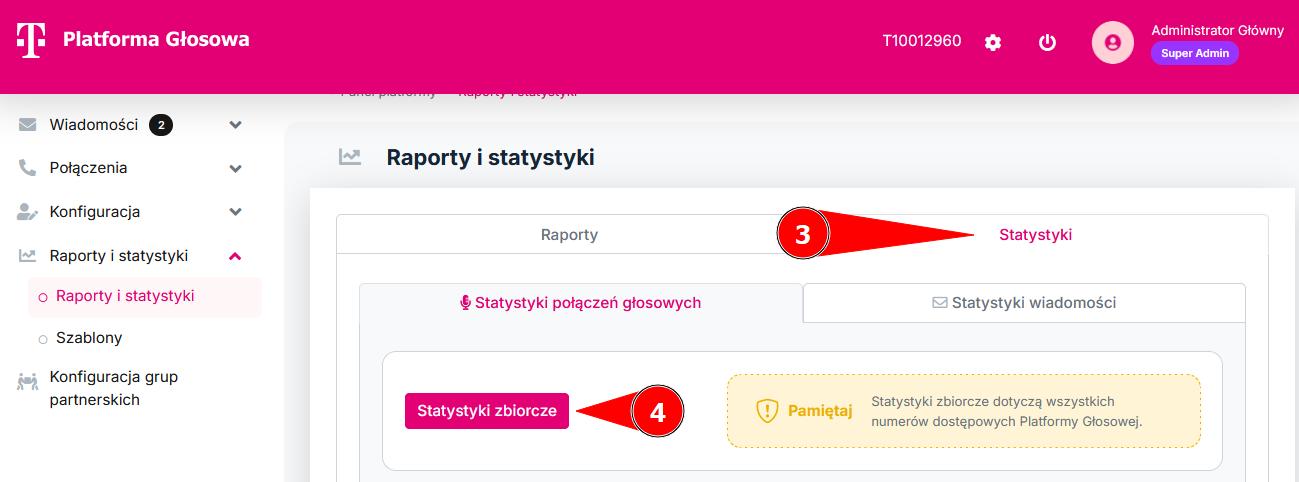
- Wybierz zakładkę Statystyki.
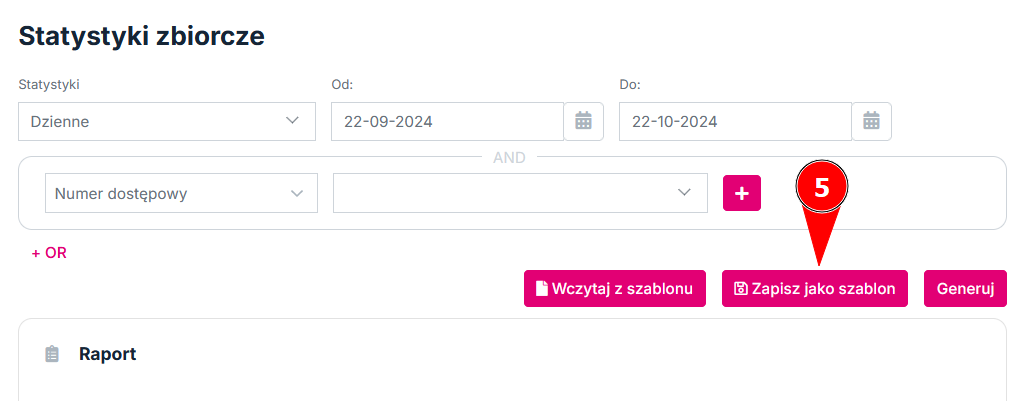
- Naciśnij Statystyki zbiorcze.
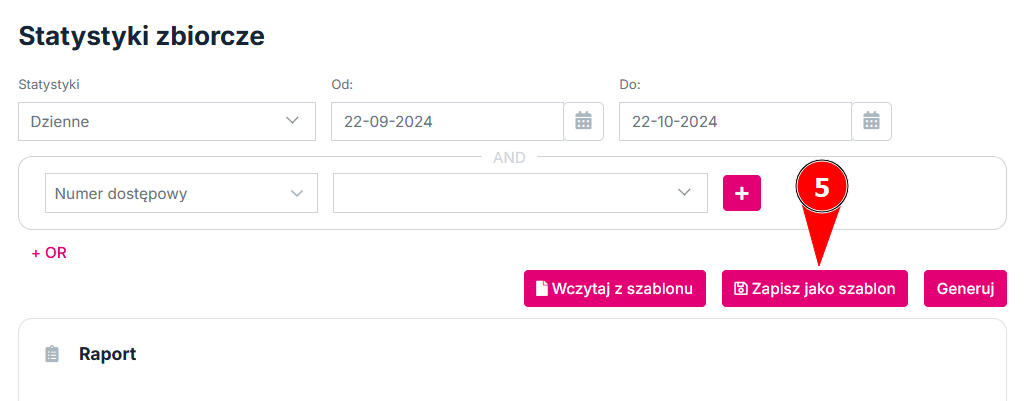
- Uzupełnij dane do wygenerowania statystyk, następnie naciśnij Zapisz jako szablon.
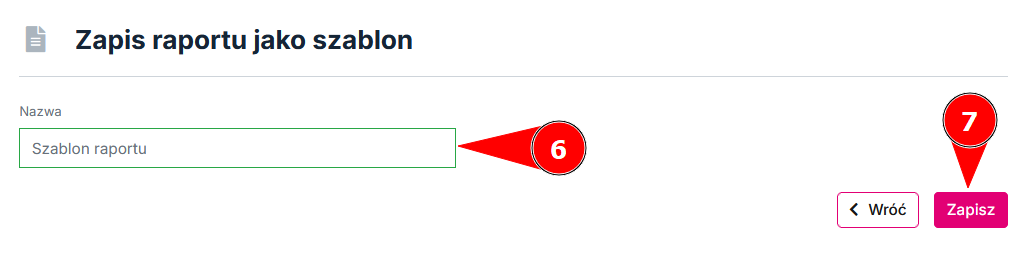
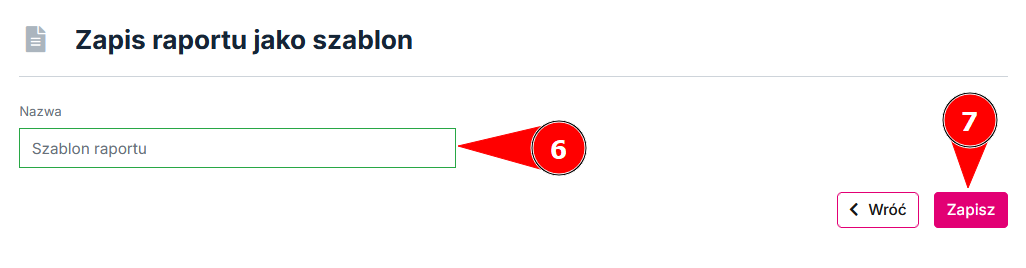
- Wprowadź Nazwę szablonu.
- Zapisz szablon.
Użyj szablon
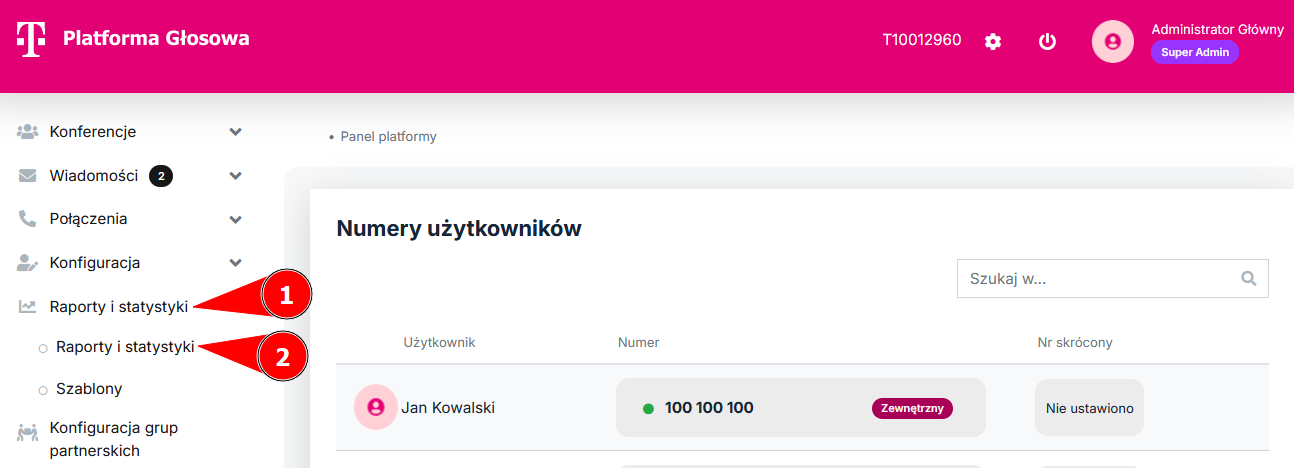
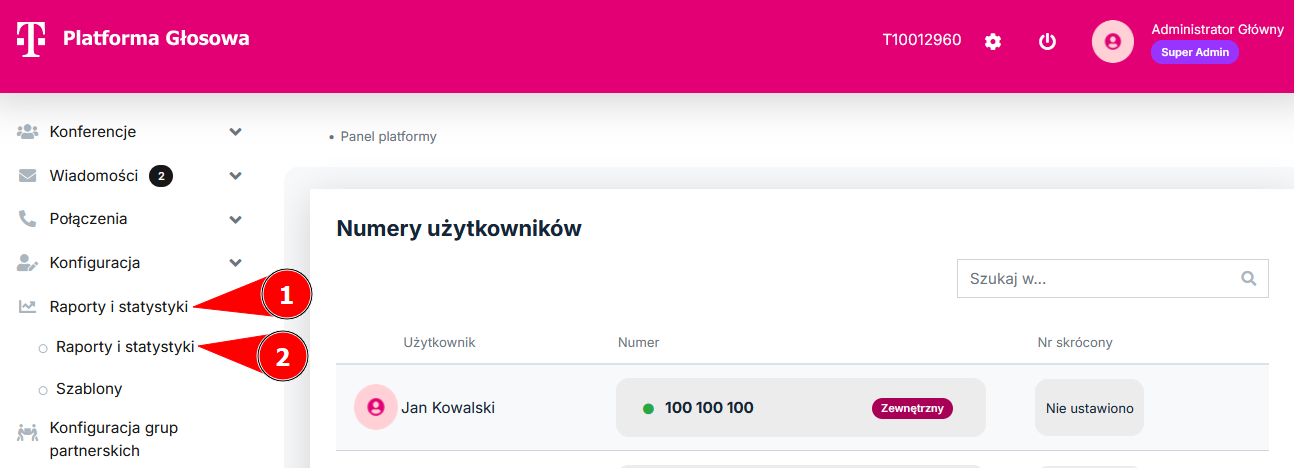
- Z menu po lewej stronie wybierz Raporty i statystyki.
- Następnie przejdź do zakładki Raporty i statystyki.
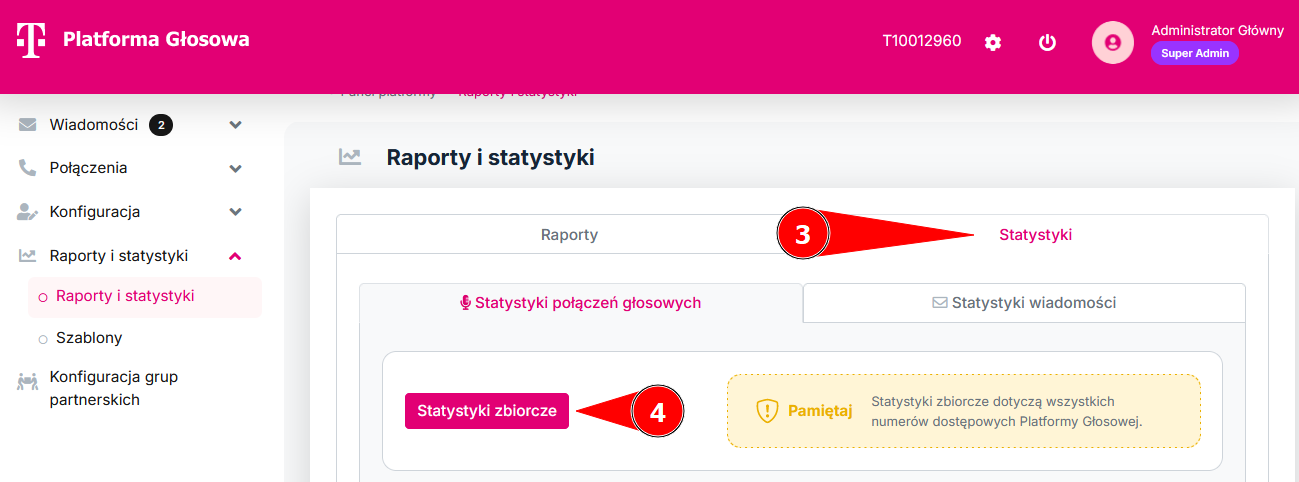
- Wybierz zakładkę Statystyki.
- Naciśnij Statystyki zbiorcze.
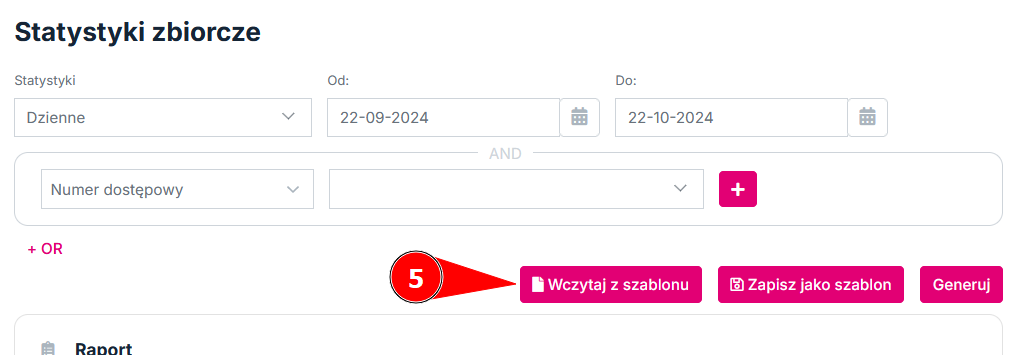
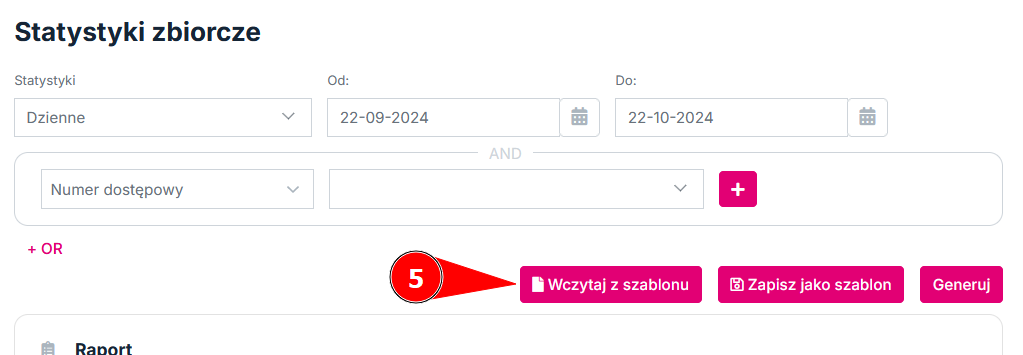
- Naciśnij Wczytaj szablon.
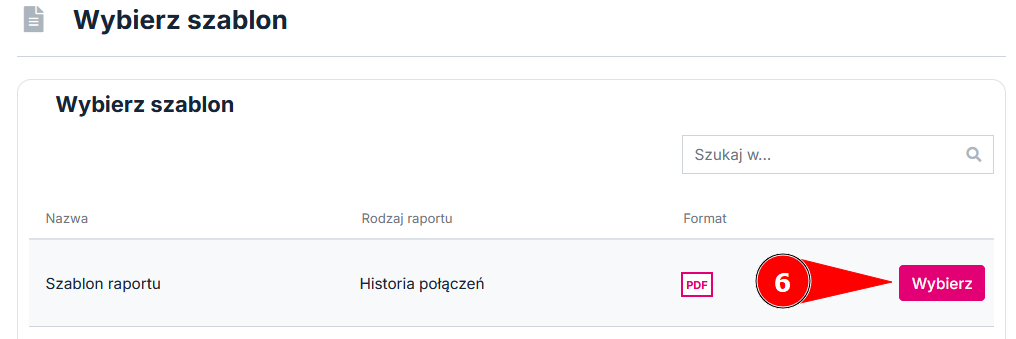
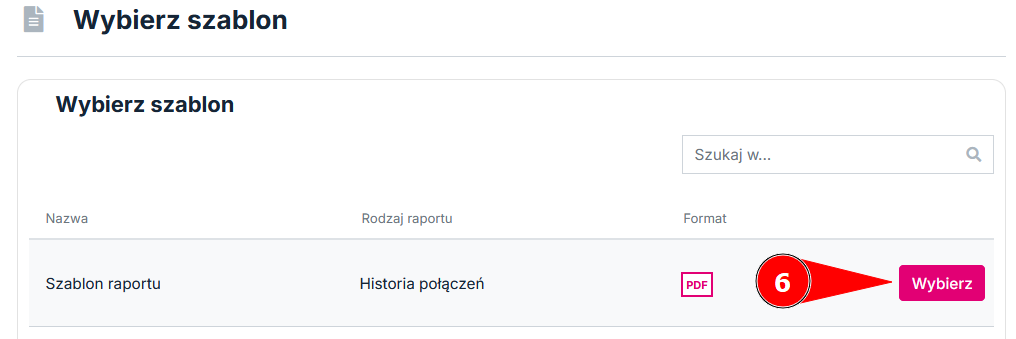
- Naciśnij Wybierz, aby wczytaj dany szablon.
Dane z szablonu zostały wczytane, możesz je zmienić lub od razu wygenerować nowe statystyki.
Usuń szablon
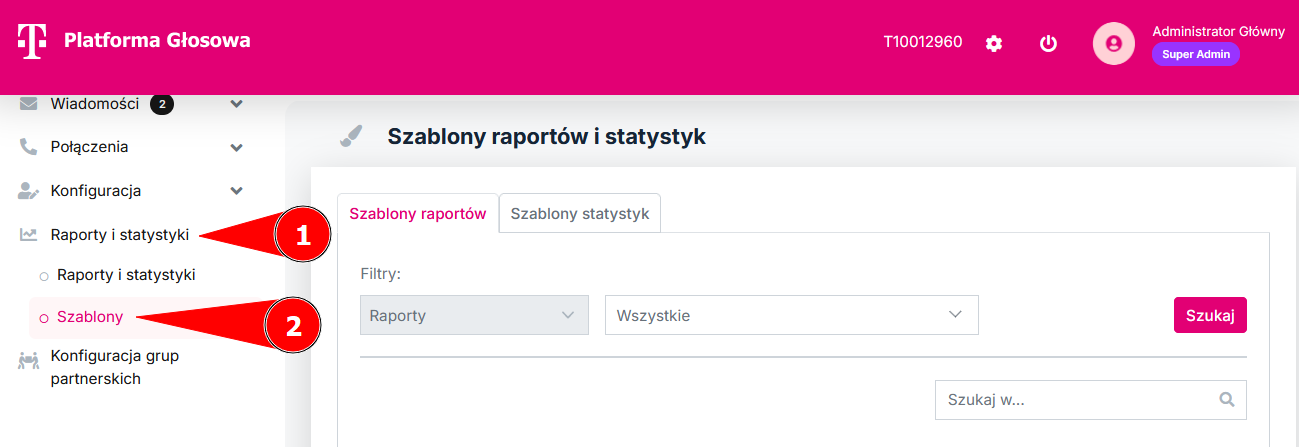
- Z menu po lewej stronie wybierz Raporty i statystyki.
- Następnie Szablony.
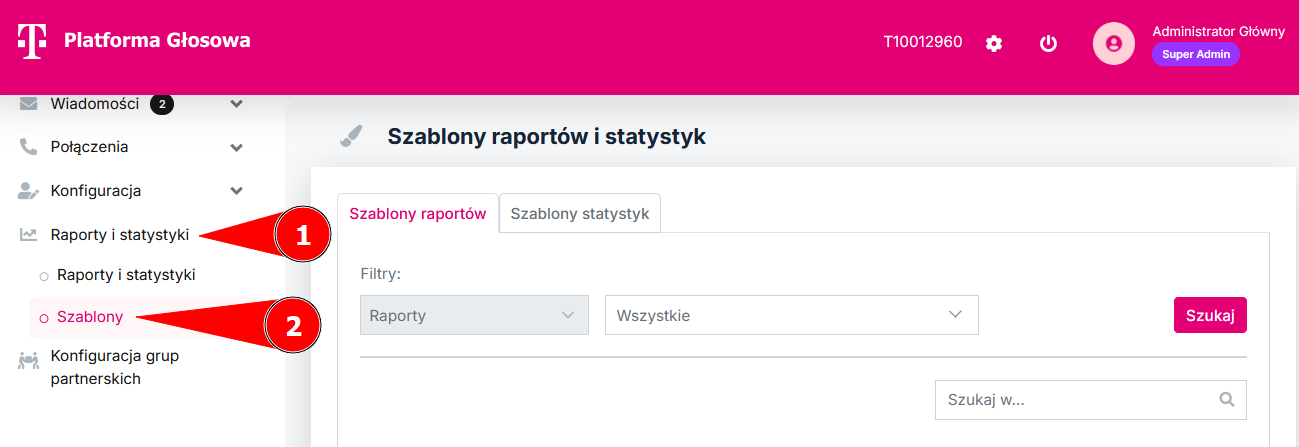
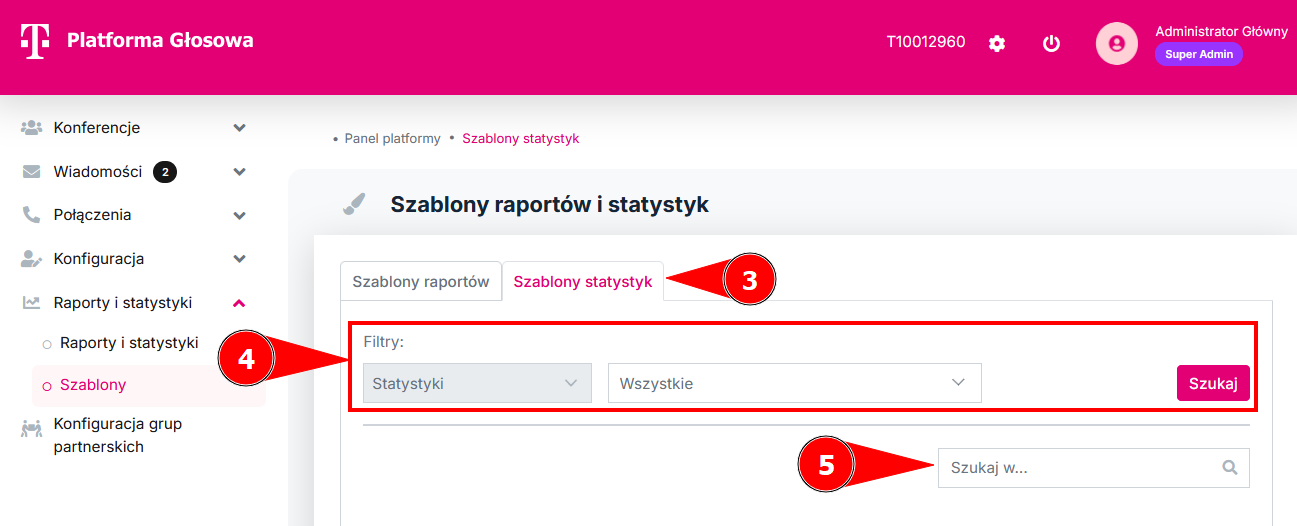
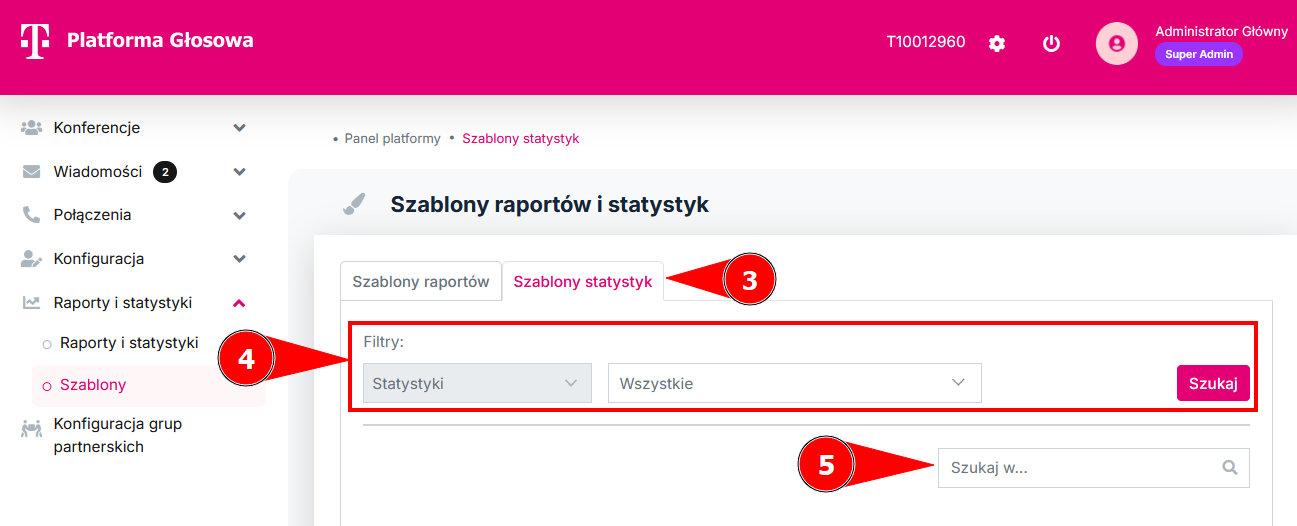
- Przejdź do zakładki Szablony statystyk.
- (Opcjonalne) Użyj filtrów.
- (Opcjonalne) Wyszukaj szablon po jego nazwie.
- Zaznacz wybrane szablony do usunięcia.
- Naciśnij Usuń wybrane.
Konfiguracja, Szyfrowanie oraz Deszyfrowanie raportów
Wygenerowanie kluczy oraz konfiguracja szyfrowania raportów w Platformie Głosowej Grupa.
Warunki wstępne
Usługa Szyfrowania raportów jest dostępna w Platformie Głosowej Grupa po jej dodatkowym zakupieniu.
Jedną z możliwości konfiguracji i deszyfrowania raportów jest dostęp do konsoli/wiersza poleceń na systemie z zainstalowanym oprogramowaniem OpenSSL.
Jeżeli zalogowany Administrator nie widzi opcji konfiguracji klucza do szyfrowania raportów lub/oraz nie ma możliwości zaszyfrowania raportu, należy dodać do przypisanej mu Roli odpowiednie uprawnienia: Uprawnienia do szyfrowania raportów.
Wygenerowanie kluczy szyfrujących
Aby wygenerować klucz publiczny oraz prywatny do szyfrowania raportów, należy wykonać poniższą komendę w konsoli systemu Linux lub zainstalować OpenSSL na systemie Windows i wykonać ją w wierszu poleceń.
openssl req -x509 -nodes -newkey rsa:4096 -keyout private.pem -out public.pem -days 3650
Po wykonaniu tej komendy zostaną utworzone dwa pliki: private.pem zawierający klucz prywatny, służący do deszyfrowania plików. Oraz public.pem z kluczem publicznym, który należy wprowadzić w ustawieniach Platformy Głosowej Grupa, aby mogła ona szyfrować pliki.
Wprowadzenie klucza publicznego do PGG
Jeżeli zalogowany Administrator nie widzi opcji konfiguracji klucza do szyfrowania raportów, należy dodać do przypisanej mu Roli odpowiednie uprawnienia: Uprawnienia do szyfrowania raportów.
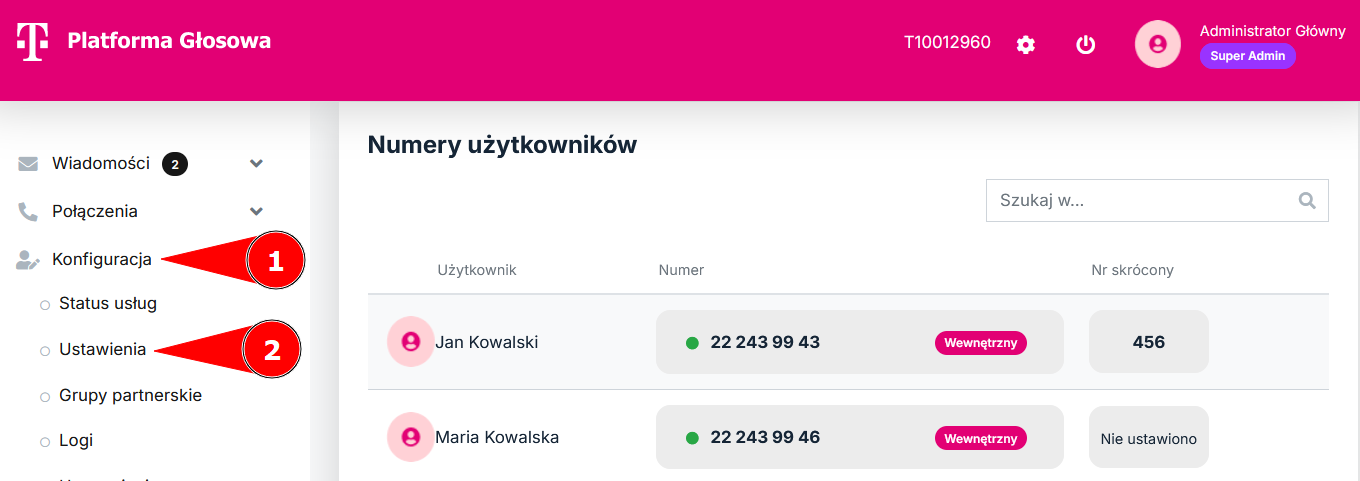
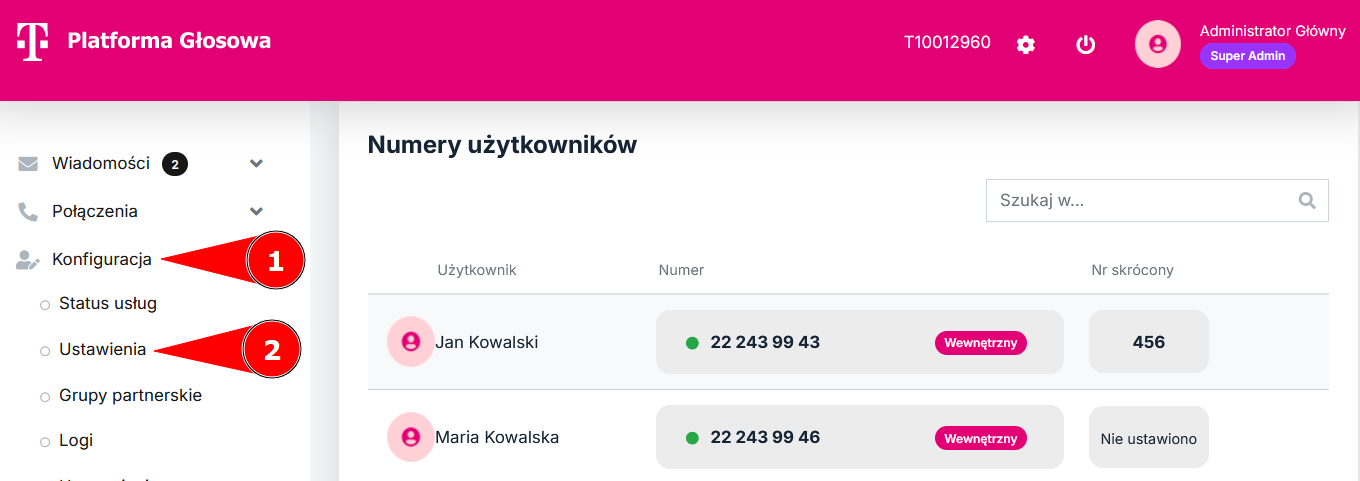
- Z menu po lewej stronie rozwiń sekcję Konfiguracja.
- Następnie przejdź do zakładki Ustawienia.
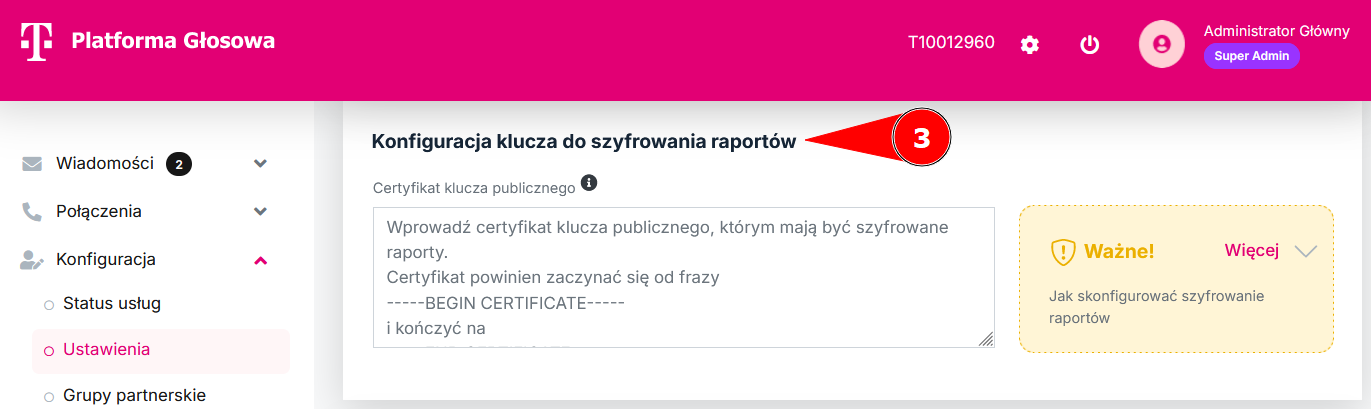
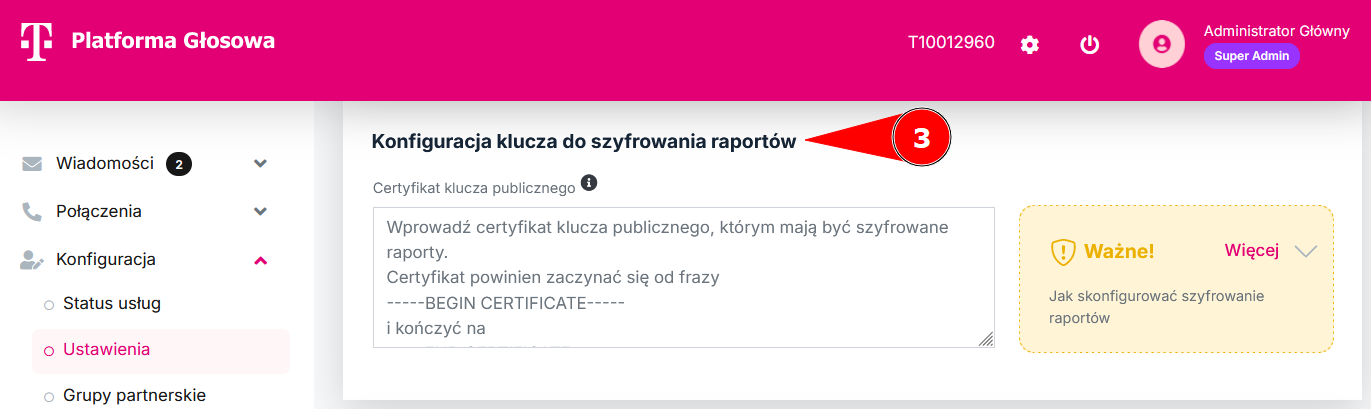
- Przewiń stronę Ustawień do sekcji Konfiguracja klucze do szyfrowania raportów.
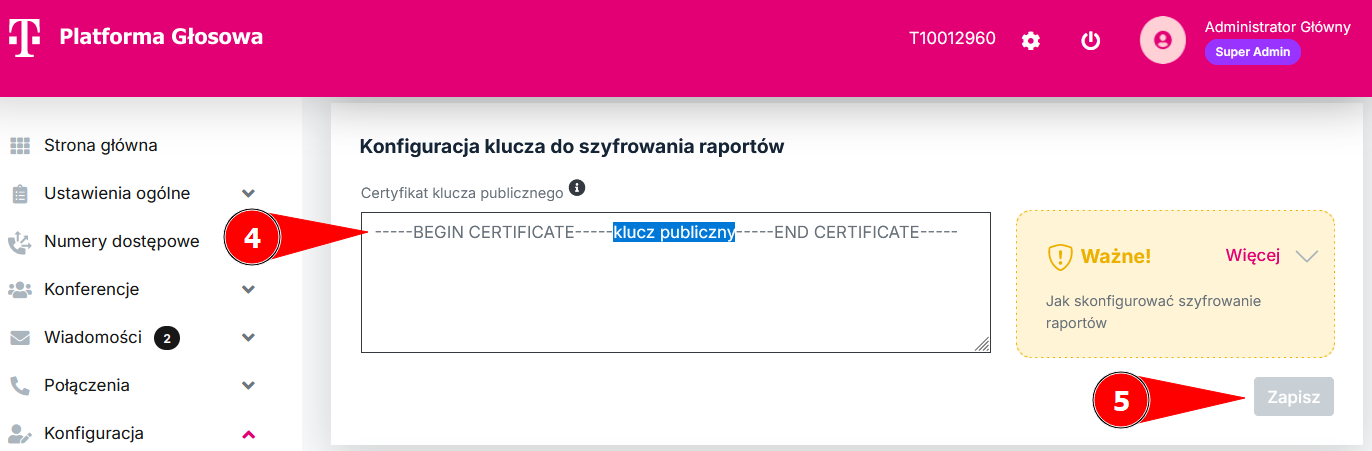
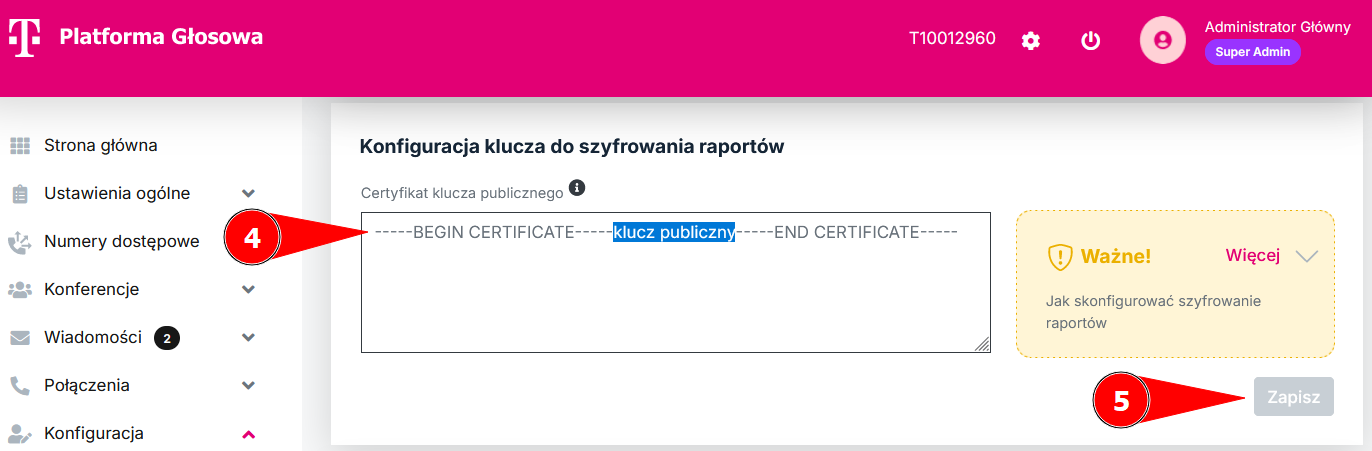
- Skopiuj całą zawartość pliku public.pem w pole Certyfikat klucza publicznego. Wklejona zawartość powinna mieć format, tak jak na przykładzie poniżej.
- Zapisz zmiany.
Szyfrowanie raportu
Jeżeli zalogowany Administrator nie widzi opcji zaszyfrowania raportu, należy dodać do przypisanej mu Roli odpowiednie uprawnienia: Uprawnienia do szyfrowania raportów.
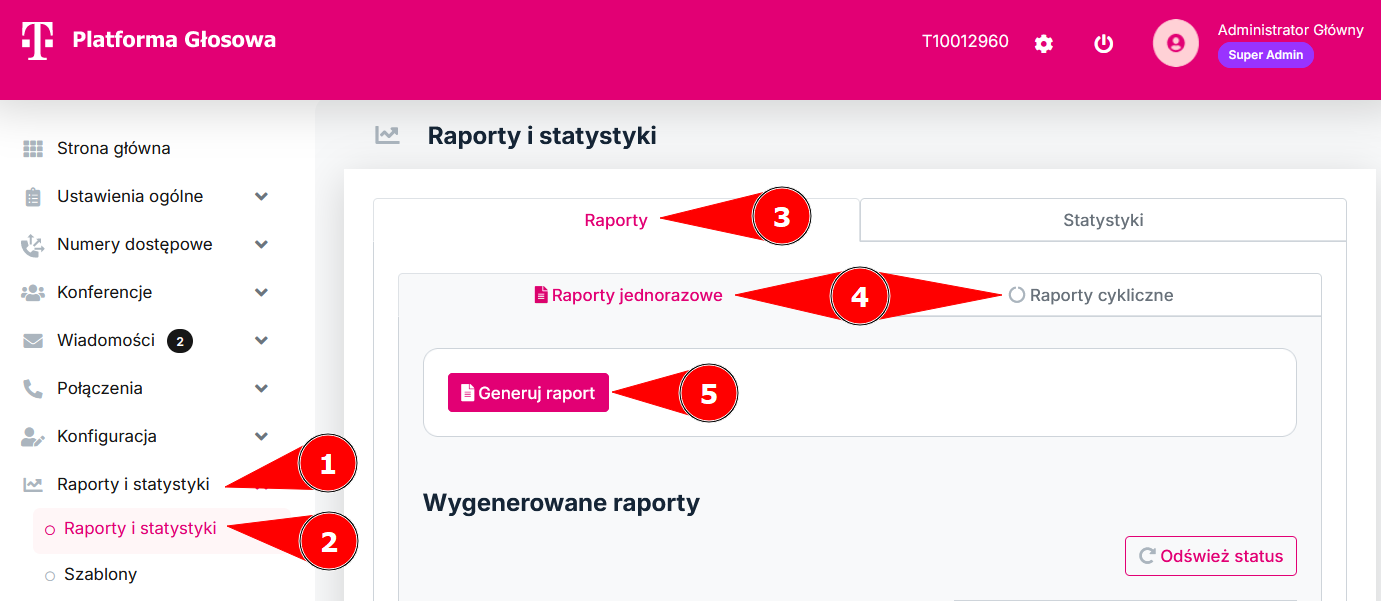
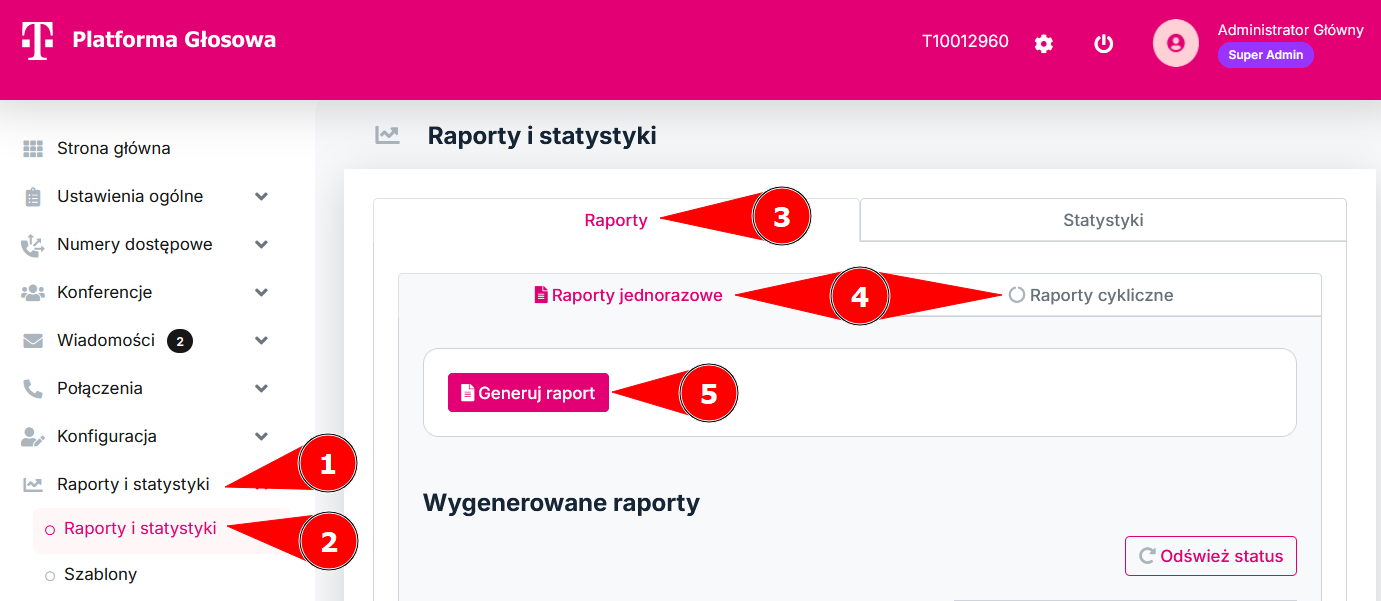
- Z menu po lewej stronie rozwiń sekcję Raporty i statystyki.
- Następnie przejdź do zakładki Raporty i statystyki.
- Wybierz zakładkę Raporty.
- Wybierz Raport jednorazowy lub Raport cykliczny.
- Naciśnij Generuj raport.
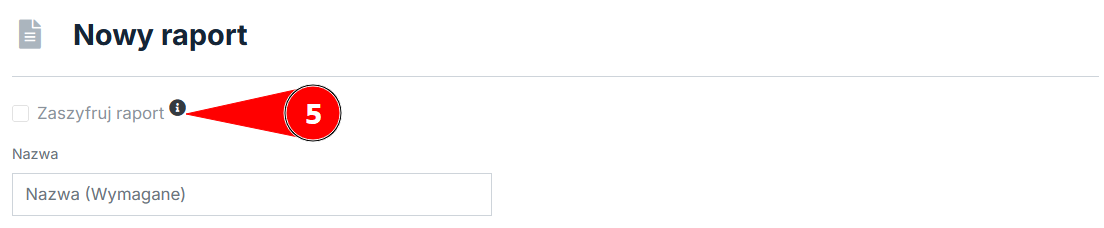
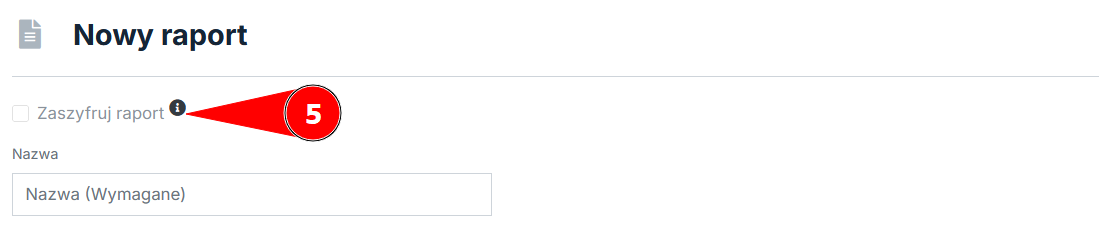
- W oknie Nowy raport zaznacz opcję Zaszyfruj raport.
 Dokończ generowanie raportu.
Deszyfrowanie raportu
Zaszyfrowany raport należy pobrać lub zapisać na swoim komputerze. Do deszyfrowania pliku z raportem, możesz użyć poniższej komendy. Pamiętaj, aby wybrać w konsoli/wierszu poleceń folder, w którym znajduje się zaszyfrowany plik.
openssl cms -decrypt -in encrypted_input_file -inform DER -out output_file -inkey private_key_file
Zaznaczone kolorami fragmenty, zastąp:
- encrypted_input_file - nazwą deszyfrowanego pliku.
- output_file - nazwą, pod którą ma zostać zapisany deszyfrowany raport.
- private_key_file - kluczem prywatnym, który znajduje się w pliku private.pem.
Następne kroki
Wygeneruj raporty jednorazowe: Raporty jednorazowe lub cykliczne: Raporty cykliczne.
Uprawnienia do szyfrowania raportów
Jeżeli szyfrowanie raportów lub konfiguracja klucza do ich szyfrowania jest niedostępna dla administratora Platformy Głosowej Grupa, należy dodać do przypisanej mu Roli wybrane uprawnienia:
- Konfiguracja klucza do szyfrowania raportów - pozwala na zmianę klucza publicznego służącego do szyfrowania raportów.
- Szyfrowanie raportów - pozwala szyfrować tworzone raporty.
Warunki wstępne
Usługa Szyfrowania raportów jest dostępna w Platformie Głosowej Grupa po jej dodatkowym zakupieniu.
Ścieżka dostępu
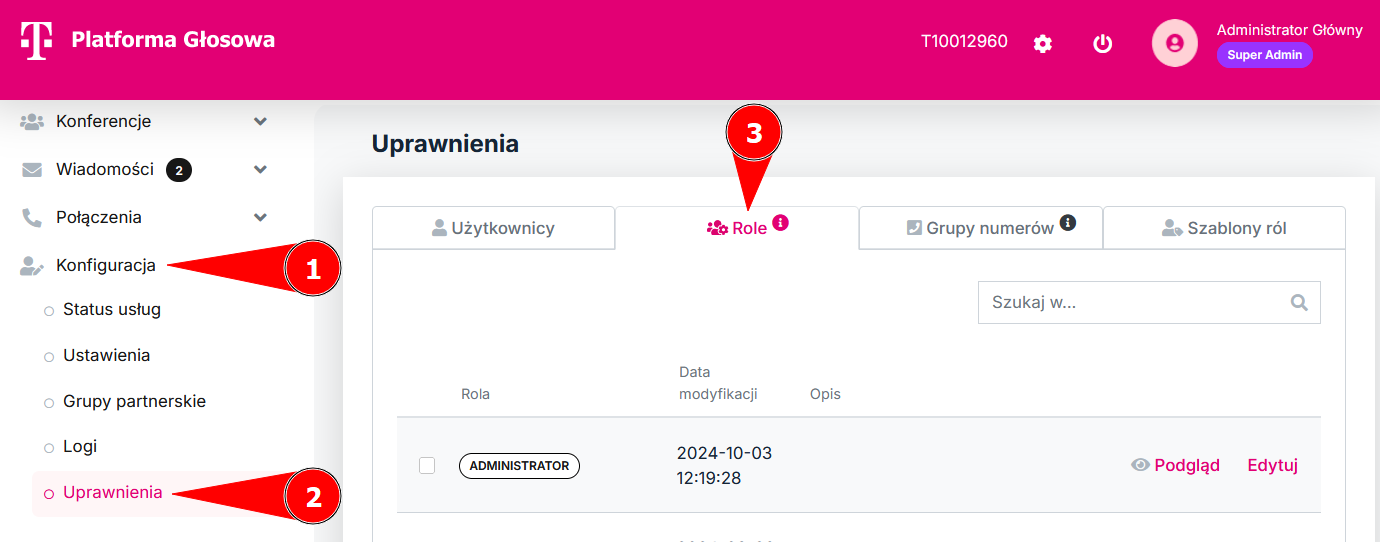
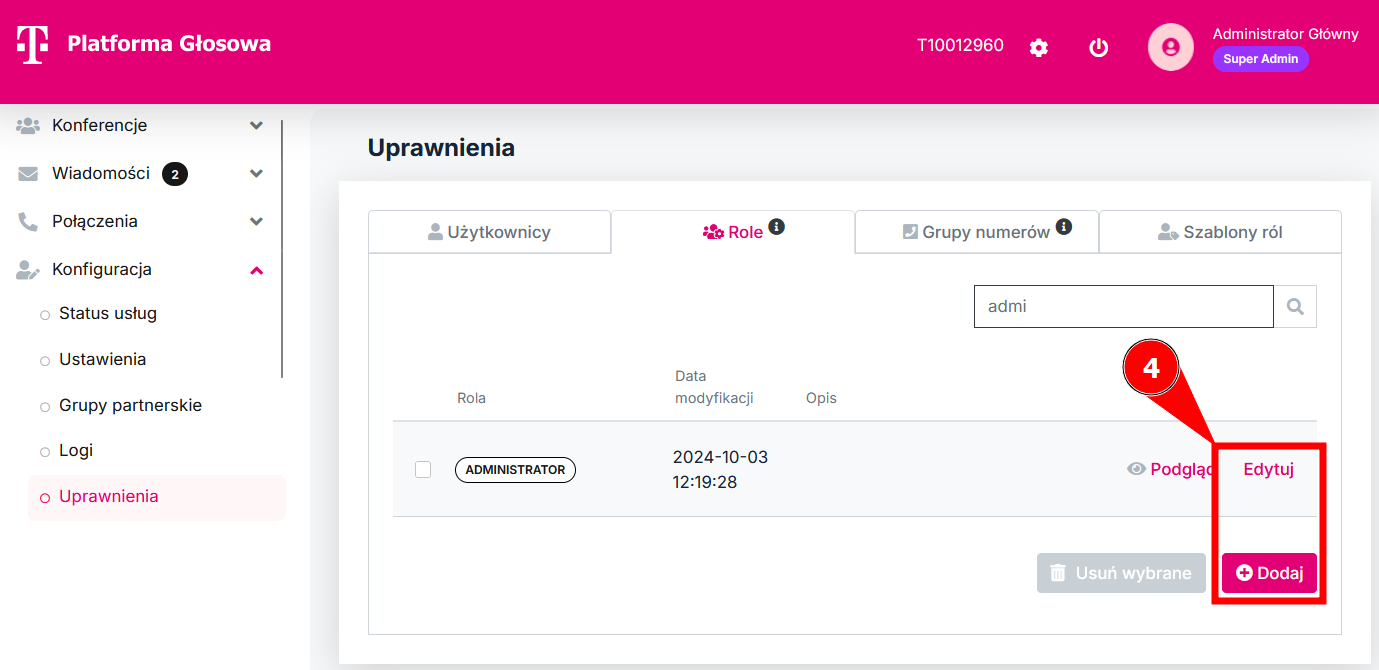
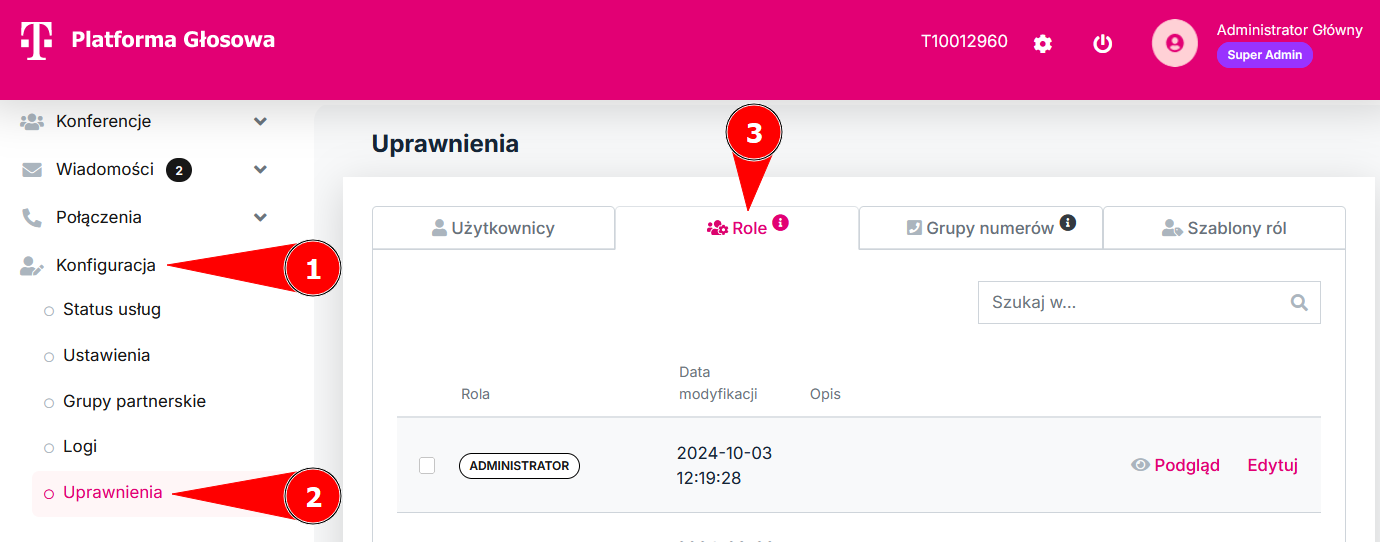
- Z menu po lewej stronie rozwiń sekcję Konfiguracja.
- Następnie przejdź do zakładki Uprawnienia.
- Przejdź do zakładki Role.
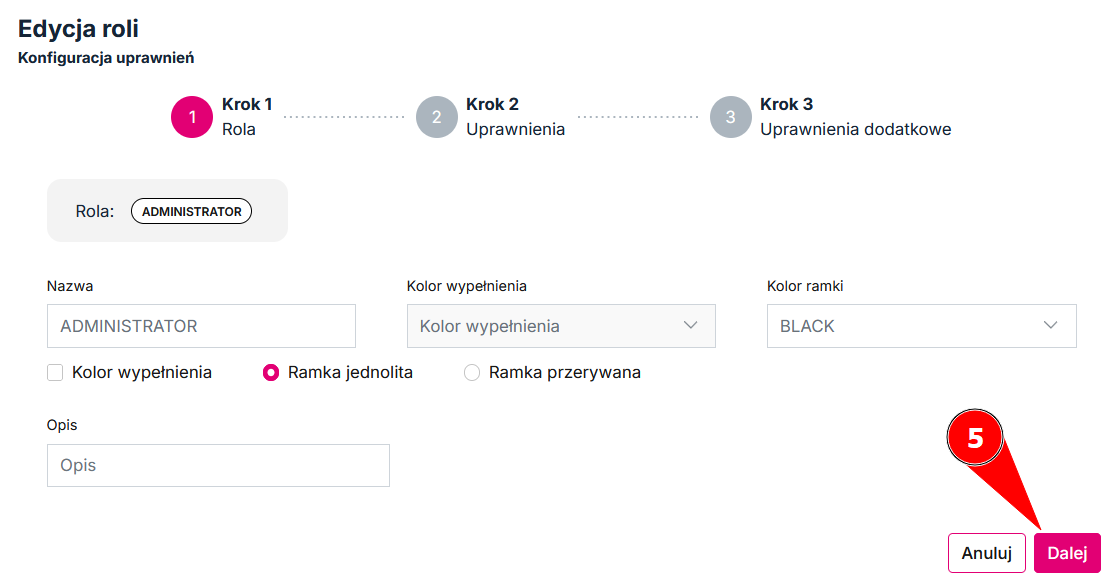
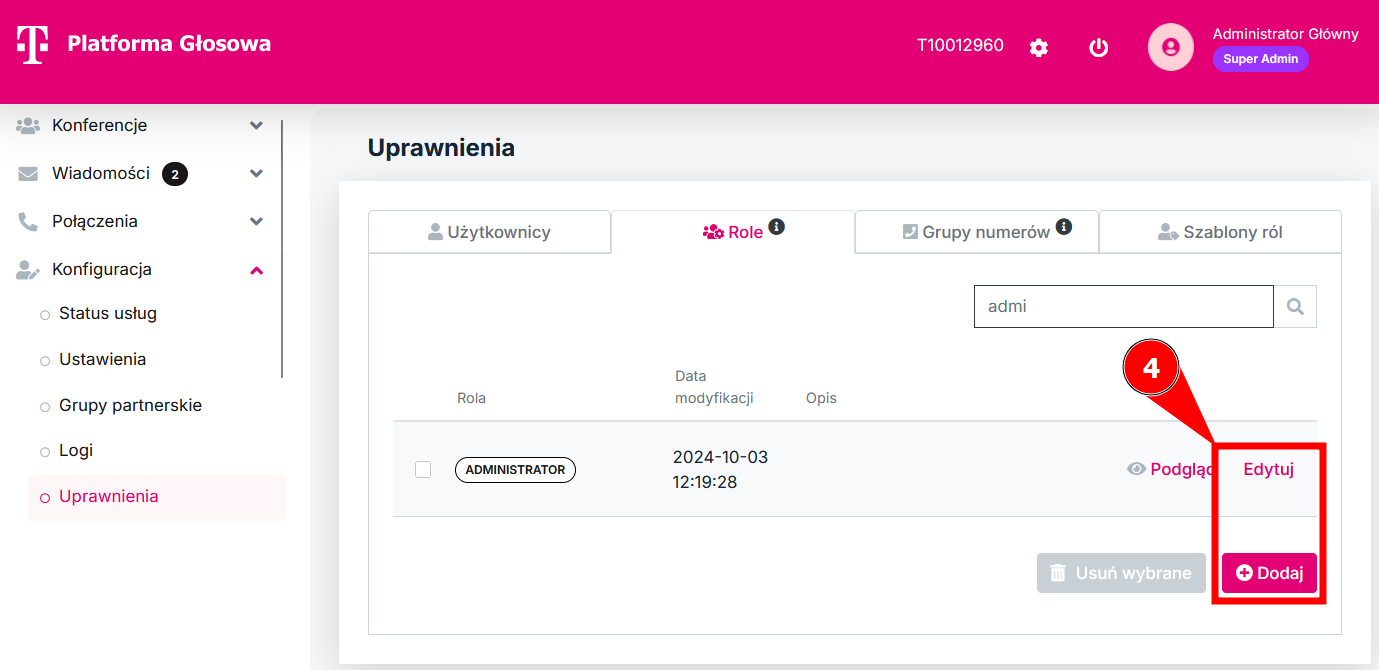
- Przejdź do Edycji istniejącej roli lub Dodaj nową.
- Przejdź do Kroku 2 edycji/dodawania Roli.
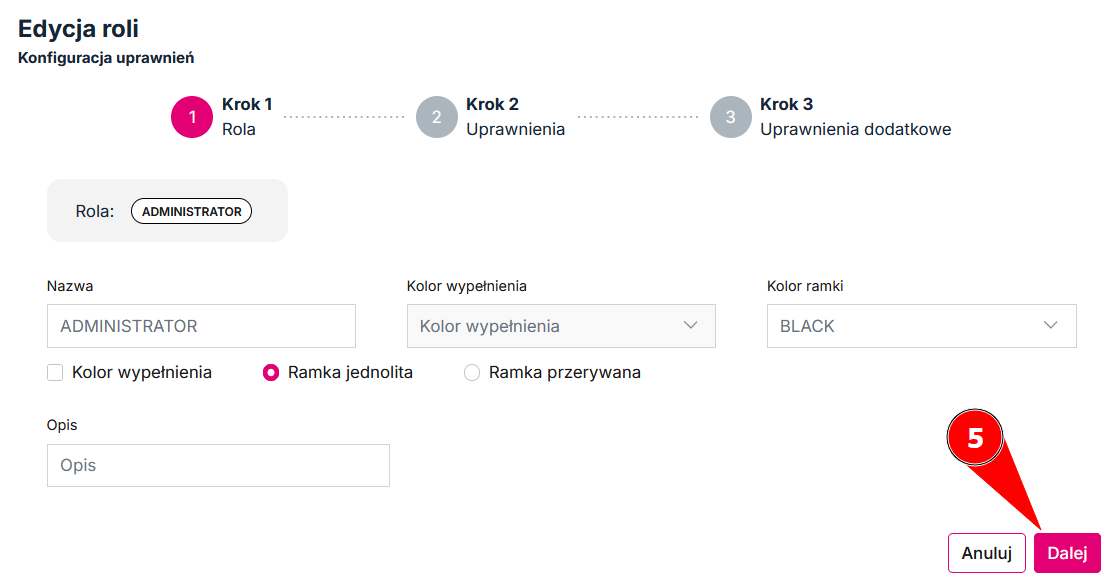
Zmiana uprawnień
Po zmianie wybranych uprawnień pamiętaj o Zapisaniu zmian.
Konfiguracji klucza do szyfrowania raportów
- Rozwiń sekcję Konfiguracja.
- Następnie Uprawnienia.
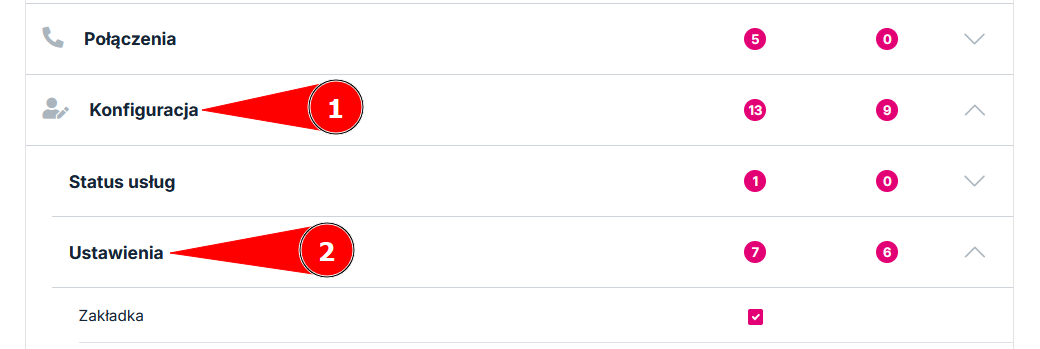
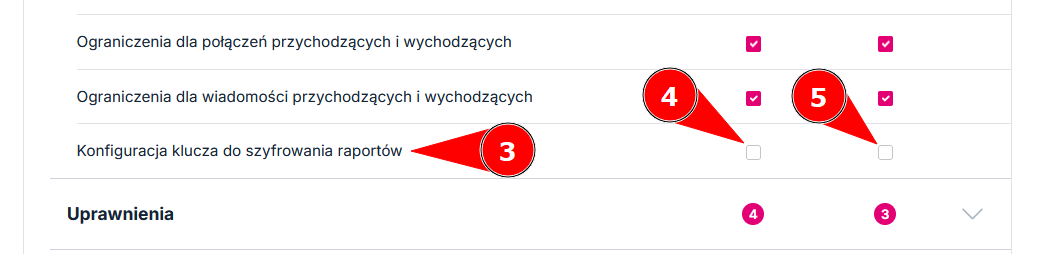
- Przejdź do wiersza Konfiguracja klucza do szyfrowania raportów.
- Zaznacz checkbox w lewej kolumnie, aby ustawienie było widoczne/niewidoczne (widocznie ustawienie nie oznacza, że administrator może je zmieniać) dla Administratorów z przypisaną daną Rolą.
- Zaznacz checkbox w prawej kolumnie, aby Administratorzy mogli edytować konfigurację klucza do szyfrowania raportów.
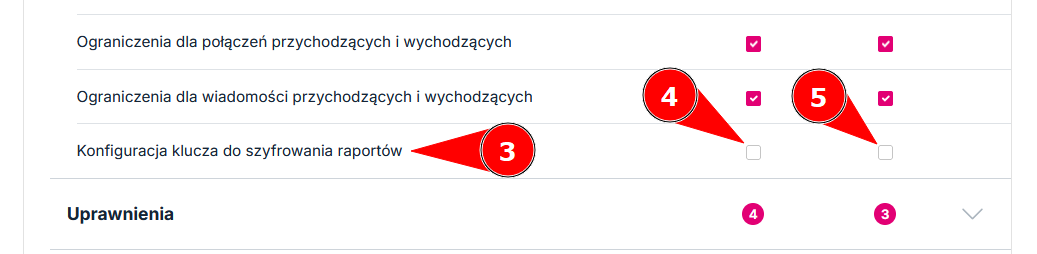 Pamiętaj o Zapisaniu zmian lub kontynuuj edycję innych uprawnień.
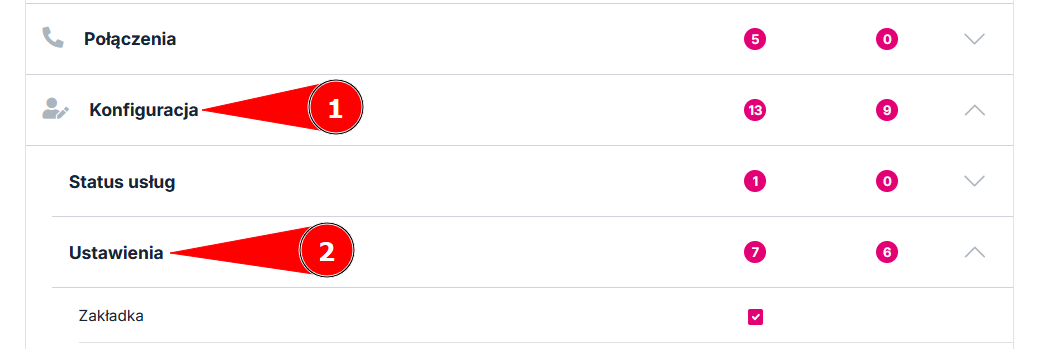
Szyfrowania raportów
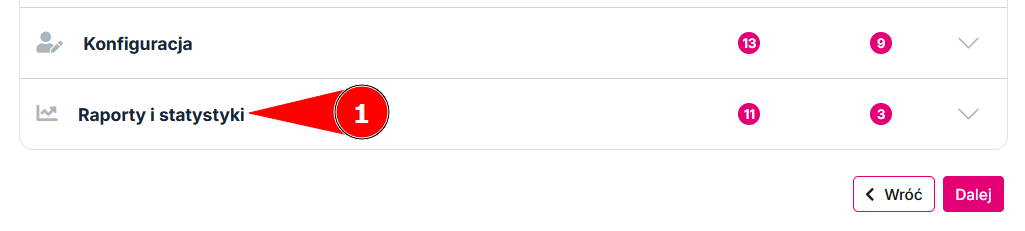
- Rozwiń sekcję Raporty i statystyki.
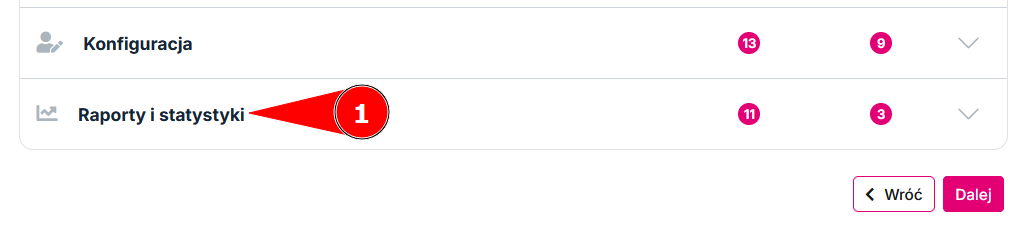
- Przejdź do wiersza Szyfrowanie raportów.
- Zaznacz checkbox w lewej kolumnie, aby Administrator z przypisaną daną Rolą, mógł szyfrować raporty.
 Pamiętaj o Zapisaniu zmian lub kontynuuj edycję innych uprawnień.

Zapisanie zmian
- Przewiń okno edycji uprawnień Roli na dół i naciśnij Dalej.
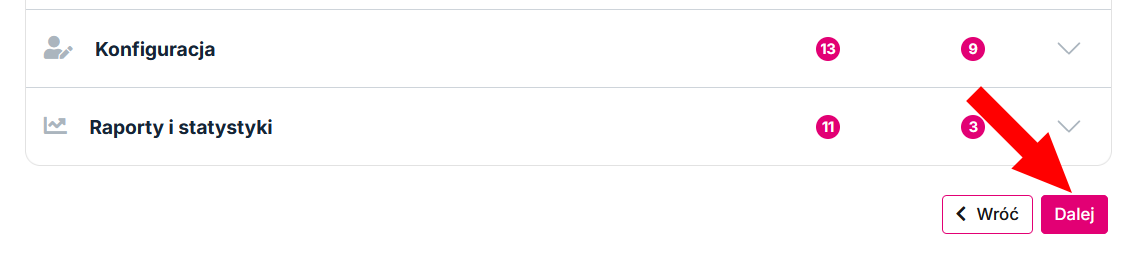
- W następnym kroku naciśnij Zapisz.
Wysyłka raportów na serwer SFTP
Wysyłka raportów na serwer SFTP zapewnia szyfrowanie danych, bezpieczeństwo transmisji, niezawodność oraz możliwość automatyzacji procesu.
Usługa może zostać włączona wyłącznie na Platformie Głosowej Grupa, która ma już aktywną jedną z poniższych usług w wersji SFTP:
- Nagrywanie Pro,
- Archiwum SMS,
- Archiwum MMS.
Jeżeli posiadasz jedną z powyższych usług w wersji SFTP, skontaktuj się ze swoim opiekunem po stronie T-Mobile i zgłoś chęć wysyłki raportów na serwer. Dzięki temu zostanie aktywowana możliwość wyboru serwera jako odbiorcy konfigurowanego raportu.
Po aktywowaniu tej funkcji na Twojej Platformie Głosowej Grupa, podczas generowania raportu w polu Dodaj odbiorców raportu pojawi się opcja wyboru Serwera SFTP jako odbiorcy.
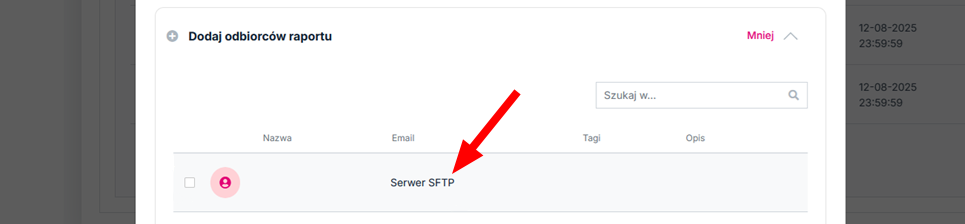
Raporty są wysyłane na ten sam serwer, na który są wysyłane nagrania lub wiadomości w ramach usług (Nagrywanie Pro, Archiwum SMS, Archiwum MMS).
Oprócz serwera SFTP jako odbiorców można również dodawać użytkowników oraz adresy e-mail.