# Połączenia
W zakładce Połączenia administrator ma dostęp do aktywnych, nagranych oraz historii połączeń
# Podgląd online
**Podgląd online** służy do podglądu aktualnie wykonywanych połączeń przychodzących, wychodzących oraz zakończonych, które zostały rozpoczęte, kiedy administrator miał otwartą zakładkę **Podgląd online.** Trwające połączenie może zostać również przekierowane do innego numeru z poziomu GUI **Platformy Głosowej Grupa.**
### **Ścieżka dostępu**
1. Z menu po lewej stronie wybierz opcję **Połączenia.**[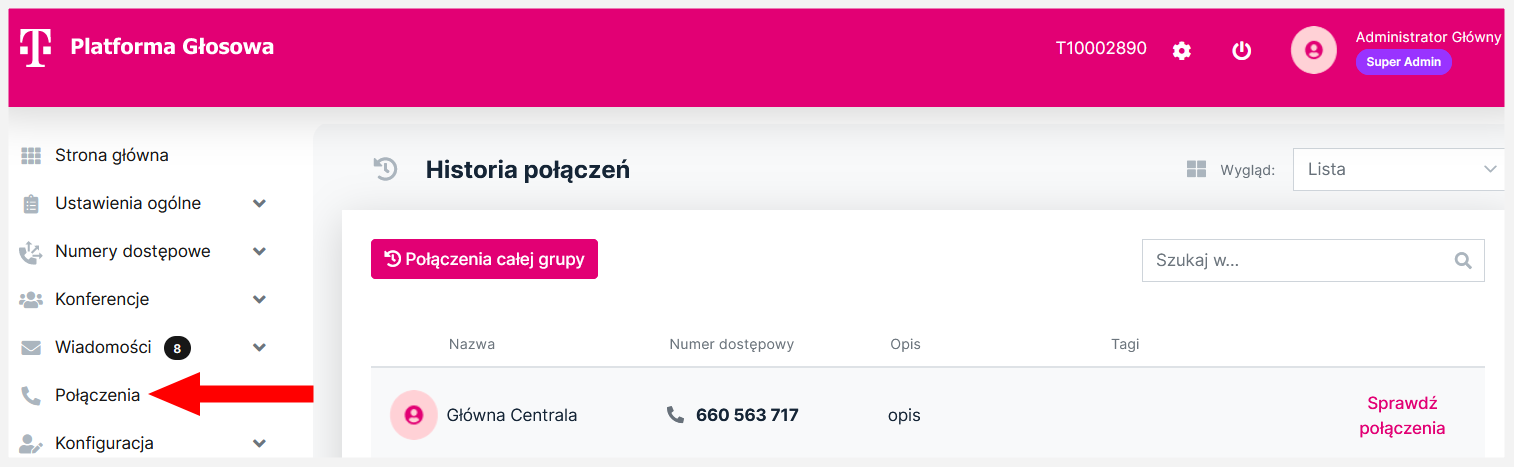](https://bookstack.uc.t-mobile.pl/uploads/images/gallery/2024-06/7pfimage.png)
2. Następnie **Podgląd online.**[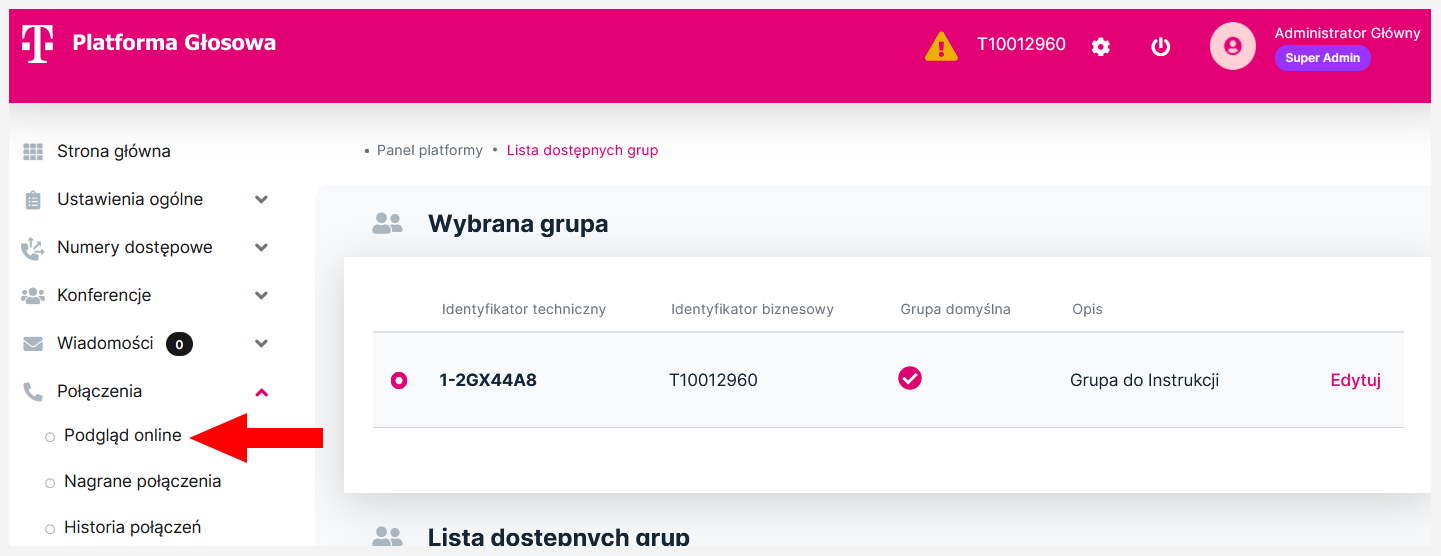](https://bookstack.uc.t-mobile.pl/uploads/images/gallery/2024-06/HeAimage.png)
### **Opis**
W tym miejscu widoczne są wszystkie trwające połączenia przychodzące i wychodzące w czasie rzeczywistym. Dodatkowo w sekcji **Połączenia zakończone** widoczna jest lista wszystkich połączeń, jakie zostały nawiązane z numerami dostępowymi lub zostały z nich wykonane w czasie, kiedy administrator przebywał na stronie z **Tablicą aktywnych połączeń**. W trakcie trwania przychodzącego połączenia administrator ma możliwość jego przekierowania na inny numer skonfigurowany na platformie.[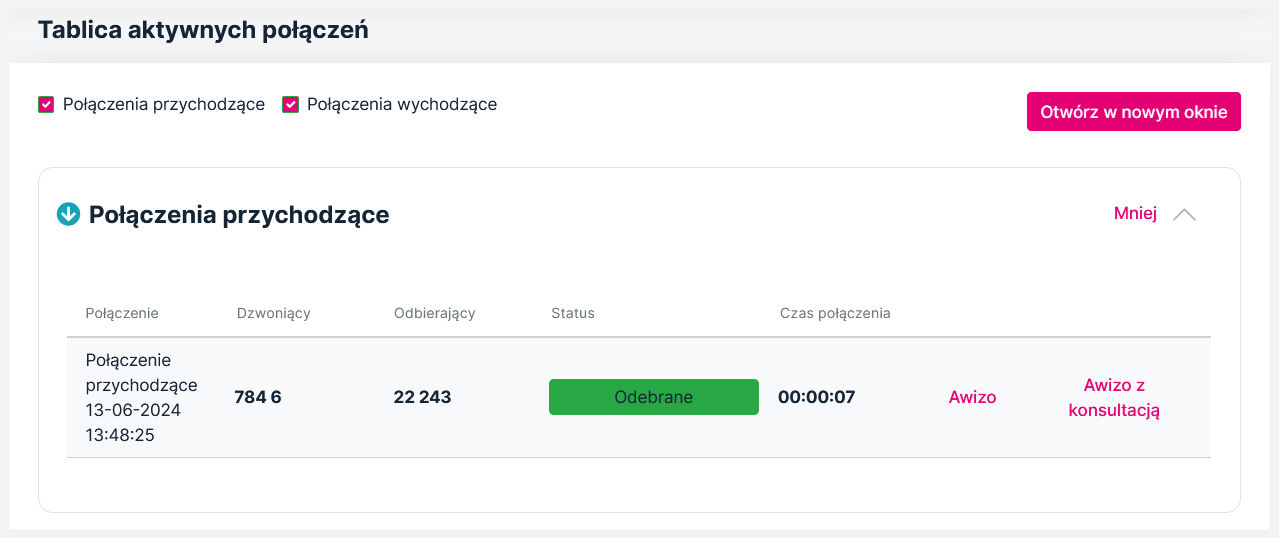](https://bookstack.uc.t-mobile.pl/uploads/images/gallery/2024-06/cFPimage.png)
1. Za pomocą **przycisków** u góry strony można włączać i wyłączać widoczność sekcji z połączeniami.
2. Podgląd można uruchomić także w osobnym oknie. Dzięki temu na bieżąco można monitorować stan połączeń przychodzących i wychodzących niezależnie od wykonywanych czynności administracyjnych.[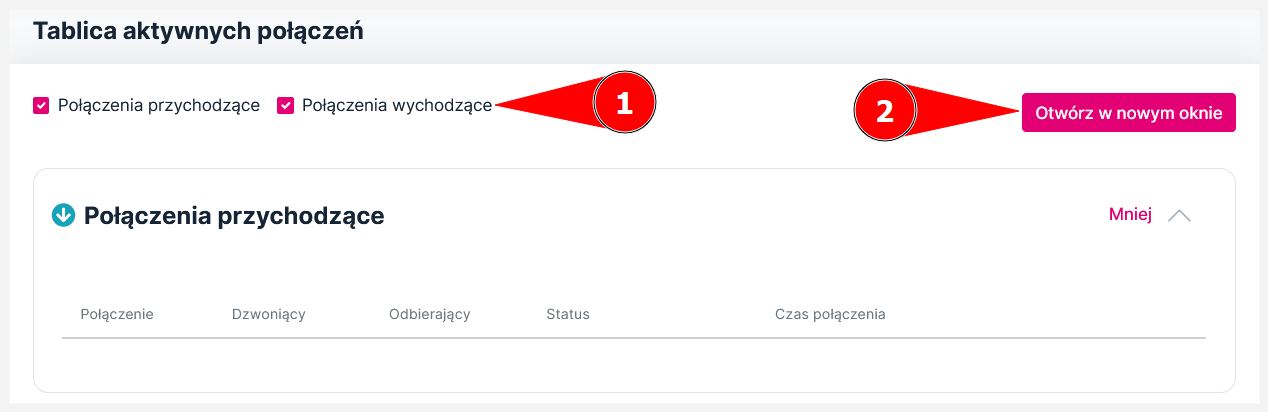](https://bookstack.uc.t-mobile.pl/uploads/images/gallery/2024-06/3Z2image.png)
### **Przekierowanie aktywnego połączenia **
Aby przekierować bieżącą rozmowę, należy wcisnąć przycisk **Awizo** lub **Awizo z konsultacją** i wskazać numer, na który ma zostać przekierowane połączenie. **Awizo z konsultacją** może zostać wykonane tylko do numeru w Platformie Głosowej Grupa.
1. Naciśnij **Awizo** lub **Awizo** **z konsultacją.** Następnie wybierz jedną z opcji wybrania numeru.[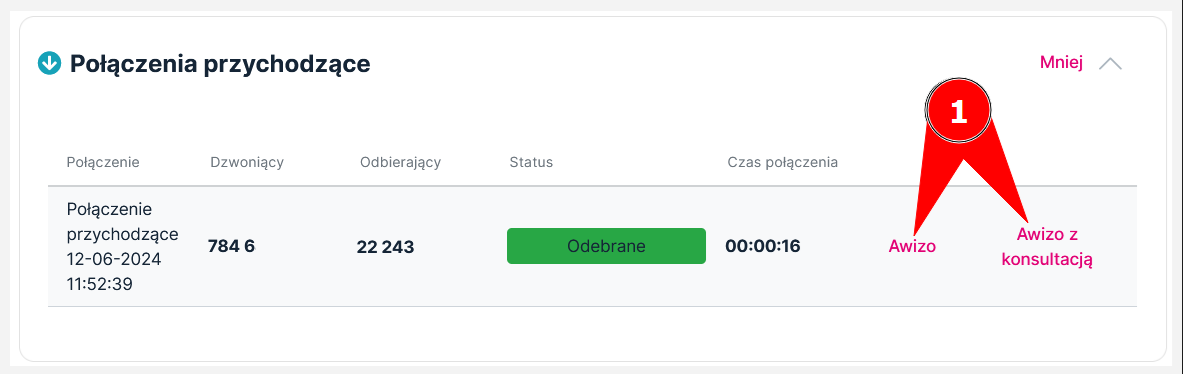](https://bookstack.uc.t-mobile.pl/uploads/images/gallery/2024-06/FiXimage.png)
##### **Listy użytkowników**.
1. **(Opcjonalne)** Użyj filtrów, aby wyświetlić tylko numery oznaczone jako **Numery ulubione.** Jeżeli chcesz oznaczyć numer jako ulubiony, skorzystaj z instrukcji: *[Numery książki adresowej.](https://info.biznes.t-mobile.pl/books/platforma-glosowa/page/numery-ksiazki-adresowej)*
2. Obok wybranego numeru naciśnij **Użyj.** [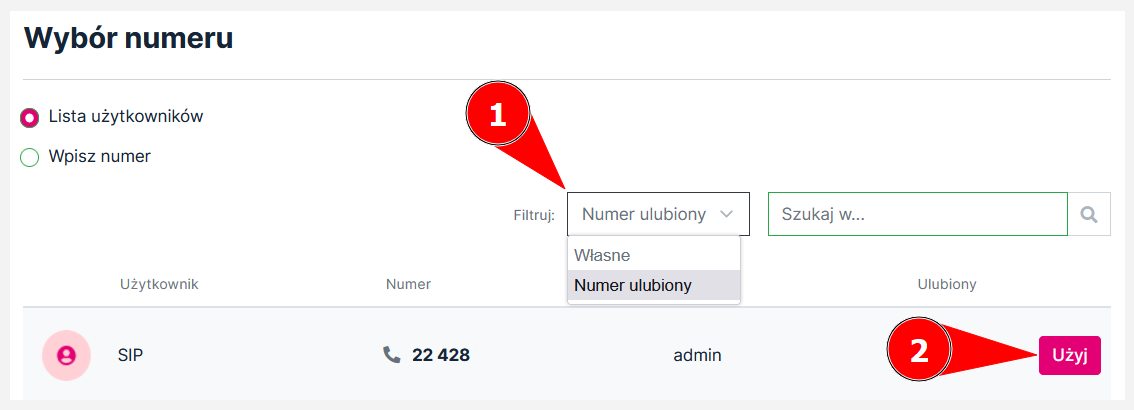](https://bookstack.uc.t-mobile.pl/uploads/images/gallery/2024-06/2knimage.png)
##### **Wpisz numer**
Opcja dostępna tylko dla **Awizo. Awizo z konsultacją** może zostać wykonane tylko do numeru w Platformie Głosowej Grupa.
1. Wprowadź numer**.**
2. Naciśnij **Użyj.**[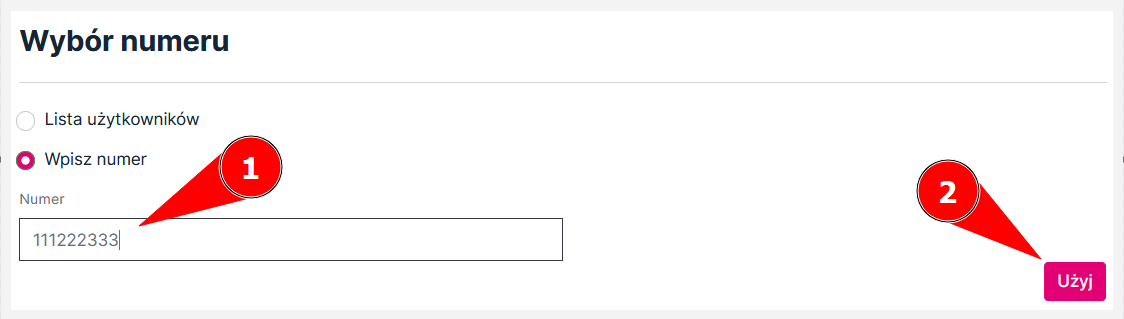](https://bookstack.uc.t-mobile.pl/uploads/images/gallery/2024-06/oazimage.png)
# Nagrane połączenia
**Nagrane połączenia** to miejsce, w którym są dostępne wszystkie nagrania połączeń, które zostały stworzone za pomocą usługi **Nagrywanie połączeń Standard** lub **Nagrywanie połączeń PRO.** W ramach usługi **PRO** nagrania mogą być również oznaczone za pomocą **Etykiet** lub **Znaczników czasowych.** Dodatkowo by mieć dostęp do plików nagrań, a nie tylko do listy, administrator musi mieć dodane odpowiednie uprawnienia, które pozwalają na odsłuch, edycję, pobranie lub skasowanie nagrania.
### **Wymaganie wstępne**
- **Nagrywanie połączeń** - zakupienie dodatkowej usługi **Nagrywanie połączeń Standard** lub **Nagrywanie połączeń PRO.**
- **Oznaczanie nagrań za pomocą Etykiet lub Znaczników czasowych** - dostępne tylko w usłudze **Nagrywanie połączeń PRO.**
### **Powiązane instrukcje**
- Zmiana uprawnień **Administratora:** *[Uprawnienia - Użytkownicy](https://info.biznes.t-mobile.pl/books/platforma-glosowa/page/uprawnienia-uzytkownicy)*
- Konfiguracja nagrywania: [Nagrywanie](https://info.biznes.t-mobile.pl/books/platforma-glosowa-grupa/chapter/nagrywanie)
### **Ścieżka dostępu**
1. Z menu po lewej stronie wybierz **Połączenia.**[](https://bookstack.uc.t-mobile.pl/uploads/images/gallery/2024-06/7pfimage.png)
2. Następnie **Nagrane połączenia.**[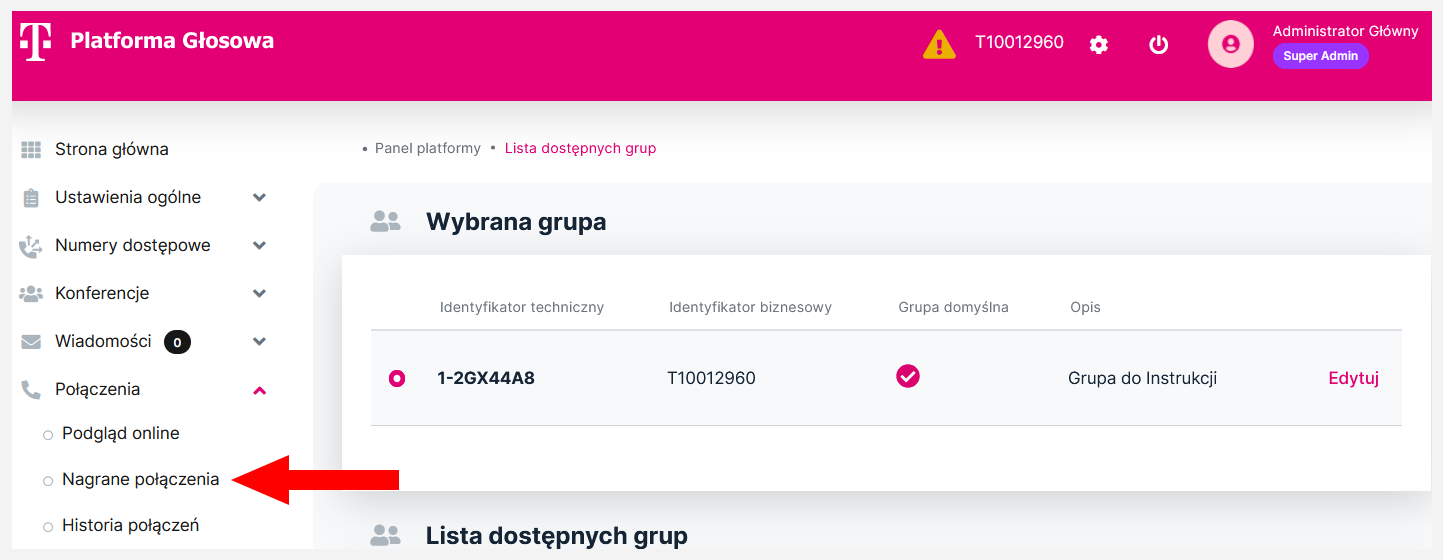](https://bookstack.uc.t-mobile.pl/uploads/images/gallery/2024-06/PHnimage.png)
3. Przejdź do zakładki **Nagrania połączeń** lub** Nagrania połączeń PRO. **[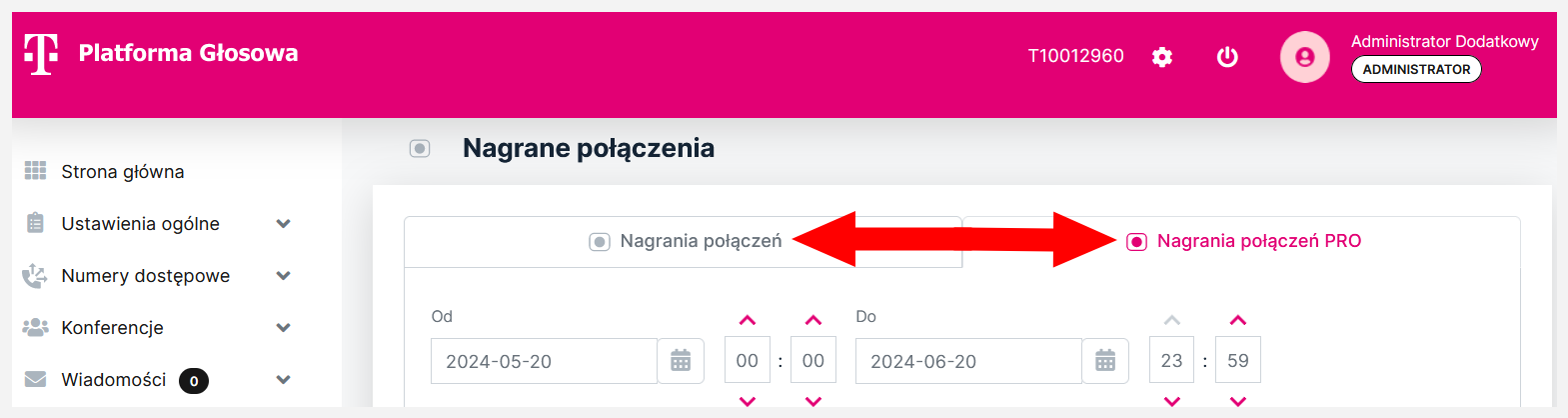](https://bookstack.uc.t-mobile.pl/uploads/images/gallery/2024-06/wwCimage.png)
### **Opis strony i wyszukiwanie nagrań**
Na samej górze strony, znajdują się kryteria wyszukiwania nagrań połączeń. Można je filtrować na podstawie zakresu dat, w których miały miejsce. [](https://bookstack.uc.t-mobile.pl/uploads/images/gallery/2024-06/Jjkimage.png)Dostępne jest również filtrowanie połączeń na podstawie:
- **Rodzaju** - połączenia wszystkie lub bezpośrednie,
- **Numeru dostępowego**
- **Numeru dzwoniącego**
- **Numeru odbierającego**
- **Kierunku** - połączenia wychodzące lub przychodzące.
Za pomocą przycisku z symbolem **Plusa,** można dodać kolejny filtr. Aby wyświetlić połączenia, naciśnij **Szukaj.**[](https://bookstack.uc.t-mobile.pl/uploads/images/gallery/2024-06/Pxcimage.png)Na liście z nagraniami znajdują się informacje zawarte w kolumnach:
- **Numer dostępowy** - jeżeli połączenie zostało przekazane przez numer dostępowy, będzie on widoczny w tym miejscu,
- **Numer dzwoniący**
- **Numer odbierający**
- **Data rozpoczęcia**
- **Czas trwania**
- **Kierunek** - informacja o tym, czy połączenie było wychodzące lub przychodzące.
- **Etykiety** - ilość etykiet i znaczników czasowych dodanych do nagrania. Kolumna widoczna tylko dla nagrań w usłudze **Nagrywanie połączeń PRO.**
[](https://bookstack.uc.t-mobile.pl/uploads/images/gallery/2024-06/DVNimage.png)
### **Odsłuchanie, pobranie lub usunięcie nagrania**
Aby mieć dostęp do odsłuchania, pobrania lub usunięcia nagrań, administrator musi mieć nadane odpowiednie uprawnienia. Zmiana uprawnień administratora jest dostępna w instrukcji: *[Uprawnienia - Użytkownicy](https://info.biznes.t-mobile.pl/books/platforma-glosowa/page/uprawnienia-uzytkownicy)*
Każdym nagranie na liście można zarządzać za pomocą przycisków.
1. Odsłuchaj nagranie.
2. Usuń nagranie.
3. Pobierz nagranie.[](https://bookstack.uc.t-mobile.pl/uploads/images/gallery/2024-06/Dxyimage.png)
Pod listą z nagraniami znajdują się przyciski do masowego **Pobrania** lub **Usunięcia** nagrań, które zostały **Wybrane** lub **Wszystkich wyszukanych**.
1. Wybierz jedno lub kilka nagrań zaznaczając to pole.
2. Usuń lub pobierz wybrane nagrania.
3. Usuń lub pobierz wszystkie wyszukane nagrania, za pomocą filtrów, które zostały opisane wcześniej.[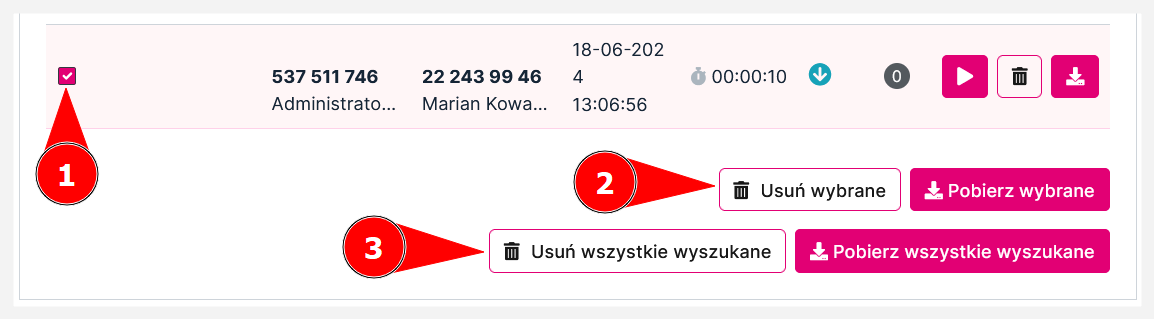](https://bookstack.uc.t-mobile.pl/uploads/images/gallery/2024-06/NEmimage.png)
### **Etykiety i znaczniki czasowe**
**Etykiety** i **Znaczniki czasowe** są dostępne tylko dla nagrań w usłudze **Nagrywanie połączeń PRO.**
Aby zobaczyć lub edytować **Etykiety** i **Znaczniki czasowe** naciśnij przycisk odsłuchania nagrania. [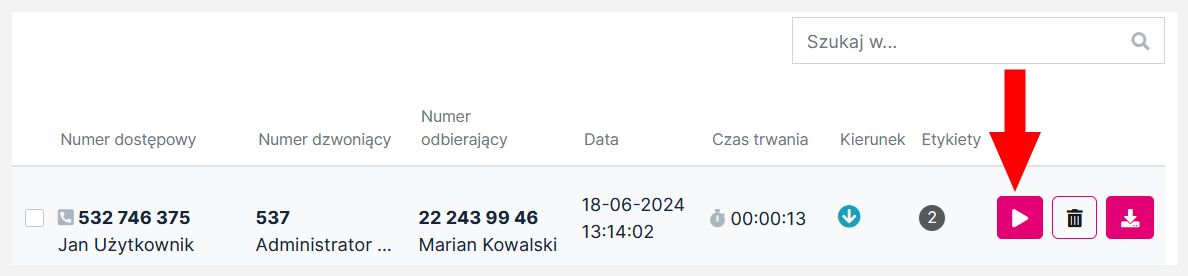](https://bookstack.uc.t-mobile.pl/uploads/images/gallery/2024-06/ClNimage.png)Pod modułem odtwarzania dostępne są trzy zakładki, w których są umieszczone **Etykiety** oraz **Znaczniki czasowe.**[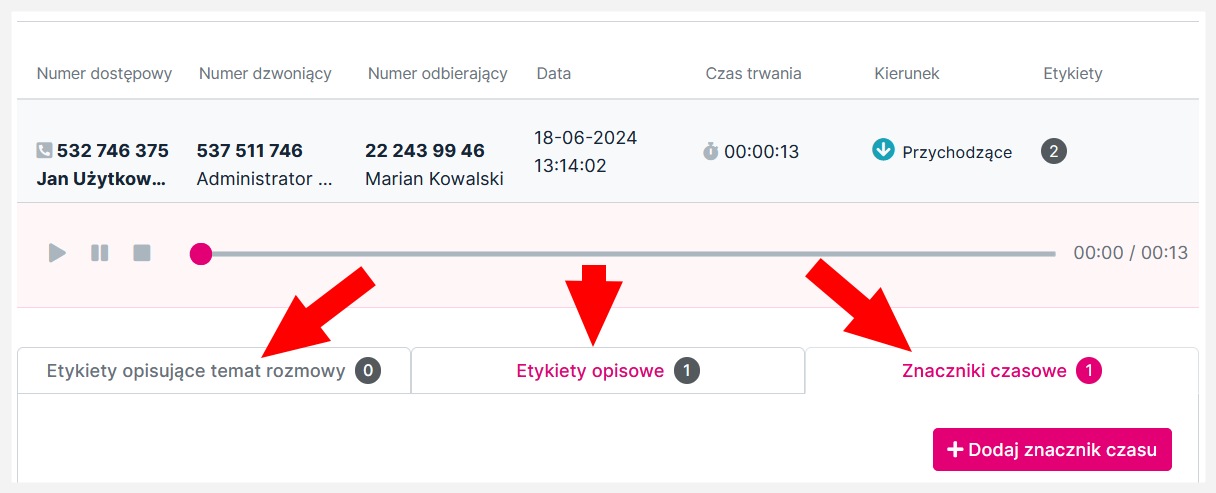](https://bookstack.uc.t-mobile.pl/uploads/images/gallery/2024-06/UQCimage.png)**Etykiety opisujące temat rozmowy**
Są to predefiniowane etykiety stworzone przez administratora Platformy Głosowej. Należy je skonfigurować wcześniej, aby były dostępne do opisania połączenia. Jeżeli chcesz to zrobić, skorzystaj z instrukcji: *[Ustawienia - Nagrywanie połączeń PRO - Konfiguracja etykiet](https://info.biznes.t-mobile.pl/books/platforma-glosowa/page/ustawienia-nagrywanie-polaczen-pro-konfiguracja-etykiet).*
1. Wybierz z listy jedną lub więcej etykiet.
2. **Zapisz** zmiany.[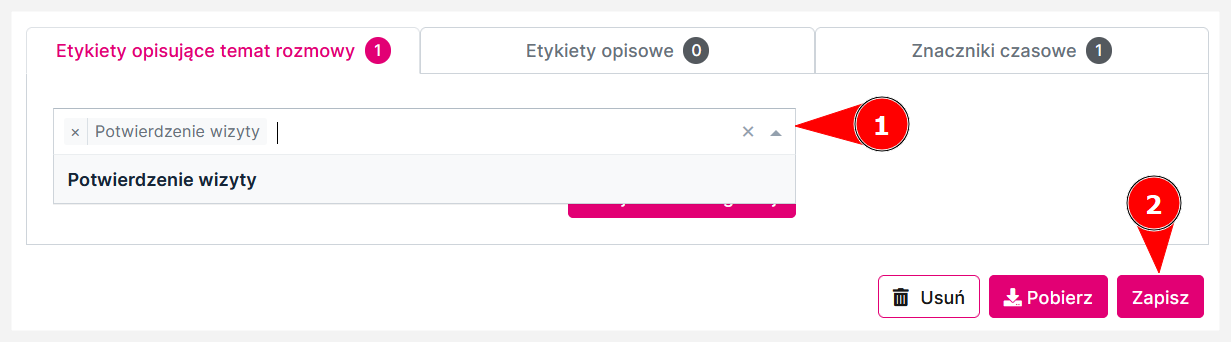](https://bookstack.uc.t-mobile.pl/uploads/images/gallery/2024-06/31Himage.png)
##### **Etykiety opisowe**
Jest to dowolny opis połączenia, stworzony przez administratora. Stwórz nową etykietę, naciskając **Dodaj etykietę opisową.**[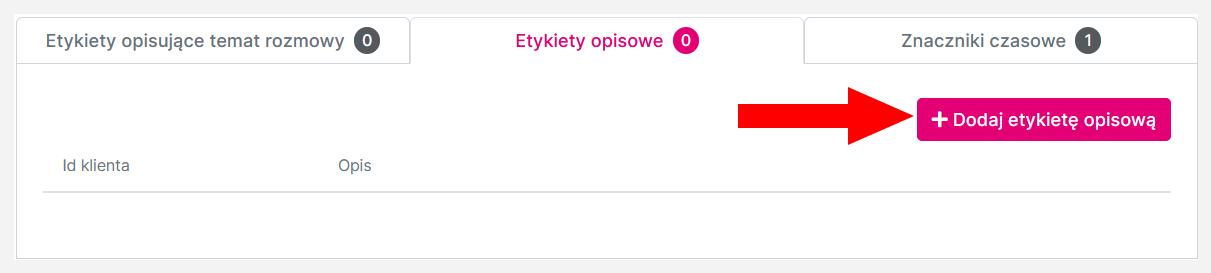](https://bookstack.uc.t-mobile.pl/uploads/images/gallery/2024-06/AViimage.png)Skonfiguruj nową **Etykietę**
1. Wprowadź **Id klienta**.
2. Wprowadź **Opis**.
3. **(Opcjonalnie) **Za pomocą **Plusa** dodaj kolejną **Etykietę.**
4. **(Opcjonalnie) **Za pomocą **Minusa** usuń aktualną **Etykietę.**
5. **Zapisz** zmiany.[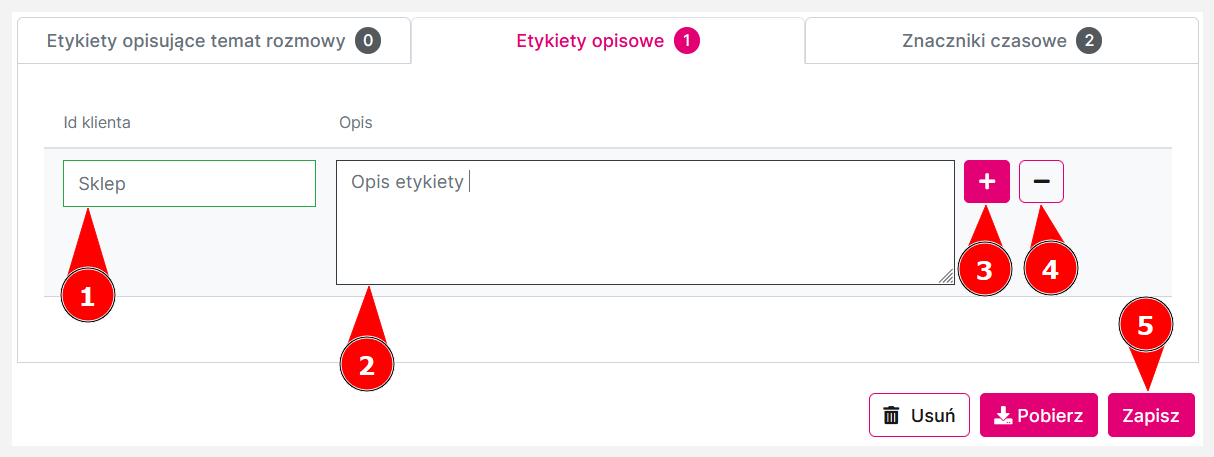](https://bookstack.uc.t-mobile.pl/uploads/images/gallery/2024-06/opWimage.png)
##### **Znaczniki czasowe**
Są to predefiniowane znaczniki, którymi można oznaczyć ważne momenty połączenia w trakcie jego trwania lub po jego zakończeniu. Aby ich używać, muszą być stworzone wcześniej przez administratora Platformy Głosowej. Jeżeli chcesz to zrobić, skorzystaj z instrukcji: *[Ustawienia - Nagrywanie połączeń PRO - Konfiguracja znaczników czasowych](https://info.biznes.t-mobile.pl/books/platforma-glosowa/page/ustawienia-nagrywanie-polaczen-pro-konfiguracja-znacznikow-czasowych).*
Dodane znaczniki są widoczne jako lista, w której znaczniki dodane na początku połączenie są widoczne na górze. Możesz zmienić ich treść, edytując pole **Opis.** Znacznik dodany w trakcie połączenia nie może zostać usunięty.[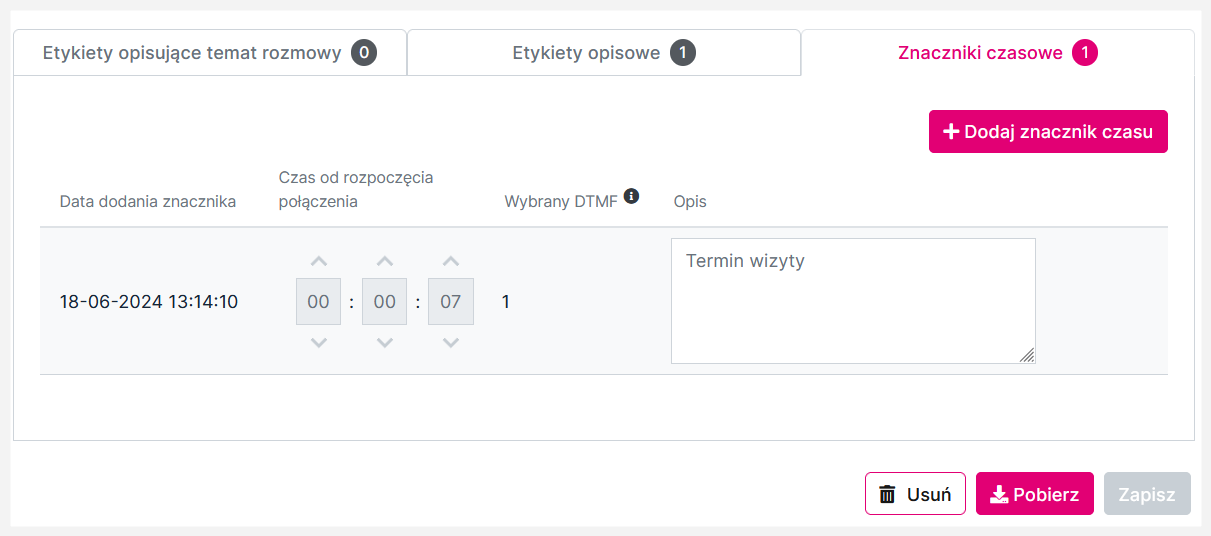](https://bookstack.uc.t-mobile.pl/uploads/images/gallery/2024-06/db3image.png)Aby dodać nowy znacznik, naciśnij **Dodaj znacznik czasu.**[](https://bookstack.uc.t-mobile.pl/uploads/images/gallery/2024-06/QfWimage.png)Skonfiguruj **Znacznik czasowy**
1. Wprowadź **Czas połączenia,** który ma zostać opisany.
2. Wprowadź **Opis**.
3. **(Opcjonalnie) **Za pomocą **Plusa** dodaj kolejny **Znacznik czasowy.**
4. **(Opcjonalnie) **Za pomocą **Minusa** usuń aktualny **Znacznik czasowy****.**
5. **Zapisz** zmiany.[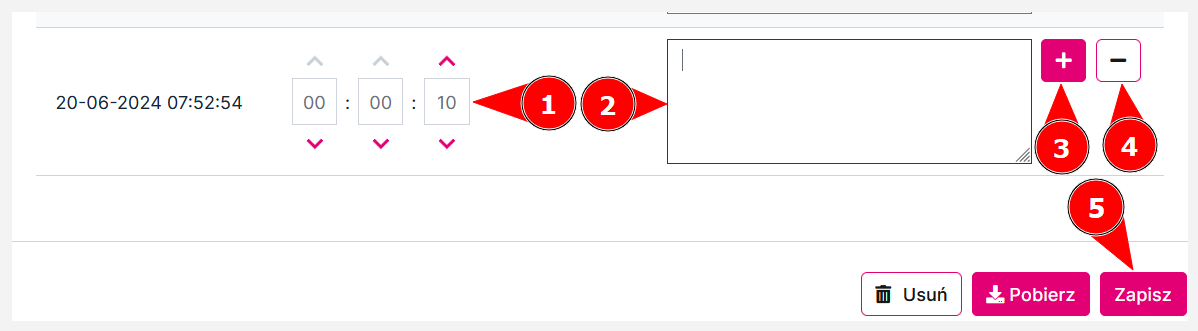](https://bookstack.uc.t-mobile.pl/uploads/images/gallery/2024-06/Hw4image.png)
# Historia połączeń
**Historia połączeń** dla numerów w Platformie Głosowej. W podstawowej wersji dostępna jest tylko historia połączeń dla numerów dostępowych. Dostęp do historii połączeń bezpośrednich jest dostępny dopiero po zakupieniu dodatkowej usługi **Rozszerzony moduł raportowy.**
### **Wymaganie wstępne**
- **Historia połączeń na numerach dostępowych** - brak, funckcja dostępna w postawowej wersji Platformy Głosowej Grupa.
- **Historia połączeń bezpośrednich** - zakupienie dodatkowej usługi **Rozszerzony moduł raportowy.**
- **Obsługa historii połączeń za pomocą API** - zakupienie dodatkowej usługi **API Historia Połączeń (Exposure API).**
### **Ścieżka dostępu**
1. Z menu po lewej stronie wybierz **Połączenia.**[](https://bookstack.uc.t-mobile.pl/uploads/images/gallery/2024-06/7pfimage.png)
2. Następnie **Historia połączeń.**[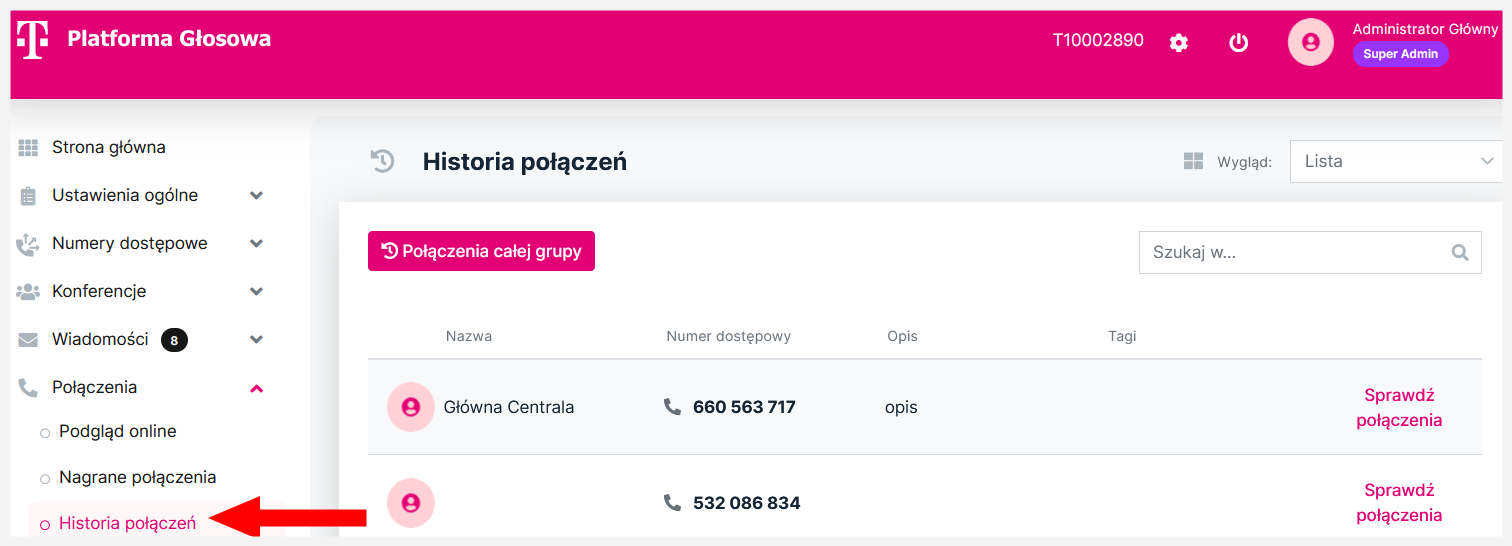](https://bookstack.uc.t-mobile.pl/uploads/images/gallery/2024-06/Uanimage.png)
3. Następnie wybierz **Połączenia całej grupy** lub **Sprawdź połączenia** dla wybranego numeru dostępowego.**[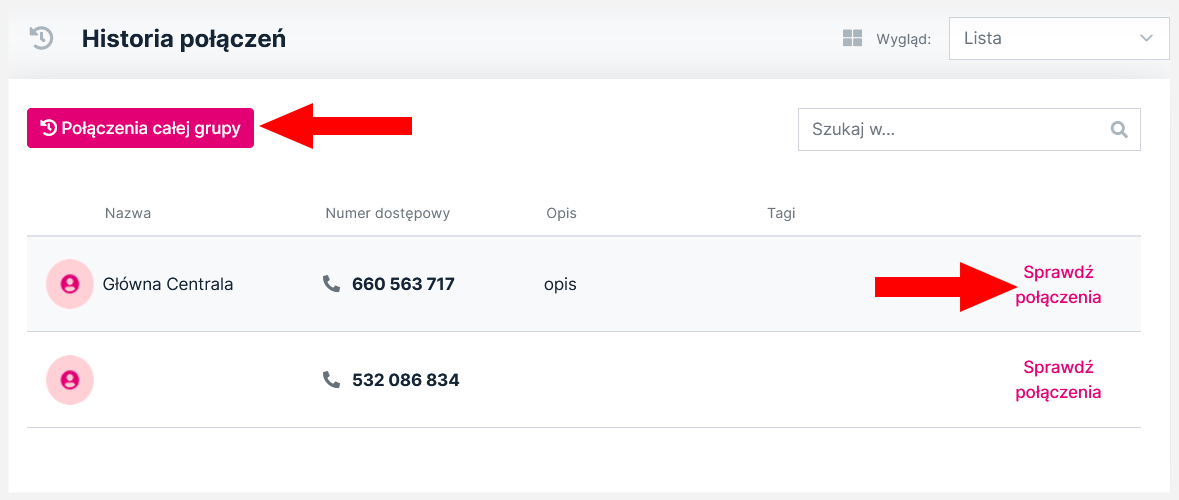](https://bookstack.uc.t-mobile.pl/uploads/images/gallery/2024-06/46vimage.png)**
### **Opis strony**
Połączenia można filtrować na podstawie zakresu dat, w których miały miejsce. [](https://bookstack.uc.t-mobile.pl/uploads/images/gallery/2024-06/SHaimage.png)Dla opcji **Połączenia całej grupy** dostępny jest również filtr połączeń na podstawie ich rodzaju lub numeru dostępowego/dzwoniącego/odbierającego, który uczestniczył w połączeniu. Za pomocą przycisku z symbolem **Plusa,** można dodać kolejny filtr. Aby wyświetlić połączenia, naciśnij **Szukaj.**[](https://bookstack.uc.t-mobile.pl/uploads/images/gallery/2024-06/KRSimage.png)Na liście z połączeniami są następujące informacje:
- **Numer dostępowy** - jeżeli połączenie zostało przekazane przez numer dostępowy, będzie on widoczny w tym miejscu. Kolumna jest widoczna tylko dla opcji **Połączenia całej grupy.**
- **Numer dzwoniący** - numer, który inicjował połączenie.
- **Numer odbierający** - jeżeli połączenie zostało odebrane, tu zostanie wyświetlony numer, który to zrobił. Dla połączeń nieodebranych kolumna pozostanie pusta.
- **Data rozpoczęcia**
- **Czas trwania**
- **Status** - informacja o tym, czy połączenie zostało **Odebrane** lub **Nieodebrane.**
- **Kierunek** - informacja o tym, czy połączenie było **Wychodzące** lub **Przychodzące.**
- **Typ wyjścia** - jeżeli było to połączenie przychodzące na numer dostępowy, w tej kolumnie jest pokazana nazwa wyjścia/scenariusza, który został wykorzystany do obsługi połączenia. Może to być przekazanie połączenia do grupy numerów, odegranie zapowiedzi itd.
- **Nagrywanie** - czy połączenie było nagrywane i za pomocą jakiej usługi. Może przyjąć wartość: **Brak**/**Standard**/**PRO.**[](https://bookstack.uc.t-mobile.pl/uploads/images/gallery/2024-06/lP4image.png)Aby nawiązać połączenie z numerem inicjującym połączenie lub numerem odbierającym z poziomu historii połączeń, naciśnij przycisk z symbolem **Słuchawki** i wybierz, z którym numerem chcesz nawiązać połączenie. Po wybraniu numeru połączenie zostanie nawiązane automatycznie. By móc wykonywać takie połączenia, konieczne jest też wskazanie domyślnego numeru dostępowego (połączenie prezentuje się u odbiorcy wybranym numerem dostępowym). Aby to zrobić, skorzystaj z instrukcji: *[Ustawienia ogólne - Dodatkowa konfiguracja (numer domyślny).](https://info.biznes.t-mobile.pl/books/platforma-glosowa/page/ustawienia-ogolne-dodatkowa-konfiguracja-numer-domyslny)*[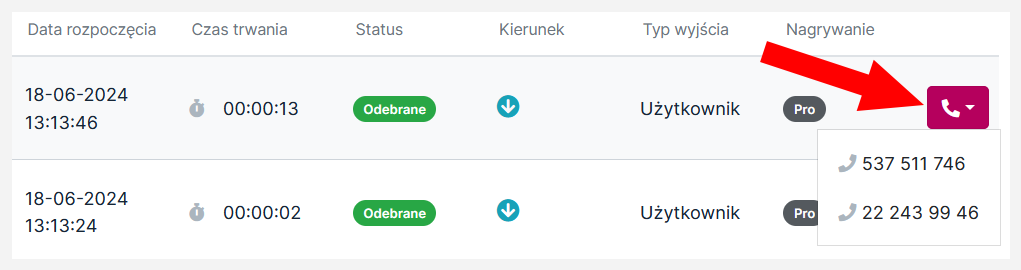](https://bookstack.uc.t-mobile.pl/uploads/images/gallery/2024-06/WONimage.png)