Numery z zakresu
Konfinguracja numerów zakupionych w ramacha Platformy Głosowej Trakt. Jeśli klient posiada aktywny zakres numeracyjny w usłudze Platforma Głosowa Trakt, jest on prezentowany w zakładce Numery z zakresu. Zarządzaj całymi zakresami lub pojedynczymi numerami poprzez edycję, import, eksport oraz grupową zmianę konfiguracji. Szczegółowe instrukcje dotyczące tych operacji znajdują się w odpowiednich sekcjach instrukcji.
- Nazwa zakresu
- Prezentacja numeru w zakresie
- Połączenia nieodebrane w IVR i kolejce zakresu
- Blokada połączeń wychodzących w zakresie
- Numer skrócony w zakresie
- Lista numerów w zakresie
- Prezentacja numeru połączeń przychodzących w zakresie
- Konfiguracja indywidualna numeru w zakresie
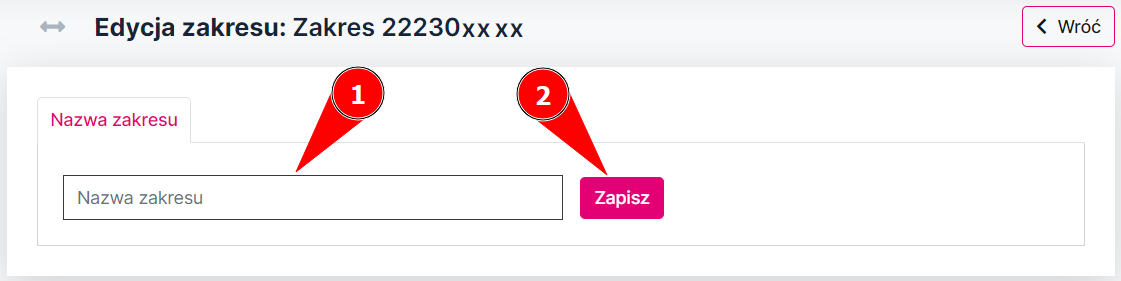
Nazwa zakresu
Nazwa zakresu ułatwia jego późniejszą identyfikację w Platformie Głosowej Grupa.
Ścieżka dostępu
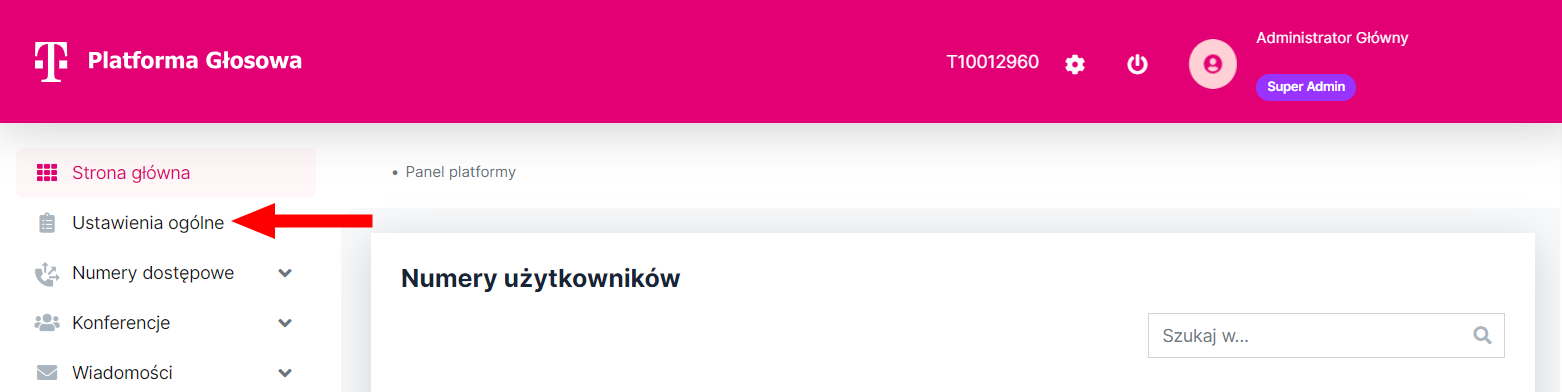
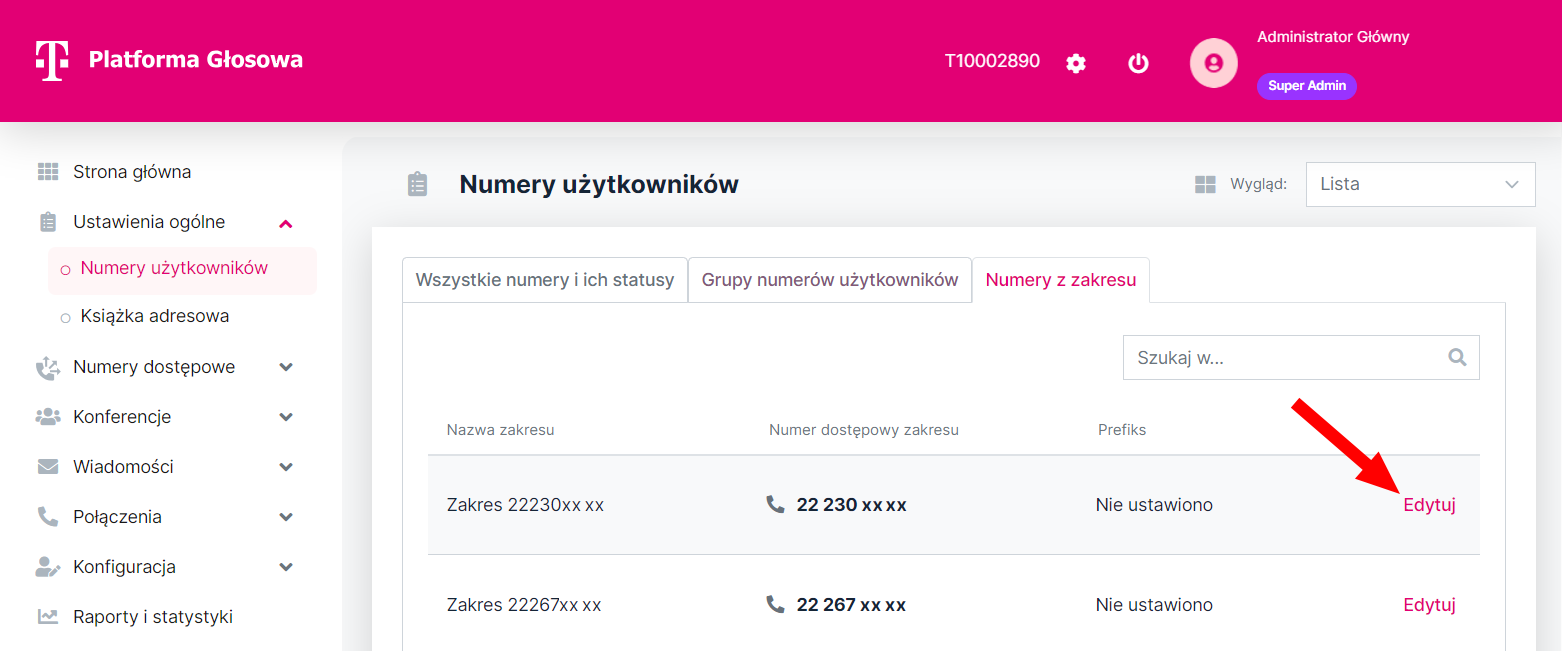
1. Wejdź w Ustawienia ogólne.
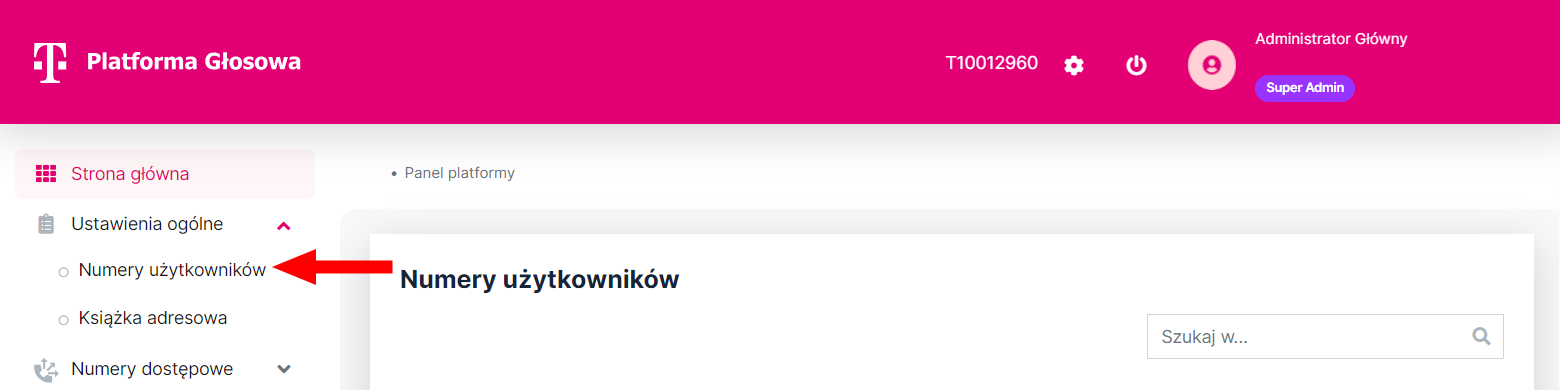
2. Następnie Numery użytkowników.
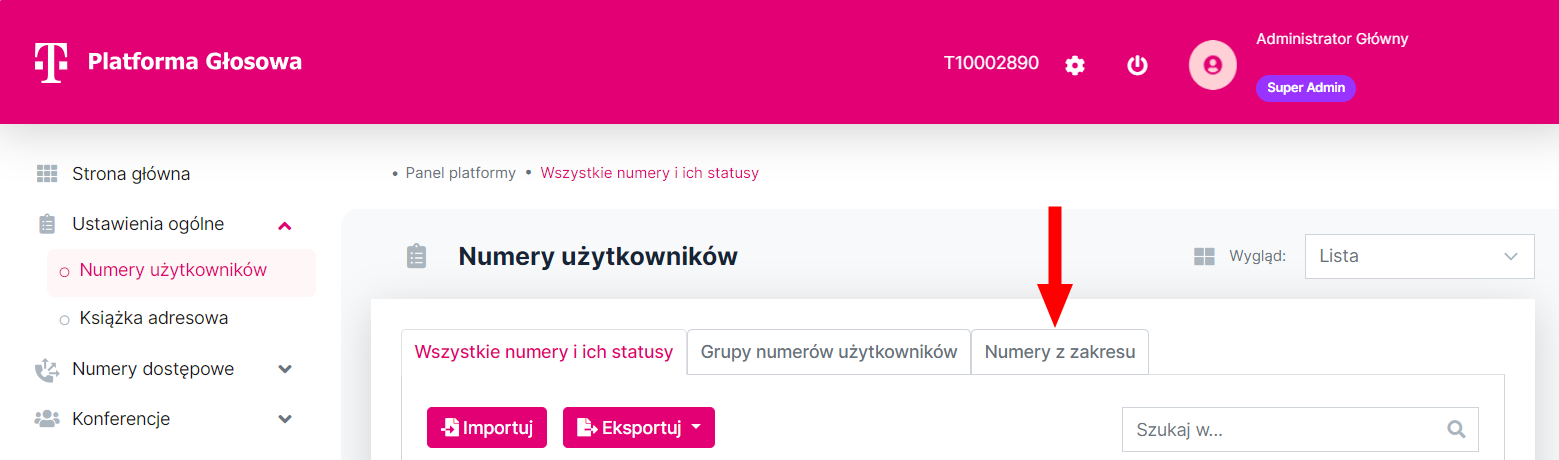
3. Przejdź do zakładki Numery z zakresu.
4. Wybierz Edycję zakresu, którego nazwę chcesz zmienić.
Konfiguracja
1. Podaj nazwę zakresu.
2. Zapisz zmiany.
Prezentacja numeru w zakresie
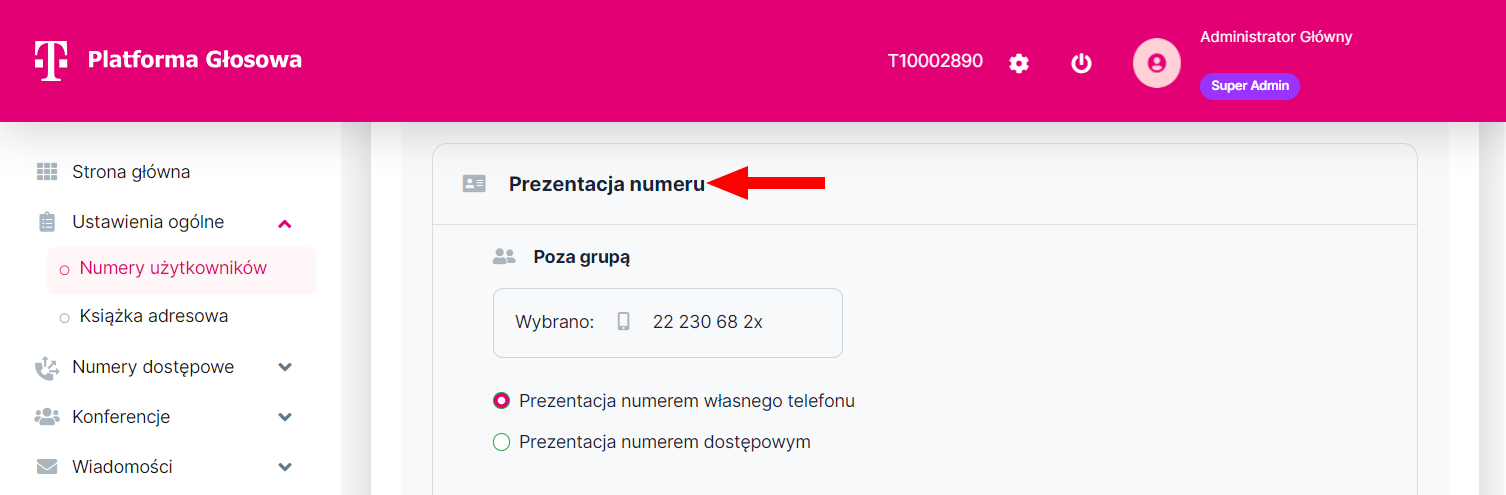
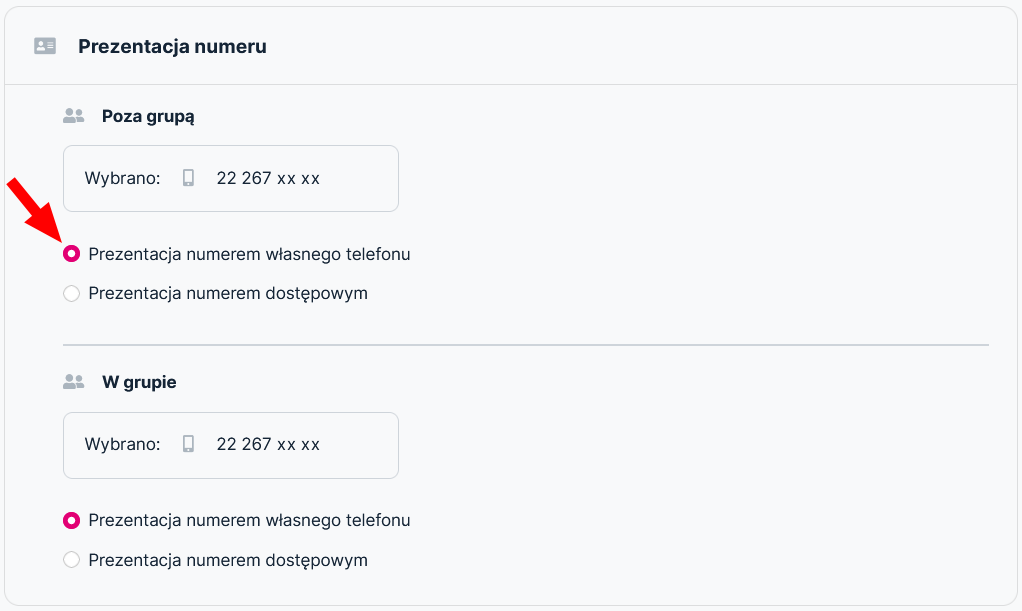
Prezentacja numeru służy do wybrania jakim numerem prezentujesz się osobie, do której dzwonisz korzystając z numeru należącego do danego zakresu. Dla każdego zakresu można wybrać jak będzie się prezentował Poza grupą i W grupie. Dostępne są dwie opcje:
◼ Numerem własnego telefonu – opcja domyślna.
◼ Numerem dostępowym.
Ścieżka dostępu
1. Wejdź w Ustawienia ogólne.
2. Następnie Numery użytkowników.
3. Przejdź do zakładki Numery z zakresu.
4. Wybierz Edycję zakresu, którego nazwę chcesz zmienić.
5. Przewiń stronę do sekcji Prezentacja numeru.
Konfiguracja
1. Zaznacz, którym numerem chcesz się prezentować: własnego telefonu lub numerem dostępowym.
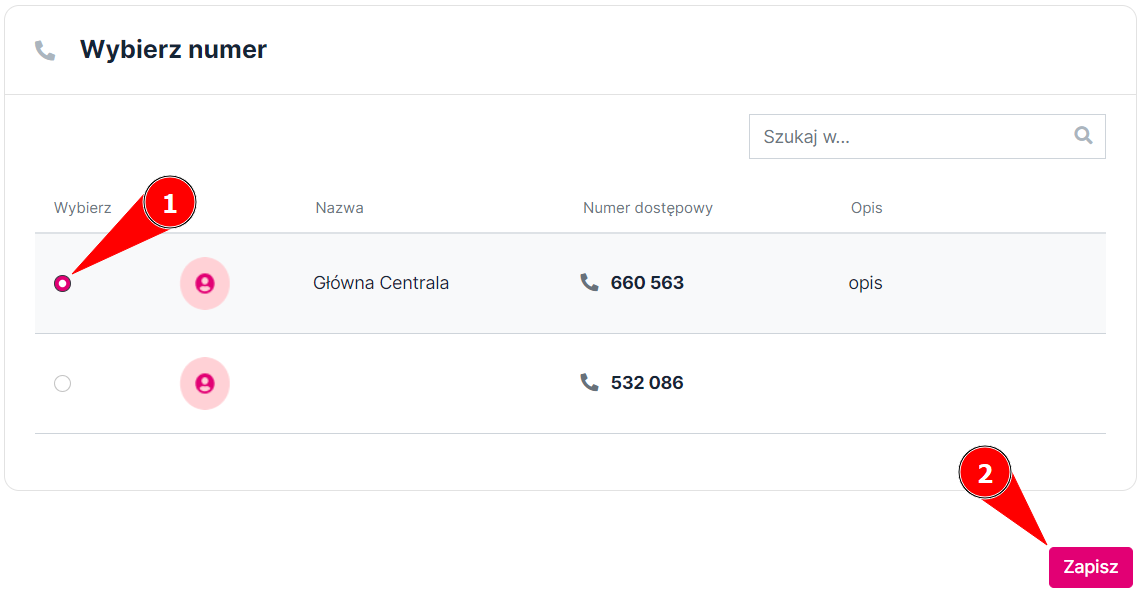
1.1. Wybierając opcję prezentacji numerem dostępowym, otworzy się okno, w którym musisz wybrać konkretny numer.
1. Zaznacz wybrany numer okrągłym przyciskiem po lewej stronie.
2. Zapisz wybranie numeru.
2. Zapisz zmiany.
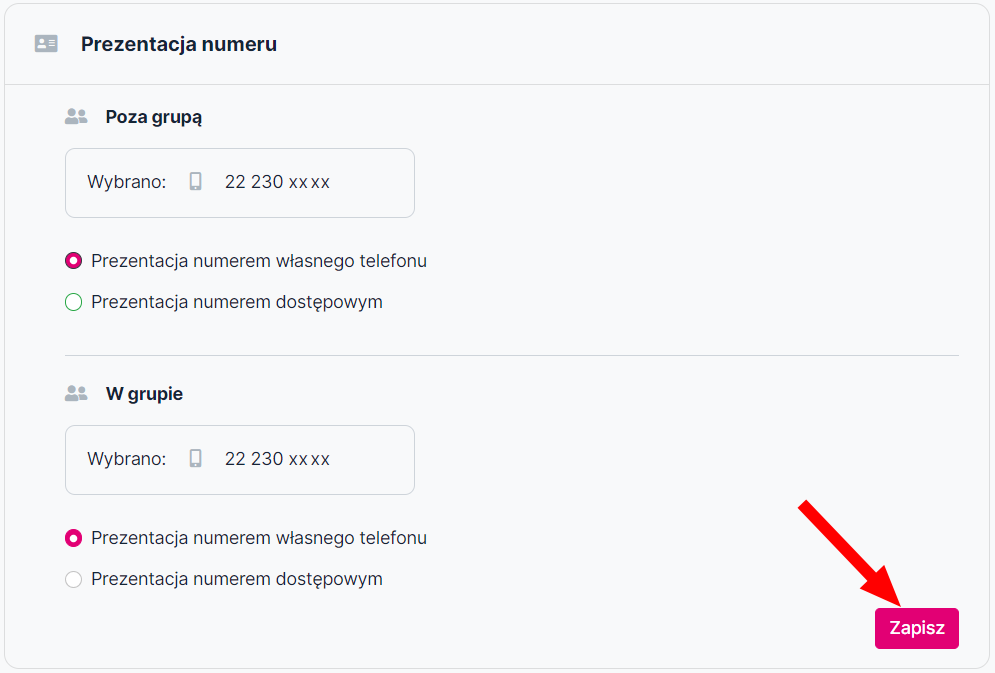
W analogiczny sposób konfiguruje się sposób prezentacji W grupie, jak i Poza grupą.
Połączenia nieodebrane w IVR i kolejce zakresu
Połączenia nieodebrane w scenariuszach na numerach dostępowych możliwość ustawienia sposobu obsługi nieodebranego połączenia przychodzącego ze scenariusza numeru dostępowego na numerze z zakresu (zgodnie z konfiguracją scenariusza) jak również dla połączeń bezpośrednich przychodzących na konfigurowany numer. Konfiguracje tę można dokonać odrębnie dla następujących wariantów:
◼ Konfiguracja ogólna - jest to konfiguracja, ustawiona dla całej Platformy Głosowej,
◼ Bezwarunkowo – konfiguracja systemu bez względu na zaistniałą sytuację,
◼ Zajęty – numer jest w trakcie połączenia,
◼ Nie odpowiada – połączenie nie zostanie odebrane,
◼ Niedostępny – numer jest niedostępny,
◼ Przekroczono maksymalną liczbę połączeń – sytuacja, w której zostanie przekroczona maksymalna liczba połączeń wykonanych w tym samym czasie na jeden konkretny numer dostępowy,
◼ Awaria sieci – konfiguracja systemu w sytuacji awarii sieci.
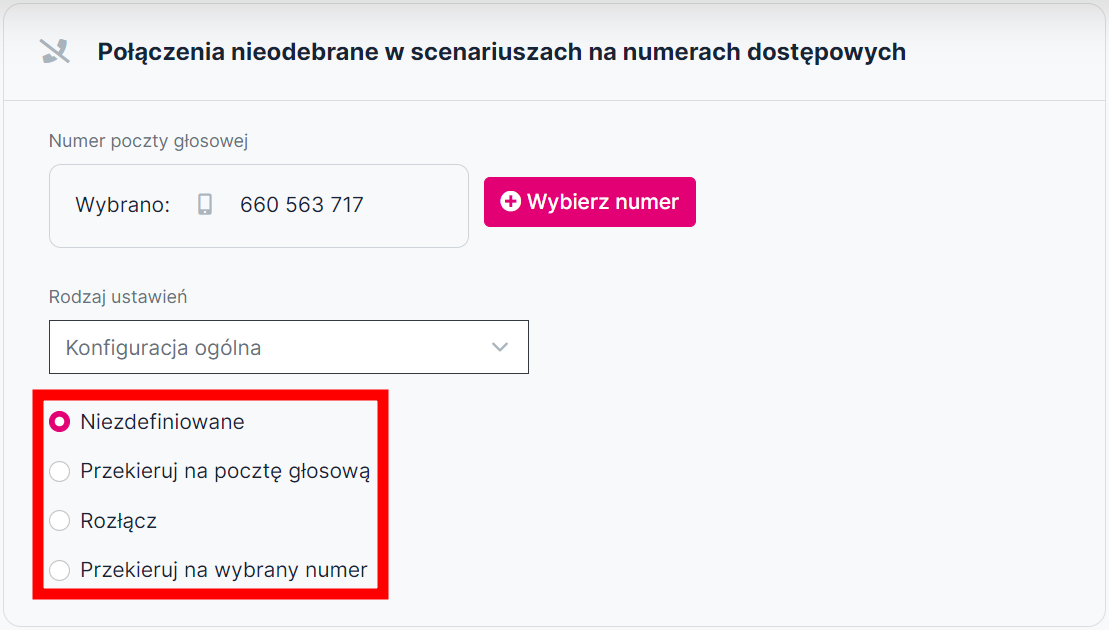
Dostępne są cztery opcje obsługi nieodebranego połączenia:
◼ Niezdefiniowane – w tym przypadku będą brane ustawienia, które są zdefiniowane globalnie, aby je skonfigurować skorzystaj z instrukcji: Ustawienia - Ustawienia w przypadku błędu połączenia.
◼ Przekieruj na pocztę głosową – w przypadku nieodebrania połączenia przekazanego przez numer dostępowy, zostanie skierowane na pocztę głosową.
◼ Rozłącz – w przypadku nieodebrania połączenie zostanie rozłączone, a dzwoniącemu zostanie odtworzona skonfigurowana wcześniej zapowiedź.
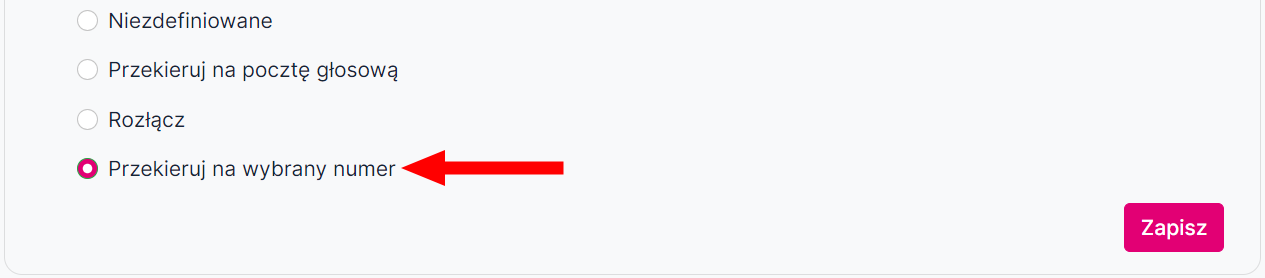
◼ Przekieruj na wybrany numer – w przypadku nieodebrania połączenia przekazanego przez numer dostępowy, zostanie skierowane na jeden konkretnie wskazany numer telefoniczny.
Ścieżka dostępu
1. Wejdź w Ustawienia ogólne.
2. Następnie Numery użytkowników.
3. Przejdź do zakładki Numery z zakresu.
4. Wybierz Edycję zakresu, którego nazwę chcesz zmienić.
5. Przewiń stronę do sekcji Połączenia nieodebrane w scenariuszach na numerach dostępowych.
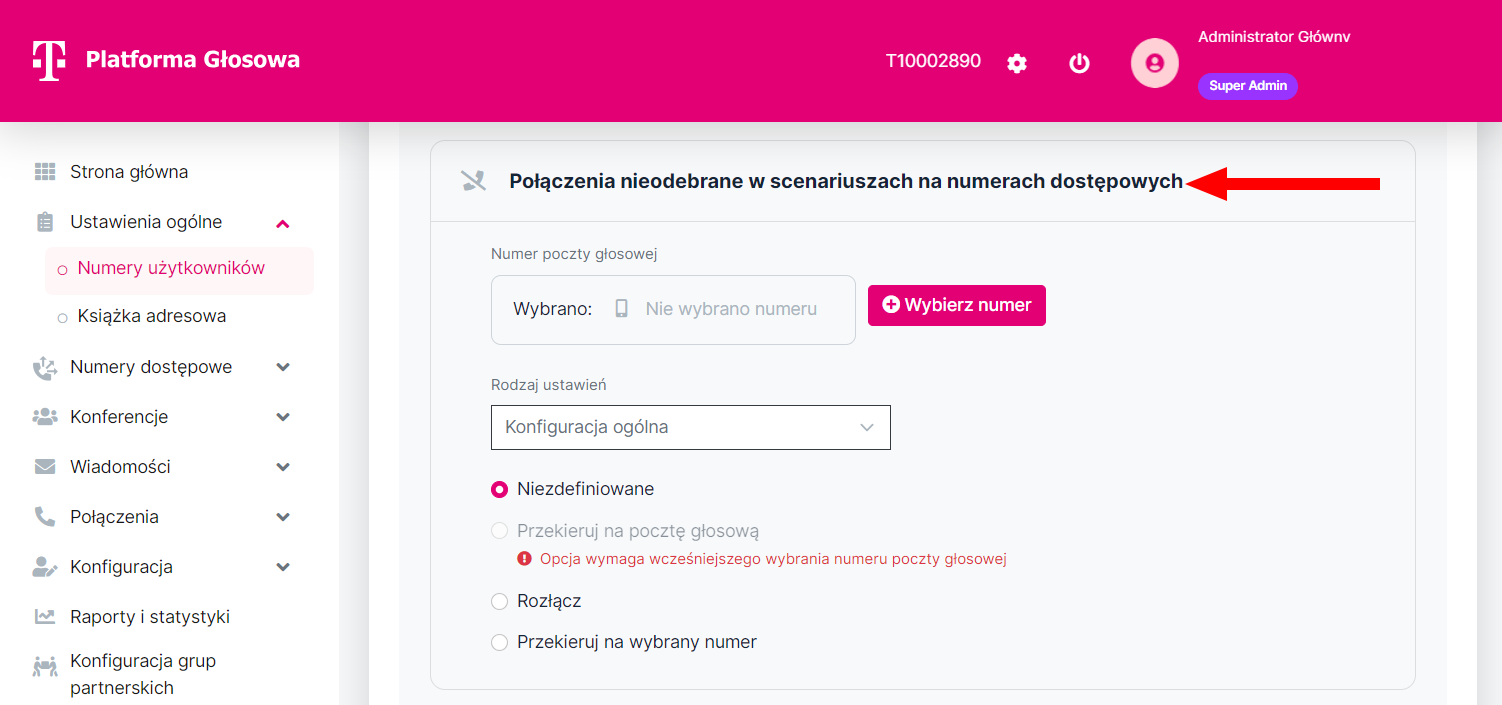
Konfiguracja
1. Wybierz, dla jakiej sytuacji, podczas której połączenie nie zostanie odebrane, chcesz zmienić ustawienia:
◼ Konfiguracja ogólna - jest to konfiguracja, ustawiona dla całej Platformy Głosowej.
◼ Bezwarunkowo – konfiguracja systemu bez względu na zaistniałą sytuację.
◼ Zajęty – numer jest w trakcie połączenia.
◼ Nie odpowiada – połączenie nie zostanie odebrane.
◼ Niedostępny – numer jest niedostępny.
◼ Przekroczono maksymalną liczbę połączeń – sytuacja, w której zostanie przekroczona maksymalna liczba połączeń wykonanych w tym samym czasie na jeden konkretny numer dostępowy.
◼ Awaria sieci – konfiguracja systemu w sytuacji awarii sieci. Działa również dla połączeń bezpośrednich przychodzących na wybrany numer.
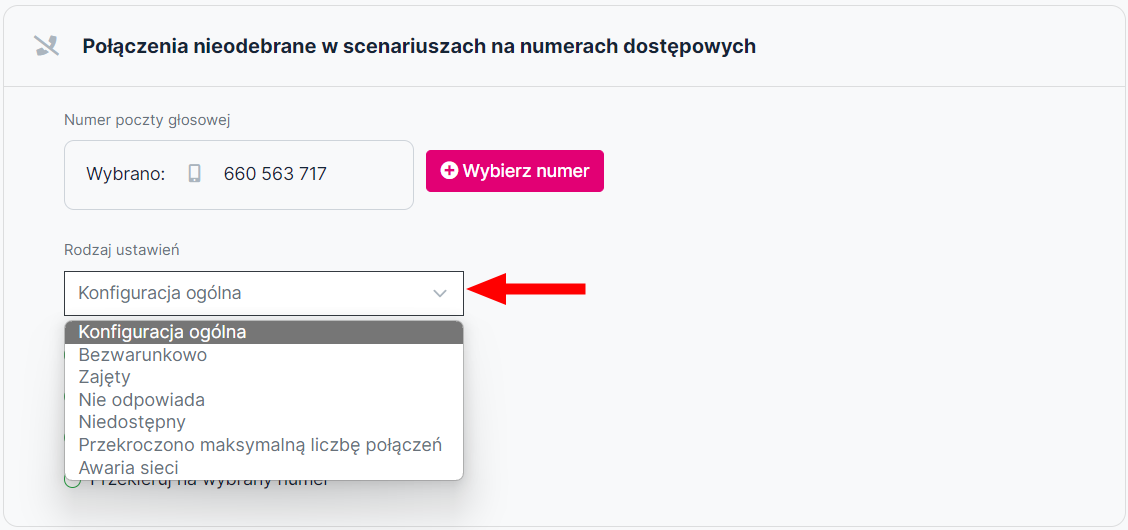
2. Wybierz, co się stanie z nieodebranym połączeniem. Do wyboru są cztery opcje:
1. Niezdefiniowane – w tym przypadku będą brane ustawienia, które są zdefiniowane globalnie, aby je skonfigurować skorzystaj z instrukcji: Ustawienia - Ustawienia w przypadku błędu połączenia.
2. Przekieruj na pocztę głosową – w przypadku nieodebrania połączenia przekazanego przez numer dostępowy, zostanie skierowane na pocztę głosową.
3. Rozłącz – w przypadku nieodebrania połączenie zostanie rozłączone, a dzwoniącemu zostanie odtworzona skonfigurowana wcześniej zapowiedź.
4. Przekieruj na wybrany numer – w przypadku nieodebrania połączenia przekazanego przez numer dostępowy, zostanie skierowane na jeden konkretnie wskazany numer telefoniczny.
Opis konfiguracji każdej z opcji został opisany poniżej.
1. Niezdefiniowane
Ustawienia globalne dostępne są po lewej stronie menu głównego w zakładce Konfiguracja w części Ustawienia na pasku Ustawienia w przypadku błędu połączenia. W ustawieniach globalnych takie zachowanie jest zawsze określone (domyślnie jest aktywne przekierowanie na pocztę głosową).
2. Przekieruj na pocztę głosową
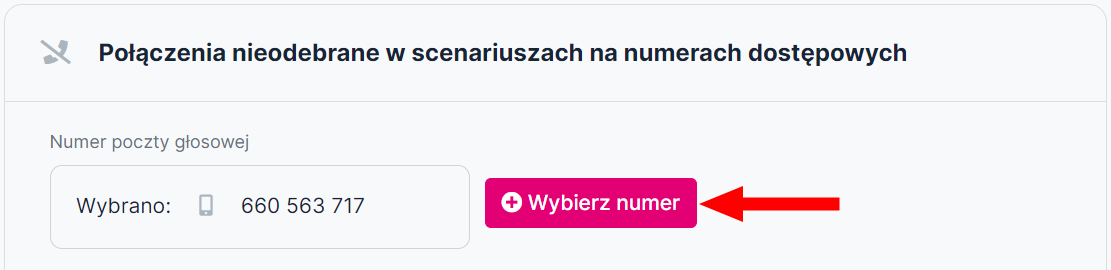
Przed wybraniem tej opcji należy wybrać numer poczty głosowej, na jaki ma zostać nagrana wiadomość.
1. Naciśnij Wybierz numer.
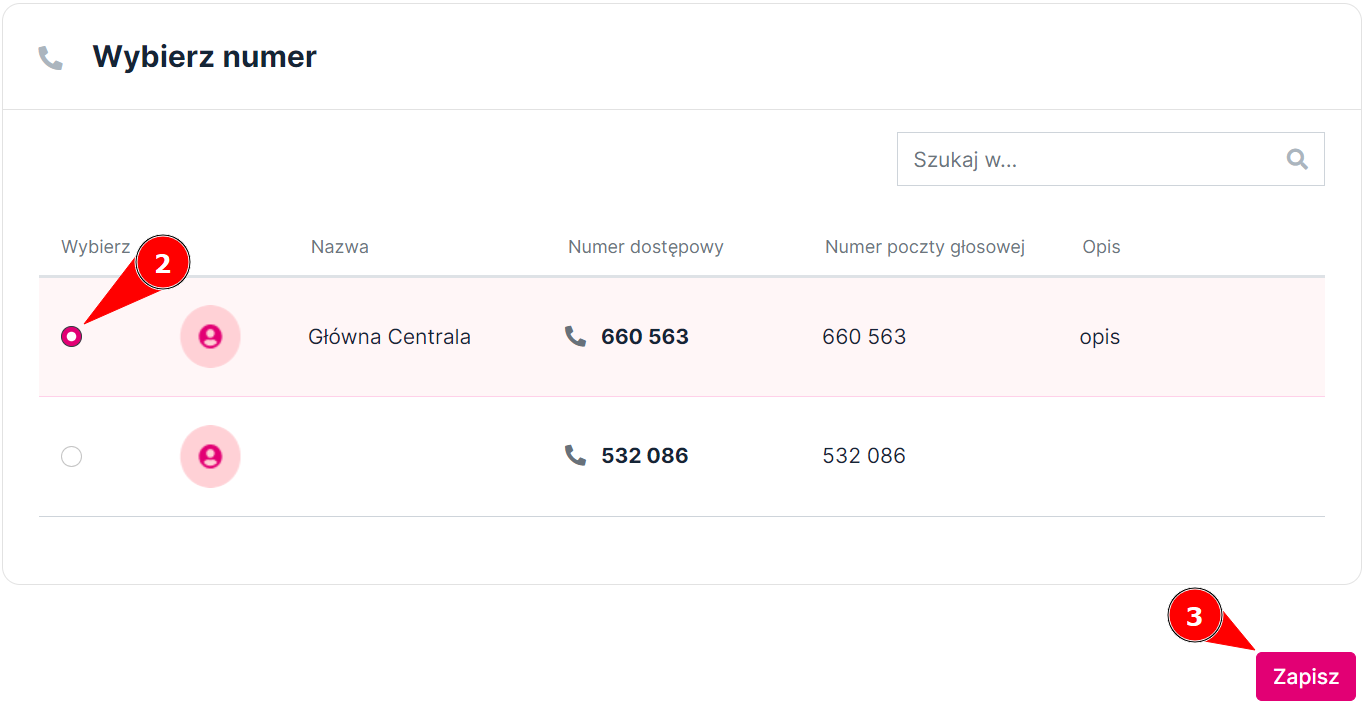
2. Zaznacz wybrany numer.
3. Zapisz zmiany.
W przypadku przekierowania na pocztę głosową, pozostawione wiadomości można odsłuchać, dzwoniąc na numer 602 950 000.
3. Rozłącz
Po wybraniu opcji Rozłącz, pojawi się pole Zapowiedź, w którym należy wybrać czy i jaka zapowiedź będzie odtworzona dzwoniącemu. Do wyboru są trzy opcje:
Brak zapowiedzi - dzwoniący zostaje rozłączony bez żadnego komunikatu.
Zapowiedź - możliwość wygenerowania komunikatu za pomocą zamiany tekstu na mowę, który zostanie odtworzony dzwoniącemu przed rozłączeniem.
Plik dźwiękowy - wgranie pliku dźwiękowego z komputera użytkownika lub wybranie go z biblioteki zapisanych zapowiedzi, który zostanie odtworzony dzwoniącemu przed rozłączeniem.
Zapowiedź
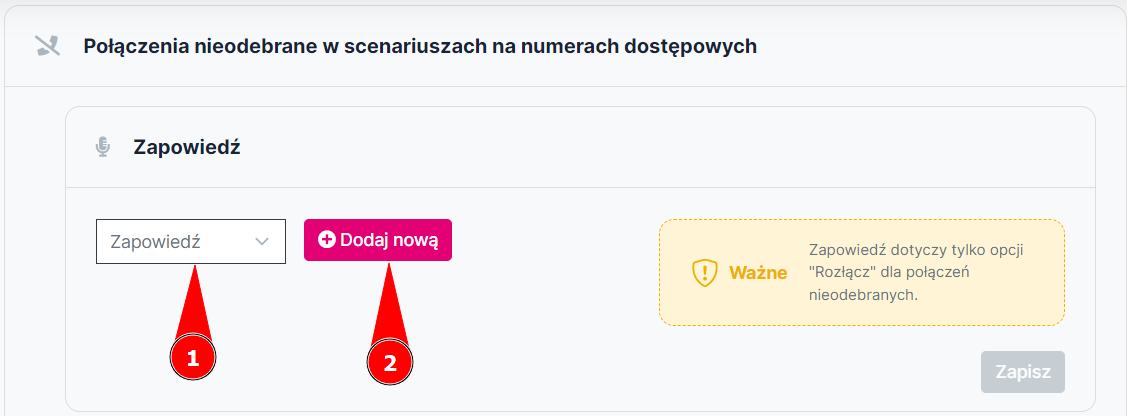
1. Z rozwijanej listy wybierz Zapowiedź.
2. Naciśnij Dodaj nową.
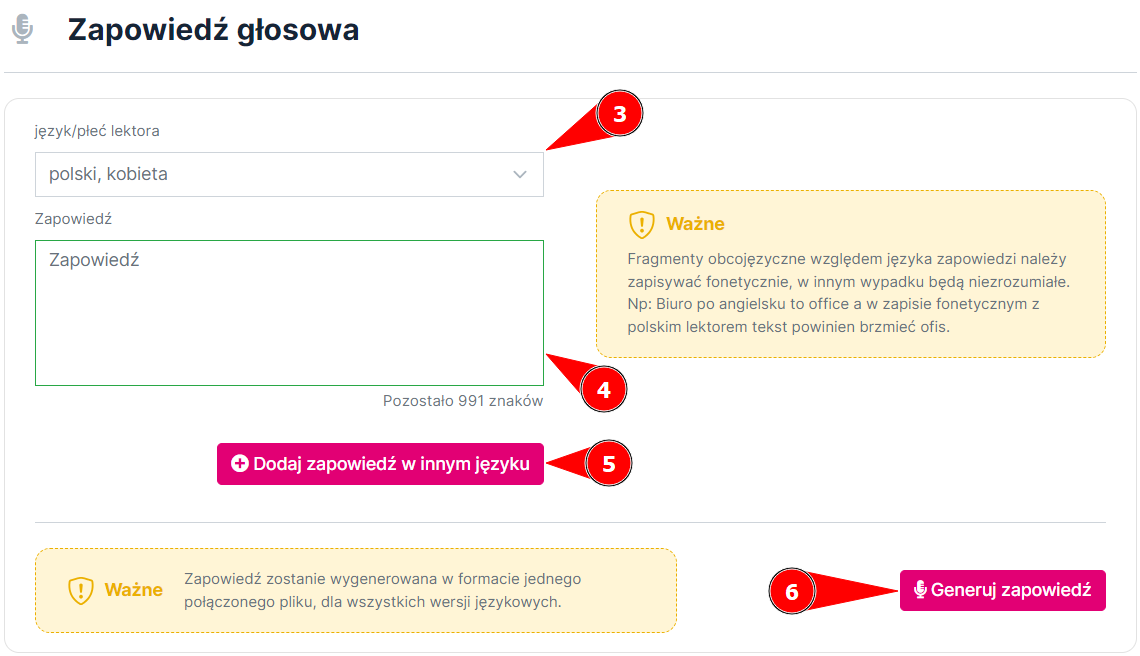
3. Wybierz język i płeć lektora.
4. Wprowadź zapowiedź.
Fragmenty obcojęzyczne względem języka zapowiedzi należy zapisywać fonetycznie, w innym wypadku będą niezrozumiałe. Np: Biuro po angielsku to office a w zapisie fonetycznym z polskim lektorem tekst powinien brzmieć ofis.
5. (Opcjonalne) Dodaj zapowiedź w innym języku.
6. Wygeneruj zapowiedź.
Jeżeli stworzyłeś zapowiedź w dwóch językach, zostanie ona złączona w jeden plik dźwiękowy.
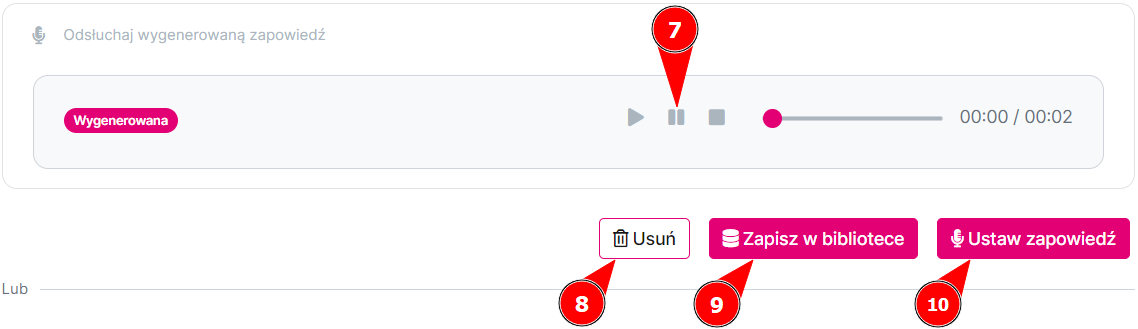
7. (Opcjonalne) Sprawdź jakość wygenerowanej zapowiedzi.
8. (Opcjonalne) Usuń zapowiedź.
9. (Opcjonalne) Zapisz zapowiedź w bibliotece, aby wykorzystać ją w przyszłości.
10. Ustaw zapowiedź.
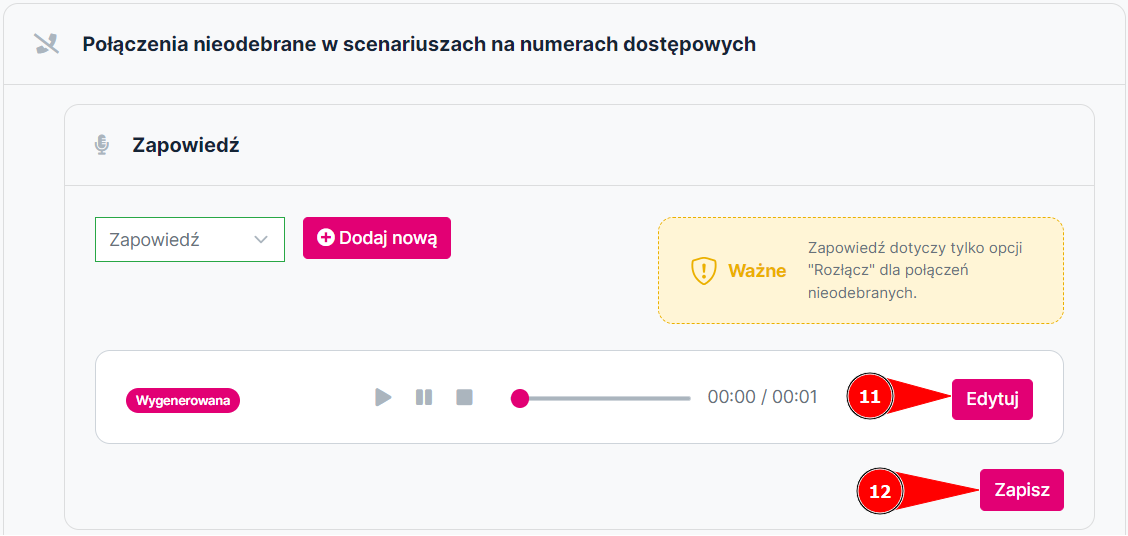
11. (Opcjonalne) Edytuj zapowiedź.
12. Zapisz wybranie nowej zapowiedzi.
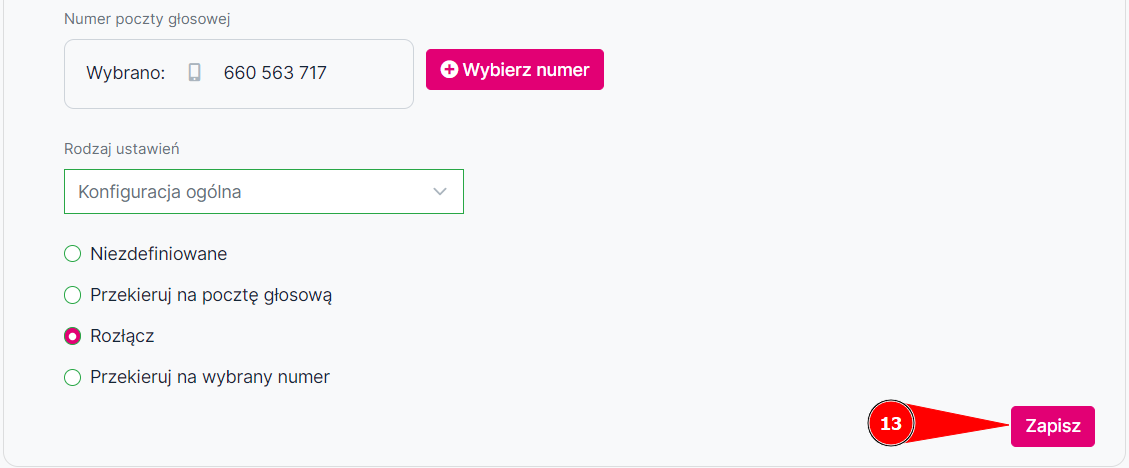
13. Zapisz zmiany w sekcji Połączenia nieodebrane w scenariuszach na numerach dostępowych.
Plik dźwiękowy
1. Z rozwijanej listy wybierz Plik dźwiękowy.
2. Naciśnij Dodaj nową.
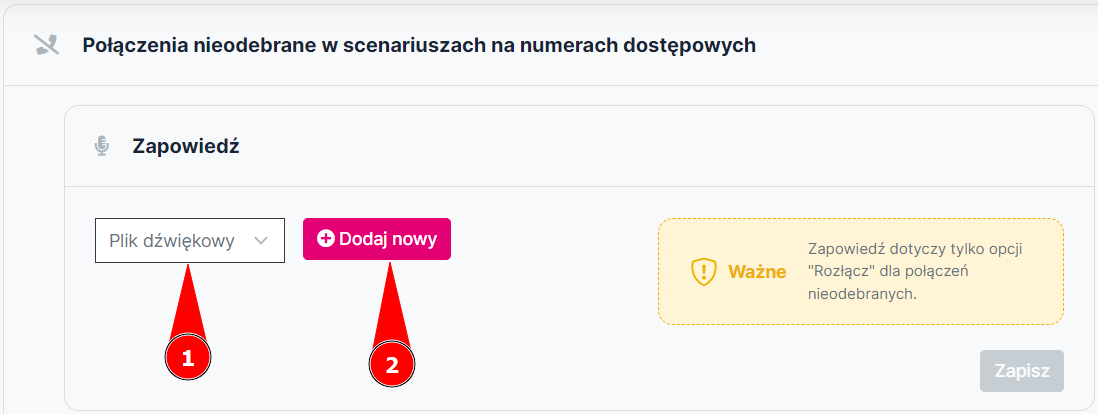
3. Wybierz plik dźwiękowy ze swojego komputera.
4. (Opcjonalne) Sprawdź jakość wgranej zapowiedzi.
5. (Opcjonalne) Usuń zapowiedź.
6. (Opcjonalne) Zapisz zapowiedź w bibliotece, aby wykorzystać ją w przyszłości.
7. Ustaw zapowiedź.
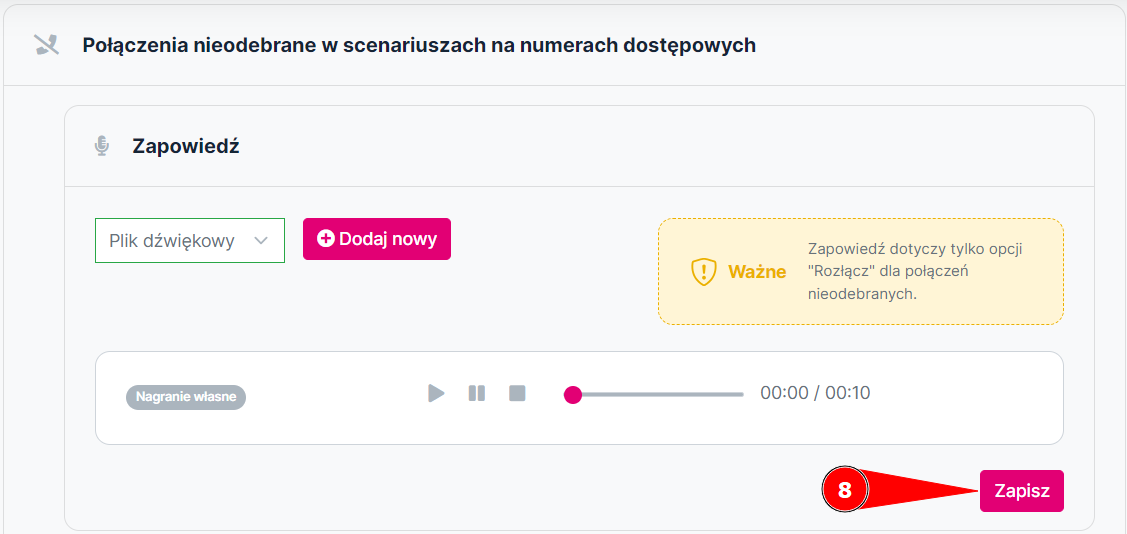
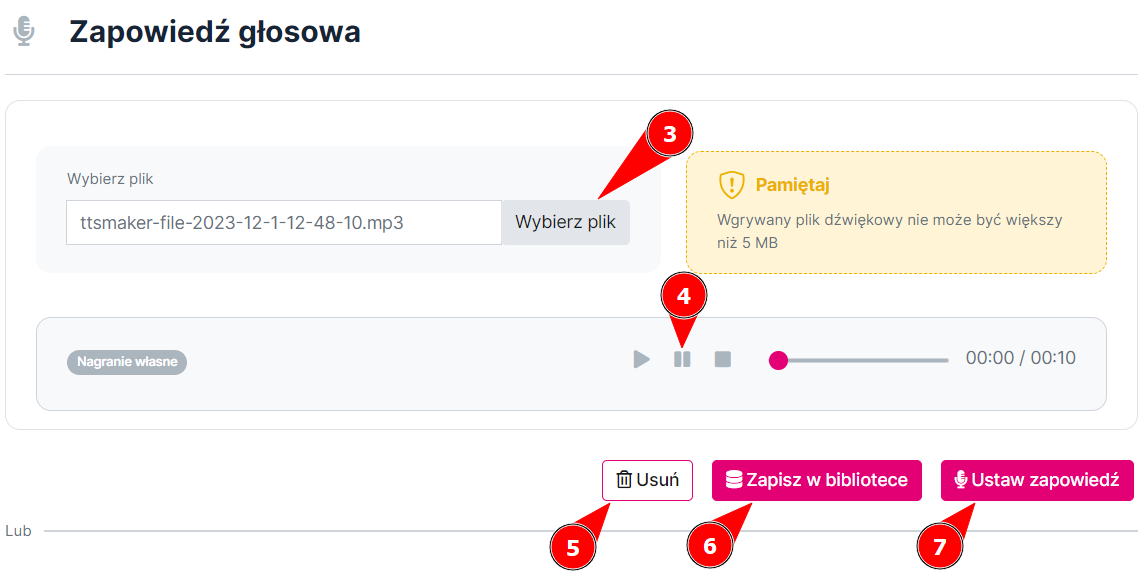 8. Zapisz wybranie nowej zapowiedzi.
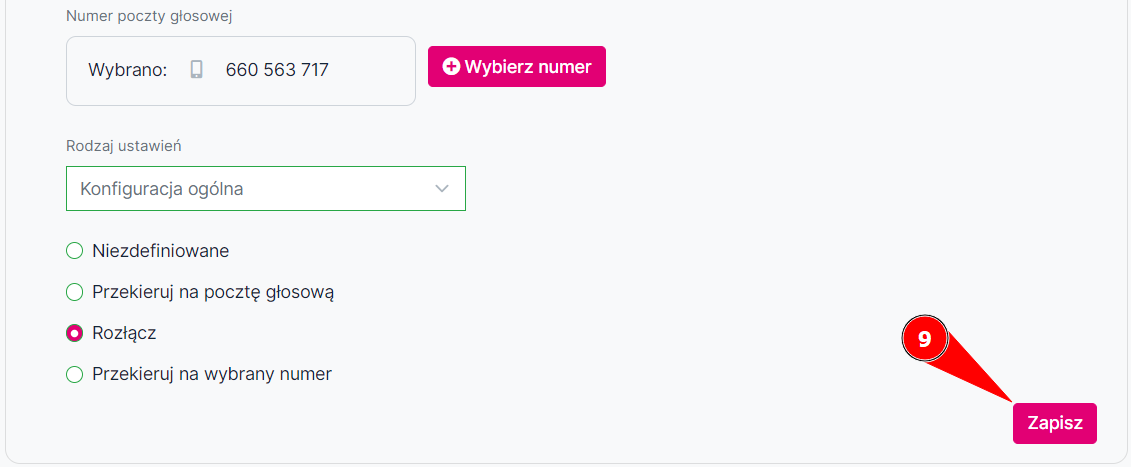
9. Zapisz zmiany w sekcji Połączenia nieodebrane w scenariuszach na numerach dostępowych.
4. Przekieruj na wybrany numer
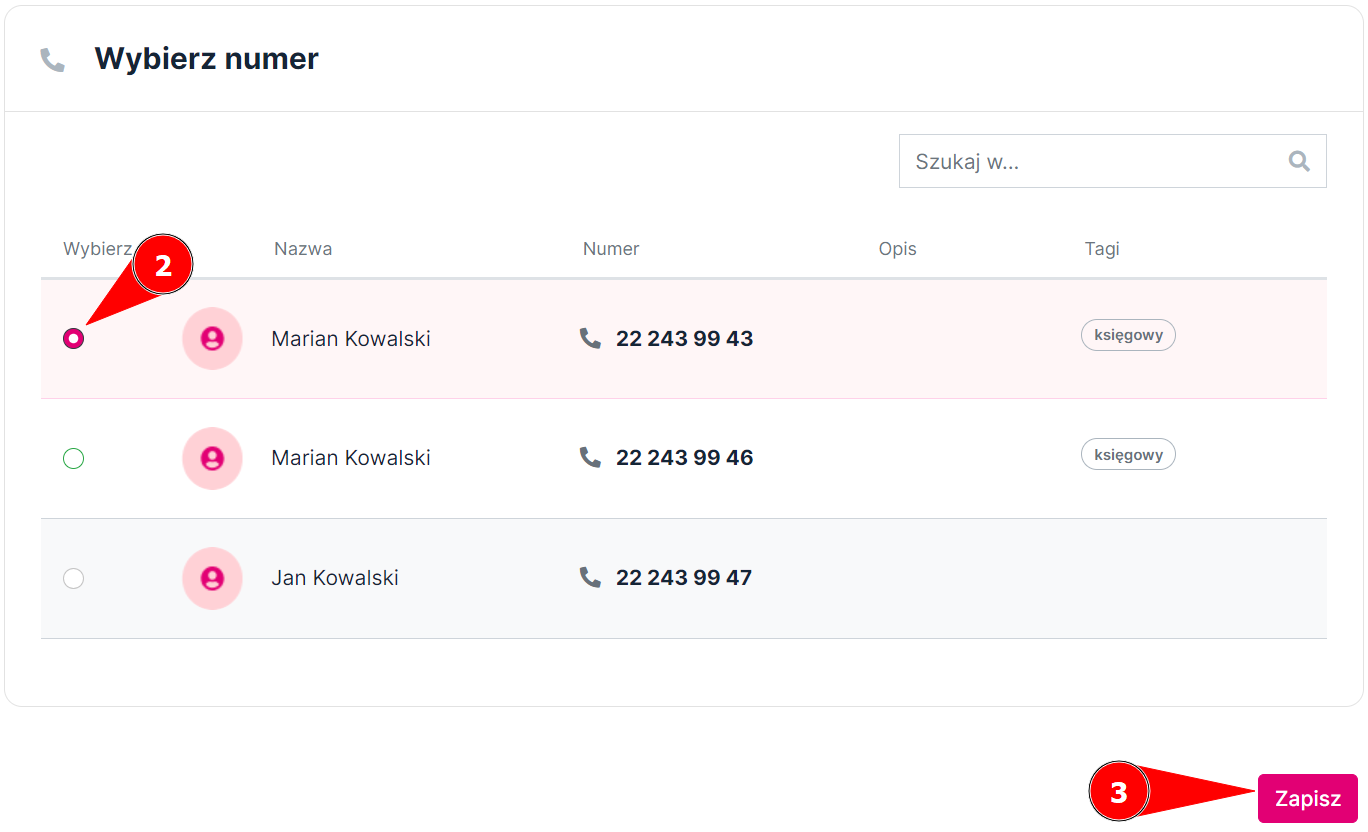
Połączenie zostanie przekierowane na wybrany numer należący do grupy numerów udostępnionych przez T-Mobile.
1. Wybierz opcję Przekieruj na wybrany numer.
2. Zaznacz numer za pomocą okrągłego przycisku po jego lewej stronie.
3. Zapisz zmiany.
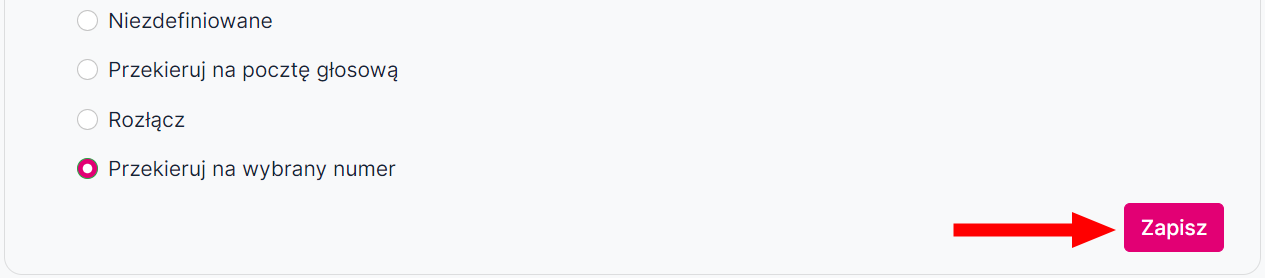
4. Zapisz zmiany.
Blokada połączeń wychodzących w zakresie
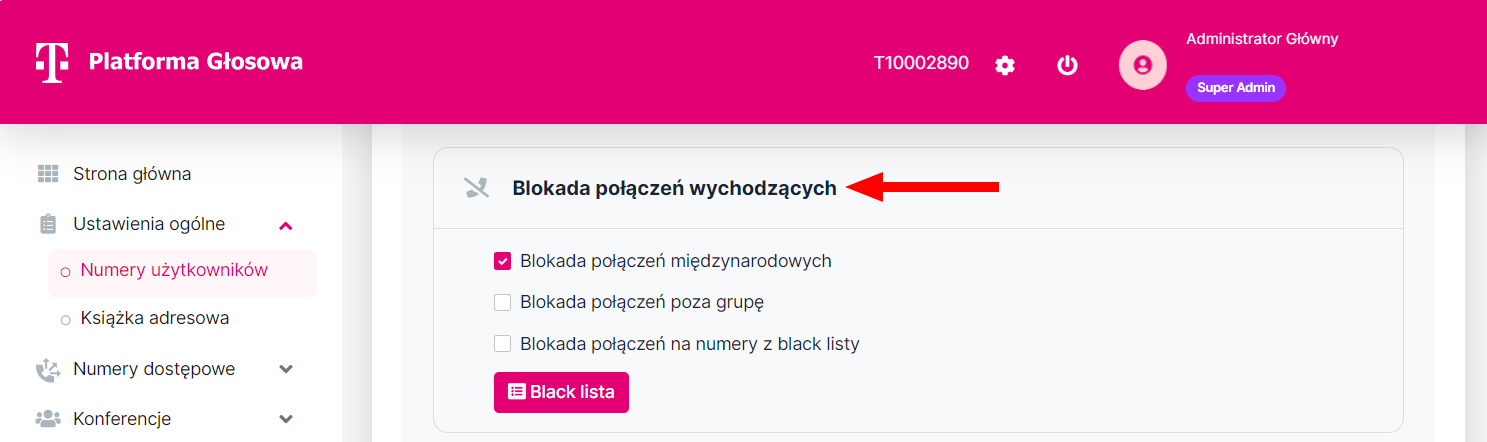
Możliwe jest zablokowanie niektórych wariantów połączeń wychodzących dla wybranego zakresu numeracyjnego. Są trzy rodzaje blokad:
◼ Blokada połączeń międzynarodowych - blokuje wykonywanie połączeń na wszystkie numery zagraniczne, w tym te dodane do grupy jako numery zewnętrzne.
◼ Blokady połączeń poza grupę - blokują wykonywanie połączeń na numer poza grupą. Pamiętaj, że do grupy możesz dodać numer zewnętrzny: Dodanie kontaktu (z numerem zewnętrzny/statusem VIP).
◼ Blokady połączeń do użytkowników z black listy - blokują połączenia na wybrane numery, zakresy numerów (np. 600 600 500 - 600 600 700) i prefixy (np. +44, ale też np. +48 602).
Możesz dodać numer, na który będzie można wykonać połączenia, pomimo włączonej blokady. Aby to zrobić, skorzystaj z White listy, według podanej instrukcji: Ustawienia - Ograniczenia dla połączeń.
Ścieżka dostępu
1. Wejdź w Ustawienia ogólne.
2. Następnie Numery użytkowników.
3. Przejdź do zakładki Numery z zakresu.
4. Wybierz Edycję zakresu, którego nazwę chcesz zmienić.
5. Przewiń stronę do sekcji Blokada połączeń wychodzących.
Konfiguracja
1. Wybierz blokadę lub blokady, które chcesz włączyć.
2. Zapisz zmiany.
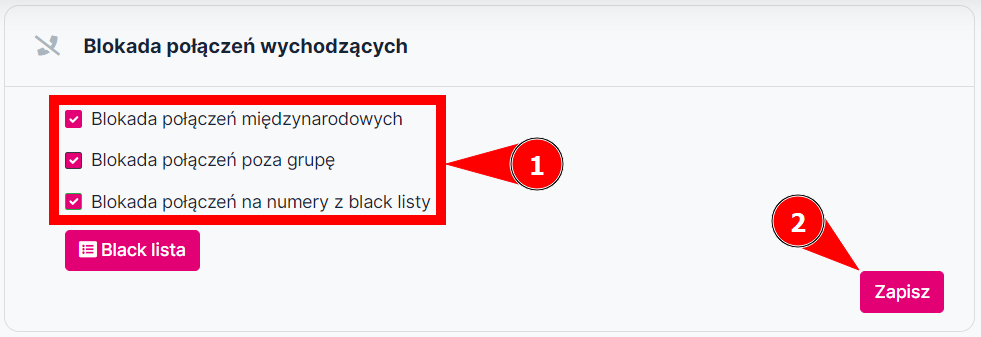
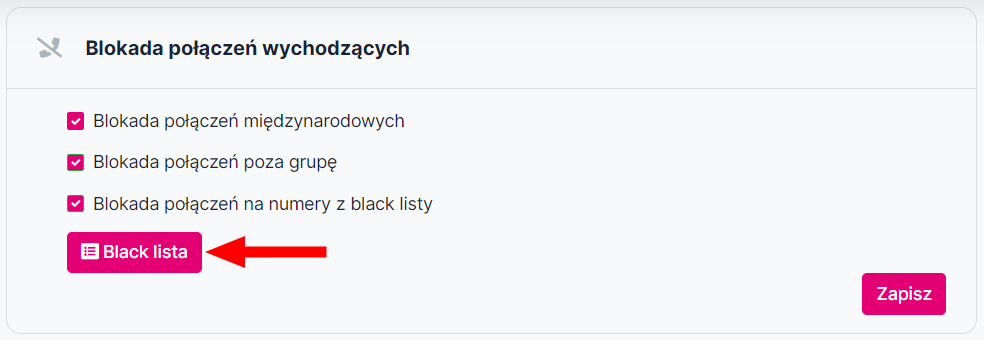
3. (Opcjonalnie) Jeżeli chcesz zobaczyć numery na Black i White liście lub przejść do ich edycji, naciśnij przycisk Black lista.
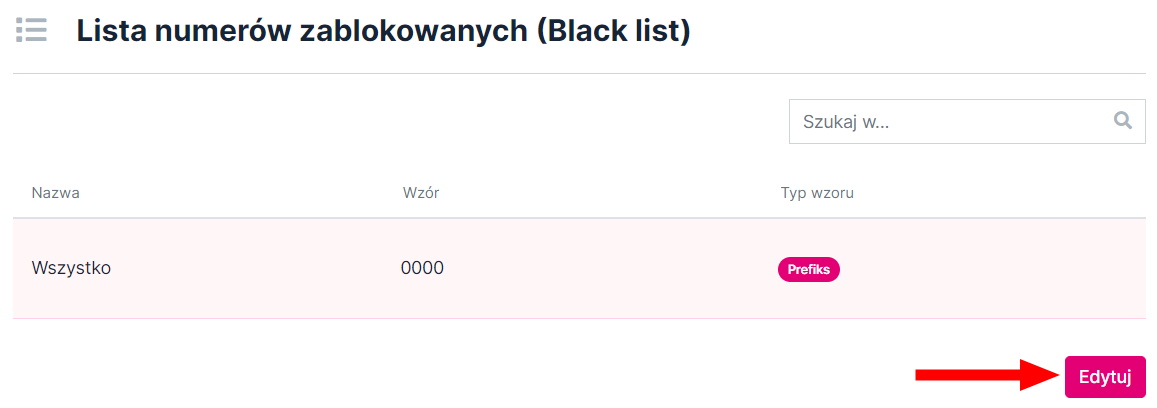
4. (Opcjonalnie) Przejdź do edycji Black i White listy naciskając Edytuj. Edycja została opisana w instrukcji Edycja Black i White listy: Ustawienia - Ograniczenia dla połączeń.
Numer skrócony w zakresie
Ustawienie numeracji skróconej dla całego zakresu numeracyjnego włączonego do Platformy Głosowej.
Ścieżka dostępu
1. Wejdź w Ustawienia ogólne.
2. Następnie Numery użytkowników.
3. Przejdź do zakładki Numery z zakresu.
4. Wybierz Edycję zakresu, którego nazwę chcesz zmienić.
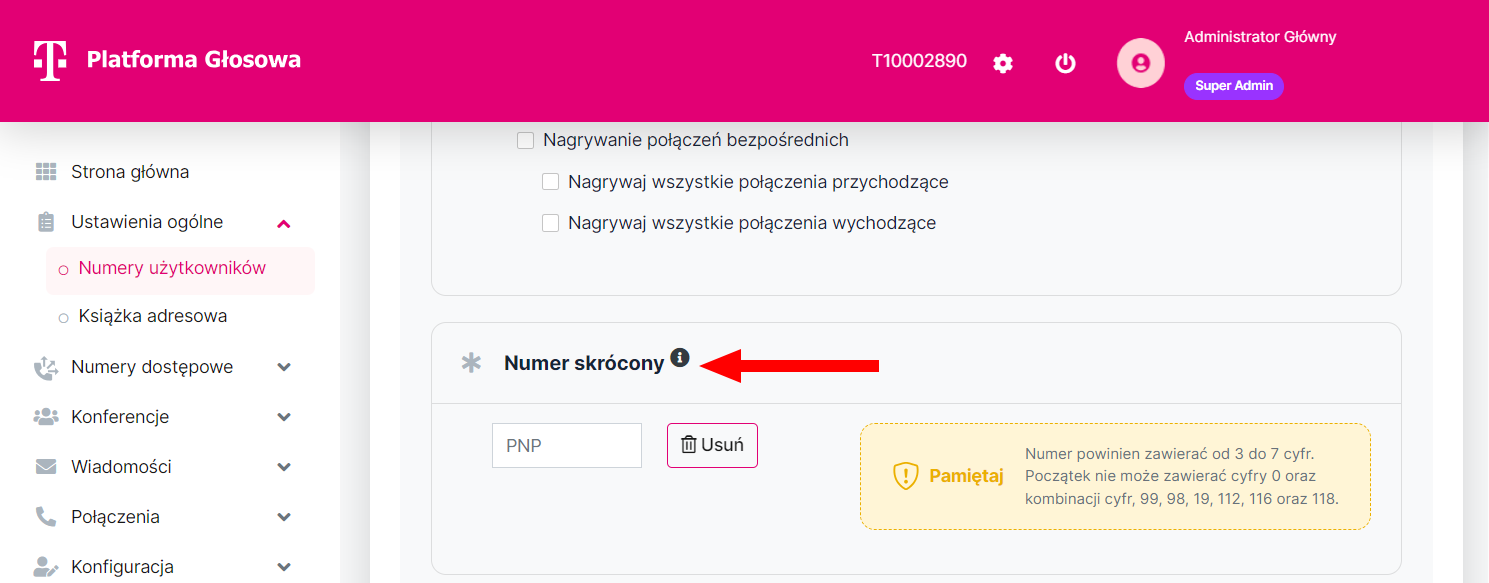
5. Przewiń stronę do sekcji Numer skrócony.
Konfiguracja
1. Wprowadź maskę numeru skróconego rozpoczynającą się jedną lub kilkoma cyframi, a zakończoną pojedynczym lub kilkoma znakami „x”. Każdy numer z zakresu otrzyma numer skrócony zaczynający się od cyfr wprowadzonych na początku maski numeru skróconego, a zakończony będzie ostatnimi cyframi numeru telefonicznego, które zastąpią znaki "x".
Np.: dla zakresu numerów 111 222 330 - 111 222 334 z maską numeru skróconego 150xx, numery skrócone wyglądają następująco:
◼ numer pełny: 111 222 330, maska nr. skróconego: 150xx, numer skrócony: 15030
◼ numer pełny: 111 222 331, maska nr. skróconego: 150xx, numer skrócony: 15031
◼ numer pełny: 111 222 332, maska nr. skróconego: 150xx, numer skrócony: 15032
◼ numer pełny: 111 222 333, maska nr. skróconego: 150xx, numer skrócony: 15033
◼ numer pełny: 111 222 334, maska nr. skróconego: 150xx, numer skrócony: 15034
Numer musi zawierać od 3 do 7 cyfr. Początek nie może zawierać cyfry 0 oraz kombinacji cyfr, 99, 98, 19, 112, 116 oraz 118.
2. Zapisz zmiany.
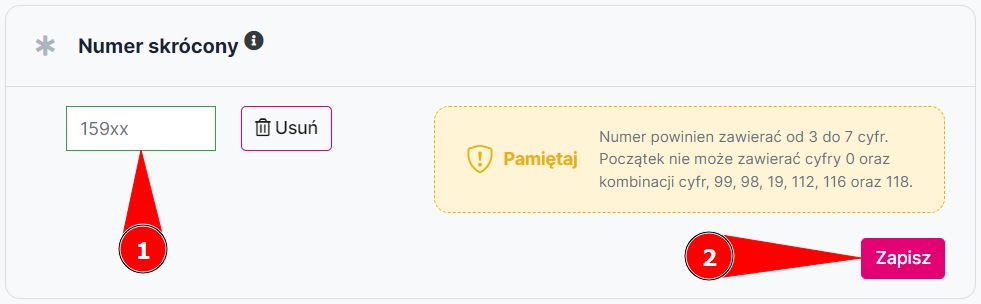
Zapisana konfiguracja w tym miejscu będzie również widoczna z poziomu edycji konkretnego numeru telefonicznego.
Lista numerów w zakresie
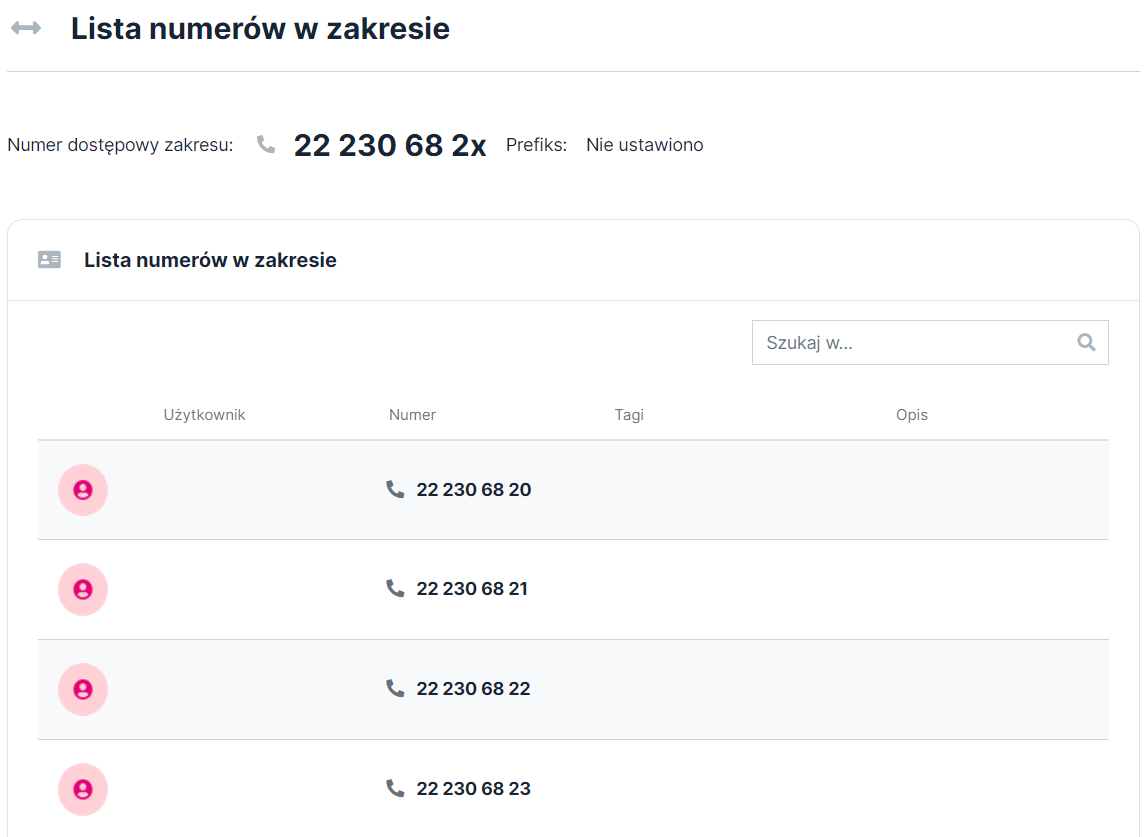
Jak zobaczyć listę wszystkich numerów w danym zakresie.
Ścieżka dostępu
1. Wejdź w Ustawienia ogólne.
2. Następnie Numery użytkowników.
3. Przejdź do zakładki Numery z zakresu.
4. Wybierz Edycję zakresu, którego nazwę chcesz zmienić.
5. Przewiń stronę do sekcji Lista numerów w zakresie.
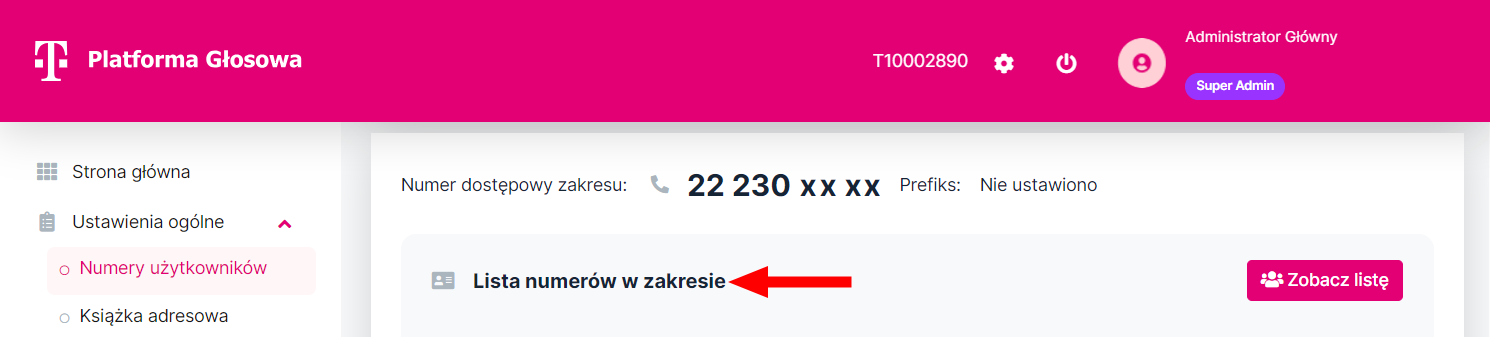
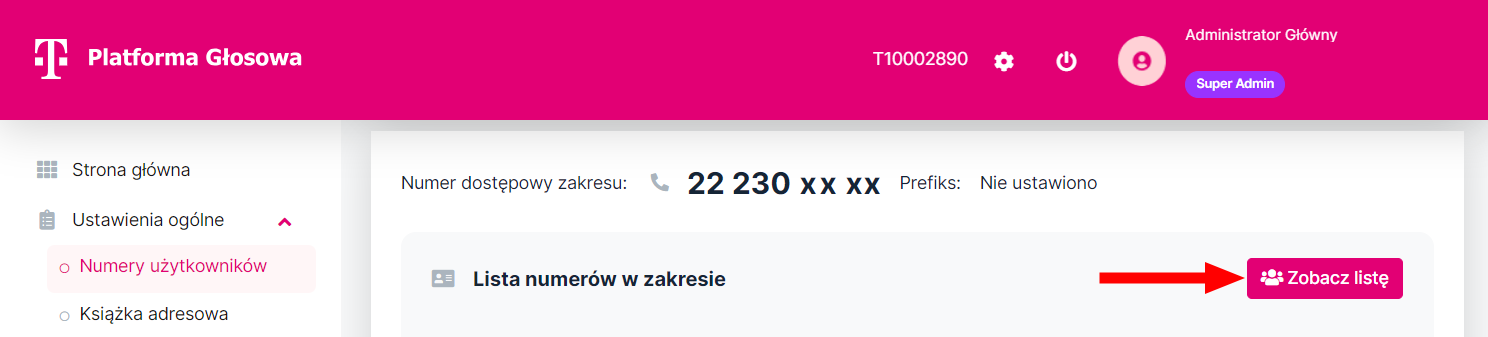
6. Naciśnij przycisk Zobacz listę.
7. Lista numerów w zakresie otworzy się w nowym oknie.
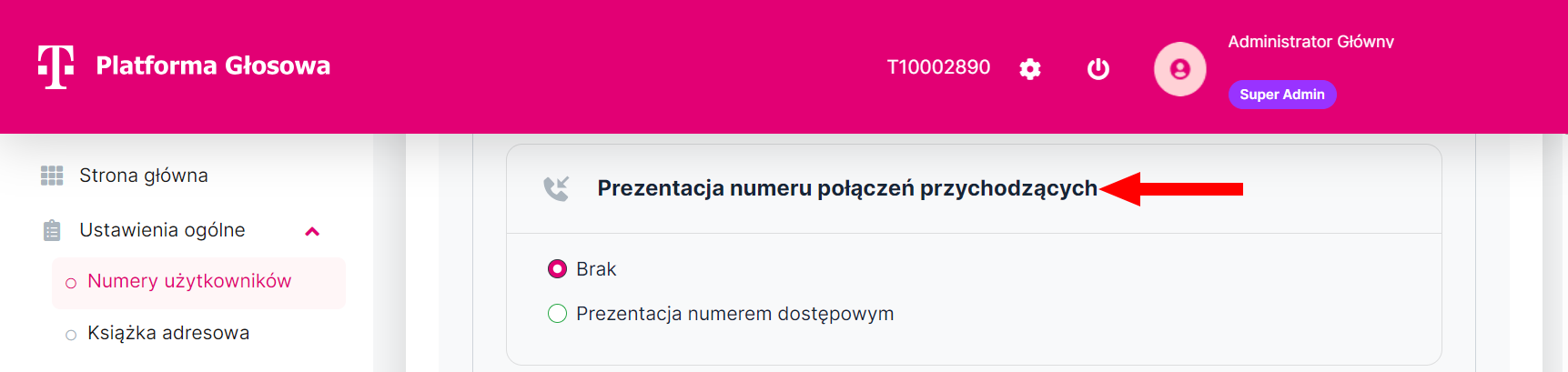
Prezentacja numeru połączeń przychodzących w zakresie
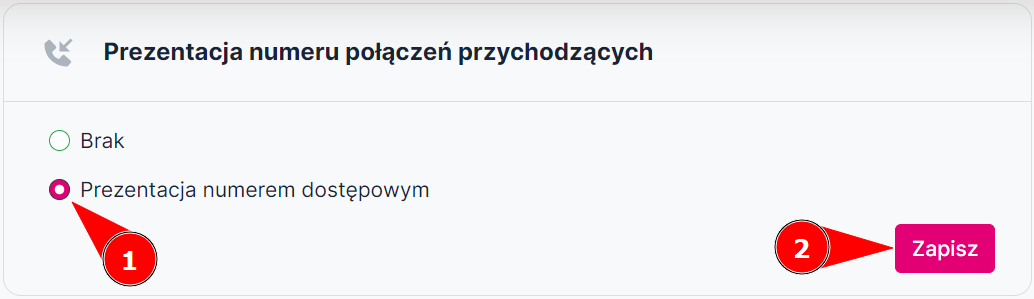
Prezentacja numeru połączeń przychodzących to ustawienie, jakim numerem ma się prezentować połączenie przychodzące przekazane przez numer dostępowy. Przydatne, gdy numer odbiera połączenia od kilku numerów dostępowych i użytkownik chce widzieć, który z nich przekazał połączenie. Opcja jest dostępna tylko dla numerów z zakresu. Do wyboru są dwie opcje:
◼ Brak - połączenie przychodzące jest prezentowane numerem dzwoniącego.
◼ Prezentacja numerem dostępowym - połączenie przychodzące jest prezentowane numerem dostępowym, na który zostało wykonane.
Ścieżka dostępu
1. Wejdź w Ustawienia ogólne.
2. Następnie Numery użytkowników.
3. Przejdź do zakładki Numery z zakresu.
4. Wybierz Edycję zakresu, którego nazwę chcesz zmienić.
5. Przewiń stronę do sekcji Prezentacja numeru połączeń przychodzących.
Konfiguracja
1. Zaznacz wybraną opcję prezentacji numeru.
2. Zapisz zmiany.
Konfiguracja indywidualna numeru w zakresie
Konfiguracja indywidualna dla wybranych numerów z zakresu numeracyjnego.
Ścieżka dostępu
1. Wejdź w Ustawienia ogólne.
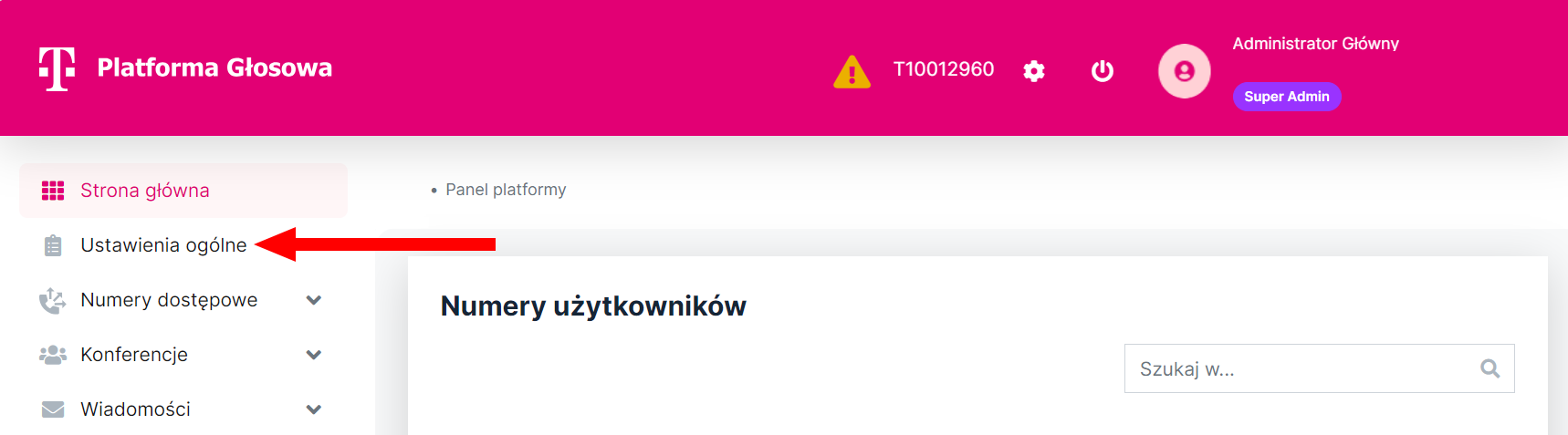
2. Następnie Numery użytkowników.
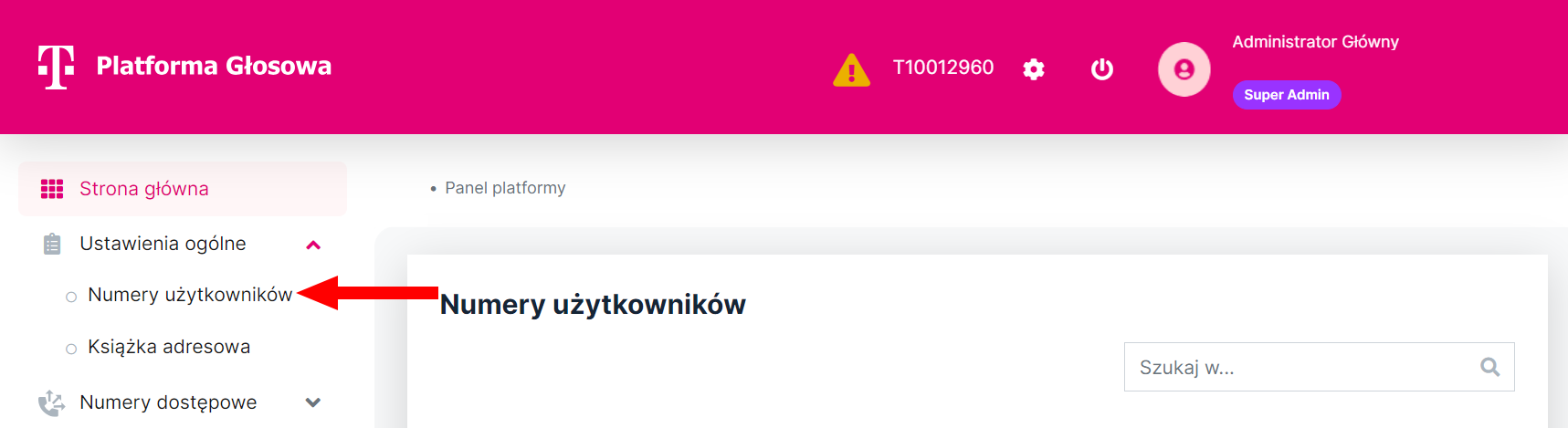
3. Wyszukaj indywidualny numer z zakresu, który chcesz modyfikować.
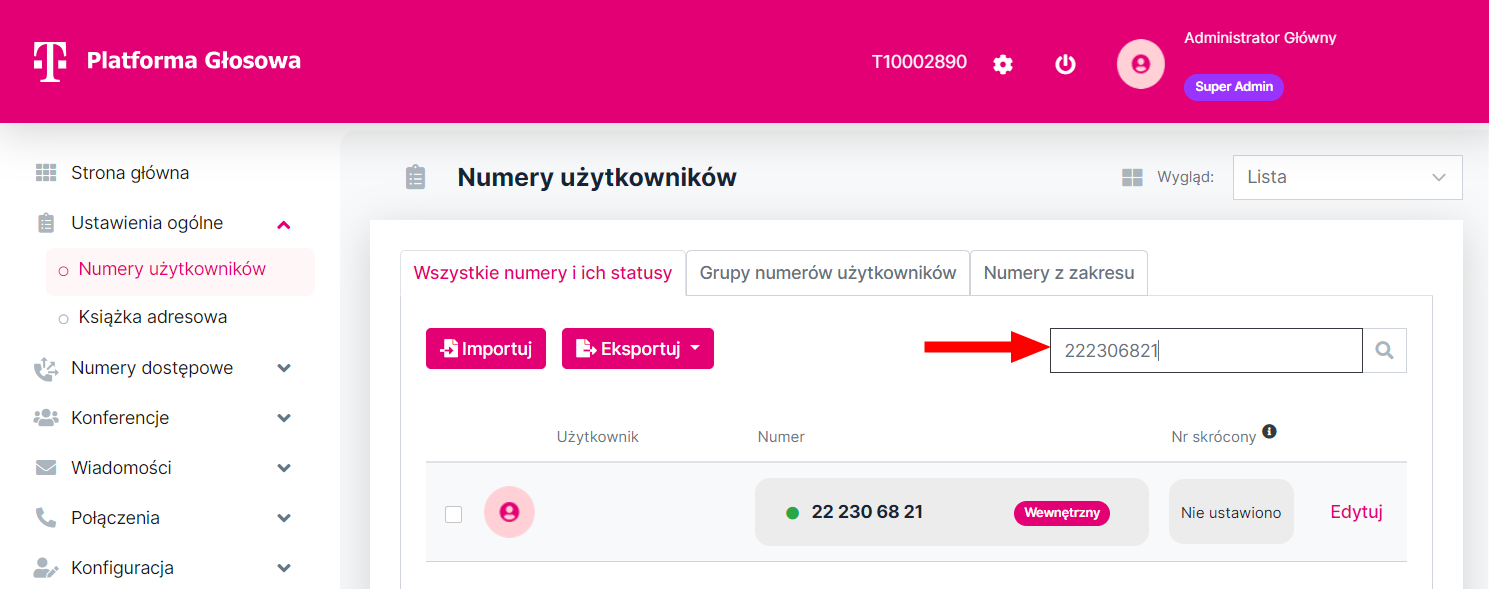
4. Dla wybranego numeru wybierz Edytuj.
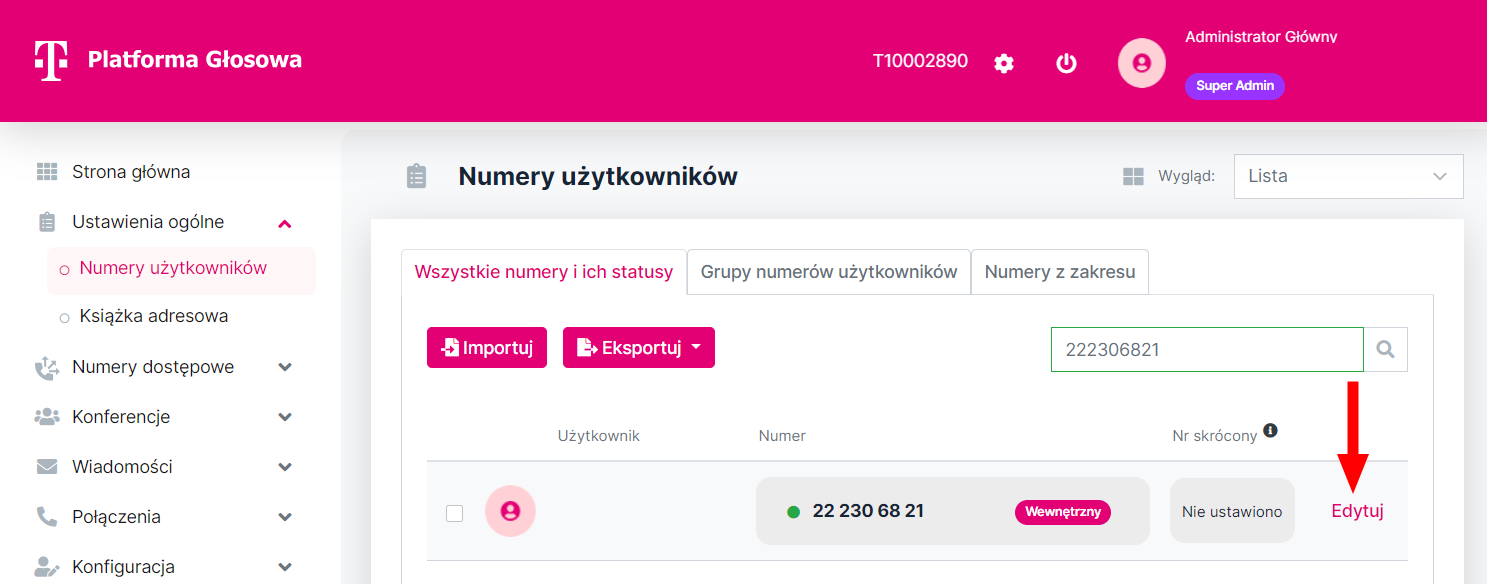
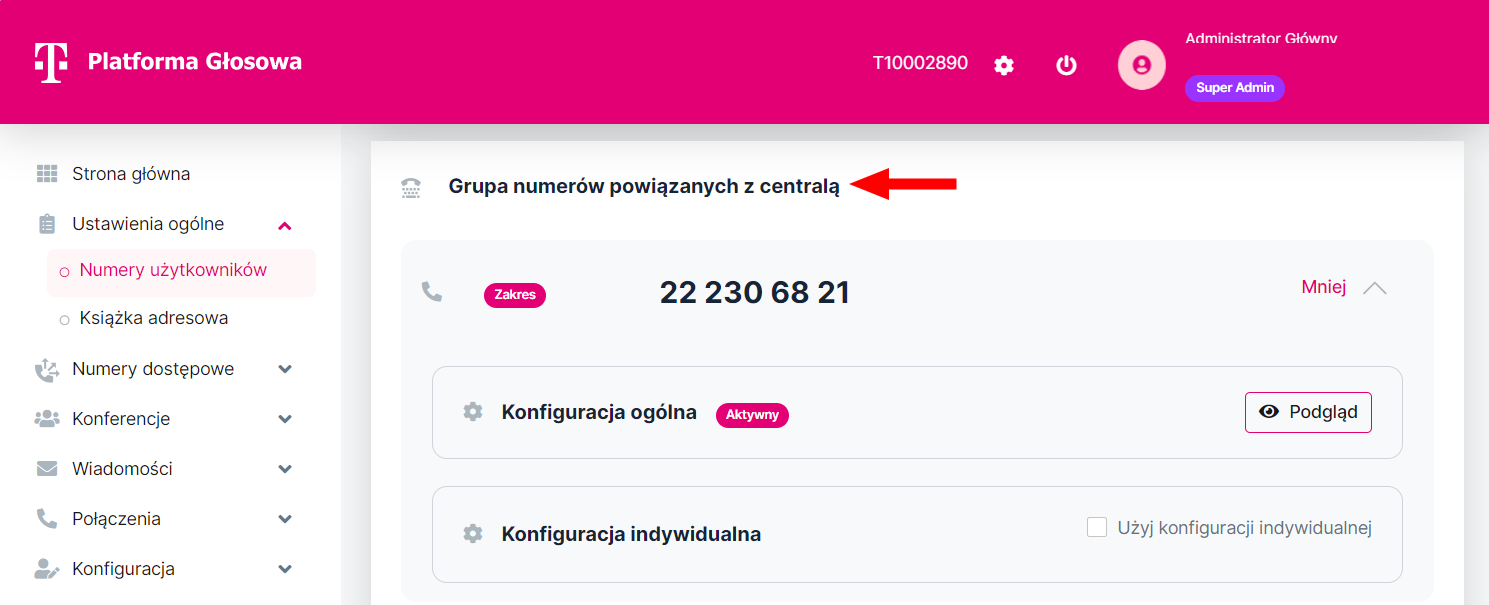
5. Przewiń stronę do sekcji Grupa numerów powiązanych z centralą.
Konfiguracja
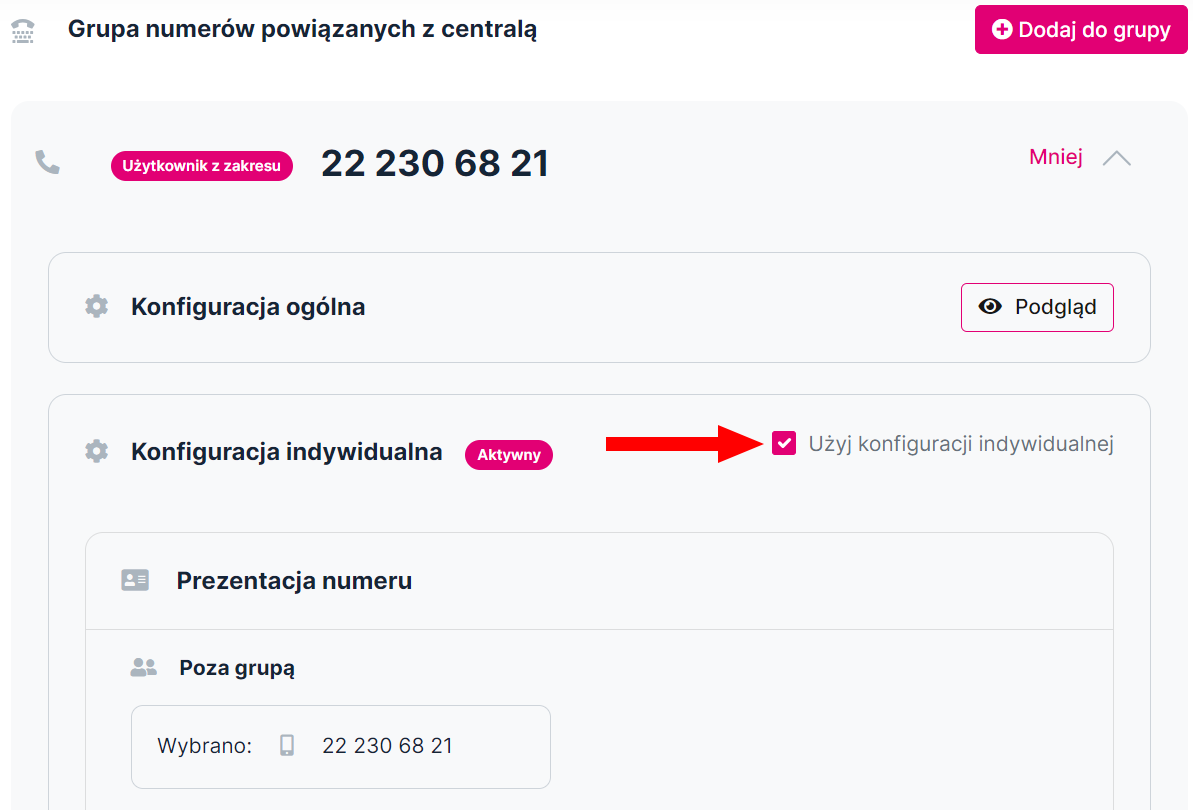
Włącz konfigurację indywidualną, zaznaczając przycisk Użyj konfiguracji indywidualnej, odznacz ten przycisk, jeżeli chcesz powrócić do korzystania z konfiguracji ogólnej.
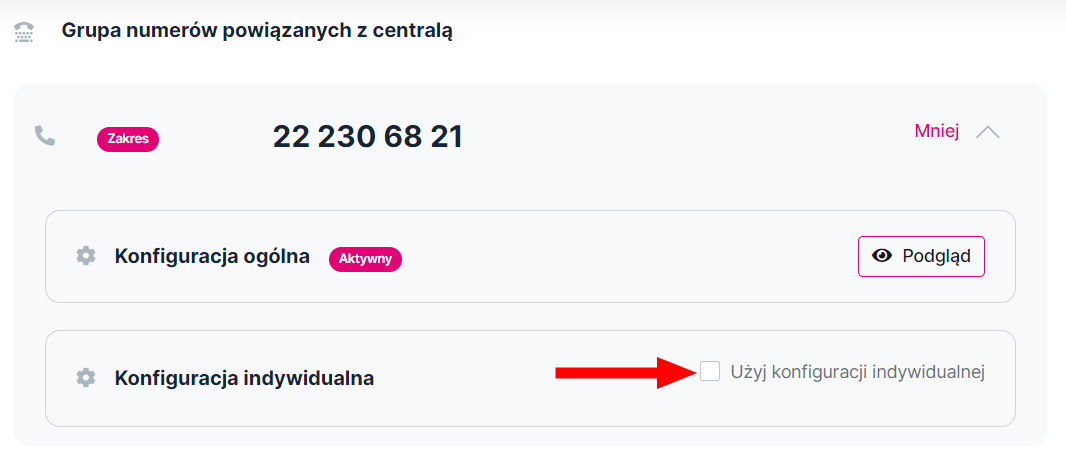
Po włączeniu konfiguracji indywidualnej dla numeru z zakresu rozwinie się sekcja, w której możemy modyfikować ustawienia dla wybranego numeru, są to:
◼ Prezentacja numeru,
◼ Prezentacja numeru połączeń przychodzących,
◼ Blokada połączeń wychodzących,
◼ Połączenia nieodebrane w scenariuszach na numerach dostępowych,
◼ Nagrywanie połączeń,
◼ Numer skrócony,
Konfiguracja ustawień indywidualnych dla użytkownika jest przeprowadzana w ten sam sposób jak dla całego zakresu.