Najczęściej wykorzystywane scenariusze
Najczęściej wykorzystywane opcje oraz scenariusze w wirtualnej centrali Platforma Głosowa Grupa.
- Pierwsze logowanie
- Prezentuj połączenia wychodzące pracowników jednym numerem firmowym
- Nadaj numer skrócony pracownikowi
- Nagrywaj połączenia na numerach pracowników
- Dodaj numer zewnętrzny spoza Platformy Głosowej Grupa
- Ustaw godziny pracujące 8.00-16.00 pon-pt na numerze dostępowym
- Ustaw powitanie na numerze dostępowym
- Przekieruj połączenia przychodzące na numer dostępowy do grupy pracowników
- Konfiguracja interaktywnego menu wyboru dla dzwoniącego na numer dostępowy
- Włącz nagrywanie połączeń na numerze dostępowym
- Odtwarzaj, usuwaj i pobieraj nagrane połączenia
- Przekieruj wiadomości z numeru dostępowego na maila lub telefon
Pierwsze logowanie
Logowanie do Platformy Głosowej Grupa wykorzystuje uwierzytelnianie dwuskładnikowe (2FA). Aby uzyskać dostęp do usługi, należy podać:
- adres e-mail przypisany do konta,
- hasło statyczne utworzone podczas aktywacji konta,
- hasło jednorazowe przesłane w wiadomości SMS po poprawnym wprowadzeniu hasła statycznego.
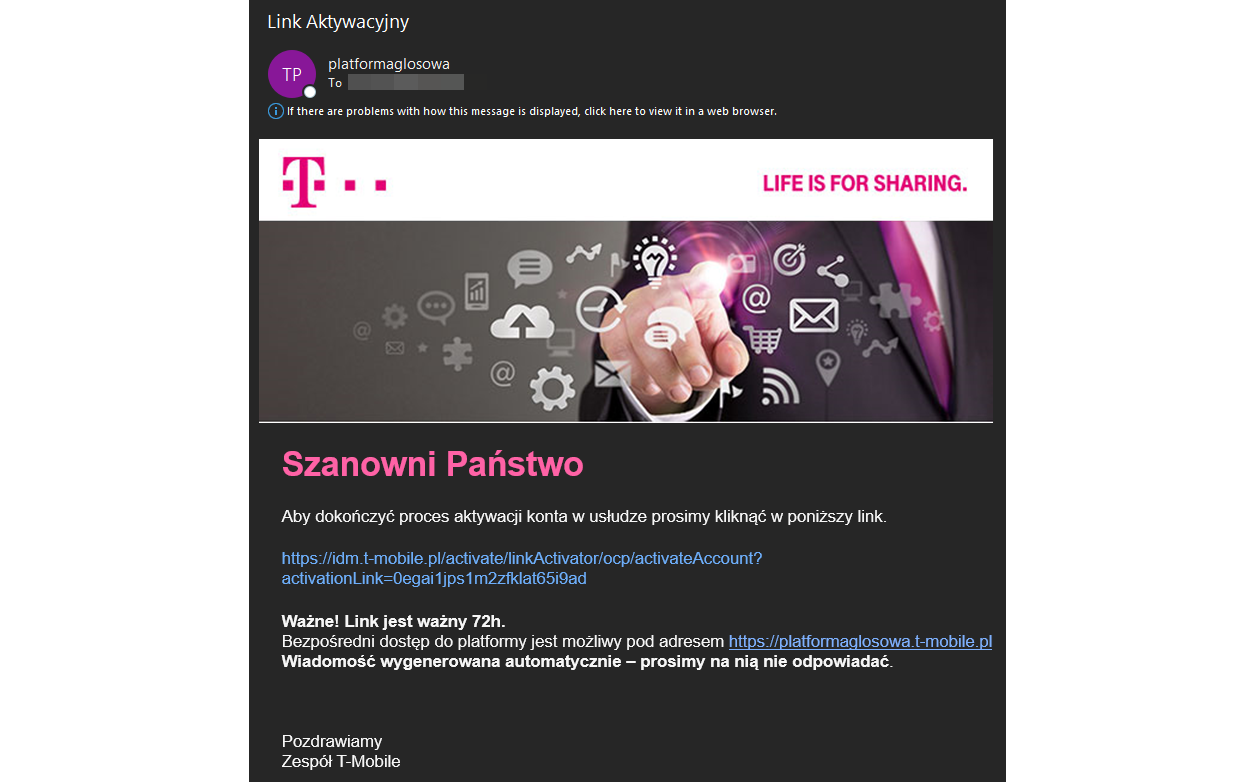
Aby zalogować się po razy pierwszy do Platformy Głosowej Grupa należy otwórzyć link aktywacyjny otrzymany w wiadomości e-mail, aby aktywować konto administratora oraz utworzyć hasło statyczne.
Po wykonaniu tych kroków uzyskasz pełny dostęp do funkcji dostępnych w Platformie Głosowej Grupa.
FAQ - Najczęściej zadawane pytania
- Jak długo ważny jest link aktywacyjny?
Link aktywacyjny do Platformy Głosowej jest ważny przez 72 godziny od momentu wysłania wiadomości. Jeśli w tym czasie nie zalogujesz się do Platformy Głosowej, link wygaśnie i nie będzie można go użyć.
Aby otrzymać nowy link aktywacyjny:
- Wejdź na stronę: https://platformaglosowa.t-mobile.pl/
- Spróbuj zalogować się do Platformy Głosowej.
- System automatycznie wyśle na Twój adres e-mail nową wiadomość aktywacyjną z aktualnym linkiem.
- Wejdź na stronę: https://platformaglosowa.t-mobile.pl/
- Czy można wyłączyć logowanie dwuetapowe?
Nie - logowanie dwuetapowe jest obowiązkowe i nie można go wyłączyć. - Czy hasło statyczne należy zmieniać co określony czas?
Nie - nie ma obowiązku cyklicznej zmiany hasła statycznego. - Czy hasło statyczne jest tworzone automatycznie?
Nie - hasło statyczne należy utworzyć samodzielnie podczas pierwszego logowania do systemu. - Czy hasło jednorazowe może być wysyłane na e‑mail?
Nie - jednorazowe hasło jest wysyłane wyłącznie w wiadomości SMS. - Gdzie zostanie wysłane jednorazowe hasło do logowania?
Jednorazowe hasło logowania zostanie wysłane na numer telefonu przypisany do adresu e-mail administratora.
Aktywacja konta i ustawienie hasła statycznego
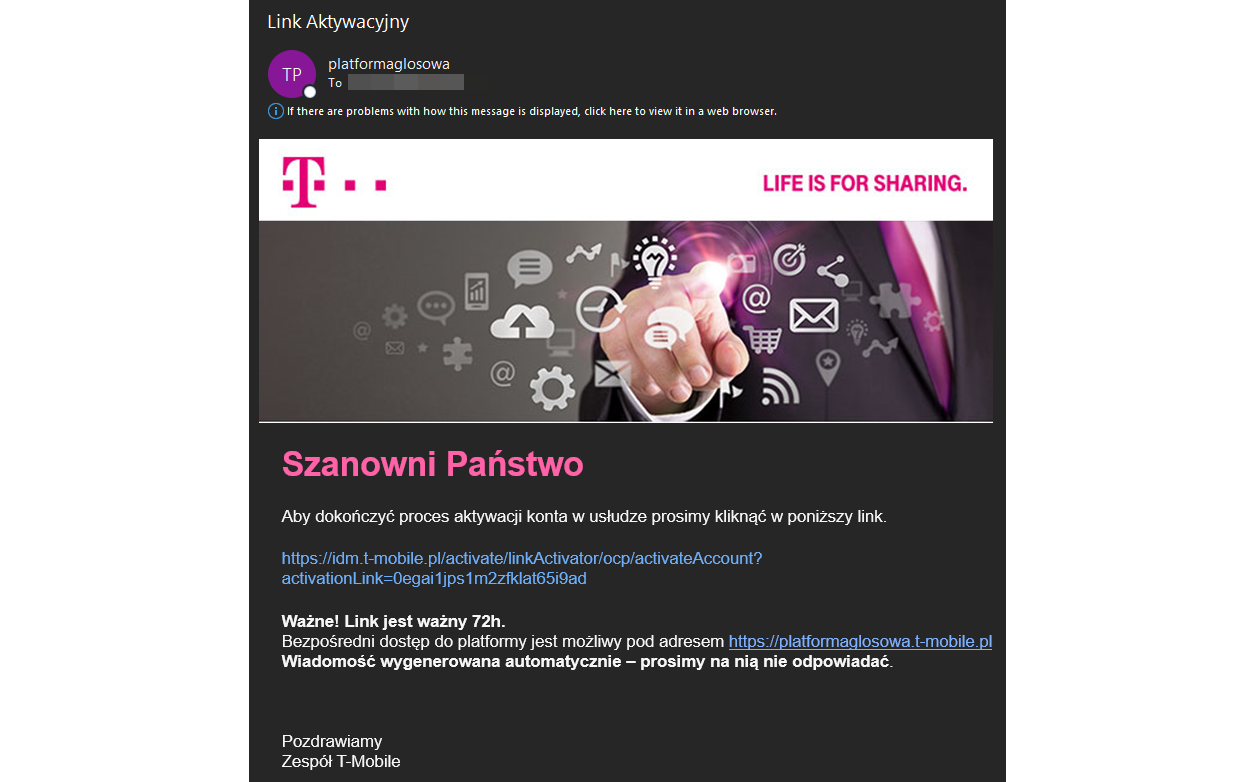
- Po zakupieniu usługi, na adres email Administratora Głównego, który został podany podczas procesu zakupu usługi zostanie wysłana wiadomość z linkiem aktywacyjnym. Aby rozpocząć korzystanie z systemu, wejdź na stronę Platformy Głosowej Grupa za pomocą linku aktywacyjnego. Jeśli link aktywacyjny straci ważność, zaloguj się adresem e-mail administratora na stronie Platformy Głosowej Grupa, aby otrzymać nowy link aktywacyjny w wiadomości e-mail.
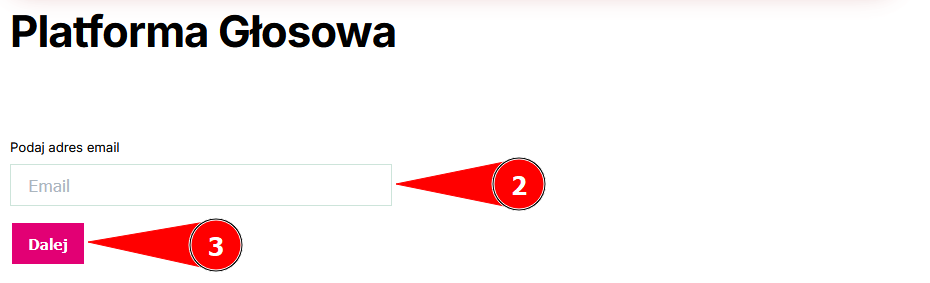
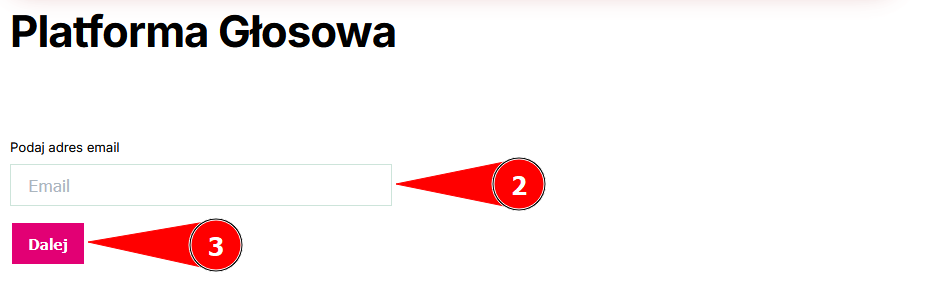
- Po wejściu na stronę Platformy Głosowej za pomocą linku aktywacyjnego podaj adres e-mail i zatwierdź go przyciskiem Dalej.
- Naciśnij Dalej.
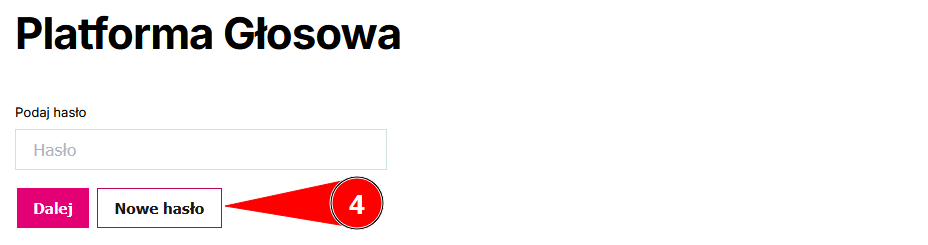
- Naciśnij przycisk Nowe hasło, aby przejść do konfiguracji hasła.
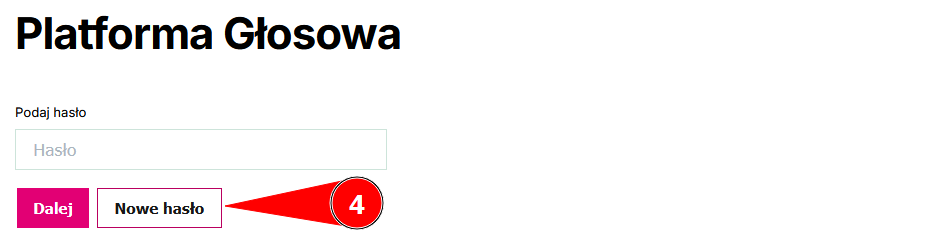
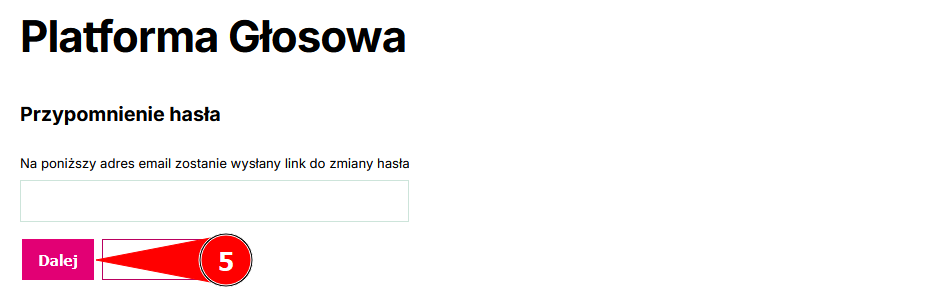
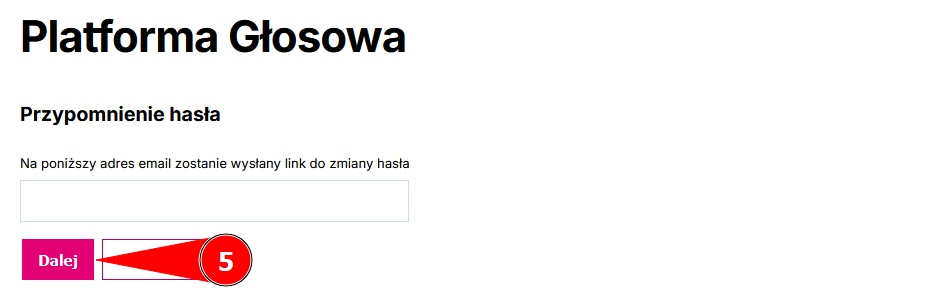
- Naciśnij Dalej, aby wysłać link do konfiguracji nowego hasła, na adres e-mail użyty do logowania. Link będzie aktywny przez kolejne 24 godziny. Email z linkiem powinien dotrzeć w ciągu kilku minut. Jeśli nie otrzymasz maila w tym czasie sprawdź folder spam lub odczekaj nieco dłużej.
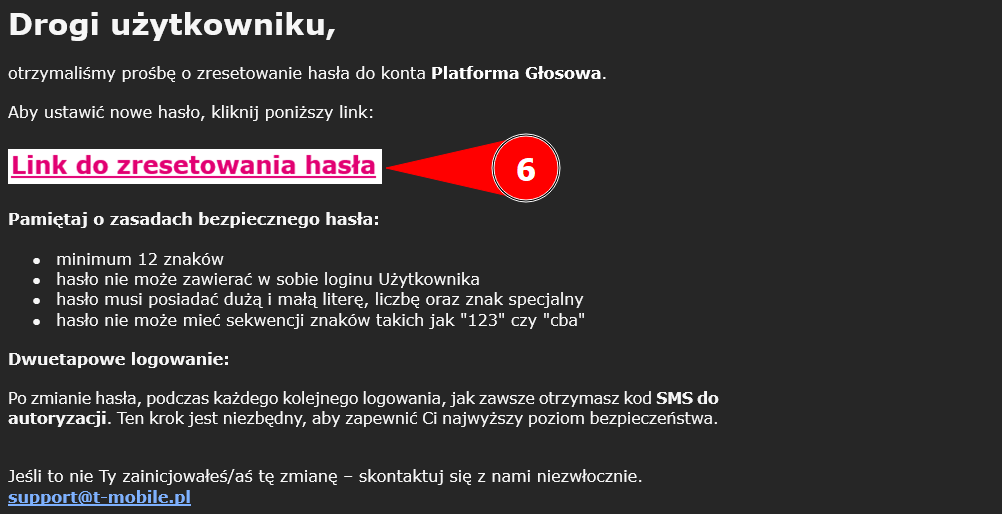
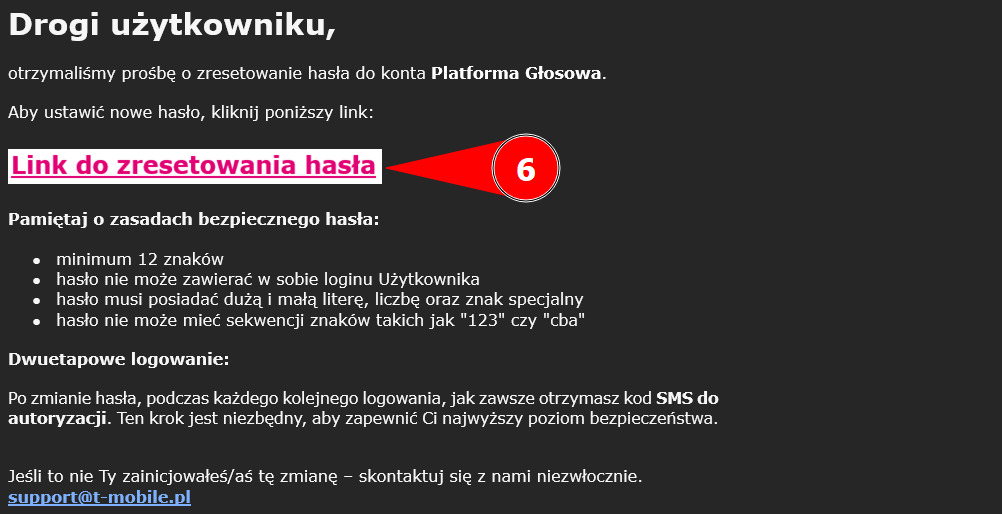
- Na swojej poczcie e‑mail otwórz wiadomość „Reset hasła”, a następnie kliknij link do zresetowania hasła.
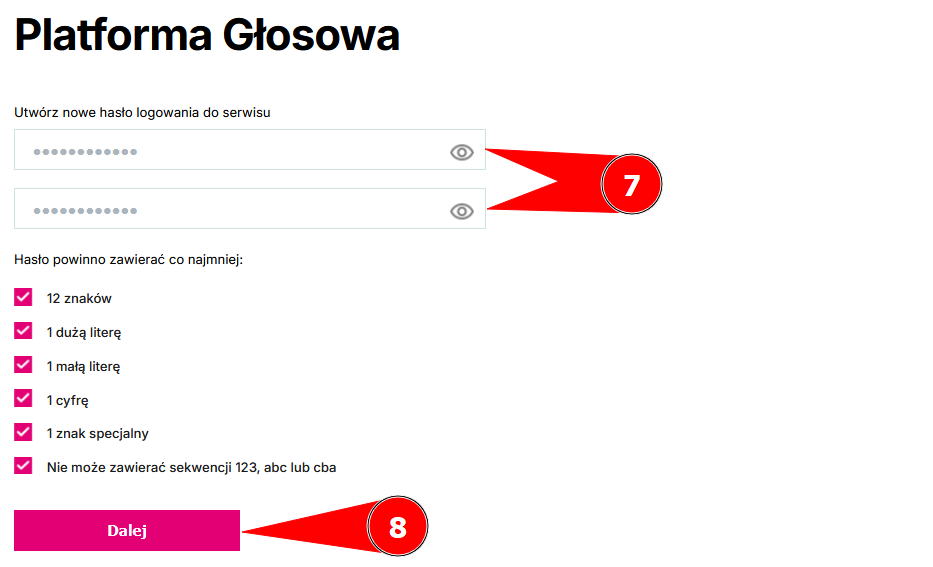
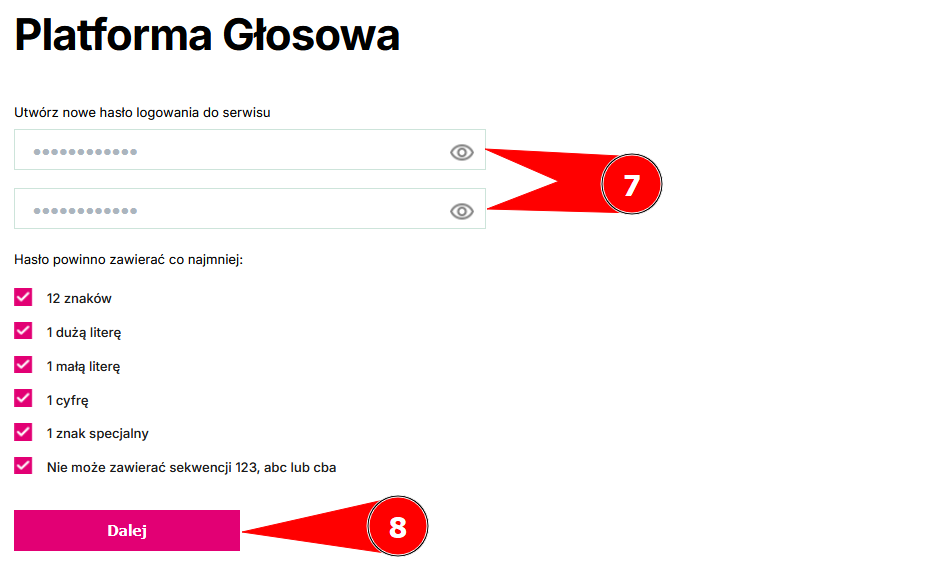
- Wprowadź oraz powtórz nowe hasło.
- Naciśnij Dalej, hasło zostanie zapisane oraz nastąpi przekierowanie do strony logowania.
Logowanie
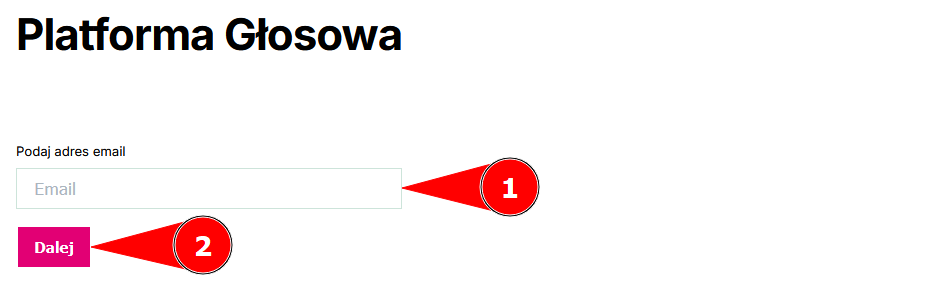
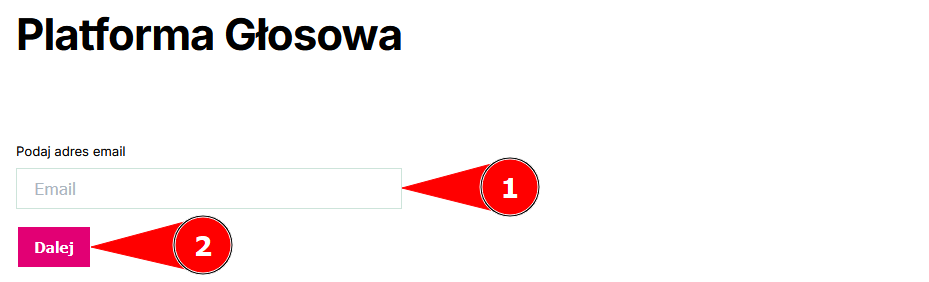
- Wprowadź adres e-mail.
- Naciśnij Dalej.
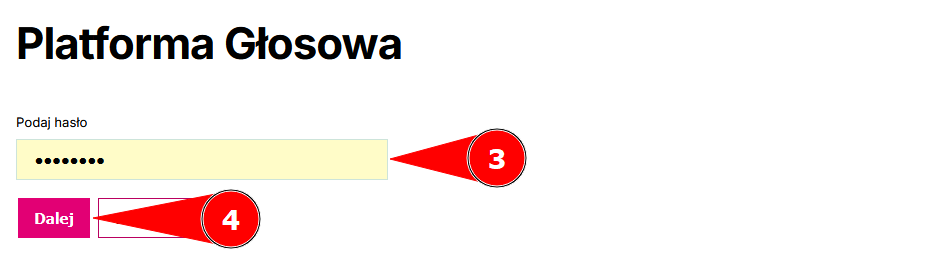
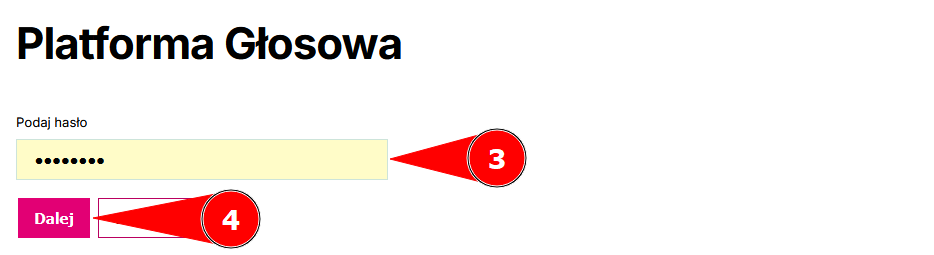
- Wprowadź skonfigurowane wcześniej hasło statyczne.
- Naciśnij Dalej.
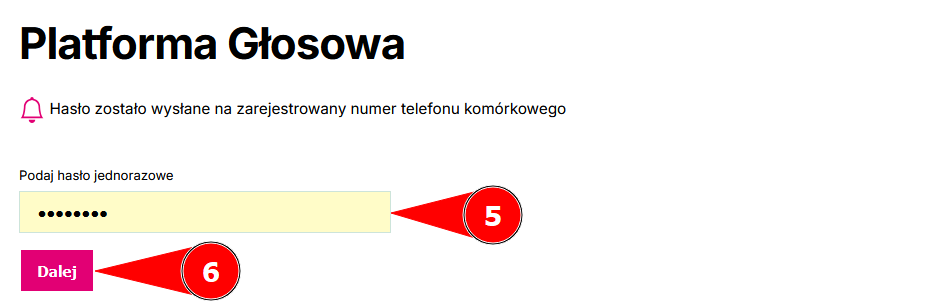
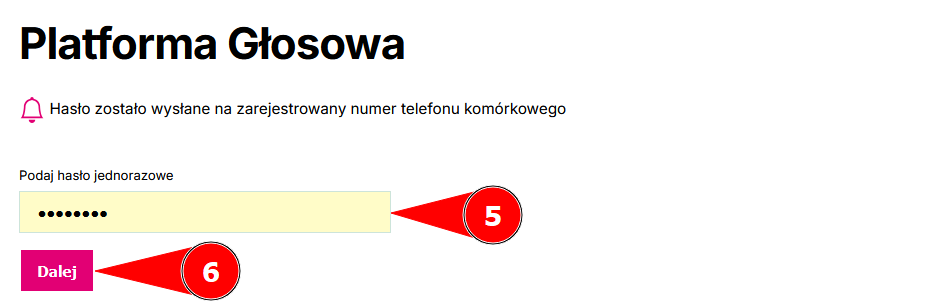
- Wprowadź hasło jednorazowe, które zostało wysłane na numer telefonu przypisany do głównego administratora.
- Naciśnij Dalej.
-
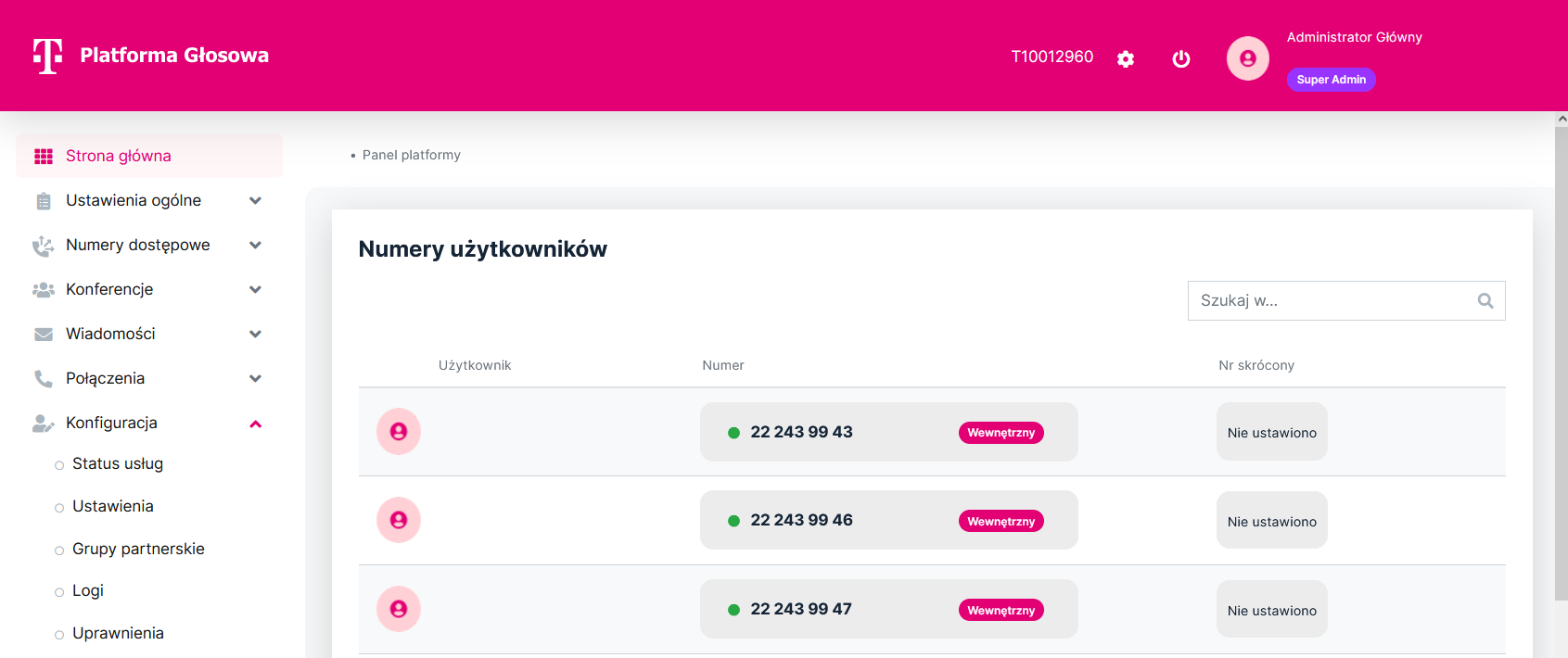
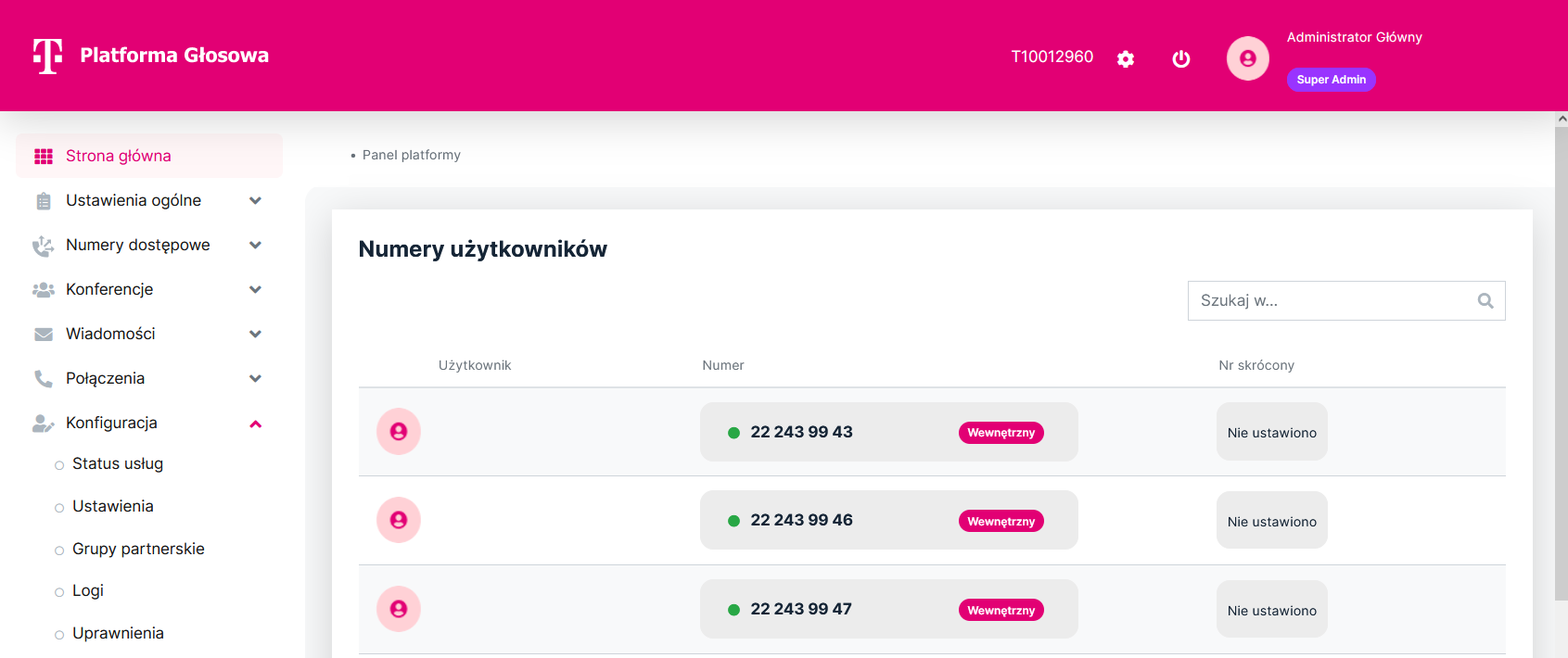
Po poprawnym zalogowaniu zostanie wyświetlona Strona Główna.
Prezentuj połączenia wychodzące pracowników jednym numerem firmowym
Prezentacja numeru umożliwia, aby osobie, do której dzwonisz, wyświetlał się numer dostępowy, na przykład numer infolinii albo ogólny numer firmy, zamiast numeru telefonu pracownika. W tym artykule pokazujemy, jak przejść do ustawień numeru użytkownika i skonfigurować prezentację numerem dostępowym. Opcja może być zastosowana osobno dla połączeń:
- W grupie – między numerami użytkowników tej samej Platformy Głosowej Grupa.
- Poza grupą – do numerów spoza Platformy Głosowej Grupa.
Takie ustawienie pomaga uporządkować obsługę połączeń wychodzących:
- Ujednolica numer widoczny dla klientów i kontrahentów.
- Ułatwia kierowanie kontaktu zwrotnego na właściwy numer, na przykład infolinię.
Przejdź do ustawień prezentacji numeru
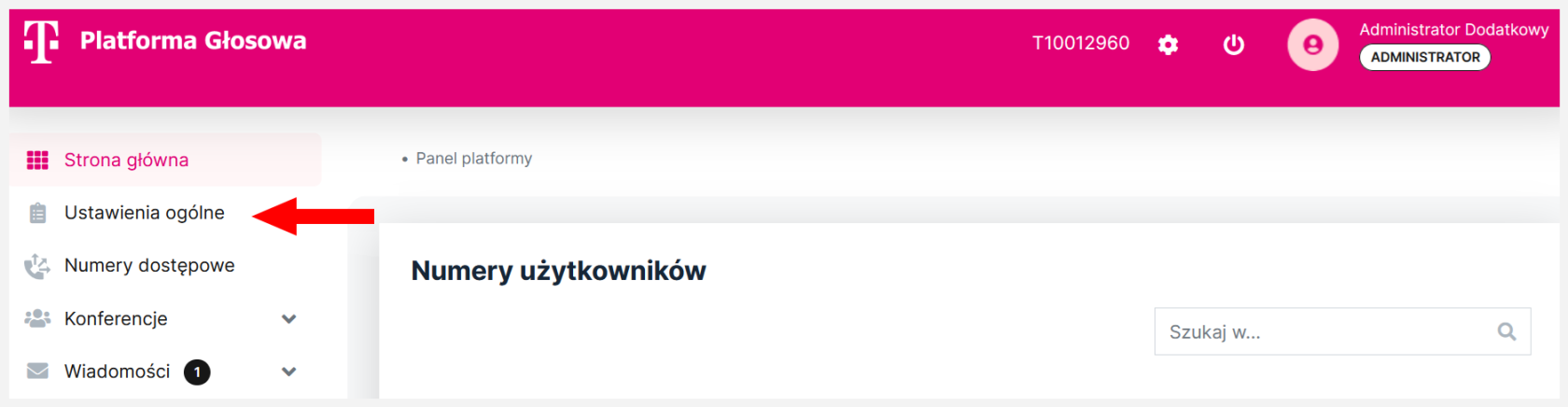
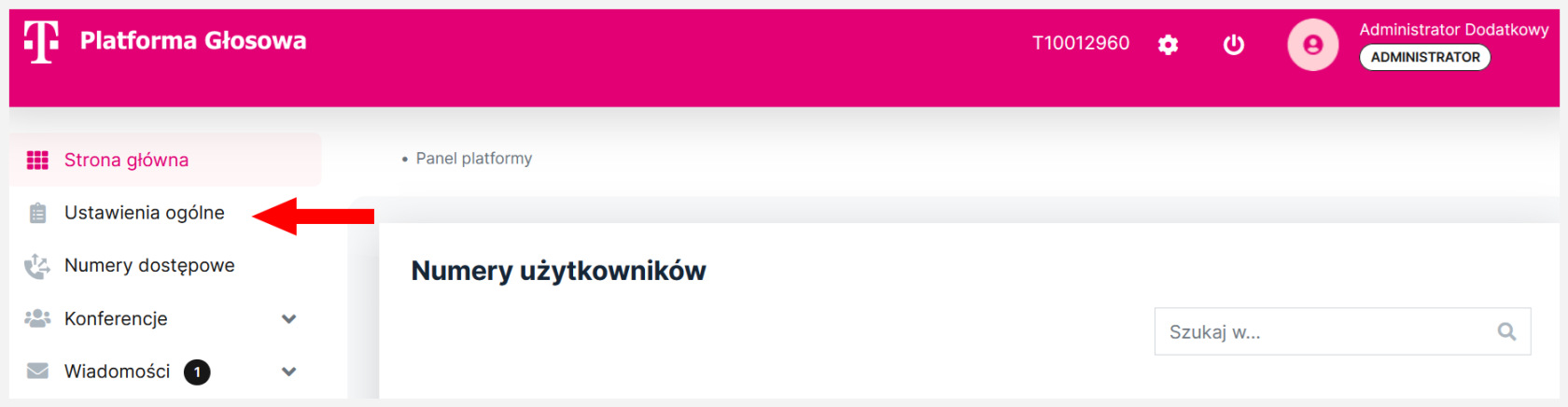
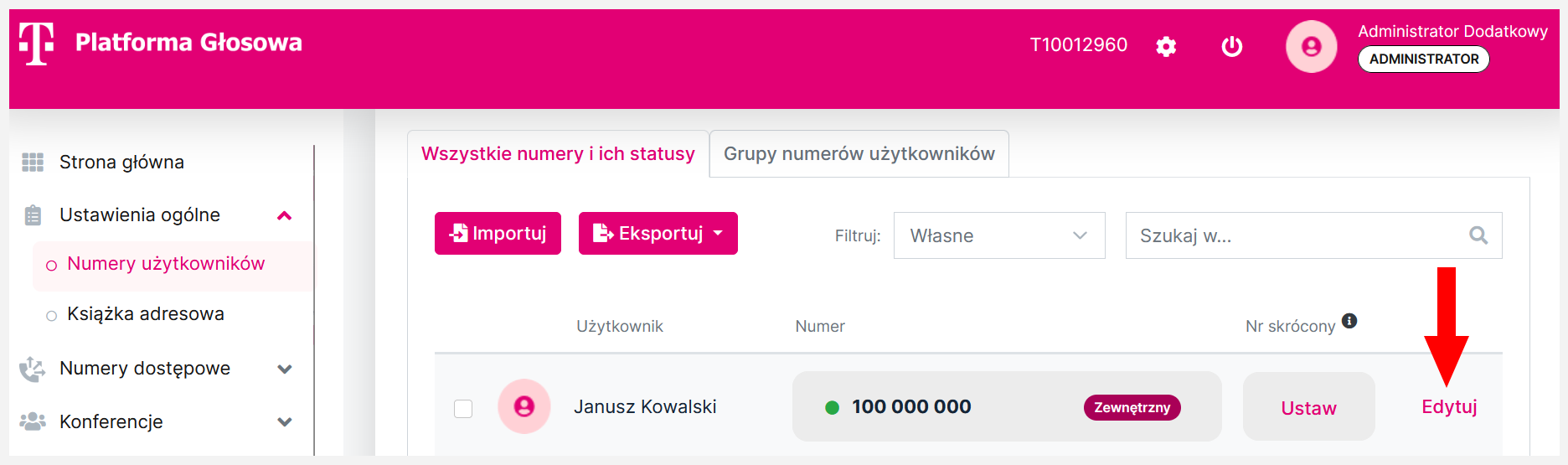
- Wejdź w Ustawienia ogólne.
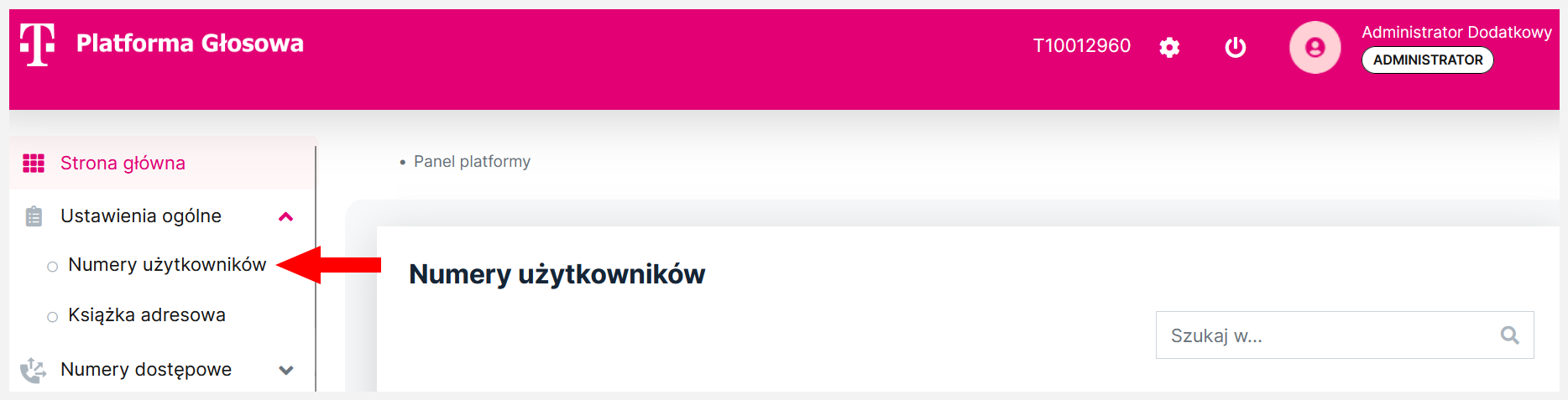
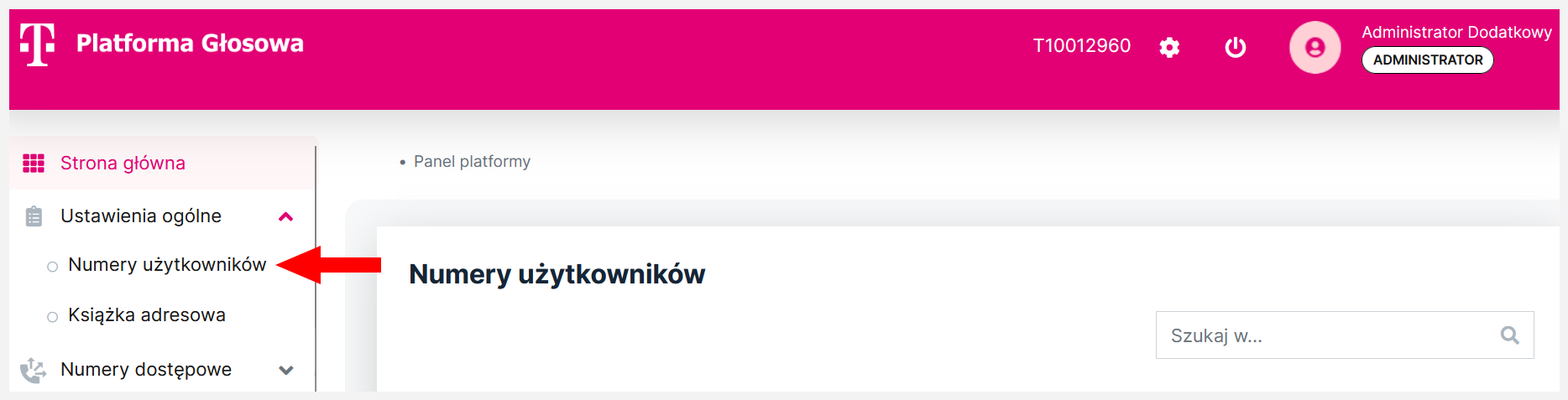
- Wybierz Numery użytkowników.
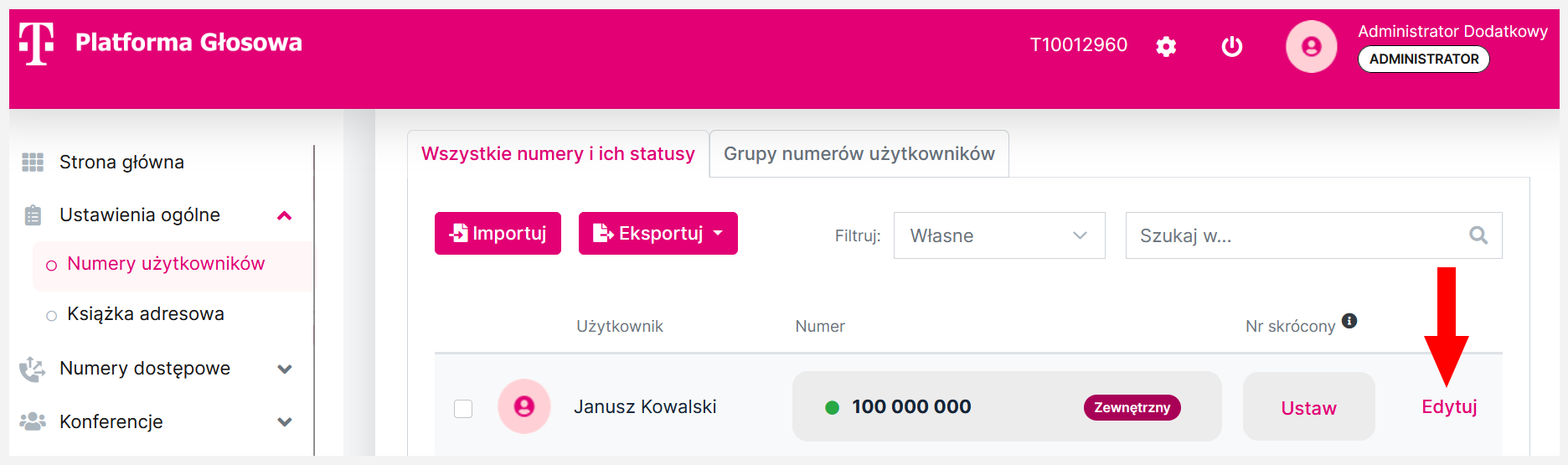
- Naciśnij Edytuj obok wybranego numeru użytkownika.
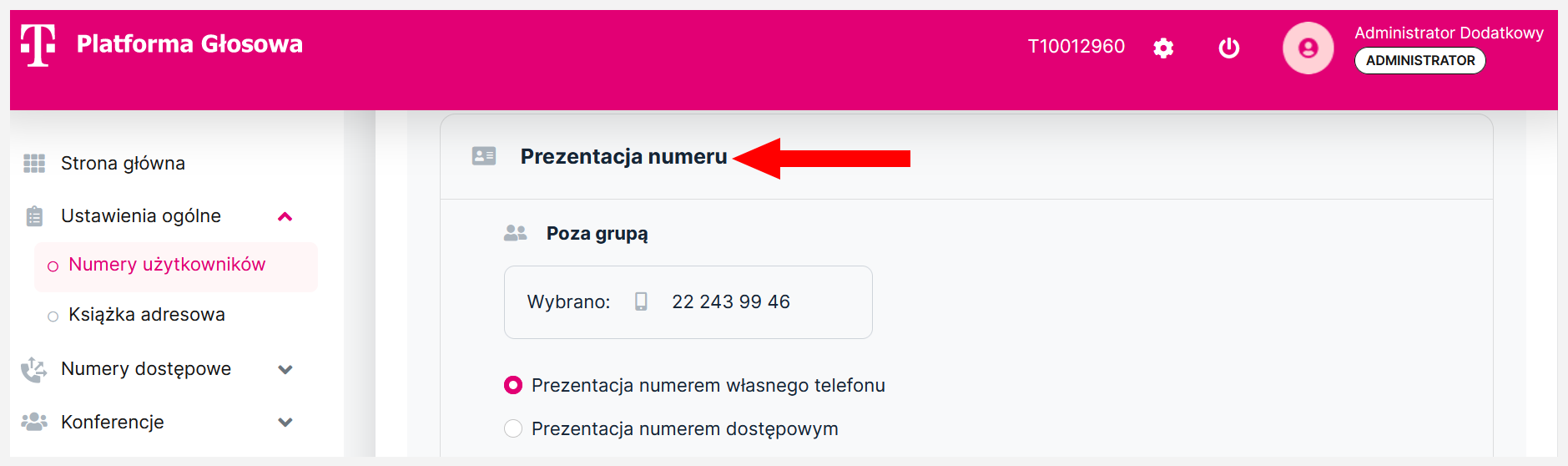
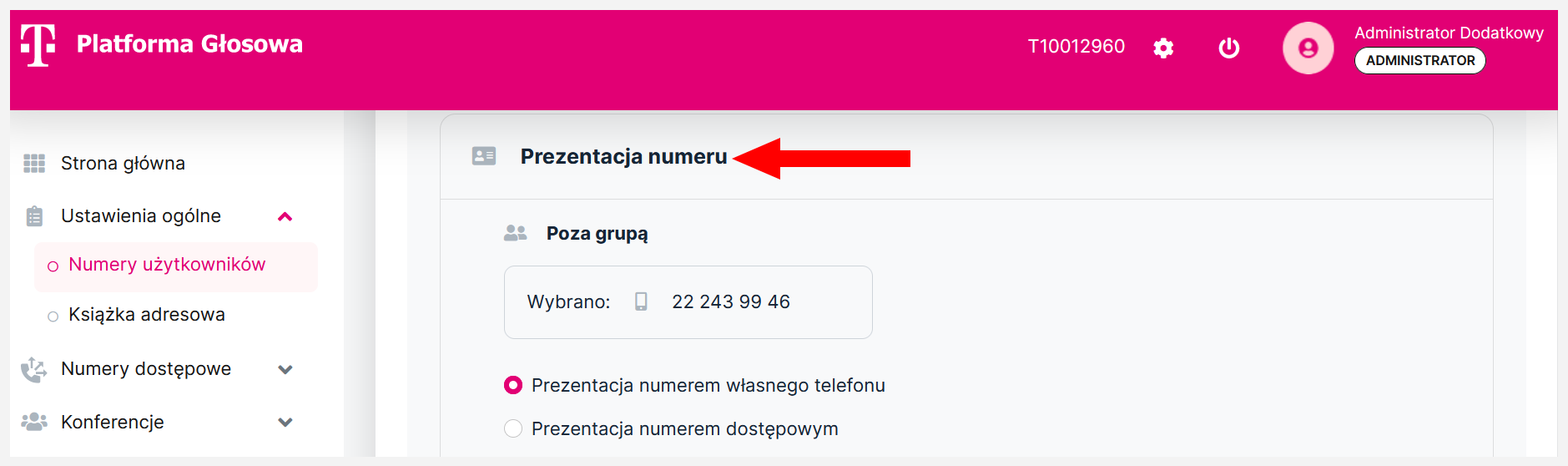
- Przewiń stronę do sekcji Prezentacja numeru.
Skonfiguruj prezentację numerem dostępowym
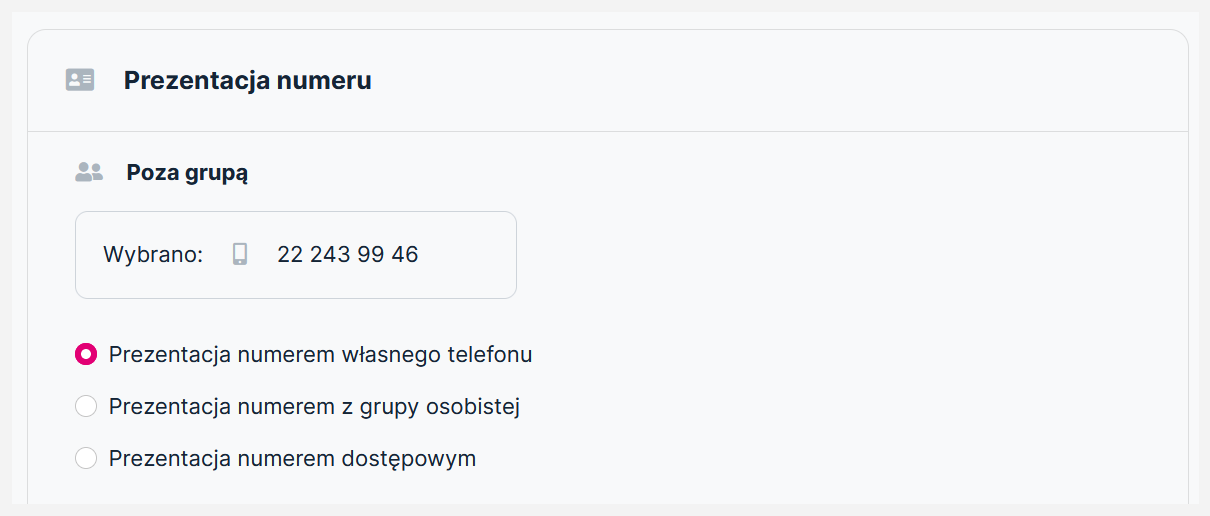
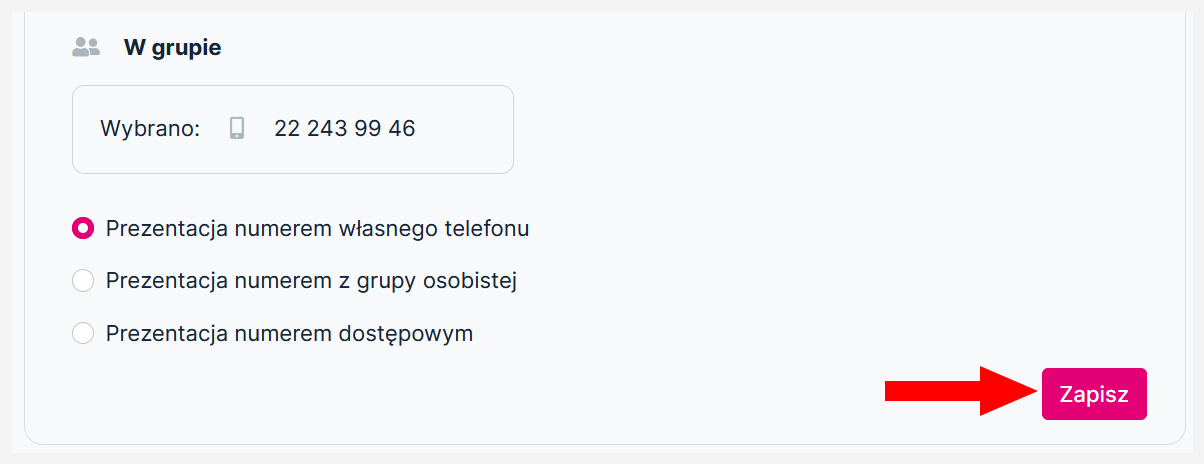
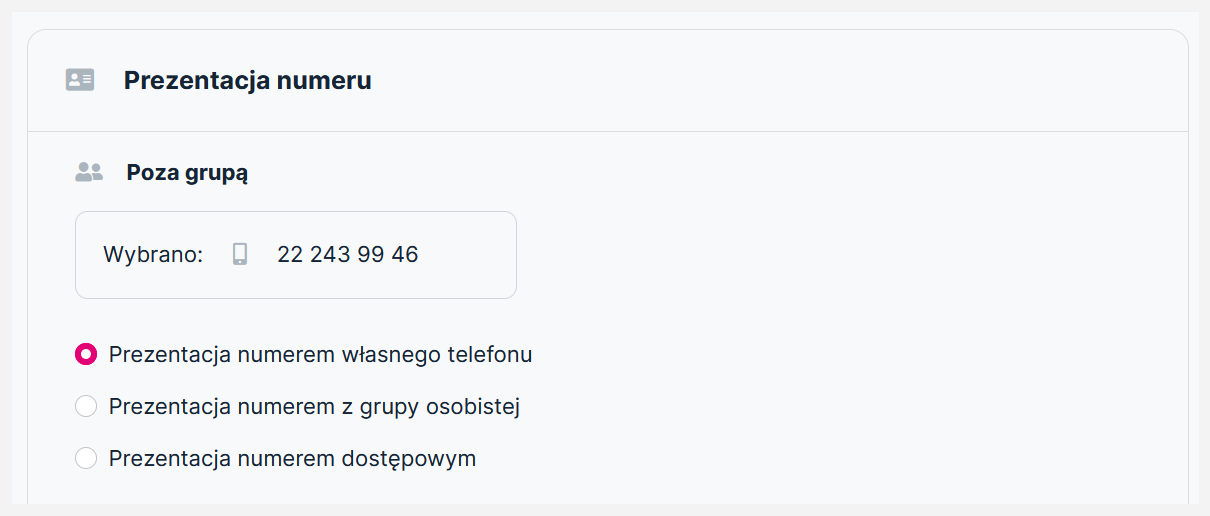
W sekcji Prezentacja numeru znajdują się ustawienia dla połączeń Poza grupą oraz W grupie. Obie części konfigurujesz w ten sam sposób.
- Zaznacz Prezentacja numerem dostępowym.
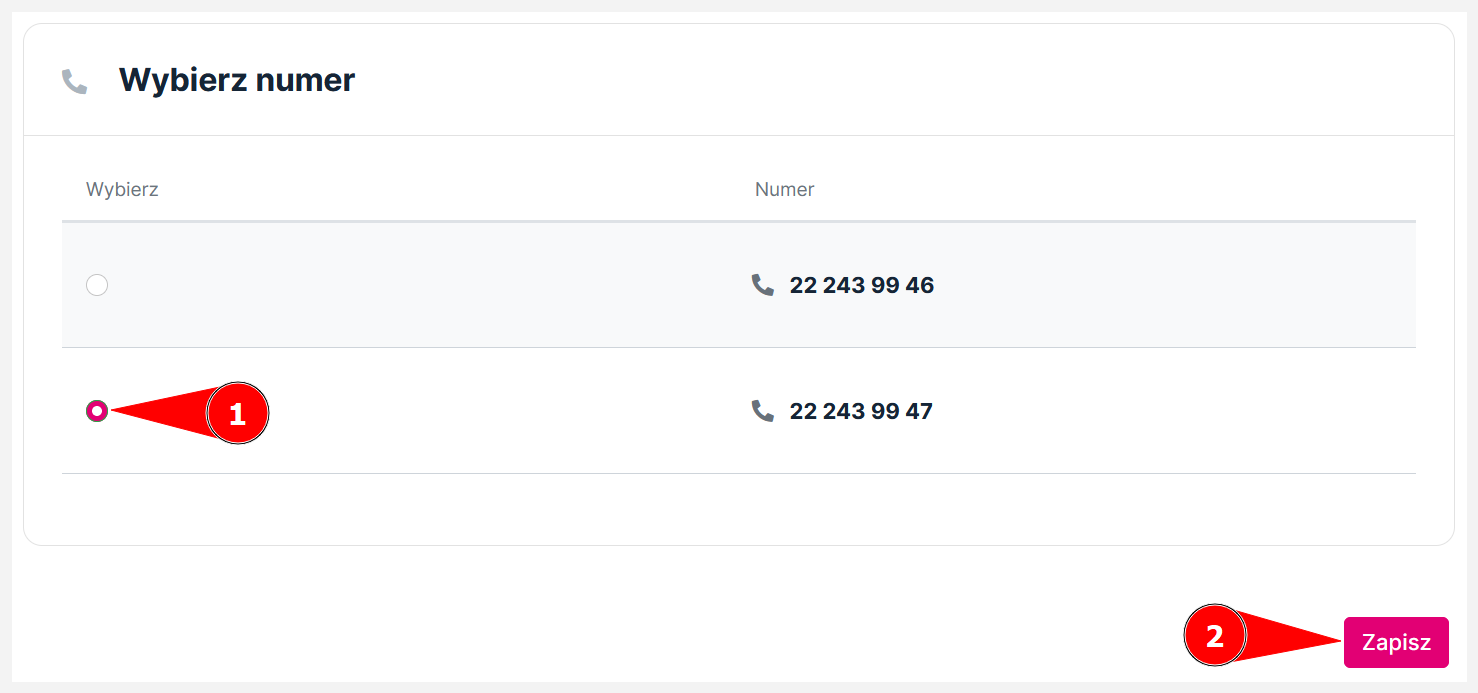
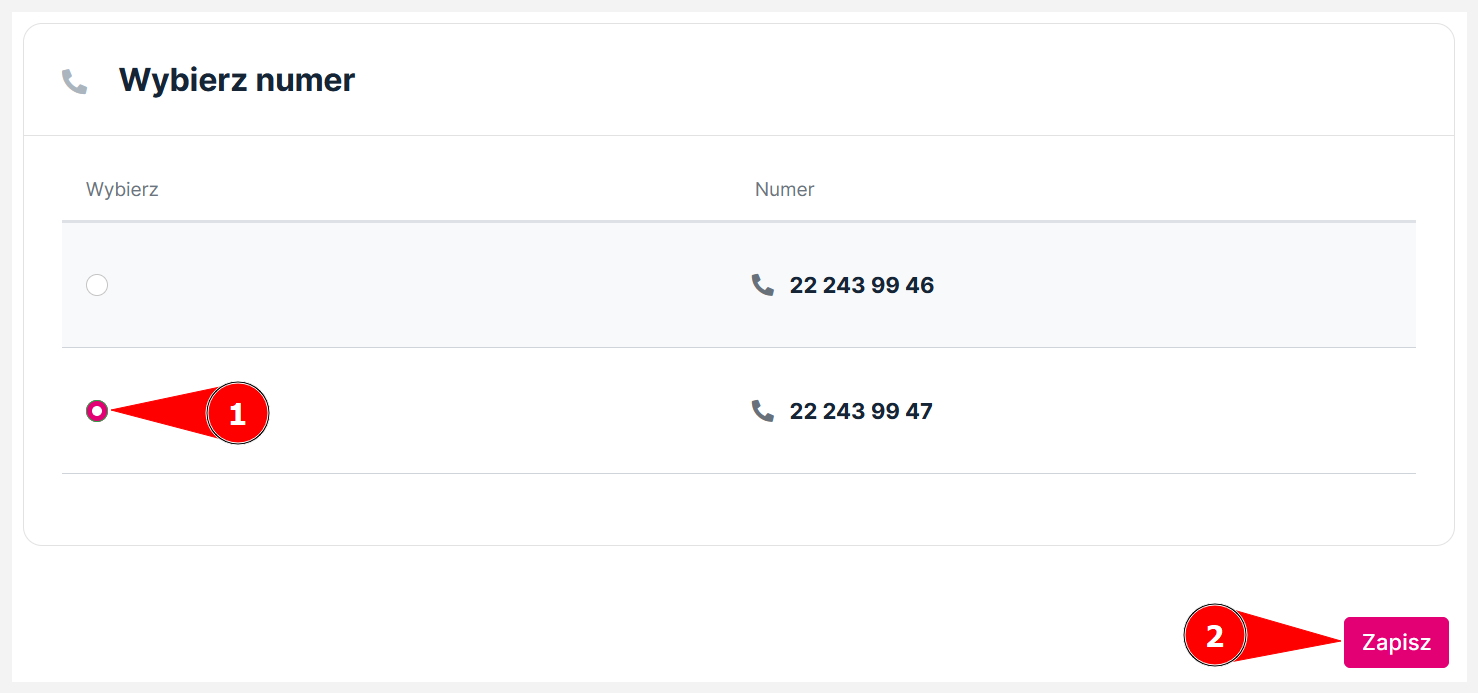
- Wybierz numer:
- Zaznacz numer.
- Zapisz numer.
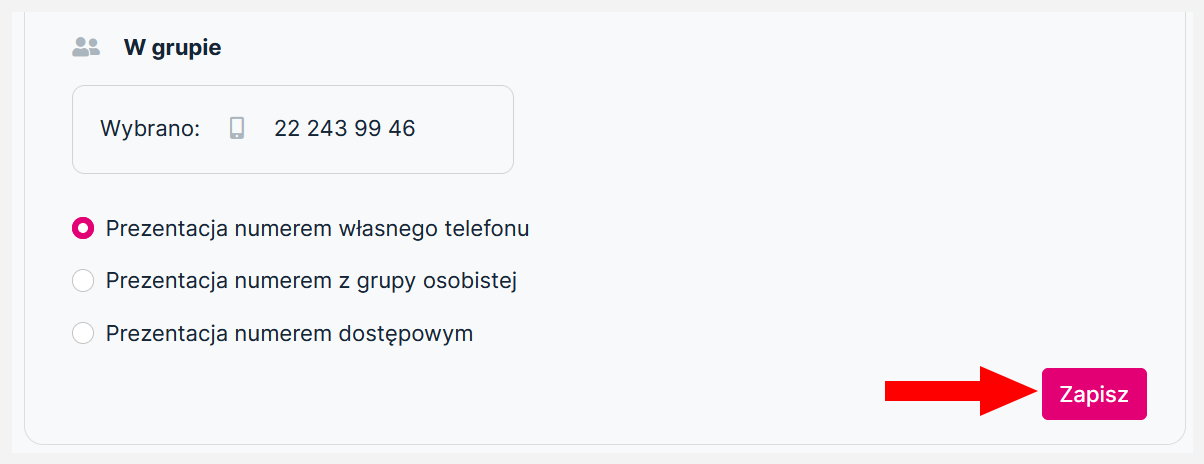
- W prawym dolnym rogu sekcji Prezentacja numeru naciśnij Zapisz.
Nadaj numer skrócony pracownikowi
Numeracja skrócona pozwala szybciej dzwonić do innych osób w firmie bez wybierania pełnego numeru telefonu. Zamiast tego możesz przypisać numer skrócony składający się z 3 do 7 cyfr. W tym artykule pokazujemy, jak przejść do ustawień numeru użytkownika i skonfigurować numer skrócony.
Numer skrócony możesz nadać również użytkownikom zewnętrznym, czyli numerom spoza Platformy Głosowej Grupa, które zostały do niej dodane i mogą być używane w ograniczonym zakresie.
Takie ustawienie pomaga usprawnić obsługę połączeń:
- Przyspiesza wykonywanie połączeń wewnątrz firmy.
- Ułatwia zapamiętanie najczęściej używanych numerów.
Pamiętaj
- Na numery skrócone mogą wykonywać połączenia tylko numery wewnętrzne, zakupione w ramach Platformy Głosowej Grupa. Numery zewnętrzne dodane do Platformy Głosowej Grupa, mogą mieć przypisany numer skrócony, jednak nie mogą wykonywać połączeń na takie numery.
Przejdź do ustawień numeru skróconego
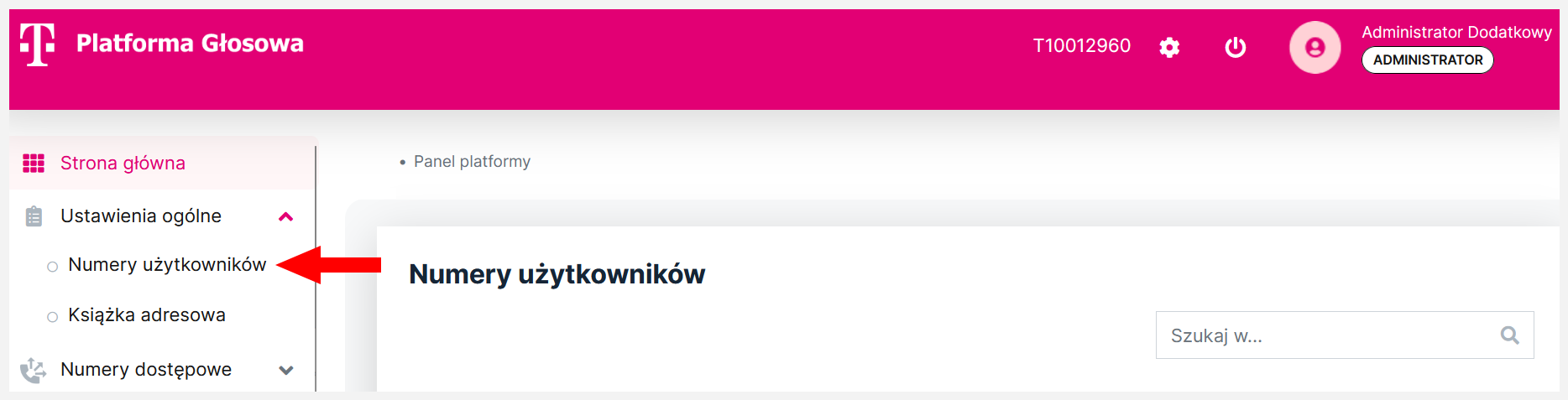
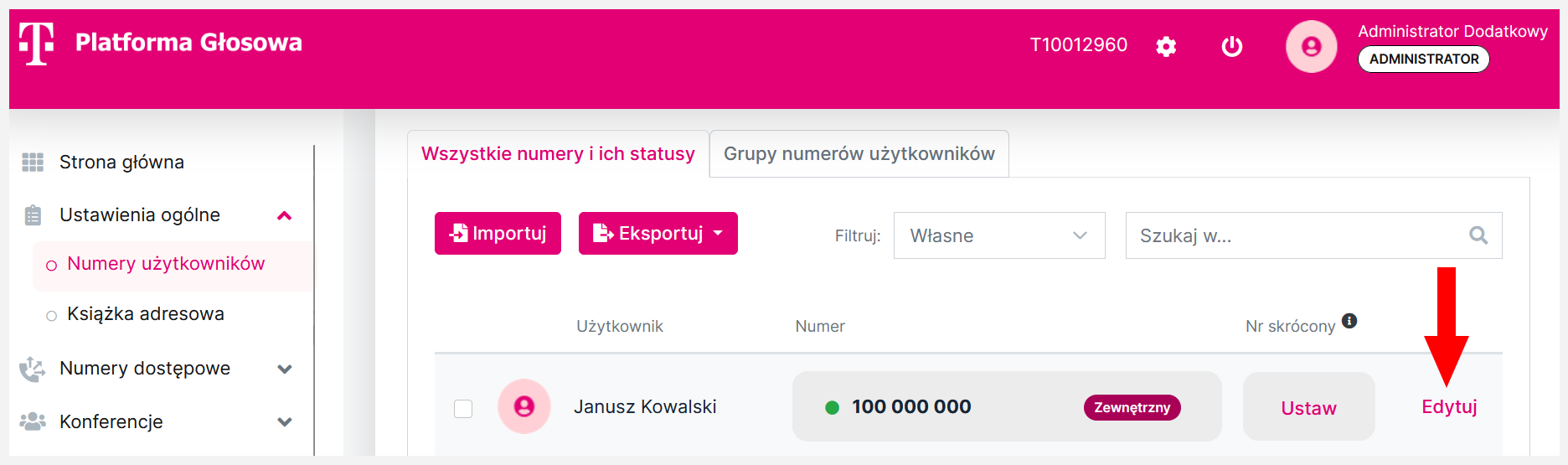
- Wejdź w Ustawienia ogólne.
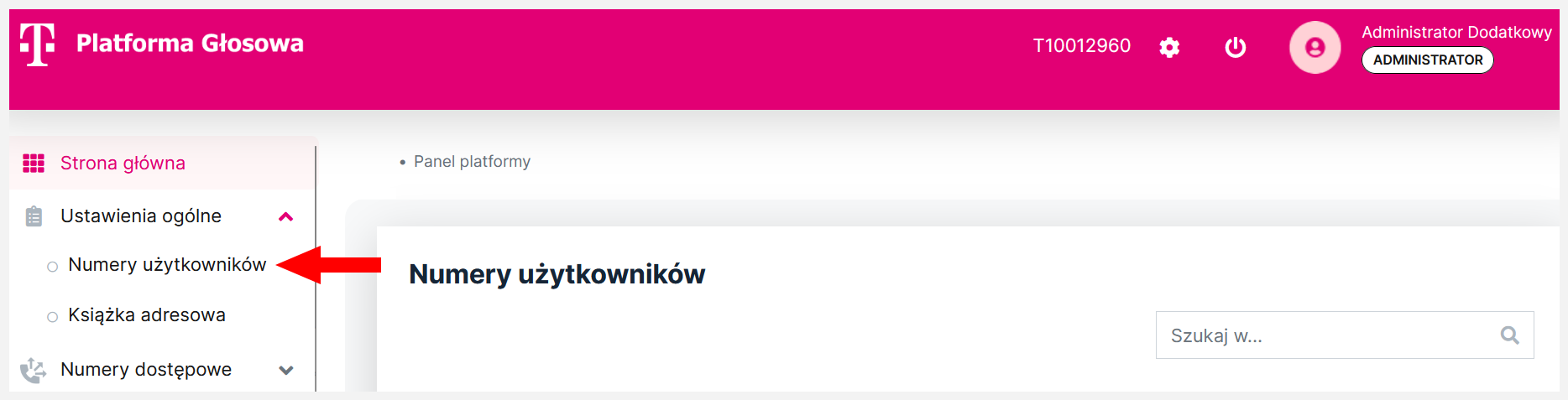
- Wybierz Numery użytkowników.
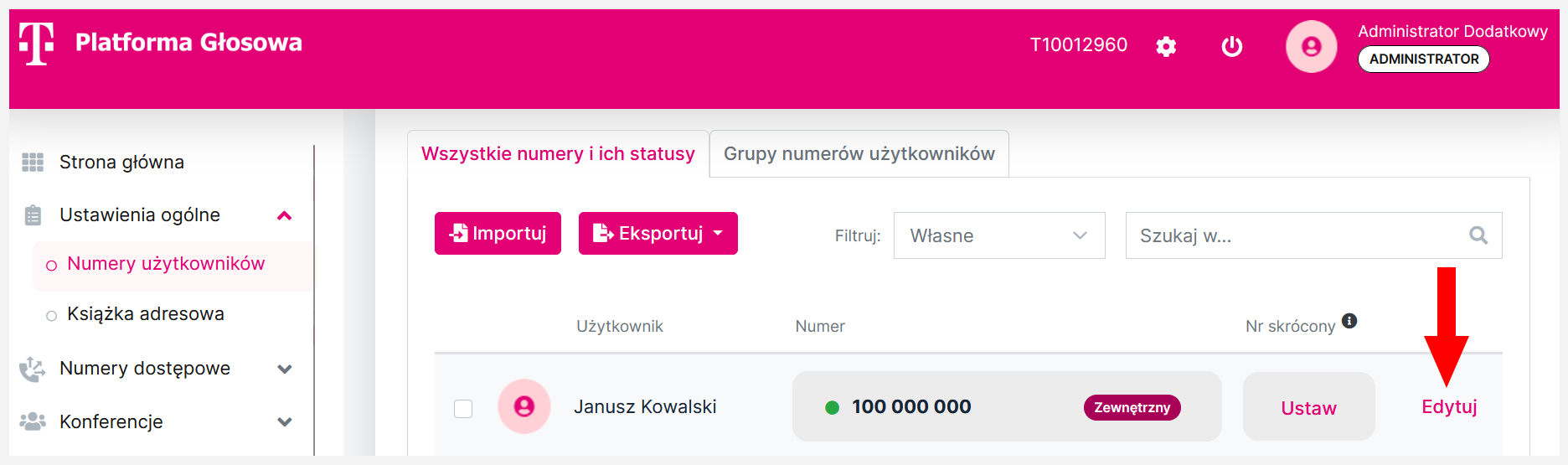
- Naciśnij Edytuj obok wybranego numeru użytkownika.
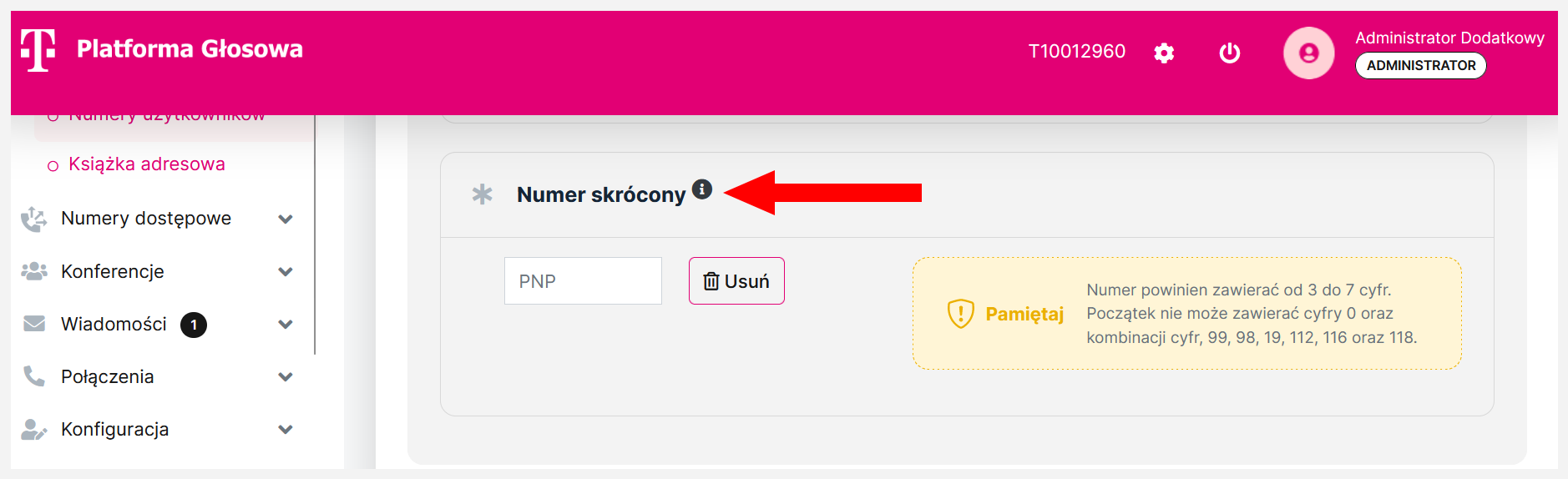
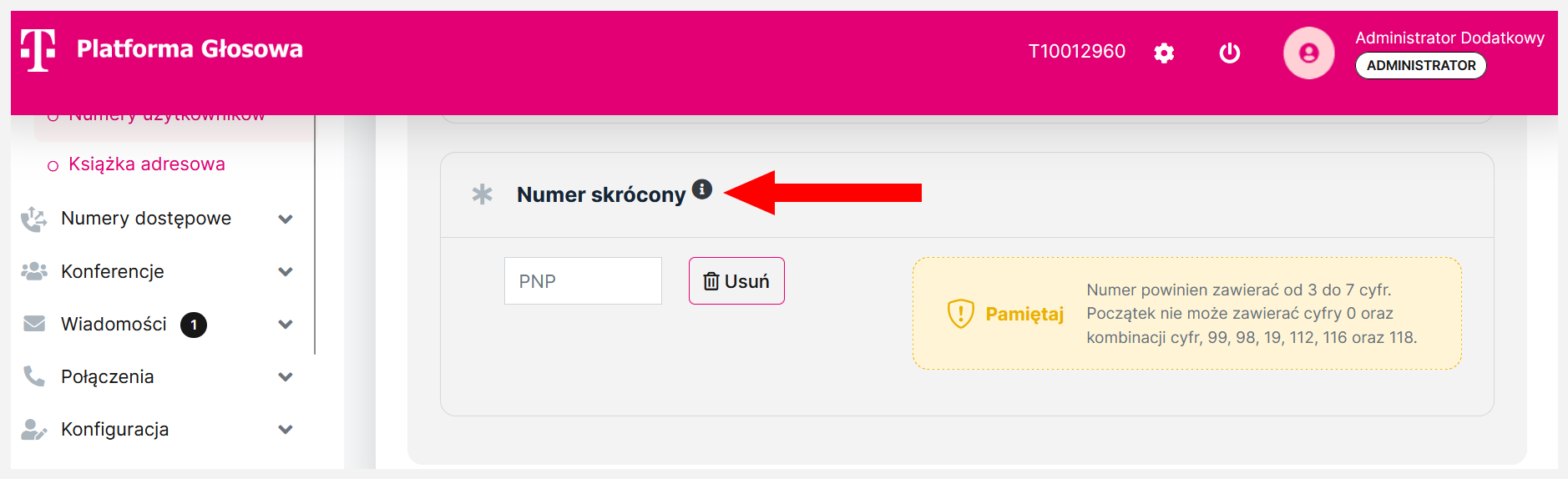
- Przewiń stronę do sekcji Numer skrócony.
Skonfiguruj numer skrócony
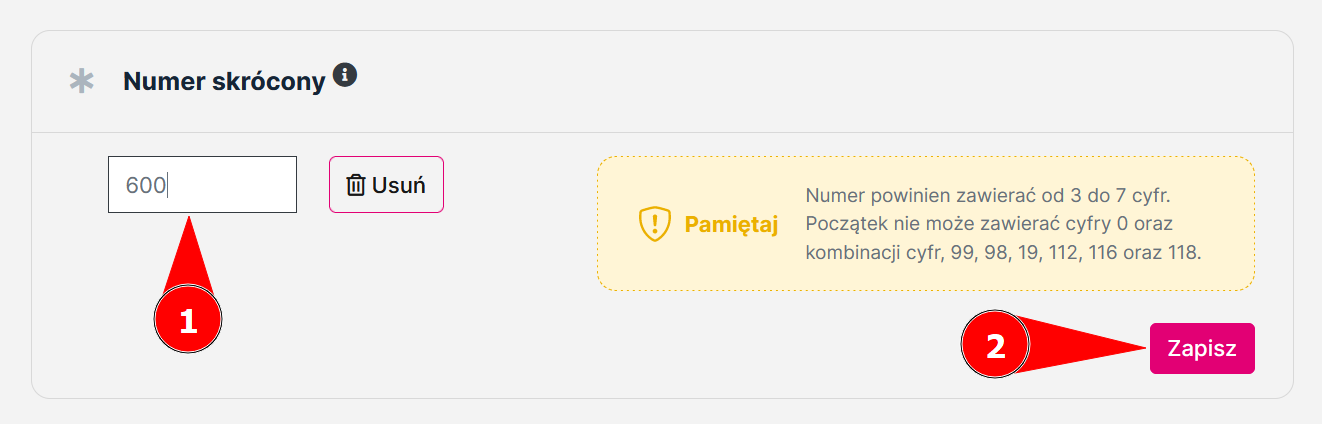
- Wprowadź numer skrócony. System automatycznie sprawdzi, czy podany numer spełnia wymagania i może zostać użyty. Pamiętaj:
- Numer skrócony musi mieć od 3 do 7 cyfr.
- Numer skrócony nie może zaczynać się od cyfry 0.
- Numer skrócony nie może zaczynać się od kombinacji 99, 98, 19, 112, 116 ani 118.
- Zapisz zmianę.
Nagrywaj połączenia na numerach pracowników
Nagrywanie połączeń pozwala włączyć lub wyłączyć nagrywanie rozmów dla wybranych numerów telefonów pracowników. W tym artykule pokazujemy, jak przejść do ustawień numeru użytkownika i skonfigurować nagrywanie połączeń bezpośrednich.
Nagrywanie pomaga lepiej kontrolować obsługę rozmów:
- Zwiększa bezpieczeństwo i ułatwia weryfikację ustaleń z rozmów.
- Pomaga kontrolować jakość obsługi klientów.
- Ułatwia analizę połączeń przychodzących i wychodzących.
Pamiętaj
- Aby korzystać z nagrywania połączeń, musisz mieć wykupioną dodatkowo płatną usługę Nagrywanie Standard albo Nagrywanie PRO.
- W ten sposób nagrywane są tylko połączenia bezpośrednie. Jeśli numer pracownika jest częścią grupy odbierającej lub drzewka IVR, połączenia wykonane na numer dostępowy i przekazane na ten numer nie będą nagrywane w tym ustawieniu. Aby nagrywać takie połączenia, włącz nagrywanie połączeń na numerze dostępowym.
Przejdź do ustawień nagrywania połączeń
- Wejdź w Ustawienia ogólne.
- Wybierz Numery użytkowników.
- Naciśnij Edytuj obok wybranego numeru użytkownika.
- Przewiń stronę do sekcji Nagrywanie połączeń.
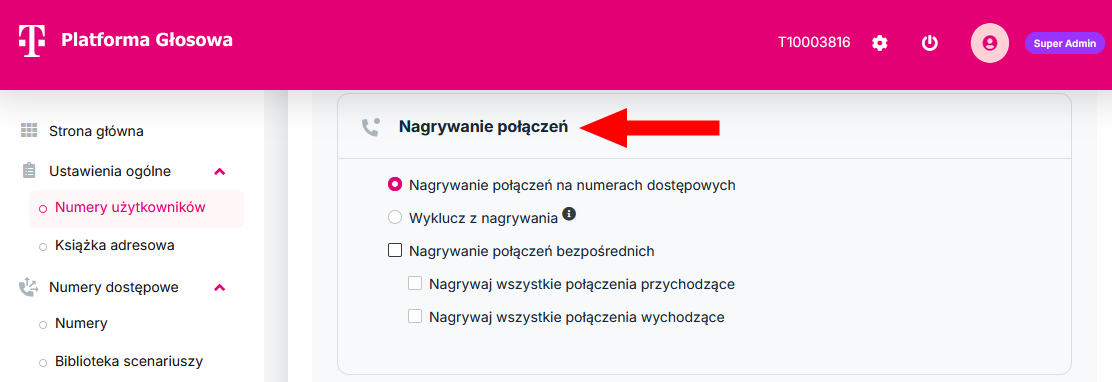
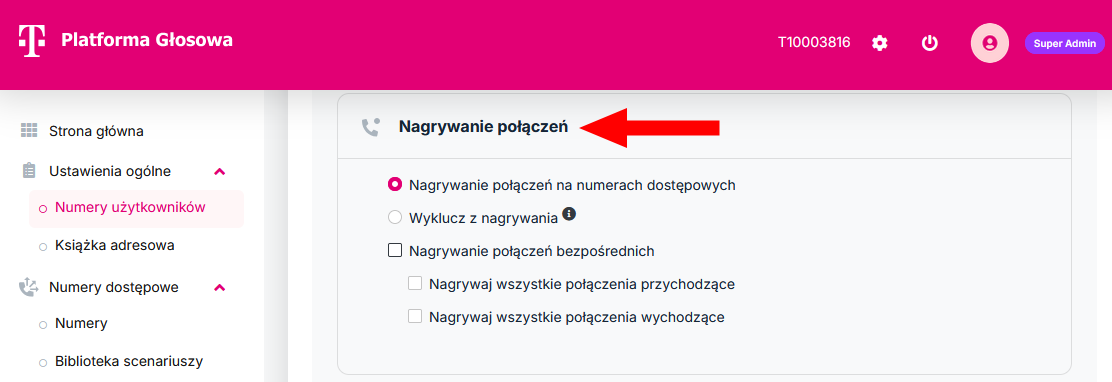
Skonfiguruj nagrywanie połączeń bezpośrednich
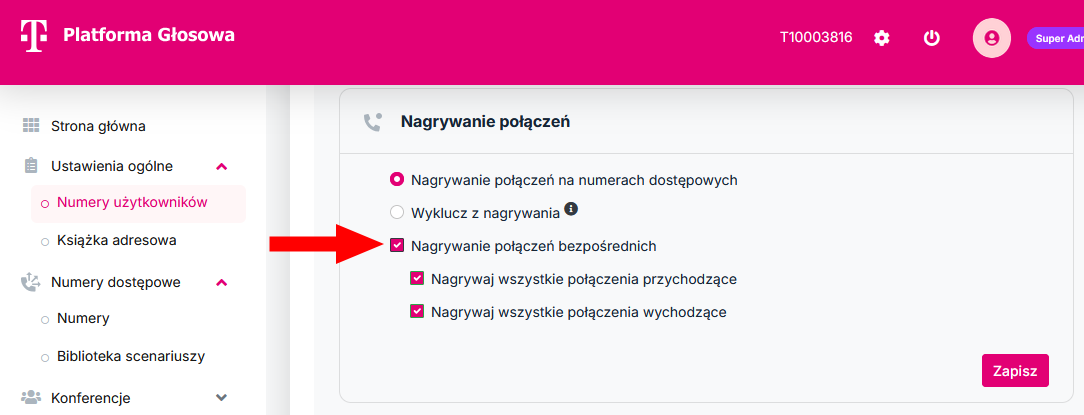
- Zaznacz Nagrywanie połączeń bezpośrednich. Jeśli chcesz nagrywać tylko wybrany kierunek połączeń, zaznacz nagrywanie wszystkich połączeń przychodzących albo wychodzących.
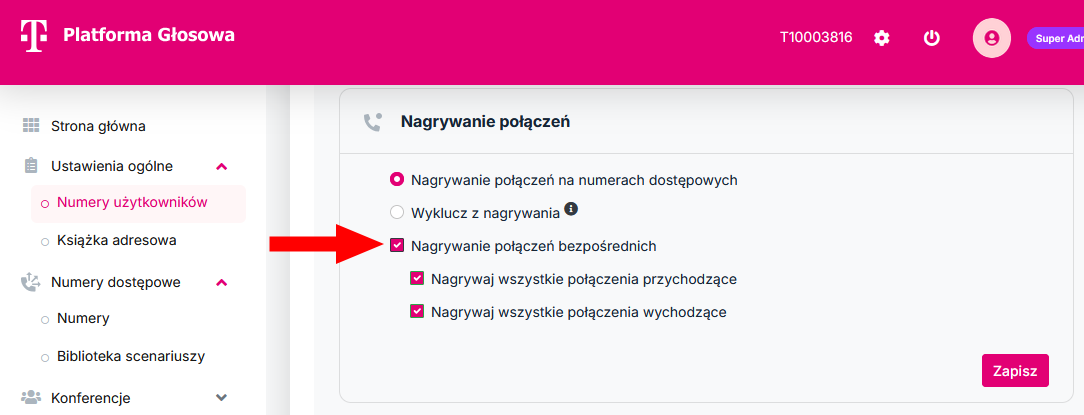
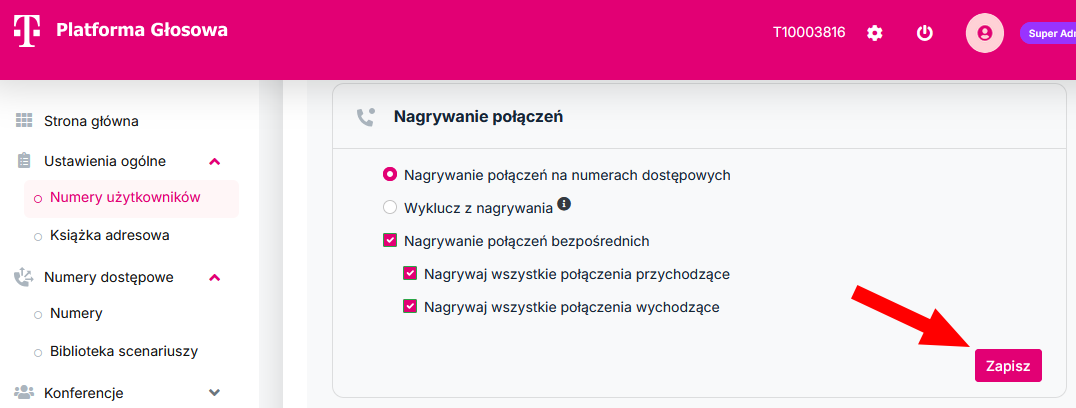
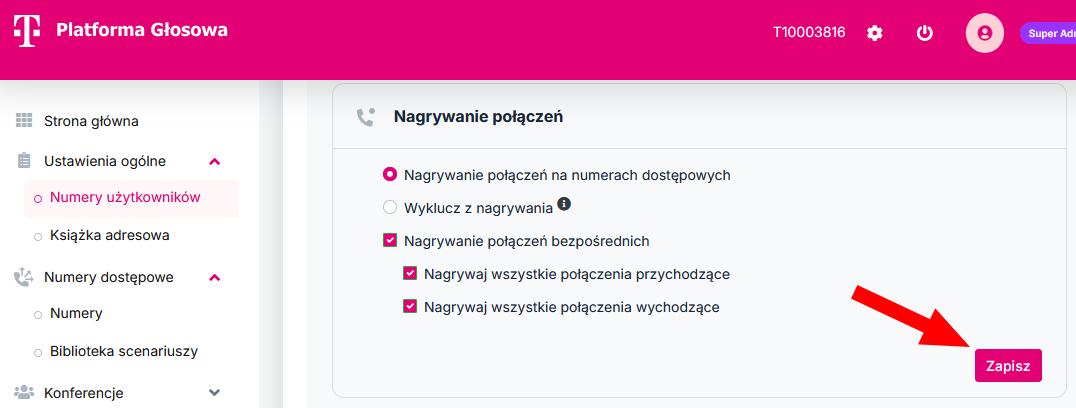
- Zapisz zmianę ustawień.
Następne kroki
Zobacz także
Dodaj numer zewnętrzny spoza Platformy Głosowej Grupa
Numer zewnętrzny to numer telefonu osoby lub firmy spoza Platformy Głosowej Grupa, który możesz dodać do firmowej książki adresowej. W tym artykule pokazujemy, jak dodać kontakt i oznaczyć go w systemie jako numer zewnętrzny. Dodany numer zewnętrzny możesz wykorzystać do:
- Obsługi połączeń w scenariuszach na numerach dostępowych.
- Przypisania numeru skróconego, który ułatwia szybkie wybieranie.
Pamiętaj
- Połączenia wykonywane z numerów w Platformie Głosowej Grupa na numery zewnętrzne są rozliczane tak samo jak połączenia na numery spoza Platformy Głosowej Grupa. Dotyczy to także połączeń przekazywanych na numer zewnętrzny w scenariuszu na numerze dostępowym. Przed konfiguracją zapoznaj się z cennikiem.
- Na numery skrócone połaczenia mogą wykonywać tylko numery wewnętrzne, zakupione w ramach Platformy Głosowej Grupa. Numery zewnętrzne dodane do Platformy Głosowej Grupa, mogą mieć przypisany numer skrócony, jednak nie mogą wykonywać połączeń na takie numery.
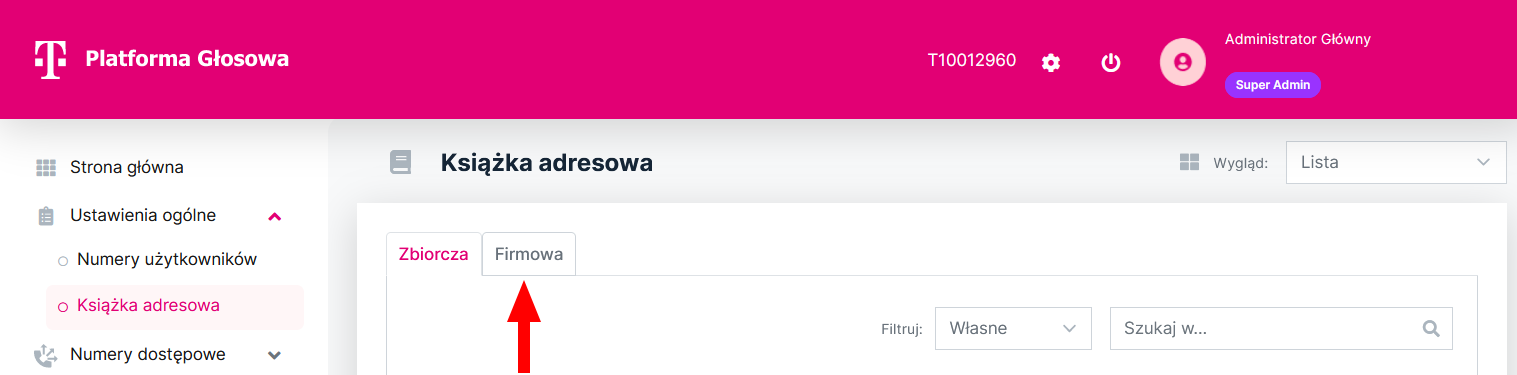
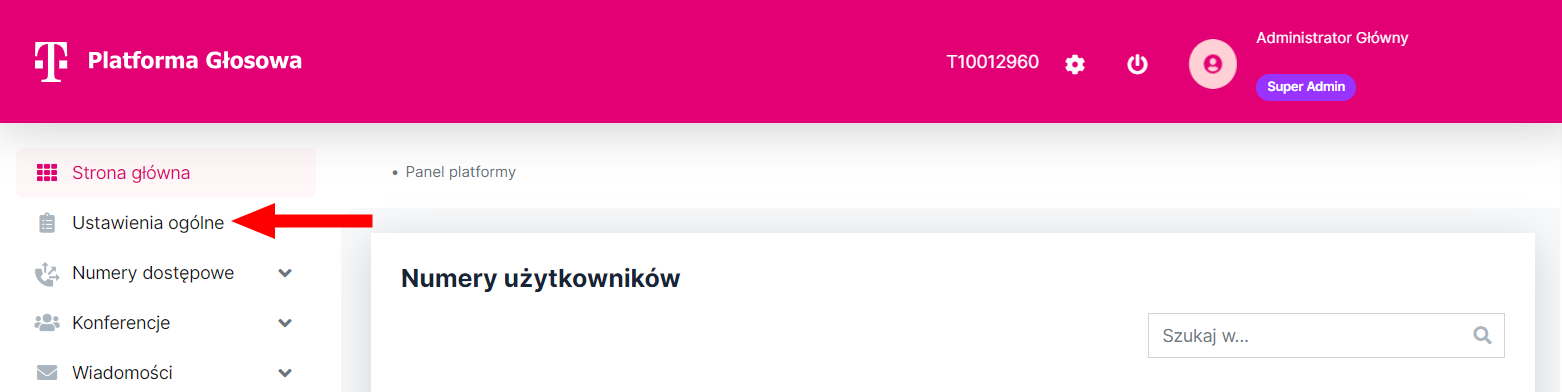
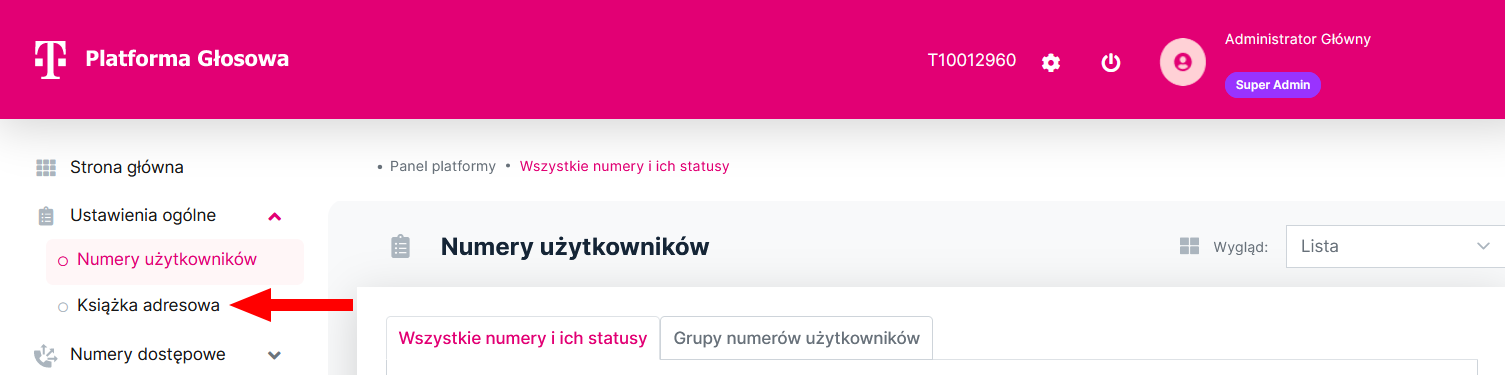
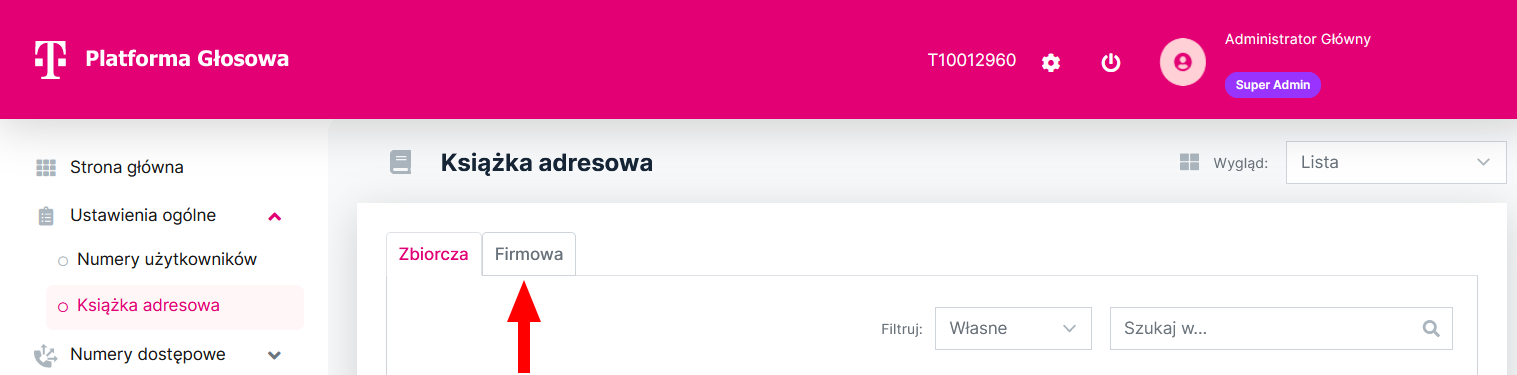
Przejdź do Książki adresowej
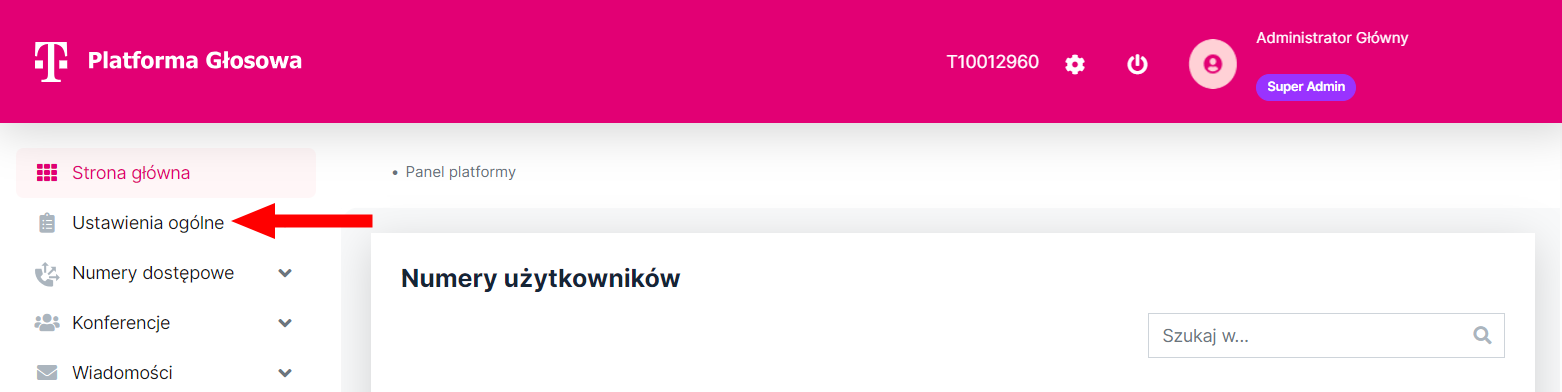
- Wejdź w Ustawienia ogólne.
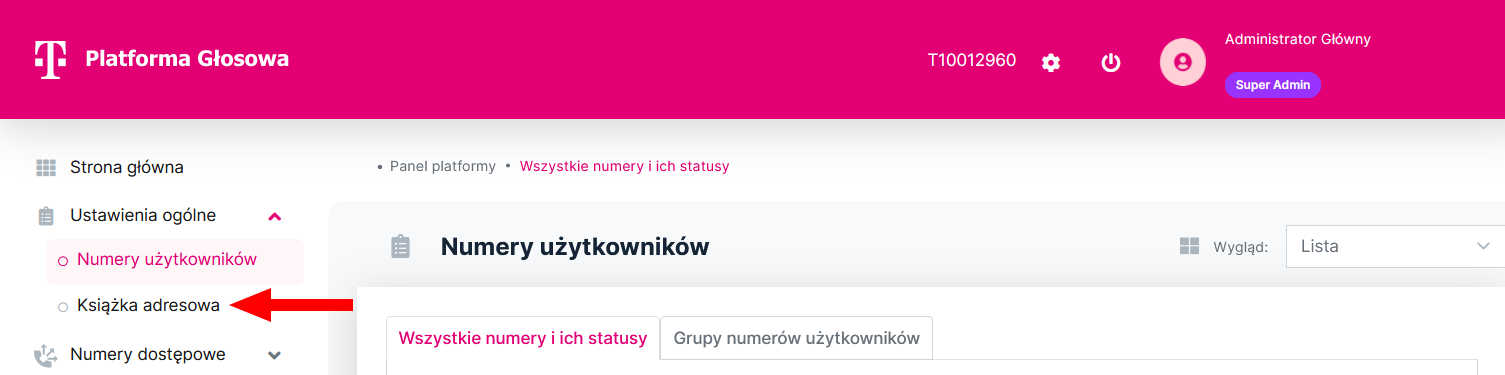
- Wybierz Książka adresowa.
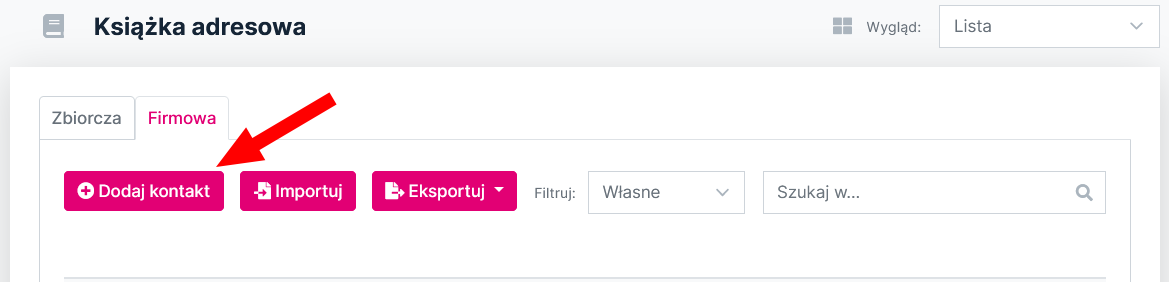
- Przejdź do zakładki Firmowa.
Dodaj kontakt z numerem zewnętrznym
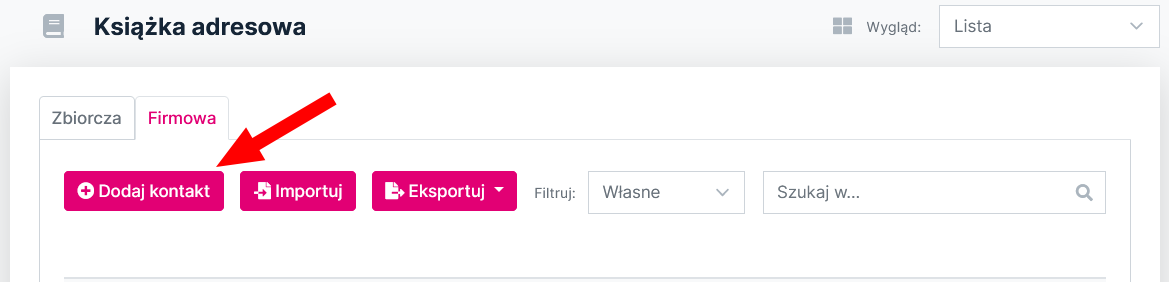
- Kliknij Dodaj kontakt.
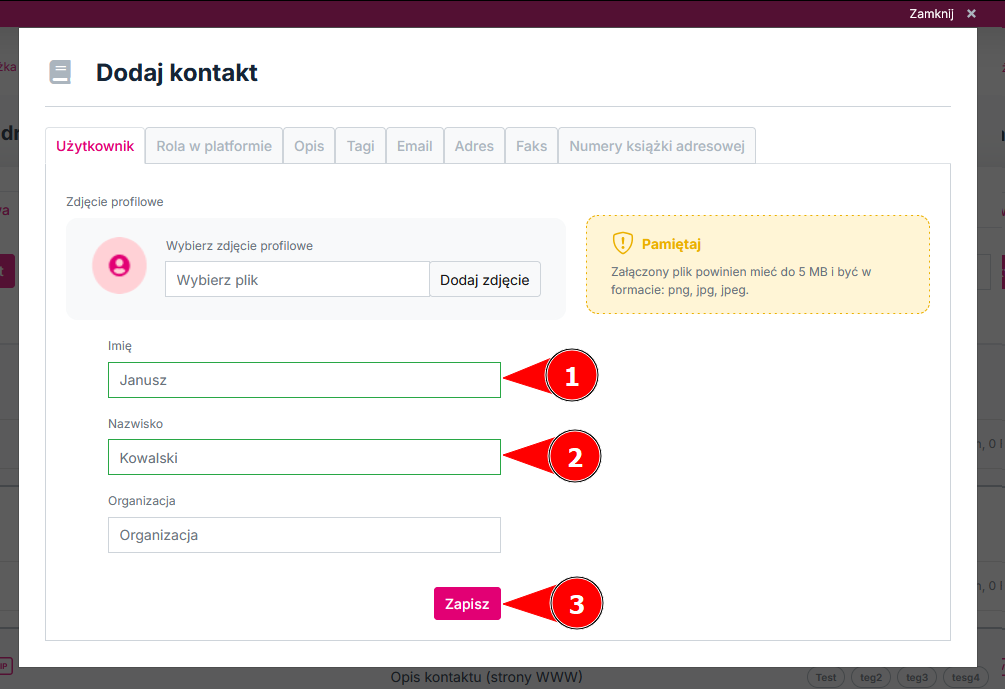
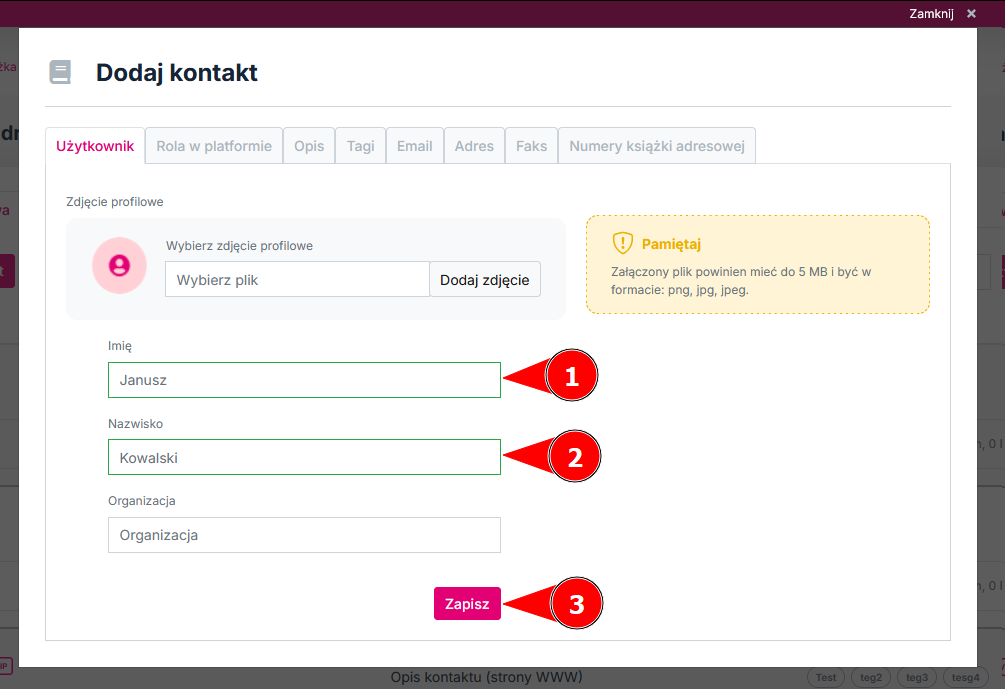
- Uzupełnij dane kontaktu:
- Wprowadź Imię.
- Wprowadź Nazwisko.
- Kliknij Zapisz, aby dodać kontakt.
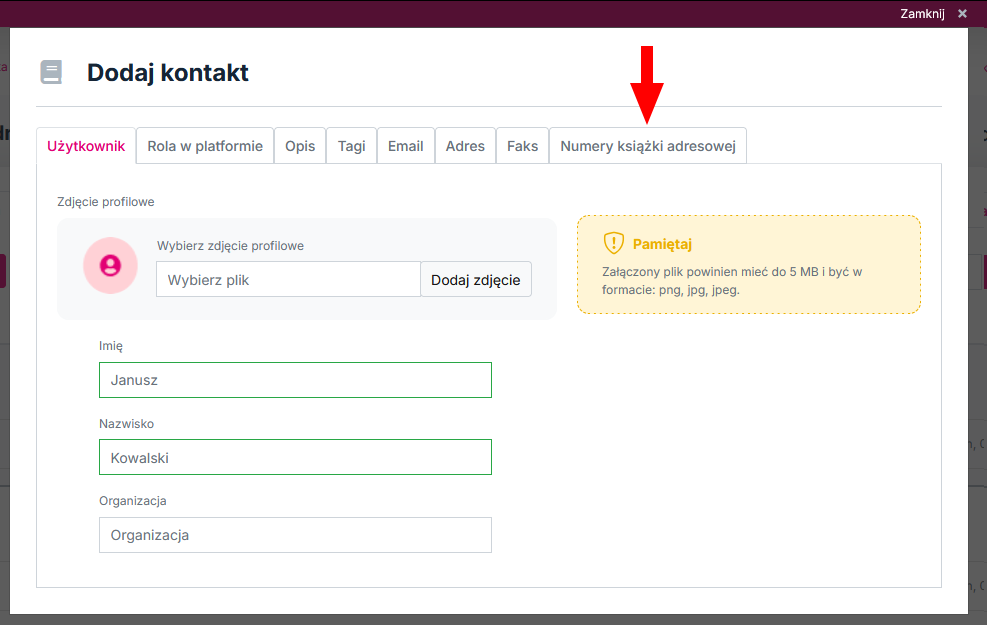
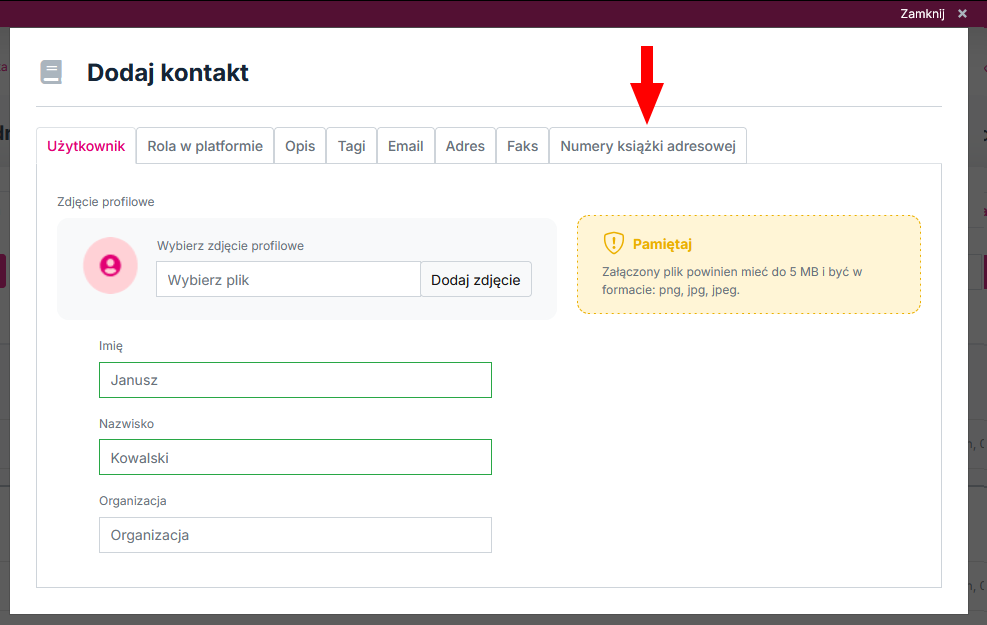
- Przejdź do zakładki Numer książki adresowej.
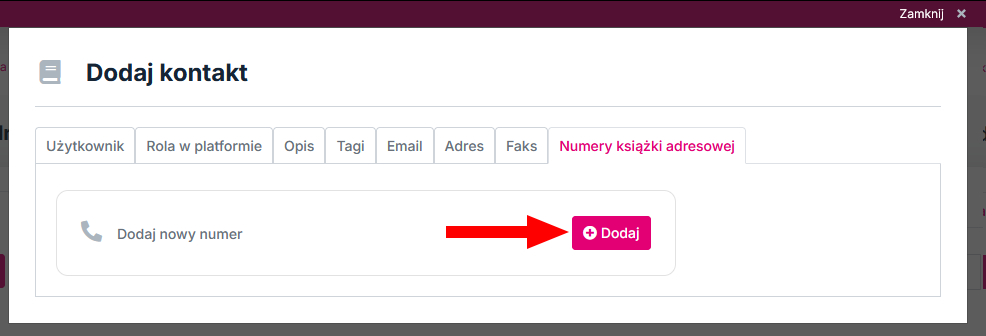
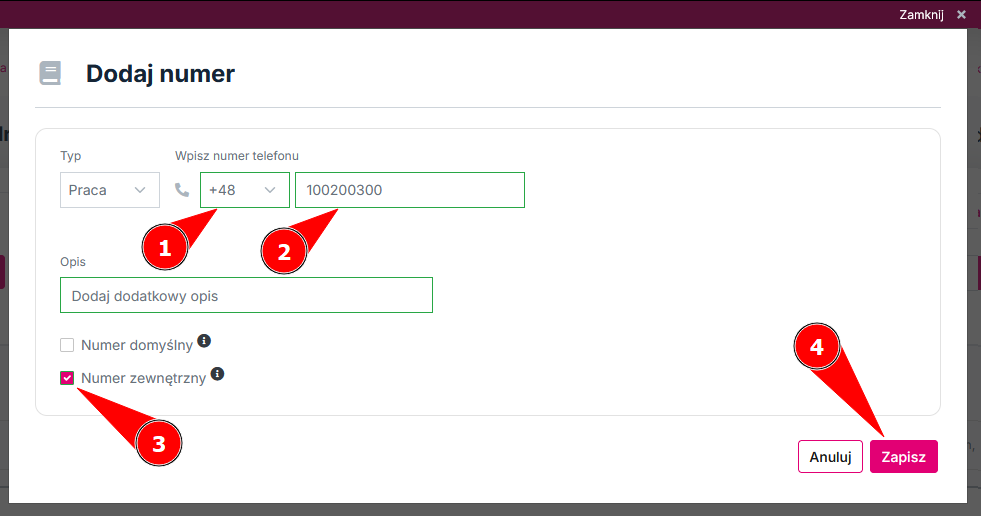
- Kliknij Dodaj.
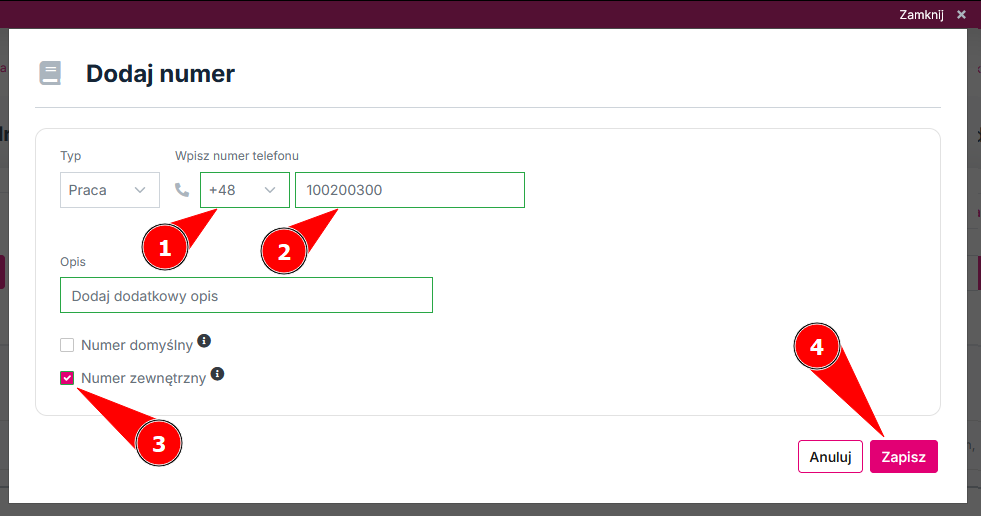
- Wprowadź dane numeru zewnętrznego:
- Wybierz numer kierunkowy.
- Wprowadź numer telefonu.
- Zaznacz Numer zewnętrzny.
- Kliknij Zapisz, aby dodać numer.

Po dodaniu numeru zewnętrznego
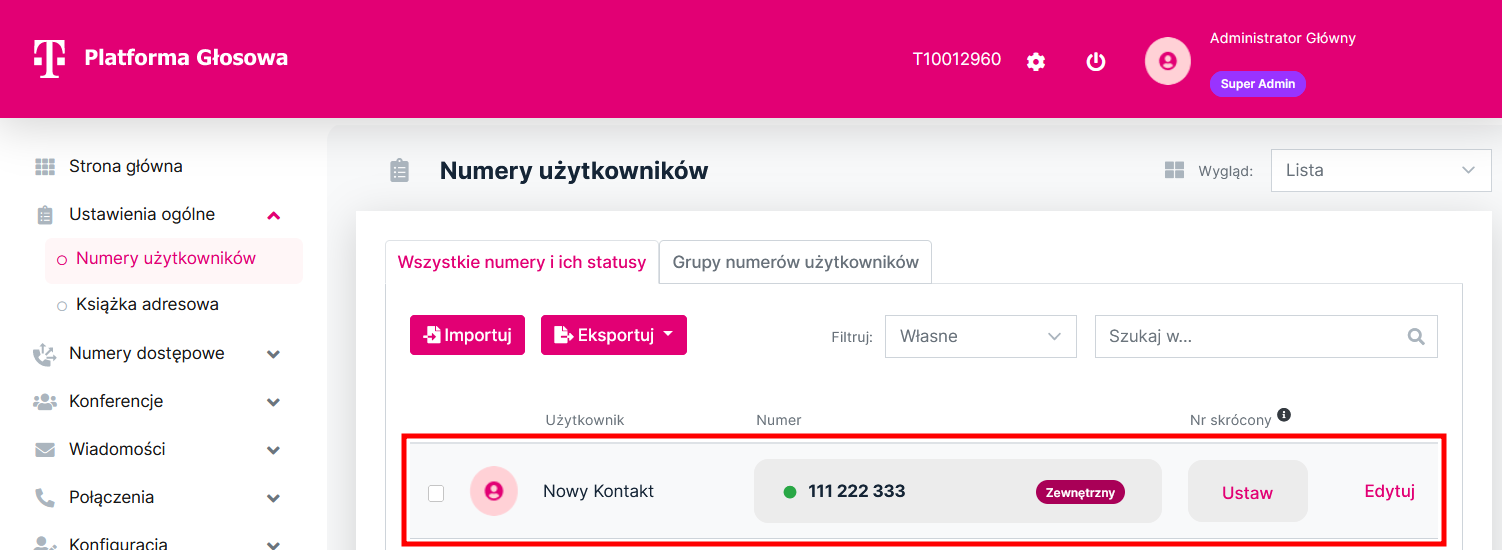
- Kontakt będzie widoczny w Książce adresowej jako numer zewnętrzny.
- Numer pojawi się również w zakładce Numery użytkowników, gdzie możesz go dalej konfigurować.
- Numer będzie dostępny w scenariuszach obsługi połączeń na Numerach Dostępowych.
Ustaw godziny pracujące 8.00-16.00 pon-pt na numerze dostępowym
Kalendarz dla Numeru Dostępowego pozwala ustawić godziny pracy, według których system obsługuje połączenia przychodzące. Możesz na przykład kierować połączenia do pracownika w godzinach pracy, a poza nimi odtwarzać komunikat. W tym artykule pokazujemy, jak skonfigurować godziny pracy od poniedziałku do piątku w przedziale 8:00-16:00 oraz jak dodać wyjątki od standardowego harmonogramu.
Kalendarz pomaga lepiej zarządzać obsługą połączeń:
- Ułatwia kierowanie połączeń zgodnie z godzinami pracy firmy.
- Pomaga automatycznie obsługiwać dni wolne, święta i niestandardowe godziny pracy.
- Zmniejsza liczbę ręcznych zmian w scenariuszach połączeń.
Przejdź do ustawień Kalendarza
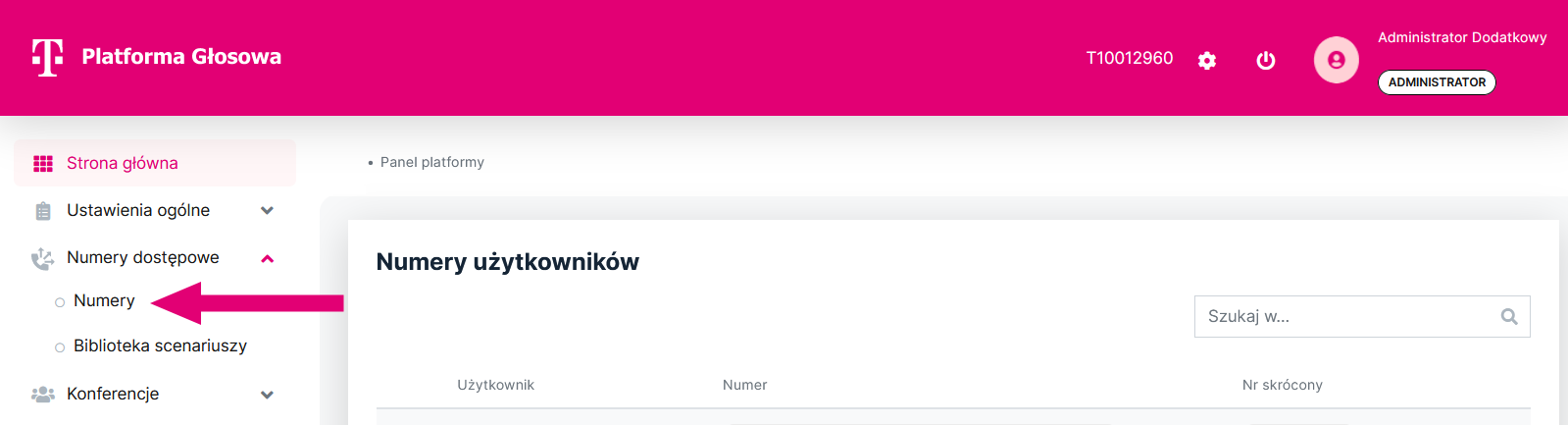
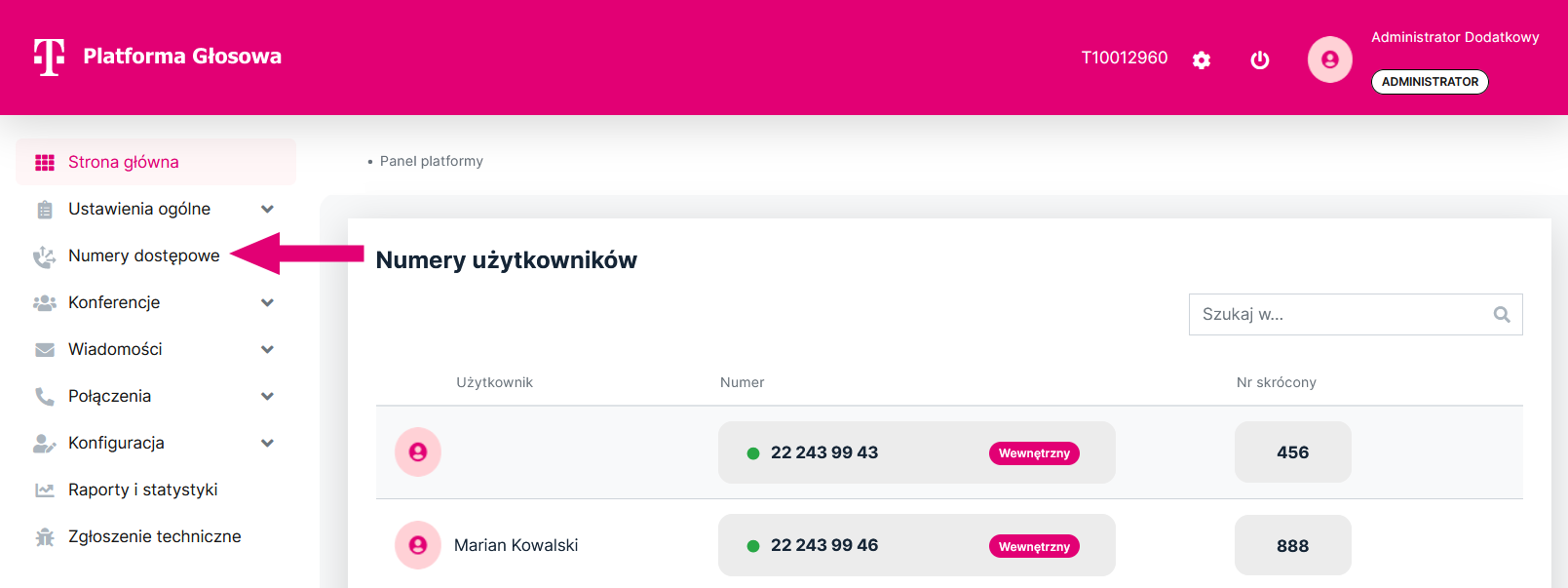
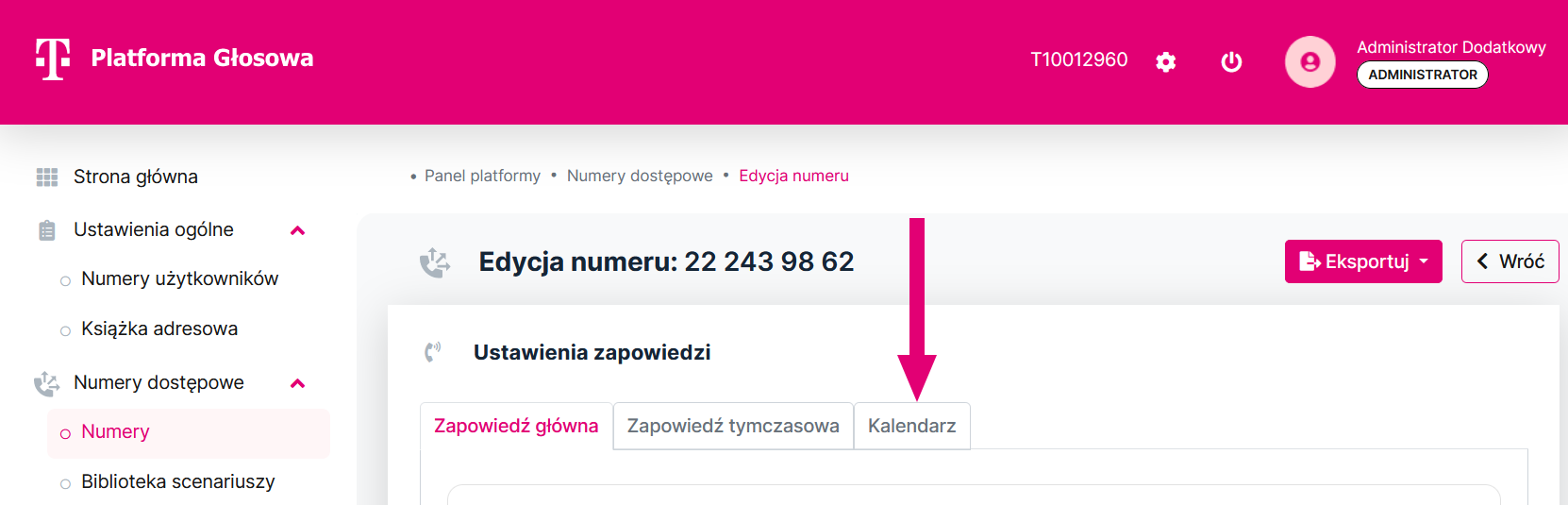
- Z menu po lewej stronie wybierz Numery Dostępowe.
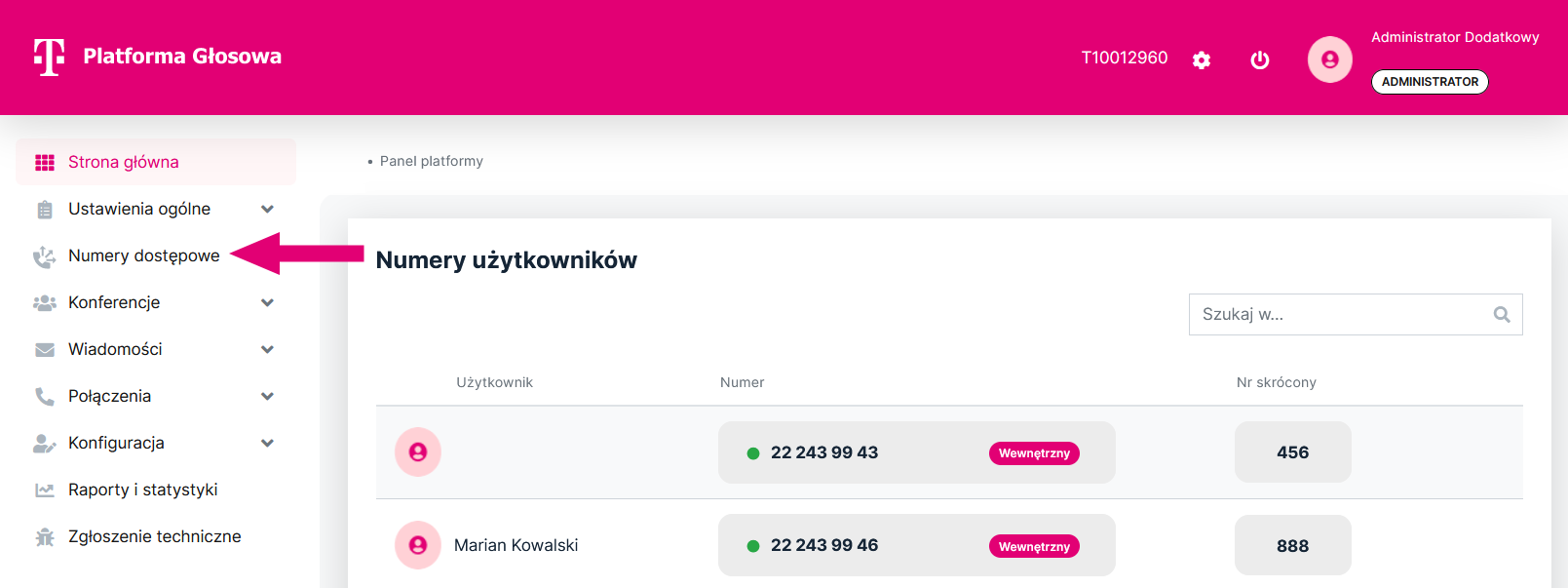
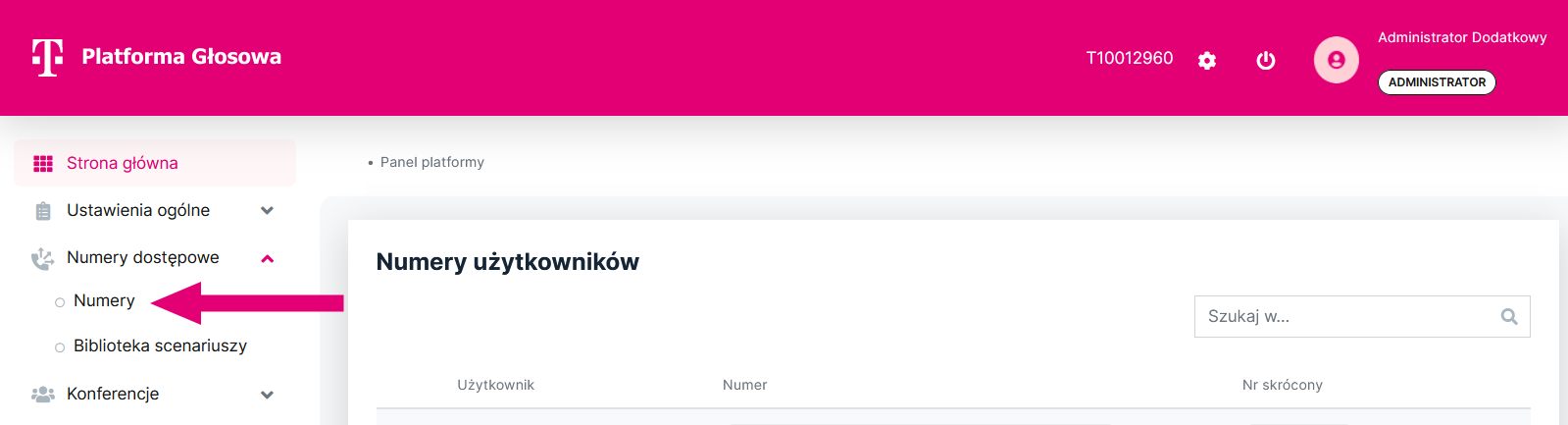
- Wybierz Numery.
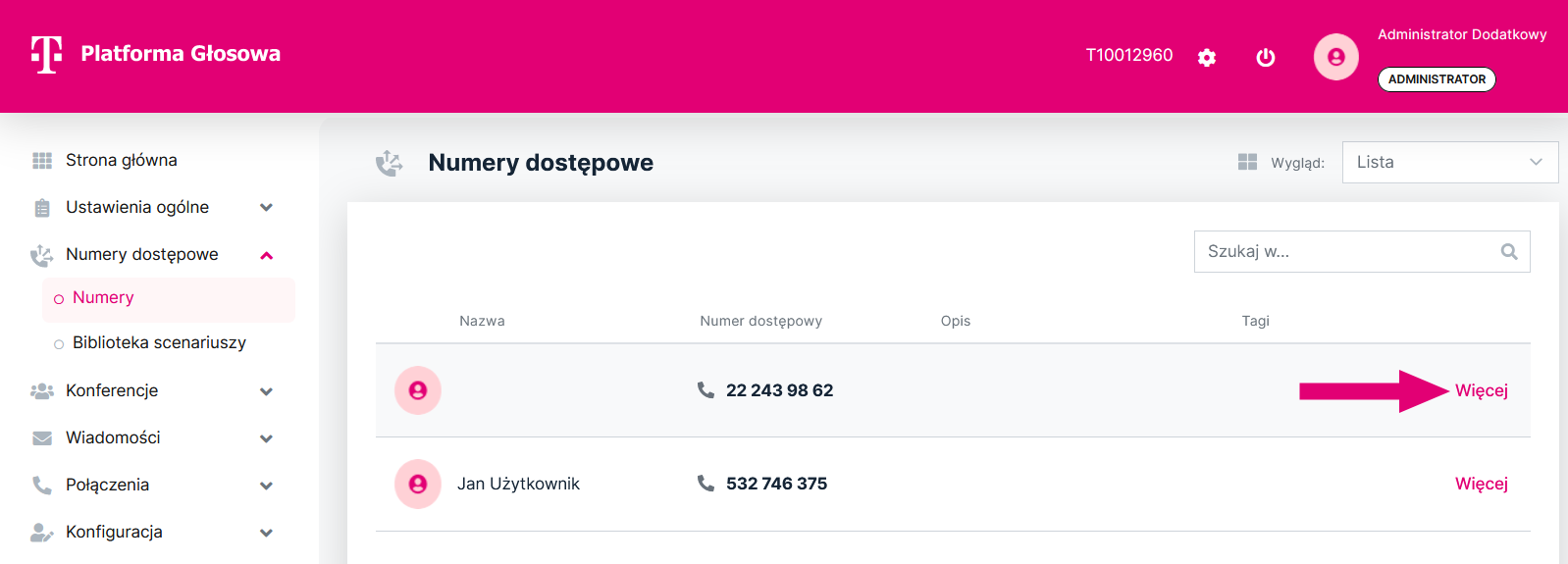
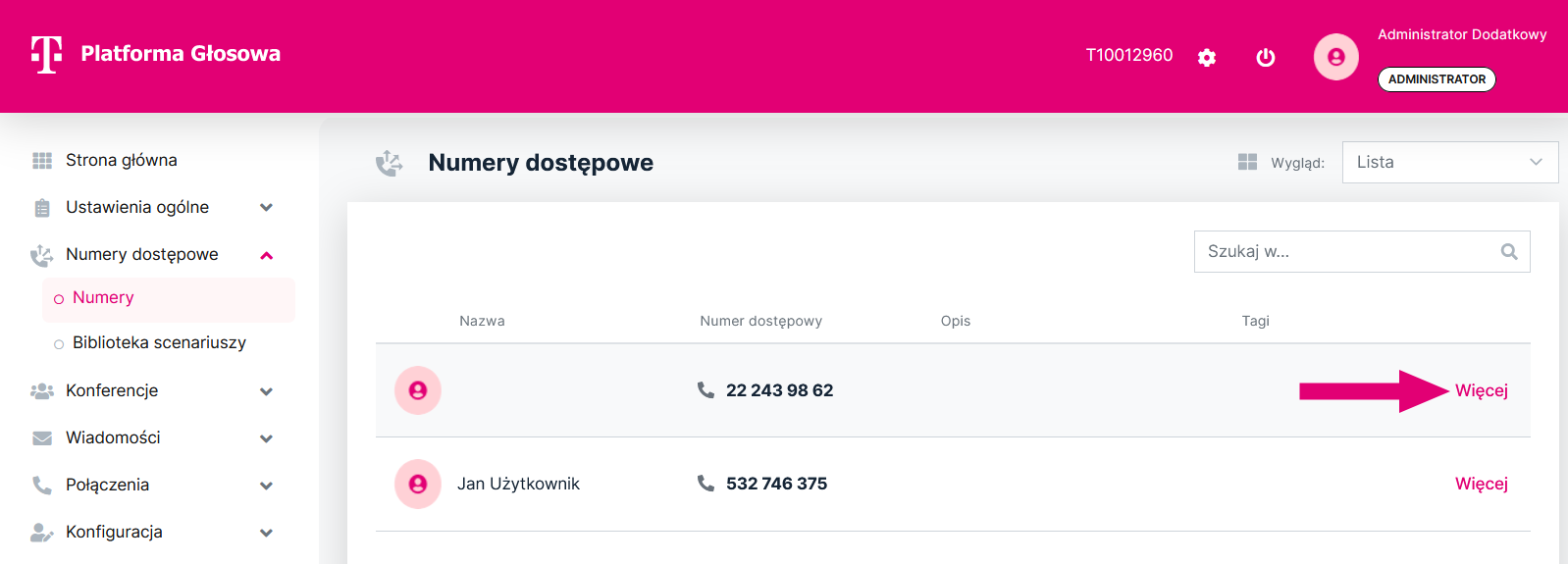
- Obok numeru, który chcesz skonfigurować, naciśnij Więcej.
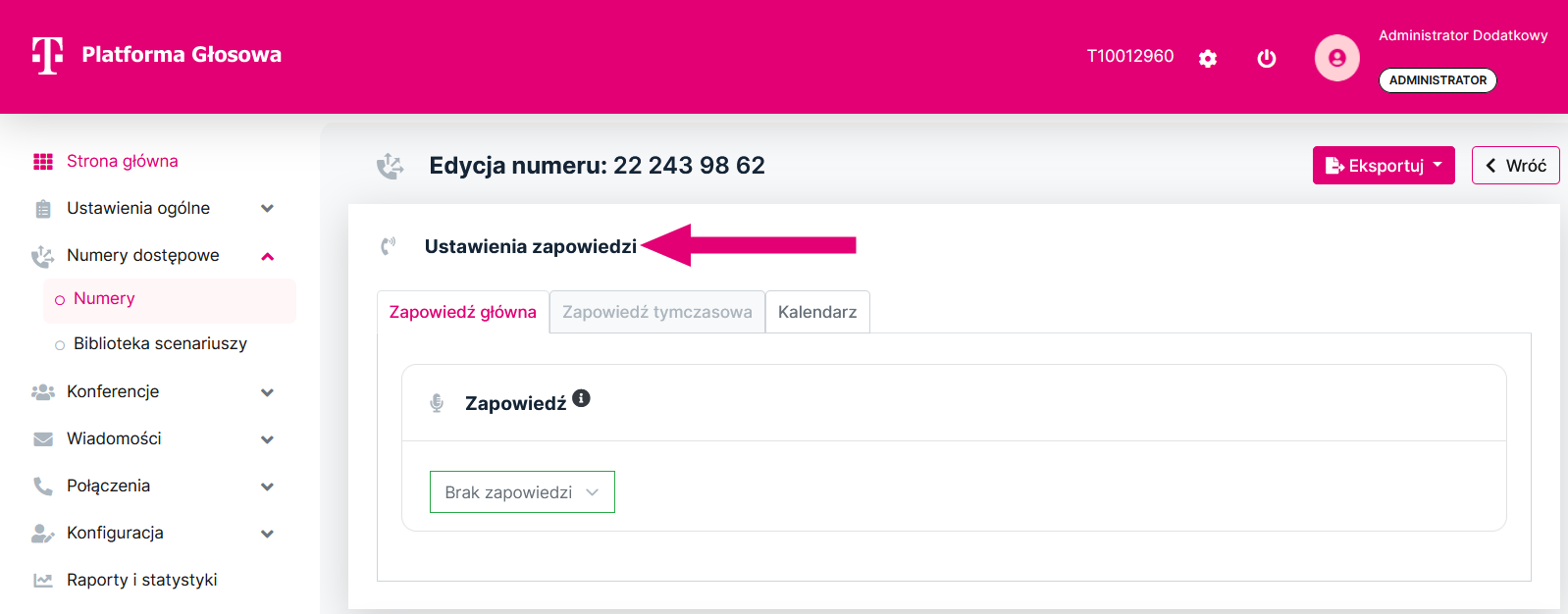
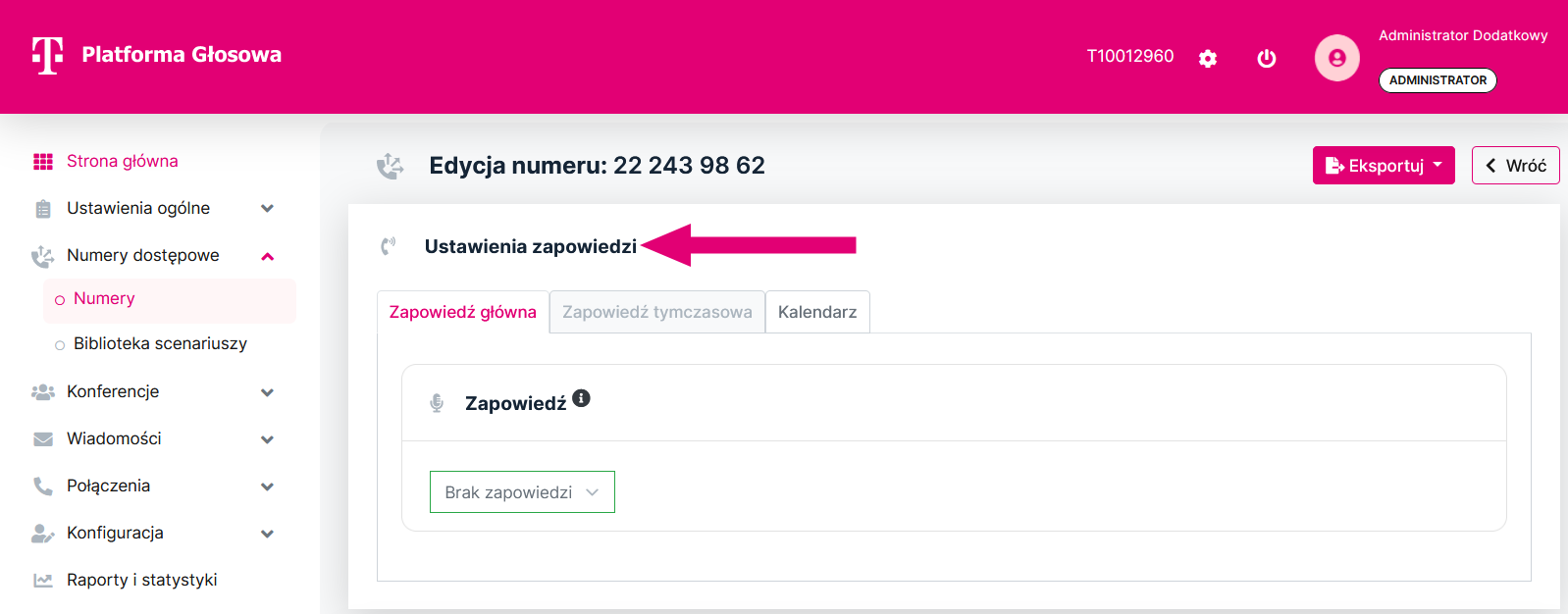
- Przewiń stronę do sekcji Ustawienia zapowiedzi.
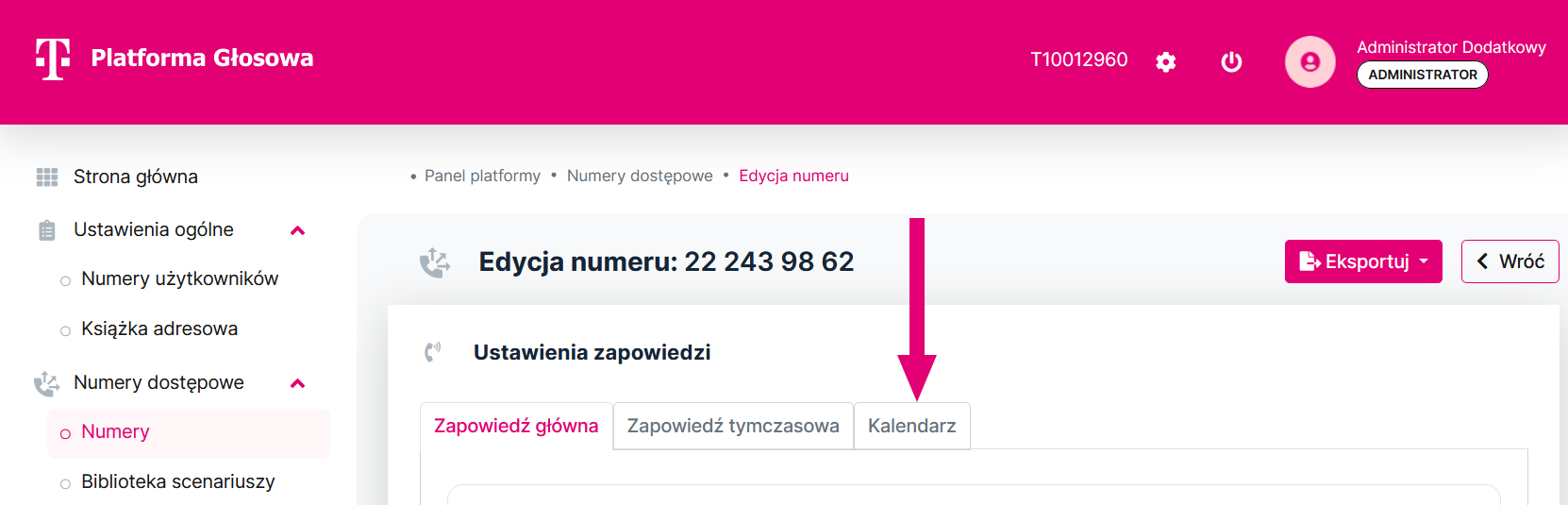
- Przejdź do zakładki Kalendarz.
Skonfiguruj Kalendarz
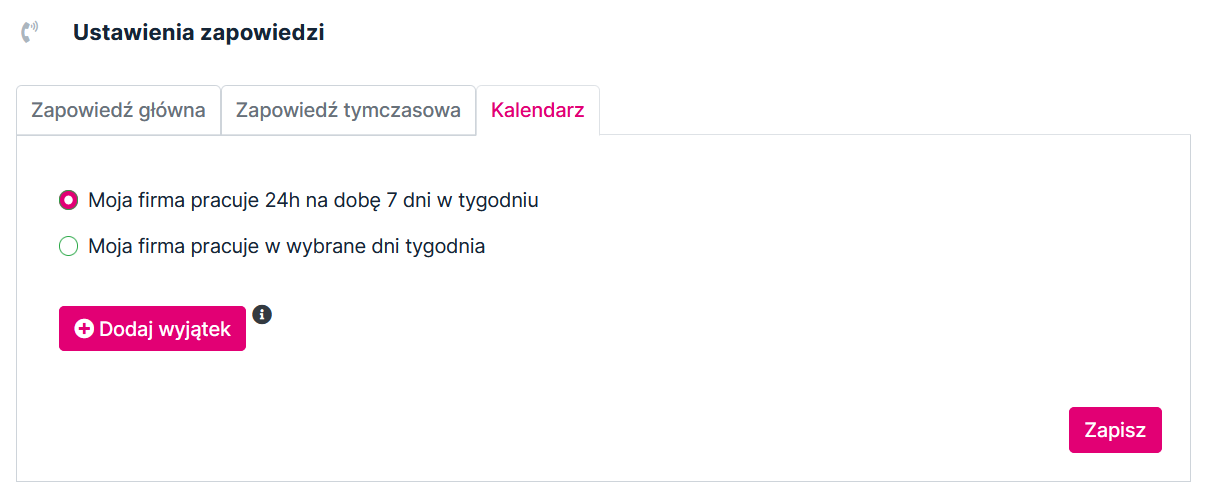
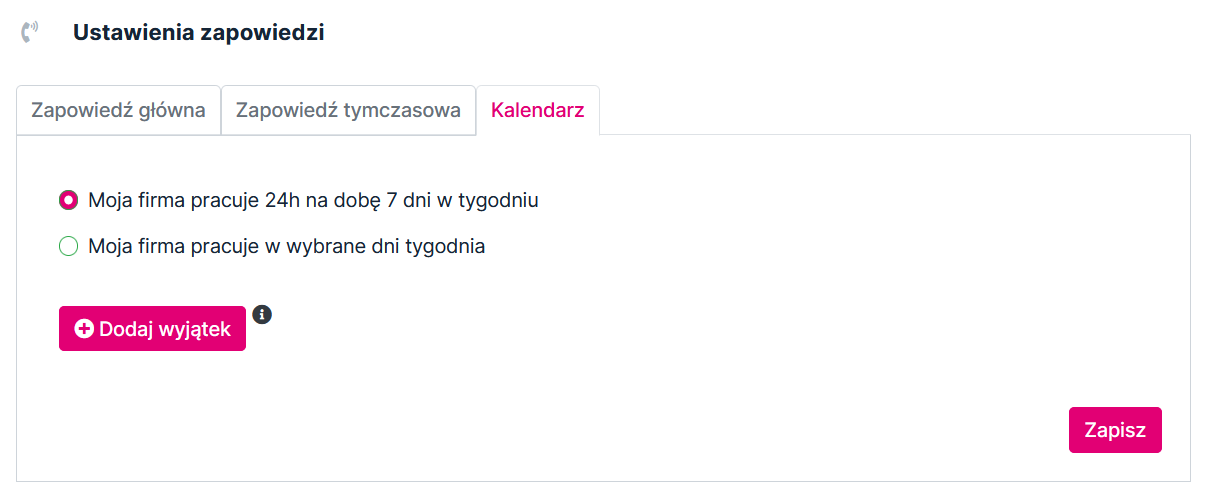
- Wybierz Moja firma pracuje w wybrane dni tygodnia. Następnie skonfiguruj godziny pracy osobno dla każdego dnia tygodnia.
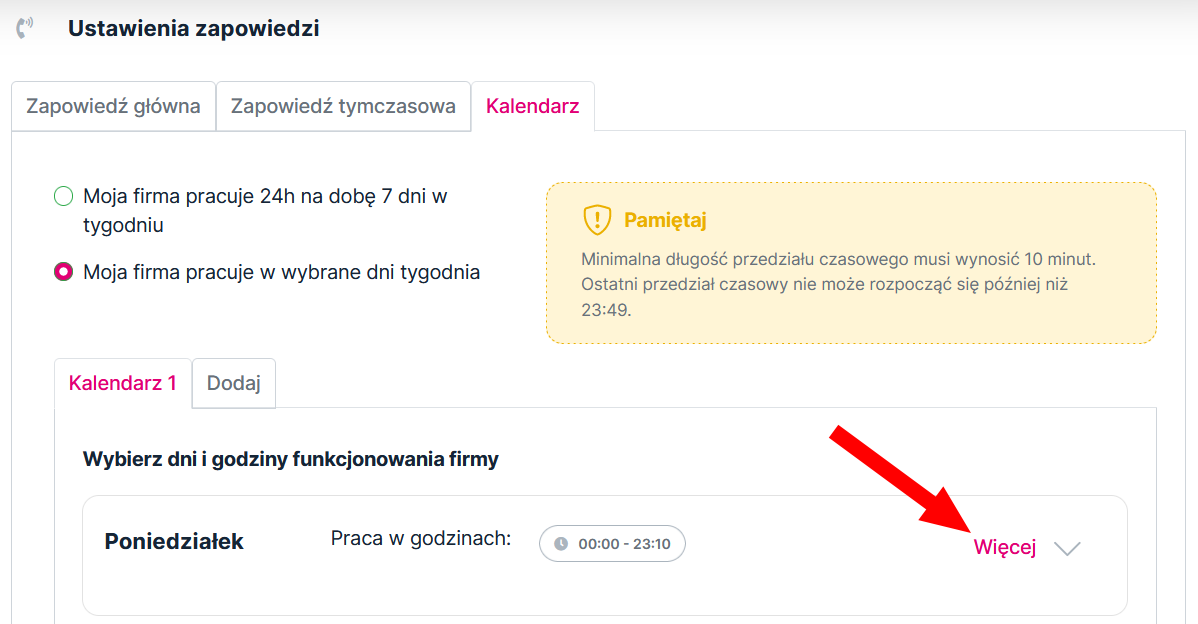
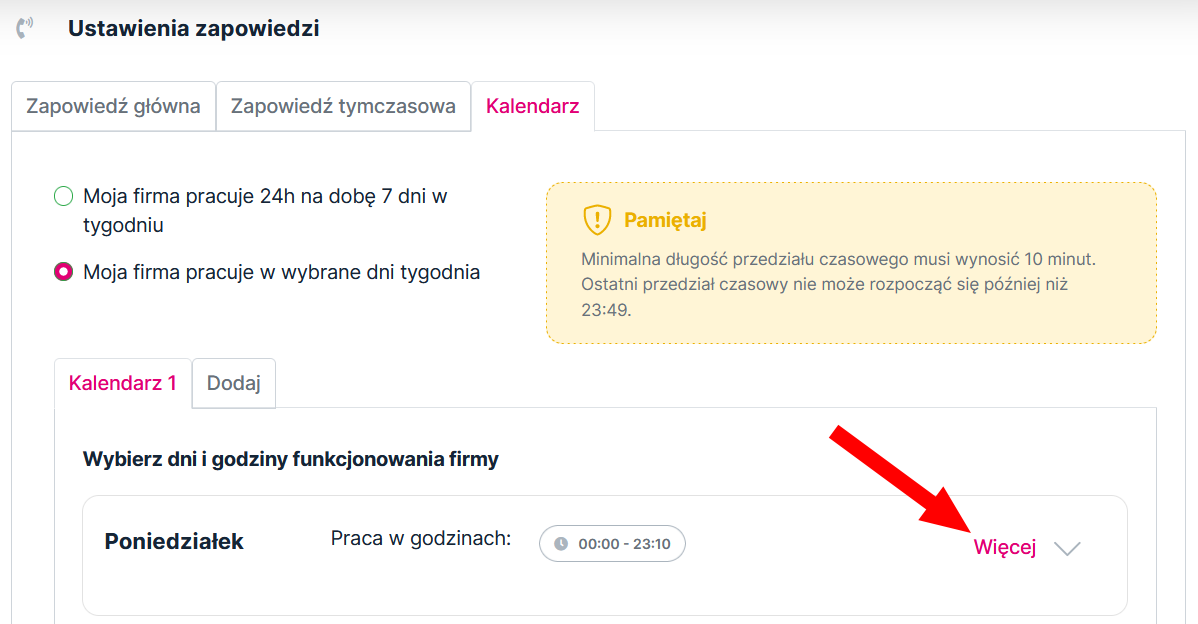
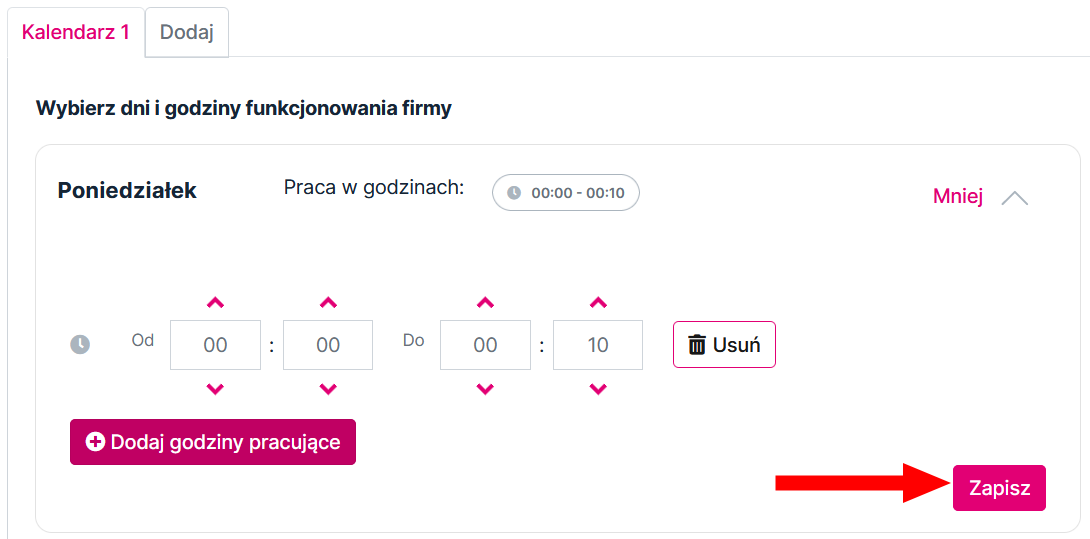
- Aby rozpocząć konfigurację wybranego dnia, naciśnij Więcej.
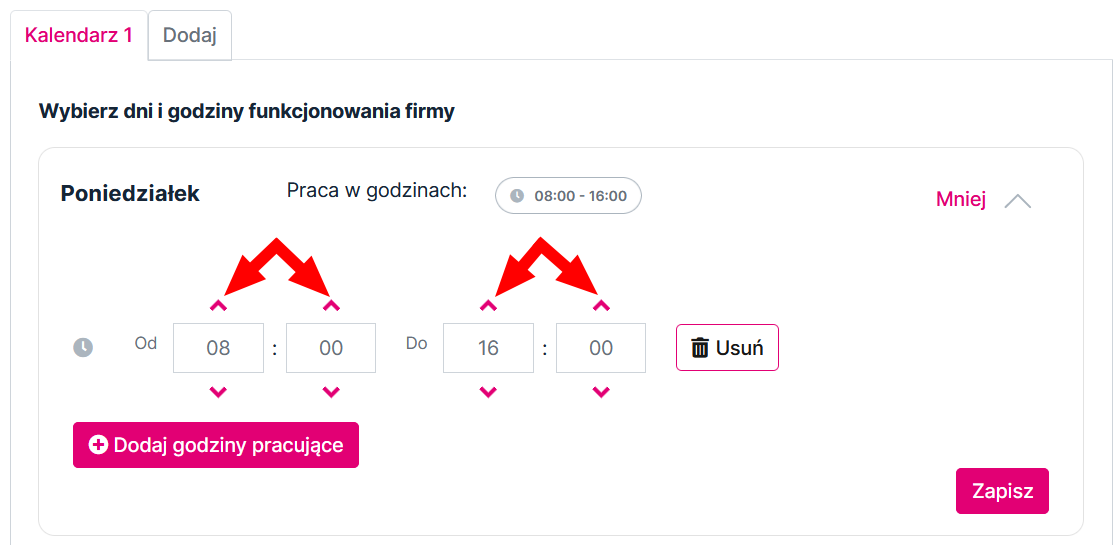
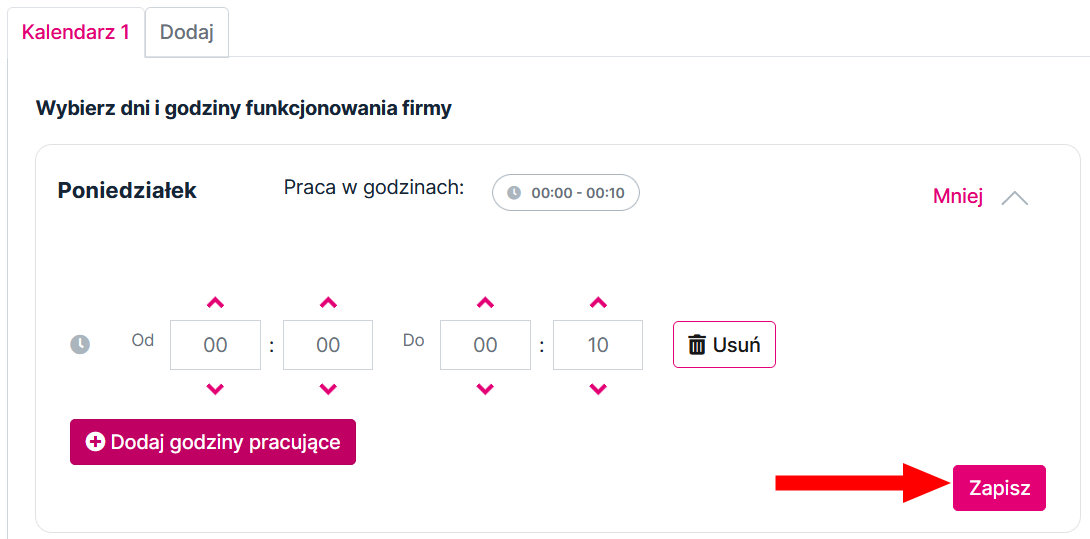
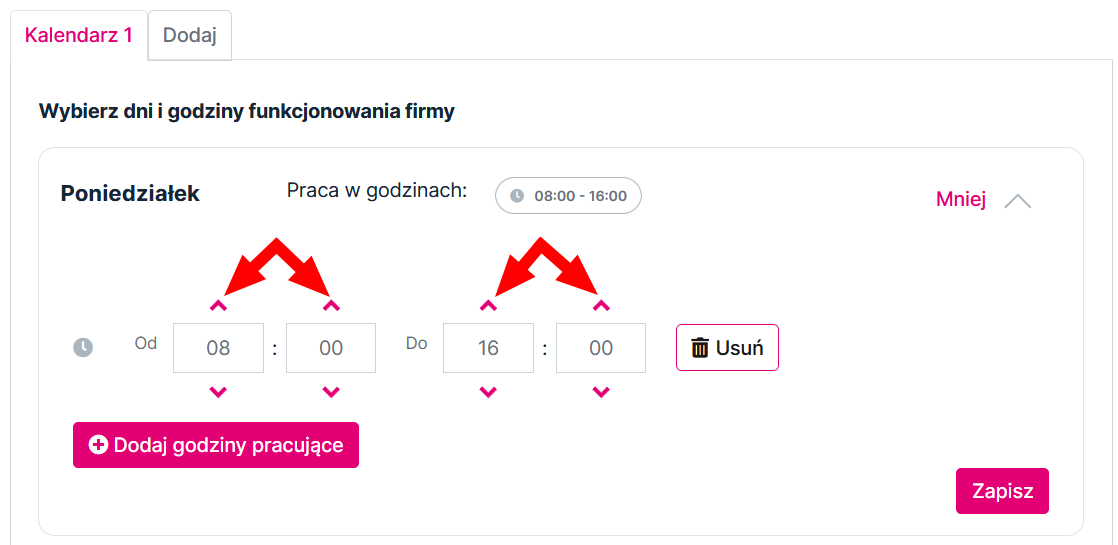
- Ustal godziny pracy dla danego dnia. Na przykładzie godziny pracy są ustawione od 8:00 do 16:00 i w tym czasie będzie obowiązywał scenariusz dla godzin pracujących. Godziny wolne będą obowiązywały od 0:00 do 7:59 oraz od 16:01 do 23:59. Jeśli chcesz oznaczyć dany dzień jako wolny, usuń wszystkie przedziały godzin pracy.
- Po skonfigurowaniu danego dnia tygodnia zapisz zmiany.
Dodaj wyjątek
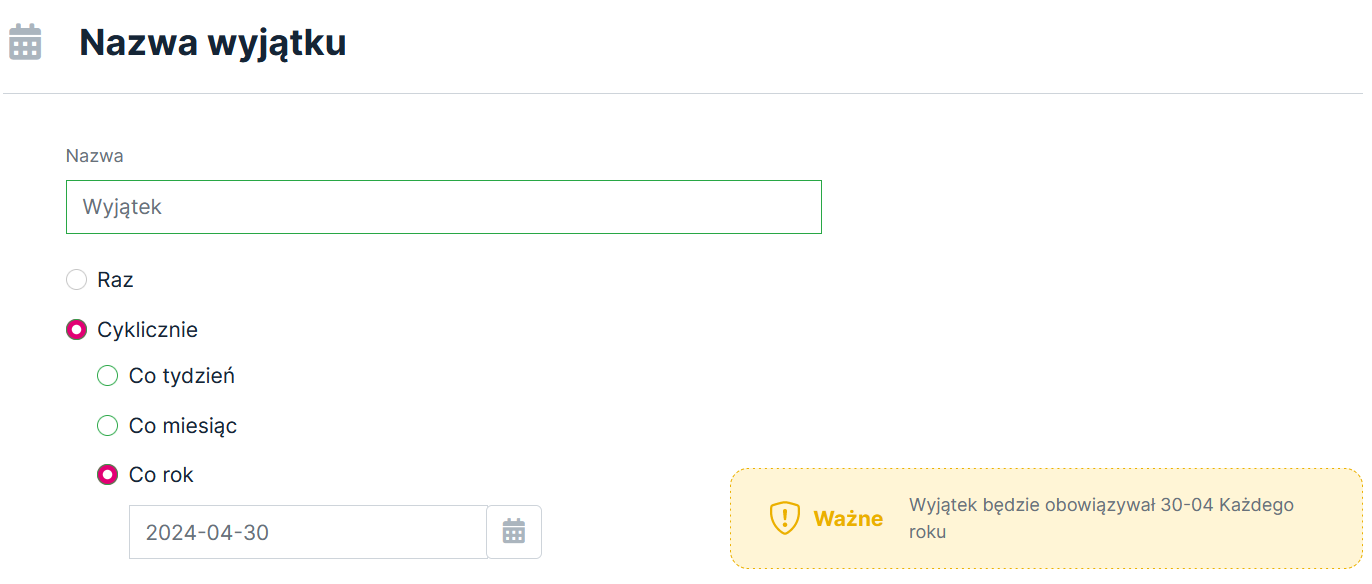
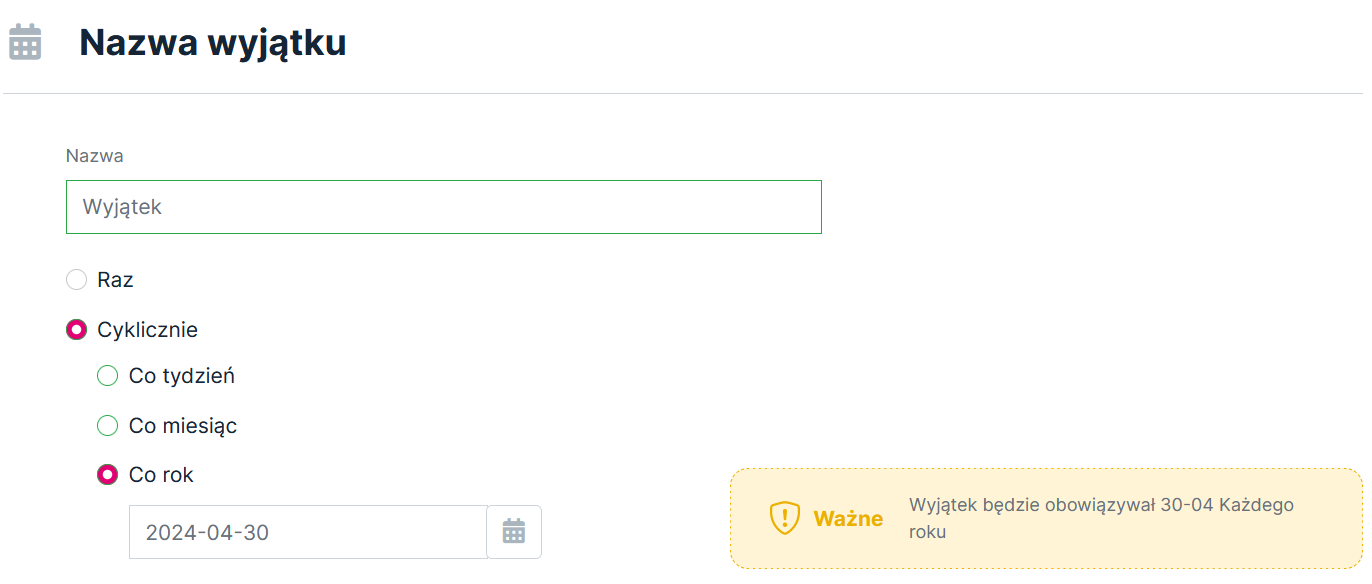
- Wprowadź Nazwę wyjątku i wybierz, czy ma wystąpić tylko raz, czy cyklicznie - co tydzień, miesiąc lub rok.
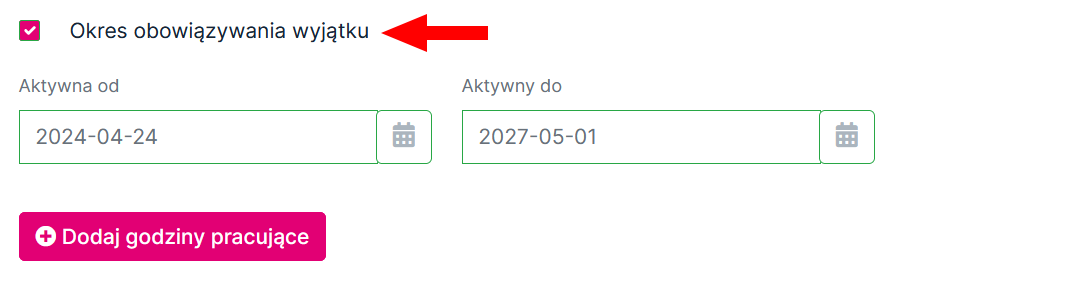
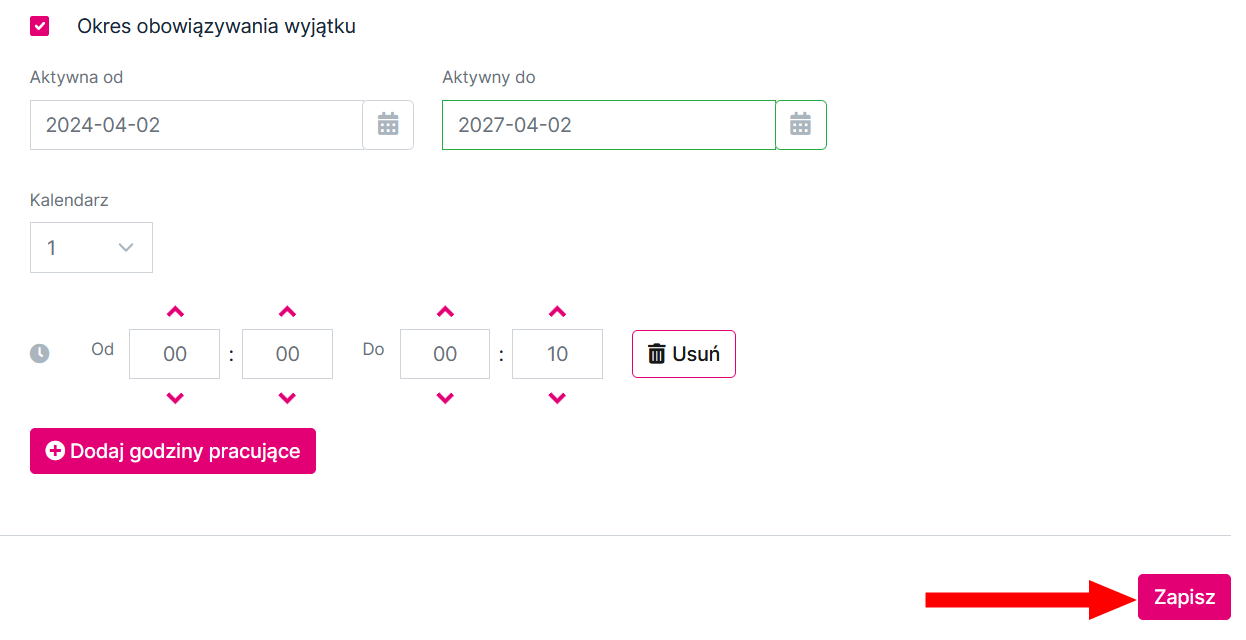
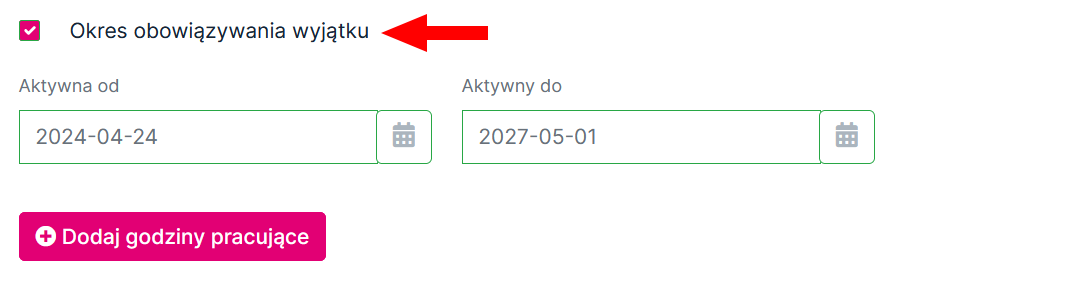
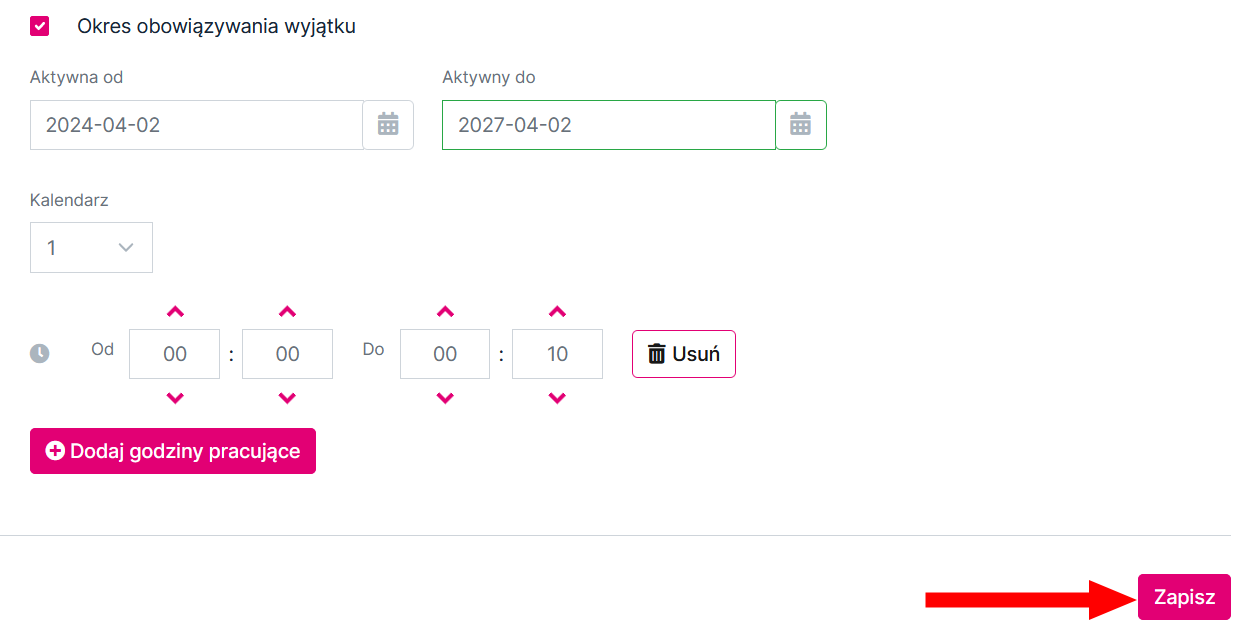
- Zaznacz Okres obowiązywania wyjątku, jeśli chcesz określić, od kiedy do kiedy wyjątek ma być aktywny. Na przykładzie okres ustawiono od 2024-04-24 do 2027-05-01. Jeśli wyjątek jest cykliczny, system będzie uwzględniał go tylko w tym zakresie dat.
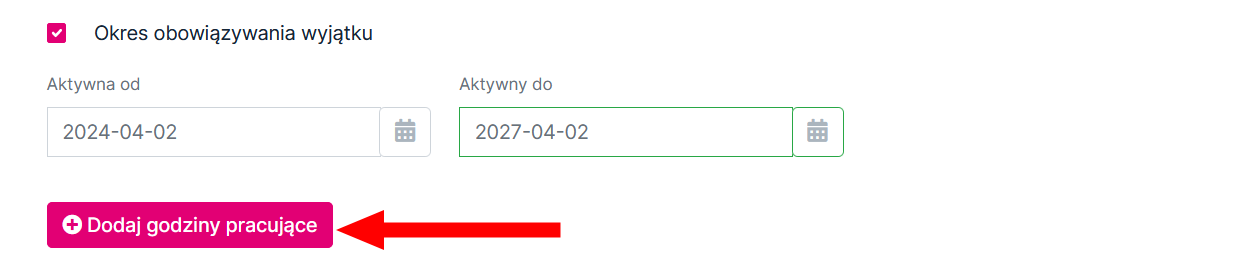
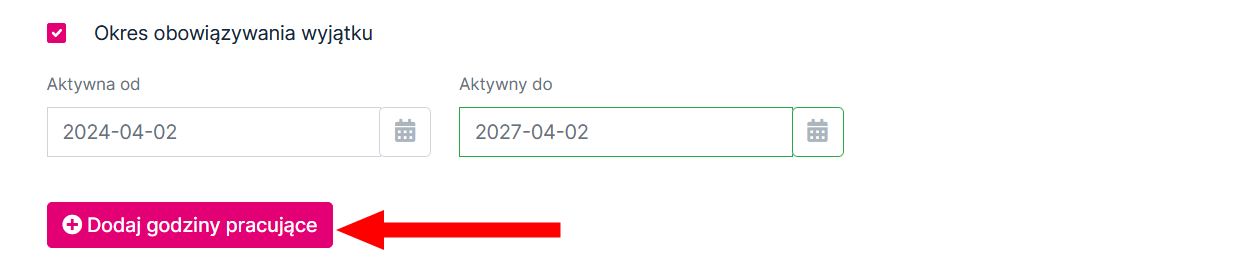
- Skonfiguruj niestandardowe godziny pracy w czasie obowiązywania wyjątku przyciskiem Dodaj godziny pracujące. Jeśli nie dodasz godzin pracy, system potraktuje ten dzień jako w całości wolny. Podczas dodawania godzin pracujących wybierz kalendarz, według którego będą obsługiwane połączenia przychodzące. Możesz dodać więcej niż jeden zakres godzin pracy w jednym wyjątku.
- Po skonfigurowaniu wyjątku zapisz zmiany.
Następne kroki
- Ustaw przekierowanie połączeń do grupy pracowników w godzinach pracy.
- Skonfiguruj Interaktywną odpowiedź głosową (Drzewko IVR) dla dzwoniących w godzinach pracy.
Ustaw powitanie na numerze dostępowym
Zapowiedź główna pozwala ustawić powitanie, które dzwoniący usłyszy na początku połączenia z numerem dostępowym. Po odtworzeniu zapowiedzi połączenie jest obsługiwane dalej zgodnie ze scenariuszem skonfigurowanym przez administratora Platformy Głosowej Grupa. Zapowiedź główną możesz przygotować na dwa sposoby:
- Zapowiedź - wygenerowany komunikat głosowy za pomocą zamiany tekstu na mowę.
- Plik dźwiękowy - gotowy plik dźwiękowy w formacie WAV lub MP3.
Zapowiedź główna pomaga uporządkować obsługę połączeń:
- Ułatwia przekazanie klientowi najważniejszych informacji na początku rozmowy.
- Pomaga zachować spójny sposób powitania dzwoniących.
Przejdź do ustawień Zapowiedzi głównej
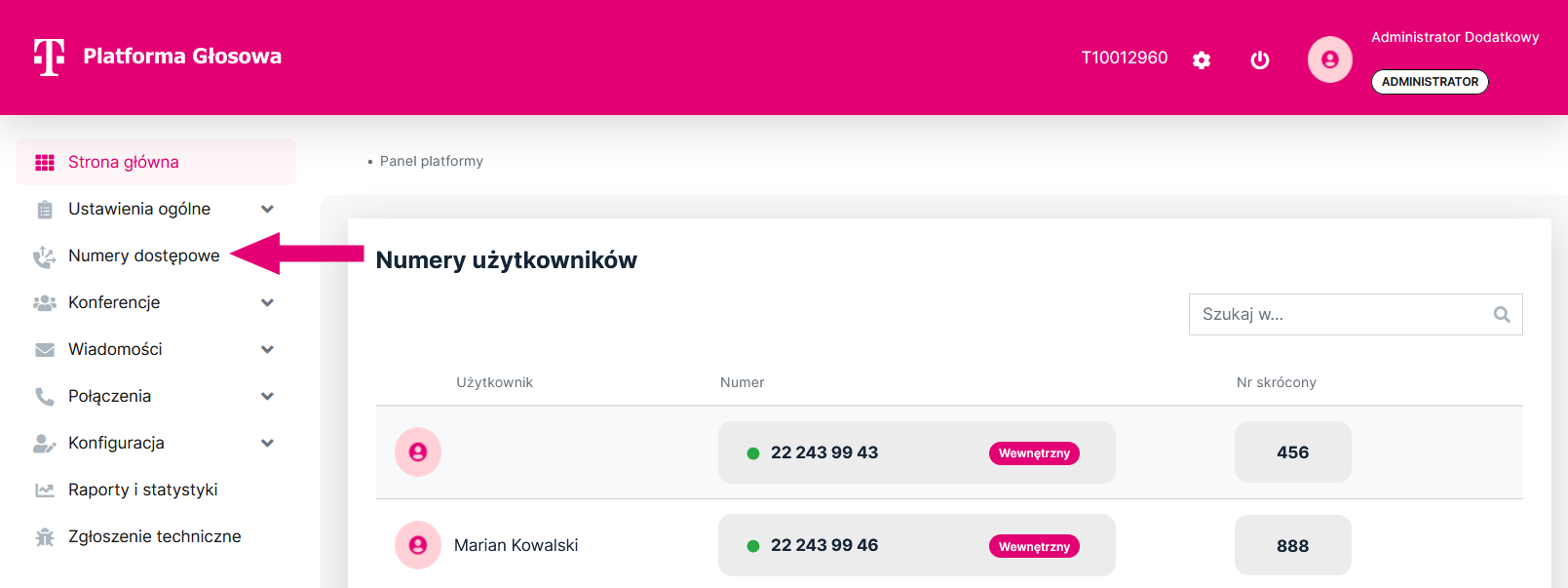
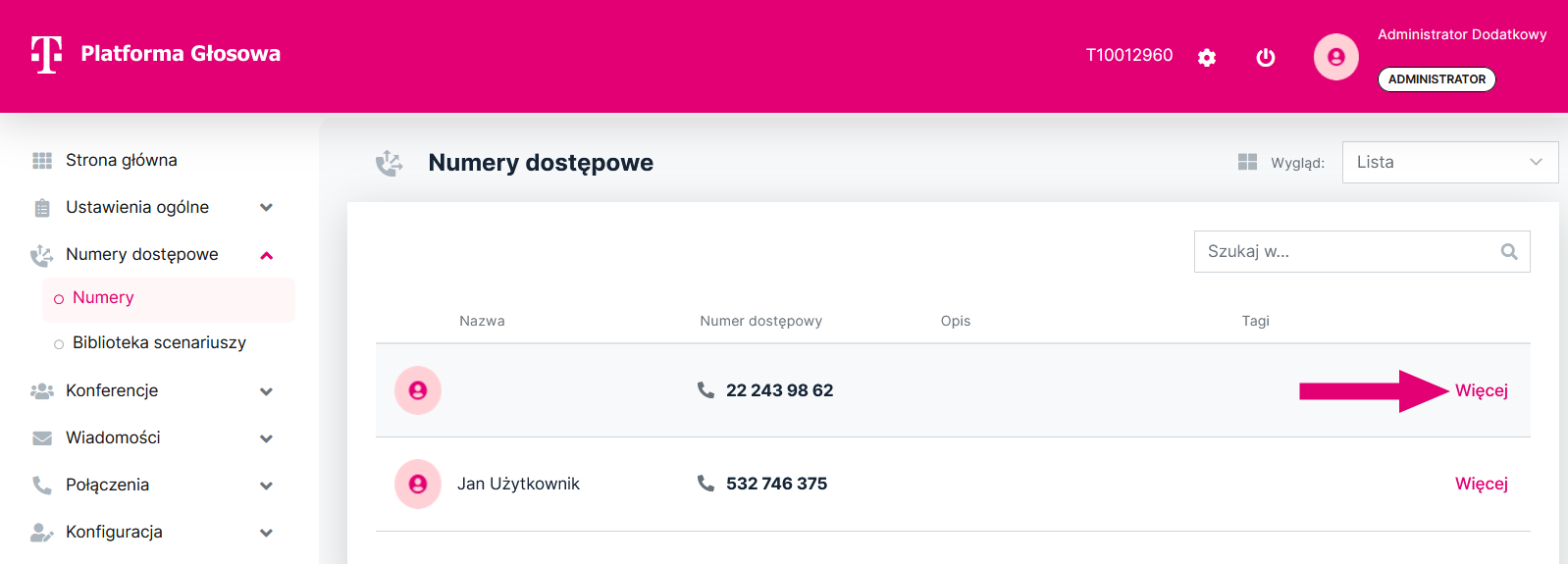
- Z menu po lewej stronie wybierz Numery Dostępowe.

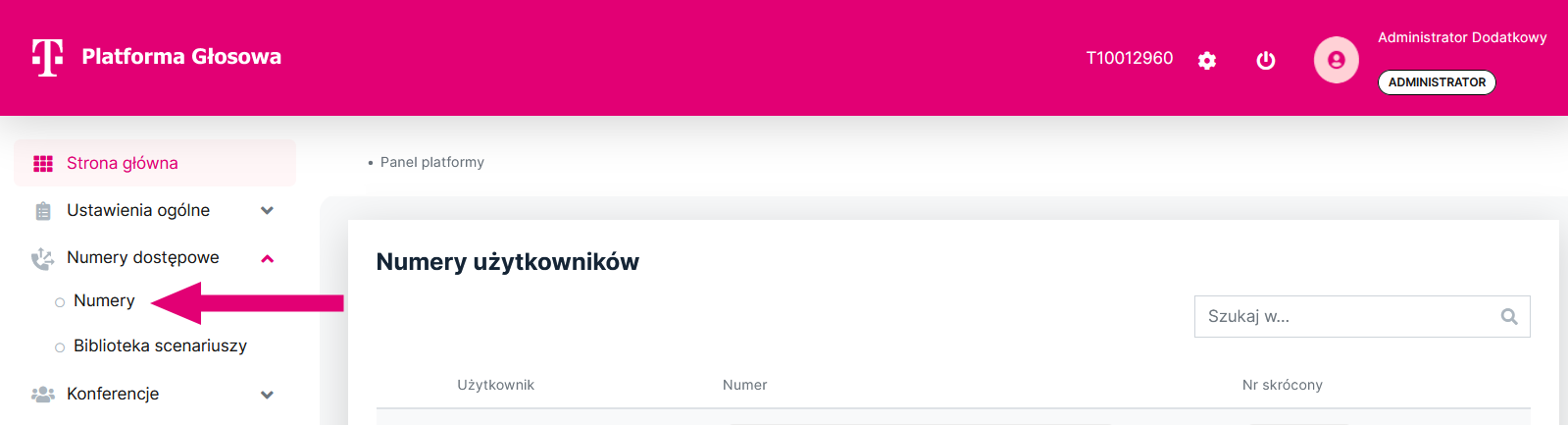
- Wybierz Numery.

- Obok numeru, który chcesz skonfigurować, naciśnij Więcej.

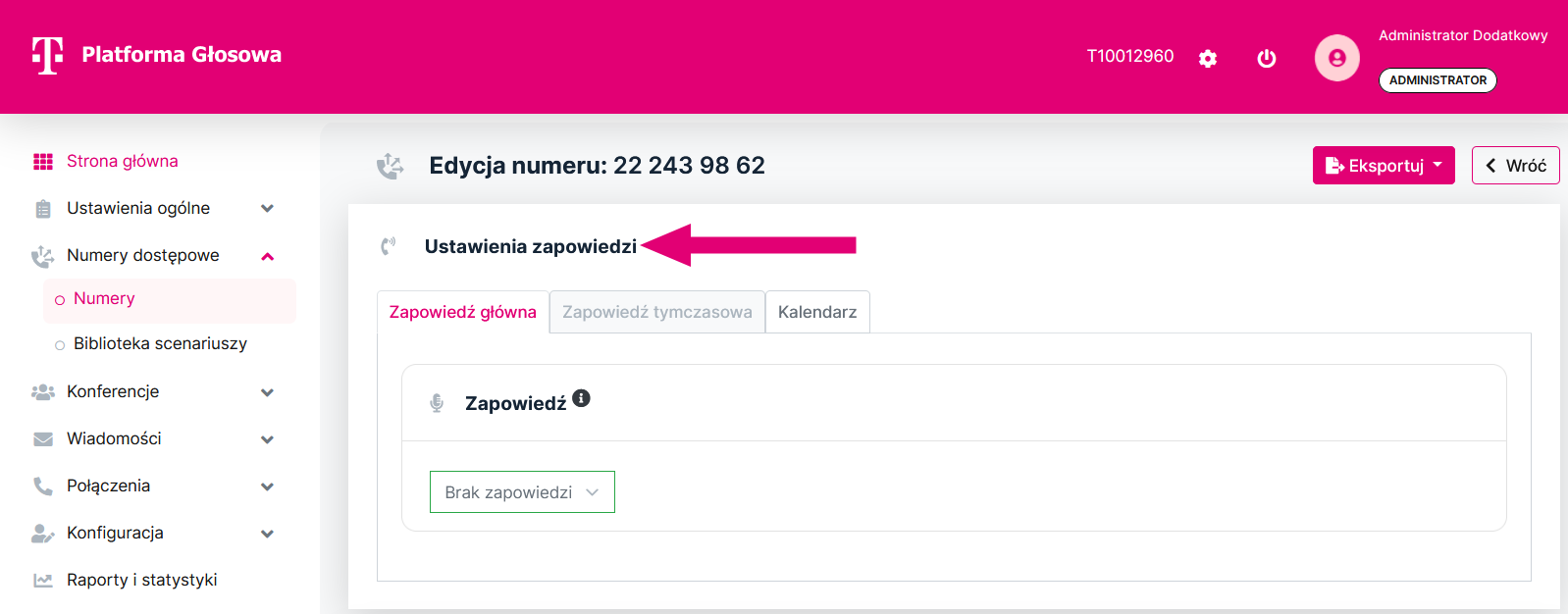
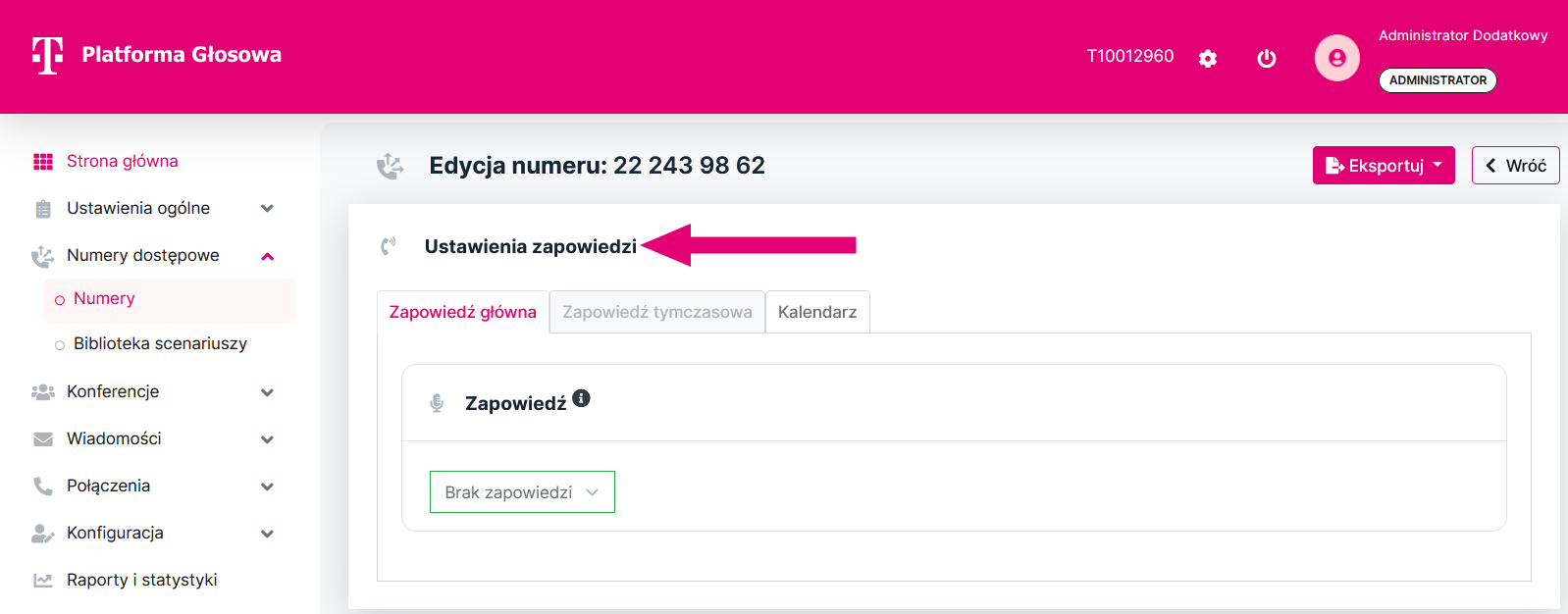
- Przewiń stronę do sekcji Ustawienia zapowiedzi.
Skonfiguruj Zapowiedź główną
Wygeneruj komunikat za pomocą zamiany tekstu na mowę
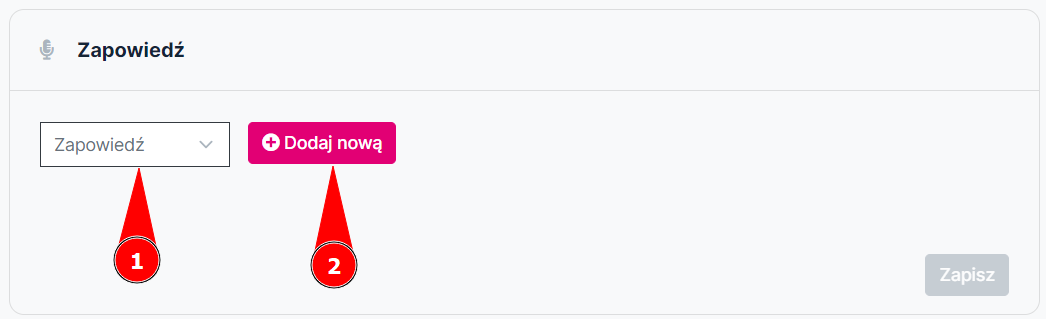
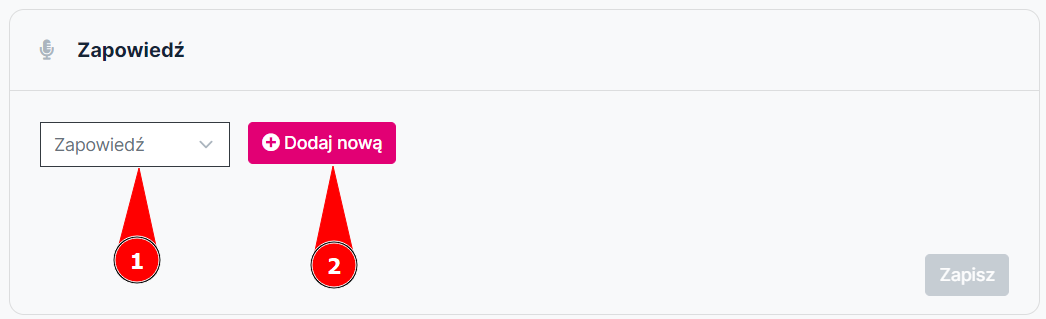
- Z rozwijanej listy wybierz Zapowiedź.
- Naciśnij Dodaj nową.
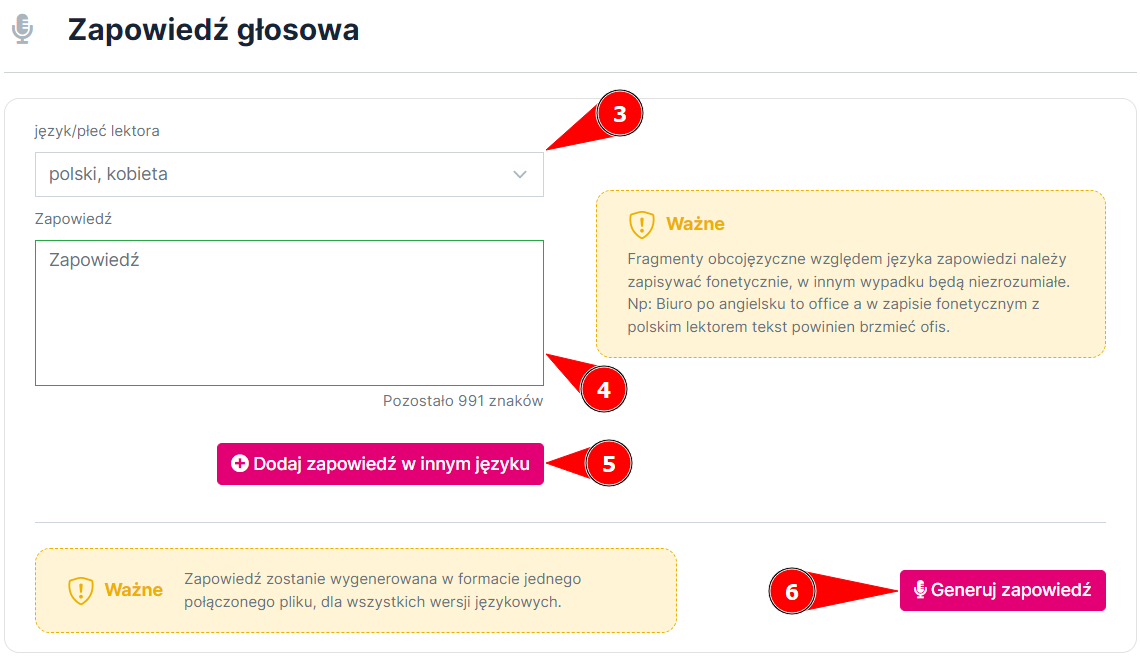
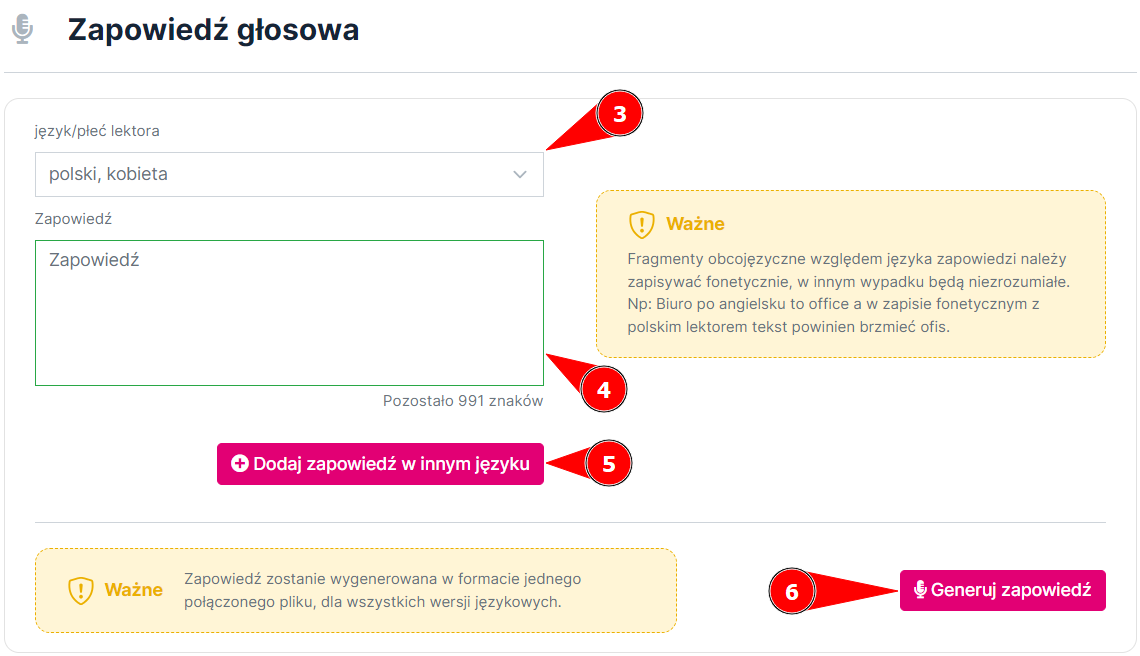
- Wybierz język i płeć lektora.
- Wprowadź treść zapowiedzi. Fragmenty obcojęzyczne względem języka zapowiedzi zapisz fonetycznie, aby były zrozumiałe. Na przykład słowo „office” przy polskim lektorze zapisz jako „ofis”.
- (Opcjonalne) Dodaj drugą część zapowiedzi w innym języku.
- Wygeneruj zapowiedź. Jeśli utworzysz zapowiedź w dwóch językach, system połączy ją w jeden plik dźwiękowy.
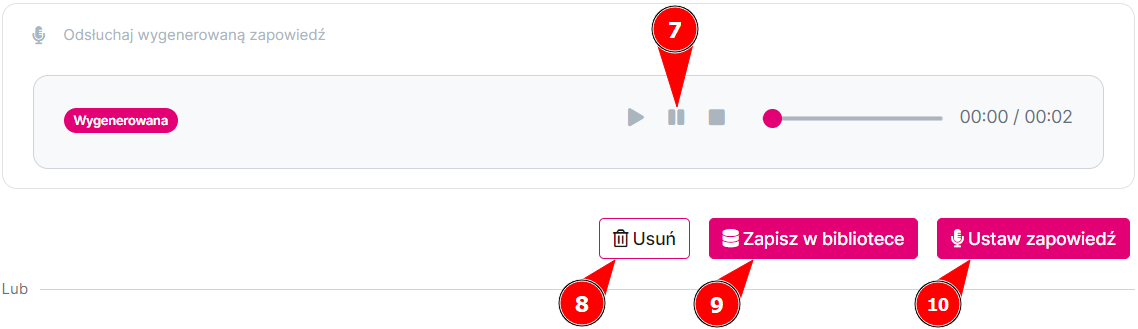
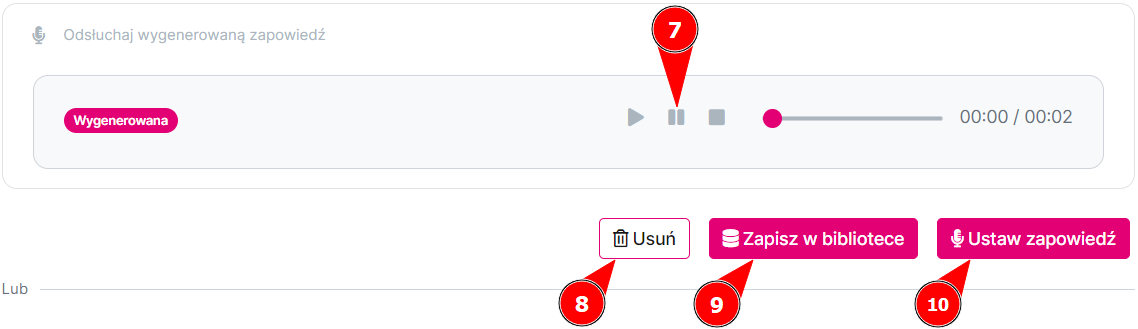
- (Opcjonalne) Sprawdź jakość wygenerowanej zapowiedzi.
- (Opcjonalne) Usuń zapowiedź.
- (Opcjonalne) Zapisz zapowiedź w bibliotece, aby wykorzystać ją w przyszłości.
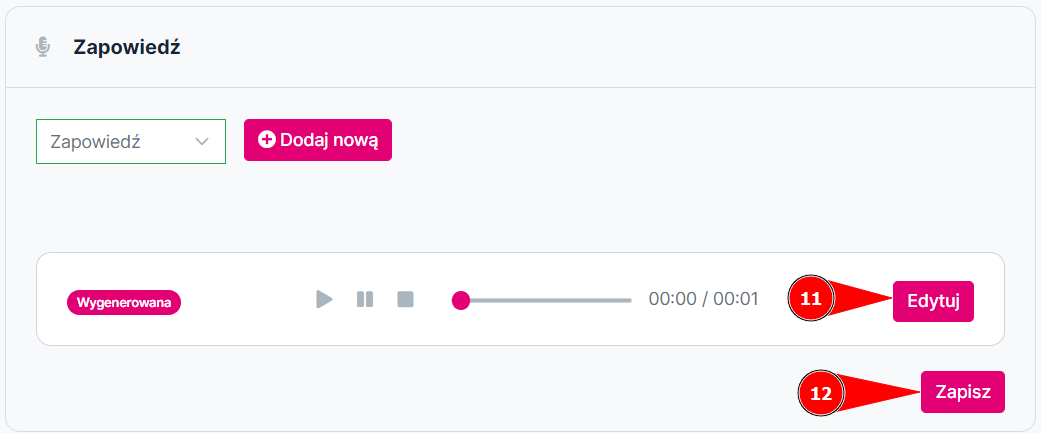
- Ustaw zapowiedź.
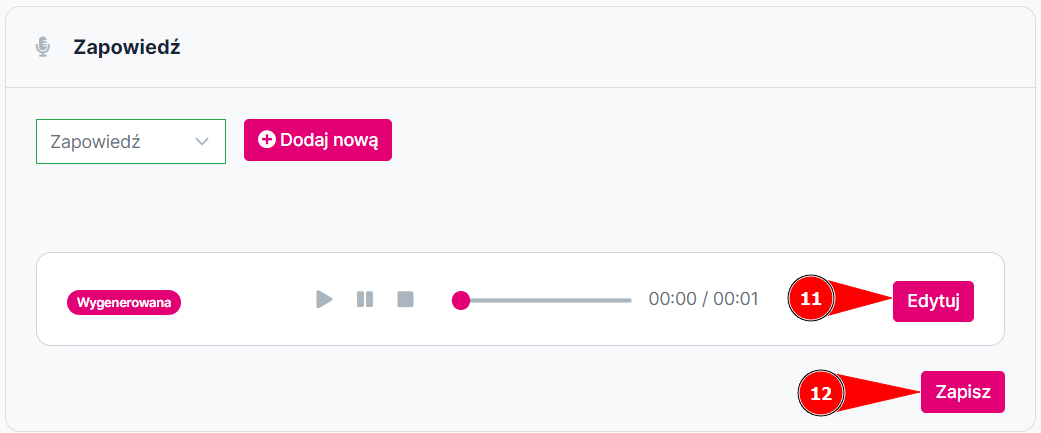
- (Opcjonalne) Edytuj zapowiedź.
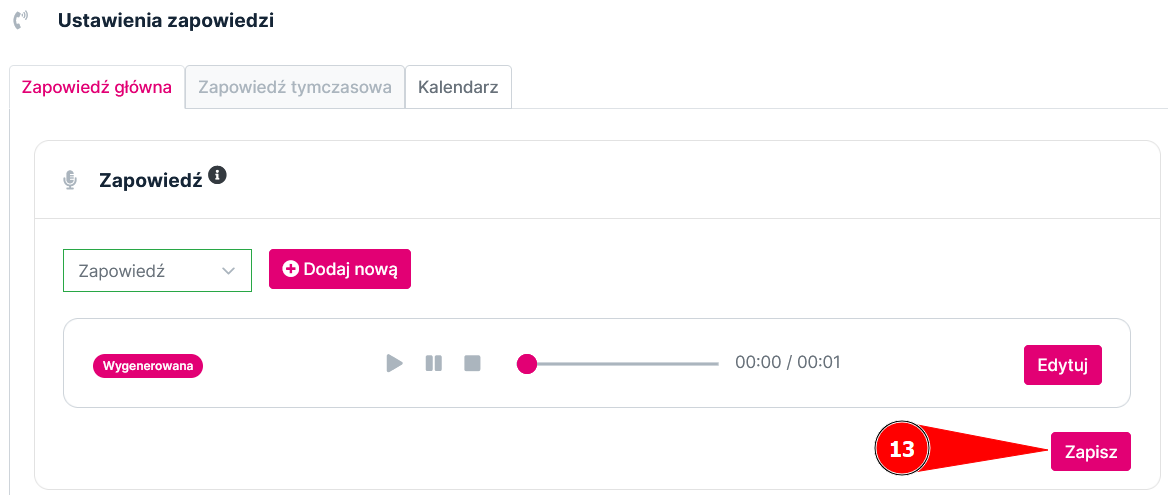
- Zapisz wybór nowej zapowiedzi.
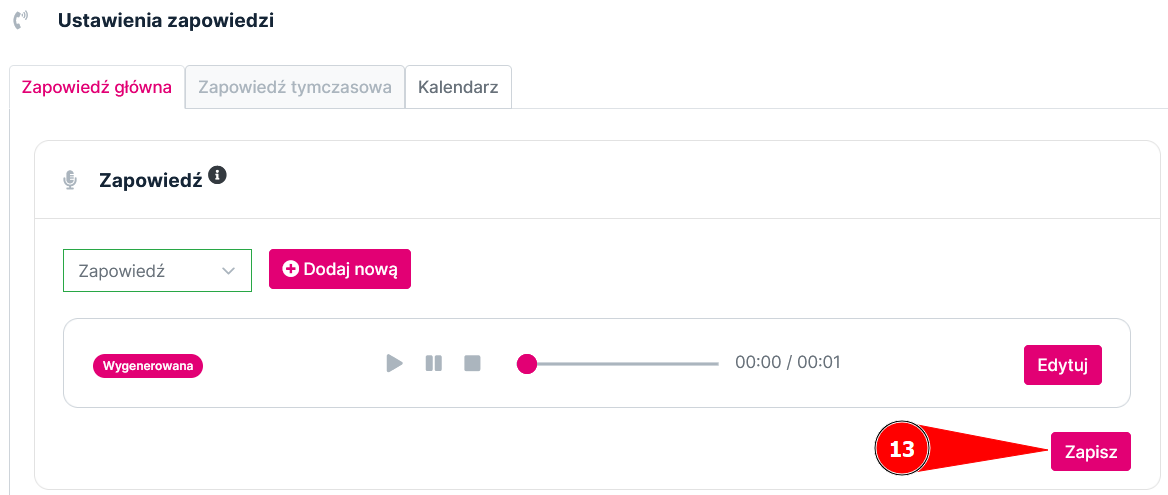
- Zapisz zmiany.
- Sprawdź działanie zapowiedzi, dzwoniąc na numer dostępowy.
Wgraj gotowe powitanie z pliku
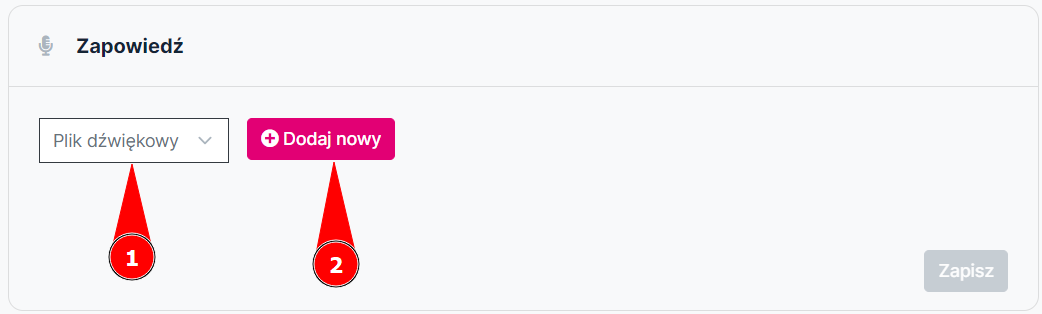
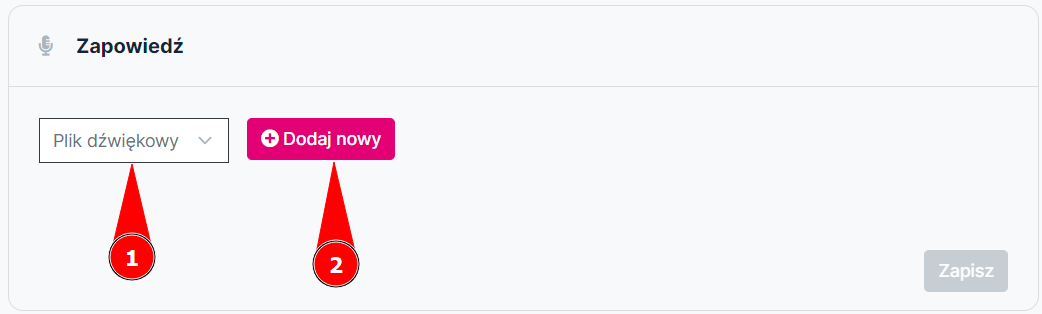
- Z rozwijanej listy wybierz Plik dźwiękowy.
- Naciśnij Dodaj nową.
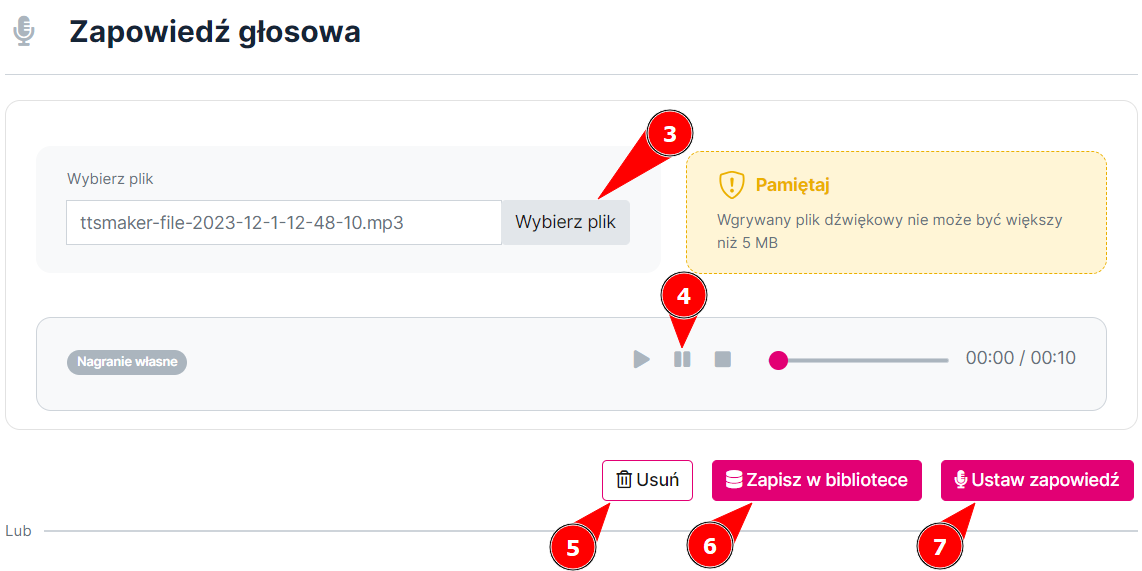
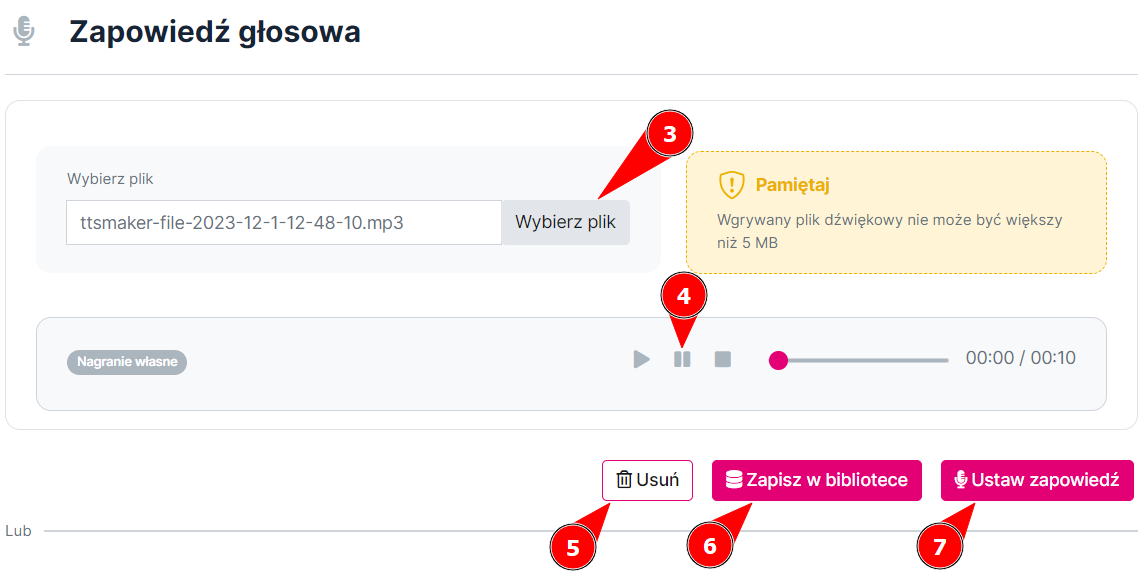
- Wybierz plik dźwiękowy ze swojego komputera.
- (Opcjonalne) Sprawdź jakość wgranej zapowiedzi.
- (Opcjonalne) Usuń zapowiedź.
- (Opcjonalne) Zapisz zapowiedź w bibliotece, aby wykorzystać ją w przyszłości.
- Ustaw zapowiedź.
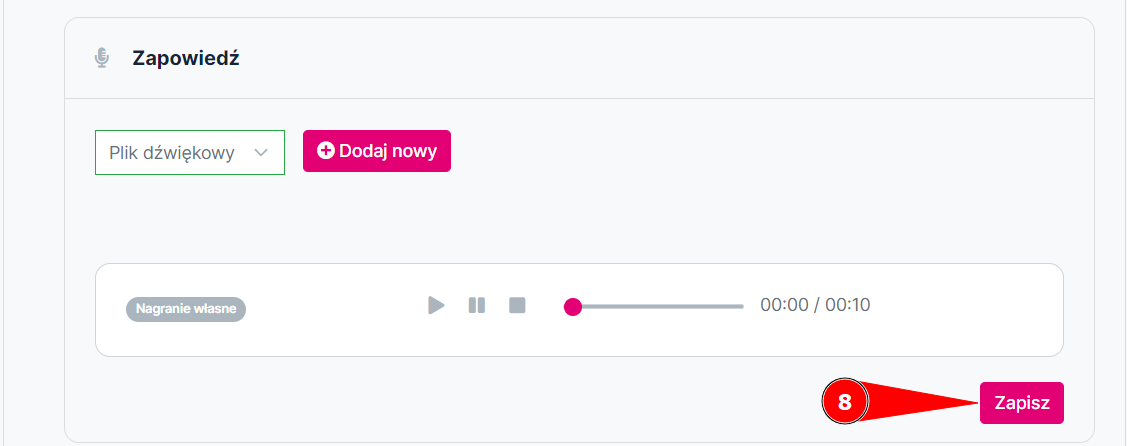
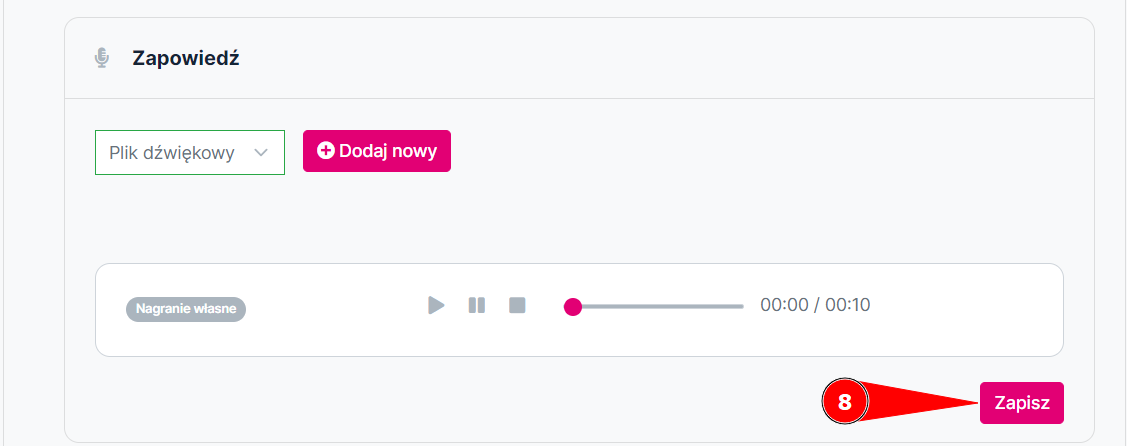
- Zapisz wybór nowej zapowiedzi.
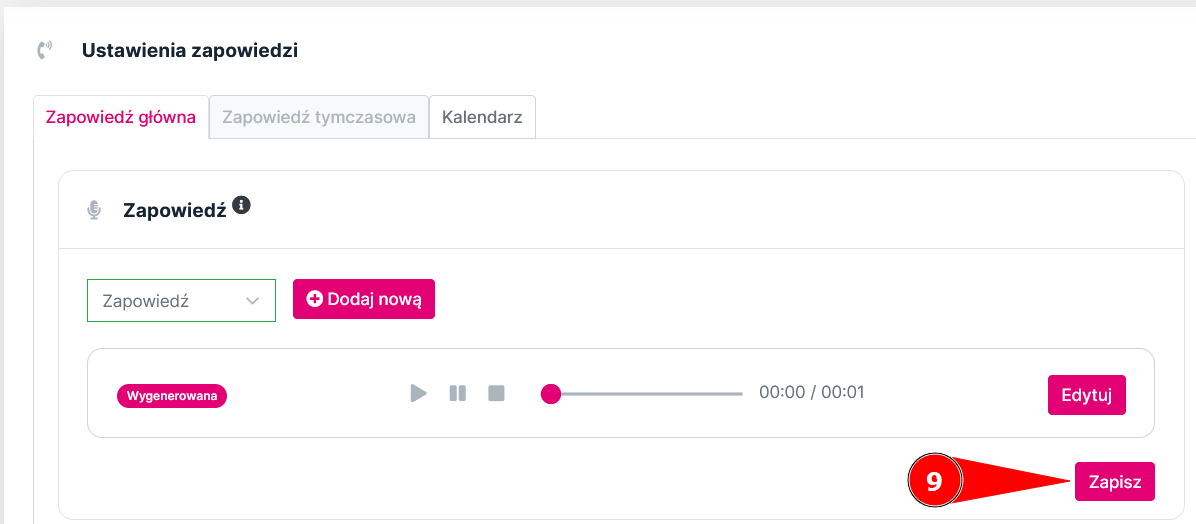
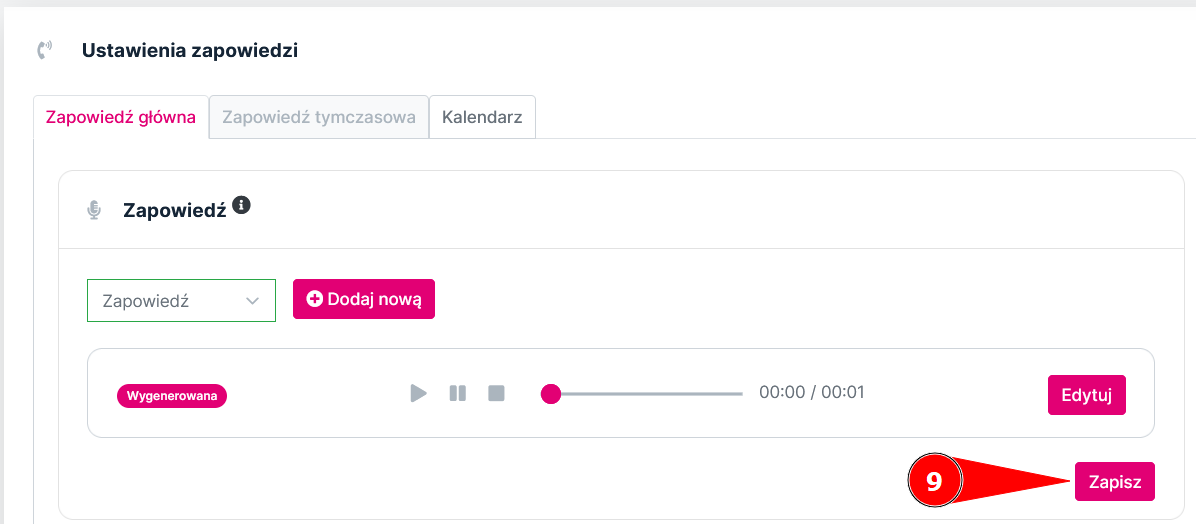
- Zapisz zmiany.
- Sprawdź działanie zapowiedzi, dzwoniąc na numer dostępowy.
Przekieruj połączenia przychodzące na numer dostępowy do grupy pracowników
Grupa numerów pozwala przekazywać połączenia przychodzące na numer dostępowy do kilku pracowników. W tym artykule pokazujemy, jak przejść do scenariusza na numerze dostępowym i skonfigurować przekierowanie połączeń do wybranej grupy numerów.
Przekierowanie połączeń do grupy numerów pomaga lepiej organizować obsługę klientów:
- Ułatwia rozdzielanie połączeń między kilku pracowników.
- Zmniejsza ryzyko nieodebranych połączeń.
Pamiętaj
- W grupie numerów możesz wykorzystać numer zewnętrzny, na przykład prywatny numer telefonu pracownika. Numer zewnętrzny musi być wcześniej dodany do firmowej książki adresowej.
- Połączenia przekazywane na numery zewnętrzne w scenariuszu na numerze dostępowym są rozliczane tak samo jak połączenia na numery spoza Platformy Głosowej Grupa. Przed konfiguracją zapoznaj się z cennikiem.
Przejdź do ustawień scenariusza
- Z menu po lewej stronie wybierz Numery Dostępowe.
- Wybierz Numery.
- Obok numeru, który chcesz skonfigurować, naciśnij Więcej.
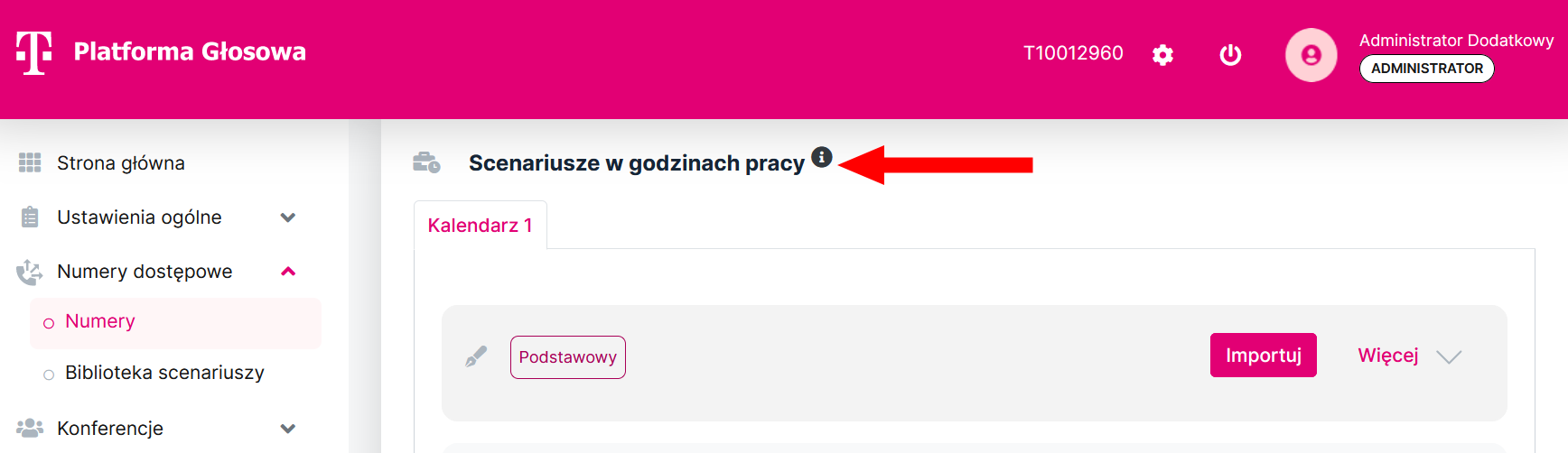
- Przewiń stronę do sekcji Scenariusze w godzinach pracy lub Scenariusze poza godzinami pracy.
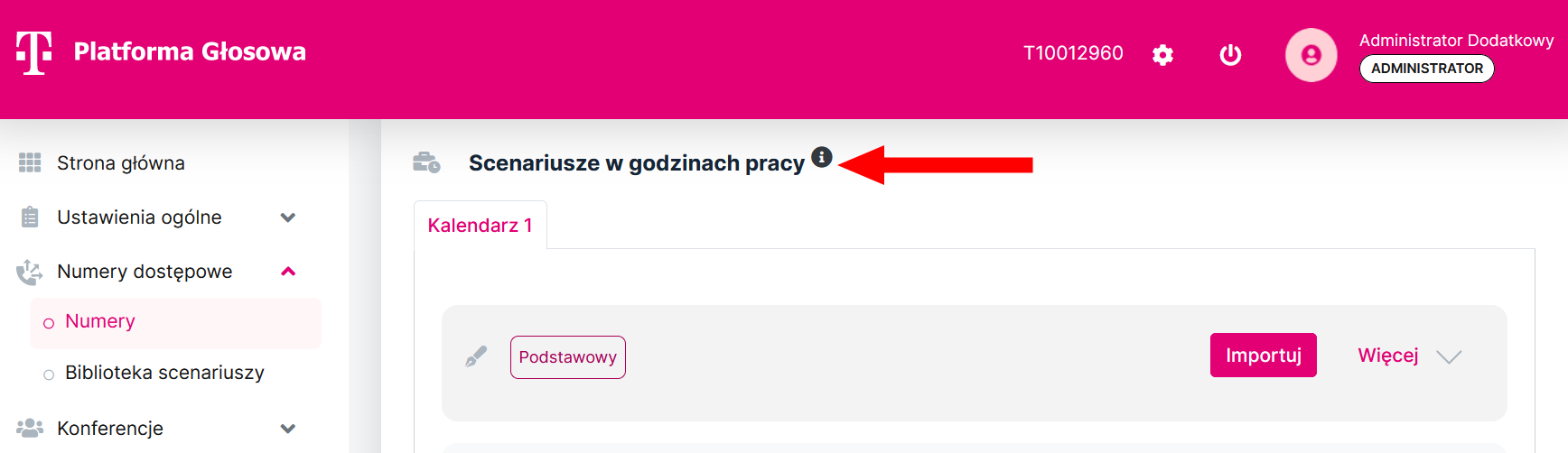
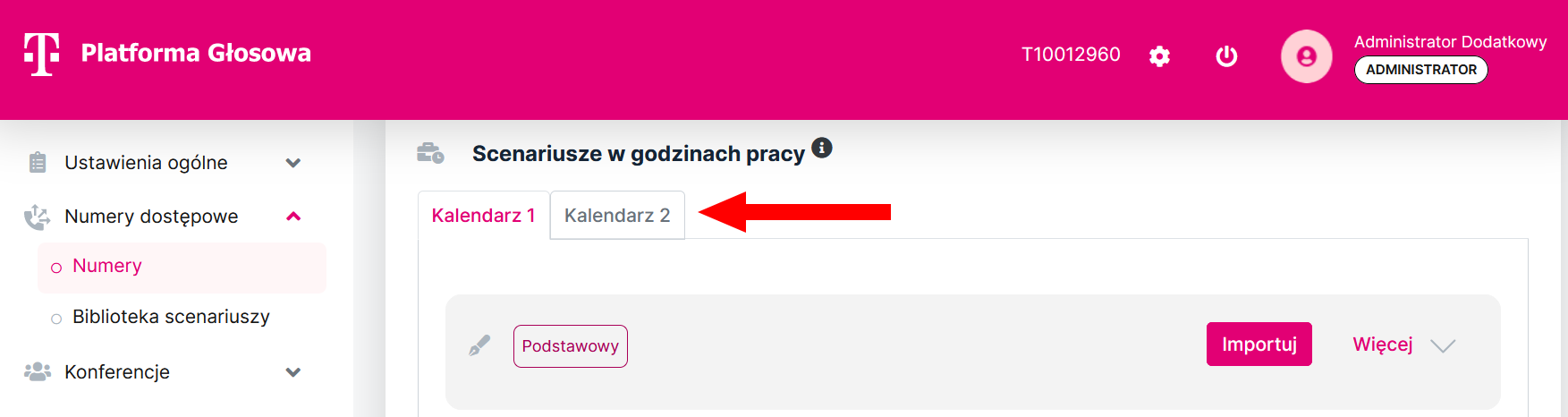
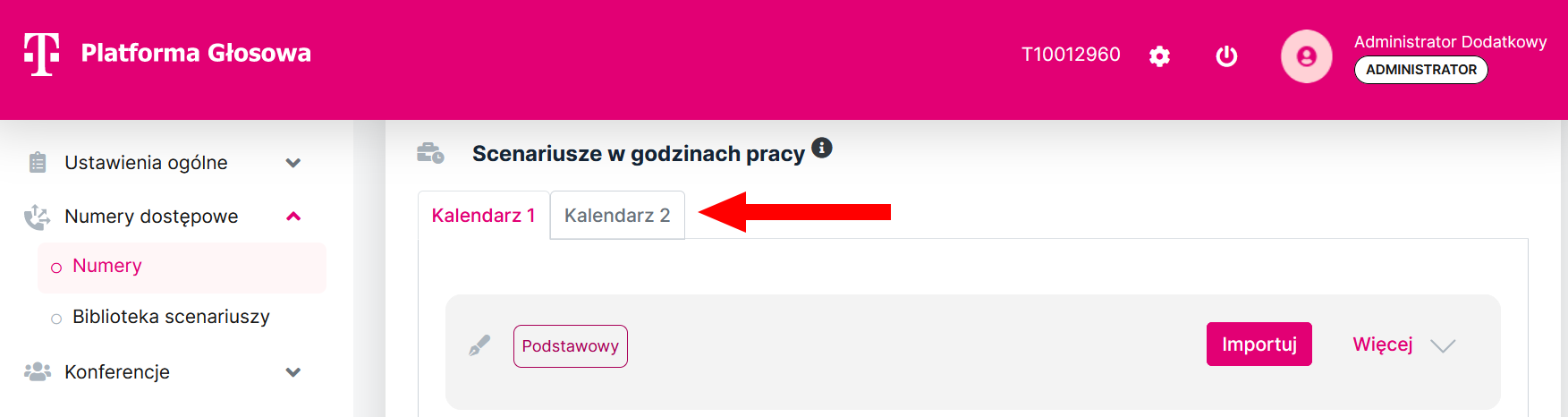
- Jeśli zmieniasz Scenariusz w godzinach pracy, wybierz odpowiedni Kalendarz.
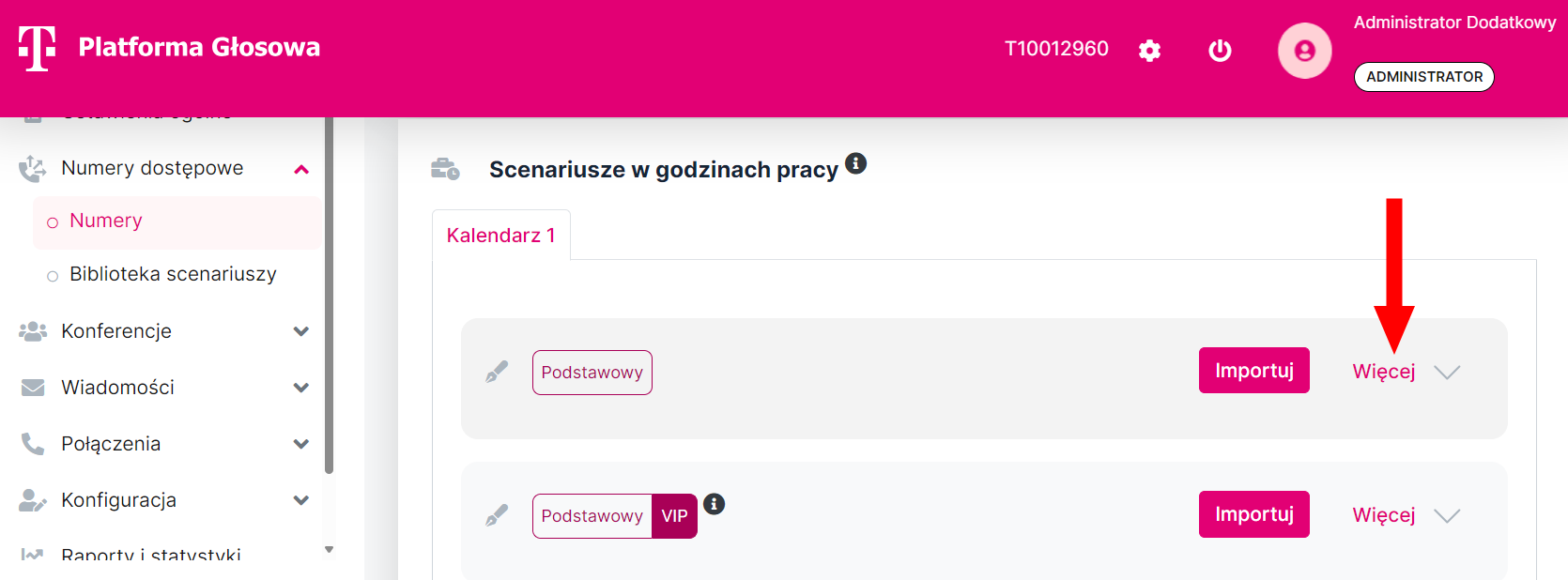
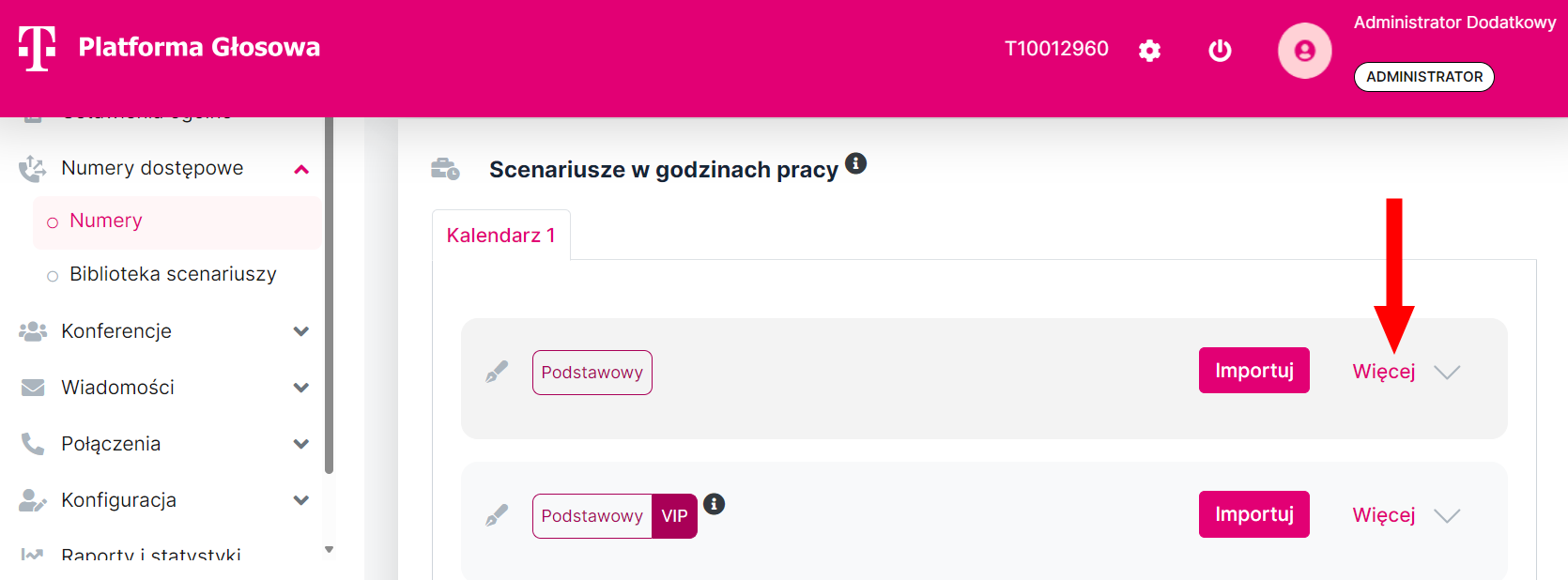
- Rozwiń wybrany scenariusz, naciskając Więcej.
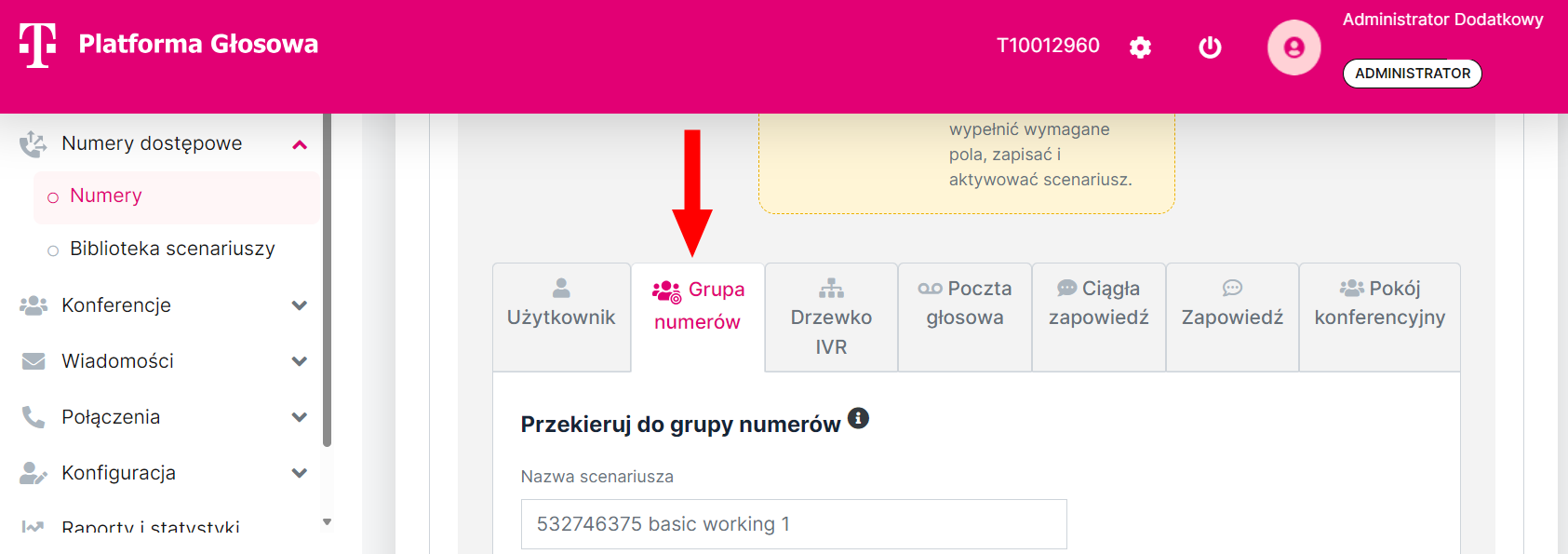
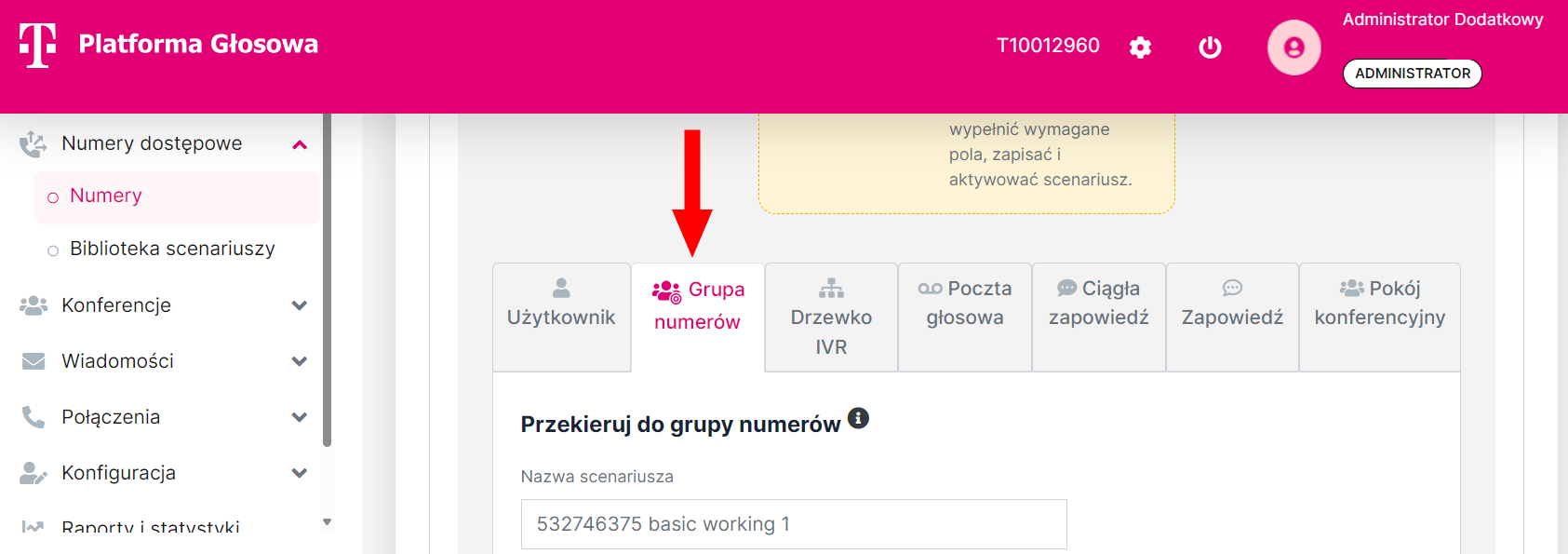
- Wybierz Grupa numerów.
Skonfiguruj przekierowanie do grupy numerów
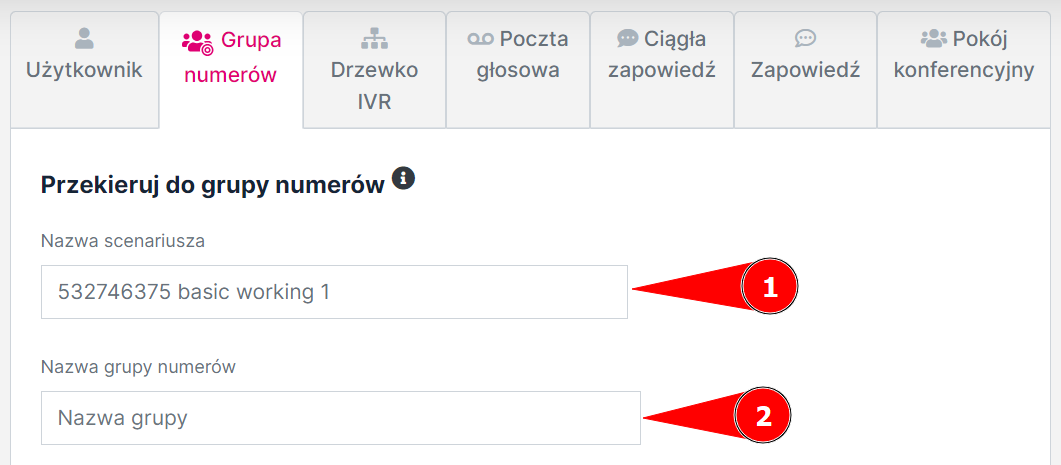
- Nazwij scenariusz.
- Nazwij grupę numerów.
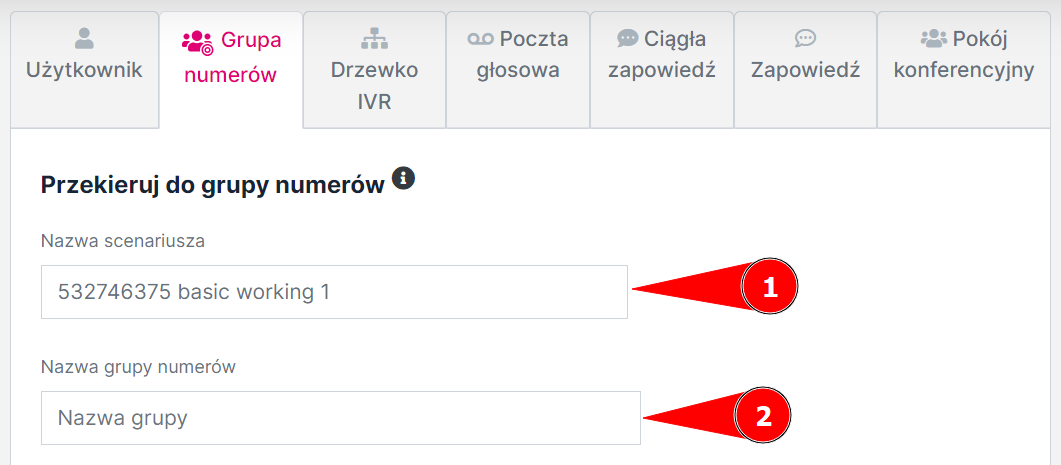
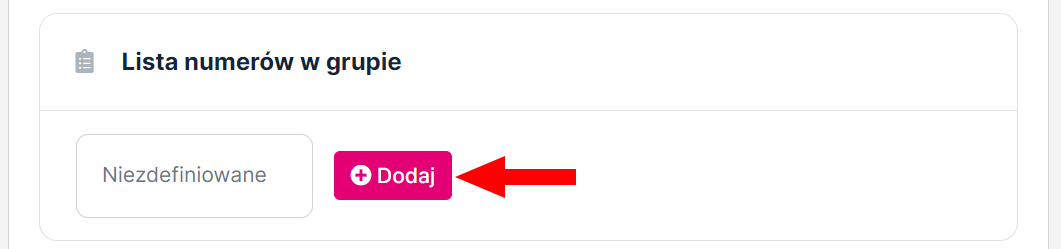
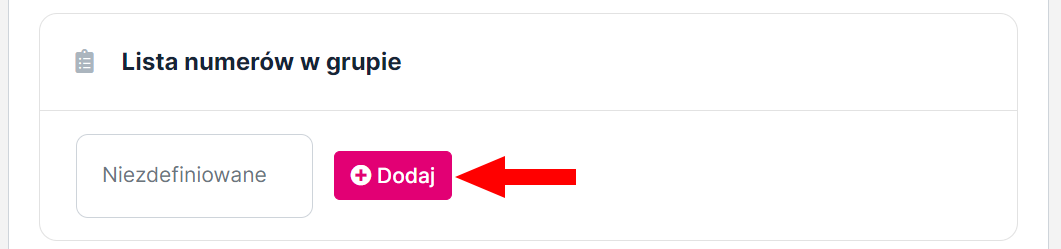
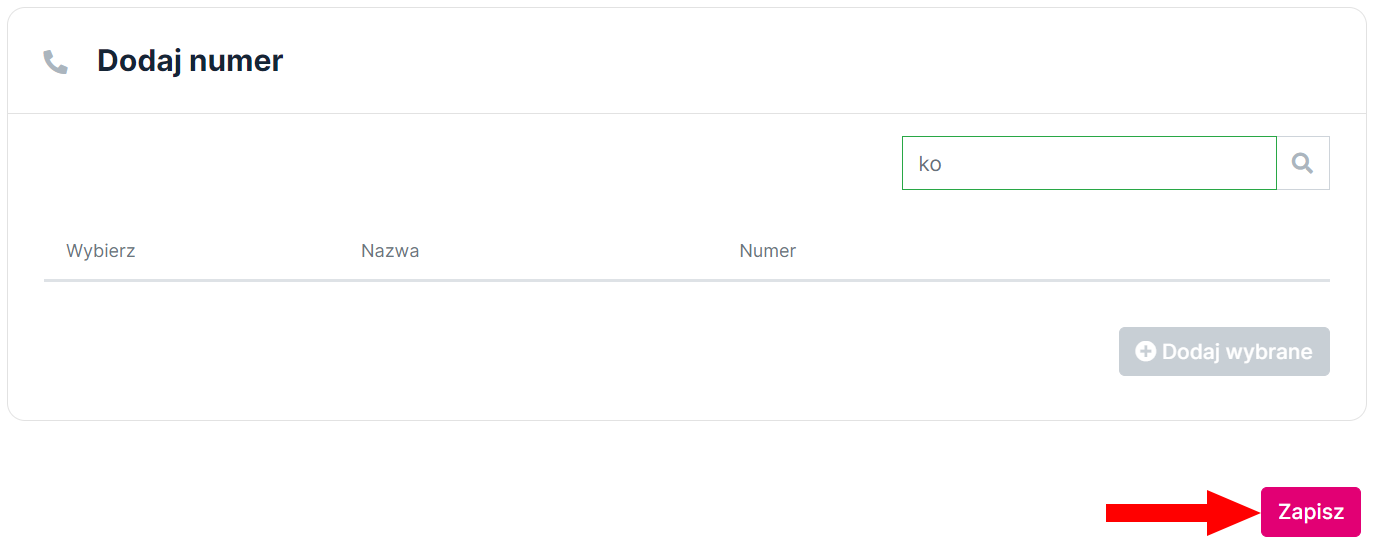
- Dodaj numery do grupy.
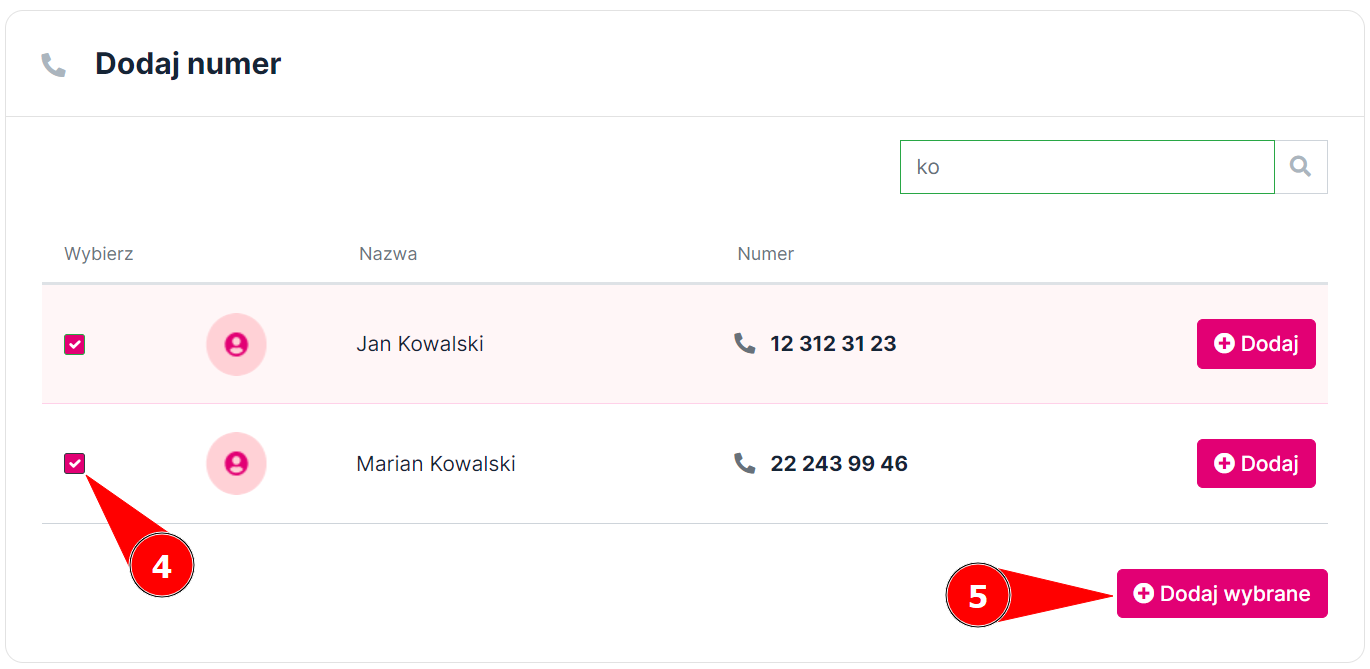
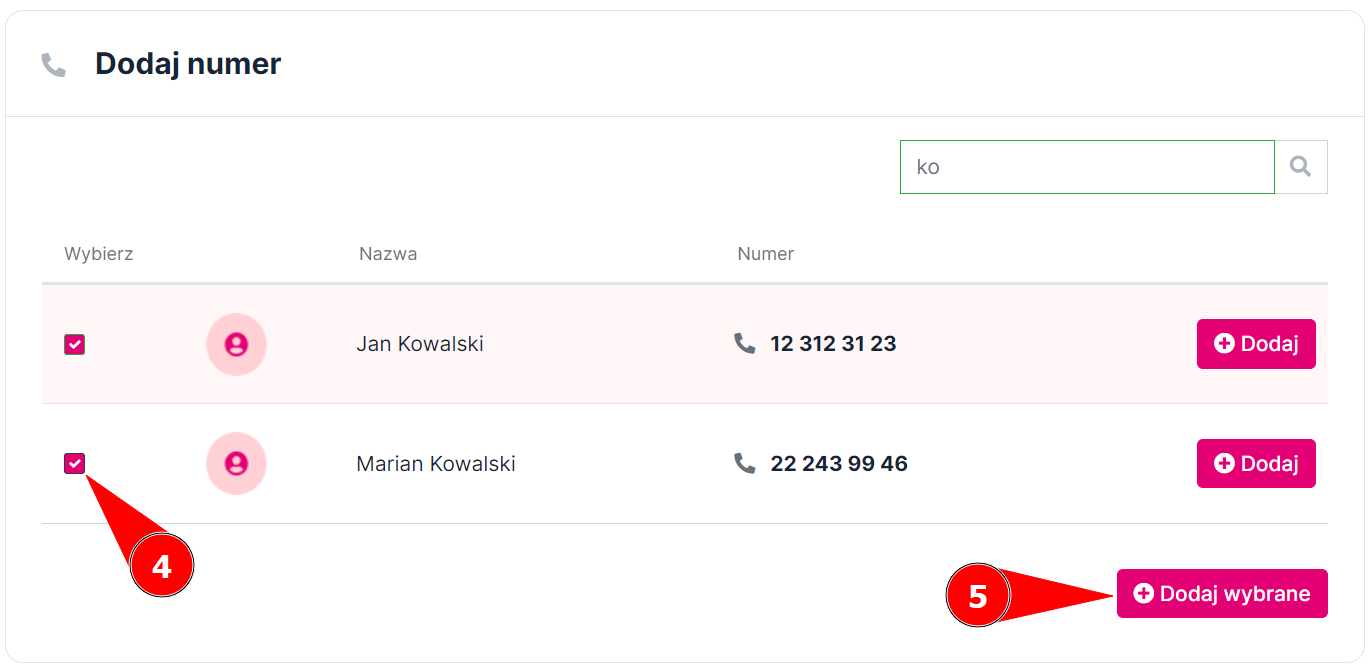
- Zaznacz numery, które chcesz dodać do grupy.
- Naciśnij Dodaj wybrane.
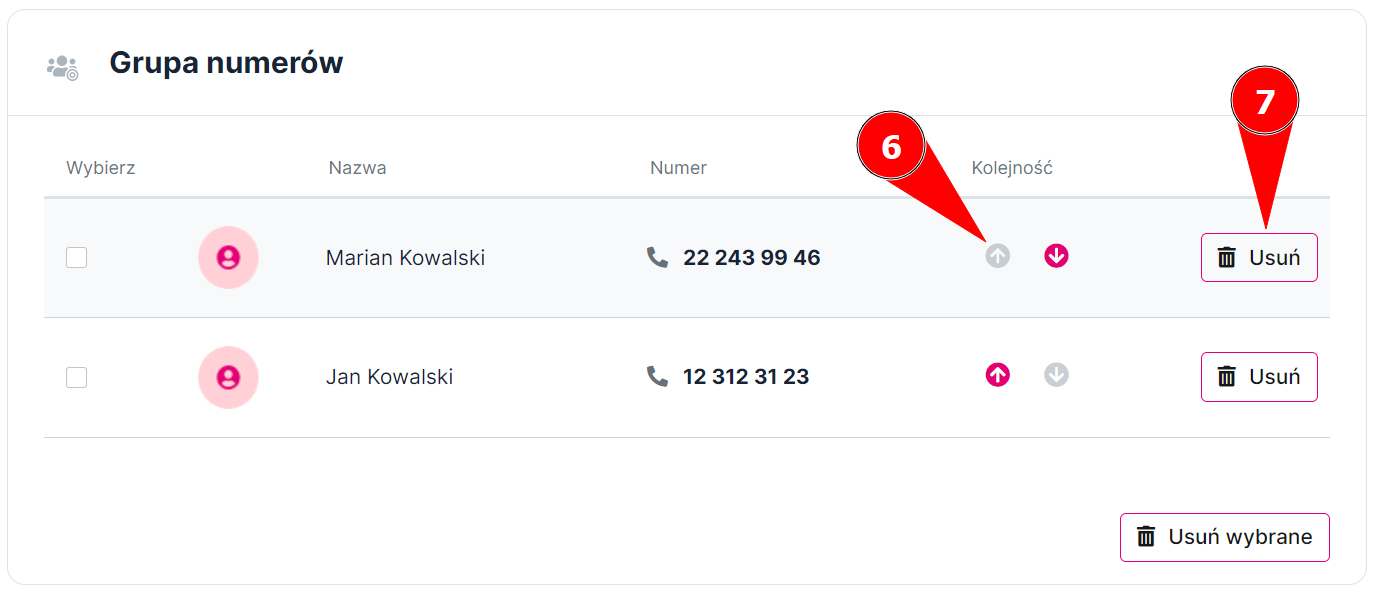
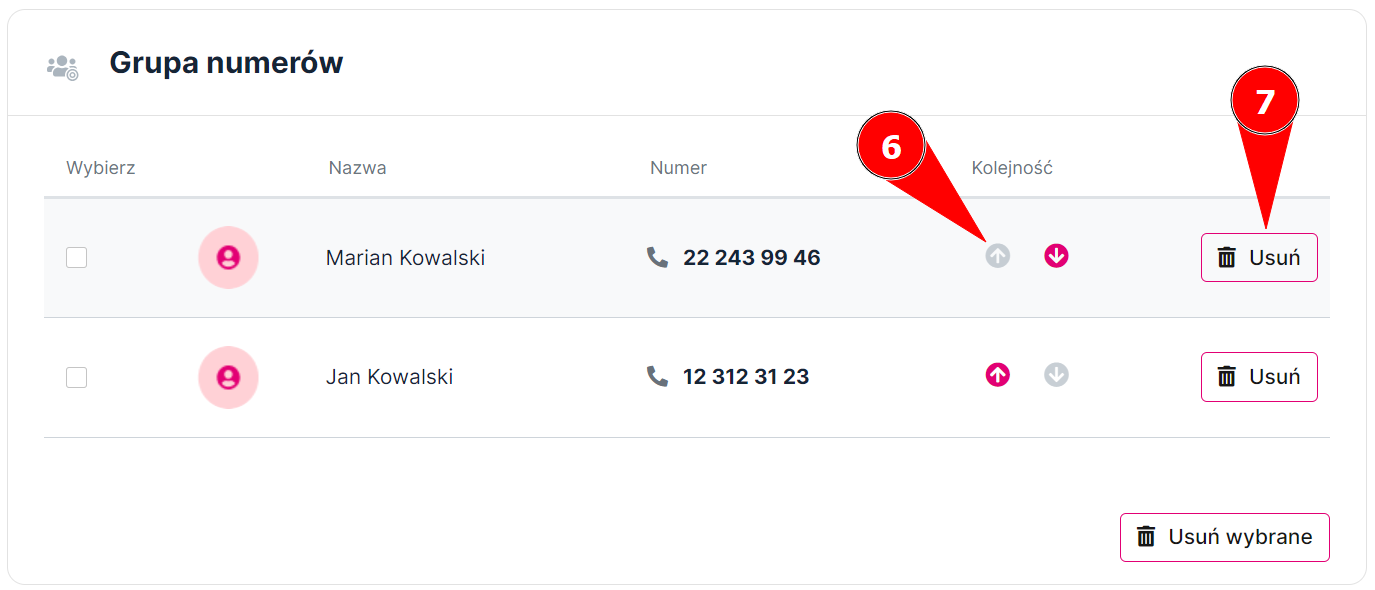
- (Opcjonalnie) Przewiń okno dodawania numerów do góry i zmień kolejność numerów w grupie. Kolejność ma znaczenie, jeśli wybierzesz przekazywanie połączeń po kolei. Numer na górze grupy otrzyma połączenie jako pierwszy.
- (Opcjonalnie) Przewiń okno dodawania numerów do góry i usuń niepotrzebne numery.
- Przewiń okno w dół i zapisz konfigurację numerów w grupie.
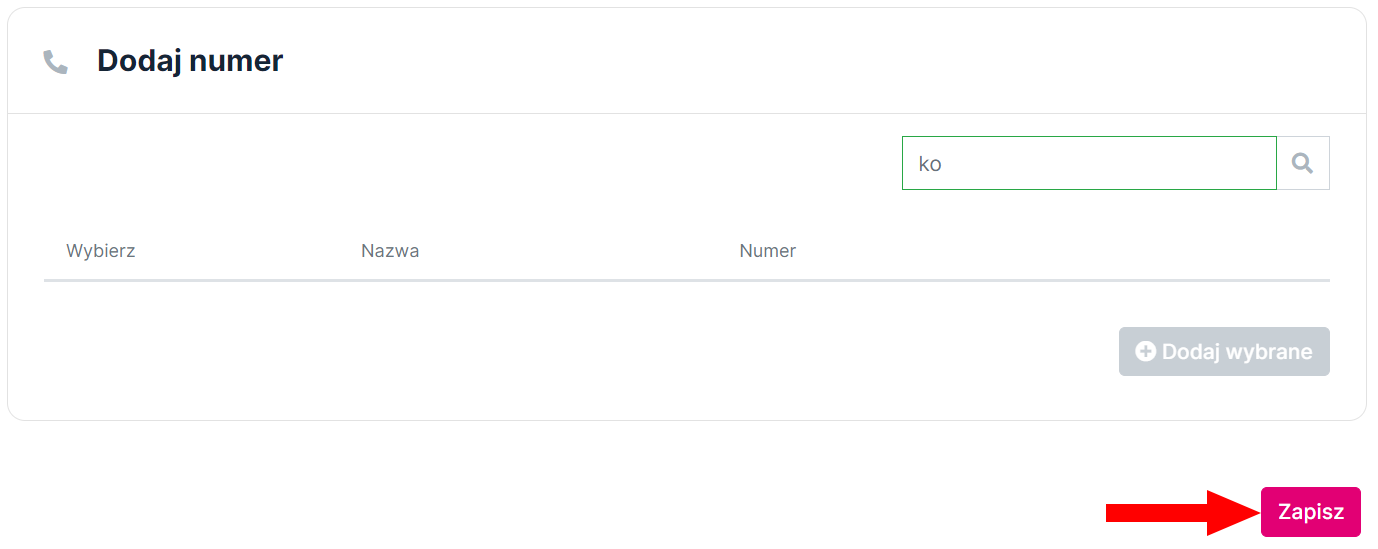
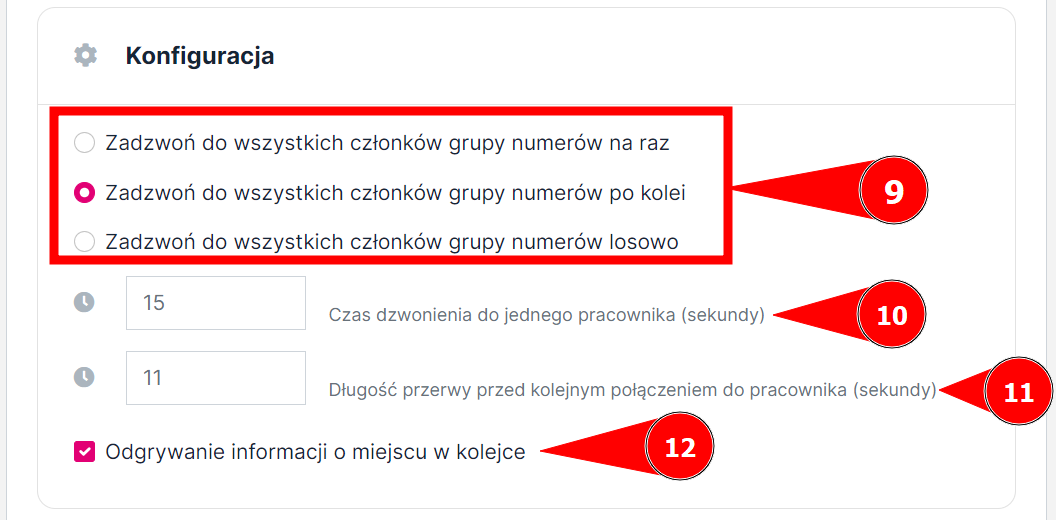
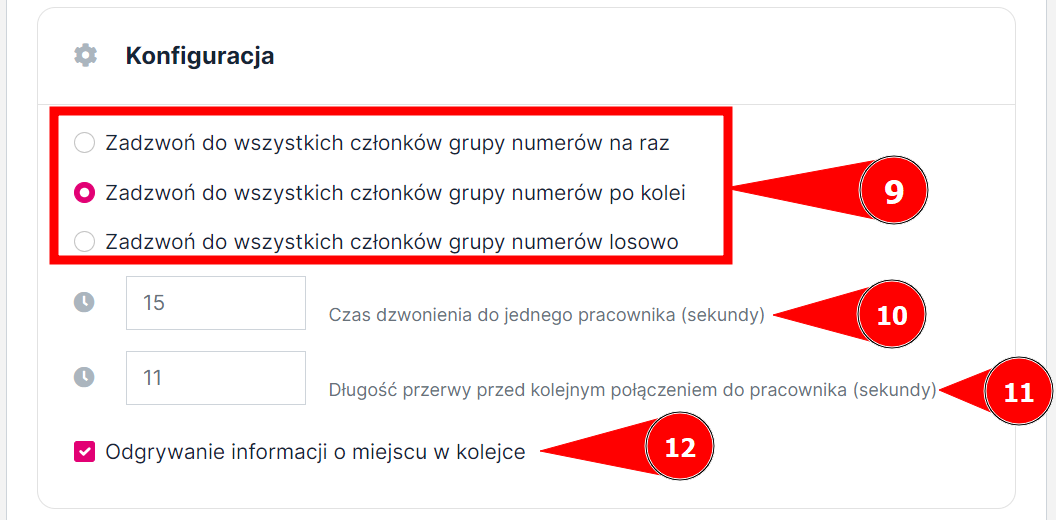
- Wybierz sposób przekazywania połączeń:
- Zadzwoń do wszystkich członków grupy numerów na raz.
- Zadzwoń do wszystkich członków grupy numerów po kolei.
- Zadzwoń do wszystkich członków grupy numerów losowo.
- Ustaw, jak długo ma dzwonić telefon jednego pracownika przed przekazaniem połączenia do kolejnego. Możesz wybrać czas od 10 do 30 sekund.
- Ustaw, jak długa ma być przerwa przed kolejnym przekazaniem połączenia do pracownika. Możesz wybrać czas od 11 do 56 sekund.
- Zaznacz opcję, jeśli chcesz informować dzwoniącego o miejscu w kolejce oczekujących.
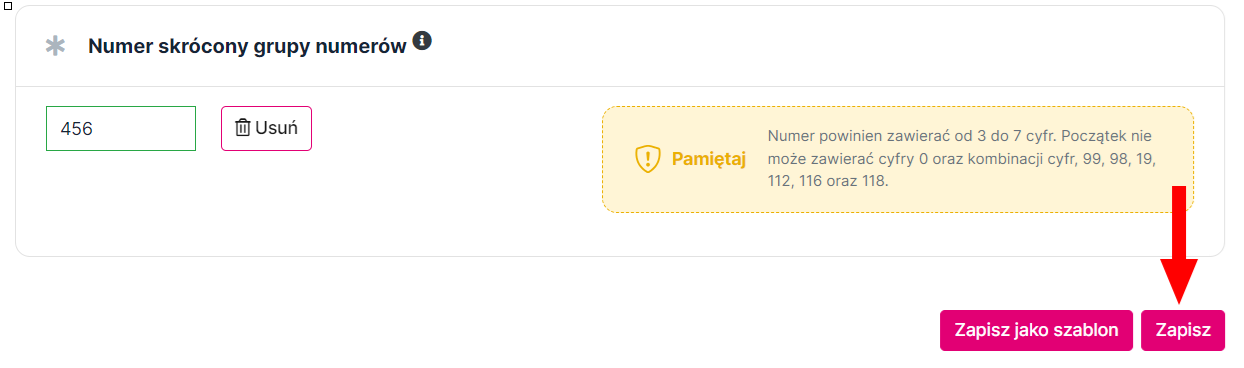
- Skonfiguruj pozostałe ustawienia opcjonalne:
- Obsługa połączeń nieodebranych przez grupę numerów - ustawienie działa po przekroczeniu maksymalnego czasu oczekiwania w kolejce, czyli 30 minut. Dla opcji Niezdefiniowane stosowana jest konfiguracja numeru dostępowego. Połączenia nieodebrane w scenariuszach na numerach dostępowych możesz skonfigurować w ustawieniach numeru dostępowego.
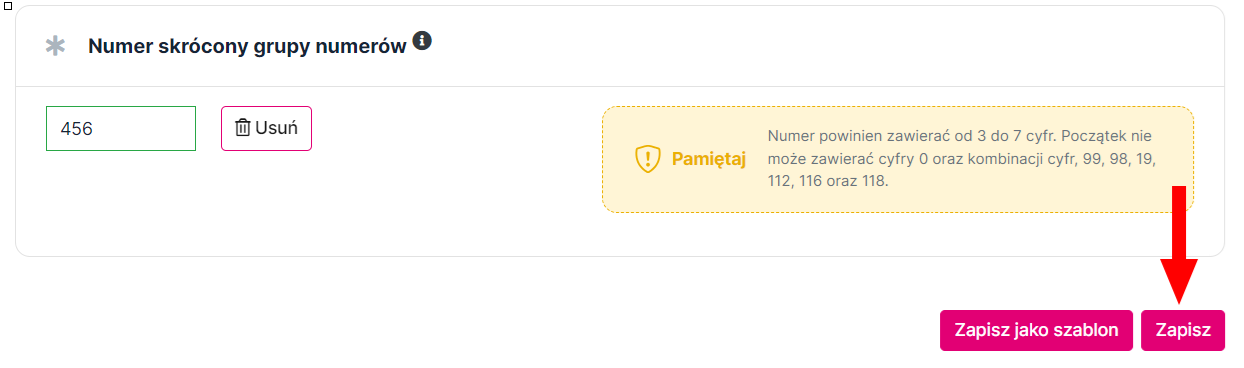
- Ustawienie numeru skróconego grupy - numer skrócony w drzewku IVR pozwala przekierować połączenie do przypisanej grupy numerów.
- Zapisz scenariusz.
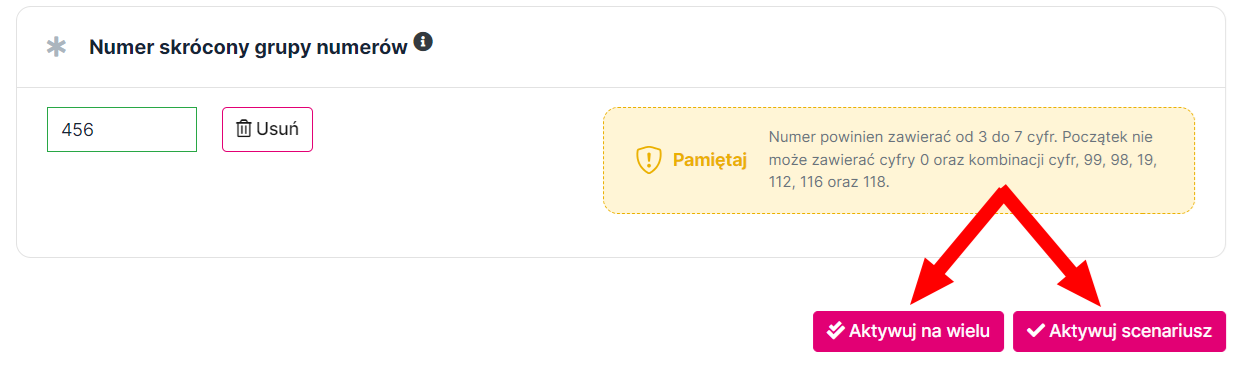
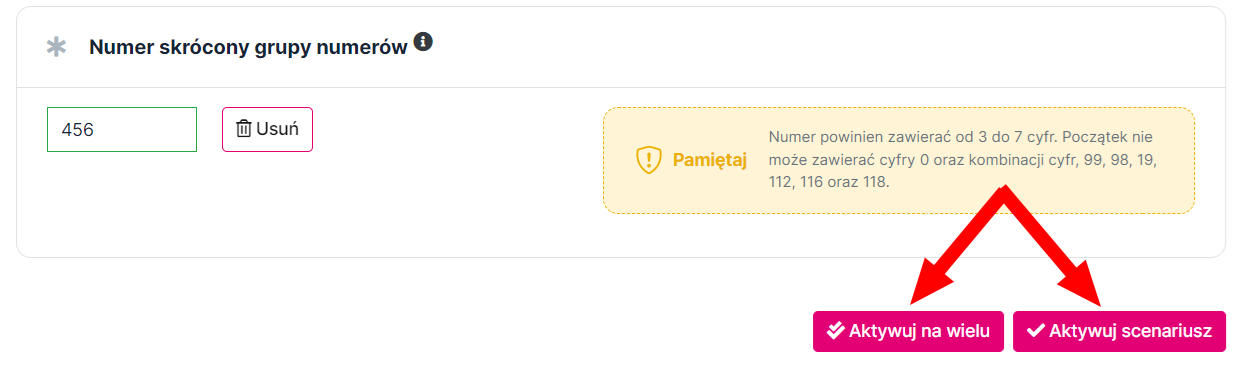
- Po wybraniu Aktywuj scenariusz konfiguracja zostanie zakończona. Jeśli wybierzesz Aktywuj na wielu, możesz uruchomić ten scenariusz także na innych numerach dostępowych.
Następne kroki
Zobacz także
- Jak ustawić zapowiedź główną, którą dzwoniący jako pierwszą po połączeniu z numerem dostępowym.
- Jak ustawić godziny pracy numeru dostępowego, aby drzewko IVR działało zgodnie z harmonogramem firmy.
Konfiguracja interaktywnego menu wyboru dla dzwoniącego na numer dostępowy
Drzewko IVR pozwala utworzyć interaktywne menu wyboru dla osób dzwoniących na numer dostępowy. Dzwoniący wybiera cyfrę na klawiaturze telefonu, a system wykonuje przypisaną do niej akcję, na przykład odtwarza komunikat, przekierowuje połączenie do pracownika albo kieruje je do grupy numerów. W tym artykule pokazujemy, jak przejść do scenariusza numeru dostępowego i skonfigurować podstawowe drzewko IVR.
Drzewko IVR pomaga lepiej organizować obsługę połączeń:
- Przyspiesza kierowanie dzwoniących do właściwego działu lub osoby.
- Zmniejsza liczbę ręcznie przełączanych połączeń.
- Ułatwia przekazywanie najważniejszych informacji przed rozmową z pracownikiem.
Pamiętaj
- Jako jedną z opcji przekierowania połączenia możesz wykorzystać numer zewnętrzny, na przykład prywatny numer telefonu pracownika. Numer zewnętrzny musi być wcześniej dodany do firmowej książki adresowej.
- Połączenia przekazywane na numery zewnętrzne w scenariuszu na numerze dostępowym są rozliczane tak samo jak połączenia na numery spoza Platformy Głosowej Grupa. Przed konfiguracją zapoznaj się z cennikiem.
Przejdź do ustawień scenariusza
- Z menu po lewej stronie wybierz Numery Dostępowe.
- Wybierz Numery.
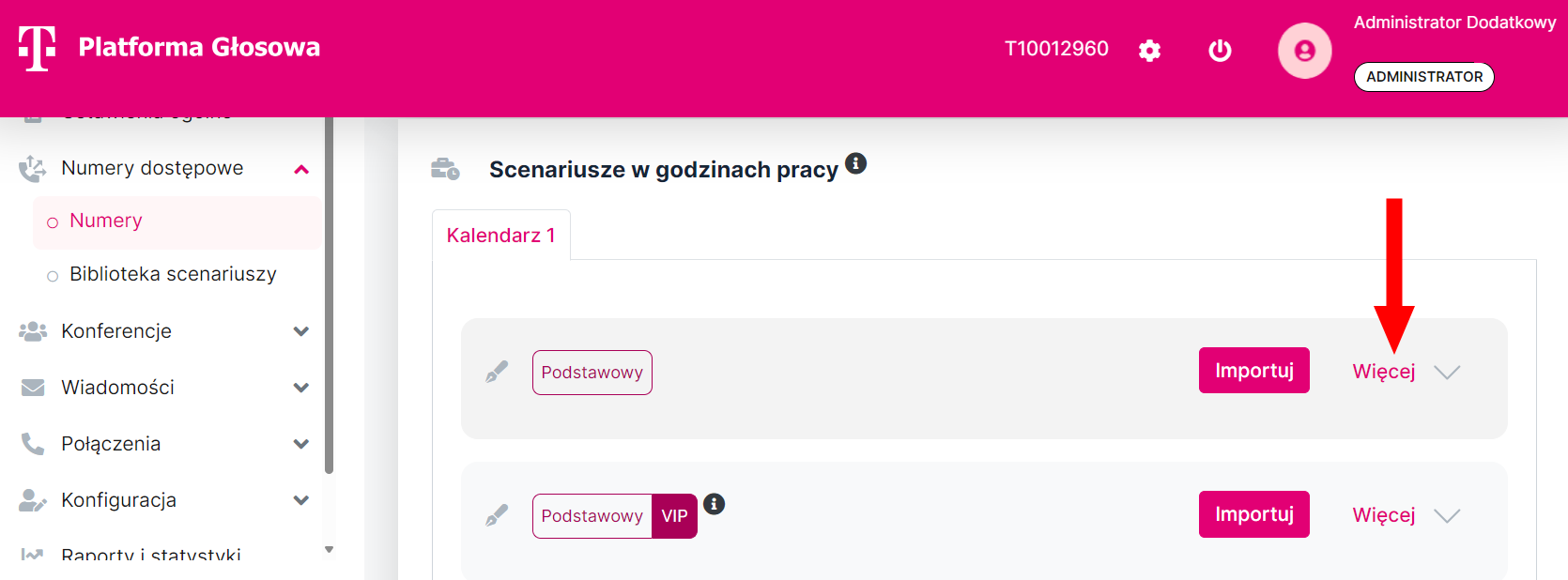
- Obok numeru, który chcesz skonfigurować, naciśnij Więcej.
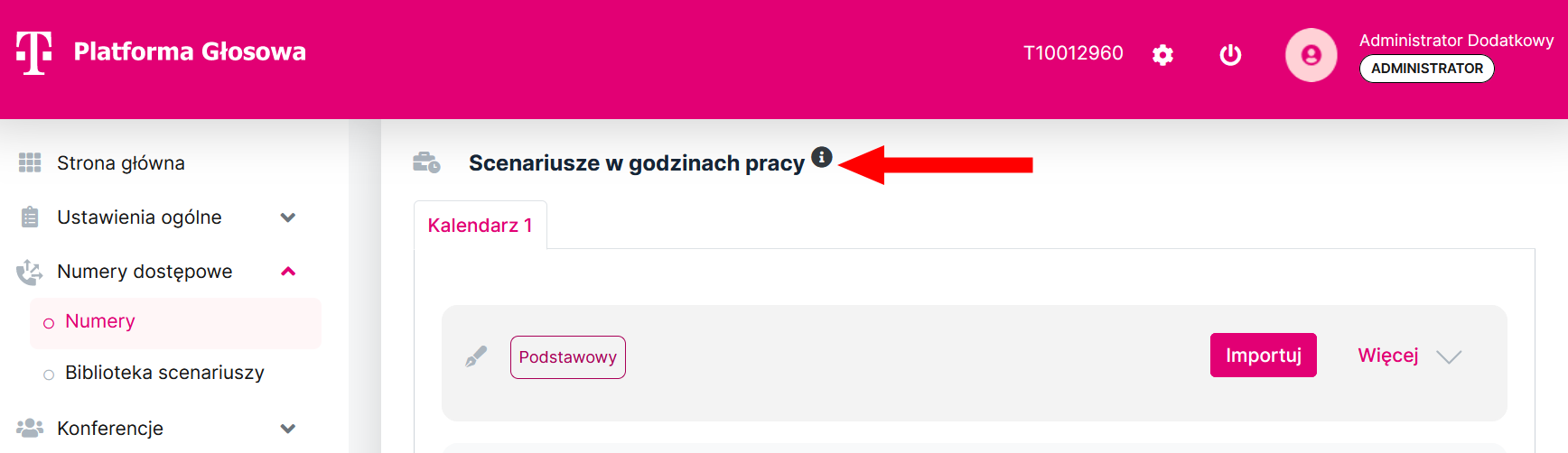
- Przewiń stronę do sekcji Scenariusze w godzinach pracy lub Scenariusze poza godzinami pracy.
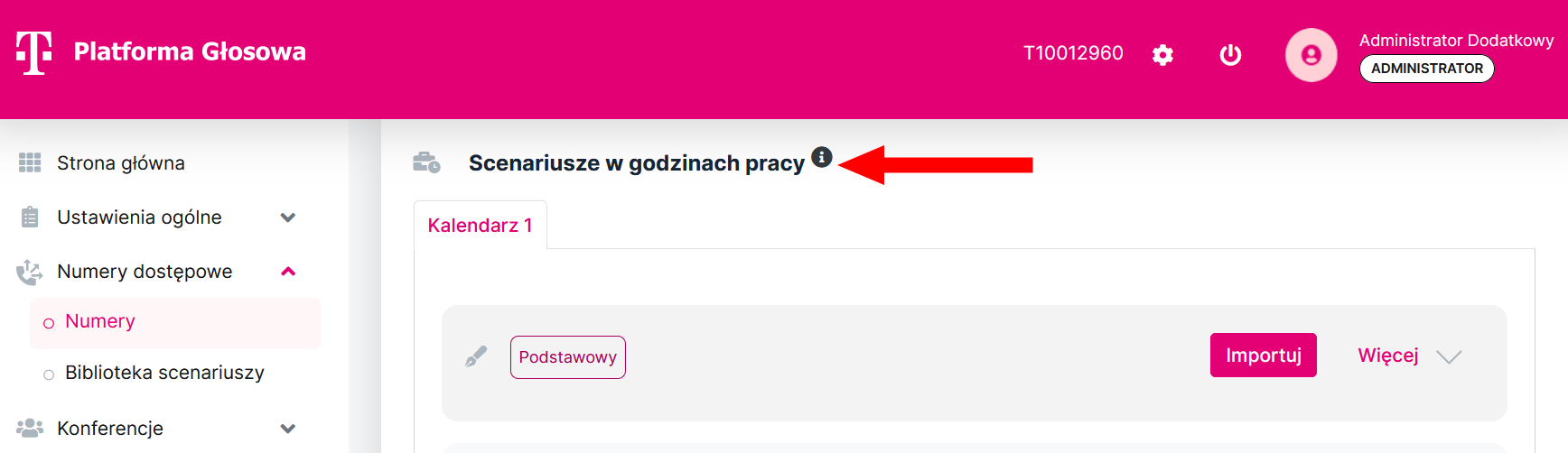
- Jeśli zmieniasz Scenariusz w godzinach pracy, wybierz odpowiedni Kalendarz.
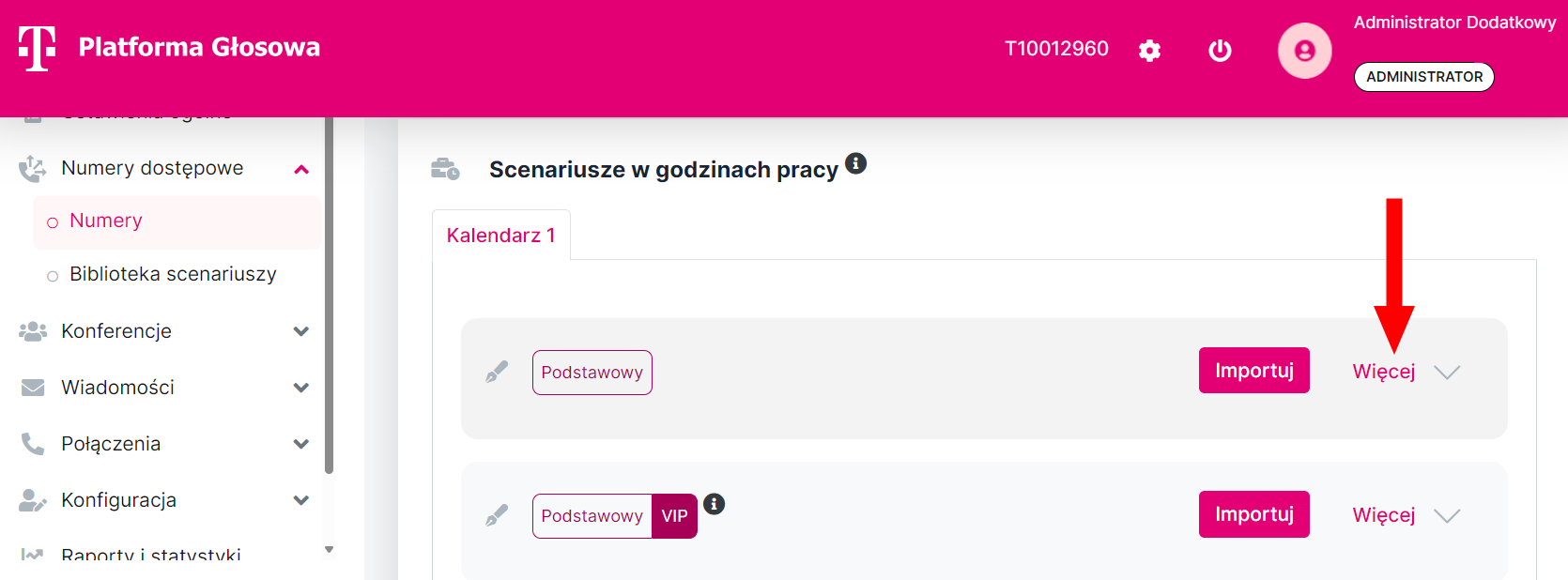
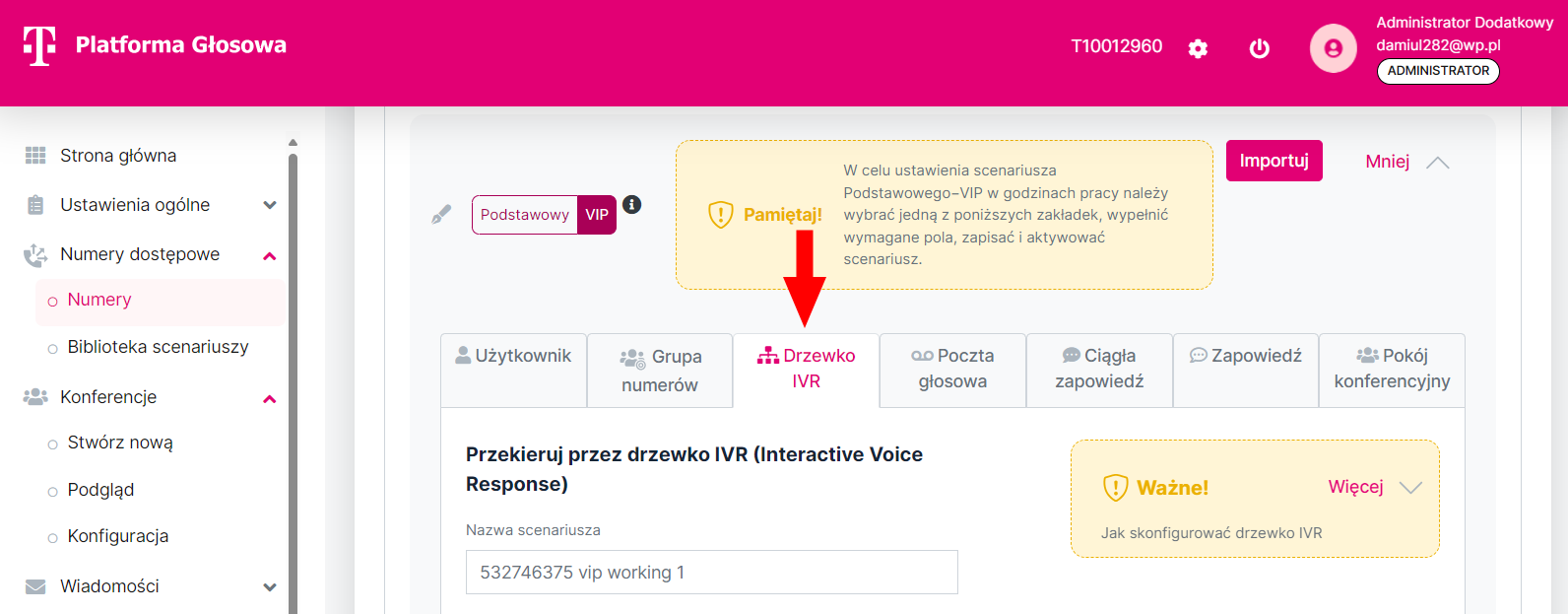
- Rozwiń scenariusz Podstawowy lub VIP, naciskając Więcej.
- Wybierz Drzewko IVR.
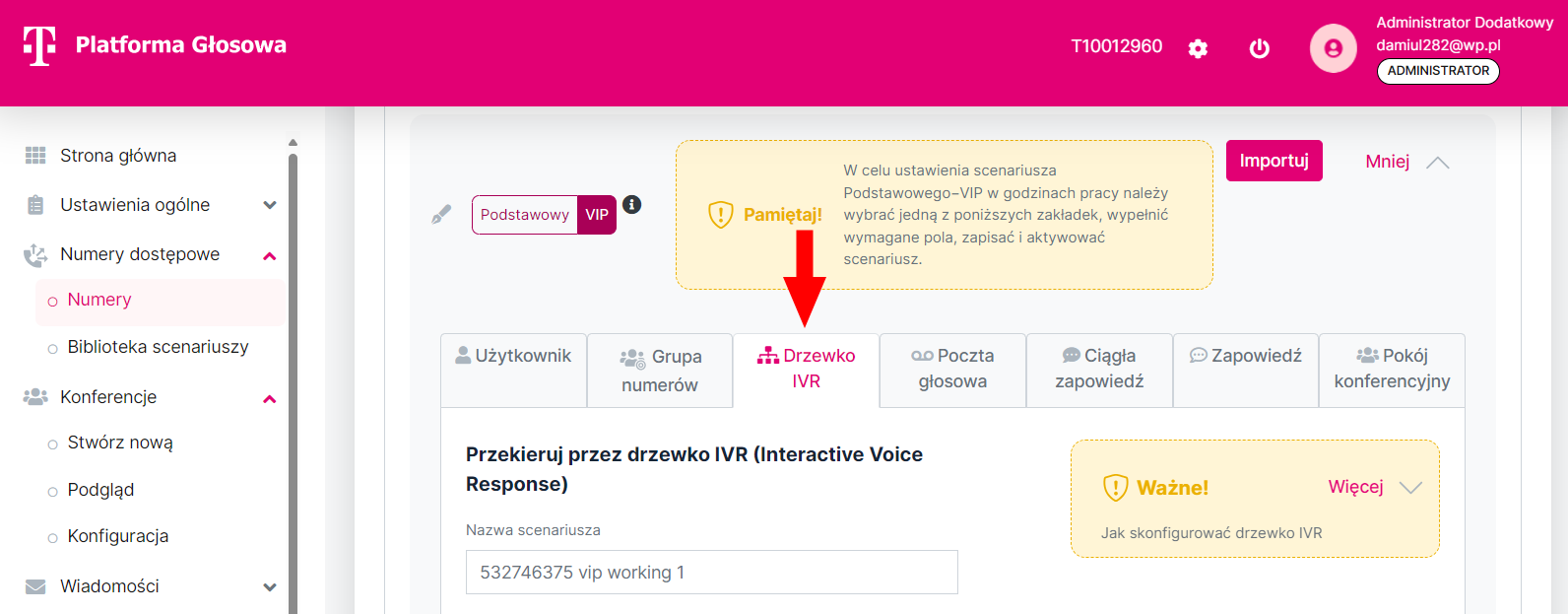
Skonfiguruj drzewko IVR
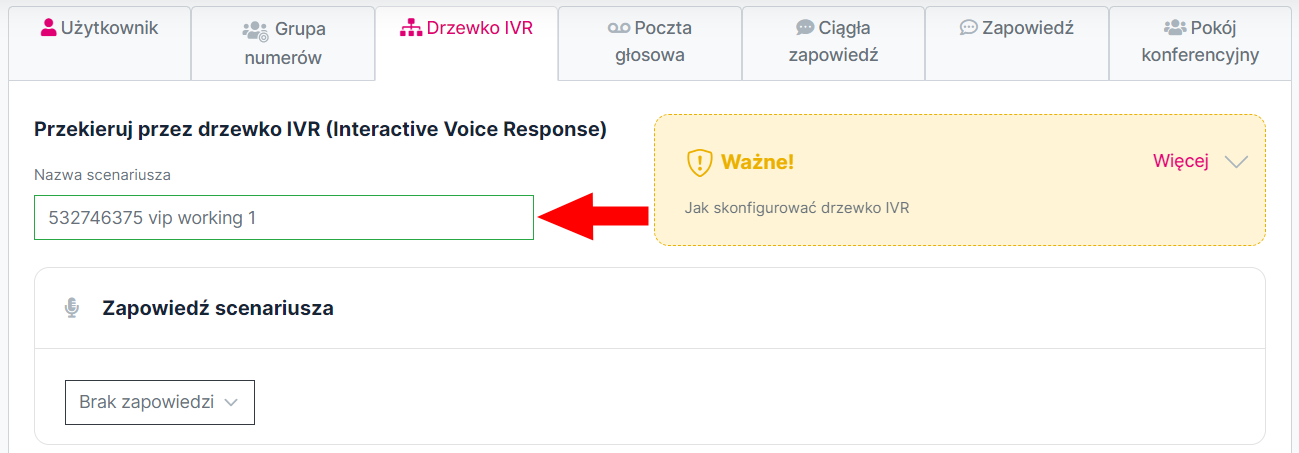
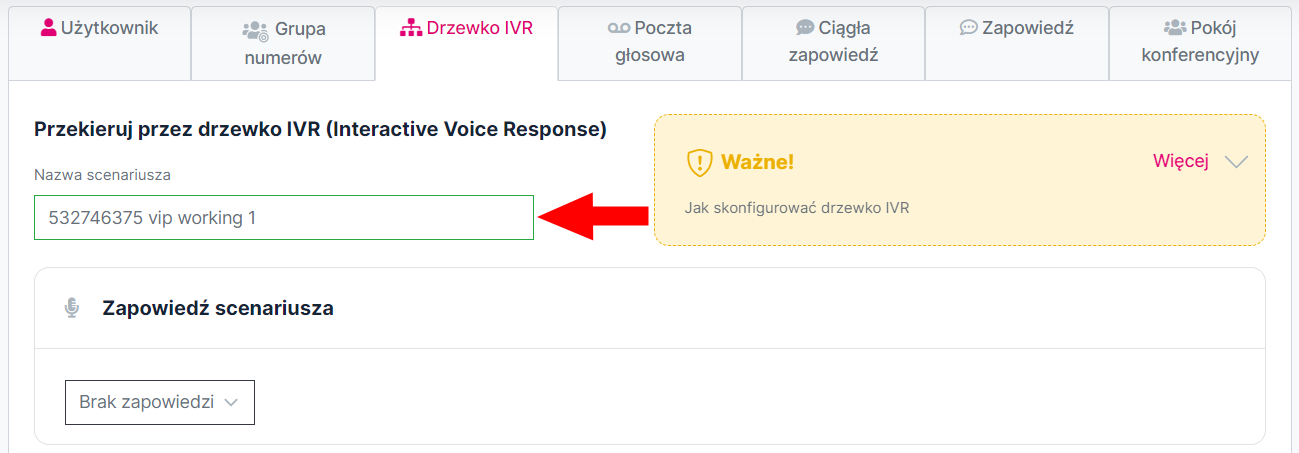
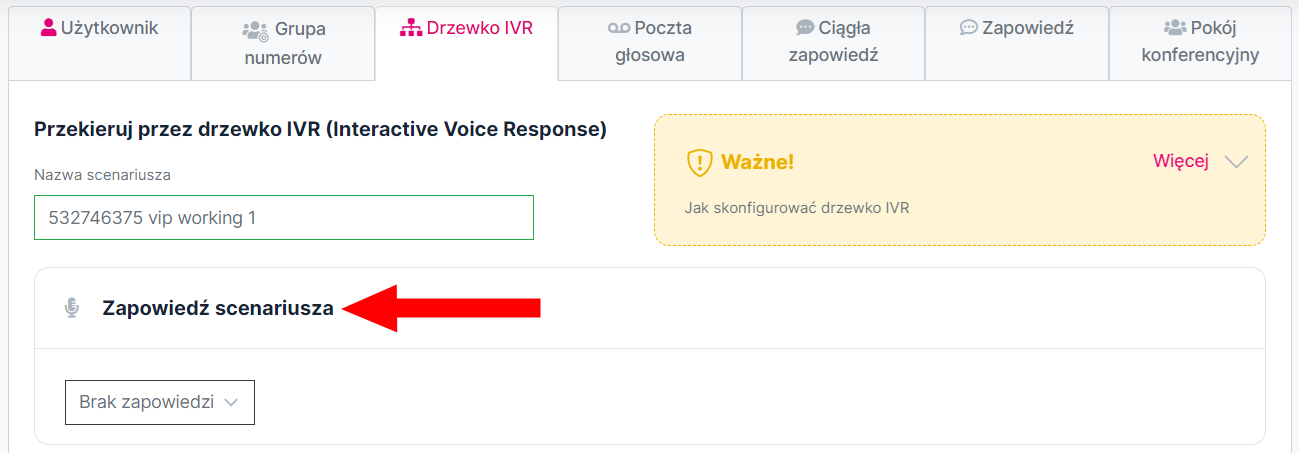
- Wprowadź nazwę scenariusza.
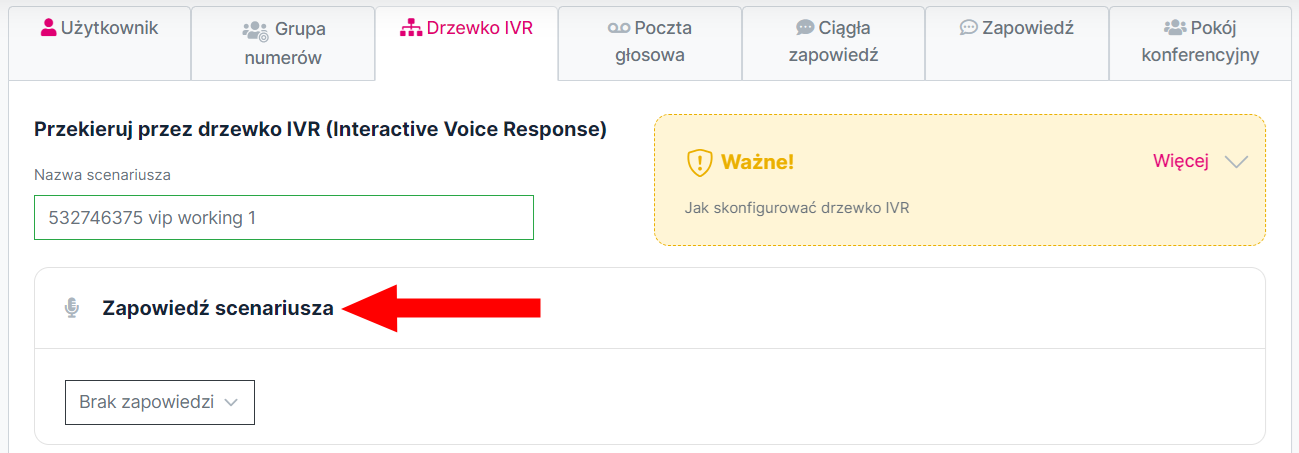
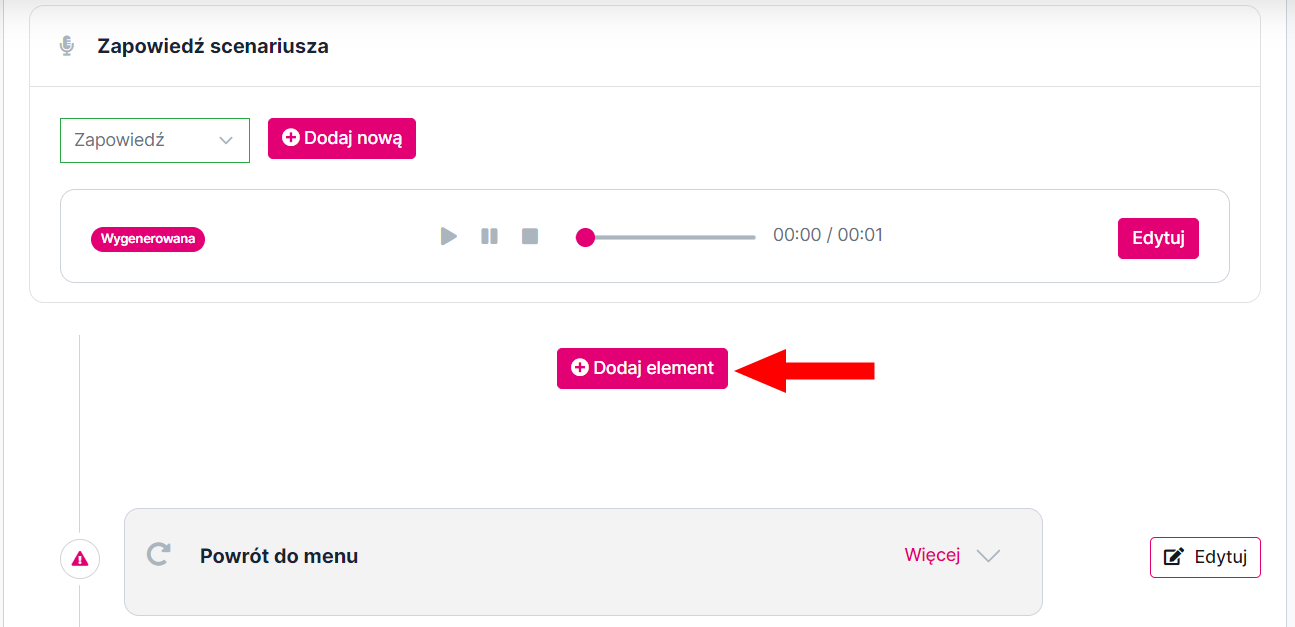
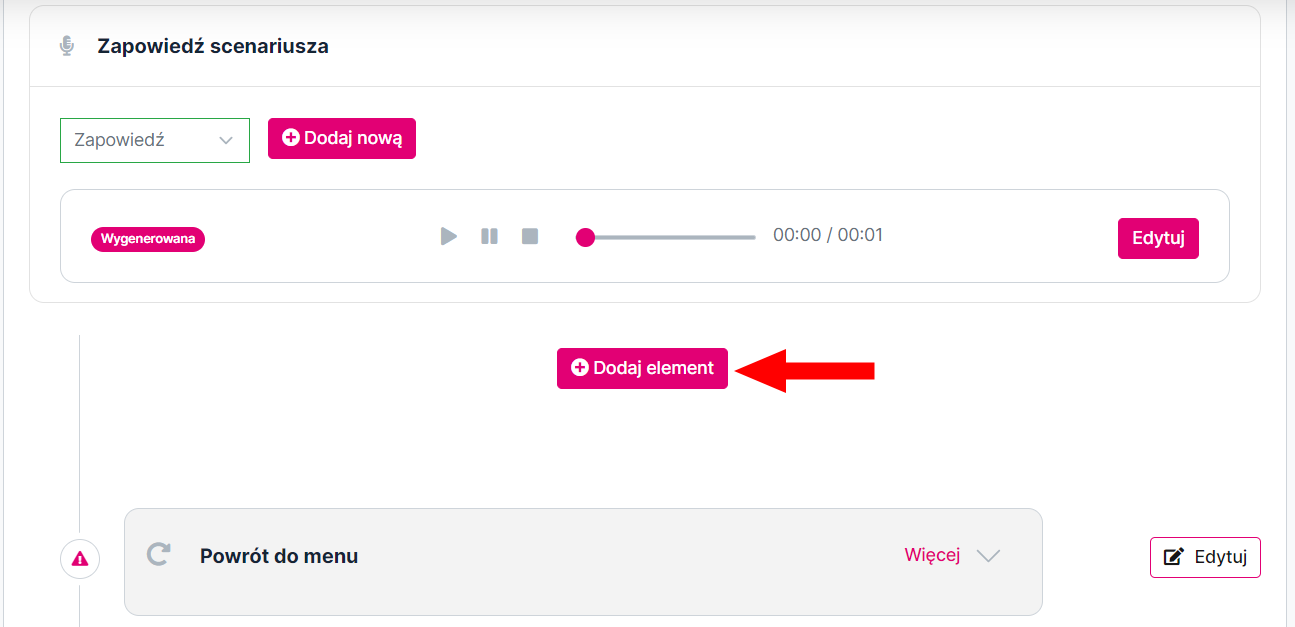
- Skonfiguruj zapowiedź drzewka IVR. Zapowiedź scenariusza jest odtwarzana jednokrotnie po zapowiedzi głównej numeru dostępowego. Możesz w niej dodać krótkie wprowadzenie do menu, na przykład „Proszę wybrać jedną z opcji”. Wybieranie opcji przez dzwoniącego jest możliwe dopiero po odtworzeniu zapowiedzi scenariusza, dlatego nie dodawaj w niej szczegółowych opcji wyboru, takich jak „Dział Marketingu, wybierz 1”. Te opcje skonfigurujesz w kolejnych krokach.
- Naciśnij Dodaj element, aby dodać opcję wyboru w drzewku IVR.
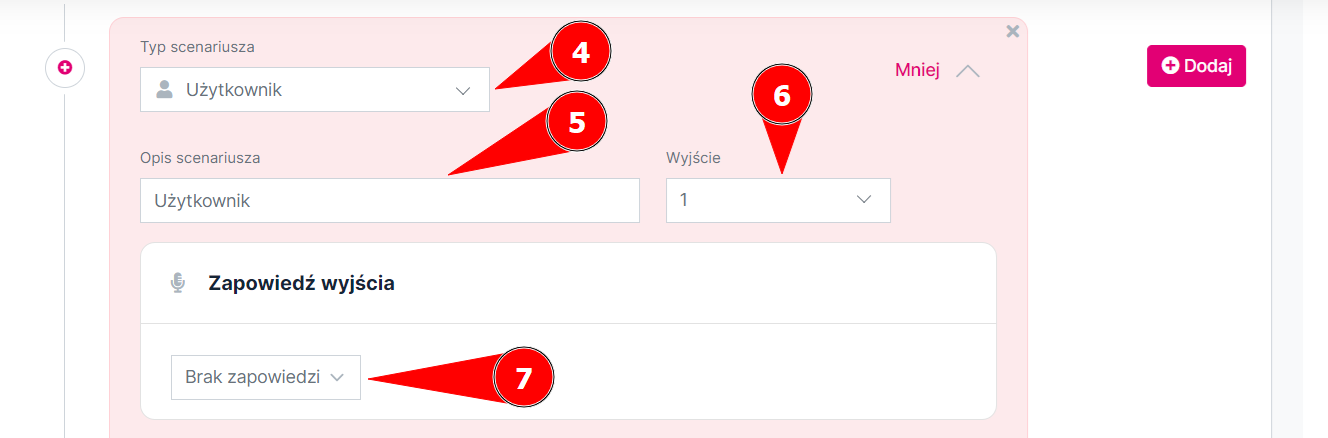
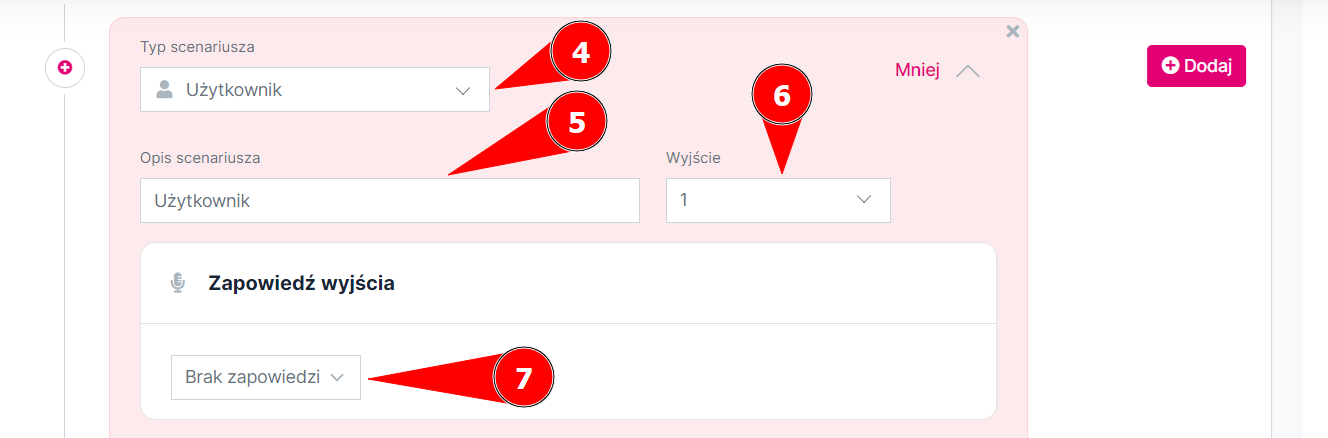
- Wybierz Typ scenariusza. Konfiguracja każdego typu scenariusza została opisana w dalszej części instrukcji.
- Użytkownik - przekierowuje dzwoniącego na wybrany numer pracownika.
- Grupa numerów - przekierowuje dzwoniącego do grupy numerów pracowników.
- Drzewko IVR - pozwala utworzyć kolejne menu wyboru dla dzwoniącego.
- Poczta głosowa - pozwala dzwoniącemu nagrać wiadomość na pocztę głosową.
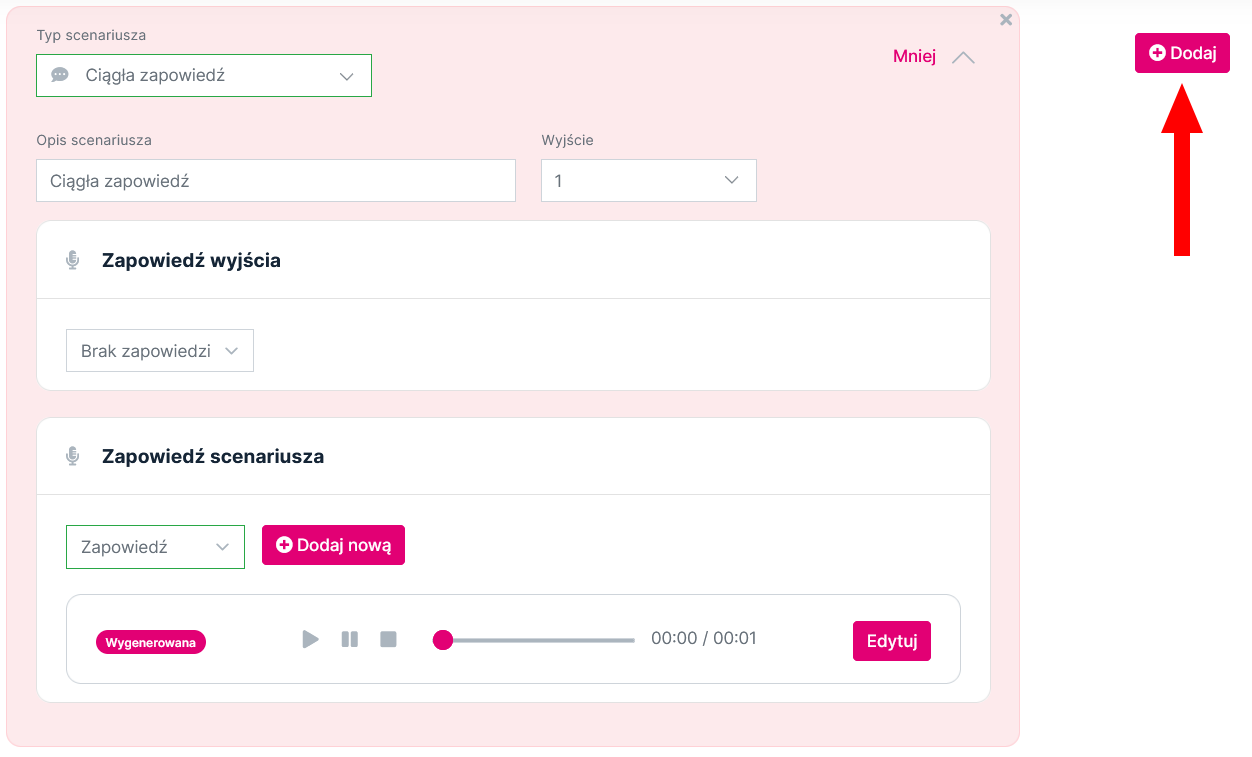
- Ciągła zapowiedź - odtwarza zapętloną zapowiedź po Zapowiedzi głównej.
- Zapowiedź - odtwarza komunikat, po którym połączenie zostanie zakończone. Jest to inny komunikat niż Zapowiedź główna.
- Pokój konferencyjny - przekierowuje połączenie do pokoju konferencyjnego.
- Numer skrócony - pozwala dzwoniącemu wybrać numer skrócony.
- Powrót do menu - kieruje dzwoniącego z powrotem do głównego menu.
- (Opcjonalnie) Dodaj Opis scenariusza.
- Wybierz Wyjście, czyli cyfrę, po której naciśnięciu przez dzwoniącego wykona się dana opcja. Na przykład po wybraniu cyfry 1 może zostać odtworzona informacja o RODO.
- Dodaj Zapowiedź wyjścia, czyli komunikat informujący, co stanie się po wybraniu danej opcji, na przykład „Wybierz jeden, aby odsłuchać komunikat RODO”. Zapowiedź wyjścia skonfigurujesz analogicznie do Zapowiedzi scenariusza.
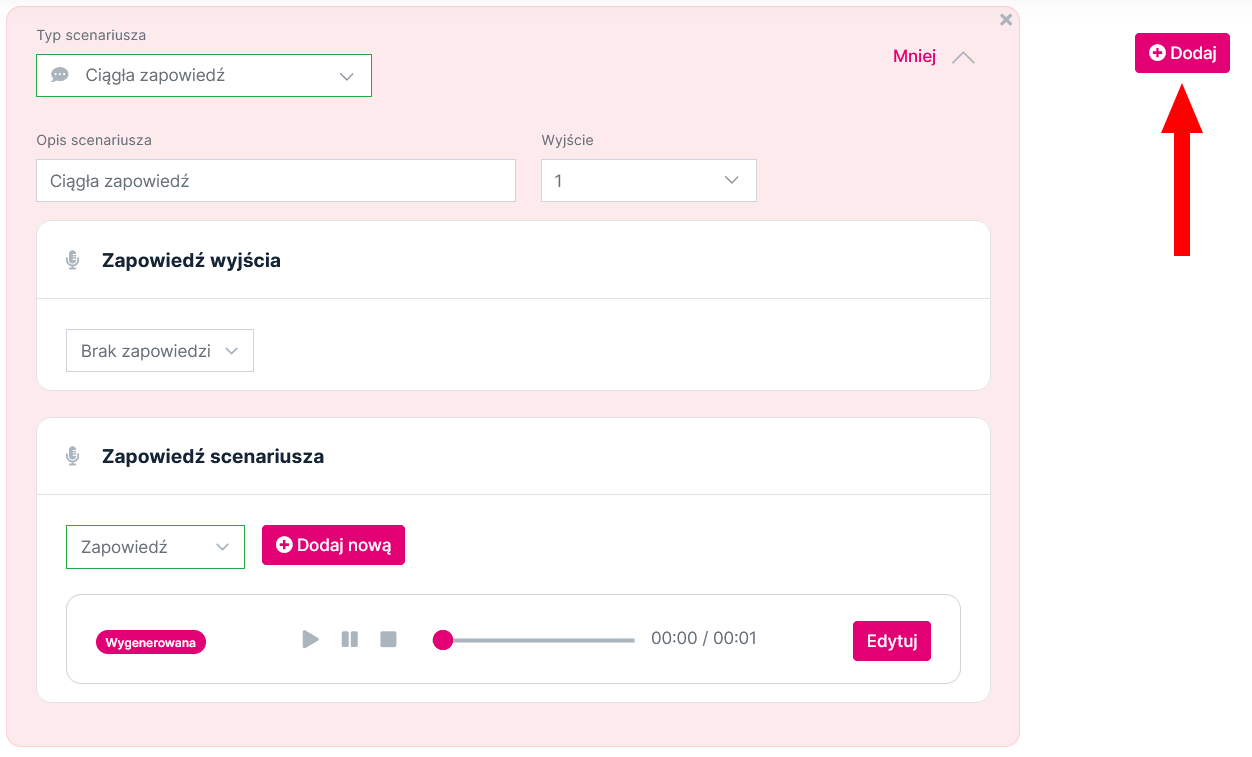
- Skonfiguruj wybrany typ scenariusza.
- Zakończ dodawanie opcji w drzewku IVR, naciskając Dodaj po prawej stronie okna konfiguracji.
- (Opcjonalnie) Zapisz scenariusz jako szablon, aby wykorzystać go później.
- Zapisz scenariusz.

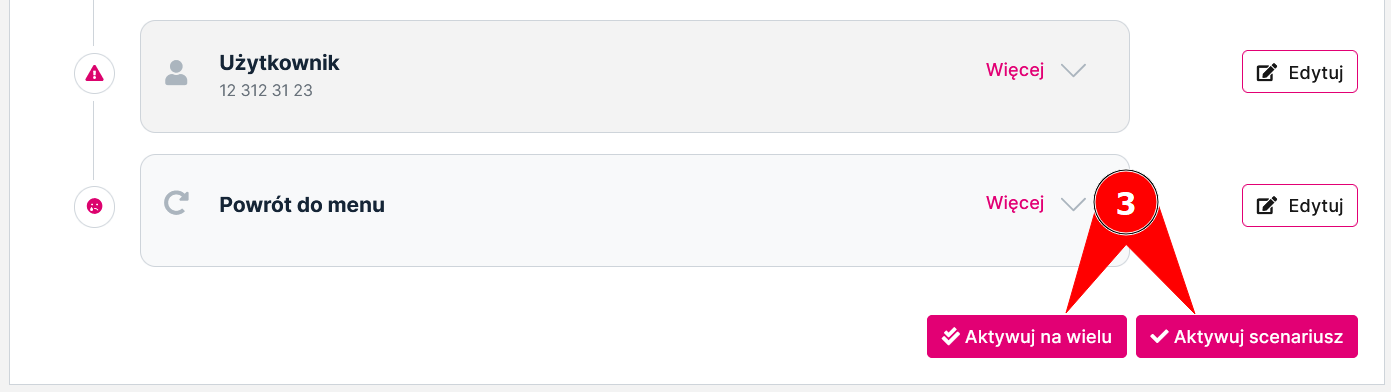
- Po wybraniu Aktywuj scenariusz konfiguracja zostanie zakończona. Jeśli wybierzesz Aktywuj na wielu, możesz uruchomić ten scenariusz także na innych numerach dostępowych.


Następne kroki
Zobacz także
- Poznaj szczegółową konfigurację scenariusza numeru dostępowego z drzewkiem IVR.
- Jak ustawić zapowiedź główną, którą dzwoniący jako pierwszą po połączeniu z numerem dostępowym.
- Jak ustawić godziny pracy numeru dostępowego, aby drzewko IVR działało zgodnie z harmonogramem firmy.
Włącz nagrywanie połączeń na numerze dostępowym
Nagrywanie połączeń pozwala rejestrować rozmowy obsługiwane przez wybrany numer dostępowy. W tym artykule pokazujemy, jak przejść do ustawień numeru dostępowego i włączyć lub wyłączyć nagrywanie połączeń. Rejestracja może obejmować:
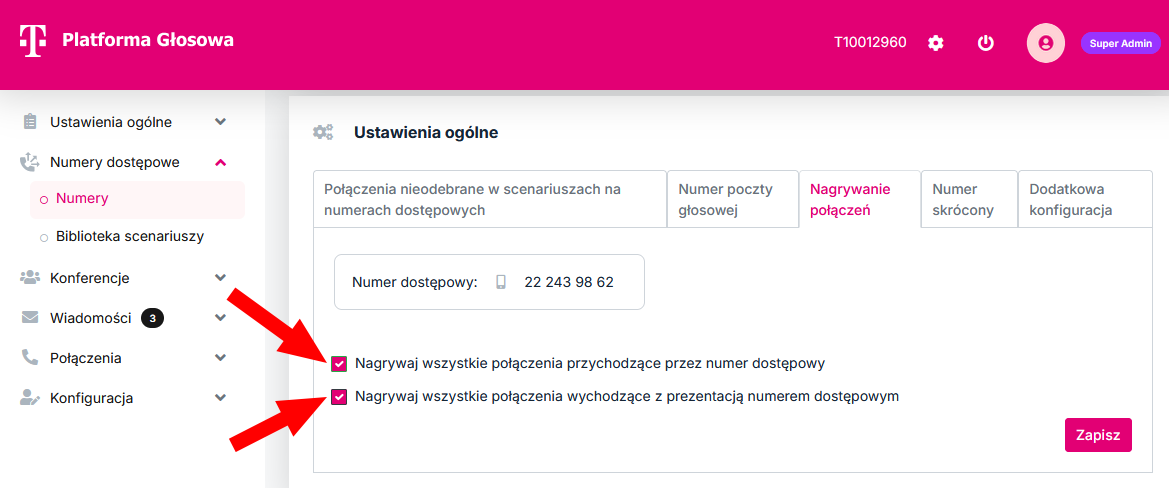
- wszystkie połączenia przychodzące na numer dostępowy,
- połączenia wychodzące wykonywane przez użytkowników, którzy mają włączoną prezentację wybranym numerem dostępowym.
Nagrywanie pomaga lepiej kontrolować obsługę rozmów:
- Zwiększa bezpieczeństwo i ułatwia weryfikację ustaleń z rozmów.
- Pomaga kontrolować jakość obsługi klientów.
- Ułatwia analizę połączeń obsługiwanych przez numer dostępowy.
Pamiętaj
- Aby korzystać z nagrywania połączeń, musisz mieć wykupioną dodatkowo usługę Nagrywanie Standard albo Nagrywanie PRO.
- Nagrywane są tylko połączenia wychodzące z prezentacją numerem dostępowym. Aby nagrywać wszystkie połączenia wychodzące, włącz nagrywanie połączeń bezpośrednich na numerze telefonu pracownika.
Przejdź do ustawień nagrywania połączeń
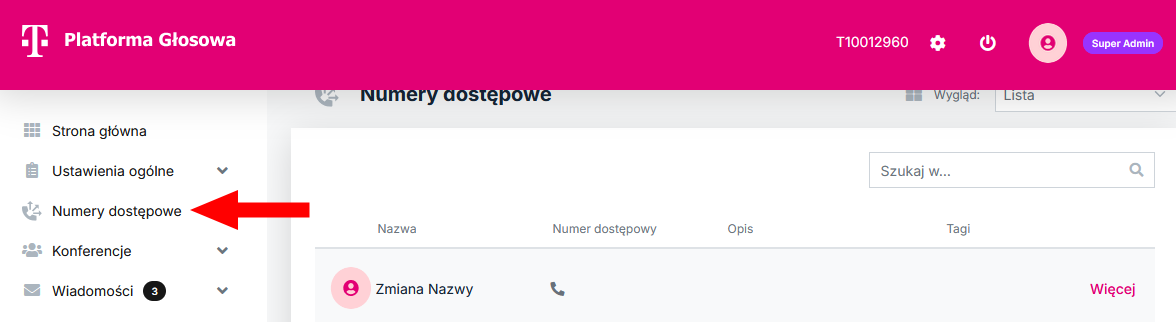
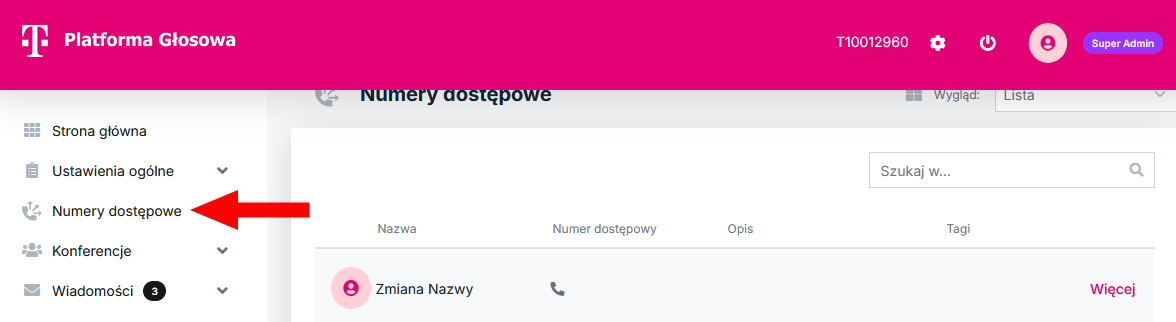
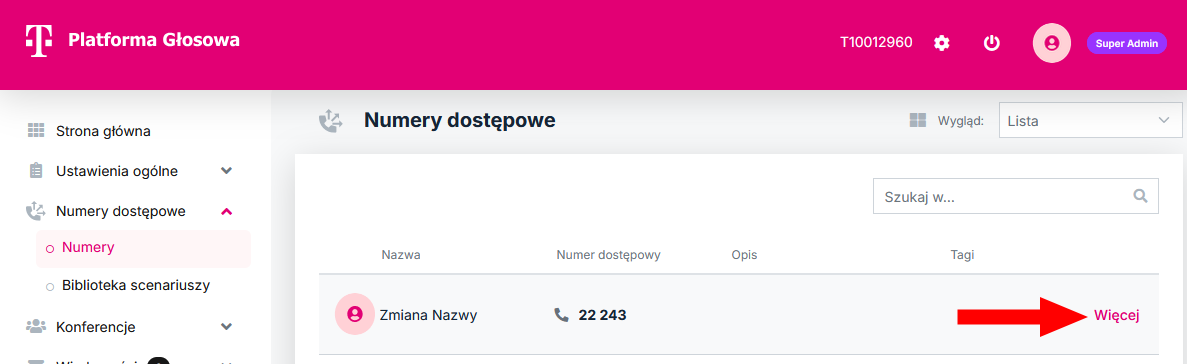
- Z menu po lewej stronie wybierz Numery Dostępowe.
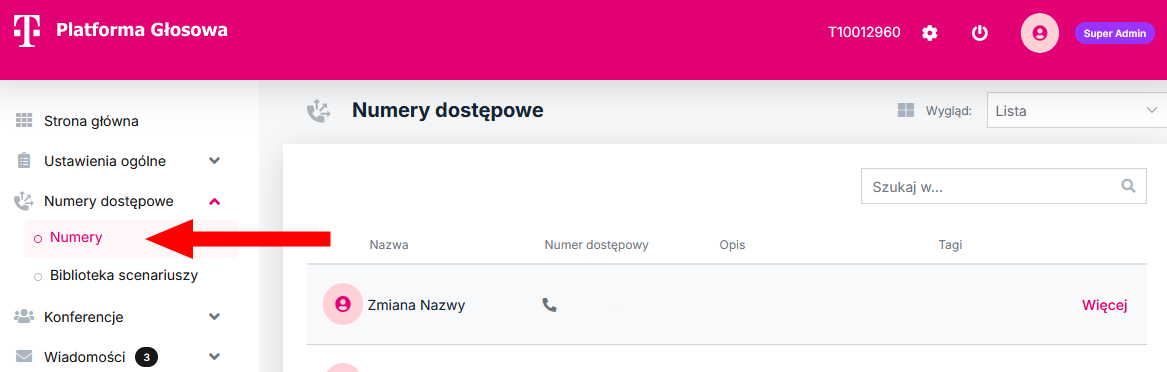
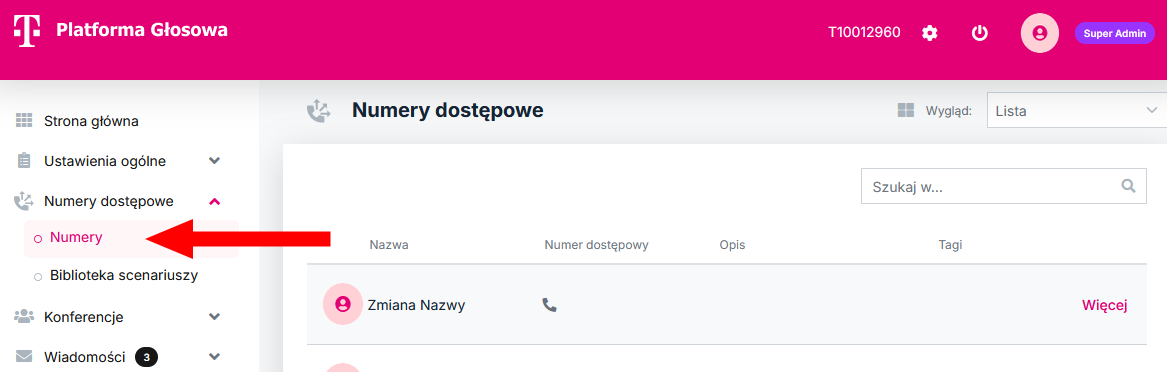
- Wybierz Numery.
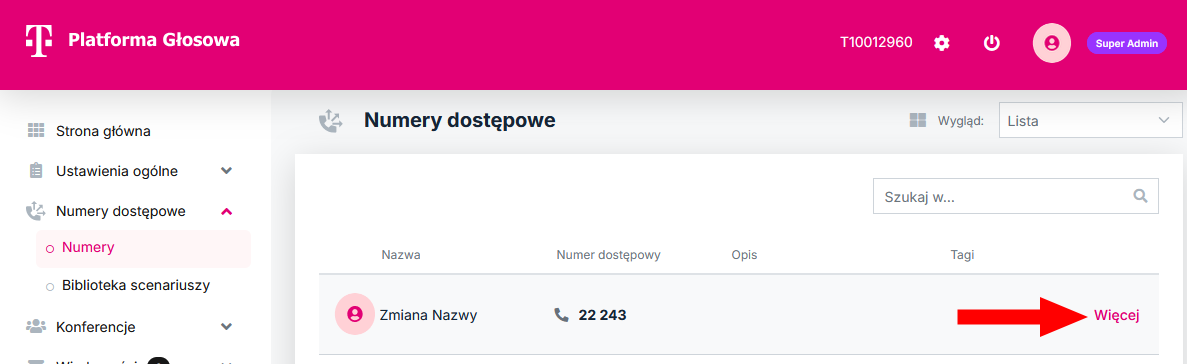
- Obok numeru, na którym chcesz włączyć lub wyłączyć nagrywanie, naciśnij Więcej.
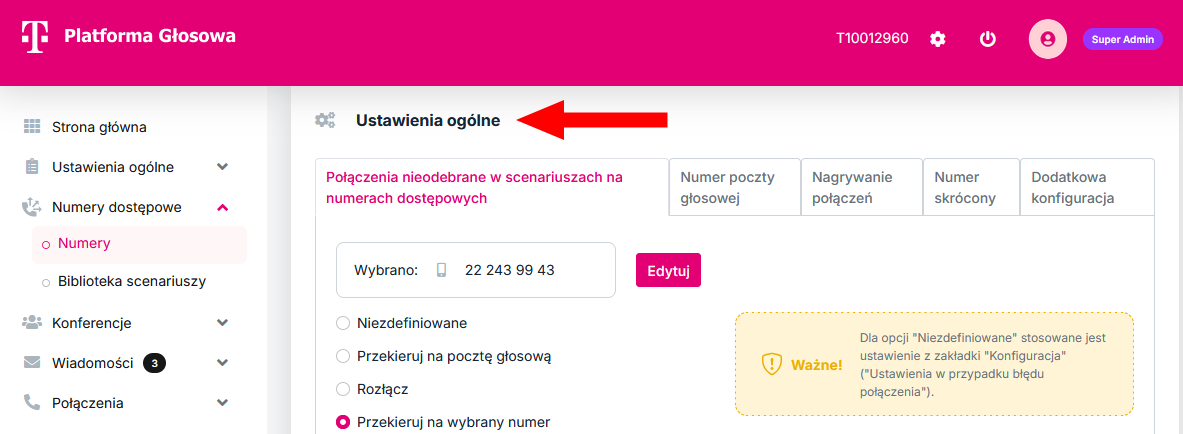
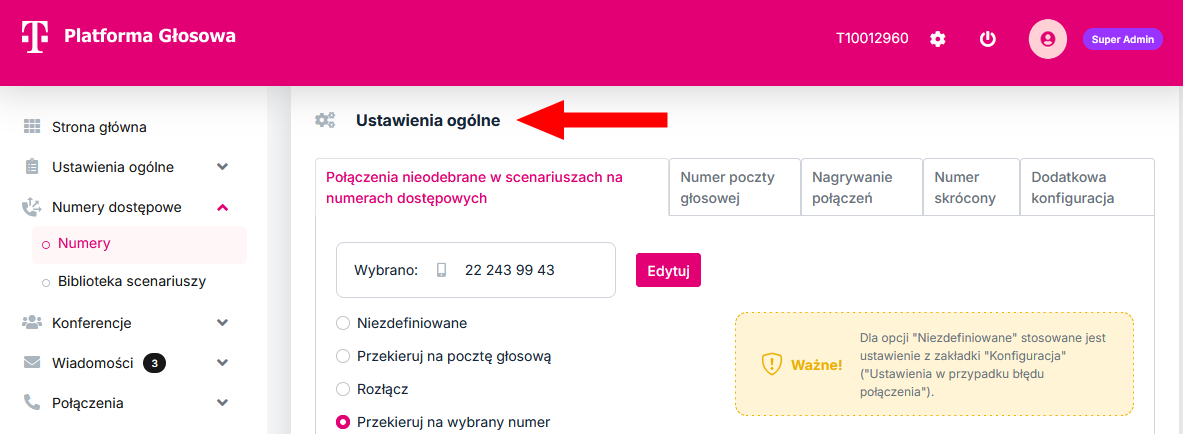
- Przewiń stronę do sekcji Ustawienia ogólne.
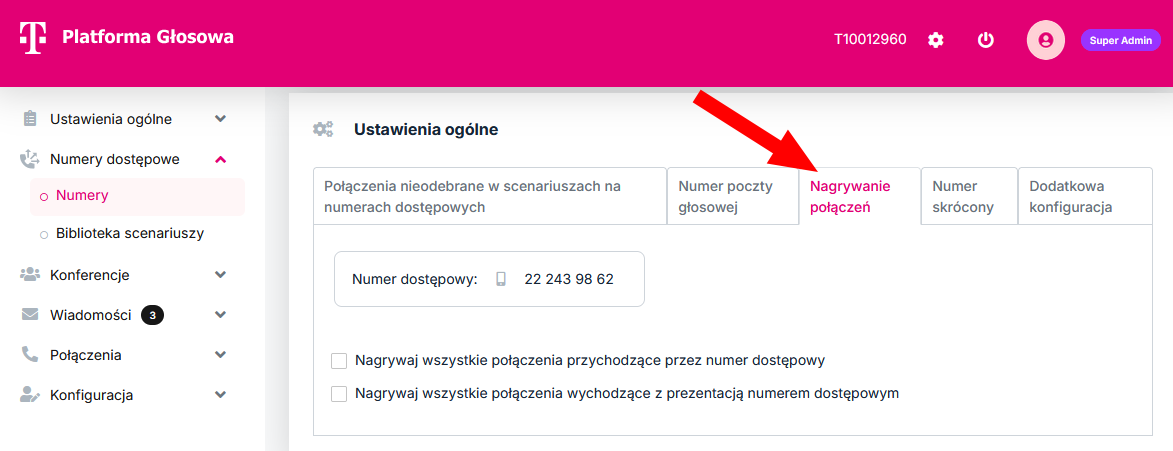
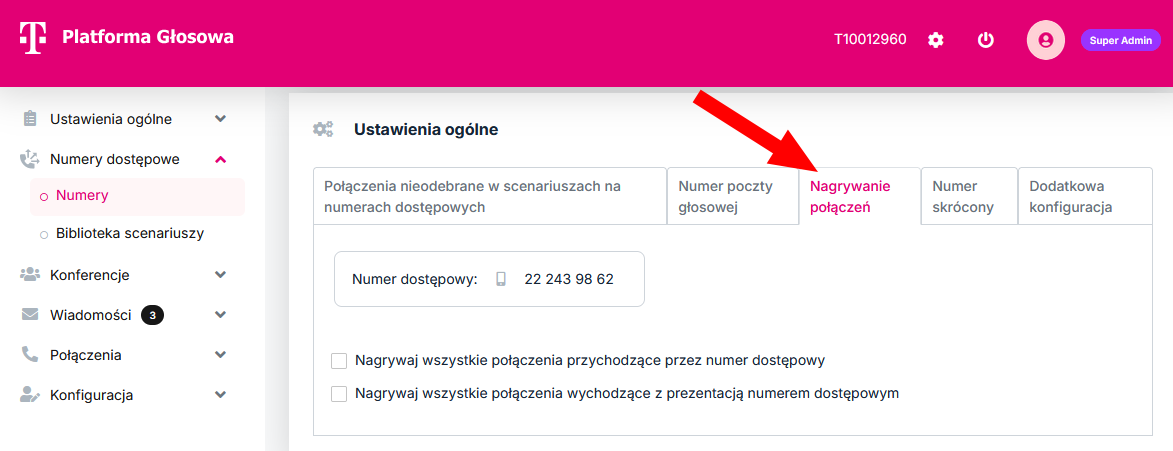
- Wybierz Nagrywanie połączeń.
Skonfiguruj nagrywanie połączeń na numerze dostępowym
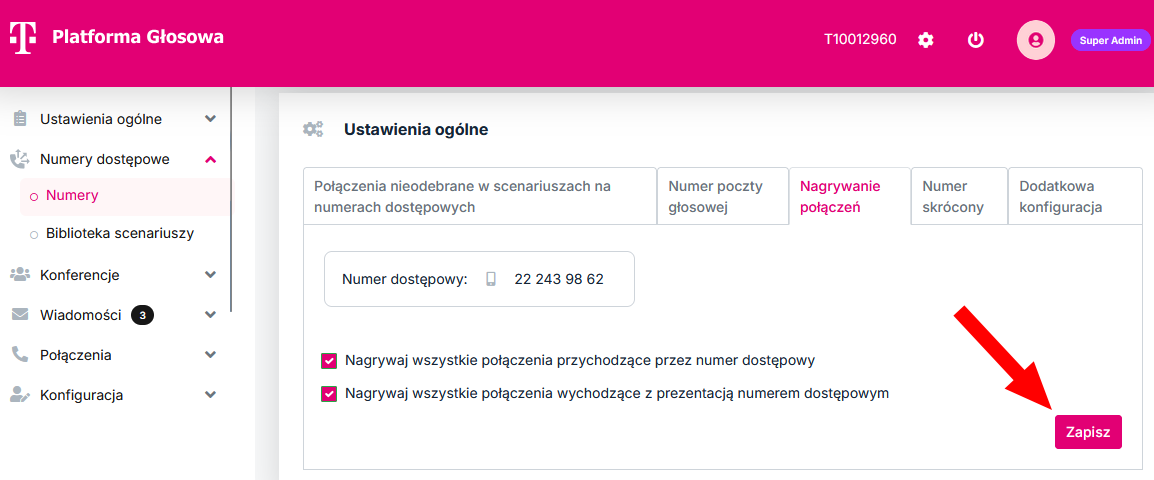
- Zaznacz lub odznacz odpowiednie opcje nagrywania.
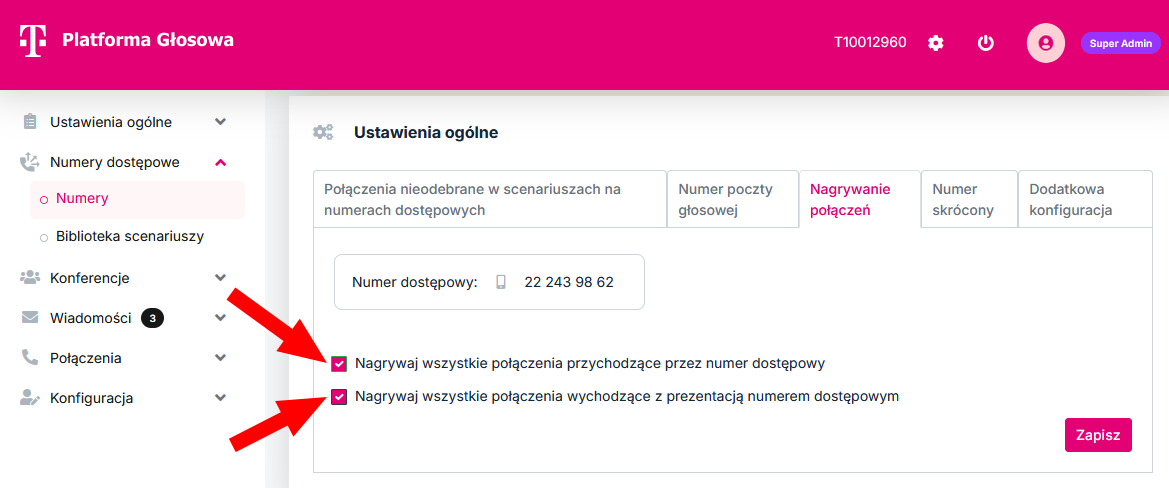
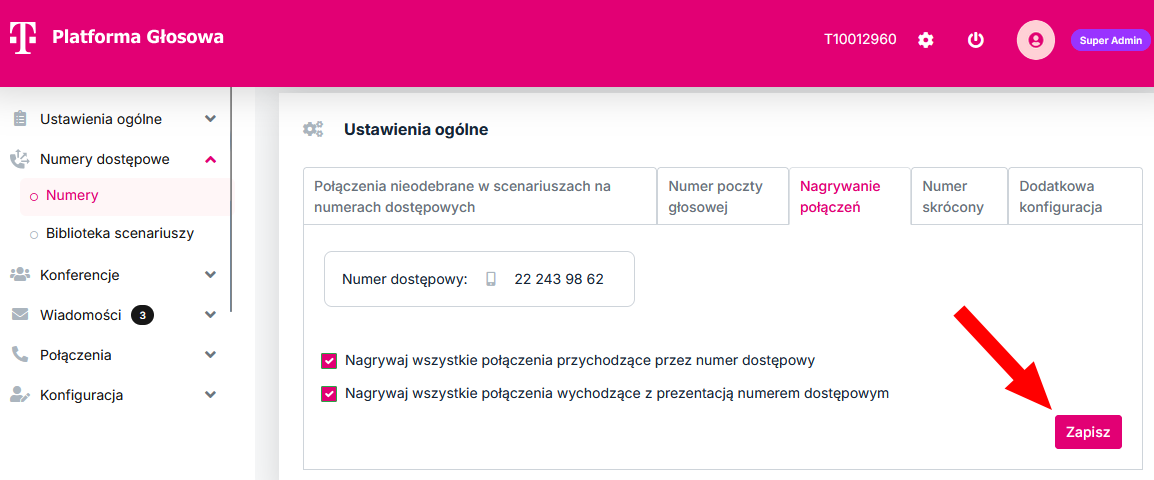
- Kliknij Zapisz zmiany.
Następne kroki
Zobacz także
Odtwarzaj, usuwaj i pobieraj nagrane połączenia
Nagrane połączenia pozwalają odtwarzać, usuwać i pobierać rozmowy zapisane w Platformie Głosowej Grupa. W tym artykule pokazujemy, jak przejść do listy nagrań, wyszukać konkretne połączenia oraz zarządzać nimi pojedynczo lub zbiorczo.
Zarządzanie nagraniami pomaga lepiej kontrolować obsługę rozmów:
- Ułatwia szybkie odnalezienie konkretnych połączeń.
- Pomaga weryfikować ustalenia z klientami i kontrahentami.
- Przyspiesza pobieranie lub usuwanie wielu nagrań jednocześnie.
Pamiętaj
- Aby korzystać z nagrywania połączeń, musisz mieć wykupioną dodatkowo płatną usługę Nagrywanie Standard albo Nagrywanie PRO.
Przejdź do nagranych połączeń
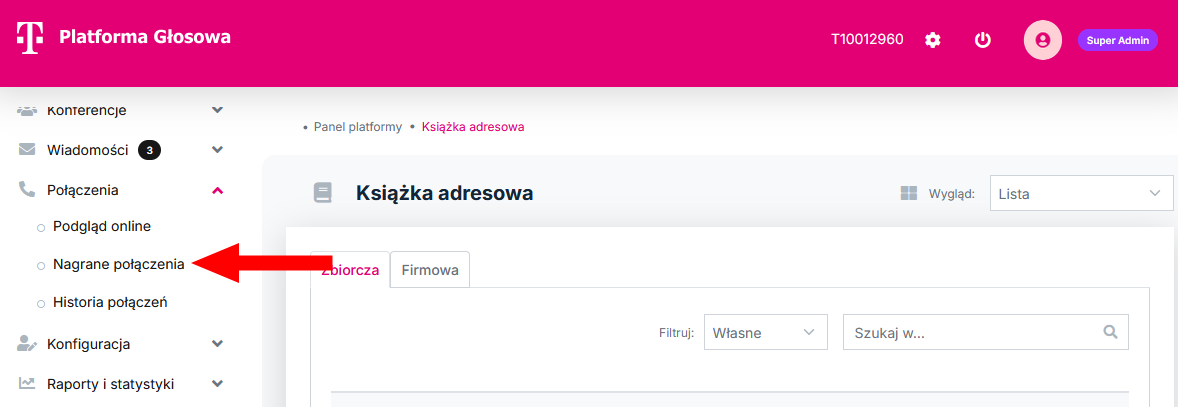
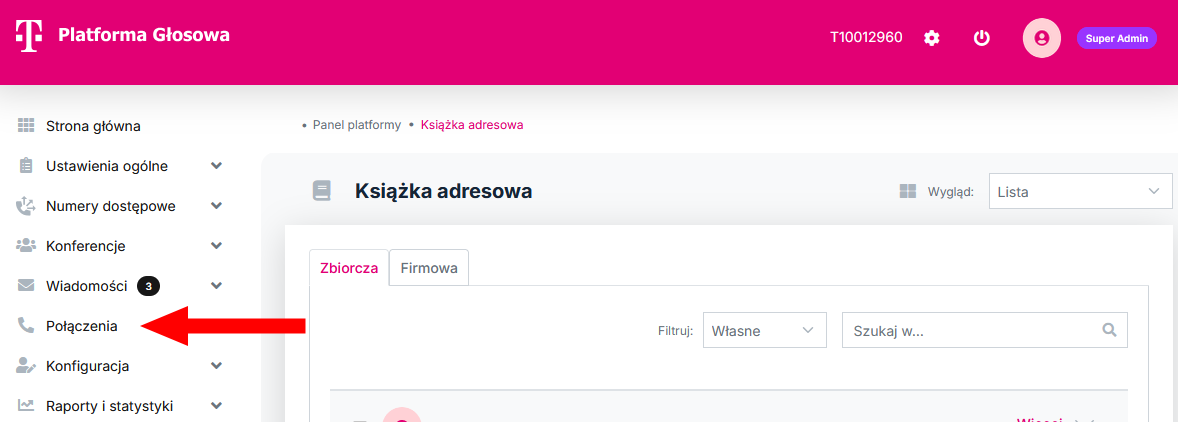
- Z menu po lewej stronie wybierz Połączenia.
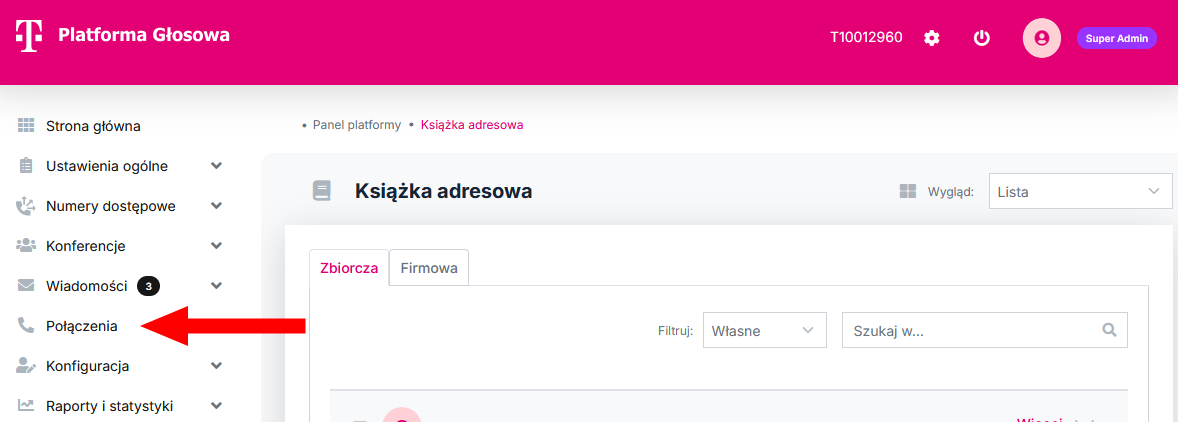
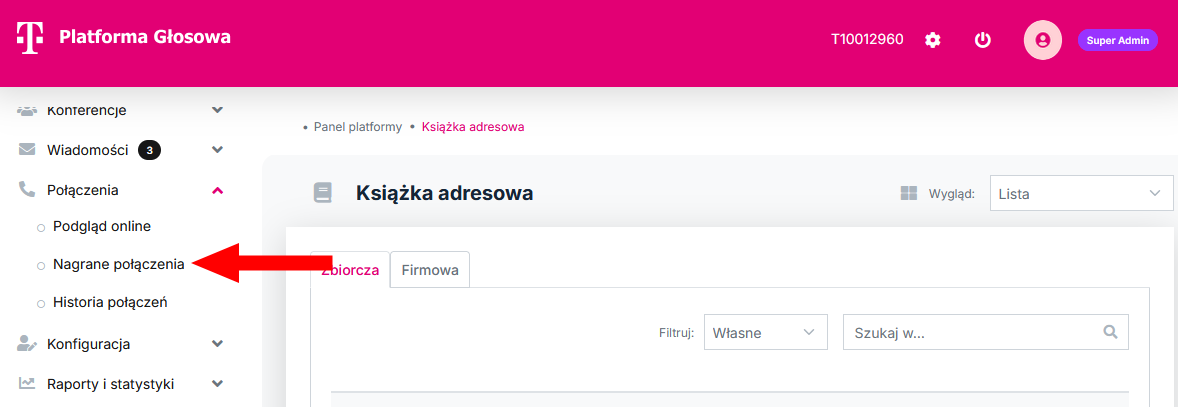
- Wybierz Nagrane połączenia.
Wyszukaj i filtruj nagrania
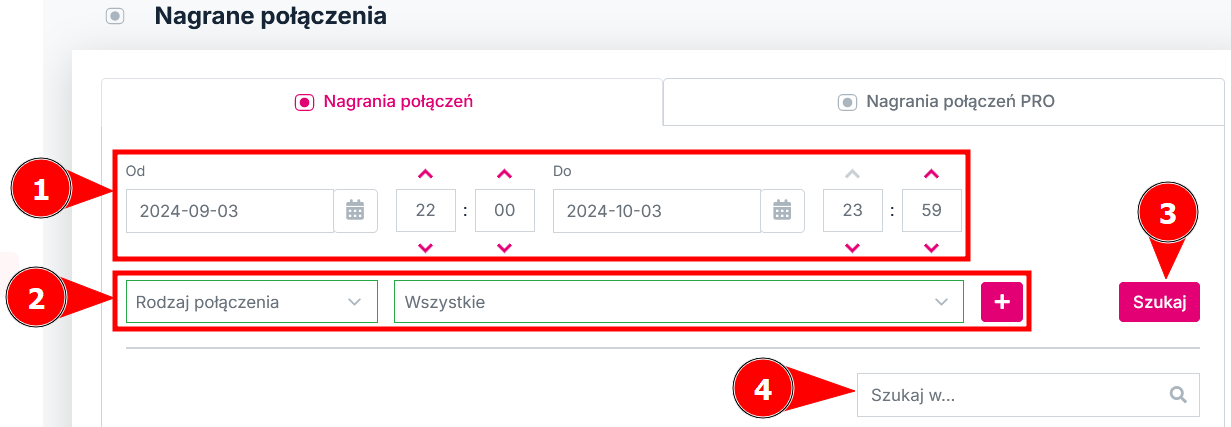
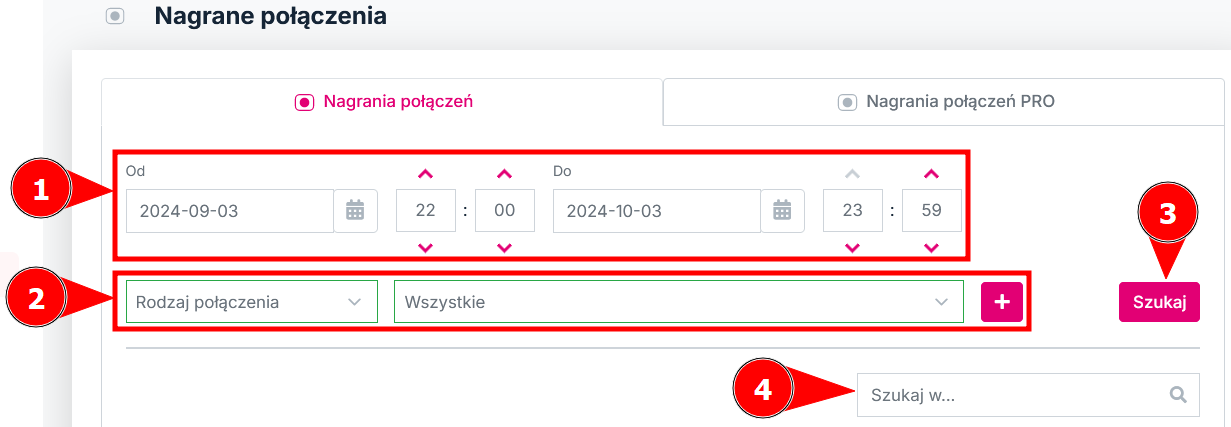
- Wybierz zakres dat, z którego chcesz wyświetlić nagrania.
- Ustaw filtry, aby zawęzić listę połączeń według wybranych kryteriów.
- Przyciskiem z symbolem plusa (+) możesz dodać kolejne filtry.
- Filtry mogą się łączyć lub wzajemnie wykluczać.
- Wyszukaj nagrania na podstawie wybranego zakresu dat i ustawionych filtrów.
- Szukaj po numerach lub nazwach użytkowników, aby szybciej znaleźć konkretne nagrania.
Odtwarzaj, usuwaj i pobieraj nagrania
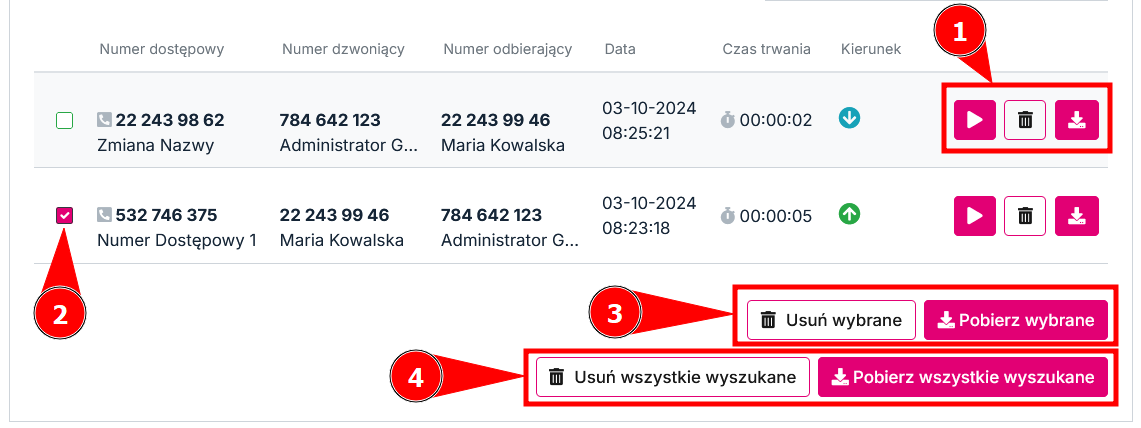
- Zarządzaj pojedynczym nagraniem - przyciski przy nagraniu pozwalają je odtworzyć, usunąć albo pobrać.
- Wybierz wiele nagrań naraz, jeśli chcesz wykonać akcję zbiorczą.
- Usuń lub pobierz wybrane nagrania w zależności od potrzeby.
- Usuń lub pobierz wszystkie wyszukane nagrania, jeśli chcesz wykonać akcję na pełnym zestawie wyników.
Następne kroki
Włącz nagrywanie połączeń na numerze dostępowym.
Włącz nagrywanie połączeń bezpośrednich na numerze telefonu pracownika.
Zobacz także
Poznaj różnice między usługami Nagrywanie Standard i Nagrywanie PRO.
Przekieruj wiadomości z numeru dostępowego na maila lub telefon
Przekazywanie wiadomości pozwala określić, gdzie mają trafiać wiadomości SMS, MMS lub FAX wysłane na numer dostępowy. W tym artykule pokazujemy, jak przejść do reguł przekazywania wiadomości i skonfigurować gdzie zostaną one przekazane. Wiadomości możesz przekazać do:
- Użytkownika - wiadomość zostanie przekazana na wskazany mobilny numer telefonu pracownika w Platformie Głosowej Grupa.
- Skrzynki odbiorczej - wiadomość zostanie zapisana w skrzynce odbiorczej wybranego numeru dostępowego
i będzie dostępna w zakładce Wiadomości. - Adres e-mail - wiadomość zostanie przesłana na wskazany adres e-mail, który musi zostać wcześniej dodany do wybranego kontaktu w Książce adresowej.
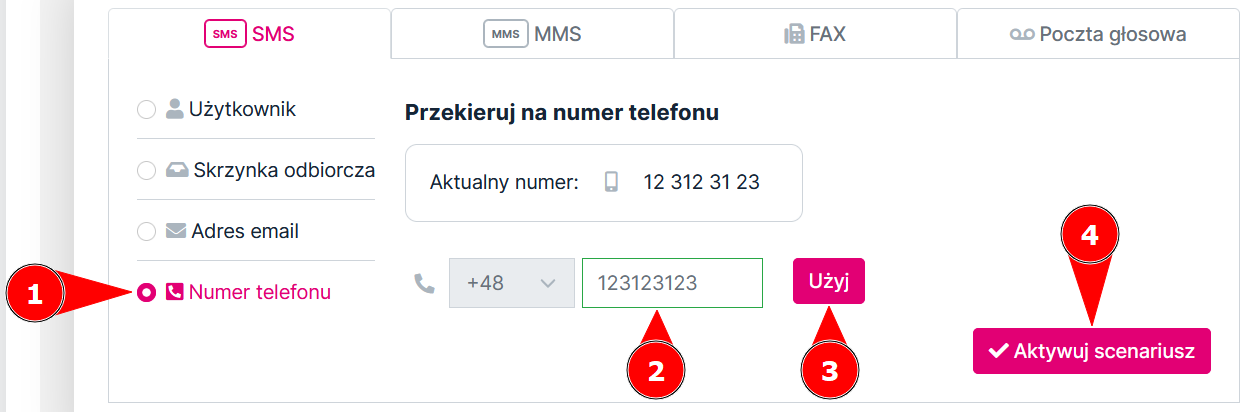
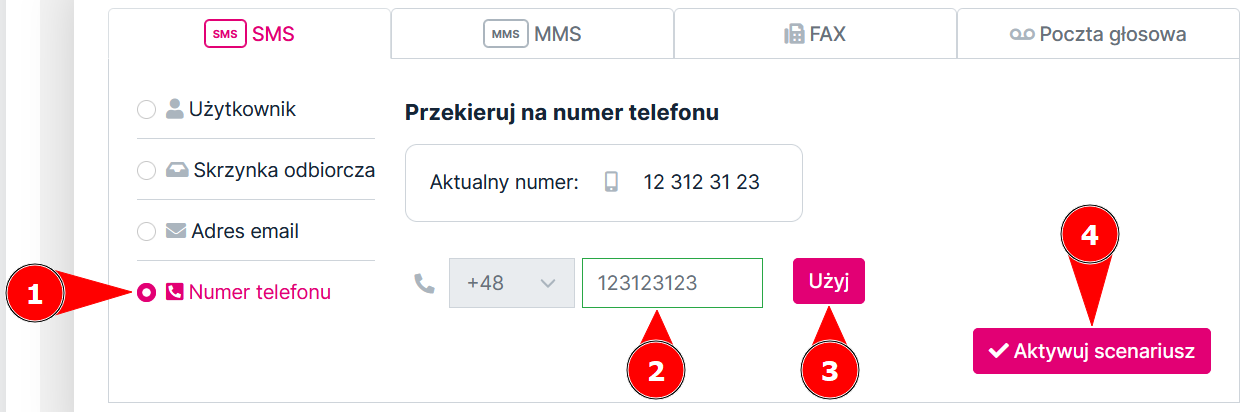
- Numer telefonu - wiadomość zostanie przekazana na wskazany, dowolny numer spoza Platformy Głosowej Grupa.
Przekazywanie wiadomości pomaga lepiej organizować obsługę kontaktu z klientami:
- Ułatwia kierowanie wiadomości do właściwej osoby lub skrzynki.
- Przyspiesza obsługę wiadomości przychodzących na numer dostępowy.
- Pomaga zachować kontrolę nad tym, gdzie trafiają wiadomości SMS, MMS i FAX.
Pamiętaj
- Aby przekierowywać wiadomości na adres e-mail, musi on zostać wcześniej dodany do wybranego kontaktu w Książce adresowej.
Przejdź do ustawień przekazywania wiadomości
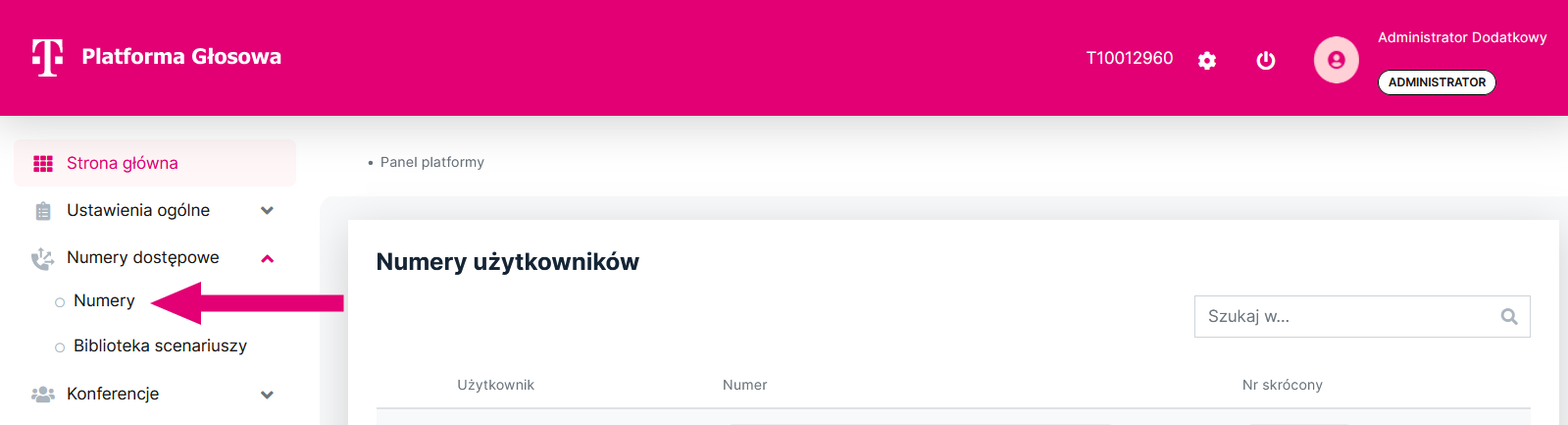
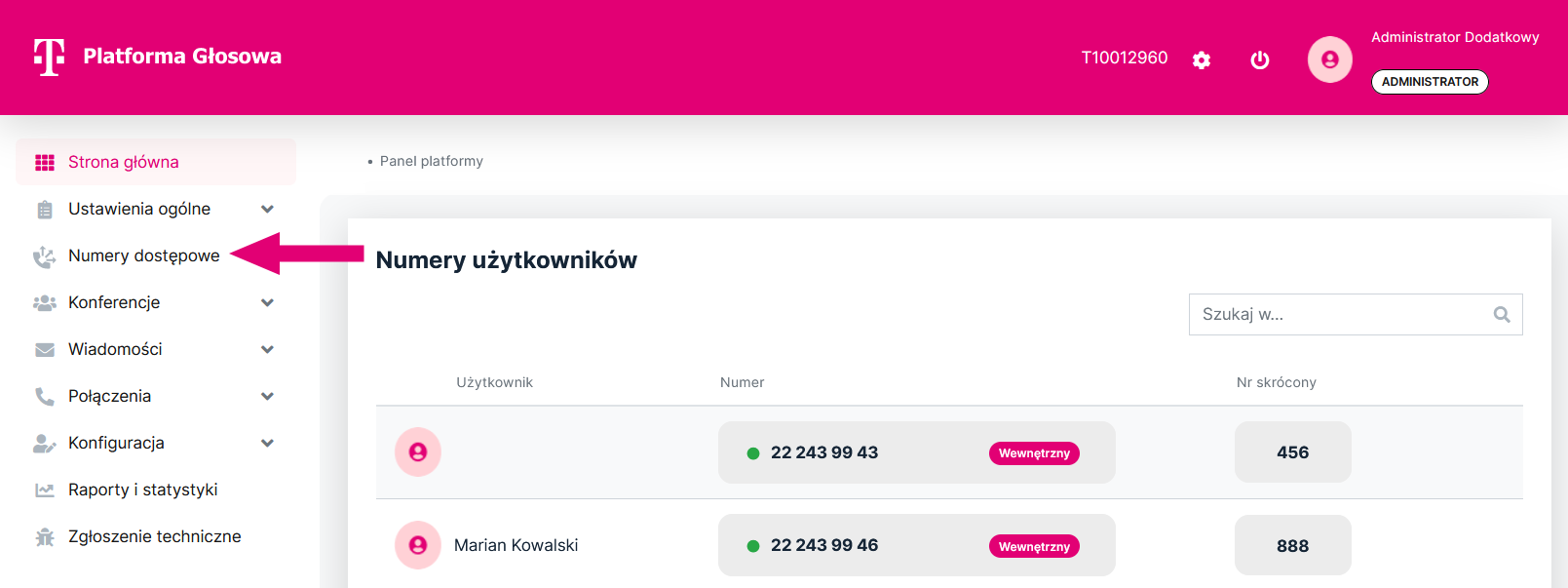
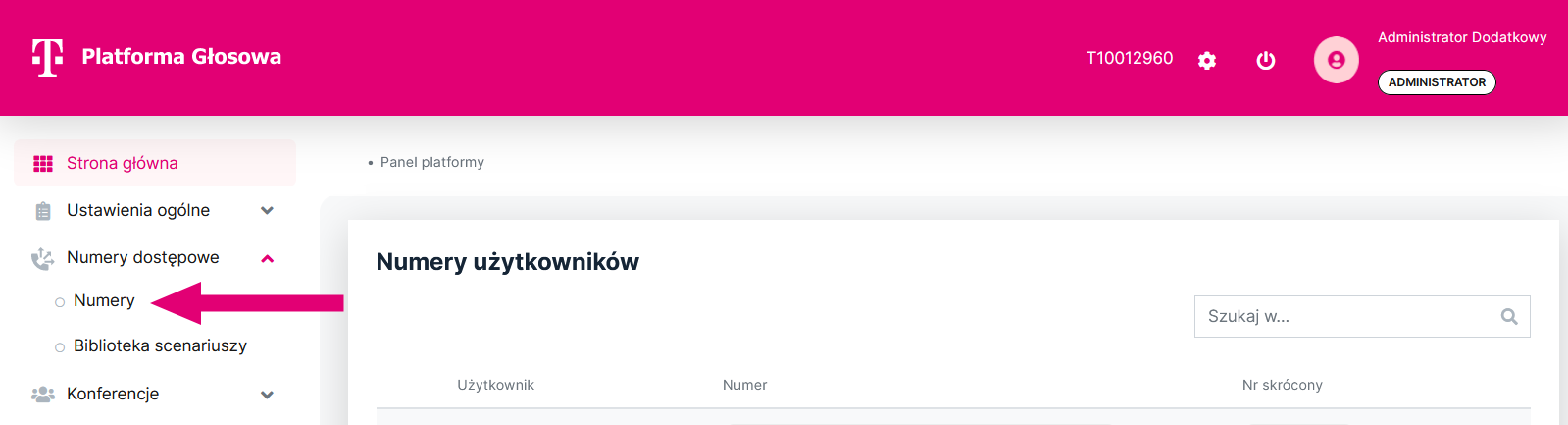
- Z menu po lewej stronie wybierz Numery Dostępowe.
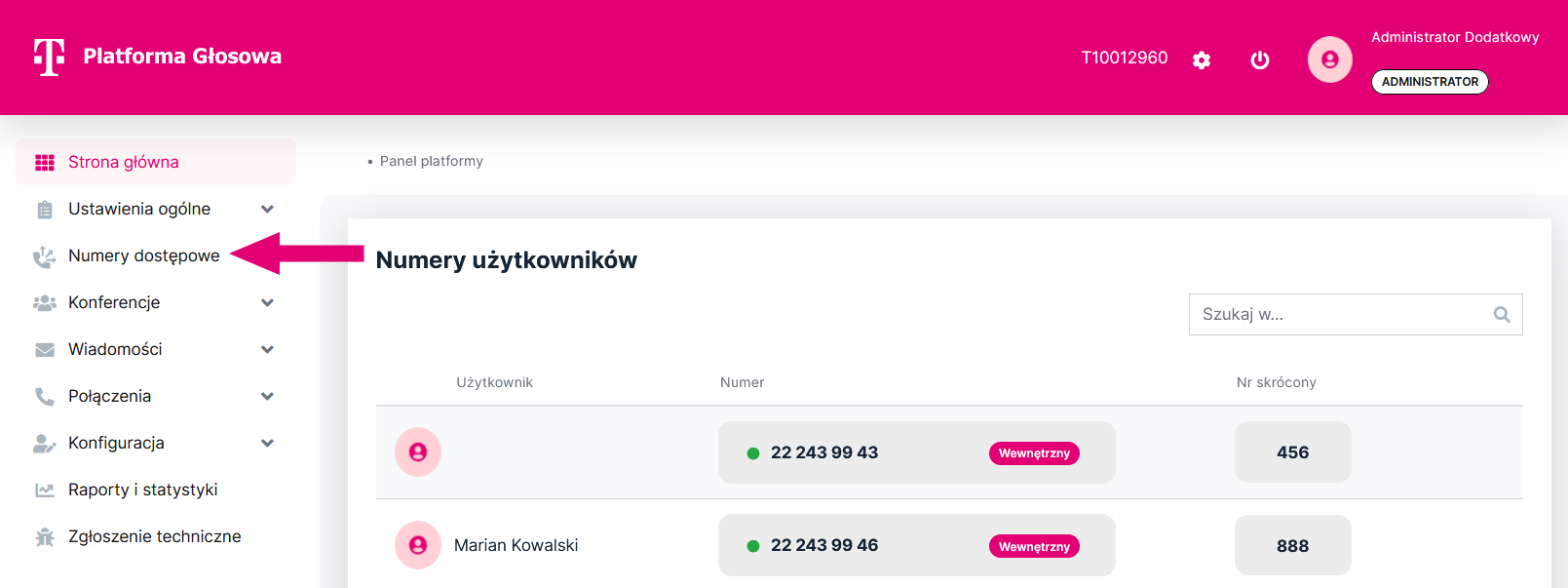
- Wybierz Numery.
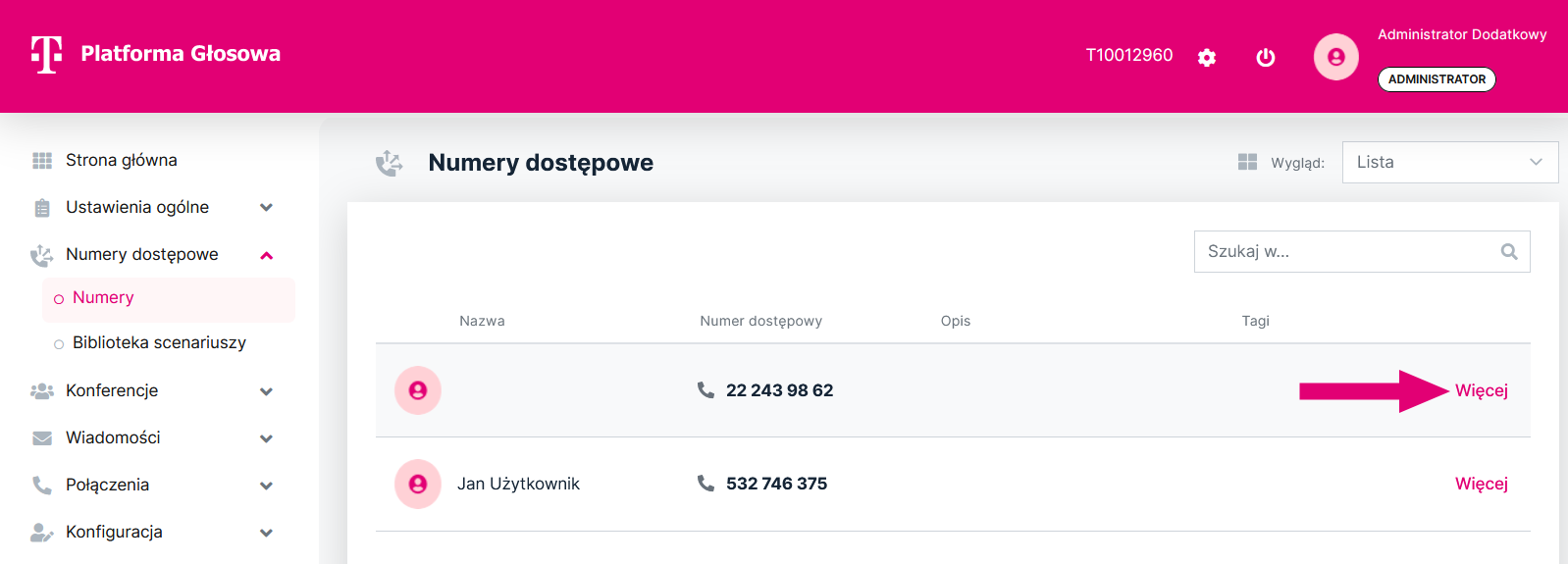
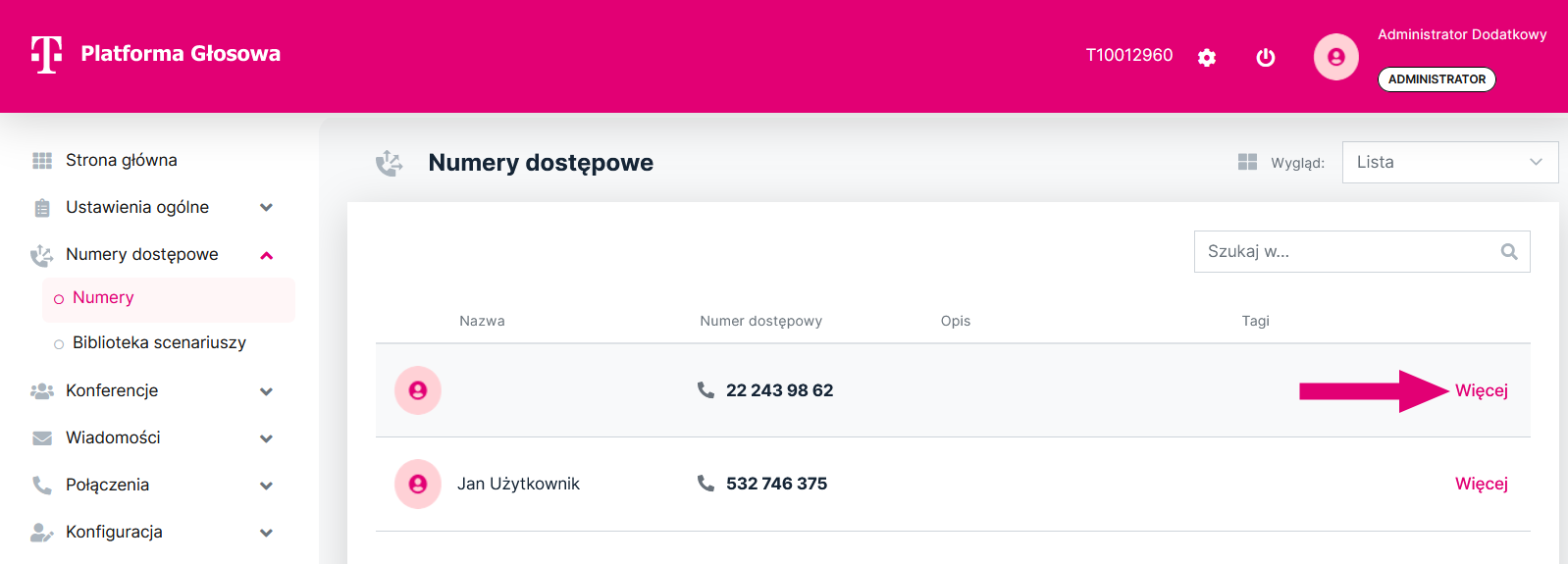
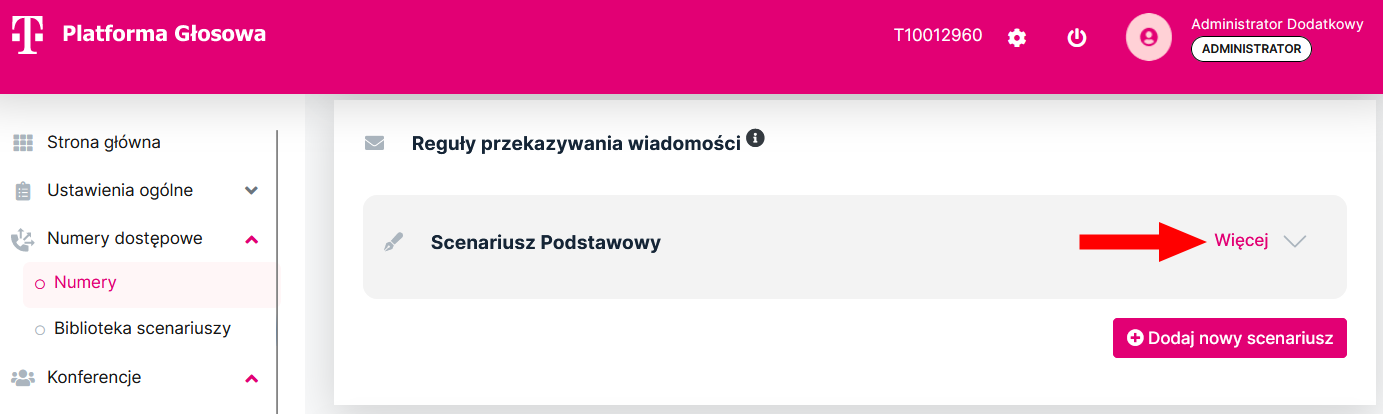
- Obok numeru, który chcesz skonfigurować, naciśnij Więcej.
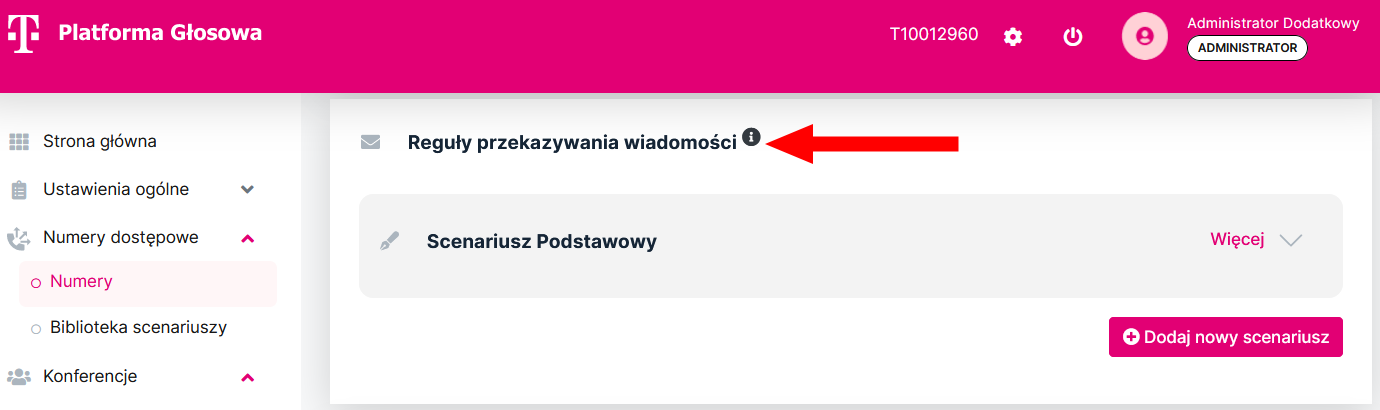
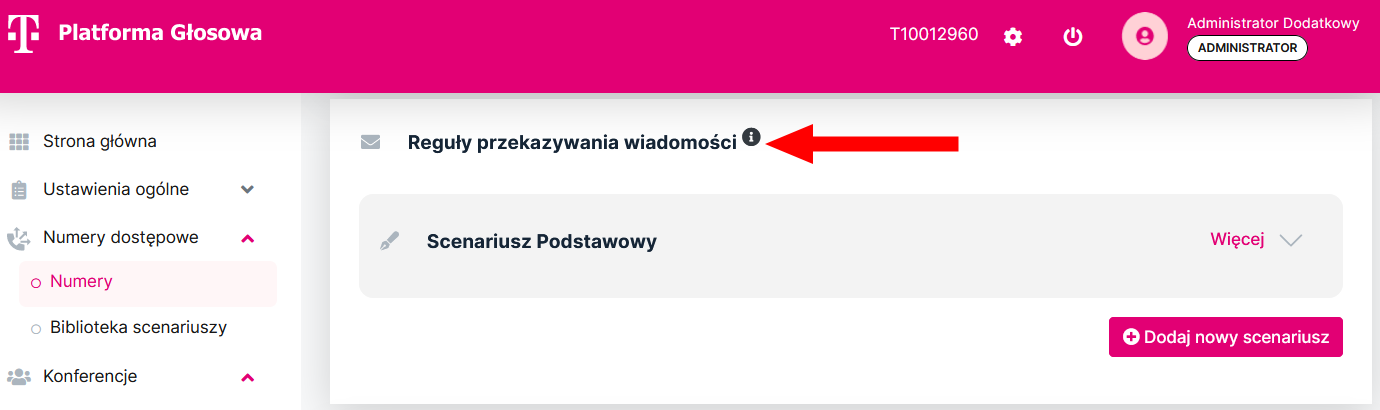
- Przewiń stronę do sekcji Reguły przekazywania wiadomości.
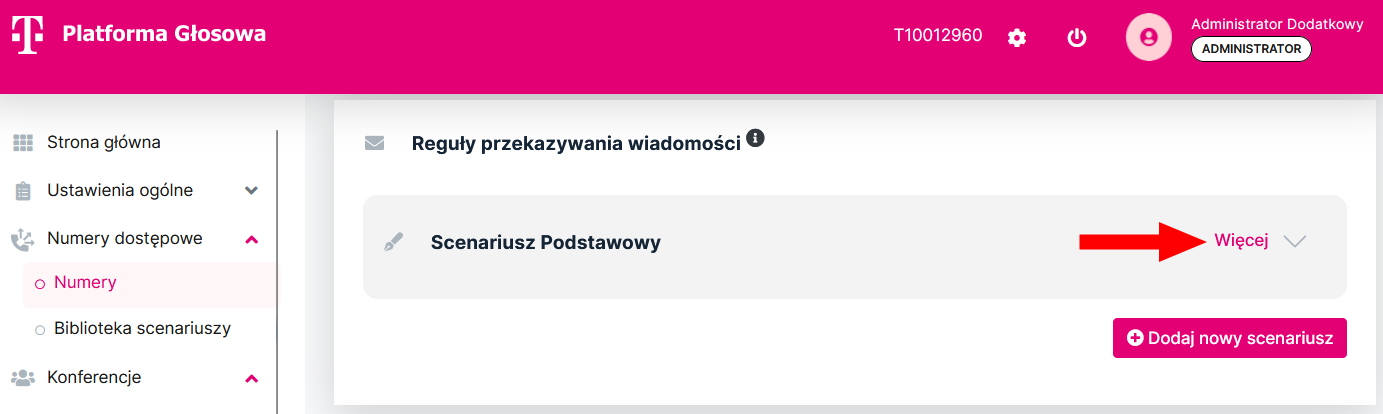
- W zakładce Scenariusz Podstawowy wybierz Więcej.
Skonfiguruj przekazywanie wiadomości
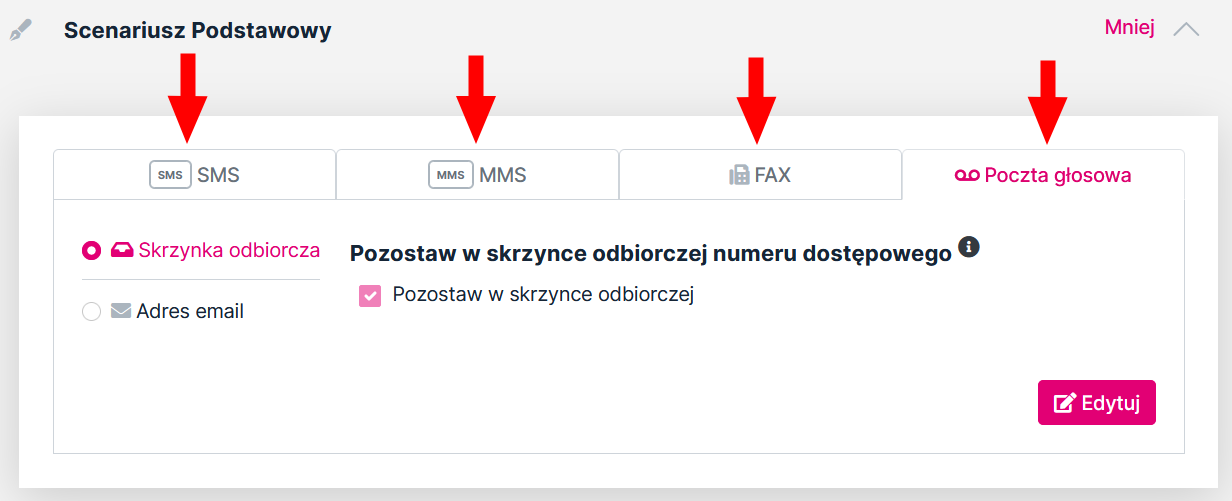
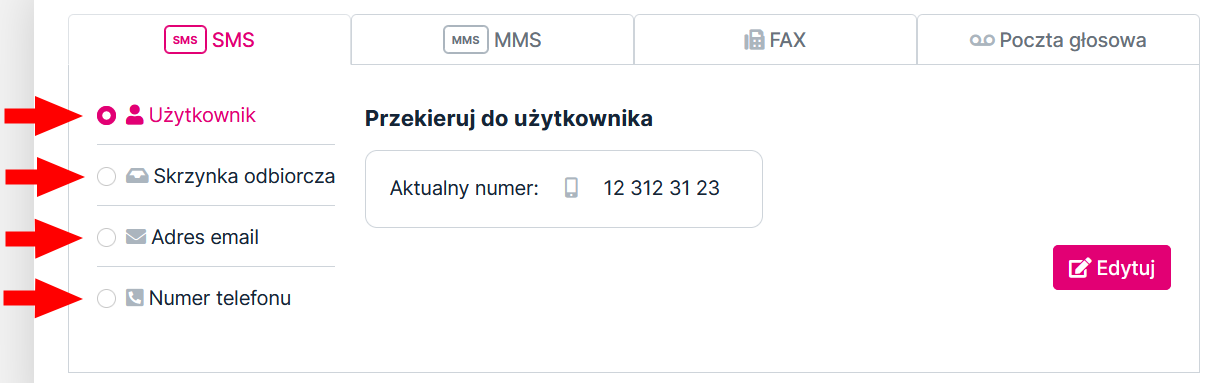
- Wybierz rodzaj wiadomości, który chcesz skonfigurować. Konfiguracja każdej z nich odbywa się w ten sam sposób.
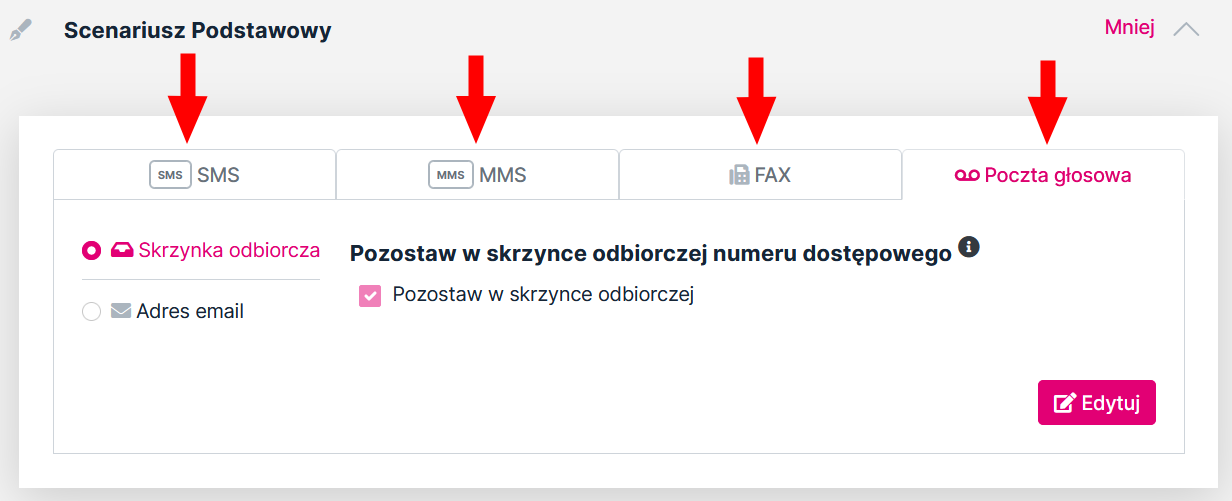
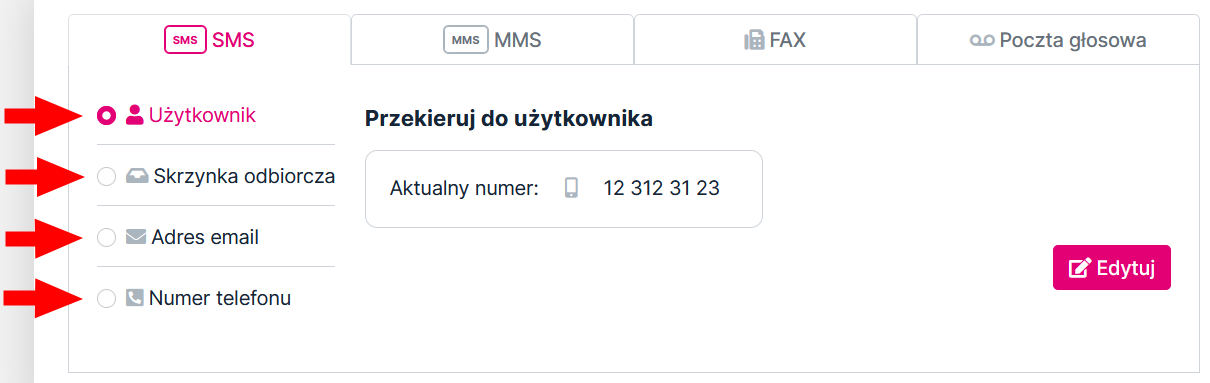
- Wybierz, gdzie chcesz przekazywać wiadomości.
- Użytkownika - wiadomość zostanie przekazana na wskazany mobilny numer telefonu pracownika w Platformie Głosowej Grupa.
- Skrzynki odbiorczej - wiadomość zostanie zapisana w skrzynce odbiorczej wybranego numeru dostępowego i będzie dostępna w zakładce Wiadomości.
- Adres e-mail - wiadomość zostanie przesłana na wskazany adres e-mail, który musi zostać wcześniej dodany do wybranego kontaktu w Książce adresowej.
- Numer telefonu - wiadomość zostanie przekazana na wskazany, dowolny numer spoza Platformy Głosowej Grupa.
Użytkownik
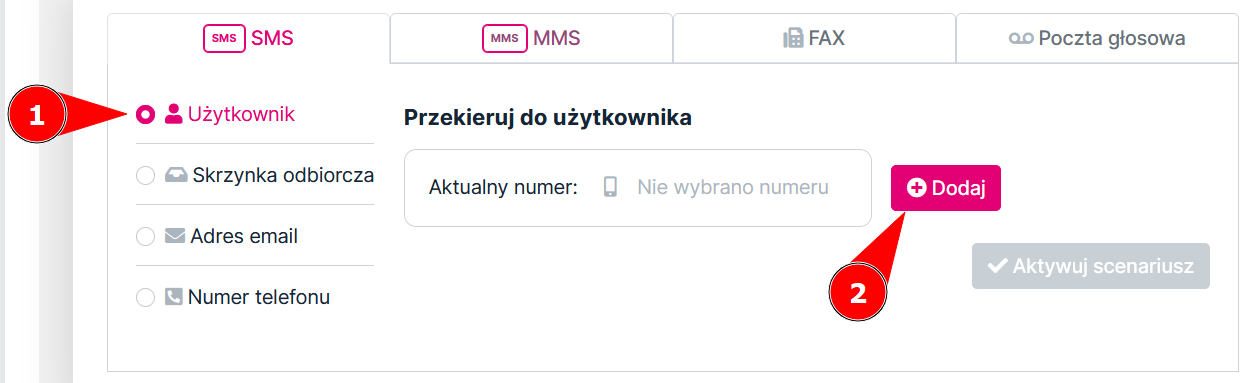
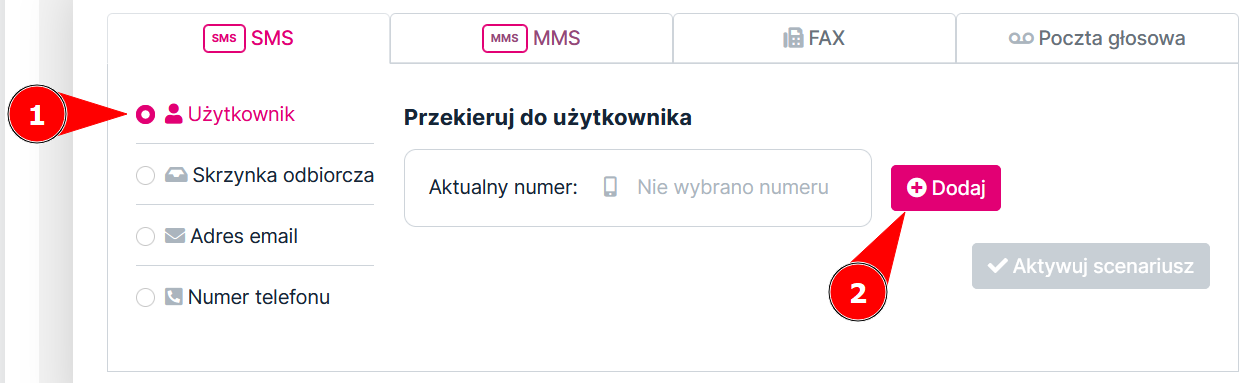
- Wybierz Użytkownik.
- Naciśnij Dodaj.
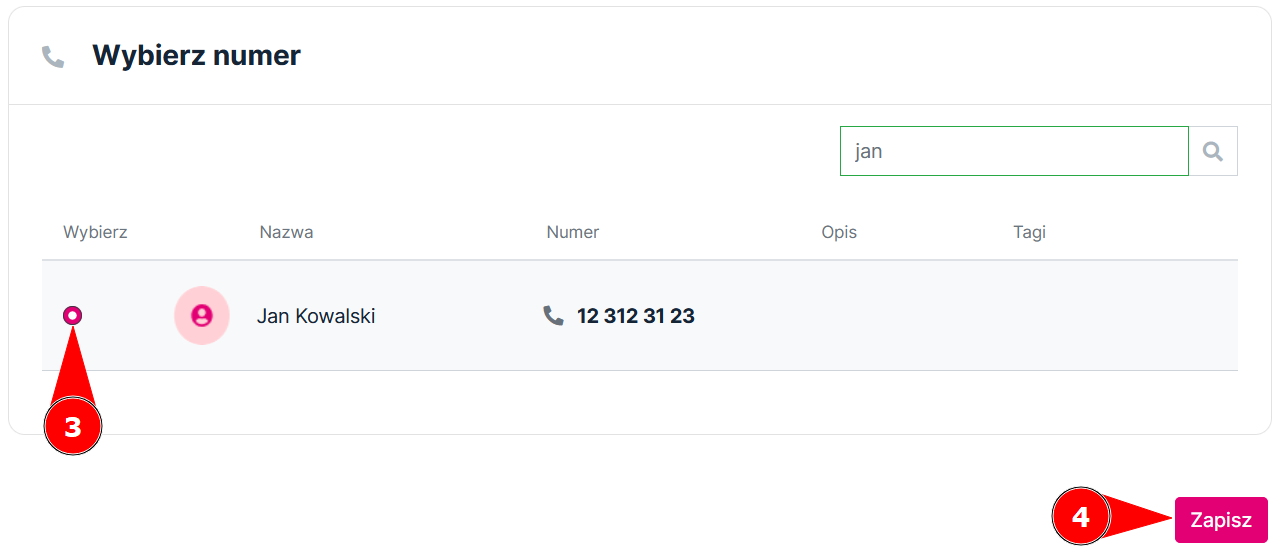
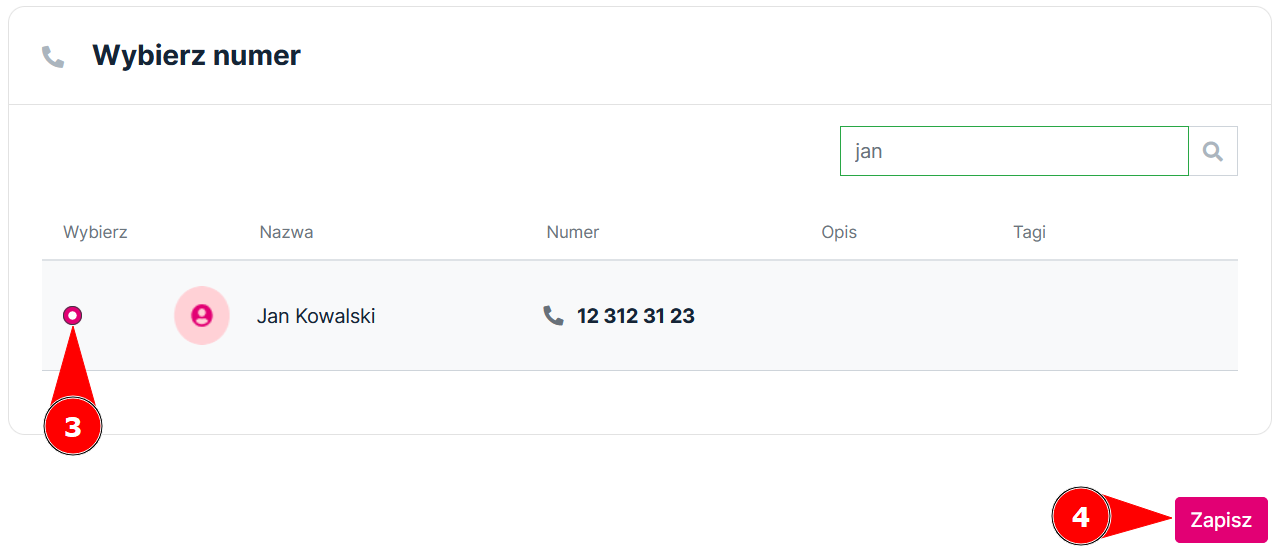
- Zaznacz użytkownika, do którego ma zostać przekazana wiadomość.
- Zapisz wybrany numer.
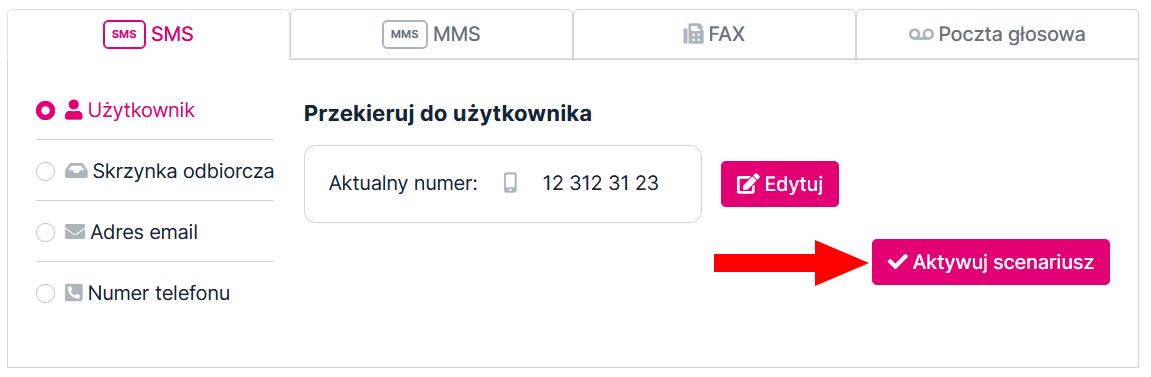
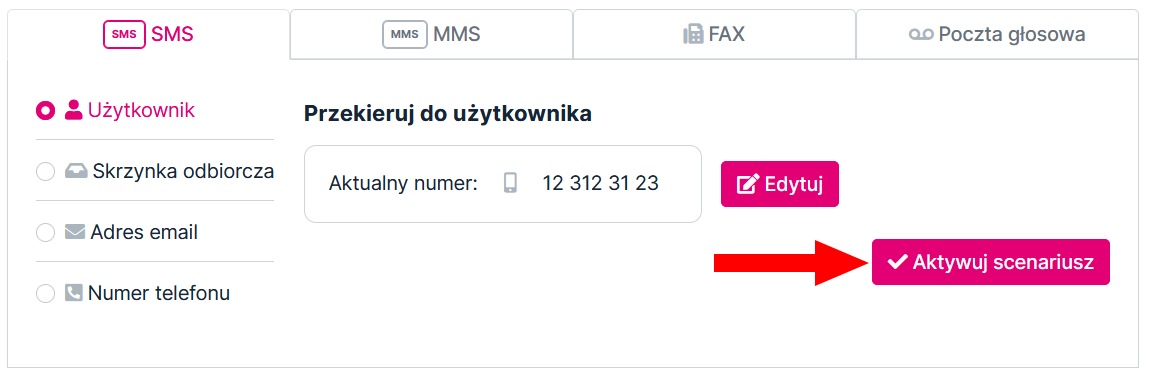
- Aktywuj scenariusz.
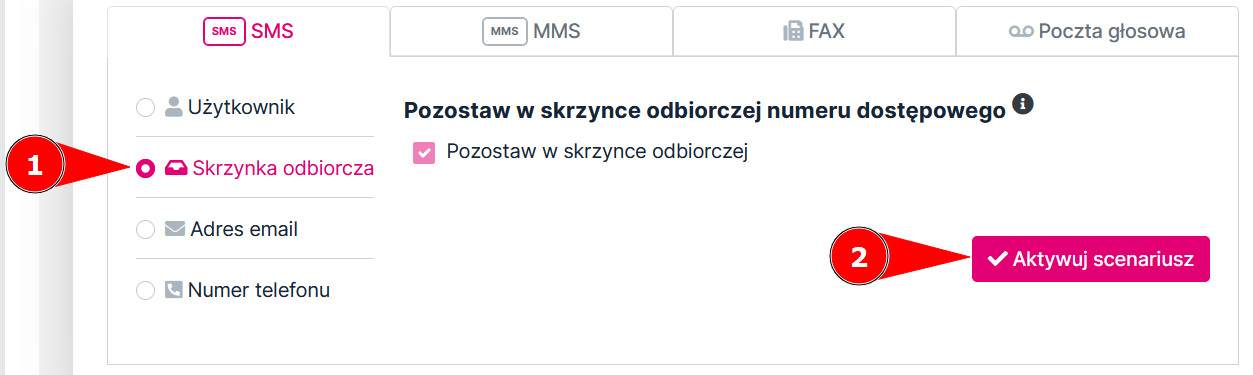
Skrzynka odbiorcza
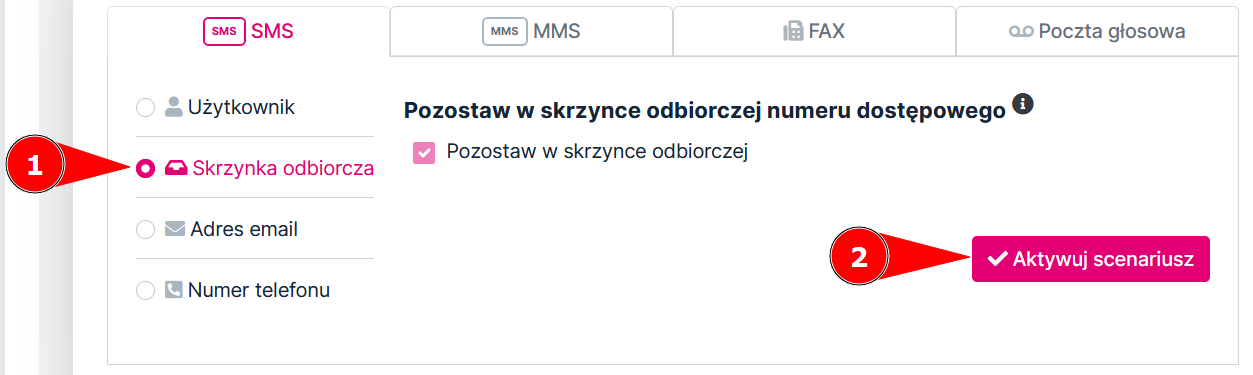
- Wybierz Skrzynka odbiorcza.
- Aktywuj scenariusz.
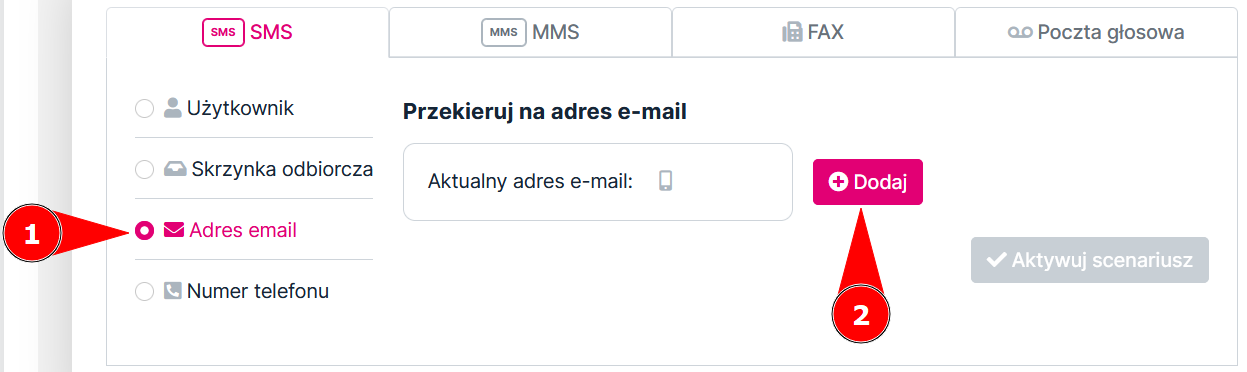
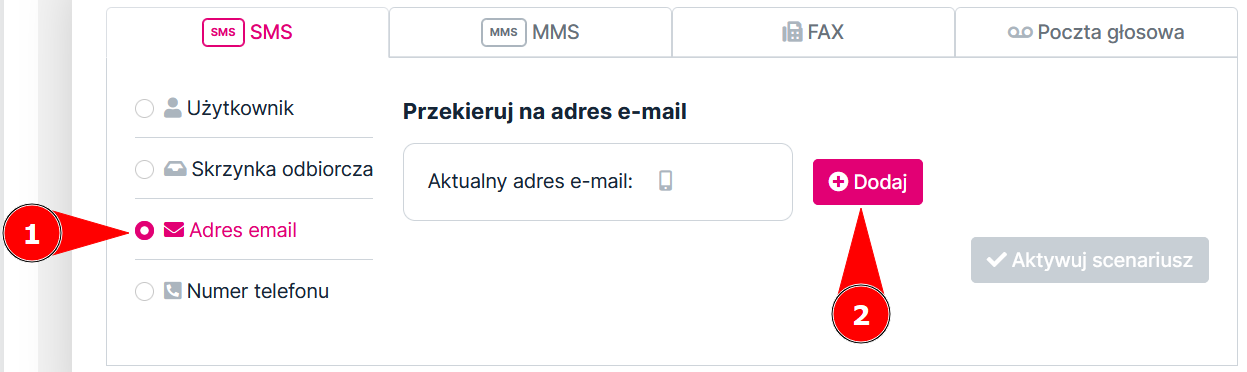
Adres e-mail
- Wybierz Adres e-mail.
- Naciśnij Dodaj.
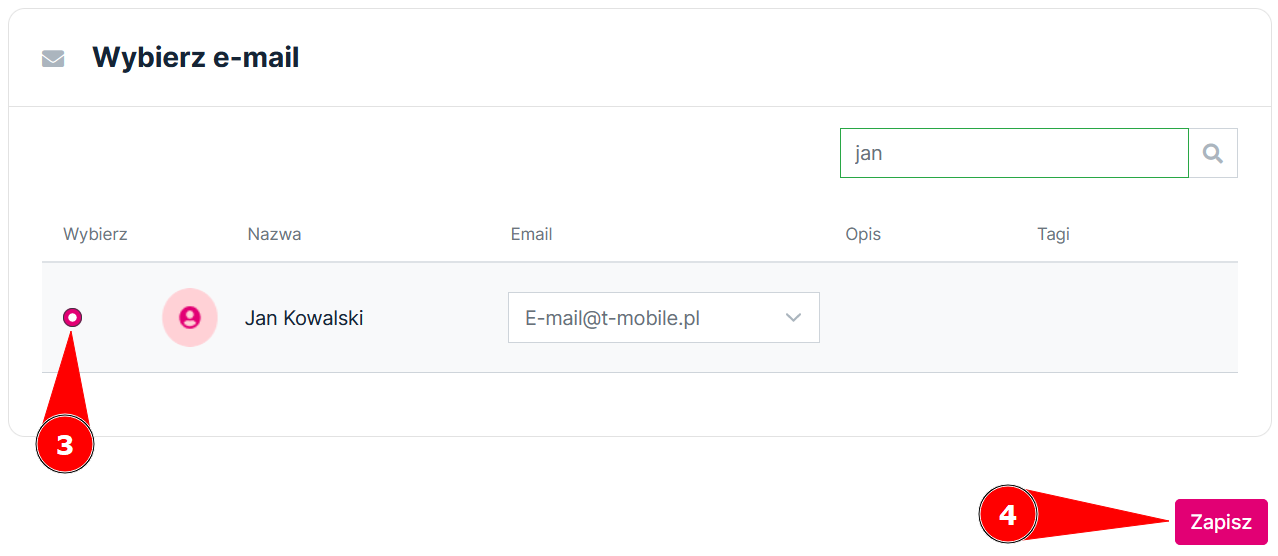
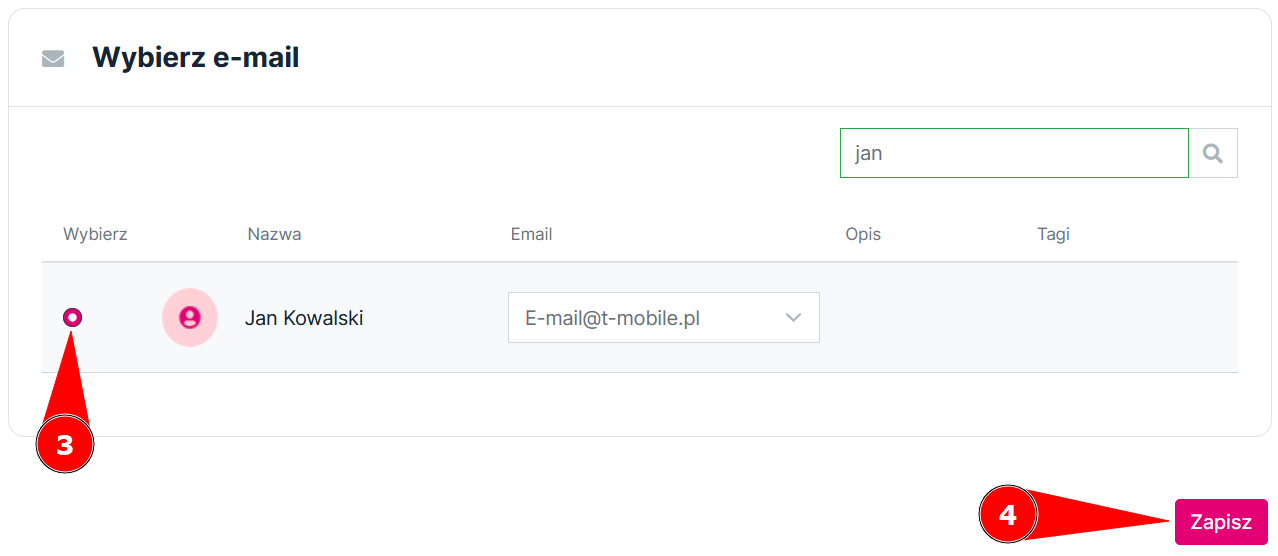
- Zaznacz adres e-mail, na który ma zostać przekazana wiadomość. Adres musi być wcześniej dodany w profilu użytkownika lub jako kontakt w książce adresowej.
- Zapisz wybrany e-mail.
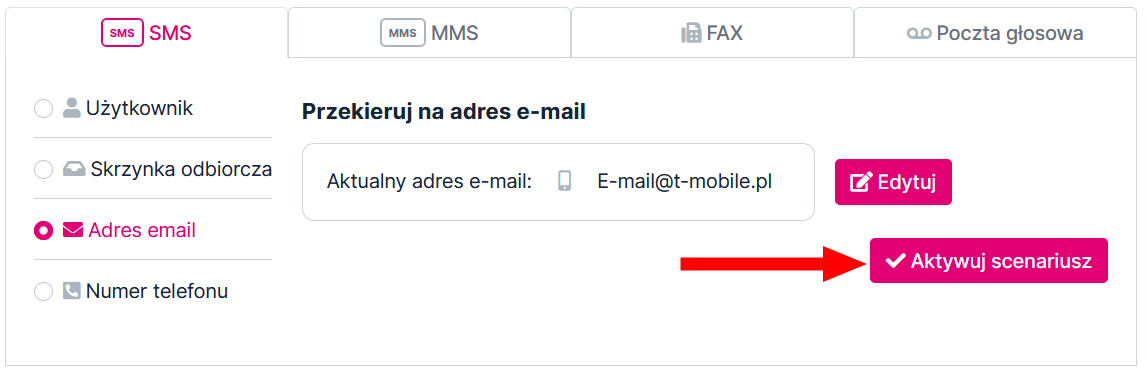
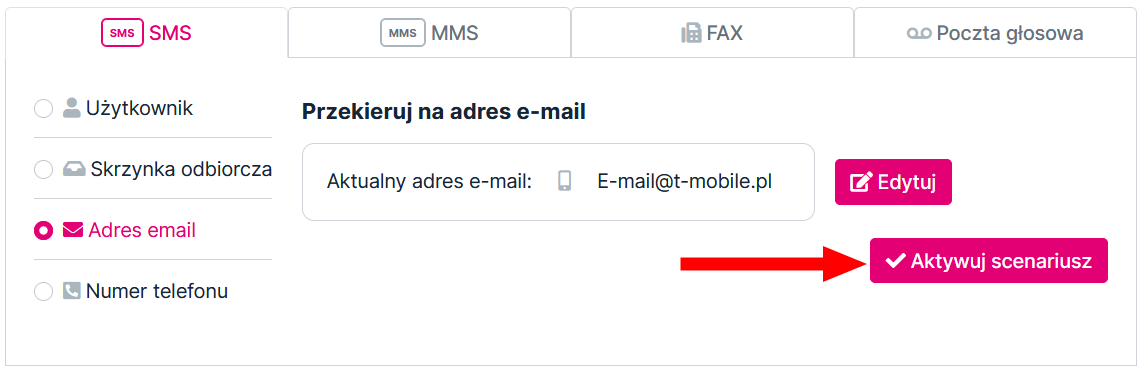
- Aktywuj scenariusz.
Numer telefonu
- Wybierz Numer telefonu.
- Wprowadź numer telefonu.
- Naciśnij Użyj.
- Aktywuj scenariusz.