# Logowanie do panelu
# Pierwsze logowanie
Logowanie do Platformy Głosowej Grupa wykorzystuje uwierzytelnianie dwuskładnikowe (2FA). Aby uzyskać dostęp do usługi, należy podać:
- **adres e-mail** przypisany do konta,
- **hasło statyczne** utworzone podczas aktywacji konta,
- **hasło jednorazowe** przesłane w wiadomości SMS po poprawnym wprowadzeniu hasła statycznego.
Aby zalogować się po razy pierwszy do Platformy Głosowej Grupa należy otwórzyć link aktywacyjny otrzymany w wiadomości e-mail, aby aktywować konto administratora oraz utworzyć hasło statyczne.
Po wykonaniu tych kroków uzyskasz pełny dostęp do funkcji dostępnych w Platformie Głosowej Grupa.
### FAQ - Najczęściej zadawane pytania
- **Jak długo ważny jest link aktywacyjny?**
Link aktywacyjny do Platformy Głosowej jest ważny przez 72 godziny od momentu wysłania wiadomości. Jeśli w tym czasie nie zalogujesz się do Platformy Głosowej, link wygaśnie i nie będzie można go użyć.
Aby otrzymać nowy link aktywacyjny:
1. Wejdź na stronę: [https://platformaglosowa.t-mobile.pl/](https://platformaglosowa.t-mobile.pl/)
2. Spróbuj zalogować się do Platformy Głosowej.
3. System automatycznie wyśle na Twój adres e-mail nową wiadomość aktywacyjną z aktualnym linkiem.
- **Czy można wyłączyć logowanie dwuetapowe?**
Nie - logowanie dwuetapowe jest obowiązkowe i nie można go wyłączyć.
- **Czy hasło statyczne należy zmieniać co określony czas?**
Nie - nie ma obowiązku cyklicznej zmiany hasła statycznego.
- **Czy hasło statyczne jest tworzone automatycznie?**
Nie - hasło statyczne należy utworzyć samodzielnie podczas pierwszego logowania do systemu.
- **Czy hasło jednorazowe może być wysyłane na e‑mail?**
Nie - jednorazowe hasło jest wysyłane wyłącznie w wiadomości SMS.
- **Gdzie zostanie wysłane jednorazowe hasło do logowania?** Jednorazowe hasło logowania zostanie wysłane na numer telefonu przypisany do adresu e-mail administratora.
### **Aktywacja konta i ustawienie hasła statycznego**
1. Po zakupieniu usługi, na adres email **Administratora Głównego,** który został podany podczas procesu zakupu usługi zostanie wysłana wiadomość z linkiem aktywacyjnym. Aby rozpocząć korzystanie z systemu, wejdź na stronę Platformy Głosowej Grupa za pomocą linku aktywacyjnego. [Jeśli link aktywacyjny straci ważność, zaloguj się adresem e-mail administratora na stronie Platformy Głosowej Grupa, aby otrzymać nowy link aktywacyjny w wiadomości e-mail.](https://platformaglosowa.t-mobile.pl/)[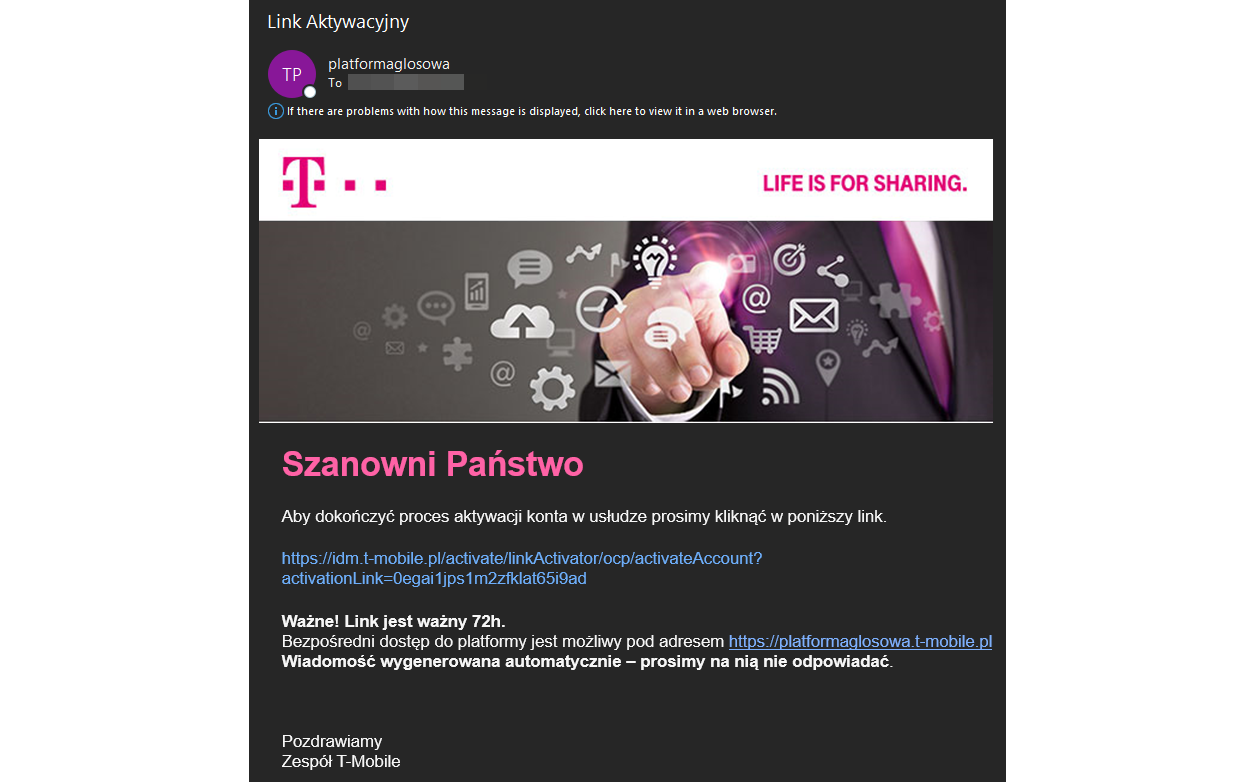](https://bookstack.uc.t-mobile.pl/uploads/images/gallery/2026-07/Jzzobraz.png)
2. Po wejściu na stronę Platformy Głosowej za pomocą linku aktywacyjnego podaj **adres e-mail** i zatwierdź go przyciskiem **Dalej**.
3. Naciśnij **Dalej.**[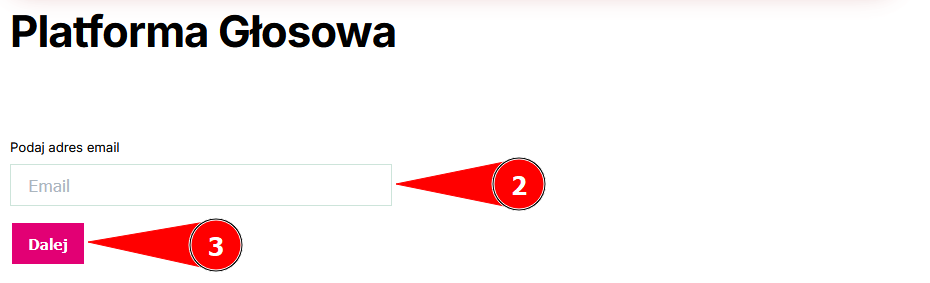](https://bookstack.uc.t-mobile.pl/uploads/images/gallery/2026-06/91Kimage.png)
4. Naciśnij przycisk **Nowe hasło**, aby przejść do konfiguracji hasła. [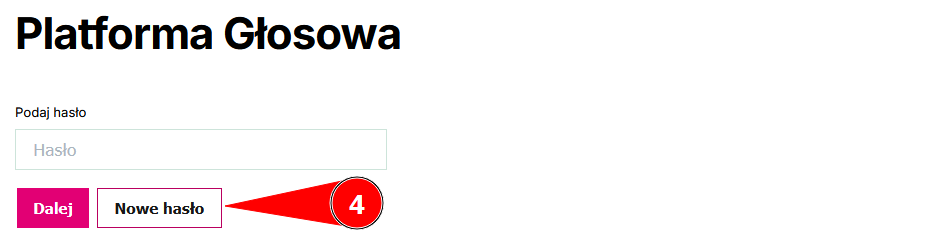](https://bookstack.uc.t-mobile.pl/uploads/images/gallery/2026-06/hAVimage.png)
5. Naciśnij **Dalej**, aby wysłać link do konfiguracji nowego hasła, na adres e-mail użyty do logowania. Link będzie aktywny przez kolejne 24 godziny. Email z linkiem powinien dotrzeć w ciągu kilku minut. Jeśli nie otrzymasz maila w tym czasie sprawdź folder spam lub odczekaj nieco dłużej.[](https://bookstack.uc.t-mobile.pl/uploads/images/gallery/2026-06/sC4image.png)
6. Na swojej poczcie e‑mail otwórz wiadomość **„Reset hasła”**, a następnie kliknij **link do zresetowania hasła**.[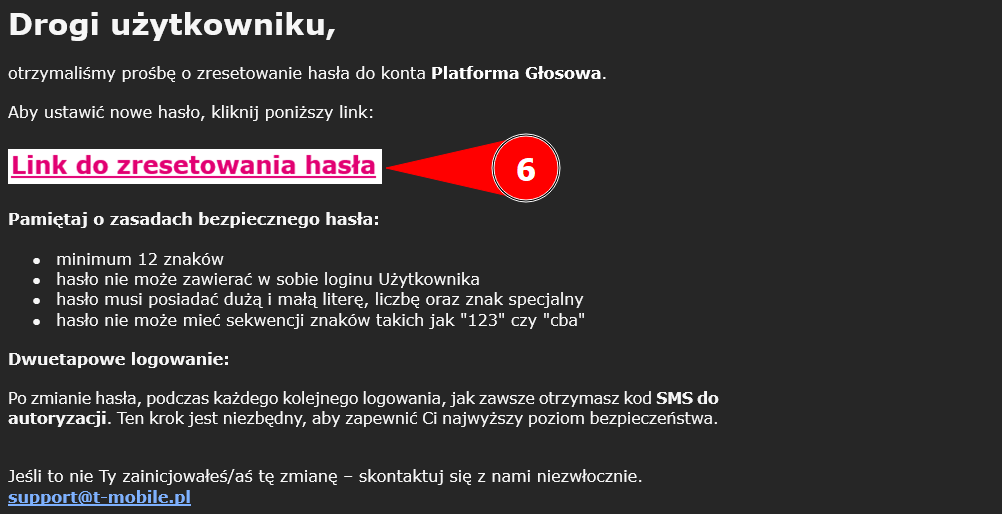](https://bookstack.uc.t-mobile.pl/uploads/images/gallery/2026-06/dmTimage.png)
7. Wprowadź oraz powtórz nowe hasło.
8. Naciśnij **Dalej**, hasło zostanie zapisane oraz nastąpi przekierowanie do strony logowania. [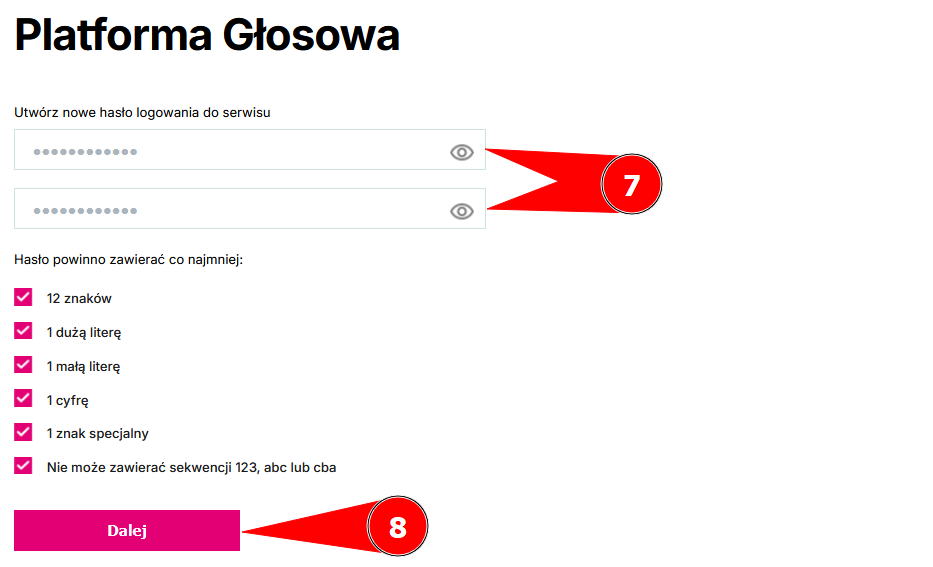](https://bookstack.uc.t-mobile.pl/uploads/images/gallery/2026-06/EC0image.png)
### **Logowanie**
1. Wprowadź **adres e-mail.**
2. Naciśnij **Dalej.**[](https://bookstack.uc.t-mobile.pl/uploads/images/gallery/2026-06/Scvimage.png)
3. Wprowadź skonfigurowane wcześniej **hasło statyczne.**
4. Naciśnij **Dalej.**[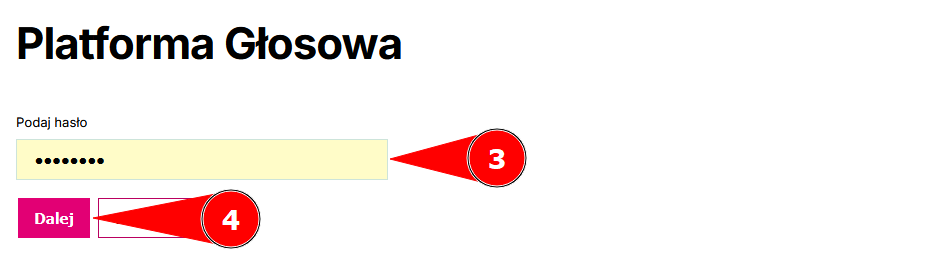](https://bookstack.uc.t-mobile.pl/uploads/images/gallery/2026-06/4qximage.png)
5. Wprowadź **hasło jednorazowe**, które zostało wysłane na numer telefonu przypisany do głównego administratora.
6. Naciśnij **Dalej.**[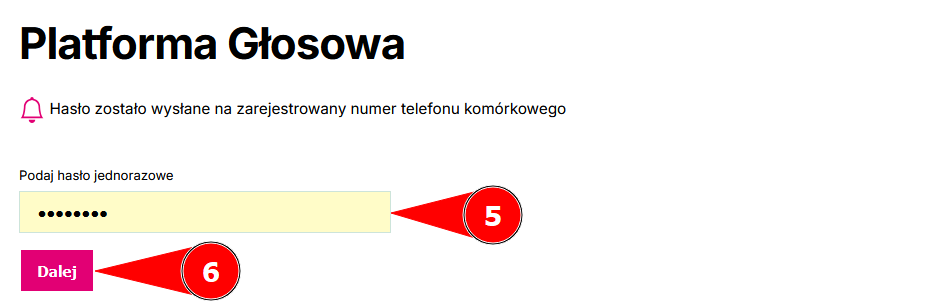](https://bookstack.uc.t-mobile.pl/uploads/images/gallery/2026-06/Lriimage.png)
7. Po poprawnym zalogowaniu zostanie wyświetlona **Strona Główna**. [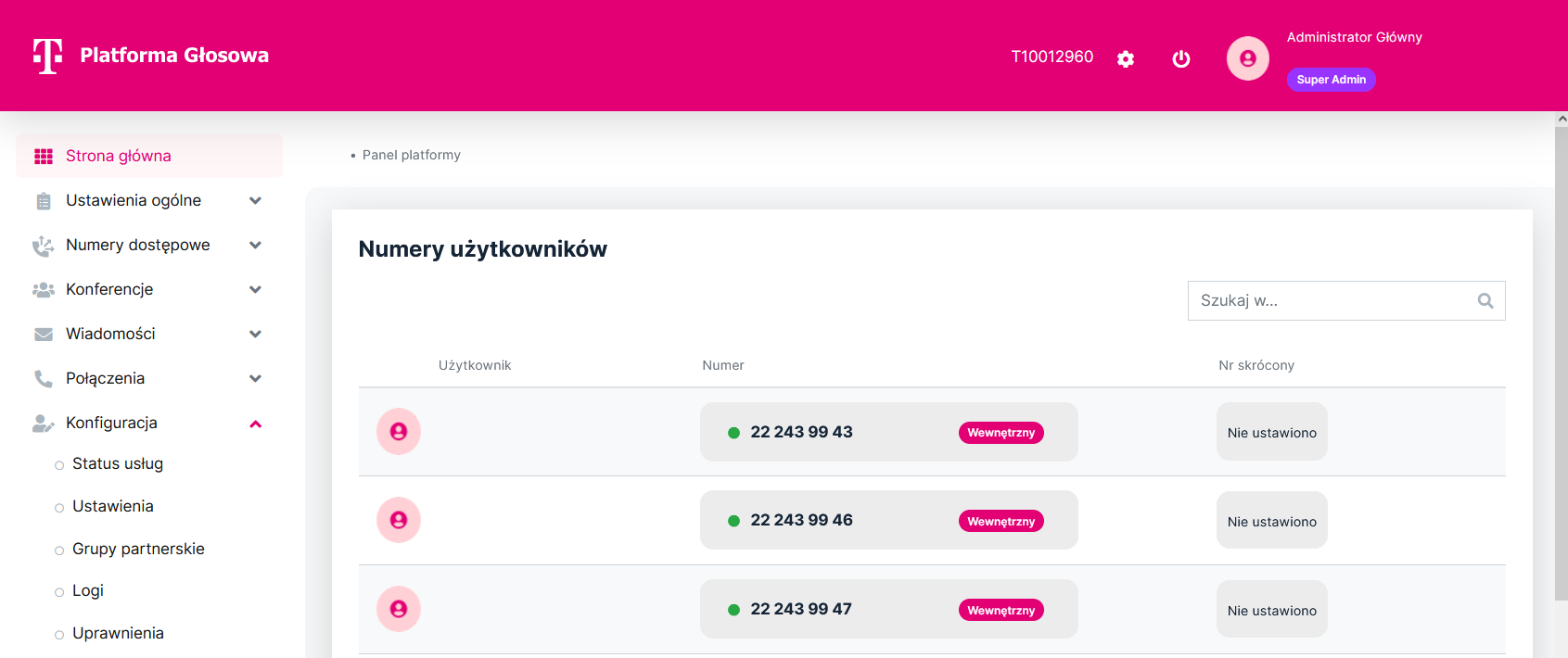](https://bookstack.uc.t-mobile.pl/uploads/images/gallery/2025-05/gedobraz.png)
# Logowanie dwuetapowe
**Logowanie dwuetapowe** w Platformie Głosowej Grupa to dodatkowa warstwa zabezpieczenia dostępu do Twojej firmy. Do tej pory podczas logowania używałeś jednorazowego kodu SMS - od teraz dochodzi jeszcze hasło statyczne, które sam ustawiasz.
W tym artykule pokażemy, jak ustawić hasło statyczne oraz jak wygląda cały proces logowania krok po kroku.
Dodatkowo w logach **Platformy Głosowej Grupa** znajdziesz teraz nie tylko informacje o udanych logowaniach, ale również o próbach nieudanych - dzięki temu łatwiej sprawdzisz, czy ktoś nie próbuje uzyskać nieautoryzowanego dostępu do Twojej usługi.
### FAQ - Najczęściej zadawane pytania
- **Czy można wyłączyć logowanie dwuetapowe?**
Nie - logowanie dwuetapowe jest obowiązkowe i nie można go wyłączyć.
- **Czy hasło statyczne należy zmieniać co określony czas?**
Nie - nie ma obowiązku cyklicznej zmiany hasła statycznego.
- **Czy hasło statyczne jest tworzone automatycznie?**
Nie - hasło statyczne należy utworzyć samodzielnie podczas pierwszego logowania do systemu.
- **Czy hasło jednorazowe może być wysyłane na e‑mail?**
Nie - jednorazowe hasło jest wysyłane wyłącznie w wiadomości SMS.
### **Ustawienie hasła statycznego**
1. Wejdź na stronę **Platformy Głosowej Grupa.**[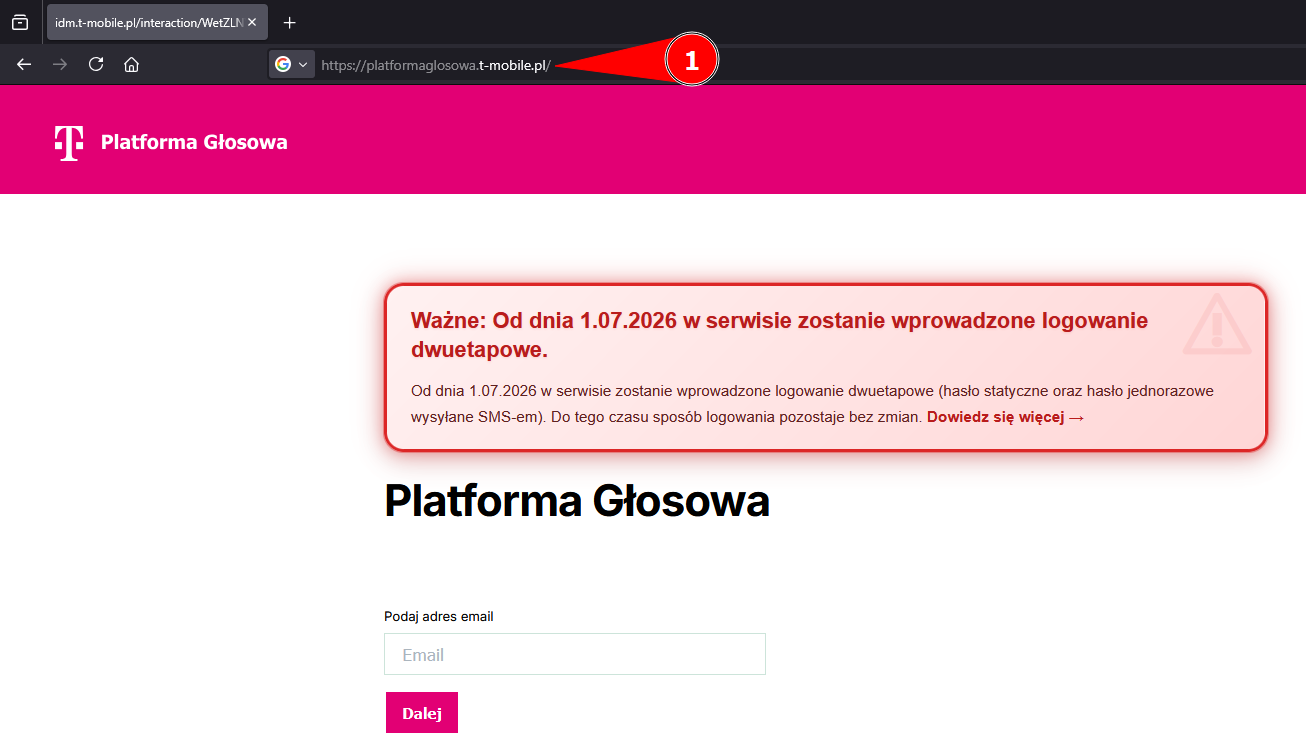](https://bookstack.uc.t-mobile.pl/uploads/images/gallery/2026-06/image.png)
2. Wprowadź **adres e‑mail administratora**.
3. Naciśnij **Dalej.**[](https://bookstack.uc.t-mobile.pl/uploads/images/gallery/2026-06/91Kimage.png)
4. Naciśnij przycisk **Nowe hasło**, aby przejść do konfiguracji hasła. [](https://bookstack.uc.t-mobile.pl/uploads/images/gallery/2026-06/hAVimage.png)
5. Naciśnij **Dalej**, aby wysłać link do konfiguracji nowego hasła, na adres e-mail użyty do logowania. Link będzie aktywny przez kolejne 24 godziny. Email z linkiem powinien dotrzeć w ciągu kilku minut. Jeśli nie otrzymasz maila w tym czasie sprawdź folder spam lub odczekaj nieco dłużej.[](https://bookstack.uc.t-mobile.pl/uploads/images/gallery/2026-06/sC4image.png)
6. Na swojej poczcie e‑mail otwórz wiadomość **„Reset hasła”**, a następnie kliknij **link do zresetowania hasła**.
[](https://bookstack.uc.t-mobile.pl/uploads/images/gallery/2026-06/dmTimage.png)
7. Wprowadź oraz powtórz nowe hasło.
8. Naciśnij **Dalej**, hasło zostanie zapisane oraz nastąpi przekierowanie do strony logowania. [](https://bookstack.uc.t-mobile.pl/uploads/images/gallery/2026-06/EC0image.png)
### **Logowanie**
1. Wprowadź **adres e-mail.**
2. Naciśnij **Dalej.**[](https://bookstack.uc.t-mobile.pl/uploads/images/gallery/2026-06/Scvimage.png)
3. Wprowadź skonfigurowane wcześniej **hasło statyczne.**
4. Naciśnij **Dalej.**[](https://bookstack.uc.t-mobile.pl/uploads/images/gallery/2026-06/4qximage.png)
5. Wprowadź **hasło jednorazowe**, które zostało wysłane na numer telefonu przypisany do głównego administratora.
6. Naciśnij **Dalej.**[](https://bookstack.uc.t-mobile.pl/uploads/images/gallery/2026-06/Lriimage.png)