Książka adresowa
W książce adresowej znajdują się numery należące do firmy oraz wprowadzone i obsługiwane przez administratora.
- Książka Adresowa - Zbiorcza
- Książka Adresowa - Firmowa
- Książka Adresowa - Prywatna
- Dodanie kontaktu (z numerem zewnętrzny/statusem VIP)
- Dodanie numeru zewnętrznego
- Dodanie kontaktu VIP
- Edycja kontaktu
- Usunięcie kontaktu z książki adresowej
- Import książki adresowej
- Eksport książki adresowej
- Rozpoczęcie połączenia z poziomu Książki adresowej
- Wysłanie wiadomości z poziomu Książki adresowej
- Masowe wgranie kontaktów do Książki adresowej
- Departamenty
Książka Adresowa - Zbiorcza
Książka zbiorcza zawiera wszystkie kontakty widoczne dla administratora w Platformie Głosowej Grupa. W jednym miejscu możesz przeglądać kontakty domyślne, firmowe i prywatne, a następnie wykonywać na nich dostępne działania. W tym artykule znajdziesz opis rodzajów kontaktów, ścieżkę dostępu do Książki zbiorczej oraz sposób zarządzania numerami.
W Książce zbiorczej możesz:
- przeglądać kontakty domyślne, firmowe i prywatne,
- inicjować połączenia oraz wysyłać wiadomości SMS i MMS,
- edytować i usuwać kontakty dodane przez administratora.
Pamiętaj
- Kontakty domyślne są dodawane automatycznie przez T-Mobile na podstawie zamówień Abonenta i nie można ich usunąć.
- Kontakty firmowe są dodawane przez administratora w Książce firmowej.
- Kontakty prywatne są dodawane w Książce prywatnej i nie są widoczne dla innych administratorów.
Przejdź do Książki zbiorczej
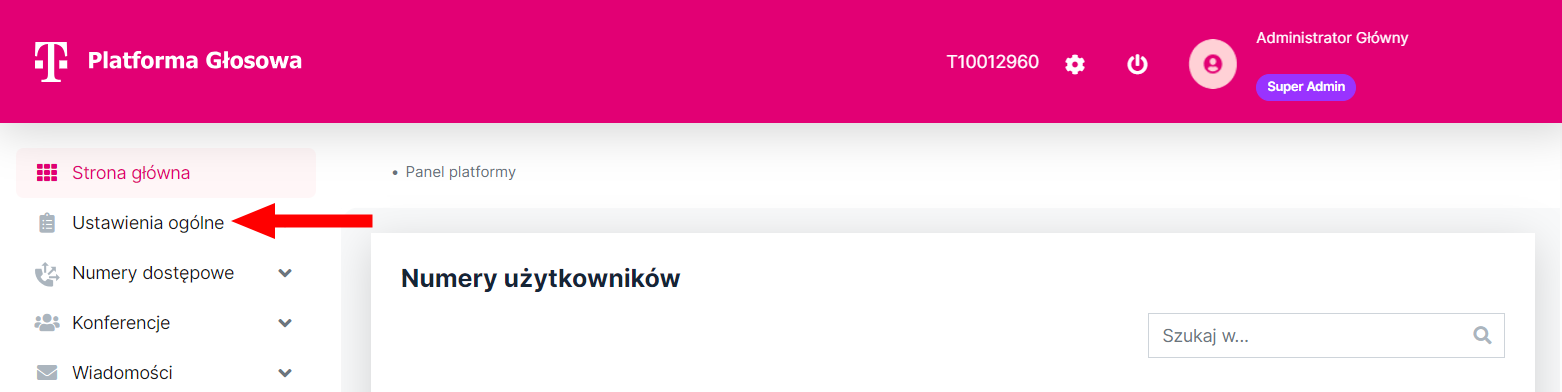
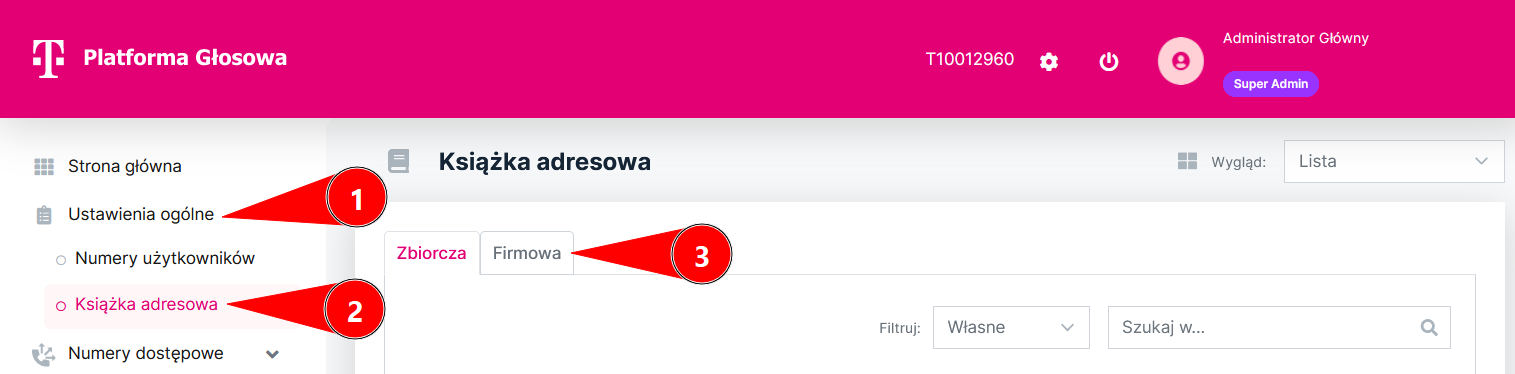
- Przejdź do Ustawień ogólnych.
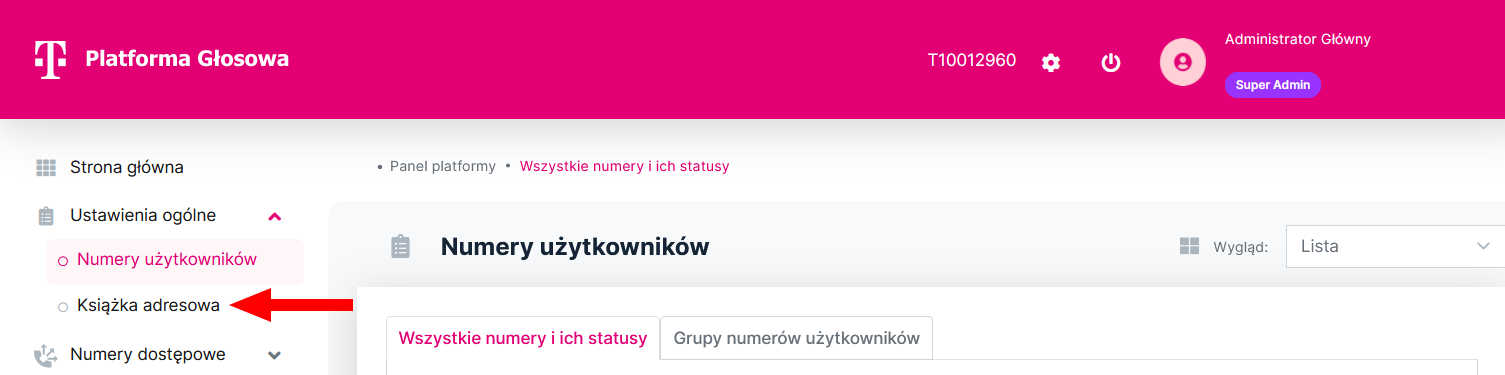
- Wybierz Książka adresowa.
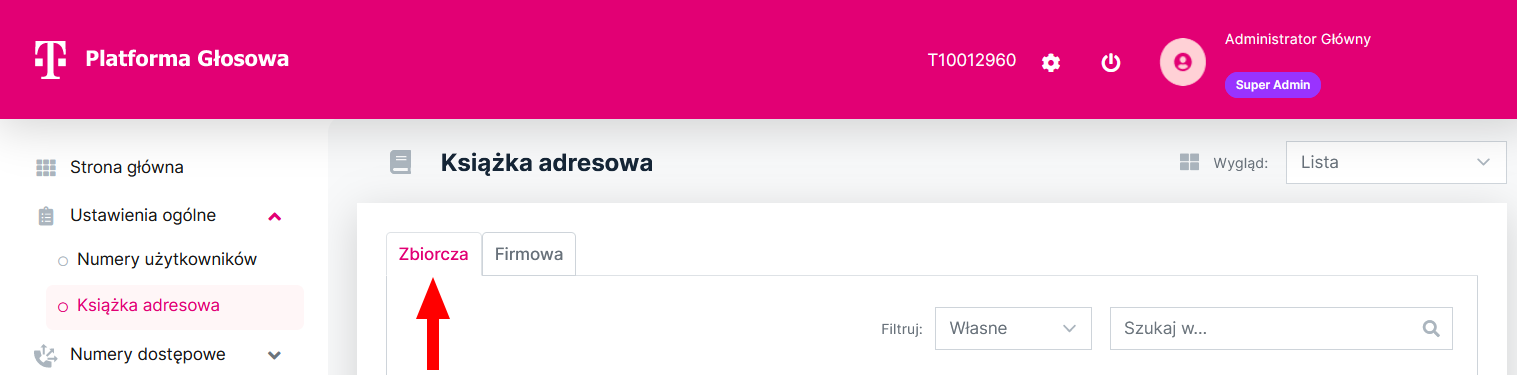
- Przejdź do zakładki Zbiorcza.
Zarządzaj kontaktami w Książce zbiorczej
W Książce zbiorczej znajdują się następujące rodzaje kontaktów:
- Domyślne - dodawane automatycznie przez T-Mobile na podstawie zamówień Abonenta.
- Firmowe - dodawane ręcznie przez administratora w Książce firmowej. Mogą to być inne numery firmowe oraz numery klientów lub kontrahentów.
- Prywatne - dodawane ręcznie przez administratora w Książce prywatnej i niewidoczne dla innych administratorów.
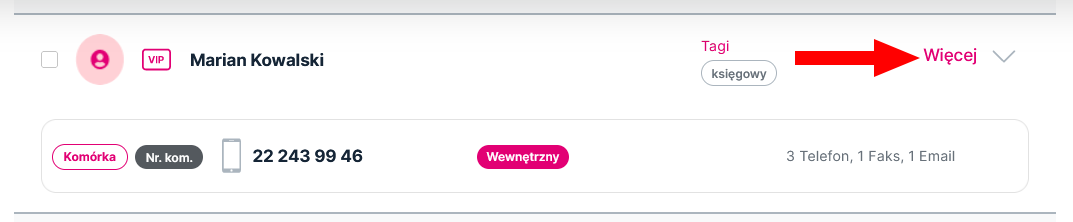
- Kliknij Więcej przy wybranym numerze, aby rozwinąć menu dodatkowych działań.
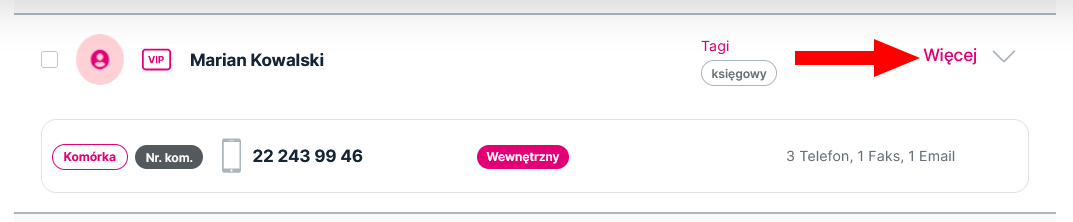
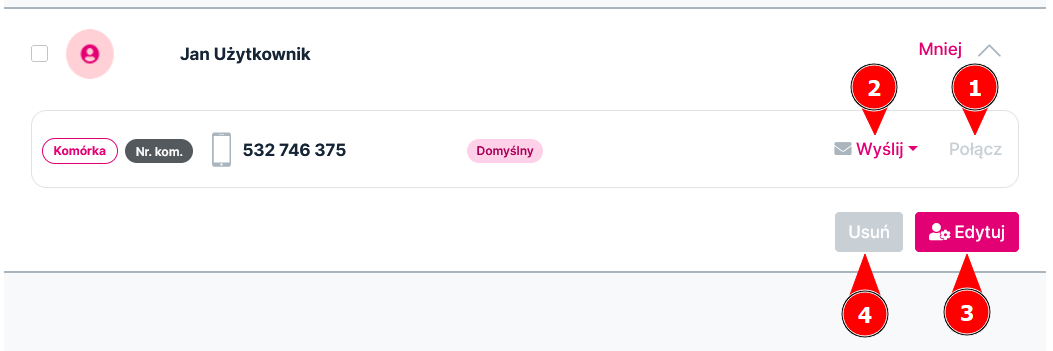
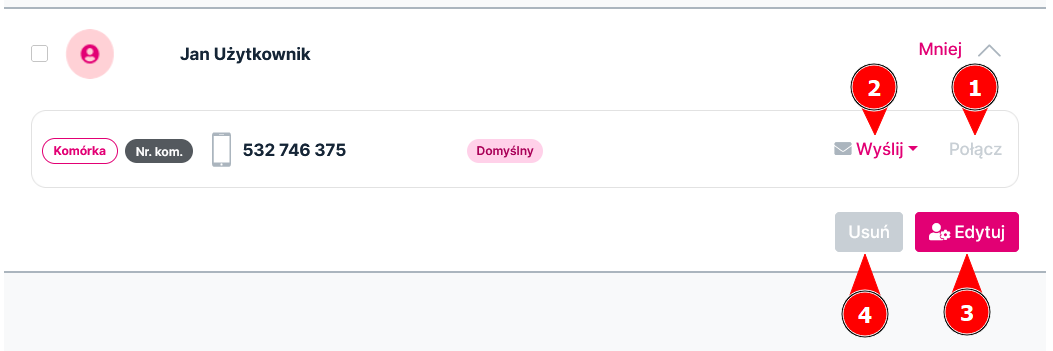
- W rozwiniętym menu możesz:
- Zainicjować połączenie między swoim numerem a wybranym kontaktem. Rozpocznij połączenie z poziomu Książki adresowej.
- Wysłać wiadomość SMS lub MMS na wybrany numer mobilny. Wyślij wiadomość z poziomu Książki adresowej.
- Edytować dane kontaktu. Zmień dane wybranego kontaktu.
- Usunąć kontakt dodany przez administratora. Usuń kontakt z Książki adresowej.
Zobacz także
Rozpocznij połączenie z poziomu Książki adresowej.
Wyślij wiadomość z poziomu Książki adresowej.
Usuń kontakt z Książki adresowej.
Książka Adresowa - Firmowa
Książka Firmowa umożliwia zarządzanie listą kontaktów w Platformie Głosowej Grupa. Możesz przechowywać numery telefonów klientów, kontrahentów, innych firm oraz prywatne numery pracowników, a także wykonywać połączenia i wysyłać wiadomości bezpośrednio z poziomu książki adresowej. W tym artykule znajdziesz informacje o typach kontaktów, sposobie przejścia do książki firmowej oraz dostępnych działaniach administracyjnych.
Dzięki tej funkcji możesz:
- przechowywać kontakty zewnętrzne w jednym miejscu,
- importować i eksportować książkę adresową,
- zarządzać kontaktami oraz inicjować połączenia i wiadomości.
Pamiętaj
- Kontakty domyślne są dodawane automatycznie przez T‑Mobile na podstawie zamówień abonenta i nie można ich usunąć.
- Usunąć można wyłącznie kontakty dodane ręcznie przez administratora.
- Wysyłanie wiadomości SMS i MMS jest dostępne tylko dla numerów mobilnych.
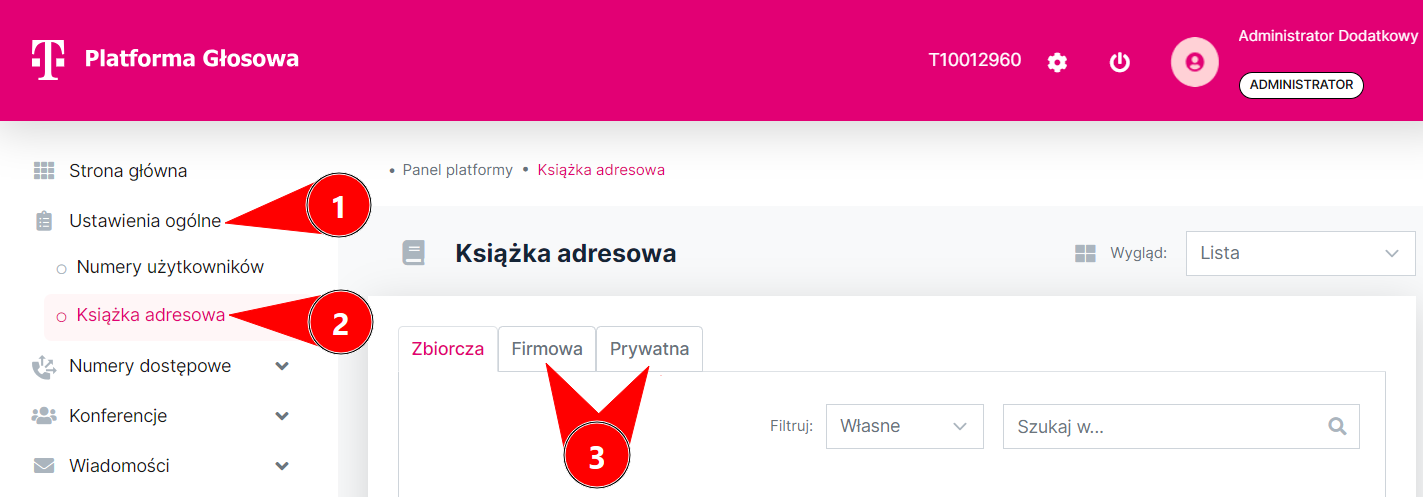
Przejdź do Książki Firmowej
- Wejdź w Ustawienia ogólne.
- Następnie wybierz Książka adresowa.
- Przejdź do zakładki Firmowa.
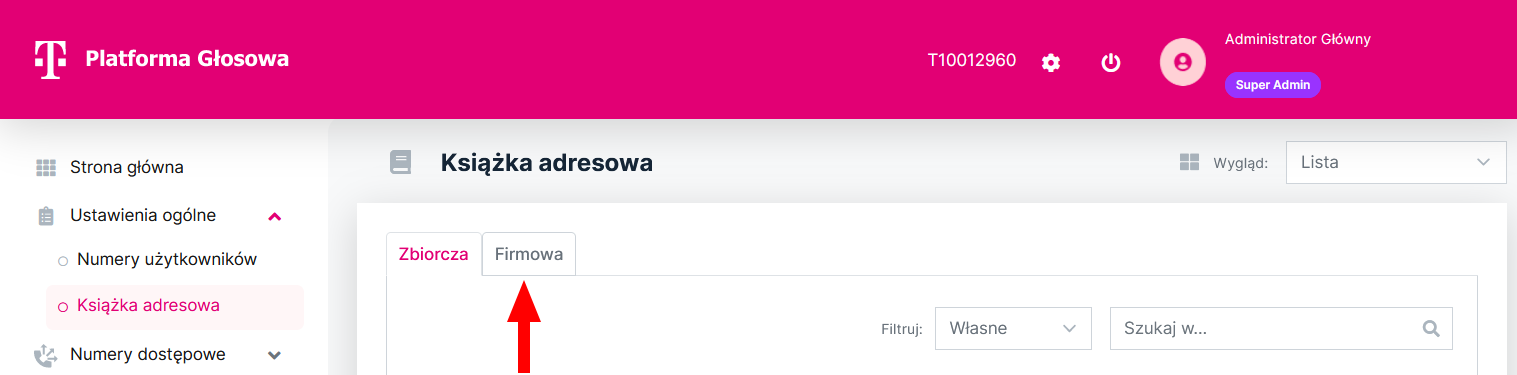
Opis funkcjonalności
W książce firmowej dostępne są dwa typy kontaktów:
- Domyślne - dodawane automatycznie przez T‑Mobile na podstawie zamówień abonenta.
- Firmowe - dodawane ręcznie przez administratora.
- Na górze strony znajdują się trzy przyciski umożliwiające zarządzanie kontaktami:
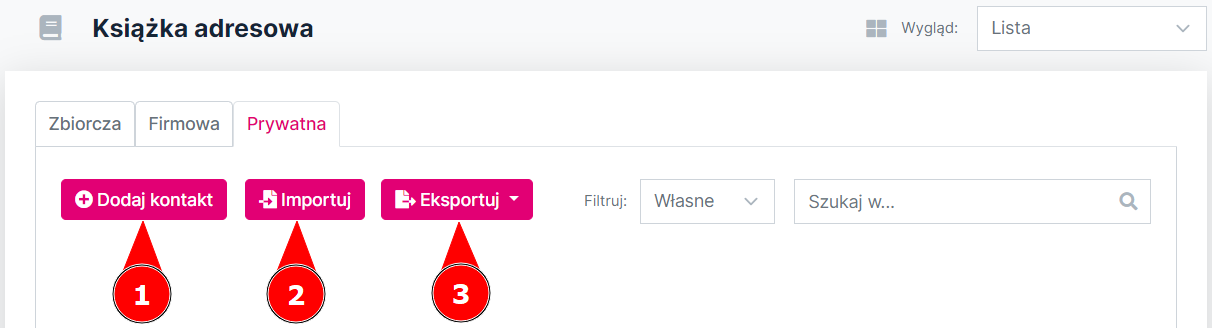
- Po kliknięciu Więcej przy wybranym kontakcie zostanie wyświetlone menu dodatkowych działań.
- Administrator może wykonać następujące działania:
- Zainicjować połączenie - Połącz swój numer telefonu z wybranym kontaktem bezpośrednio z książki adresowej.
- Wysłać SMS lub MMS - Wyślij wiadomość do wybranego numeru mobilnego z poziomu książki adresowej.
- Edytować kontakt - Zmień dane zapisane dla wybranego kontaktu.
- Usunąć kontakt - Usuń kontakt dodany przez administratora z książki adresowej.
Następne kroki
Dodaj nowy kontakt z numerem zewnętrznym lub statusem VIP.
Zaimportuj większą liczbę kontaktów do książki adresowej.
Wyeksportuj kontakty do pliku lub programu Outlook.
Zobacz także
Rozpocznij połączenie bezpośrednio z książki adresowej.
Wyślij wiadomość SMS lub MMS z książki adresowej.
Zmień dane zapisane dla kontaktu.
Usuń kontakt dodany przez administratora.
Książka Adresowa - Prywatna
Książka prywatna umożliwia tworzenie własnej listy kontaktów widocznej wyłącznie dla administratora, który ją utworzył. Kontakty zapisane w tej książce nie są dostępne dla innych administratorów korzystających z Platformy Głosowej Grupa. W tym artykule znajdziesz informacje o zarządzaniu prywatną książką adresową, importowaniu i eksportowaniu kontaktów oraz działaniach dostępnych dla zapisanych numerów.
Za pomocą tej funkcji możesz:
- dodawać prywatne kontakty i zarządzać nimi,
- importować i eksportować książkę adresową,
Funkcja ułatwia organizację codziennej pracy:
- pozwala przechowywać prywatne kontakty oddzielnie od kontaktów firmowych,
- zapewnia większą kontrolę nad własną książką adresową,
Pamiętaj
- Kontakty zapisane w Książce prywatnej są widoczne wyłącznie dla administratora, który je dodał.
- Import kontaktów pozwala szybciej uzupełnić książkę adresową większą liczbą numerów.
Przejdź do Książki prywatnej
- Wejdź w Ustawienia ogólne.
- Wybierz Książka adresowa.
- Przejdź do zakładki Prywatna.
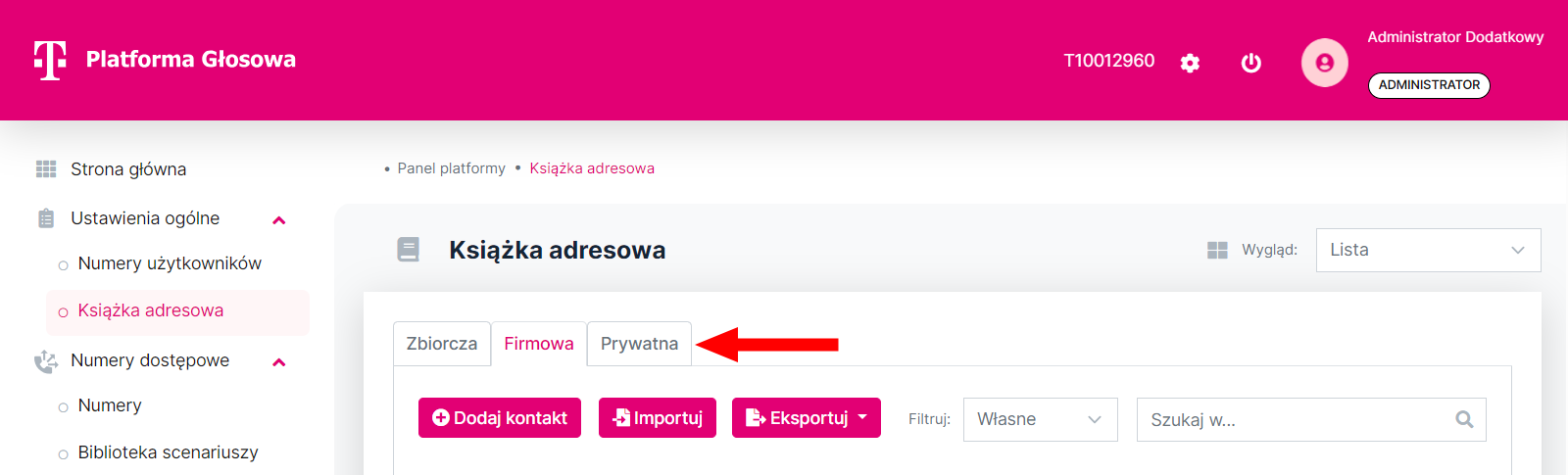
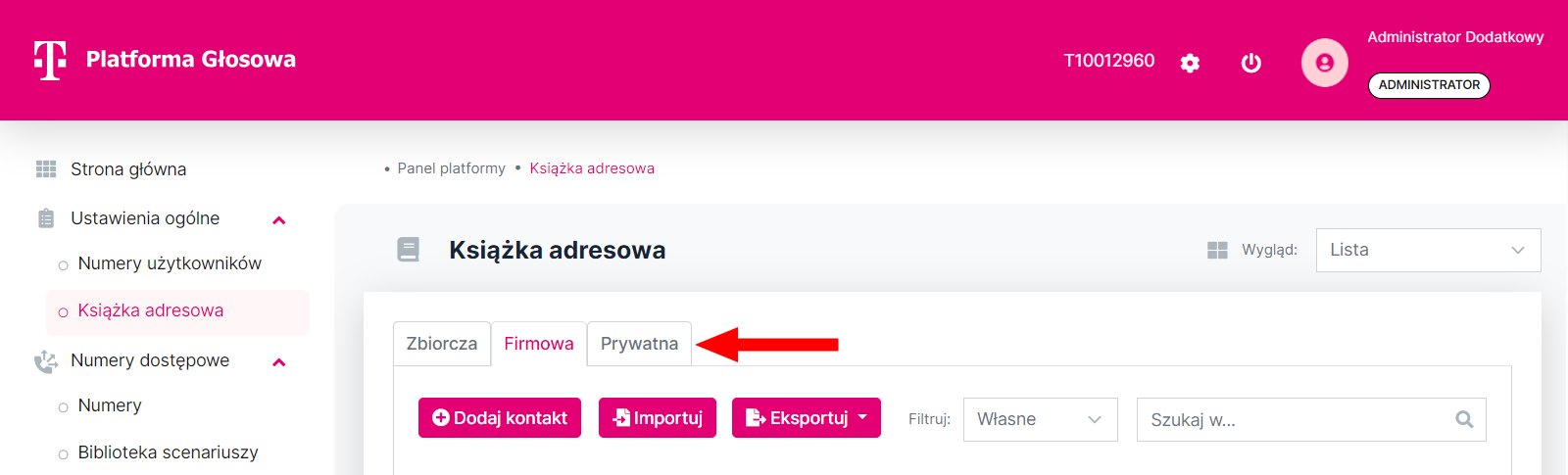
Opis funkcjonalności
- Na górze strony znajdują się trzy przyciski:
- Dodaj nowy kontakt z numerem zewnętrznym lub nadaj mu status VIP.
- Zaimportuj kontakty zapisane w pliku lub książce adresowej Outlook.
- Wyeksportuj kontakty do pliku lub książki adresowej Outlook.
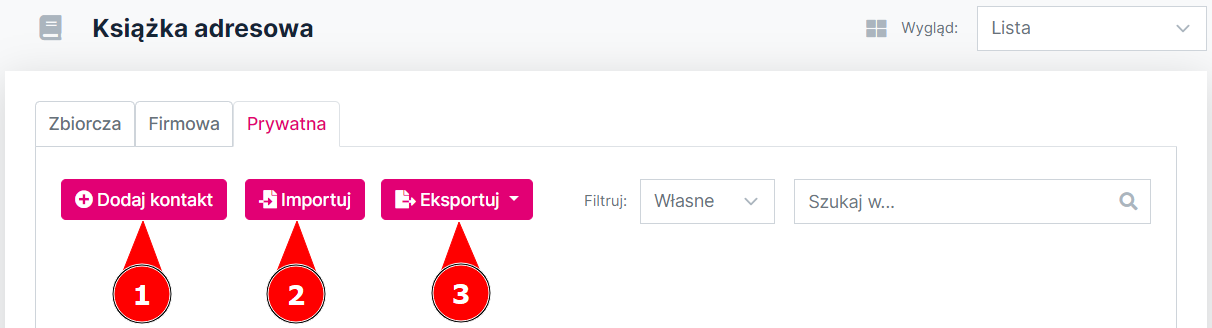
- Po kliknięciu Więcej przy wybranym kontakcie zostanie wyświetlone menu dodatkowych działań.
- Administrator może:
- Połączyć swój numer telefonu z wybranym kontaktem bezpośrednio z książki adresowej.
- Wysłać wiadomość SMS lub MMS do wybranego numeru mobilnego.
- Zmienić dane zapisane dla wybranego kontaktu.
- Usunąć kontakt dodany do prywatnej książki adresowej.
Następne kroki
Dodaj nowy kontakt do prywatnej książki adresowej.
Zaimportuj większą liczbę kontaktów do książki adresowej.
Wyeksportuj kontakty do pliku lub programu Outlook.
Zobacz także
Połącz się z kontaktem bezpośrednio z książki adresowej.
Wyślij wiadomość SMS lub MMS do wybranego kontaktu.
Zmień dane zapisane dla kontaktu.
Usuń kontakt z książki adresowej.
Dodanie kontaktu (z numerem zewnętrzny/statusem VIP)
Książka adresowa daje możliwość dodania kontaktów, które nie należą do twojej Platformy Głosowej. Służy to ułatwieniu komunikacji z osobami spoza twojej organizacji. Dodawanie odbywa się przez Książkę adresową firmową. Dwie najważniejsze funkcje, które możemy aktywować przy dodawaniu nowego kontaktu to:
◼ Numer zewnętrzny - numer telefoniczny przypisany do kontaktu, może być używany w scenariuszach i można mu przypisać numer skrócony.
Połączenia przekazane na numer zewnętrzny są dodatkowo płatne, według cennika.
◼ Oznaczenie VIP - jest przydatne, kiedy połączenie przychodzące jest wykonywane przez osobę, wobec której chcemy zastosować inny niż standardowy scenariusz. Przykładem może być pominięcie menu wyboru i od razu przekierowanie na wybrany numer lub użycie innego scenariusza na numerze dostępowym w stosunku do ważnej osoby.
Kontakt można uzupełnić o dodatkowe informacje w zakładkach:
◼ Użytkownik - imię, nazwisko, organizacja i zdjęcie,
◼ Rola w platformie - rola w organizacji oraz oznaczenie kontaktu jako VIP,
◼ Opis - opis oraz link do strony internetowej kontaktu,
◼ Tagi - ułatwiające wyszukiwanie użytkowników w organizacji,
◼ Email - opis oraz adres e-mail,
◼ Adres - ulica, miasto, kod pocztowy, kraj oraz opis adresu,
◼ Faks - numer do wysyłki faksu oraz opis,
◼ Numery książki adresowej - numer telefoniczny kontaktu, ustawienia numeru jako domyślny, ulubiony lub zewnętrzny.
Ścieżka dostępu
1. Wejdź w Ustawienia ogólne.
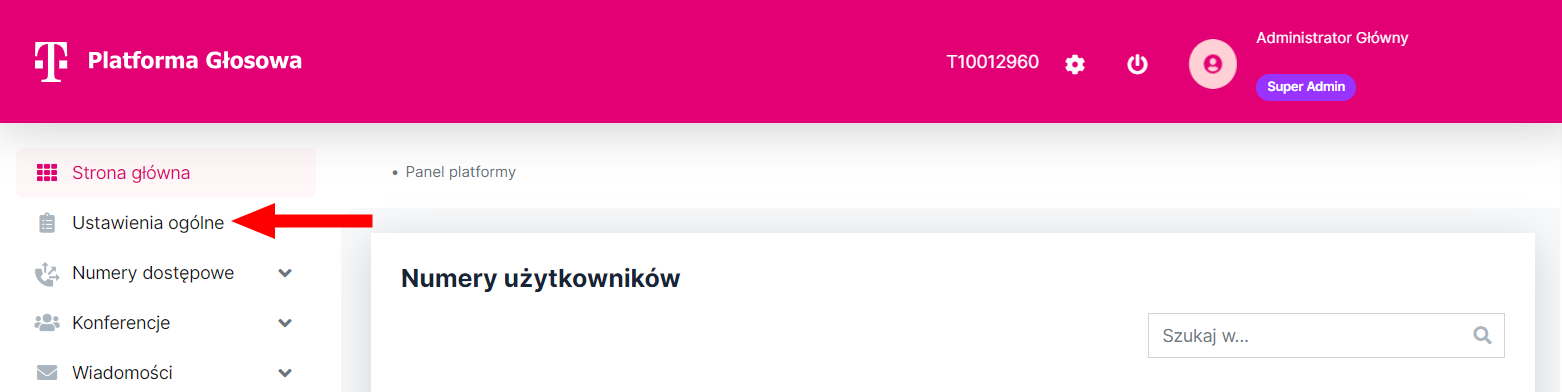
2. Następnie Książka adresowa.
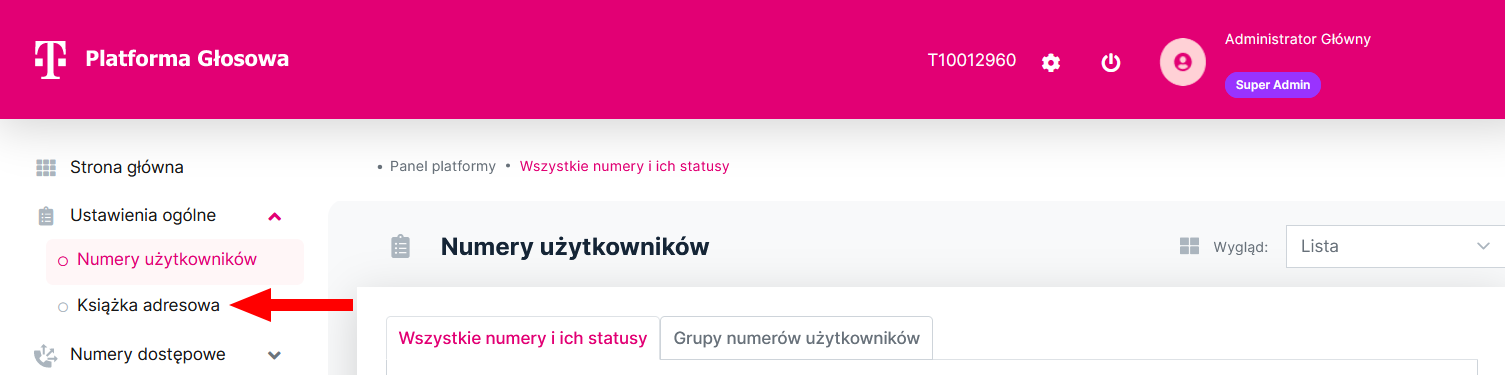
3. Przejdź do zakładki Firmowa lub Prywatna.
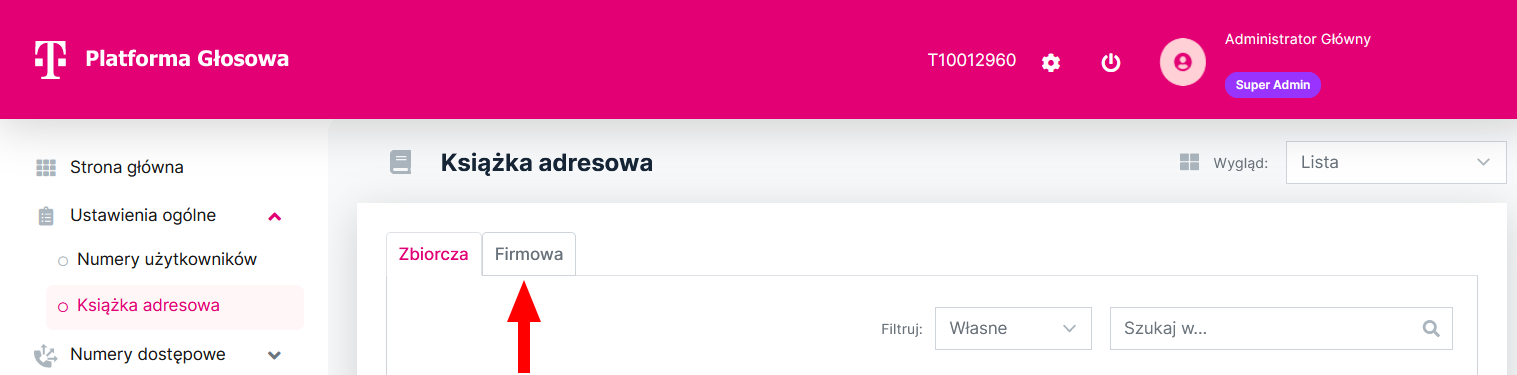
Dodanie kontaktu
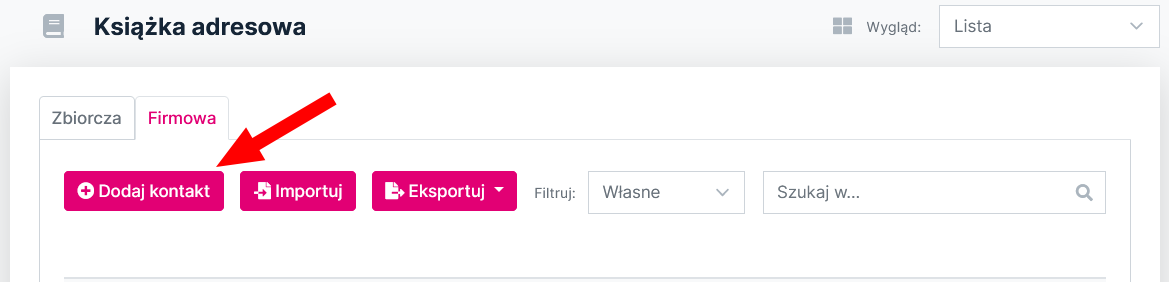
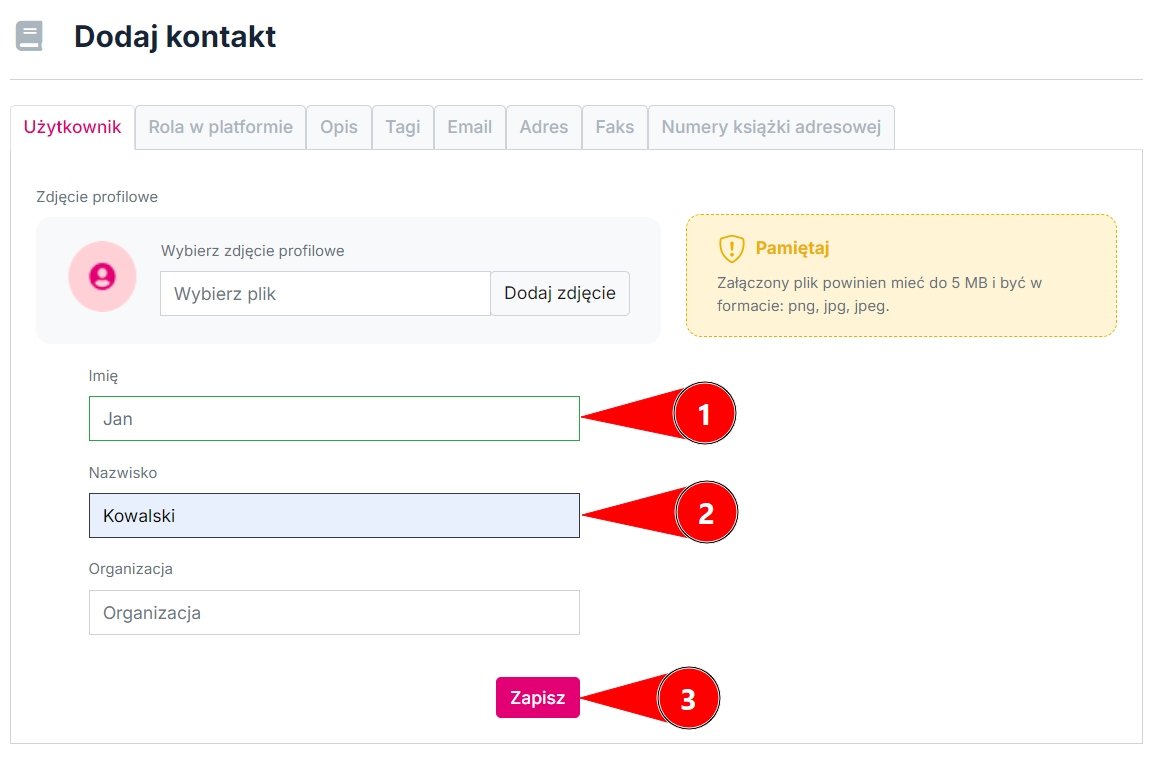
1. Wybierz Dodaj kontakt.
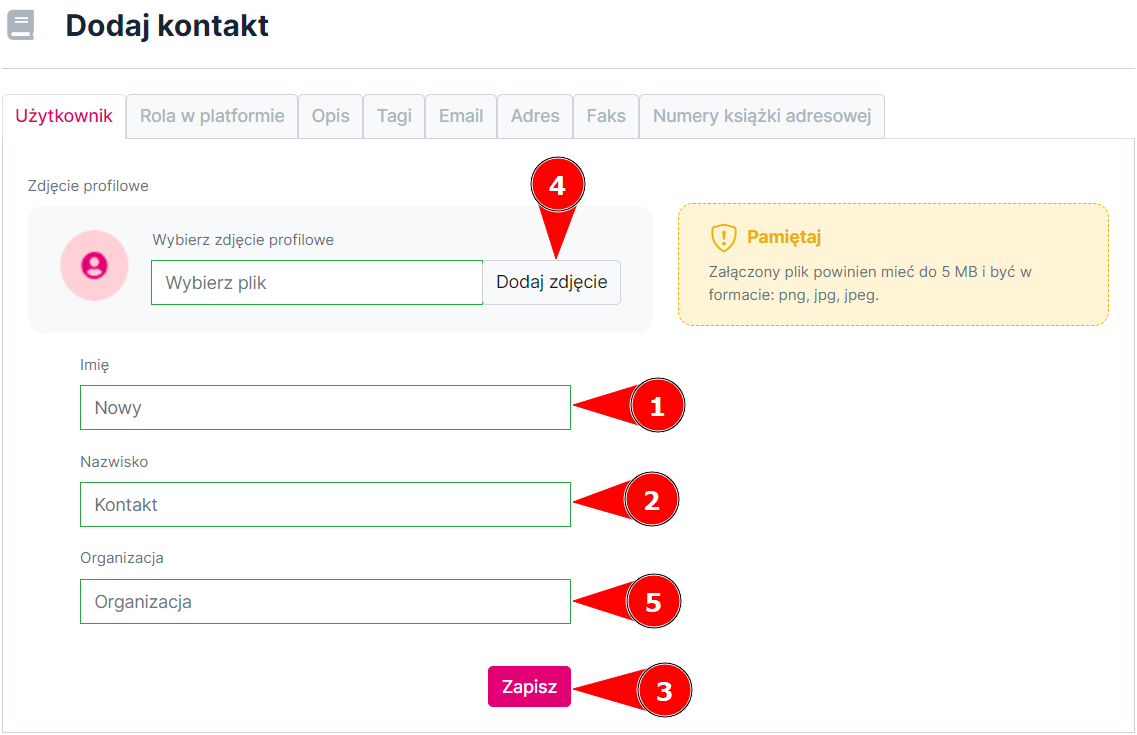
2. Uzupełnij dane numeru:
- wprowadź Imię,
- wprowadź Nazwisko,
- zapisz nowy kontakt,
- (opcjonalne) dodaj zdjęcie,
- (opcjonalne) dodaj nazwę organizacji.
3. (Opcjonalne) Uzupełnij resztę informacji o kontakcie, wprowadzenie każdych kolejnych danych jest opcjonalne.
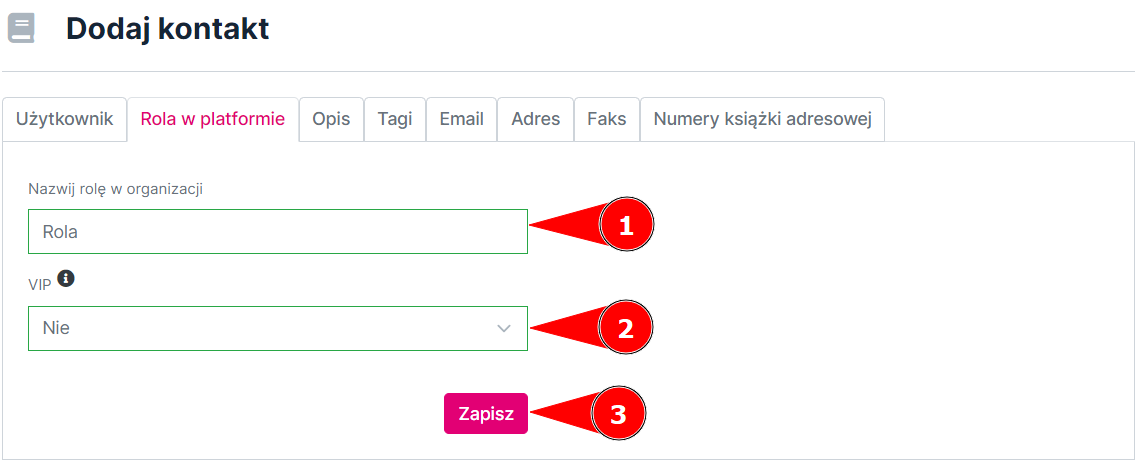
3.1. Rola w platformie (status VIP)
- Nazwij rolę w organizacji.
- Wybierz czy kontakt ma mieć status VIP.
- Zapisz zmiany.
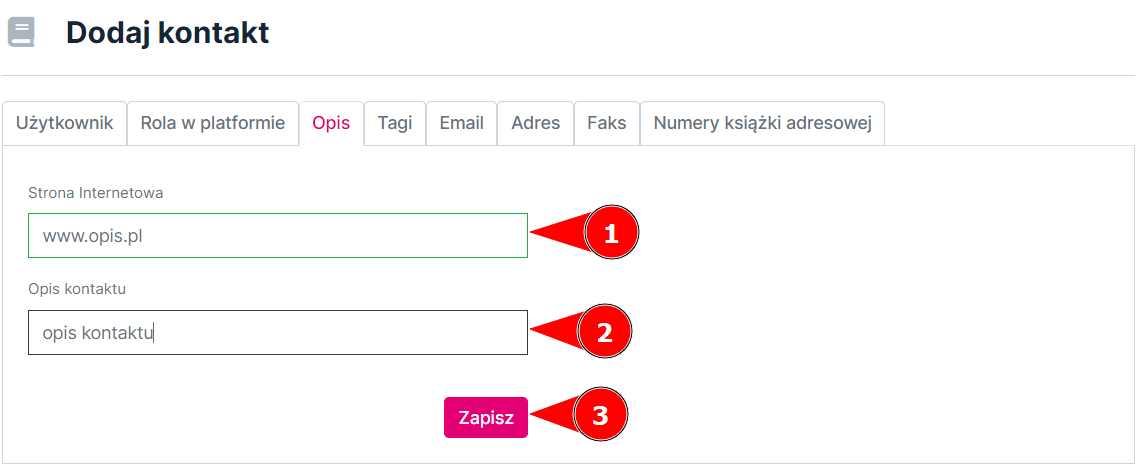
3.2. Opis
- Podaj adres strony internetowej, która ma być częścią wizytówki kontaktu.
- Wprowadź opis kontaktu.
- Zapisz zmiany.
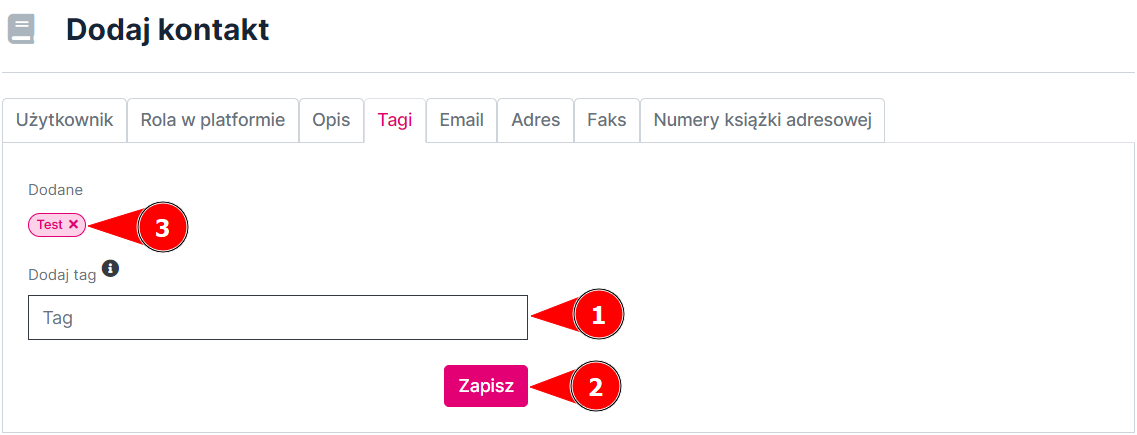
3.3. Tagi
- Wprowadź tag (tagi wprowadzaj pojedynczo).
- Zapisz, aby dodać tag.
- Usuń tag, najedź na niego kursorem i naciśnij krzyżyk.
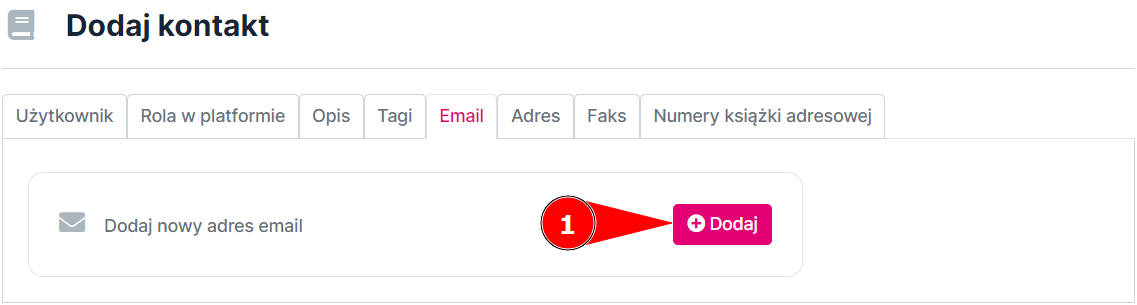
3.4. Email
1. Naciśnij Dodaj.
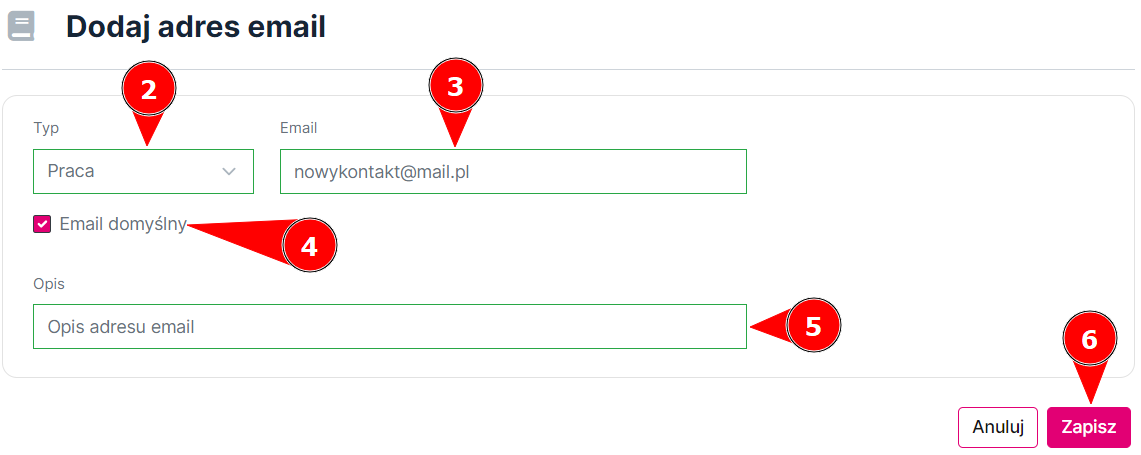
2. Wybierz Typ e-maila.
3. Wprowadź adres Email.
4. Wybierz czy e-mail ma być Emailem domyślnym, tzn. że na ten adres email będą wysyłane raporty, zaproszenia na konferencje itp.
5. Opisz adres email
6. Zapisz nowy adres email.
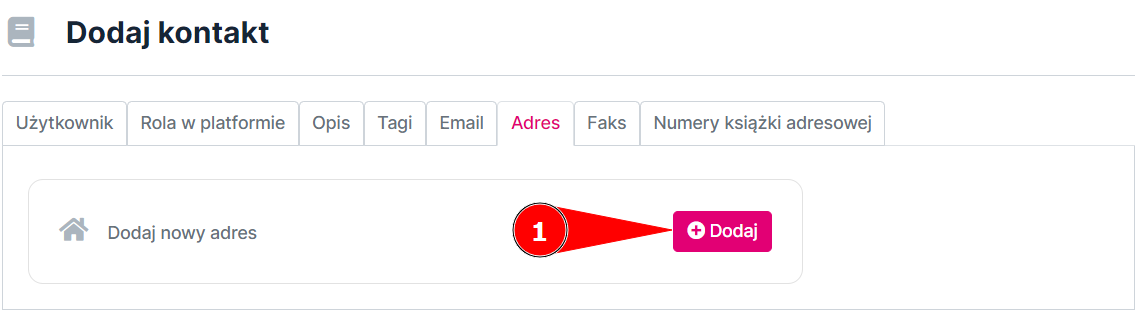
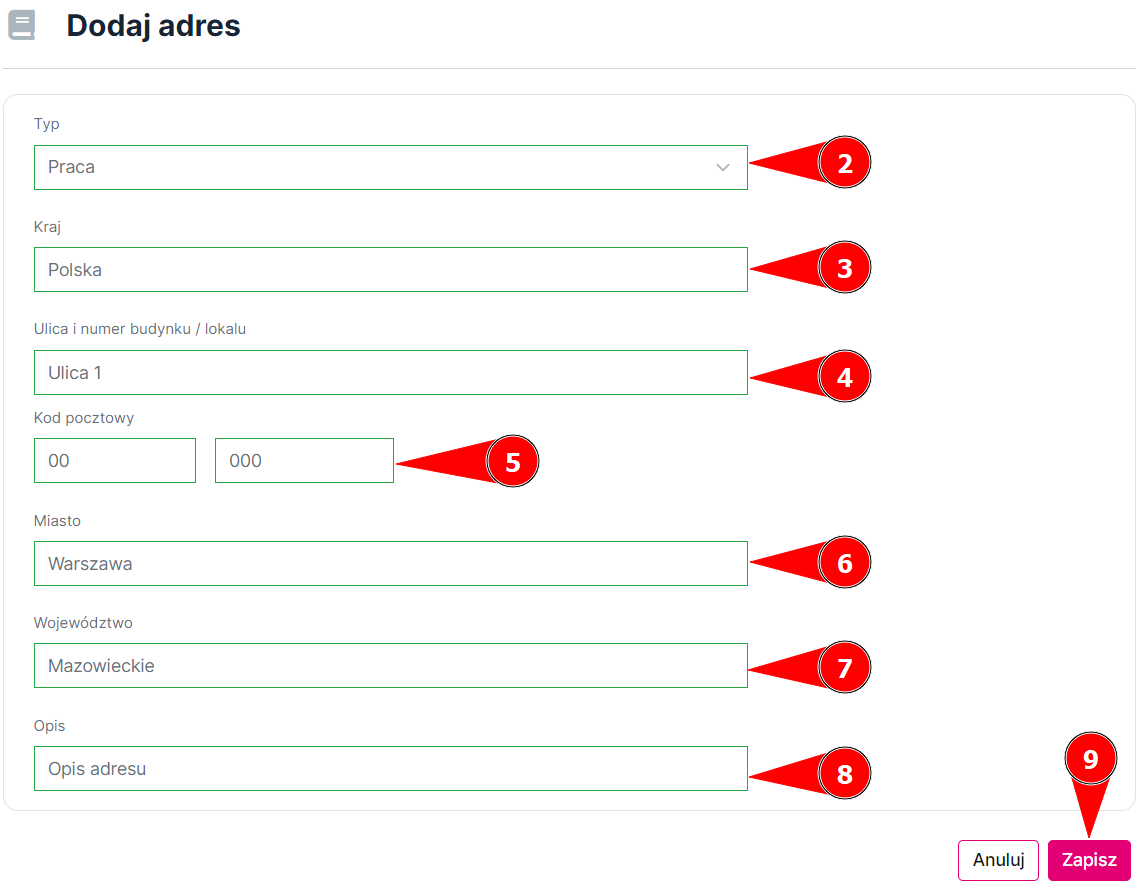
3.5. Adres
1. Naciśnij Dodaj.
2. Wybierz Typ adresu.
3. Wprowadź Kraj.
4. Wprowadź Ulicę i numer budynku / lokalu.
5. Wprowadź Kod pocztowy.
6. Wprowadź Miasto.
7. Wprowadź Województwo.
8. Wprowadź Opis adresu.
9. Zapisz nowy adres.
3.6. Faks
1. Naciśnij Dodaj.
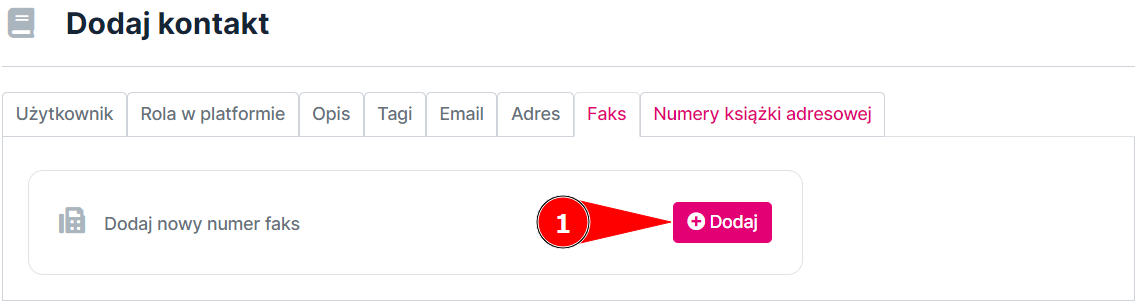
2. Wybierz Typ numeru.
3. Wybierz Numer kierunkowy.
4. Wprowadź Numer.
5. Opisz numer faks.
6. Zapisz nowy numer faks.
3.7. Numer książki adresowej
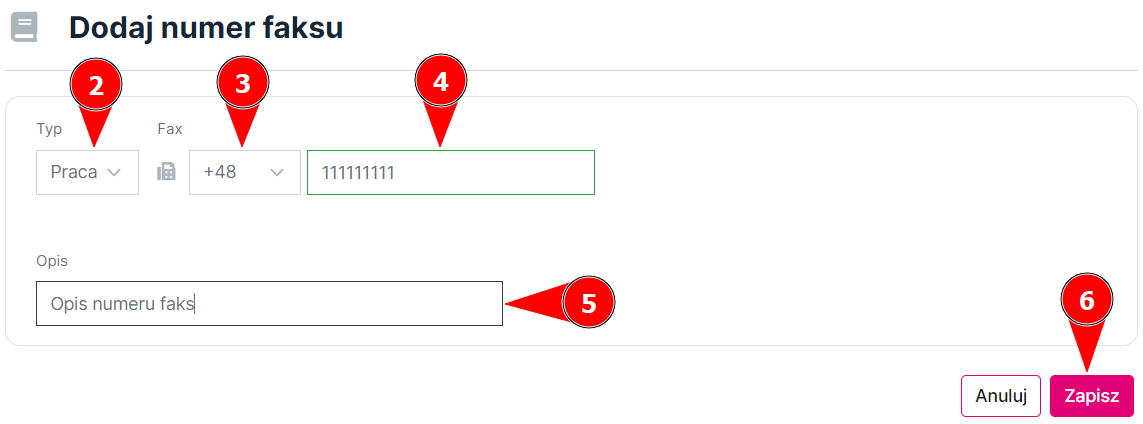
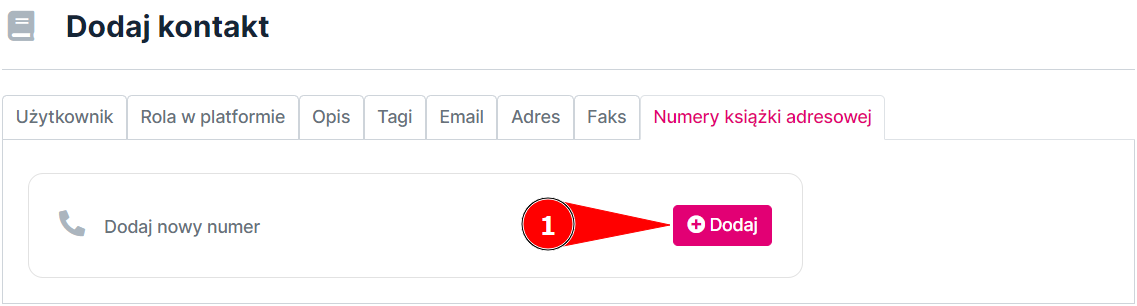
1. Naciśnij Dodaj.
2. Wybierz Typ numeru.
3. Wybierz Numer kierunkowy.
4. Wprowadź Numer.
5. Opisz numer telefoniczny.
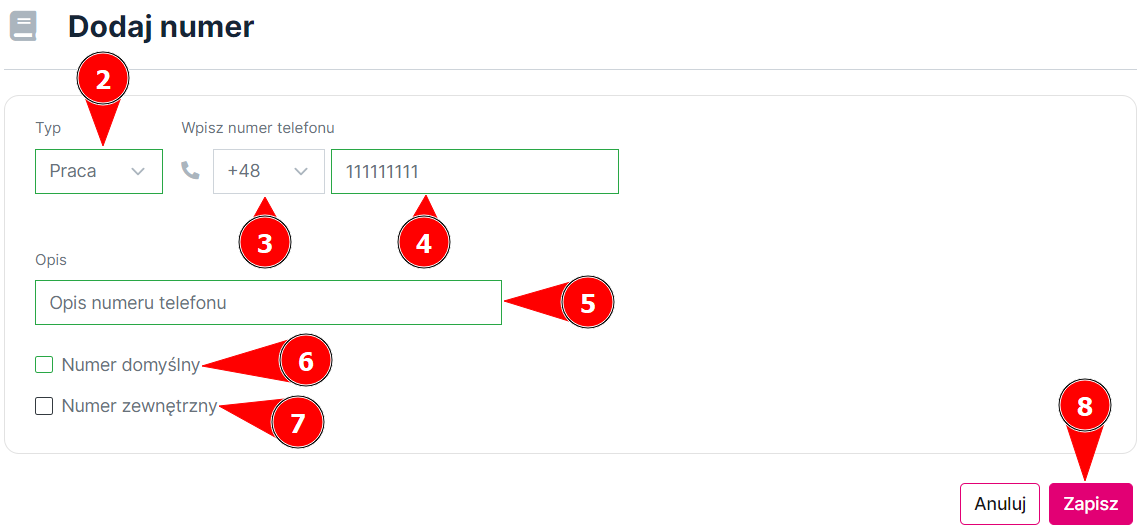
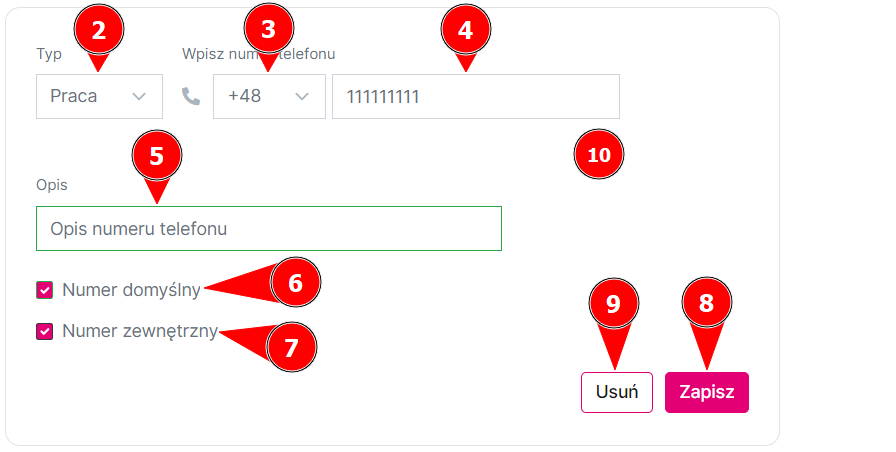
6. Zaznacz czy dodawany numer ma być numerem domyślnym, czyli prezentowanym przy połączeniach nawiązywanych przyciskiem znajdującym się w książce adresowej i historii połączeń.
7. Zaznacz czy dodawany numer ma być numerem zewnętrznym, czyli może być używany w scenariuszach i można mu przypisać numer skrócony.
8. Zapisz nowy numer telefonu.
Połączenia przekazane na numer zewnętrzny są dodatkowo płatne według cennika.
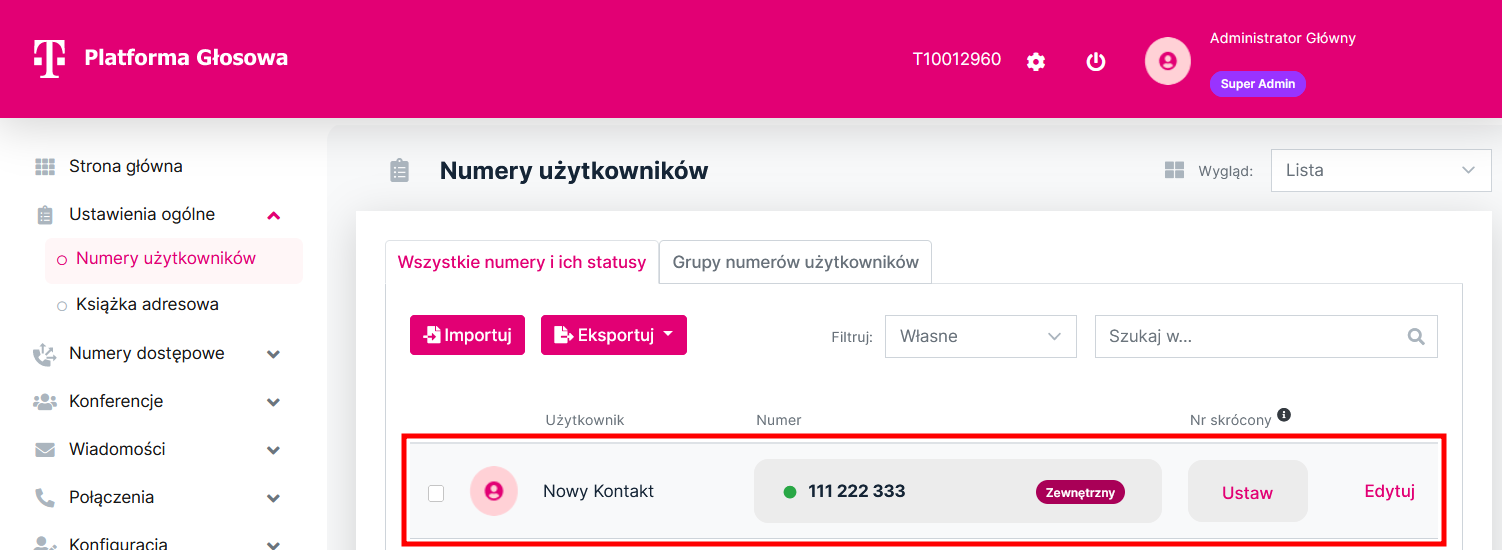
4. Od teraz dodany kontakt będzie widoczny w książce adresowej, a jeżeli został oznaczony jako numer zewnętrzny, to będzie widoczny w zakładce Ustawienia ogólne > Numery użytkowników i będzie mógł być wykorzystywane do w scenariuszach na numerach dostępowych.
Dodanie numeru zewnętrznego
Numer zewnętrzny w Platformie Głosowej Grupa (PGG) to numer telefonu spoza firmowej numeracji, np. komórkowy lub stacjonarny, na który możesz przekazywać połączenia. Po dodaniu numeru do książki adresowej możesz wykorzystać go do:
- przekazywania połączeń na numer spoza firmy,
- szybszego wybierania numeru dzięki przypisaniu numeru skróconego,
- nagrywania połączeń przekazanych przez Numer Dostępowy w ramach usługi Nagrywanie Standard.
Ważne informacje
- Połączenia przekazywane na numery zewnętrzne mogą wiązać się z dodatkowymi opłatami. Przed rozpoczęciem korzystania z funkcji sprawdź aktualny cennik.
- Nagrywanie połączeń przekazanych przez Numer Dostępowy na numer zewnętrzny jest dostępne tylko w ramach usługi Nagrywanie Standard.
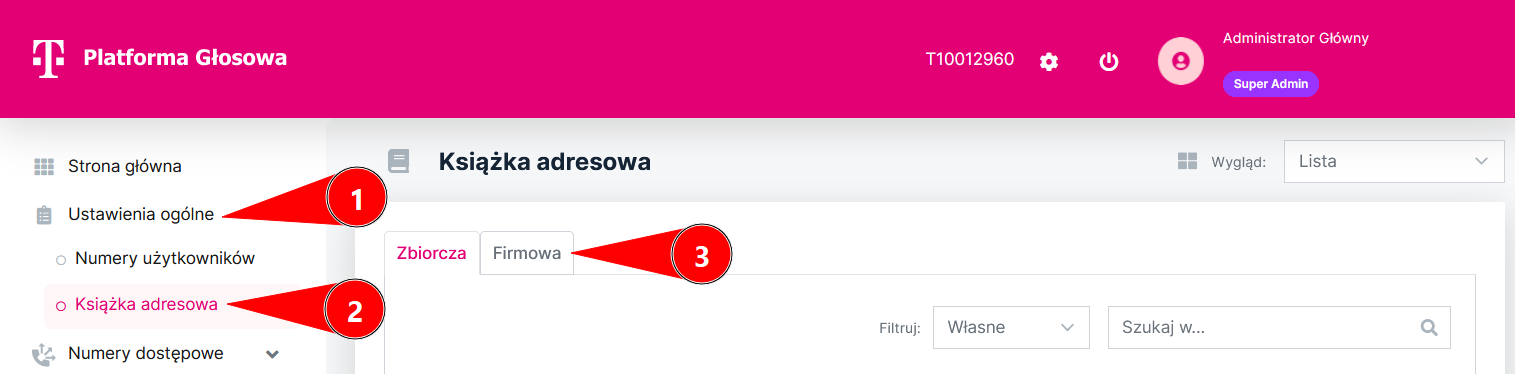
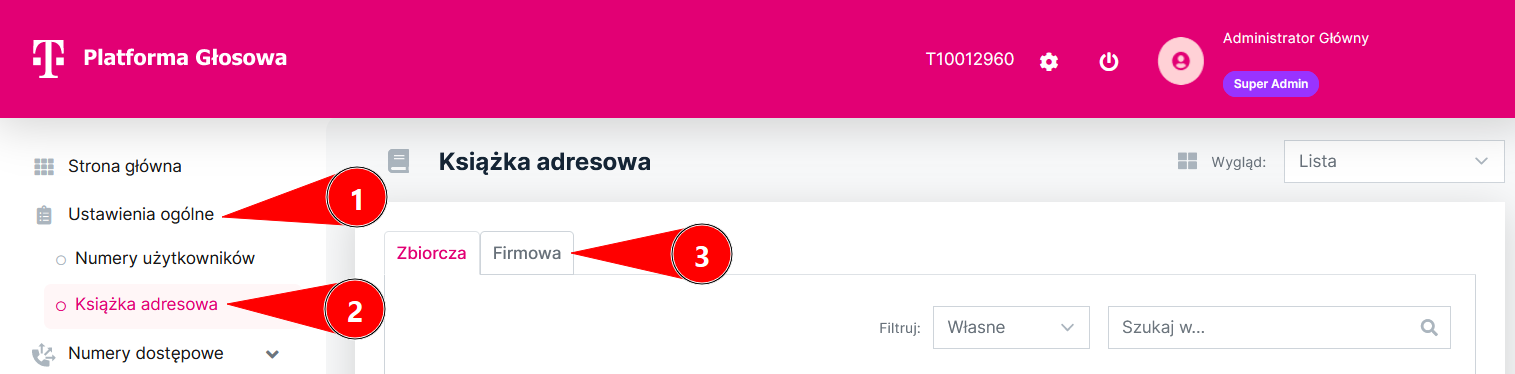
Gdzie znaleźć funkcję?
-
Przejdź do Ustawienia ogólne.
-
Wybierz Książka adresowa.
-
Przejdź do zakładki Firmowa lub Prywatna.
Jak dodać numer zewnętrzny?
Aby dodać numer zewnętrzny, najpierw utwórz kontakt w książce adresowej, a następnie przypisz do niego numer telefonu i oznacz go jako zewnętrzny.
-
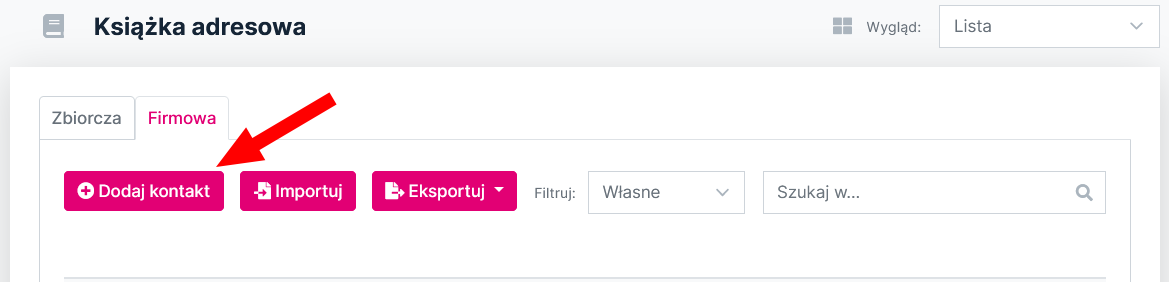
Kliknij Dodaj kontakt.
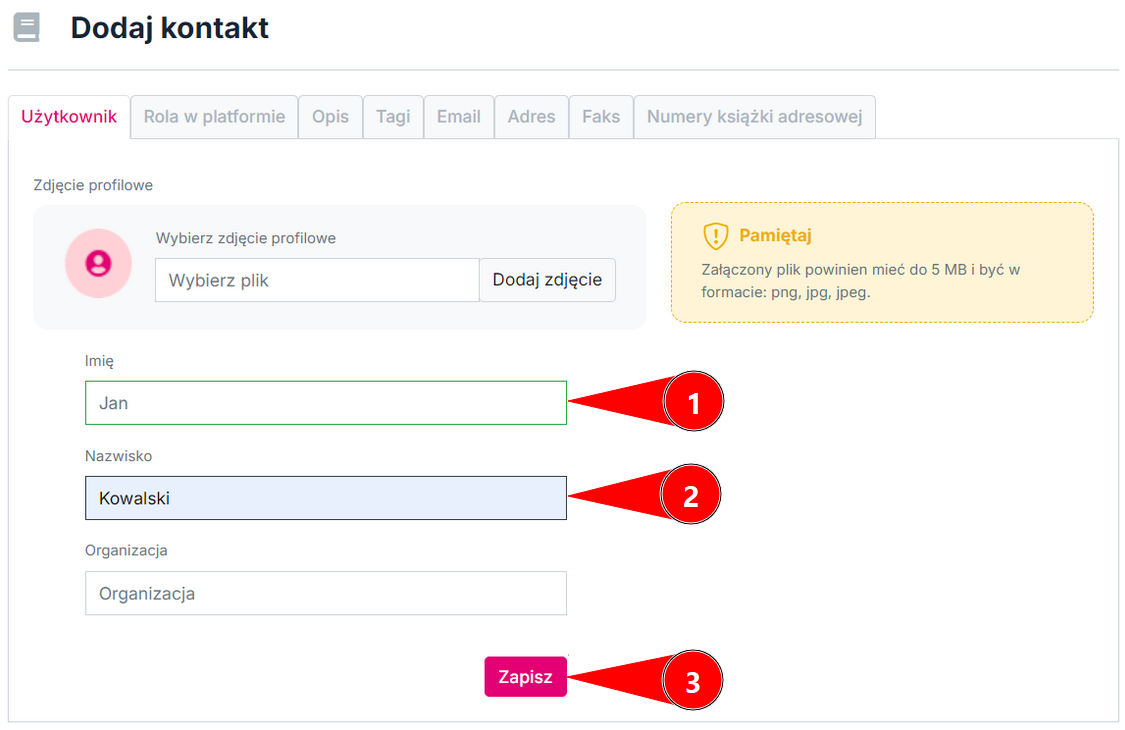
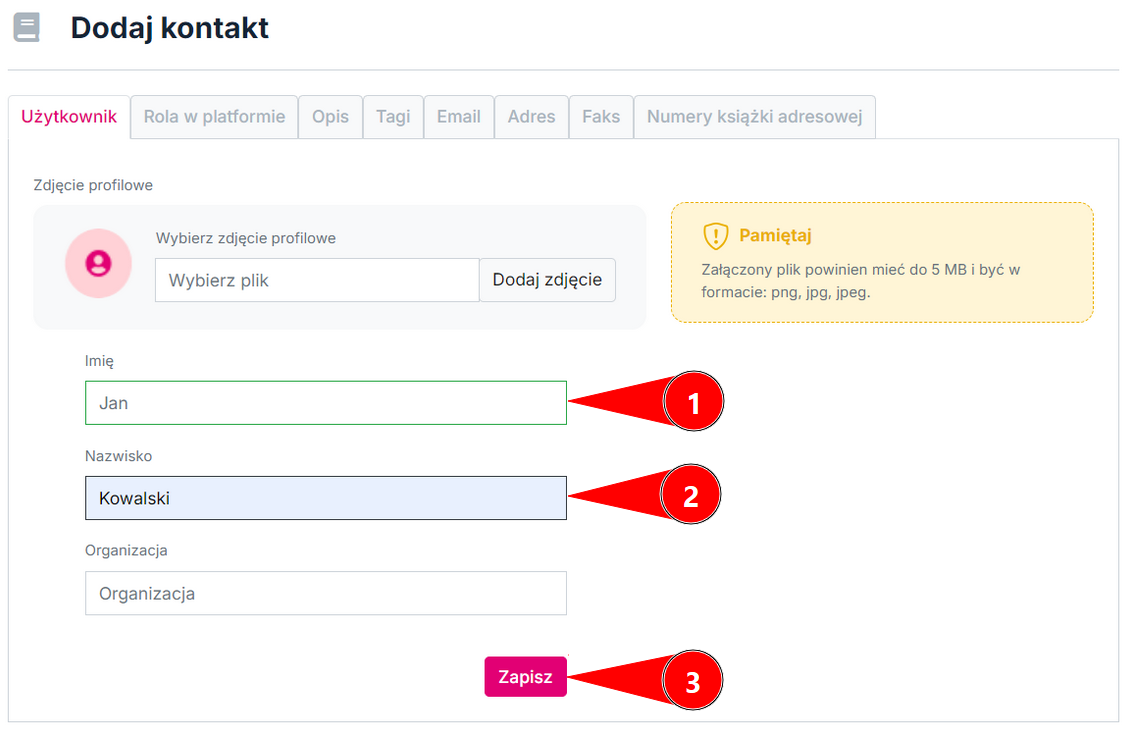
- Uzupełnij obowiązkowe dane kontaktu:
- Wprowadź Imię kontaktu.
- Wprowadź Nazwisko kontaktu.
-
Kliknij Zapisz, aby utworzyć kontakt.
-
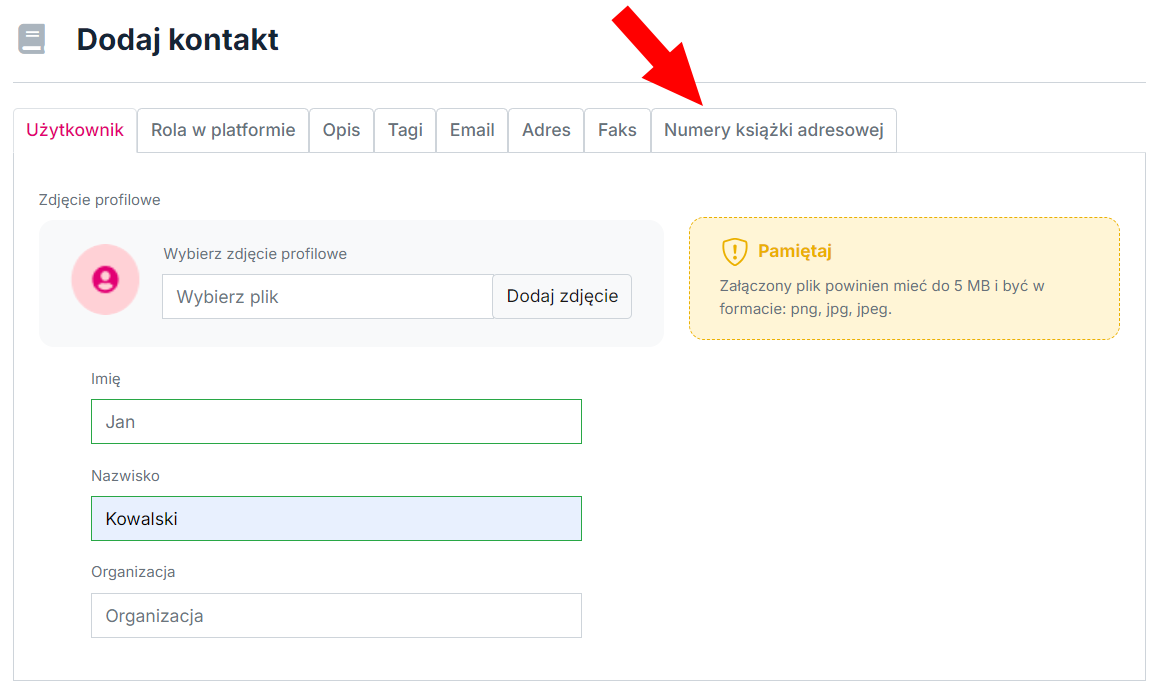
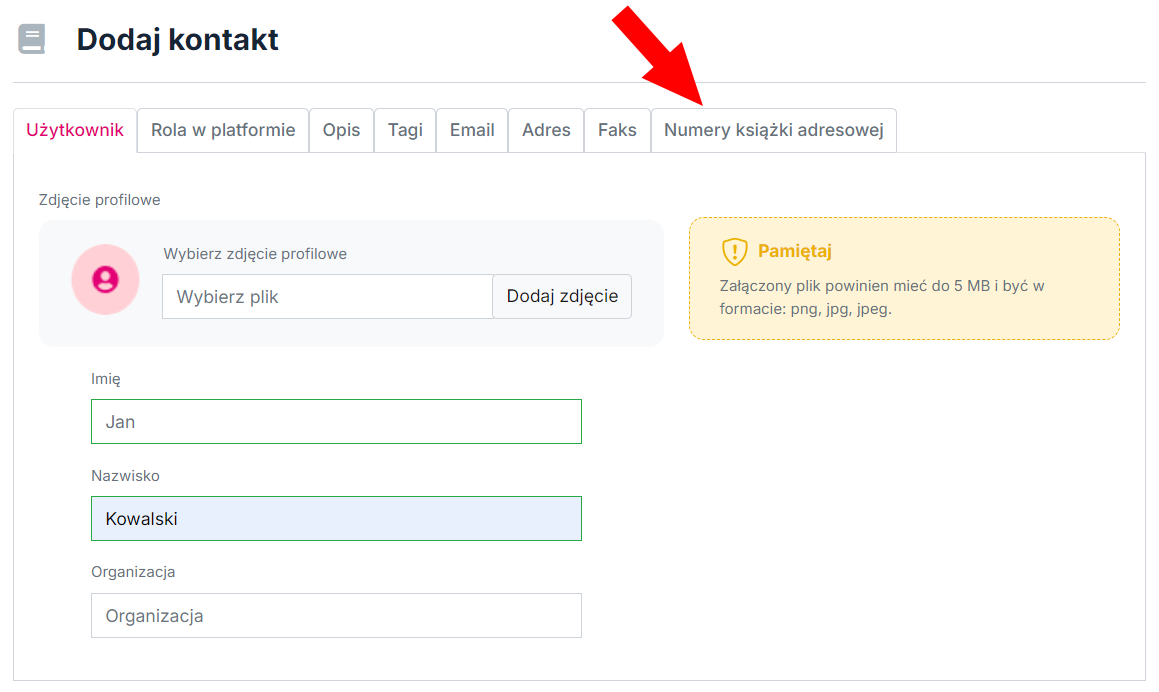
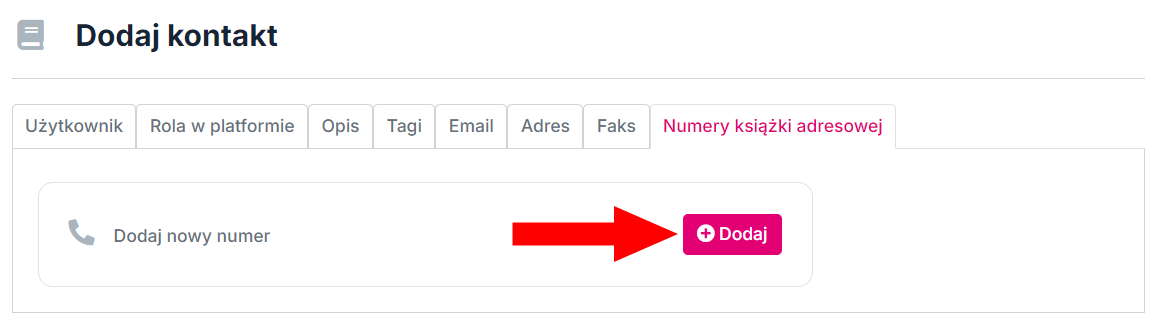
Przejdź do zakładki Numery książki adresowej.
-
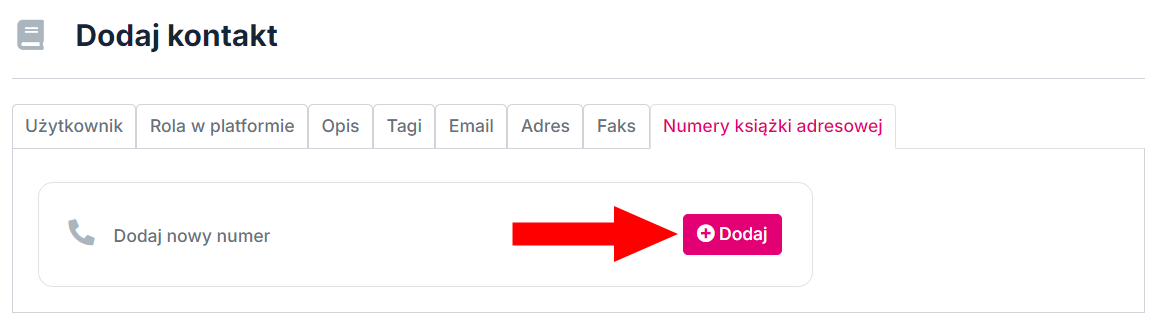
Kliknij Dodaj, aby przypisać numer telefonu do kontaktu.
-
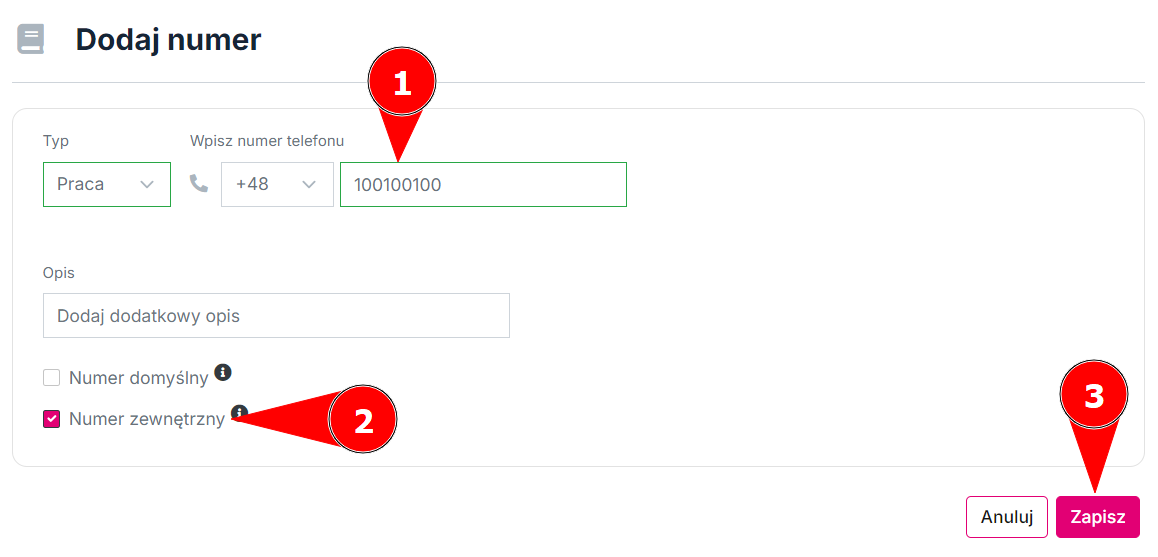
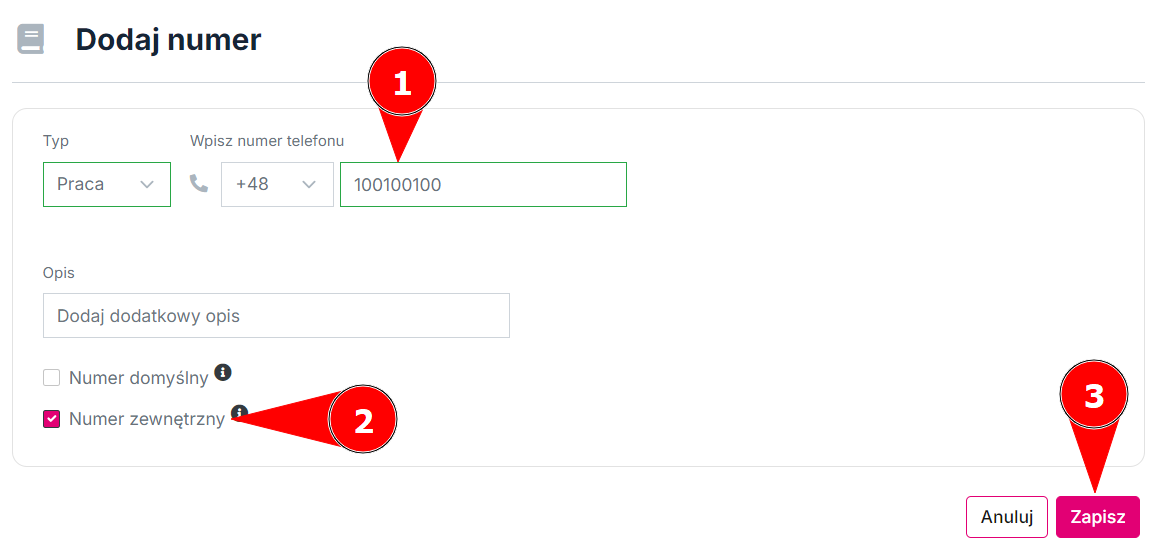
Uzupełnij dane numeru telefonu:
- Wybierz numer kierunkowy i wprowadź numer telefonu.
- Zaznacz opcję Zewnętrzny.
- Kliknij Zapisz.
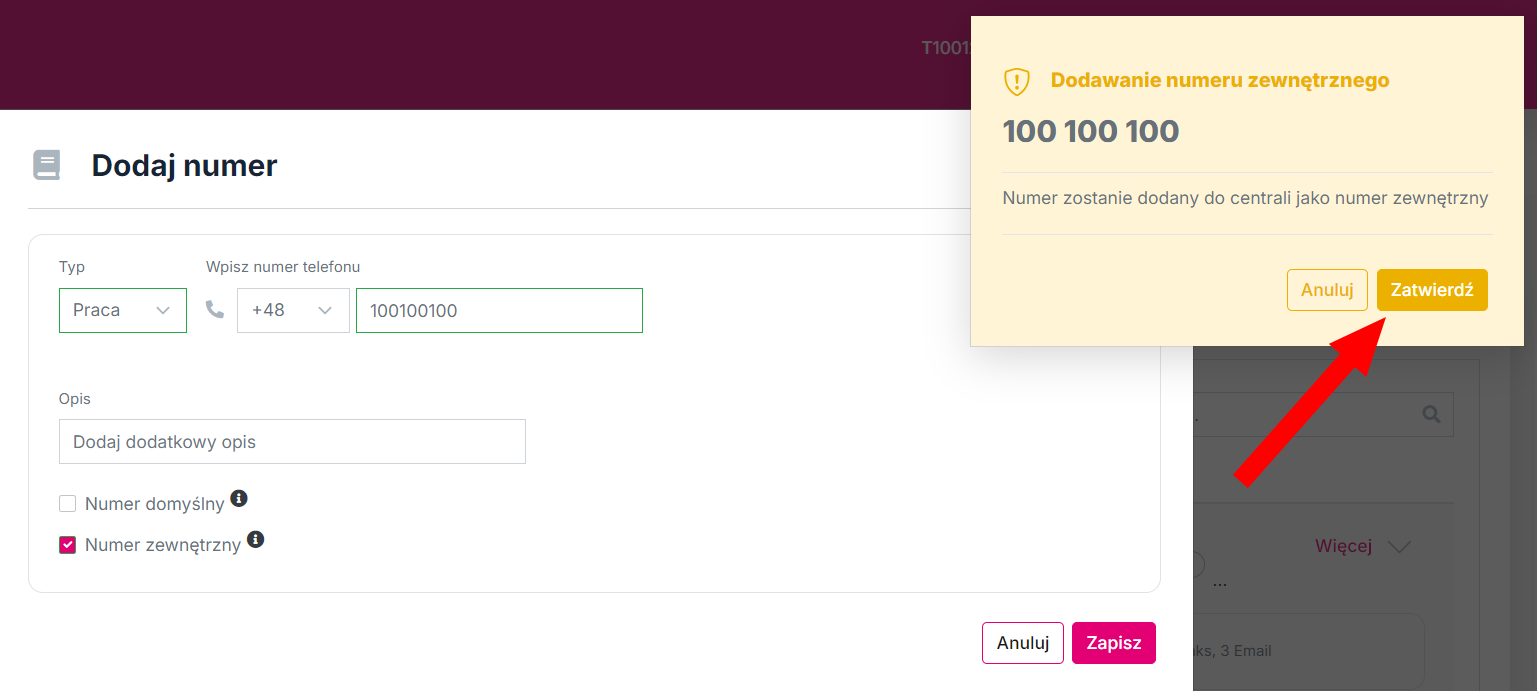
-
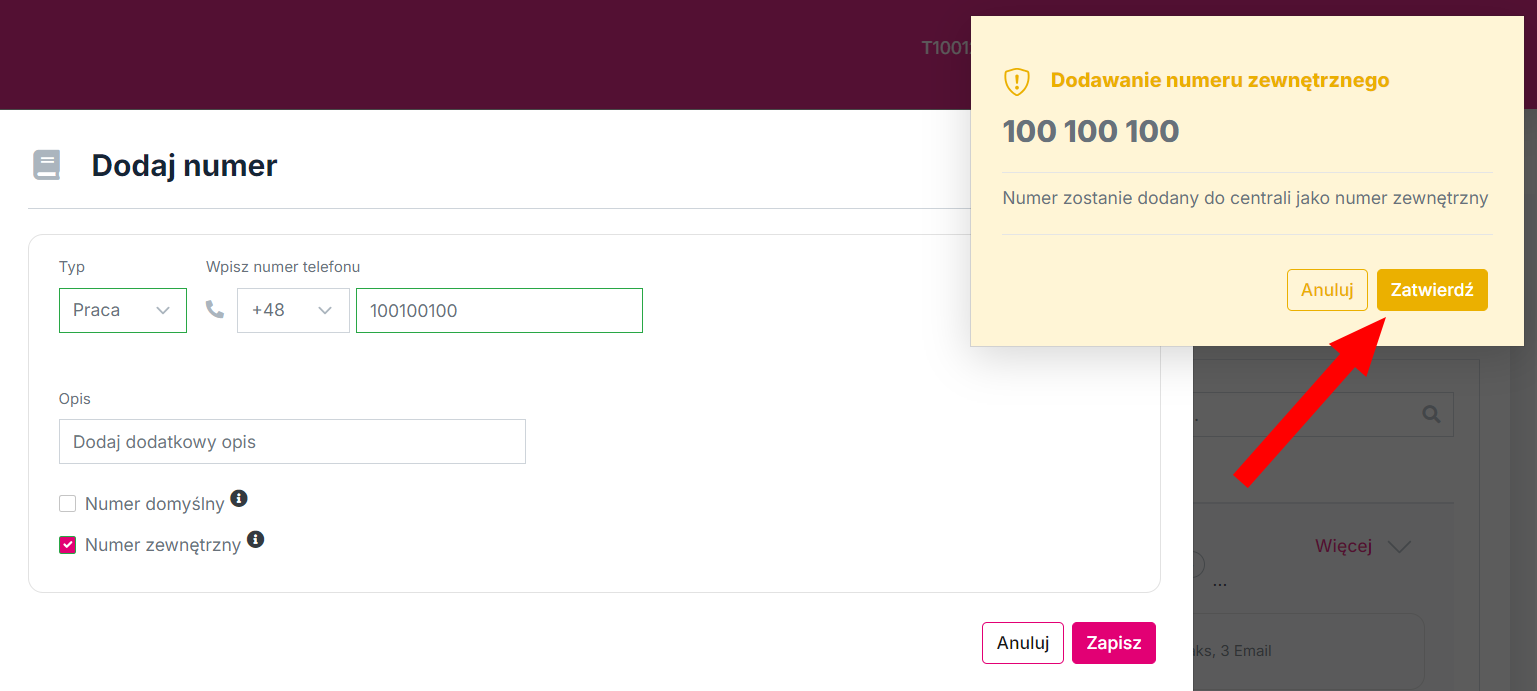
Potwierdź dodanie numeru zewnętrznego do Platformy Głosowej Grupa.
Zobacz także
- Przypisz numer skrócony, aby szybciej wybierać numer zewnętrzny.
- Skonfiguruj transfer połączeń, aby użytkownicy numerów PGG mogli przekazywać rozmowy na numery zewnętrzne.
- Skonfiguruj nagrywanie połączeń przekazywanych przez Numer Dostępowy na numery zewnętrzne.
Dodanie kontaktu VIP
Kontakt VIP umożliwia zastosowanie oddzielnej ścieżki obsługi połączeń dla wybranych kontaktów. Dzięki odpowiedniemu scenariuszowi na Numerze Dostępowym połączenia od kontaktów VIP mogą być kierowane bezpośrednio do wybranego pracownika, z pominięciem menu IVR lub kolejki oczekujących.
Ważne informacje
Po dodaniu kontaktu VIP należy odpowiednio skonfigurować scenariusz obsługi połączeń na Numerze Dostępowym, aby połączenia od tego kontaktu były obsługiwane zgodnie z wybraną ścieżką.
Gdzie znaleźć funkcję?
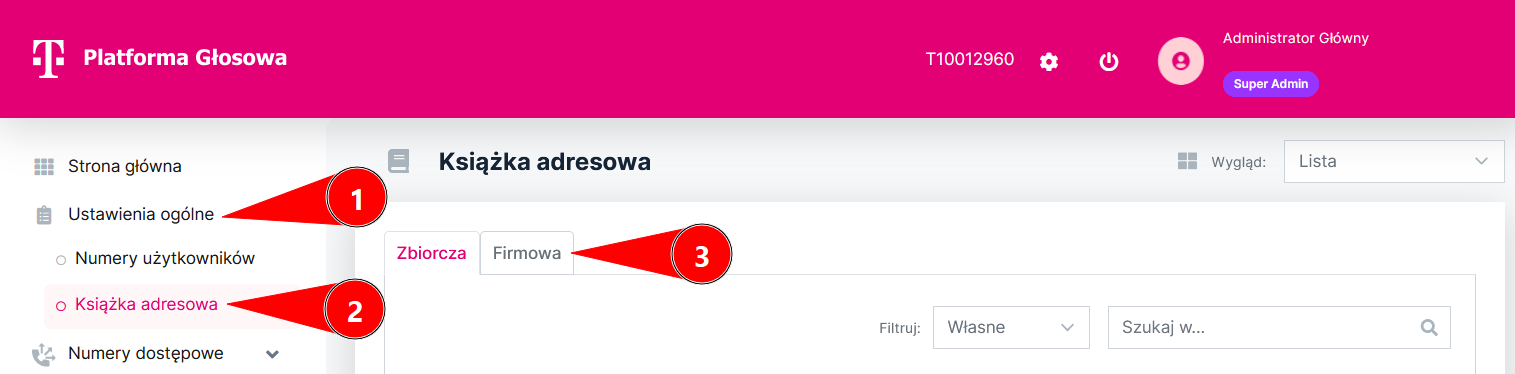
-
Przejdź do Ustawienia ogólne.
-
Wybierz Książka adresowa.
-
Przejdź do zakładki Firmowa lub Prywatna.
Jak dodać kontakt VIP?
-
Kliknij Dodaj kontakt.
-
Uzupełnij dane kontaktu:
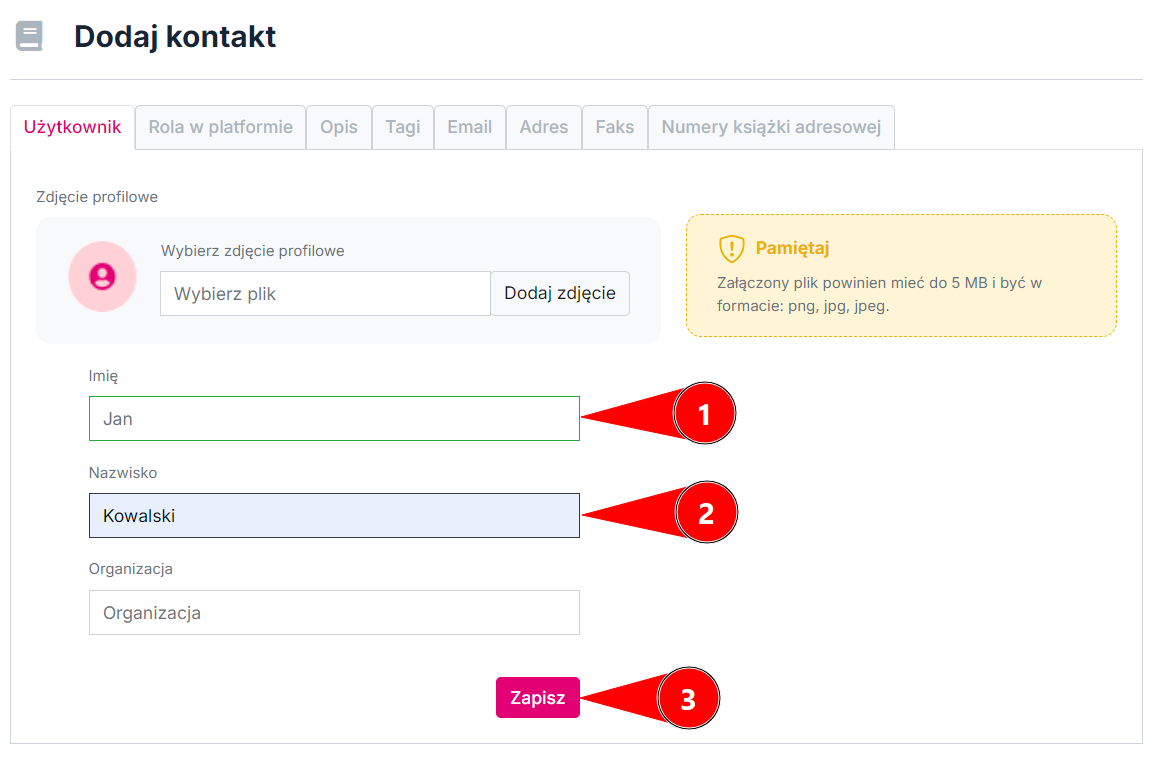
- Wprowadź Imię.
- Wprowadź Nazwisko.
- Kliknij Zapisz, aby dodać kontakt.
-
Przejdź do zakładki Opis.
-
Zaznacz pole Kontakt VIP.
-
Przejdź do zakładki Numery książki adresowej.
-
Kliknij Dodaj, aby przypisać numer telefonu do kontaktu.
-
Uzupełnij dane numeru telefonu:
- Wybierz numer kierunkowy i wprowadź numer telefonu.
- Zaznacz opcję Numer zewnętrzny.
- Kliknij Zapisz.
-
Potwierdź dodanie numeru zewnętrznego do Platformy Głosowej.
Edycja kontaktu
Edycja kontaktu, który został dodany do Platformy Głosowej. Dwie najważniejsze funkcje, które możemy aktywować lub dezaktywować przy edycji kontaktu to:
◼ Numer zewnętrzny - numer telefoniczny przypisany do kontaktu, może być używany w scenariuszach i można mu przypisać numer skrócony.
Połączenia przekazane na numer zewnętrzny są rozliczane tak samo, jak połączenia bezpośrednie na numer zewnętrzny.
◼ Oznaczenie VIP - jest przydatne, kiedy połączenie przychodzące jest wykonywane przez osobę, wobec której chcemy zastosować inny niż standardowy scenariusz. Przykładem może być pominięcie menu wyboru i od razu przekierowanie na wybrany numer lub użycie innego scenariusza na numerze dostępowym w stosunku do ważnej osoby.
Kontakt można również edytować, zmieniając dane w zakładkach:
◼ Użytkownik - imię, nazwisko, organizacja i zdjęcie,
◼ Rola w platformie - rola w organizacji oraz oznaczenie kontaktu jako VIP,
◼ Opis - opis oraz link do strony internetowej kontaktu,
◼ Tagi - ułatwiające wyszukiwanie użytkowników w organizacji,
◼ Email - opis oraz adres e-mail,
◼ Adres - ulica, miasto, kod pocztowy, kraj oraz opis adresu,
◼ Faks - numer do wysyłki faksu oraz opis,
◼ Numery książki adresowej - numer telefoniczny kontaktu, ustawienia numeru jako domyślny, ulubiony lub zewnętrzny.
Ścieżka dostępu
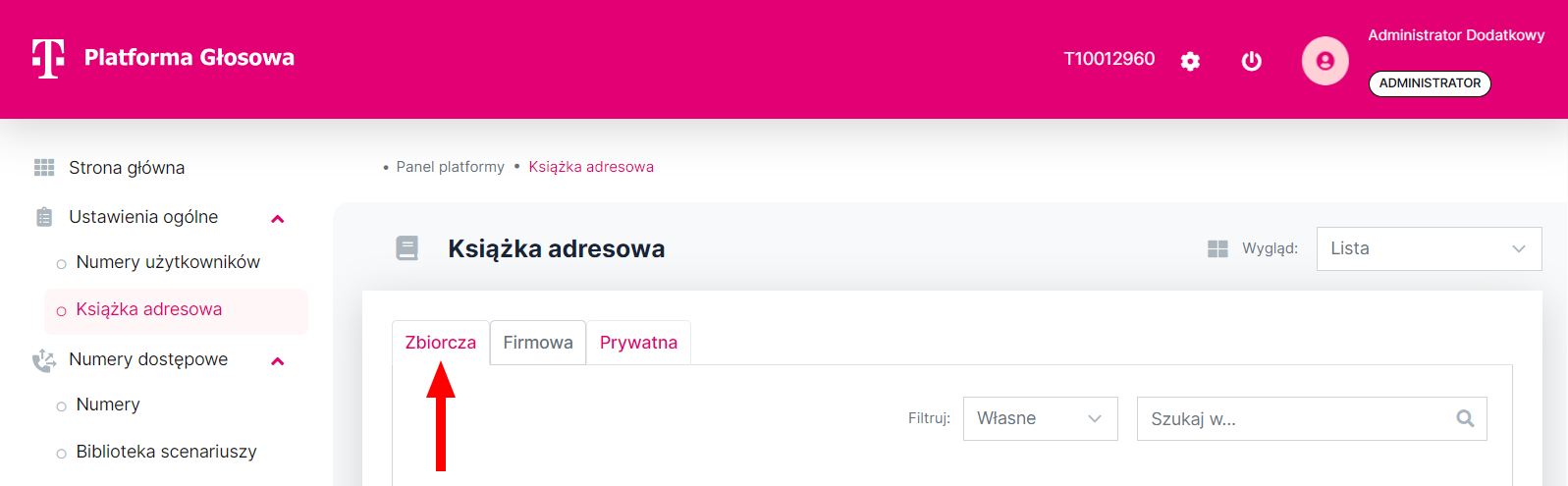
1. Wejdź w Ustawienia ogólne.
2. Następnie Książka adresowa.
3. Przejdź do zakładki Zbiorcza.
Edycja kontaktu
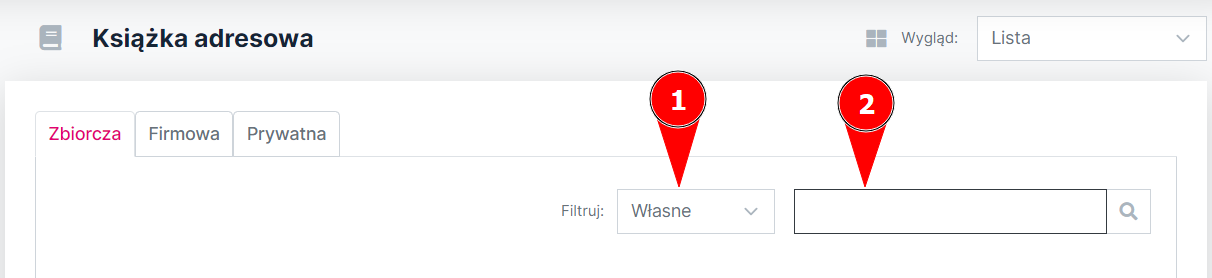
1. Znajdź kontakt, który chcesz edytować:
1. Filtrowania listę kontaktów.
2. Wyszukaj kontakt na podstawie jego nazwy lub numeru telefonu.
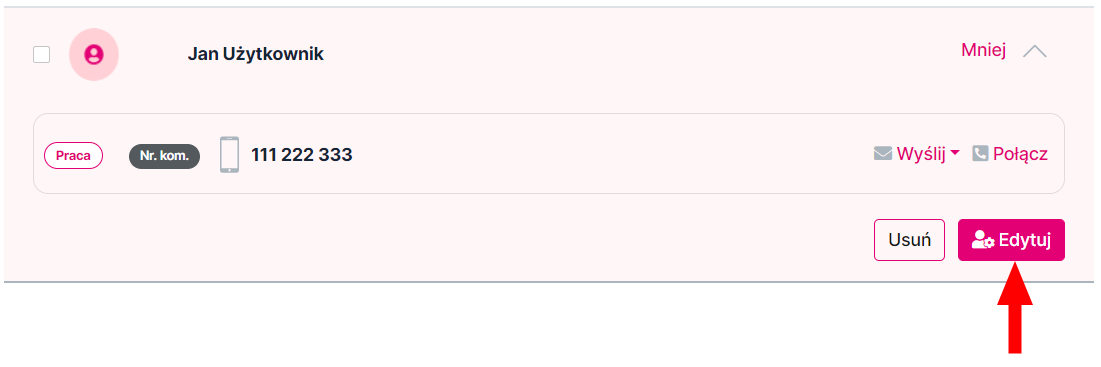
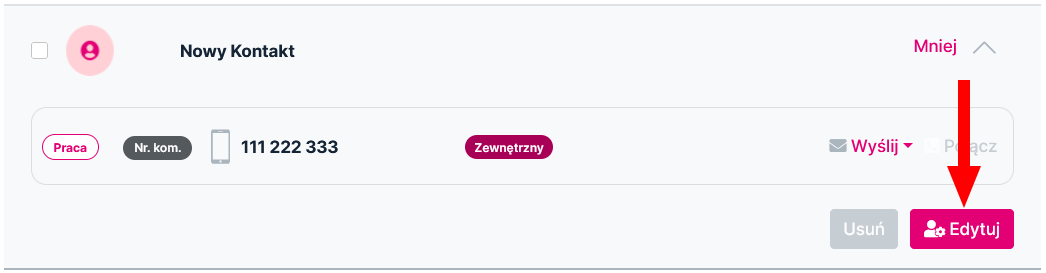
2. Naciśnij więcej obok wybranego kontaktu.

3. Wybierz Edytuj.
4. Zmień wybrane dane.
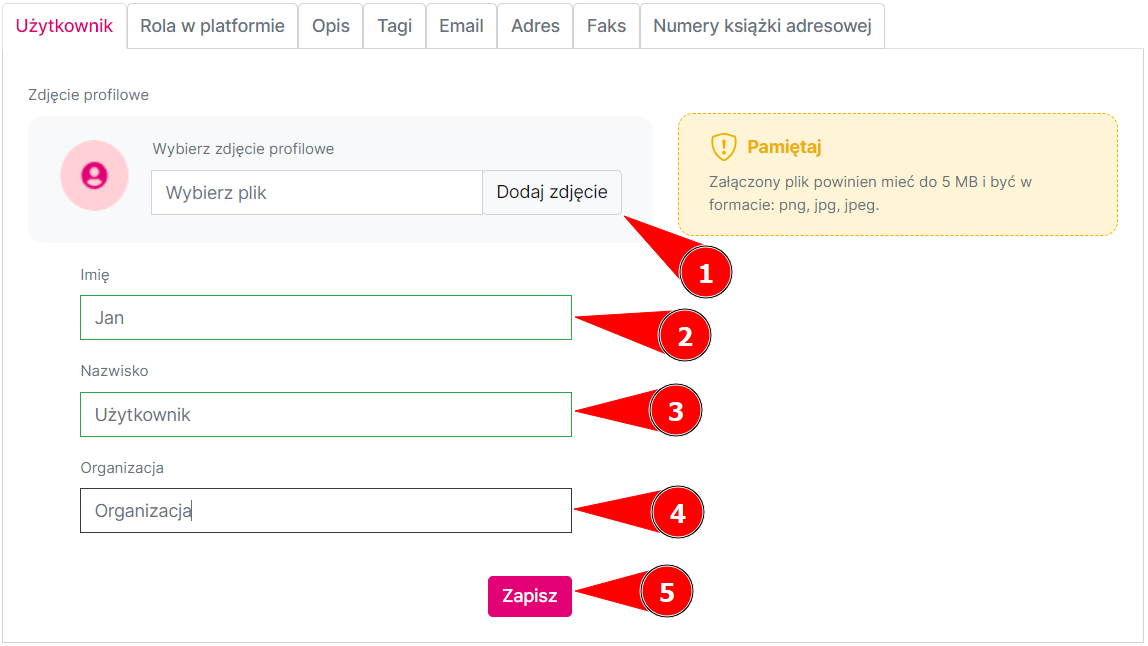
4.1. Użytkownik
1. Dodaj nowe zdjęcie,
2. Zmień imię,
3. Zmień nazwisko,
4. Zmień organizację,
5. Zapisz zmiany.
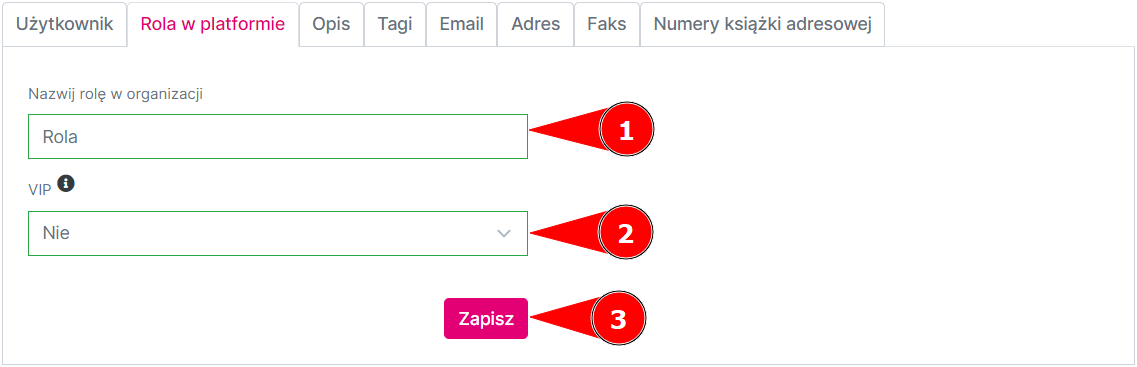
4.2. Rola w platformie (status VIP)
1. Zmień nazwę roli w organizacji.
2. Wybierz czy kontakt ma mieć status VIP.
3. Zapisz zmiany.
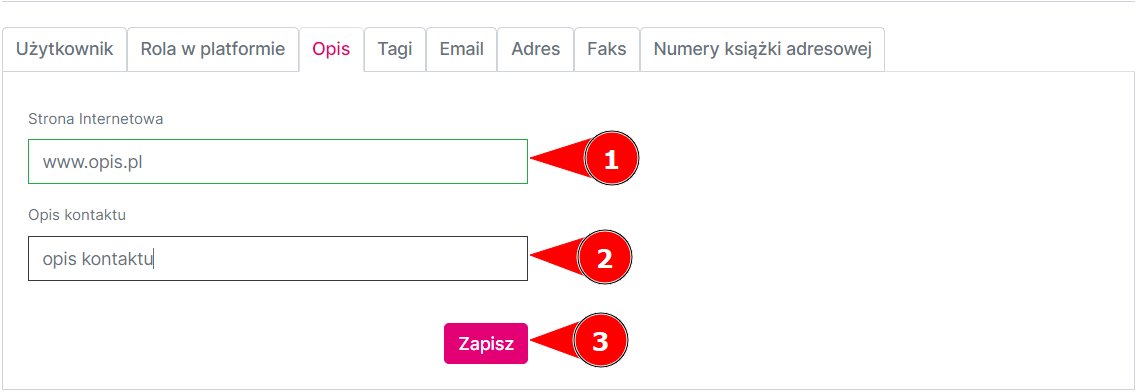
4.3. Opis
1. Zmień adres strony internetowej, która ma być częścią wizytówki kontaktu.
2. Zmień opis kontaktu.
3. Zapisz zmiany.
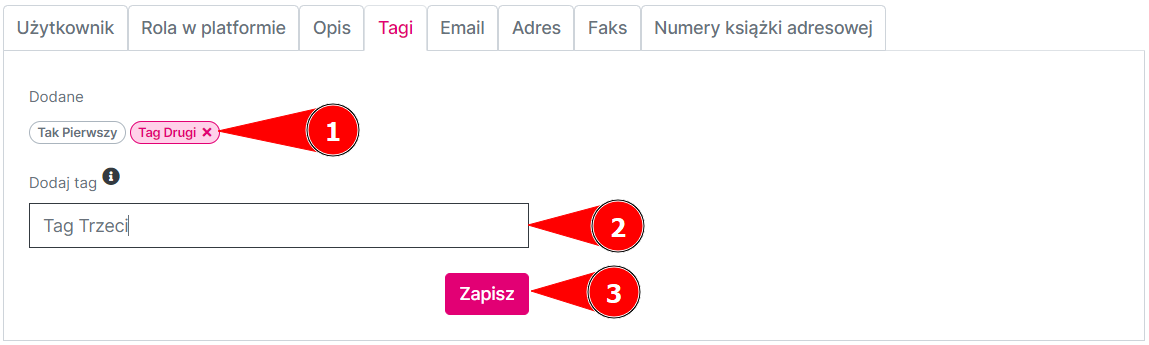
4.4. Tagi
1. Usuń tag, najedź na niego kursorem i naciśnij krzyżyk.
2. Dodaj tag, wprowadź nazwę tagu i naciśnij enter.
3. Zapisz zmiany.
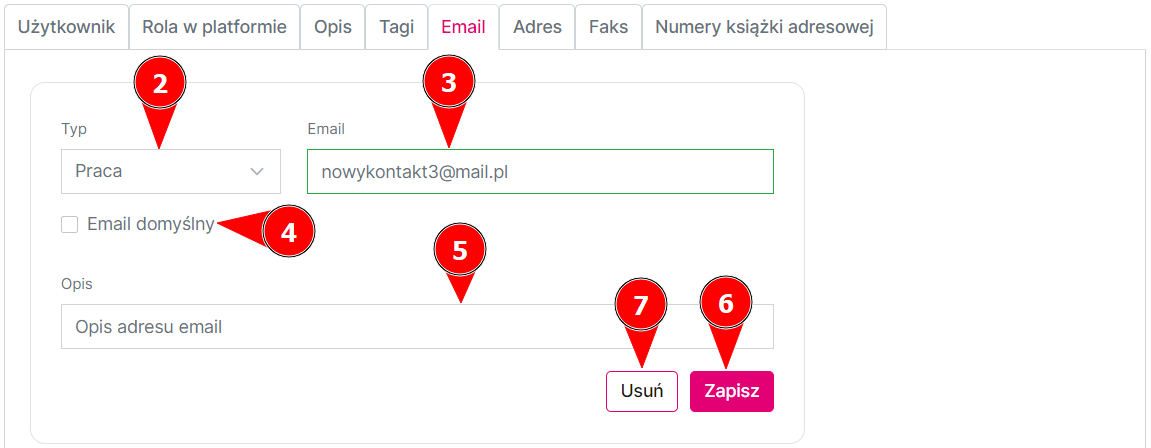
4.5. Email
1. Naciśnij Edytuj.

2. Zmień Typ e-maila,
3. Zmień adres Email,
4. Wybierz czy e-mail ma być Emailem domyślnym, tzn. że na ten adres email będą wysyłane raporty, zaproszenia na konferencje itp.
5. Zmień Opis adresu email,
6. Zapisz zmiany,
7. Usuń wybrany adres email.
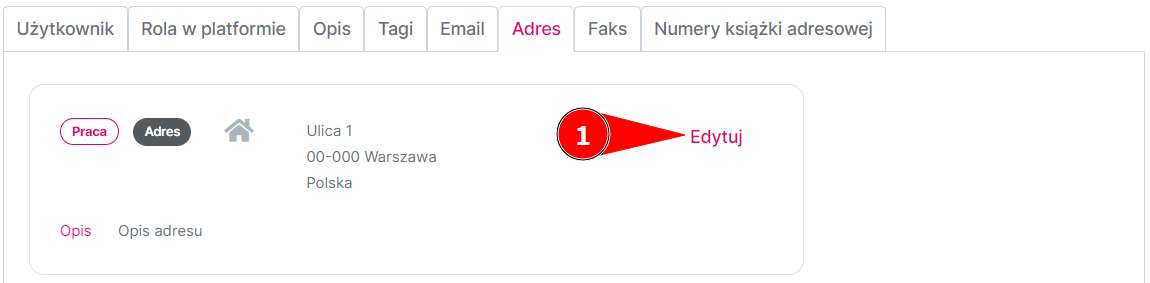
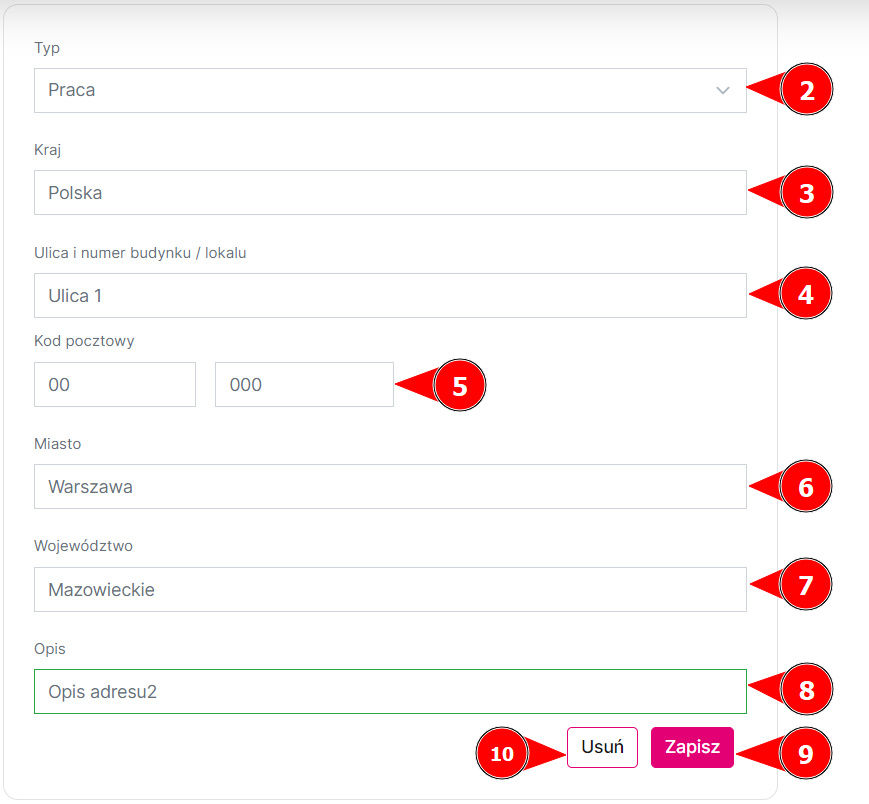
4.6. Adres
1. Naciśnij Edytuj.
2. Zmień Typ adresu.
3. Zmień Kraj.
4. Zmień Ulicę i numer budynku / lokalu.
5. Zmień Kod pocztowy.
6. Zmień Miasto.
7. Zmień Województwo.
8. Zmień Opis adresu.
9. Zapisz zmiany.
10. Usuń adres.
4.7. Faks
1. Naciśnij Edytuj.
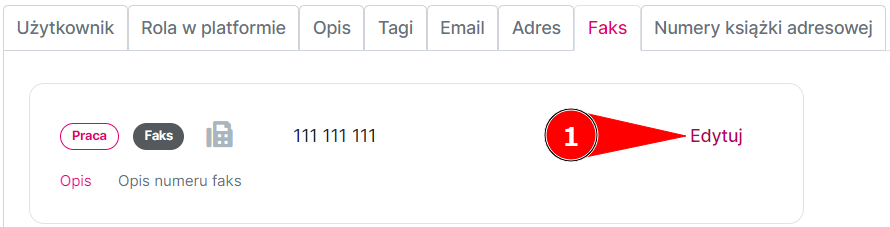
2. Zmień Typ numeru.
3. Zmień Numer kierunkowy.
4. Zmień Numer.
5. Zmień Opis numeru faks.
6. Zapisz zmiany.
7. Usuń wybrany numer faks.
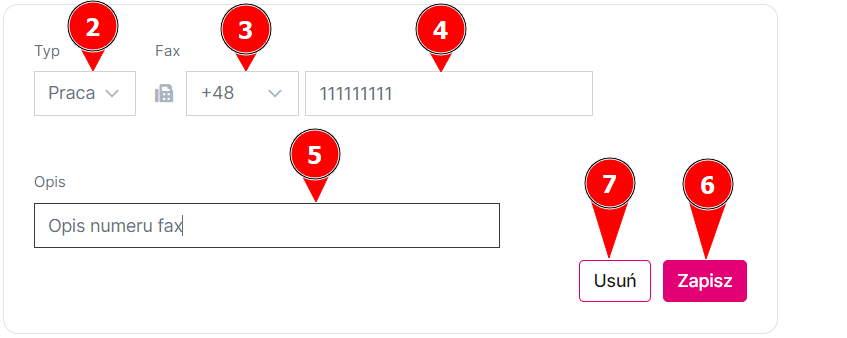
4.8. Numer książki adresowej
1. Naciśnij Edytuj.
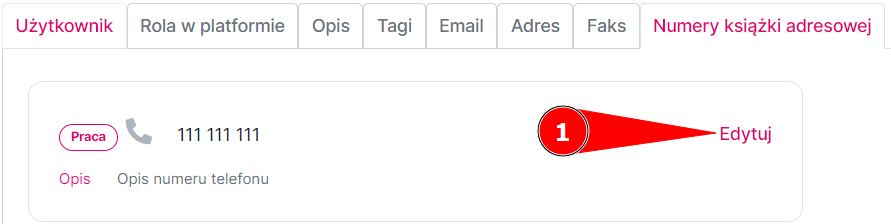
2. Zmień Typ numeru.
3. Zmień Numer kierunkowy.
4. Zmień Numer.
5. Zmień Opis numeru telefoniczny.
6. Zaznacz czy dodawany numer ma być numerem domyślnym, czyli prezentowanym przy połączeniach nawiązywanych przyciskiem znajdującym się w książce adresowej i historii połączeń.
7. Zaznacz czy dodawany numer ma być numerem zewnętrznym, czyli może być używany w scenariuszach i można mu przypisać numer skrócony.
8. Zapisz zmiany.
Połączenia przekazane na numer zewnętrzny są rozliczane tak samo, jak połączenia bezpośrednie na numer zewnętrzny.
4. Od teraz dodany kontakt będzie widoczny w książce adresowej, a jeżeli został oznaczony jako numer zewnętrzny, to będzie widoczny w zakładce Ustawienia ogólne > Numery użytkowników i będzie mógł być wykorzystywane do w scenariuszach na numerach dostępowych.
Usunięcie kontaktu z książki adresowej
W książce adresowej Platformy Głosowej możesz usuwać pojedyncze kontakty lub kilka kontaktów jednocześnie. Usuwanie jest dostępne wyłącznie dla kontaktów dodanych ręcznie przez administratora.
Ważne informacje
- Nie można usuwać kontaktów dodanych automatycznie przez T-Mobile na podstawie zamówienia Abonenta.
- Możesz usuwać pojedyncze kontakty lub kilka kontaktów jednocześnie.
- Jeśli numer kontaktu jest oznaczony jako Zewnętrzny, przed usunięciem kontaktu zapoznaj się z sekcją Co zrobić, gdy usuwanie jest zablokowane? w tej instrukcji.
Uwaga! Usunięcie kontaktu z jednej z książek adresowych (zbiorczej, firmowej lub prywatnej) powoduje jego usunięcie z całej Platformy Głosowej, w tym z istniejących scenariuszy numerów dostępowych, przekierowań i innych funkcji.
Gdzie znaleźć funkcję?
-
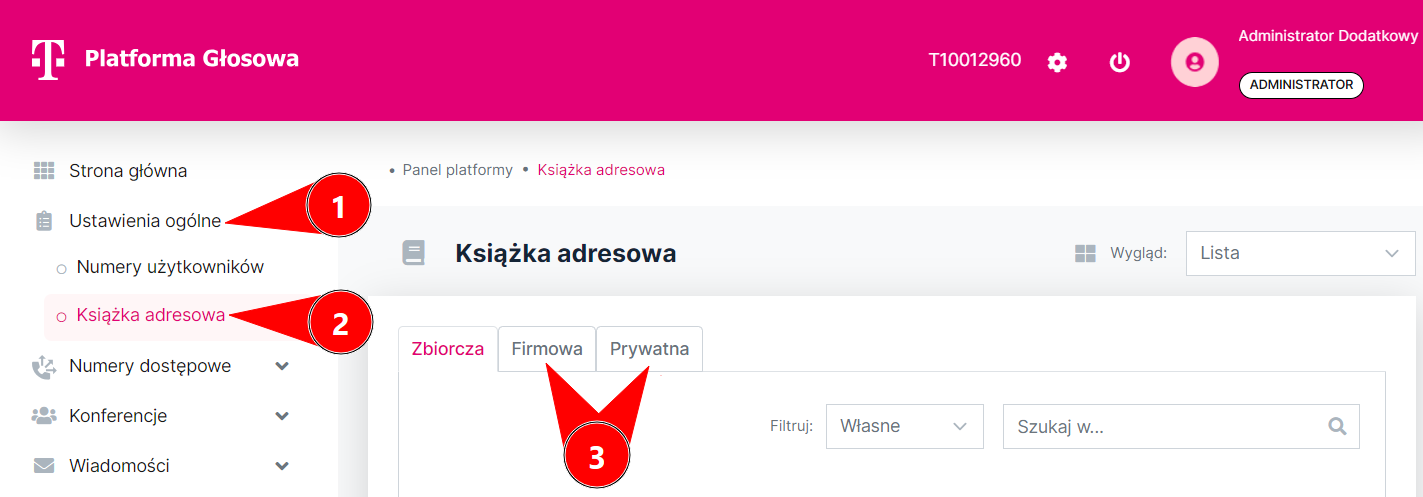
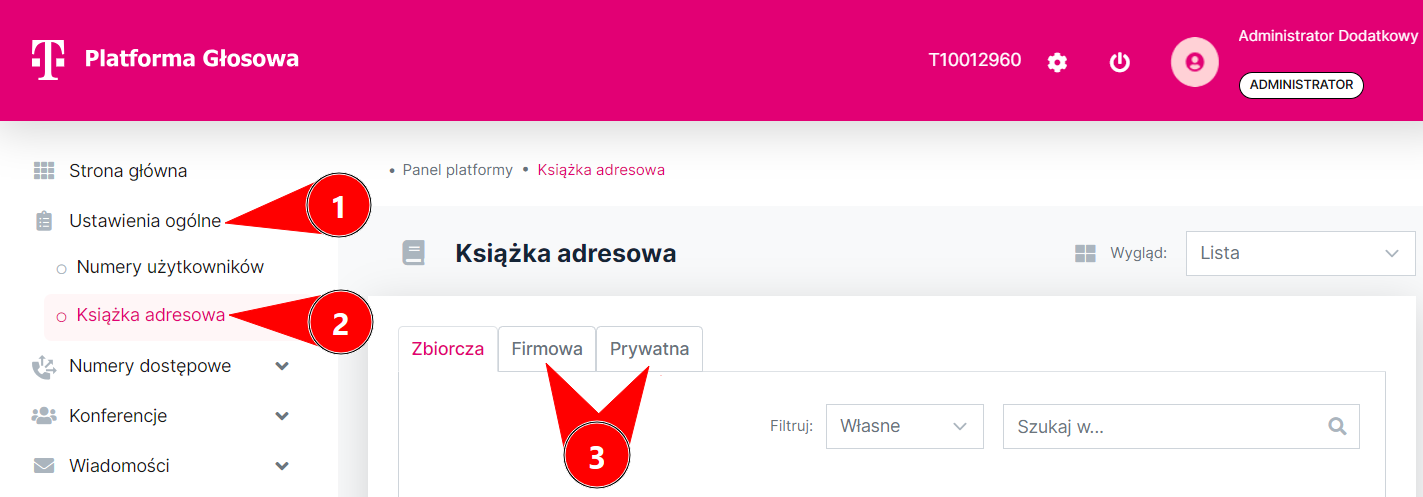
Przejdź do Ustawienia ogólne.
-
Wybierz Książka adresowa.
-
Przejdź do zakładki Firmowa lub Prywatna.
Jak usunąć kontakt?
Usuwanie pojedynczego kontaktu
-
Wybierz Więcej obok kontaktu, który chcesz usunąć.
-
Kliknij Usuń.
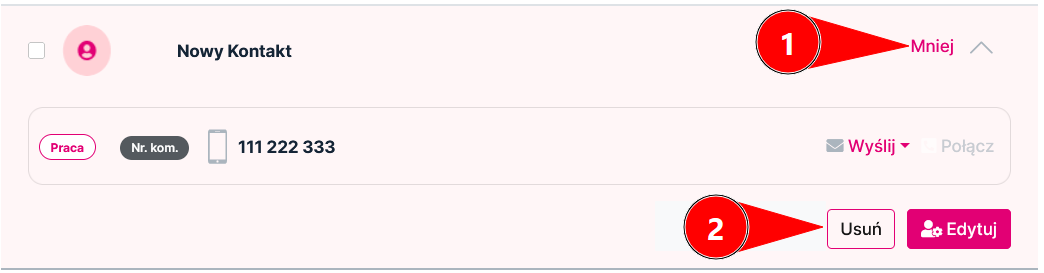
Jeśli przycisk jest nieaktywny, wykonaj czynności opisane w sekcji Co zrobić, gdy usuwanie jest zablokowane? w dalszej części tej instrukcji.
-
Potwierdź usunięcie kontaktu.
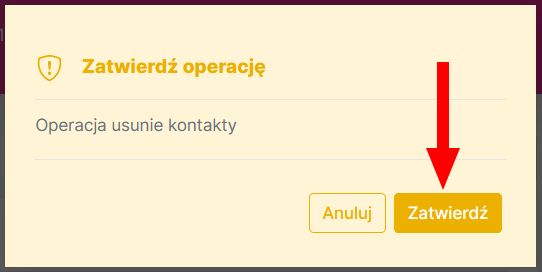
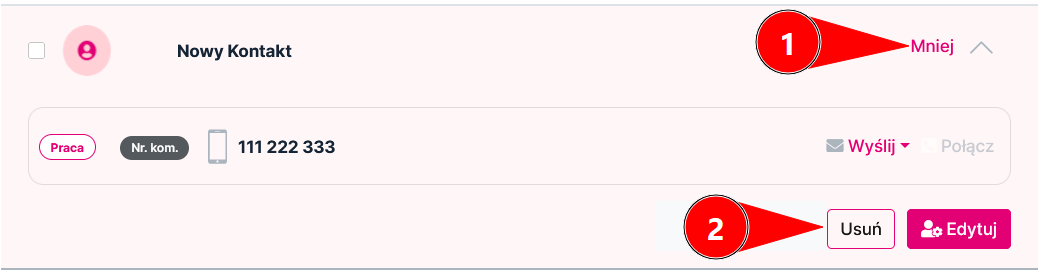
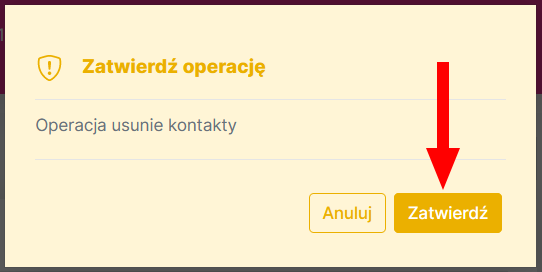
Usuwanie wielu kontaktów
-
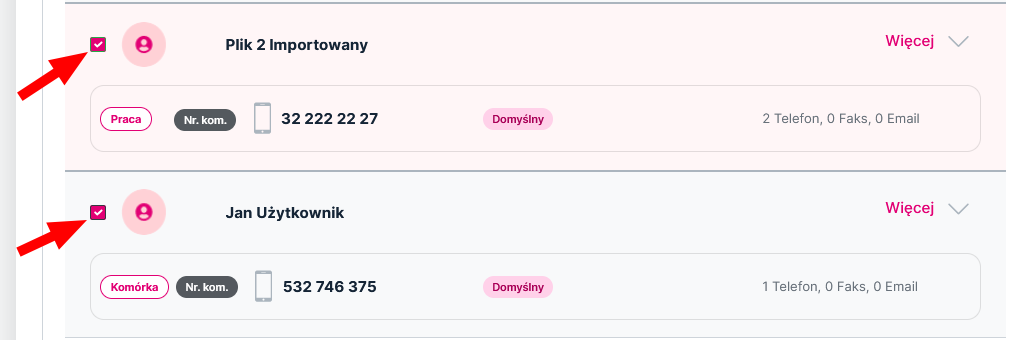
Zaznacz pola wyboru przy kontaktach, które chcesz usunąć.
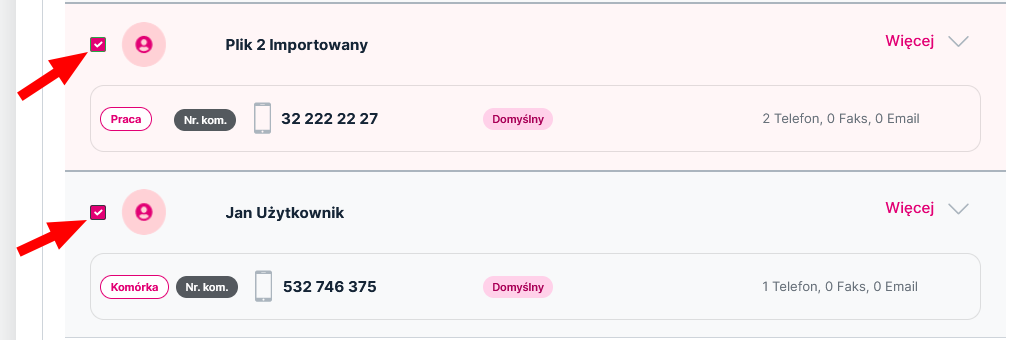
-
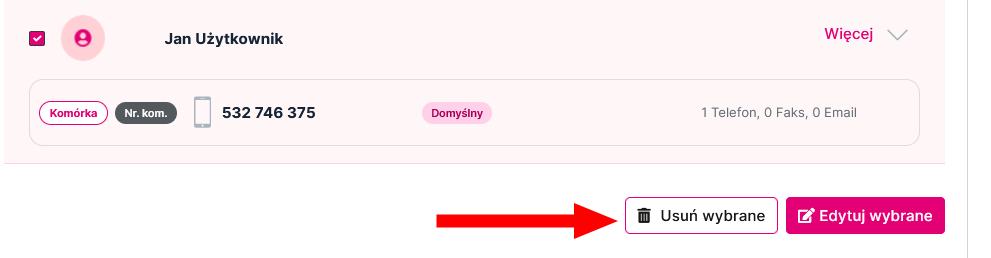
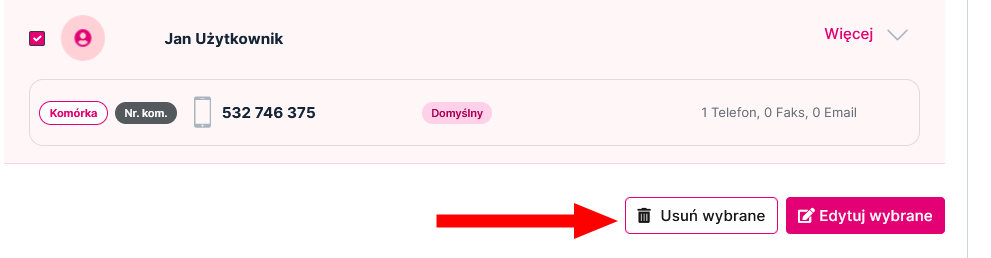
Przewiń stronę do końca tabeli z kontaktami i kliknij Usuń wybrane.
-
Potwierdź usunięcie zaznaczonych kontaktów.
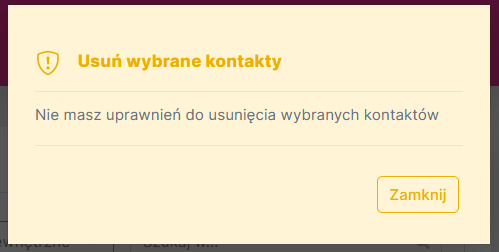
Jeśli usuwanie kontaktów jest zablokowane, ponieważ jeden z numerów jest oznaczony jako Zewnętrzny, wykonaj czynności opisane w sekcji Co zrobić, gdy usuwanie jest zablokowane? w dalszej części tej instrukcji.
Co zrobić, gdy usuwanie jest zablokowane?
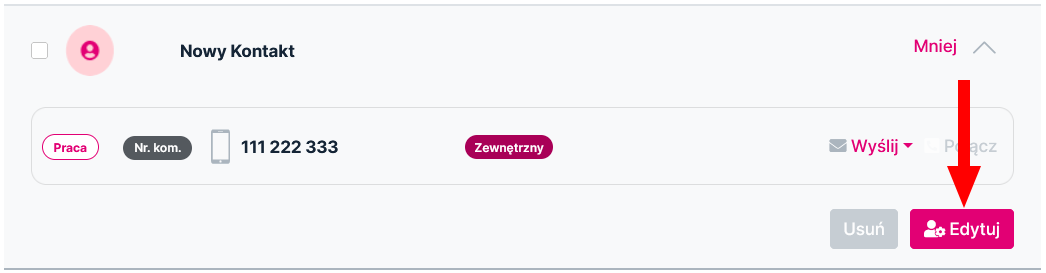
Przycisk Usuń może być nieaktywny, jeśli jeden z numerów przypisanych do kontaktu jest oznaczony jako zewnętrzny. Aby umożliwić usunięcie kontaktu, zmień ustawienia numeru.
-
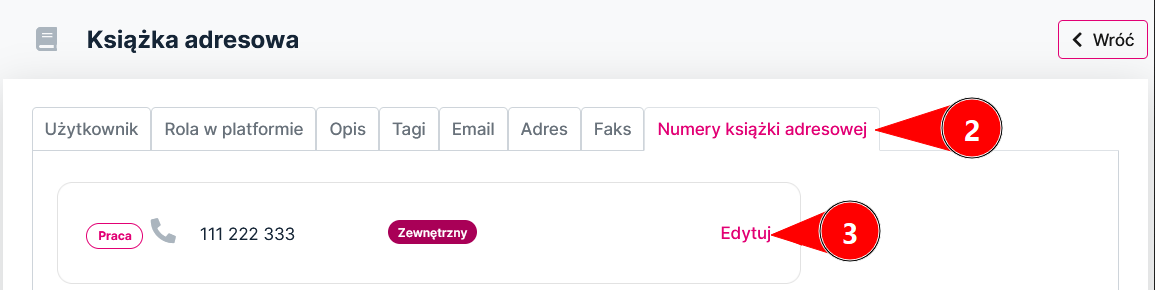
Przejdź do Edycji kontaktu.
-
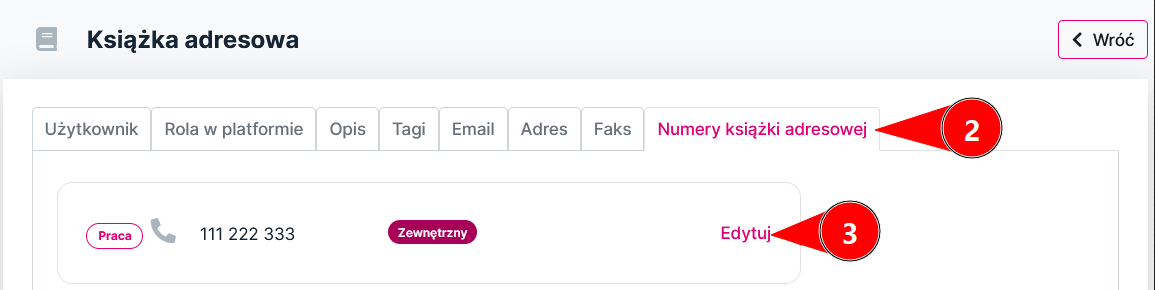
Wybierz zakładkę Numery książki adresowej.
-
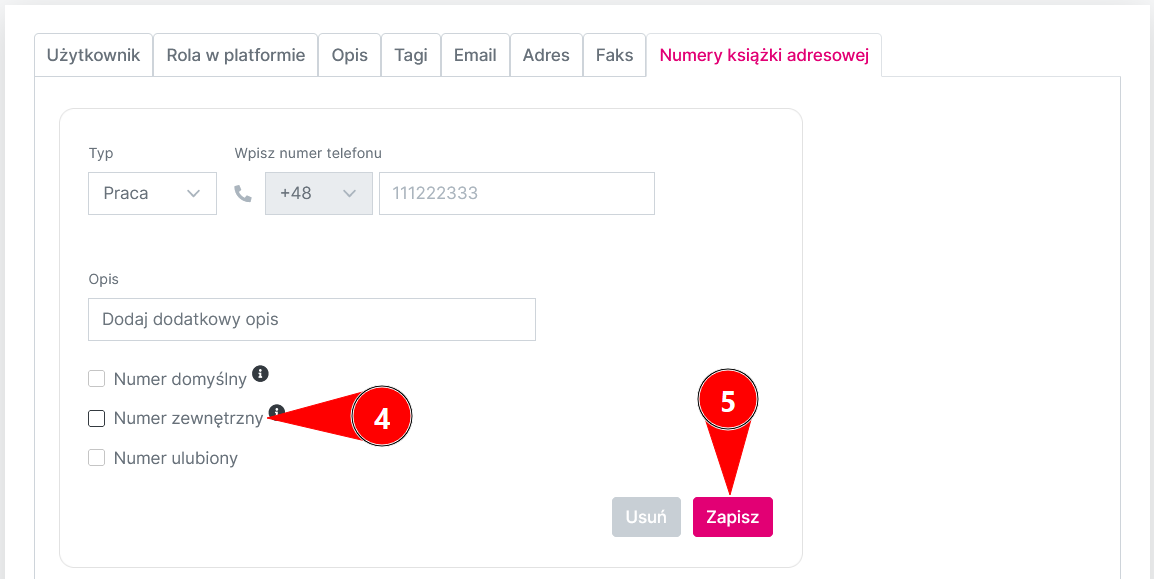
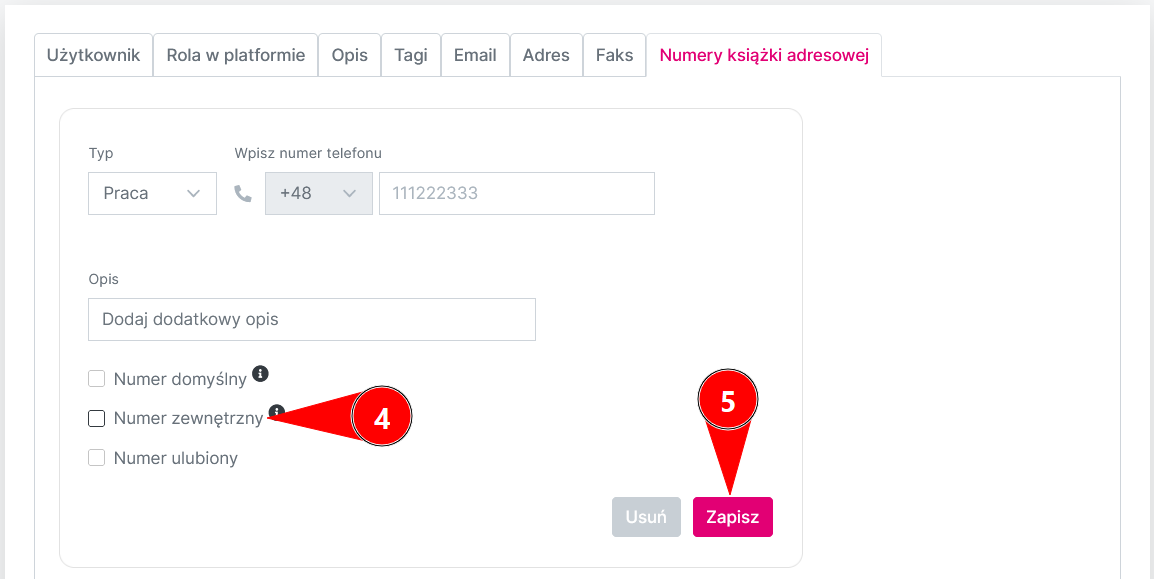
Przejdź do Edycji numeru oznaczonego jako Zewnętrzny.
-
Odznacz pole Numer zewnętrzny.
-
Kliknij Zapisz.
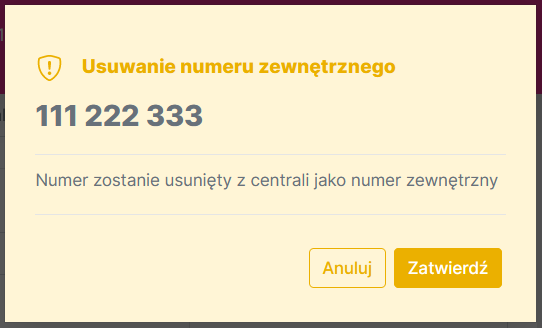
Uwaga! Odznaczenie opcji Numer zewnętrzny powoduje usunięcie numeru ze scenariuszy numerów dostępowych.
-
Potwierdź zmianę.
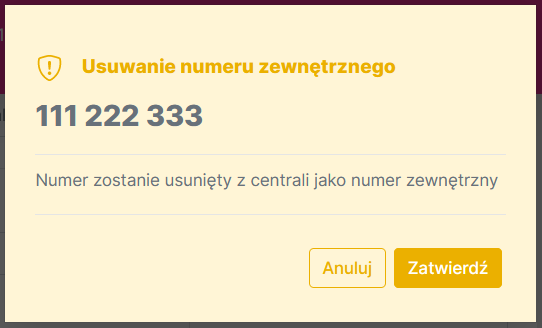 Po zapisaniu zmian możesz ponownie przejść do usuwania kontaktu.
Import książki adresowej
Importowanie książki adresowej umożliwia dodawanie nowych kontaktów, aktualizowanie istniejących oraz przywracanie kopii zapasowej. Administrator może importować kontakty do książki firmowej lub prywatnej z plików w formacie CSV, XLS lub VCF (format zgodny z książką adresową programu Outlook).
Gdzie znaleźć funkcję?
-
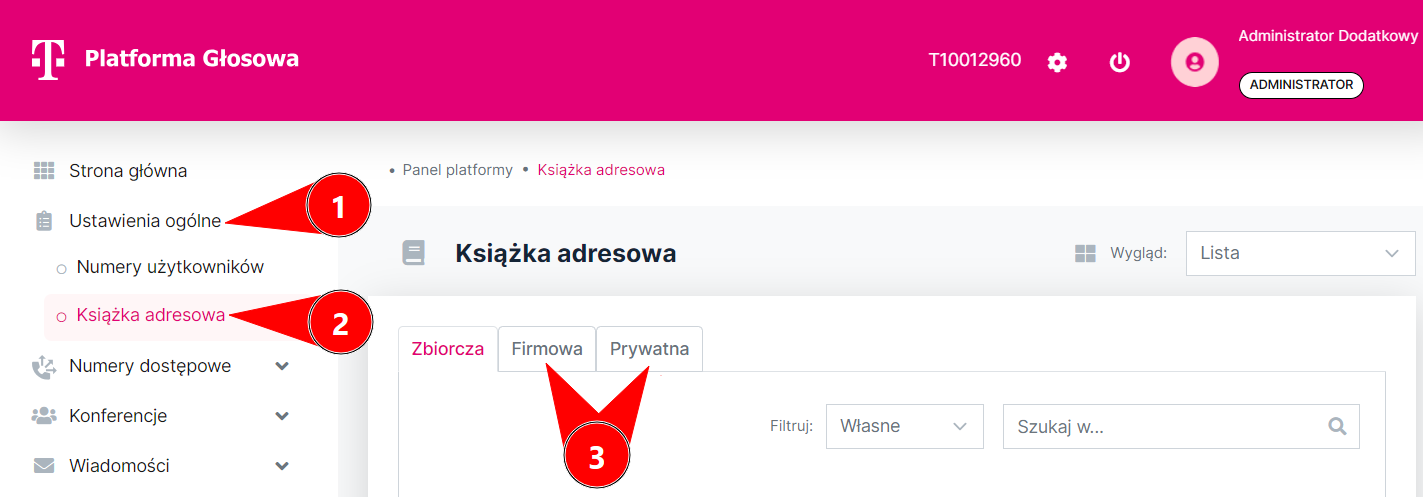
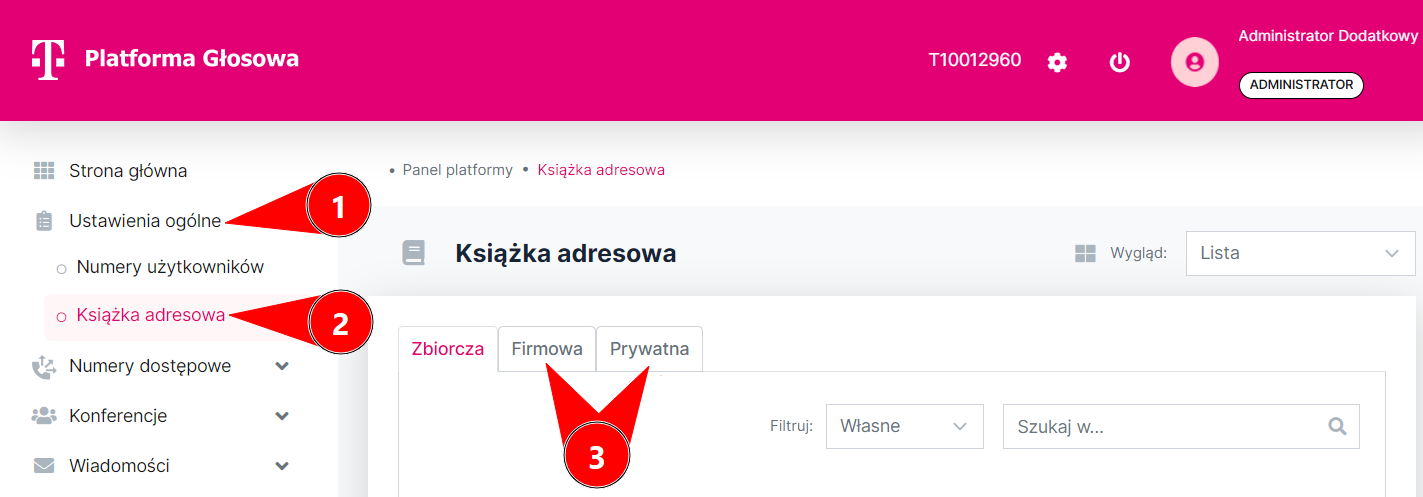
Przejdź do Ustawienia ogólne.
-
Wybierz Książka adresowa.
-
Przejdź do zakładki Firmowa lub Prywatna, w zależności od tego, do której książki chcesz zaimportować kontakty.
Jak zaimportować kontakty?
-
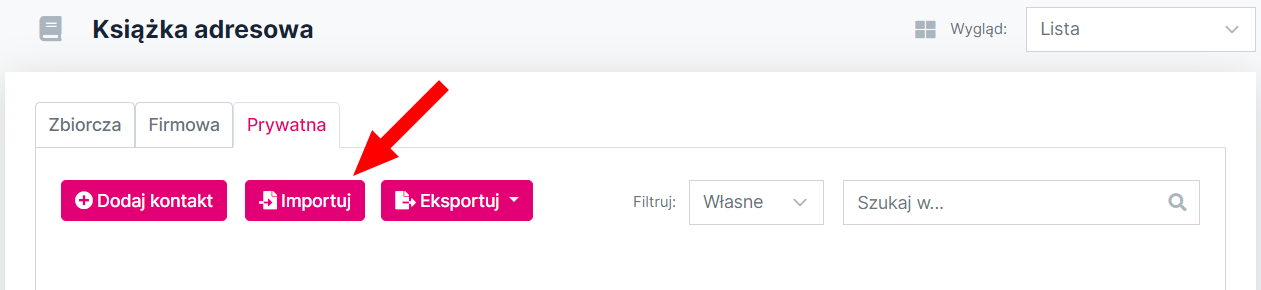
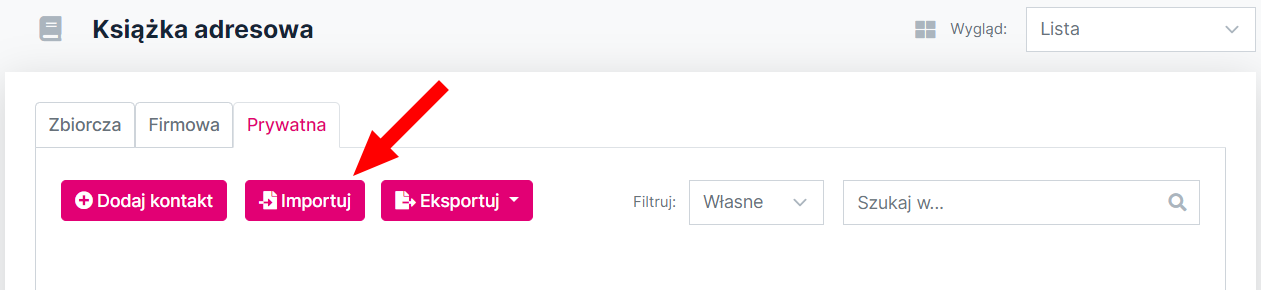
Kliknij Importuj.
-
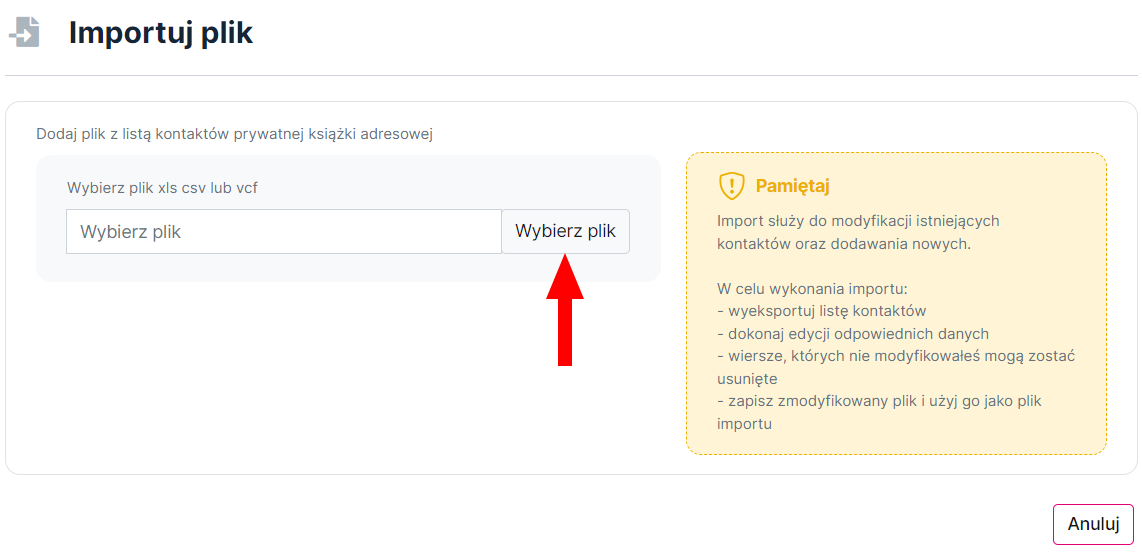
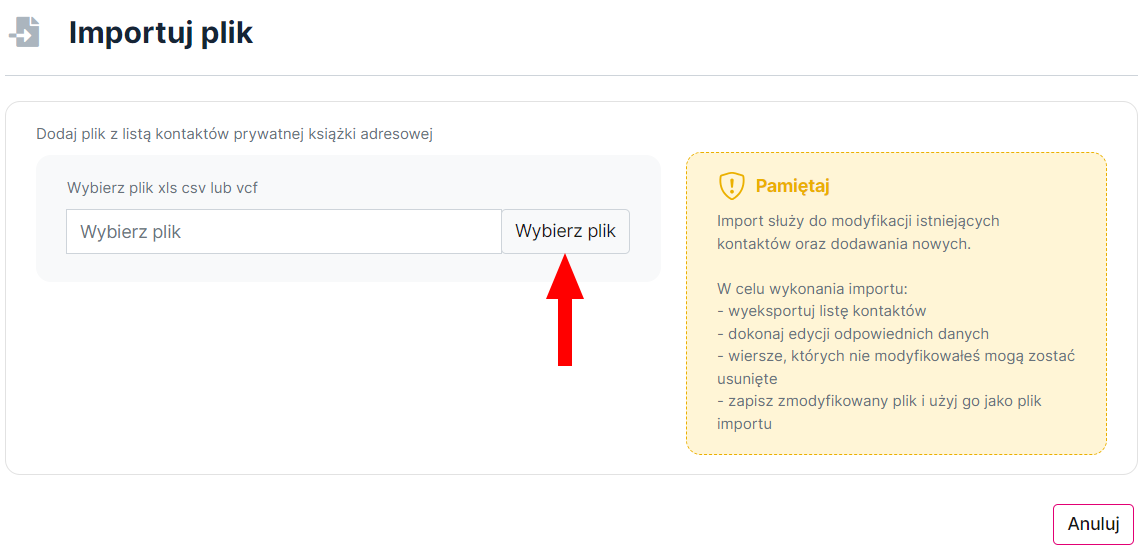
Kliknij Wybierz plik.
-
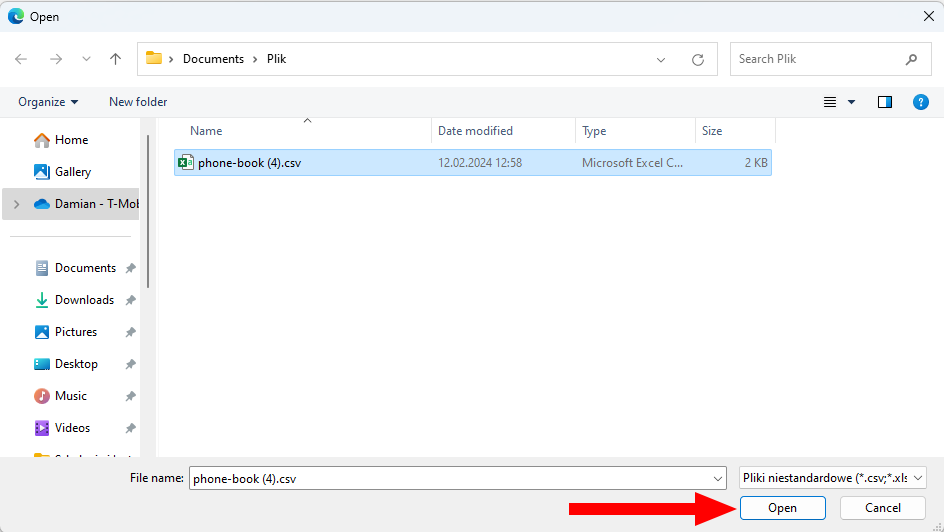
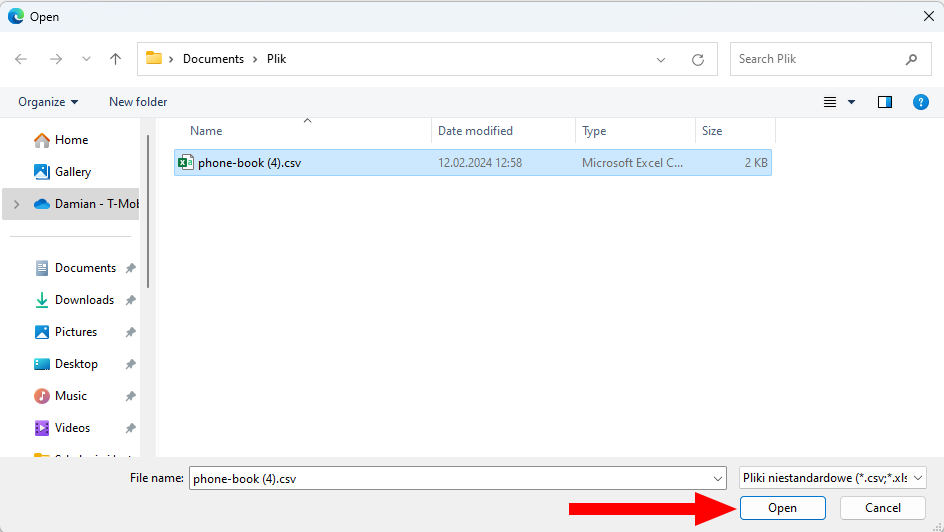
Wybierz z komputera plik zawierający kontakty, które chcesz zaimportować.
-
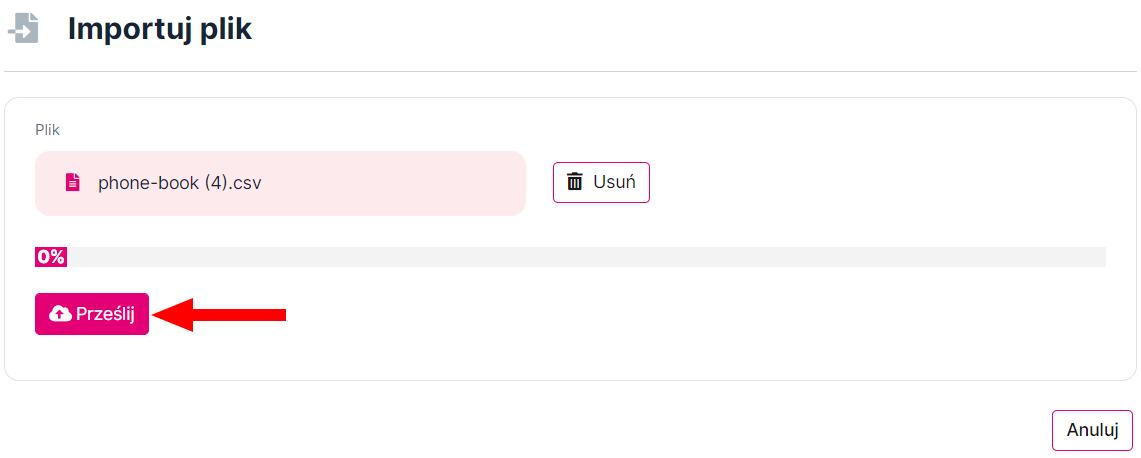
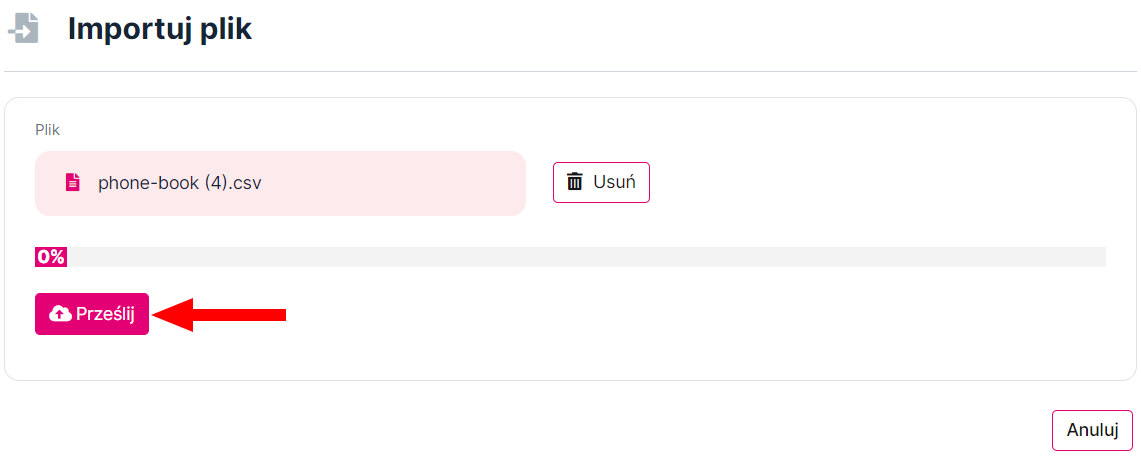
Kliknij Prześlij, aby rozpocząć importowanie kontaktów.
Eksport książki adresowej
Eksportowanie książki adresowej umożliwia pobranie kontaktów w celu utworzenia kopii zapasowej lub ich późniejszej edycji i ponownego importowania. Administrator może eksportować książkę firmową lub prywatną do pliku w formacie CSV, XLS lub VCF (format zgodny z książką adresową programu Outlook).
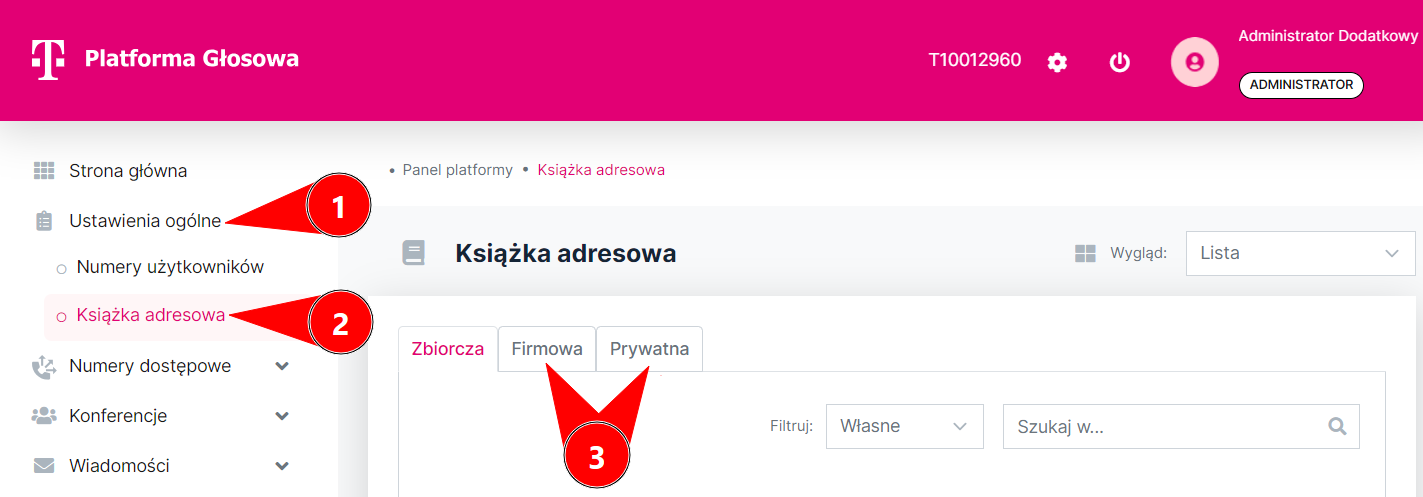
Gdzie znaleźć funkcję?
-
Przejdź do Ustawienia ogólne.
-
Wybierz Książka adresowa.
-
Przejdź do zakładki Firmowa lub Prywatna, w zależności od tego, którą książkę adresową chcesz wyeksportować.
Jak wyeksportować kontakty?
-
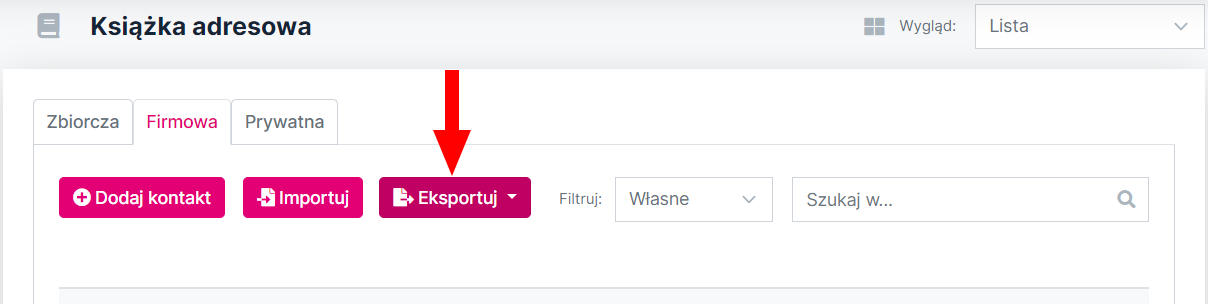
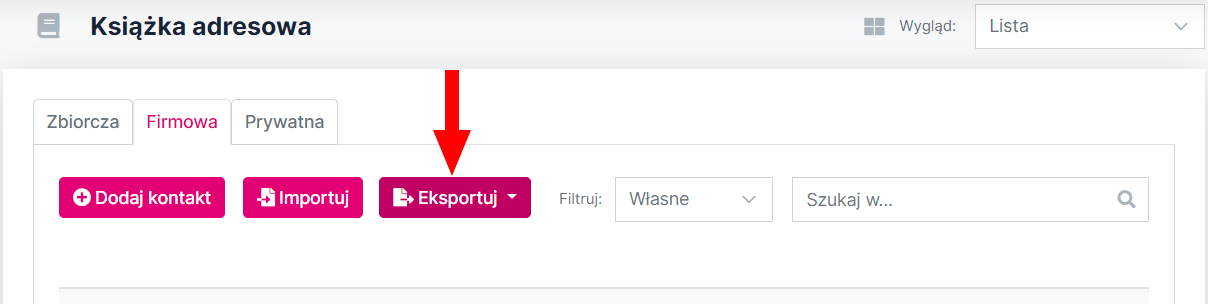
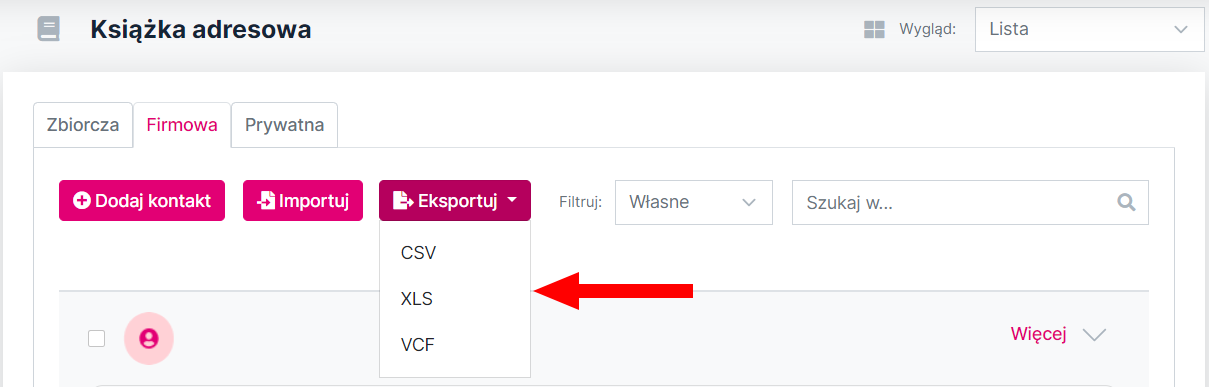
Kliknij Eksportuj.
-
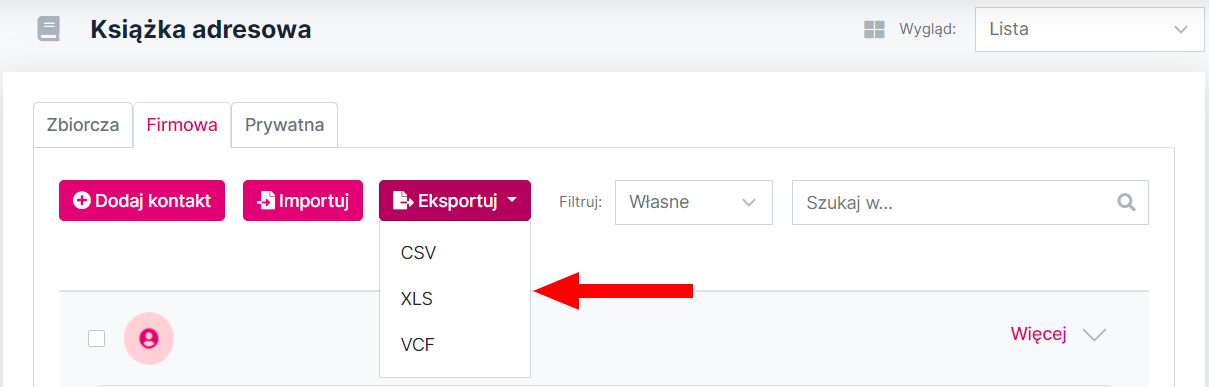
Wybierz format pliku, w którym chcesz zapisać książkę adresową.
-
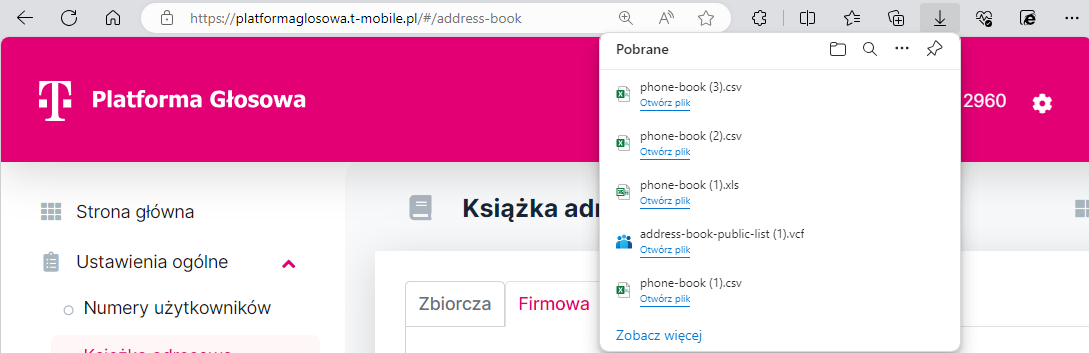
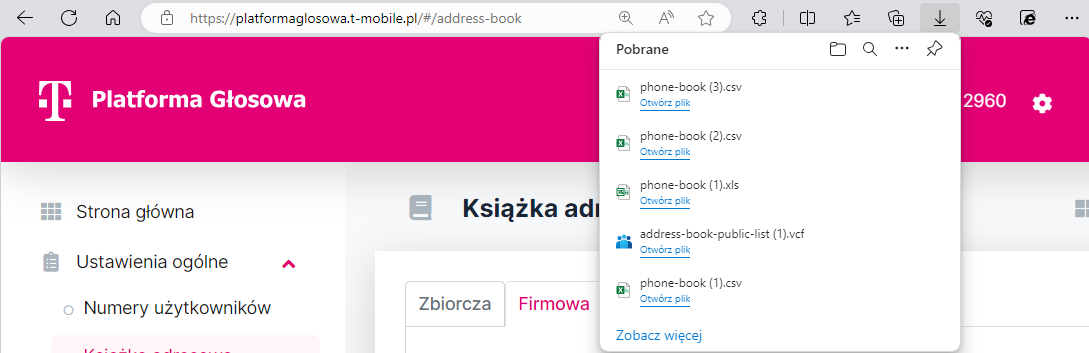
Książka adresowa zostanie pobrana na komputer w wybranym formacie.
Rozpoczęcie połączenia z poziomu Książki adresowej
Administrator może inicjować połączenia z kontaktami zapisanymi w książce adresowej. Połączenie jest zestawiane pomiędzy numerem wybranego kontaktu a numerem telefonu przypisanym do administratora. Funkcja jest dostępna we wszystkich trzech książkach adresowych: zbiorczej, firmowej i prywatnej.
Gdzie znaleźć funkcję?
-
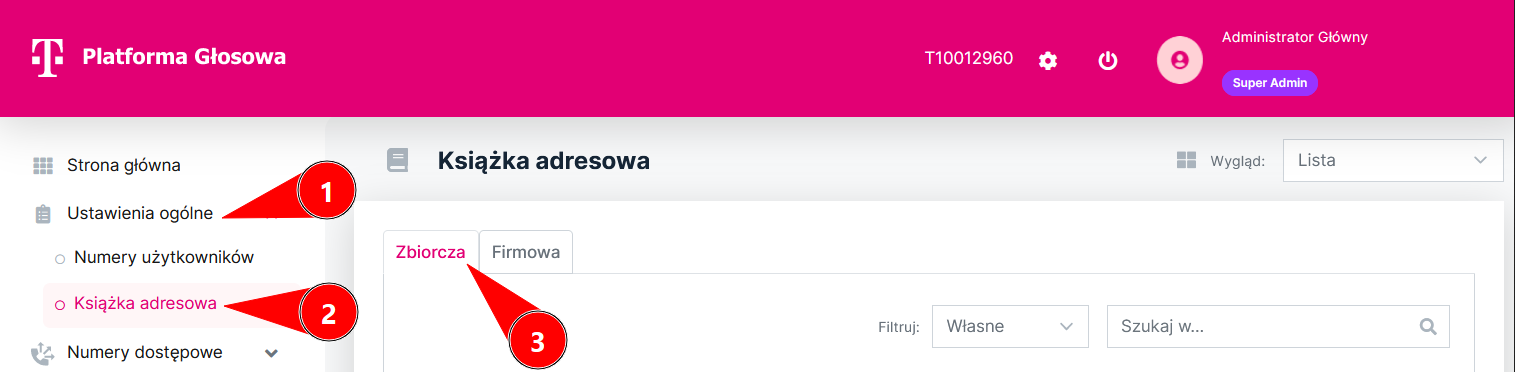
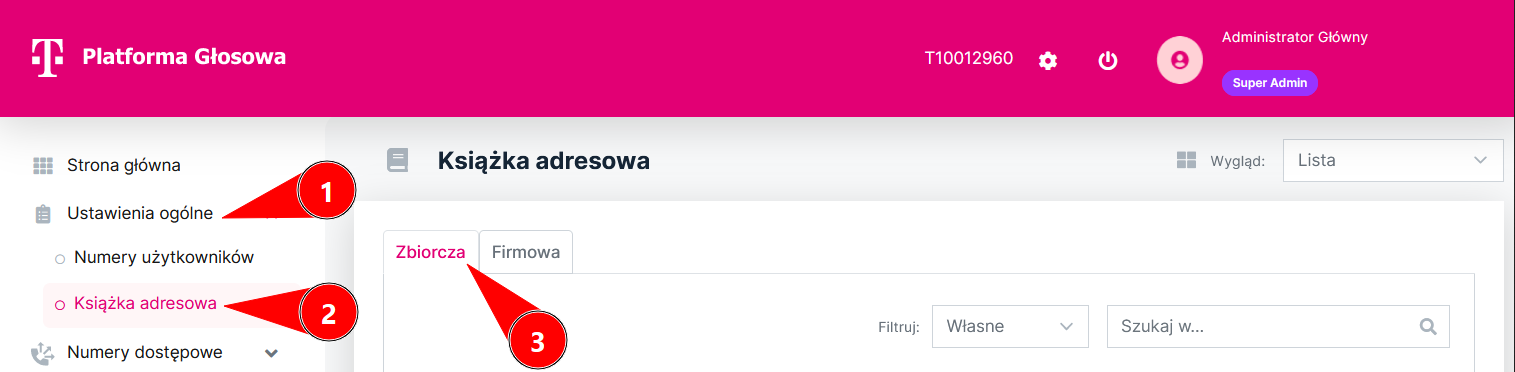
Przejdź do Ustawienia ogólne.
-
Wybierz Książka adresowa.
-
Przejdź do jednej z trzech książek adresowych: Zbiorcza, Firmowa lub Prywatna.
Jak wykonać połączenie?
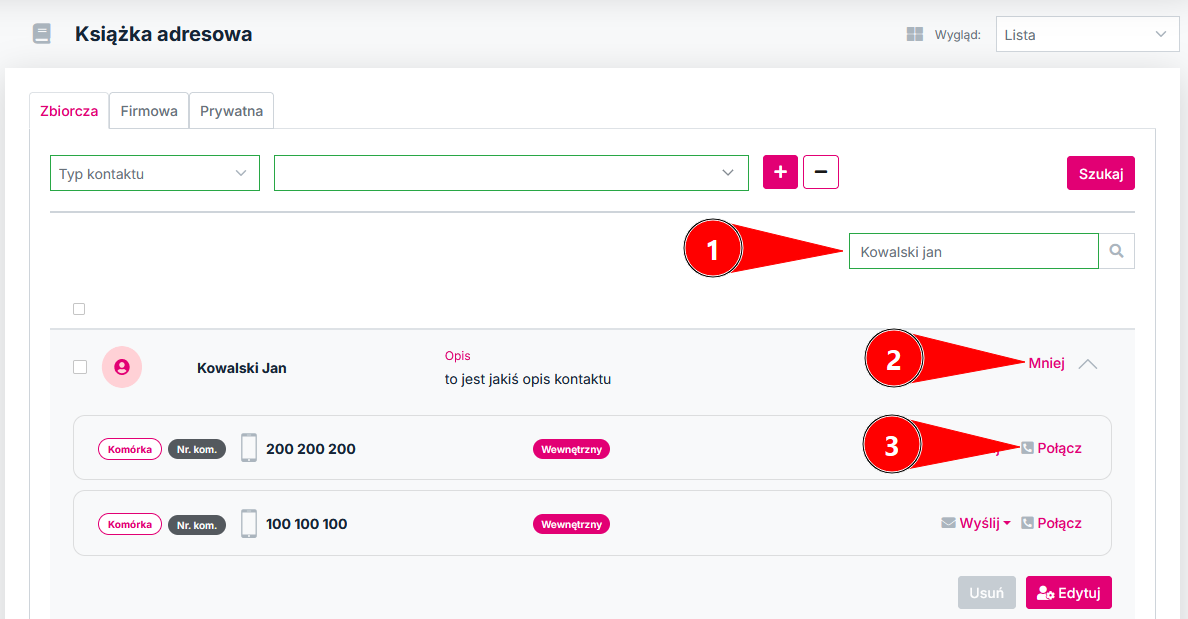
- Znajdź kontakt, z którym chcesz się połączyć.
-
Kliknij Więcej obok wybranego kontaktu.
-
Wybierz Połącz.
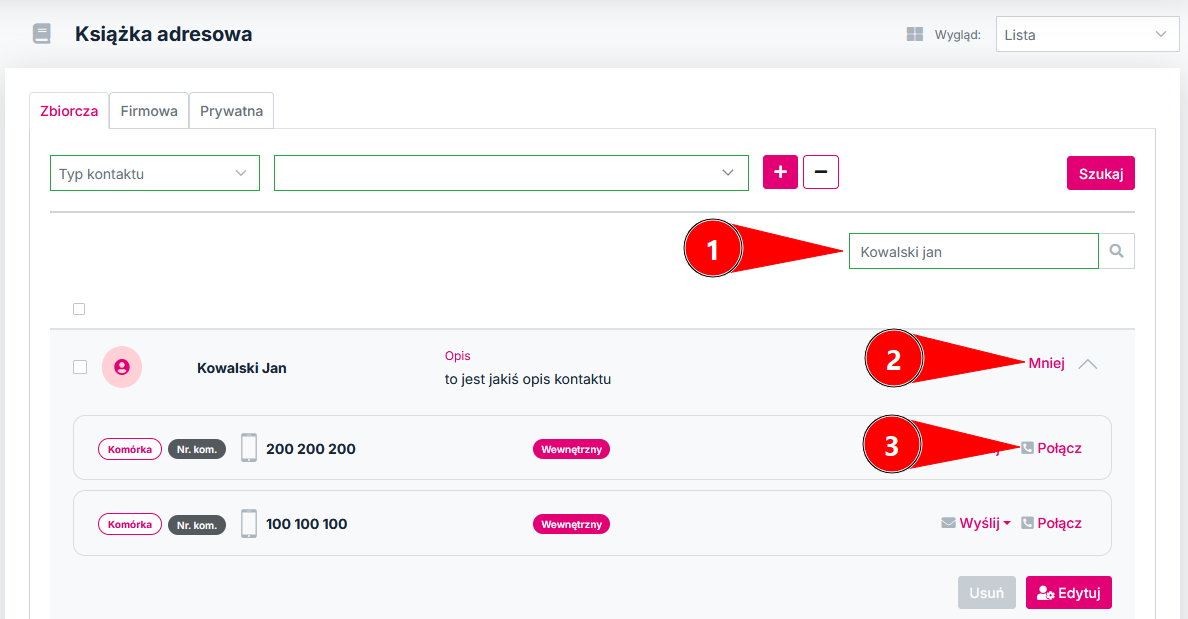
-
Połączenie zostanie zestawione w następującej kolejności:
- Najpierw zadzwoni telefon wybranego kontaktu.
- Po odebraniu połączenia przez kontakt zadzwoni telefon administratora.
- Po odebraniu połączenia przez administratora będzie można rozpocząć rozmowę.
Wysłanie wiadomości z poziomu Książki adresowej
Wysłanie wiadomości SMS lub MMS do bezpośrednio z Książki adresowej. Możliwe jest jedynie wysłanie wiadomości na numery mobilne.
Ścieżka dostępu
1. Wejdź w Ustawienia ogólne.
2. Następnie Książka adresowa.
3. Przejdź do jednej z trzech książek adresowych.
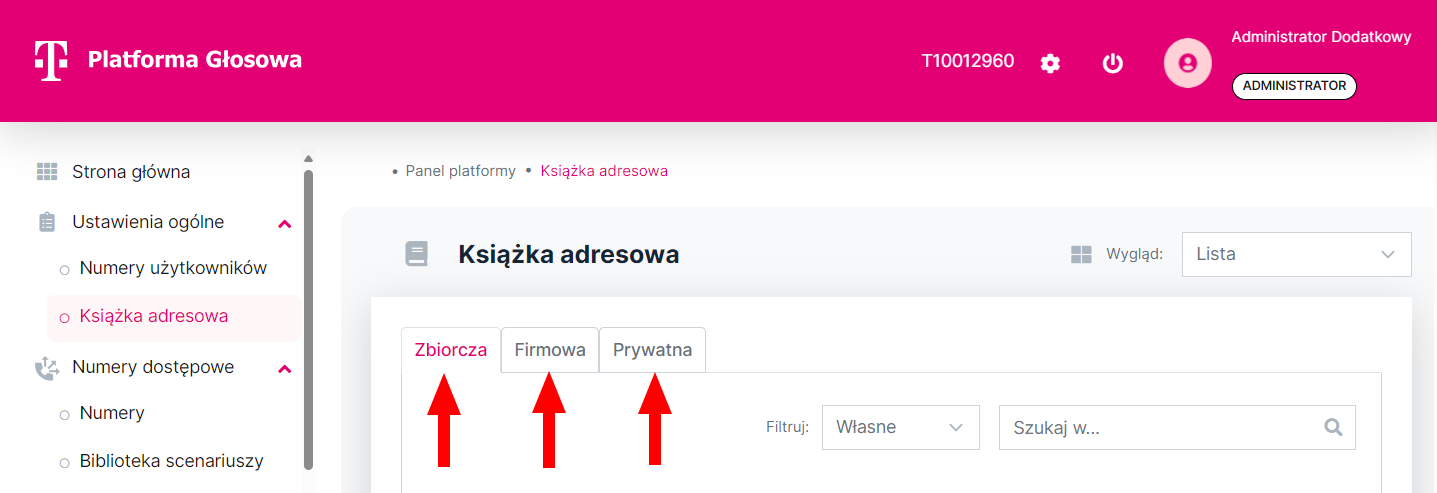
4. Znajdź kontakt, na który chcesz wysłać wiadomość, użyj do tego:
1. Filtrowania listy kontaktów.
2. Wyszukania kontaktu na podstawie jego nazwy lub numeru telefonu.
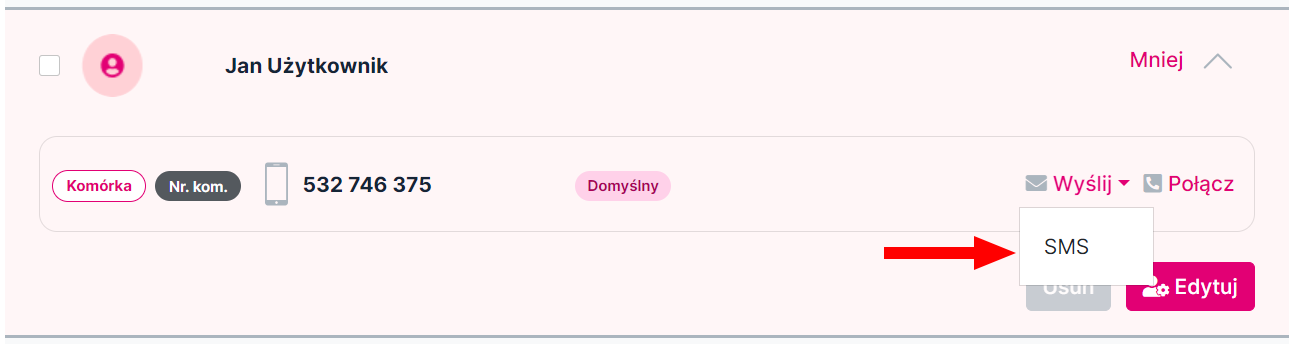
5. Naciśnij Więcej obok wybranego kontaktu.
6. Kliknij Wyślij.
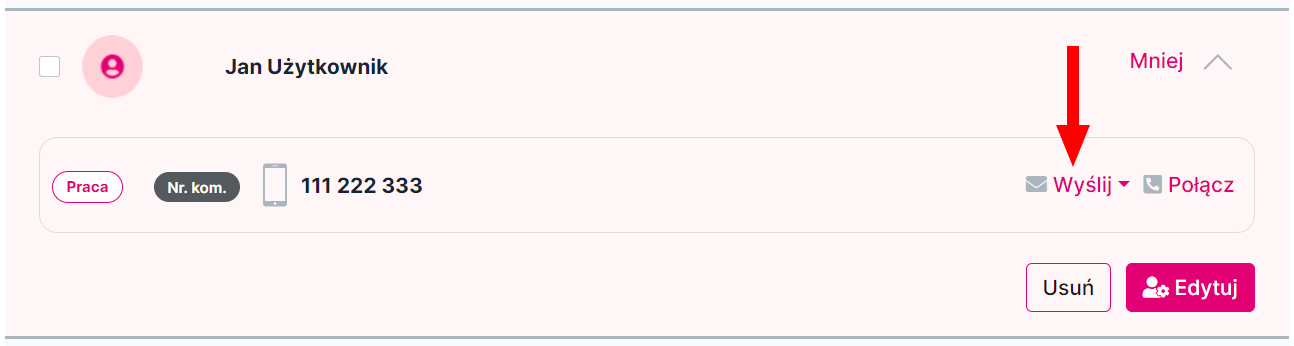
7. Wybierz SMS.
Wysłanie wiadomości
1. Nadawca
1.1. Identyfikacja nadawcy i rozliczanie
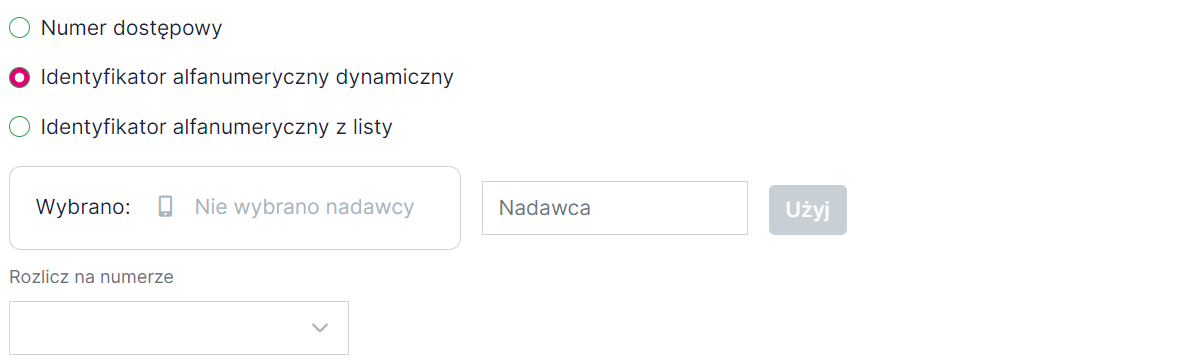
Przed wysłaniem wiadomości należy wybrać, jak będzie się prezentować nadawca oraz numer dostępowy, na którym będzie rozliczona wysyłka. Nadawca może prezentować się odbiorcy za pomocą:
◼ Numeru dostępowego - po wybraniu tej opcji należy wybrać numer dostępowy, który będzie również numerem, na którym będzie rozliczone wysłanie wiadomości.
◼ Identyfikator alfanumeryczny dynamiczny - nadawca może wprowadzić nazwę, którą będzie się prezentował odbiorcy. Należy również wybrać numer dostępowy, na którym będzie rozliczona wysyłka wiadomości. Aby skorzystać z tej opcji wymagana dodatkowo płatna usługa.
◼ Identyfikator alfanumeryczny z listy - należy wybrać nazwę nadawcy z listy, która została skonfigurowana podczas składania zamówienia. Należy również wybrać numer dostępowy, na którym będzie rozliczona wysyłka wiadomości. Aby skorzystać z tej opcji wymagana dodatkowo płatna usługa.
1.2. Opcje wysyłki
Wysyłając wiadomość SMS, nadawca może o zdecydować terminie lub terminach wysyłki, dostępne są opcje:
◼ Wyślij teraz - wiadomość zostanie wysłana natychmiastowo.
◼ Wyślij później - zaplanowanie daty i godziny wysłania wiadomości.
◼ Wysyłaj cyklicznie - wysyłanie wiadomości codziennie, co tydzień, co miesiąc, co rok w określonym dniu i godzinie.

1.3. Okres ważności i wysyłka równomierna
Wysyłając wiadomość SMS, nadawca może skonfigurować dodatkowe opcje:
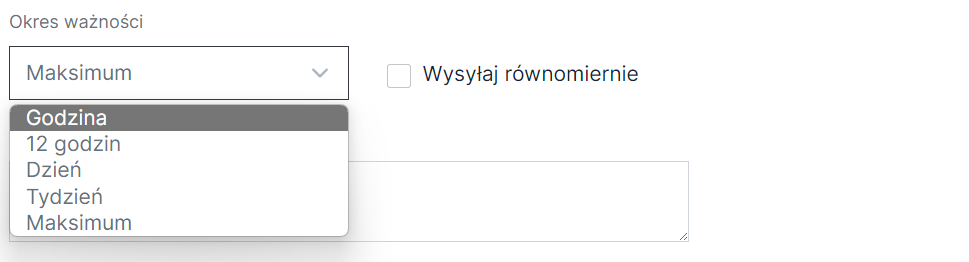
◼ Okres ważności - określa jak długo SMS będzie oczekiwał na dostarczenie jeżeli odbiorca będzie niedostępny w momencie wysyłki wiadomości.
◼ Wysyłka równomierna - jeżeli SMS jest wysyłany do dużej ilości odbiorców, wysyłka zostanie równomiernie rozłożona w czasie.
2. Odbiorcy
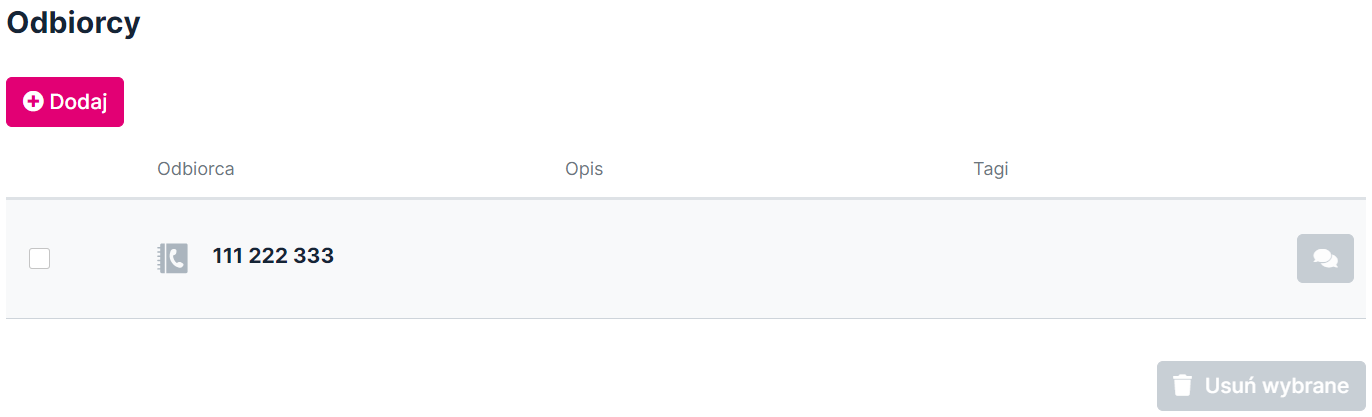
Odbiorca został wprowadzony automatycznie, wyboru kontaktu w książce adresowej.
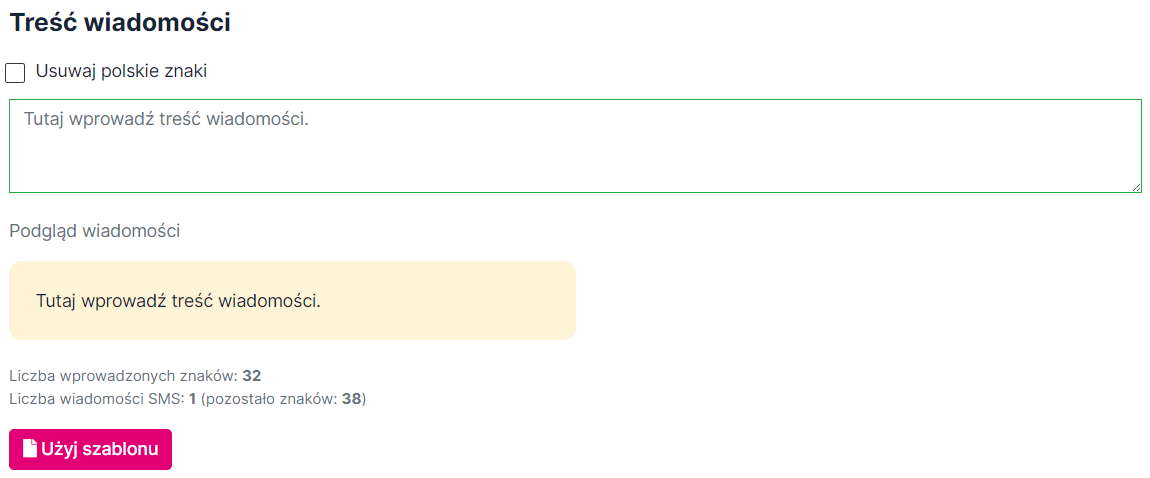
3. Treść wiadomości
Limit znaków dla wiadomości SMS wynosi 160 znaków (włącznie ze spacjami i enterami). Przekroczenie tego limitu oznacza wysyłkę wiadomości w formie dwóch lub więcej SMS-ów, w zależności od tego ile razy został przekroczony limit. Taka wiadomość jest rozliczana od każdego wysłanego SMS-a. Po stronie odbiorcy wiadomość będzie zaprezentowana jako jedna wiadomość. Wykorzystanie polskiego znaku w wiadomości skraca limit ze 160 do 70 znaków.
◼ Usuwaj polskie znaki - ta opcja automatycznie usuwa polskie znaki z wiadomości, dzięki czemu limit długości wiadomości wynosi 160 znaków.
◼ Podgląd wiadomości - prezentuje jak będzie wyglądała wiadomość u odbiorcy, pokazuje liczbę wprowadzonych znaków, ilość wiadomości SMS, która zostanie wykorzystana do wysłania wiadomości oraz ilość znaków do przekroczenia wielokrotności limitu.
4. Wysyłka wiadomości
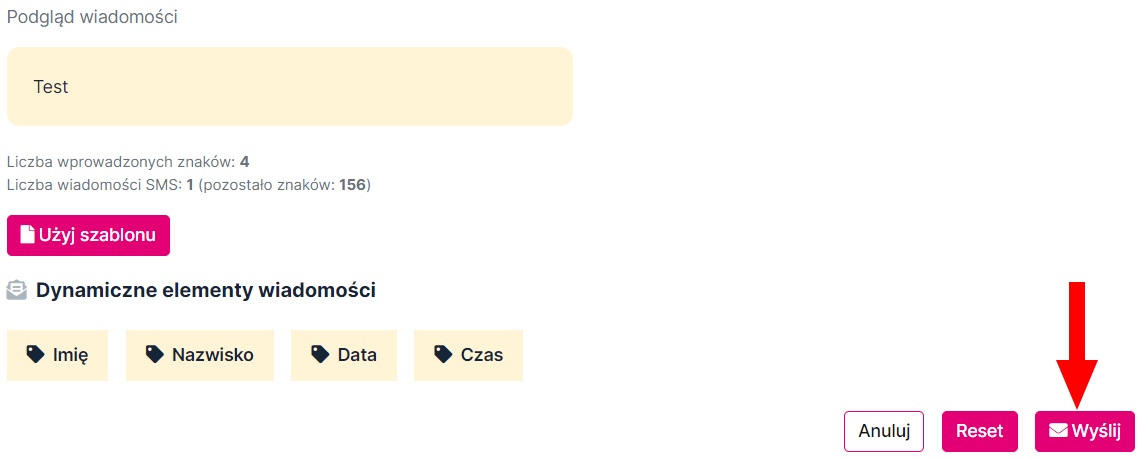
Po skonfigurowaniu wiadomości naciśnij Wyślij lub Zapisz w przypadku zaplanowania wysłania wiadomości na później.
Masowe wgranie kontaktów do Książki adresowej
Wgranie do Książki adresowej dużej ilości nowych kontaktów za pomocą importu pliku w formacie XLS.
Ścieżka dostępu
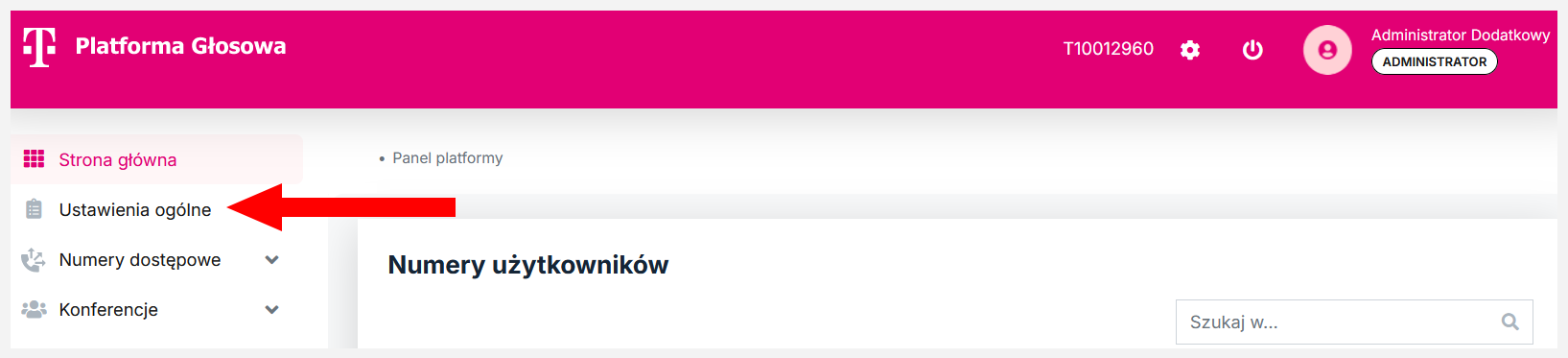
1. Wejdź w Ustawienia ogólne.
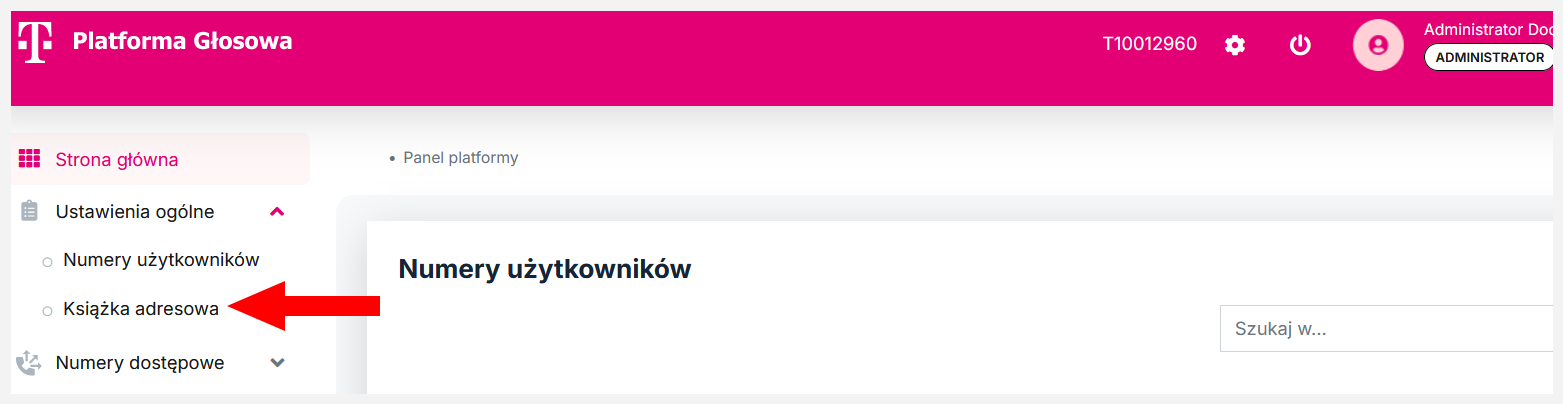
2. Następnie wybierz Książkę adresową.
3. Wybierz zakładkę Firmowa.
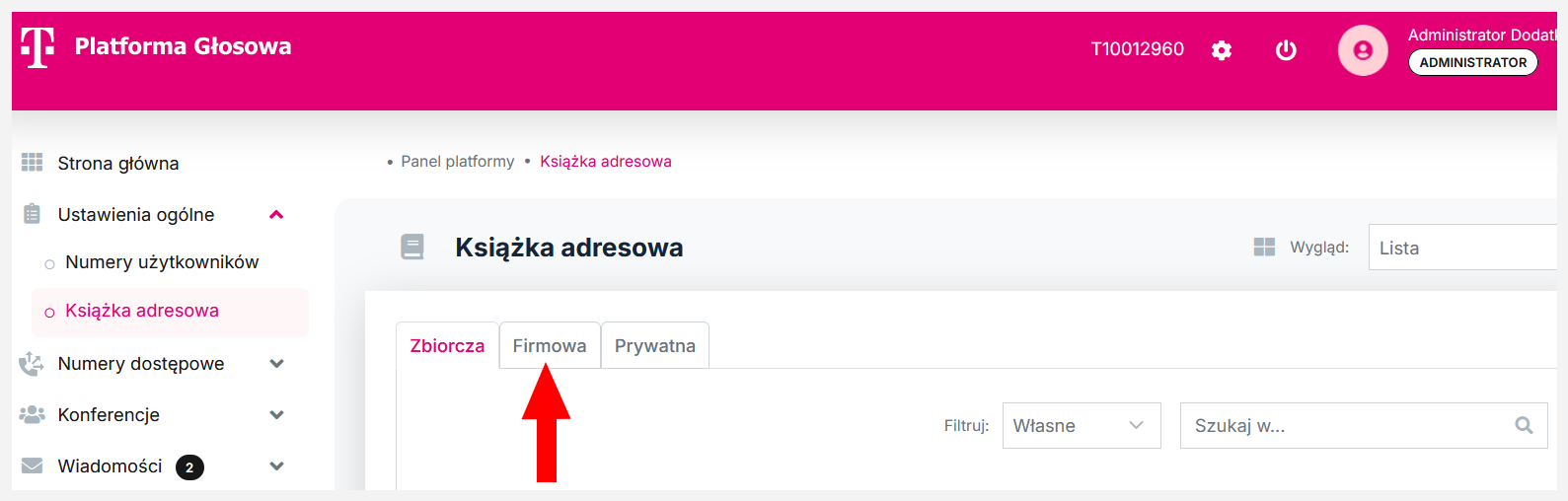
Pobranie pliku
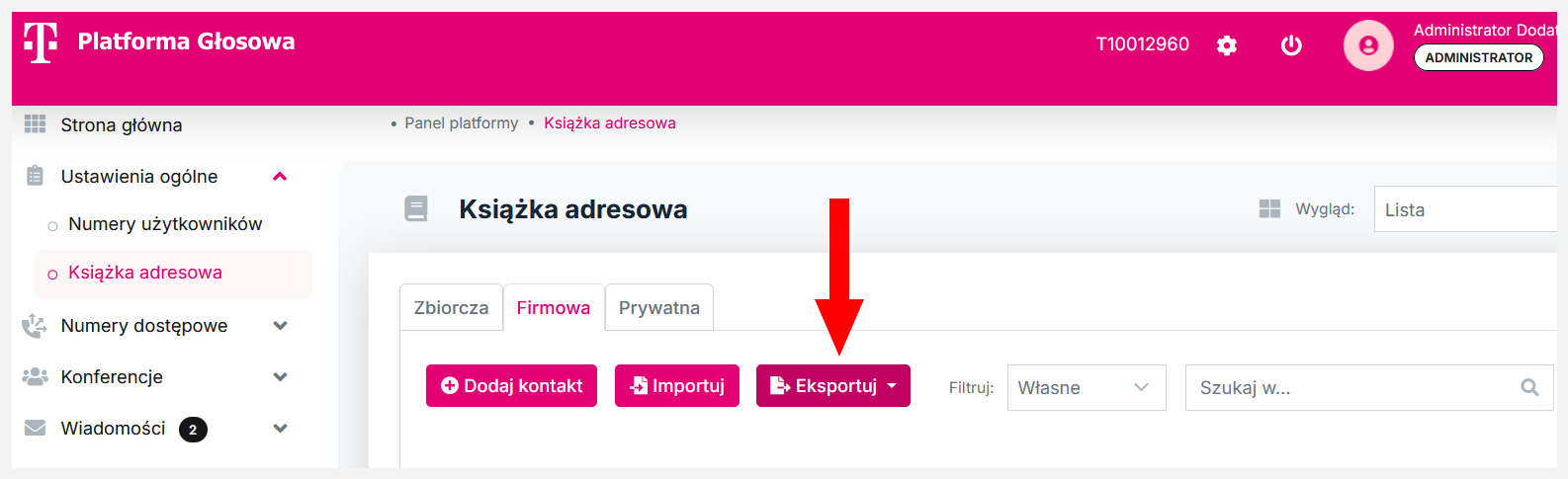
1. Naciśnij Eksportuj, aby pobrać plik, za pomocą którego zostaną wgrane nowe kontakty.
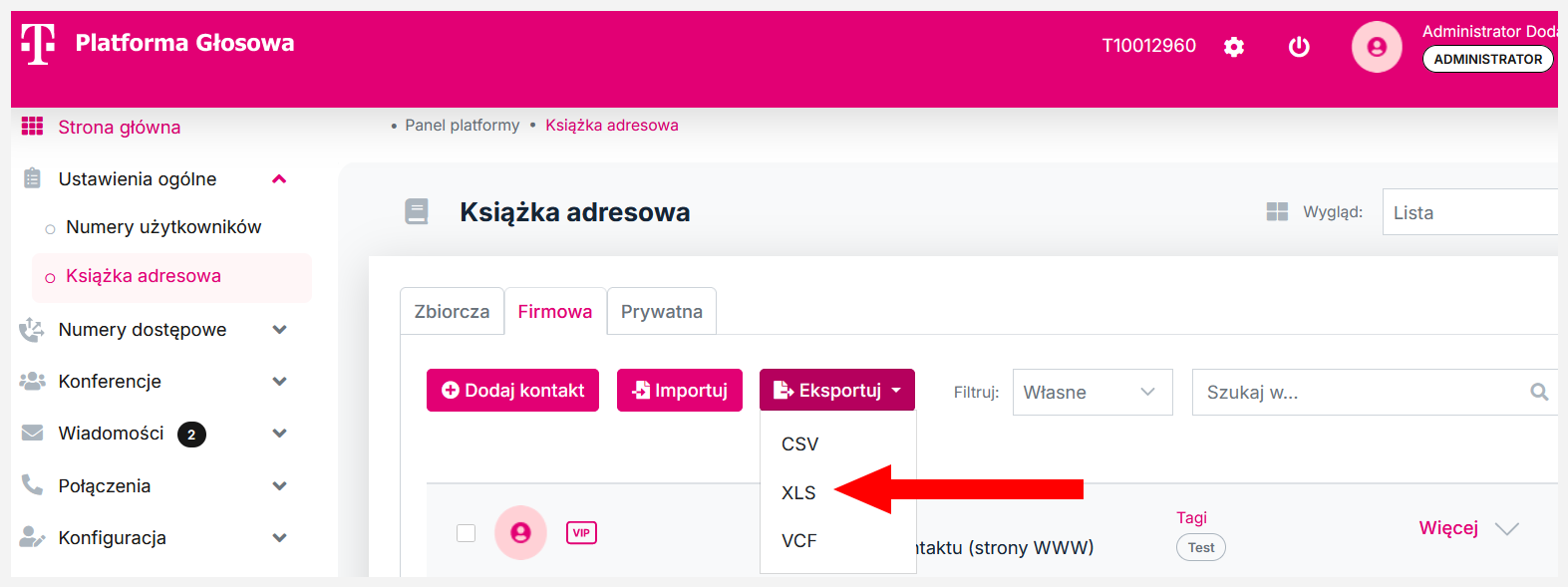
2. Wybierz format XLS. Pobieranie rozpocznie się automatycznie.
Edycja pliku
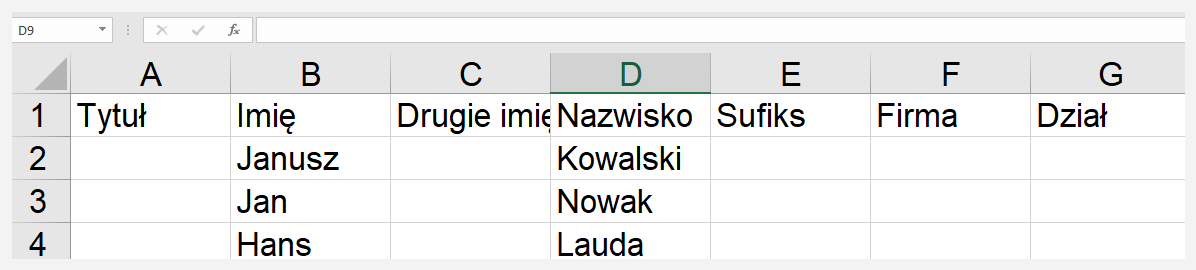
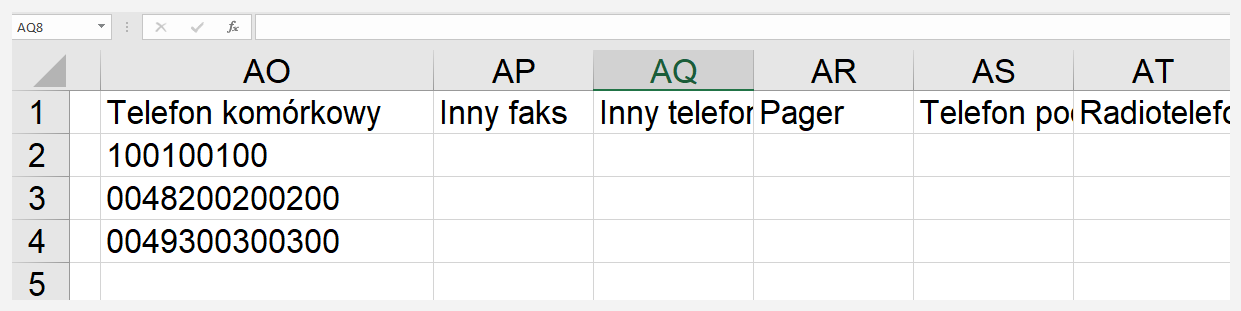
1. Otwórz plik za pomocą programu Excel i usuń wszystkie wiersze oprócz pierwszego. Dzięki temu zostanie pusty szablon, za pomocą którego można wgrać nowe kontakty.
2. W kolumnach B oraz D wprowadź Imiona i Nazwiska nowych kontaktów.
3. W kolumnie AO wprowadź numery telefonów kontaktów, bez względu na to, czy są to numery stacjonarne, czy mobilne. Jeżeli wprowadzane są numery polskie, nie jest potrzebny numer kierunkowy. Jeżeli są to numery zagraniczne, muszą być zapisane w formacie: 00 + "numer kierunkowy" + "numer telefonu" np. 0049100100100, gdzie 00 zastępuje symbol plusa. Kolumna musi być sformatowana jako Text. Po wprowadzeniu kontaktów zapisz plik.
Import pliku
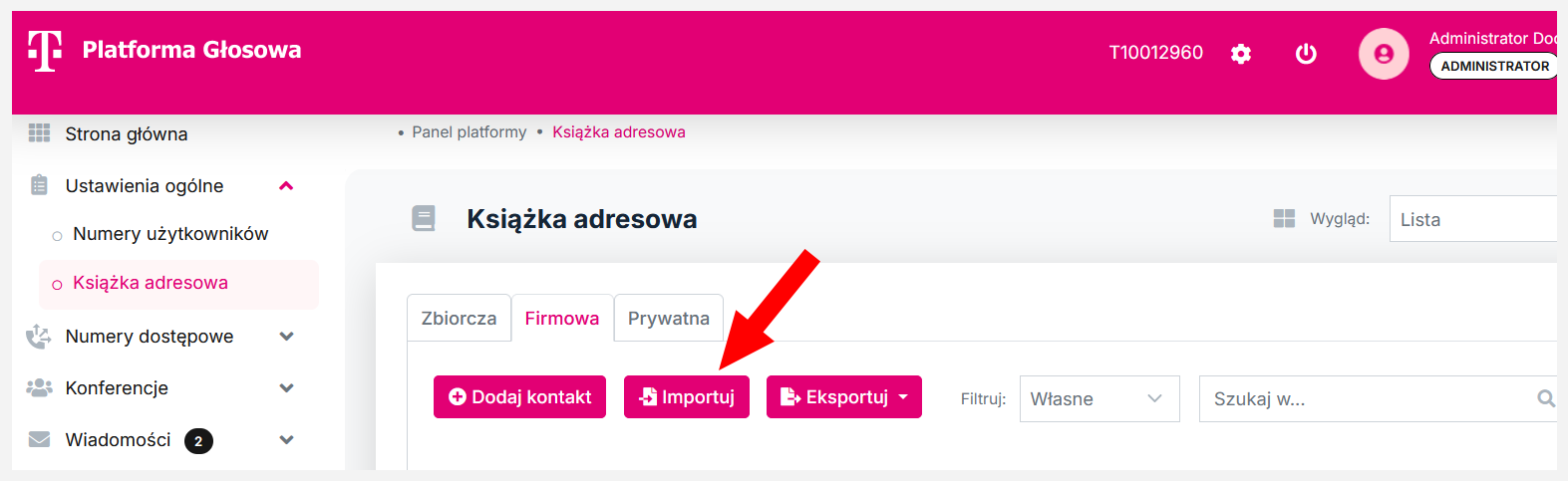
1. W Książce adresowej w zakładce Firmowa naciśnij Importuj.
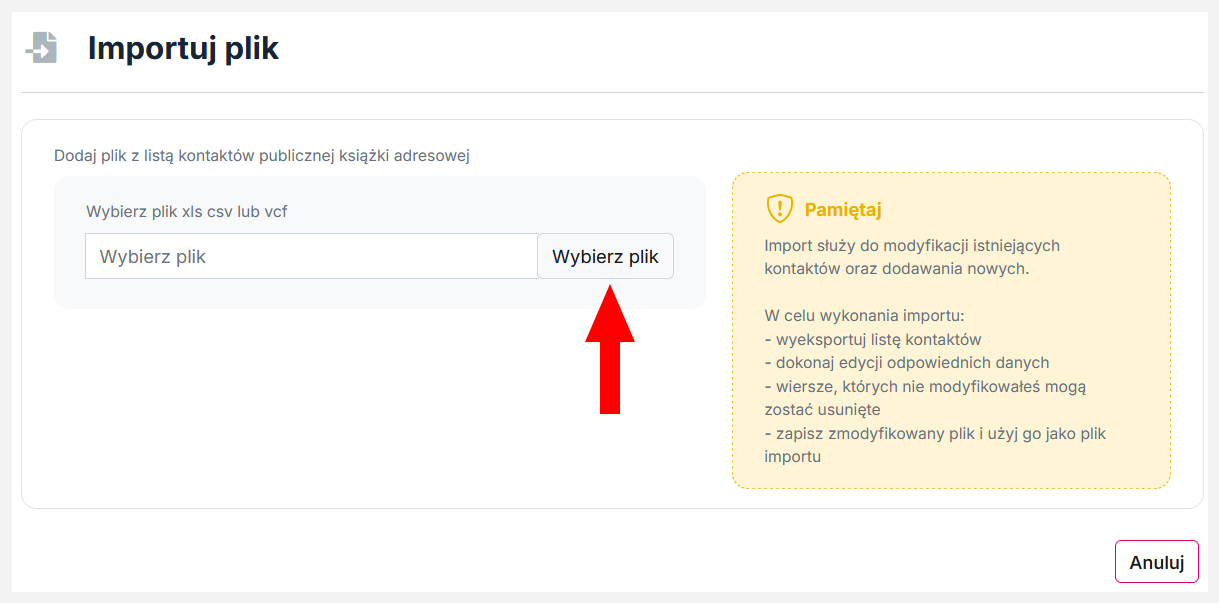
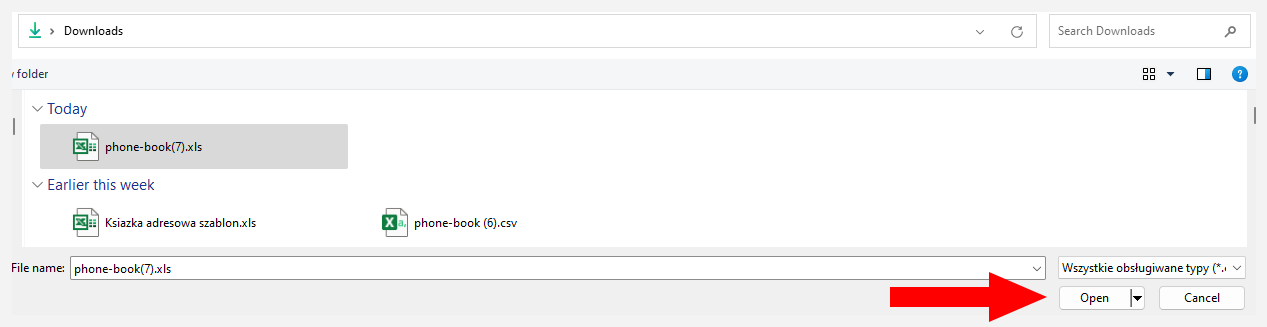
2. Następnie Wybierz plik.
3. Zaznacz plik.
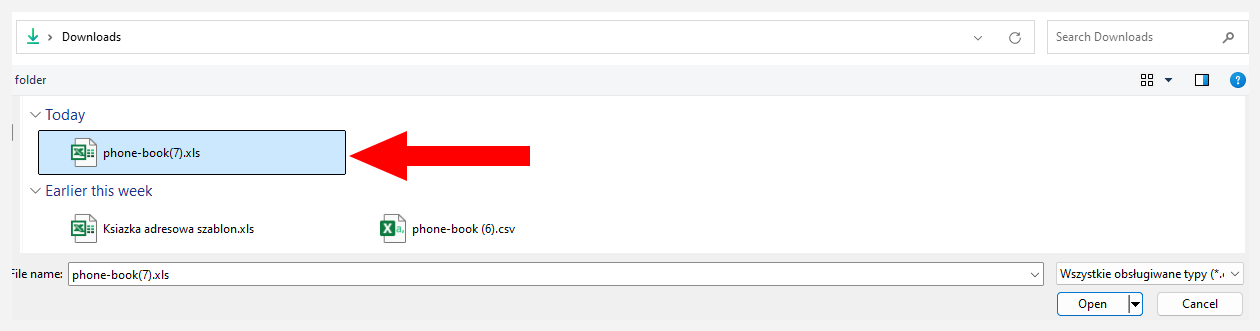
4. Naciśnij Otwórz.
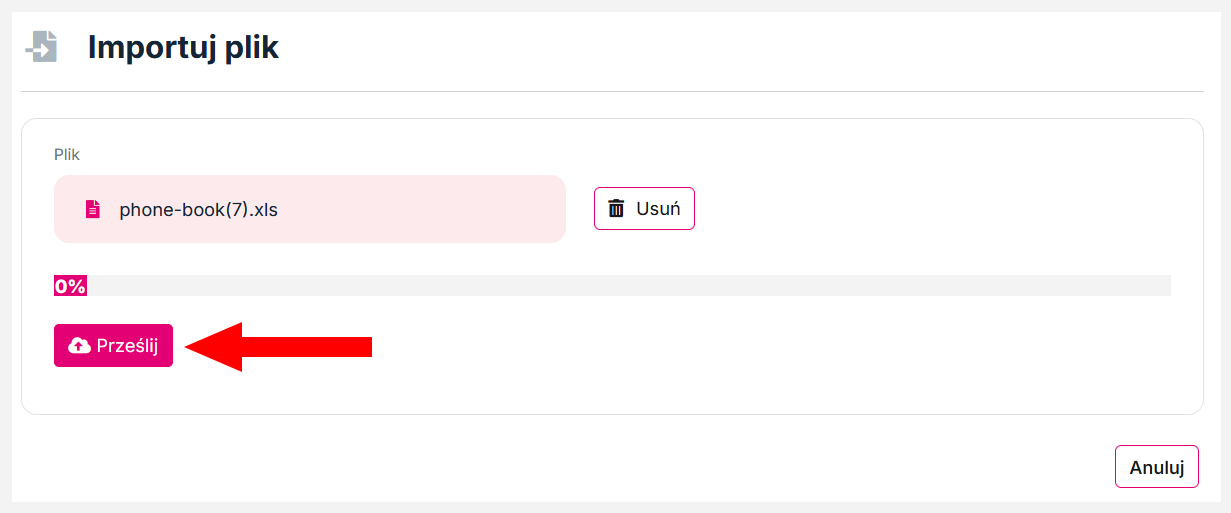
5. Naciśnij Prześlij.
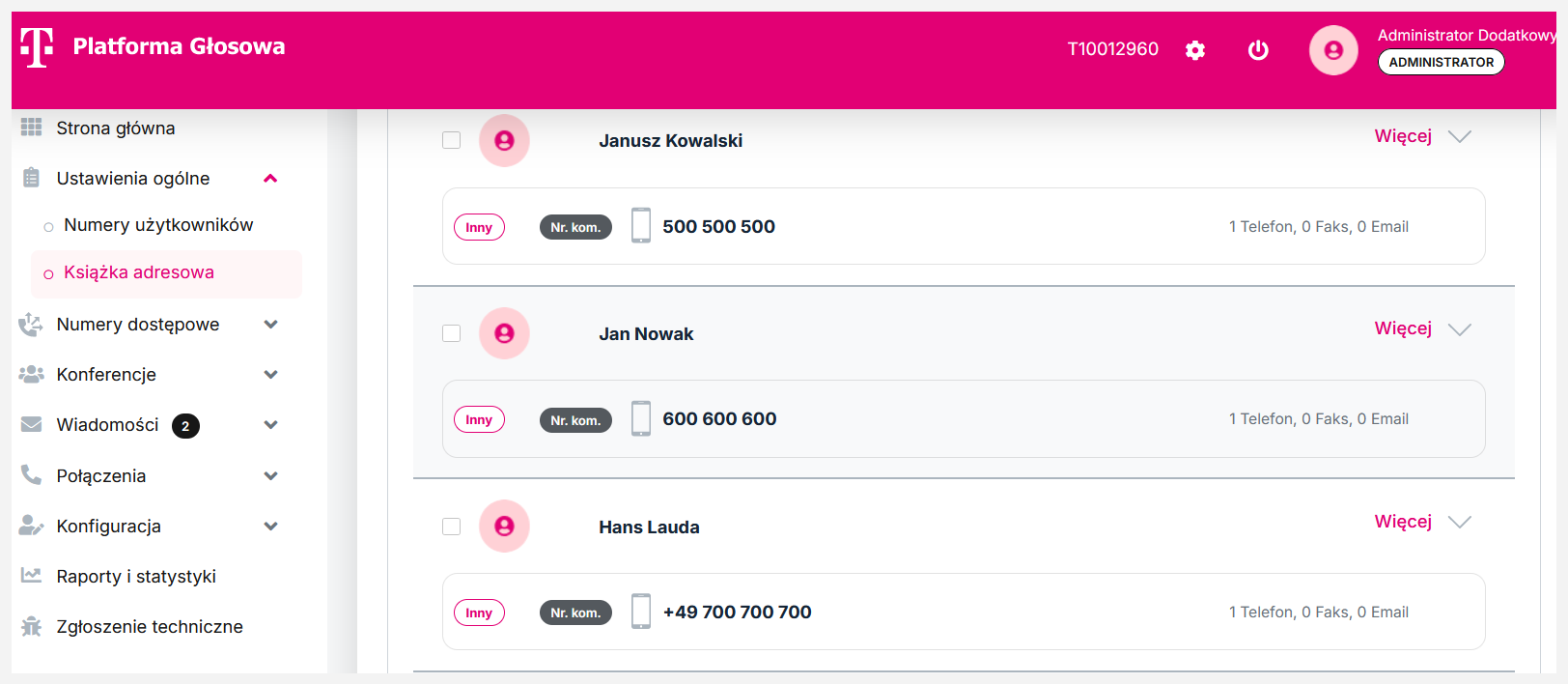
6. Po zakończeniu procesu importu kontakty będą widoczne w książce adresowej.
Departamenty
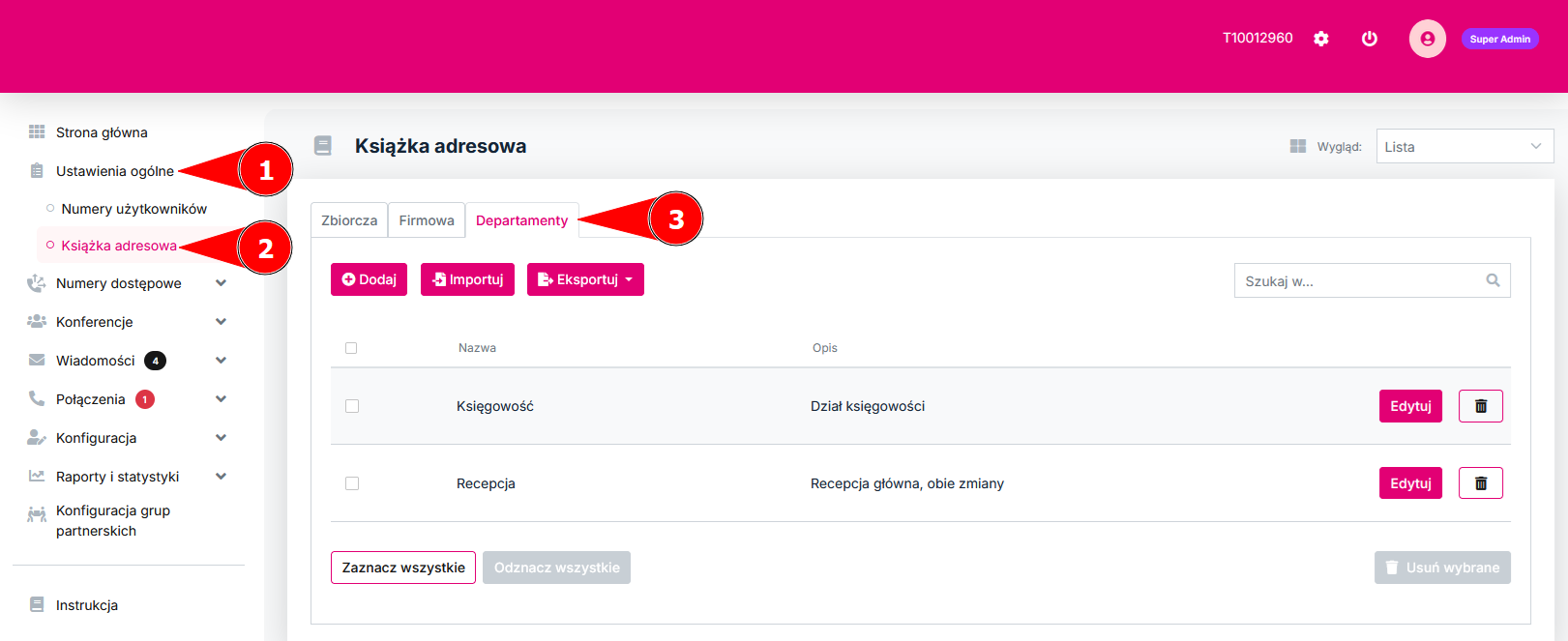
Departamenty umożliwiają grupowanie numerów telefonów pracowników według działów lub zespołów. Ułatwiają wyszukiwanie pracowników, zarządzanie numerami oraz wprowadzanie zmian dla wybranych grup użytkowników.
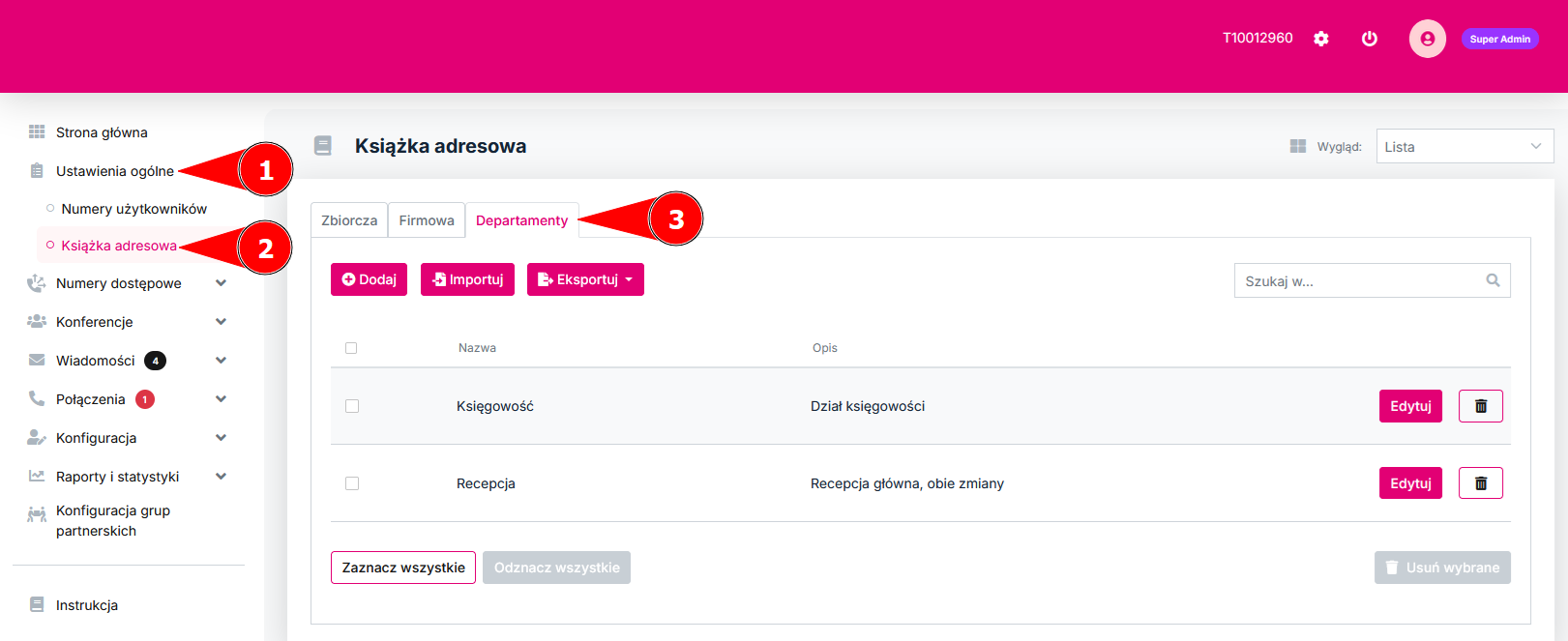
Gdzie znaleźć departamenty?
-
Przejdź do Ustawienia ogólne.
-
Wybierz Książka adresowa.
-
Otwórz zakładkę Departamenty.
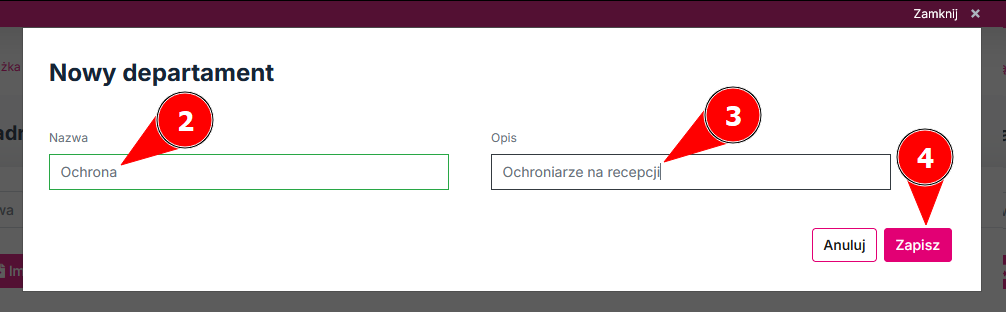
Jak utworzyć departament?
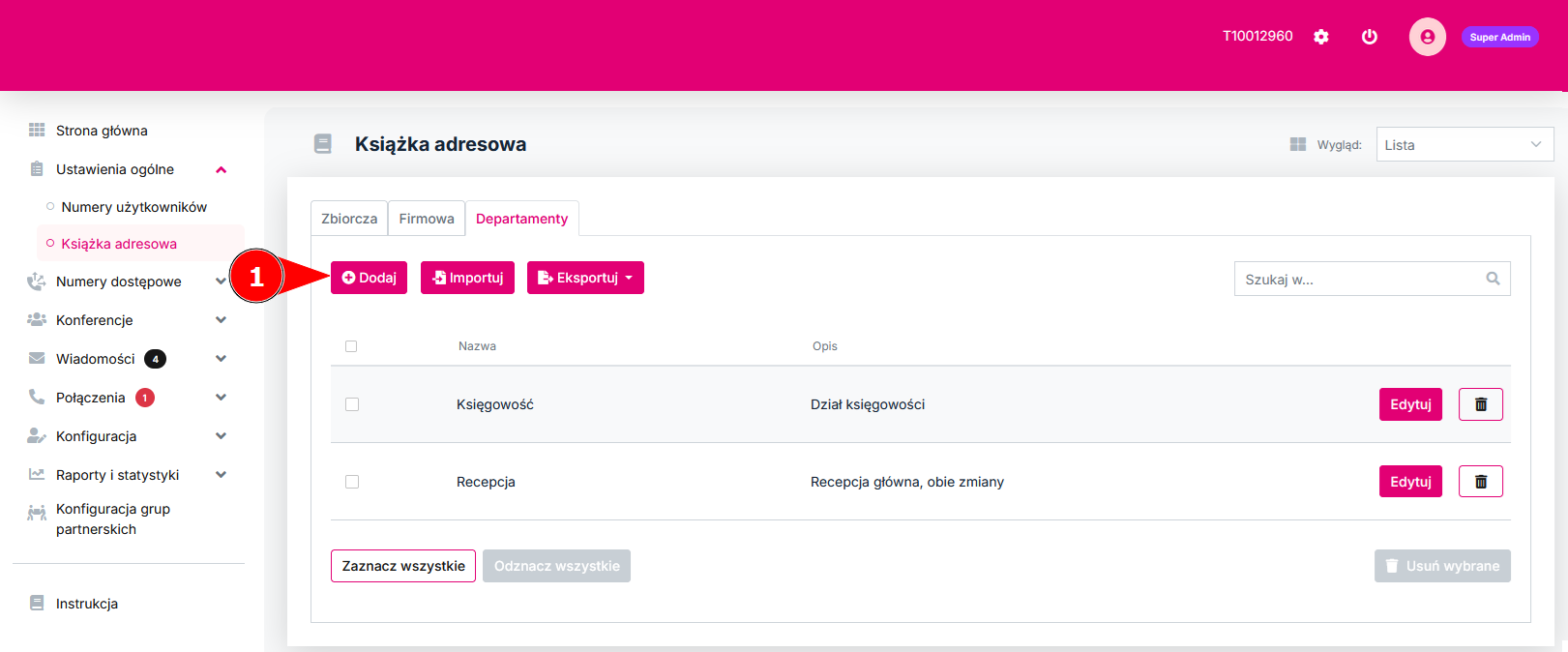
-
Kliknij Dodaj.
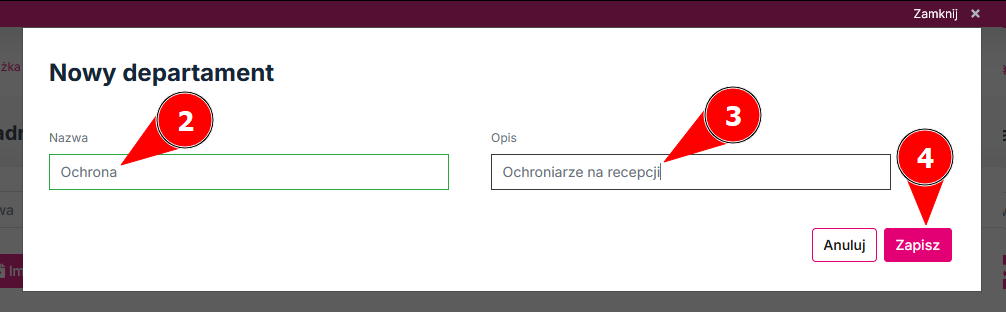
-
Wprowadź nazwę departamentu.
-
Wpisz opis departamentu.
-
Kliknij Zapisz, aby utworzyć departament.
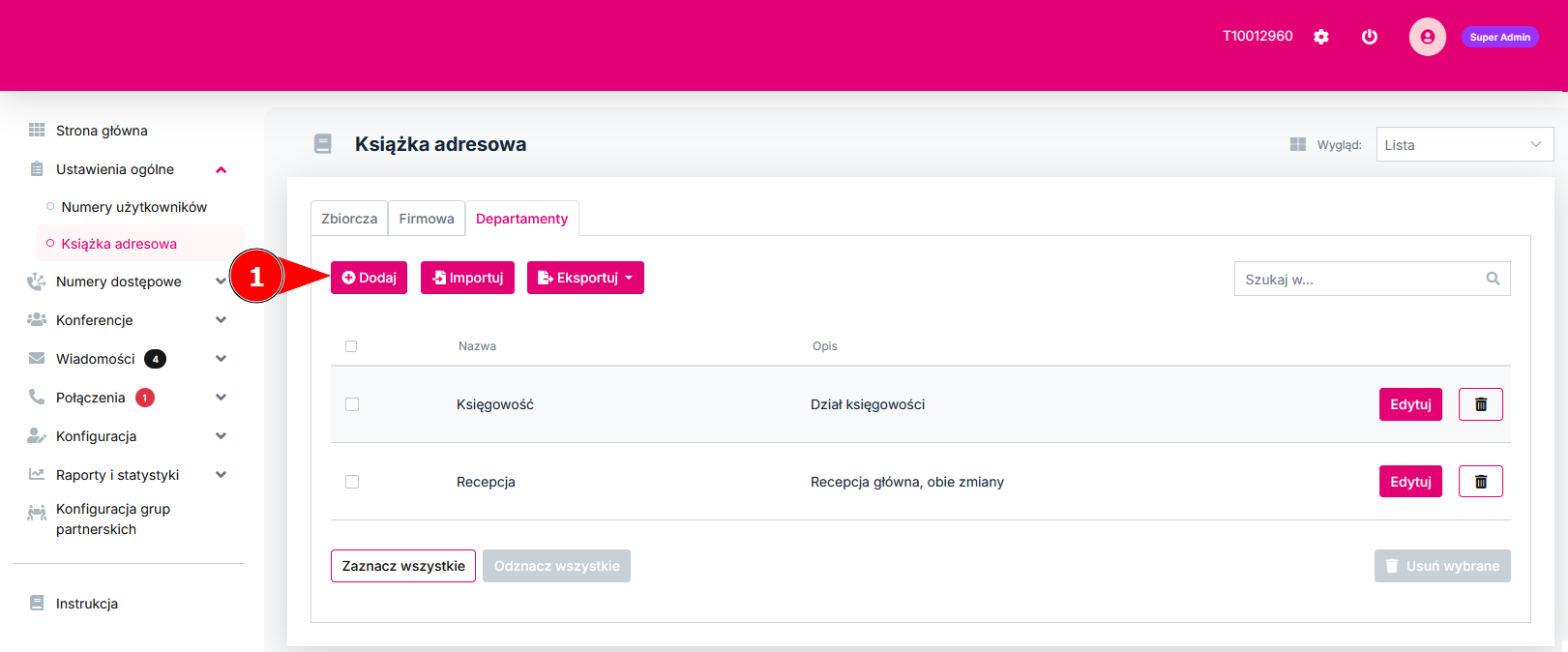
Zobacz także
- Po utworzeniu departamentu możesz przypisać go do użytkownika. Szczegółowe informacje znajdziesz w artykule Przypisywanie departamentu do użytkownika.