Grupa numerów użytkowników
Grupa numerów użytkowników inaczej nazywana Grupą osobistą to zbiór maksymalnie ośmiu numerów, które są przypisane do jednego użytkownika. Oznacza to, że jeden użytkownik może korzystać z wielu urządzeń z numeracją zarówno stacjonarną, jak i mobilną oraz odbierać połączenia przychodzące na jeden numer na telefonie z innym numerem. Dzięki pogrupowaniu można tworzyć reguły kierowania połączeń pomiędzy tymi urządzeniami.
- Grupa numerów użytkowników (Grupa osobista)
- Dodawanie i usuwanie numerów z Grupy numerów użytkowników
- Wywołanie grupowe w Grupie numerów użytkowników
- Obsługa połączeń nieodebranych w Grupie numerów użytkowników
Grupa numerów użytkowników (Grupa osobista)
Grupa numerów użytkowników umożliwia przypisanie do jednego pracownika kilku numerów telefonu (maksymalnie 8), zarówno stacjonarnych, jak i komórkowych. Dzięki temu możesz odbierać połączenia z jednego numeru na różnych urządzeniach oraz łatwo zarządzać kierowaniem połączeń między nimi.
W artykule znajdziesz opis działania funkcji, sposób nawigacji w panelu oraz dostępne opcje zarządzania grupą.
- odbieranie połączeń na różnych urządzeniach z jednego numeru,
- tworzenie reguł kierowania połączeń między numerami,
- zarządzanie numerami przypisanymi do jednego pracownika.
Pamiętaj
- W jednej grupie możesz przypisać maksymalnie 8 numerów do jednego użytkownika.
- Wyszukiwanie numeru pokaże numer główny grupy, jeśli szukany numer jest do niego przypisany.
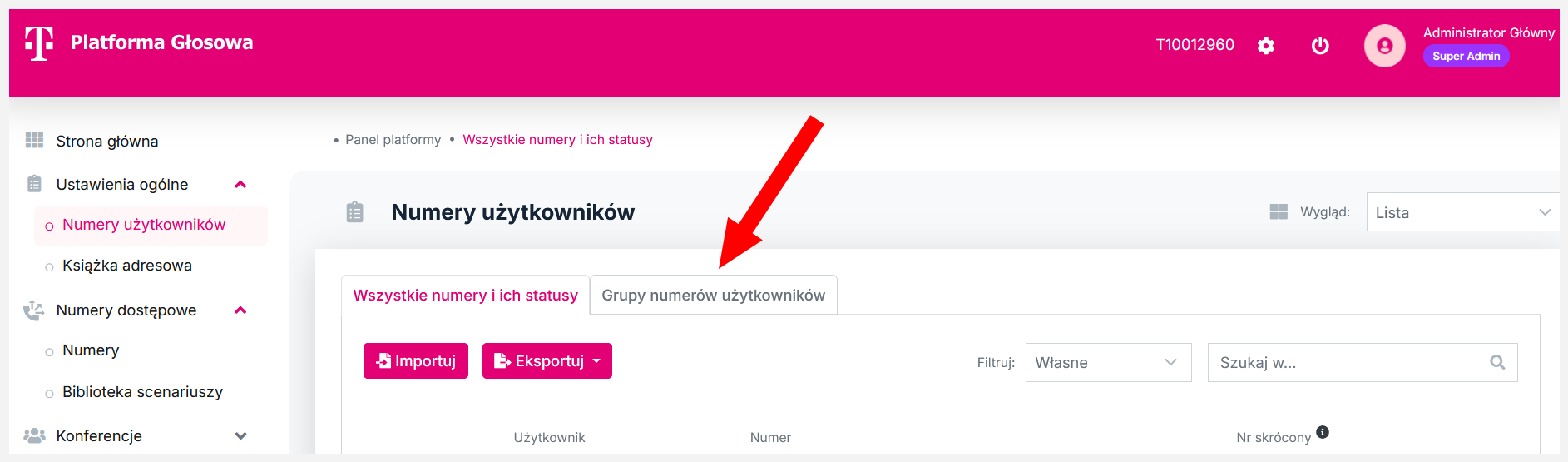
Przejdź do Grupy numerów użytkowników
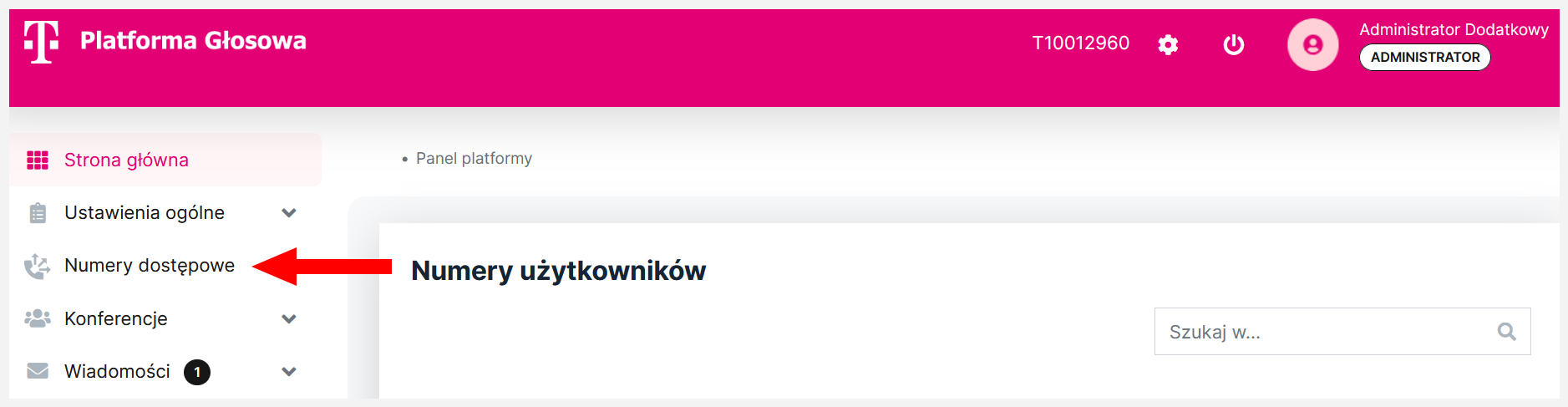
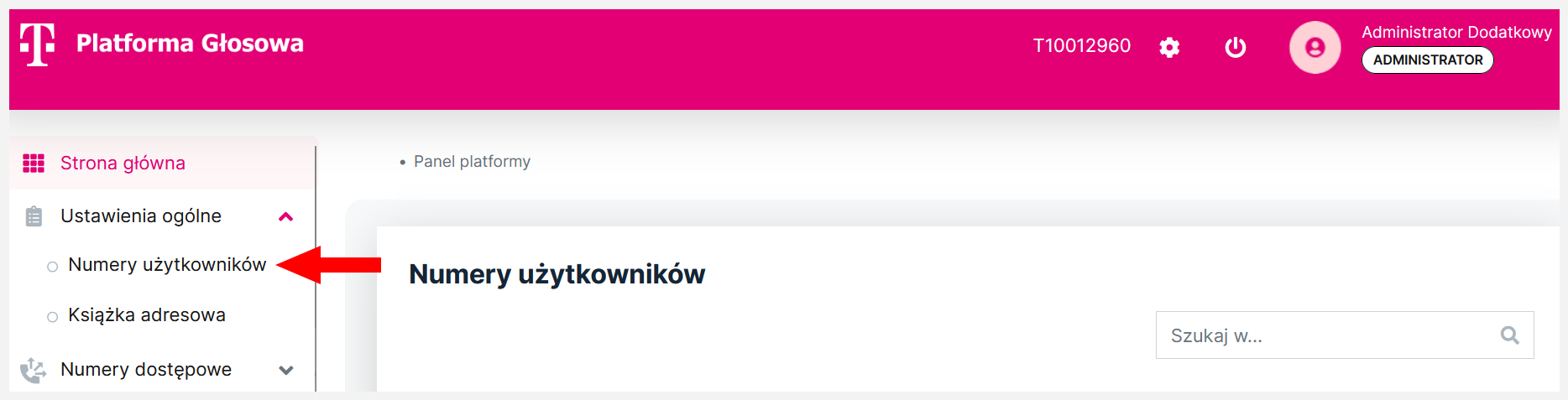
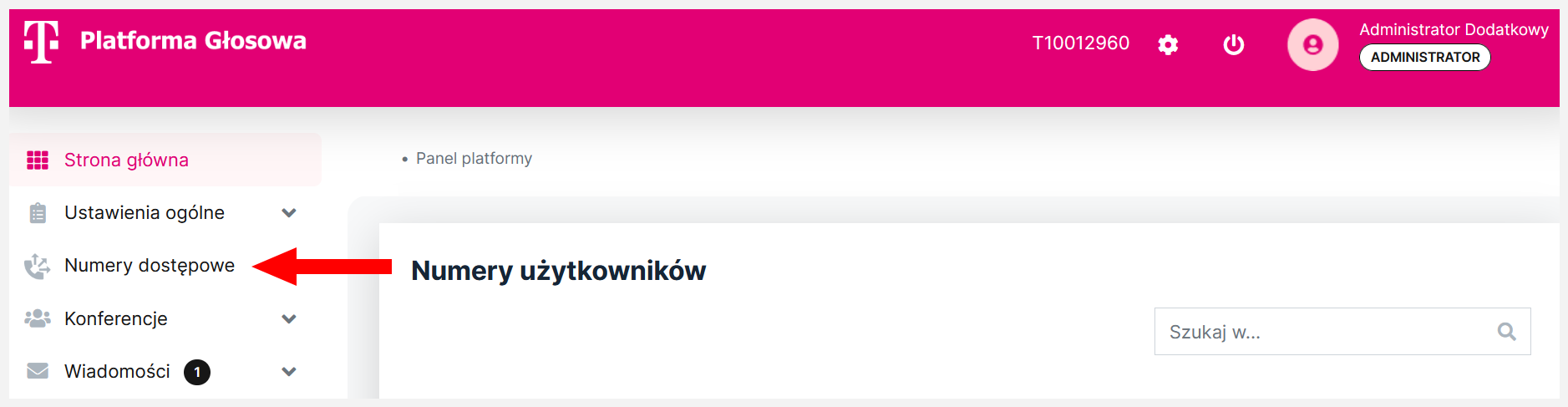
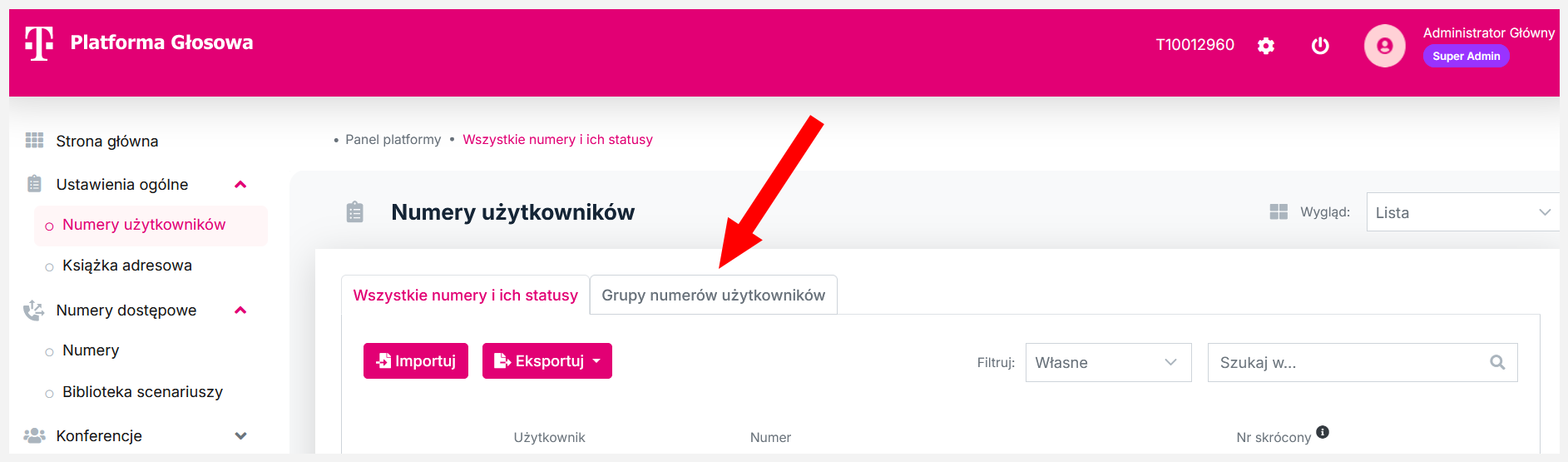
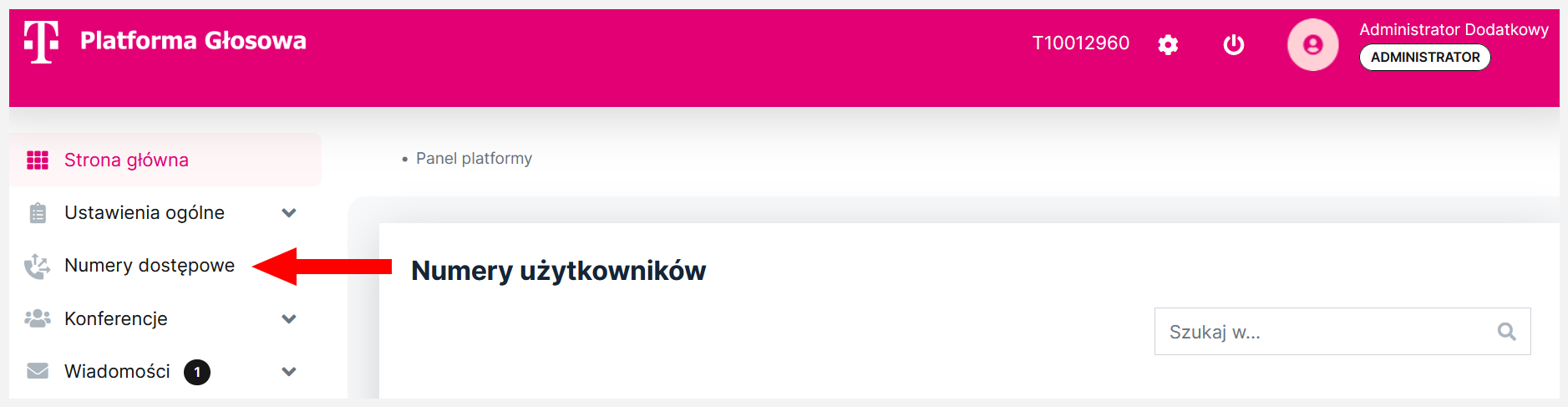
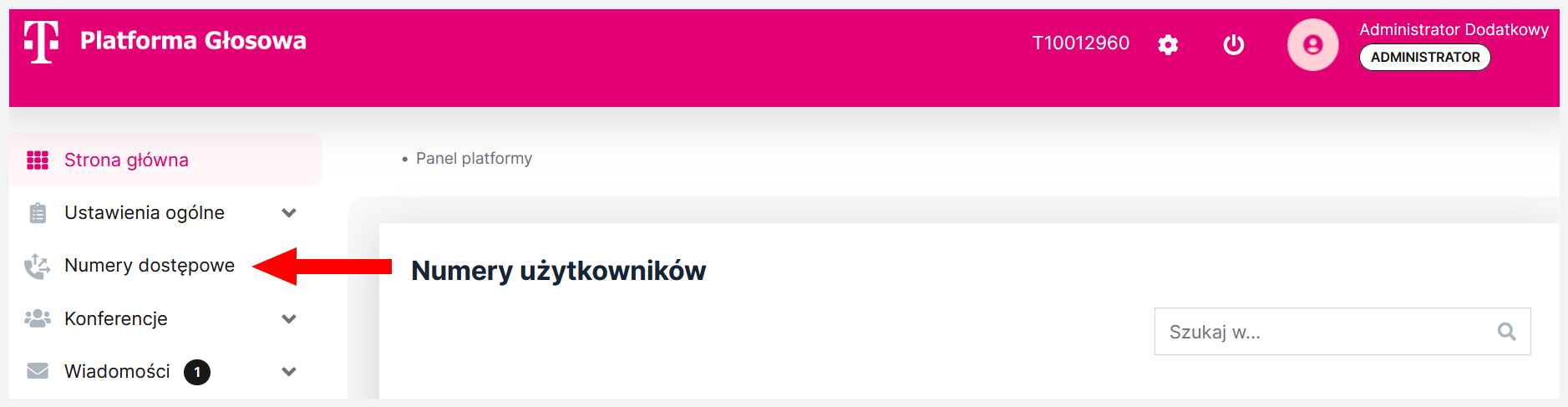
- Wejdź w Ustawienia ogólne.
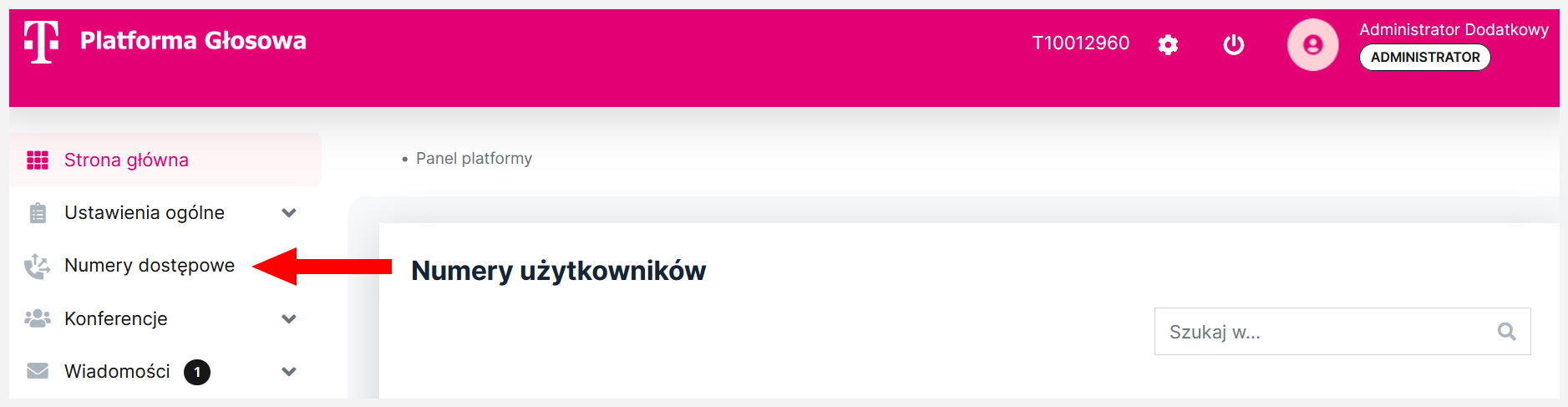
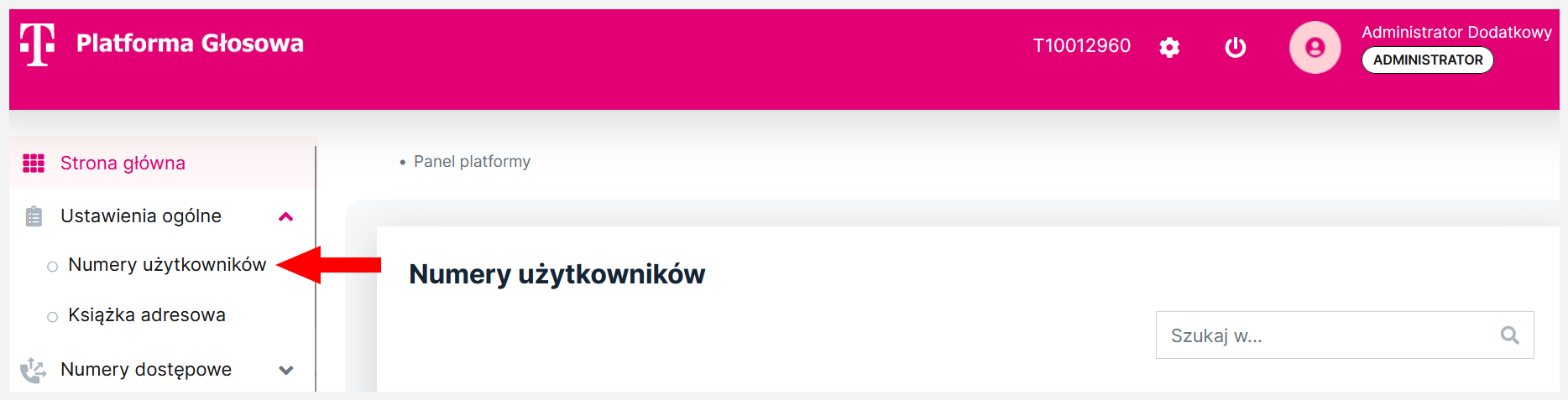
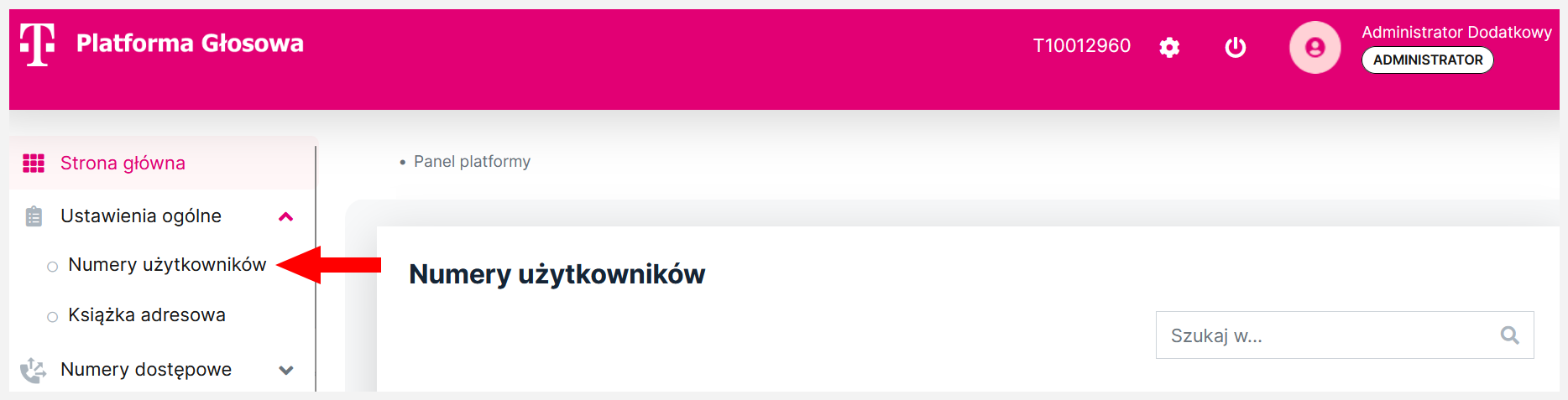
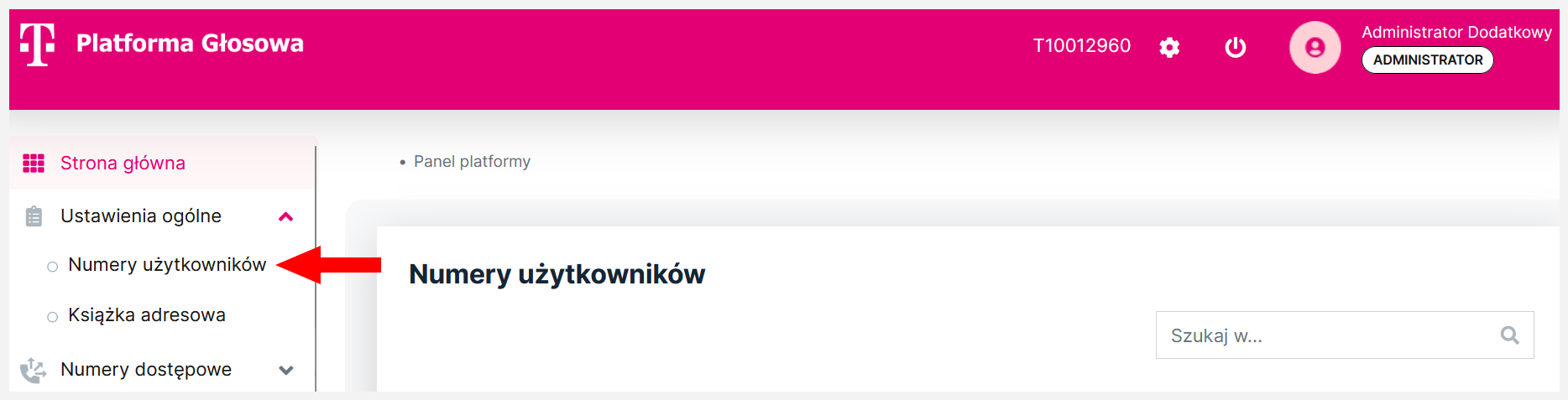
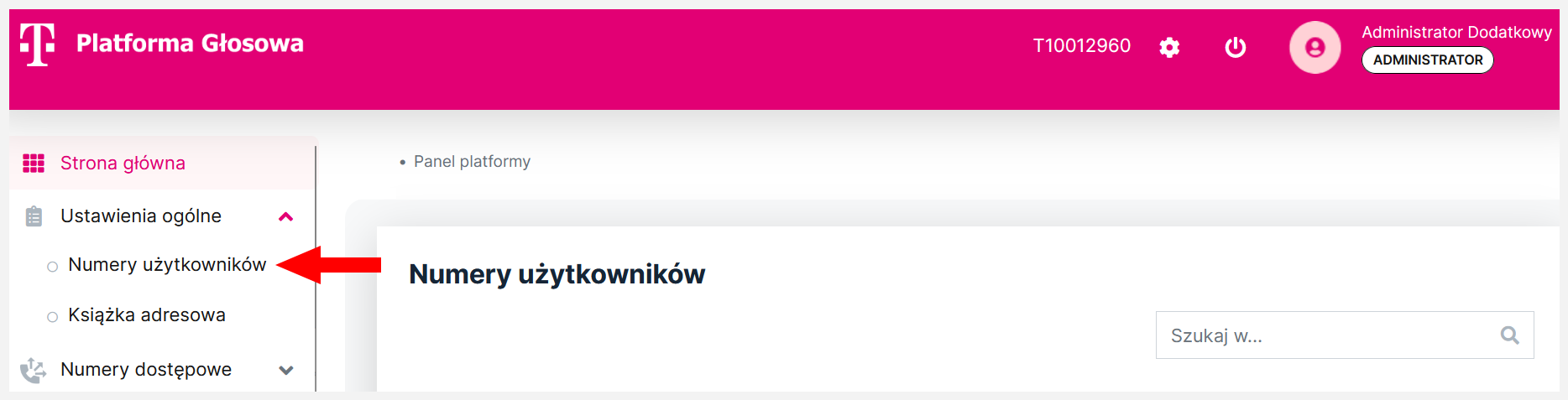
- Następnie wybierz Numery użytkowników.
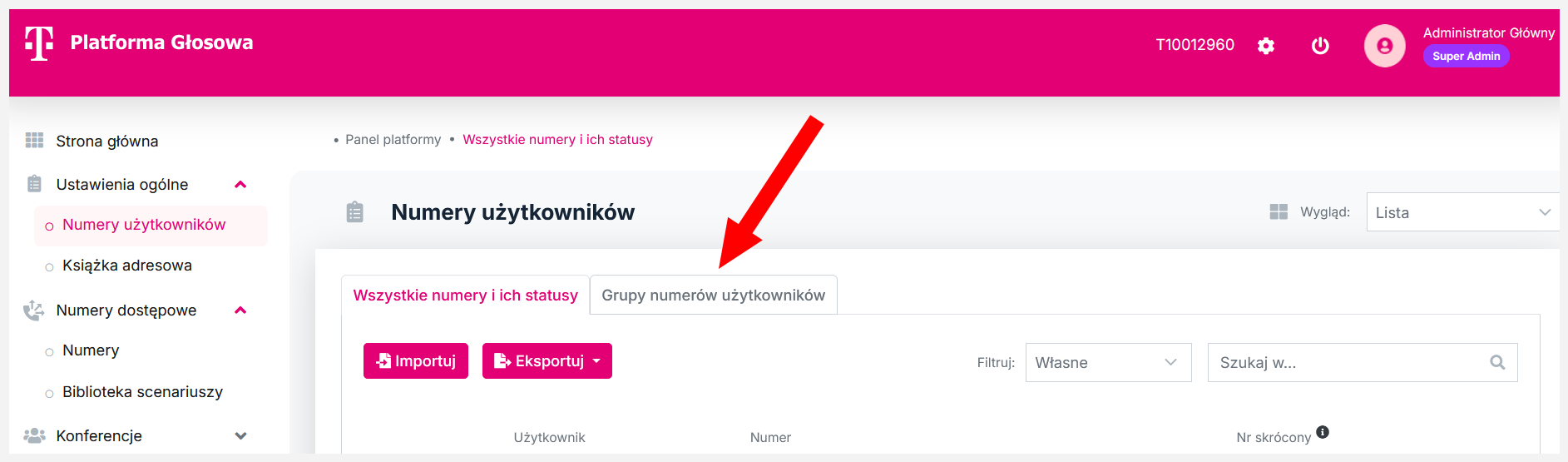
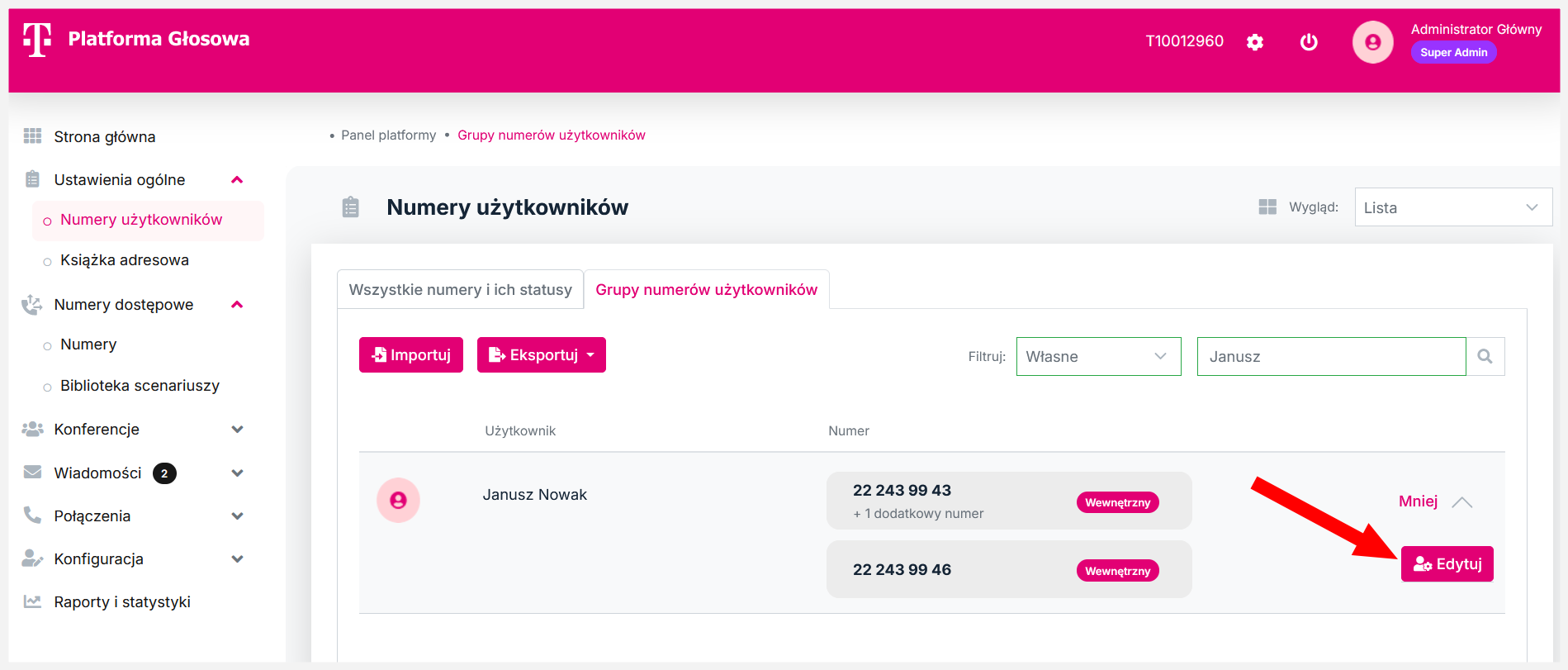
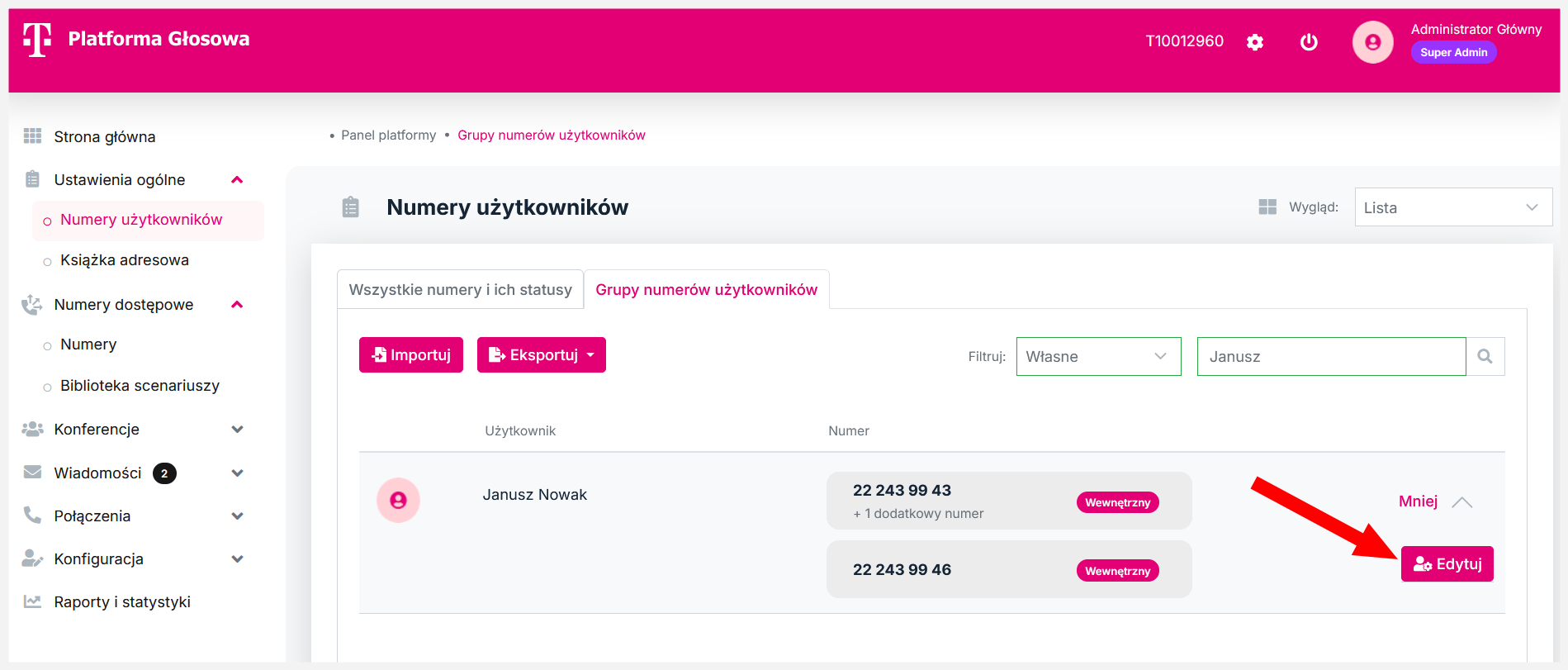
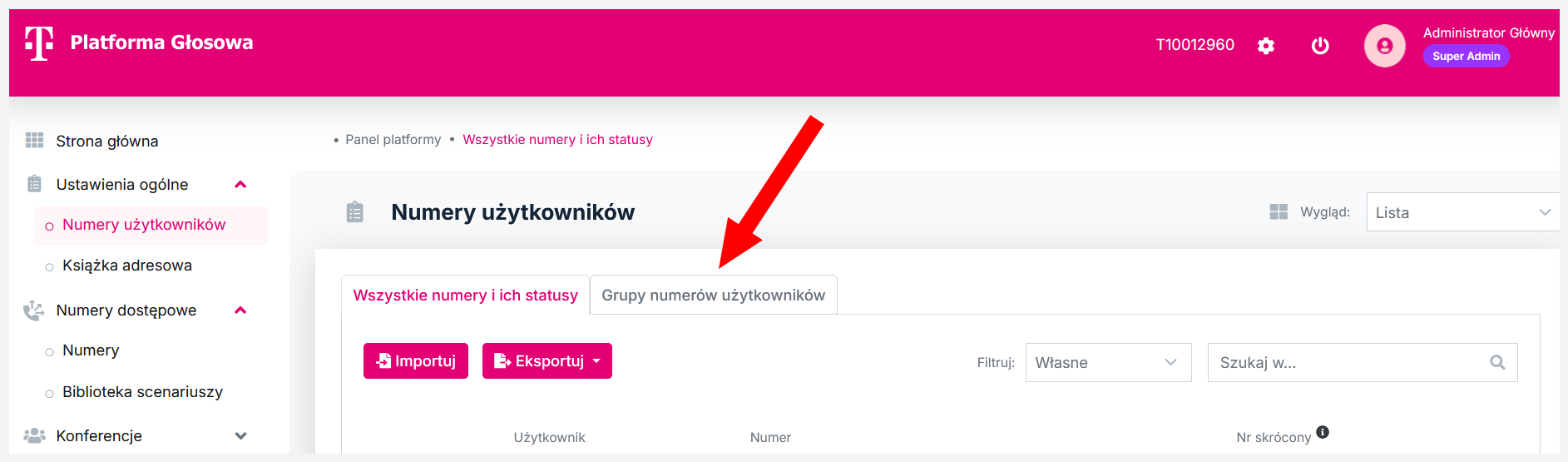
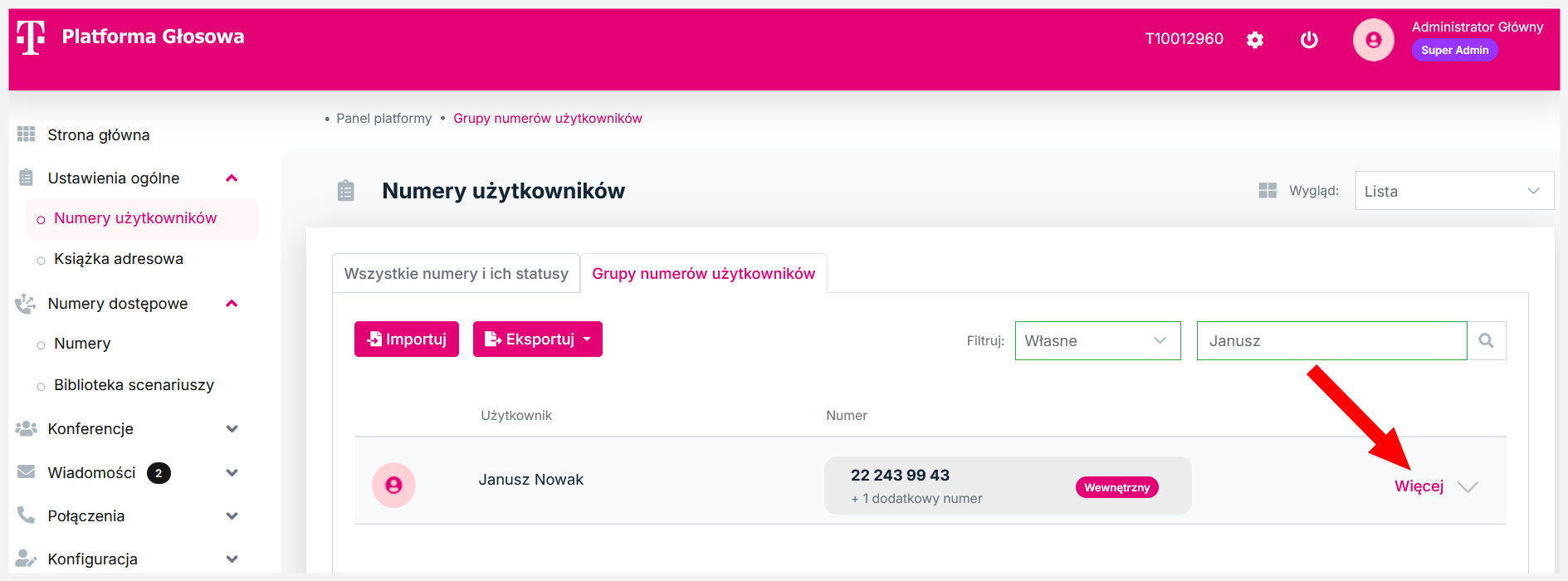
- Przejdź do zakładki Grupy numerów użytkowników.
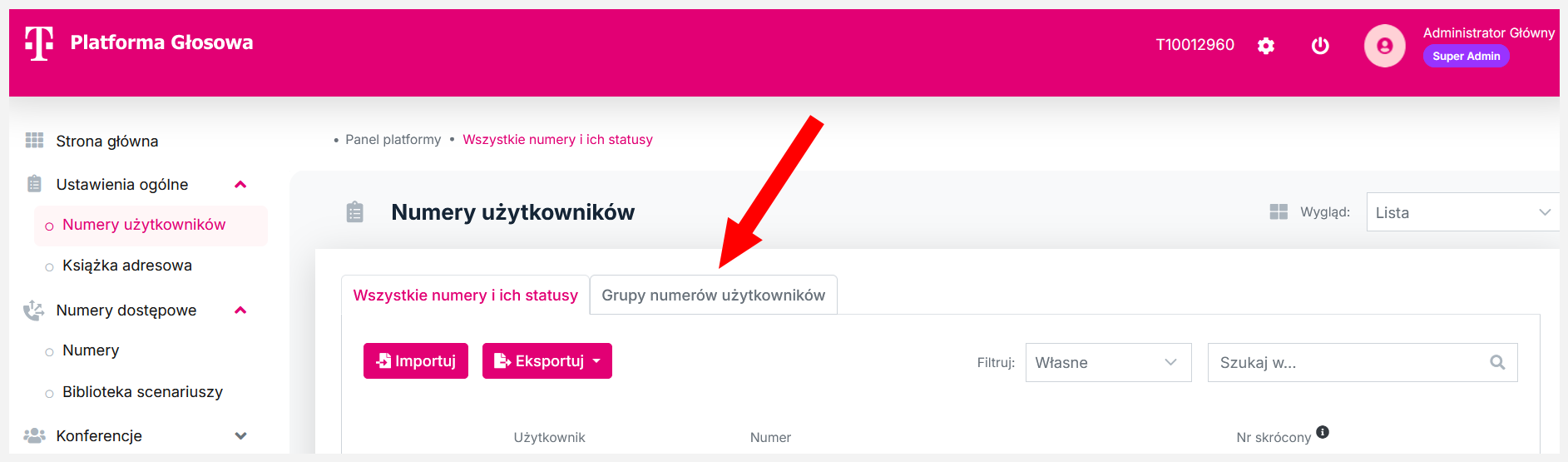
Opis funkcji
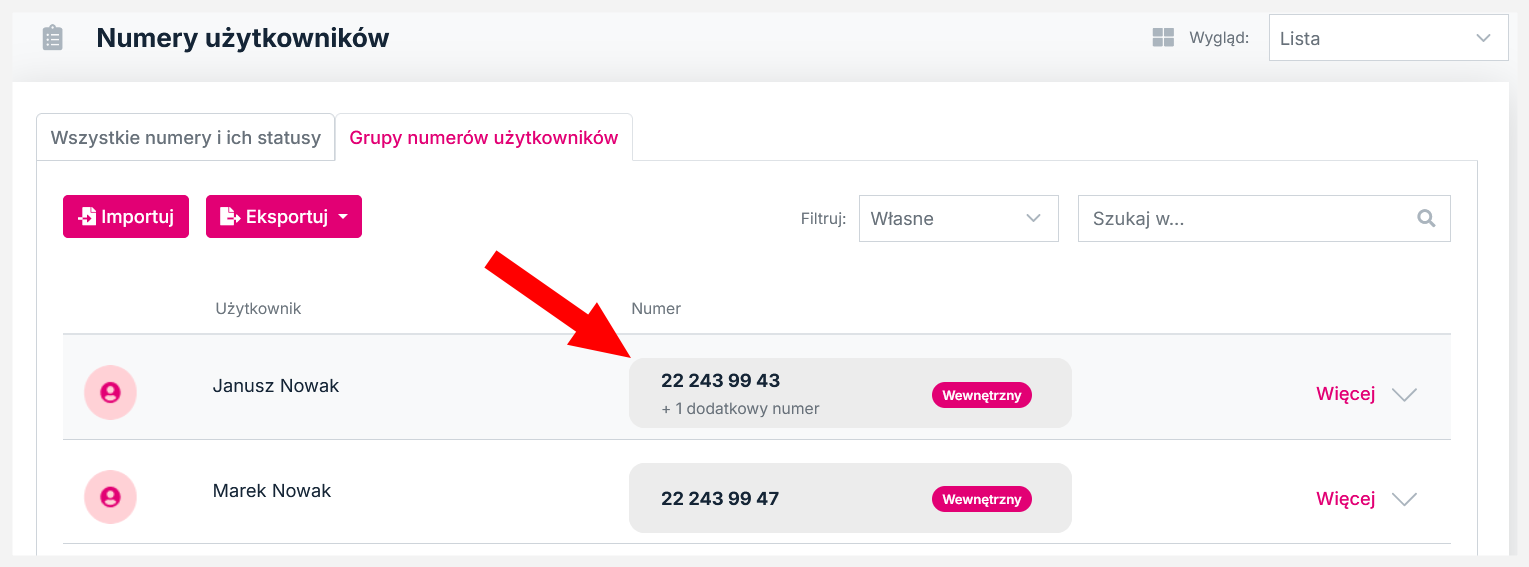
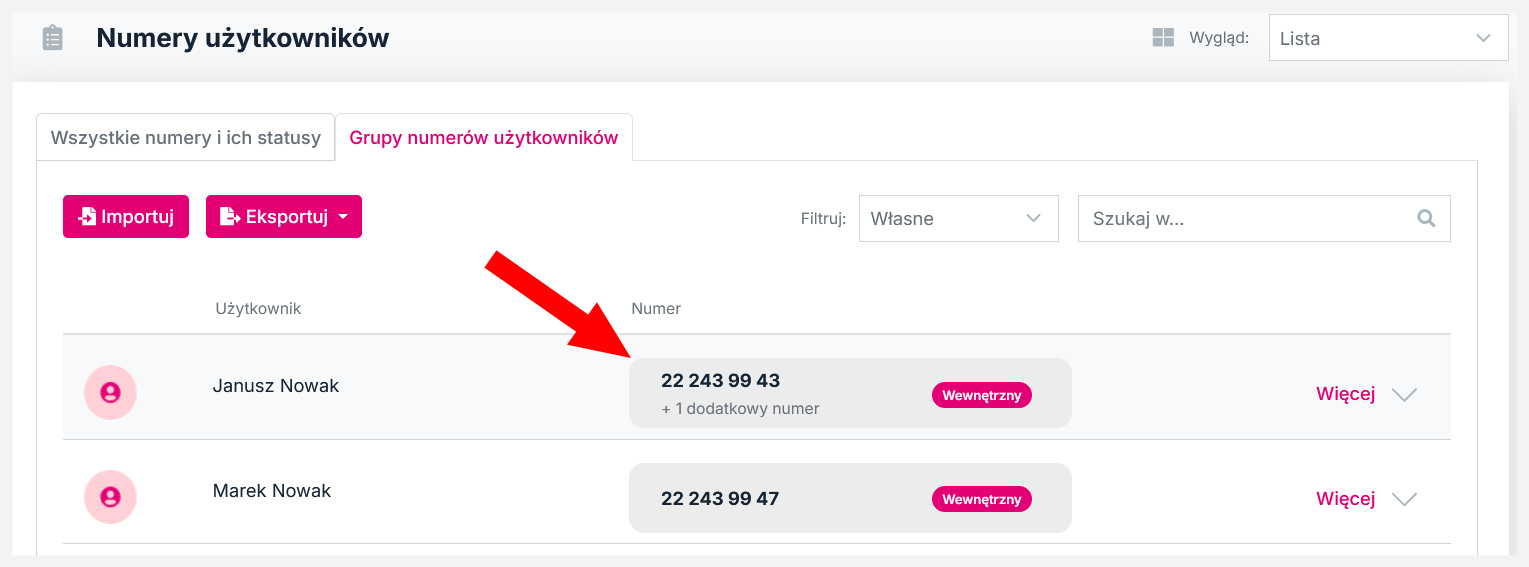
- W kolumnie Numer sprawdzisz, ile numerów jest przypisanych do danego pracownika.
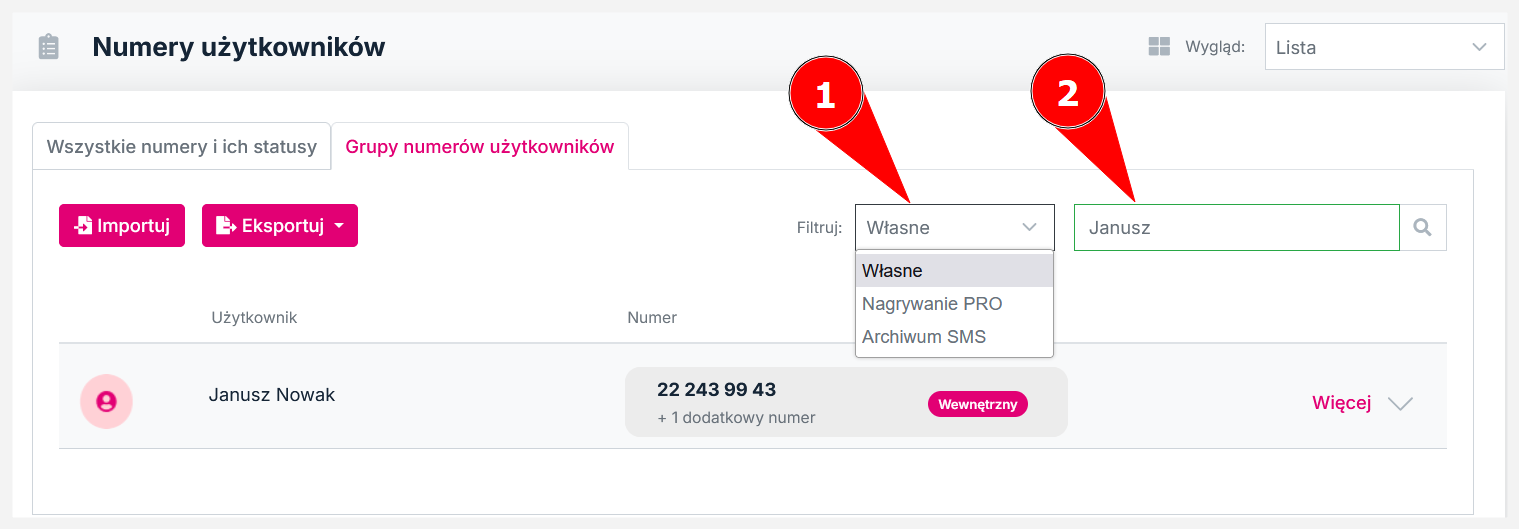
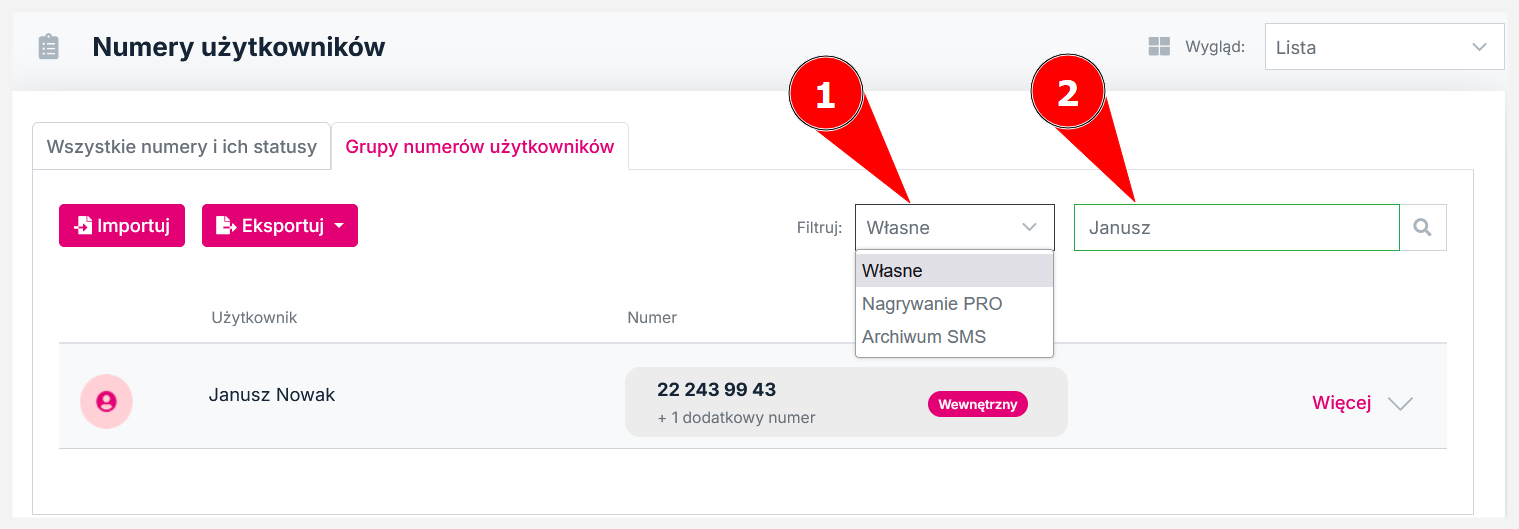
- Użyj filtrów, aby szybciej znaleźć grupę:
- filtruj według korzystania z Nagrywania PRO lub Archiwum SMS,
- wyszukuj po nazwie użytkownika lub numerze telefonu.
- Z listy możesz zarządzać grupą i jej ustawieniami:
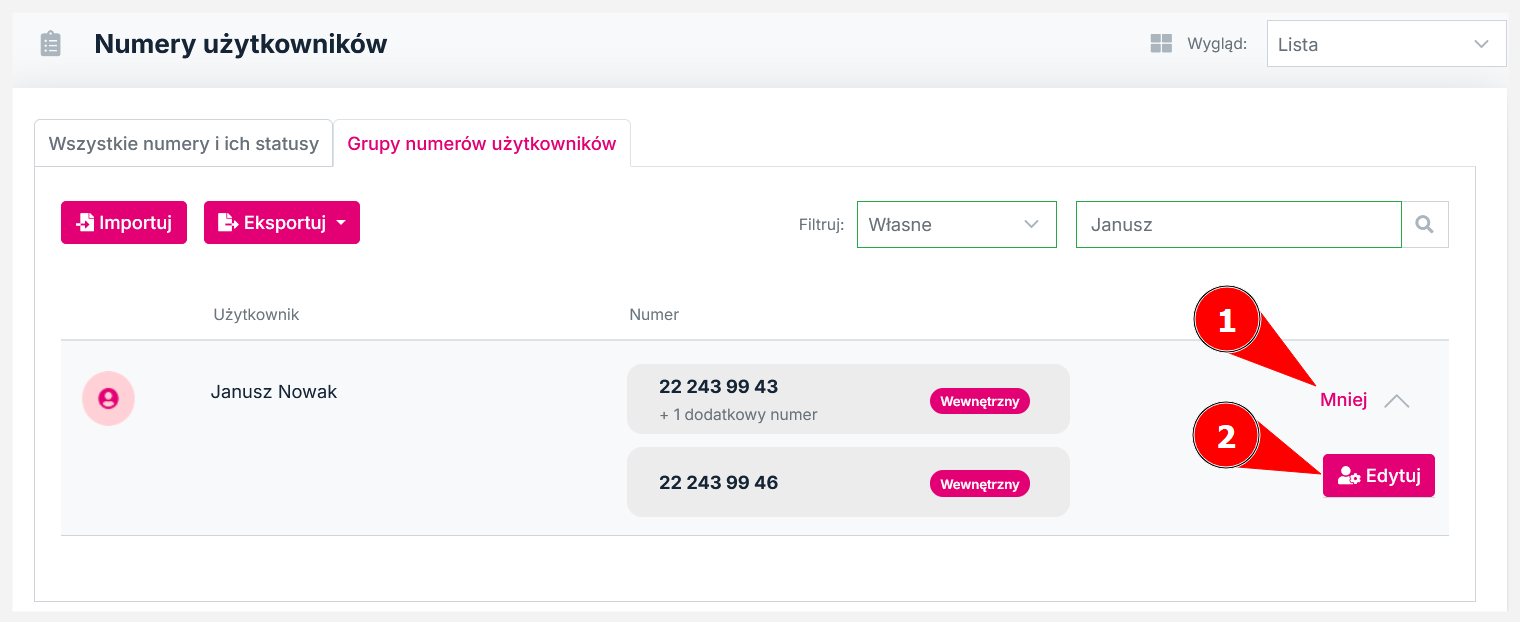
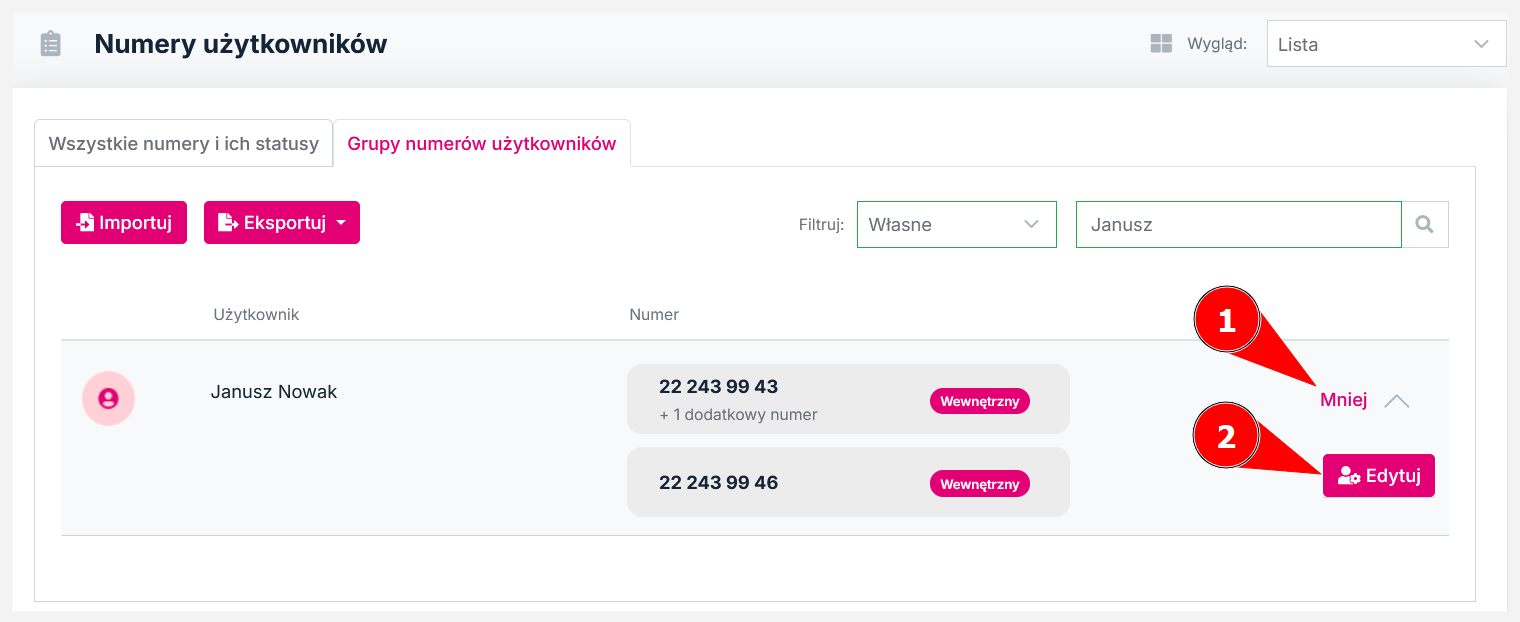
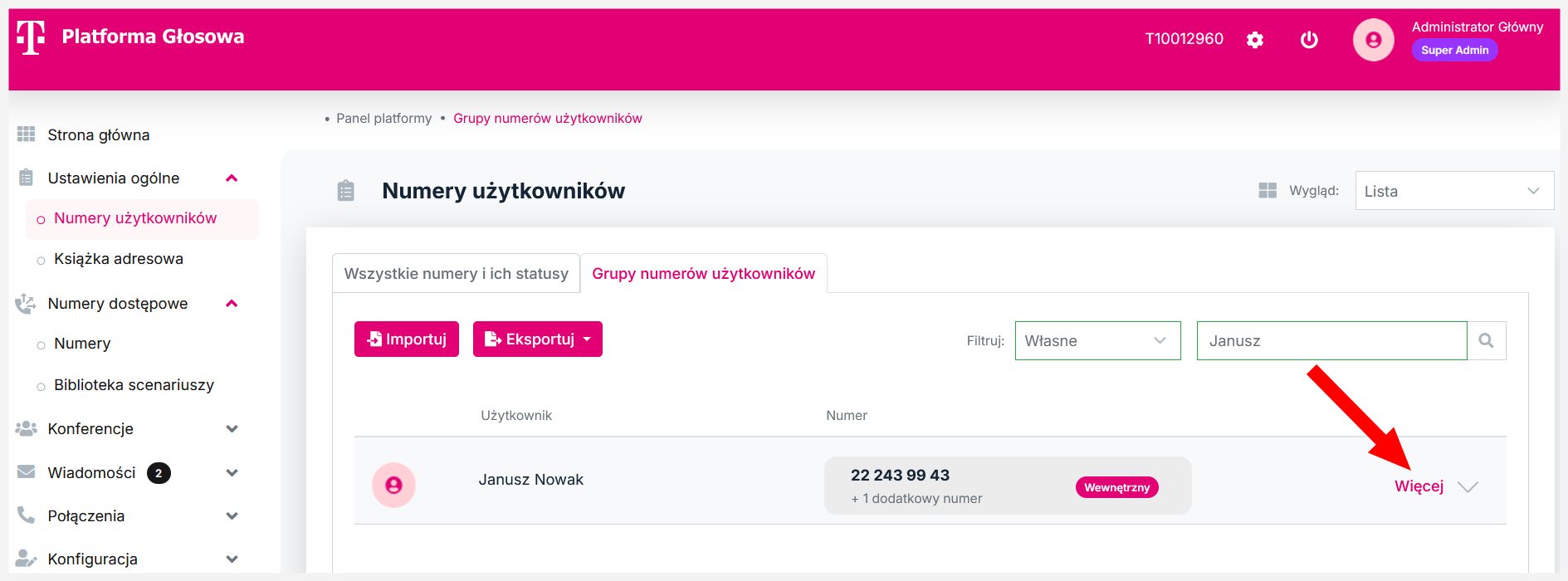
- rozwiń szczegóły przyciskiem Więcej,
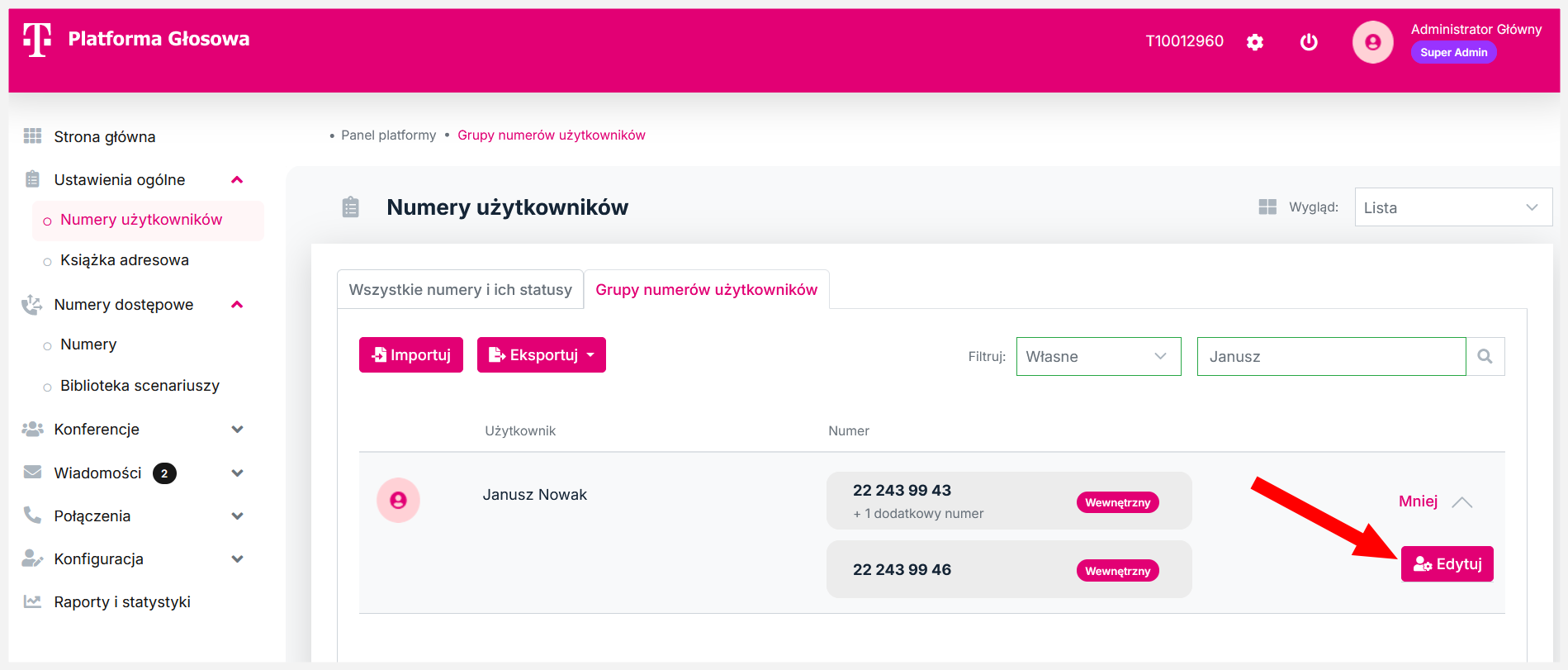
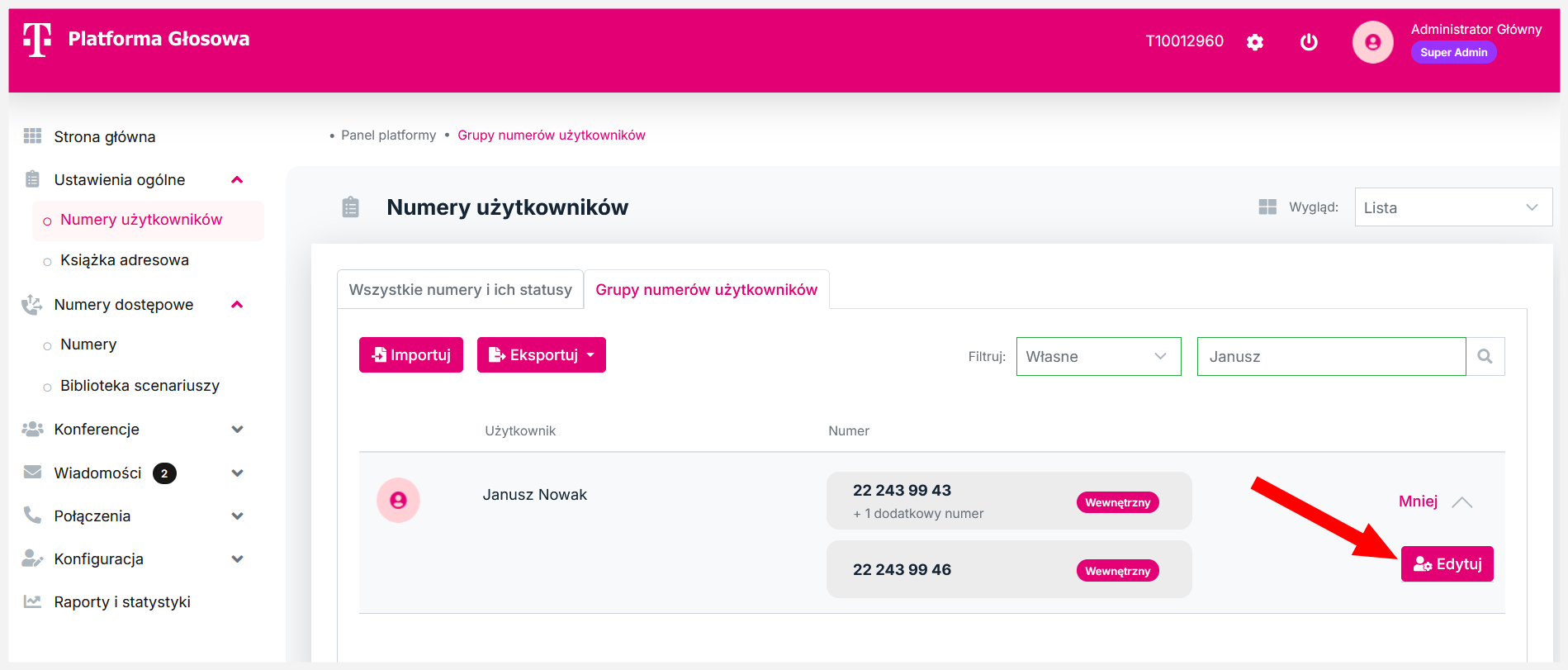
- wybierz Edytuj, aby zmienić ustawienia lub skład grupy.
Następne kroki
Dodaj lub usuń numery przypisane do grupy numerów użytkownika.
Włącz i skonfiguruj wywołanie grupowe dla przypisanych numerów.
Ustaw obsługę połączeń nieodebranych w grupie numerów użytkownika.
Zobacz także
Skonfiguruj reguły kierowania połączeń między numerami w grupie.
Sprawdź ustawienia nagrywania rozmów dla numerów w grupie.
Dodawanie i usuwanie numerów z Grupy numerów użytkowników
Dodawanie i usuwanie numerów z grupy numerów użytkownika pozwala przypisać kilka numerów telefonu do jednego pracownika, aby mógł odbierać połączenia na różnych urządzeniach, zarówno stacjonarnych, jak i mobilnych. Dzięki temu połączenia przychodzące na jeden numer mogą trafiać także na inne urządzenia przypisane do tej samej osoby. W tym artykule znajdziesz instrukcję, jak dodać numer do grupy oraz jak go z niej usunąć.
Funkcja pomaga w codziennej pracy poprzez:
- łatwiejsze odbieranie połączeń na różnych urządzeniach,
- szybkie zarządzanie numerami pracownika,
- lepszą organizację komunikacji w firmie.
Pamiętaj
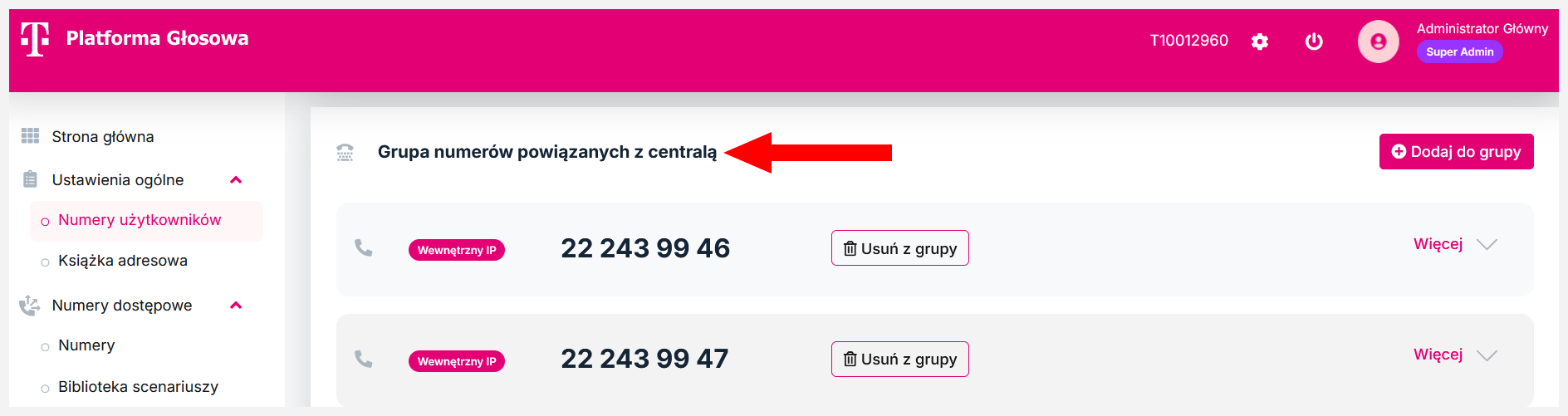
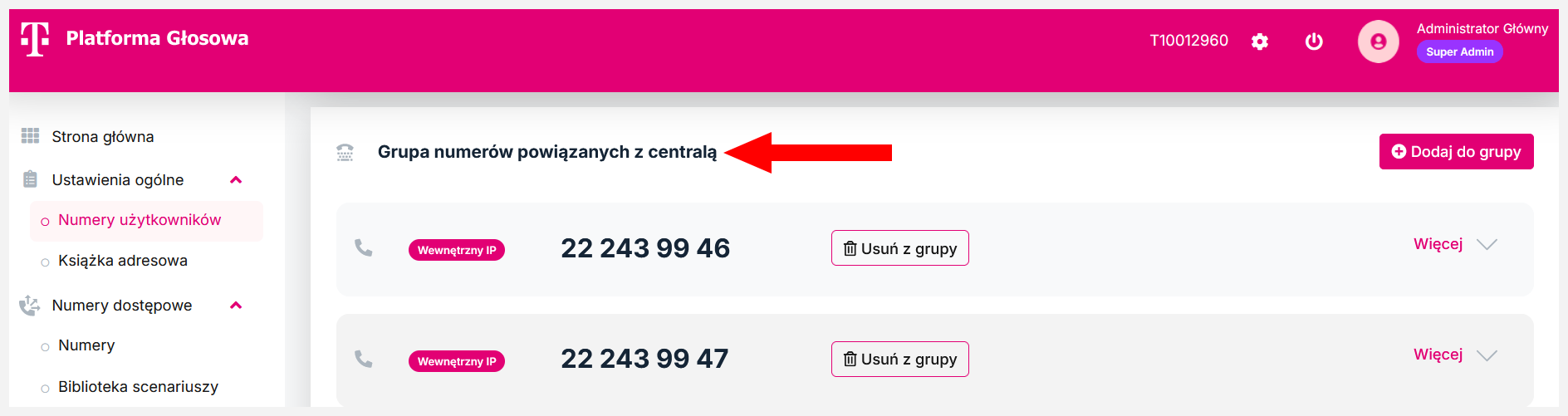
- Numery dodajesz i usuwasz w sekcji Grupa numerów powiązanych z centralą.
Przejdź do edycji grupy numerów użytkowników
- Wejdź w Ustawienia ogólne.
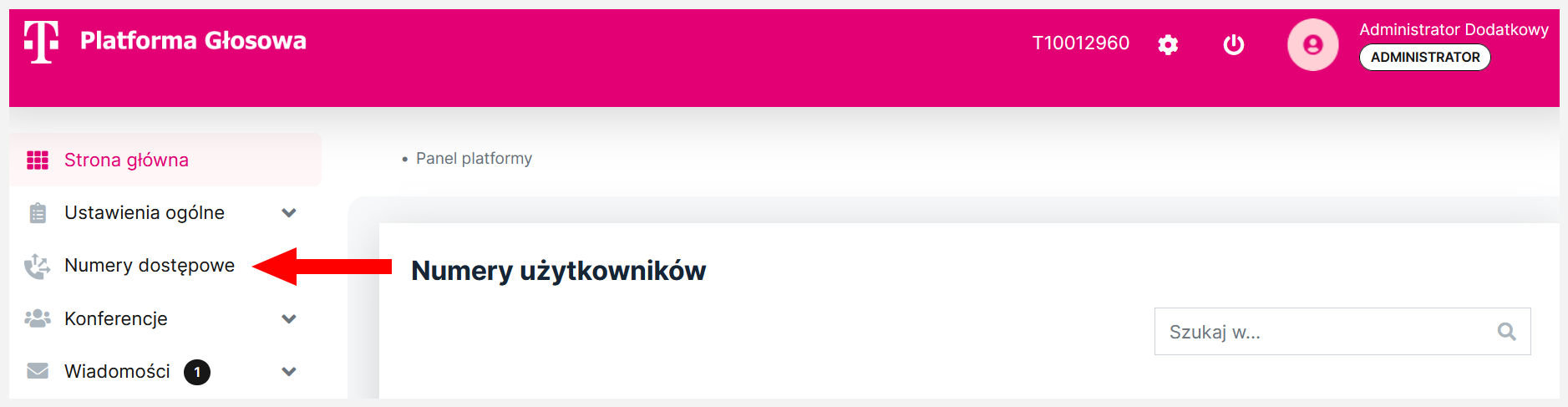
- Następnie wybierz Numery użytkowników.
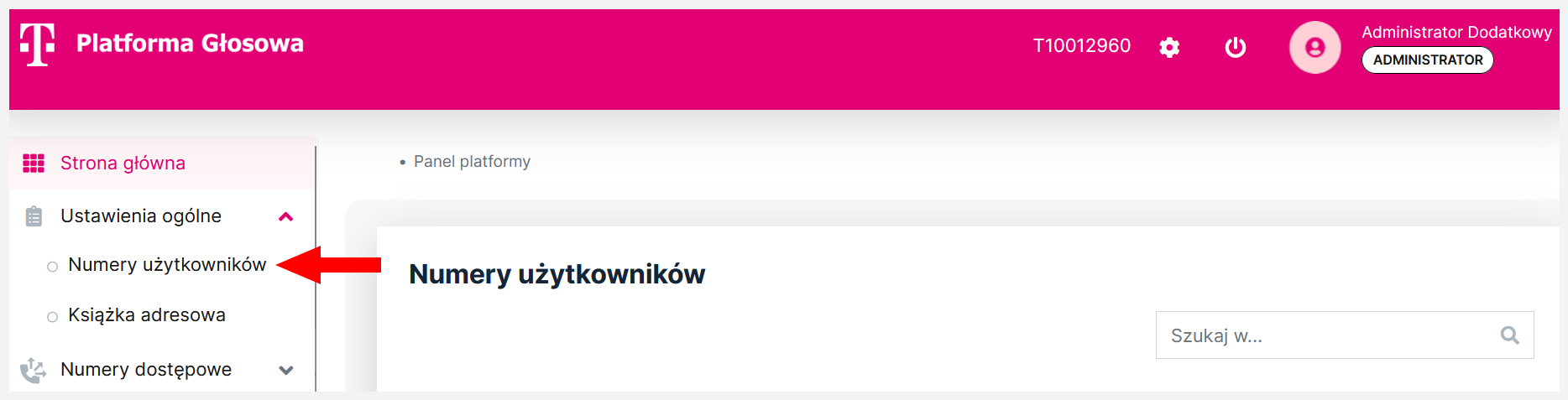
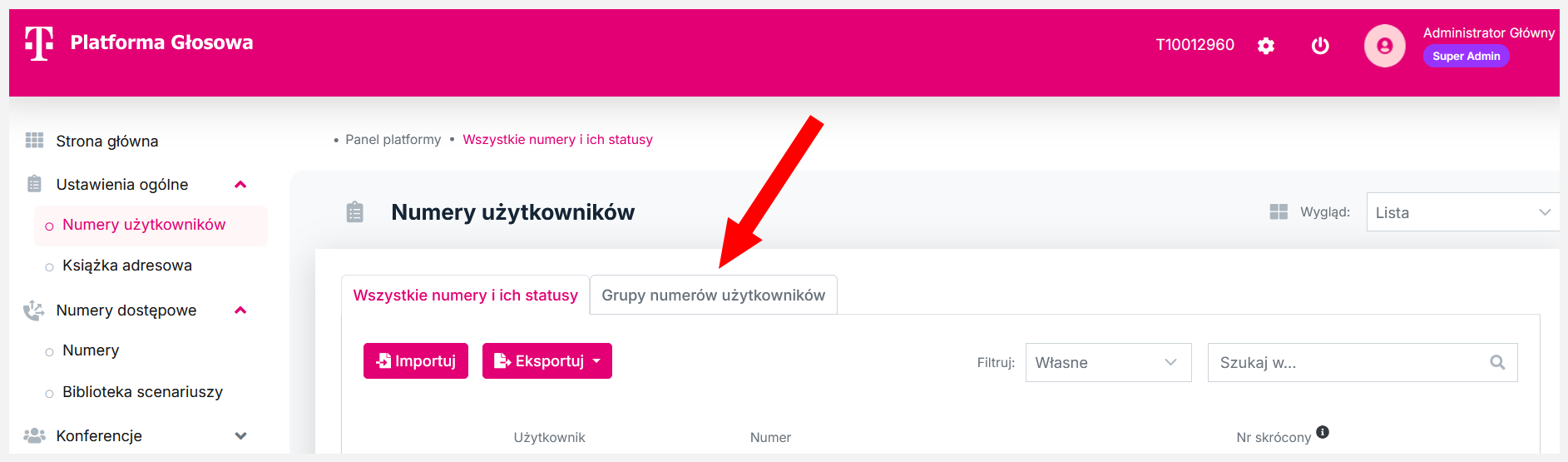
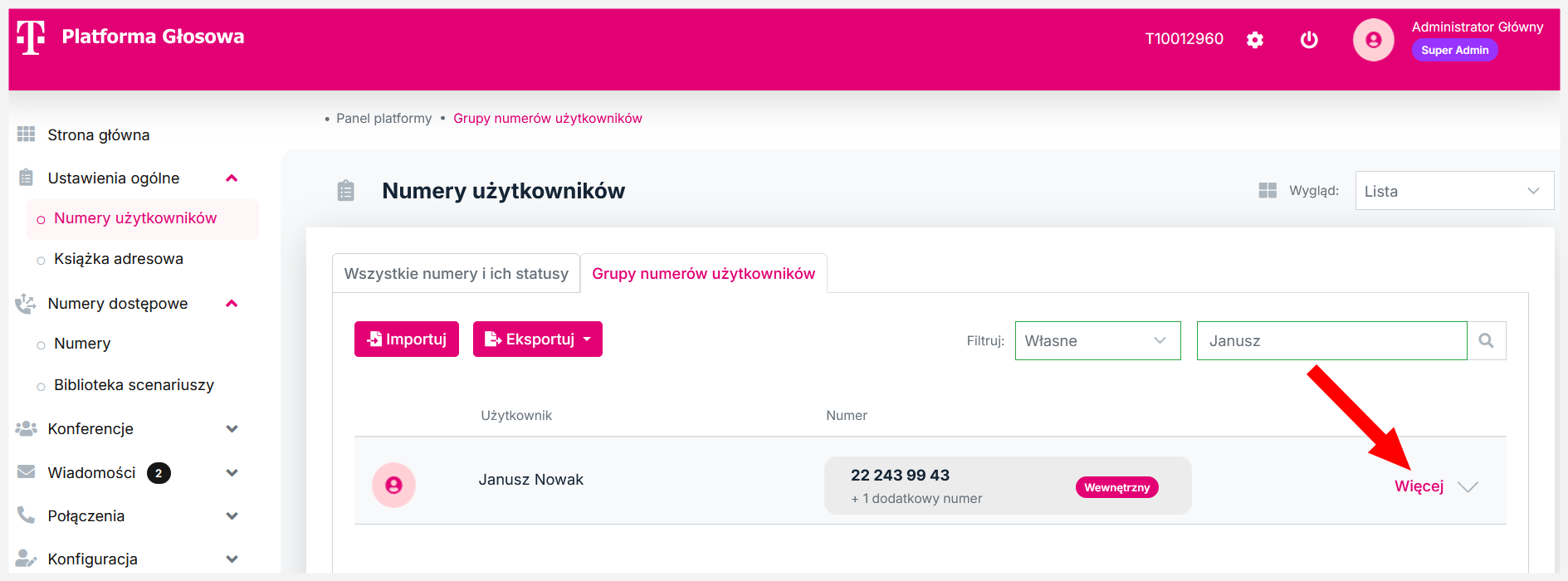
- Przejdź do zakładki Grupy numerów użytkowników.
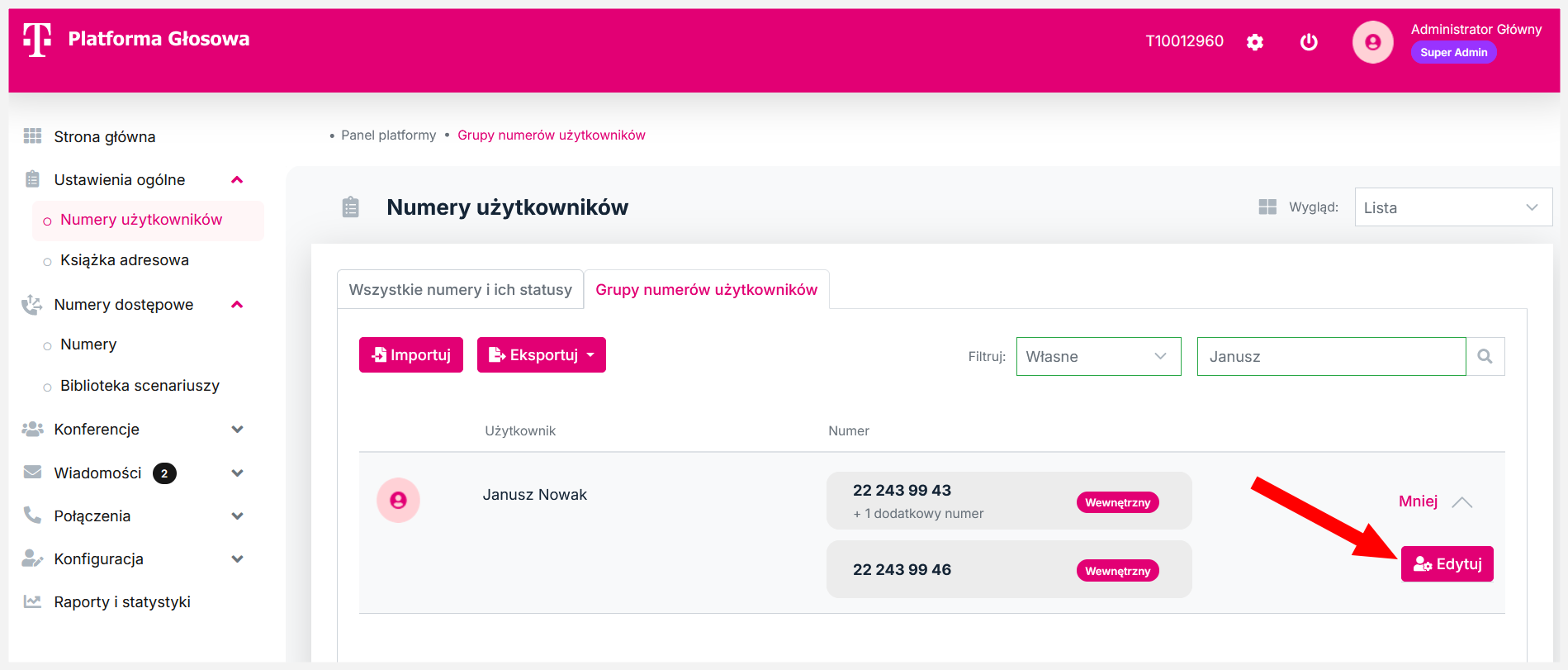
- Obok wybranego użytkownika kliknij Więcej.
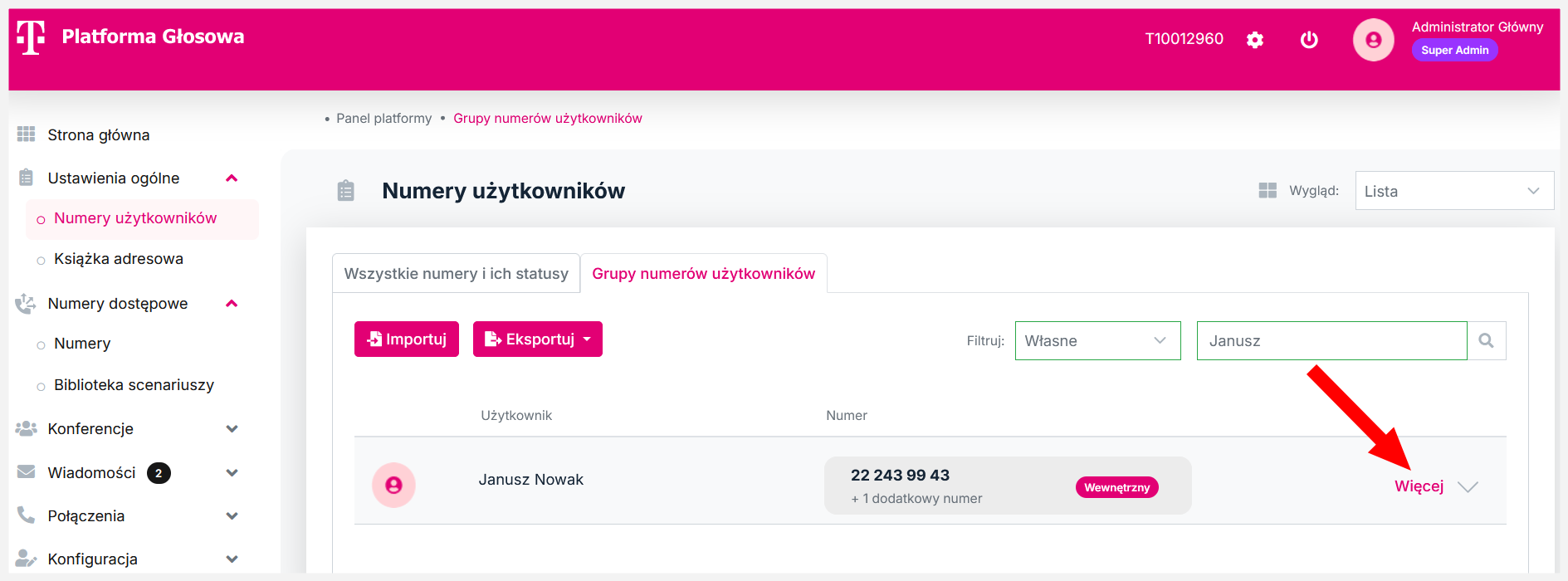
- Następnie kliknij Edytuj.
- Przewiń stronę do sekcji Grupa numerów powiązanych z centralą.
Zmień numery w grupie
Dodawanie numeru
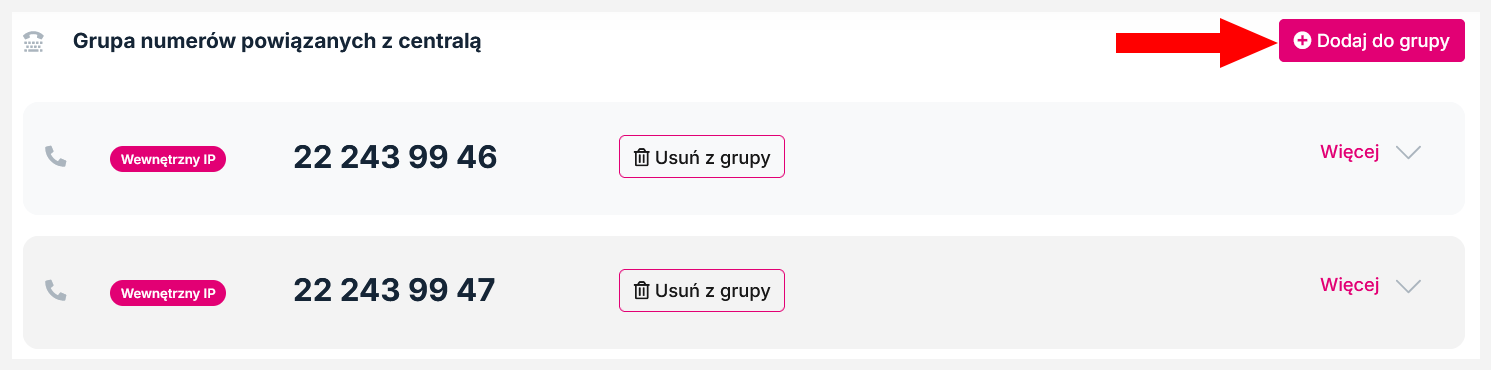
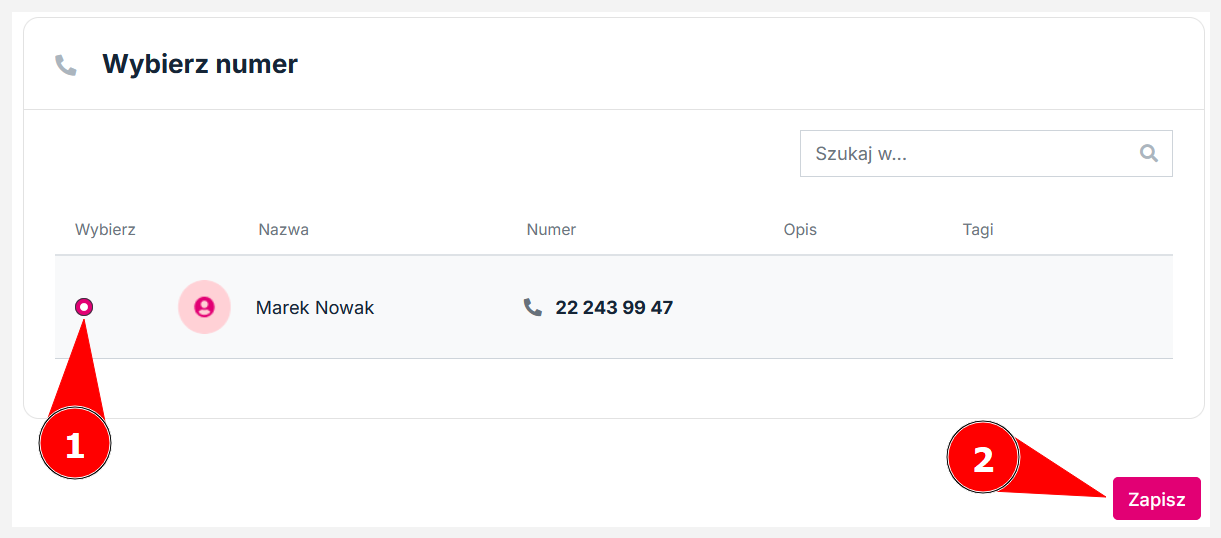
- W sekcji Grupa numerów powiązanych z centralą kliknij Dodaj do grupy.
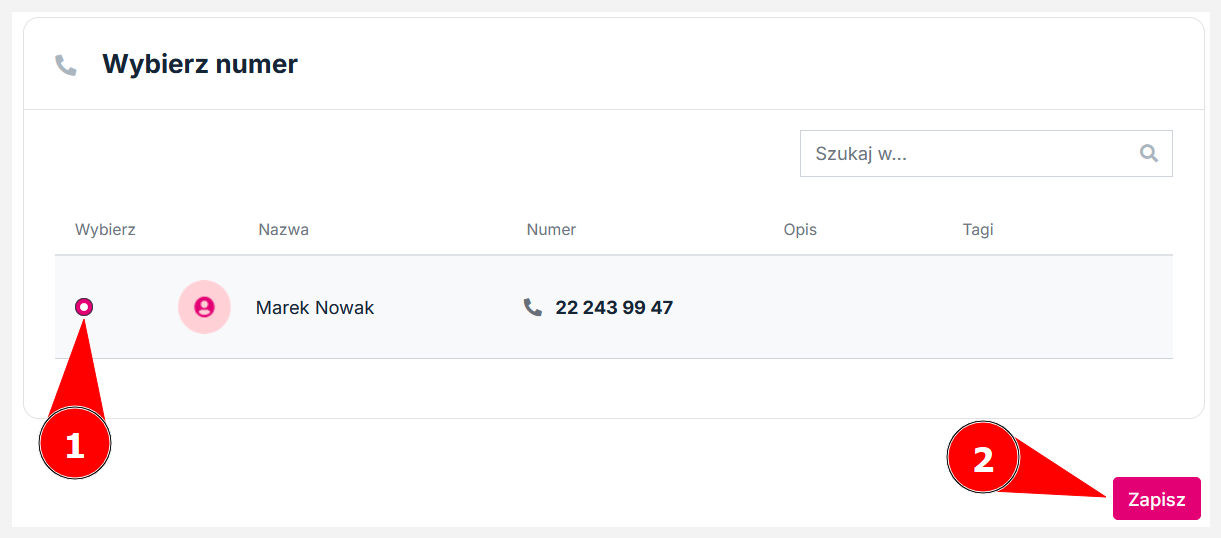
- W oknie wyboru:
- wskaz numer, który chcesz dodać,
- kliknij Zapisz.
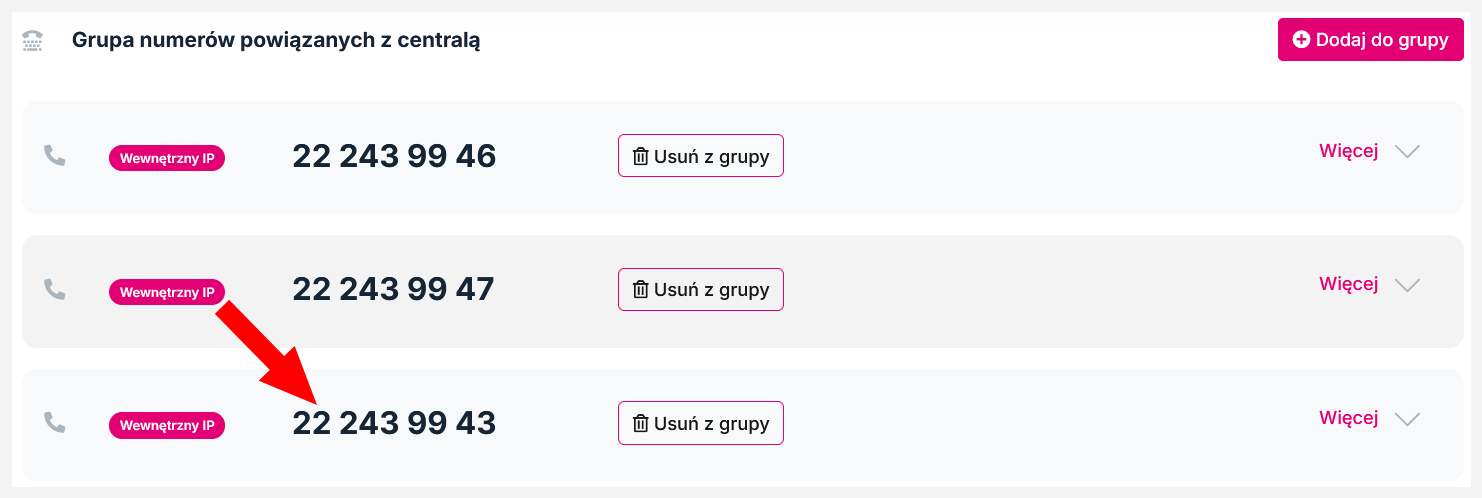
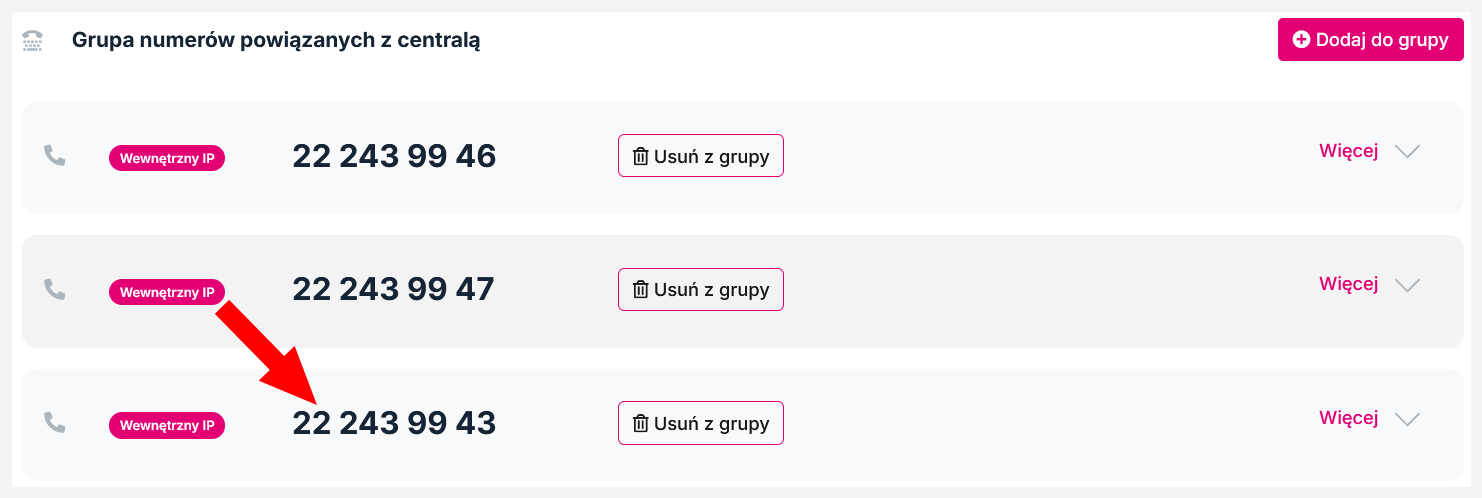
- Numer pojawi się na liście w tej sekcji.
Usuwanie numeru
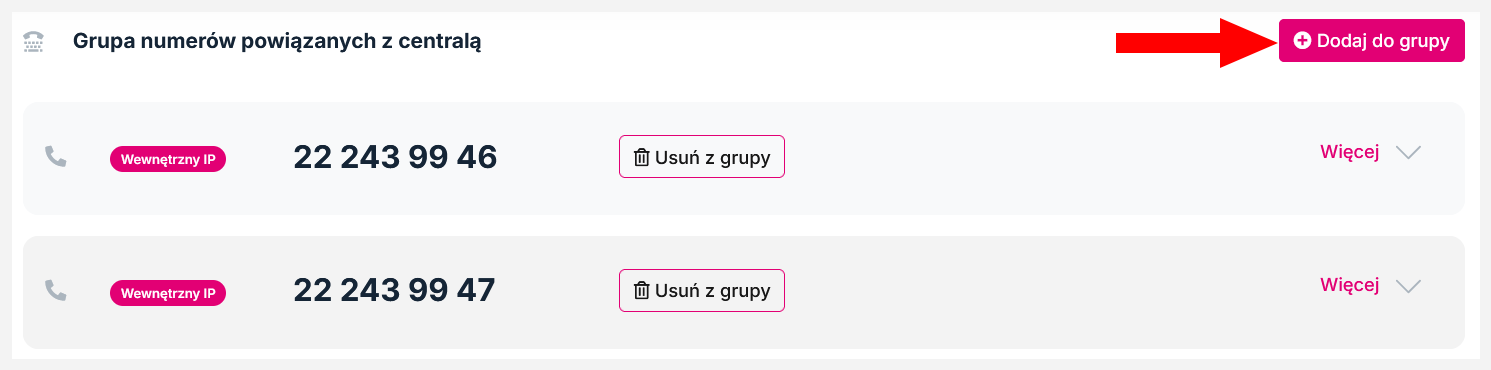
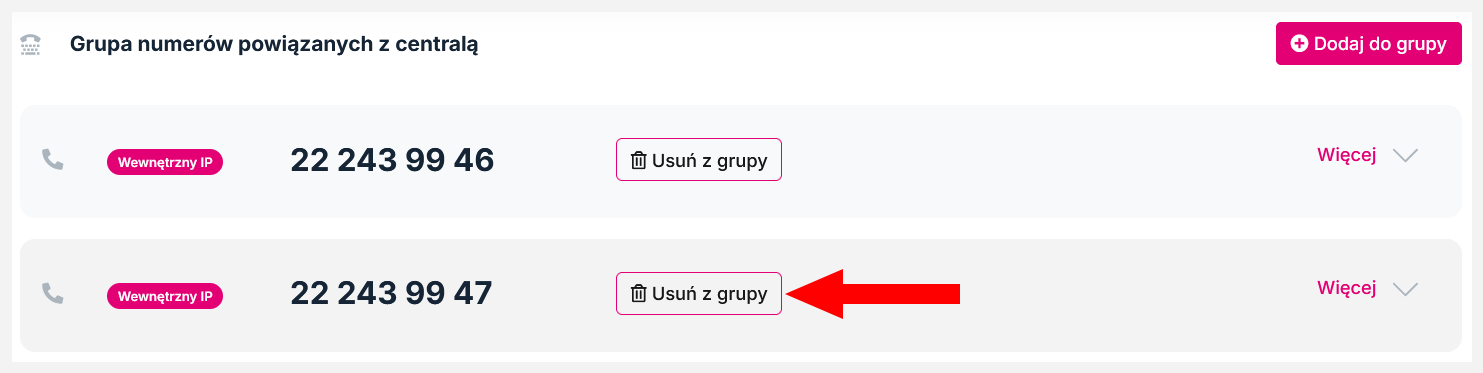
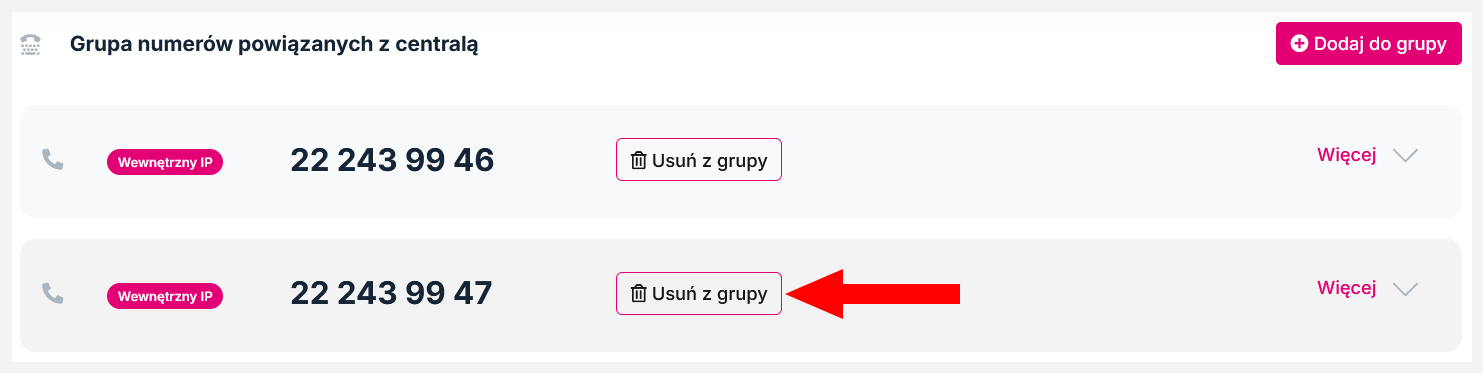
- Kliknij Usuń z grupy obok wybranego numeru.
Następne kroki
Włącz wywołanie grupowe, aby połączenia trafiały na kilka urządzeń jednocześnie.
Skonfiguruj obsługę połączeń nieodebranych w grupie numerów.
Zobacz także
Poznaj działanie grupy numerów użytkowników.
Wywołanie grupowe w Grupie numerów użytkowników
Wywołanie grupowe pozwala ustawić, w jaki sposób połączenia przychodzące są przekazywane na numery przypisane do jednego pracownika w ramach grupy numerów użytkowników. Dzięki temu możesz zdecydować, czy telefon ma dzwonić na wszystkich urządzeniach jednocześnie, czy po kolei według ustalonej kolejności. W artykule znajdziesz instrukcję, jak włączyć tę funkcję oraz jak ją skonfigurować.
Za pomocą tej funkcji możesz:
- ustawić sposób przekazywania połączeń na numery pracownika,
- zdecydować o kolejności dzwonienia urządzeń,
- określić czas oczekiwania na odebranie połączenia.
Pamiętaj
- Czas dzwonienia przy połączeniach po kolei jest orientacyjny i może zależeć od warunków sieciowych.
Przejdź do ustawień wywołania grupowego
- Wejdź w Ustawienia ogólne.
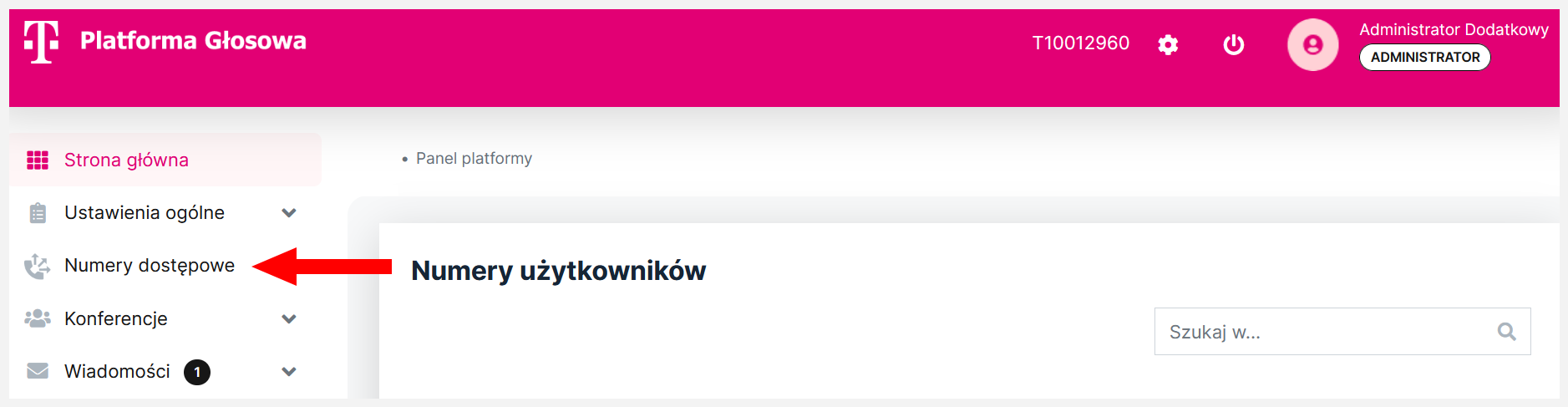
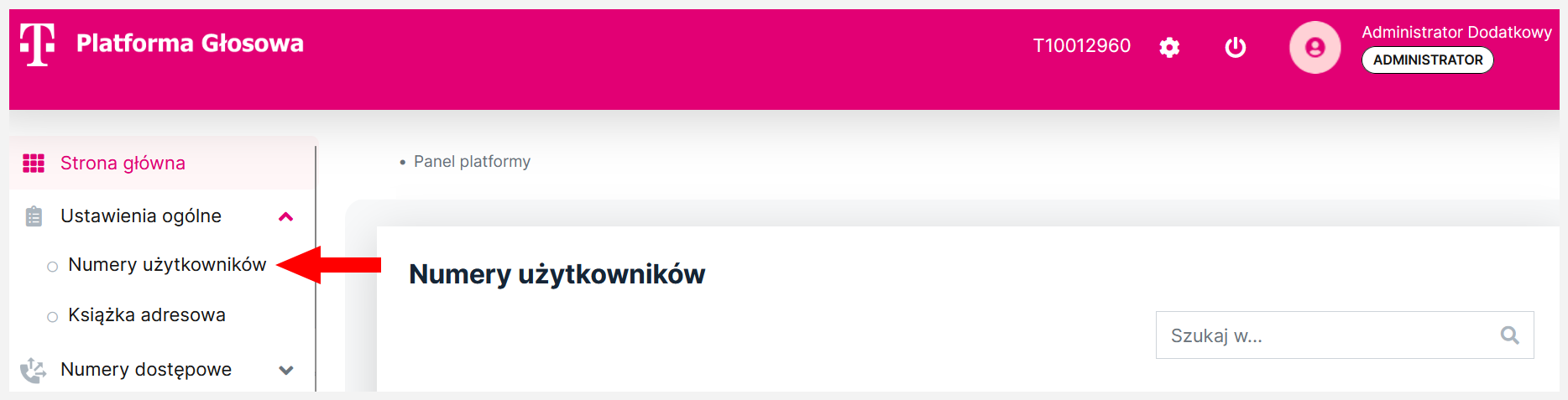
- Wybierz Numery użytkowników.
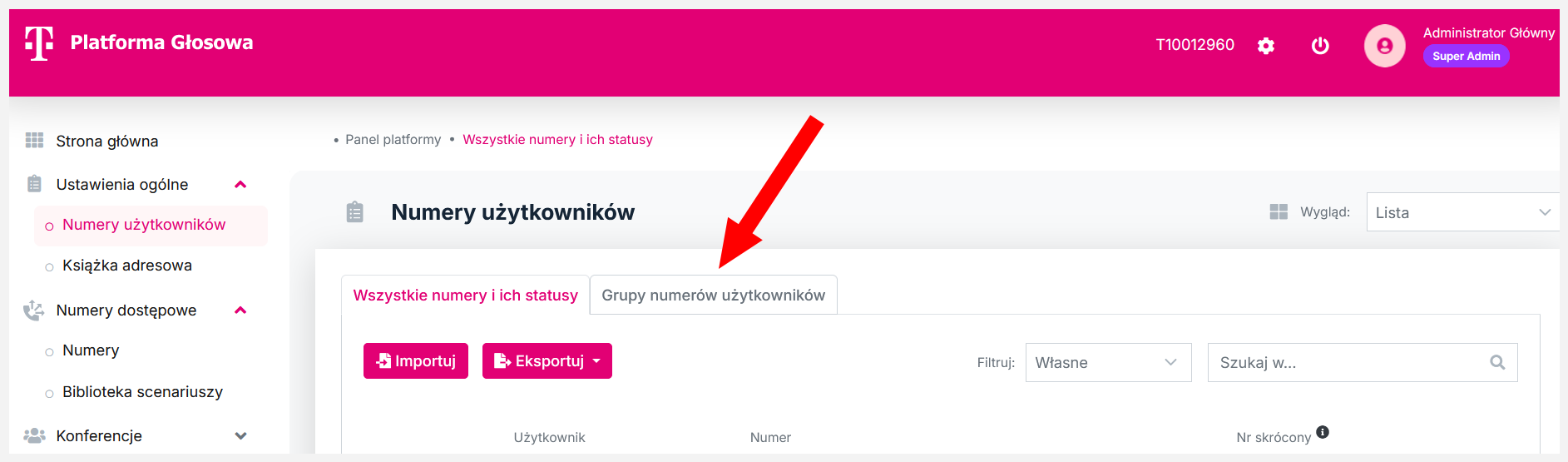
- Przejdź do zakładki Grupy numerów użytkowników.
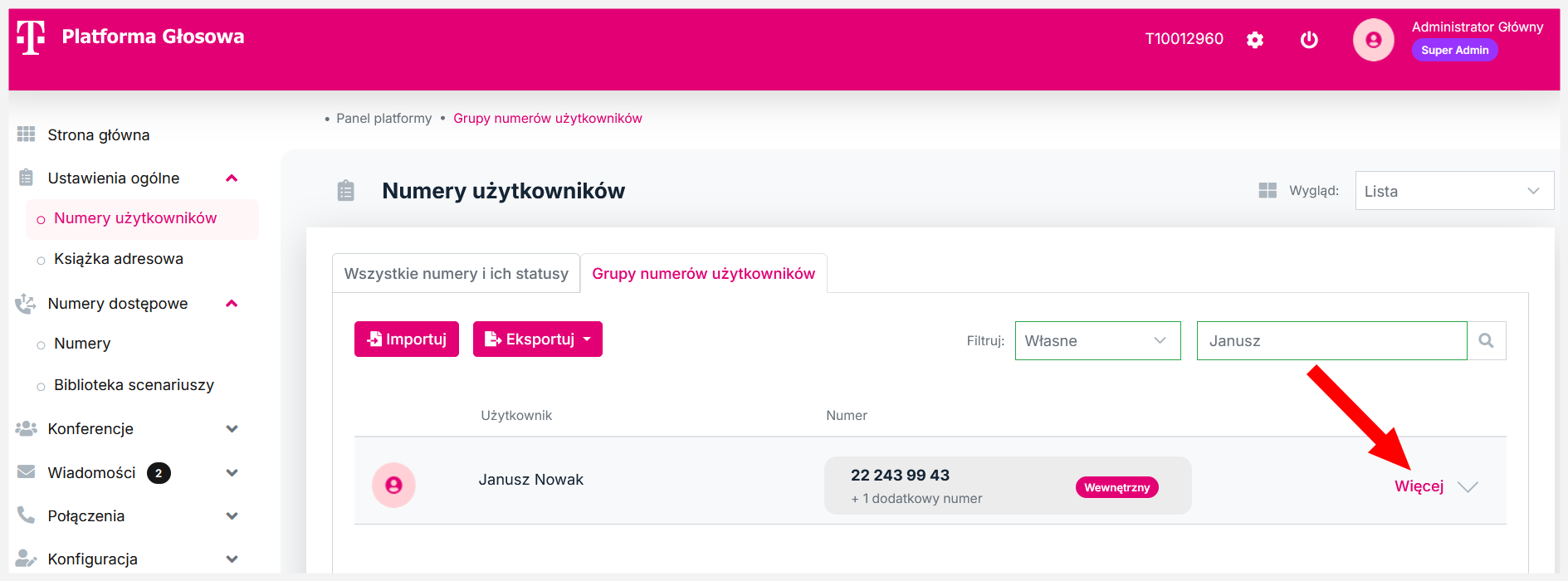
- Obok wybranego pracownika kliknij Więcej.
- Kliknij Edytuj.
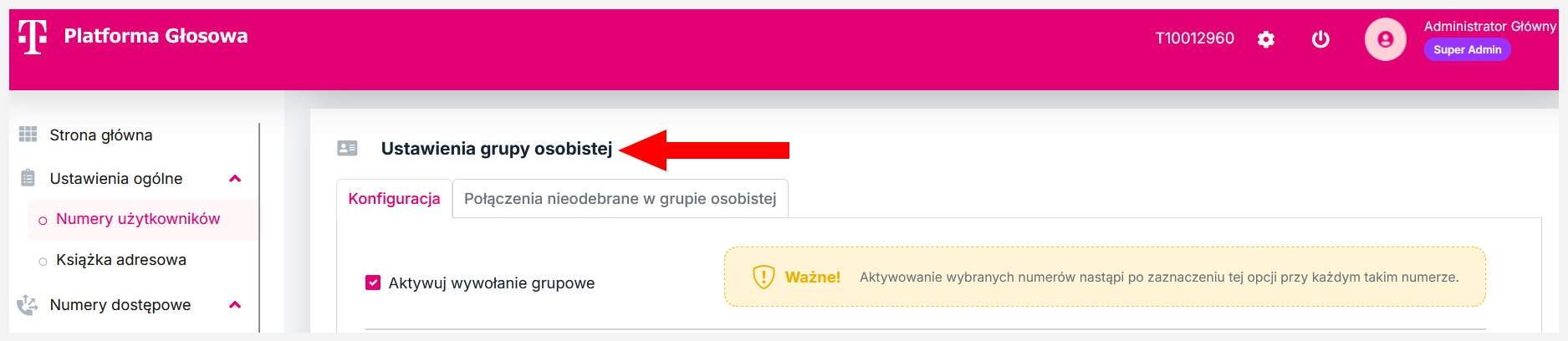
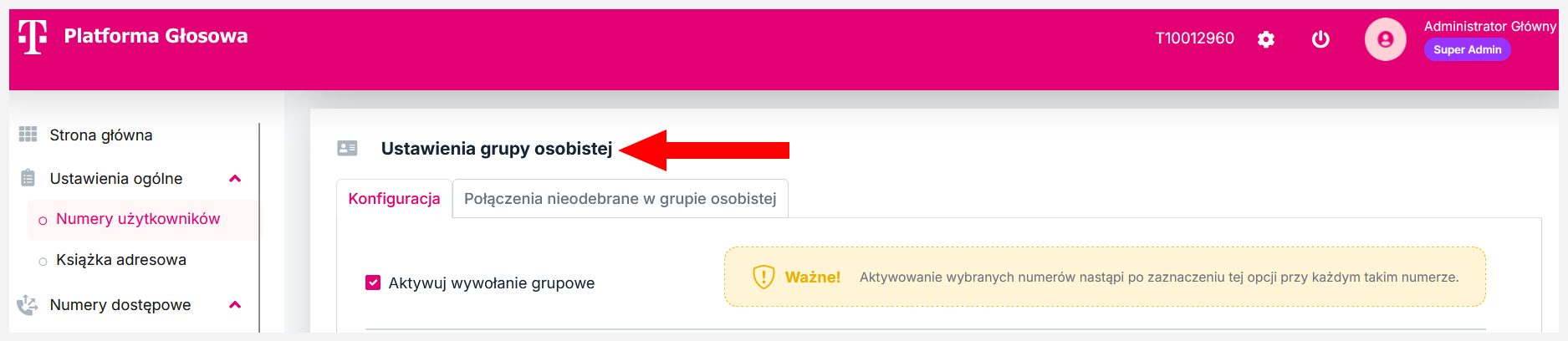
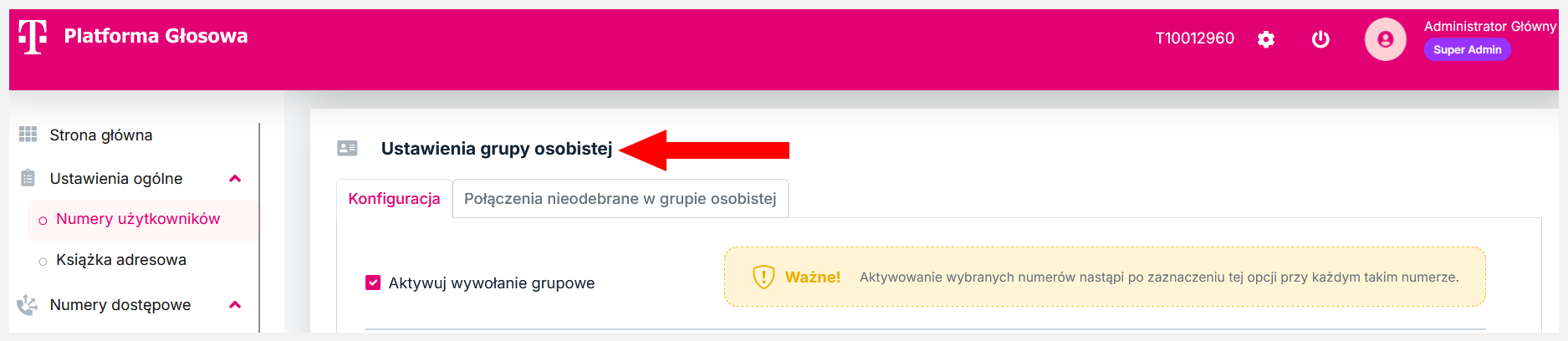
- Przewiń do sekcji Ustawienia grupy osobistej.
Konfiguracja
- Zaznacz Aktywuj wywołanie grupowe.
- Wybierz sposób przekazywania połączeń:
- Zadzwoń do wszystkich członków grupy na raz – wszystkie urządzenia dzwonią jednocześnie.
- Zadzwoń do wszystkich członków grupy po kolei – urządzenia dzwonią według ustalonej kolejności.
- Ustaw czas przekazywania połączenia do kolejnego numeru przy opcji dzwonienia po kolei.
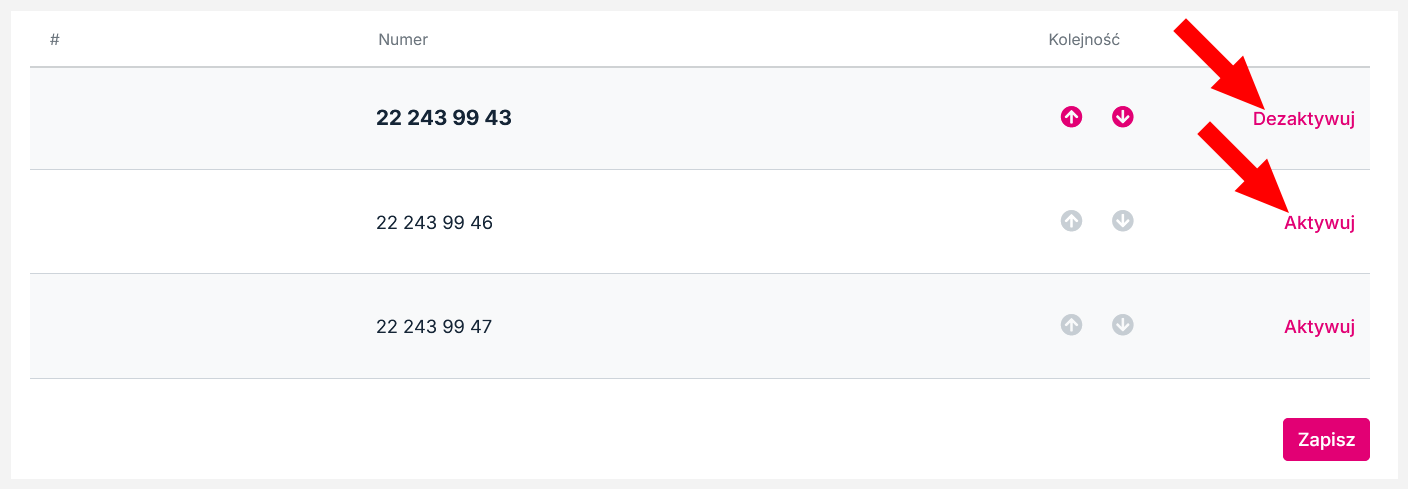
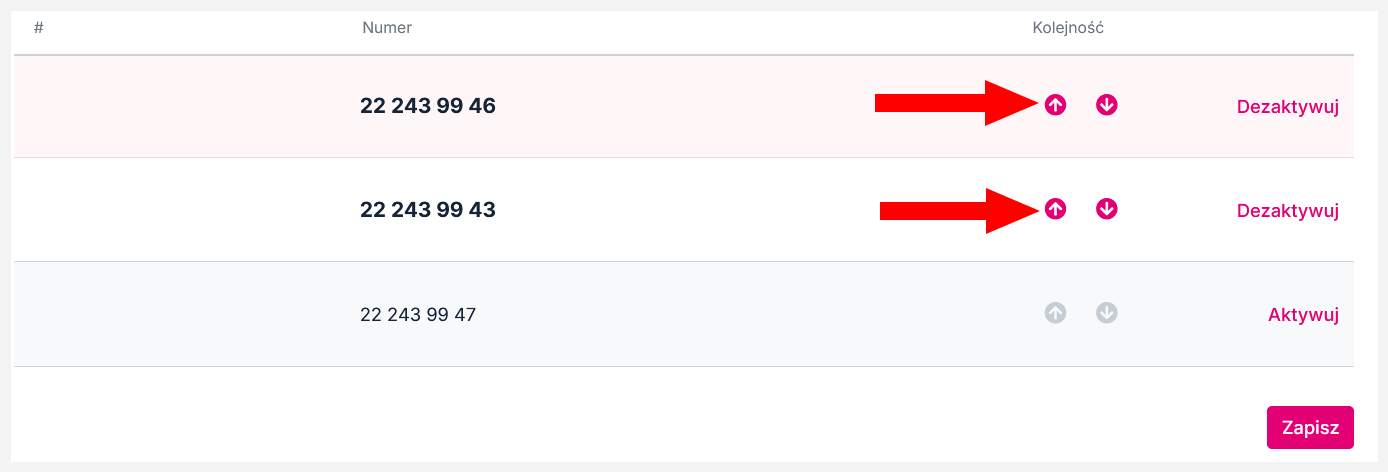
- Włącz lub wyłącz wybrane numery – tylko aktywne będą odbierały połączenia.
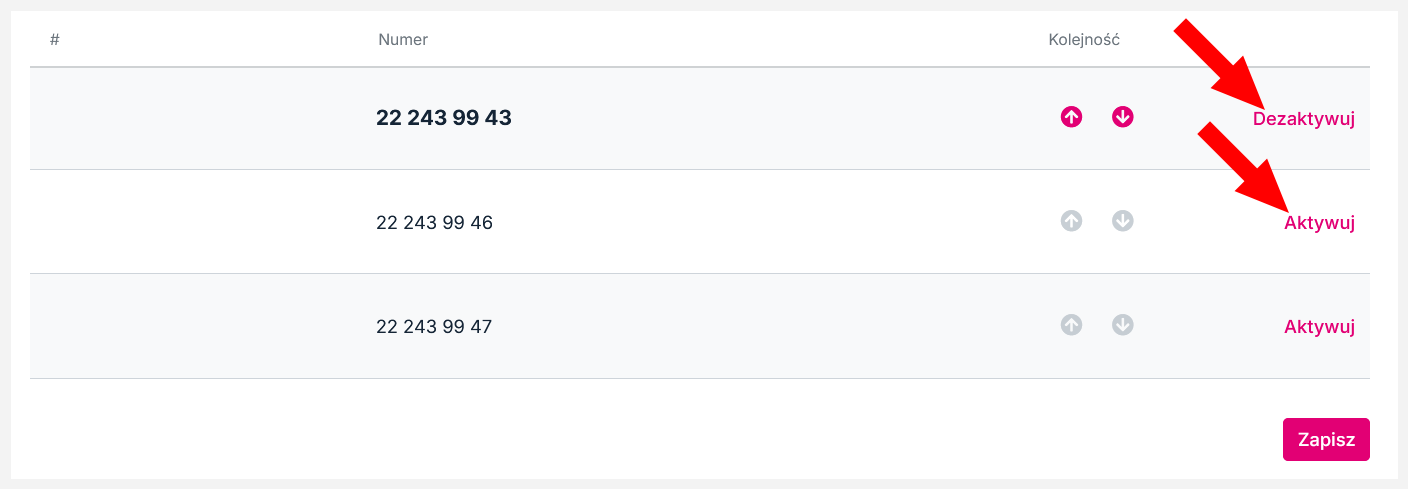
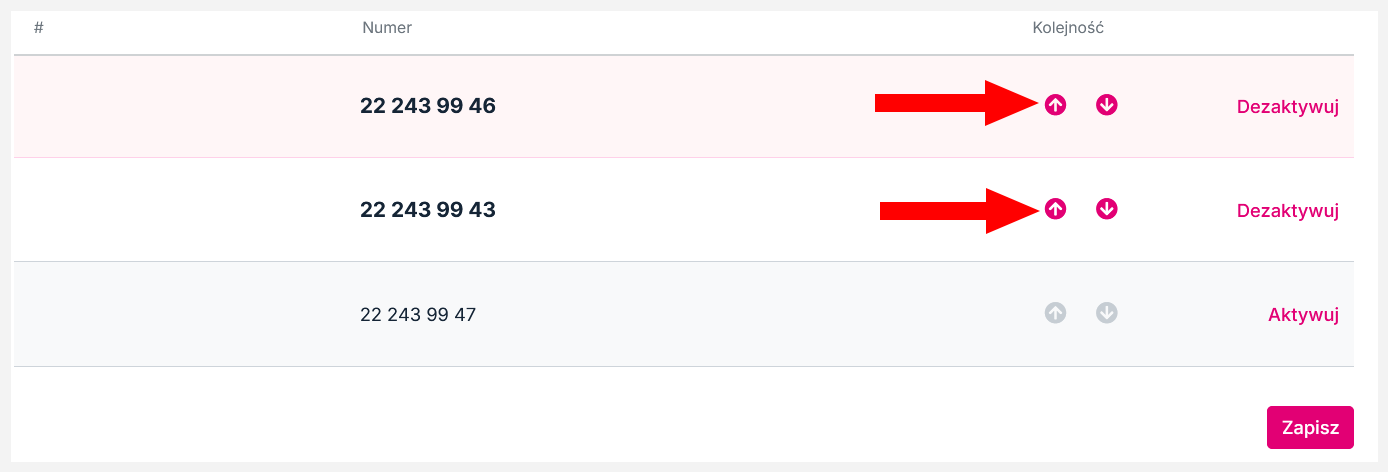
- W przypadku dzwonienia po kolei możesz zmienić kolejność numerów za pomocą strzałek.
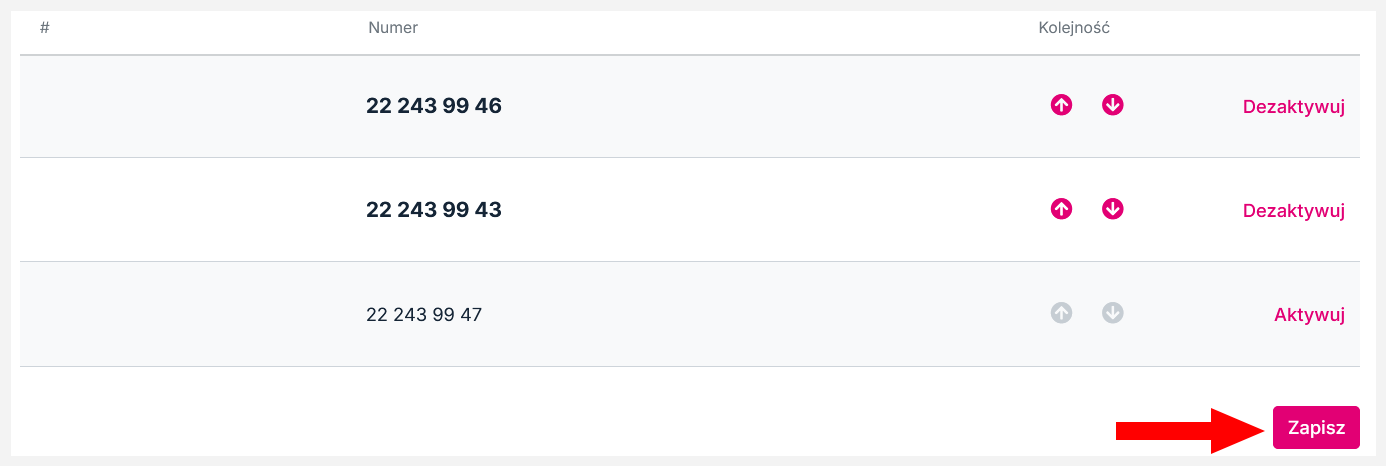
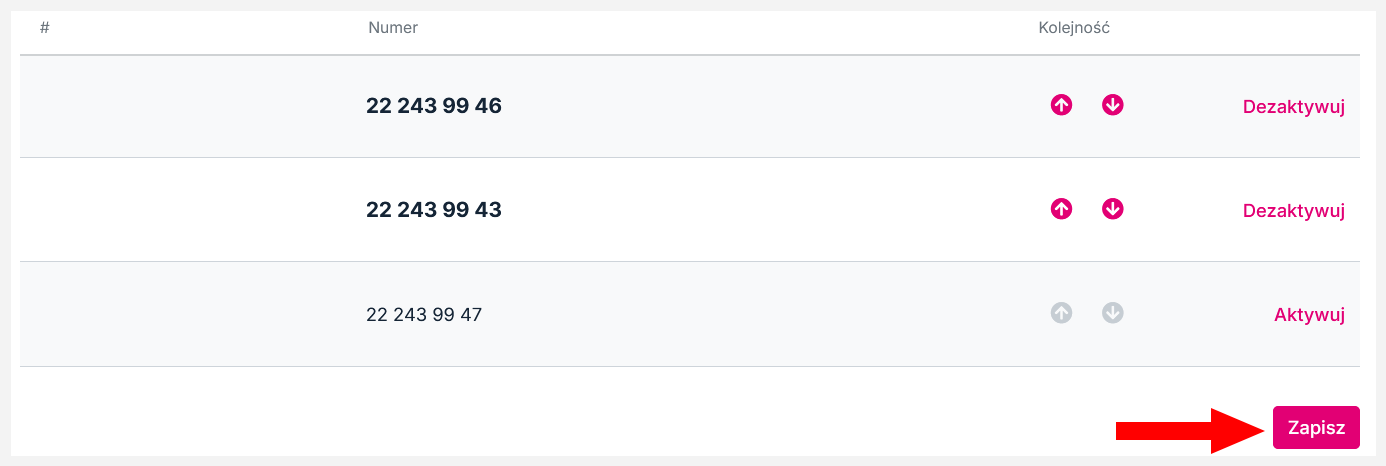
- Kliknij Zapisz, aby zastosować zmiany.
Następne kroki
Skonfiguruj obsługę połączeń nieodebranych w grupie numerów użytkowników.
Dodaj lub usuń numery, które mają uczestniczyć w wywołaniu grupowym.
Zobacz także
Poznaj działanie grupy numerów użytkowników i sposób jej wykorzystania.
Obsługa połączeń nieodebranych w Grupie numerów użytkowników
Obsługa połączeń nieodebranych w Grupie numerów użytkownika pozwala ustawić, co ma się stać, gdy nikt nie odbierze połączenia przychodzącego na numer telefonu pracownika przypisany do grupy. Dzięki temu decydujesz, czy połączenie ma trafić na pocztę głosową, zostać zakończone czy przekierowane dalej. W tej instrukcji znajdziesz sposób przejścia do ustawień oraz konfigurację dostępnych opcji.
Funkcja pozwala:
- określić zachowanie połączeń nieodebranych,
- przekierować połączenia na inny numer lub pocztę głosową,
- dostosować ustawienia do organizacji pracy pracownika.
Pamiętaj
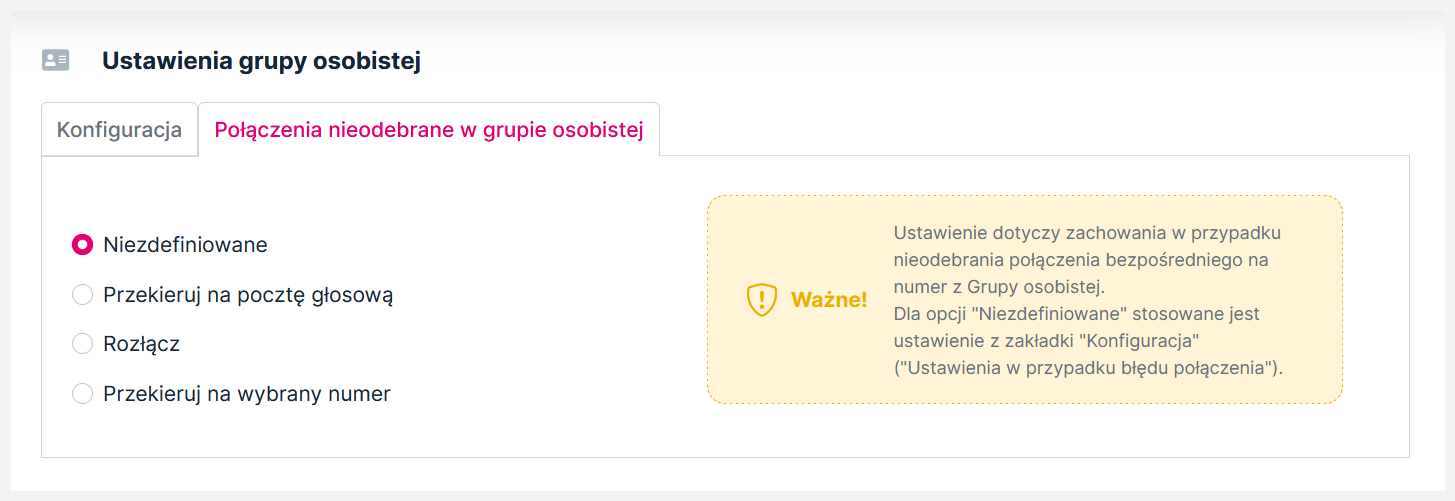
- Opcja „Niezdefiniowane” używa ustawień globalnych – możesz je zmienić w ustawieniach zachowania przy błędach połączenia.
Przejdź do ustawień połączeń nieodebranych
- Wejdź w Ustawienia ogólne.
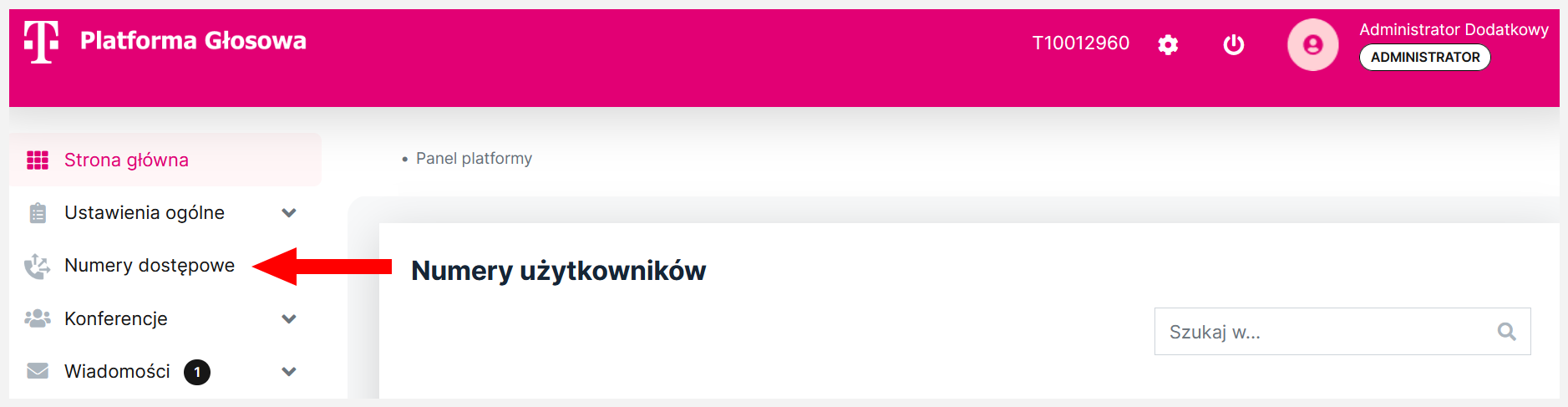
- Wybierz Numery użytkowników.
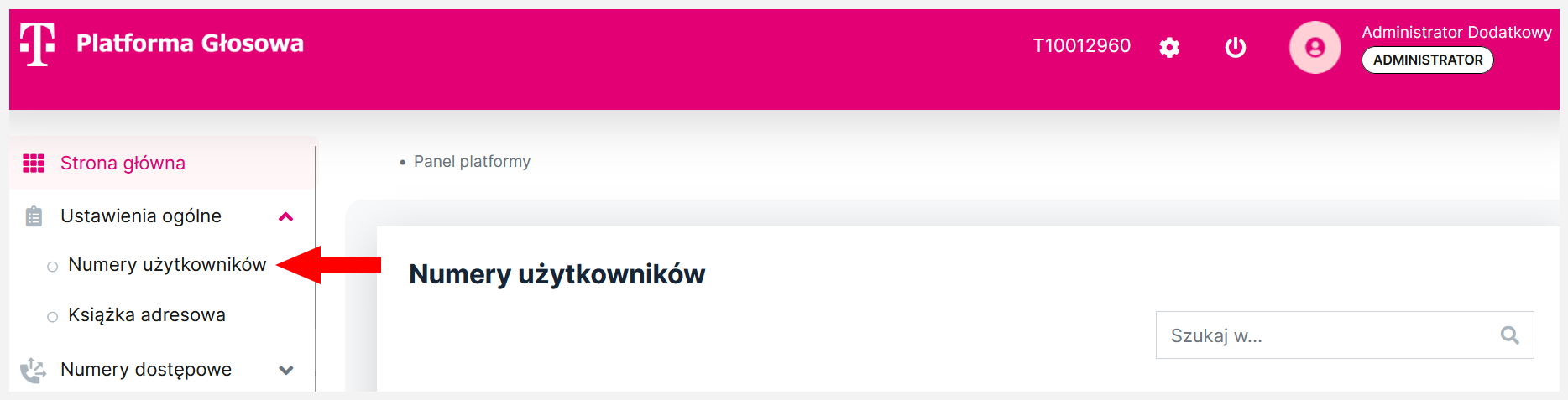
- Przejdź do zakładki Grupy numerów użytkowników.
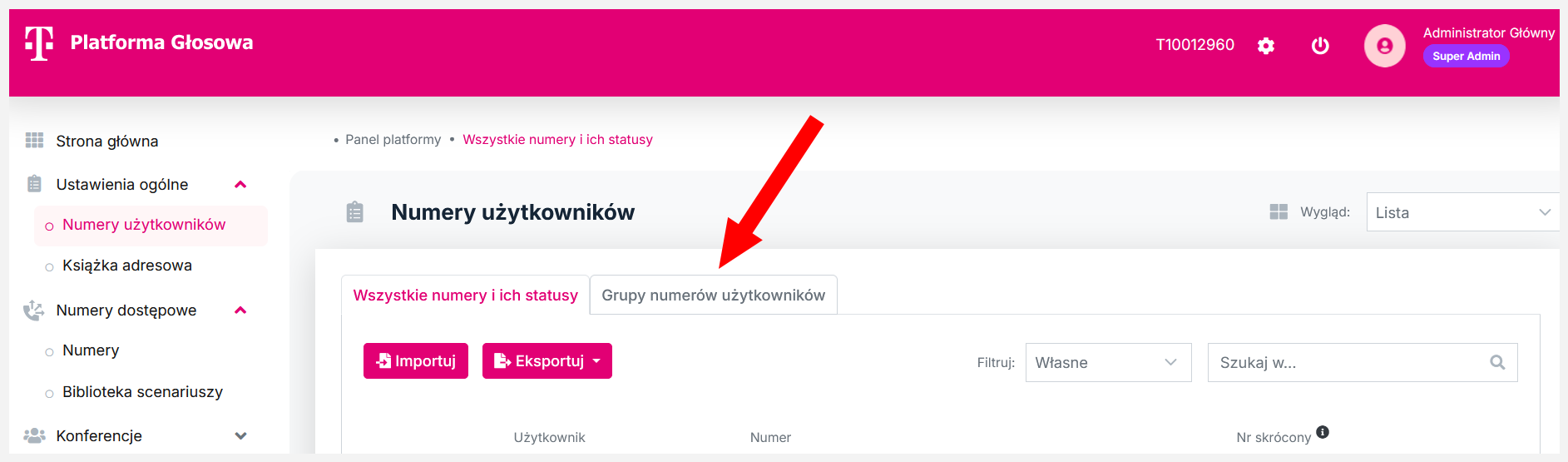
- Obok wybranego użytkownika kliknij Więcej.
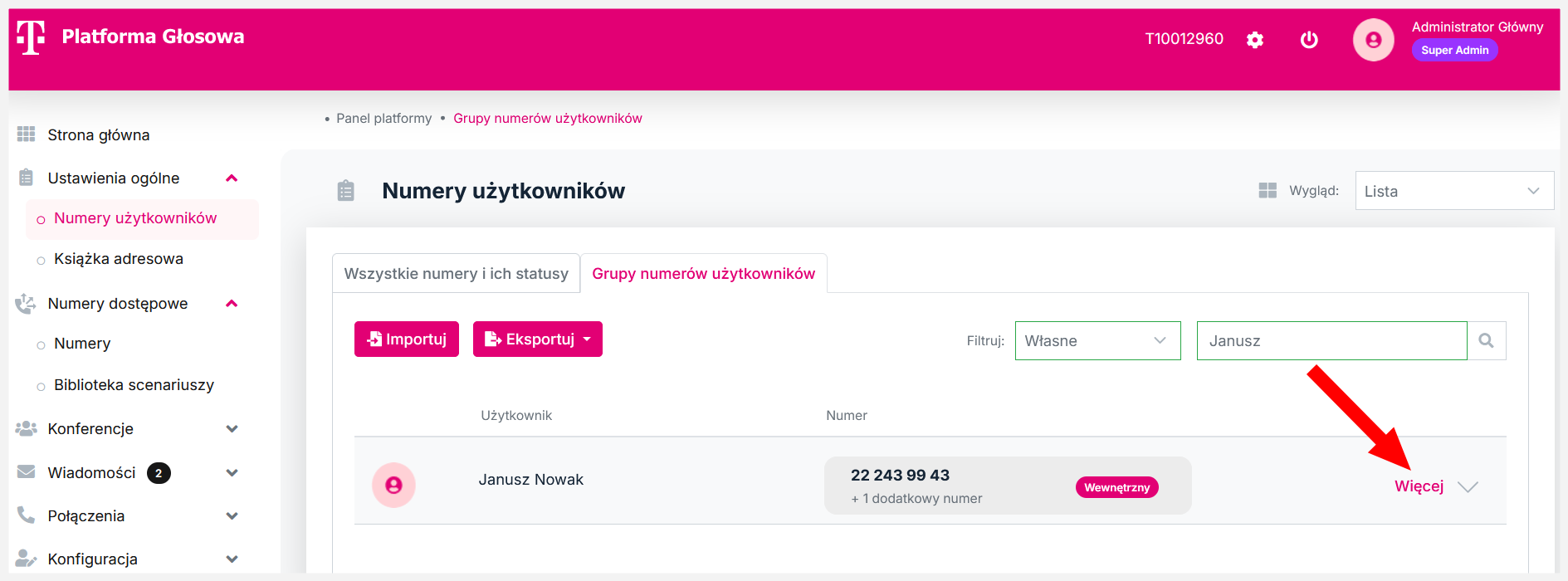
- Kliknij Edytuj.
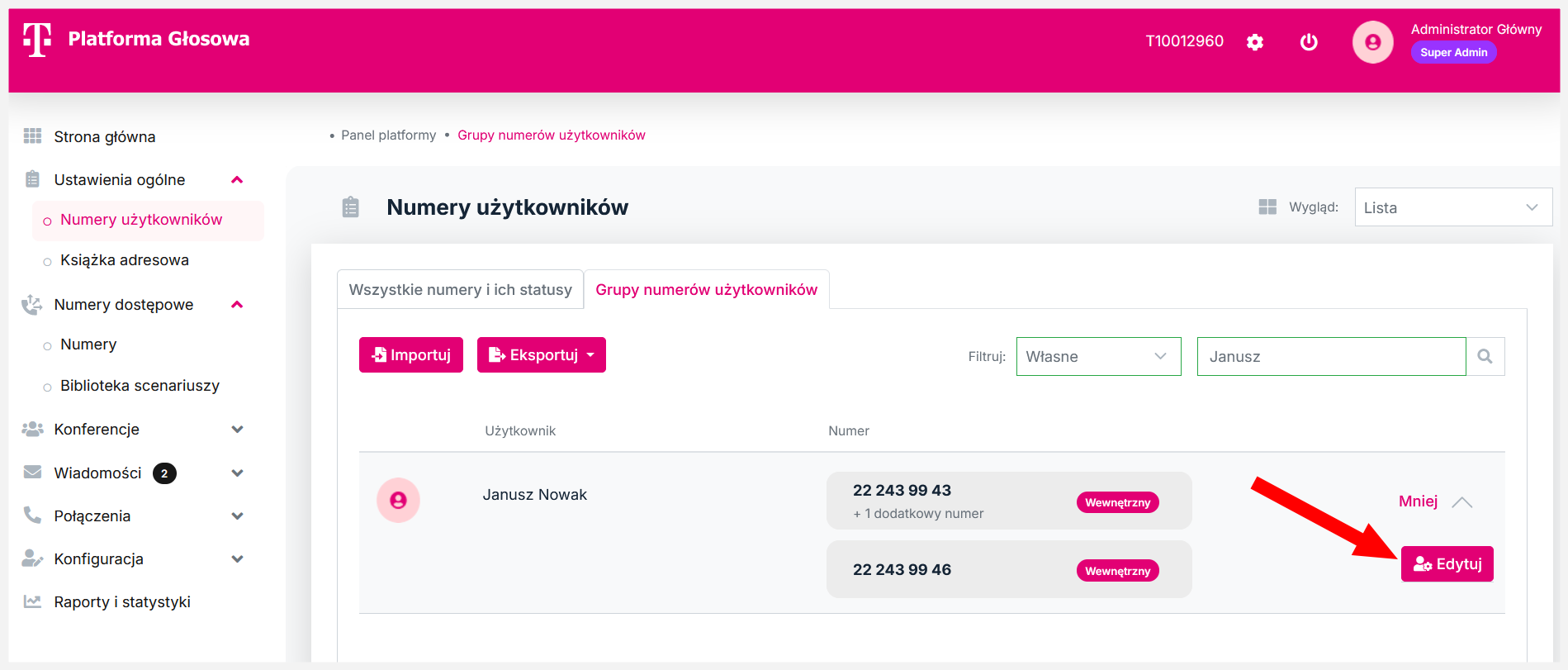
- Przewiń do sekcji Ustawienia grupy osobistej.
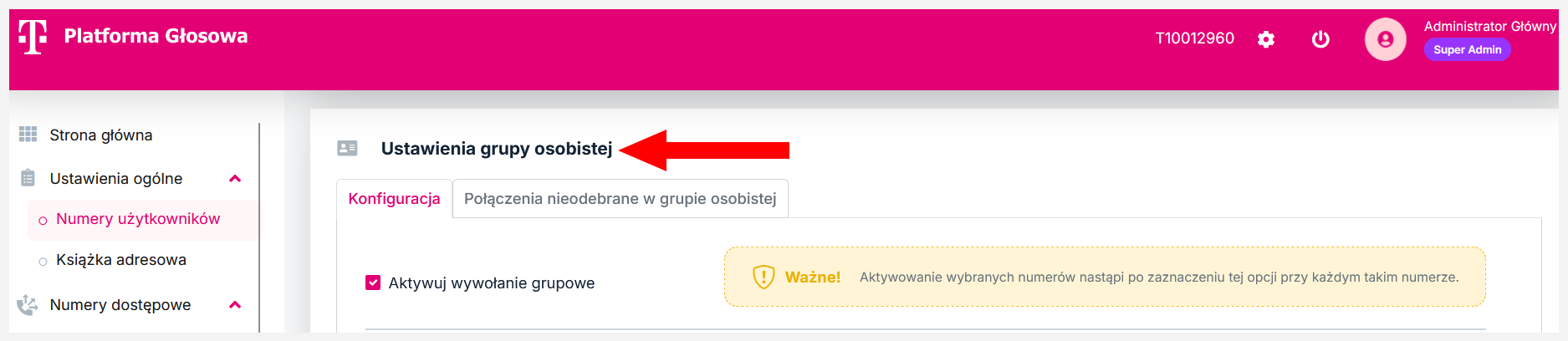
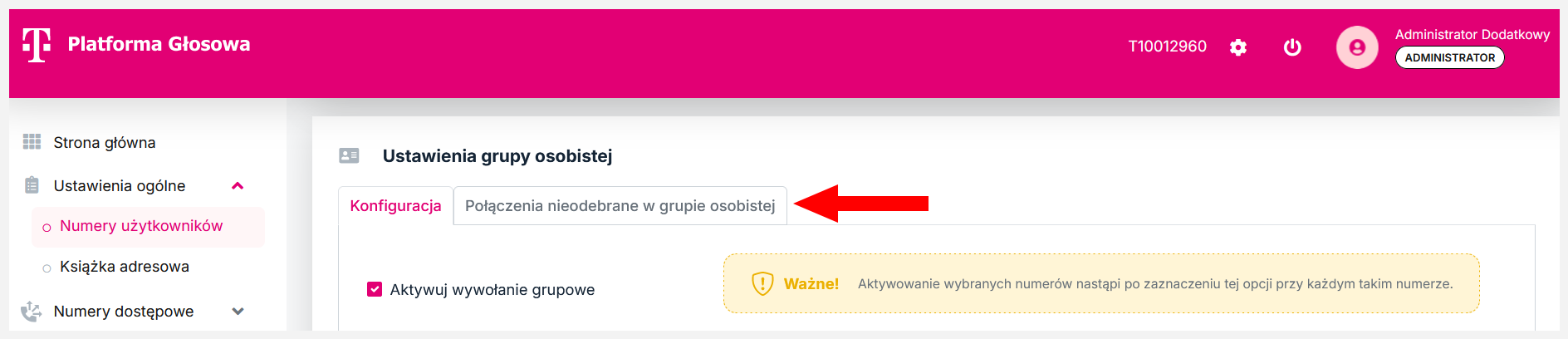
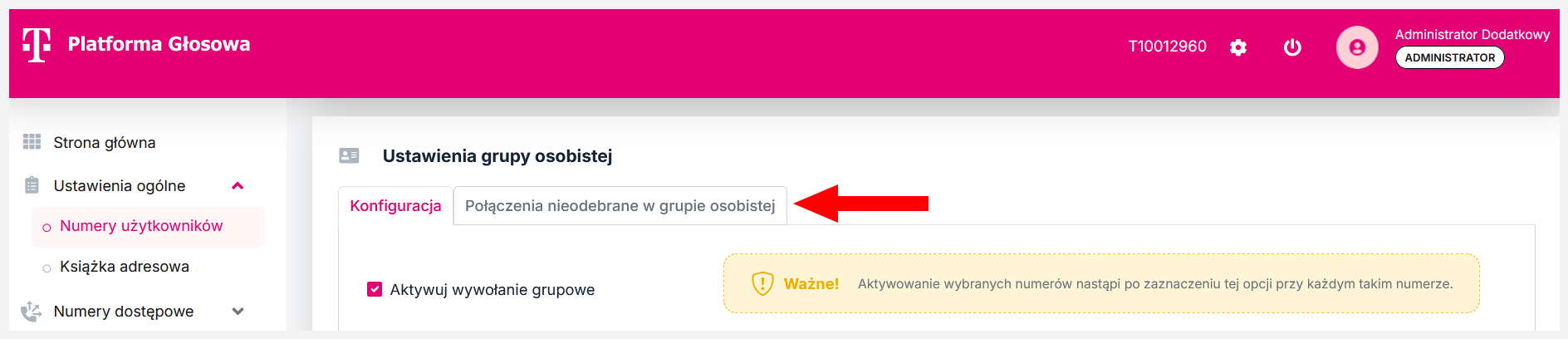
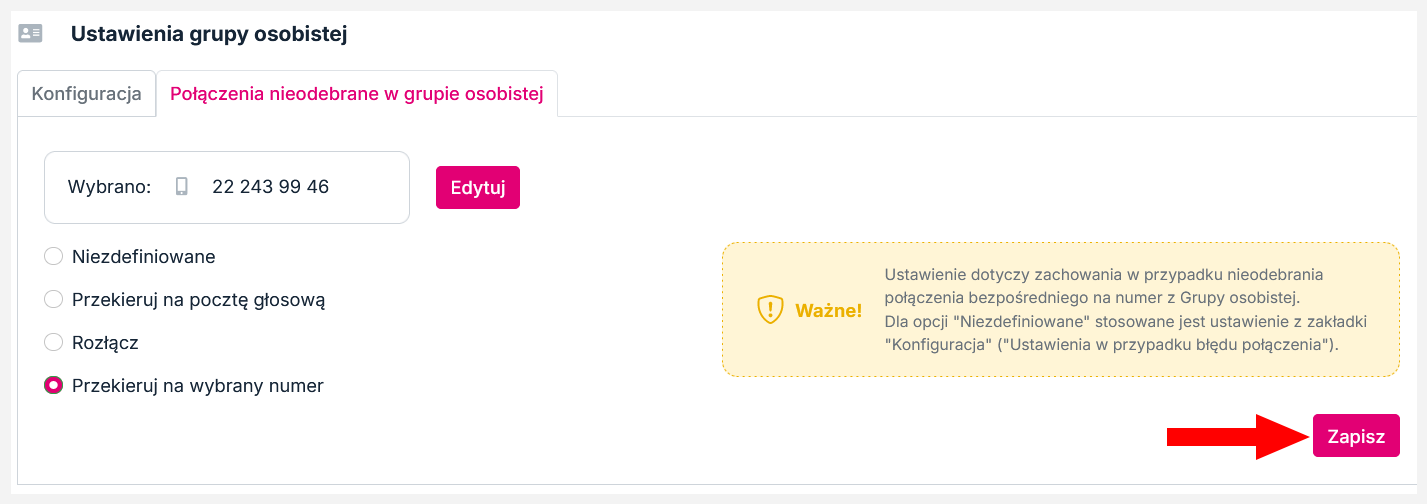
- Przejdź do zakładki Połączenia nieodebrane w grupie osobistej.
Konfiguracja
- Wybierz, co ma się stać z nieodebranym połączeniem:
- Niezdefiniowane – używa ustawień globalnych.
- Przekieruj na pocztę głosową – umożliwia zostawienie wiadomości.
- Rozłącz – kończy połączenie.
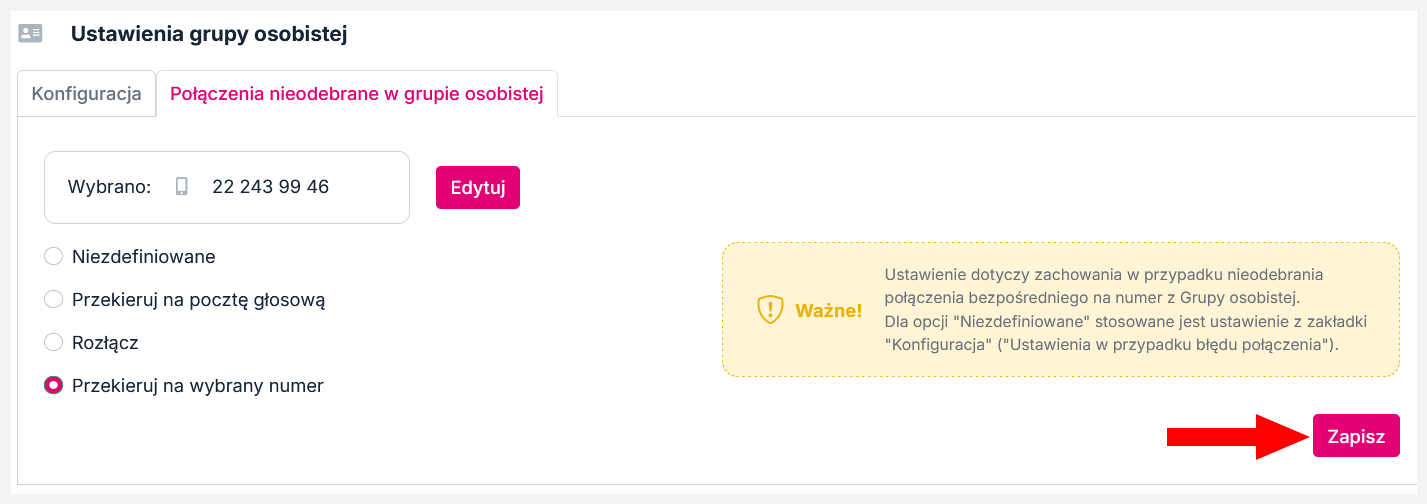
- Przekieruj na wybrany numer – kieruje połączenie na wskazany numer.
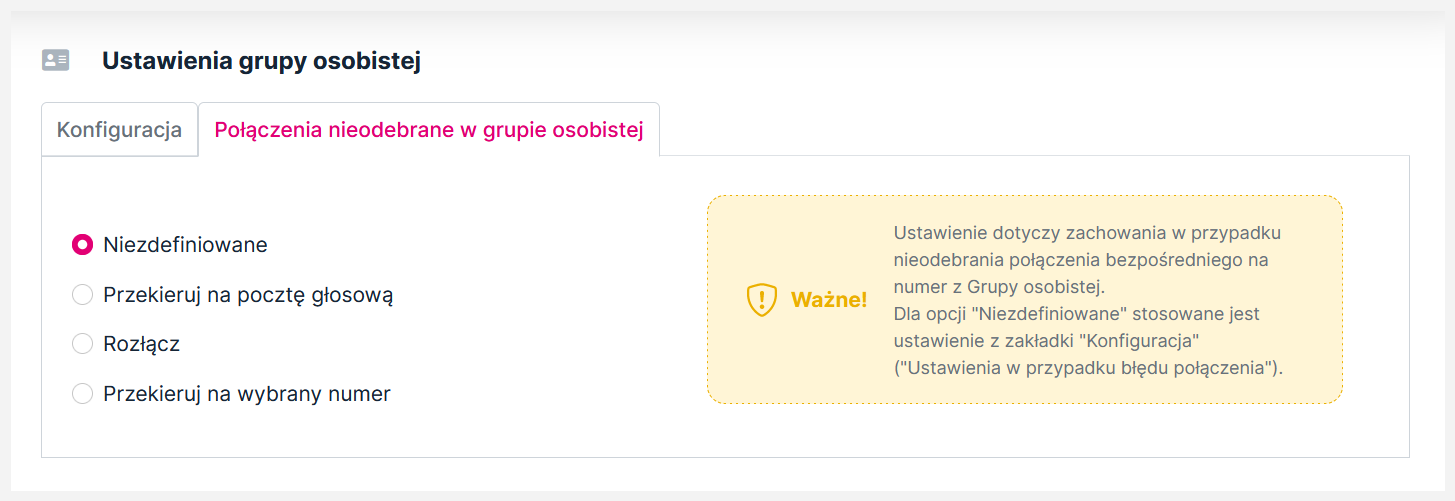
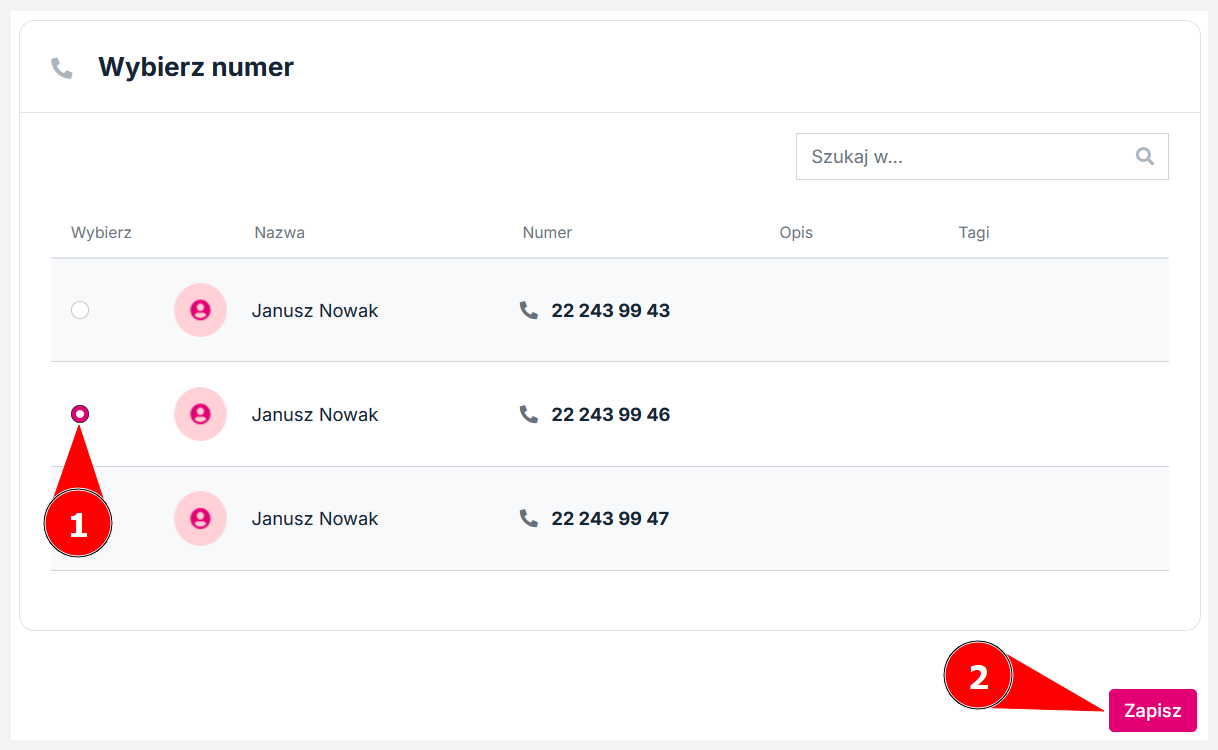
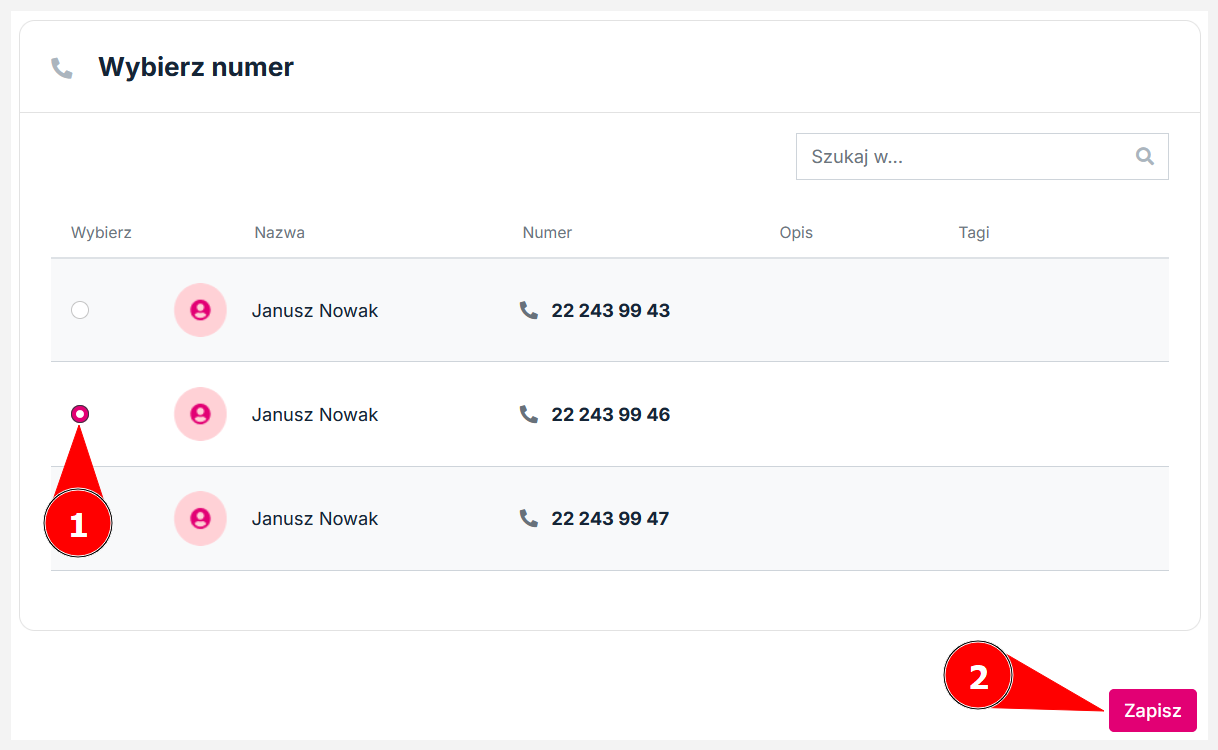
- Jeśli wybierzesz Przekieruj na wybrany numer, wskaż numer:
- zaznacz numer, na który mają trafiać połączenia,
- kliknij Zapisz.
- Kliknij Zapisz, aby zatwierdzić ustawienia.
Następne kroki
Skonfiguruj sposób dzwonienia telefonów w grupie, aby lepiej zarządzać odbieraniem połączeń.
Dodaj lub usuń numery w grupie, aby dopasować ją do pracy pracownika.
Zobacz także
Poznaj działanie grupy numerów użytkowników i możliwości jej wykorzystania.