# Nagrywanie połączeń - Content API
# Nagłówki (Headers)
Poniżej zostanie przedstawiona konfiguracja nagłówków oraz adresu URL wykorzystywanego do obsługi plików z nagraniami oraz wiadomościami.
Aby poprawnie wysłać zapytanie (request) do serwera za pośrednictwem Exposure API w sekcji **headers** muszą znaleźć się wymagane nagłówki, w których należy przesłać:
- **Authorization:** Nagłówek autoryzacyjny wykorzystujący mechanizm **Basic Authentication**. Wartość nagłówka należy zbudować w formacie: **Basic BASE64(*username*:*password*)** gdzie:
- ***username*** - to identyfikator biznesowy usługi Platforma Głosowa Grupa (np. **T10001234**),
- ***password*** - to hasło wygenerowane w aplikacji administracyjnej Platformy Głosowej Grupa.
- **contentOwnerName:** Identyfikator biznesowy usługi Platforma Głosowa Grupa klienta (np. **T10001234**).
- **Accept** - określa oczekiwany format odpowiedzi zwracanej przez API. Może przyjąć wartość: **application/xml** lub **application/json**
- **Content-Type** - określa format danych przesyłanych w zapytaniu. Zawsze przyjmuje wartość: **application/xml**
#### Przykład poprawnie skonfigurowanych nagłówków
Gdzie:
- **Basic** - Określa metodę uwierzytelniania HTTP (Basic Authentication), która informuje serwer, że dane logowania zostały przesłane w nagłówku Authorization w postaci zakodowanej.
- **c2VyOmhhc2xv** - Przykładowy ciąg znaków zakodowany w formacie Base64. Po zdekodowaniu zawiera dane logowania w formacie username:password, gdzie username to identyfikator biznesowy Platformy Głosowej Grupa, a password to hasło wygenerowane dla Exposure API.
#### Przykład konfiguracji nagłówków w Python
```python
# Biblioteka do kodowania danych w formacie Base64
import base64
# Biblioteka służąca do wykonywania zapytań HTTP
import requests
# Dane dostępowe do Exposure API:
# username - identyfikator biznesowy Platformy Głosowej Grupa
# password - hasło wygenerowane w aplikacji administracyjnej
username = "T10001234"
password = "wygenerowane_haslo"
# Połączenie identyfikatora biznesowego i hasła
credentials = username + ":" + password
# Zakodowanie danych logowania do formatu Base64
encoded_credentials = base64.b64encode(
credentials.encode("utf-8")
).decode("utf-8")
# Przygotowanie nagłówków HTTP wymaganych przez Exposure API
headers = {
"Accept": "application/json",
"Content-Type": "application/xml",
"contentOwnerName": username,
"Authorization": "Basic " + encoded_credentials
}
```
#### Znajdź identyfikator techniczny oraz biznesowy Platformy Głosowej Grupa
1. Po lewej stronie wybierz **Konfiguracja**.
2. Następnie **Status usług**.
3. Na stronie znajdź sekcję **Identyfikatory usługi**. Znajduje się tam Identyfikator techniczny oraz biznesowy. [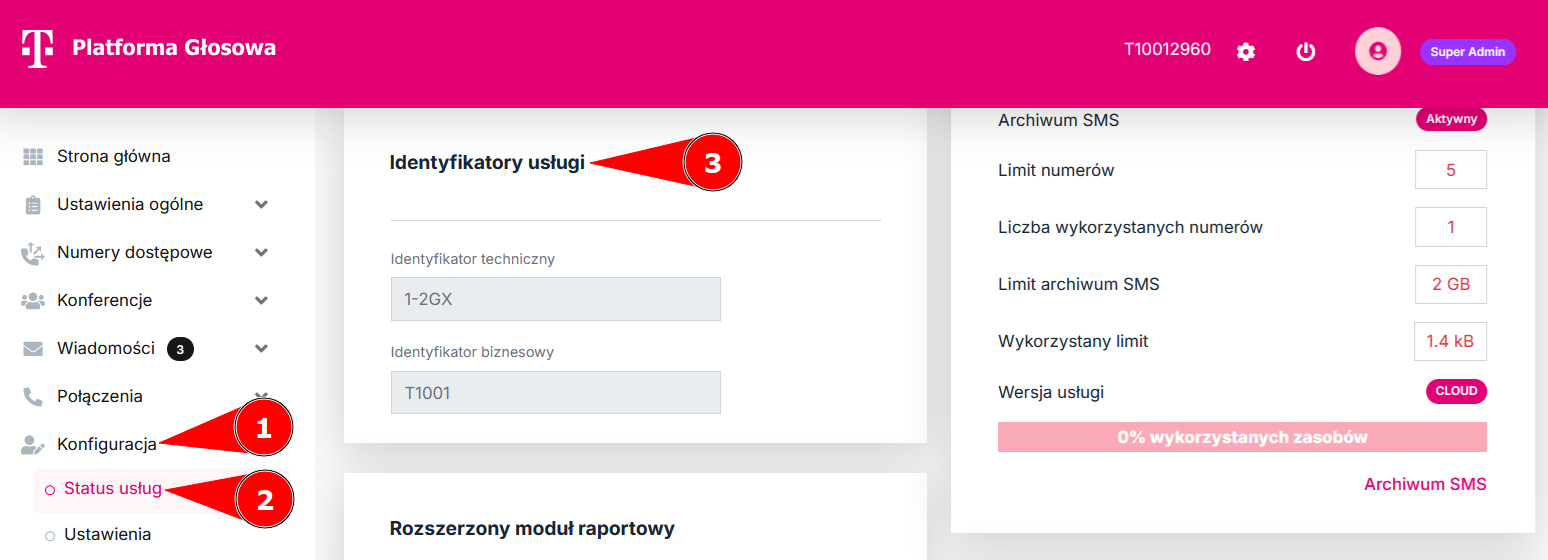](https://bookstack.uc.t-mobile.pl/uploads/images/gallery/2025-07/A99obraz.png)
#### Stwórz hasło API dla content API
1. Po zalogowaniu do Platformy Głosowej Grupa w menu po lewej stronie przejdź do sekcji **Konfiguracja**.
2. Wybierz zakładkę **Ustawienia**.
3. W sekcji **Generowanie hasła dla Content API** rozpocznij tworzenie nowego hasła.
4. W polu **Hasło** wprowadź nowe hasło, które będzie wykorzystywane podczas komunikacji z Exposure API.
5. W polu **Powtórz hasło** wprowadź ponownie tę samą wartość w celu potwierdzenia poprawności hasła.
6. Kliknij przycisk **Zapisz**, aby zatwierdzić zmiany i aktywować nowe hasło.[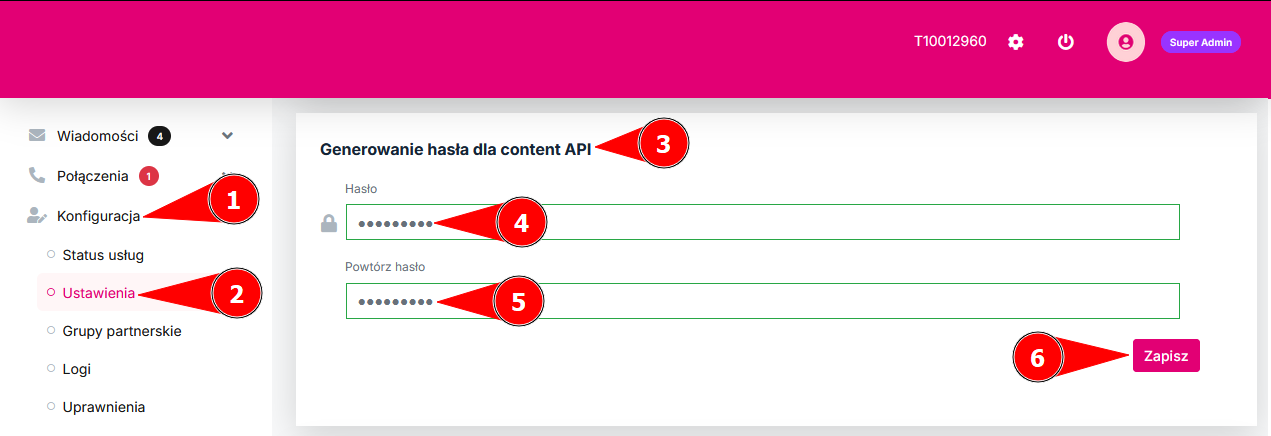](https://bookstack.uc.t-mobile.pl/uploads/images/gallery/2026-07/WOiobraz.png)