**$PSVersionTable.PSVersion **
**$host.Version.**
[](https://bookstack.uc.t-mobile.pl/uploads/images/gallery/2024-03/RFZimage.png) Aplikacja **PowerShell** powinna mieć **wersję** **5.1** (Major: 5, Minor: 1) lub wyższą. Jeżeli jest niższa, zaktualizuj ją zgodnie z instrukcją z poniższej strony:**[https://docs.microsoft.com/en-us/powershell/scripting/windows-powershell/install/installing-windows-powershell#upgrading-existing-windows-powershell](https://docs.microsoft.com/en-us/powershell/scripting/windows-powershell/install/installing-windows-powershell#upgrading-existing-windows-powershell) **
**3.** Do poprawnej konfiguracji usługi wymagana jest instalacja modułu **MicrosoftTeams**. Pojedynczo kopiuj poniższe polecenia zaznaczone na **niebiesko**, wklejaj je do programu **PowerShell** i wykonuj naciskając **Enter**.**Set-ExecutionPolicy RemoteSigned**
[](https://bookstack.uc.t-mobile.pl/uploads/images/gallery/2024-03/AXgimage.png) Potwierdź wykonanie powyższego polecenia wybierając **Y** i naciskając **enter.** Następnie wykonaj kolejne polecenia.**Import-Module -Name MicrosoftTeams**
[](https://bookstack.uc.t-mobile.pl/uploads/images/gallery/2024-03/8pmimage.png)**Set-ExecutionPolicy Restricted**
[](https://bookstack.uc.t-mobile.pl/uploads/images/gallery/2024-03/zoNimage.png) Potwierdź wykonanie powyższego polecenia wybierając **Y** i naciskając **enter.** **4. **Zaloguj się kontem użytkownika z **uprawnieniami administratora** w tenancie, w którym znajduje się użytkownik do którego chcesz dodać usługę **Numer w Teams**. Możesz wykorzystać to samo konto, za pomocą, którego została utworzona nowa domena w instrukcji **Dodanie nowej domeny do centrum administracyjnego Microsoft 365**. Rozpocznij od wykonania polecenia poniżej.**Connect-MicrosoftTeams**
W oknie logowania wprowadź adres e-mail. [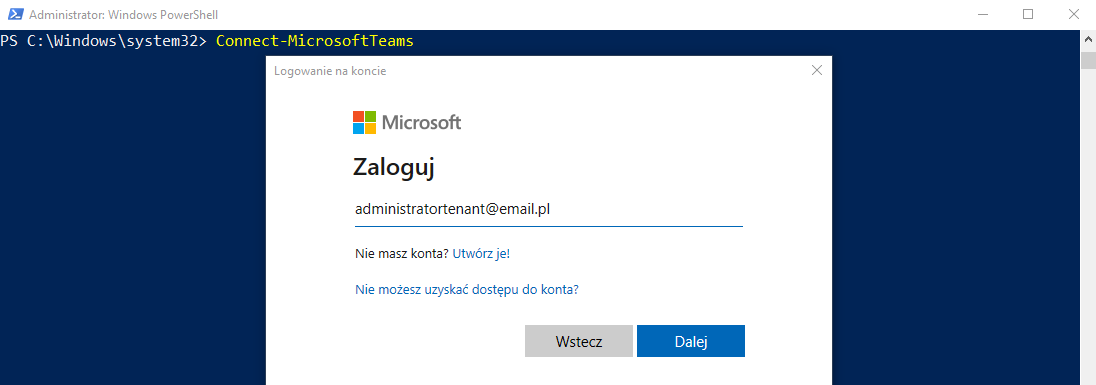](https://bookstack.uc.t-mobile.pl/uploads/images/gallery/2024-03/02Gimage.png) Następnie podaj hasło i potwierdź logowanie. [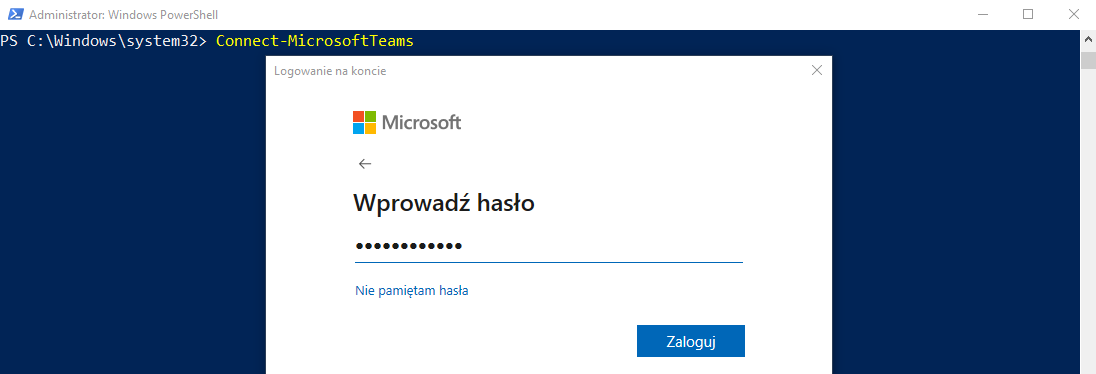](https://bookstack.uc.t-mobile.pl/uploads/images/gallery/2024-03/UUEimage.png) Po udanym logowaniu zobaczysz swój adres e-mail oraz dane tenanta. [](https://bookstack.uc.t-mobile.pl/uploads/images/gallery/2024-03/r0iimage.png) **5. **Ostatnim krokiem jest połączenie użytkowników z numerami nadanymi przez T-Mobile. Możesz skonfigurować jeden lub wiele numerów na raz. ##### **Konfiguracja jednego użytkownika ** Wykonaj poniższe polecenie, zmieniając **uzytkownik@domenafirmowa.pl** na nazwę użytkownika, któremu ma zostać przypisany numer telefoniczny nadany przez T-Mobile, który powinieneś wstawić w miejsce **+48000000000**.**Set-CsPhoneNumberAssignment -Identity uzytkownik@domenafirmowa.pl -PhoneNumber +48000000000 -PhoneNumberType DirectRouting**
##### **Konfiguracja wielu użytkowników ** Aby skonfigurować wielu użytkowników naraz, przygotuj plik **CSV** (plik tekstowy z wartościami rozdzielonymi przecinkami) zawierający nazwy użytkowników i numery telefonów, które chcesz im przypisać. Plik powinien być utworzony według wzoru poniżej.**Email,Phone uzytkownika@domenafirmowa.pl,+48000000000 uzytkownika@domenafirmowa.pl,+48000000000 uzytkownika@domenafirmowa.pl,+48000000000**
W miejsca **uzytkownik@domenafirmowa.pl** wprowadź nazwy użytkowników, którym mają zostać przypisane numery telefoniczne nadane przez T-Mobile. Numery wstaw w miejsce **+48000000000**. Jeżeli chcesz skonfigurować więcej użytkowników, dodaj ich do pliku według wzoru powyżej, możesz tak skonfigurować ich dowolną ilość. Gotowy plik powinien wyglądać tak jak ten poniżej. [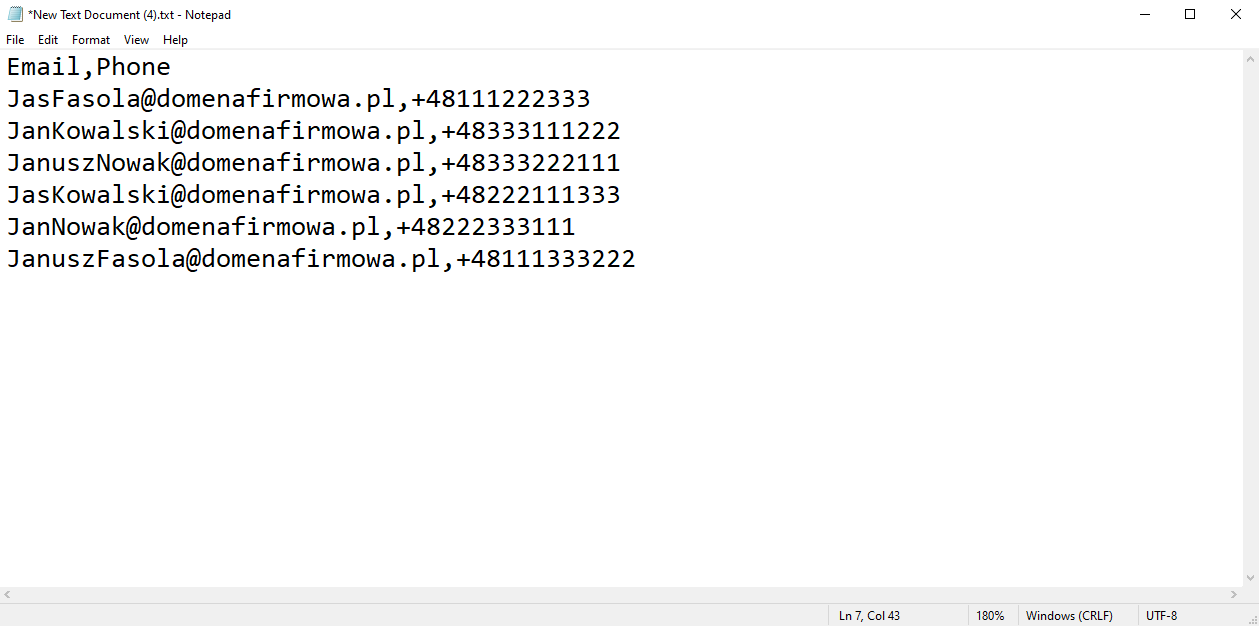](https://bookstack.uc.t-mobile.pl/uploads/images/gallery/2023-12/1Z0obraz.png)Przed zapisaniem go upewnij się, że numery telefonów w pliku mają prawidłowy format, czyli na początku znak +, a potem 11 cyfr rozpoczynających się od 48, np.: **+48123456789**.
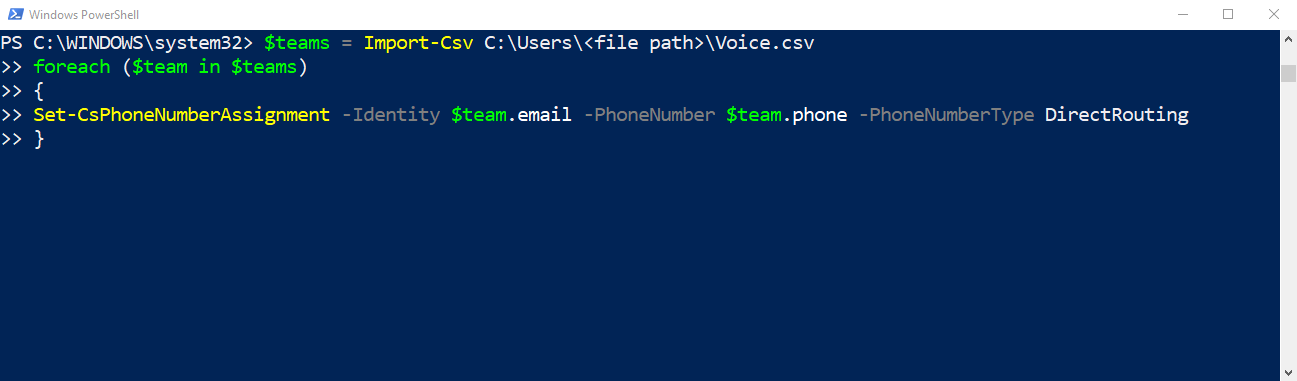
Zapisz go, nadając mu nazwę **Voice.CSV** (**Voice** to nazwa pliku, **CSV** to rozszerzenie). [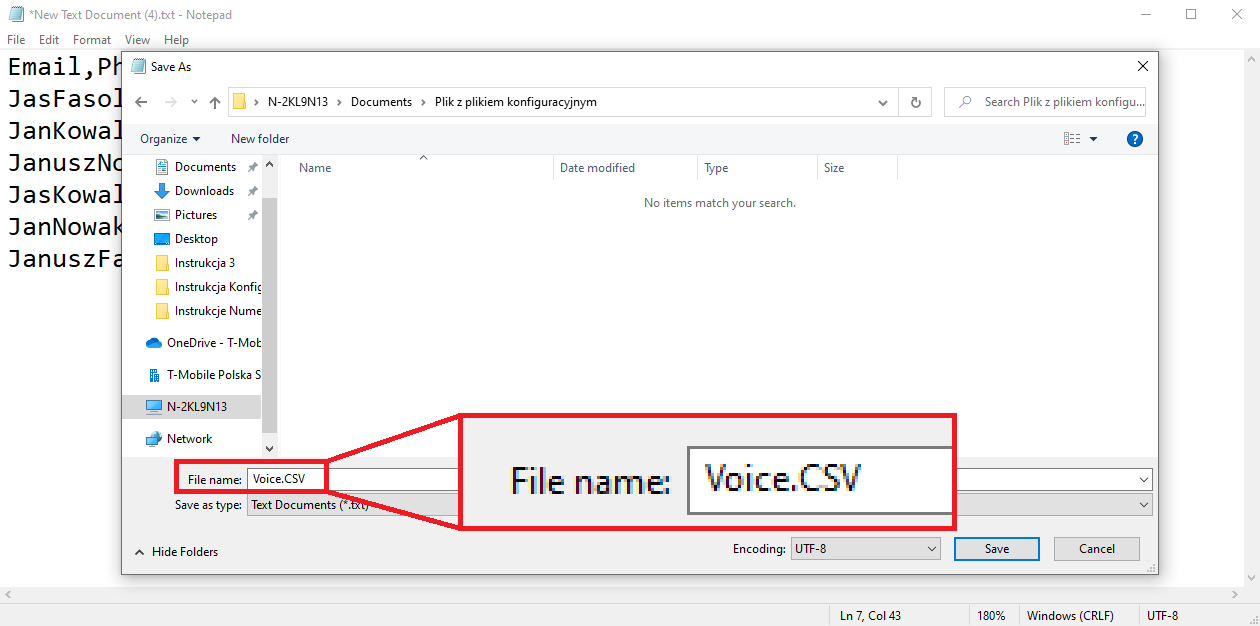](https://bookstack.uc.t-mobile.pl/uploads/images/gallery/2023-12/PiFobraz.png) Otwórz lokalizację pliku, naciśnij na niego prawym przyciskiem myszy, wybierz właściwości i skopiuj lokalizację pliku. [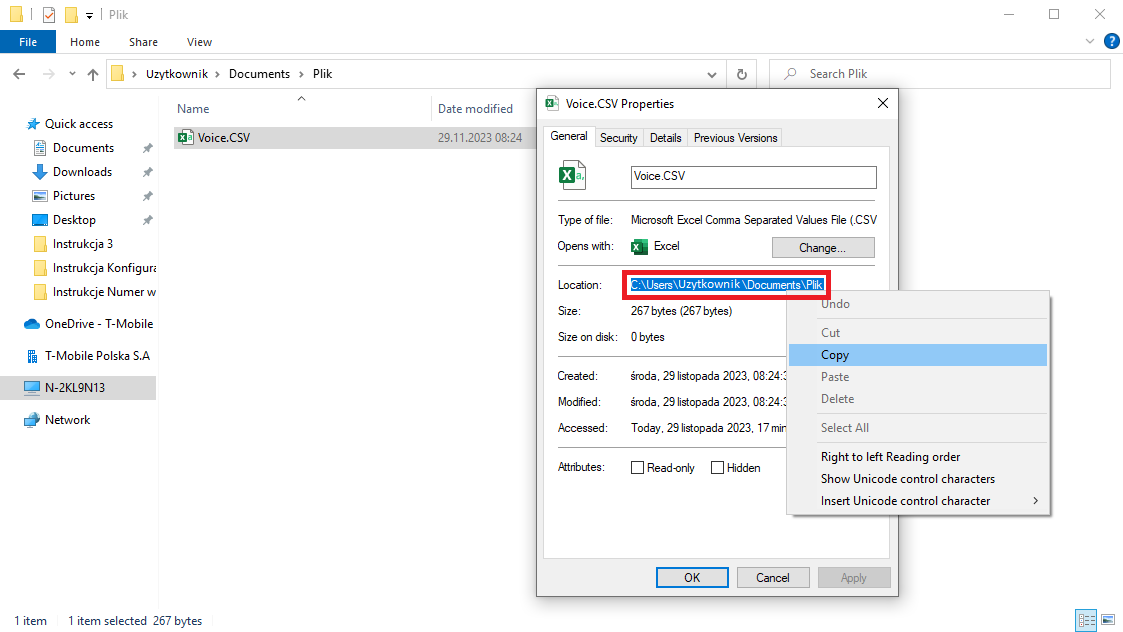](https://bookstack.uc.t-mobile.pl/uploads/images/gallery/2023-12/dZOobraz.png) W poniższym poleceniu zamień **C:\\Users\\<file path>** na skopiowaną wcześniej wartość. Następnie wykonaj je w programie PowerShell.**$teams = Import-Csv C:\\Users\\<file path>\\Voice.csv foreach ($team in $teams) { Set-CsPhoneNumberAssignment -Identity $team.email -PhoneNumber $team.phone -PhoneNumberType DirectRouting } **
[](https://bookstack.uc.t-mobile.pl/uploads/images/gallery/2023-12/Zyvobraz.png) Po zakończeniu konfiguracji możliwe jest przetestowanie działania połączeń telefonicznych w aplikacji **MS** **Teams**. W tym celu zaloguj się na konto użytkownika, któremu przypisałeś numer i ma licencję **E5** lub **E1**/**E3** + **Teams** **Phone**.