Numer w Teams
Opis, zamówienie, konfiguracja oraz uruchomienie usługi Numer w Teams w Modelu Direct Routing i Teams Operator Connect.
- Czym jest Numer w Teams i Teams Operator Connect - do czego służy?
- Różnice między modelem Teams Operator Connect a Direct Routing
- Czego potrzebujesz do uruchomienia usługi Numer w Teams?
- Uruchomienie usługi Numer w Teams
- Dodawanie domeny
- Tworzenie użytkownika do integracji z siecią telefoniczną
- Konfiguracja usług głosowych Teams
- Przypisanie numeracji telefonicznej do kont użytkowników
- Czego potrzebujesz do uruchomienia usługi Teams Operator Connect?
- Uruchomienie usługi Teams Operator Connect
- Proces zakupu
- Znalezienie Tenant ID swojej organizacji w usłudze Microsoft
- Przypisanie numerów telefonicznych do kont użytkowników Microsoft Teams
- Obsługa MS Teams z usługą Numer w Teams i Teams Operator Connect
- Główny panel telefoniczny
- Kontakty
- Ustawienia - Reguły odbierania rozmów
- Ustawienia - Poczta głosowa
- Ustawienia - Dzwonki
- Ustawienia - Ułatwienia dostępu
- Dodatkowa konfiguracja usługi Numer w Teams
- Dodanie numerów do działającej już usługi Numer w Teams
- Zmiana przypisanego numeru do użytkownika w usłudze Numer w Teams
- Wsparcie i kontakt w sprawie usługi Numer w Teams i Teams Operator Connect
Czym jest Numer w Teams i Teams Operator Connect - do czego służy?

Usługa Numer w Teams to połączenie funkcjonalności wirtualnej centrali Unified Communications od T-Mobile z popularną aplikacją Microsoft Teams.
Dzięki temu rozwiązaniu firmy zyskują jedno środowisko pracy do komunikacji z klientami i wewnątrz firmy. Nie ma potrzeby zmiany urządzenia, bo wszystkie połączenia mogą być obsługiwane w aplikacji Microsoft Teams. Platforma Unified Communications daje dodatkowo możliwość zarządzania połączeniami przychodzącymi do firmy poprzez numer dostępowy oraz drzewo zapowiedzi głosowych IVR.
Połącz się ze światem telekomunikacji jednym kliknięciem dzięki Teams Operators Connect!
W ramach uruchamiania usługi, zamówioną przez Ciebie numerację udostępnimy w Twoim panelu do zarządzania usługami Microsoft. Ciesz się połączeniami i telekonferencjami z klientami, gdziekolwiek chcesz niezależnie od urządzenia pod ręką.
Rozpocznij proces zakupu: Proces zakupu.
Co zyska Twoja firma dzięki dodaniu numeru telefonu do MS Teams?
◼ Jedno narzędzie do pracy online i rozmów telefonicznych z klientami. Praca projektowa, komunikacja online z pracownikami, połączenia telefoniczne przychodzące i wychodzące w firmie obsługiwane w aplikacji MS Teams.
◼ Redukcja urządzeń i kosztów w firmie. Wszystkie połączenia telefoniczne w firmie mogą być obsługiwane za pomocą aplikacji MS Teams przy wykorzystaniu komputera. Pracownik nie musi być wyposażany dodatkowo w telefon stacjonarny lub/i mobilny.
◼ Skuteczne przekierowania połączeń do odpowiednich osób w firmie. Przekierowania połączeń na numer telefonu pracownika dzięki funkcjom wirtualnej centrali bezpośrednio do aplikacji MS Teams.
◼ Praca podczas podróży służbowych. Nie wszyscy pracownicy muszą być w biurze i korzystać w danym czasie z aplikacji MS Teams, aby odbierać i wykonywać połączenia telefoniczne oraz uczestniczyć w spotkaniach online. Wystarczy wdzwonić uczestnika spotkania na jego numer telefonu stacjonarny lub mobilny.
Jakie nowe funkcjonalności zyska Twoja aplikacja MS Teams dzięki połączeniu z siecią T-Mobile?
◼ Numerację telefoniczną.
◼ Drzewo zapowiedzi głosowych IVR.
◼ Przekierowania połączeń do określonej grupy wywoławczej lub dziale w firmie i odbieranie ich w aplikacji MS Teams.
◼ Prezentacja numerem firmowym mobilnym lub/i stacjonarnym.
◼ Zarządzanie zapowiedziami głosowymi przy połączeniach audio i wideo z firmą.
◼ Muzyka przy zawieszeniu połączenia.
◼ Notyfikacja o zajętości numeru.
◼ Raporty dotyczące połączeń przychodzących i wychodzących.
◼ Blokady połączeń wychodzących.
Różnice między modelem Teams Operator Connect a Direct Routing
Usługa Numer w Teams może być uruchamiana w dwóch modelach: Teams Operator Connect lub Direct Routing. Aby uruchomić usługę Numer w Teams, w którymś z wymienionych modeli, warunkiem jest posiadanie licencji biznesowej Microsoft, która zawiera Microsoft Teams oraz Teams Phone Standard, dla każdego użytkownika.
Z jakimi krokami wiąże się uruchomienie usługi w wymienionych modelach?
| Kroki klienta potrzebne do skonfigurowania usługi |
Teams Operator Connect |
Direct Routing |
|
| 1. |
Ręczna konfiguracja domeny przyznanej przez T-Mobile. |
NIE |
TAK |
| 2. |
Wysyłanie wiadomości konfiguracyjnej do T-Mobile oraz oczekiwanie na odpowiedź. |
NIE |
TAK |
| 3. |
Utworzenie tymczasowego użytkownika do integracji tenanta z siecią T-Mobile. |
NIE |
TAK |
| 4. |
Ręczna konfiguracja usługi z wykorzystaniem aplikacji PowerShell. |
NIE |
TAK |
| 5. |
Przypisanie numerów do użytkowników za pomocą Teams Admin Center. |
TAK |
TAK |
Jak uruchomić usługę Numer w Teams w modelu Direct Routing: Uruchomienie usługi Numer w Teams.
Jak uruchomić usługę Teams Operator Connect: Uruchomienie usługi Teams Operator Connect.
Korzyści wynikające z użycia modelu Teams Operator Connect a Direct Routing
|
Teams Operator Connect |
Direct Routing (Numer w Teams) |
|
| Proces zakupu |
Rozpoczęcie procesu zakupu z poziomu Teams Admin Center |
Rozpoczęcie procesu zakupu od kontaktu z przedstawicielem handlowym |
| Konfiguracja |
Automatyczne połączenie usług telefonicznych z Microsoft Teams |
Ręczna konfiguracja domeny i tenanta po stronie klienta w celu powiązania z siecią T-Mobile za pomocą programu PowerShell |
| Działanie usługi |
Zapewnienie stabilności działania usługi dzięki współpracy T-Mobile z Microsoftem |
Rozwiązanie problemów tylko po stronie Operatora |
Czego potrzebujesz do uruchomienia usługi Numer w Teams?
Aby uruchomić usługi głosowe w MS Teams, należy posiadać:
1. Licencję biznesową Microsoft, która zawiera Microsoft Teams oraz Teams Phone Standard, która zostanie wykorzystana do dodania nowej domeny do tenanta i integracji z siecią telefoniczną T-Mobile. Licencja po wykonaniu konfiguracji może zostać użyta do konfiguracji użytkownika.
2. Licencję biznesową Microsoft, która zawiera Microsoft Teams oraz Teams Phone Standard, dla każdego użytkownika, który będzie uprawniony do wykonywania połączeń w aplikacji MS Teams.
3. Aplikację PowerShell w wersji 5.1 lub nowszej.
4. Dostęp z uprawnieniami administratora do panelu Centrum Administracyjnego swojej organizacji na portalu Microsoft 365.
Uruchomienie usługi Numer w Teams
Aby poprawnie skonfigurować i uruchomić usługę, należy wykonać wszystkie poniższe instrukcje w kolejności, w jakiej zostały przedstawione na stronie.
Dodawanie domeny
T-Mobile przyznał Twojej firmie domenę w formacie, numer indywidualny znajdziesz na umowie w części Zamówienie:
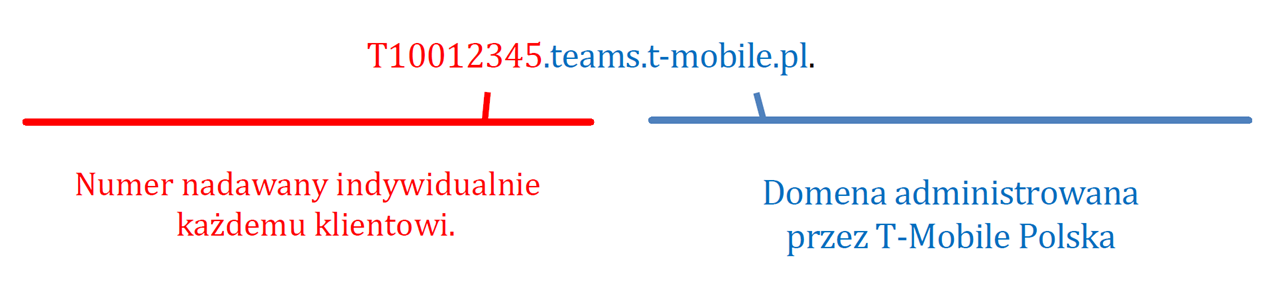
Będzie ona wykorzystywana do komunikacji głosowej w MS Teams. Należy dodać tę domenę do panelu Admin Center swojej organizacji na portalu Microsoft 365.
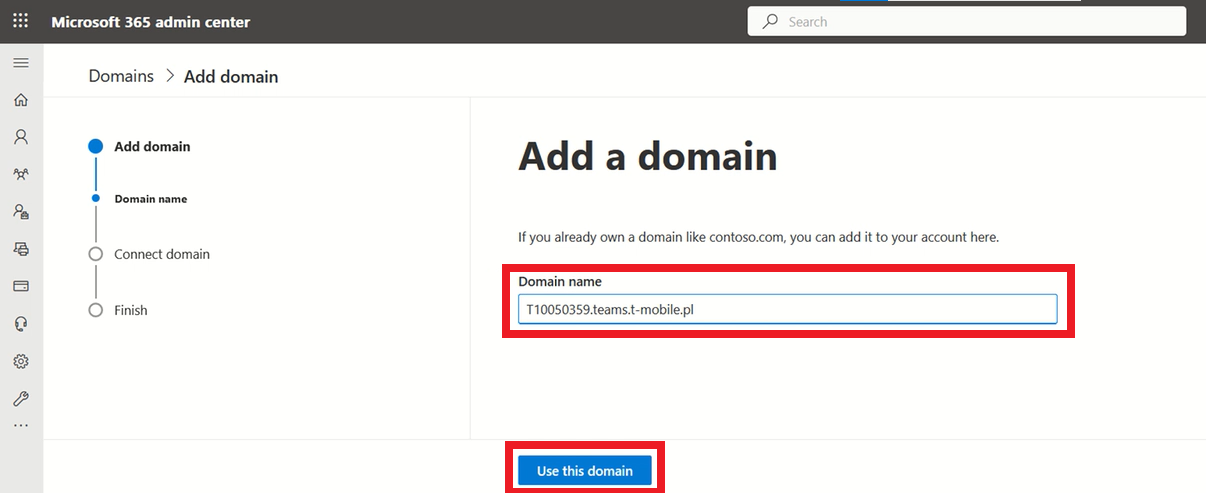
1. Po zalogowaniu się, przejdź do: Ustawienia > Domeny > Dodaj domenę i wprowadzić przyznaną przez T-Mobile domenę oraz kliknąć Użyj tej domeny.
2. Zweryfikuj domenę, zaznacz: Dodaj rekord TXT do rekordów DNS domeny.
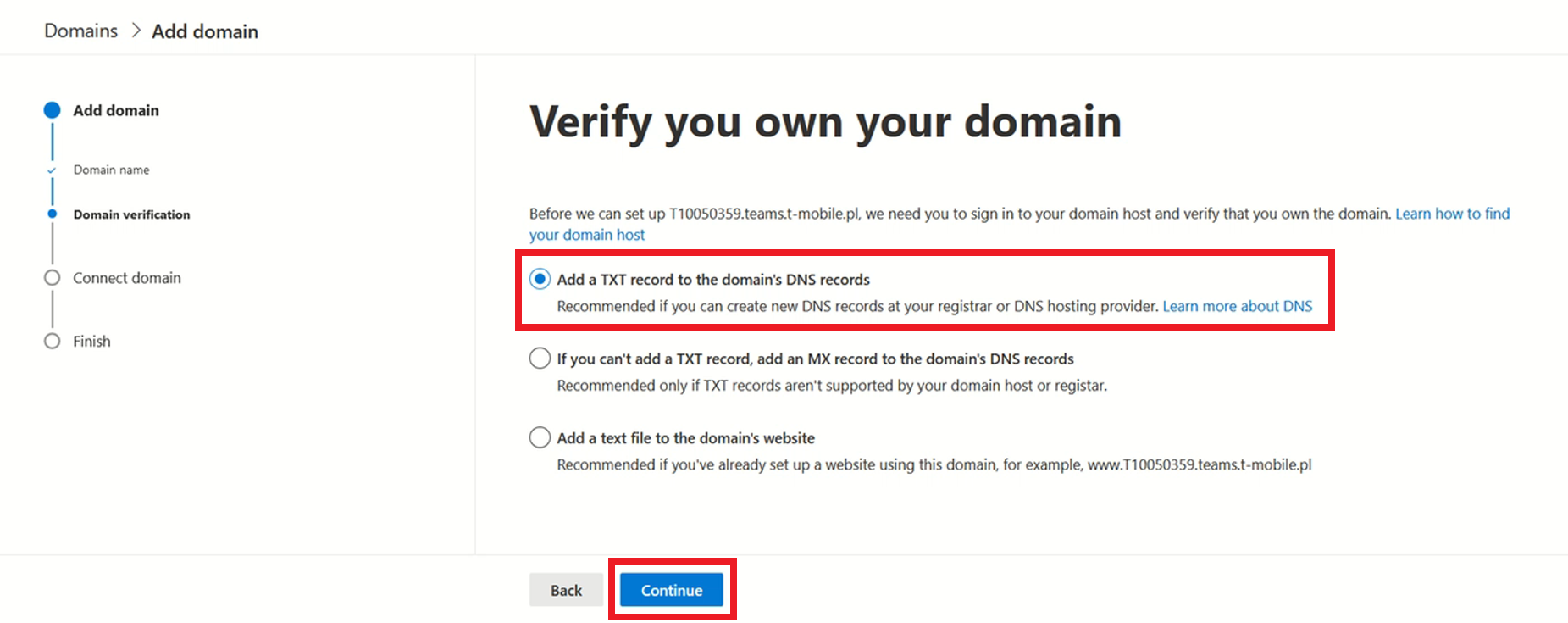
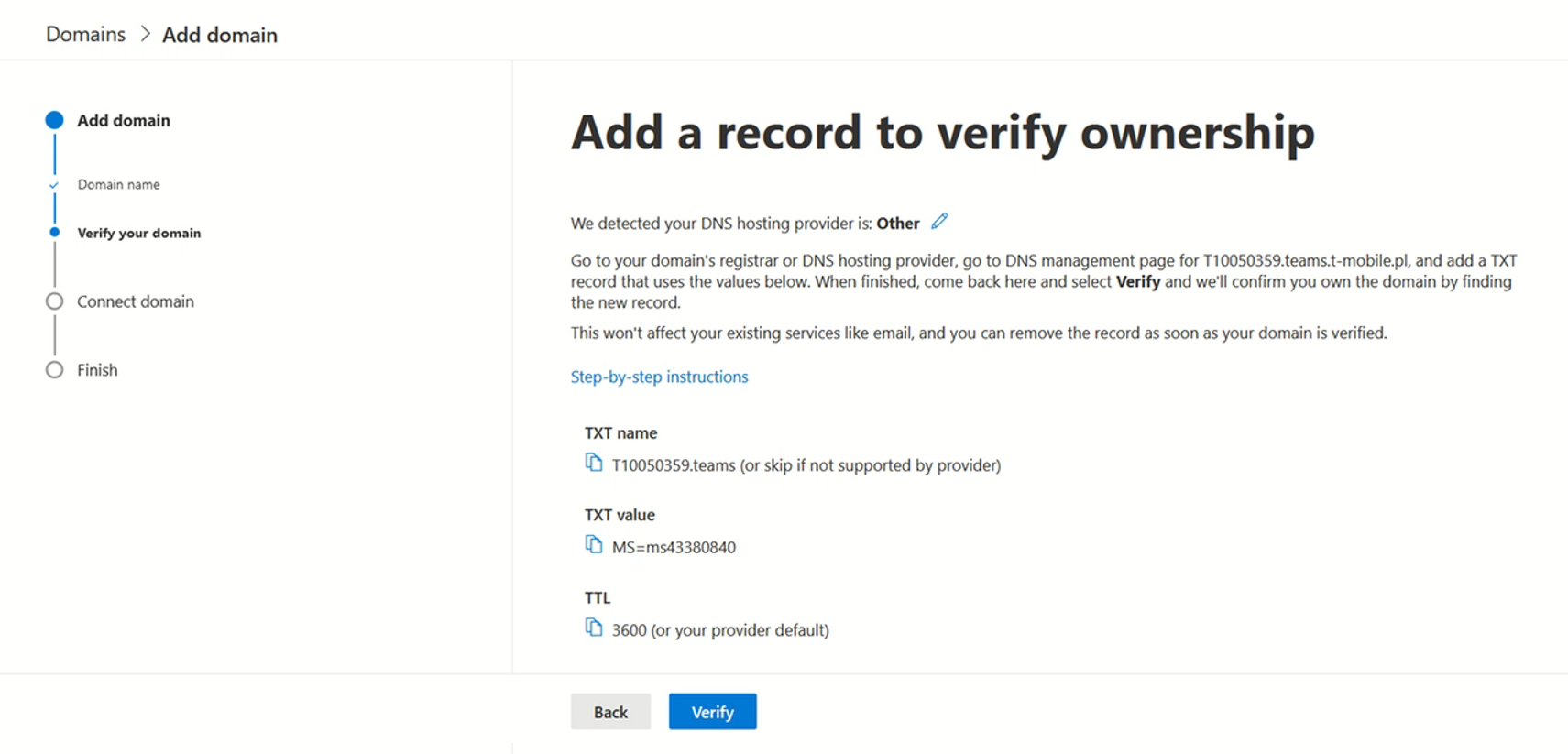
Po wciśnięciu Kontynuuj zostanie wygenerowany rekord TXT, w celu weryfikacji własności domeny.
3. Na ekranie pojawią się informacje związane z rekordem DNS.
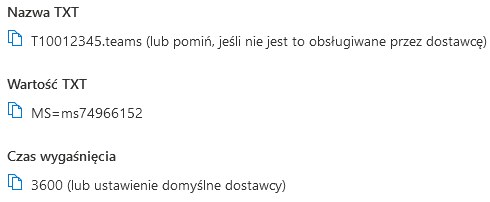
Należy pozostawić otwarte okno przeglądarki z panelem administracyjnym Microsoft i wysłać wiadomość na adres e-mail: uc@t-mobile.pl, wpisując w temacie „Autoryzacja domeny”, a w treści wartość rekordu TXT, na przykład MS=ms12345678.
Po otrzymaniu od T-Mobile zwrotnej wiadomości z potwierdzeniem, że rekord został utworzony na serwerach DNS, należy przejść do kolejnego punktu.
4. Teraz wróć do strony z portalem administracyjnym Microsoft i dokonaj weryfikacji domeny, wciskając przycisk Weryfikuj.
Jeżeli po weryfikacji pojawi się komunikat, jak poniżej, należy odczekać około 10 minut i ponownie ją wykonać. Gdy weryfikacja nie powiedzie się ponownie, należy odczekać godzinę i ponowić próbę.

5. Po zweryfikowaniu rekordu TXT, na ekranie pojawi się okno z treścią Jak chcesz połączyć domenę?.
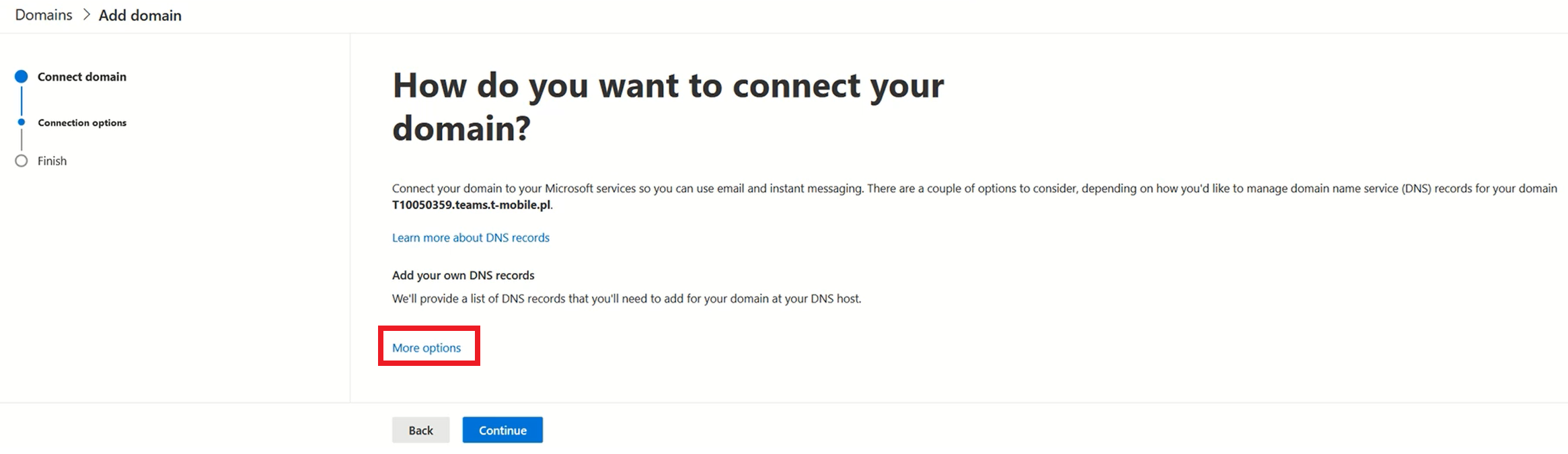
Kliknij na Więcej opcji.
6. Okno zostanie powiększone i pojawią się dodatkowe opcje.
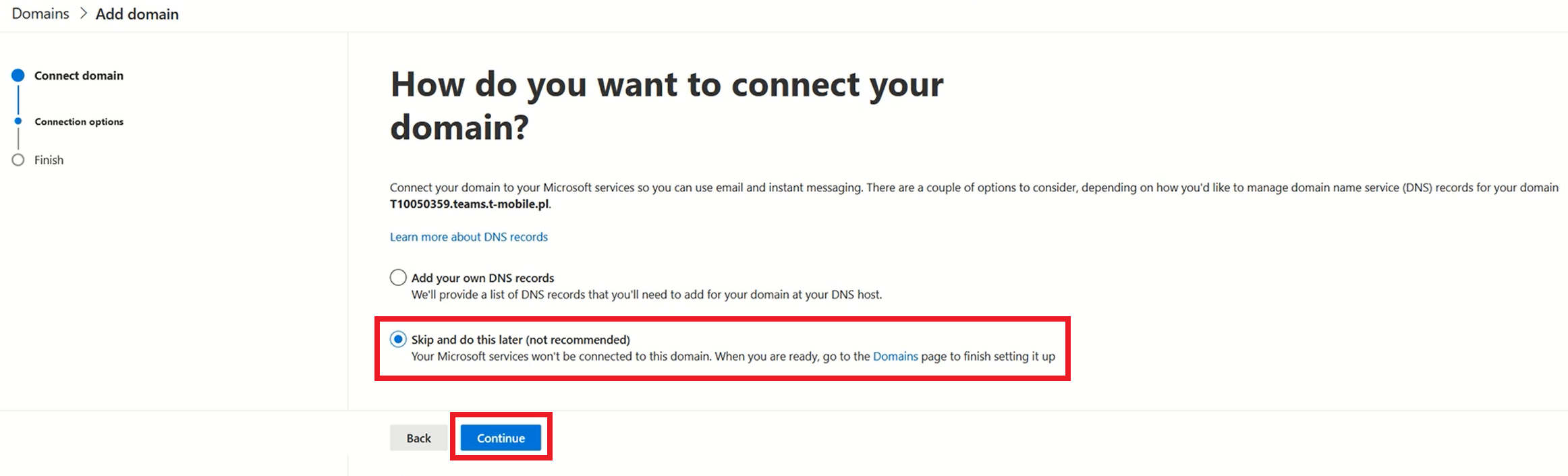
Zaznacz Pomiń i wykonaj to później (niezalecane), a następnie kliknij Kontynuuj.
7. Pojawi się okno potwierdzające ukończenie konfiguracji domeny,
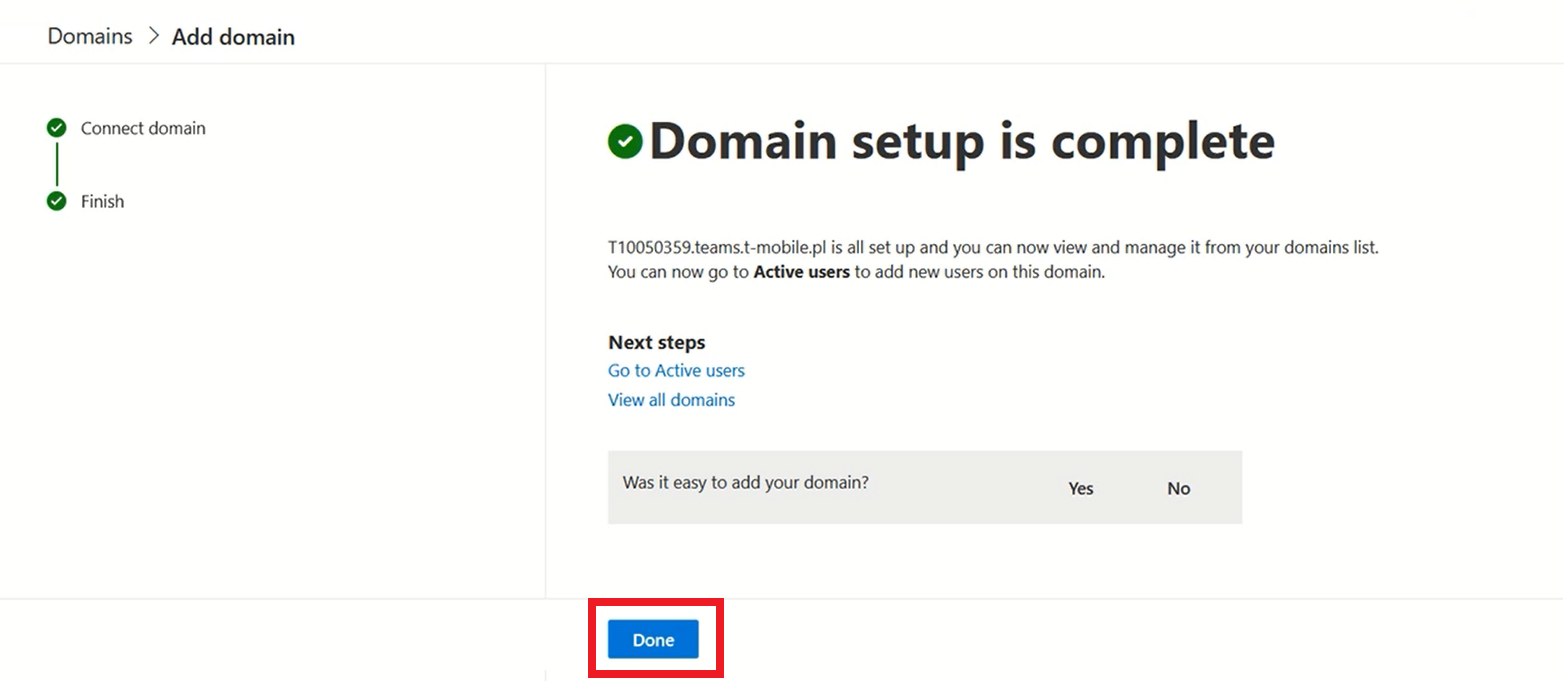
Kliknij Gotowe.
8. Kiedy konfiguracja domen została zakończona przejdź do Ustawienia > Domeny. Prawidłową wartością w kolumnie Stan jest "Brak wyboru usługi". Oznacza to, że domena została skonfigurowana poprawnie.
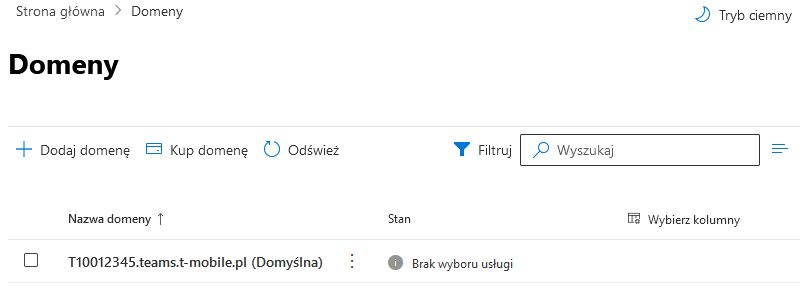
Po poprawnym wykonaniu tej instrukcji możesz przejść do kolejnego kroku: Tworzenie użytkownika do integracji z siecią telefoniczną.
Tworzenie użytkownika do integracji z siecią telefoniczną
Przed kontynuacją upewnij się, że wszystkie czynności z poprzedniego kroku zostały wykonane poprawnie, aby uniknąć błędów w dalszej konfiguracji: Dodawanie domeny
Aby zintegrować tenanta z siecią telefoniczną T-Mobile, należy utworzyć użytkownika i przydzielić mu licencję z dodatkiem Teams Phone. Po wykonaniu prac integracyjnych, ten użytkownik może zostać usunięty. Pozwoli to odzyskać licencję.
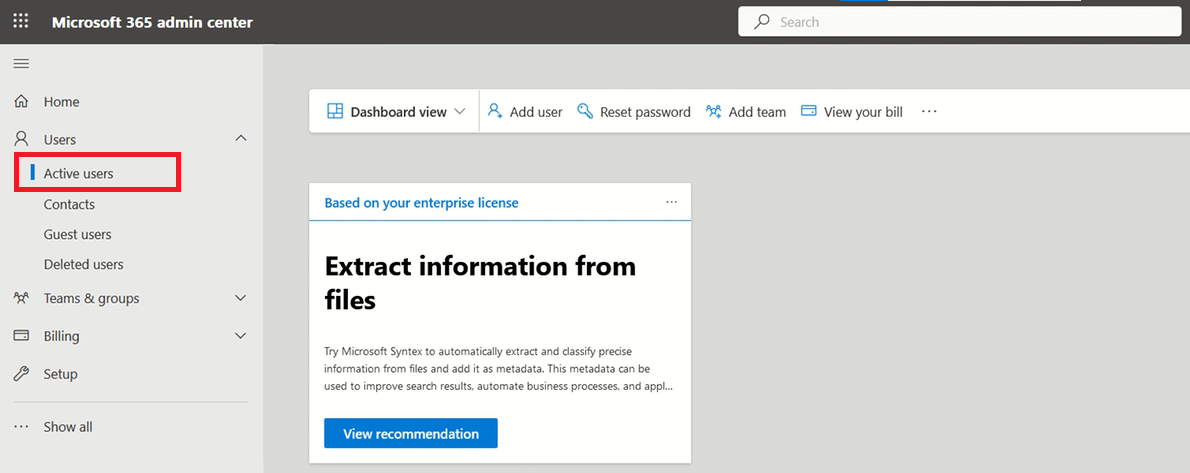
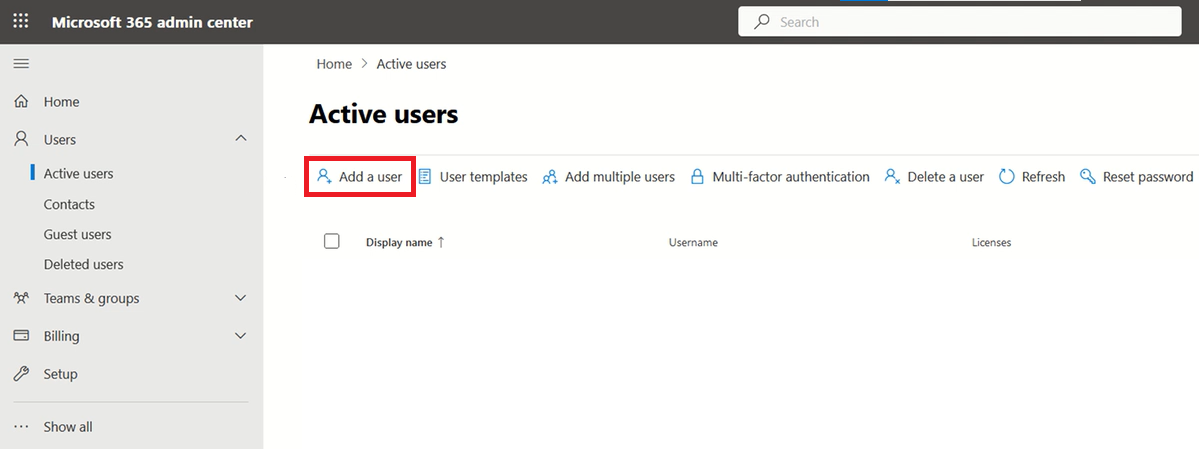
2. Wybierz Dodaj użytkownika.
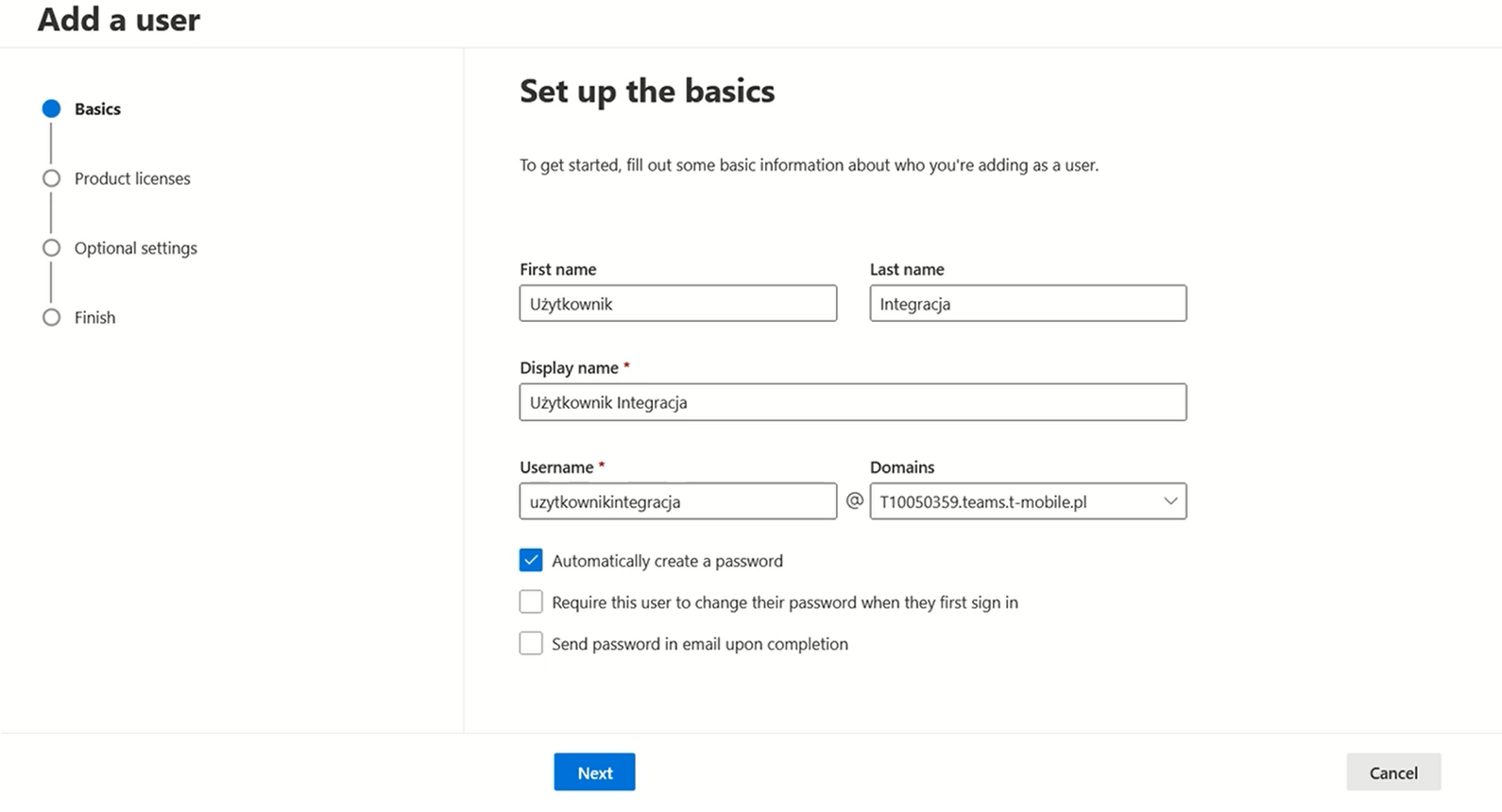
3. Wypełnij dane użytkownika i wybierz ustawienia hasła. Jako domenę podaj tą, która została przydzielona przez T-Mobile, np. T10012345.teams.t-mobile.pl.
4. Przypisz użytkownikowi licencję, która zawiera Microsoft Teams. Na przykład:
- Microsoft 365 E5,
- M365 Business Basic,
- M365 Business Standard.
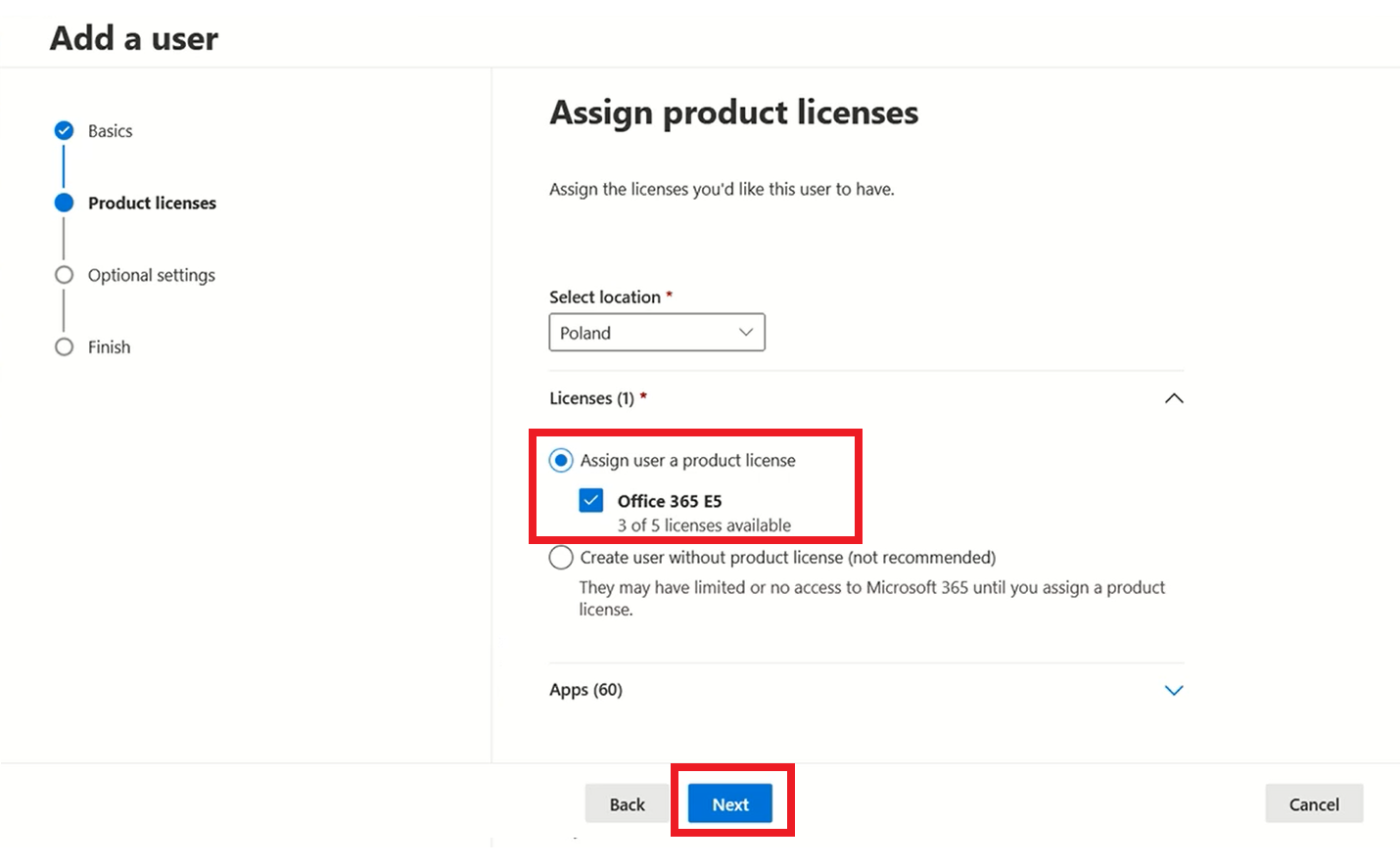
5. W kolejnych krokach przejdź dalej, aż do ukończenia pracy kreatora dodawania użytkownika.
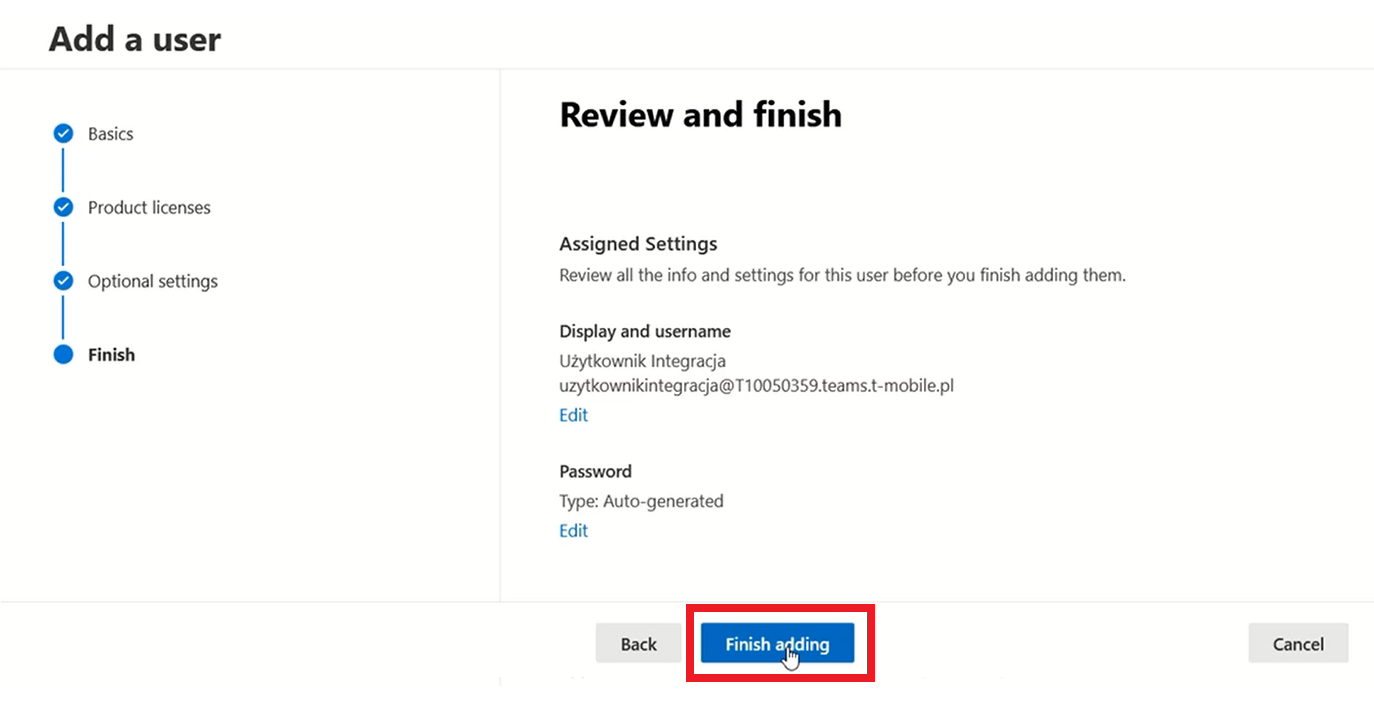
Po poprawnym wykonaniu tej instrukcji możesz przejść do kolejnego kroku: Konfiguracja usług głosowych Teams.
Konfiguracja usług głosowych Teams
Przed kontynuacją upewnij się, że wszystkie czynności z poprzedniego kroku zostały wykonane poprawnie, aby uniknąć błędów w dalszej konfiguracji: Tworzenie użytkownika do integracji z siecią telefoniczną
Konfigurację wykonasz za pomocą komend w aplikacji Windows PowerShell.
Komputer powinien mieć zainstalowany dodatek .NET Framework w wersji 4.7.2 lub nowszej. Jeżeli nie masz go, kliknij w poniższy link i zainstaluj: https://docs.microsoft.com/en-us/dotnet/framework/install/
Uruchomienie programu PowerShell
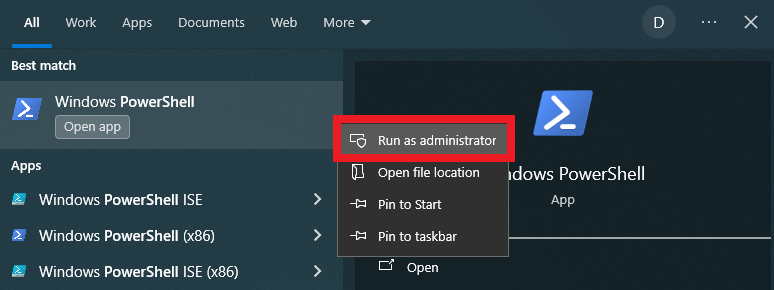
Sprawdzenie wersji programu PowerShell
Aby się upewnić, że będzie możliwe wykonanie poleceń opisanych w kolejnych punktach, sprawdź wersję narzędzia PowerShell. W oknie aplikacji wprowadź polecenie:
$PSVersionTable.PSVersion
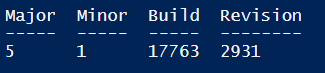
Aplikacja PowerShell powinna mieć wersję 5.1 (Major: 5, Minor: 1) lub wyższą.
Jeżeli jest niższa, zaktualizuj ją zgodnie z instrukcją z poniższej strony:
Jeżeli po wydaniu polecenia $PSVersionTable.PSVersion w nie pojawi się informacja o wersji aplikacji, użyj polecenia:
$host.Version.
Instalacja wymaganych modułów
Zainstaluj wymagane moduły do poprawnej konfiguracji usługi. Pojedynczo kopiuj poniższe polecenia zaznaczone na niebiesko, wklejaj je do programu PowerShell i wykonuj naciskając Enter.
[Net.ServicePointManager]::SecurityProtocol = [Net.SecurityProtocolType]::Tls12
Register-PSRepository -Default
Install-Module -Name PowerShellGet -Force -AllowClobber
Install-Module -Name MicrosoftTeams -Force -AllowClobber
Update-Module MicrosoftTeams
Set-ExecutionPolicy RemoteSigned
Import-Module -Name MicrosoftTeams
Set-ExecutionPolicy Restricted
Logowanie do tenanta w organizacji MS Teams
Skopiuj poniższe polecenie i wklej je do okna w aplikacji PowerShell
Connect-MicrosoftTeams
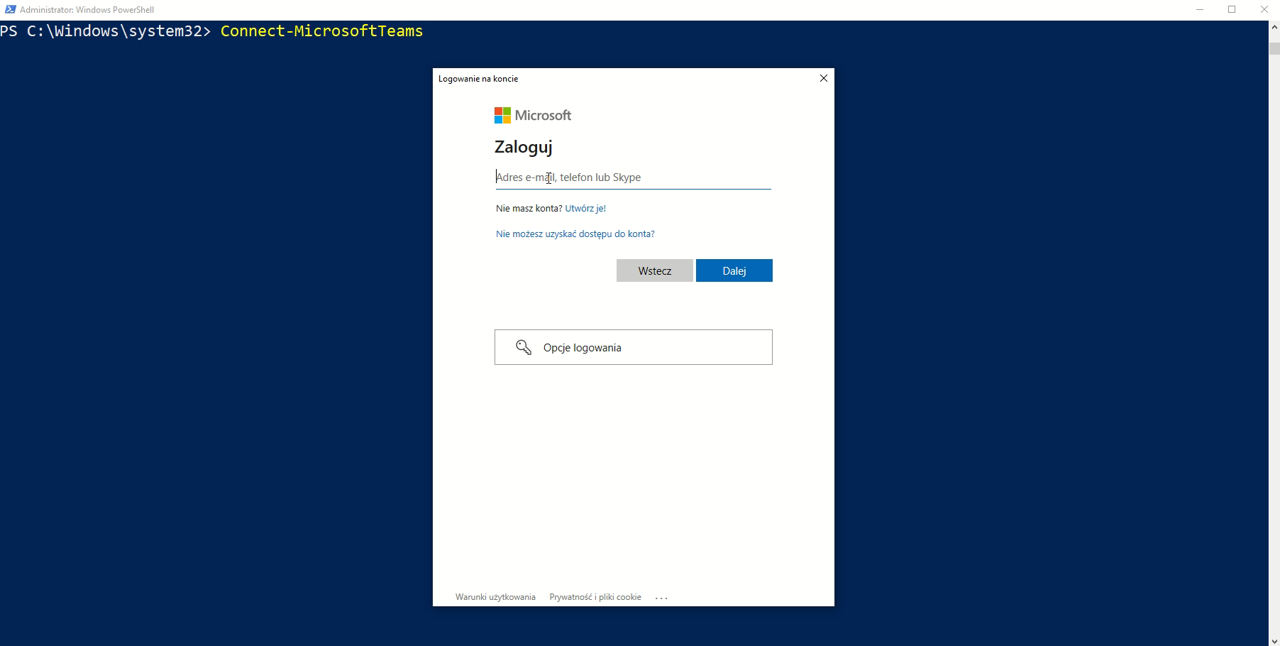
Zaloguj się kontem użytkownika z uprawnieniami administratora w tenancie. Konto z uprawnieniami administratora to te, na którym została utworzona nowa domena w instrukcji Dodanie nowej domeny do centrum administracyjnego Microsoft 365.
Konfigurowanie routingu dla połączeń telefonicznych
Skopiuj pojedyńczo poniższe polecenia i wklej je do programu PowerShell.
Set-CsOnlinePstnUsage -Identity Global -Usage @{Add="TMobileRouting"}
Set-CsOnlineVoiceRoutingPolicy -Identity Global -OnlinePSTNUsages "TMobileRouting"
W ostatnim z nich domena T10012345.teams.t-mobile.pl powinna być zmieniona na taką, która została przyznana przez T-Mobile.
New-CsOnlineVoiceRoute -Identity "TMobileRouting“ -NumberPattern ".*" -OnlinePstnGatewayList T10012345.teams.t-mobile.pl -Priority 1 -OnlinePstnUsages "TMobileRouting"
Nie zamykaj programu PowerShell będzie on potrzebny w kolejnym etapie konfiguracji usługi Numer w Teams.
Po poprawnym wykonaniu tej instrukcji możesz przejść do kolejnego kroku: Przypisanie numeracji telefonicznej do kont użytkowników.
Przypisanie numeracji telefonicznej do kont użytkowników
Przed kontynuacją upewnij się, że wszystkie czynności z poprzedniego kroku zostały wykonane poprawnie, aby uniknąć błędów w dalszej konfiguracji: Konfiguracja usług głosowych Teams
Ostatnim krokiem konfiguracji usługi Numer w Teams jest połączenie użytkowników z numerami nadanymi przez T-Mobile. Przypisanie numerów konkretnemu użytkownikowi lub wielu użytkownikom wykonuje się za pomocą poleceń wykonanych w programie PowerShell.
Konfiguracja pojedynczego użytkownika
Wykonaj poniższe polecenie, zmieniając uzytkownik@domenafirmowa.pl na nazwę użytkownika, któremu ma zostać przypisany numer telefoniczny nadany przez T-Mobile, który powinieneś wstawić w miejsce +48000000000.
Set-CsPhoneNumberAssignment -Identity uzytkownik@domenafirmowa.pl -PhoneNumber +48000000000 -PhoneNumberType DirectRouting
Konfiguracja wielu użytkowników
Aby skonfigurować wielu użytkowników naraz ,przygotuj plik CSV (plik tekstowy z wartościami rozdzielonymi przecinkami) zawierający nazwy użytkowników i numery telefonów, które chcesz im przypisać. Plik powinien być utworzony według wzoru poniżej.
Email,Phone
uzytkownika@domenafirmowa.pl,+48000000000
uzytkownika@domenafirmowa.pl,+48000000000
uzytkownika@domenafirmowa.pl,+48000000000
W miejsca uzytkownik@domenafirmowa.pl wprowadź nazwy użytkowników, którym mają zostać przypisane numery telefoniczne nadane przez T-Mobile. Numery wstaw w miejsce +48000000000. Jeżeli chcesz skonfigurować więcej użytkowników, dodaj ich do pliku według wzoru powyżej, możesz tak skonfigurować ich dowolną ilość.
Gotowy plik powinien wyglądać tak jak ten poniżej.
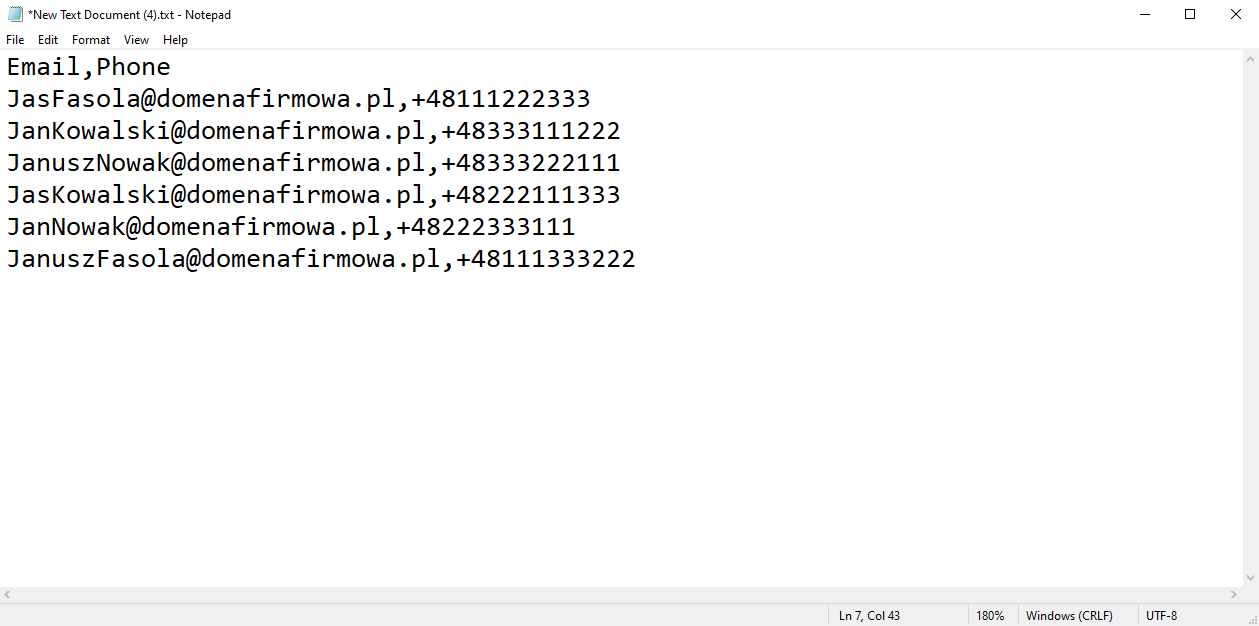
Przed zapisaniem go upewnij się, że numery telefonów w pliku mają prawidłowy format, czyli na początku znak +, a potem 11 cyfr rozpoczynających się od 48, np.: +48123456789.
Zapisz go, nadając mu nazwę Voice.CSV (Voice to nazwa pliku, CSV to rozszerzenie).
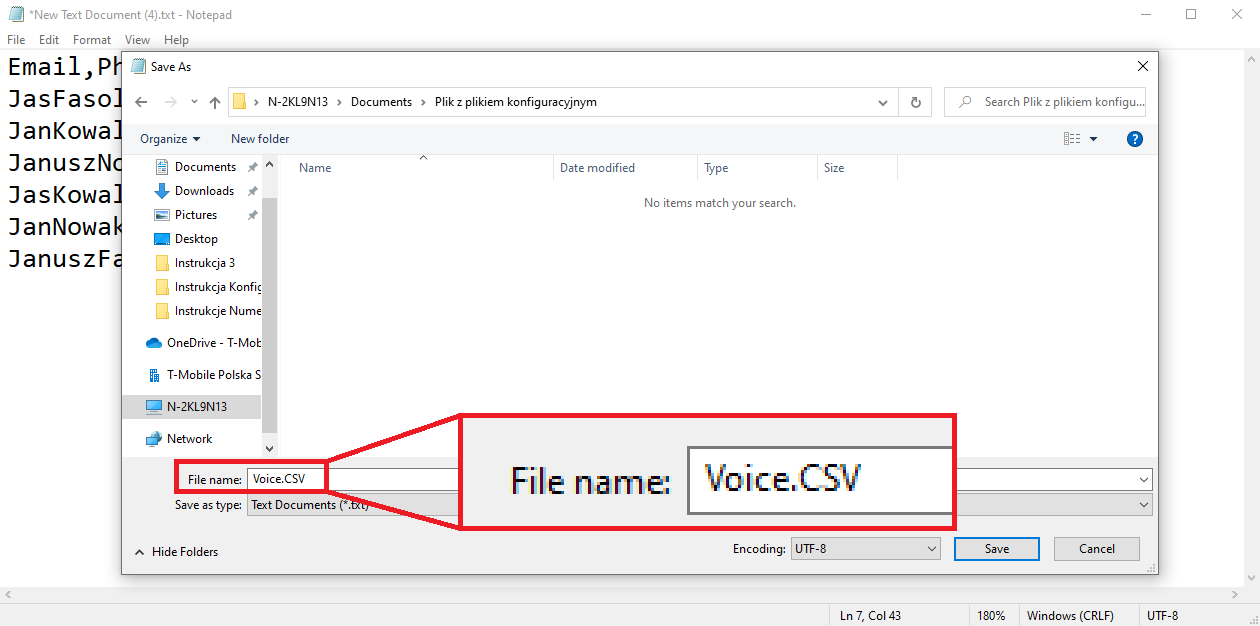
Następnie otwórz lokalizację pliku, naciśnij na niego prawym przyciskiem myszy, wybierz właściwości i skopiuj lokalizację pliku.
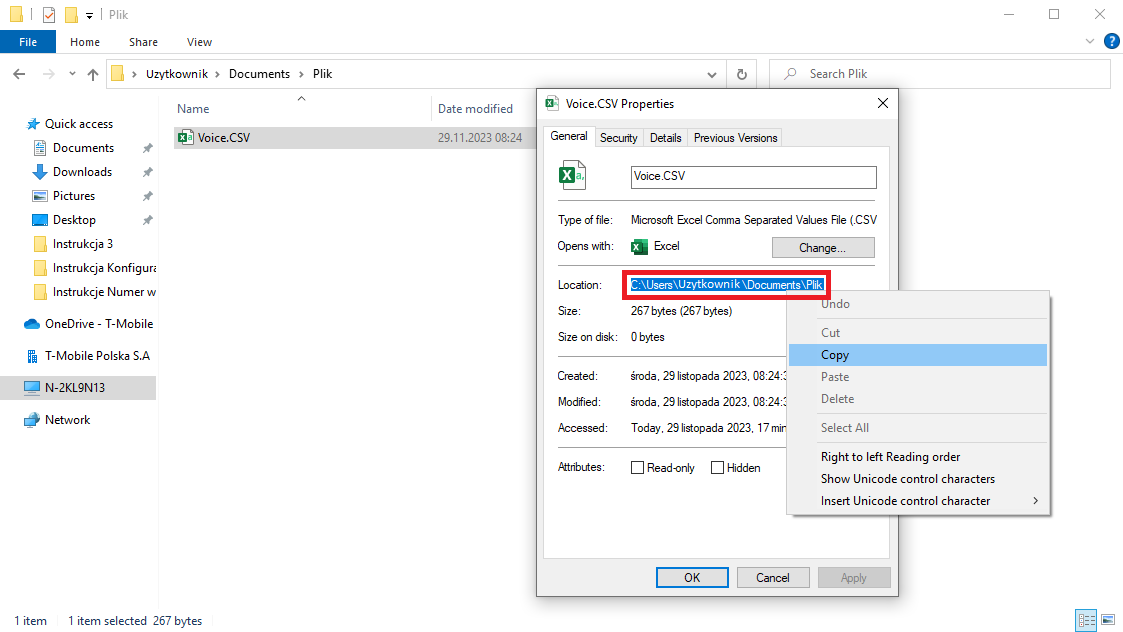
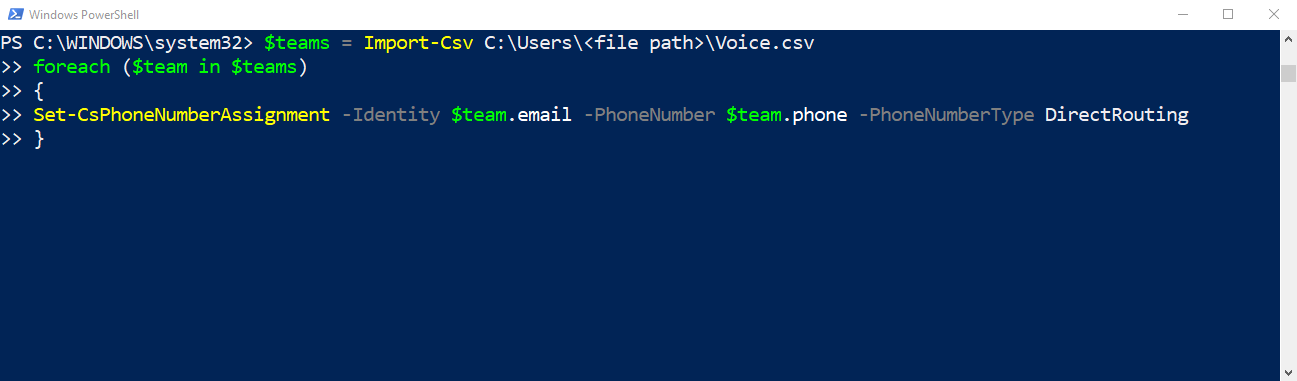
W poniższym poleceniu zamień C:\Users\<file path> na skopiowaną wcześniej wartość. Następnie wykonaj je w programie PowerShell.
$teams = Import-Csv C:\Users\<file path>\Voice.csv
foreach ($team in $teams)
{
Set-CsPhoneNumberAssignment -Identity $team.email -PhoneNumber $team.phone -PhoneNumberType DirectRouting
}
Po zakończeniu konfiguracji możliwe jest przetestowanie działania połączeń telefonicznych w aplikacji MS Teams. W tym celu zaloguj się na konto użytkownika, któremu przpisałeś numer i ma licencję E5 lub E1/E3 + Teams Phone.
Czego potrzebujesz do uruchomienia usługi Teams Operator Connect?
Aby uruchomić usługi głosowe w MS Teams, należy posiadać:
1. Licencję biznesową Microsoft, która zawiera Microsoft Teams oraz Teams Phone Standard, dla każdego użytkownika, który będzie uprawniony do wykonywania połączeń w aplikacji MS Teams.
2. Dostęp z uprawnieniami administratora do panelu Centrum Administracyjnego swojej organizacji na portalu Microsoft 365.
Uruchomienie usługi Teams Operator Connect
Proces zakupu
Poniżej został opisany proces zamówienia usługi Microsoft Teams Operator Connect. Dowiesz się gdzie i jak wysłać formularz, w którym wyrazisz chęć zakupienia usługi i prześlesz nam wymagane informacje, kiedy skontaktuje się z tobą nasz sprzedawca oraz jak będzie wyglądało uruchomienie usługi po sfinalizowanym zamówieniu.
Jeżeli nie posiadasz usługi Microsoft Teams i Microsoft Teams Phone Standard, skorzystaj z naszej strony Microsoft 365 dla firm - T-Mobile Biznes Polska lub skontaktuj się ze swoim opiekunem handlowym.
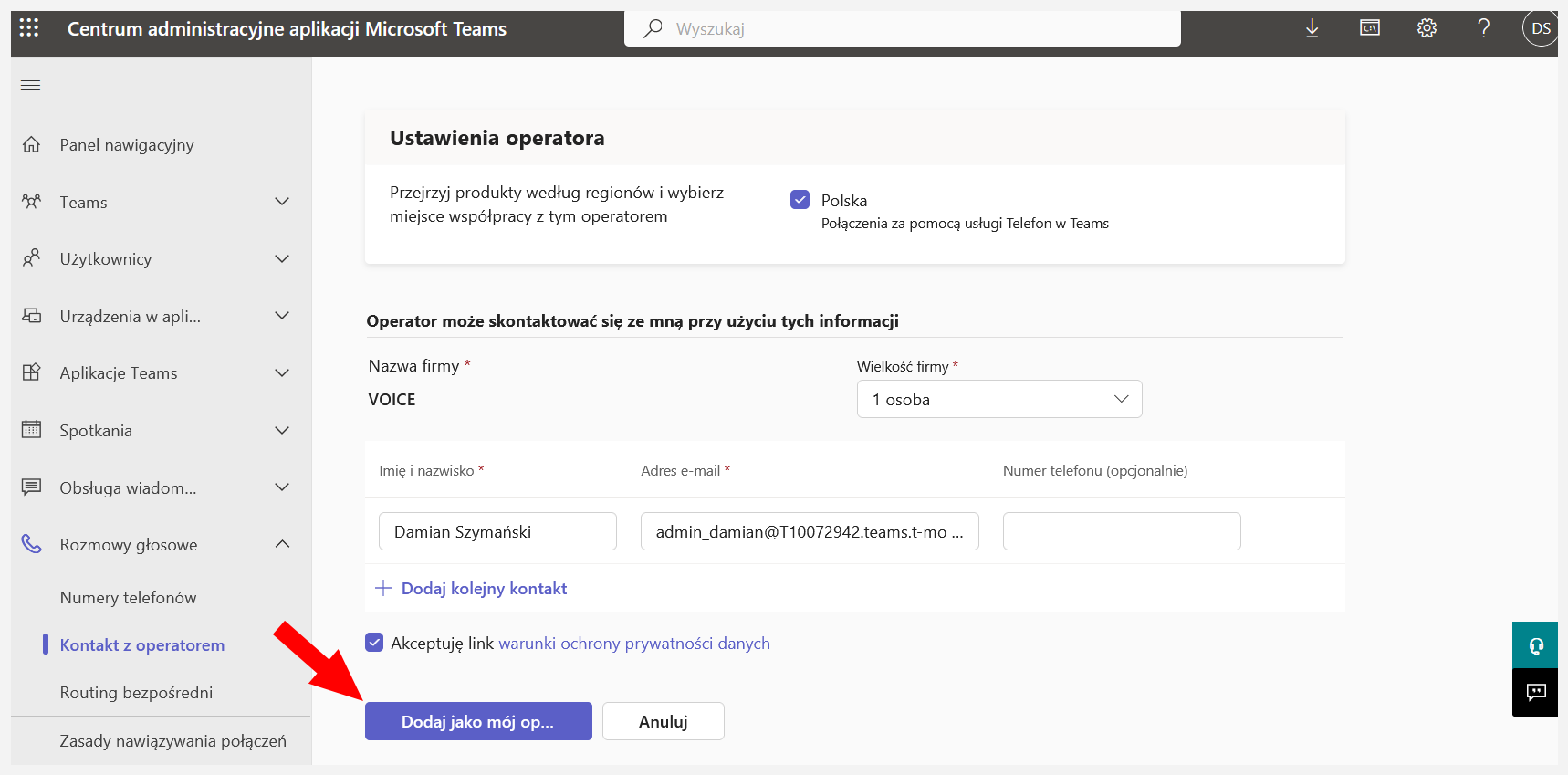
Aby rozpocząć proces, należy wysłać formularz poprzez Centrum administracyjnym aplikacji Microsoft Teams.
Teams Admin Center
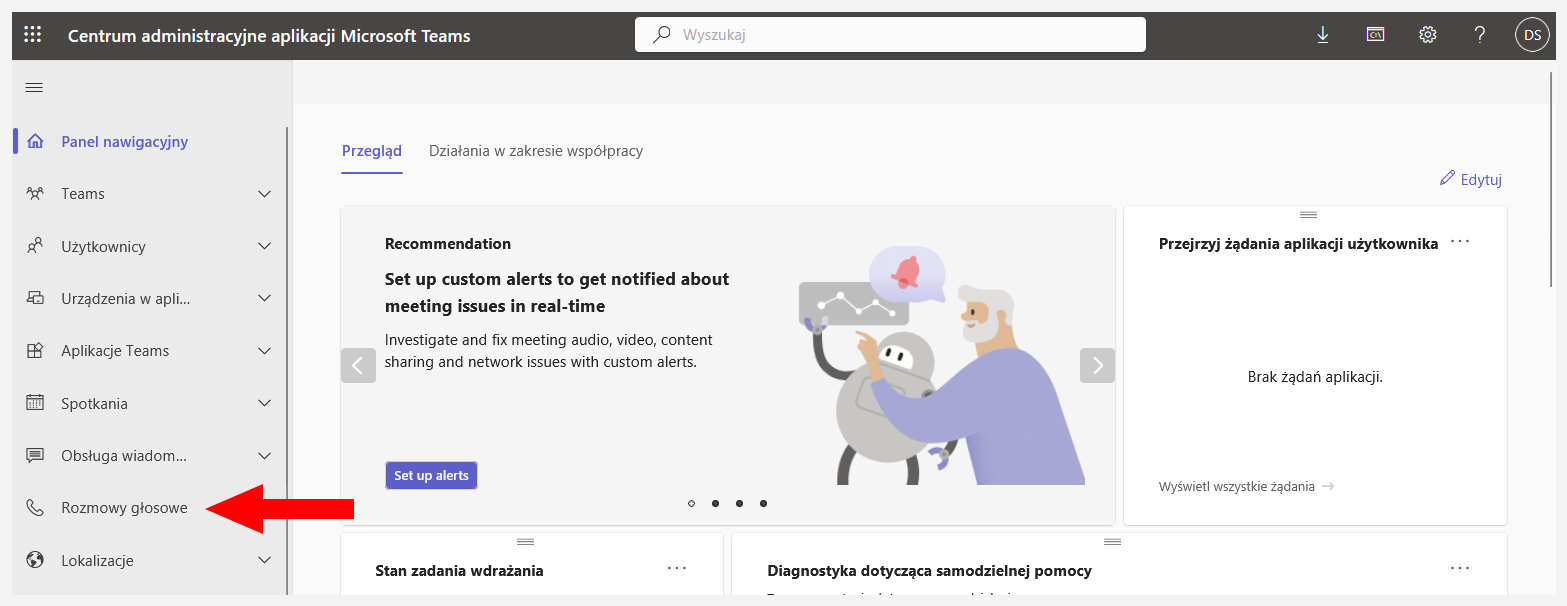
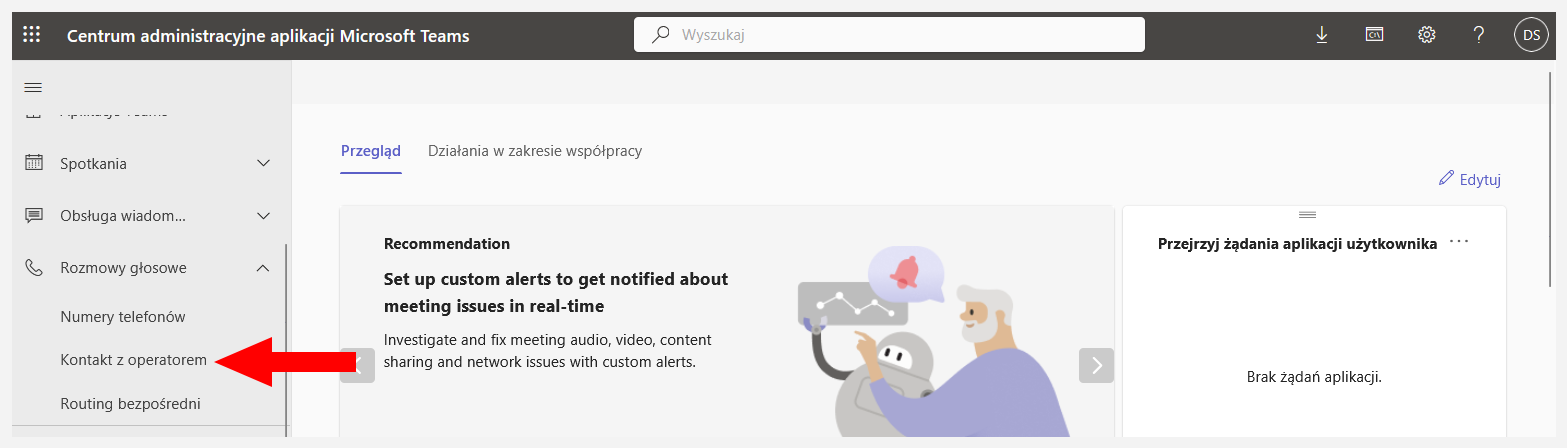
- Zaloguj się kontem z prawami administratora w Centrum administracyjnym aplikacji Microsoft Teams (Teams Admin Center): https://admin.teams.microsoft.com.
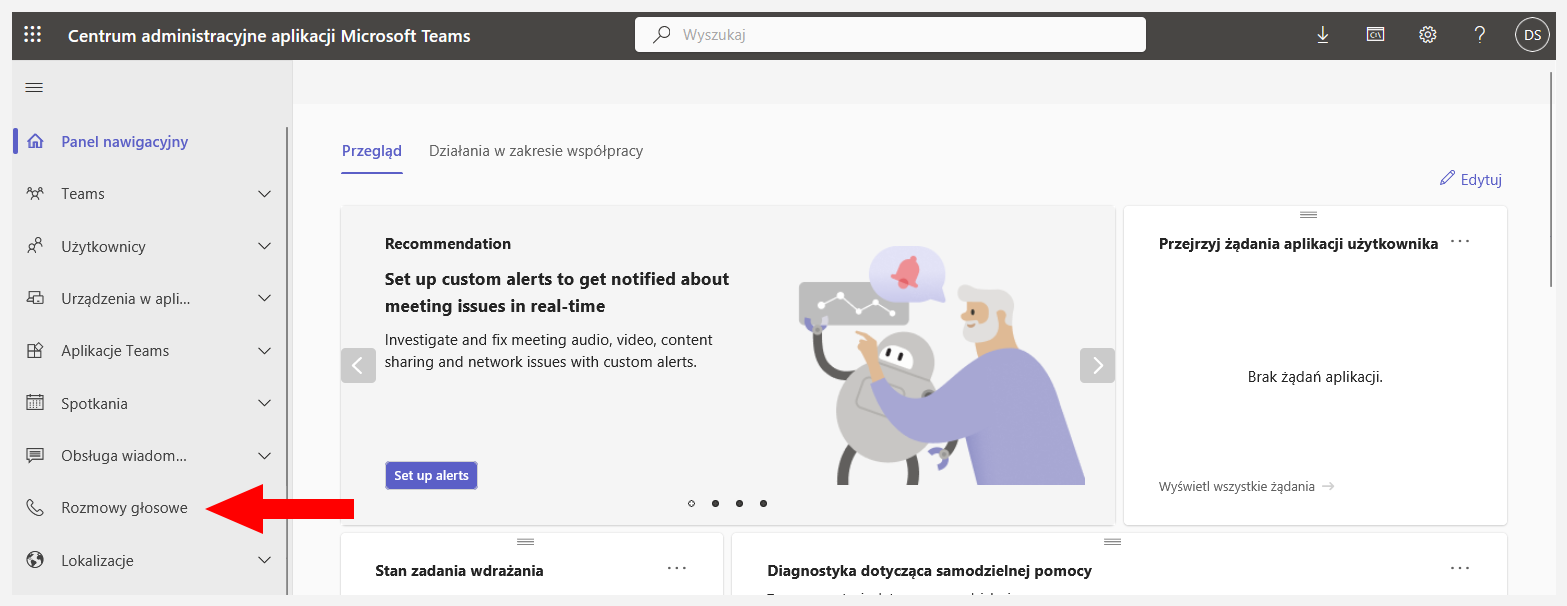
- W menu po lewej stronie przejdź do zakładki Rozmowy Głosowe (Voice).
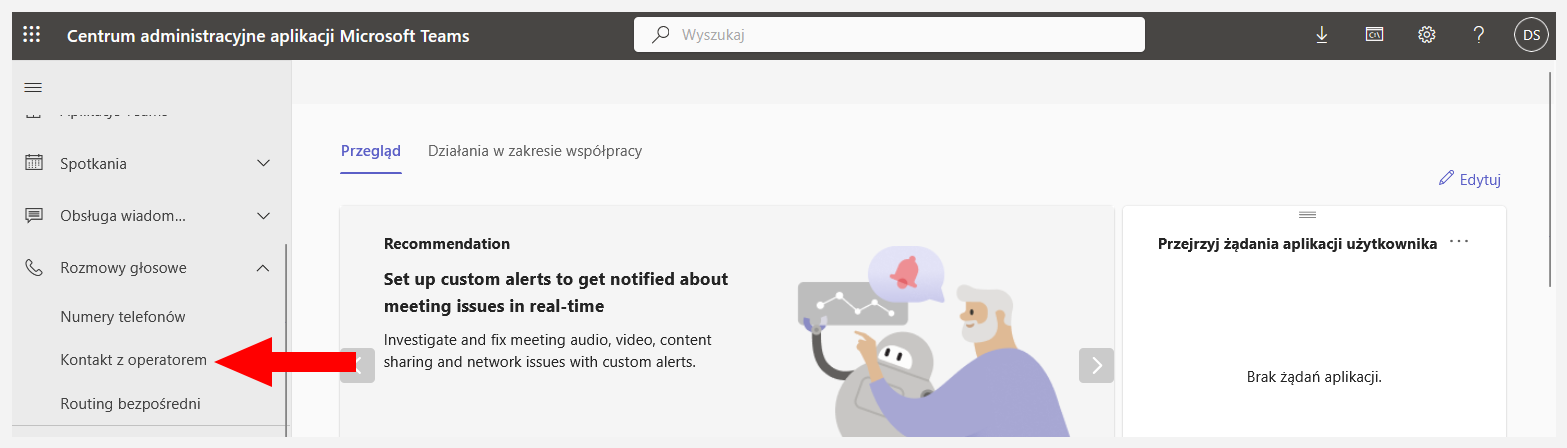
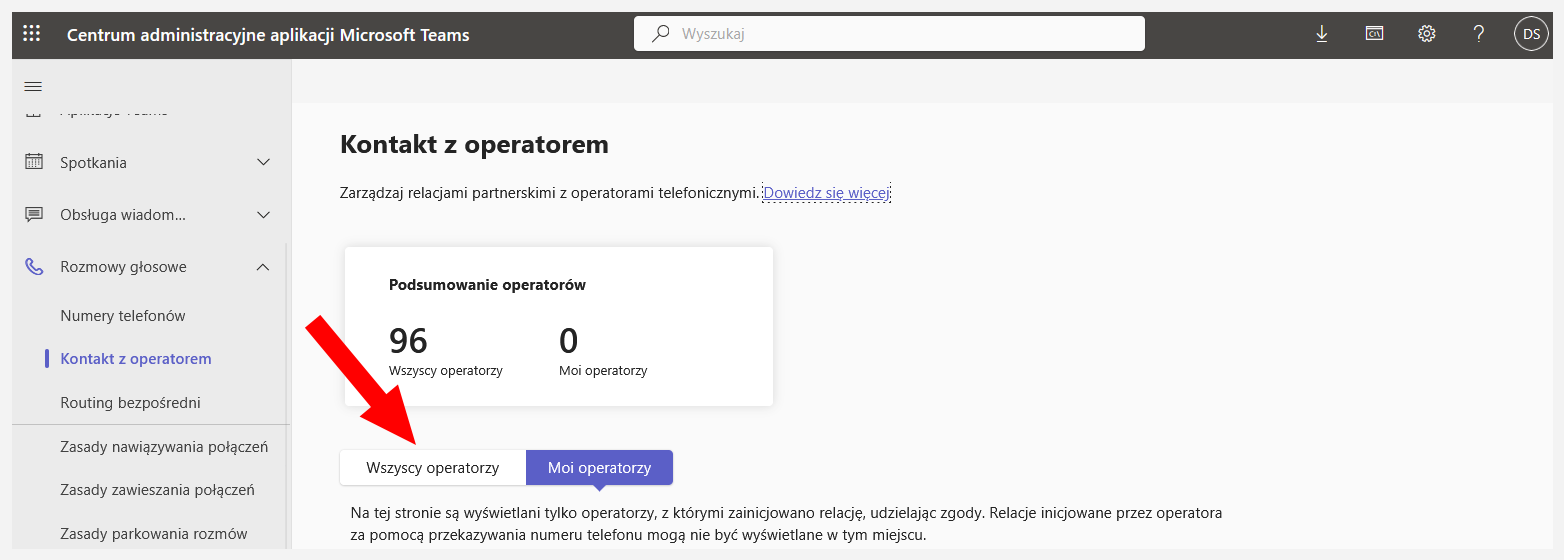
- Następnie wybierz Kontakt z operatorem (Operator Connect).
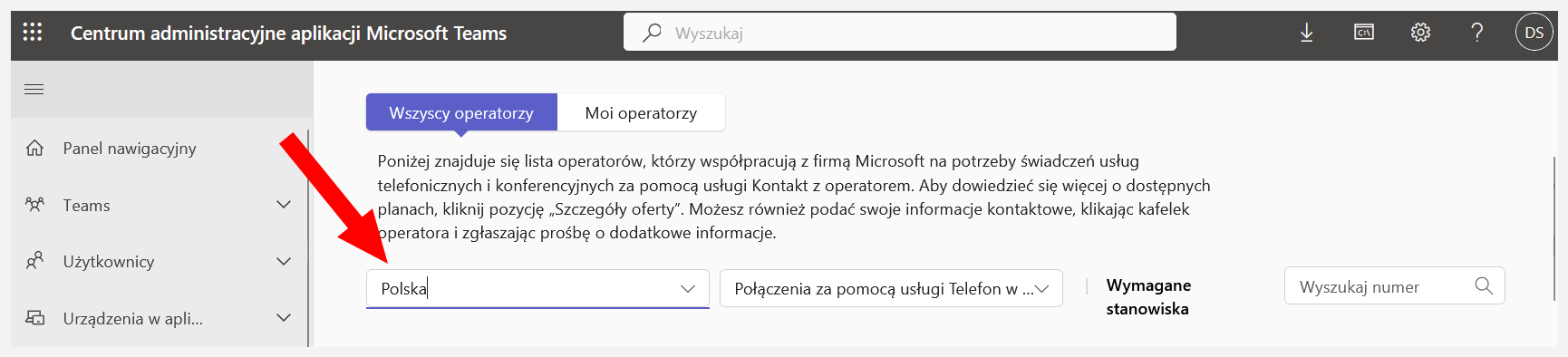
- Wybierz zakładkę Wszyscy operatorzy (All operators).
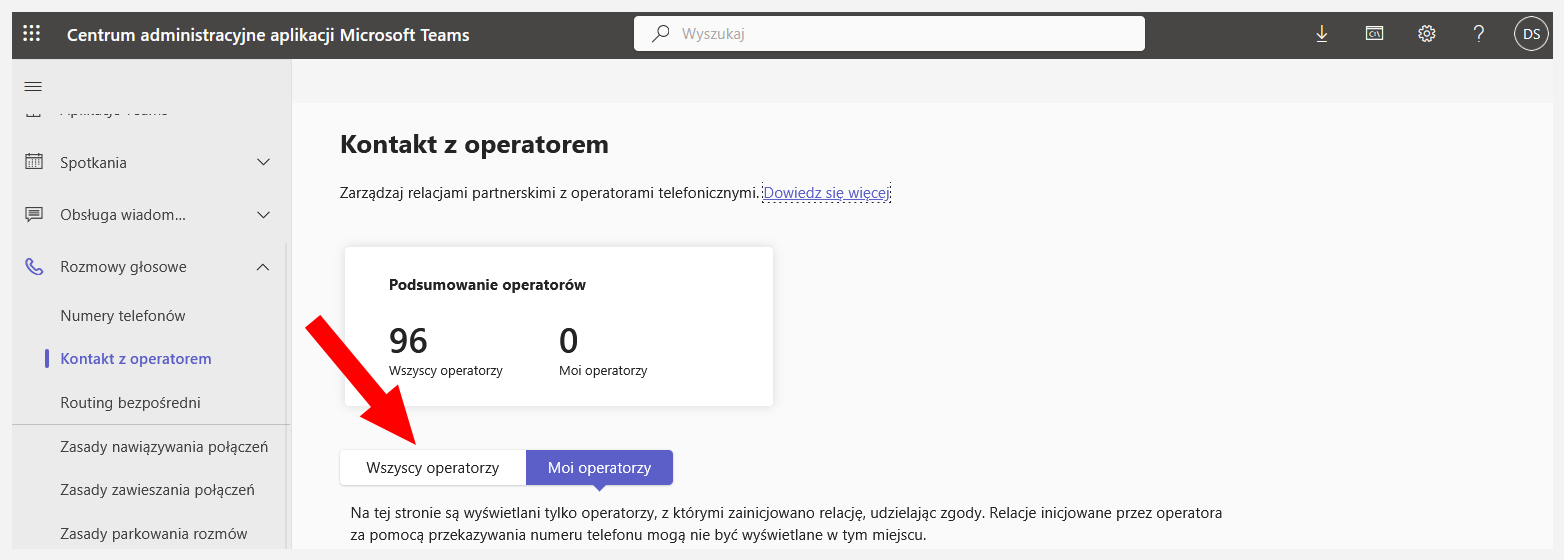
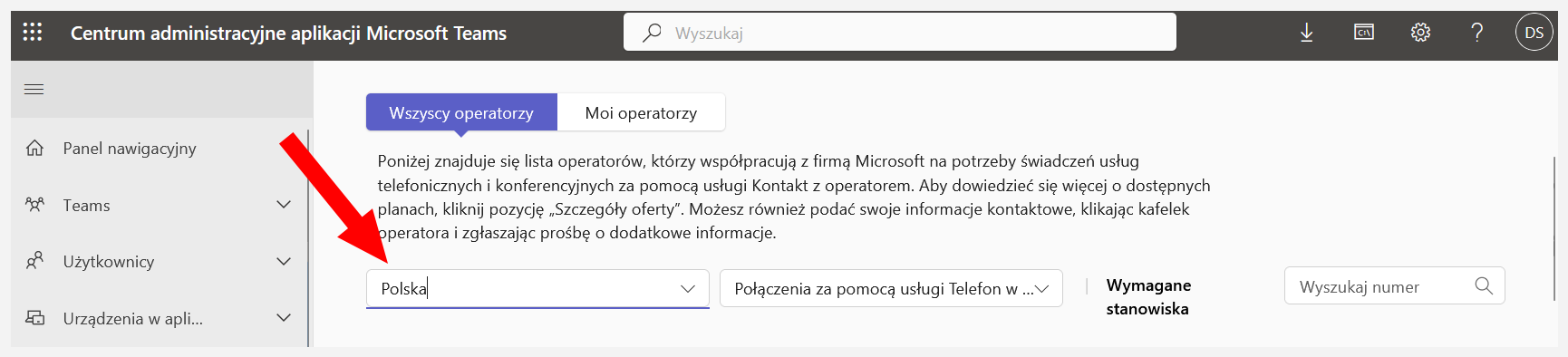
- Wyświetl operatorów dostępnych w Polsce.
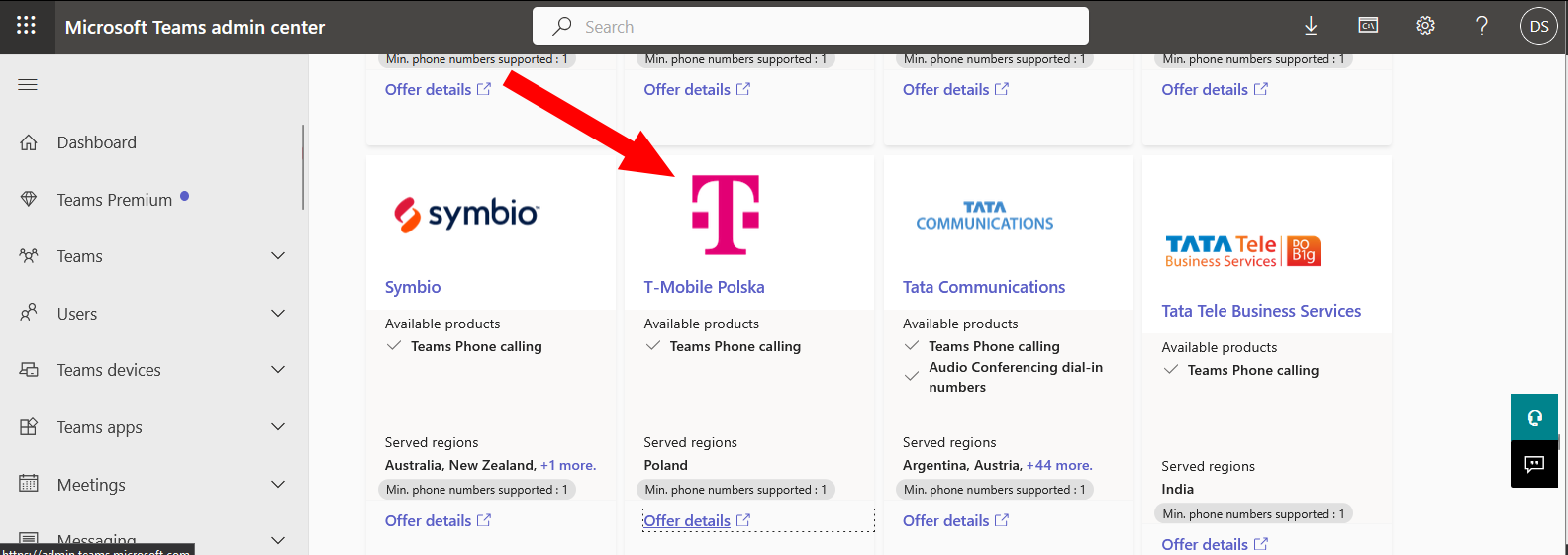
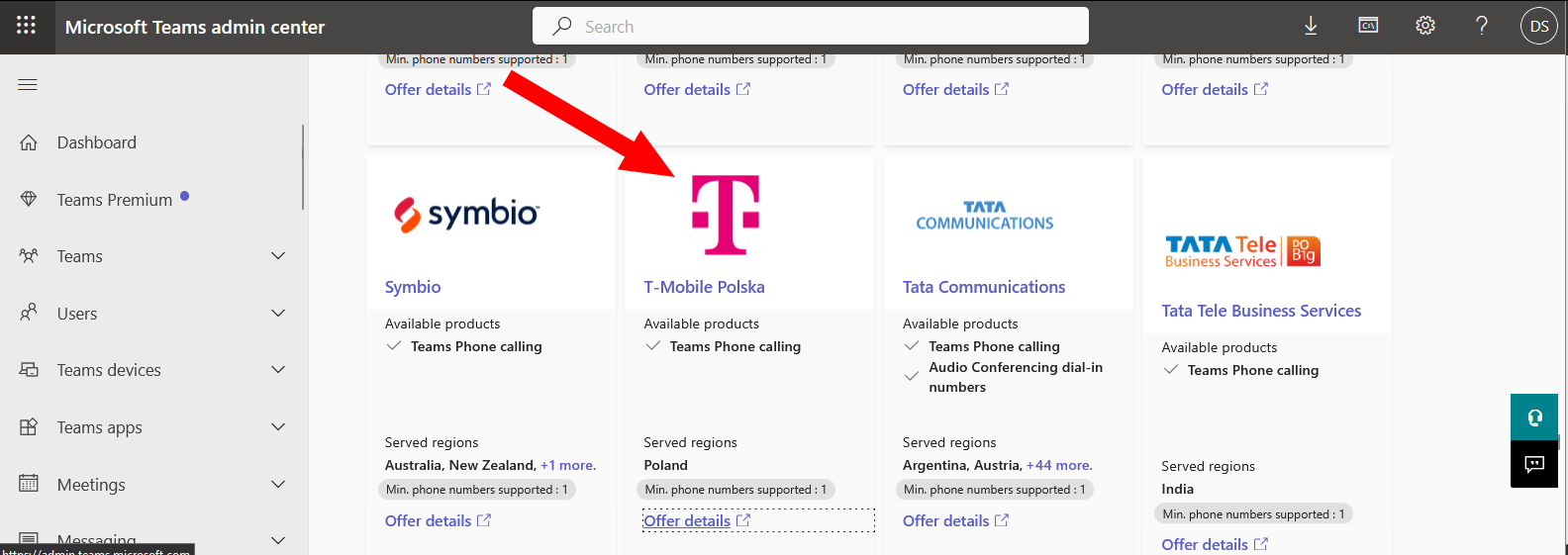
- Znajdź na liście operatów T-Mobile Polska i na niego naciśnij.
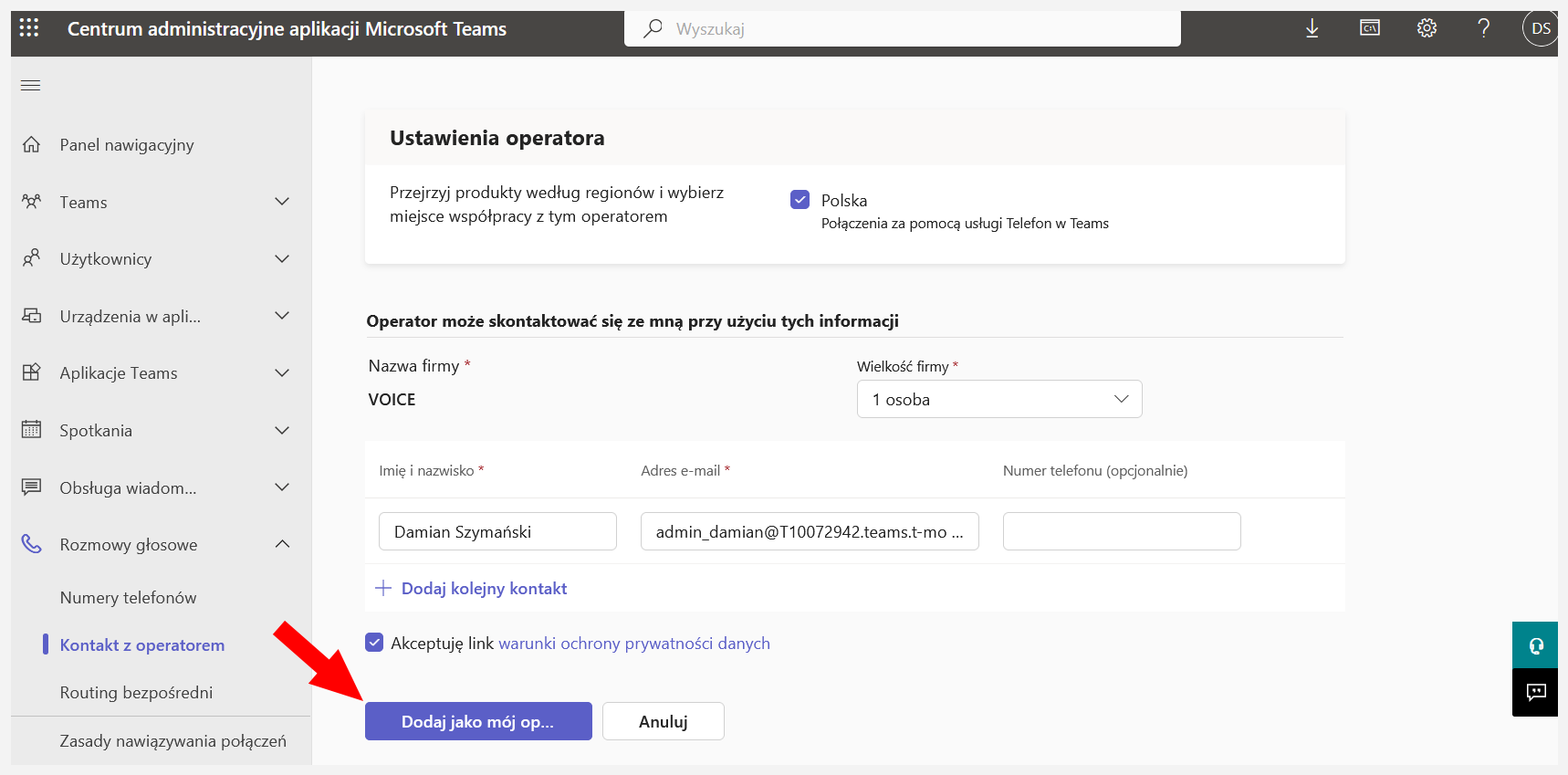
- Uzupełnij dane na stronie:
- wybierz kraj świadczenia usług,
- wybierz rozmiar organizacji,
- uzupełnij formularz kontaktowy,
- zaakceptuj ustawienia prywatności.
- Następnie wyślij formularz naciskając Dodaj jako mojego operatora (Add as my operator).
 Po przesłaniu formularza zostanie wysłany e-mail zwrotny z potwierdzeniem przyjęcia zgłoszenia. Następnie oczekuj kontaktu ze strony T-Mobile.
Kontakt z T-Mobile
Po przesłaniu formularza kontaktowego przez Centrum administracyjnym aplikacji Microsoft Teams, z osobą podaną w formularzu skontaktuje się nasz sprzedawca. Wtedy zostanie przedstawiona Tobie nasza oferta, a następnie zostaną ustalone szczegóły umowy i konfiguracji usługi. Najważniejszymi elementami tego procesu będą:
- Przydzielenie numerów telefonicznych z puli T-Mobile lub przeniesienie ich z innej usługi, lub od innego operatora.
- Wybór taryfy dotyczącej połączeń telefonicznych.
- Ustalenie terminu uruchomienia usługi, który zależy od ilości numerów oraz tego, czy są przenoszone od innego operatora.
Konfiguracja usługi
Aktywacja usługi odbywa się w sposób automatyczny. Po stronie klienta pozostaje przypisanie numerów telefonów do kont użytkowników w aplikacji Microsoft Teams. Proces ten odbywa się z poziomu Centrum administracyjnego aplikacji Microsoft Teams (Teams Admin Center) i został opisany w instrukcji: Przypisanie numerów telefonicznych do kont użytkowników Microsoft Teams.
Aby skonfigurować wirtualną centralę telefoniczną Unified Communication, dostępną razem z usługą Microsoft Teams Operator Connect skorzystaj z instrukcji: Instrukcje Unified Communications.
Znalezienie Tenant ID swojej organizacji w usłudze Microsoft
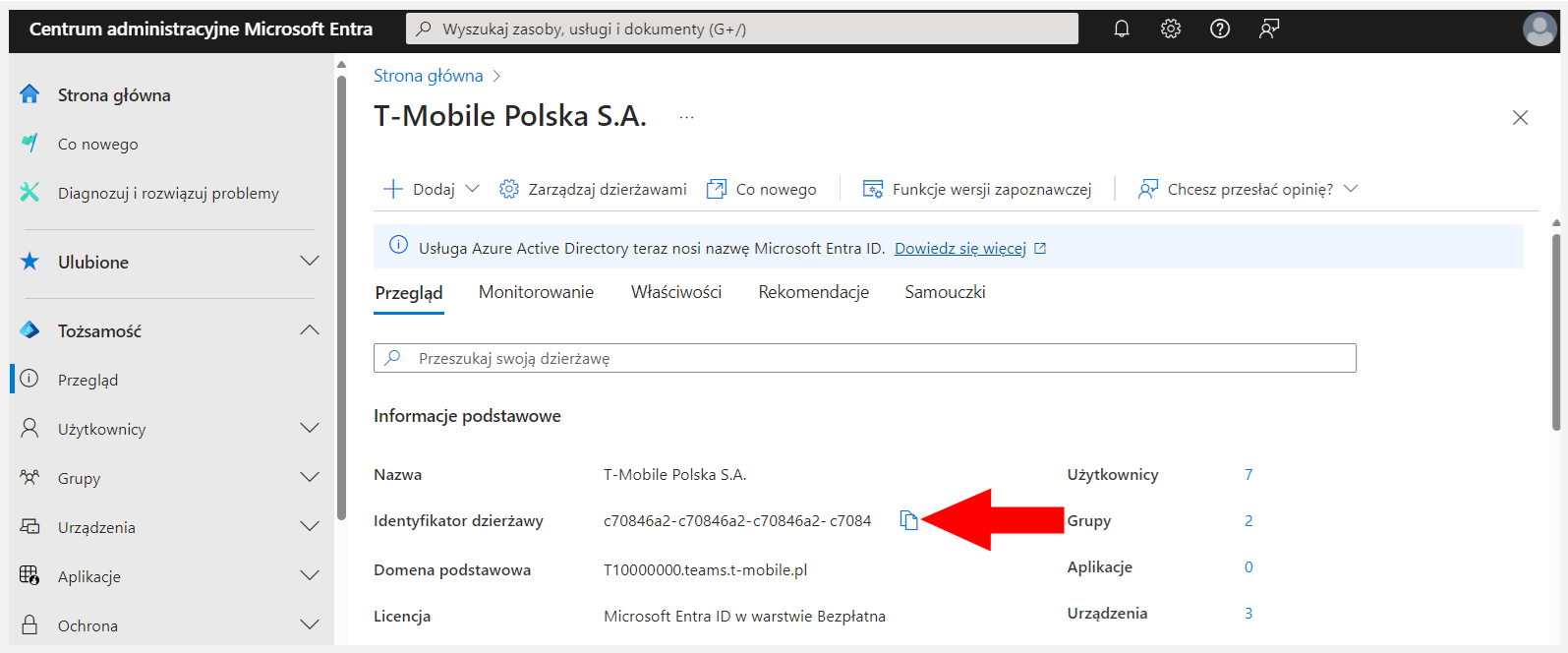
Jak znaleźć Tenant ID (pol. Identyfikator dzierżawczy) swojej usługi Microsoft, potrzebny do konfiguracji usługi Teams Operators Connect. Poniżej znajdują się instrukcje znalezienia Tenant ID poprzez:
◼ Microsoft Entra admin center
◼ Portal Azure
Microsoft Entra admin center
1. Zaloguj się do Microsft Entra admin center (Microsoft Entra admin center) kontem, które przynajmniej ma uprawnienia Czytelnika globalnego (Global Reader).
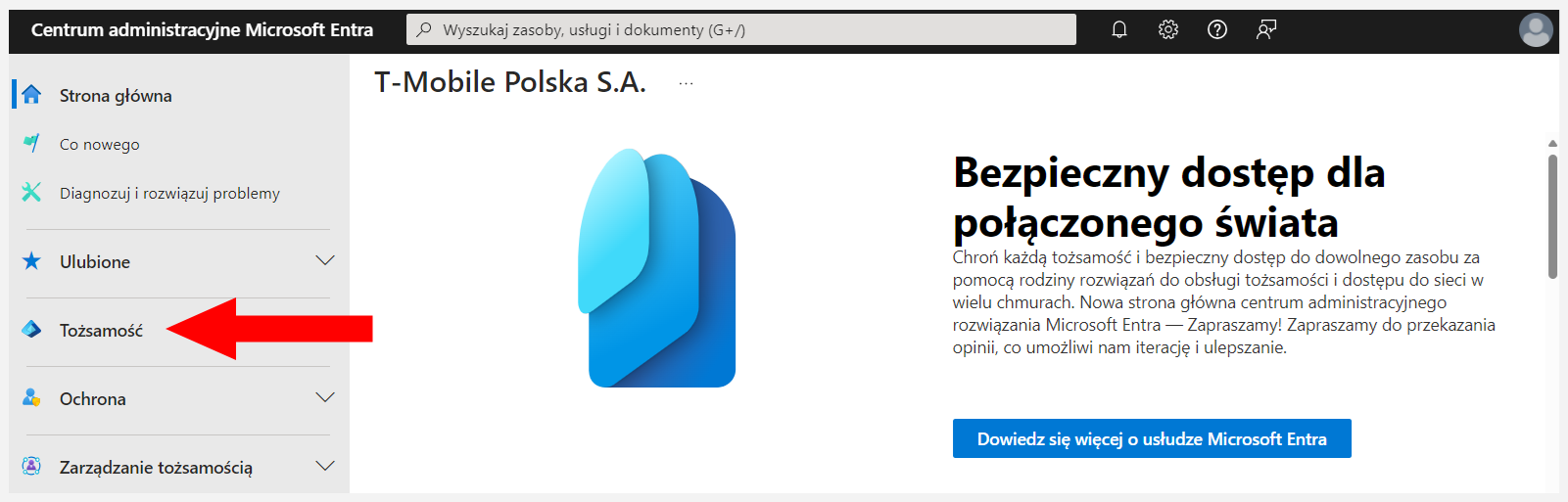
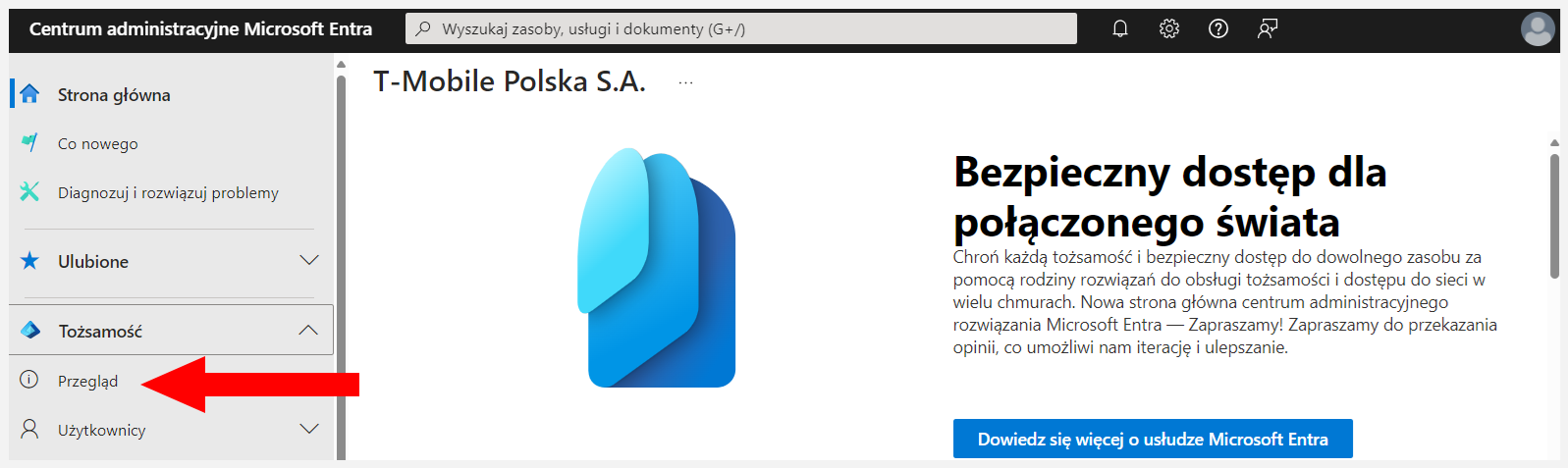
3. Wybierz opcję Przegląd (Overview).
Portal Azure
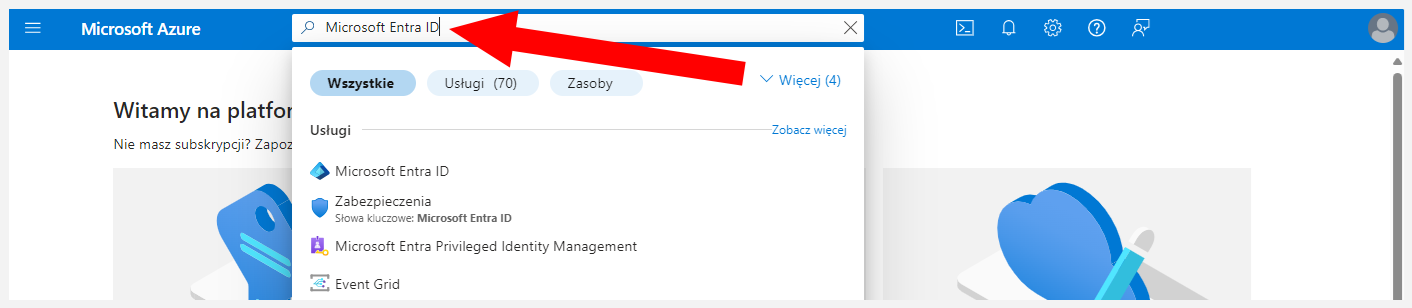
1. Zaloguj się do Microsoft Entra admin center (Azure portal).
2. Wyszukaj i przejdź do usługi Microsoft Entra ID.
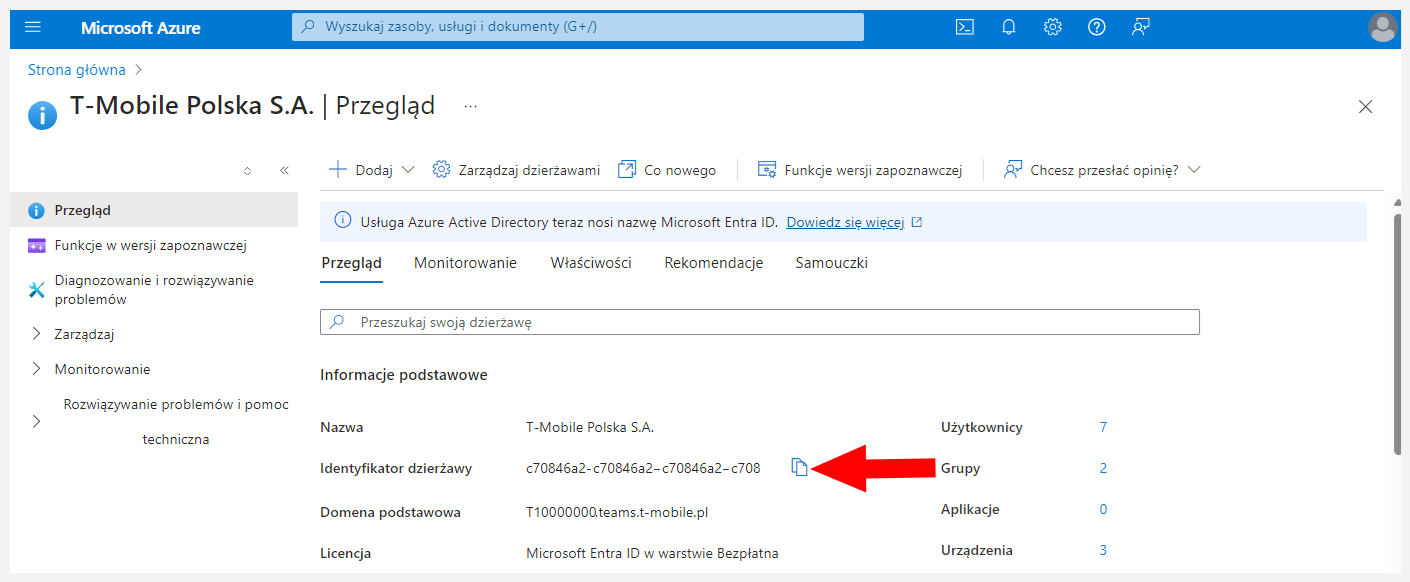
3. Tenant ID (pol. Identyfikator dzierżawczy) znajduje się w zakładce Informacje podstawowe.
Przypisanie numerów telefonicznych do kont użytkowników Microsoft Teams
Instrukcja przypisania Numerów telefonicznych do użytkowników Microsoft Teams w usłudze Microsoft Teams Operator Connect. Cały proces odbywa się z poziomu Centrum administracyjnym aplikacji Microsoft Teams (Teams Admin Center).
Przypisanie numerów do kont użytkowników
1. Otwórz Centrum administracyjne aplikacji Microsoft Teams (Teams Admin Center): https://admin.teams.microsoft.com i zaloguj się przy użyciu użytkownika, który jest administratorem globalnym. Zazwyczaj jest to konto użyte do utworzenia konta w usłudze Microsoft 365.
2. Na pasku nawigacyjnym po lewej stronie kliknij Rozmowy głosowe (Voice).
3. Następnie Numery telefonów (Phone numbers).
4. Wybierz numer z listy, a następnie kliknij przycisk Edytuj.
5. W obszarze Przypisano do wyszukaj użytkownika według nazwy wyświetlanej lub nazwy użytkownika, a następnie kliknij przycisk Przypisz.
6. W zależności od tego, czy chcesz wysłać wiadomość e-mail do użytkownika z informacjami o numerze telefonu, wyłącz lub włącz opcję Wyślij wiadomość e-mail do użytkownika z informacjami o numerze telefonu. Domyślnie ta opcja jest włączona.
7. Kliknij Zapisz.
Obsługa MS Teams z usługą Numer w Teams i Teams Operator Connect
Instrukcje obsługi aplikacji MS Teams wraz z usługą Numer w Teams i Teams Operator Connect
Główny panel telefoniczny
Microsoft Teams oferuje możliwość wykonywania połączeń telefonicznych bezpośrednio z platformy. To rozszerzenie funkcjonalności sprawia, że Teams staje się centralnym punktem komunikacyjnym dla zespołów i firm, eliminując potrzebę korzystania z oddzielnych narzędzi do rozmów telefonicznych.
1. Panel wykonywania połączeń znajduje się w zakładce Rozmowy.
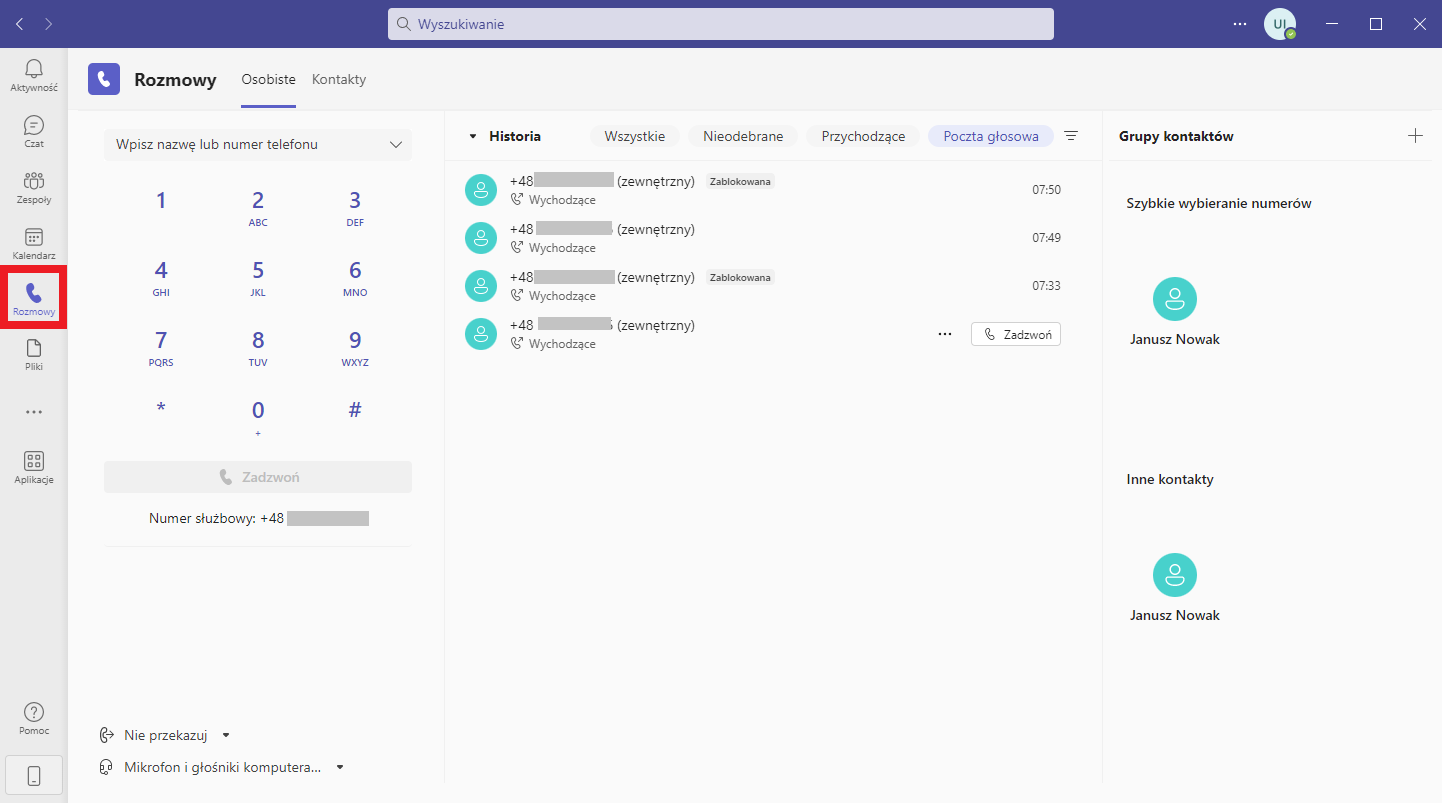
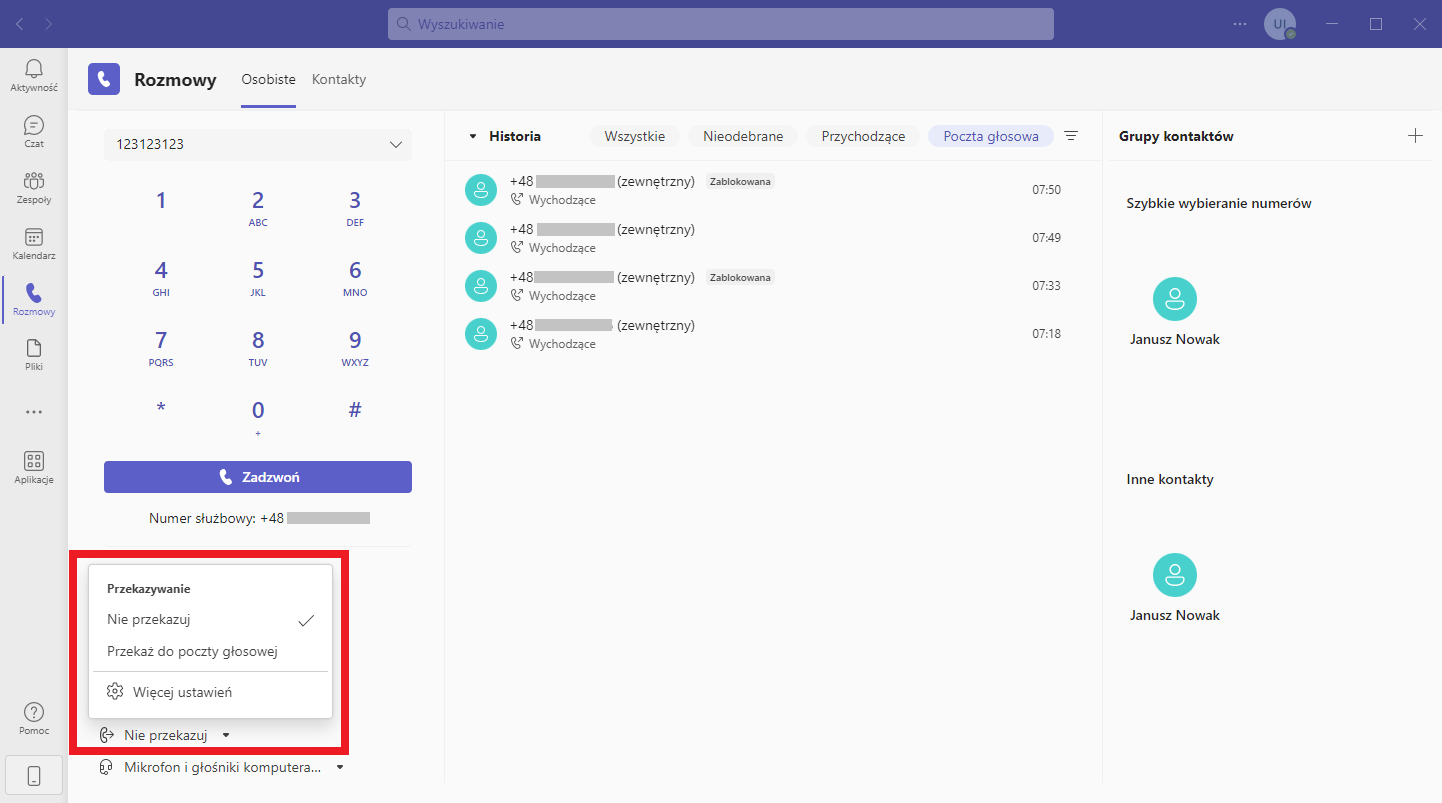
2. Po lewej stronie znajduje się panel do wykonywania połączeń. Pod przyciskiem zadzwoń jest widoczny osobisty numer służbowy.
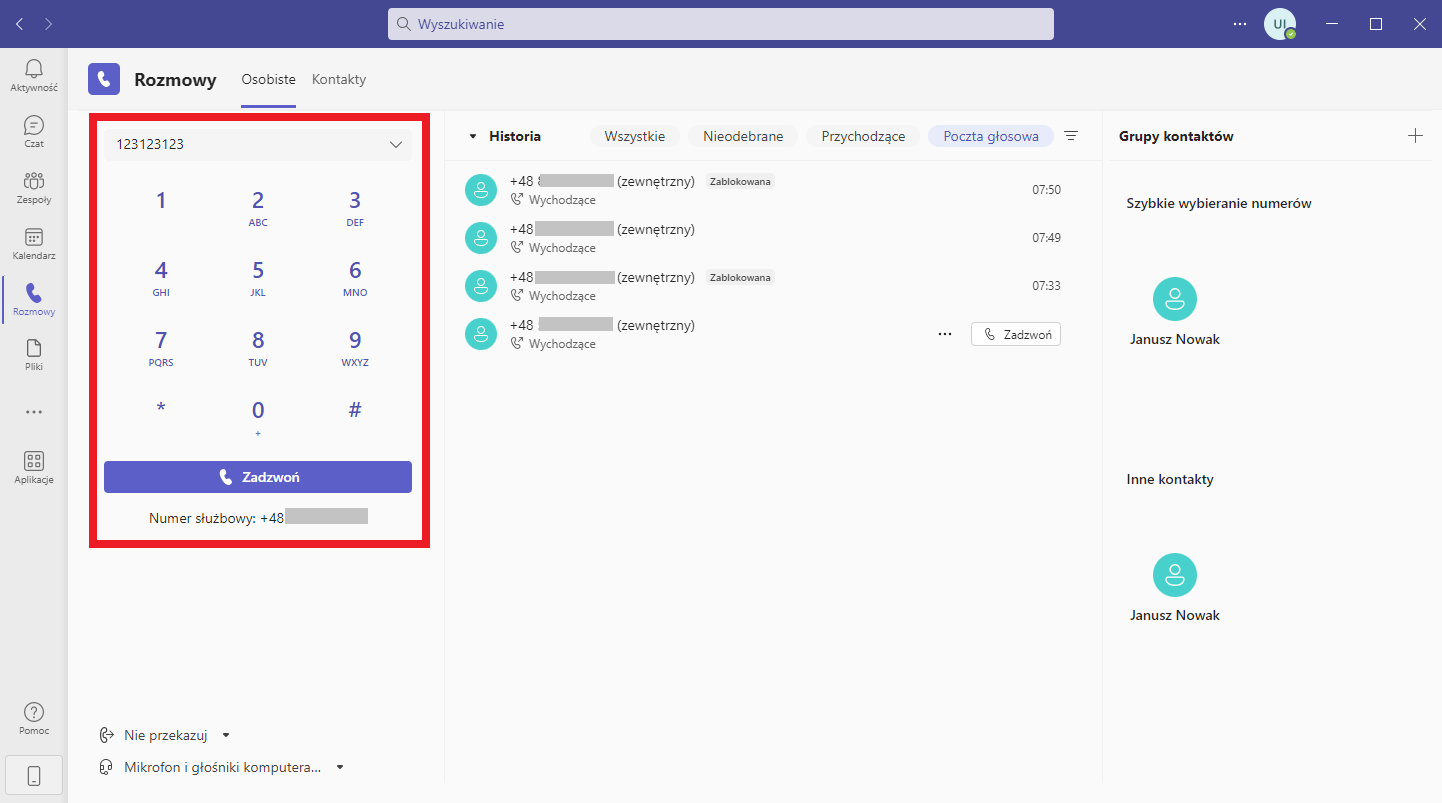
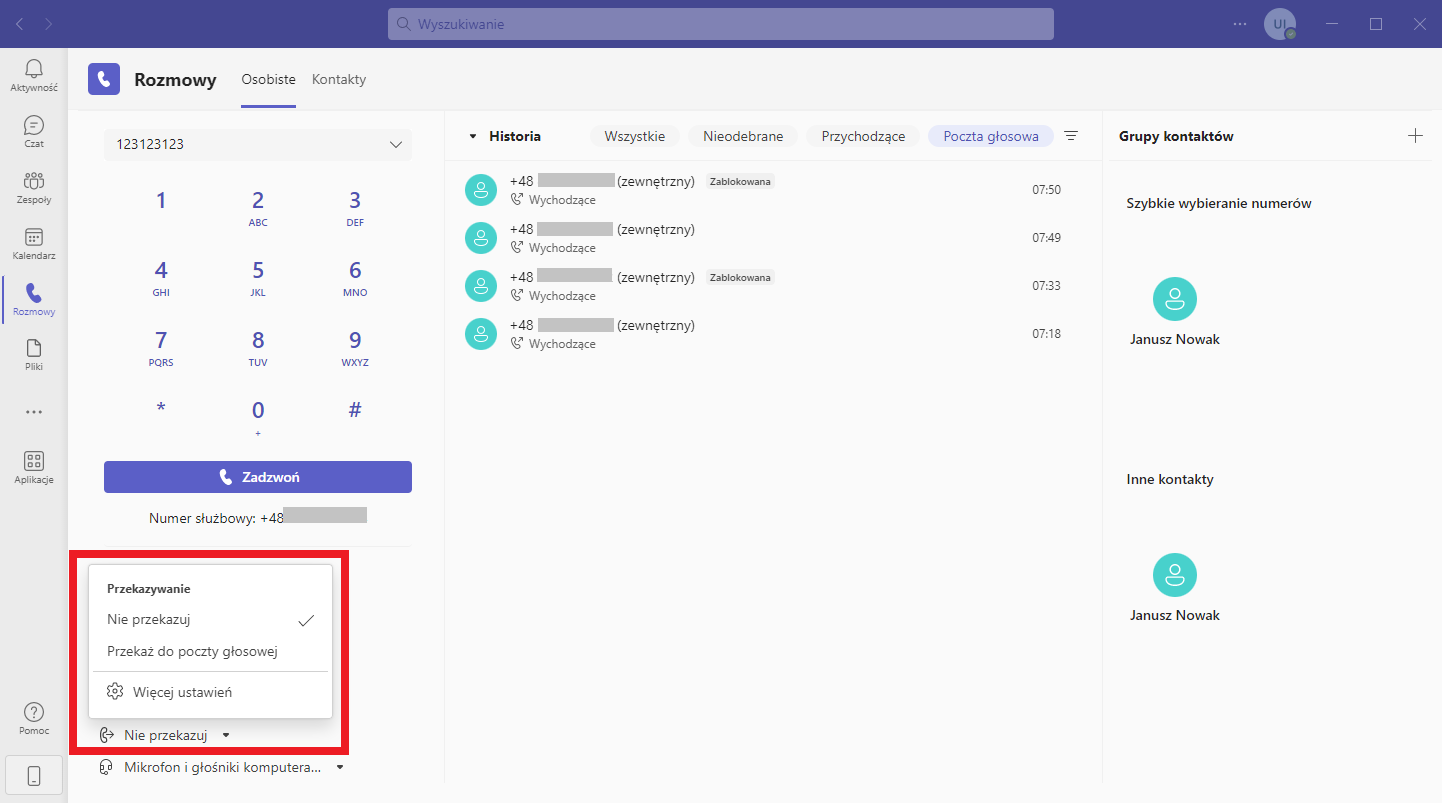
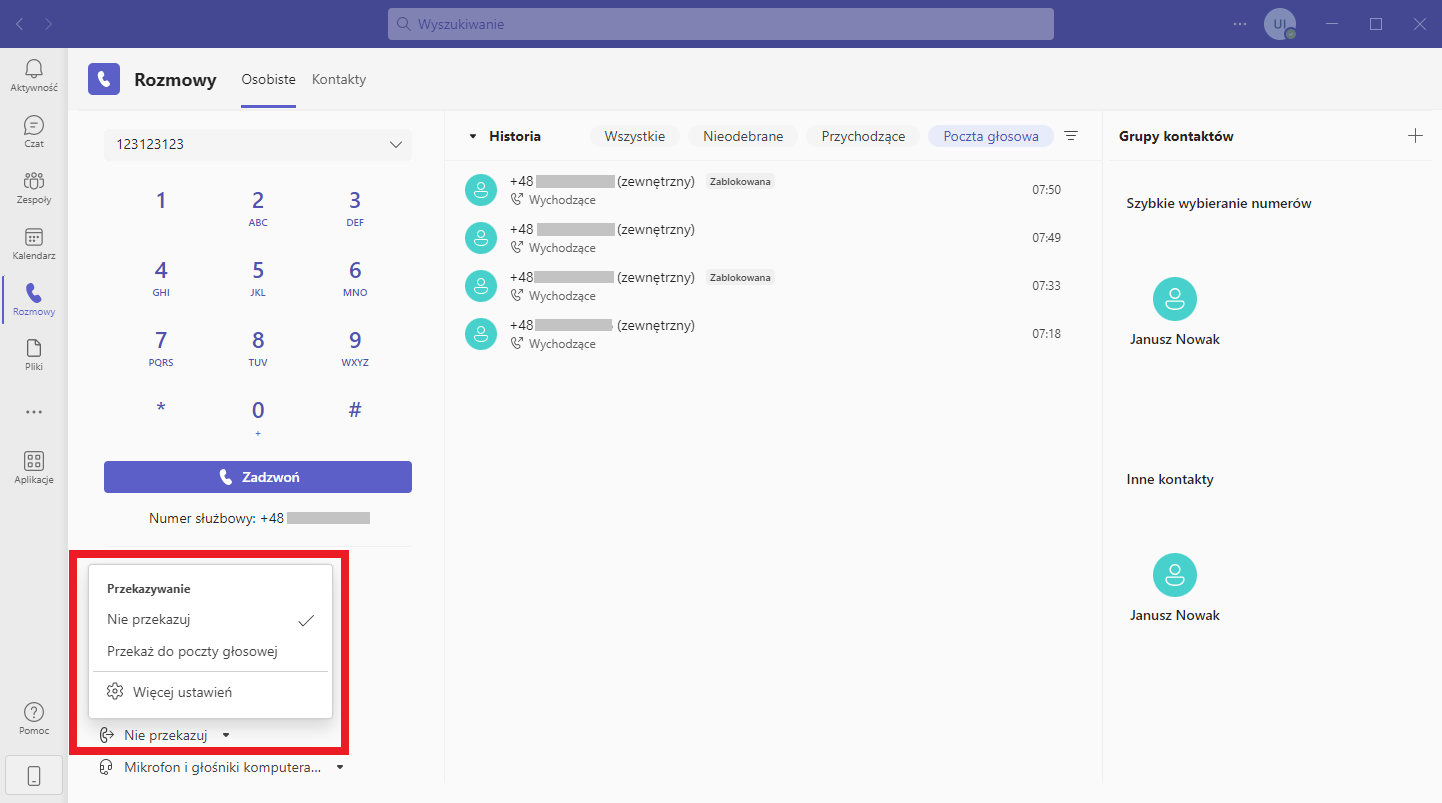
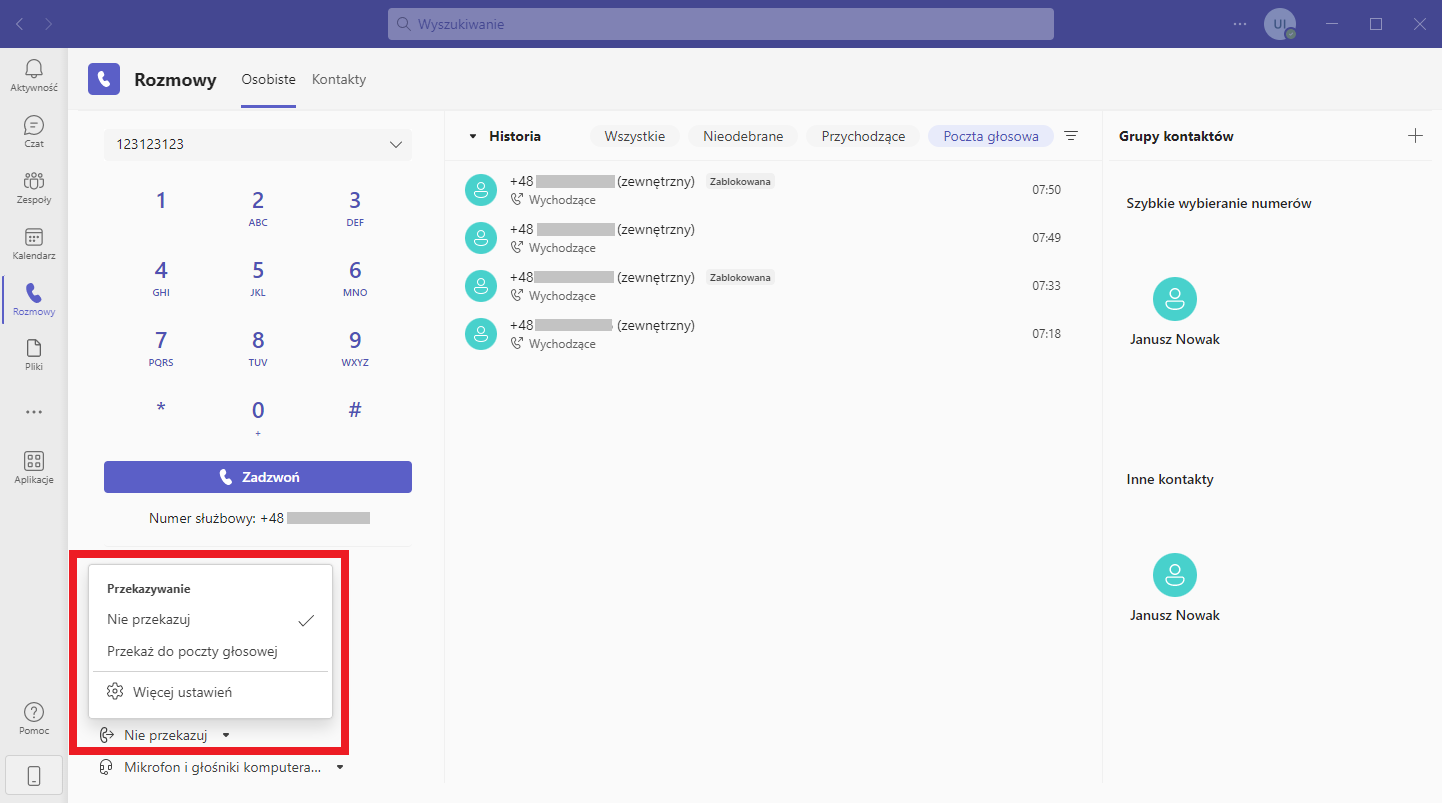
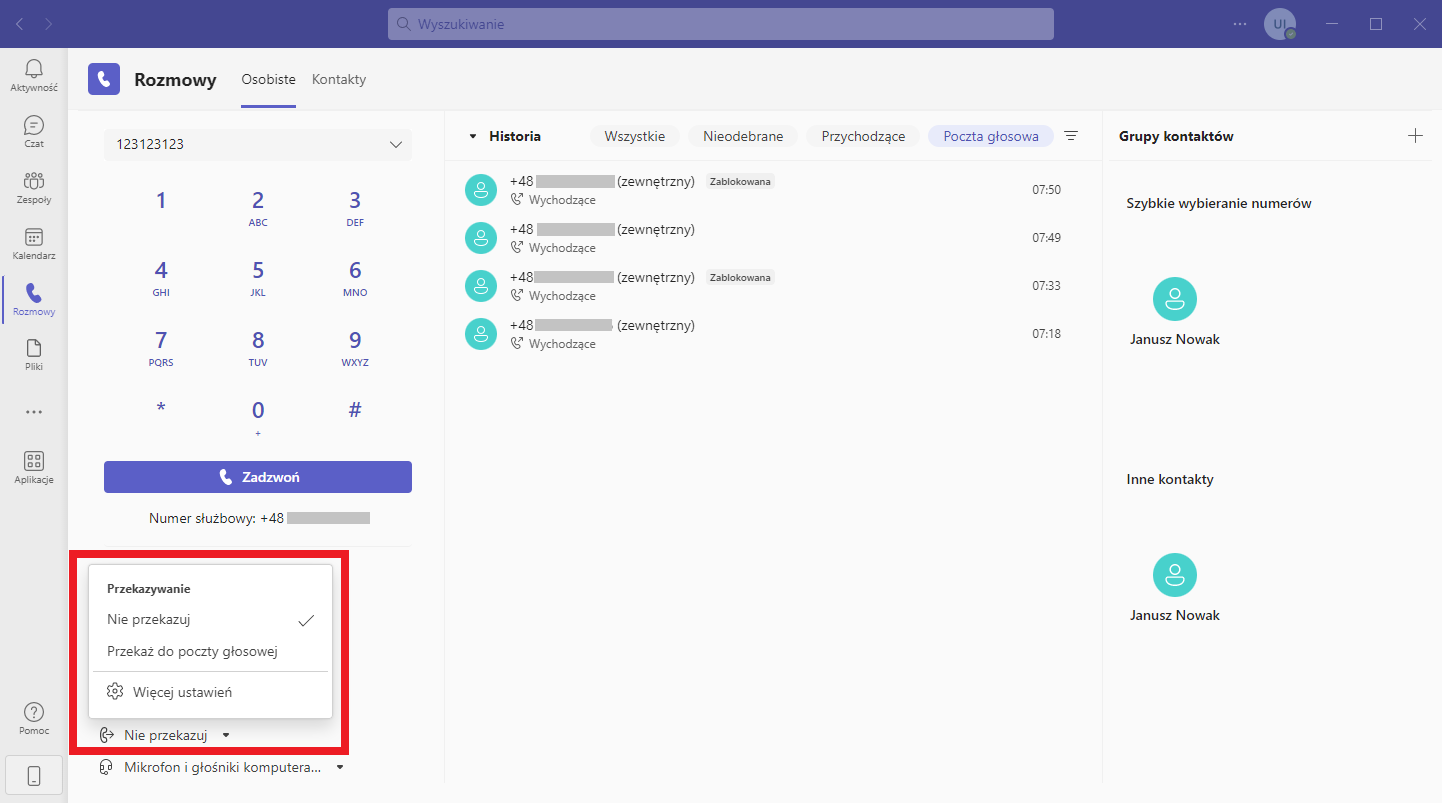
3. Gdy naciśniesz przycisk słuchawki i strzałki otworzy się okno Przekazywanie. Można tu włączyć lub wyłączyć przekazywanie połączeń do poczty głosowej. Wybierając Więcej ustawień skonfigurujesz:
- reguły przekazywania połączeń,
- pocztę głosową,
- dzwonki,
- możliwość używania tekstu do komunikacji za pomocą linii telefonicznej.
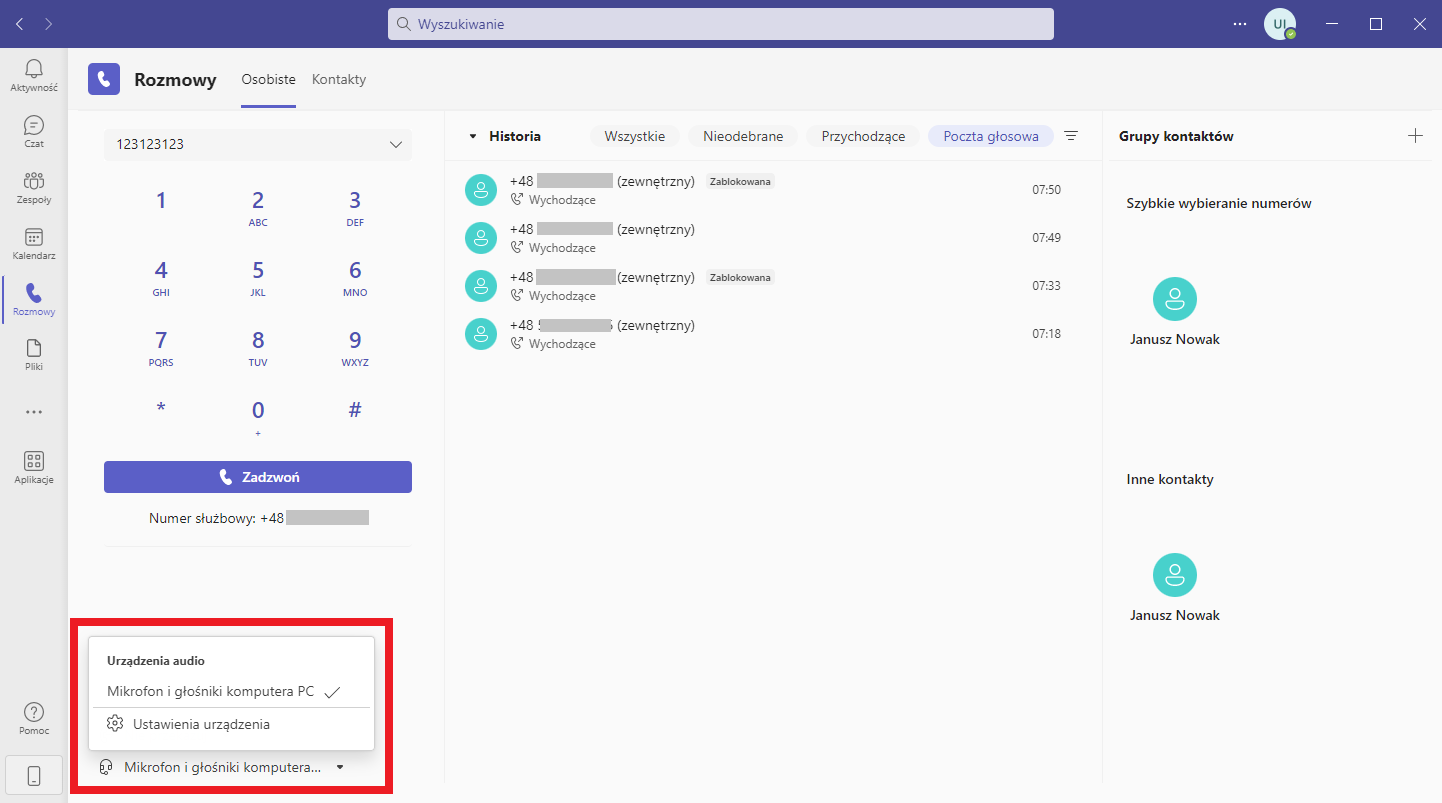
4. Po wybraniu przycisku słuchawek można zmienić używany do rozmowy zestaw audio. W zakładce Ustawienia urządzeń skonfigurujesz:
- urządzenia audio,
- eliminowanie szumów,
- dźwięk przestrzenny,
- kamerę.
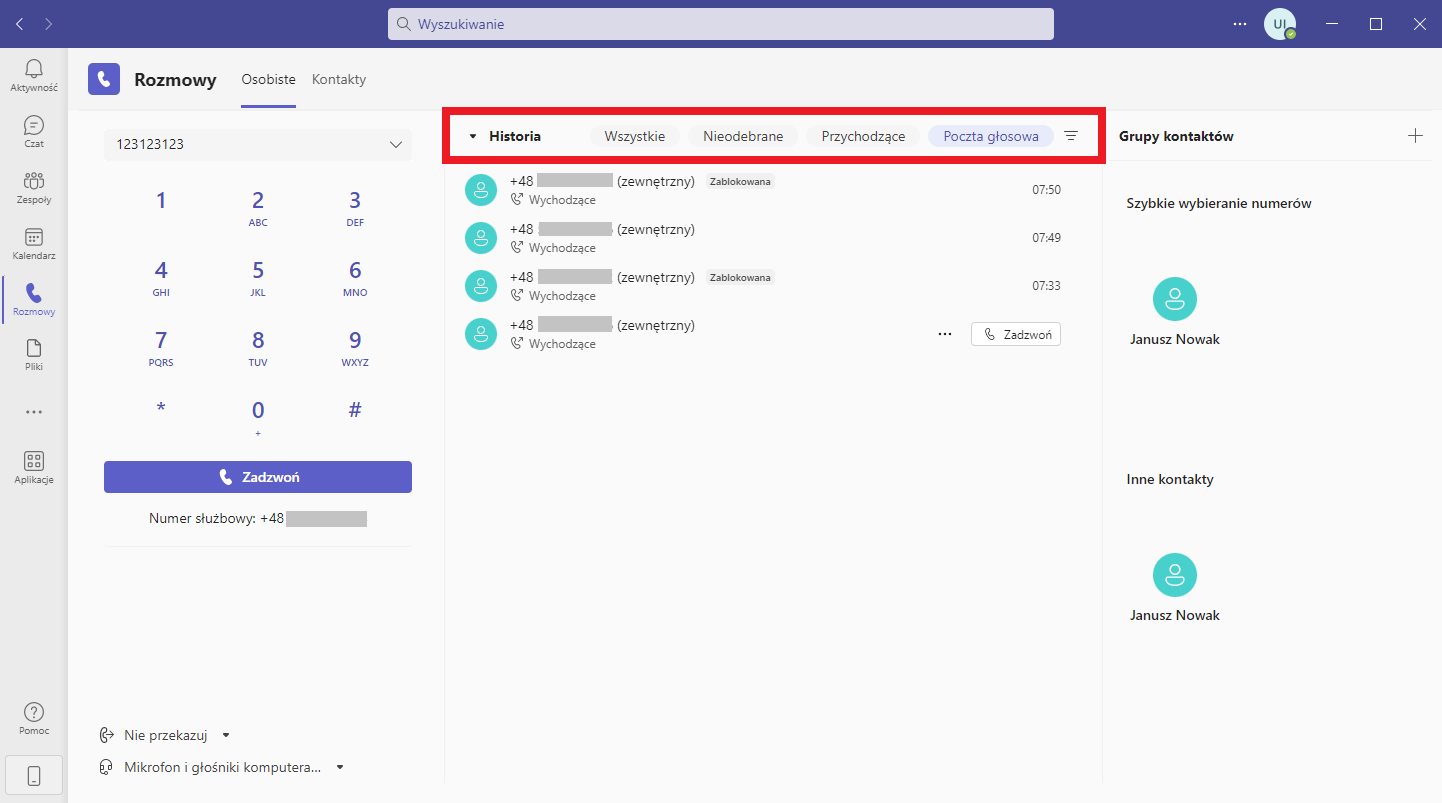
5. W historii otworzysz lub schowasz listę połączeń. Wybierzesz również jaki rodzaj połączeń ma się na tej liście znaleźć, zobaczysz nagrania na poczcie głosowej oraz przefiltrujesz historię połączeń po nazwie lub numerze kontaktu - opcja ta jest dostępna pod ikoną trzech kresek.
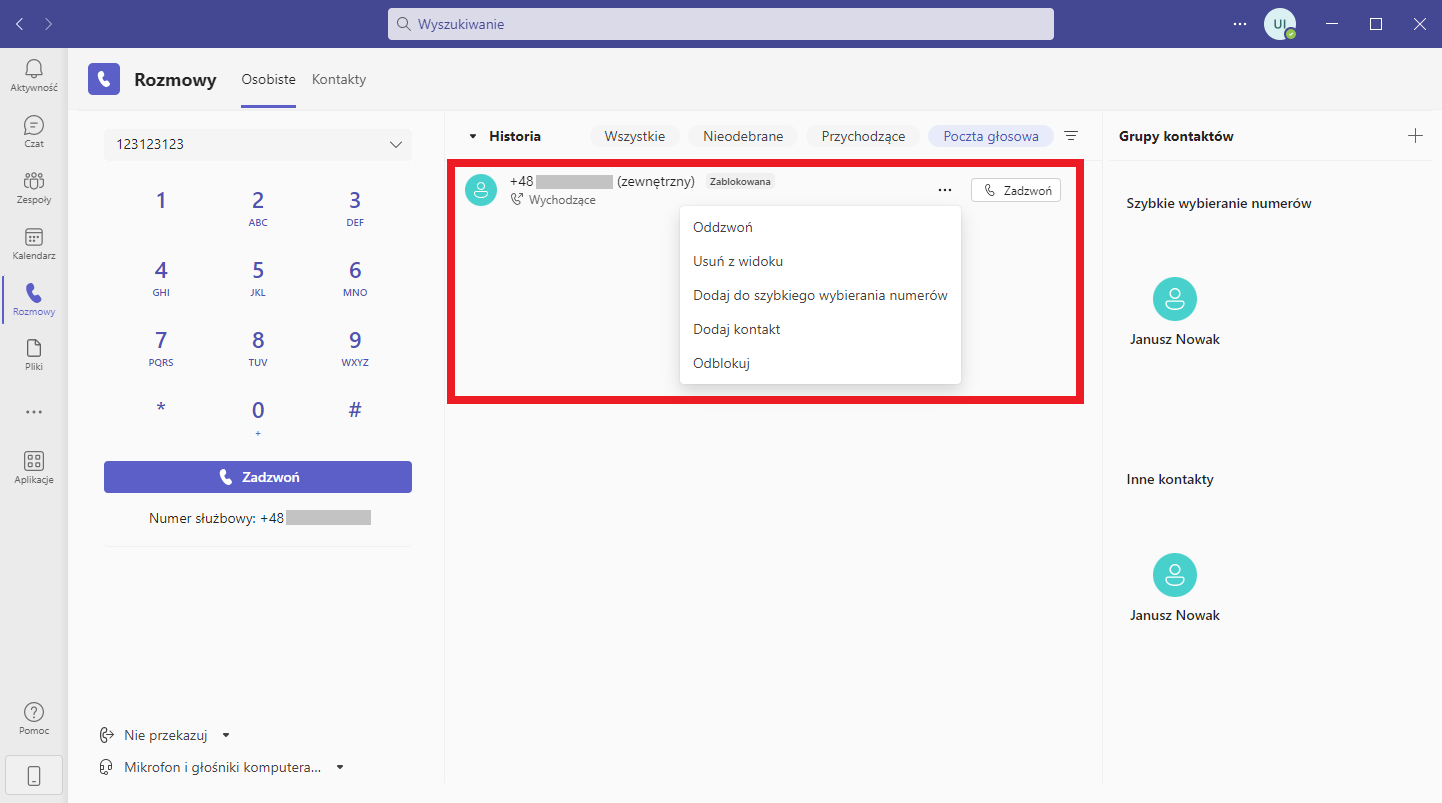
6. Po prawej stronie wybranego numeru znajdują się trzy kropki, które zawierają opcje:
- oddzwonić na wybrany numer,
- usunąć wpis z widoku historii połączeń,
- dodać numer do szybkiego wybierania,
- zapisać numer jako kontakt,
- zablokować lub odblokować numer.
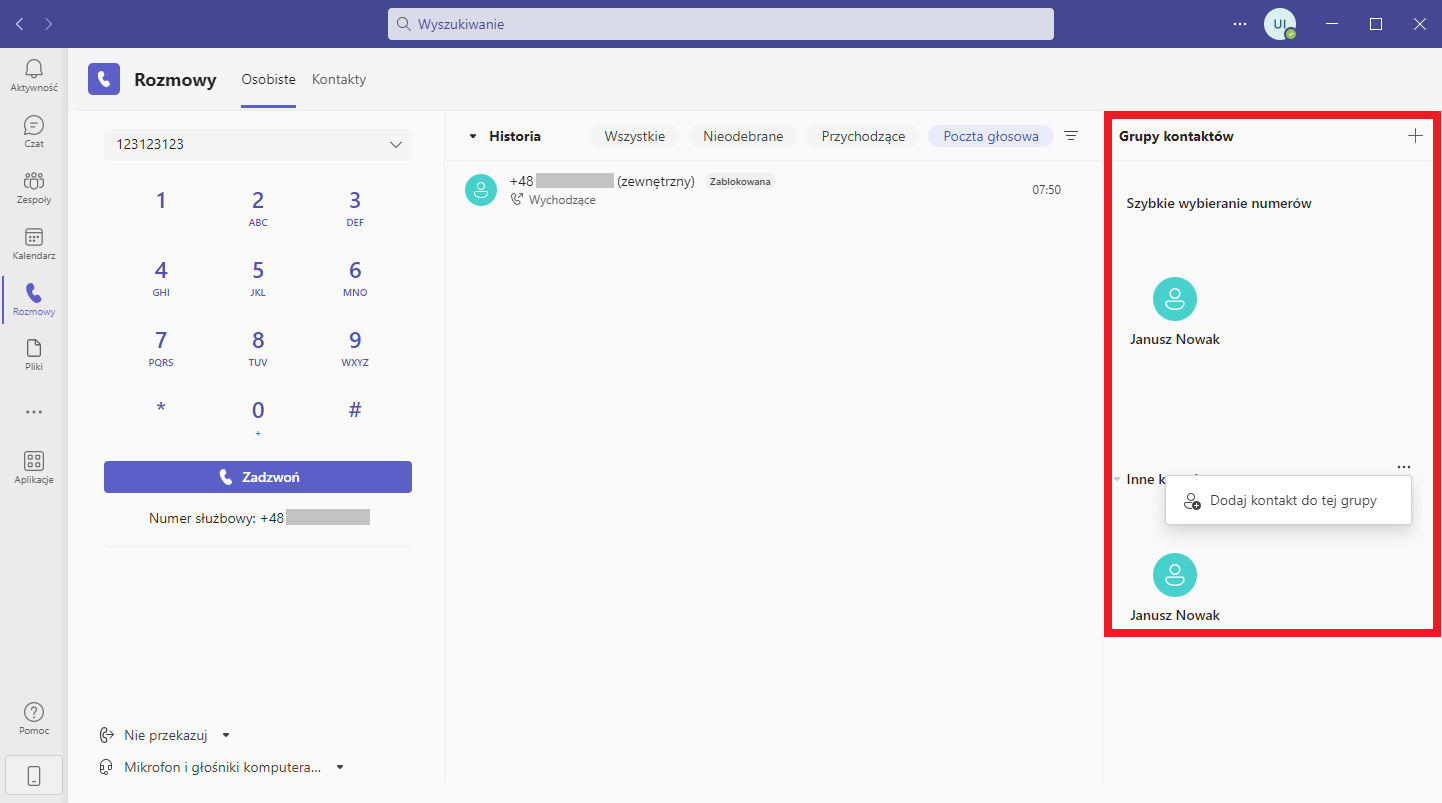
7. Po prawej stronie są Grupy kontaktów. Oprócz dwóch podstawowych grup możesz stworzyć swoją własną, naciskając symbol plusa. Dodaj numer naciskając trzy kropki obok jej nazwy i wybierz Dodaj kontakt do tej grupy.
Kontakty
Zakładka Kontakty jest miejscm, gdzie tworzysz, organizujesz i utrzymujesz swoją listę kontaktów. W tej zakładce możesz m.in.:
- Wyszukać zapisany kontakt,
- Zapisać nowy numer,
- Edytować dane kontaktu,
- Usunąć numer z listy kontaktów,
- Zablokować możliwość wykonywania i odbierania połączeń od tego numeru,
- Dodać kontakt do grupy szybkiego wybierania.
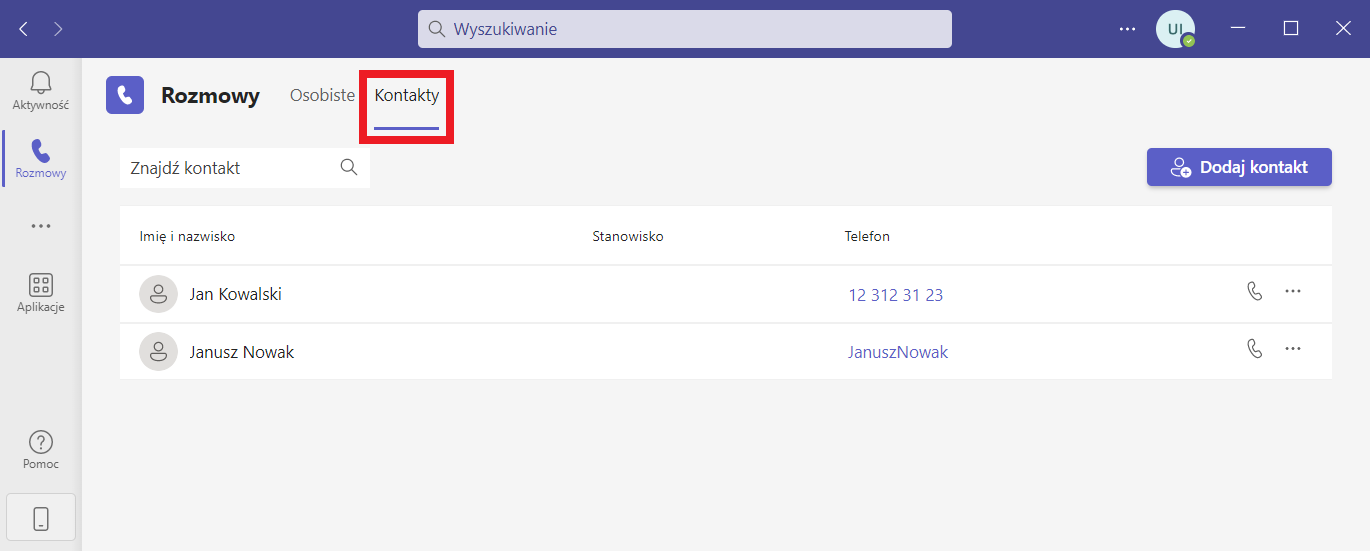
1. Wejdź w zakładkę Kontakty.
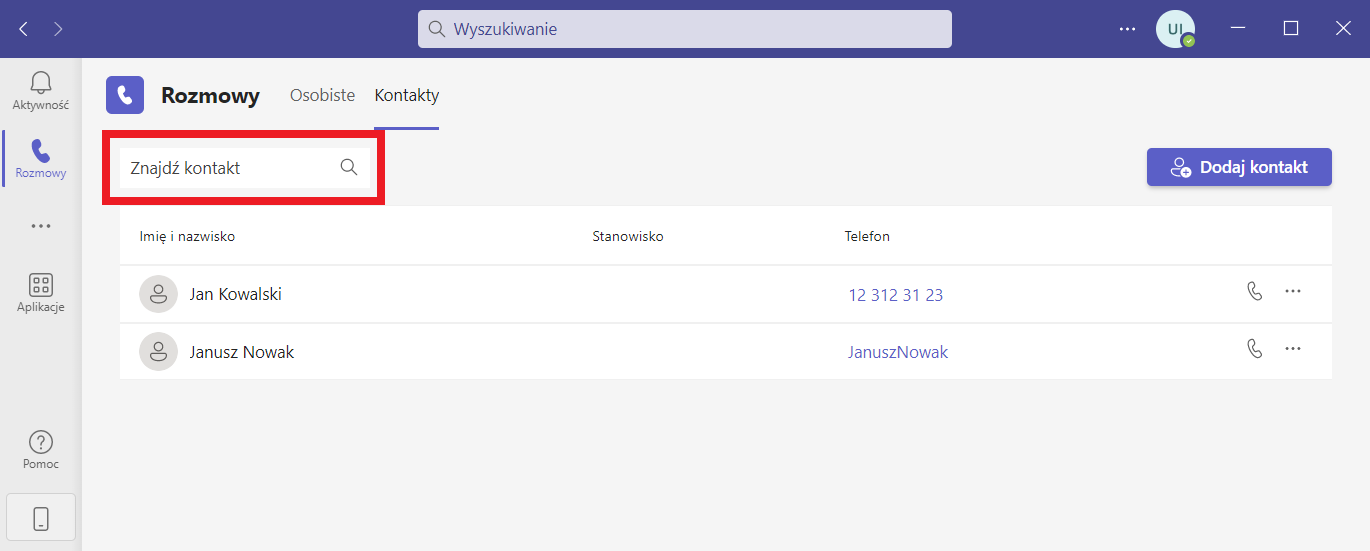
2. W polu Znajdź kontakt wyszukaj go za pomocą jego nazwy lub numeru.
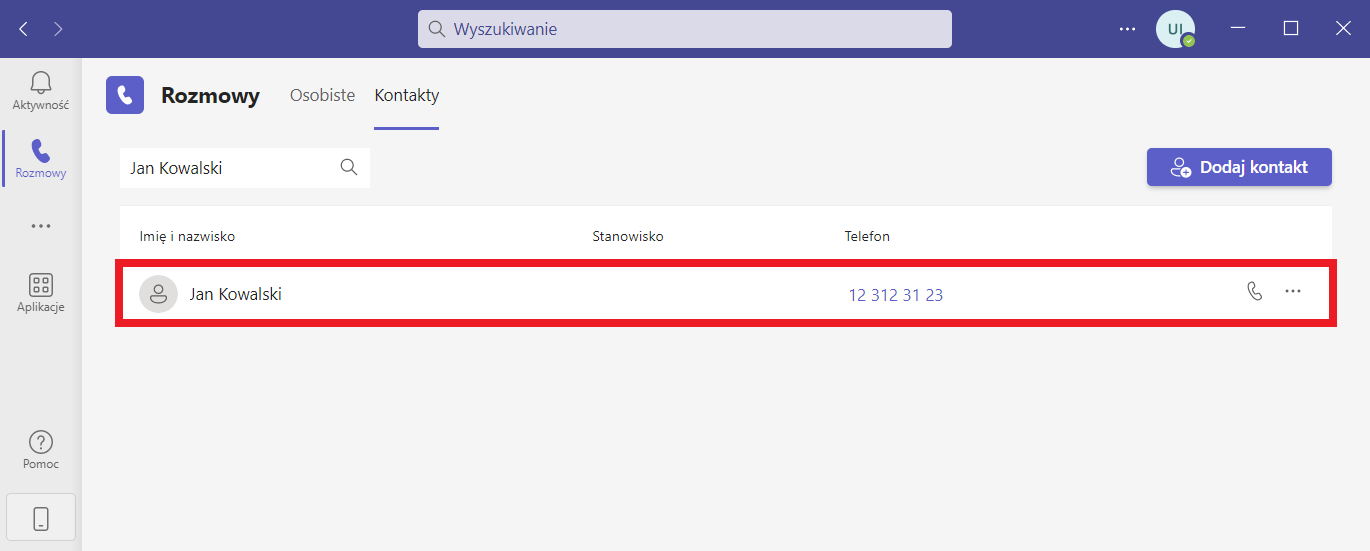
3. Kontakt będzie widoczny na liście poniżej.
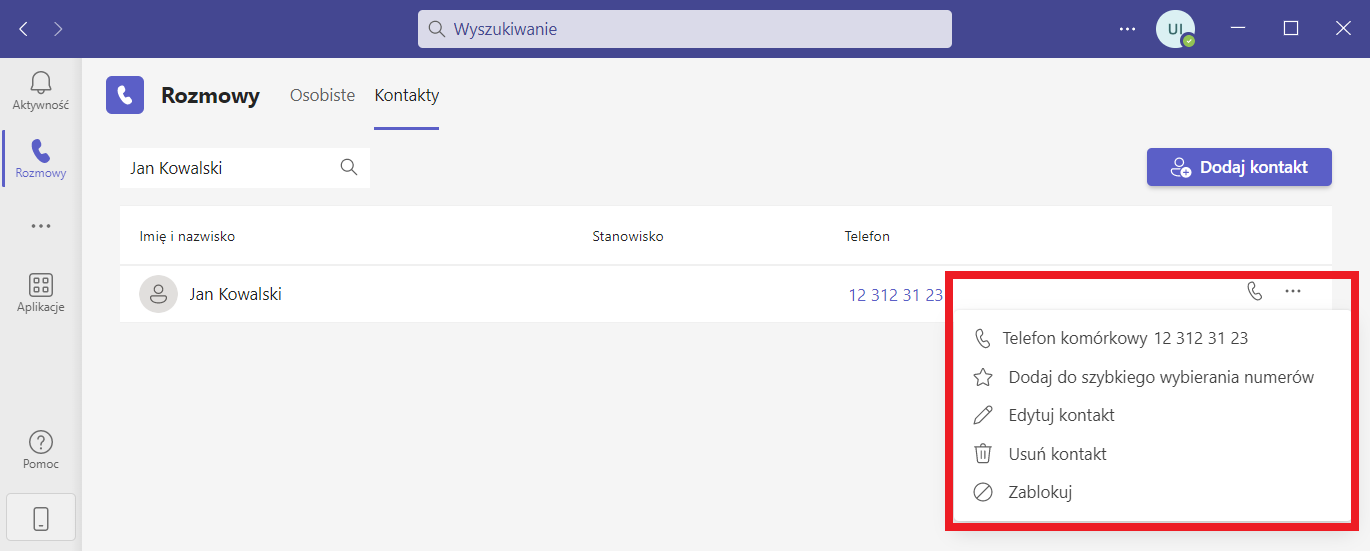
4. Za pomocą przycisku trzech kropek zarządzisz zapisanym kontaktem:
- wykonasz połączenia,
- dodasz go do grupy szybkiego wybierania,
- edytujesz,
- usuniesz,
- zablokujesz kontakt.
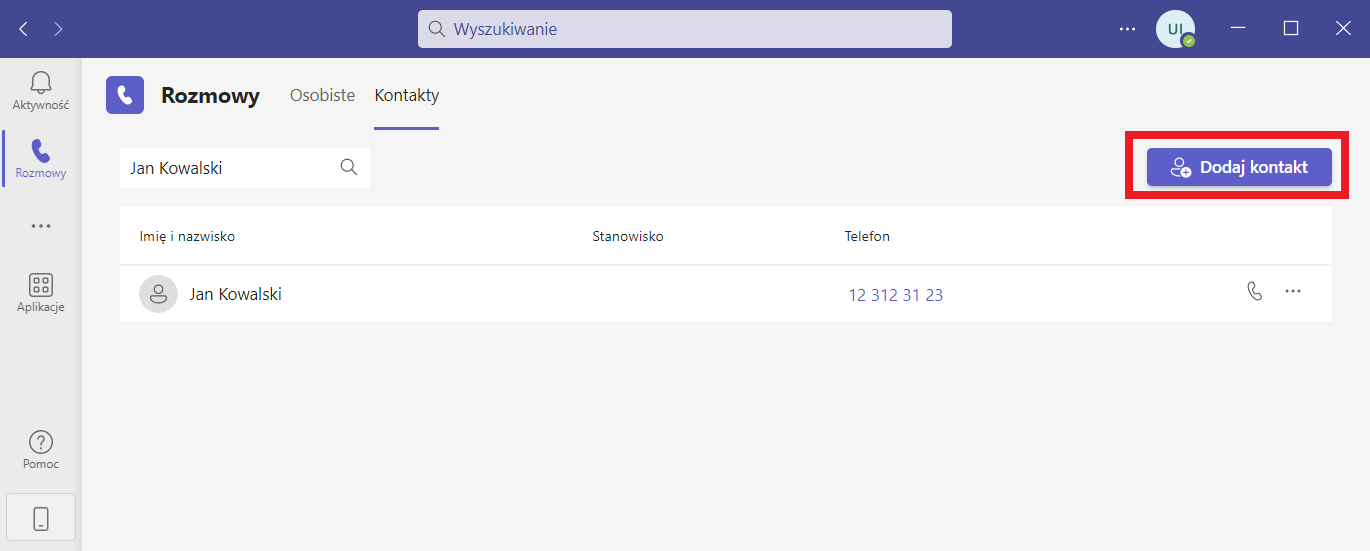
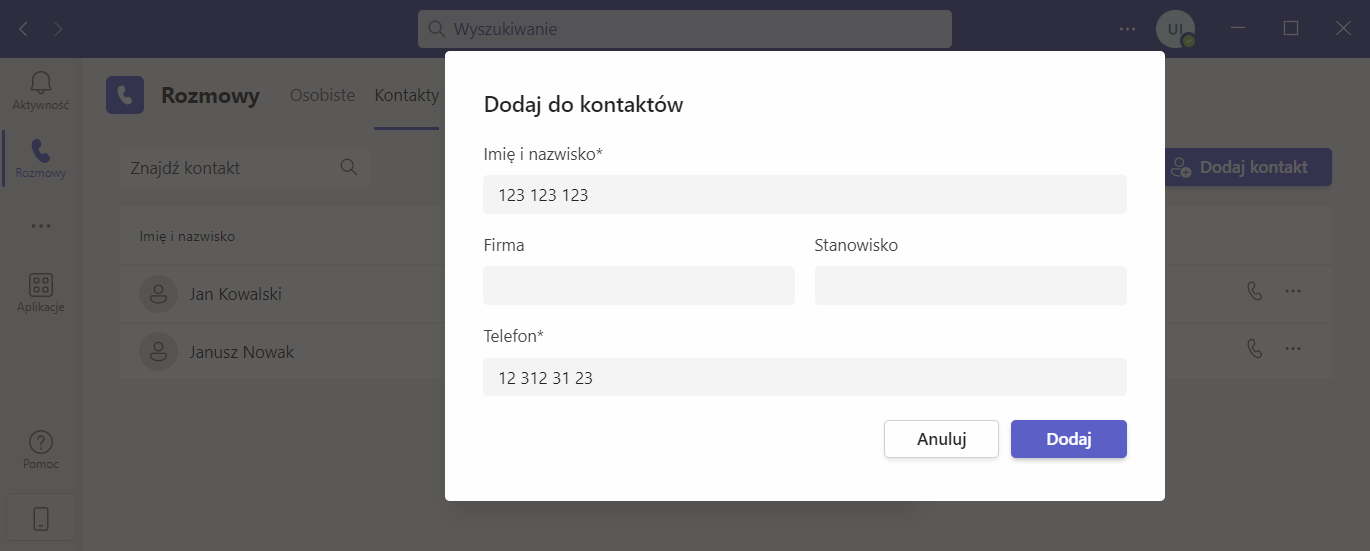
5. Jak chcesz dodać kontakt naciśnij przycisk o tej samej nazwie.
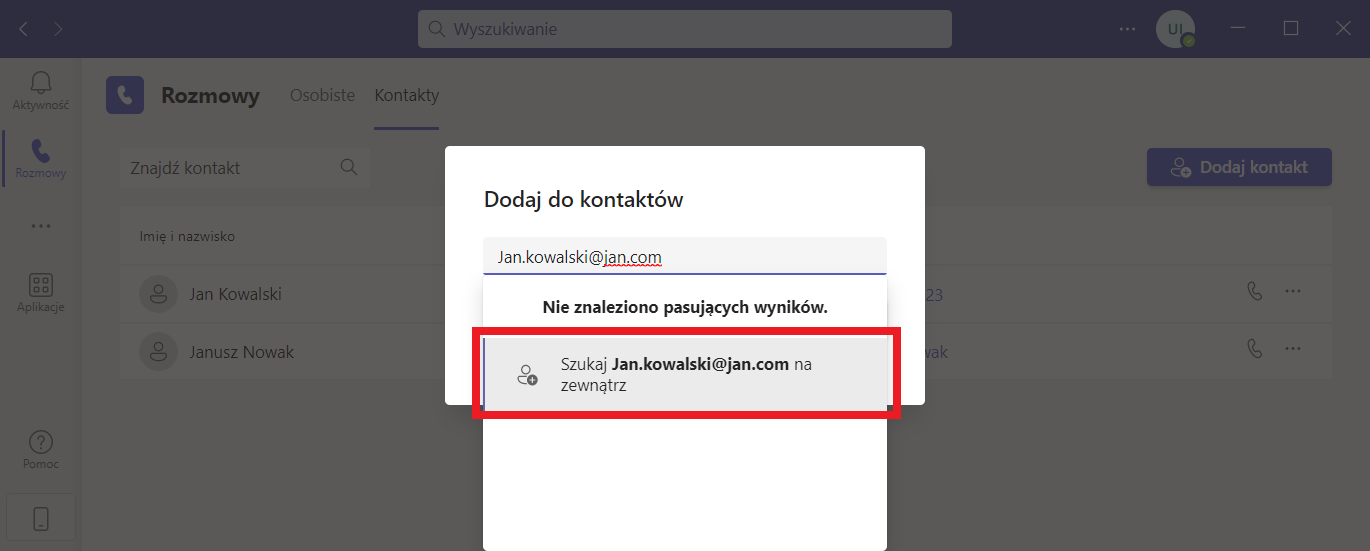
6. Po wpisaniu nazwy użytkownika aplikacja wyszukuje go w organizacji. Istnieje możliwość wyszukania użytkownika poza organizacją i dodania go do kontaktów.
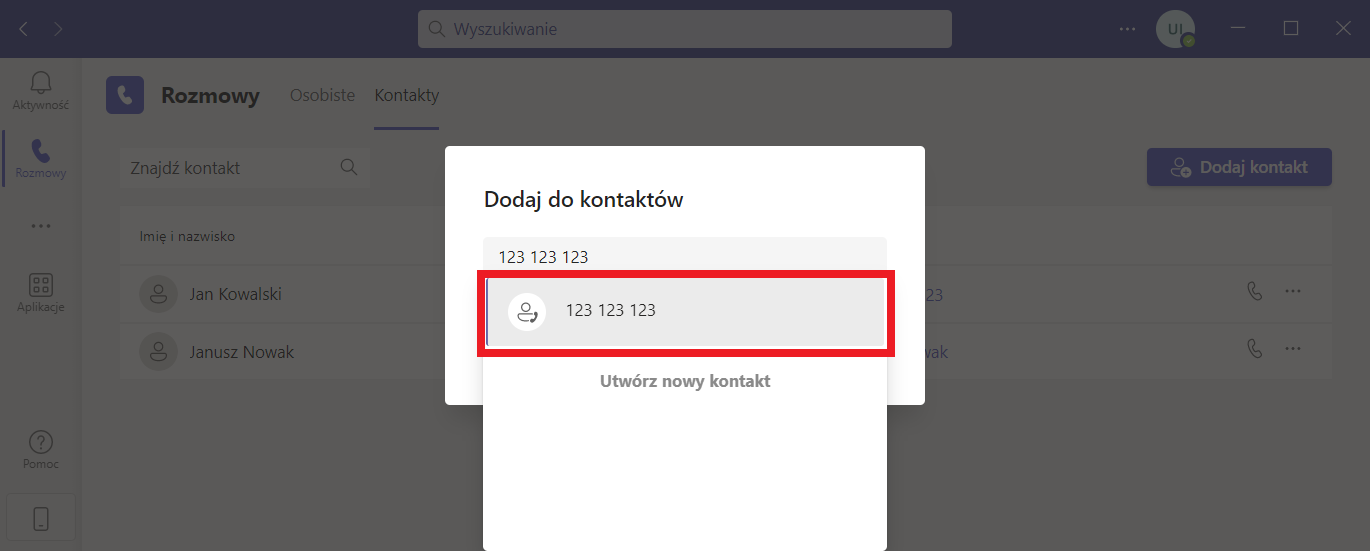
7. Po wpisaniu numeru telefonu można dodać kontakt, który nie jest użytkownikiem MS Teams.
8. Po uzupełnieniu danych kontaktu zapisz go naciskając przycisk Dodaj.
Ustawienia - Reguły odbierania rozmów
W Regułach odbierania połączeń spersonalizujesz ustawienia przekazywania połączeń, dostosujesz preferencje odbierania i zwiększysz swoją efektywność w obszarze komunikacji dzięki:
- Przekazywaniu rozmów na pocztę głosową lub do innych kontaktów,
- Automatycznym dodzwanianiu innych użytkowników do przychodzącego połączenia,
- Przekazywaniu nieodebranych połączeń na pocztę głosową lub do innych kontaktów,
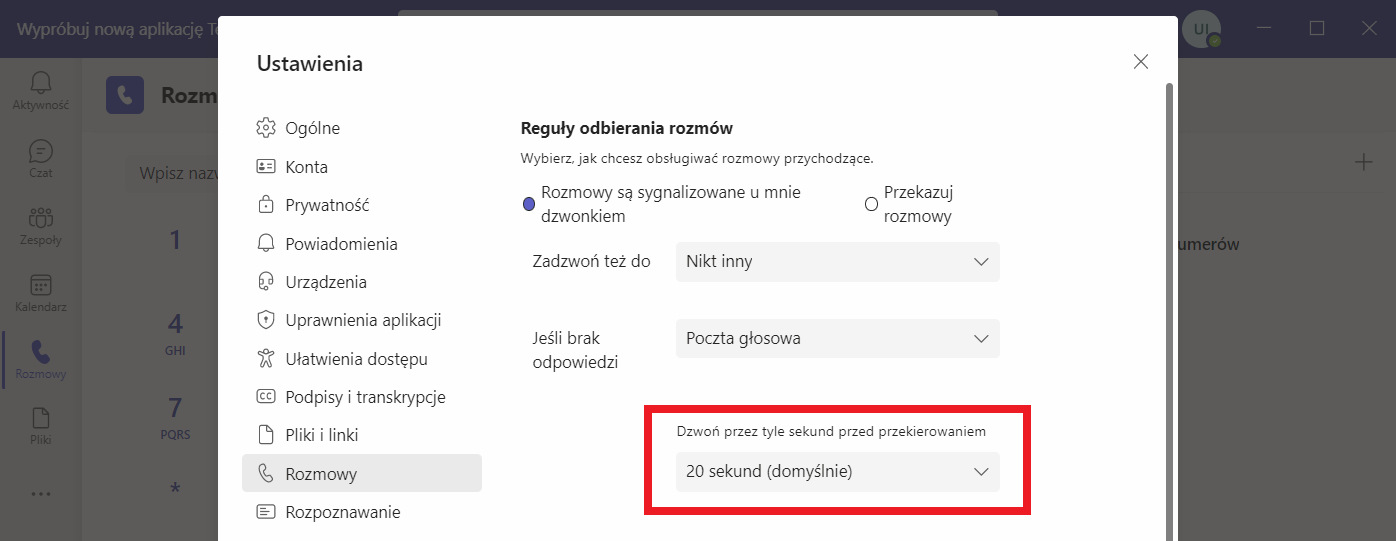
- Zmianie czasu, po którym nieodebrane połączenia zostaną przekierowane.
Ścieżka dostępu
Naciśnij przycisk słuchawki i strzałki, a następnie Więcej ustawień.
Konfiguracja
Dwa przyciski zaznaczone na czerwono służą do włączenia lub wyłączenia automatycznego przekazywania przychodzących połączeń.
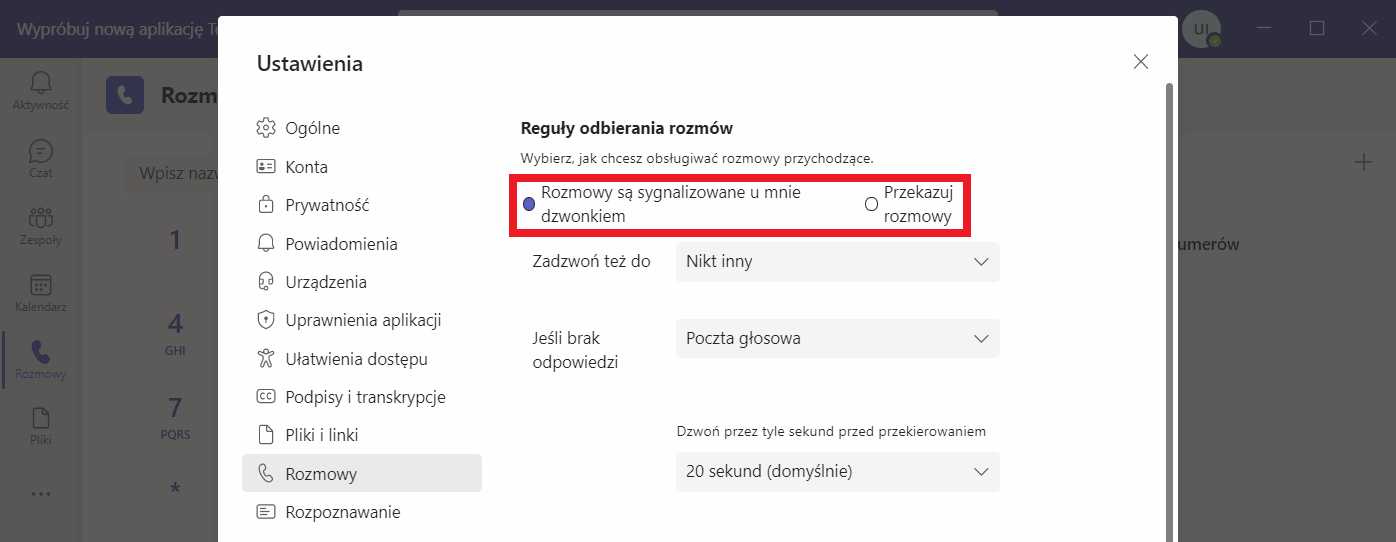
Rozmowy są sygnalizowane u mnie dzwonkiem
Poniżej można włączyć automatyczne dodzwanianie innej osoby lub grupy osób do przychodzącego połączenia.
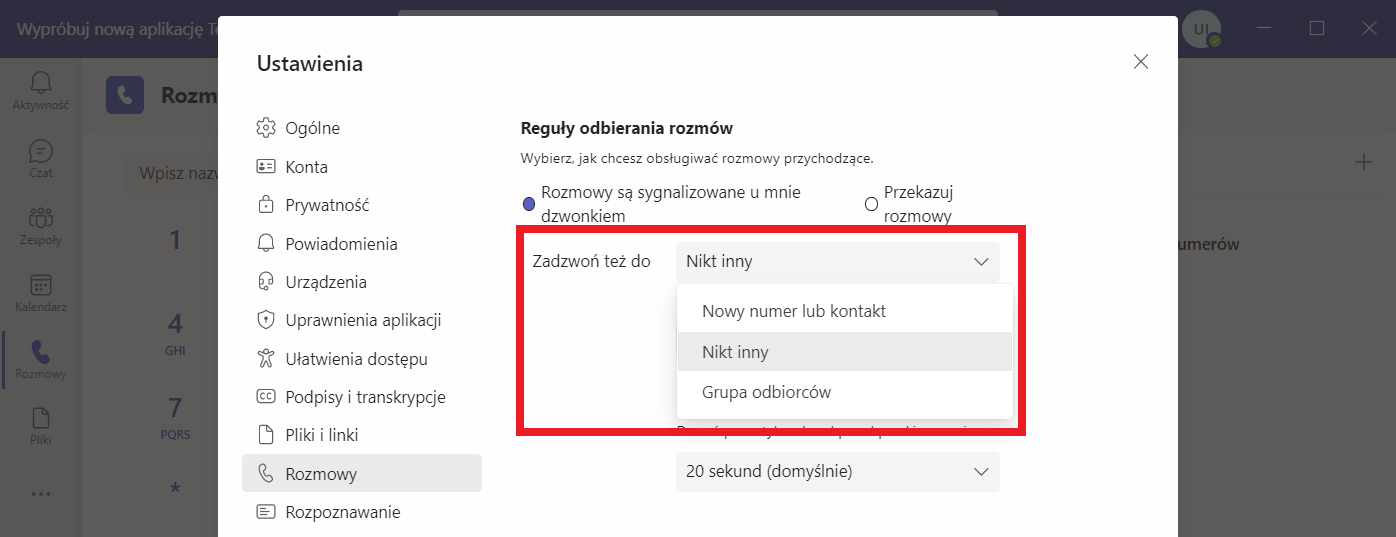
Ustawisz tu także, co się stanie z połączeniem przychodzącym, jeżeli nie zostanie odebrane.
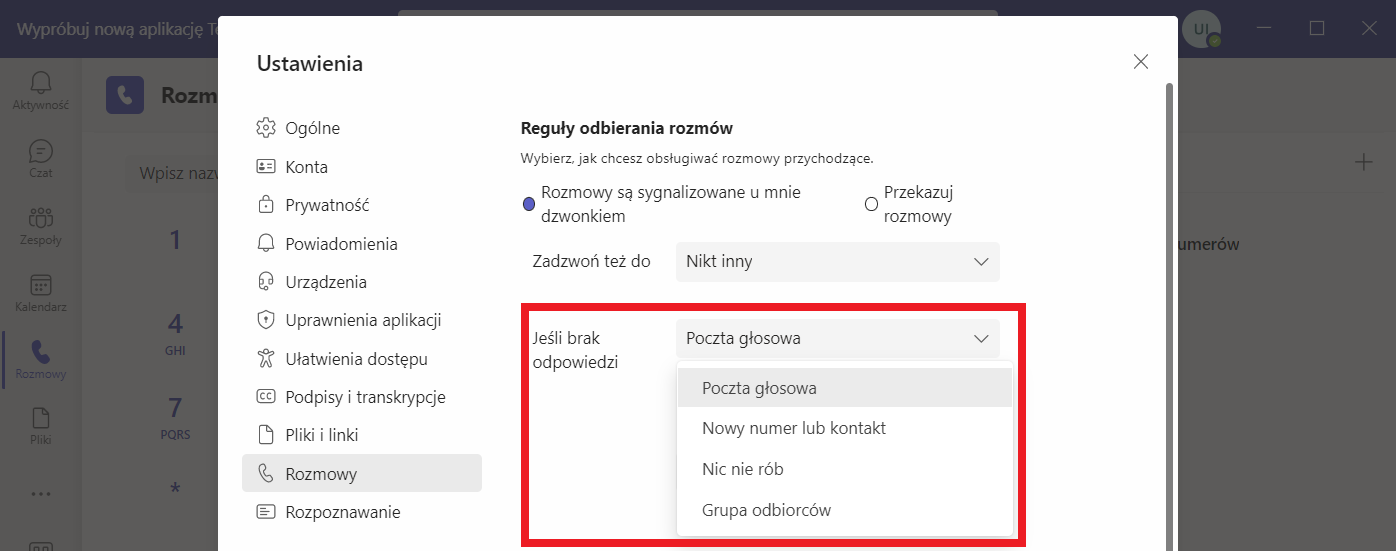
Ustaw czas oczekiwania na odebranie połączenia przychodzącego. Po jego upływie połączenie zostanie przekazane do innego użytkownika lub poczty głosowej.
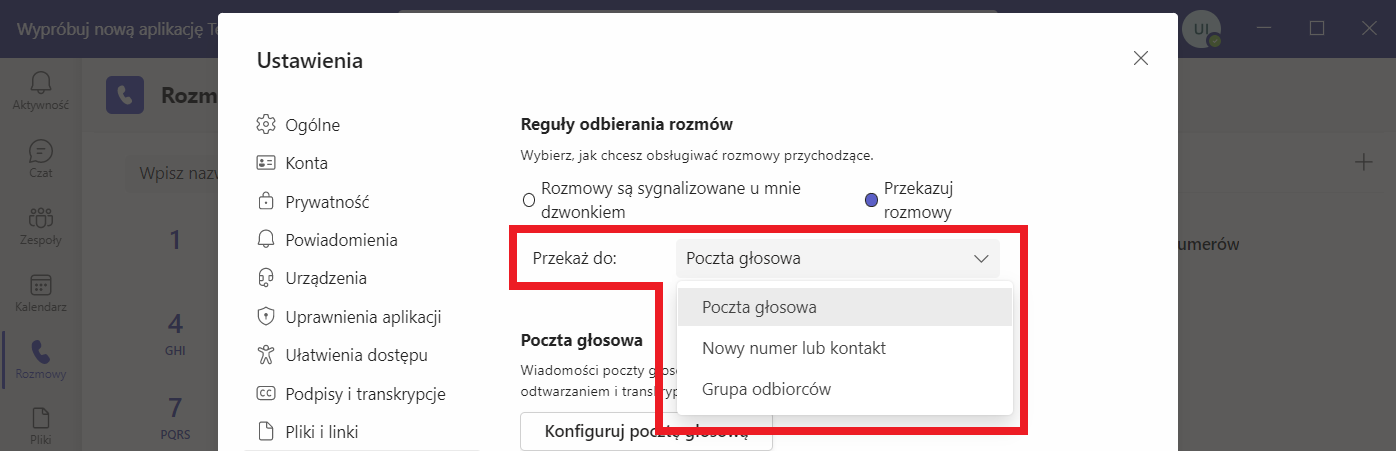
Przekazuj rozmowy
Możliwość wyboru, czy połączenie przychodzące zostanie przekierowane na:
- Pocztę głosową,
- Nowy numer lub kontakt,
- Grupę odbiorców.
Ustawienia - Poczta głosowa
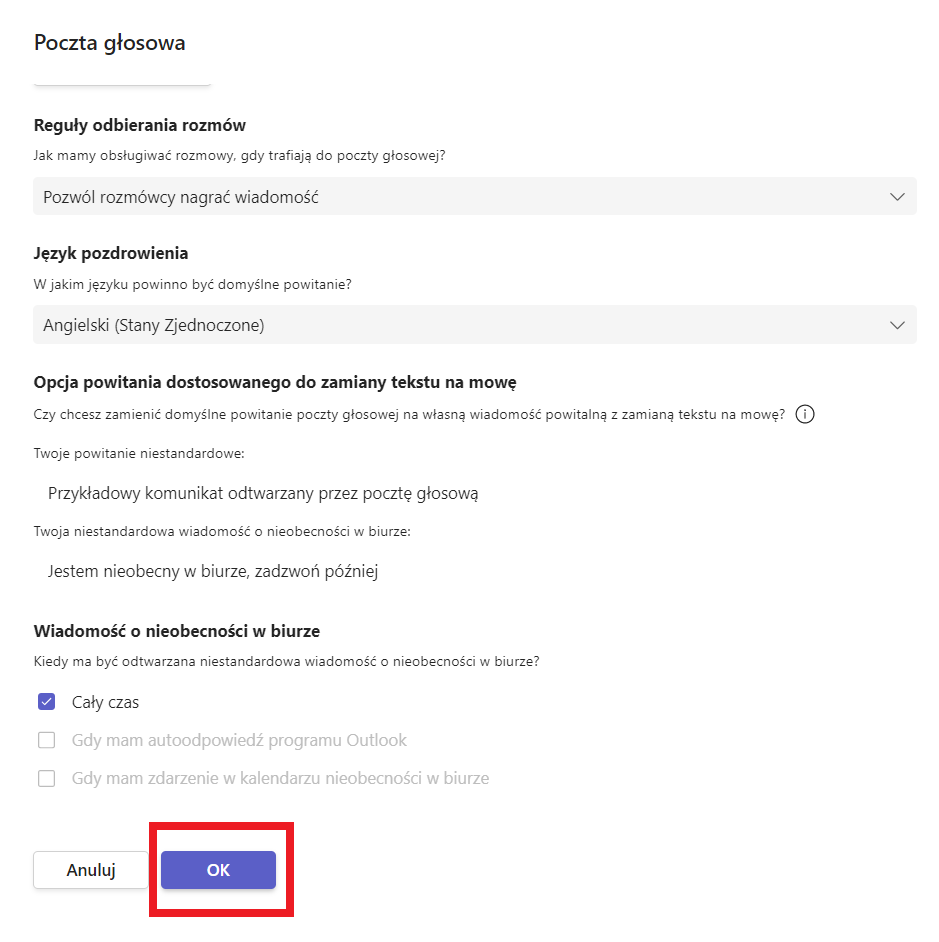
Za pomocą Konfiguracji poczty głosowej możesz dostosować pocztę głosową do swoich potrzeb oraz dzwoniących do Ciebie klientów. Konfiguracja poczty głosowej obejmuje:
- Niestandardowe powitanie odtwarzane przez pocztę głosową w tym nagrane ręcznie lub z wykorzystaniem wbudowanego modułu zamiany pisma na mowę,
- Język domyślnego powitania,
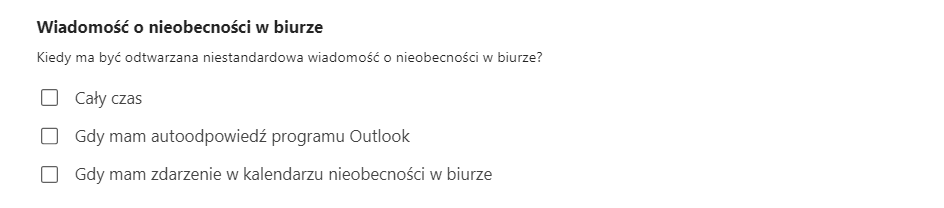
- Kiedy będzie odtwarzany komunikat o nieobecności w biurze.
Ścieżka dostępu
1. Naciśnij przycisk słuchawki i strzałki, a następnie Więcej ustawień.
2. Wybierz Konfiguruj pocztę głosową.
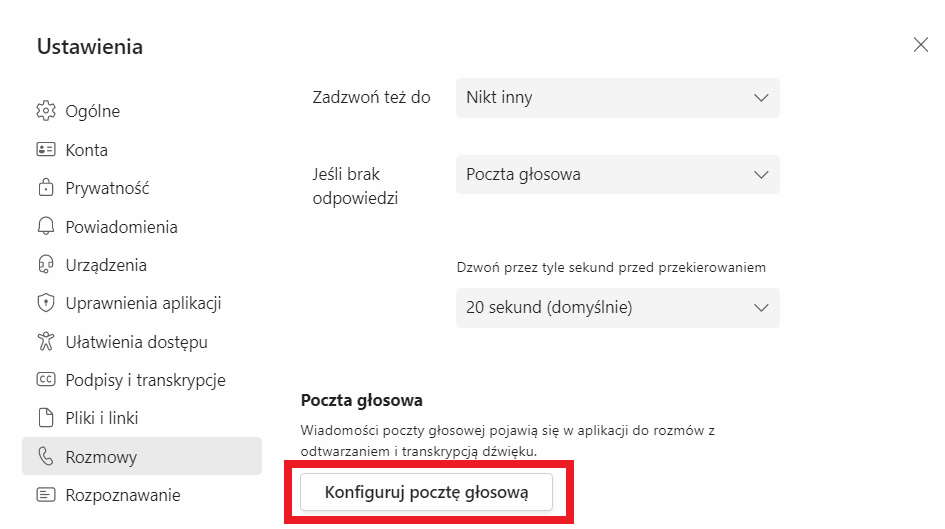
Konfiguracja
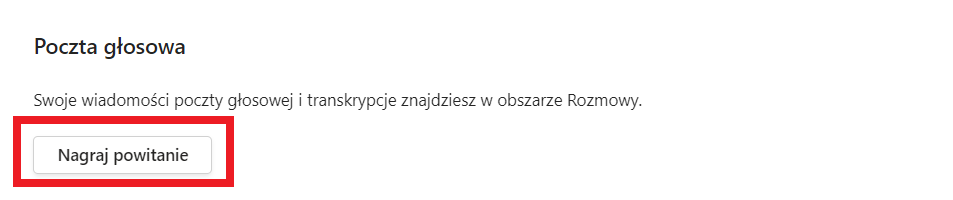
1. Pod przyciskiem Nagraj powitanie możesz nagrać własne powitanie, czyli komunikat odtwarzany przez pocztę głosową.
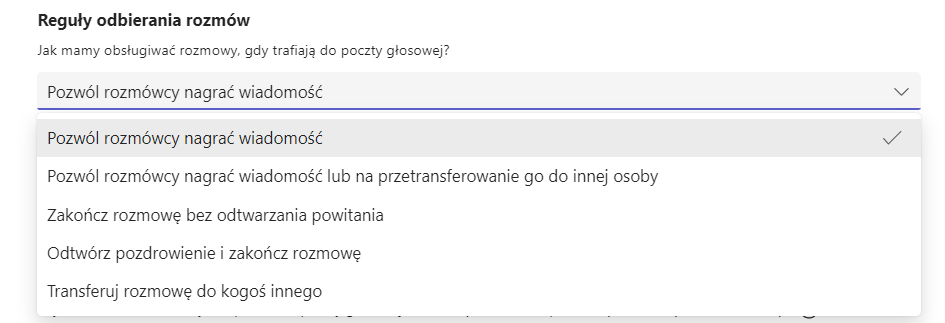
 2. Poniżej ustaw sposób, w jaki zachowa się poczta głosowa, kiedy trafi do niej połączenie przychodzące.
3. Wybierz język domyślnego powitania.

4. Masz możliwość dodania niestandardowego powitania, dzięki opcji zamiany pisma na mowę.
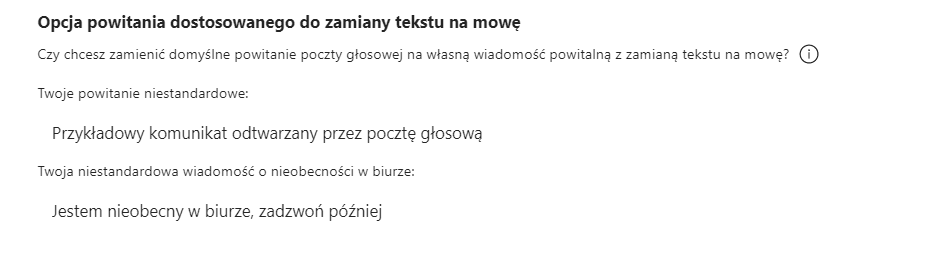
Nagranie swojego powitania za pomocą opcji z punktu 1 nadpisuje powitanie z punktu 4.
5. Wybierz kiedy ma być odtwarzana wiadomość o nieobecności w biurze.
 6. Po zakończonej konfiguracji pamiętaj o zatwierdzeniu zmian.
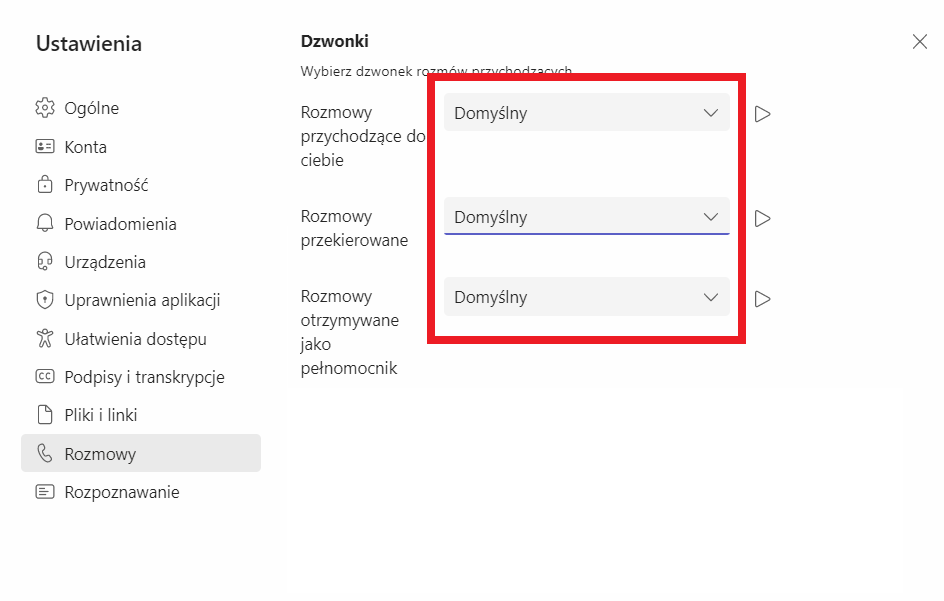
Ustawienia - Dzwonki
Dostosuj dzwonki w aplikacji MS Teams za pomocą personalizacji ustawień dzwonków. Możesz spersonalizować sygnał połączenia:
- przychodzącego,
- przekierowanego,
- otrzymywanego jak pomocnik.
1. Naciśnij przycisk słuchawki i strzałki -> Więcej ustawień.
2. Przewiń Ustawienia do sekcji Dzwonki.
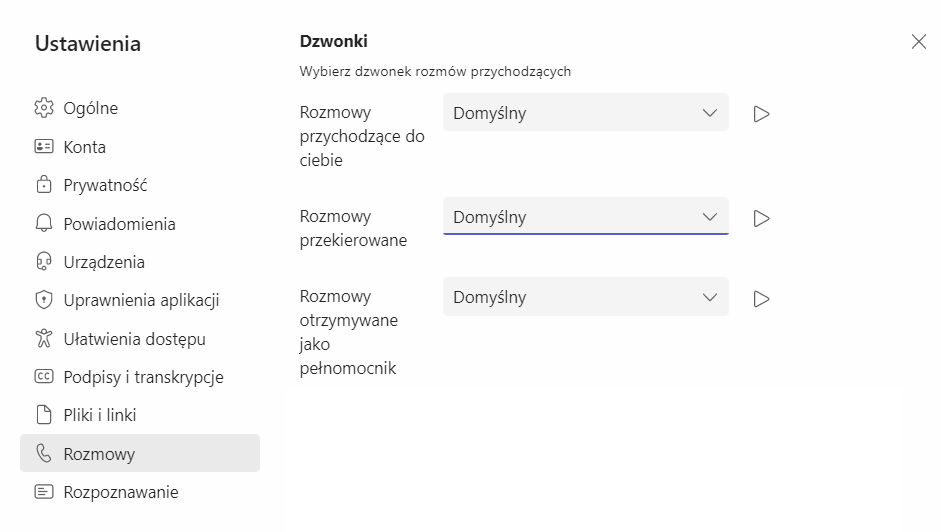
3. Dla każdego z trzech typów połączeń wybierz odpowiedni dzwonek.
Ustawienia - Ułatwienia dostępu
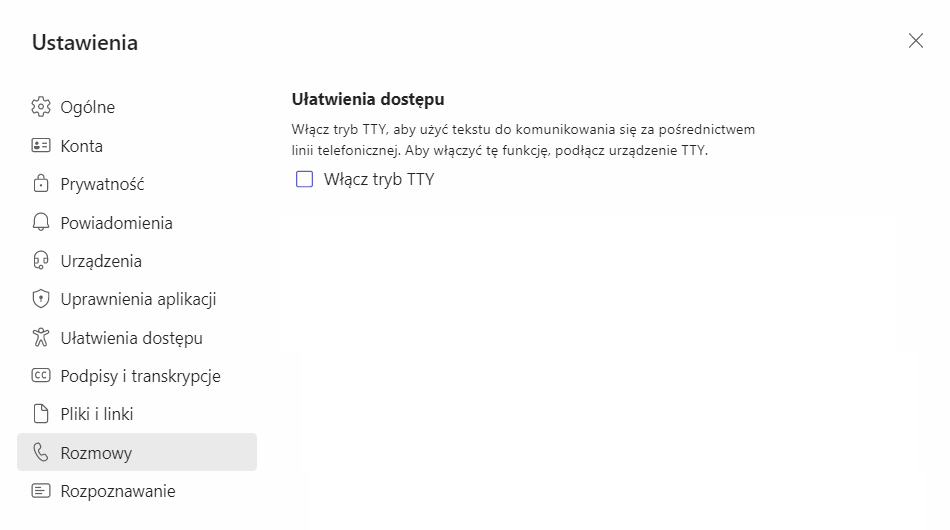
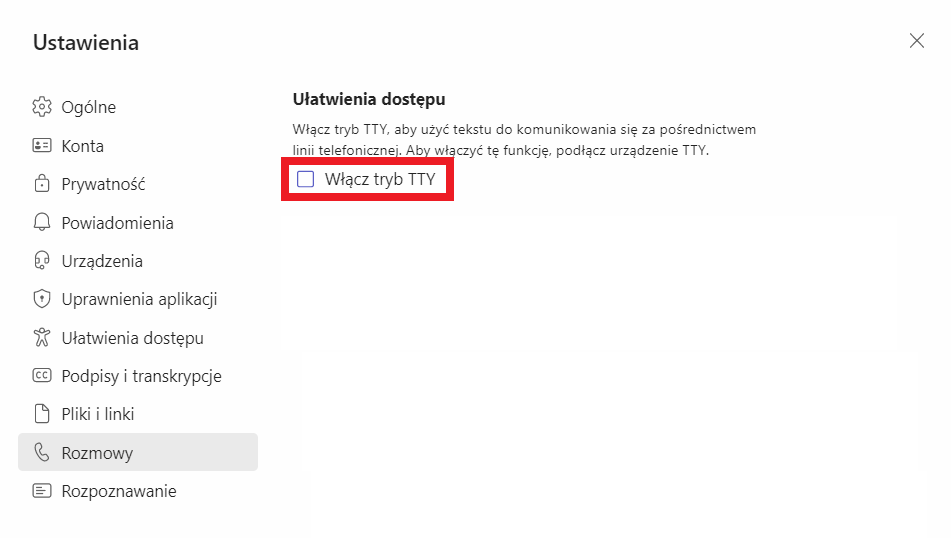
Ułatwienia dostępu pozwalają na użycie trybu TTY, czyli tekstu do komunikowania się za pośrednictwem linii telefonicznej.
Aby używać tekstu do komunikowania musisz mieć podłączone urządzenie TTY.
1. Naciśnij przycisk słuchawki i strzałki -> Więcej ustawień.
2. Przewiń Ustawienia do sekcji Ułatwienia dostępu.
3. Zaznacz opcję Włącz tryb TTY.
Dodatkowa konfiguracja usługi Numer w Teams
Dodanie numerów do działającej już usługi Numer w Teams
Przypisanie nowych numerów do użytkowników dla włączonej już usługi Numer w Teams.
2. Upewnij się, że będzie możliwe wykonanie poleceń opisanych w kolejnych punktach, sprawdź wersję narzędzia PowerShell. Wykonaj jedno z dwóch poleceń poniżej zaznaczonych na niebiesko:
$PSVersionTable.PSVersion
$host.Version.

Aplikacja PowerShell powinna mieć wersję 5.1 (Major: 5, Minor: 1) lub wyższą. Jeżeli jest niższa, zaktualizuj ją zgodnie z instrukcją z poniższej strony:
3. Do poprawnej konfiguracji usługi wymagana jest instalacja modułu MicrosoftTeams. Pojedynczo kopiuj poniższe polecenia zaznaczone na niebiesko, wklejaj je do programu PowerShell i wykonuj naciskając Enter.
Set-ExecutionPolicy RemoteSigned

Potwierdź wykonanie powyższego polecenia wybierając Y i naciskając enter. Następnie wykonaj kolejne polecenia.
Import-Module -Name MicrosoftTeams

Set-ExecutionPolicy Restricted

Potwierdź wykonanie powyższego polecenia wybierając Y i naciskając enter.
4. Zaloguj się kontem użytkownika z uprawnieniami administratora w tenancie, w którym znajduje się użytkownik do którego chcesz dodać usługę Numer w Teams. Możesz wykorzystać to samo konto, za pomocą, którego została utworzona nowa domena w instrukcji Dodanie nowej domeny do centrum administracyjnego Microsoft 365. Rozpocznij od wykonania polecenia poniżej.
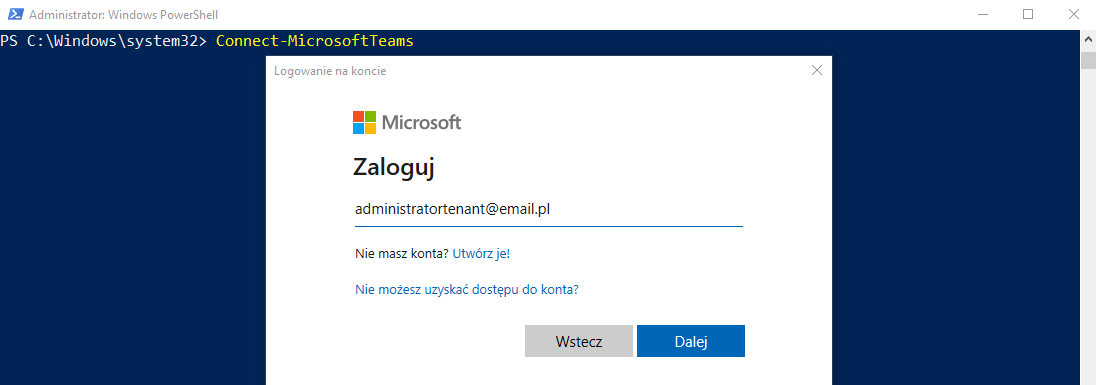
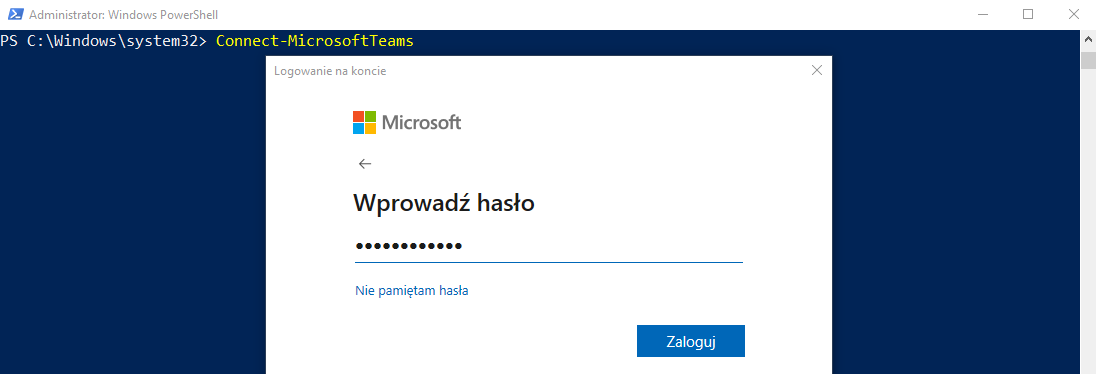
Connect-MicrosoftTeams
W oknie logowania wprowadź adres e-mail.
Następnie podaj hasło i potwierdź logowanie.
Po udanym logowaniu zobaczysz swój adres e-mail oraz dane tenanta.

5. Ostatnim krokiem jest połączenie użytkowników z numerami nadanymi przez T-Mobile. Możesz skonfigurować jeden lub wiele numerów na raz.
Konfiguracja jednego użytkownika
Wykonaj poniższe polecenie, zmieniając uzytkownik@domenafirmowa.pl na nazwę użytkownika, któremu ma zostać przypisany numer telefoniczny nadany przez T-Mobile, który powinieneś wstawić w miejsce +48000000000.
Set-CsPhoneNumberAssignment -Identity uzytkownik@domenafirmowa.pl -PhoneNumber +48000000000 -PhoneNumberType DirectRouting
Konfiguracja wielu użytkowników
Aby skonfigurować wielu użytkowników naraz, przygotuj plik CSV (plik tekstowy z wartościami rozdzielonymi przecinkami) zawierający nazwy użytkowników i numery telefonów, które chcesz im przypisać. Plik powinien być utworzony według wzoru poniżej.
Email,Phone
uzytkownika@domenafirmowa.pl,+48000000000
uzytkownika@domenafirmowa.pl,+48000000000
uzytkownika@domenafirmowa.pl,+48000000000
W miejsca uzytkownik@domenafirmowa.pl wprowadź nazwy użytkowników, którym mają zostać przypisane numery telefoniczne nadane przez T-Mobile. Numery wstaw w miejsce +48000000000. Jeżeli chcesz skonfigurować więcej użytkowników, dodaj ich do pliku według wzoru powyżej, możesz tak skonfigurować ich dowolną ilość.
Gotowy plik powinien wyglądać tak jak ten poniżej.
Przed zapisaniem go upewnij się, że numery telefonów w pliku mają prawidłowy format, czyli na początku znak +, a potem 11 cyfr rozpoczynających się od 48, np.: +48123456789.
Zapisz go, nadając mu nazwę Voice.CSV (Voice to nazwa pliku, CSV to rozszerzenie).
Otwórz lokalizację pliku, naciśnij na niego prawym przyciskiem myszy, wybierz właściwości i skopiuj lokalizację pliku.
W poniższym poleceniu zamień C:\Users\<file path> na skopiowaną wcześniej wartość. Następnie wykonaj je w programie PowerShell.
$teams = Import-Csv C:\Users\<file path>\Voice.csv
foreach ($team in $teams)
{
Set-CsPhoneNumberAssignment -Identity $team.email -PhoneNumber $team.phone -PhoneNumberType DirectRouting
}
Po zakończeniu konfiguracji możliwe jest przetestowanie działania połączeń telefonicznych w aplikacji MS Teams. W tym celu zaloguj się na konto użytkownika, któremu przypisałeś numer i ma licencję E5 lub E1/E3 + Teams Phone.
Zmiana przypisanego numeru do użytkownika w usłudze Numer w Teams
Odłączenie numeru i przypisanie do nowego użytkownika w usłudze Numer w Teams.
2. Upewnij się, że będzie możliwe wykonanie poleceń opisanych w kolejnych punktach, sprawdź wersję narzędzia PowerShell. Wykonaj jedno z dwóch poleceń poniżej zaznaczonych na niebiesko:
$PSVersionTable.PSVersion
$host.Version.
Aplikacja PowerShell powinna mieć wersję 5.1 (Major: 5, Minor: 1) lub wyższą. Jeżeli jest niższa, zaktualizuj ją zgodnie z instrukcją z poniższej strony:
3. Do poprawnej konfiguracji usługi wymagana jest instalacja modułu MicrosoftTeams. Pojedynczo kopiuj poniższe polecenia zaznaczone na niebiesko, wklejaj je do programu PowerShell i wykonuj naciskając Enter.
Set-ExecutionPolicy RemoteSigned
Potwierdź wykonanie powyższego polecenia wybierając Y i naciskając enter. Następnie wykonaj kolejne polecenia.
Import-Module -Name MicrosoftTeams
Set-ExecutionPolicy Restricted
Potwierdź wykonanie powyższego polecenia wybierając Y i naciskając enter.
4. Zaloguj się kontem użytkownika z uprawnieniami administratora w tenancie, w którym znajduje się użytkownik do którego chcesz dodać usługę Numer w Teams. Możesz wykorzystać to samo konto, za pomocą, którego została utworzona nowa domena w instrukcji Dodanie nowej domeny do centrum administracyjnego Microsoft 365. Rozpocznij od wykonania polecenia poniżej.
Connect-MicrosoftTeams
W oknie logowania wprowadź adres e-mail.
Następnie podaj hasło i potwierdź logowanie.
Po udanym logowaniu zobaczysz swój adres e-mail oraz dane tenanta.
5. Rozłącz numer i użytkownika wykonując poniższe polecenie. Zmień uzytkownik@domenafirmowa.pl na nazwę użytkownika, od którego chcesz odłączyć numer telefoniczny. Numer użytkownika wstaw w miejsce +48000000000.
Remove-CsPhoneNumberAssignment -Identity uzytkownik@domenafirmowa.pl -PhoneNumber +48000000000 -PhoneNumberType DirectRouting
6. Ostatnim krokiem jest połączenie użytkownika z innym numerem nadanym przez T-Mobile.
Wykonaj poniższe polecenie, zmieniając uzytkownik@domenafirmowa.pl na nazwę użytkownika, któremu ma zostać przypisany numer telefoniczny nadany przez T-Mobile. Numer wstaw w miejsce +48000000000.
Set-CsPhoneNumberAssignment -Identity uzytkownik@domenafirmowa.pl -PhoneNumber +48000000000 -PhoneNumberType DirectRouting
Po zakończeniu konfiguracji możliwe jest przetestowanie działania połączeń telefonicznych w aplikacji MS Teams. W tym celu zaloguj się na konto użytkownika, któremu przypisałeś numer i ma licencję E5 lub E1/E3 + Teams Phone.
Wsparcie i kontakt w sprawie usługi Numer w Teams i Teams Operator Connect