# Uruchomienie usługi Teams Operator Connect


# Proces zakupu

Poniżej został opisany proces zamówienia usługi <span style="color: rgb(226, 0, 116);"><span style="color: rgb(0, 0, 0);"><span style="color: rgb(57, 57, 57);"><span style="color: rgb(226, 0, 116);"><span style="color: rgb(0, 0, 0);"><span style="color: rgb(57, 57, 57);">**Microsoft Teams** </span></span></span>**Operator Connect**</span></span></span>. Dowiesz się gdzie i jak wysłać formularz, w którym wyrazisz chęć zakupienia usługi i prześlesz nam wymagane informacje, kiedy skontaktuje się z tobą nasz sprzedawca oraz jak będzie wyglądało uruchomienie usługi po sfinalizowanym zamówieniu.

Jeżeli nie posiadasz usługi **Microsoft Teams** i **Microsoft Teams Phone Standard**, skorzystaj z naszej strony <span style="color: rgb(226, 0, 116);">*[Microsoft ](https://biznes.t-mobile.pl/pl/produkty-i-uslugi/modern-workplace/microsoft-365)[365 dla firm - T-Mobile Biznes Polska ](https://biznes.t-mobile.pl/pl/produkty-i-uslugi/modern-workplace/microsoft-365)*<span style="color: rgb(54, 54, 54);">lub skontaktuj się ze swoim opiekunem handlowym.</span></span>

Aby rozpocząć proces, należy wysłać formularz poprzez <span style="color: rgb(57, 57, 57);">**<span class="hpyHhmSe9hmk5gopLr9a5Q==">Centrum administracyjnym aplikacji Microsoft Teams.</span>**</span>

### **Teams Admin Center**

1. <span style="mso-ansi-language: PL;">Zaloguj się kontem z prawami administratora w </span><span style="color: rgb(57, 57, 57);">**<span class="hpyHhmSe9hmk5gopLr9a5Q==">Centrum administracyjnym aplikacji Microsoft Teams </span>**<span class="hpyHhmSe9hmk5gopLr9a5Q==">(</span></span><span style="mso-ansi-language: PL;">Teams Admin Center): <span style="color: rgb(226, 0, 116);">*[https://admin.teams.microsoft.com](https://admin.teams.microsoft.com/)*[<span style="color: rgb(0, 0, 0);">.</span>](https://admin.teams.microsoft.com/)</span></span><div class="M3pcB5evSAtYMozck1WU7A==" id="bkmrk--2"></div>
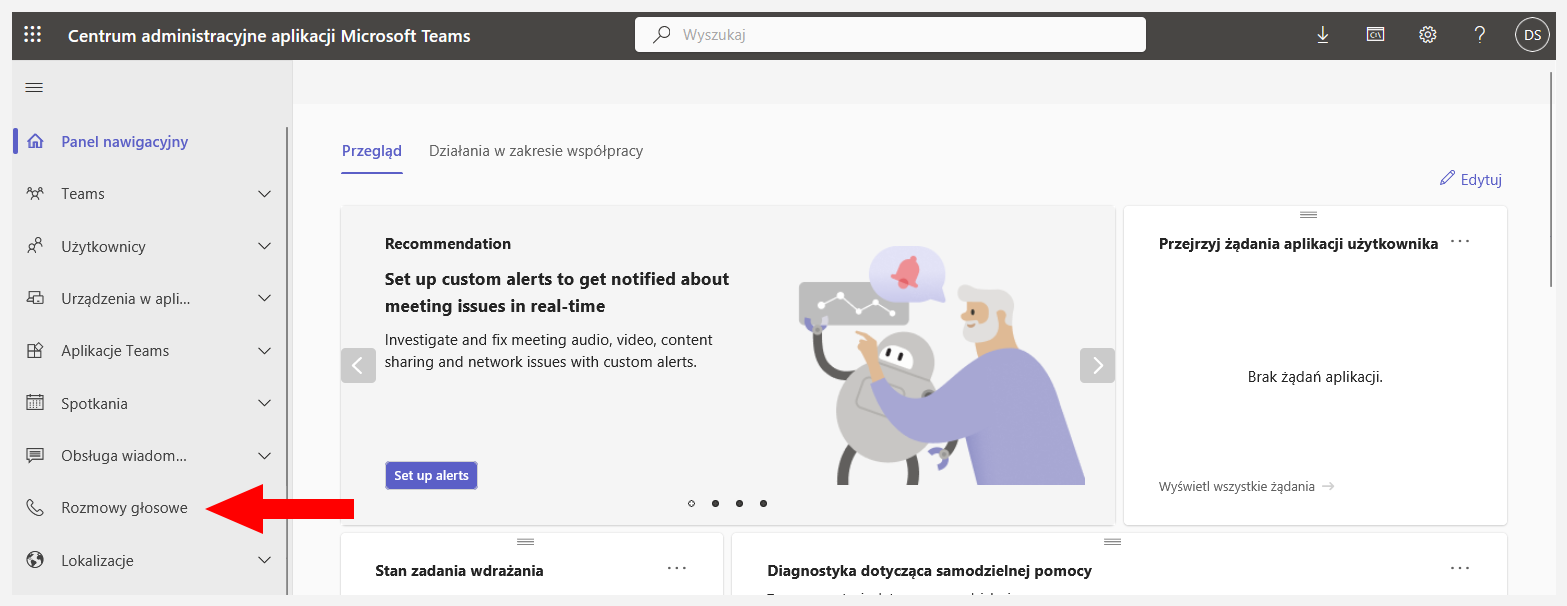
2. <span style="mso-ansi-language: PL;"><span style="color: rgb(226, 0, 116);"><span style="color: rgb(0, 0, 0);">W menu po lewej stronie przejdź do zakładki **Rozmowy Głosowe** (Voice).</span></span></span><span style="mso-ansi-language: PL;"><span style="color: rgb(226, 0, 116);"><span style="color: rgb(0, 0, 0);">[![SOy14246953-t-business-mailing-dla-uslugi-numer-w-teams-aktualizacja3.png](https://bookstack.uc.t-mobile.pl/uploads/images/gallery/2024-07/scaled-1680-/soy14246953-t-business-mailing-dla-uslugi-numer-w-teams-aktualizacja3.png)](https://bookstack.uc.t-mobile.pl/uploads/images/gallery/2024-07/soy14246953-t-business-mailing-dla-uslugi-numer-w-teams-aktualizacja3.png)</span></span></span>
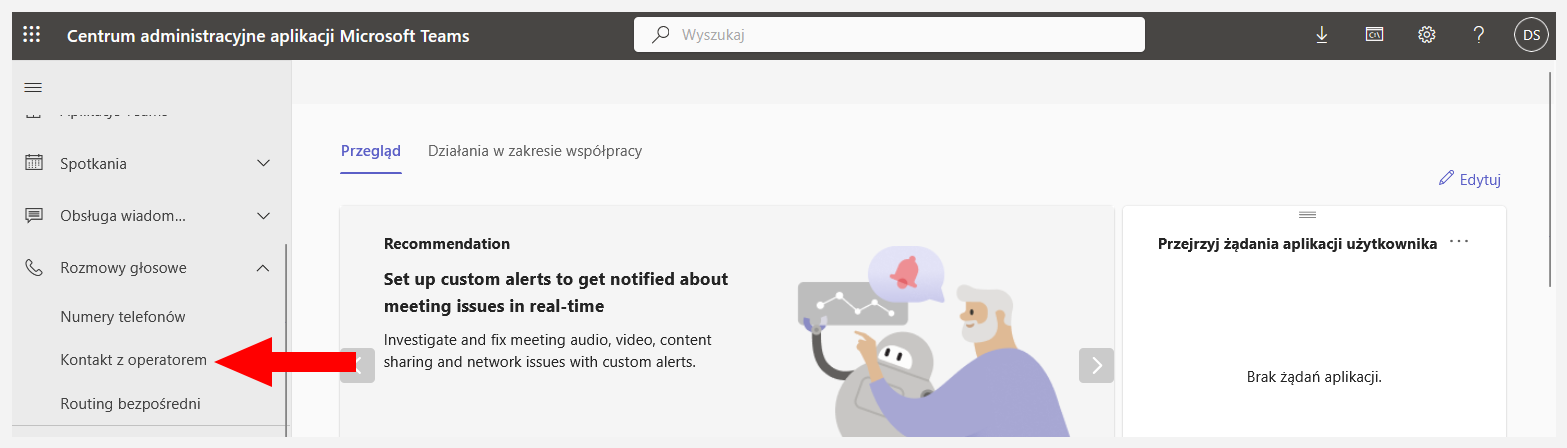
3. <span style="mso-ansi-language: PL;"><span style="color: rgb(226, 0, 116);"><span style="color: rgb(0, 0, 0);">Następnie wybierz **Kontakt z operatorem** (Operator Connect).</span></span></span>[![Micimage.png](https://bookstack.uc.t-mobile.pl/uploads/images/gallery/2024-07/scaled-1680-/owzmicimage.png)](https://bookstack.uc.t-mobile.pl/uploads/images/gallery/2024-07/owzmicimage.png)
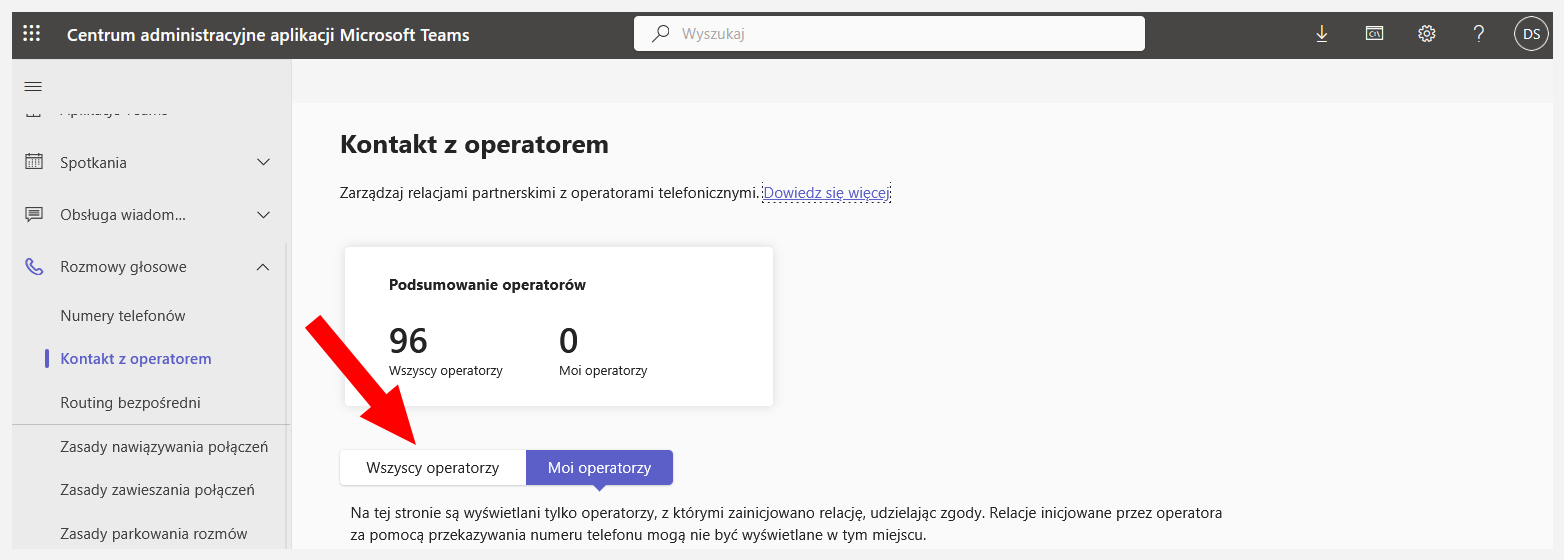
4. <span style="mso-ansi-language: PL;"><span style="color: rgb(226, 0, 116);"><span style="color: rgb(0, 0, 0);">Wybierz zakładkę **Wszyscy operatorzy** (All operators).</span></span></span>[![VZElcLimage.png](https://bookstack.uc.t-mobile.pl/uploads/images/gallery/2024-07/scaled-1680-/74mvzelclimage.png)](https://bookstack.uc.t-mobile.pl/uploads/images/gallery/2024-07/74mvzelclimage.png)
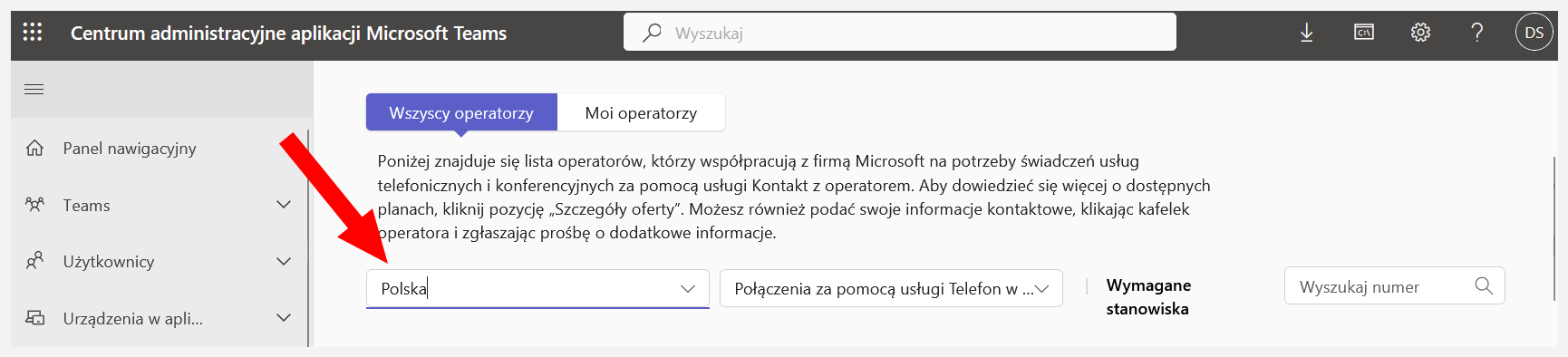
5. <span style="mso-ansi-language: PL;">Wyświetl operatorów dostępnych w </span>**<span style="mso-ansi-language: PL;">Polsce.</span>**[![jgTimage.png](https://bookstack.uc.t-mobile.pl/uploads/images/gallery/2024-07/scaled-1680-/XCQjgtimage.png)](https://bookstack.uc.t-mobile.pl/uploads/images/gallery/2024-07/XCQjgtimage.png)
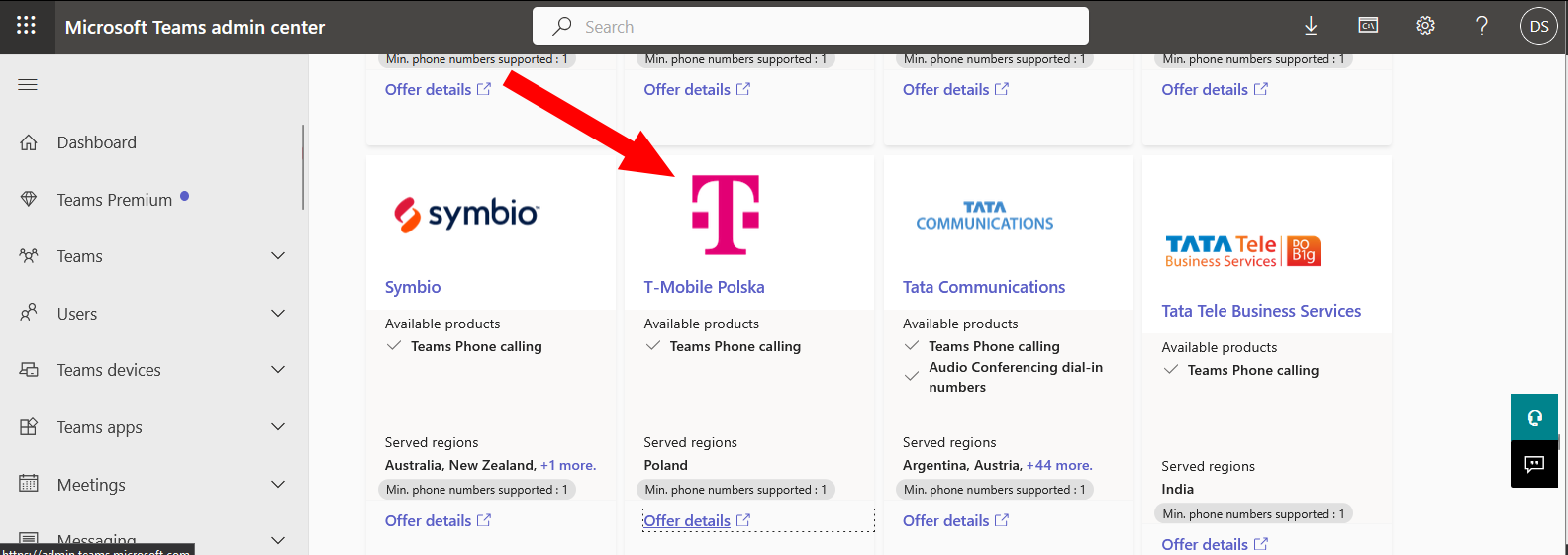
6. <span style="mso-ansi-language: PL;"><span style="color: rgb(226, 0, 116);"><span style="color: rgb(0, 0, 0);">Znajdź na liście operatów **T-Mobile Polska** i na niego naciśnij.</span></span></span>[![obraz.png](https://bookstack.uc.t-mobile.pl/uploads/images/gallery/2025-08/scaled-1680-/0uIobraz.png)](https://bookstack.uc.t-mobile.pl/uploads/images/gallery/2025-08/0uIobraz.png)
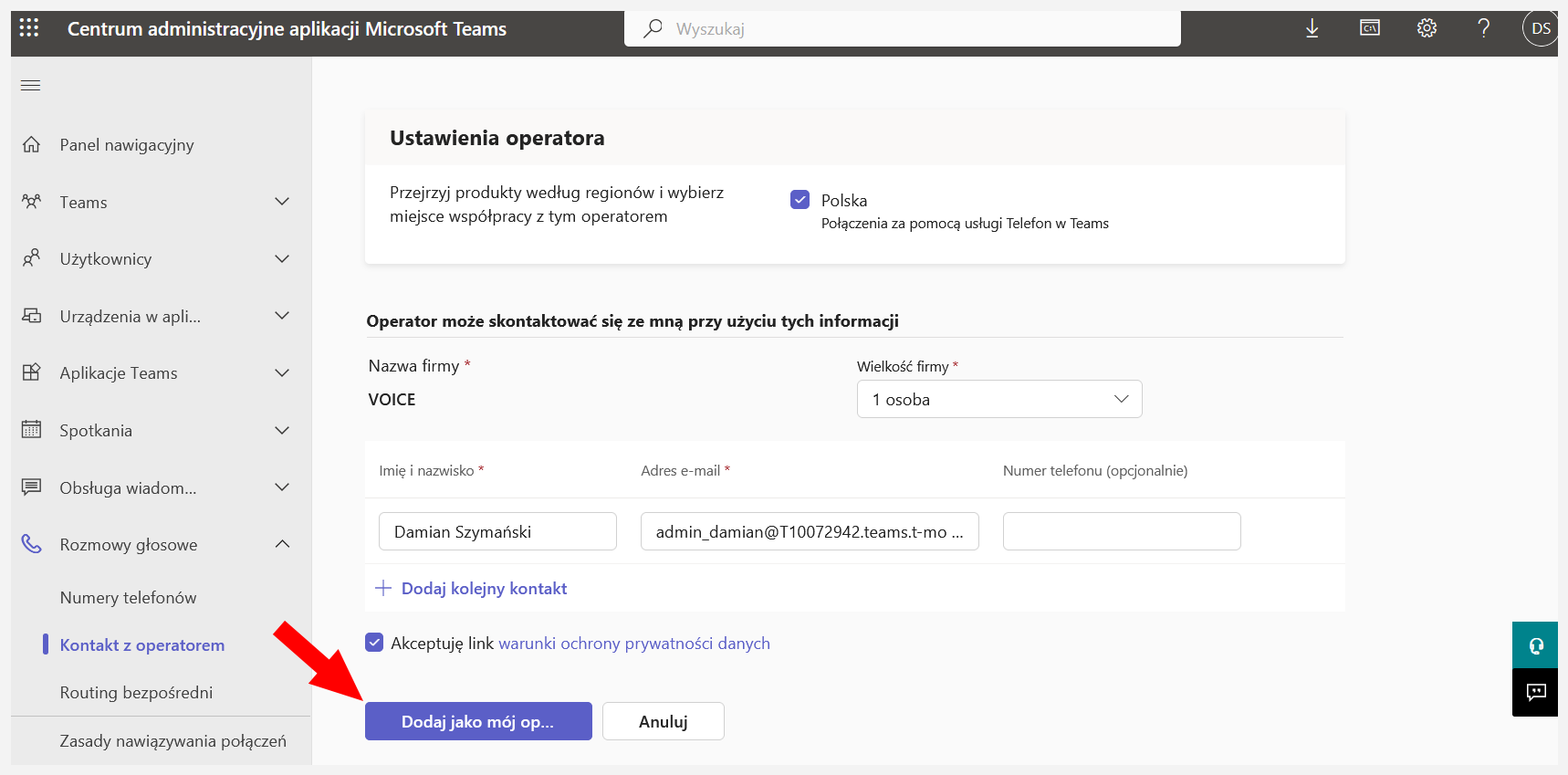
7. <span style="mso-ansi-language: PL;">Uzupełnij dane na stronie:</span>
    - <span style="mso-ansi-language: PL;"><span style="color: rgb(226, 0, 116);"><span style="color: rgb(0, 0, 0);"><span style="color: rgb(226, 0, 116);"><span style="color: rgb(0, 0, 0);"><span style="color: rgb(226, 0, 116);"><span style="color: rgb(0, 0, 0);"><span style="color: rgb(226, 0, 116);"><span style="color: rgb(0, 0, 0);"><span style="color: rgb(226, 0, 116);"><span style="color: rgb(0, 0, 0);"><span style="color: rgb(226, 0, 116);"><span style="color: rgb(0, 0, 0);"><span style="color: rgb(57, 57, 57);"><span class="hpyHhmSe9hmk5gopLr9a5Q==">wybierz kraj świadczenia usług,</span></span></span></span></span></span></span></span></span></span></span></span></span></span></span>
    - <span style="mso-ansi-language: PL;"><span style="color: rgb(226, 0, 116);"><span style="color: rgb(0, 0, 0);"><span style="color: rgb(226, 0, 116);"><span style="color: rgb(0, 0, 0);"><span style="color: rgb(226, 0, 116);"><span style="color: rgb(0, 0, 0);"><span style="color: rgb(226, 0, 116);"><span style="color: rgb(0, 0, 0);"><span style="color: rgb(226, 0, 116);"><span style="color: rgb(0, 0, 0);"><span style="color: rgb(226, 0, 116);"><span style="color: rgb(0, 0, 0);"><span style="color: rgb(57, 57, 57);"><span class="hpyHhmSe9hmk5gopLr9a5Q=="><span style="color: rgb(226, 0, 116);"><span style="color: rgb(0, 0, 0);"><span style="color: rgb(226, 0, 116);"><span style="color: rgb(0, 0, 0);"><span style="color: rgb(226, 0, 116);"><span style="color: rgb(0, 0, 0);"><span style="color: rgb(226, 0, 116);"><span style="color: rgb(0, 0, 0);"><span style="color: rgb(226, 0, 116);"><span style="color: rgb(0, 0, 0);"><span style="color: rgb(226, 0, 116);"><span style="color: rgb(0, 0, 0);"><span style="color: rgb(57, 57, 57);">wybierz rozmiar organizacji,</span></span></span></span></span></span></span></span></span></span></span></span></span></span></span></span></span></span></span></span></span></span></span></span></span></span></span></span>
    - <span style="mso-ansi-language: PL;"><span style="color: rgb(226, 0, 116);"><span style="color: rgb(0, 0, 0);"><span style="color: rgb(226, 0, 116);"><span style="color: rgb(0, 0, 0);"><span style="color: rgb(226, 0, 116);"><span style="color: rgb(0, 0, 0);"><span style="color: rgb(226, 0, 116);"><span style="color: rgb(0, 0, 0);"><span style="color: rgb(226, 0, 116);"><span style="color: rgb(0, 0, 0);"><span style="color: rgb(226, 0, 116);"><span style="color: rgb(0, 0, 0);"><span style="color: rgb(57, 57, 57);"><span class="hpyHhmSe9hmk5gopLr9a5Q=="><span style="color: rgb(226, 0, 116);"><span style="color: rgb(0, 0, 0);"><span style="color: rgb(226, 0, 116);"><span style="color: rgb(0, 0, 0);"><span style="color: rgb(226, 0, 116);"><span style="color: rgb(0, 0, 0);"><span style="color: rgb(226, 0, 116);"><span style="color: rgb(0, 0, 0);"><span style="color: rgb(226, 0, 116);"><span style="color: rgb(0, 0, 0);"><span style="color: rgb(226, 0, 116);"><span style="color: rgb(0, 0, 0);"><span style="color: rgb(57, 57, 57);">uzupełnij formularz kontaktowy,</span></span></span></span></span></span></span></span></span></span></span></span></span></span></span></span></span></span></span></span></span></span></span></span></span></span></span></span>
    - <span style="mso-ansi-language: PL;"><span style="color: rgb(226, 0, 116);"><span style="color: rgb(0, 0, 0);"><span style="color: rgb(226, 0, 116);"><span style="color: rgb(0, 0, 0);"><span style="color: rgb(226, 0, 116);"><span style="color: rgb(0, 0, 0);"><span style="color: rgb(226, 0, 116);"><span style="color: rgb(0, 0, 0);"><span style="color: rgb(226, 0, 116);"><span style="color: rgb(0, 0, 0);"><span style="color: rgb(226, 0, 116);"><span style="color: rgb(0, 0, 0);"><span style="color: rgb(57, 57, 57);"><span class="hpyHhmSe9hmk5gopLr9a5Q=="><span style="color: rgb(226, 0, 116);"><span style="color: rgb(0, 0, 0);"><span style="color: rgb(226, 0, 116);"><span style="color: rgb(0, 0, 0);"><span style="color: rgb(226, 0, 116);"><span style="color: rgb(0, 0, 0);"><span style="color: rgb(226, 0, 116);"><span style="color: rgb(0, 0, 0);"><span style="color: rgb(226, 0, 116);"><span style="color: rgb(0, 0, 0);"><span style="color: rgb(226, 0, 116);"><span style="color: rgb(0, 0, 0);"><span style="color: rgb(57, 57, 57);"><span style="color: rgb(226, 0, 116);"><span style="color: rgb(0, 0, 0);"><span style="color: rgb(226, 0, 116);"><span style="color: rgb(0, 0, 0);"><span style="color: rgb(226, 0, 116);"><span style="color: rgb(0, 0, 0);"><span style="color: rgb(226, 0, 116);"><span style="color: rgb(0, 0, 0);"><span style="color: rgb(226, 0, 116);"><span style="color: rgb(0, 0, 0);"><span style="color: rgb(226, 0, 116);"><span style="color: rgb(0, 0, 0);"><span style="color: rgb(57, 57, 57);"><span style="color: rgb(226, 0, 116);"><span style="color: rgb(0, 0, 0);"><span style="color: rgb(226, 0, 116);"><span style="color: rgb(0, 0, 0);"><span style="color: rgb(226, 0, 116);"><span style="color: rgb(0, 0, 0);"><span style="color: rgb(226, 0, 116);"><span style="color: rgb(0, 0, 0);"><span style="color: rgb(226, 0, 116);"><span style="color: rgb(0, 0, 0);"><span style="color: rgb(226, 0, 116);"><span style="color: rgb(0, 0, 0);"><span style="color: rgb(57, 57, 57);">zaakceptuj ustawienia prywatności.</span></span></span></span></span></span></span></span></span></span></span></span></span></span></span></span></span></span></span></span></span></span></span></span></span></span></span></span></span></span></span></span></span></span></span></span></span></span></span></span></span></span></span></span></span></span></span></span></span></span></span></span></span></span>
8. <span style="mso-ansi-language: PL;"><span style="color: rgb(226, 0, 116);"><span style="color: rgb(0, 0, 0);"><span style="color: rgb(226, 0, 116);"><span style="color: rgb(0, 0, 0);">Następnie wyślij formularz naciskając **Dodaj jako mojego operatora** (Add as my operator).</span></span></span></span></span>[![pNYimage.png](https://bookstack.uc.t-mobile.pl/uploads/images/gallery/2024-07/scaled-1680-/607pnyimage.png)](https://bookstack.uc.t-mobile.pl/uploads/images/gallery/2024-07/607pnyimage.png)<span style="mso-ansi-language: PL;"><span style="color: rgb(226, 0, 116);"><span style="color: rgb(0, 0, 0);"><span style="color: rgb(226, 0, 116);"><span style="color: rgb(0, 0, 0);">Po przesłaniu formularza zostanie wysłany e-mail zwrotny z potwierdzeniem przyjęcia zgłoszenia. Następnie oczekuj kontaktu ze strony **T-Mobile**. </span></span></span></span></span>

### **Kontakt z T-Mobile**

Po przesłaniu formularza kontaktowego przez <span style="color: rgb(57, 57, 57);">**<span class="hpyHhmSe9hmk5gopLr9a5Q==">Centrum administracyjnym aplikacji Microsoft Teams, </span>**<span class="hpyHhmSe9hmk5gopLr9a5Q==">z osobą podaną w formularzu skontaktuje się nasz sprzedawca. Wtedy zostanie przedstawiona Tobie nasza oferta, a następnie zostaną ustalone szczegóły umowy i konfiguracji usługi. Najważniejszymi elementami tego procesu będą:</span></span>

- <span style="color: rgb(57, 57, 57);"><span class="hpyHhmSe9hmk5gopLr9a5Q=="><span style="mso-ansi-language: PL;">Przydzielenie numerów telefonicznych z puli T-Mobile lub przeniesienie ich z innej usługi, lub od innego operatora.</span></span></span>
- <span style="color: rgb(57, 57, 57);"><span class="hpyHhmSe9hmk5gopLr9a5Q=="><span style="mso-ansi-language: PL;">Wybór taryfy dotyczącej połączeń telefonicznych.</span></span></span>
- <span style="color: rgb(57, 57, 57);"><span class="hpyHhmSe9hmk5gopLr9a5Q=="><span style="mso-ansi-language: PL;">Ustalenie terminu uruchomienia usługi, który zależy od ilości numerów oraz tego, czy są przenoszone od innego operatora.</span></span></span>

### **Konfiguracja usługi**

Aktywacja usługi odbywa się w sposób automatyczny. Po stronie klienta pozostaje przypisanie numerów telefonów do kont użytkowników w aplikacji **Microsoft Teams**. Proces ten odbywa się z poziomu <span style="color: rgb(57, 57, 57);">**<span class="hpyHhmSe9hmk5gopLr9a5Q==">Centrum administracyjnego aplikacji Microsoft Teams </span>**<span class="hpyHhmSe9hmk5gopLr9a5Q==">(</span></span><span style="mso-ansi-language: PL;">Teams Admin Center)</span> i został opisany w instrukcji: <span style="color: rgb(226, 0, 116);">*[Przypisanie numerów telefonicznych do kont użytkowników Microsoft Teams](https://info.biznes.t-mobile.pl/books/numer-w-teams/page/przypisanie-numerow-telefonicznych-do-kont-uzytkownikow-microsoft-teams)*<span style="color: rgb(0, 0, 0);">. </span></span>

<span style="color: rgb(226, 0, 116);"><span style="color: rgb(0, 0, 0);"><span style="color: rgb(57, 57, 57);">Aby skonfigurować wirtualną centralę telefoniczną **Unified Communication,** dostępną razem z usługą <span style="color: rgb(226, 0, 116);"><span style="color: rgb(0, 0, 0);"><span style="color: rgb(57, 57, 57);">**Microsoft Teams** </span></span></span>**Operator Connect** skorzystaj z instrukcji: *<span style="color: rgb(226, 0, 116);">[Instrukcje Unified Communications](https://info.biznes.t-mobile.pl/books/instrukcje-i-wdrozenia-uc/chapter/instrukcje)</span>*[.](https://d-bookstack.uc.t-mobile.pl/books/unified-communications-administrator-nowe-instrukcje)</span></span></span>

# Znalezienie Tenant ID swojej organizacji w usłudze Microsoft

Jak znaleźć **<span style="color: rgb(226, 0, 116);">Tenant ID </span>**<span style="color: rgb(54, 54, 54);">(pol. **Identyfikator dzierżawczy**)</span> swojej usługi **Microsoft,** potrzebny do konfiguracji usługi **Teams Operators Connect.** Poniżej znajdują się instrukcje znalezienia **Tenant ID** poprzez:  
<span style="color: rgb(226, 0, 116);">◼</span> **Microsoft Entra admin center  
<span style="color: rgb(226, 0, 116);">◼</span> Portal Azure**

#### **Microsoft Entra admin center**

<span style="color: rgb(226, 0, 116);">**1.** <span style="color: rgb(54, 54, 54);">Zaloguj się do **Microsft Entra admin center** (<span style="color: rgb(226, 0, 116);">*[Microsoft Entra admin center](https://entra.microsoft.com/)*</span>) kontem, które przynajmniej ma uprawnienia **Czytelnika globalnego** (<span style="color: rgb(226, 0, 116);">*[Global Reader](https://learn.microsoft.com/en-us/entra/identity/role-based-access-control/permissions-reference#global-reader)*</span>). </span></span>

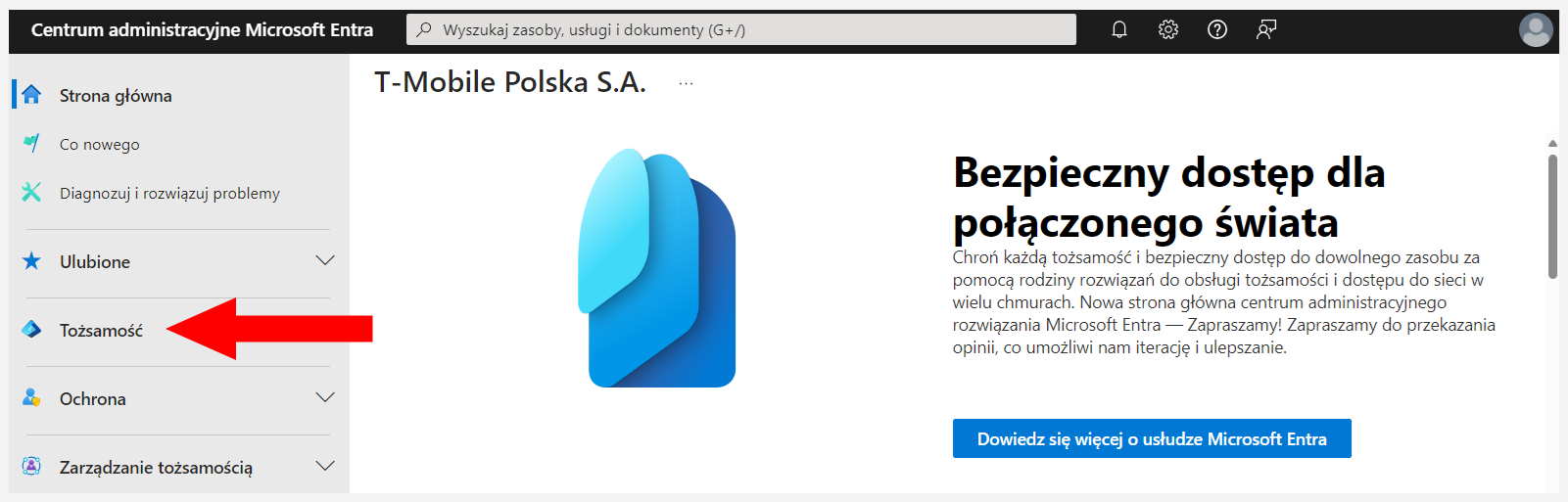
<span style="color: rgb(226, 0, 116);"><span style="color: rgb(0, 0, 0);"><span style="color: rgb(226, 0, 116);">**2.** <span style="color: rgb(54, 54, 54);">W menu po lewej stronie</span> <span style="color: rgb(54, 54, 54);">rozwiń sekcję **Tożsamość** (Identity).</span></span></span></span>

[![3o5image.png](https://bookstack.uc.t-mobile.pl/uploads/images/gallery/2024-07/scaled-1680-/3o5image.png)](https://bookstack.uc.t-mobile.pl/uploads/images/gallery/2024-07/3o5image.png)

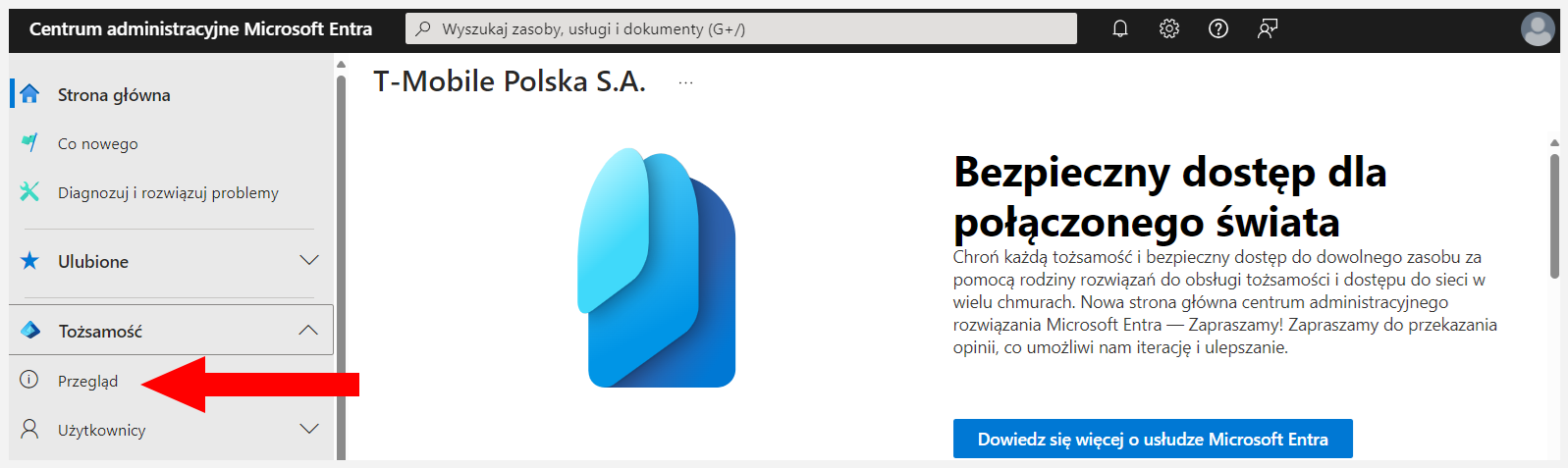
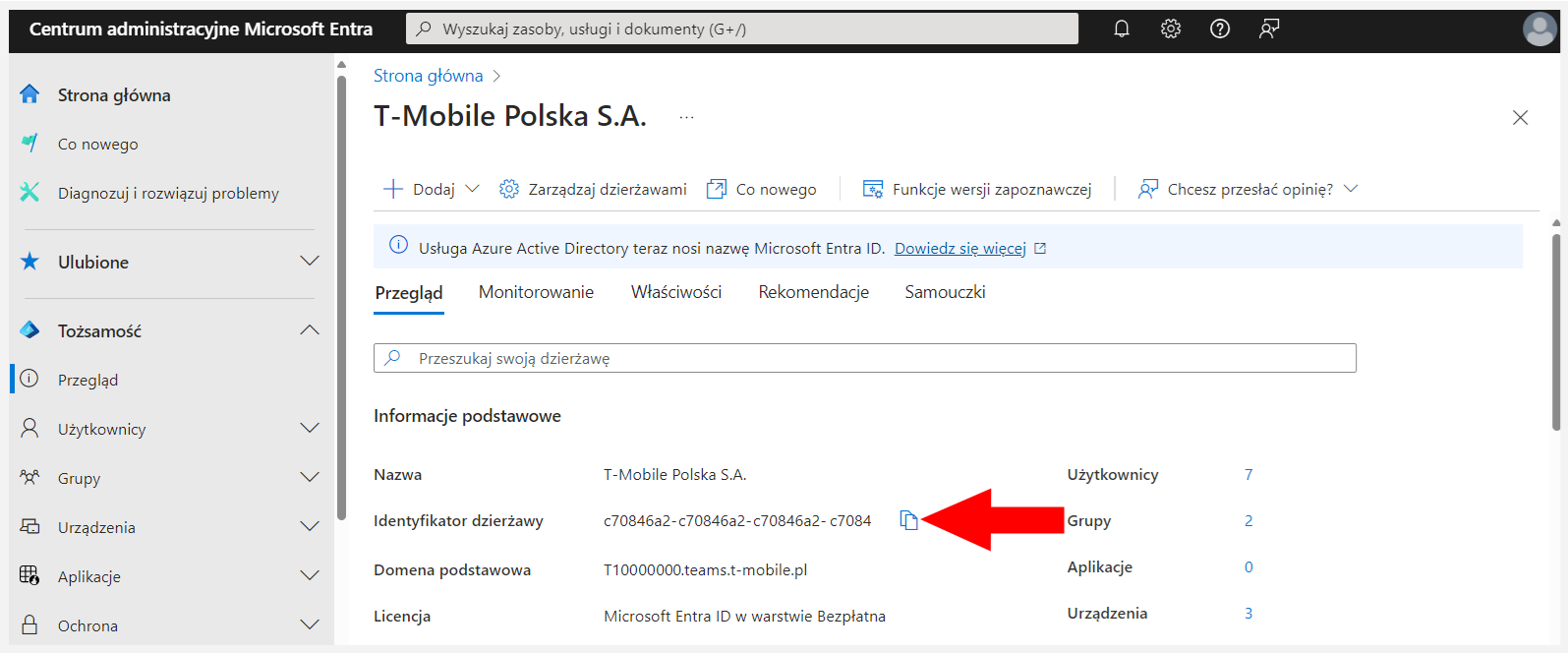
<span style="color: rgb(226, 0, 116);"><span style="color: rgb(0, 0, 0);"><span style="color: rgb(226, 0, 116);"><span style="color: rgb(54, 54, 54);"><span style="color: rgb(226, 0, 116);"><span style="color: rgb(0, 0, 0);"><span style="color: rgb(226, 0, 116);">**3.** <span style="color: rgb(54, 54, 54);">Wybierz opcję **Przegląd** (Overview).</span></span></span></span></span></span></span></span>

[![Sm1image.png](https://bookstack.uc.t-mobile.pl/uploads/images/gallery/2024-07/scaled-1680-/sm1image.png)](https://bookstack.uc.t-mobile.pl/uploads/images/gallery/2024-07/sm1image.png)

<span style="color: rgb(226, 0, 116);"><span style="color: rgb(0, 0, 0);"><span style="color: rgb(226, 0, 116);"><span style="color: rgb(54, 54, 54);"><span style="color: rgb(226, 0, 116);"><span style="color: rgb(0, 0, 0);"><span style="color: rgb(226, 0, 116);"><span style="color: rgb(54, 54, 54);"><span style="color: rgb(226, 0, 116);"><span style="color: rgb(0, 0, 0);"><span style="color: rgb(226, 0, 116);"><span style="color: rgb(54, 54, 54);"><label class="ms-Label propertyItemLabelStyle-163" for="PropertyItem73">**<span style="color: rgb(226, 0, 116);">4. <span style="color: rgb(0, 0, 0);"><span style="color: rgb(226, 0, 116);"><span style="color: rgb(54, 54, 54);"><span style="color: rgb(226, 0, 116);"><span style="color: rgb(0, 0, 0);"><span style="color: rgb(226, 0, 116);"><span style="color: rgb(54, 54, 54);">Tenant ID</span></span></span></span></span></span></span></span>**<span style="color: rgb(226, 0, 116);"><span style="color: rgb(0, 0, 0);"><span style="color: rgb(226, 0, 116);"><span style="color: rgb(54, 54, 54);"><span style="color: rgb(226, 0, 116);"><span style="color: rgb(0, 0, 0);"><span style="color: rgb(226, 0, 116);"><span style="color: rgb(54, 54, 54);"> (</span></span></span></span></span></span></span><span style="color: rgb(56, 55, 56);">pol. Identyfikator dzierżawczy</span><span style="color: rgb(0, 0, 0);"><span style="color: rgb(226, 0, 116);"><span style="color: rgb(54, 54, 54);"><span style="color: rgb(226, 0, 116);"><span style="color: rgb(0, 0, 0);"><span style="color: rgb(226, 0, 116);"><span style="color: rgb(54, 54, 54);">) </span></span></span></span></span></span></span></span><span style="color: rgb(226, 0, 116);"><span style="color: rgb(0, 0, 0);"><span style="color: rgb(226, 0, 116);"><span style="color: rgb(54, 54, 54);"><span style="color: rgb(226, 0, 116);"><span style="color: rgb(0, 0, 0);"><span style="color: rgb(226, 0, 116);"><span style="color: rgb(54, 54, 54);">znajduje się w zakładce **Informacje podstawowe.**</span></span></span></span></span></span></span></span></label></span></span></span></span></span></span></span></span></span></span></span></span>

[![ys3image.png](https://bookstack.uc.t-mobile.pl/uploads/images/gallery/2024-07/scaled-1680-/ys3image.png)](https://bookstack.uc.t-mobile.pl/uploads/images/gallery/2024-07/ys3image.png)

#### **Portal Azure**

<span style="color: rgb(226, 0, 116);">**1.** <span style="color: rgb(54, 54, 54);">Zaloguj się do **Microsoft Entra admin center** (*<span style="color: rgb(226, 0, 116);">[Azure portal](https://portal.azure.com/)</span>*).</span></span>

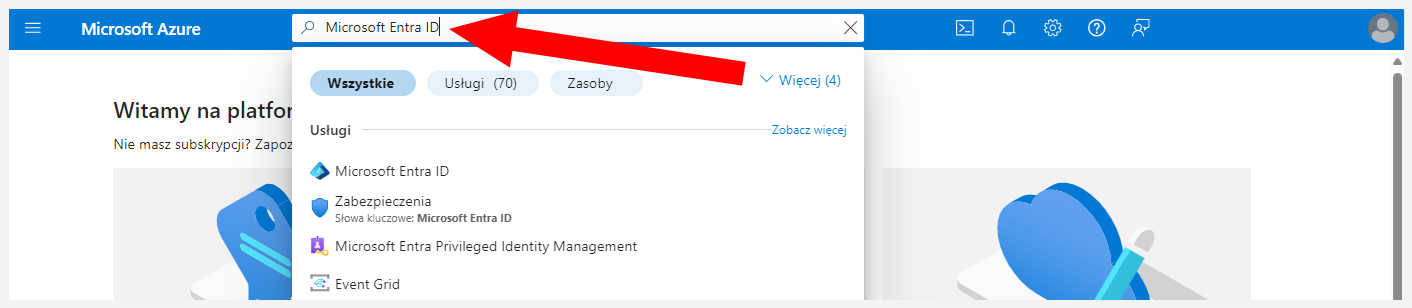
<span style="color: rgb(226, 0, 116);"><span style="color: rgb(0, 0, 0);"><span style="color: rgb(226, 0, 116);">**2.** <span style="color: rgb(54, 54, 54);">Wyszukaj i przejdź do usługi</span>**<span style="color: rgb(54, 54, 54);"> Microsoft Entra ID</span>**<span style="color: rgb(54, 54, 54);">.</span></span></span></span>

[![uAQimage.png](https://bookstack.uc.t-mobile.pl/uploads/images/gallery/2024-07/scaled-1680-/uaqimage.png)](https://bookstack.uc.t-mobile.pl/uploads/images/gallery/2024-07/uaqimage.png)

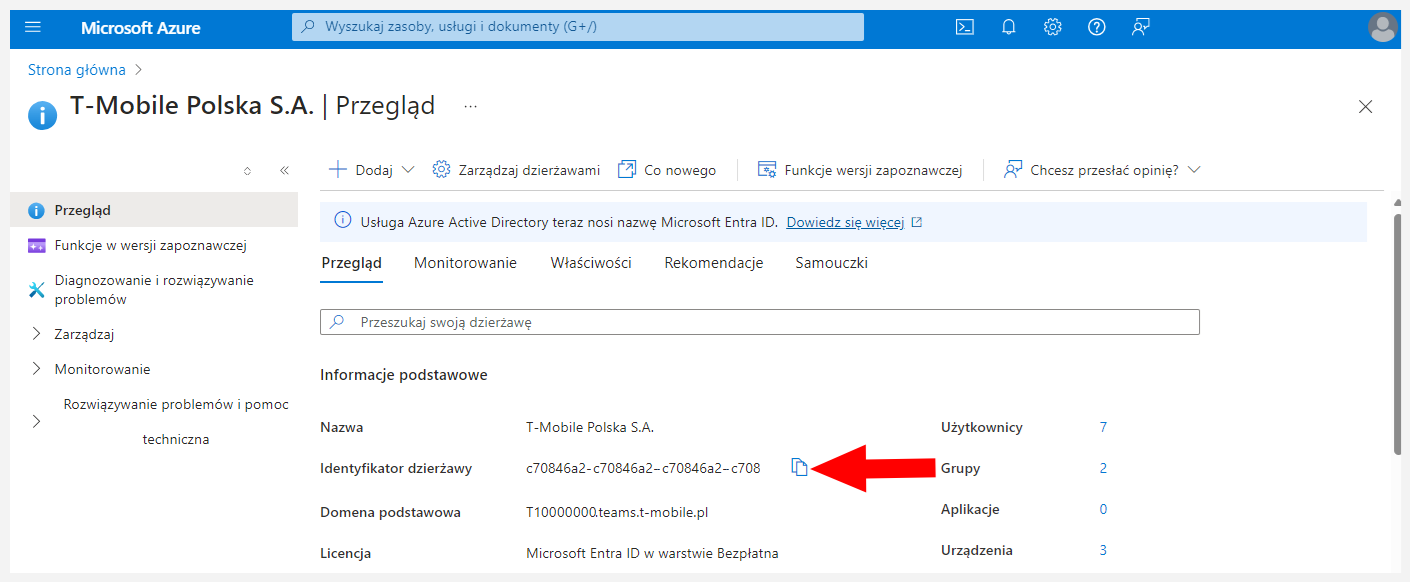
<span style="color: rgb(226, 0, 116);"><span style="color: rgb(0, 0, 0);"><span style="color: rgb(226, 0, 116);"><span style="color: rgb(54, 54, 54);"><span style="color: rgb(226, 0, 116);"><span style="color: rgb(0, 0, 0);"><span style="color: rgb(226, 0, 116);"><span style="color: rgb(54, 54, 54);"><span style="color: rgb(226, 0, 116);"><span style="color: rgb(0, 0, 0);"><span style="color: rgb(226, 0, 116);"><span style="color: rgb(54, 54, 54);">**<span style="color: rgb(226, 0, 116);"><span style="color: rgb(0, 0, 0);"><span style="color: rgb(226, 0, 116);"><span style="color: rgb(54, 54, 54);"><span style="color: rgb(226, 0, 116);"><span style="color: rgb(0, 0, 0);"><span style="color: rgb(226, 0, 116);"><span style="color: rgb(54, 54, 54);"><span style="color: rgb(226, 0, 116);"><span style="color: rgb(0, 0, 0);"><span style="color: rgb(226, 0, 116);"><span style="color: rgb(54, 54, 54);"><span style="color: rgb(226, 0, 116);">3. </span>Tenant ID </span></span></span></span></span></span></span></span></span></span></span></span>**<span style="color: rgb(226, 0, 116);"><span style="color: rgb(0, 0, 0);"><span style="color: rgb(226, 0, 116);"><span style="color: rgb(54, 54, 54);"><span style="color: rgb(226, 0, 116);"><span style="color: rgb(0, 0, 0);"><span style="color: rgb(226, 0, 116);"><span style="color: rgb(54, 54, 54);"><span style="color: rgb(226, 0, 116);"><span style="color: rgb(0, 0, 0);"><span style="color: rgb(226, 0, 116);"><span style="color: rgb(54, 54, 54);">(pol. Identyfikator dzierżawczy) znajduje się w zakładce </span></span></span></span></span></span></span></span></span></span></span></span>**<span style="color: rgb(226, 0, 116);"><span style="color: rgb(0, 0, 0);"><span style="color: rgb(226, 0, 116);"><span style="color: rgb(54, 54, 54);"><span style="color: rgb(226, 0, 116);"><span style="color: rgb(0, 0, 0);"><span style="color: rgb(226, 0, 116);"><span style="color: rgb(54, 54, 54);"><span style="color: rgb(226, 0, 116);"><span style="color: rgb(0, 0, 0);"><span style="color: rgb(226, 0, 116);"><span style="color: rgb(54, 54, 54);">Informacje podstawowe.</span></span></span></span></span></span></span></span></span></span></span></span>**</span></span></span></span></span></span></span></span></span></span></span></span>

[![fAEimage.png](https://bookstack.uc.t-mobile.pl/uploads/images/gallery/2024-07/scaled-1680-/faeimage.png)](https://bookstack.uc.t-mobile.pl/uploads/images/gallery/2024-07/faeimage.png)

<div class="ms-Shimmer-container shimmerContainerStyle-165" elementtiming="530" id="bkmrk--6"><div class="ms-Shimmer-dataWrapper dataWrapper-234" elementtiming="529">  
</div></div>

# Przypisanie numerów telefonicznych do kont użytkowników Microsoft Teams

Instrukcja przypisania **Numerów telefonicznych** do użytkowników **Microsoft Teams** w usłudze **Microsoft Teams Operator Connect**. Cały proces odbywa się z poziomu **<span class="hpyHhmSe9hmk5gopLr9a5Q==">Centrum administracyjnym aplikacji Microsoft Teams </span>**<span class="hpyHhmSe9hmk5gopLr9a5Q==">(</span>Teams Admin Center).

### **Przypisanie numerów do kont użytkowników**

<span style="color: rgb(226, 0, 116);">**1.** </span>Otwórz <span style="color: rgb(57, 57, 57);">**<span class="hpyHhmSe9hmk5gopLr9a5Q==">Centrum administracyjne aplikacji Microsoft Teams </span>**<span class="hpyHhmSe9hmk5gopLr9a5Q==">(</span></span>Teams Admin Center): <span style="color: rgb(226, 0, 116);"><span style="color: rgb(0, 0, 0);"><span style="color: rgb(226, 0, 116);">*[https://admin.teams.microsoft.com](https://admin.teams.microsoft.com)*</span></span></span> i zaloguj się przy użyciu użytkownika, który jest administratorem globalnym. Zazwyczaj jest to konto użyte do utworzenia konta w usłudze Microsoft 365.

<span style="color: rgb(226, 0, 116);">**2.** </span>Na pasku nawigacyjnym po lewej stronie kliknij **Rozmowy głosowe** (Voice).

**<span style="color: rgb(226, 0, 116);">3. </span>**Następnie **Numery telefonów** (Phone numbers).

<span style="color: rgb(226, 0, 116);">**4.** </span>Wybierz numer z listy, a następnie kliknij **przycisk Edytuj**.

<span style="color: rgb(226, 0, 116);">**5.** </span>W obszarze **Przypisano do** wyszukaj użytkownika według nazwy wyświetlanej lub nazwy użytkownika, a następnie kliknij **przycisk Przypisz**.

<span style="color: rgb(226, 0, 116);">**6.** </span>W zależności od tego, czy chcesz wysłać wiadomość e-mail do użytkownika z informacjami o numerze telefonu, wyłącz lub włącz **opcję Wyślij wiadomość e-mail do użytkownika z informacjami o numerze telefonu**. Domyślnie ta opcja jest włączona.

<span style="color: rgb(226, 0, 116);">**7.** </span>Kliknij **Zapisz**.