Uruchomienie usługi Numer w Teams
Aby poprawnie skonfigurować i uruchomić usługę, należy wykonać wszystkie poniższe instrukcje w kolejności, w jakiej zostały przedstawione na stronie.
- Dodawanie domeny
- Tworzenie użytkownika do integracji z siecią telefoniczną
- Konfiguracja usług głosowych Teams
- Przypisanie numeracji telefonicznej do kont użytkowników
Dodawanie domeny
T-Mobile przyznał Twojej firmie domenę w formacie, numer indywidualny znajdziesz na umowie w części Zamówienie:
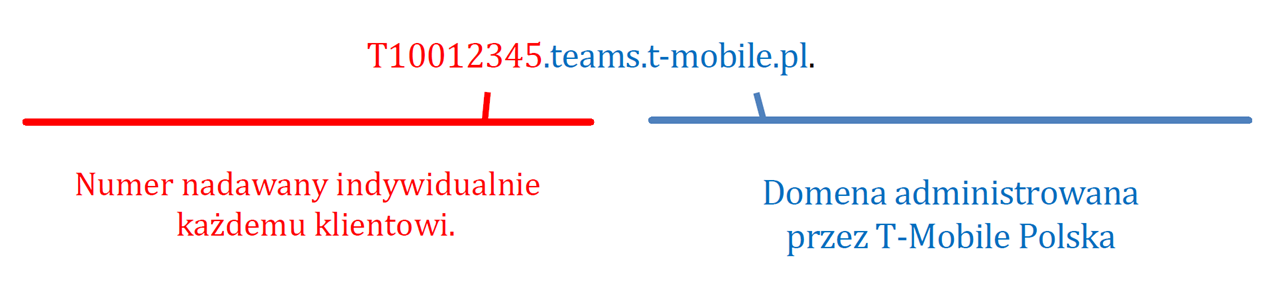
Będzie ona wykorzystywana do komunikacji głosowej w MS Teams. Należy dodać tę domenę do panelu Admin Center swojej organizacji na portalu Microsoft 365.
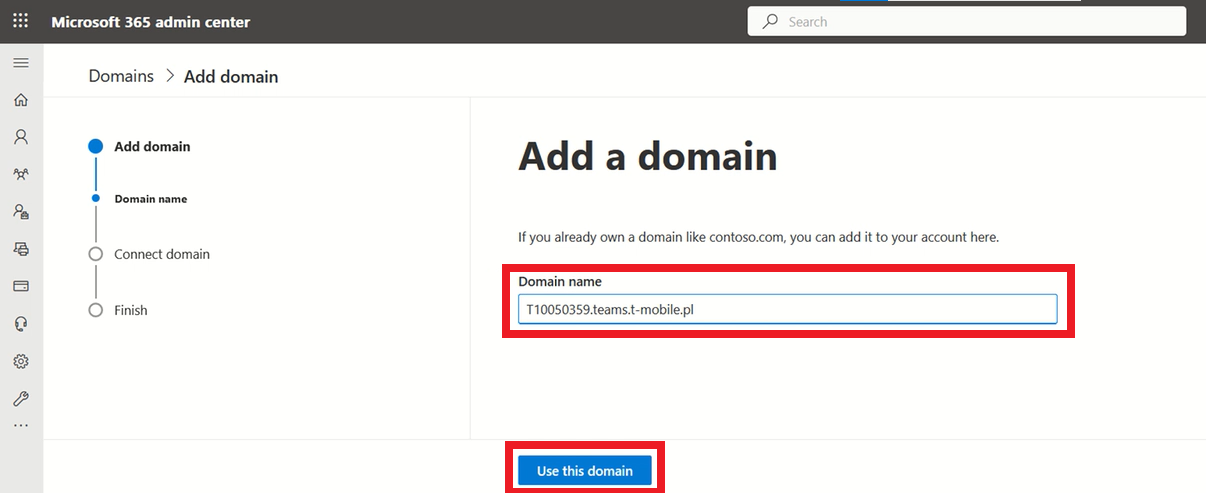
1. Po zalogowaniu się, przejdź do: Ustawienia > Domeny > Dodaj domenę i wprowadzić przyznaną przez T-Mobile domenę oraz kliknąć Użyj tej domeny.
2. Zweryfikuj domenę, zaznacz: Dodaj rekord TXT do rekordów DNS domeny.
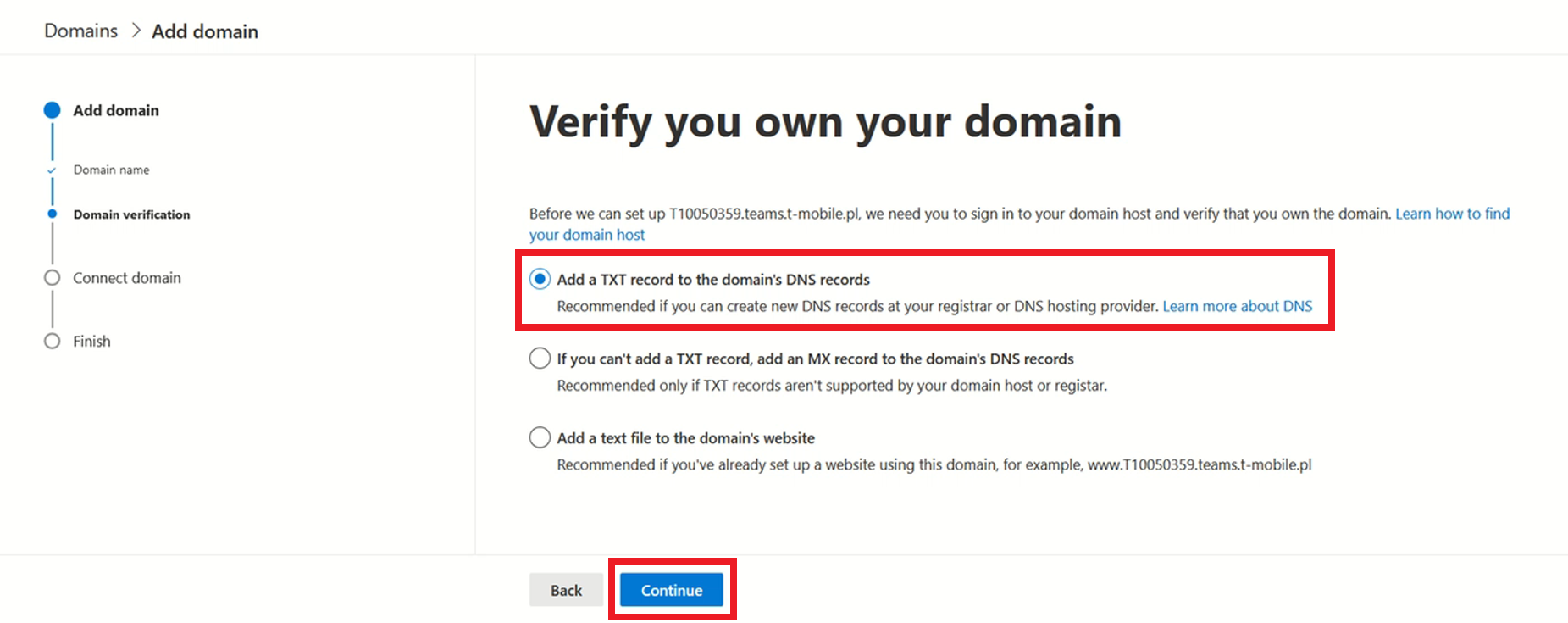
Po wciśnięciu Kontynuuj zostanie wygenerowany rekord TXT, w celu weryfikacji własności domeny.
3. Na ekranie pojawią się informacje związane z rekordem DNS.
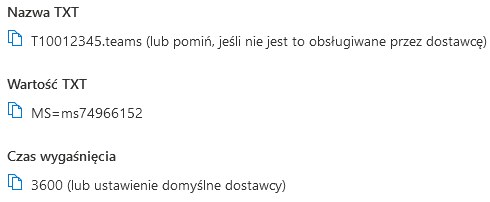
Należy pozostawić otwarte okno przeglądarki z panelem administracyjnym Microsoft i wysłać wiadomość na adres e-mail: uc@t-mobile.pl, wpisując w temacie „Autoryzacja domeny”, a w treści wartość rekordu TXT, na przykład MS=ms12345678.
Po otrzymaniu od T-Mobile zwrotnej wiadomości z potwierdzeniem, że rekord został utworzony na serwerach DNS, należy przejść do kolejnego punktu.
4. Teraz wróć do strony z portalem administracyjnym Microsoft i dokonaj weryfikacji domeny, wciskając przycisk Weryfikuj.
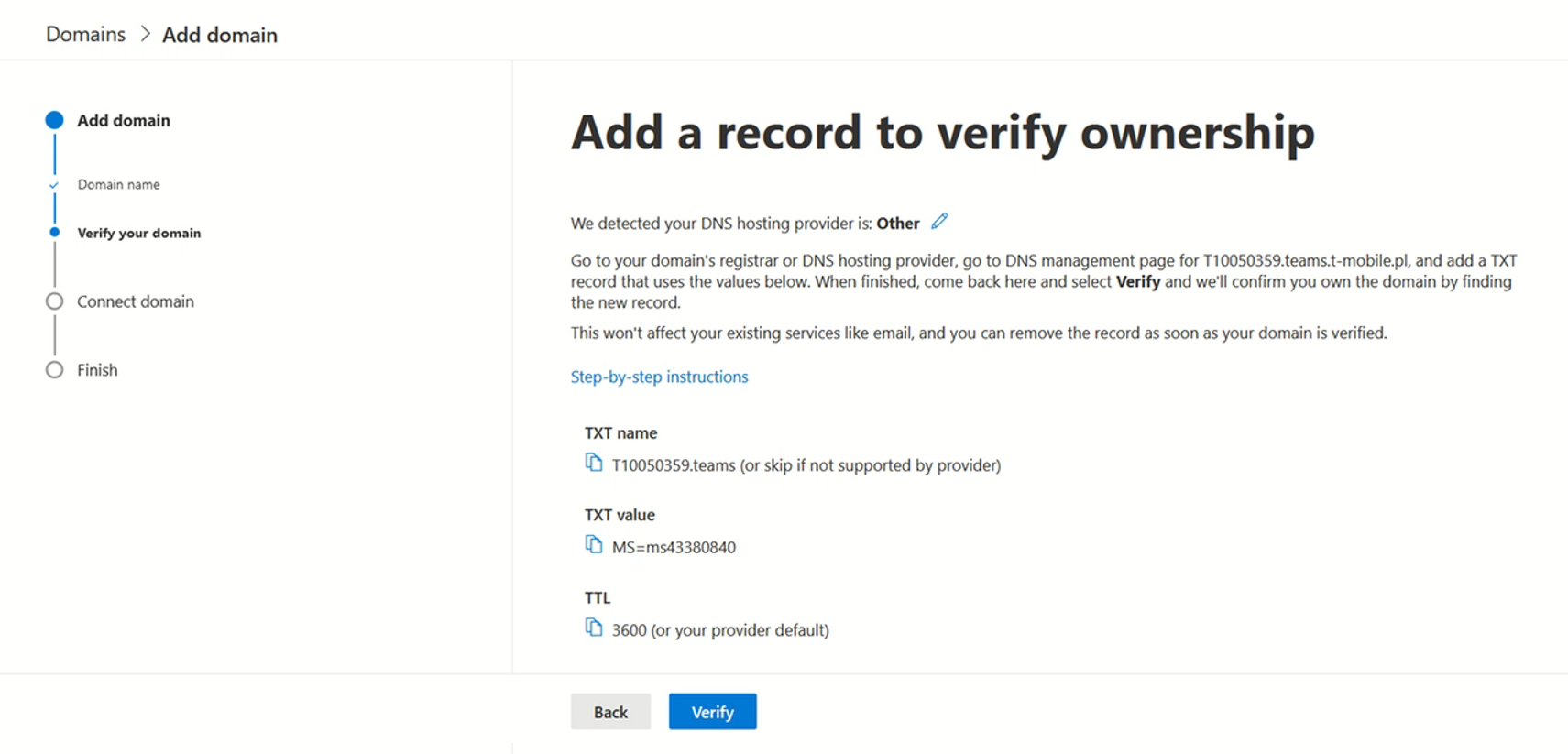
Jeżeli po weryfikacji pojawi się komunikat, jak poniżej, należy odczekać około 10 minut i ponownie ją wykonać. Gdy weryfikacja nie powiedzie się ponownie, należy odczekać godzinę i ponowić próbę.

5. Po zweryfikowaniu rekordu TXT, na ekranie pojawi się okno z treścią Jak chcesz połączyć domenę?.
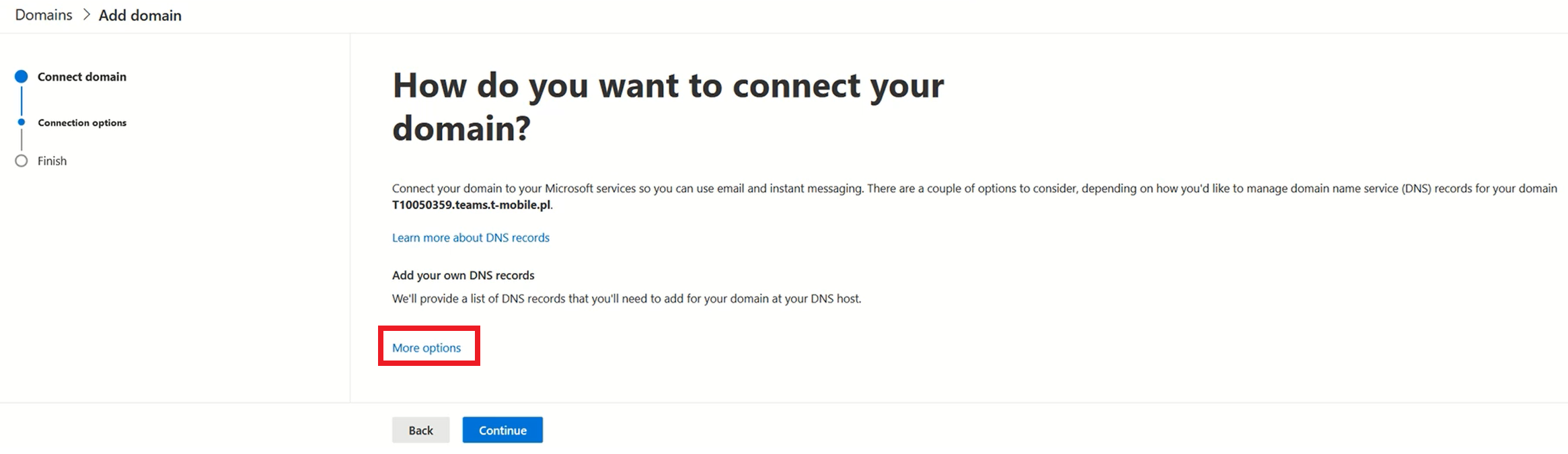
Kliknij na Więcej opcji.
6. Okno zostanie powiększone i pojawią się dodatkowe opcje.
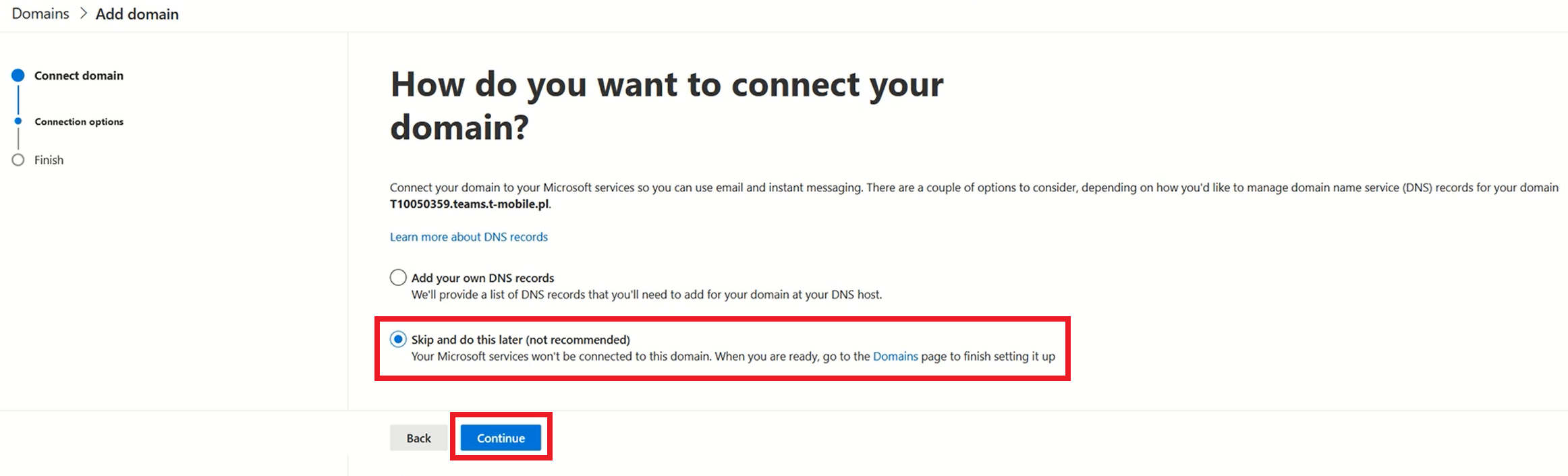
Zaznacz Pomiń i wykonaj to później (niezalecane), a następnie kliknij Kontynuuj.
7. Pojawi się okno potwierdzające ukończenie konfiguracji domeny,
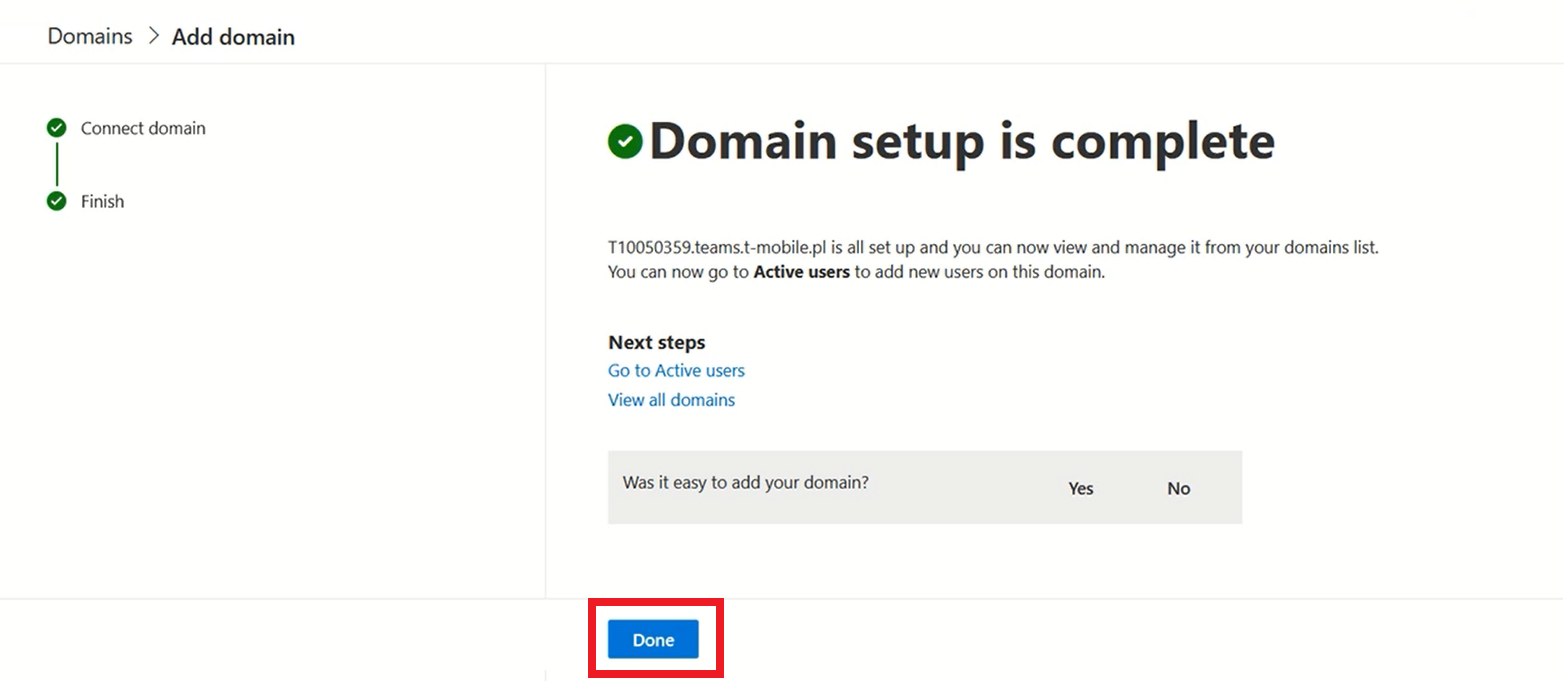
Kliknij Gotowe.
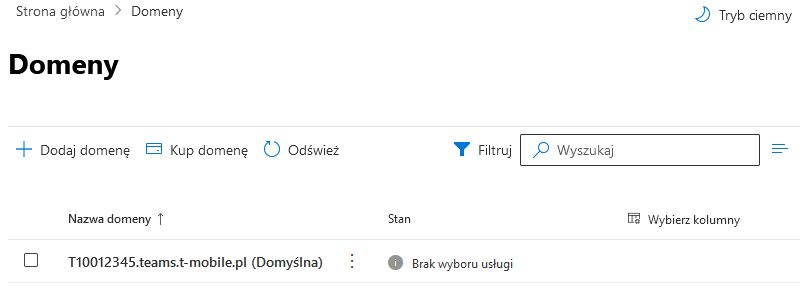
8. Kiedy konfiguracja domen została zakończona przejdź do Ustawienia > Domeny. Prawidłową wartością w kolumnie Stan jest "Brak wyboru usługi". Oznacza to, że domena została skonfigurowana poprawnie.
Po poprawnym wykonaniu tej instrukcji możesz przejść do kolejnego kroku: Tworzenie użytkownika do integracji z siecią telefoniczną.
Tworzenie użytkownika do integracji z siecią telefoniczną
Przed kontynuacją upewnij się, że wszystkie czynności z poprzedniego kroku zostały wykonane poprawnie, aby uniknąć błędów w dalszej konfiguracji: Dodawanie domeny
Aby zintegrować tenanta z siecią telefoniczną T-Mobile, należy utworzyć użytkownika i przydzielić mu licencję z dodatkiem Teams Phone. Po wykonaniu prac integracyjnych, ten użytkownik może zostać usunięty. Pozwoli to odzyskać licencję.
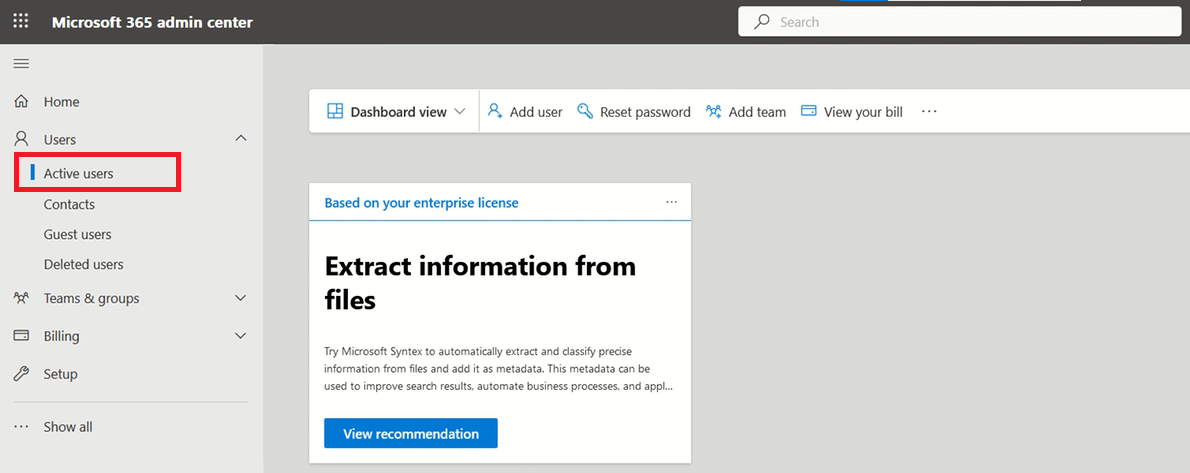
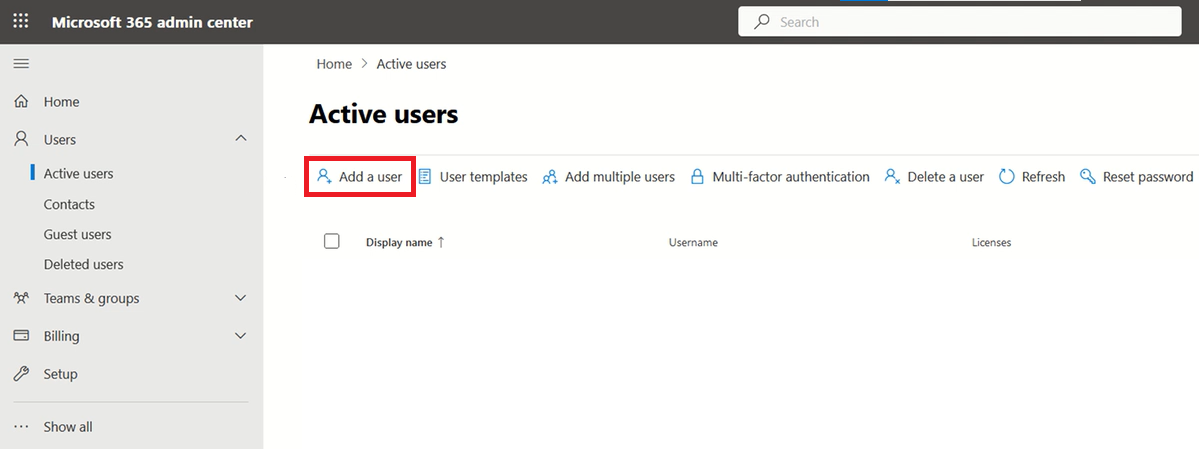
2. Wybierz Dodaj użytkownika.
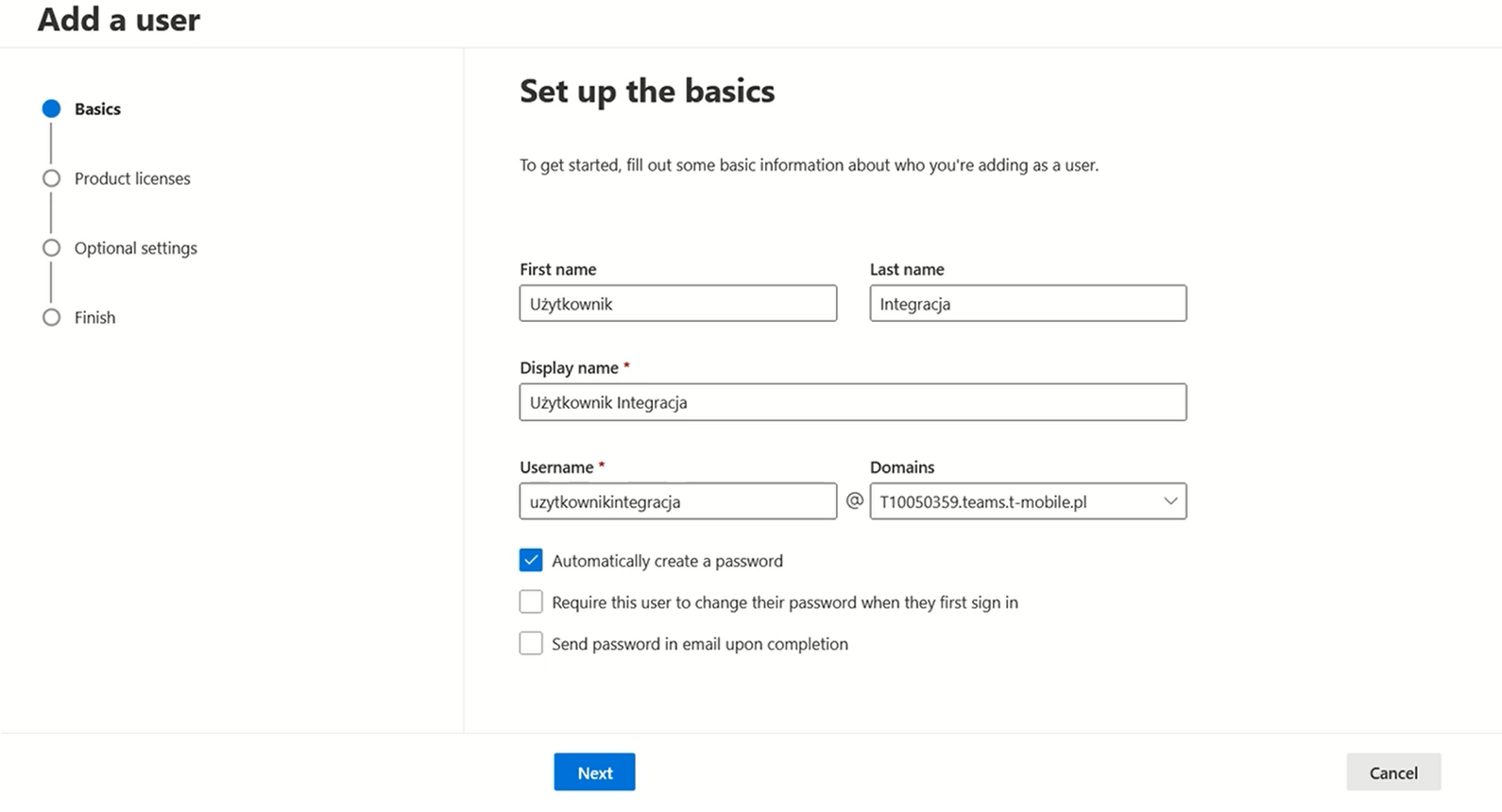
3. Wypełnij dane użytkownika i wybierz ustawienia hasła. Jako domenę podaj tą, która została przydzielona przez T-Mobile, np. T10012345.teams.t-mobile.pl.
4. Przypisz użytkownikowi licencję, która zawiera Microsoft Teams. Na przykład:
- Microsoft 365 E5,
- M365 Business Basic,
- M365 Business Standard.
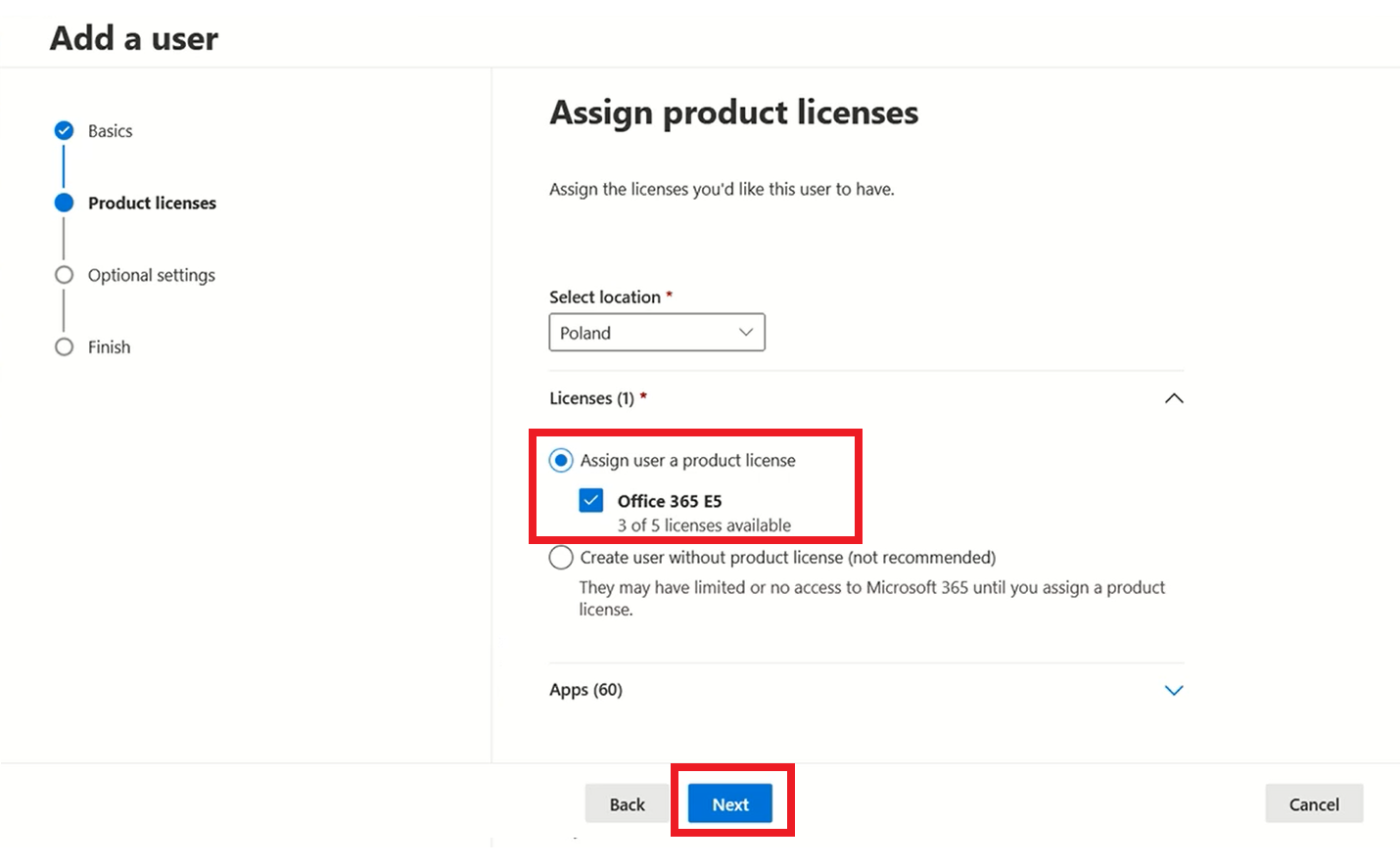
5. W kolejnych krokach przejdź dalej, aż do ukończenia pracy kreatora dodawania użytkownika.
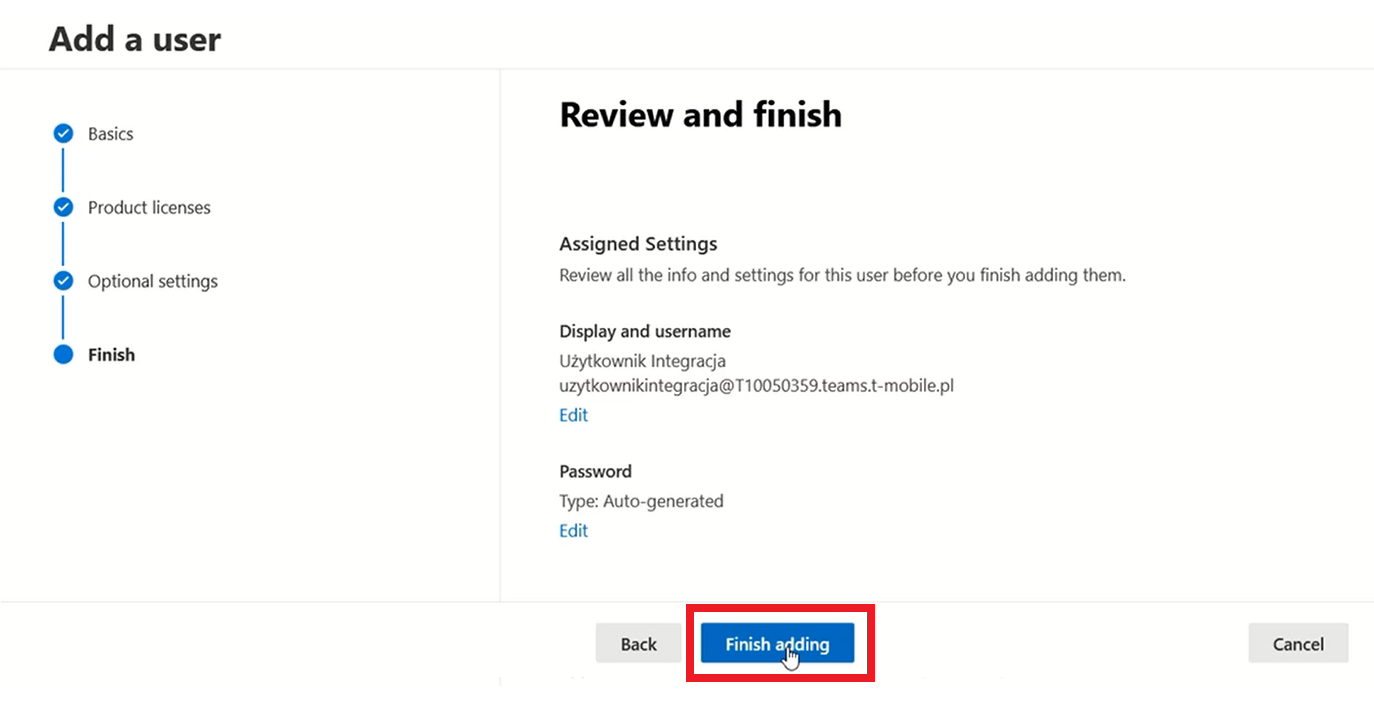
Po poprawnym wykonaniu tej instrukcji możesz przejść do kolejnego kroku: Konfiguracja usług głosowych Teams.
Konfiguracja usług głosowych Teams
Przed kontynuacją upewnij się, że wszystkie czynności z poprzedniego kroku zostały wykonane poprawnie, aby uniknąć błędów w dalszej konfiguracji: Tworzenie użytkownika do integracji z siecią telefoniczną
Konfigurację wykonasz za pomocą komend w aplikacji Windows PowerShell.
Komputer powinien mieć zainstalowany dodatek .NET Framework w wersji 4.7.2 lub nowszej. Jeżeli nie masz go, kliknij w poniższy link i zainstaluj: https://docs.microsoft.com/en-us/dotnet/framework/install/
Uruchomienie programu PowerShell
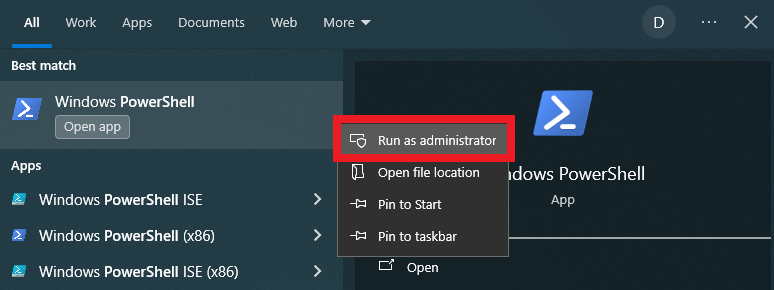
Sprawdzenie wersji programu PowerShell
Aby się upewnić, że będzie możliwe wykonanie poleceń opisanych w kolejnych punktach, sprawdź wersję narzędzia PowerShell. W oknie aplikacji wprowadź polecenie:
$PSVersionTable.PSVersion
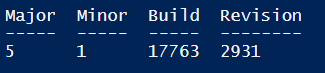
Aplikacja PowerShell powinna mieć wersję 5.1 (Major: 5, Minor: 1) lub wyższą.
Jeżeli jest niższa, zaktualizuj ją zgodnie z instrukcją z poniższej strony:
Jeżeli po wydaniu polecenia $PSVersionTable.PSVersion w nie pojawi się informacja o wersji aplikacji, użyj polecenia:
$host.Version.
Instalacja wymaganych modułów
Zainstaluj wymagane moduły do poprawnej konfiguracji usługi. Pojedynczo kopiuj poniższe polecenia zaznaczone na niebiesko, wklejaj je do programu PowerShell i wykonuj naciskając Enter.
[Net.ServicePointManager]::SecurityProtocol = [Net.SecurityProtocolType]::Tls12
Register-PSRepository -Default
Install-Module -Name PowerShellGet -Force -AllowClobber
Install-Module -Name MicrosoftTeams -Force -AllowClobber
Update-Module MicrosoftTeams
Set-ExecutionPolicy RemoteSigned
Import-Module -Name MicrosoftTeams
Set-ExecutionPolicy Restricted
Logowanie do tenanta w organizacji MS Teams
Skopiuj poniższe polecenie i wklej je do okna w aplikacji PowerShell
Connect-MicrosoftTeams
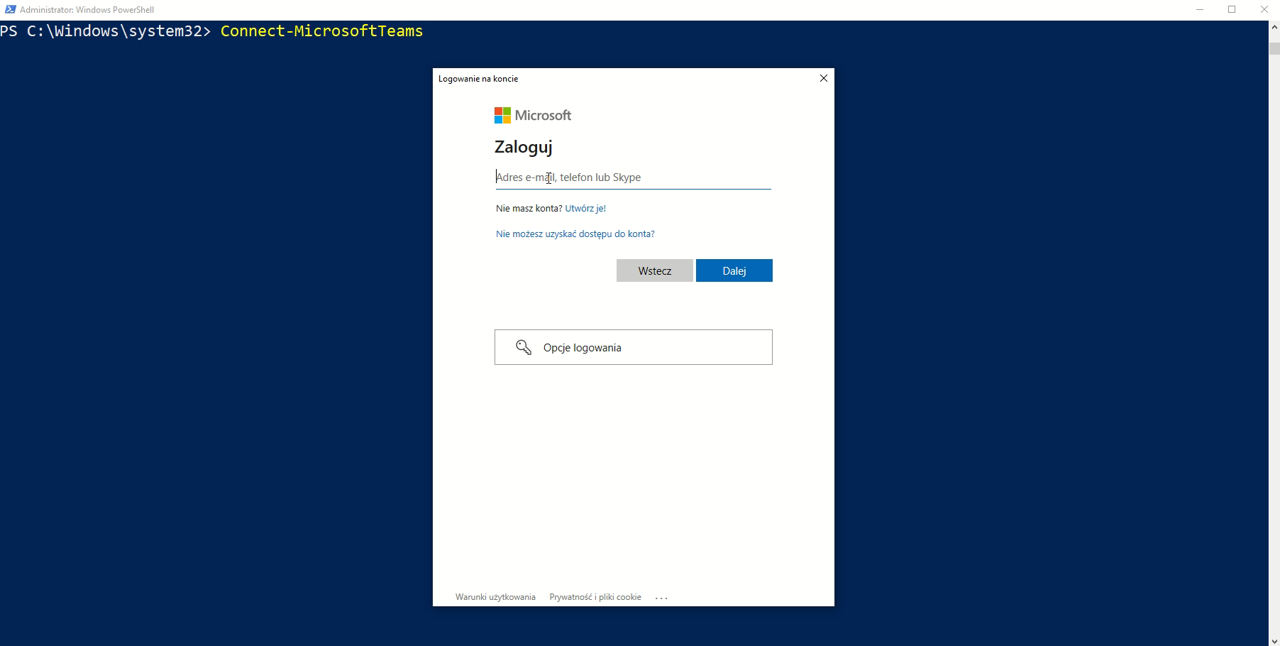
Zaloguj się kontem użytkownika z uprawnieniami administratora w tenancie. Konto z uprawnieniami administratora to te, na którym została utworzona nowa domena w instrukcji Dodanie nowej domeny do centrum administracyjnego Microsoft 365.
Konfigurowanie routingu dla połączeń telefonicznych
Skopiuj pojedyńczo poniższe polecenia i wklej je do programu PowerShell.
Set-CsOnlinePstnUsage -Identity Global -Usage @{Add="TMobileRouting"}
Set-CsOnlineVoiceRoutingPolicy -Identity Global -OnlinePSTNUsages "TMobileRouting"
W ostatnim z nich domena T10012345.teams.t-mobile.pl powinna być zmieniona na taką, która została przyznana przez T-Mobile.
New-CsOnlineVoiceRoute -Identity "TMobileRouting“ -NumberPattern ".*" -OnlinePstnGatewayList T10012345.teams.t-mobile.pl -Priority 1 -OnlinePstnUsages "TMobileRouting"
Nie zamykaj programu PowerShell będzie on potrzebny w kolejnym etapie konfiguracji usługi Numer w Teams.
Po poprawnym wykonaniu tej instrukcji możesz przejść do kolejnego kroku: Przypisanie numeracji telefonicznej do kont użytkowników.
Przypisanie numeracji telefonicznej do kont użytkowników
Przed kontynuacją upewnij się, że wszystkie czynności z poprzedniego kroku zostały wykonane poprawnie, aby uniknąć błędów w dalszej konfiguracji: Konfiguracja usług głosowych Teams
Ostatnim krokiem konfiguracji usługi Numer w Teams jest połączenie użytkowników z numerami nadanymi przez T-Mobile. Przypisanie numerów konkretnemu użytkownikowi lub wielu użytkownikom wykonuje się za pomocą poleceń wykonanych w programie PowerShell.
Konfiguracja pojedynczego użytkownika
Wykonaj poniższe polecenie, zmieniając uzytkownik@domenafirmowa.pl na nazwę użytkownika, któremu ma zostać przypisany numer telefoniczny nadany przez T-Mobile, który powinieneś wstawić w miejsce +48000000000.
Set-CsPhoneNumberAssignment -Identity uzytkownik@domenafirmowa.pl -PhoneNumber +48000000000 -PhoneNumberType DirectRouting
Konfiguracja wielu użytkowników
Aby skonfigurować wielu użytkowników naraz ,przygotuj plik CSV (plik tekstowy z wartościami rozdzielonymi przecinkami) zawierający nazwy użytkowników i numery telefonów, które chcesz im przypisać. Plik powinien być utworzony według wzoru poniżej.
Email,Phone
uzytkownika@domenafirmowa.pl,+48000000000
uzytkownika@domenafirmowa.pl,+48000000000
uzytkownika@domenafirmowa.pl,+48000000000
W miejsca uzytkownik@domenafirmowa.pl wprowadź nazwy użytkowników, którym mają zostać przypisane numery telefoniczne nadane przez T-Mobile. Numery wstaw w miejsce +48000000000. Jeżeli chcesz skonfigurować więcej użytkowników, dodaj ich do pliku według wzoru powyżej, możesz tak skonfigurować ich dowolną ilość.
Gotowy plik powinien wyglądać tak jak ten poniżej.
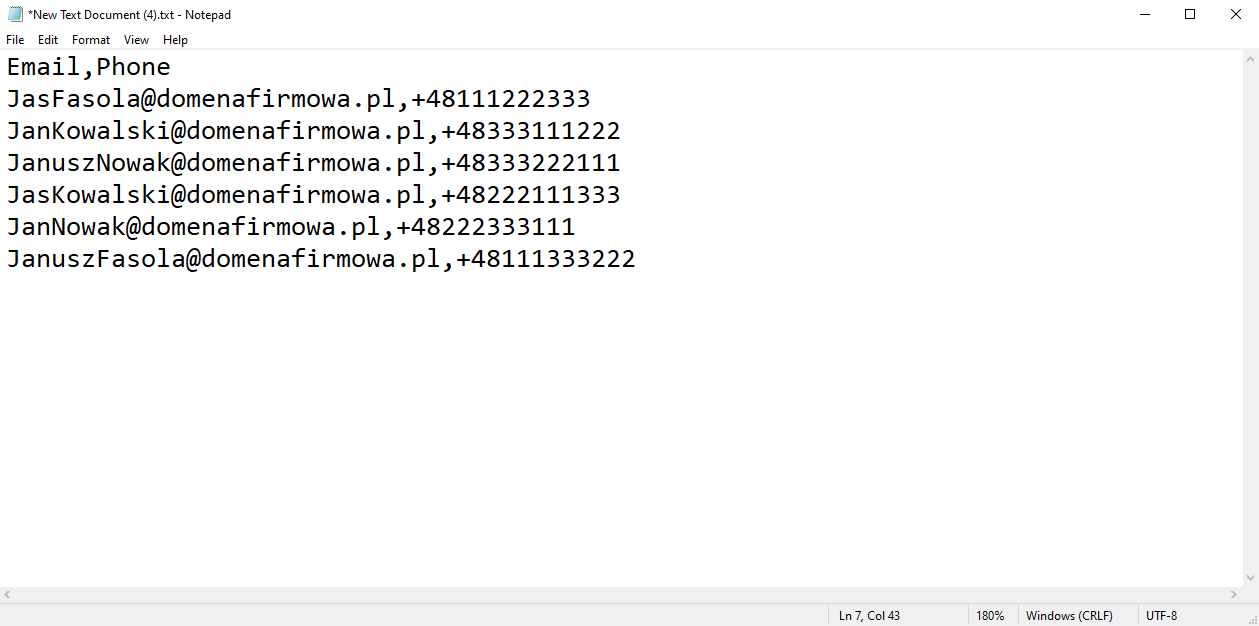
Przed zapisaniem go upewnij się, że numery telefonów w pliku mają prawidłowy format, czyli na początku znak +, a potem 11 cyfr rozpoczynających się od 48, np.: +48123456789.
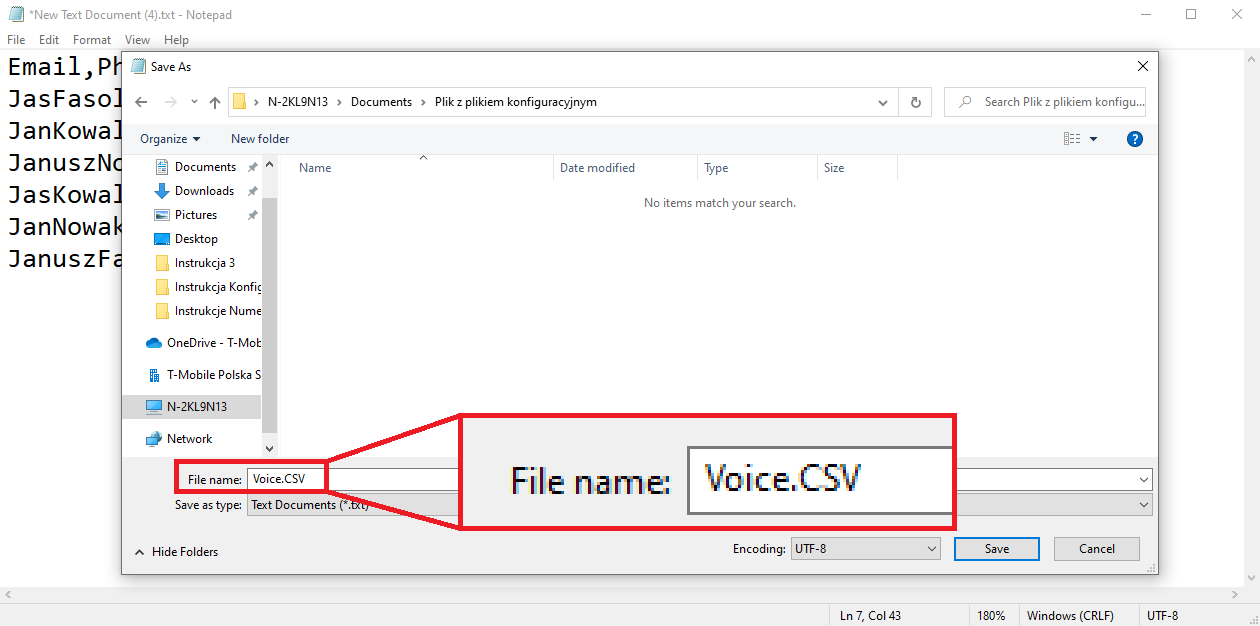
Zapisz go, nadając mu nazwę Voice.CSV (Voice to nazwa pliku, CSV to rozszerzenie).
Następnie otwórz lokalizację pliku, naciśnij na niego prawym przyciskiem myszy, wybierz właściwości i skopiuj lokalizację pliku.
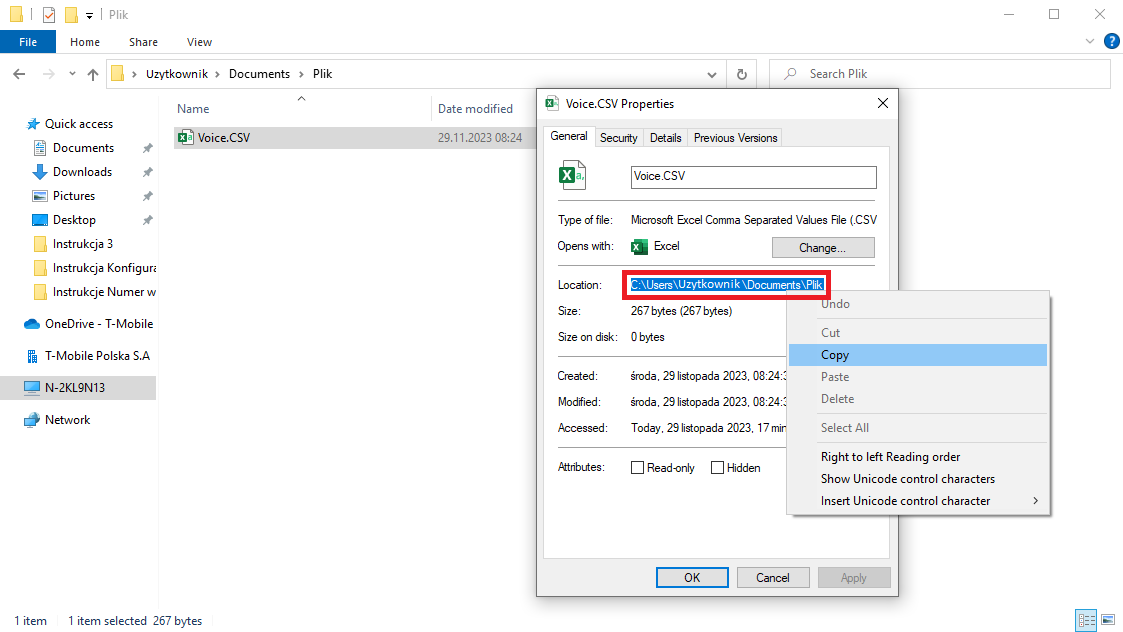
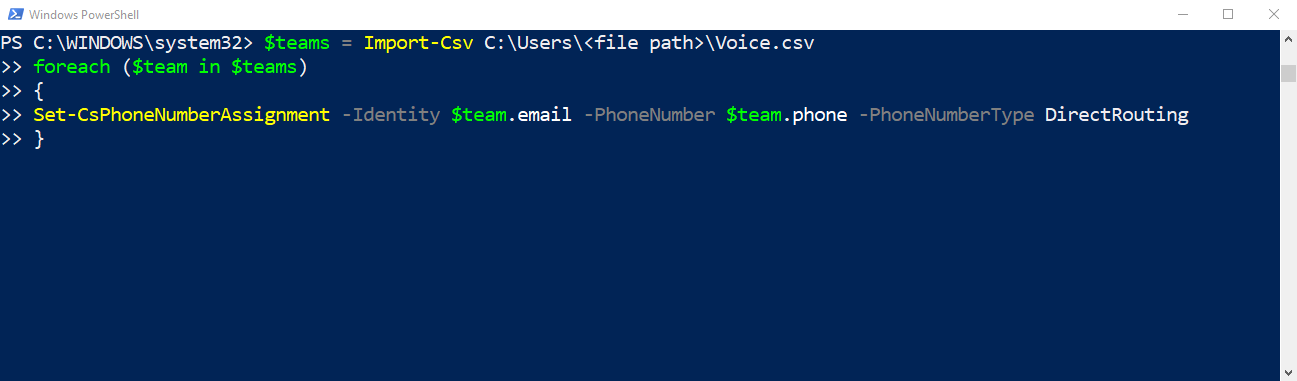
W poniższym poleceniu zamień C:\Users\<file path> na skopiowaną wcześniej wartość. Następnie wykonaj je w programie PowerShell.
$teams = Import-Csv C:\Users\<file path>\Voice.csv
foreach ($team in $teams)
{
Set-CsPhoneNumberAssignment -Identity $team.email -PhoneNumber $team.phone -PhoneNumberType DirectRouting
}
Po zakończeniu konfiguracji możliwe jest przetestowanie działania połączeń telefonicznych w aplikacji MS Teams. W tym celu zaloguj się na konto użytkownika, któremu przpisałeś numer i ma licencję E5 lub E1/E3 + Teams Phone.