# Wykorzystanie aktywnego scenariusza
Administrator ma możliwość wykorzystanie uruchomionego już scenariusza na innym **numerze dostępowym.**
### **Ścieżka dostępu**
1. Z menu po lewej stronie wybierz **Numery Dostępowe.**
2. Następnie **Numery.**
3. Obok wybranego numeru, który chcesz skonfigurować naciśnij **Konfiguracja.**[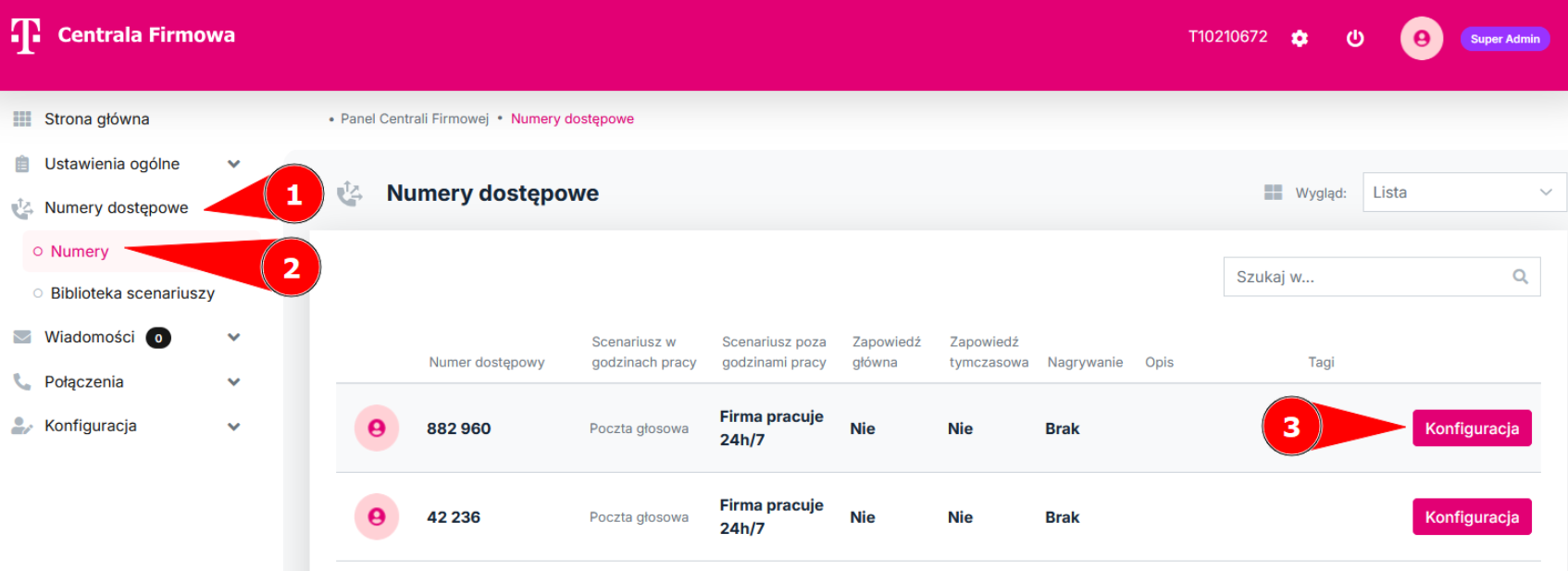](https://bookstack.uc.t-mobile.pl/uploads/images/gallery/2026-02/tPKimage.png)
4. Przewiń stronę do sekcji **Scenariusze w godzinach pracy** lub **Scenariusze poza godzinami pracy.**
5. Jeżeli zmieniasz **Scenariusz w godzinach pracy**, wybierz odpowiedni **Kalendarz.**
6. Rozwiń scenariusz **Podstawowy** lub **VIP,** naciskając **Więcej**.[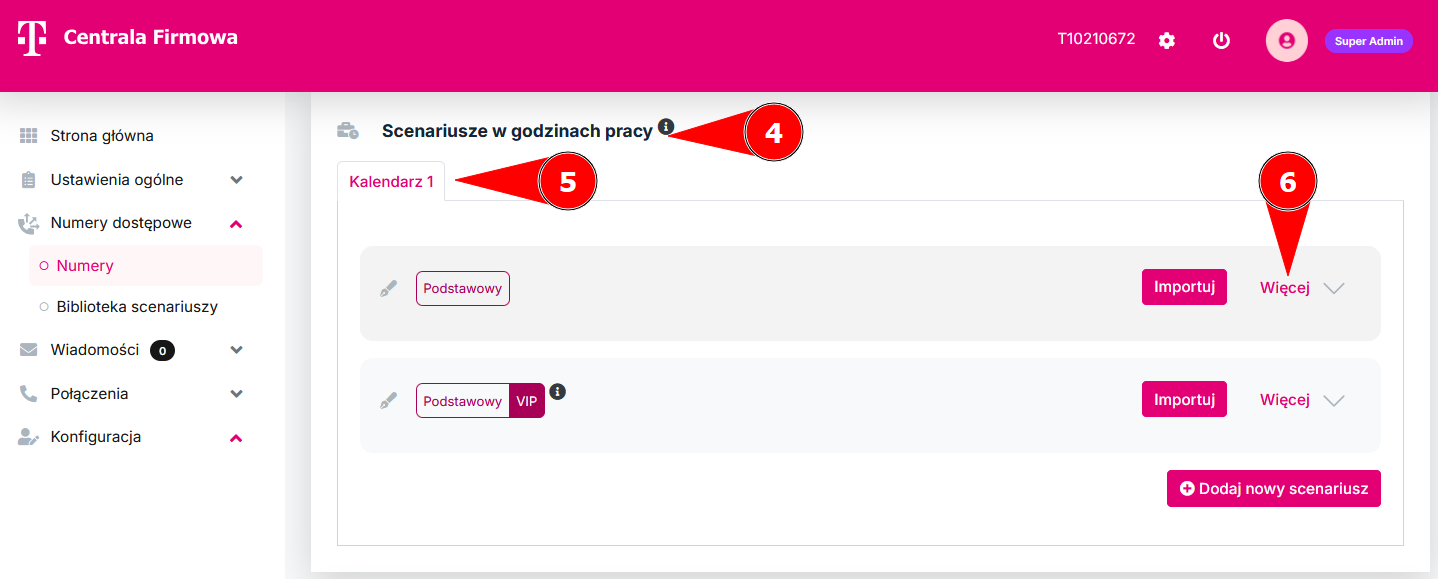](https://bookstack.uc.t-mobile.pl/uploads/images/gallery/2026-02/Cj9image.png)
### **Konfiguracja**
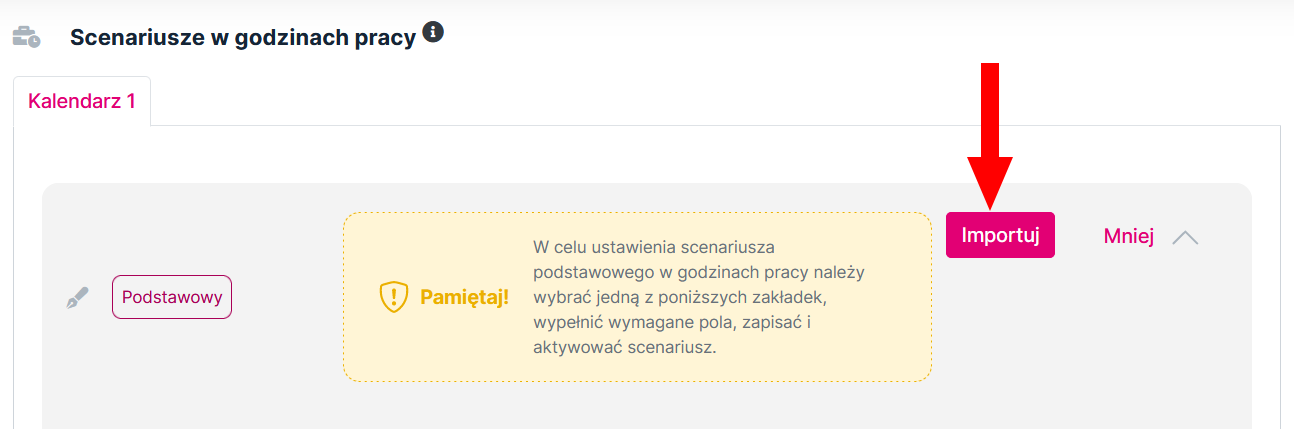
**1.** Kliknij przycisk **Importuj** w sekcji modyfikowanego scenariusza.
[](https://bookstack.uc.t-mobile.pl/uploads/images/gallery/2024-04/alCimage.png)
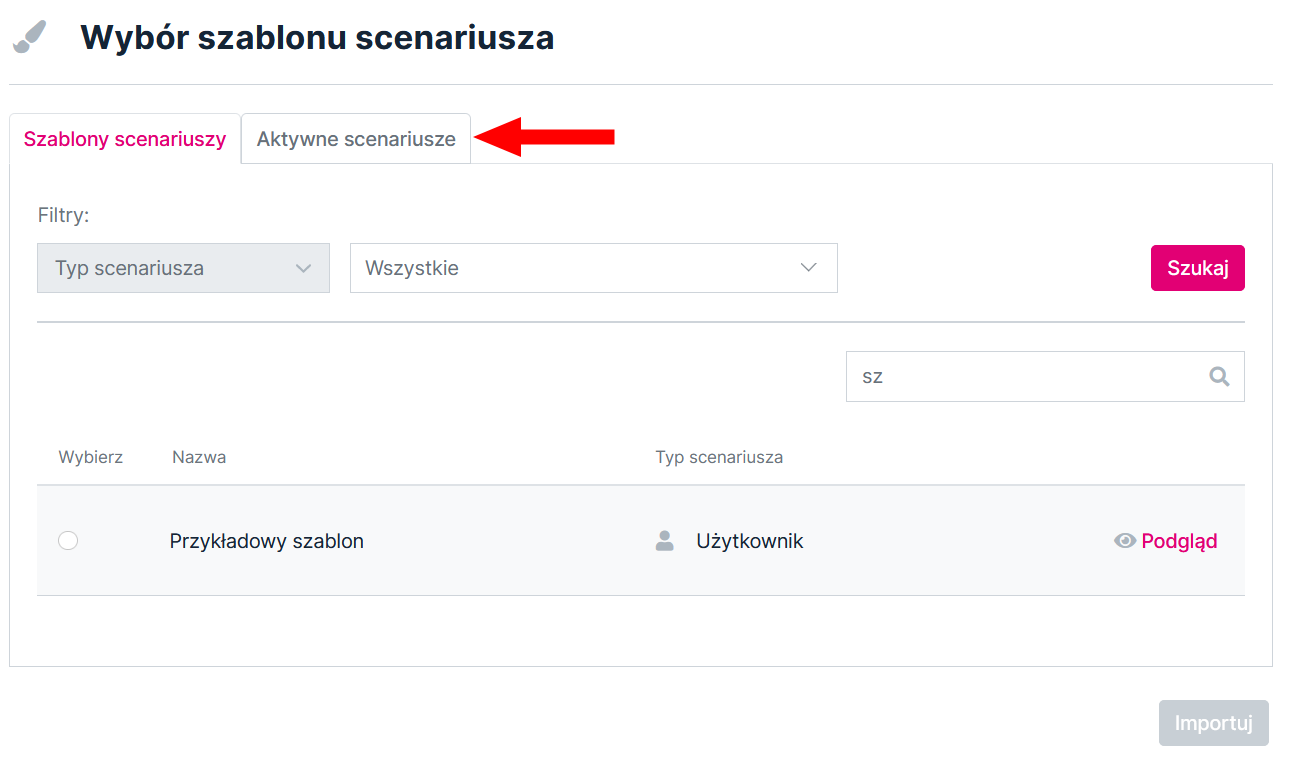
**2.** Przejdź do zakładki **Aktywne scenariusze.**
[](https://bookstack.uc.t-mobile.pl/uploads/images/gallery/2024-04/EmVimage.png)
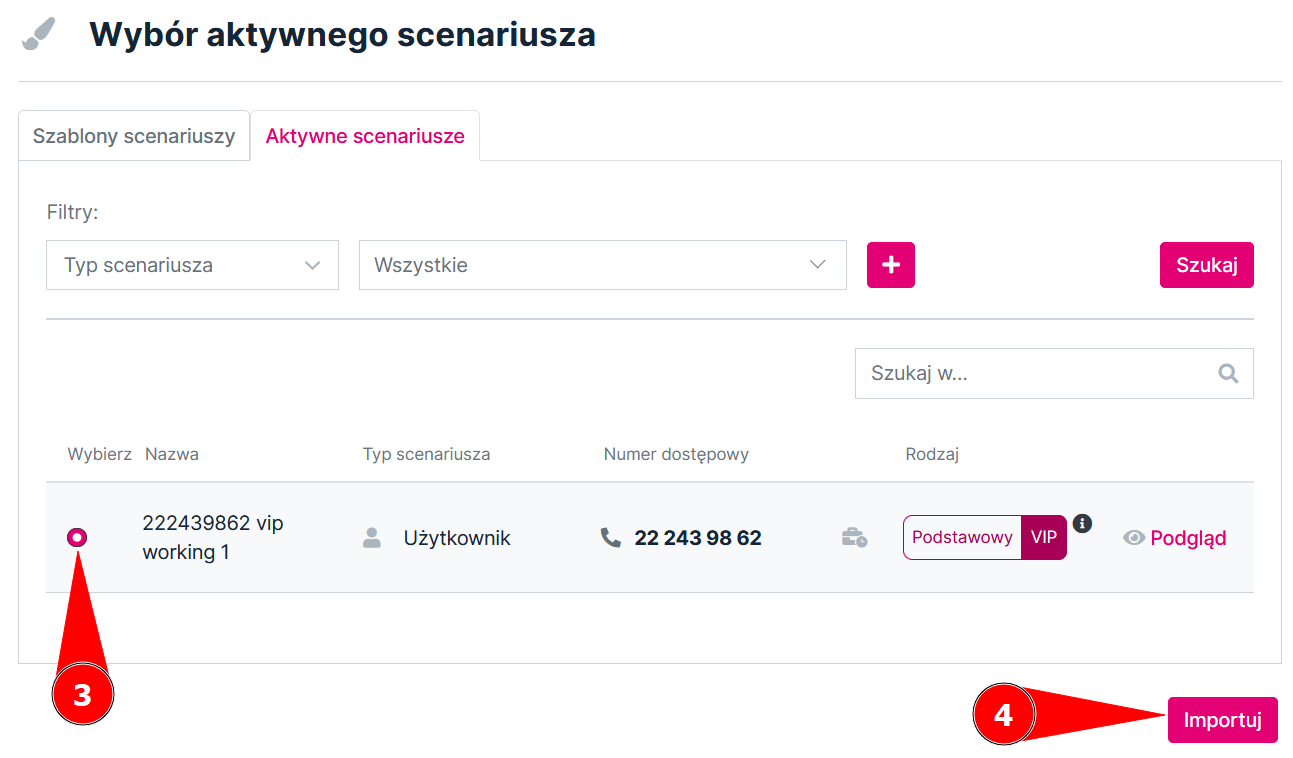
**3.** **Wybierz** aktywny scenariusz.
4.** Naciśnij **importuj.** Szablon zostanie otworzony w polu edycji wybranego typu scenariuszy. Na zdjęciu poniżej jest to scenariusz przekazania połączenia do **Użytkownika.**
[](https://bookstack.uc.t-mobile.pl/uploads/images/gallery/2024-04/GCGimage.png)
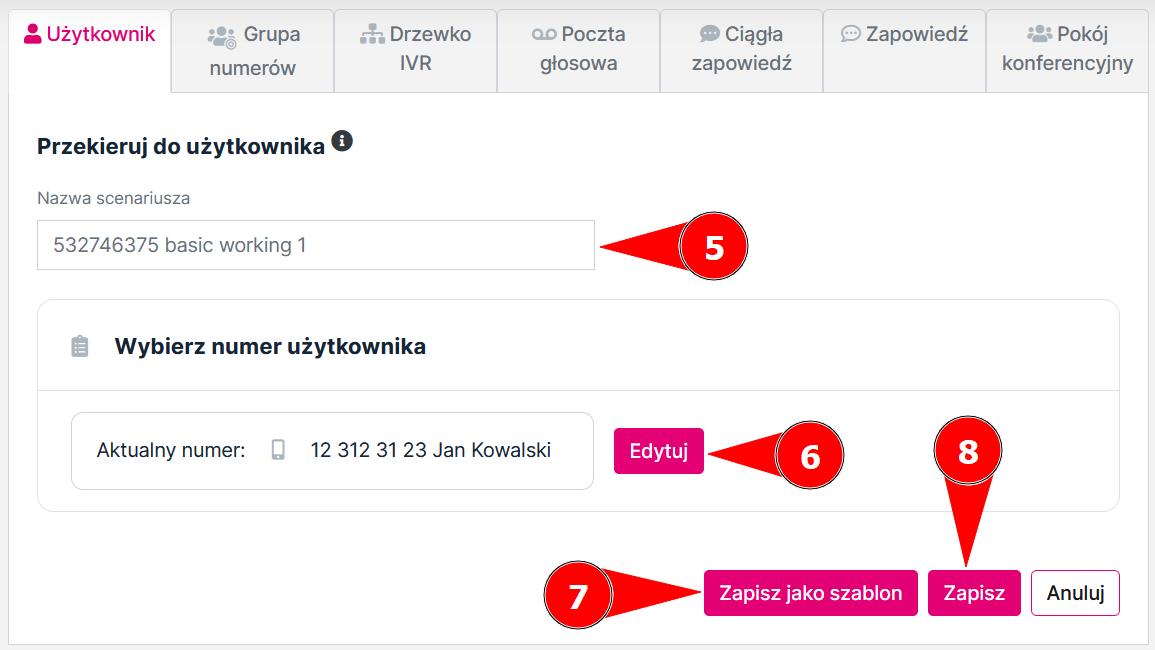
**5. (Opcjonalnie)** Edytuj nazwę scenariusza.
6.** **(Opcjonalnie)** Edytuj scenariusz.
**7.** **(Opcjonalnie)** **Zapisz** scenariusz jako szablon.
8.** **Zapisz** scenariusz.
[](https://bookstack.uc.t-mobile.pl/uploads/images/gallery/2024-04/ktUimage.png)
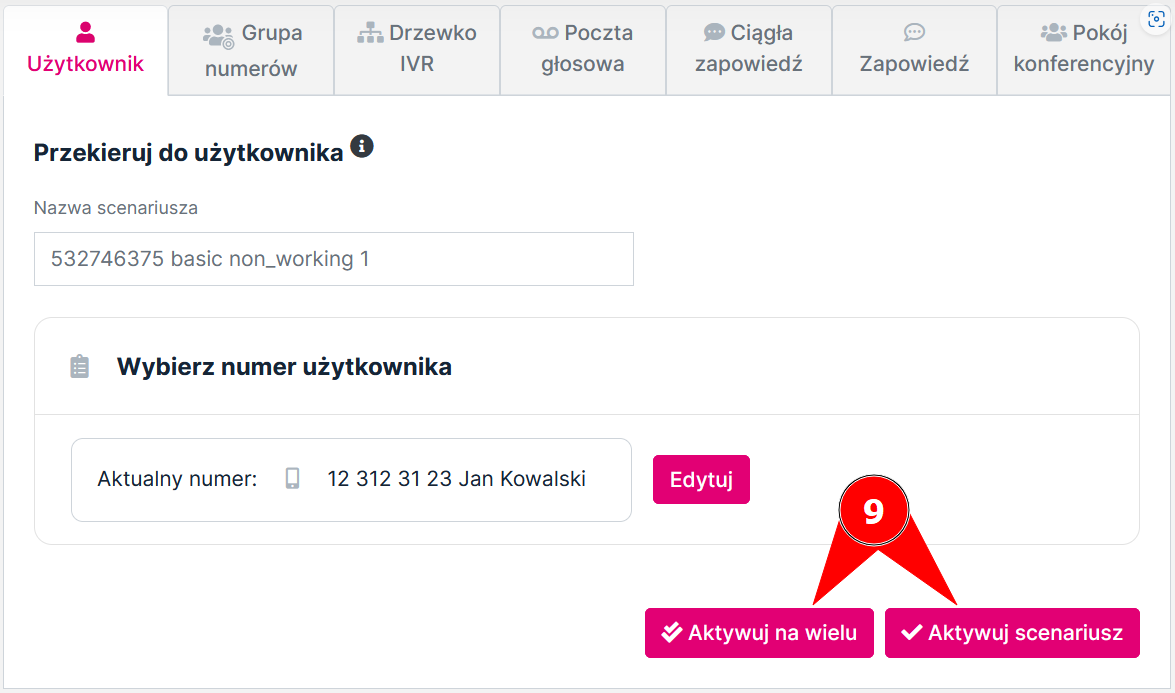
**9.** Po wybraniu opcji **Aktywuj** **scenariusz,** konfiguracja została zakończona a scenariusz włączony. Wybierając **Aktywuj na wielu** możesz dodać inne numery dostępowe, na których zostanie uruchomiony scenariusz.
[](https://bookstack.uc.t-mobile.pl/uploads/images/gallery/2024-04/PGAimage.png)
Jeżeli wybrano opcję **Aktywacja na wielu:** **1. **Zaznacz dodatkowy numer dostępowy, na którym chcesz aktywować scenariusz.
**2. **Wybierz, na którym kalendarzu danego numeru dostępowego chcesz aktywować scenariusz.
**3. **Aktywuj scenariusz. Po wykonaniu tego kroku scenariusz został w pełni skonfigurowany i uruchomiony na wybranych numerach dostępowych.
[](https://bookstack.uc.t-mobile.pl/uploads/images/gallery/2024-04/PvFimage.png)