# Wszystkie numery i ich statusy
W tej zakładce znajduje się lista wszystkich numerów użytkowników wewnętrznych oraz zewnętrznych dostępnych w Centrali Firmowej, oraz ich statusy. W tym miejscu można:
◼ Zobaczyć czy numer jest aktywny tzn. czy został zalogowany na telefonie.
◼ Sprawdzić najważniejsze informacje o numerze.
◼ Przejść do edycji wybranego numeru.
◼ Importować lub eksportować listę użytkowników, co zostało opisane w instrukcji: *[Eksport, Import oraz Edycja pliku z danymi użytkowników](https://info.biznes.t-mobile.pl/books/centrala-firmowa-instrukcja-uzytkownika/page/eksport-import-oraz-edycja-pliku-z-konfiguracja-uzytkownikow).*
◼ Grupowo zmieniać konfigurację użytkowników, co zostało opisane w instrukcji: *[Edycja kilku użytkowników jednocześnie](https://info.biznes.t-mobile.pl/books/centrala-firmowa-instrukcja-uzytkownika/page/edycja-kilku-uzytkownikow-jednoczesnie).*
### **Ścieżka dostępu**
1. Wejdź w **Ustawienia ogólne.**
2. Następnie **Numery użytkowników.**[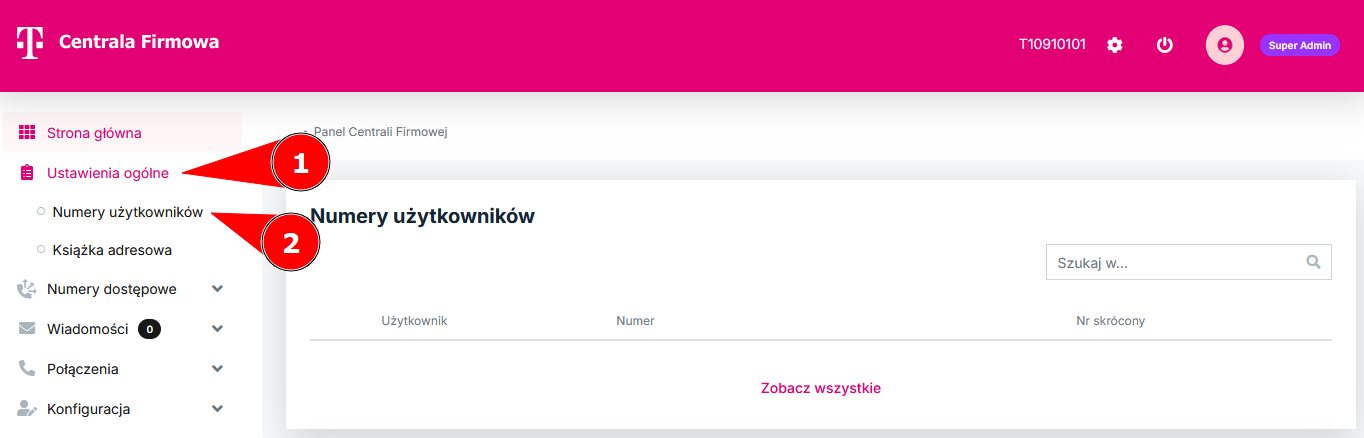](https://bookstack.uc.t-mobile.pl/uploads/images/gallery/2026-02/GuAimage.png)
### **Opis**
Dostępne jest filtrowanie użytkowników na podstawie tego czy mają wykupioną usługę **Nagrywanie PRO.** Wyszukiwanie działa na podstawie nazwy użytkownika lub numeru należącego do grupy.[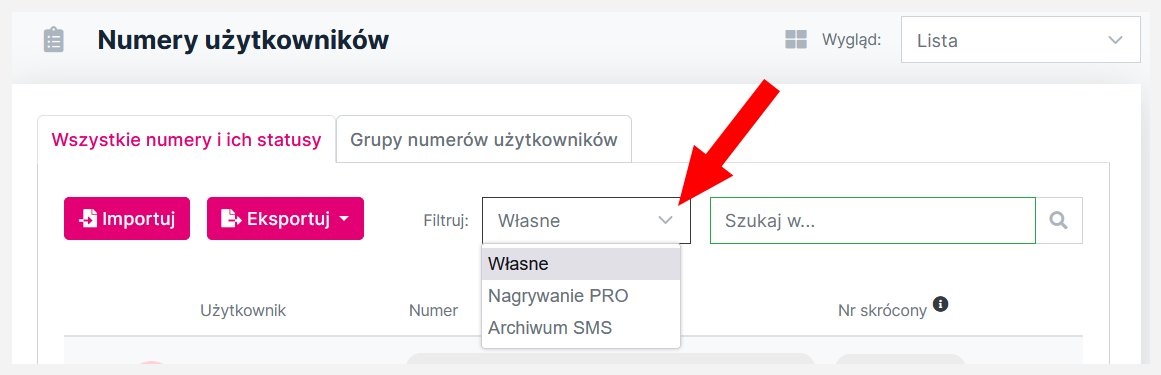](https://bookstack.uc.t-mobile.pl/uploads/images/gallery/2024-09/azuimage.png)Na liście widoczne są wszystkie numery użytkowników wewnętrzne oraz zewnętrzne aktywne w grupie. [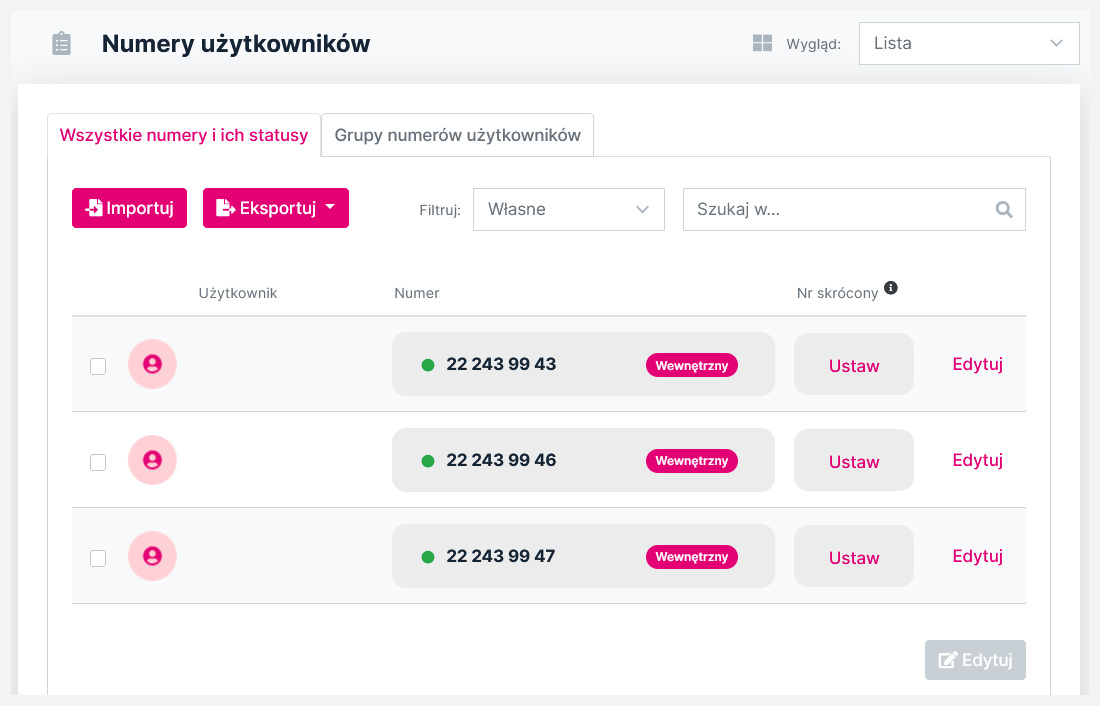](https://bookstack.uc.t-mobile.pl/uploads/images/gallery/2024-09/o2kimage.png)
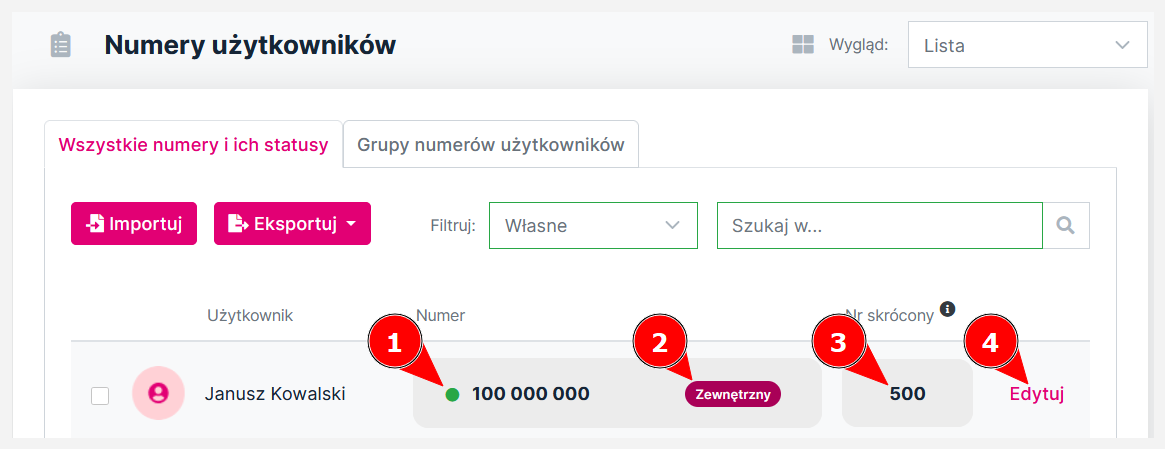
1. W tej części panelu administrator ma możliwość sprawdzenia, które numery są zalogowane lub wylogowane z Centrali:
- Numery zalogowane do Centrali są wyświetlane ze statusem koloru **zielonego**.
- Jeśli numer został wylogowany z usługi Centrala Firmowa, przy numerze pojawi się status w kolorze **szarym.**
2. ** **Oznaczenie czy numer należy do Grupy **(Wewnętrzny),** czy został dodany ręcznie przez administratora **(Zewnętrzny).**
3. W kolumnie obok widoczny jest **numer skrócony**. Jeżeli nie został on skonfigurowany wcześniej, możesz przejść bezpośrednio do jego edycji, naciskając **Ustaw**.
4. Naciśnij **Edytuj** aby przejść do ustawień numeru użytkownika.
[](https://bookstack.uc.t-mobile.pl/uploads/images/gallery/2024-09/grlimage.png)