# Ustawienia - Ograniczenia dla wiadomości - Lista dozwolonych adresów e-mail w usłudze Email2Message

<span style="color: rgb(226, 0, 116);">**Lista dozwolonych adresów e-mail w usłudze Email2Message**</span> służy do konfiguracji adresów e-mail, za pomocą których będzie można wysyłać wiadomości SMS, MMS lub FAKS za pomocą wiadomości mailowych.

**<span style="color: rgb(0, 0, 0);"><span style="mso-ansi-language: PL;">Powiązane instrukcje:  
</span></span>**<span style="color: rgb(0, 0, 0);"><span style="mso-ansi-language: PL;">Wyślij wiadomość za pomocą usługi</span> **Email2Message**</span><span style="mso-ansi-language: PL;"><span style="color: rgb(226, 0, 116);"><span style="color: rgb(52, 73, 94);"><span style="color: rgb(0, 0, 0);">:</span> <span style="color: rgb(226, 0, 116);">*[Email2Message - Nowa wiadomość](https://info.biznes.t-mobile.pl/books/platforma-glosowa/page/email2message-nowa-wiadomosc)*</span></span></span></span>

### **Ścieżka dostępu**

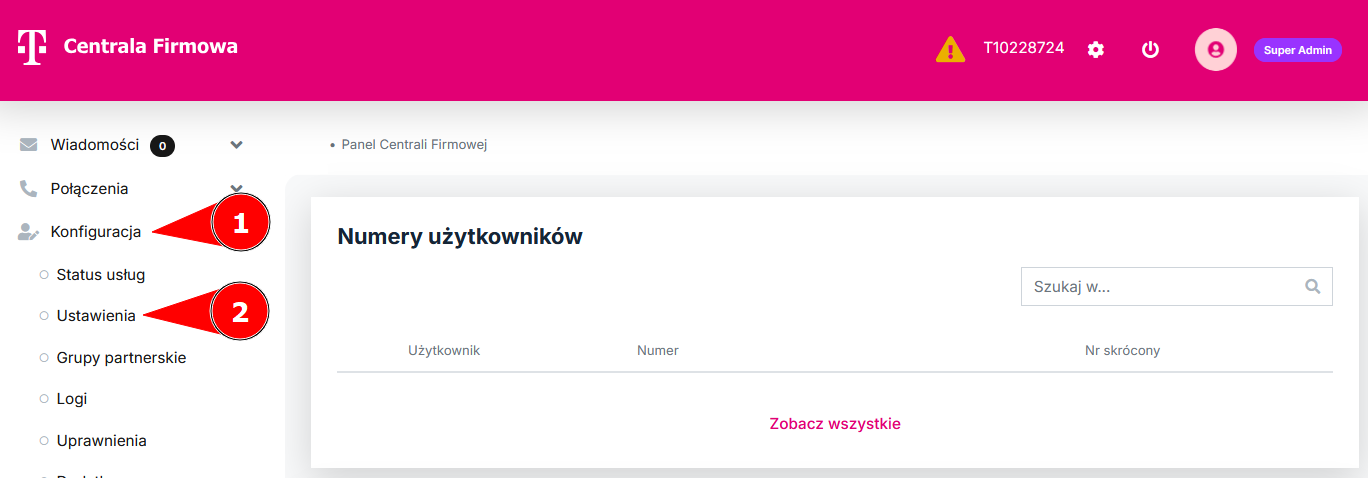
1. Z menu po lewej stronie wybierz **Konfiguracja.**
2. Następnie **Ustawienia.**[![image.png](https://bookstack.uc.t-mobile.pl/uploads/images/gallery/2026-02/scaled-1680-/O0Rimage.png)](https://bookstack.uc.t-mobile.pl/uploads/images/gallery/2026-02/O0Rimage.png)
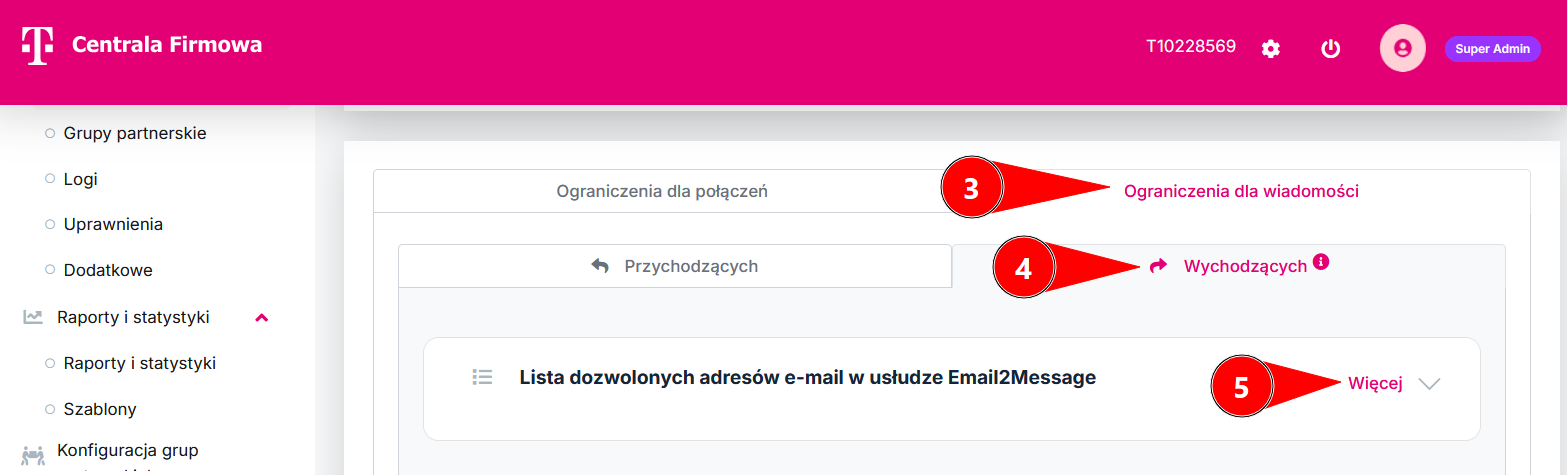
3. <span style="mso-bidi-font-size: 11.5pt; mso-bidi-font-family: 'TeleNeo Office'; mso-bidi-theme-font: minor-latin; mso-ansi-language: PL;"><span style="color: rgb(226, 0, 116);"><span style="color: rgb(0, 0, 0);">Przewiń stronę na sam dół i wybierz **Ograniczenia dla wiadomości.**</span></span></span>
4. <span style="mso-bidi-font-size: 11.5pt; mso-bidi-font-family: 'TeleNeo Office'; mso-bidi-theme-font: minor-latin; mso-ansi-language: PL;"><span style="color: rgb(226, 0, 116);"><span style="color: rgb(0, 0, 0);">Przejdź do zakładki **Wychodzących.**</span></span></span>
5. <span style="mso-bidi-font-size: 11.5pt; mso-bidi-font-family: 'TeleNeo Office'; mso-bidi-theme-font: minor-latin; mso-ansi-language: PL;"><span style="color: rgb(226, 0, 116);"><span style="color: rgb(0, 0, 0);">Rozwiń zakładkę **Lista dozwolonych adresów e-mail w usłudze Email2Message.**</span></span></span>[![obraz.png](https://bookstack.uc.t-mobile.pl/uploads/images/gallery/2026-02/scaled-1680-/Omnobraz.png)](https://bookstack.uc.t-mobile.pl/uploads/images/gallery/2026-02/Omnobraz.png)

### **Dodaj adres e-mail**

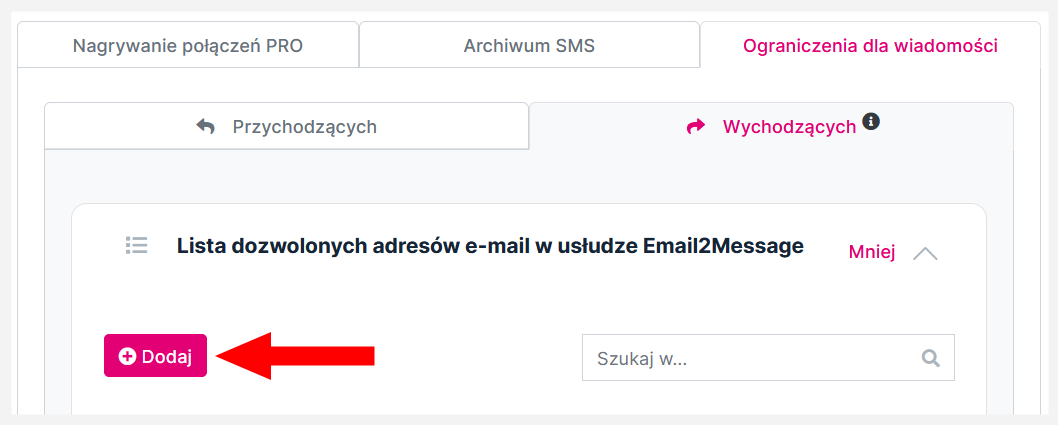
**<span style="color: rgb(226, 0, 116);">1.</span>** <span style="color: rgb(0, 0, 0);">Naciśnij **Dodaj.**</span>

[![image.png](https://bookstack.uc.t-mobile.pl/uploads/images/gallery/2024-06/scaled-1680-/zDximage.png)](https://bookstack.uc.t-mobile.pl/uploads/images/gallery/2024-06/zDximage.png)

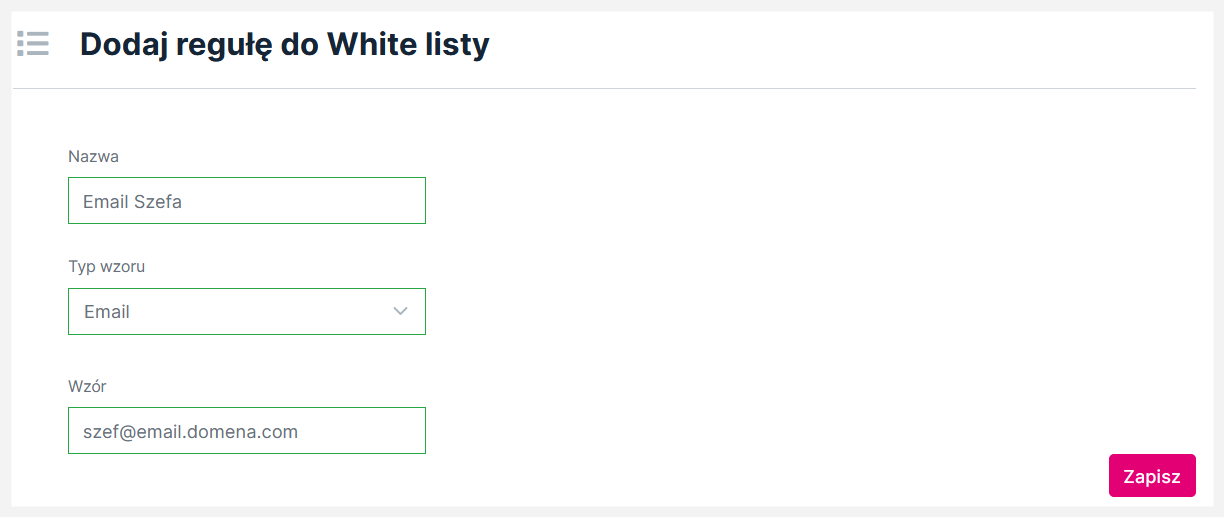
**<span style="color: rgb(226, 0, 116);">4. </span>**Wprowadź dane reguły.  
<span style="mso-ansi-language: PL;"><span style="color: rgb(226, 0, 116);">◼</span> <span style="color: rgb(52, 73, 94);">**Nazwa** - dowolny opis reguły lub adresu e-mail.</span>  
</span><span style="mso-ansi-language: PL;"><span style="color: rgb(226, 0, 116);">◼</span> **Typ wzoru** - pozostaw bez zmian.  
</span><span style="mso-ansi-language: PL;"><span style="color: rgb(226, 0, 116);">◼</span> **Wzór** - wprowadź adres e-mail, za pomocą którego mają być wysyłane wiadomości.  
</span>

[![image.png](https://bookstack.uc.t-mobile.pl/uploads/images/gallery/2024-06/scaled-1680-/Oh2image.png)](https://bookstack.uc.t-mobile.pl/uploads/images/gallery/2024-06/Oh2image.png)

**<span style="color: rgb(226, 0, 116);">5. </span>Zapisz** nową regułę.

[![image.png](https://bookstack.uc.t-mobile.pl/uploads/images/gallery/2024-06/scaled-1680-/C1nimage.png)](https://bookstack.uc.t-mobile.pl/uploads/images/gallery/2024-06/C1nimage.png)

### **Edytuj adres e-mail**

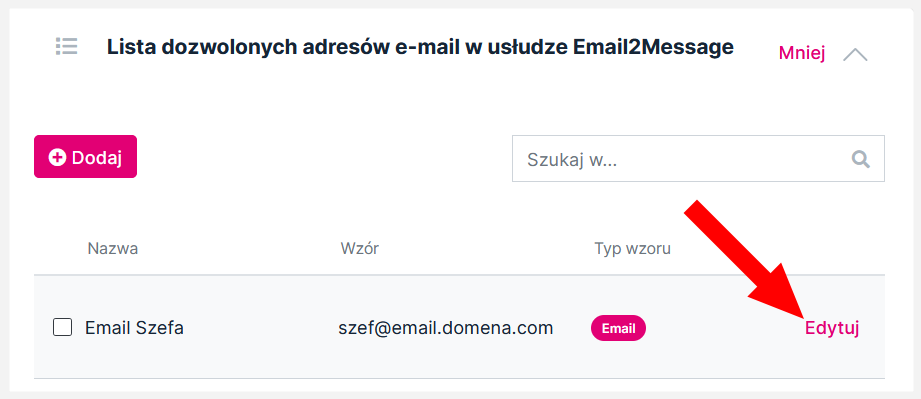
**<span style="mso-bidi-font-size: 11.5pt; mso-bidi-font-family: 'TeleNeo Office'; mso-bidi-theme-font: minor-latin; mso-ansi-language: PL;"><span style="color: rgb(226, 0, 116);">1.</span></span>**<span style="mso-bidi-font-size: 11.5pt; mso-bidi-font-family: 'TeleNeo Office'; mso-bidi-theme-font: minor-latin; mso-ansi-language: PL;"><span style="color: rgb(226, 0, 116);"> <span style="color: rgb(52, 73, 94);">Obok wybranego adresu e-mail, </span></span><span style="color: rgb(52, 73, 94);">naciśnij </span></span><span style="color: rgb(52, 73, 94);">**<span style="mso-bidi-font-size: 11.5pt; mso-bidi-font-family: 'TeleNeo Office'; mso-bidi-theme-font: minor-latin; mso-ansi-language: PL;">Edytuj.</span>**</span>

[![image.png](https://bookstack.uc.t-mobile.pl/uploads/images/gallery/2024-06/scaled-1680-/2gqimage.png)](https://bookstack.uc.t-mobile.pl/uploads/images/gallery/2024-06/2gqimage.png)

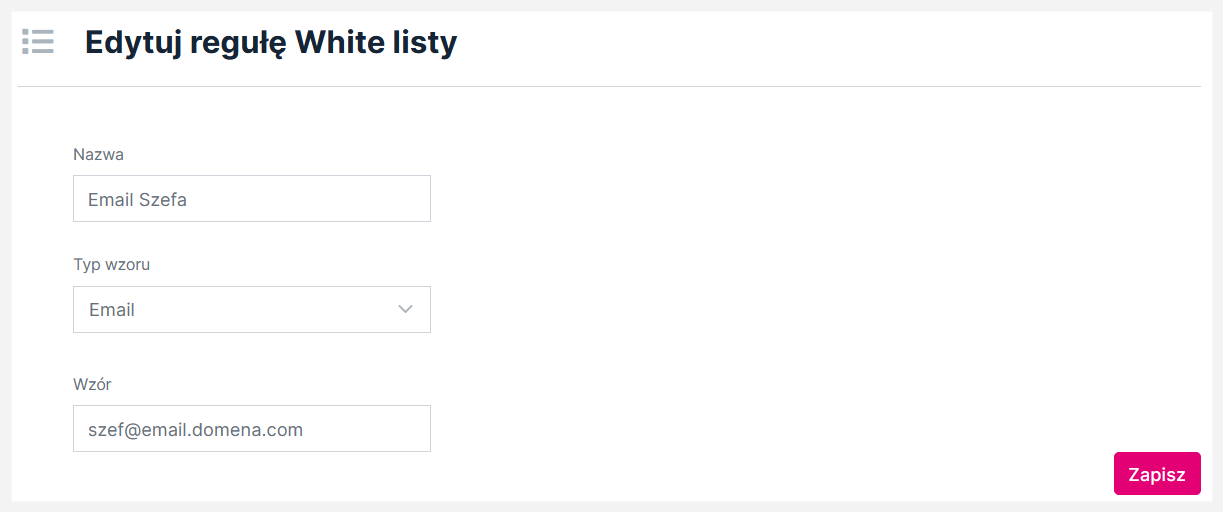
<span style="mso-bidi-font-size: 11.5pt; mso-bidi-font-family: 'TeleNeo Office'; mso-bidi-theme-font: minor-latin; mso-ansi-language: PL;"><span style="color: rgb(226, 0, 116);"><span style="color: #000000;"><span style="color: #e20074;">**2. <span style="color: rgb(0, 0, 0);">Wprowadź</span>**<span style="color: rgb(0, 0, 0);"> i **Zapisz** </span><span style="color: rgb(0, 0, 0);">zmiany.</span></span></span></span></span>

[![image.png](https://bookstack.uc.t-mobile.pl/uploads/images/gallery/2024-06/scaled-1680-/yFKimage.png)](https://bookstack.uc.t-mobile.pl/uploads/images/gallery/2024-06/yFKimage.png)

### **Usuń adres e-mail**

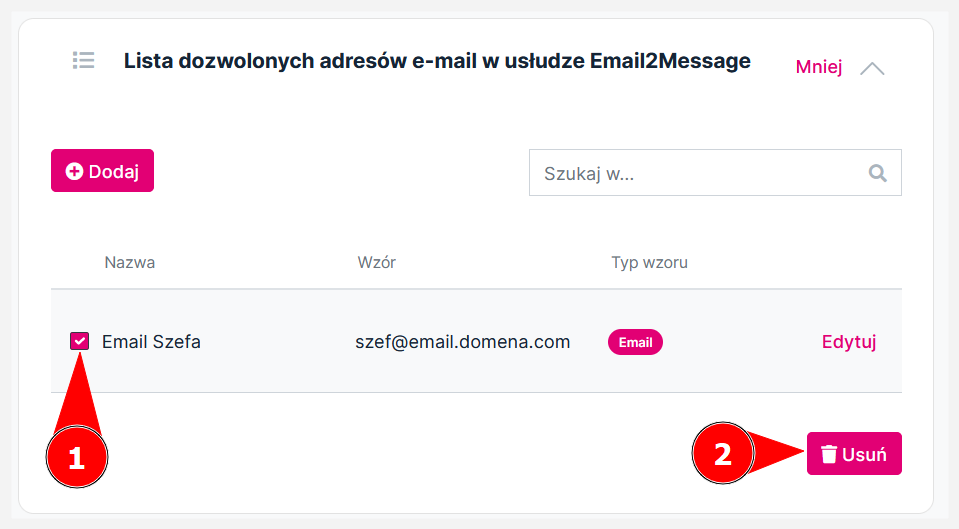
**<span style="color: rgb(226, 0, 116);">1. </span>Zaznacz** wybrane adresy e-mail.  
**<span style="color: rgb(226, 0, 116);">2.</span>**<span style="color: rgb(226, 0, 116);"> <span style="color: rgb(0, 0, 0);">Naciśnij </span></span><span style="color: rgb(0, 0, 0);">**Usuń**.</span>

[![image.png](https://bookstack.uc.t-mobile.pl/uploads/images/gallery/2024-06/scaled-1680-/wfqimage.png)](https://bookstack.uc.t-mobile.pl/uploads/images/gallery/2024-06/wfqimage.png)