# Statystyki wiadomości

<span style="mso-ansi-language: PL;"><span style="color: rgb(226, 0, 116);">**Statystyki wiadomości**</span> umożliwiają graficzną analizę ruchu wiadomości na Centrali Firmowej. </span>

### **Ścieżka dostępu**

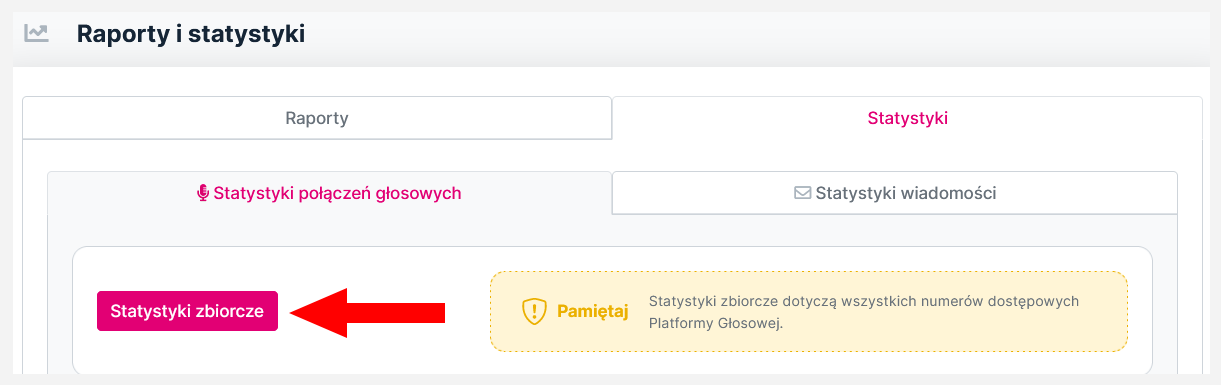
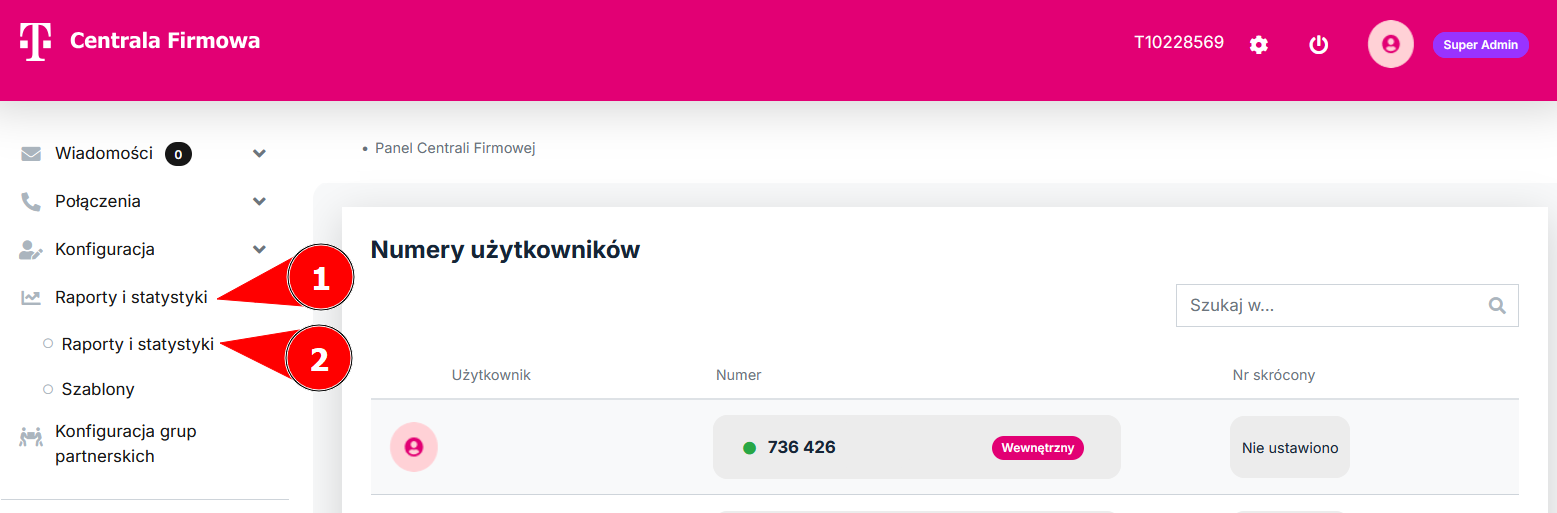
1. Z menu po lewej stronie wybierz opcję **Raporty i statystyki.**
2. Następnie przejdź do zakładki **Raporty i Statystyki.**[![image.png](https://bookstack.uc.t-mobile.pl/uploads/images/gallery/2026-02/scaled-1680-/3zCimage.png)](https://bookstack.uc.t-mobile.pl/uploads/images/gallery/2026-02/3zCimage.png)
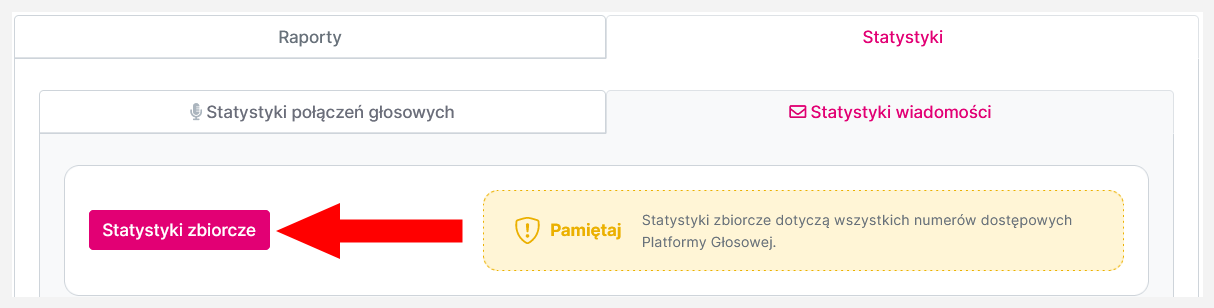
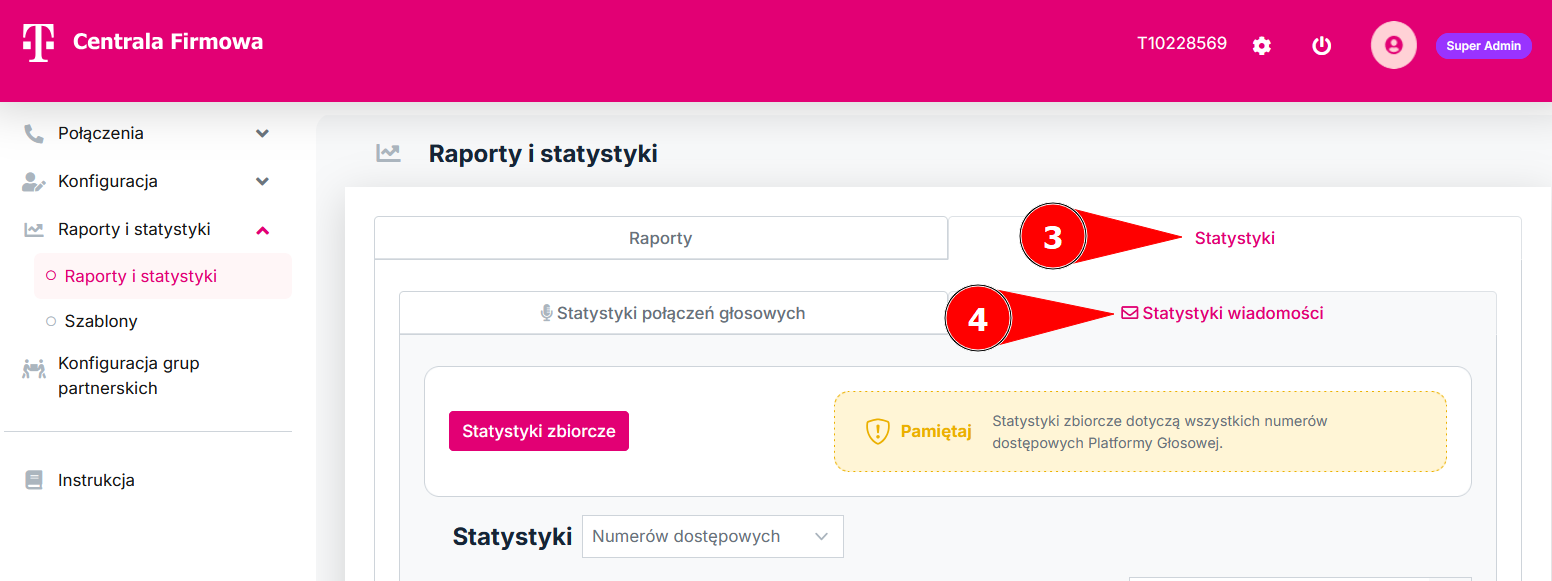
3. Wybierz zakładkę **Statystyki.**
4. Następnie **Statystyki wiadomości.**[![image.png](https://bookstack.uc.t-mobile.pl/uploads/images/gallery/2026-02/scaled-1680-/ey4image.png)](https://bookstack.uc.t-mobile.pl/uploads/images/gallery/2026-02/ey4image.png)
### **Użycie szablonu**

1. Można wygenerować statystyki dla wszystkich numerów w <span style="mso-ansi-language: PL;">Centrali Firmowej</span> lub tylko jednego wybranego. 
    1. Naciśnij **Statystyki zbiorcze**, aby zobaczyć dane dla wszystkich numerów w twojej <span style="mso-ansi-language: PL;">Centrali Firmowej</span>. [![image.png](https://bookstack.uc.t-mobile.pl/uploads/images/gallery/2024-10/scaled-1680-/oWEimage.png)](https://bookstack.uc.t-mobile.pl/uploads/images/gallery/2024-10/oWEimage.png)
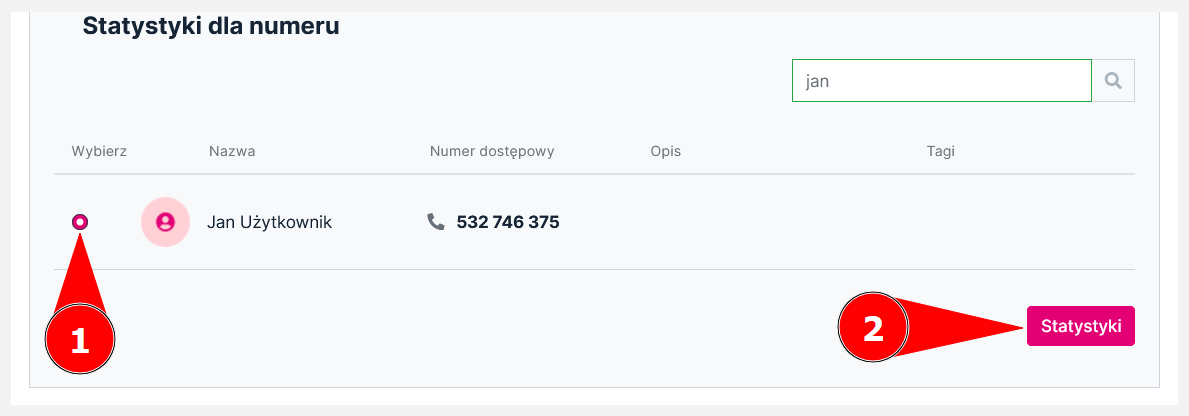
    2. <span style="color: rgb(52, 73, 94);">Zaznacz wybrany numer i naciśnij **Statystyki**, </span>aby zobaczyć dane dla wybranego numeru w twojej <span style="mso-ansi-language: PL;">Centrali Firmowej</span>. [![image.png](https://bookstack.uc.t-mobile.pl/uploads/images/gallery/2024-10/scaled-1680-/hxLimage.png)](https://bookstack.uc.t-mobile.pl/uploads/images/gallery/2024-10/hxLimage.png)
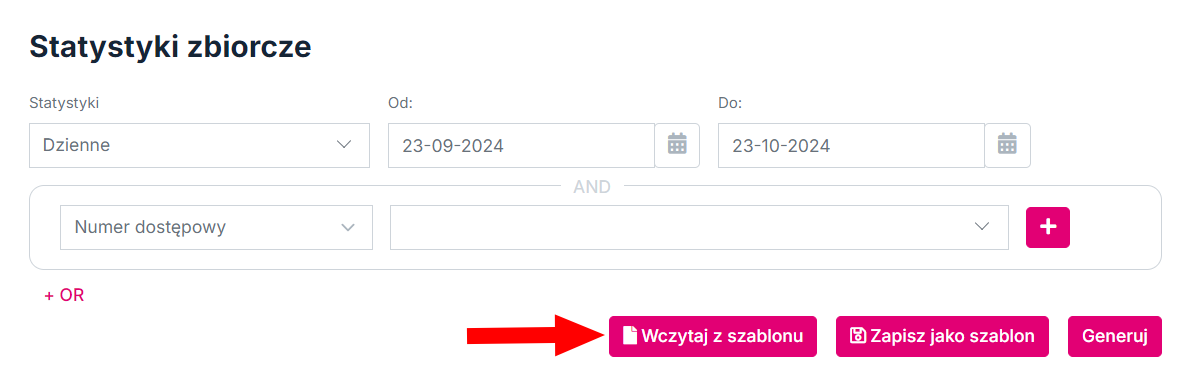
2. Przejdź do dolnej części okna i naciśnij **Wczytaj szablon**. [![image.png](https://bookstack.uc.t-mobile.pl/uploads/images/gallery/2024-10/scaled-1680-/q4Fimage.png)](https://bookstack.uc.t-mobile.pl/uploads/images/gallery/2024-10/q4Fimage.png)
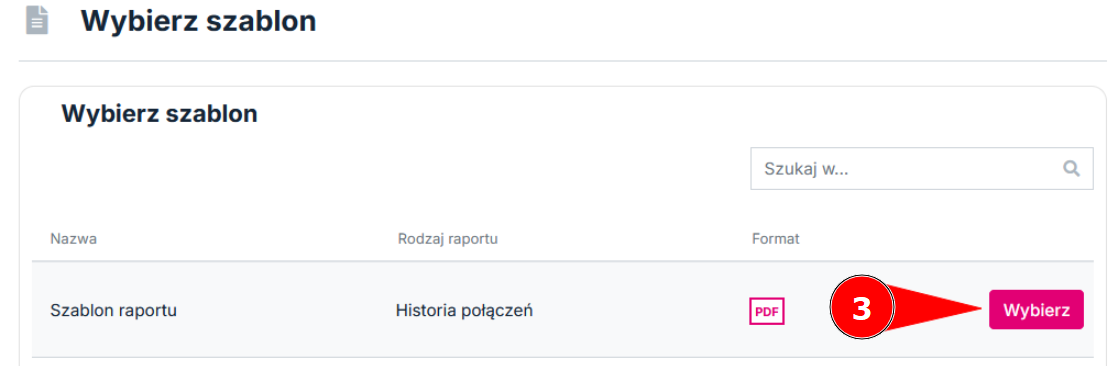
3. Naciśnij **Wybierz**, aby wczytać dany szablon. [![image.png](https://bookstack.uc.t-mobile.pl/uploads/images/gallery/2024-10/scaled-1680-/5Buimage.png)](https://bookstack.uc.t-mobile.pl/uploads/images/gallery/2024-10/5Buimage.png)
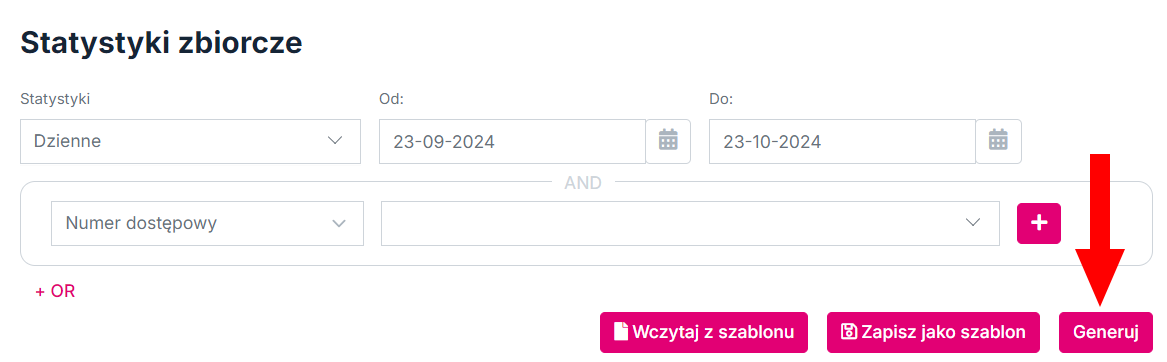
4. Zakończ tworzenie statystyk, naciskając **Generuj**. [![image.png](https://bookstack.uc.t-mobile.pl/uploads/images/gallery/2024-10/scaled-1680-/84Iimage.png)](https://bookstack.uc.t-mobile.pl/uploads/images/gallery/2024-10/84Iimage.png)
### **Generowanie statystyk**

Można wygenerować statystyki dla wszystkich numerów w <span style="mso-ansi-language: PL;">Centrali Firmowej</span> lub tylko jednego wybranego.

**<span style="color: rgb(226, 0, 116);">1.A </span>**Naciśnij **Statystyki zbiorcze,** aby zobaczyć dane dla wszystkich numerów w twojej <span style="mso-ansi-language: PL;">Centrali Firmowej</span>.

[![image.png](https://bookstack.uc.t-mobile.pl/uploads/images/gallery/2024-06/scaled-1680-/fmrimage.png)](https://bookstack.uc.t-mobile.pl/uploads/images/gallery/2024-06/fmrimage.png)

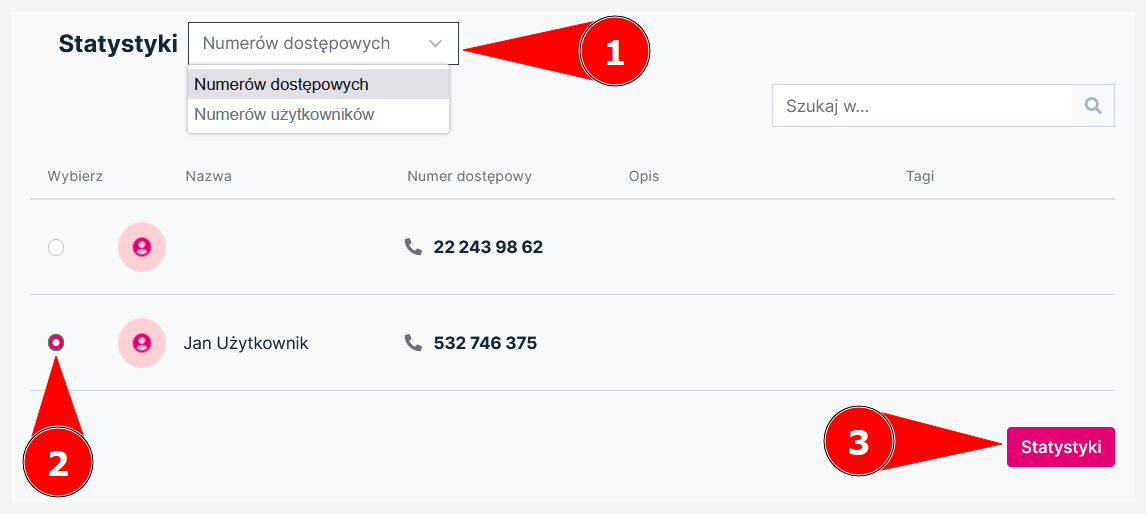
**<span style="color: rgb(226, 0, 116);">1.</span><span style="color: rgb(226, 0, 116);">B </span>**<span style="color: rgb(226, 0, 116);"><span style="color: rgb(52, 73, 94);">Zobacz statystyki wybranego numeru dostępowego lub użytkownika.  
**<span style="color: rgb(226, 0, 116);"> 1. </span>**<span style="color: rgb(226, 0, 116);"><span style="color: rgb(52, 73, 94);">Wybierz czy numery dostępowe lub użytkowników.</span></span>  
**<span style="color: rgb(226, 0, 116);"> 2. </span>**Zaznacz wybrany numer.  
**<span style="color: rgb(226, 0, 116);"> 3.</span>**<span style="color: rgb(226, 0, 116);"> <span style="color: rgb(52, 73, 94);">Na</span><span style="color: rgb(52, 73, 94);">ciśnij </span></span>**<span style="color: rgb(226, 0, 116);"><span style="color: rgb(52, 73, 94);">Statystyki.</span></span>**  
</span></span>

[![image.png](https://bookstack.uc.t-mobile.pl/uploads/images/gallery/2024-06/scaled-1680-/xG1image.png)](https://bookstack.uc.t-mobile.pl/uploads/images/gallery/2024-06/xG1image.png)

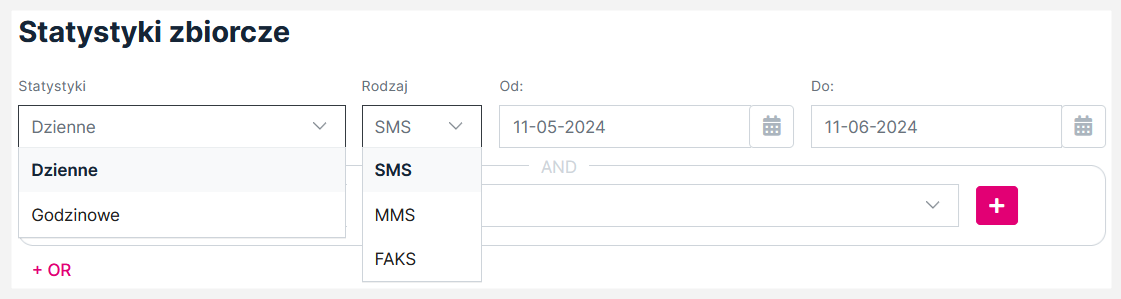
**<span style="color: rgb(226, 0, 116);">2. </span>**Wybierz rodzaj statystyk, rodzaj wiadomości (SMS/MMS/FAKS) oraz okres, z którego będą prezentowane. Do wyboru są statystyki:  
<span style="mso-ansi-language: PL;"><span style="color: rgb(226, 0, 116);">◼</span> **Dzienne** - wybierz zakres dat, z których będą wyświetlane statystyki. Wybrany okres ma zawsze 30 dni.  
</span><span style="mso-ansi-language: PL;"><span style="color: rgb(226, 0, 116);">◼</span> **Godzinowe** - wybierz dzień z którego będą prezentowane statystyki.</span>

[![image.png](https://bookstack.uc.t-mobile.pl/uploads/images/gallery/2024-06/scaled-1680-/JDjimage.png)](https://bookstack.uc.t-mobile.pl/uploads/images/gallery/2024-06/JDjimage.png)

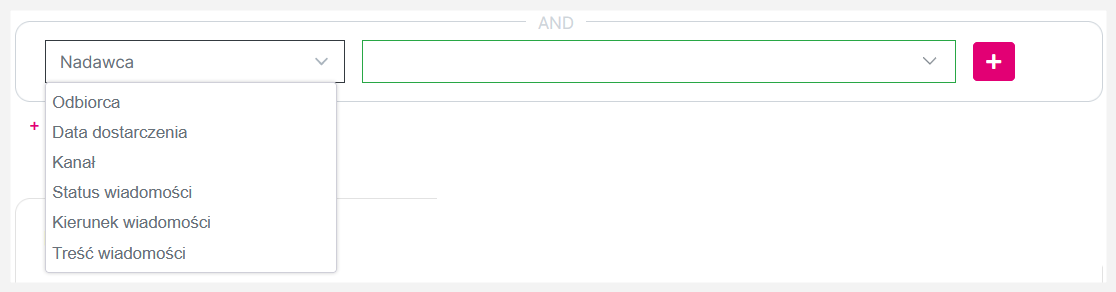
**<span style="color: rgb(226, 0, 116);">3. (Opcjonalne) </span>**Możesz dodać dodatkowe parametry, na podstawie których będą filtrowane dane do raportu, następnie określ ich wartość. Dla <span style="mso-ansi-language: PL;">**Historii połączeń** i **Statystyki połączeń głosowych** są to  
</span><span style="mso-ansi-language: PL;"><span style="color: rgb(226, 0, 116);">◼</span> **Nadawca** - wybierz jeden z numerów dostępowych.  
<span style="color: rgb(226, 0, 116);">◼</span> **Odbiorca** - wybierz jeden z numerów w Centrali Firmowej.  
<span style="color: rgb(226, 0, 116);">◼</span> **Data dostarczenia  - wybierz datę dostarczenia wiadomości.  
<span style="color: rgb(226, 0, 116);">◼</span> **Kanał** - określ czy wiadomość została wysłana za pomocą GUI lub API.  
<span style="color: rgb(226, 0, 116);">◼</span> **Status wiadomości** - określ czy wiadomość została dostarczona/odebrana, niedostarczona, wysłana lub jest w trakcie przetwarzania.  
<span style="color: rgb(226, 0, 116);">◼</span> **Kierunek wiadomości** - wybierz czy wiadomość była wychodząca lub przychodząca.  
<span style="color: rgb(226, 0, 116);">◼</span> **Treść wiadomości** - filtruj wiadomości na podstawie ich treści.</span>

[![image.png](https://bookstack.uc.t-mobile.pl/uploads/images/gallery/2024-06/scaled-1680-/0N0image.png)](https://bookstack.uc.t-mobile.pl/uploads/images/gallery/2024-06/0N0image.png)

**<span style="color: rgb(226, 0, 116);">4. </span>**Naciskając **Przycisk z symbolem plusa,** możesz dodać dodatkowy parametr, który łączy się z pozostałymi parametrami w tej samej sekcji **AND.** Na przykładzie poniżej w raporcie znajdą się wszystkie połączenia **przychodzące,** które są **nieodebrane.**

[![image.png](https://bookstack.uc.t-mobile.pl/uploads/images/gallery/2024-06/scaled-1680-/6enimage.png)](https://bookstack.uc.t-mobile.pl/uploads/images/gallery/2024-06/6enimage.png)

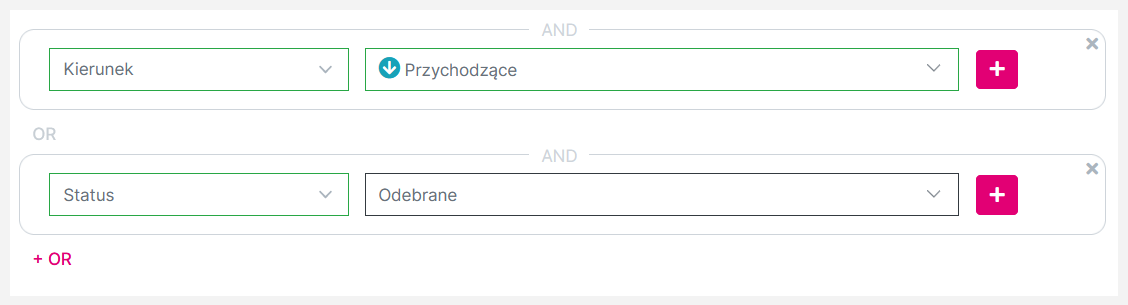
**<span style="color: rgb(226, 0, 116);">5. </span>**Naciskając **+OR,** możesz dodać dodatkowy parametr, który jest niezależny od pozostałych parametrów. Na przykładzie poniżej w raporcie znajdą się wszystkie połączenia **przychodzące** oraz wszystkie połączenia **nieodebrane.**

[![image.png](https://bookstack.uc.t-mobile.pl/uploads/images/gallery/2024-06/scaled-1680-/Bnlimage.png)](https://bookstack.uc.t-mobile.pl/uploads/images/gallery/2024-06/Bnlimage.png)
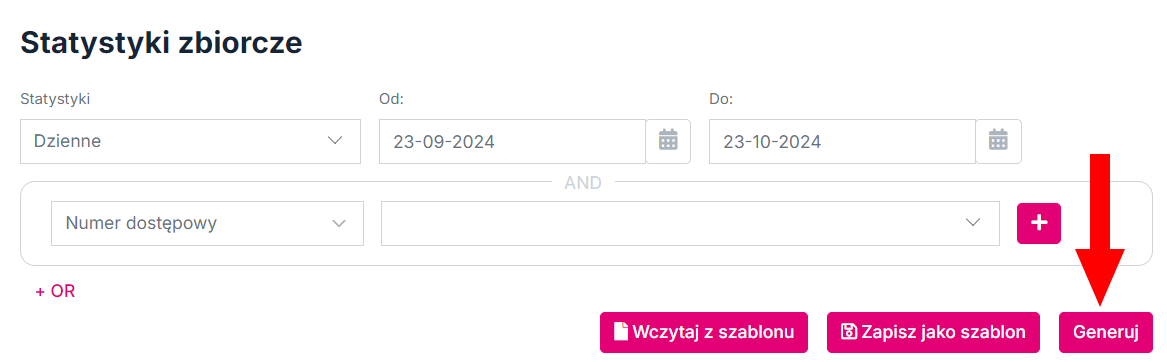
**<span style="color: rgb(226, 0, 116);">6. </span>**Naciśnij **Generuj.** Wprowadzone parametry można również zapisać szablon generowania statystyk.

[![image.png](https://bookstack.uc.t-mobile.pl/uploads/images/gallery/2024-10/scaled-1680-/cnJimage.png)](https://bookstack.uc.t-mobile.pl/uploads/images/gallery/2024-10/cnJimage.png)
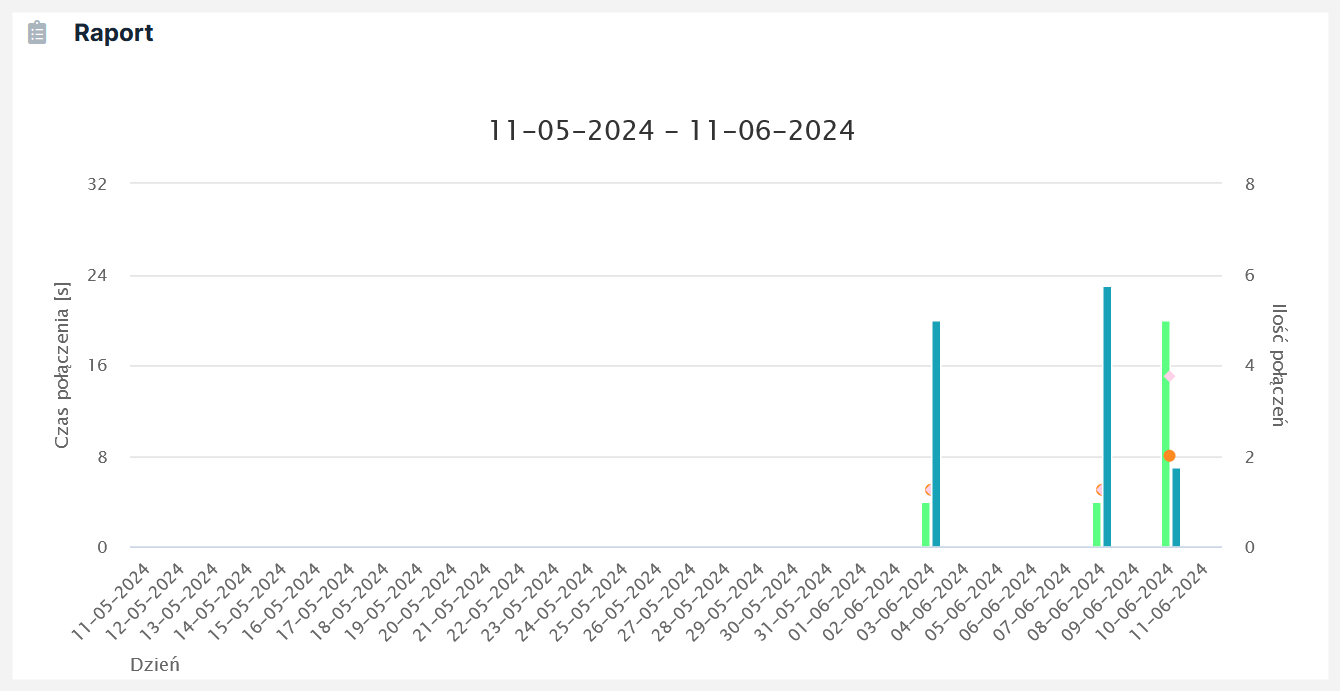
**<span style="color: rgb(226, 0, 116);">7. </span>**<span style="color: rgb(226, 0, 116);"><span style="color: rgb(52, 73, 94);">Wykres zostanie wyświetlony poniżej. Są na nim następujące dane o połączeniach:  
<span style="mso-ansi-language: PL;"><span style="color: rgb(226, 0, 116);">◼</span> **Odebrane** - <span style="color: rgb(226, 0, 116);"><span style="color: rgb(52, 73, 94);">na wykresie są prezentowane jako zielony słupek.</span></span></span>  
<span style="mso-ansi-language: PL;"><span style="color: rgb(226, 0, 116);">◼</span> **Nieodebrane** <span style="color: rgb(226, 0, 116);"><span style="color: rgb(52, 73, 94);">- <span style="color: rgb(226, 0, 116);"><span style="color: rgb(52, 73, 94);">na wykresie są prezentowane jako różowy słupek.</span></span></span></span>  
</span><span style="mso-ansi-language: PL;"><span style="color: rgb(226, 0, 116);">◼</span> **Maksymalny czas oczekiwania na połączeni** - na wykresie jest prezentowany jako jasno-różowa kropka.  
</span><span style="mso-ansi-language: PL;"><span style="color: rgb(226, 0, 116);">◼</span> **Średni czas oczekiwania na połączenie** - <span style="color: rgb(226, 0, 116);"><span style="color: rgb(52, 73, 94);">na wykresie jest prezentowany jako pomarańczowa kropka.</span></span></span>  
<span style="mso-ansi-language: PL;"><span style="color: rgb(226, 0, 116);">◼</span> <span style="color: rgb(226, 0, 116);"><span style="color: rgb(52, 73, 94);">**Średni czas oczekiwania w kolejce** <span style="color: rgb(226, 0, 116);"><span style="color: rgb(52, 73, 94);">- <span style="color: rgb(226, 0, 116);"><span style="color: rgb(52, 73, 94);">na wykresie jest prezentowany jako ciemno-różowy słupek.</span></span></span></span></span></span>  
<span style="color: rgb(226, 0, 116);"><span style="color: rgb(52, 73, 94);"><span style="color: rgb(226, 0, 116);">◼</span> <span style="color: rgb(226, 0, 116);"><span style="color: rgb(52, 73, 94);">**Średni czas połączenia** <span style="color: rgb(226, 0, 116);"><span style="color: rgb(52, 73, 94);">- <span style="color: rgb(226, 0, 116);"><span style="color: rgb(52, 73, 94);"><span style="color: rgb(226, 0, 116);"><span style="color: rgb(52, 73, 94);"><span style="color: rgb(226, 0, 116);"><span style="color: rgb(52, 73, 94);"><span style="color: rgb(226, 0, 116);"><span style="color: rgb(52, 73, 94);">na wykresie jest prezentowany jako</span></span></span></span></span></span></span></span><span style="color: rgb(226, 0, 116);"><span style="color: rgb(52, 73, 94);"> niebieski słupek.  
</span></span></span></span></span></span></span></span></span>Po najechaniu na każde dane na wykresie zostanie wyświetlona dokładna wartość.</span></span>

[![image.png](https://bookstack.uc.t-mobile.pl/uploads/images/gallery/2024-06/scaled-1680-/JIGimage.png)](https://bookstack.uc.t-mobile.pl/uploads/images/gallery/2024-06/JIGimage.png)

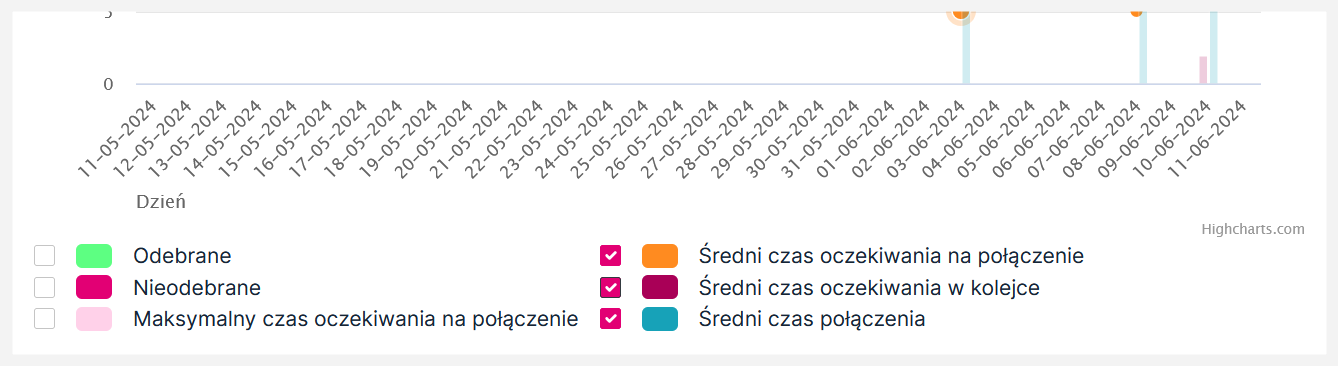
<span style="color: rgb(226, 0, 116);">**8.** <span style="color: rgb(0, 0, 0);">Pod wykresem można włączyć lub wyłączyć wyświetlanie poszczególnych statystyk.</span></span>

[![image.png](https://bookstack.uc.t-mobile.pl/uploads/images/gallery/2024-06/scaled-1680-/zAjimage.png)](https://bookstack.uc.t-mobile.pl/uploads/images/gallery/2024-06/zAjimage.png)

#### <span style="color: rgb(0, 0, 0);">**Zapisanie wygenerowanych statystyk**</span>

##### <span style="color: rgb(0, 0, 0);">**Zapisz jako obraz**</span>

<span style="color: rgb(226, 0, 116);"><span style="color: rgb(0, 0, 0);">Naciśnij **Zapisz jako obraz,** aby wygenerować wykres w formie pliku **JPG,** który zostanie pobrany automatycznie.</span></span>

[![image.png](https://bookstack.uc.t-mobile.pl/uploads/images/gallery/2024-06/scaled-1680-/fjWimage.png)](https://bookstack.uc.t-mobile.pl/uploads/images/gallery/2024-06/fjWimage.png)

##### **Zapisz jako raport**

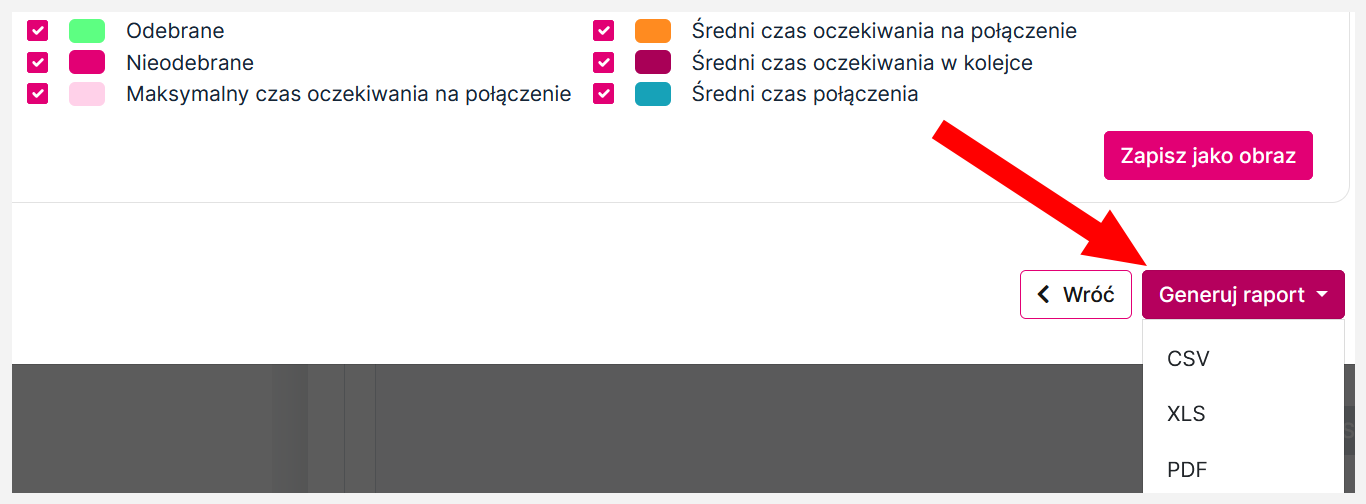
<span style="color: rgb(226, 0, 116);"><span style="color: rgb(0, 0, 0);">Wybierz **Generuj raport,** aby zlecić stworzenie raportu na podstawie wybranych danych. Po wybraniu formatu pliku: **CSV, XLS** lub **PDF,** tworzenie raportu rozpocznie się automatycznie. Zostanie on zapisany w zakładce **Raporty** &gt; **Raporty jednorazowe,** co zostało opisane poniżej.</span></span>

[![image.png](https://bookstack.uc.t-mobile.pl/uploads/images/gallery/2024-06/scaled-1680-/abgimage.png)](https://bookstack.uc.t-mobile.pl/uploads/images/gallery/2024-06/abgimage.png)

Aby pobrać raport:  
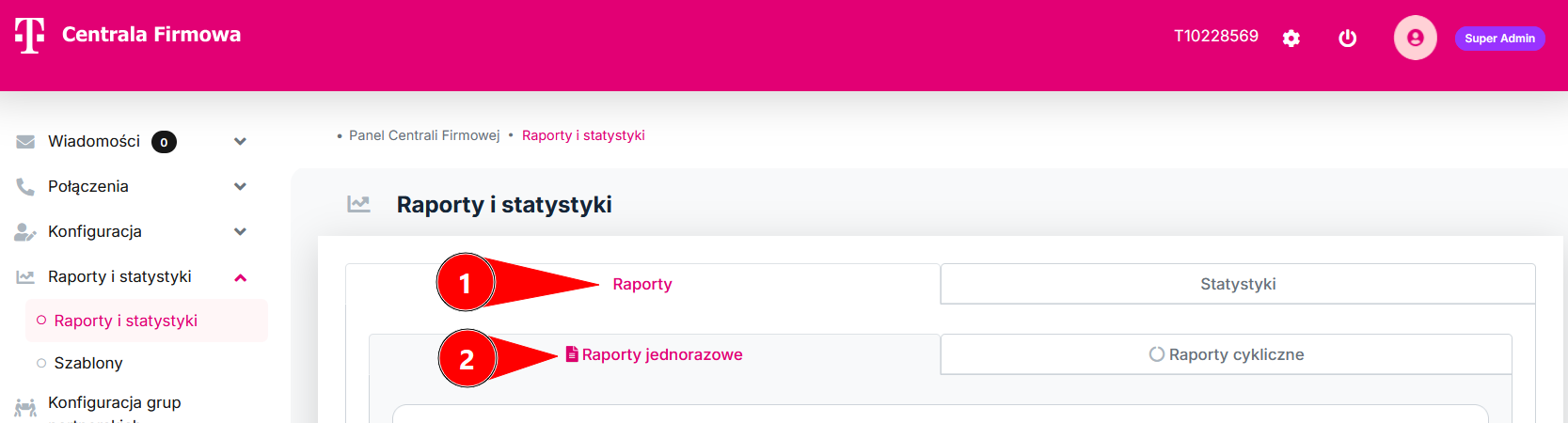
<span style="color: rgb(226, 0, 116);"> **1.** </span>Wybierz zakładkę **Raporty.**  
<span style="color: rgb(226, 0, 116);"> **2.** </span>Następnie **Raporty jednorazowe.**[![obraz.png](https://bookstack.uc.t-mobile.pl/uploads/images/gallery/2026-02/scaled-1680-/Bt4obraz.png)](https://bookstack.uc.t-mobile.pl/uploads/images/gallery/2026-02/Bt4obraz.png)

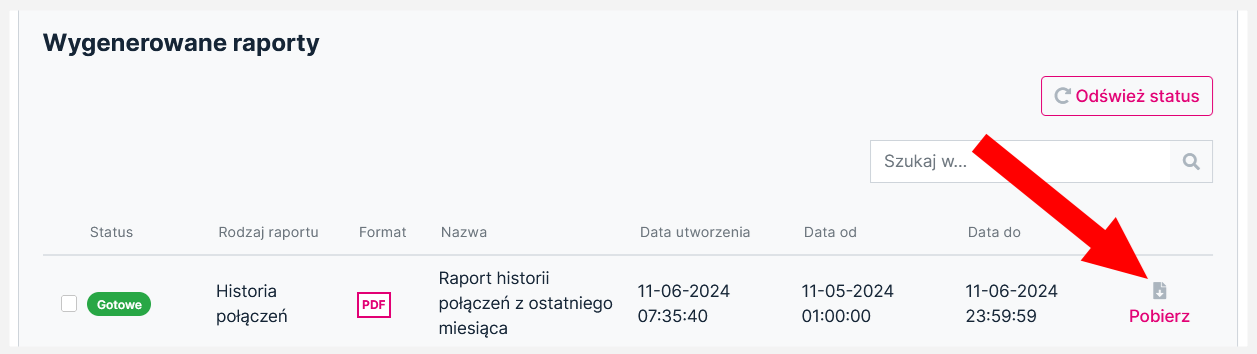
<span style="color: rgb(226, 0, 116);"> **3.** </span>Obok wybranego raportu naciśnij **Pobierz.**

[![image.png](https://bookstack.uc.t-mobile.pl/uploads/images/gallery/2024-06/scaled-1680-/DHcimage.png)](https://bookstack.uc.t-mobile.pl/uploads/images/gallery/2024-06/DHcimage.png)