# SMS - Nowy SMS

**<span style="color: rgb(226, 0, 116);">Nowy SMS</span>** pozwala stworzyć i zaplanować wysyłkę SMS. Wiadomość może zostać wysłana do jednego lub wielu adresatów, jednorazowo lub cyklicznie przez dany okres. Istnieją trzy sposoby konfiguracji wiadomości:

- **Wiadomość z pliku** - wykorzystanie pliku z wiadomością i adresatami wgranego z komputera Administratora.
- **Ręczna konfiguracja wiadomości** - stworzenie wiadomości SMS z użyciem interfejsu <span style="mso-ansi-language: PL;">Centrali Firmowej</span>.
- **Wiadomość z szablonu** - wykorzystanie zapisanego w <span style="mso-ansi-language: PL;">Centrali Firmowej</span> szablonu wiadomości.<span style="color: rgb(226, 0, 116);"><span style="color: rgb(0, 0, 0);"><span style="color: rgb(226, 0, 116);"><span style="color: rgb(0, 0, 0);"><span style="color: rgb(226, 0, 116);"><span style="color: rgb(0, 0, 0);"><span style="color: rgb(226, 0, 116);"><span style="color: rgb(0, 0, 0);">  
    </span></span></span></span></span></span></span></span>

Jeżeli chcesz zobaczyć listę SMS-ów zaplanowanych do wysyłki, przejdź do instrukcji: <span style="color: rgb(226, 0, 116);"><span style="color: rgb(0, 0, 0);">*<span style="color: rgb(226, 0, 116);">[SMS - Zaplanowany SMS](https://info.biznes.t-mobile.pl/books/centrala-firmowa-instrukcja-uzytkownika/page/sms-zaplanowany-sms)</span>*</span></span>

<span style="color: rgb(226, 0, 116);"><span style="color: rgb(0, 0, 0);"><span style="color: rgb(52, 73, 94);">Jeżeli chcesz zobaczyć historię wysłanych SMS-ów, przejdź do instrukcji</span>: <span style="color: rgb(226, 0, 116);"><span style="color: rgb(0, 0, 0);">*<span style="color: rgb(226, 0, 116);">[SMS - Historia SMS](https://info.biznes.t-mobile.pl/books/centrala-firmowa-instrukcja-uzytkownika/page/sms-historia-sms)</span>*</span></span>  
</span></span>

<span style="color: rgb(226, 0, 116);"><span style="color: rgb(0, 0, 0);"><span style="color: rgb(226, 0, 116);"><span style="color: rgb(0, 0, 0);"><span style="color: rgb(226, 0, 116);"><span style="color: rgb(0, 0, 0);"><span style="color: rgb(52, 73, 94);">Jeżeli chcesz stworzyć szablon wiadomości SMS, przejdź do instrukcji</span>: <span style="color: rgb(226, 0, 116);"><span style="color: rgb(0, 0, 0);">*<span style="color: rgb(226, 0, 116);">[Konfiguracja - Szablony SMS](https://info.biznes.t-mobile.pl/books/centrala-firmowa-instrukcja-uzytkownika/page/konfiguracja-szablony-sms)</span>*</span></span></span></span></span></span></span></span>

### **Ścieżka dostępu**

1. <span style="mso-bidi-font-size: 11.5pt; mso-bidi-font-family: 'TeleNeo Office'; mso-bidi-theme-font: minor-latin; mso-ansi-language: PL;">Z menu po lewej stronie wybierz **Wiadomości.**</span>
2. Przejdź do zakładki **SMS.**
3. Naciśnij przycisk **Nowy SMS.**[![image.png](https://bookstack.uc.t-mobile.pl/uploads/images/gallery/2026-02/scaled-1680-/8CJimage.png)](https://bookstack.uc.t-mobile.pl/uploads/images/gallery/2026-02/8CJimage.png)

### **Wiadomość z pliku**

#### **Wgranie pliku**

**<span style="color: rgb(226, 0, 116);">1. </span>**Przygotuj plik z wiadomością do wysyłki. Ma on być w formacie **XLS** lub **CSV,** w jednej kolumnie powinny znajdować się numery, do których ma zostać wysłana wiadomość, natomiast w drugiej kolumnie należy umieścić treść. Jeżeli używasz pliku **XLS,** obie kolumny muszą być sformatowane jako zwykły tekst. Przykłady plików **CSV** i **XLS** na zdjęciach poniżej.

[![image.png](https://bookstack.uc.t-mobile.pl/uploads/images/gallery/2024-06/scaled-1680-/LJpimage.png)](https://bookstack.uc.t-mobile.pl/uploads/images/gallery/2024-06/LJpimage.png)

[![MicrosoftTeams-image (3).png](https://bookstack.uc.t-mobile.pl/uploads/images/gallery/2024-06/scaled-1680-/microsoftteams-image-3.png)](https://bookstack.uc.t-mobile.pl/uploads/images/gallery/2024-06/microsoftteams-image-3.png)

<p class="callout warning"><span style="color: rgb(224, 62, 45);">**<span class="ng-star-inserted"><span class="fw-bold">Numery dodane bez międzynarodowego numeru kierunkowego są automatycznie uzupełnione o numer kierunkowy do Polski. Jeżeli chcesz wysłać wiadomość za granicę, to poprzedź numer odbiorcy numerem kierunkowym właściwego kraju (np. 0048).</span></span>**</span></p>

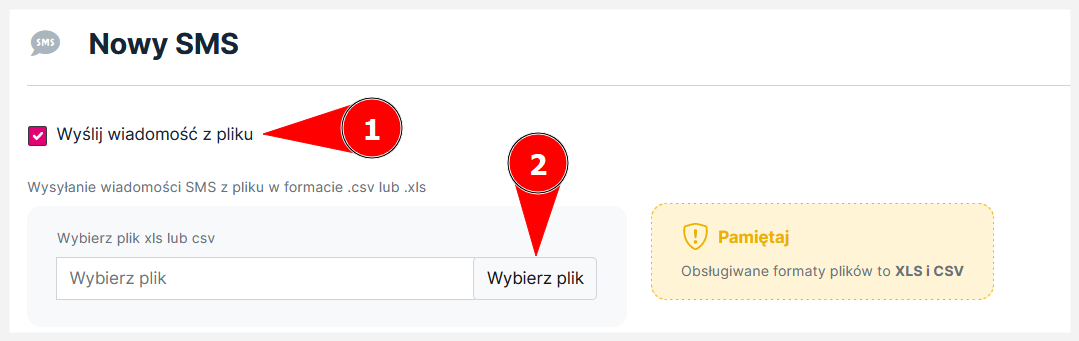
<span style="color: rgb(226, 0, 116);"><span style="color: rgb(0, 0, 0);"><span style="mso-ansi-language: PL;"><span style="color: rgb(226, 0, 116);"><span style="color: rgb(52, 73, 94);"><span style="color: rgb(226, 0, 116);">**<span style="color: #e20074;">2. </span>**<span style="color: #34495e;">Zaznacz opcję **Wyślij wiadomość z pliku.**</span></span>  
<span style="color: rgb(226, 0, 116);">**<span style="color: #e20074;">3.</span>**<span style="color: #e20074;"> <span style="color: #34495e;">Nac</span><span style="color: #34495e;">iśnij </span></span>**<span style="color: #e20074;"><span style="color: #34495e;">Wybierz plik.</span></span>**</span></span></span></span></span></span>

[![image.png](https://bookstack.uc.t-mobile.pl/uploads/images/gallery/2024-06/scaled-1680-/IJgimage.png)](https://bookstack.uc.t-mobile.pl/uploads/images/gallery/2024-06/IJgimage.png)

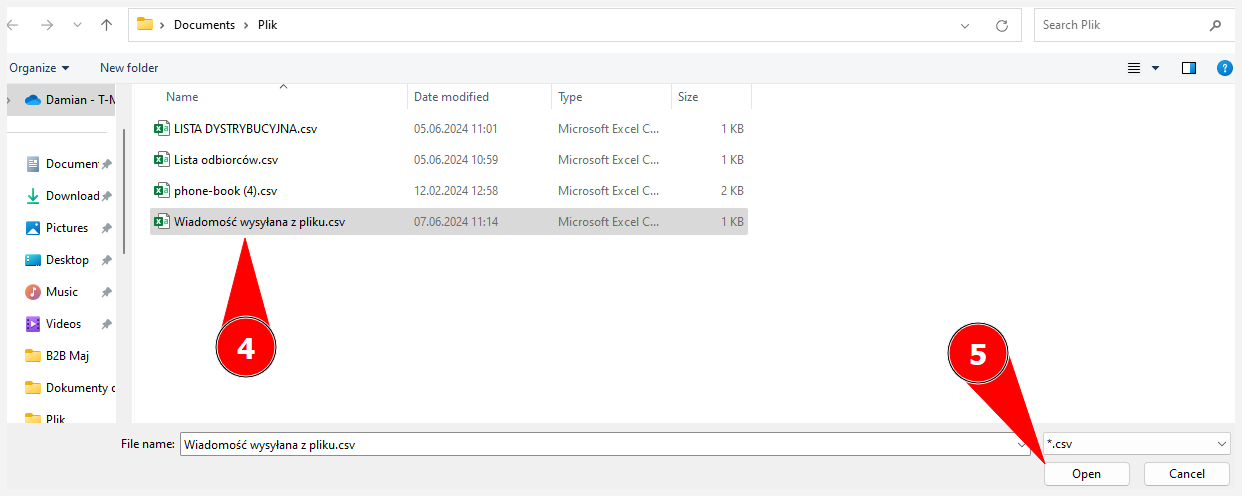
<span style="color: rgb(226, 0, 116);"><span style="color: rgb(0, 0, 0);"><span style="mso-ansi-language: PL;"><span style="color: rgb(226, 0, 116);"><span style="color: rgb(52, 73, 94);"><span style="color: rgb(226, 0, 116);">**<span style="color: #e20074;">4. </span>**<span style="color: #34495e;">Zaznacz odpowiedni **Plik.**</span></span>  
<span style="color: rgb(226, 0, 116);">**<span style="color: #e20074;">5.</span>**<span style="color: #e20074;"> <span style="color: #34495e;">Nac</span><span style="color: #34495e;">iśnij </span></span>**<span style="color: #e20074;"><span style="color: #34495e;">Otwórz.</span></span>**</span></span></span></span></span></span>

[![image.png](https://bookstack.uc.t-mobile.pl/uploads/images/gallery/2024-06/scaled-1680-/AIRimage.png)](https://bookstack.uc.t-mobile.pl/uploads/images/gallery/2024-06/AIRimage.png)

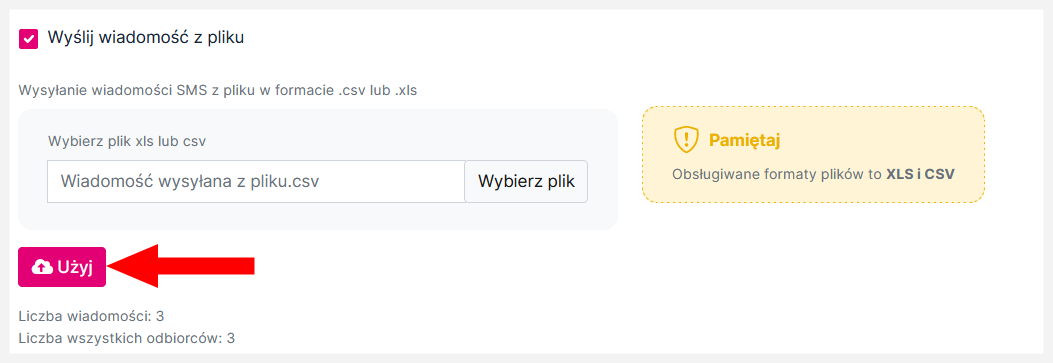
<span style="color: rgb(226, 0, 116);"><span style="color: rgb(0, 0, 0);"><span style="mso-ansi-language: PL;"><span style="color: rgb(226, 0, 116);"><span style="color: rgb(52, 73, 94);"><span style="color: rgb(226, 0, 116);">**<span style="color: #e20074;">5.</span>**<span style="color: #e20074;"> <span style="color: rgb(0, 0, 0);">Następnie</span><span style="color: #34495e;"> </span></span>**<span style="color: #e20074;"><span style="color: #34495e;">Użyj. </span></span>**<span style="color: #e20074;"><span style="color: #34495e;">Poniżej zostanie wyświetlona liczba wiadomości i adresatów. Wartości te mogą się różnić, ponieważ wiadomości o tej samej treści liczone są jako jedna.</span></span></span></span></span></span></span></span>

[![image.png](https://bookstack.uc.t-mobile.pl/uploads/images/gallery/2024-06/scaled-1680-/QFximage.png)](https://bookstack.uc.t-mobile.pl/uploads/images/gallery/2024-06/QFximage.png)

#### **Nadawca**

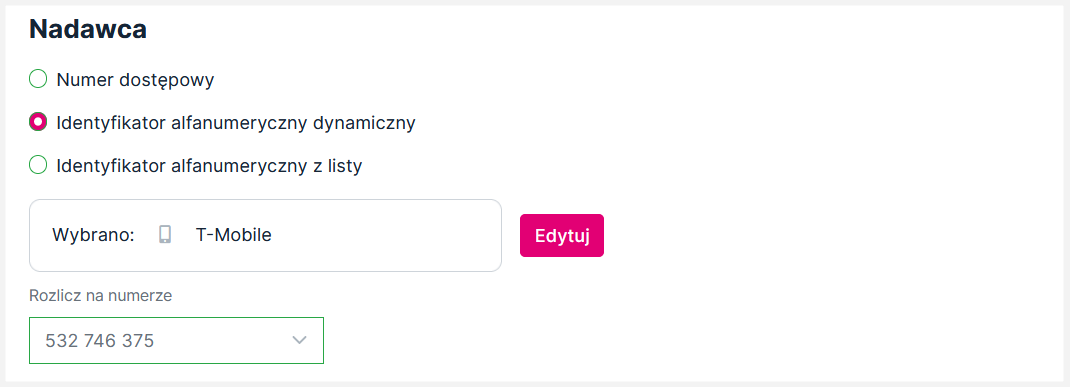
Wybierz jedną z trzech opcji, aby wybrać prezentację nadawcy numerem dostępowym lub identyfikatorem alfanumerycznym:  
<span style="color: rgb(226, 0, 116);">**◼** <span style="color: rgb(0, 0, 0);">**Numer dostępowy** <span style="color: rgb(226, 0, 116);"><span style="color: rgb(0, 0, 0);"><span style="color: rgb(226, 0, 116);"><span style="color: rgb(0, 0, 0);">- wiadomość będzie prezentowana numerem dostępowym, z którego zostanie wysłana i rozliczona.</span></span></span></span> **<span style="color: rgb(226, 0, 116);">◼ <span style="color: rgb(0, 0, 0);">Identyfikator <span style="color: rgb(226, 0, 116);"><span style="color: rgb(0, 0, 0);"><span style="color: rgb(226, 0, 116);"><span style="color: rgb(0, 0, 0);">alfanumeryczny</span></span></span></span> dynamiczny</span></span>**<span style="color: rgb(226, 0, 116);"><span style="color: rgb(0, 0, 0);"> - dowolna nazwa nadawcy zwierająca od 3 do 11 znaków. Po wybraniu tej opcji wybierz numer dostępowy, na którym będzie rozliczona wysyłka SMS.</span></span> **<span style="color: rgb(226, 0, 116);">◼ <span style="color: rgb(0, 0, 0);">Identyfikator alfanumeryczny z listy </span></span>**<span style="color: rgb(226, 0, 116);"><span style="color: rgb(0, 0, 0);"><span style="color: rgb(226, 0, 116);"><span style="color: rgb(0, 0, 0);"><span style="color: rgb(226, 0, 116);"><span style="color: rgb(0, 0, 0);">- jedna z nazw nadawcy, które zostały skonfigurowane przez T-Mobile na życzenie klienta. <span style="color: rgb(226, 0, 116);"><span style="color: rgb(0, 0, 0);"><span style="color: rgb(226, 0, 116);"><span style="color: rgb(0, 0, 0);">Po wybraniu tej opcji wybierz numer dostępowy, na którym będzie rozliczona wysyłka SMS.</span></span></span></span></span></span></span></span></span></span></span></span>

<p class="callout warning"><span style="color: rgb(226, 0, 116);"><span style="color: rgb(0, 0, 0);"><span style="color: rgb(226, 0, 116);"><span style="color: rgb(0, 0, 0);"><span style="color: rgb(226, 0, 116);"><span style="color: rgb(0, 0, 0);"><span style="color: rgb(226, 0, 116);"><span style="color: rgb(0, 0, 0);"><span style="color: rgb(226, 0, 116);"><span style="color: rgb(0, 0, 0);"><span style="color: rgb(226, 0, 116);"><span style="color: rgb(0, 0, 0);"><span style="mso-ansi-language: PL;"><span style="color: rgb(186, 55, 42);">**Identyfikator alfanumeryczny musi zawierać od 2 do 11 znaków w tym co najmniej jedną literę, nie może zawierać spacji na początku i końcu, znaku „@” oraz „+” na początku.** </span></span></span></span></span></span></span></span></span></span></span></span></span></span></p>

[![image.png](https://bookstack.uc.t-mobile.pl/uploads/images/gallery/2024-06/scaled-1680-/vMFimage.png)](https://bookstack.uc.t-mobile.pl/uploads/images/gallery/2024-06/vMFimage.png)

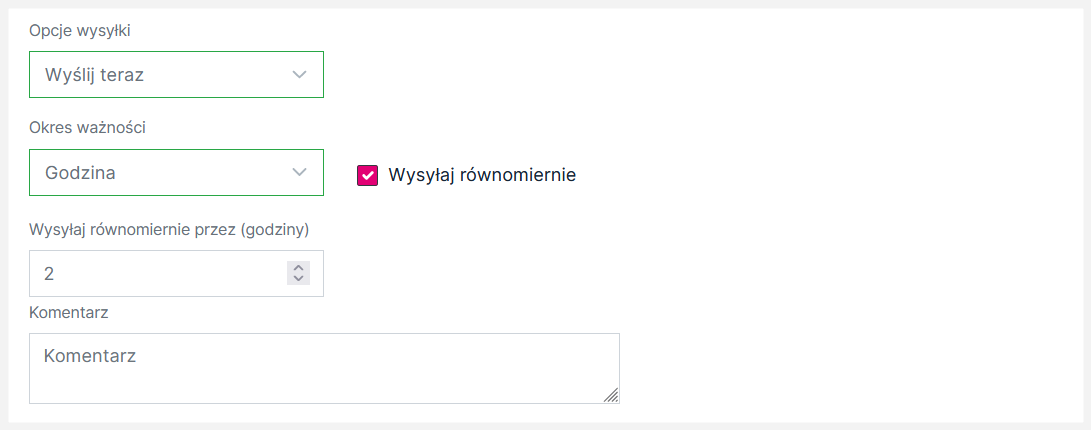
Skonfiguruj właściwości wysyłki wiadomości SMS:  
<span style="color: rgb(226, 0, 116);">**◼** <span style="color: rgb(0, 0, 0);">**Opcje wysyłki** <span style="color: rgb(226, 0, 116);"><span style="color: rgb(0, 0, 0);"><span style="color: rgb(226, 0, 116);"><span style="color: rgb(0, 0, 0);">- wybierz czy wiadomość ma zostać wysłana od razu, później czy ma być wysyłana cyklicznie codziennie, co tydzień, co miesiąc lub co rok.</span></span></span></span> **<span style="color: rgb(226, 0, 116);">◼ <span style="color: rgb(0, 0, 0);">Okres ważności</span></span>** -<span style="mso-ansi-language: PL;"> jest ważny, kiedy SMS może być z jakiegoś powodu niedostarczony. <span style="color: rgb(226, 0, 116);"><span style="color: rgb(0, 0, 0);">W ciągu zaznaczonego czasu systemy operatora będą próbowały dostarczyć wiadomość do odbiorcy.</span></span> Do wyboru jest: godzina, 12 godzin, Dzień, Tydzień i Maksimum. Maksymalny czas przetrzymania wiadomości wynosi 7 dni. Po tym czasie wiadomość zostanie usunięta z systemów T-Mobile.</span> **<span style="color: rgb(226, 0, 116);">◼ <span style="color: rgb(0, 0, 0);">Wysyłaj równomiernie </span></span>**<span style="color: rgb(226, 0, 116);"><span style="color: rgb(0, 0, 0);"><span style="color: rgb(226, 0, 116);"><span style="color: rgb(0, 0, 0);"><span style="color: rgb(226, 0, 116);"><span style="color: rgb(0, 0, 0);">- należy skorzystać z tej opcji, jeżeli liczba adresatów wiadomości jest duża, wysłanie wiadomości zostanie równomiernie rozłożone na określoną ilość godzin.   
<span style="color: rgb(226, 0, 116);"><span style="color: rgb(0, 0, 0);">**<span style="color: rgb(226, 0, 116);">◼ <span style="color: rgb(0, 0, 0);"><span style="color: rgb(226, 0, 116);"><span style="color: rgb(0, 0, 0);">Komentarz </span></span></span></span>**<span style="color: rgb(226, 0, 116);"><span style="color: rgb(0, 0, 0);"><span style="color: rgb(226, 0, 116);"><span style="color: rgb(0, 0, 0);">- informacja na temat wysłanej wiadomości widoczna tylko dla Administratorów <span style="mso-ansi-language: PL;">Centrali Firmowej.</span></span></span></span></span></span></span>  
</span></span></span></span></span></span></span></span>

[![image.png](https://bookstack.uc.t-mobile.pl/uploads/images/gallery/2024-06/scaled-1680-/n5vimage.png)](https://bookstack.uc.t-mobile.pl/uploads/images/gallery/2024-06/n5vimage.png)

Po skończonej konfiguracji wiadomości naciśnij **Wyślij.**

[![image.png](https://bookstack.uc.t-mobile.pl/uploads/images/gallery/2024-06/scaled-1680-/Uytimage.png)](https://bookstack.uc.t-mobile.pl/uploads/images/gallery/2024-06/Uytimage.png)
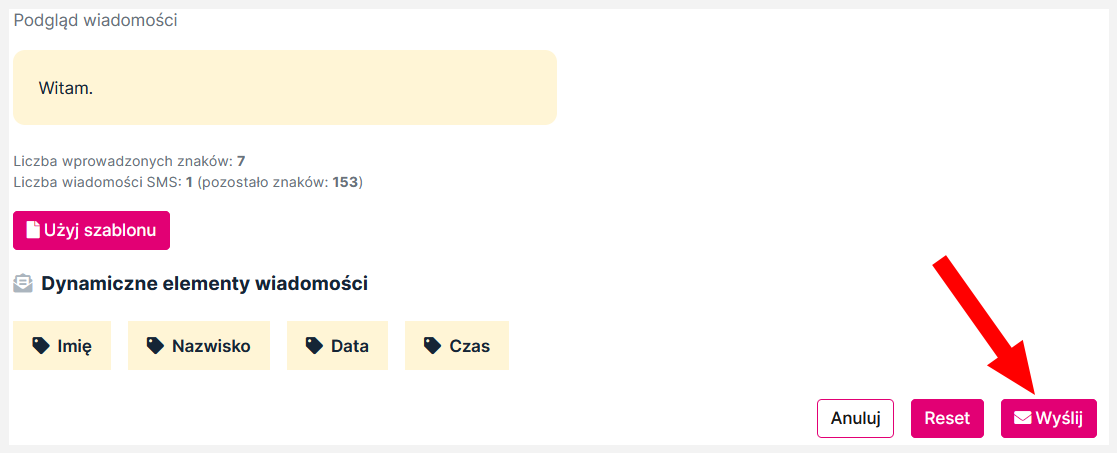
Wysłana wiadomość pojawi się w **Historii SMS** lub w **Zaplanowanych SMS.**

### **Ręczna konfiguracja wiadomości**

#### **Nadawca**

Wybierz jedną z trzech opcji, aby wybrać prezentację nadawcy numerem dostępowym lub identyfikatorem alfanumerycznym:  
<span style="color: rgb(226, 0, 116);">**◼** <span style="color: rgb(0, 0, 0);">**Numer dostępowy** <span style="color: rgb(226, 0, 116);"><span style="color: rgb(0, 0, 0);"><span style="color: rgb(226, 0, 116);"><span style="color: rgb(0, 0, 0);">- wiadomość będzie prezentowana numerem dostępowym, z którego zostanie wysłana i rozliczona.</span></span></span></span> **<span style="color: rgb(226, 0, 116);">◼ <span style="color: rgb(0, 0, 0);">Identyfikator <span style="color: rgb(226, 0, 116);"><span style="color: rgb(0, 0, 0);"><span style="color: rgb(226, 0, 116);"><span style="color: rgb(0, 0, 0);">alfanumeryczny</span></span></span></span> dynamiczny</span></span>**<span style="color: rgb(226, 0, 116);"><span style="color: rgb(0, 0, 0);"> - dowolna nazwa nadawcy zwierająca od 3 do 11 znaków. Po wybraniu tej opcji wybierz numer dostępowy, na którym będzie rozliczona wysyłka SMS.</span></span> **<span style="color: rgb(226, 0, 116);">◼ <span style="color: rgb(0, 0, 0);">Identyfikator alfanumeryczny z listy </span></span>**<span style="color: rgb(226, 0, 116);"><span style="color: rgb(0, 0, 0);"><span style="color: rgb(226, 0, 116);"><span style="color: rgb(0, 0, 0);"><span style="color: rgb(226, 0, 116);"><span style="color: rgb(0, 0, 0);">- jedna z nazw nadawcy, które zostały skonfigurowane przez T-Mobile na życzenie klienta. <span style="color: rgb(226, 0, 116);"><span style="color: rgb(0, 0, 0);"><span style="color: rgb(226, 0, 116);"><span style="color: rgb(0, 0, 0);">Po wybraniu tej opcji wybierz numer dostępowy, na którym będzie rozliczona wysyłka SMS.</span></span></span></span></span></span></span></span></span></span></span></span>

[![image.png](https://bookstack.uc.t-mobile.pl/uploads/images/gallery/2024-06/scaled-1680-/vMFimage.png)](https://bookstack.uc.t-mobile.pl/uploads/images/gallery/2024-06/vMFimage.png)

Skonfiguruj właściwości wysyłki wiadomości SMS:  
<span style="color: rgb(226, 0, 116);">**◼** <span style="color: rgb(0, 0, 0);">**Opcje wysyłki** <span style="color: rgb(226, 0, 116);"><span style="color: rgb(0, 0, 0);"><span style="color: rgb(226, 0, 116);"><span style="color: rgb(0, 0, 0);">- wybierz czy wiadomość ma zostać wysłana od razu, później czy ma być wysyłana cyklicznie codziennie, co tydzień, co miesiąc lub co rok.</span></span></span></span> **<span style="color: rgb(226, 0, 116);">◼ <span style="color: rgb(0, 0, 0);">Okres ważności</span></span>** - oznacza jak długo<span style="mso-ansi-language: PL;"> systemy operatora będą próbowały dostarczyć wiadomość do odbiorcy, jeżeli jest to z jakiegoś powodu niemożliwe.</span> **<span style="color: rgb(226, 0, 116);">◼ <span style="color: rgb(0, 0, 0);">Wysyłaj równomiernie </span></span>**<span style="color: rgb(226, 0, 116);"><span style="color: rgb(0, 0, 0);"><span style="color: rgb(226, 0, 116);"><span style="color: rgb(0, 0, 0);"><span style="color: rgb(226, 0, 116);"><span style="color: rgb(0, 0, 0);">- należy skorzystać z tej opcji, jeżeli liczba adresatów wiadomości jest duża, wysłanie wiadomości zostanie równomiernie rozłożone na określoną ilość godzin.   
<span style="color: rgb(226, 0, 116);"><span style="color: rgb(0, 0, 0);">**<span style="color: rgb(226, 0, 116);">◼ <span style="color: rgb(0, 0, 0);"><span style="color: rgb(226, 0, 116);"><span style="color: rgb(0, 0, 0);">Komentarz </span></span></span></span>**<span style="color: rgb(226, 0, 116);"><span style="color: rgb(0, 0, 0);"><span style="color: rgb(226, 0, 116);"><span style="color: rgb(0, 0, 0);">- informacja na temat wysłanej wiadomości widoczna tylko dla Administratorów <span style="mso-ansi-language: PL;">Centrali Firmowej</span>.</span></span></span></span></span></span>  
</span></span></span></span></span></span></span></span>

[![image.png](https://bookstack.uc.t-mobile.pl/uploads/images/gallery/2024-06/scaled-1680-/n5vimage.png)](https://bookstack.uc.t-mobile.pl/uploads/images/gallery/2024-06/n5vimage.png)

#### **Odbiorcy**

Rozpocznij konfigurację odbiorców, naciskając **Dodaj** w części **Odbiorcy.**

[![image.png](https://bookstack.uc.t-mobile.pl/uploads/images/gallery/2024-06/scaled-1680-/W8bimage.png)](https://bookstack.uc.t-mobile.pl/uploads/images/gallery/2024-06/W8bimage.png)
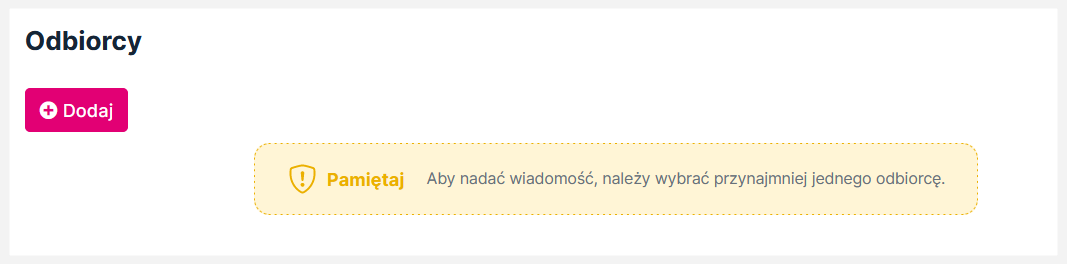
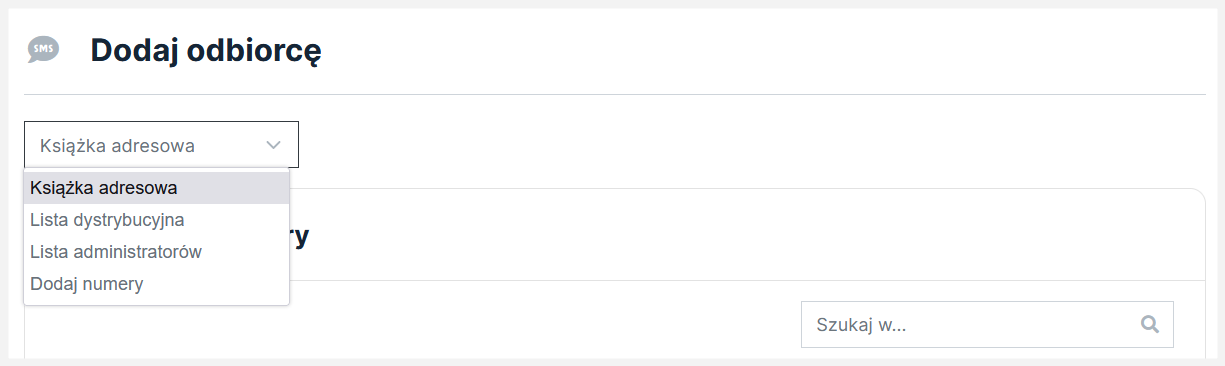
Do wyboru są cztery opcje wprowadzenia odbiorcy lub odbiorców wiadomości:  
<span style="color: rgb(226, 0, 116);">**◼** <span style="color: rgb(0, 0, 0);">**Książka adresowa** <span style="color: rgb(226, 0, 116);"><span style="color: rgb(0, 0, 0);"><span style="color: rgb(226, 0, 116);"><span style="color: rgb(0, 0, 0);">- wybierz odbiorców z **Książki adresowej** PGG. Instrukcja obsługi książki adresowej: *<span style="color: rgb(226, 0, 116);">[Ustawienia ogólne - Książka adresowa.](https://info.biznes.t-mobile.pl/books/centrala-firmowa-instrukcja-uzytkownika/chapter/ustawienia-ogolne-ksiazka-adresowa)</span>*</span></span></span></span> **<span style="color: rgb(226, 0, 116);">◼ <span style="color: rgb(0, 0, 0);">Lista dystrybucyjna</span></span>** - wybierz skonfigurowaną wcześniej listę adresatów. Opis konfiguracji listy dystrybucyjnej: <span style="color: rgb(226, 0, 116);"><span style="color: rgb(0, 0, 0);"><span style="color: rgb(226, 0, 116);"><span style="color: rgb(0, 0, 0);"><span style="color: rgb(226, 0, 116);"><span style="color: rgb(0, 0, 0);">*<span style="color: rgb(226, 0, 116);">[Konfiguracja - Listy dystrybucyjne.](https://info.biznes.t-mobile.pl/books/centrala-firmowa-instrukcja-uzytkownika/page/konfiguracja-listy-dystrybucyjne)</span>*</span></span></span></span></span></span> **<span style="color: rgb(226, 0, 116);">◼ <span style="color: rgb(0, 0, 0);">Lista administratorów </span></span>**<span style="color: rgb(226, 0, 116);"><span style="color: rgb(0, 0, 0);"><span style="color: rgb(226, 0, 116);"><span style="color: rgb(0, 0, 0);"><span style="color: rgb(226, 0, 116);"><span style="color: rgb(0, 0, 0);">- wybierz odbiorców spośród **administratorów** PGG.  
<span style="color: rgb(226, 0, 116);"><span style="color: rgb(0, 0, 0);">**<span style="color: rgb(226, 0, 116);">◼ <span style="color: rgb(0, 0, 0);"><span style="color: rgb(226, 0, 116);"><span style="color: rgb(0, 0, 0);">Dodaj numery </span></span></span></span>**<span style="color: rgb(226, 0, 116);"><span style="color: rgb(0, 0, 0);"><span style="color: rgb(226, 0, 116);"><span style="color: rgb(0, 0, 0);">- wprowadź odbiorców ręcznie lub wgraj z pliku <span class="ng-star-inserted"><span class="fw-bold">**XLS, CSV** lub **TXT.**</span></span></span></span></span></span></span></span></span></span></span></span></span></span></span></span>

<span style="color: rgb(226, 0, 116);"><span style="color: rgb(0, 0, 0);"><span style="color: rgb(226, 0, 116);"><span style="color: rgb(0, 0, 0);"><span style="color: rgb(226, 0, 116);"><span style="color: rgb(0, 0, 0);"><span style="color: rgb(226, 0, 116);"><span style="color: rgb(0, 0, 0);"><span style="color: rgb(226, 0, 116);"><span style="color: rgb(0, 0, 0);"><span style="color: rgb(226, 0, 116);"><span style="color: rgb(0, 0, 0);"><span style="color: rgb(226, 0, 116);"><span style="color: rgb(0, 0, 0);"><span class="ng-star-inserted"><span class="fw-bold">Metody wprowadzenie odbiorców można łączyć, np. najpierw wprowadzając numery z listy dystrybucyjnej, a następnie dodając kolejnego adresata ręcznie.</span></span></span></span></span></span></span></span></span></span></span></span></span></span></span></span>

[![image.png](https://bookstack.uc.t-mobile.pl/uploads/images/gallery/2024-06/scaled-1680-/ocoimage.png)](https://bookstack.uc.t-mobile.pl/uploads/images/gallery/2024-06/ocoimage.png)

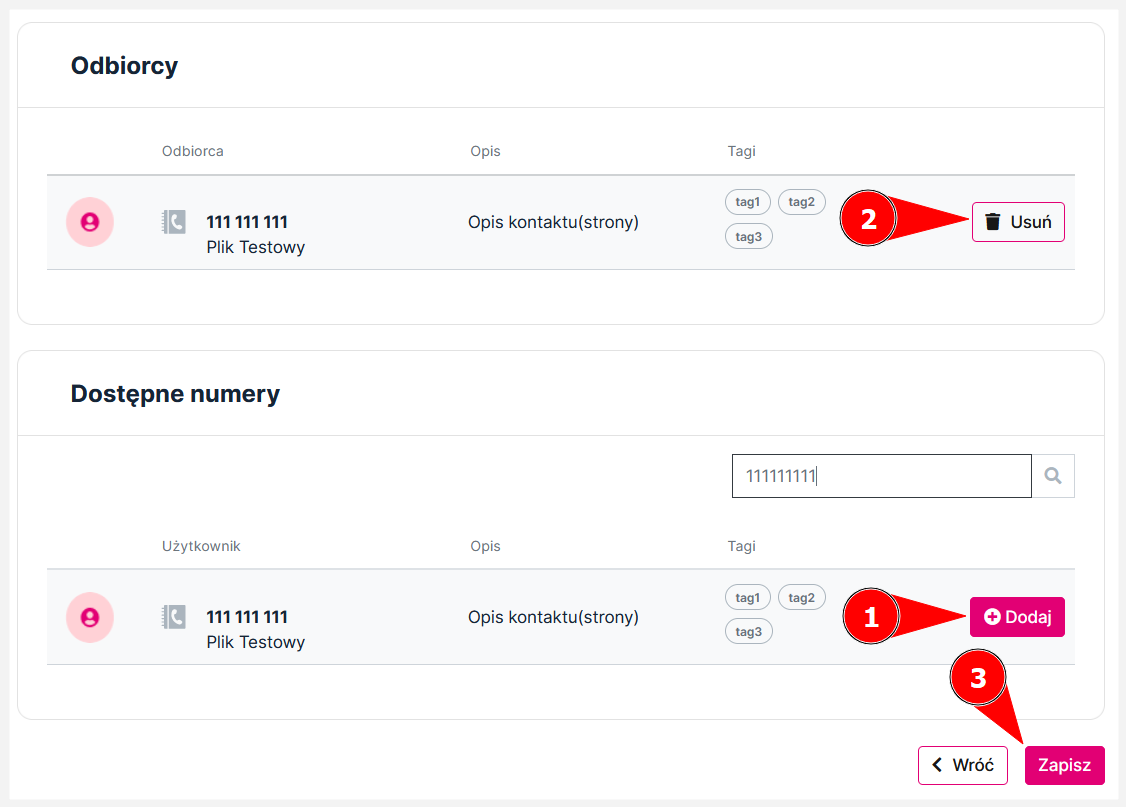
##### <span style="color: rgb(226, 0, 116);"><span style="color: rgb(0, 0, 0);">**Książka adresowa**</span></span>

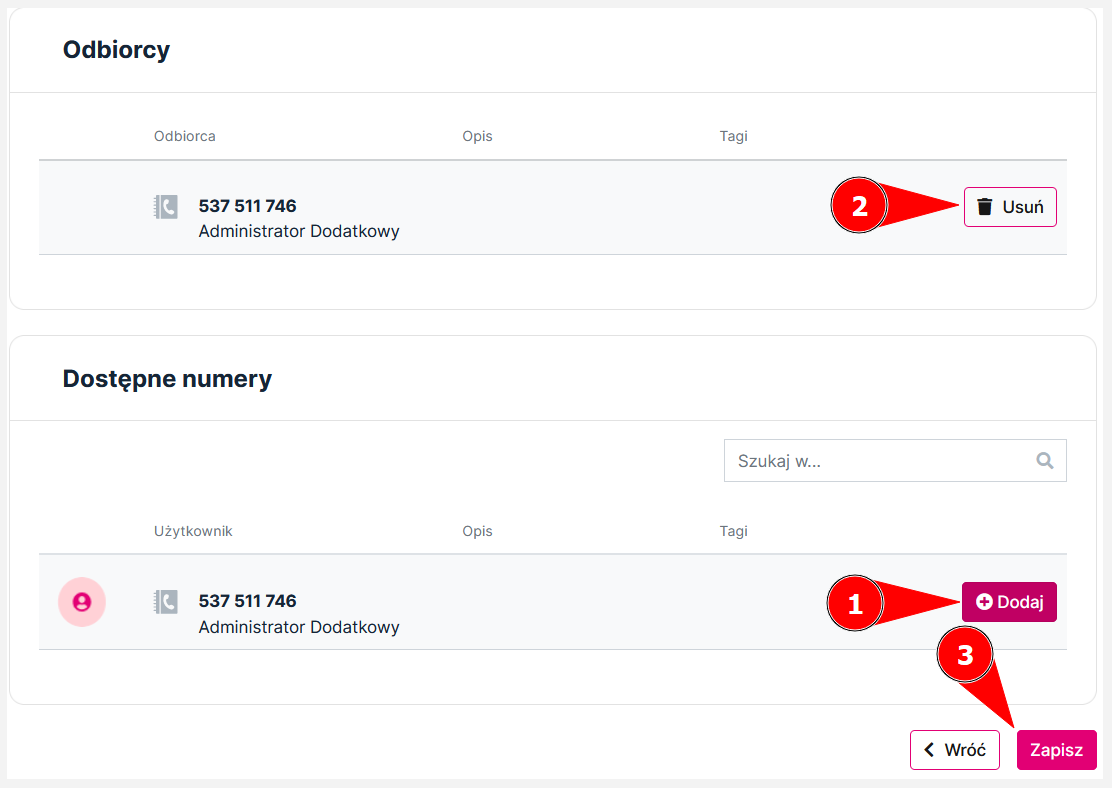
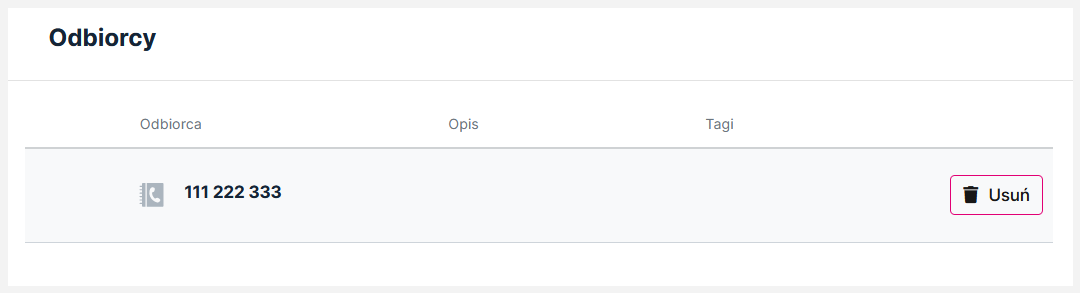
<span style="color: rgb(226, 0, 116);"><span style="color: rgb(0, 0, 0);"><span style="mso-ansi-language: PL;"><span style="color: rgb(226, 0, 116);">**1.** <span style="color: rgb(52, 73, 94);"><span style="color: #34495e;">Naciśnij </span>**Dodaj** <span style="color: #34495e;">obok wybranego numeru.</span>  
<span style="color: rgb(226, 0, 116);">**<span style="color: #e20074;">2. <span style="color: rgb(0, 0, 0);"><span style="color: rgb(226, 0, 116);"><span style="color: rgb(0, 0, 0);"><span style="color: rgb(226, 0, 116);"><span style="color: rgb(0, 0, 0);"><span style="color: rgb(226, 0, 116);"><span style="color: rgb(0, 0, 0);"><span style="color: rgb(226, 0, 116);"><span style="color: rgb(0, 0, 0);"><span style="color: rgb(226, 0, 116);"><span style="color: rgb(52, 73, 94);"><span style="color: rgb(226, 0, 116);"><span style="color: #34495e;"><span style="color: rgb(226, 0, 116);">(Opcjonalnie)</span></span></span></span></span></span></span></span></span></span></span></span></span></span></span><span style="color: #34495e;"> </span>**<span style="color: #34495e;">Usuń zbędne lub błędnie dodane numery.</span></span>  
<span style="color: rgb(226, 0, 116);">**<span style="color: #e20074;">3. </span><span style="color: #34495e;">Zapisz </span>**<span style="color: #34495e;">listę odbiorców.</span></span></span></span></span>  
</span></span>

[![image.png](https://bookstack.uc.t-mobile.pl/uploads/images/gallery/2024-06/scaled-1680-/4Yuimage.png)](https://bookstack.uc.t-mobile.pl/uploads/images/gallery/2024-06/4Yuimage.png)

##### <span style="color: rgb(226, 0, 116);"><span style="color: rgb(0, 0, 0);">**<span style="color: rgb(226, 0, 116);"><span style="color: rgb(0, 0, 0);">Lista dystrybucyjna</span></span>**</span></span>

<span style="color: rgb(226, 0, 116);"><span style="color: rgb(0, 0, 0);"><span style="color: rgb(226, 0, 116);"><span style="color: rgb(0, 0, 0);"><span style="color: rgb(226, 0, 116);"><span style="color: rgb(0, 0, 0);"><span style="color: rgb(226, 0, 116);"><span style="color: rgb(0, 0, 0);"><span style="color: rgb(226, 0, 116);"><span style="color: rgb(0, 0, 0);"><span style="mso-ansi-language: PL;"><span style="color: rgb(226, 0, 116);">**1.** <span style="color: rgb(52, 73, 94);"><span style="color: #34495e;">Naciśnij </span>**Dodaj** <span style="color: #34495e;">obok wybranej listy dystrybucyjnej.  
</span></span></span></span></span></span></span></span></span></span></span></span></span></span><span style="color: rgb(226, 0, 116);"><span style="color: rgb(0, 0, 0);"><span style="color: rgb(226, 0, 116);"><span style="color: rgb(0, 0, 0);"><span style="color: rgb(226, 0, 116);"><span style="color: rgb(0, 0, 0);"><span style="color: rgb(226, 0, 116);"><span style="color: rgb(0, 0, 0);"><span style="color: rgb(226, 0, 116);"><span style="color: rgb(0, 0, 0);"><span style="mso-ansi-language: PL;"><span style="color: rgb(226, 0, 116);"><span style="color: rgb(52, 73, 94);"><span style="color: rgb(226, 0, 116);">**<span style="color: #e20074;">2. </span><span style="color: #34495e;"><span style="color: rgb(226, 0, 116);">(Opcjonalnie)</span> </span>**<span style="color: #34495e;">Usuń zbędne lub błędnie dodane <span style="color: rgb(226, 0, 116);"><span style="color: rgb(0, 0, 0);"><span style="color: rgb(226, 0, 116);"><span style="color: rgb(0, 0, 0);"><span style="color: rgb(226, 0, 116);"><span style="color: rgb(0, 0, 0);"><span style="color: rgb(226, 0, 116);"><span style="color: rgb(0, 0, 0);"><span style="color: rgb(226, 0, 116);"><span style="color: rgb(0, 0, 0);"><span style="color: rgb(226, 0, 116);"><span style="color: rgb(52, 73, 94);"><span style="color: #34495e;">listy dystrybucyjne</span></span></span></span></span></span></span></span></span></span></span></span></span>.</span></span>  
<span style="color: rgb(226, 0, 116);">**<span style="color: #e20074;">3. </span><span style="color: #34495e;">Zapisz </span>**<span style="color: #34495e;">listę odbiorców.</span></span></span></span></span></span></span></span></span></span></span></span></span></span></span>

[![image.png](https://bookstack.uc.t-mobile.pl/uploads/images/gallery/2024-06/scaled-1680-/P7Zimage.png)](https://bookstack.uc.t-mobile.pl/uploads/images/gallery/2024-06/P7Zimage.png)

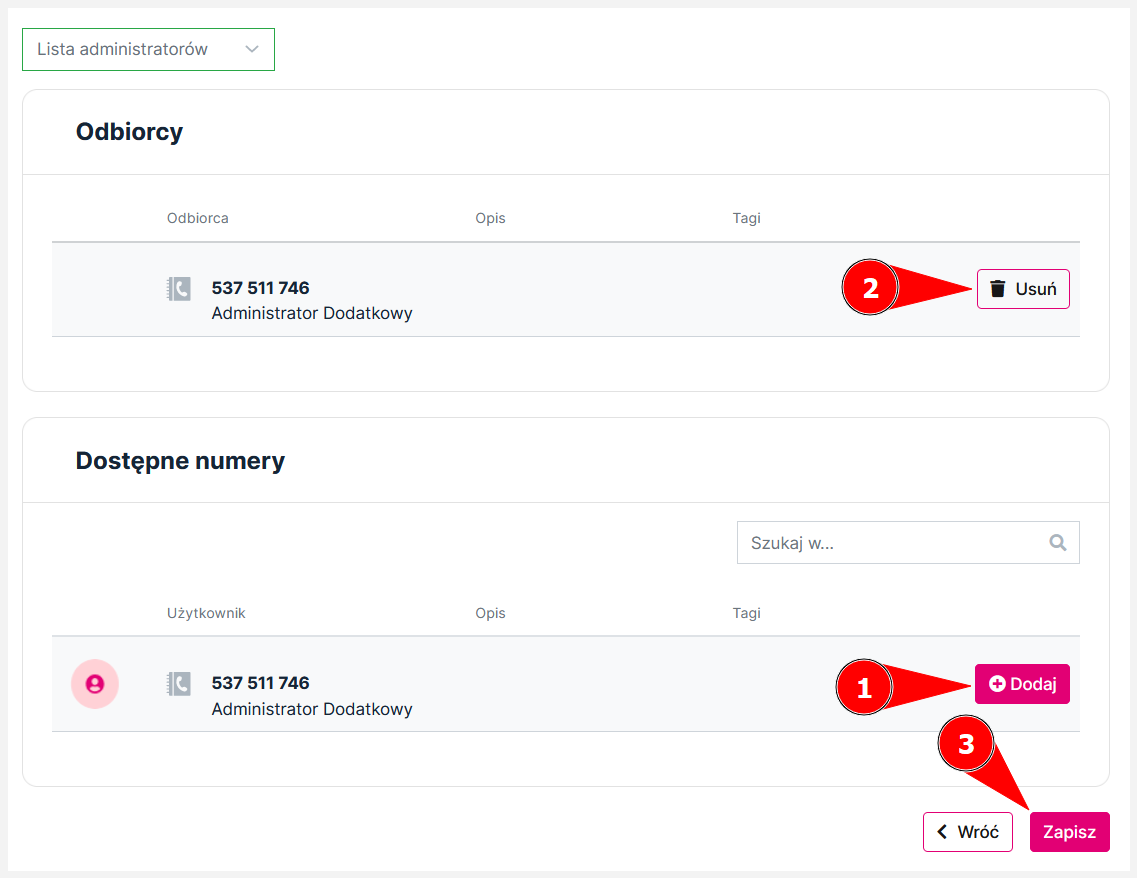
##### <span style="color: rgb(226, 0, 116);"><span style="color: rgb(0, 0, 0);"> **<span style="color: rgb(226, 0, 116);"><span style="color: rgb(0, 0, 0);">Lista administratorów</span></span>**</span></span>

<span style="color: rgb(226, 0, 116);"><span style="color: rgb(0, 0, 0);"><span style="color: rgb(226, 0, 116);"><span style="color: rgb(0, 0, 0);"><span style="color: rgb(226, 0, 116);"><span style="color: rgb(0, 0, 0);"><span style="mso-ansi-language: PL;"><span style="color: rgb(226, 0, 116);">**1.** <span style="color: rgb(52, 73, 94);"><span style="color: #34495e;">Naciśnij </span>**Dodaj** <span style="color: #34495e;">obok wybranego numeru.</span>  
<span style="color: rgb(226, 0, 116);">**<span style="color: #e20074;">2. <span style="color: rgb(0, 0, 0);"><span style="color: rgb(226, 0, 116);"><span style="color: rgb(0, 0, 0);"><span style="color: rgb(226, 0, 116);"><span style="color: rgb(0, 0, 0);"><span style="color: rgb(226, 0, 116);"><span style="color: rgb(0, 0, 0);"><span style="color: rgb(226, 0, 116);"><span style="color: rgb(0, 0, 0);"><span style="color: rgb(226, 0, 116);"><span style="color: rgb(52, 73, 94);"><span style="color: rgb(226, 0, 116);"><span style="color: #34495e;"><span style="color: rgb(226, 0, 116);">(Opcjonalnie)</span></span></span></span></span></span></span></span></span></span></span></span></span></span></span><span style="color: #34495e;"> </span>**<span style="color: #34495e;">Usuń zbędne lub błędnie dodane numery.</span></span>  
<span style="color: rgb(226, 0, 116);">**<span style="color: #e20074;">3. </span><span style="color: #34495e;">Zapisz </span>**<span style="color: #34495e;">listę odbiorców.</span></span></span></span></span></span></span></span></span></span></span>

[![image.png](https://bookstack.uc.t-mobile.pl/uploads/images/gallery/2024-06/scaled-1680-/GBcimage.png)](https://bookstack.uc.t-mobile.pl/uploads/images/gallery/2024-06/GBcimage.png)

##### **Dodaj odbiorcę -** wgranie numerów z pliku

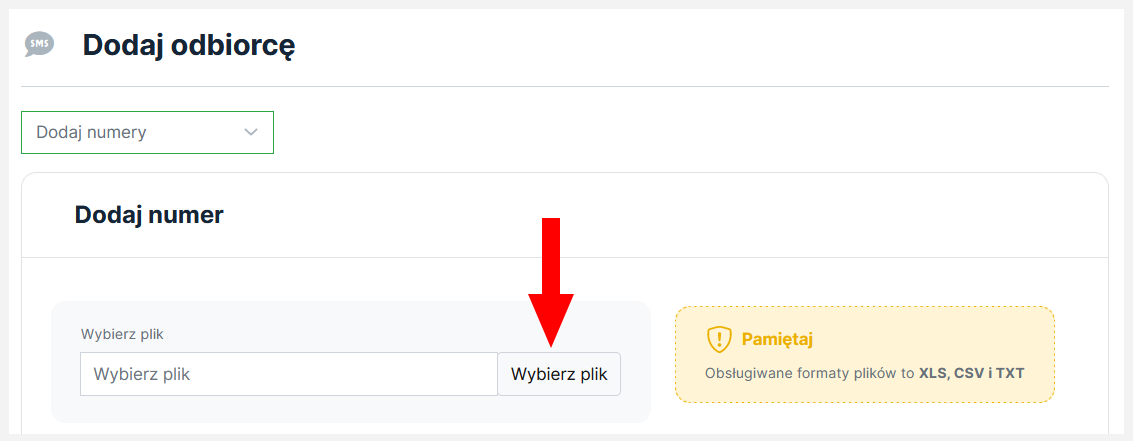
**<span style="color: rgb(226, 0, 116);">1.</span>** <span style="color: rgb(0, 0, 0);">Naciśnij **Wybierz plik.** </span>

<p class="callout warning"><span style="color: rgb(224, 62, 45);">**<span class="ng-star-inserted"><span class="fw-bold">Numery dodane bez międzynarodowego numeru kierunkowego są automatycznie uzupełnione o numer kierunkowy do Polski. Jeżeli chcesz wysłać wiadomość za granicę, to poprzedź numer odbiorcy numerem kierunkowym właściwego kraju (np. 0048).</span></span>**</span></p>

[![image.png](https://bookstack.uc.t-mobile.pl/uploads/images/gallery/2024-06/scaled-1680-/iWRimage.png)](https://bookstack.uc.t-mobile.pl/uploads/images/gallery/2024-06/iWRimage.png)

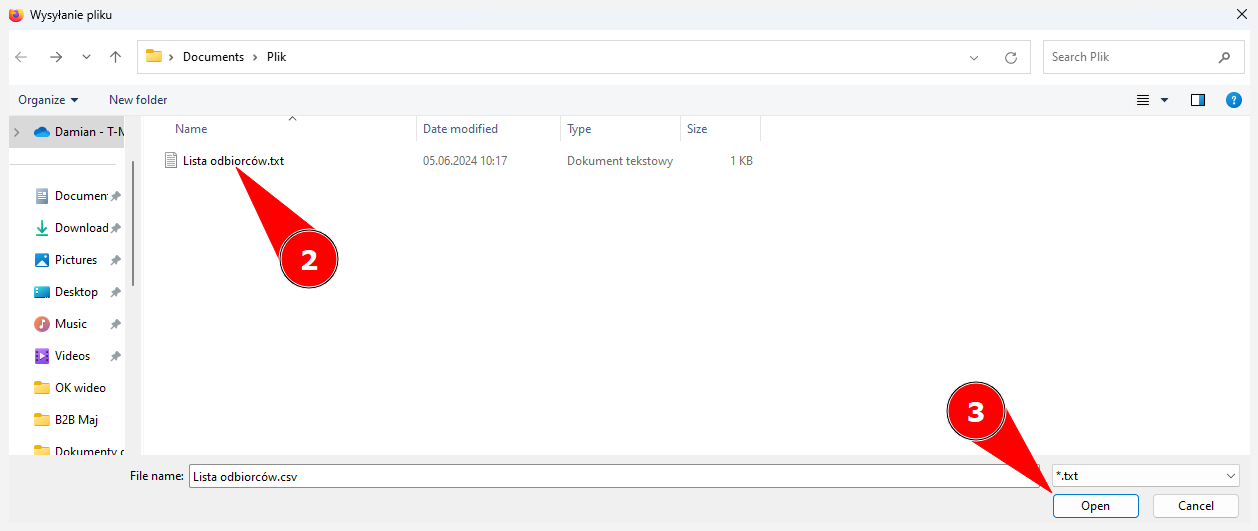
**<span style="color: rgb(226, 0, 116);">2.</span>** Zaznacz plik. <span class="ng-star-inserted">Obsługiwane formaty plików to <span class="fw-bold">**XLS, CSV** i **TXT.**</span></span><span style="color: rgb(0, 0, 0);"> **<span style="color: rgb(226, 0, 116);">3.</span>** Naciśnij **Otwórz.** </span>

[![image.png](https://bookstack.uc.t-mobile.pl/uploads/images/gallery/2024-06/scaled-1680-/izaimage.png)](https://bookstack.uc.t-mobile.pl/uploads/images/gallery/2024-06/izaimage.png)

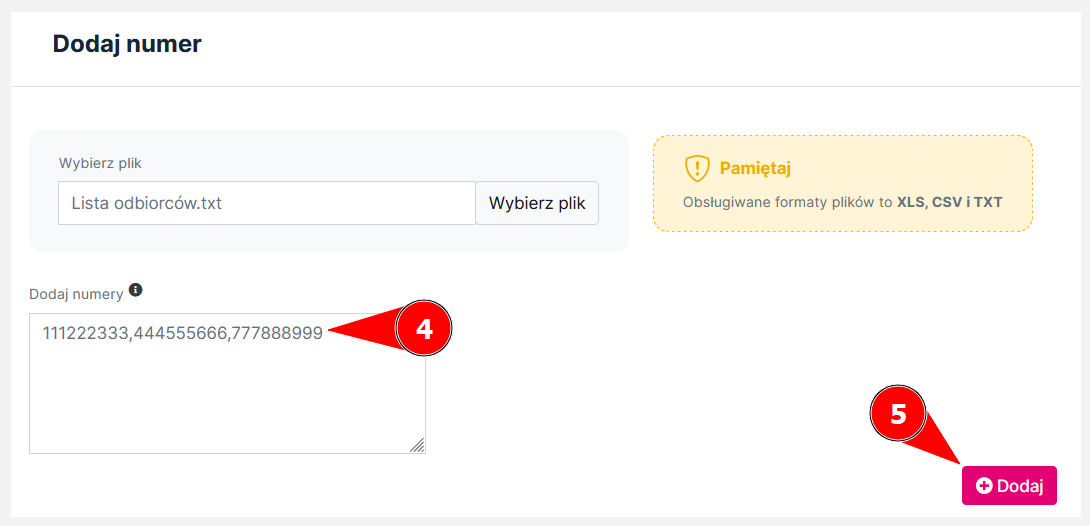
**<span style="color: rgb(226, 0, 116);">4.</span>** Numery wgrane z pliku zostaną wyświetlone w polu **Dodaj numery**<span class="ng-star-inserted"><span class="fw-bold">**.** W tym miejscu możesz je modyfikować, usunąć lub dodać kolejne. Numery należy oddzielać przecinkiem, spacją lub umieścić w osobnej linii.   
</span></span><span style="color: rgb(0, 0, 0);">**<span style="color: rgb(226, 0, 116);">5.</span>** Naciśnij **Dodaj.**</span>

[![image.png](https://bookstack.uc.t-mobile.pl/uploads/images/gallery/2024-06/scaled-1680-/tHximage.png)](https://bookstack.uc.t-mobile.pl/uploads/images/gallery/2024-06/tHximage.png)

<span style="color: rgb(0, 0, 0);">**<span style="color: rgb(226, 0, 116);">6.</span>** Dodane numery są widoczne w górnej części okna **Dodaj odbiorcę.**</span>

[![image.png](https://bookstack.uc.t-mobile.pl/uploads/images/gallery/2024-06/scaled-1680-/p05image.png)](https://bookstack.uc.t-mobile.pl/uploads/images/gallery/2024-06/p05image.png)

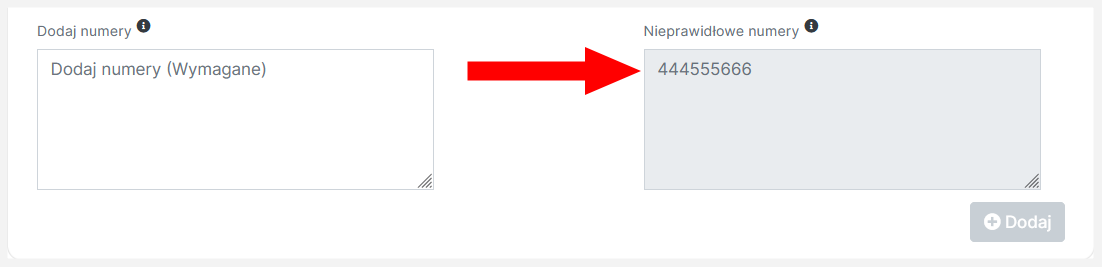
**Nieprawidłowe numery,** które nie zostały dodane do listy odbiorców, są wyświetlone w oknie obok.

[![image.png](https://bookstack.uc.t-mobile.pl/uploads/images/gallery/2024-06/scaled-1680-/kEvimage.png)](https://bookstack.uc.t-mobile.pl/uploads/images/gallery/2024-06/kEvimage.png)
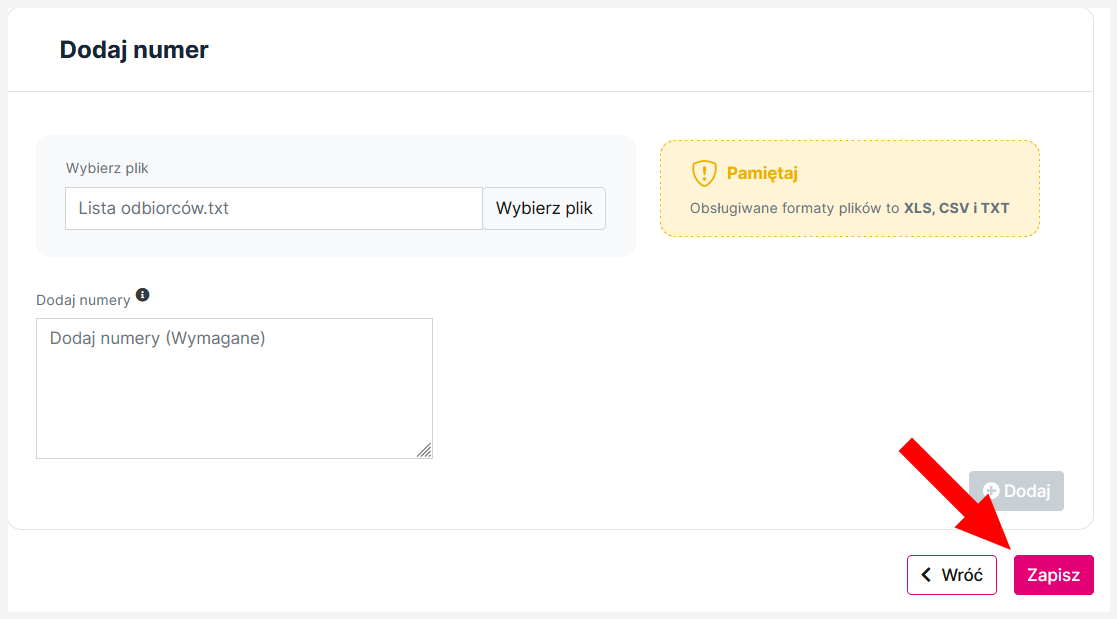
<span style="color: rgb(0, 0, 0);">**<span style="color: rgb(226, 0, 116);">7.</span>** Naciśnij **Zapisz,** aby zakończyć dodawanie odbiorców.</span>

[![image.png](https://bookstack.uc.t-mobile.pl/uploads/images/gallery/2024-06/scaled-1680-/ddtimage.png)](https://bookstack.uc.t-mobile.pl/uploads/images/gallery/2024-06/ddtimage.png)

##### **Dodaj odbiorcę -** Wprowadzenie numerów ręcznie

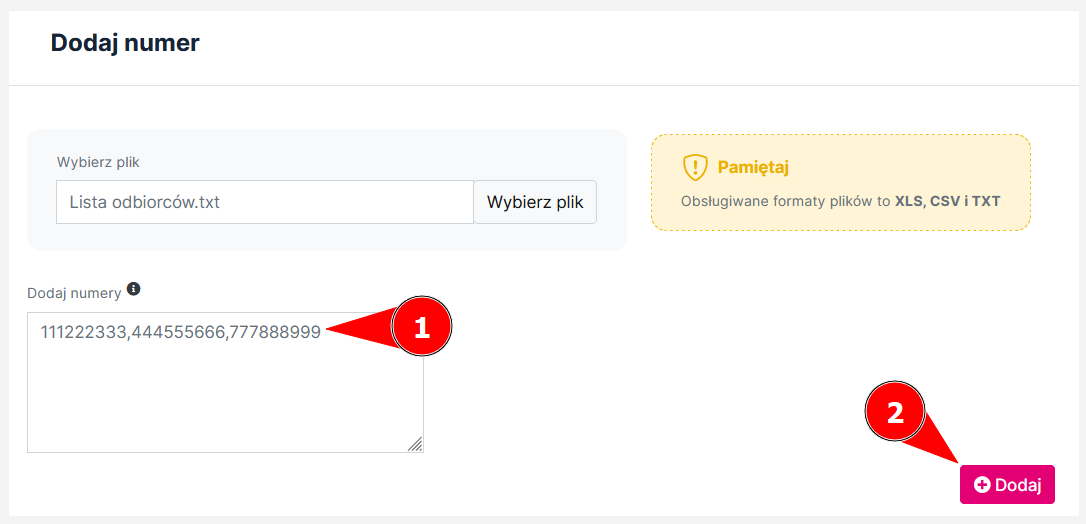
**<span style="color: rgb(226, 0, 116);">1.</span>** Wprowadź numery w polu **Dodaj numery**<span class="ng-star-inserted"><span class="fw-bold">**.** Numery należy oddzielać przecinkiem, spacją lub umieścić w osobnej linii.</span></span>

<p class="callout warning"><span class="ng-star-inserted"><span class="fw-bold"><span style="color: rgb(224, 62, 45);">**Numery dodane bez międzynarodowego numeru kierunkowego są automatycznie uzupełnione o numer kierunkowy do Polski. Jeżeli chcesz wysłać wiadomość za granicę, to poprzedź numer odbiorcy numerem kierunkowym właściwego kraju (np. 0048).**</span></span></span></p>

<span style="color: rgb(0, 0, 0);">**<span style="color: rgb(226, 0, 116);">2.</span>** Naciśnij **Dodaj.**</span>

[![image.png](https://bookstack.uc.t-mobile.pl/uploads/images/gallery/2024-06/scaled-1680-/0PYimage.png)](https://bookstack.uc.t-mobile.pl/uploads/images/gallery/2024-06/0PYimage.png)

<span style="color: rgb(0, 0, 0);">**<span style="color: rgb(226, 0, 116);">3.</span>** Dodane numery są widoczne w górnej części okna **Dodaj odbiorcę.**</span>

[![image.png](https://bookstack.uc.t-mobile.pl/uploads/images/gallery/2024-06/scaled-1680-/p05image.png)](https://bookstack.uc.t-mobile.pl/uploads/images/gallery/2024-06/p05image.png)

**Nieprawidłowe numery,** które nie zostały dodane do listy odbiorców, są wyświetlone w oknie obok.

[![image.png](https://bookstack.uc.t-mobile.pl/uploads/images/gallery/2024-06/scaled-1680-/kEvimage.png)](https://bookstack.uc.t-mobile.pl/uploads/images/gallery/2024-06/kEvimage.png)

<span style="color: rgb(0, 0, 0);">**<span style="color: rgb(226, 0, 116);">4.</span>** Naciśnij **Zapisz,** aby zakończyć dodawanie odbiorców.</span>

[![image.png](https://bookstack.uc.t-mobile.pl/uploads/images/gallery/2024-06/scaled-1680-/ddtimage.png)](https://bookstack.uc.t-mobile.pl/uploads/images/gallery/2024-06/ddtimage.png)

#### **Treść wiadomości**

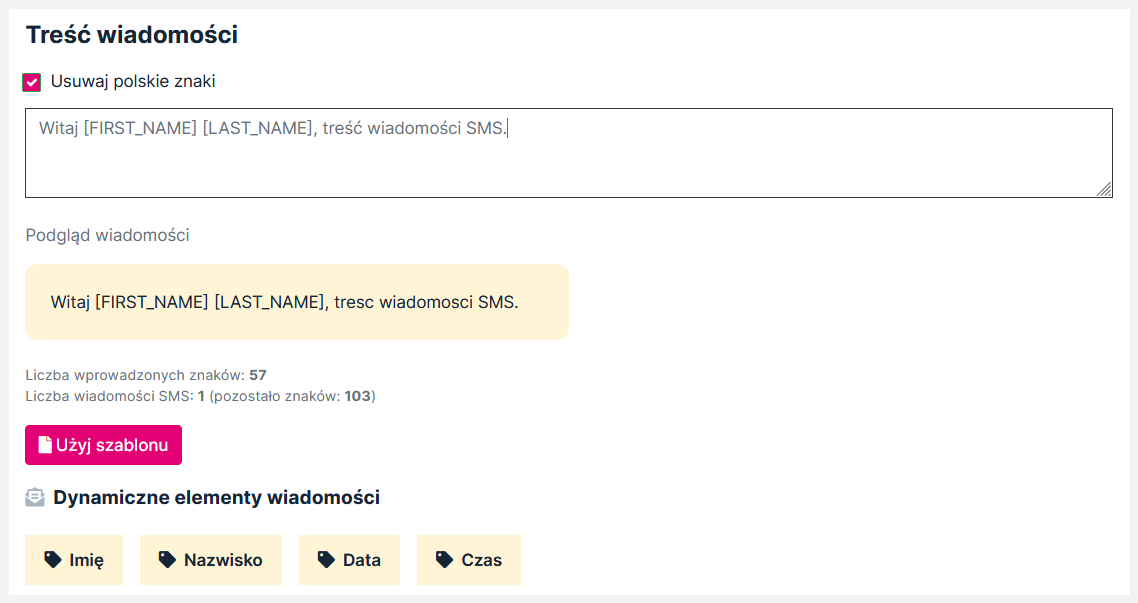
Wiadomość SMS może mieć maksymalną długość 160 znaków, wliczając w to spacje oraz znaki interpunkcyjne, jeżeli ten limit zostanie przekroczony, SMS zostanie podzielony na dwie lub więcej wiadomości. Ich wysyłka będzie rozliczona jako kilka SMS-ów, jednak u odbiorcy będzie widoczna jako jedna długa wiadomość.

<span style="color: rgb(226, 0, 116);">**◼ <span style="color: rgb(0, 0, 0);">Usuwaj polskie znaki </span>**<span style="color: rgb(0, 0, 0);">- </span><span style="color: rgb(0, 0, 0);">wprowadzenie przynajmniej jednego polskiego znaku zmniejsza ten limit do 70. Zaznaczenie tej opcji automatycznie je usuwa, tak aby limit znaków pozostał bez zmian.   
<span style="color: rgb(226, 0, 116);">**◼ <span style="color: rgb(0, 0, 0);">Podgląd wiadomości </span>**<span style="color: rgb(0, 0, 0);">- tak będzie wyglądała wysłana wiadomość, poniżej znajduje się liczba wprowadzonych znaków i licznik SMS, na które zostanie podzielona wiadomość, jeżeli przekroczy limit znaków.  
</span></span></span></span><span style="color: rgb(226, 0, 116);"><span style="color: rgb(0, 0, 0);"><span style="color: rgb(226, 0, 116);"><span style="color: rgb(0, 0, 0);"><span style="color: rgb(226, 0, 116);"><span style="color: rgb(0, 0, 0);"><span style="color: rgb(226, 0, 116);">**<span style="color: #e20074;">◼ </span><span style="color: #000000;">Dynamiczne elementy wiadomości </span>**<span style="color: #000000;">- wstawienie tego elementu automatycznie uzupełnia wysłaną wiadomość o **Imię** lub **Nazwisko** adresata pobrane z książki adresowej, lub listy dystrybucyjnej oraz **Datę** i **Godzinę** wysłania wiadomości.</span></span></span></span></span></span></span></span>

[![image.png](https://bookstack.uc.t-mobile.pl/uploads/images/gallery/2024-06/scaled-1680-/zngimage.png)](https://bookstack.uc.t-mobile.pl/uploads/images/gallery/2024-06/zngimage.png)

Po skończonej konfiguracji wiadomości naciśnij **Wyślij.**

[![image.png](https://bookstack.uc.t-mobile.pl/uploads/images/gallery/2024-06/scaled-1680-/Uytimage.png)](https://bookstack.uc.t-mobile.pl/uploads/images/gallery/2024-06/Uytimage.png)

Wysłana wiadomość pojawi się w **Historii SMS** lub w **Zaplanowanych SMS.**

### **Wiadomość z szablonu** 

<span style="color: rgb(226, 0, 116);"><span style="color: rgb(0, 0, 0);"><span style="color: rgb(226, 0, 116);"><span style="color: rgb(0, 0, 0);"><span style="color: rgb(226, 0, 116);"><span style="color: rgb(0, 0, 0);"><span style="color: rgb(52, 73, 94);">Jeżeli chcesz stworzyć szablon wiadomości SMS, przejdź do instrukcji</span>: <span style="color: rgb(226, 0, 116);"><span style="color: rgb(0, 0, 0);">*<span style="color: rgb(226, 0, 116);">[Konfiguracja - Szablony SMS](https://info.biznes.t-mobile.pl/books/centrala-firmowa-instrukcja-uzytkownika/page/konfiguracja-szablony-sms)</span>*</span></span></span></span></span></span></span></span>

**<span style="color: rgb(226, 0, 116);">1.</span>** Przewiń okno tworzenia SMS na dół i naciśnij przycisk **Użyj szablonu.**

[![image.png](https://bookstack.uc.t-mobile.pl/uploads/images/gallery/2024-06/scaled-1680-/5z8image.png)](https://bookstack.uc.t-mobile.pl/uploads/images/gallery/2024-06/5z8image.png)
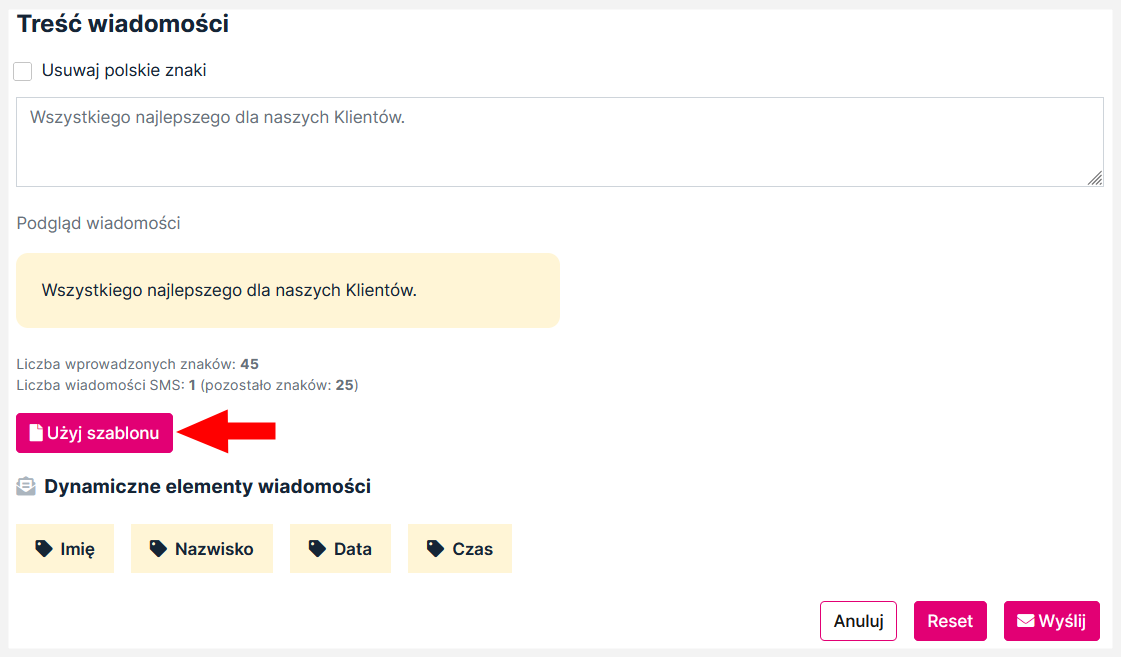
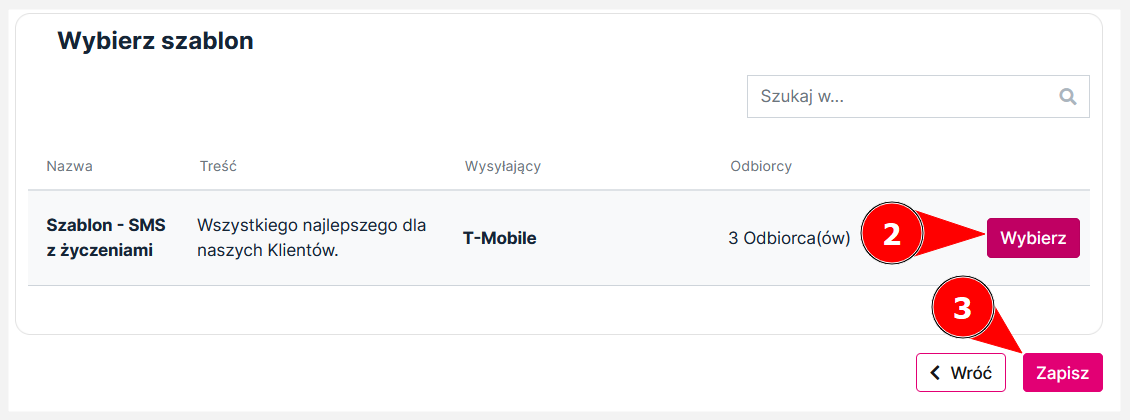
**<span style="color: rgb(226, 0, 116);">2.</span>** Obok szablonu, który chcesz wykorzystać, naciśnij **Wybierz.**  
**<span style="color: rgb(226, 0, 116);">3.</span>** Następnie **Zapisz.**

[![image.png](https://bookstack.uc.t-mobile.pl/uploads/images/gallery/2024-06/scaled-1680-/LkHimage.png)](https://bookstack.uc.t-mobile.pl/uploads/images/gallery/2024-06/LkHimage.png)

**<span style="color: rgb(226, 0, 116);">4.</span>** Po skończonej konfiguracji wiadomości naciśnij **Wyślij.**

[![image.png](https://bookstack.uc.t-mobile.pl/uploads/images/gallery/2024-06/scaled-1680-/Uytimage.png)](https://bookstack.uc.t-mobile.pl/uploads/images/gallery/2024-06/Uytimage.png)

Wysłana wiadomość pojawi się w **Historii SMS** lub w **Zaplanowanych SMS.**