# Poczta Głosowa

W zakładce <span style="color: rgb(226, 0, 116);">**Poczta Głosowa**</span> można odsłuchać wiadomości pozostawione na numerach dostępowych.

### **Ścieżka dostępu**

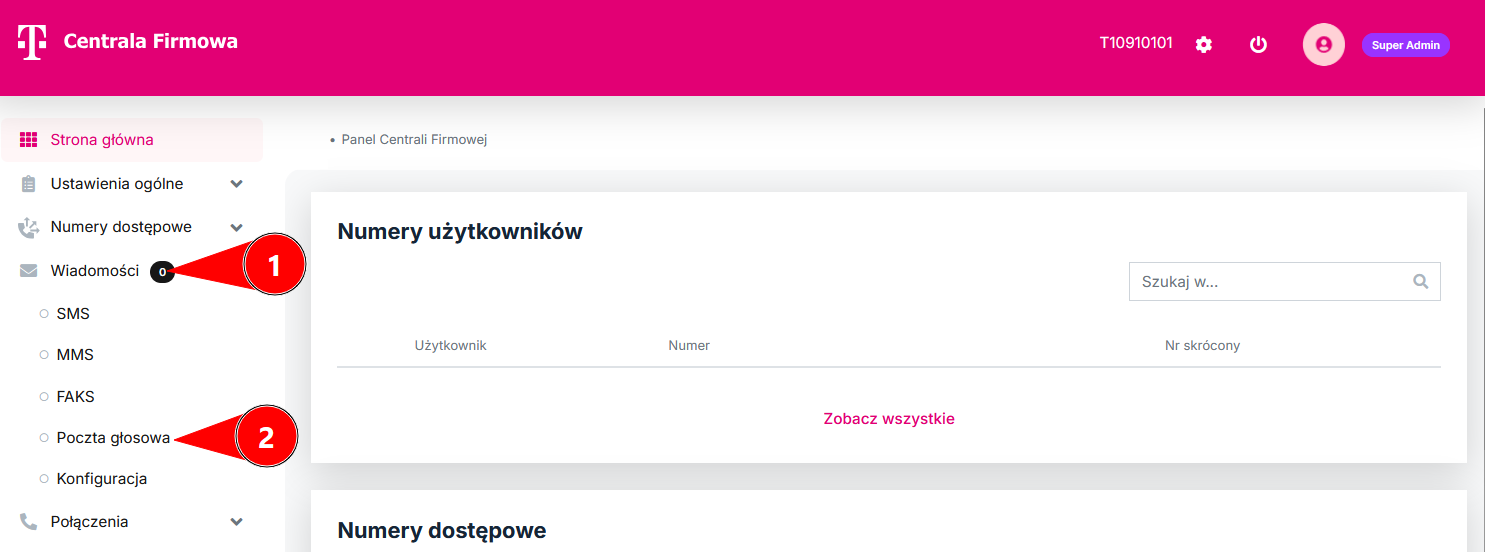
1. <span style="mso-bidi-font-size: 11.5pt; mso-bidi-font-family: 'TeleNeo Office'; mso-bidi-theme-font: minor-latin; mso-ansi-language: PL;">Z menu po lewej stronie wybierz **Wiadomości.**</span>
2. Przejdź do zakładki **Poczta Głosowa.**[![obraz.png](https://bookstack.uc.t-mobile.pl/uploads/images/gallery/2026-02/scaled-1680-/412obraz.png)](https://bookstack.uc.t-mobile.pl/uploads/images/gallery/2026-02/412obraz.png)
### **Opis strony**

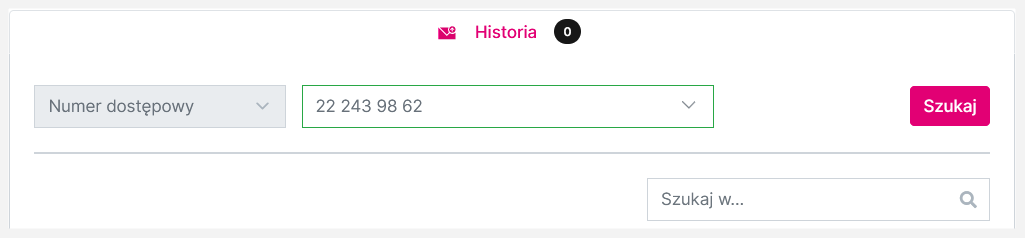
Na początku strony znajdują się filtry, na podstawie których wyświetlane są nagrania na **Pocztę głosową**. Filtrowanie wiadomości jest możliwe na podstawie numeru dostępowego, na którym zostały nagrane, możliwe jest także wyszukiwanie na podstawie numeru, który pozostawił wiadomość.

[![image.png](https://bookstack.uc.t-mobile.pl/uploads/images/gallery/2024-06/scaled-1680-/wyCimage.png)](https://bookstack.uc.t-mobile.pl/uploads/images/gallery/2024-06/wyCimage.png)
<span style="color: rgb(0, 0, 0);">Poniżej znajduje się lista nagrań, w której są następujące informacje oraz opcje zarządzania nagraną wiadomością:  
</span><span style="color: rgb(226, 0, 116);">◼ <span style="color: rgb(0, 0, 0);">**Numer dostępowy** <span style="color: rgb(226, 0, 116);"><span style="color: rgb(0, 0, 0);"><span style="color: rgb(226, 0, 116);"><span style="color: rgb(0, 0, 0);">- numer dostępowy, na który została nagrana wiadomość.</span></span></span></span> **<span style="color: rgb(226, 0, 116);">◼ <span style="color: rgb(0, 0, 0);">Numer dzwoniący </span></span>**<span style="color: rgb(226, 0, 116);"><span style="color: rgb(0, 0, 0);">- numer, który pozostawił wiadomość.</span></span> **<span style="color: rgb(226, 0, 116);">◼ <span style="color: rgb(0, 0, 0);">Data</span></span>**<span style="color: rgb(226, 0, 116);"><span style="color: rgb(0, 0, 0);"> - data nagrania wiadomości.  
<span style="color: rgb(226, 0, 116);">◼ <span style="color: rgb(0, 0, 0);">Naciśnij </span></span></span></span></span></span>![image.png](https://bookstack.uc.t-mobile.pl/uploads/images/gallery/2024-06/scaled-1680-/7IFimage.png), aby odtworzyć nagranie.  
<span style="color: rgb(226, 0, 116);"><span style="color: rgb(0, 0, 0);"><span style="color: rgb(226, 0, 116);"><span style="color: rgb(0, 0, 0);"><span style="color: rgb(226, 0, 116);"><span style="color: rgb(0, 0, 0);">**<span style="color: rgb(226, 0, 116);">◼ </span>**Naciśnij </span></span></span></span></span></span>![image.png](https://bookstack.uc.t-mobile.pl/uploads/images/gallery/2024-06/scaled-1680-/FiYimage.png), aby usunąć nagranie.  
<span style="color: rgb(226, 0, 116);"><span style="color: rgb(0, 0, 0);"><span style="color: rgb(226, 0, 116);"><span style="color: rgb(0, 0, 0);"><span style="color: rgb(226, 0, 116);"><span style="color: rgb(0, 0, 0);">**<span style="color: rgb(226, 0, 116);">◼ </span>**Naciśnij </span></span></span></span></span></span>![image.png](https://bookstack.uc.t-mobile.pl/uploads/images/gallery/2024-06/scaled-1680-/uN8image.png), aby pobrać nagranie.

[![image.png](https://bookstack.uc.t-mobile.pl/uploads/images/gallery/2024-06/scaled-1680-/tXfimage.png)](https://bookstack.uc.t-mobile.pl/uploads/images/gallery/2024-06/tXfimage.png)

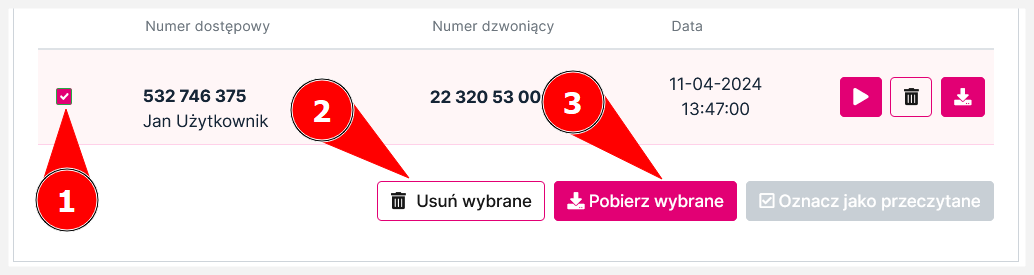
<span style="mso-bidi-font-size: 11.5pt; mso-bidi-font-family: 'TeleNeo Office'; mso-bidi-theme-font: minor-latin; mso-ansi-language: PL;"><span style="color: rgb(226, 0, 116);">**1.** </span>Zaznacz wybrane nagrania.  
<span style="color: rgb(226, 0, 116);">**2.** </span>Naciśnij, aby usunąć nagrania.  
<span style="color: rgb(226, 0, 116);">**3.** </span>Naciśnij, aby pobrać nagrania.</span>

[![image.png](https://bookstack.uc.t-mobile.pl/uploads/images/gallery/2024-06/scaled-1680-/dUHimage.png)](https://bookstack.uc.t-mobile.pl/uploads/images/gallery/2024-06/dUHimage.png)