Książka adresowa firmowa
Główną funkcjonalnością Książki Firmowej jest dodanie do Centrali Firmowej kontaktów zewnętrznych (mogą to być inne numery firmowe, numery Kontrahentów, Klientów, prywatne numery pracowników etc.). W tej zakładce są widoczne kontakty:
◼ Domyślne - dodane automatycznie przez T-Mobile na podstawie zamówień Abonenta.
◼ Firmowe - dodane ręcznie przez administratora.
Trzy główne opcje administratora w tej zakładce to:
◼ Dodanie kontaktów za pomocą przycisku Dodaj kontakt.
◼ Import kontaktów zapisanych w formacie XLS, vCard lub książki adresowej Outlooka.
◼ Eksport kontaktów zapisanych w formacie XLS, vCard lub książki adresowej Outlooka.
Oprócz tego można w książce zbiorczej Administrator może:
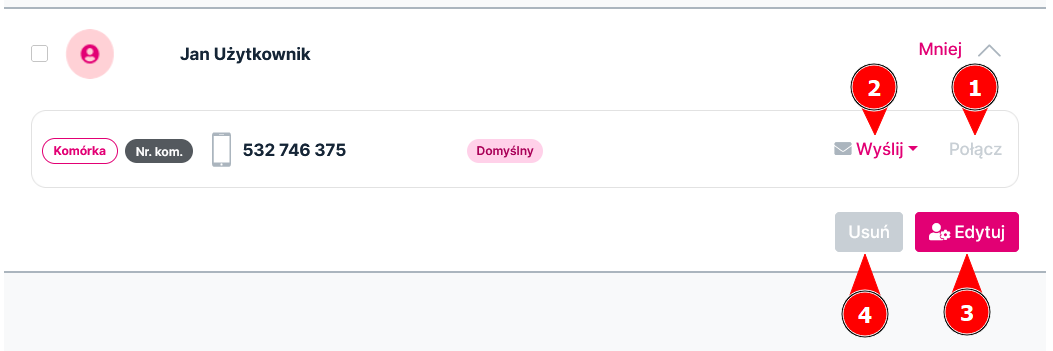
◼ Zainicjować połączenie pomiędzy swoim numerem a wybranym kontaktem.
◼ Wysłać wiadomość SMS lub MMS (opcja dostępna tylko dla numerów mobilnych).
◼ Edytować dany kontakt.
◼ Usunąć kontakt dodany przez administratora, nie ma możliwości usunięcia kontaktu domyślnego.
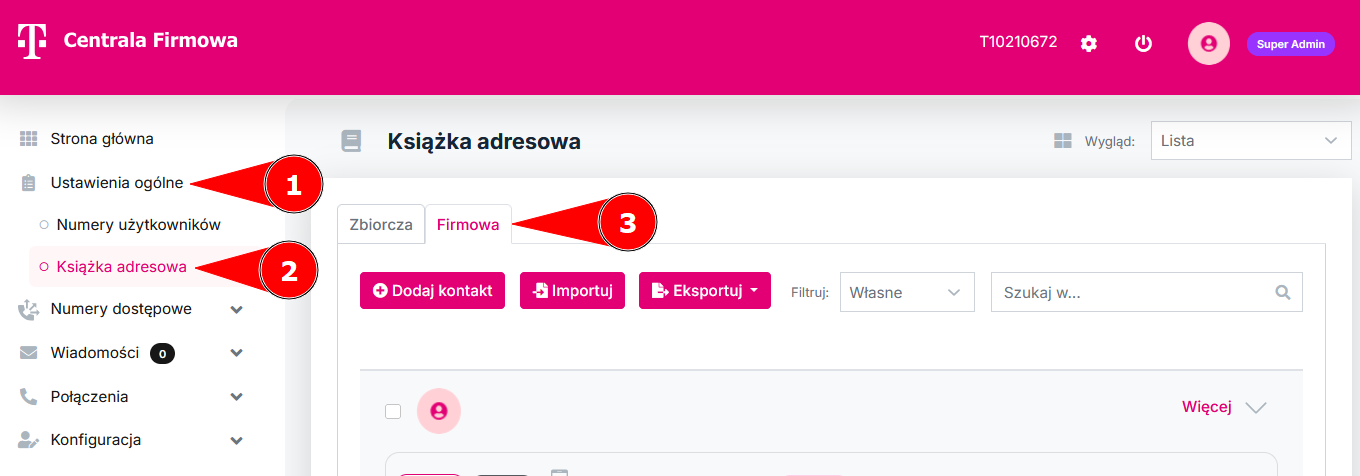
Ścieżka dostępu
- Wejdź w Ustawienia ogólne.
- Następnie Książka adresowa.
- Przejdź do zakładki Firmowa.
Opis funkcjonalności
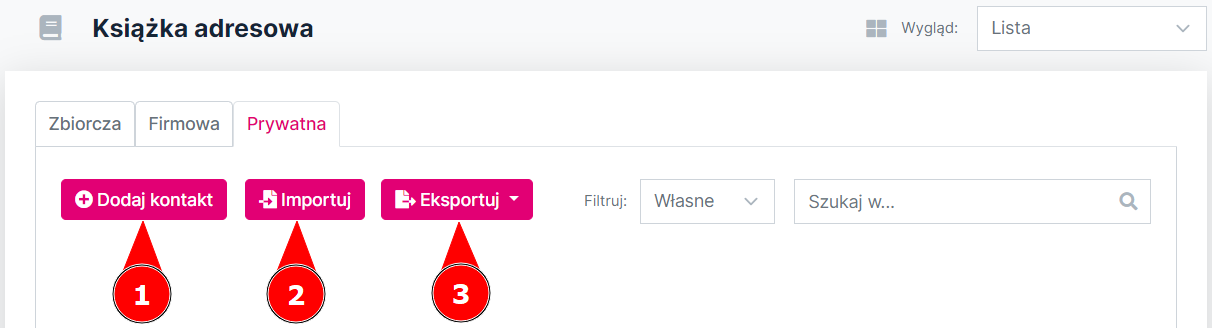
1. Na górze strony znajdują się trzy przyciski, funkcja każdego z nich została opisana w oddzielnej instrukcji:
1. Dodaj kontakt - Dodanie kontaktu (z numerem zewnętrzny/statusem VIP).
2. Importuj - Import Książki adresowej.
3. Eksportuj - Eksport Książki adresowej.
2. Po kliknięciu Więcej przy wybranym numerze rozwinie się okno z dodatkowymi opcjami.
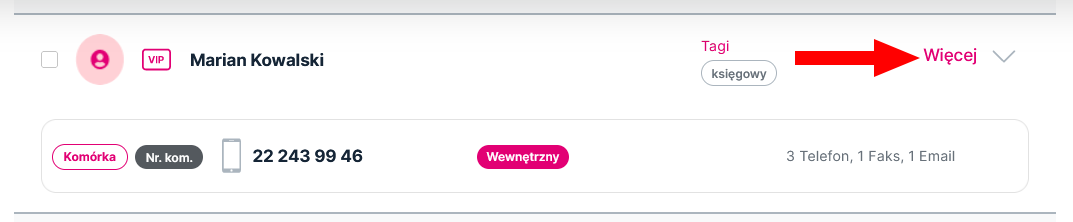
3. Z tego miejsca administrator może:
1. Zainicjować połączenie pomiędzy swoim numerem a wybranym kontaktem - Rozpoczęcie połączenia z poziomu Książki adresowej.
2. Wysłać wiadomość SMS lub MMS (opcja dostępna tylko dla numerów mobilnych) - Wysłanie wiadomości z poziomu Książki adresowej.
3. Edytować dane kontaktu - Edycja kontaktu.
4. Usunąć kontakt (możliwe tylko dla kontaktów dodanych przez administratora) - Usunięcie kontaktu z książki adresowej.