# Jak włączyć nagrywanie na Numerze pracownika?

<span style="mso-ansi-language: PL;">Konfiguracja nagrywania połączeń na numerach użytkowników. Dostępne opcje to:</span>

- <span style="mso-ansi-language: PL;">**Włączenie** lub **wyłączenie** nagrywania połączeń bezpośrednich.  
    </span>
- <span style="mso-ansi-language: PL;">**Włączenie** lub **wyłączenie** nagrywanie połączeń przekazanych przez numer dostępowy. </span>

<p class="callout info"><span style="mso-ansi-language: PL;">Aby korzystać z **Nagrywania połączeń,** musi zostać zakupiona usługa </span><span style="mso-ansi-language: PL;">**Nagrywanie Standard.**</span></p>

<span style="mso-ansi-language: PL;">Jeżeli chcesz zmienić to ustawienie dla wielu użytkowników naraz, skorzystaj z instrukcji: <span style="color: rgb(226, 0, 116);">*[Edycja kilku użytkowników jednocześnie](https://info.biznes.t-mobile.pl/books/centrala-firmowa-instrukcja-uzytkownika/page/edycja-kilku-uzytkownikow-jednoczesnie)*</span>.</span>

<span style="mso-ansi-language: PL;">**Powiązane instrukcje:**  
</span>

- <span style="mso-ansi-language: PL;">Włącz nagrywanie na numerze dostępowym: <span style="color: rgb(226, 0, 116);">*[Ustawienia ogólne - Nagrywanie połączeń](https://info.biznes.t-mobile.pl/books/centrala-firmowa-instrukcja-uzytkownika/page/ustawienia-ogolne-nagrywanie-polaczen)*</span>.<span style="color: rgb(0, 0, 0);">  
    </span></span>
- <span style="mso-ansi-language: PL;">Odsłuchaj nagrane połączenia:<span style="color: rgb(0, 0, 0);">**<span style="color: rgb(226, 0, 116);"> </span>**<span style="color: rgb(226, 0, 116);">*[Nagrane połączenia](https://info.biznes.t-mobile.pl/books/centrala-firmowa-instrukcja-uzytkownika/page/nagrane-polaczenia)*</span></span>.<span style="color: rgb(0, 0, 0);"> </span></span>

### **<span style="mso-ansi-language: PL;">Ścieżka dostępu</span>**

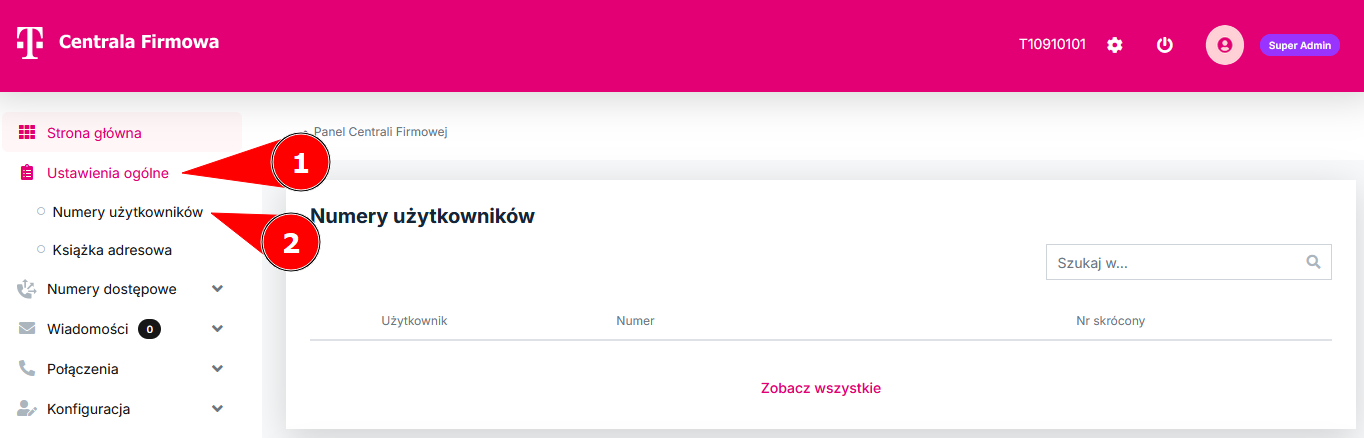
1. Wejdź w **Ustawienia ogólne.**
2. Następnie **Numery użytkowników.**![image.png](https://bookstack.uc.t-mobile.pl/uploads/images/gallery/2026-02/scaled-1680-/CnRimage.png)
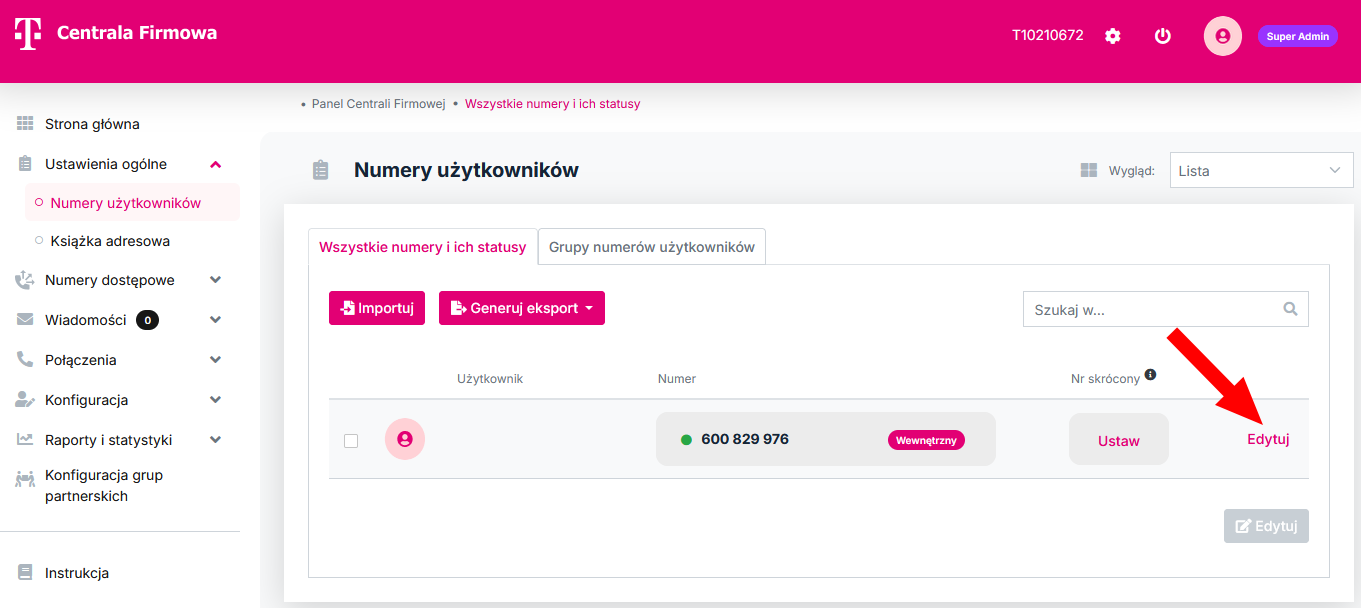
3. Naciśnij **Edytuj** obok wybranego użytkownika.[![image.png](https://bookstack.uc.t-mobile.pl/uploads/images/gallery/2026-02/scaled-1680-/7Ntimage.png)](https://bookstack.uc.t-mobile.pl/uploads/images/gallery/2026-02/7Ntimage.png)
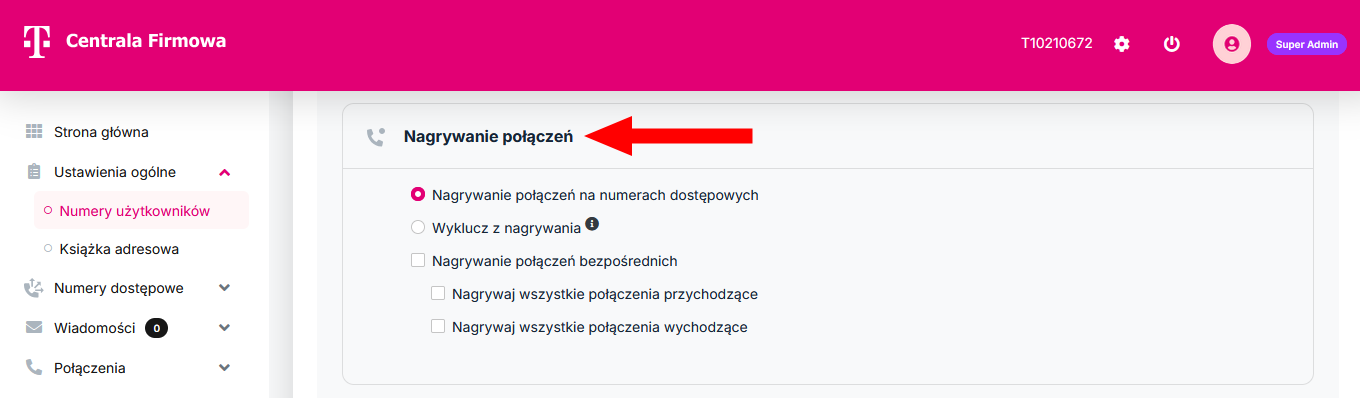
4. Przewiń stronę do sekcji **Nagrywanie połączeń.**[![image.png](https://bookstack.uc.t-mobile.pl/uploads/images/gallery/2026-02/scaled-1680-/ge6image.png)](https://bookstack.uc.t-mobile.pl/uploads/images/gallery/2026-02/ge6image.png)
### <span style="mso-ansi-language: PL;">**Konfiguracja**</span>

<span style="mso-ansi-language: PL;">**<span style="color: rgb(226, 0, 116);">1. </span>**Wybierz rodzaj nagrywania, który będzie używany na danym numerze użytkownika:  
<span style="color: rgb(0, 0, 0);"><span style="color: rgb(226, 0, 116);">◼</span> </span>**Nagrywanie Standard** - podstawowa wersja nagrywania<span style="color: rgb(0, 0, 0);">  
</span></span>

[![Dqpimage.png](https://bookstack.uc.t-mobile.pl/uploads/images/gallery/2024-09/scaled-1680-/dqpimage.png)](https://bookstack.uc.t-mobile.pl/uploads/images/gallery/2024-09/dqpimage.png)

<span style="mso-ansi-language: PL;">**<span style="color: rgb(226, 0, 116);">2. </span>**Włącz lub wyłącz nagrywanie na danym numerze użytkownika.  
<span style="color: rgb(0, 0, 0);"><span style="color: rgb(226, 0, 116);">◼</span> </span>**Nagrywanie połączeń na numerach dostępowych** - wybierz tę opcję, aby móc nagrywać połączenia na danym numerze użytkownika. Aby włączyć nagrywanie połączeń bezpośrednich, przejdź do kolejnego punktu instrukcji. Nagrywanie połączeń przekazanych przez numer dostępowy, wymaga skonfigurowania danego numeru, zrób to, korzystając z instrukcji: <span style="color: rgb(226, 0, 116);">*[Ustawienia ogólne - Nagrywanie połączeń](https://info.biznes.t-mobile.pl/books/centrala-firmowa-instrukcja-uzytkownika/page/ustawienia-ogolne-nagrywanie-polaczen)*</span>.<span style="color: rgb(0, 0, 0);">  
<span style="color: rgb(226, 0, 116);">◼ </span></span>**Wyklucz z nagrywania** - żadne połączenia nie będą nagrywane na tym numerze, włącznie z tymi, które zostały przekazane przez numer dostępowy.  
</span>

[![2fYimage.png](https://bookstack.uc.t-mobile.pl/uploads/images/gallery/2024-09/scaled-1680-/2fyimage.png)](https://bookstack.uc.t-mobile.pl/uploads/images/gallery/2024-09/2fyimage.png)

<span style="mso-ansi-language: PL;">**<span style="color: rgb(226, 0, 116);">3. </span>**Wybierz, które połączenia mają być nagrywane.</span>

[![5RTimage.png](https://bookstack.uc.t-mobile.pl/uploads/images/gallery/2024-09/scaled-1680-/5rtimage.png)](https://bookstack.uc.t-mobile.pl/uploads/images/gallery/2024-09/5rtimage.png)

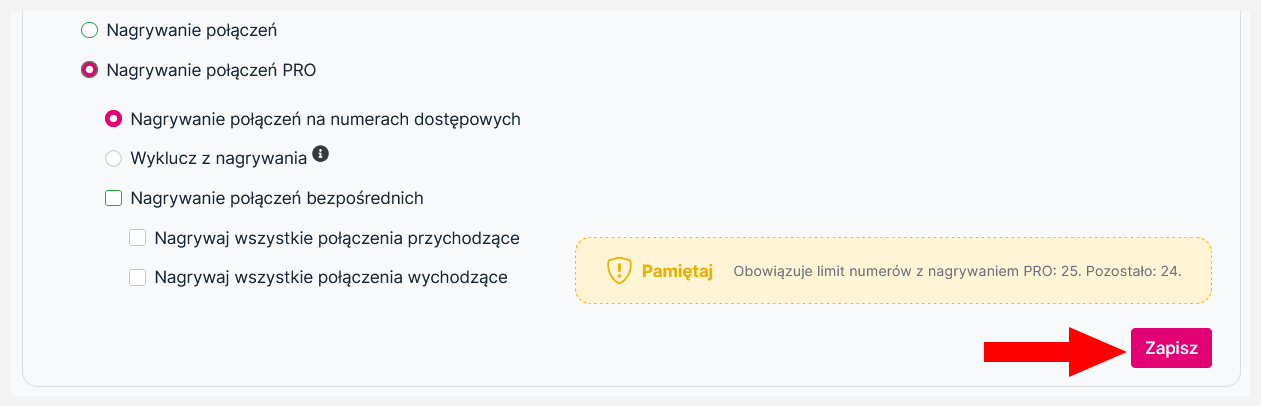
<span style="mso-ansi-language: PL;">**<span style="color: rgb(226, 0, 116);">4. </span>Zapisz** zmiany, za pomocą przycisku znajdującego się w prawym dolnym rogu okna **Nagrywanie połączeń**.</span>

[![029image.png](https://bookstack.uc.t-mobile.pl/uploads/images/gallery/2024-09/scaled-1680-/029image.png)](https://bookstack.uc.t-mobile.pl/uploads/images/gallery/2024-09/029image.png)