# Jak dzwonić z numerów pracowników prezentując się Numerem dostępowym?
Aby Twoi pracownicy mogli dzwonić do klientów, prezentując się jednym Numerem Dostępowym należy zmienić ustawienia Użytkownika. Możliwa jest prezentacja za pomocą numeru użytkownika, innego użytkownika i dostępowego. Można oddzielnie skonfigurować prezentację dla połączeń **Poza grupą** i **W grupie.**
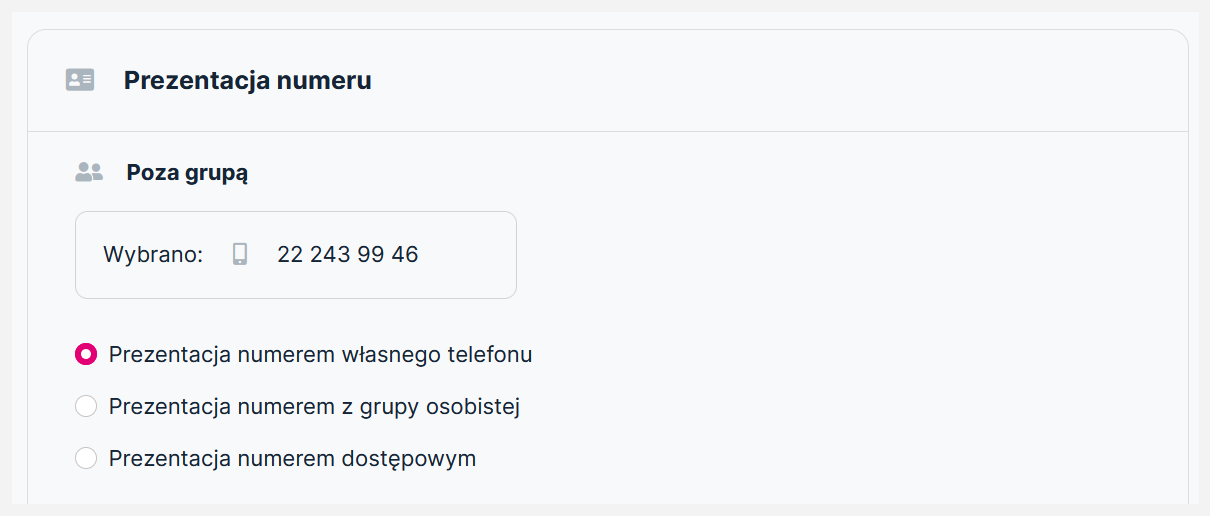
Podczas konfiguracji dostępne są trzy opcje:
- **Numerem własnego telefonu** - opcja domyślna.
- **Numerem z grupy osobistej** - za pomocą tej opcji można prezentować się numerem innego użytkownika. Ustawienie widoczne, tylko gdy numery są dodane do jednej **Grupy osobistej**/**Grupy numerów użytkowników**. Aby to zrobić, skorzystaj z instrukcji: *[Dodawanie i usuwanie numerów z Grupy osobistej](https://info.biznes.t-mobile.pl/books/centrala-firmowa-instrukcja-uzytkownika/page/dodawanie-i-usuwanie-numerow-z-grupy)*.
- **Numerem dostępowym.**
Jeżeli chcesz prezentować się **Dowolną nazwą,** tylko podczas wykonywania połączeń w **Grupie,** skorzystaj z instrukcji: *[Wyświetlany opis numeru](https://info.biznes.t-mobile.pl/books/centrala-firmowa-instrukcja-uzytkownika/page/wyswietlany-opis-numeru)*.
### **Najczęściej zadawane pytania**
- Czy można ustawić prezentację numeru zależnie od wybranych numerów (np. rodzina)?
**Nie, istnieje tylko podział prezentacji na połączenia w grupie, czyli z innymi użytkownikami Centrali Firmowej oraz poza grupę.**
- Czy można prezentować połączenia numerem dostępowym tylko w określonych godzinach?
**Nie, prezentacja działa 24/7.**
### **Ścieżka dostępu**
1. Wejdź w **Ustawienia ogólne.**
2. Następnie **Numery użytkowników.**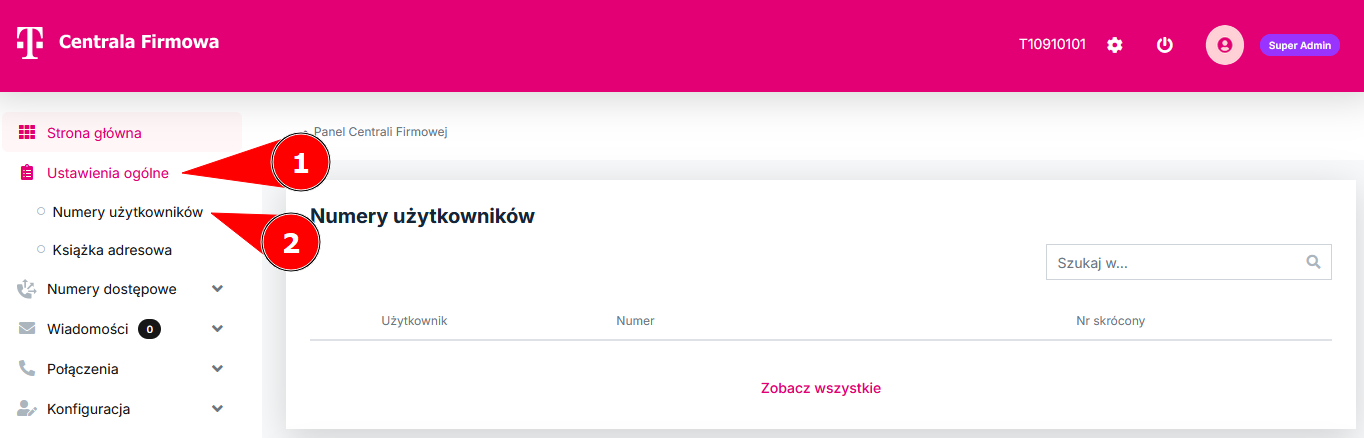
3. Naciśnij **Edytuj** obok wybranego użytkownika.[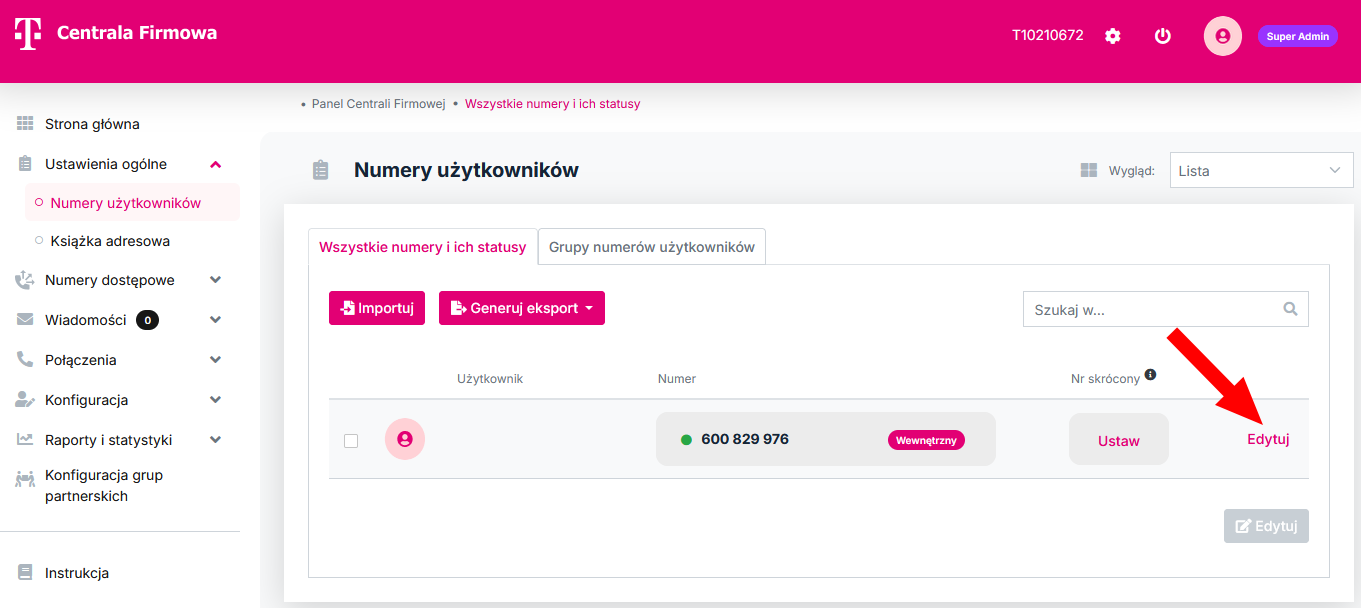](https://bookstack.uc.t-mobile.pl/uploads/images/gallery/2026-02/7Ntimage.png)
4. Przewiń stronę do sekcji **Prezentacja numeru.**[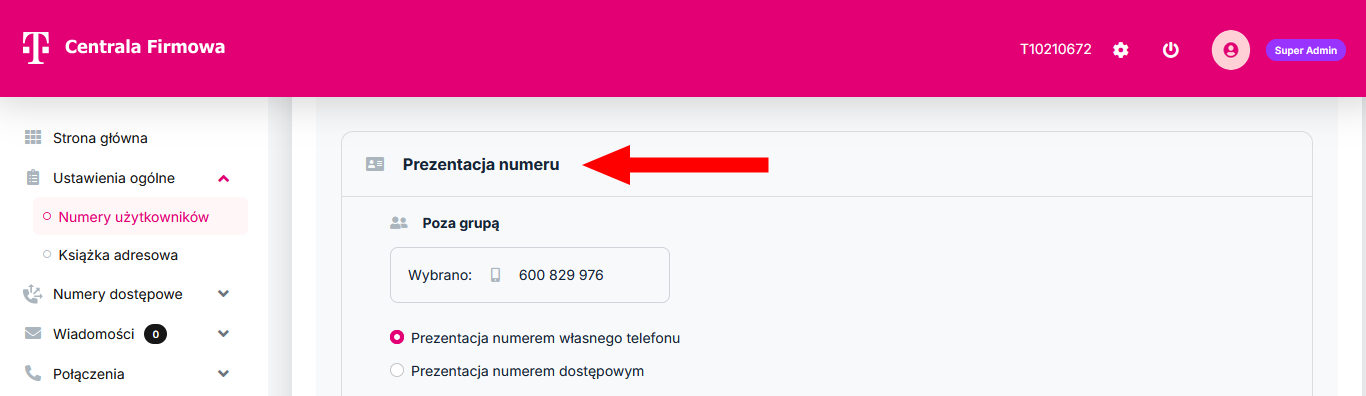](https://bookstack.uc.t-mobile.pl/uploads/images/gallery/2026-02/iujimage.png)
### **Konfiguracja**
W sekcji **Prezentacja numeru** znajdują się dwie podsekcje, służące do prezentacji połączeń **Poza grupą** i **W grupie** Konfiguracja obu odbywa się w ten sam sposób.
**1.** Zaznacz, który numer ma służyć do prezentacji.
[](https://bookstack.uc.t-mobile.pl/uploads/images/gallery/2024-09/styimage.png)
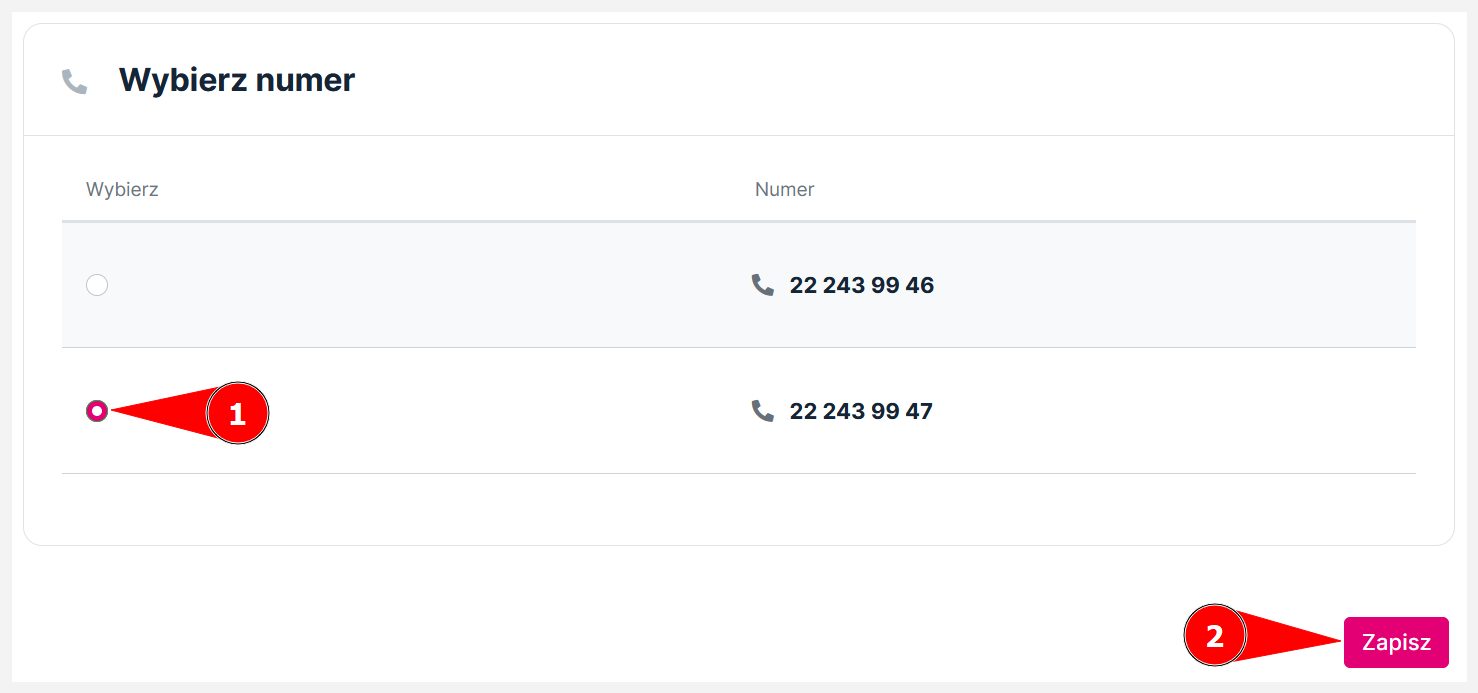
**2. (Opcjonalne)** Tylko, jeżeli wybrałeś opcję prezentacji **Numerem z grupy osobistej** lub **Numerem dostępowym.
1. ****Zaznacz** wybrany numer.**
2. ****Zapisz** wybranie numeru.**
**
[](https://bookstack.uc.t-mobile.pl/uploads/images/gallery/2024-09/kdjimage.png)
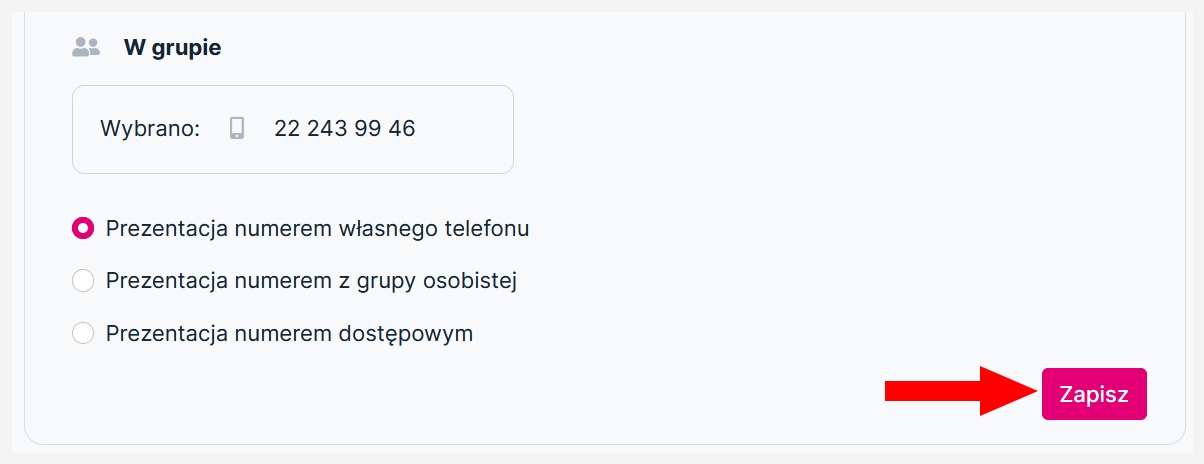
**3.** W prawym dolnym rogu sekcji **Prezentacja numeru** naciśnij **Zapisz.**
[](https://bookstack.uc.t-mobile.pl/uploads/images/gallery/2024-09/epyimage.png)