# Jak dodać numer spoza Centrali Firmowej?

Jeżeli chcesz wykorzystać swój prywatny numer do obierania połączeń przekazanych przez Numer Dostępowy skorzystaj z opcji dodania **Numeru Zewnętrznego**.

<p class="callout warning">**Połączenia przekazane na numer zewnętrzny są dodatkowo płatne, według cennika.**</p>

### **<span style="mso-ansi-language: PL;">Ścieżka dostępu</span>**

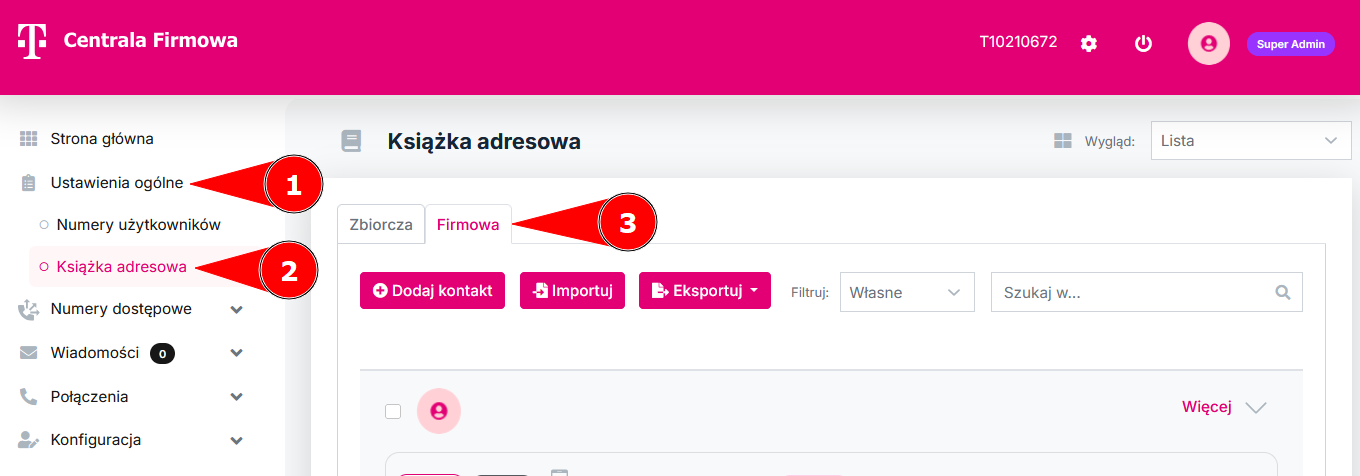
1. Wejdź w **Ustawienia ogólne.**
2. Następnie **Książka adresowa.**
3. Przejdź do zakładki **Firmowa.**[![image.png](https://bookstack.uc.t-mobile.pl/uploads/images/gallery/2026-02/scaled-1680-/nqVimage.png)](https://bookstack.uc.t-mobile.pl/uploads/images/gallery/2026-02/nqVimage.png)
### **Dodanie kontaktu**

Dodanie numeru zewnętrznego należy rozpocząć od dodania nowego kontaktu do Książki adresowej Platformy Głosowej, następnie należy do niego przypisać numer telefoniczny i oznaczony jako numer zewnętrzny.

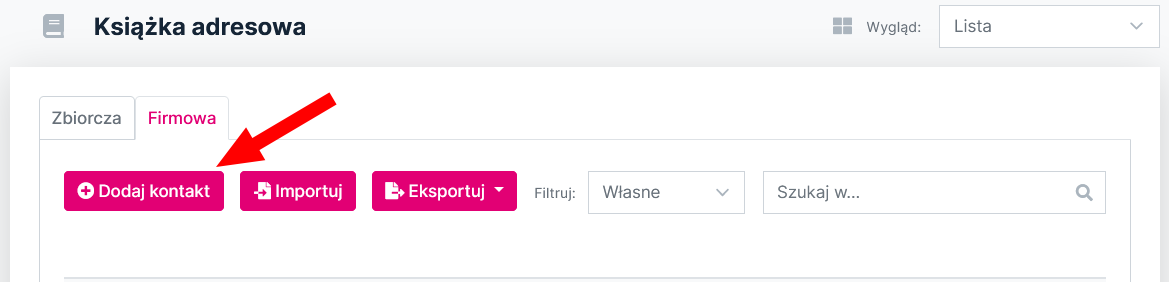
1. <span style="mso-ansi-language: PL;"><span style="color: rgb(226, 0, 116);"><span style="color: rgb(0, 0, 0);">Wyb</span></span><span style="color: rgb(226, 0, 116);"><span style="color: rgb(0, 0, 0);">ierz </span></span></span>**<span style="mso-ansi-language: PL;"><span style="color: rgb(226, 0, 116);"><span style="color: rgb(0, 0, 0);">Dodaj kontakt.</span></span></span>**[![image.png](https://bookstack.uc.t-mobile.pl/uploads/images/gallery/2024-02/scaled-1680-/wyTimage.png)](https://bookstack.uc.t-mobile.pl/uploads/images/gallery/2024-02/wyTimage.png)
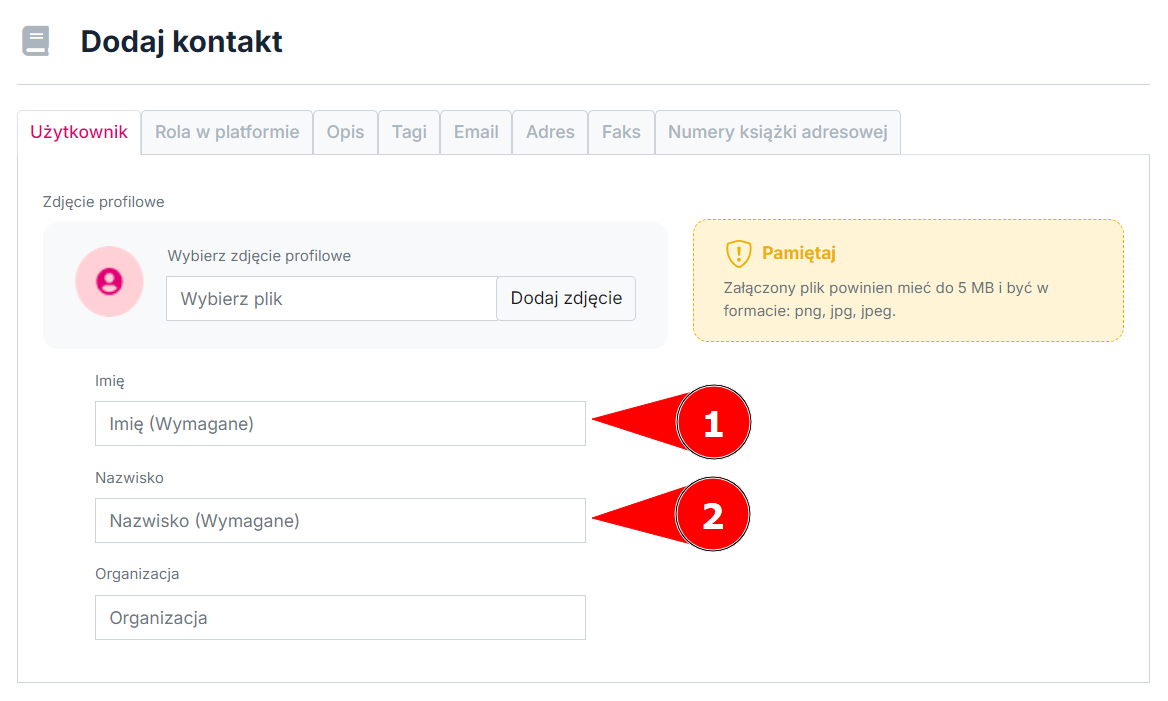
2. <span style="mso-ansi-language: PL;"><span style="color: rgb(226, 0, 116);"><span style="color: rgb(0, 0, 0);">Uzupełnij obowiązkowe dane numeru.</span></span></span>
    1. <span style="mso-ansi-language: PL;"><span style="color: rgb(226, 0, 116);"><span style="color: #000000;">Wprowadź **Imię**.</span></span></span>
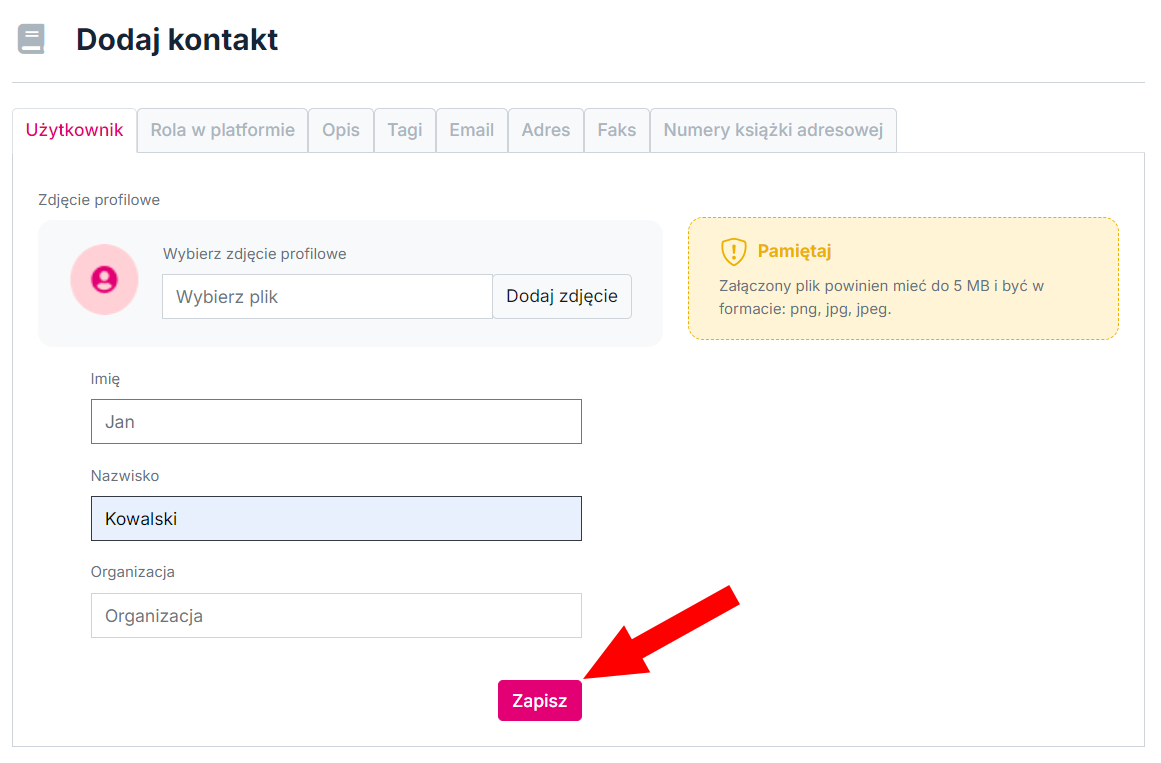
    2. <span style="mso-ansi-language: PL;"><span style="color: rgb(226, 0, 116);"><span style="color: rgb(0, 0, 0);"><span style="color: rgb(226, 0, 116);"><span style="color: #000000;">Wprowadź </span></span></span></span></span>**<span style="mso-ansi-language: PL;"><span style="color: rgb(226, 0, 116);"><span style="color: rgb(0, 0, 0);"><span style="color: rgb(226, 0, 116);"><span style="color: #000000;">Nazwisko</span></span></span></span></span>**<span style="mso-ansi-language: PL;"><span style="color: rgb(226, 0, 116);"><span style="color: rgb(0, 0, 0);"><span style="color: rgb(226, 0, 116);"><span style="color: #000000;">.</span></span></span></span></span>[![image.png](https://bookstack.uc.t-mobile.pl/uploads/images/gallery/2024-10/scaled-1680-/S2vimage.png)](https://bookstack.uc.t-mobile.pl/uploads/images/gallery/2024-10/S2vimage.png)
3. Zapisz nowy kontakt. [![image.png](https://bookstack.uc.t-mobile.pl/uploads/images/gallery/2024-10/scaled-1680-/hfbimage.png)](https://bookstack.uc.t-mobile.pl/uploads/images/gallery/2024-10/hfbimage.png)
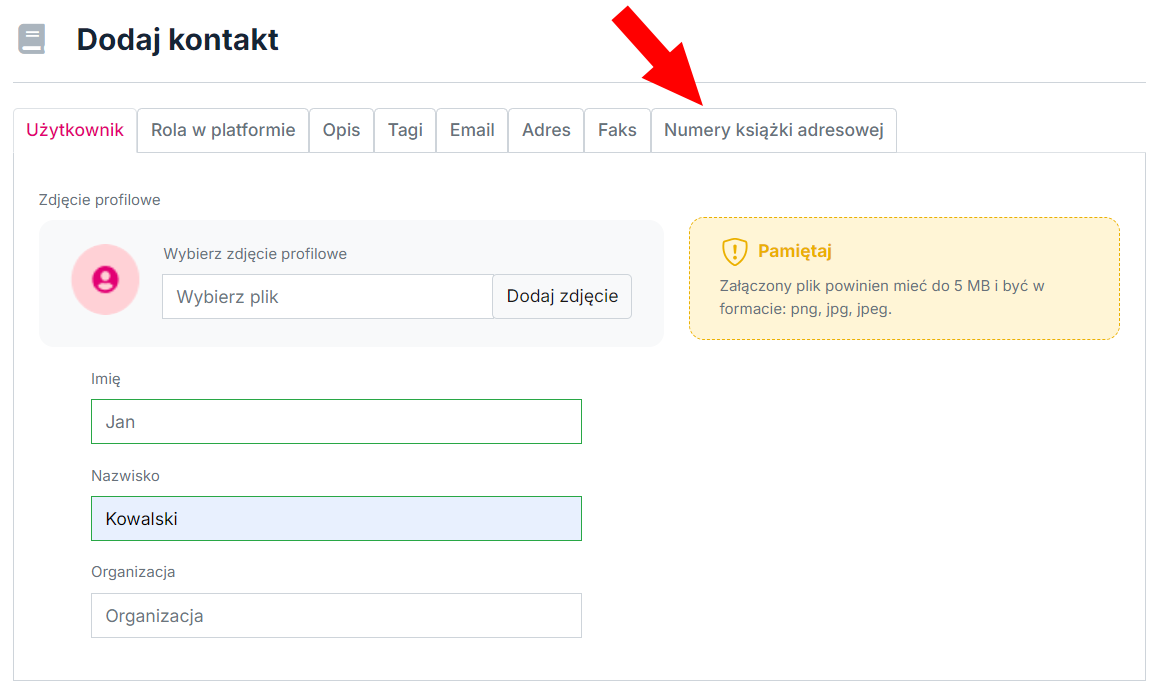
4. Przejdź do zakładki **Numery książki adresowej**. [![image.png](https://bookstack.uc.t-mobile.pl/uploads/images/gallery/2024-10/scaled-1680-/efRimage.png)](https://bookstack.uc.t-mobile.pl/uploads/images/gallery/2024-10/efRimage.png)
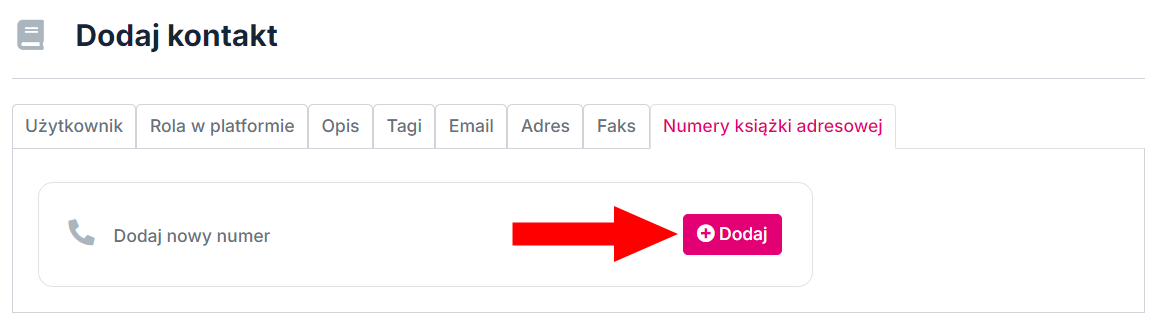
5. Naciśnij **Dodaj**. [![image.png](https://bookstack.uc.t-mobile.pl/uploads/images/gallery/2024-10/scaled-1680-/xutimage.png)](https://bookstack.uc.t-mobile.pl/uploads/images/gallery/2024-10/xutimage.png)
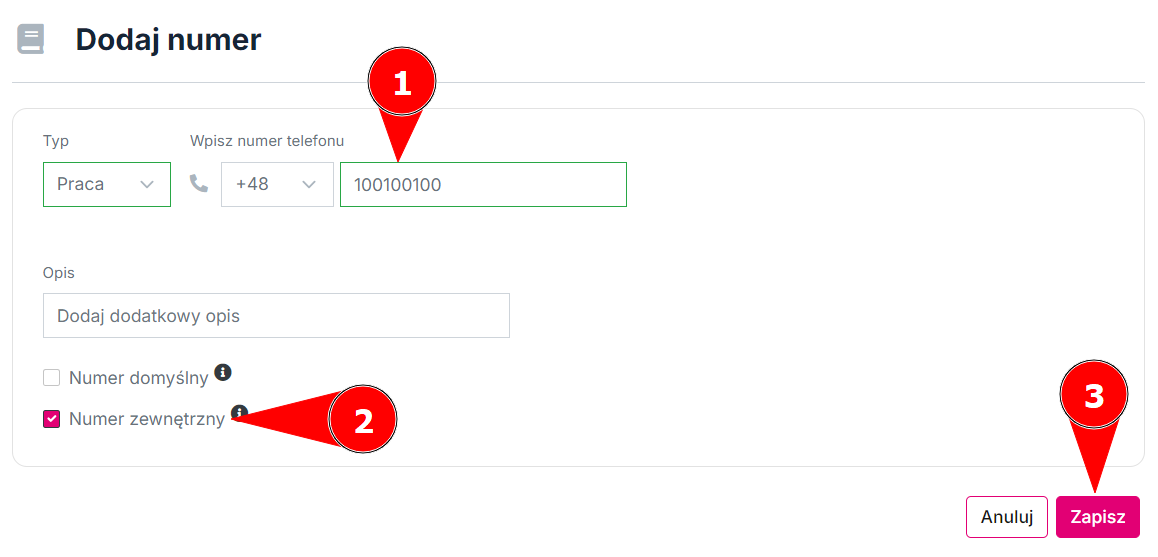
6. Dodaj numer. 
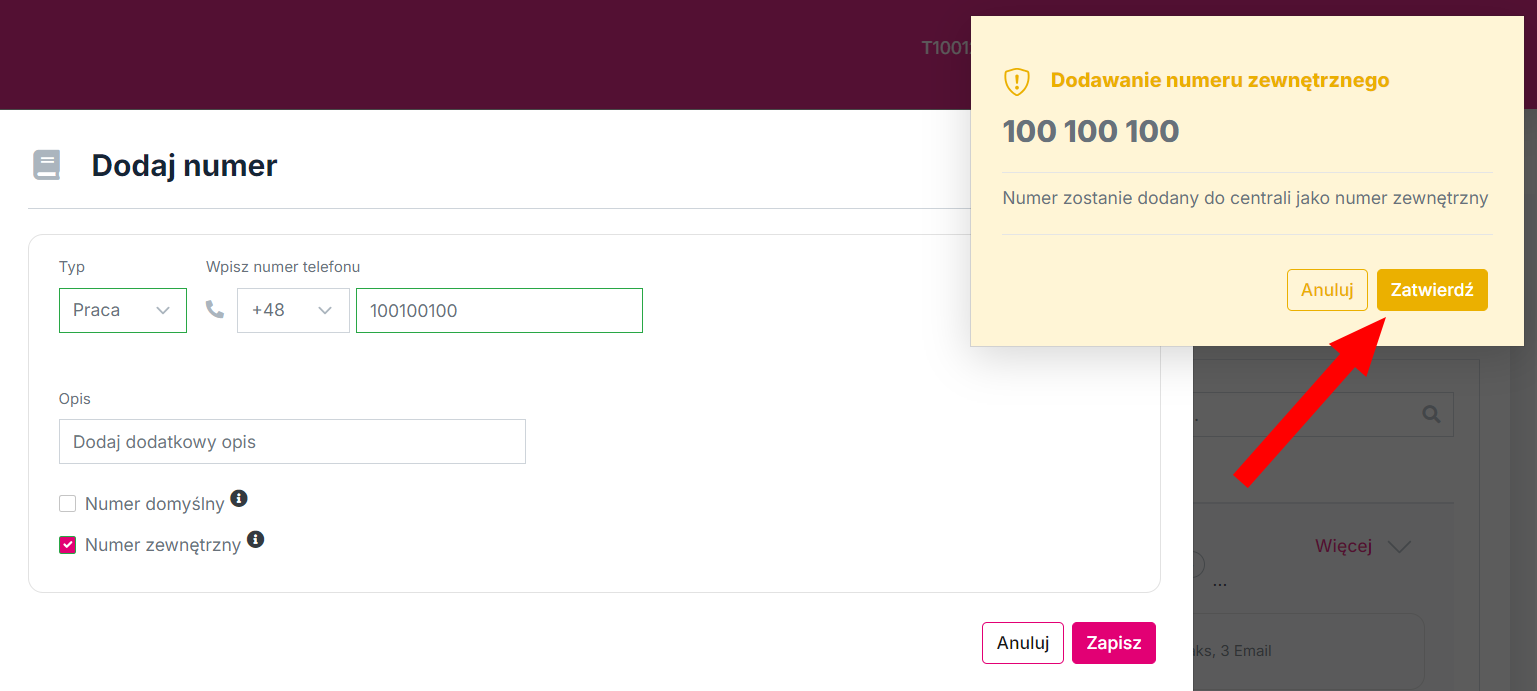
    1. Wybierz numer kierunkowy i wprowadź numer telefonu.
    2. Zaznacz numer jako **Zewnętrzny**.
    3. **Zapisz** dodanie numeru.[![image.png](https://bookstack.uc.t-mobile.pl/uploads/images/gallery/2024-10/scaled-1680-/bl5image.png)](https://bookstack.uc.t-mobile.pl/uploads/images/gallery/2024-10/bl5image.png)
7. Potwierdź dodanie numeru zewnętrznego do <span style="mso-ansi-language: PL;">Centrali Firmowej</span>. [![image.png](https://bookstack.uc.t-mobile.pl/uploads/images/gallery/2024-10/scaled-1680-/8VTimage.png)](https://bookstack.uc.t-mobile.pl/uploads/images/gallery/2024-10/8VTimage.png)