# Biblioteka scenariuszy
W zakładce **Biblioteka scenariuszy** przechowywana jest **lista szablonów scenariuszy** obsługi połączeń, które można wykorzystać w celu przyspieszenia konfiguracji (przycisk **Edytuj** umożliwia modyfikację zapisanego szablonu),
### **Ścieżka dostępu**
1. Z menu po lewej stronie wybierz **Numery Dostępowe.**
2. Następnie **Biblioteka scenariuszy.**[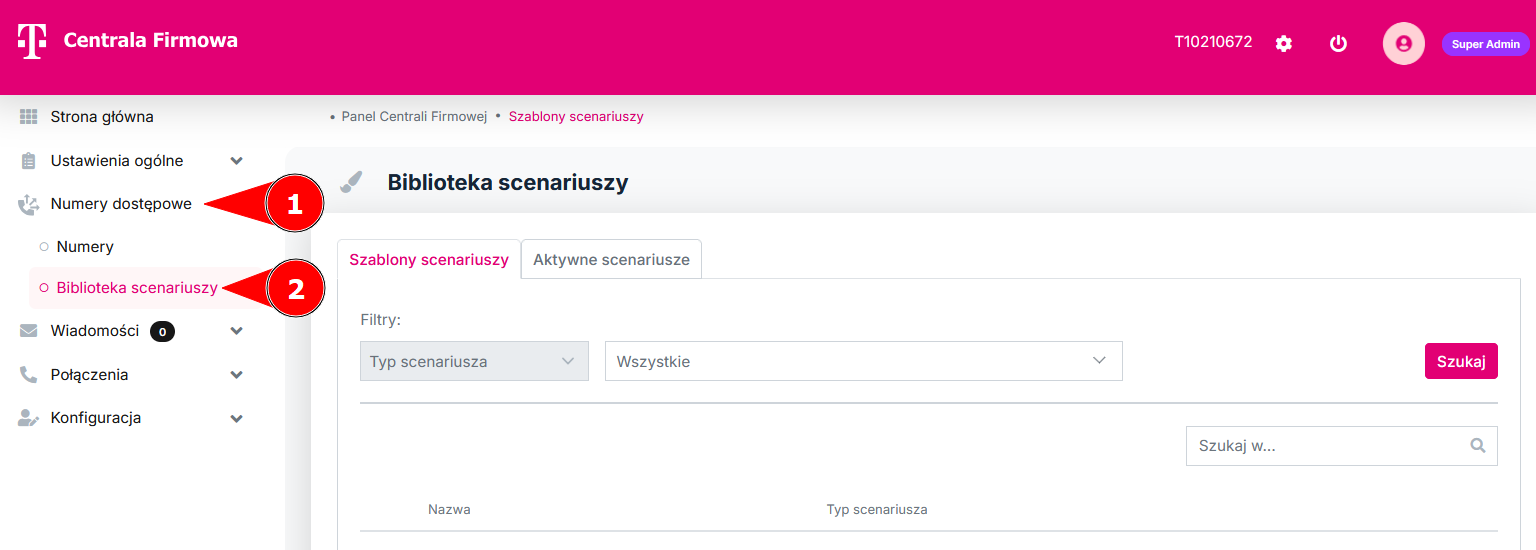](https://bookstack.uc.t-mobile.pl/uploads/images/gallery/2026-02/1gXimage.png)
### **Opis**
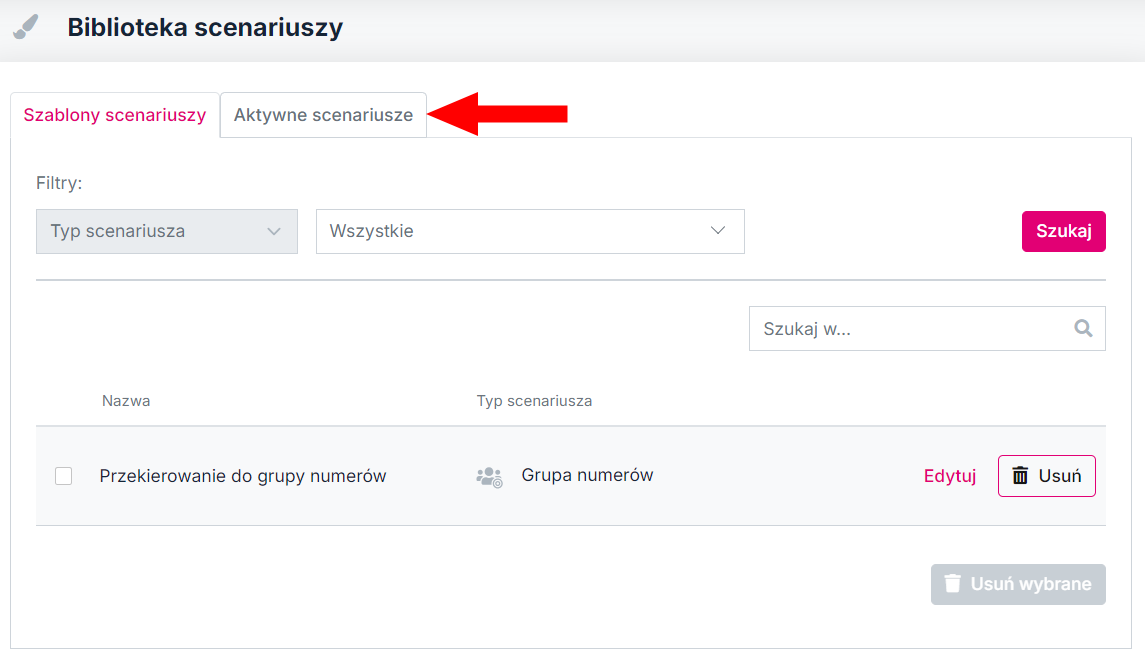
Wybierz, które scenariusze mają zostać wyświetlone: **Szablony scenariuszy**, które zostały zapisane przez Administratorów lub **Aktywne** scenariusze obsługi połączeń przychodzących na numery dostępowe.
[](https://bookstack.uc.t-mobile.pl/uploads/images/gallery/2024-09/image.png)
#### **Szablony scenariuszy**
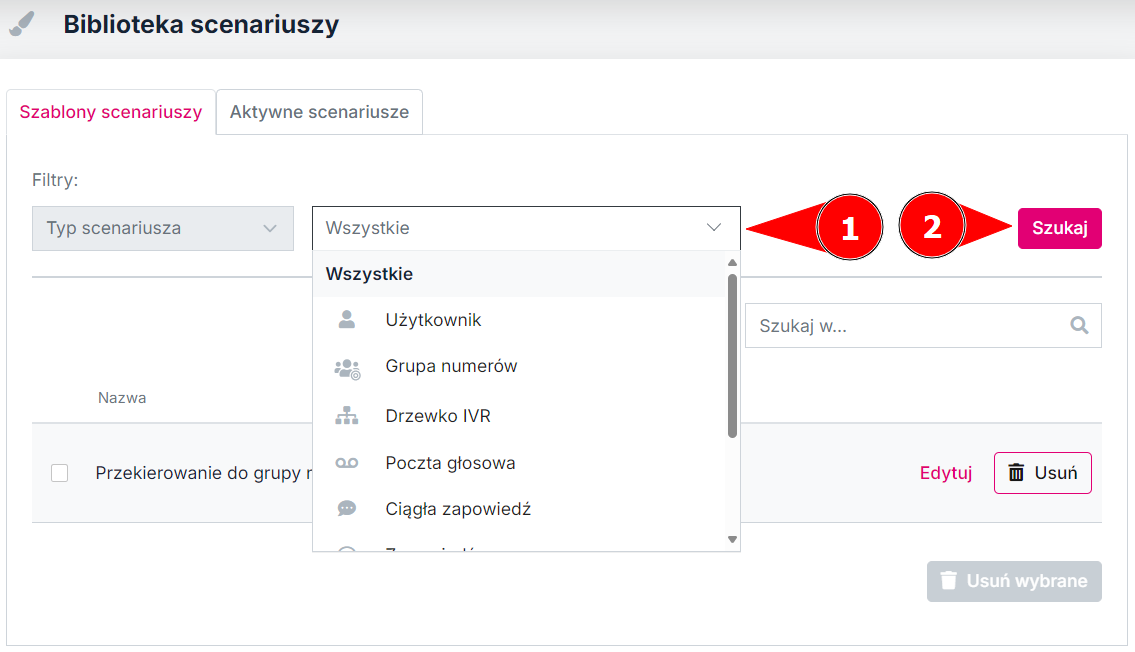
Filtruj scenariusze na podstawie ich typu:
**1.** Wybierz typ scenariusza.
**2.** Naciśnij **Szukaj.**
[](https://bookstack.uc.t-mobile.pl/uploads/images/gallery/2024-09/dfMimage.png)
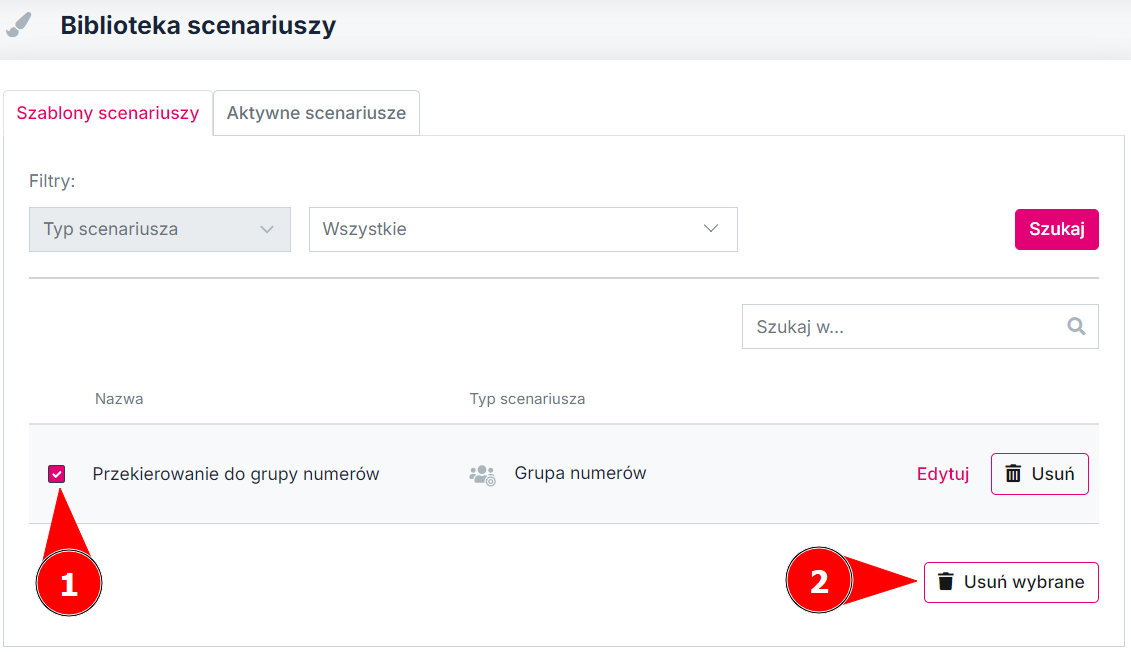
**Usuń scenariusz** (Można usunąć tylko szablony scenariuszy, nie można usunąć z biblioteki scenariuszy aktywnych):
**1.** Zaznacz scenariusz na liście.
**2.** Naciśnij **Usuń wybrane.**
[](https://bookstack.uc.t-mobile.pl/uploads/images/gallery/2024-09/Z2cimage.png)
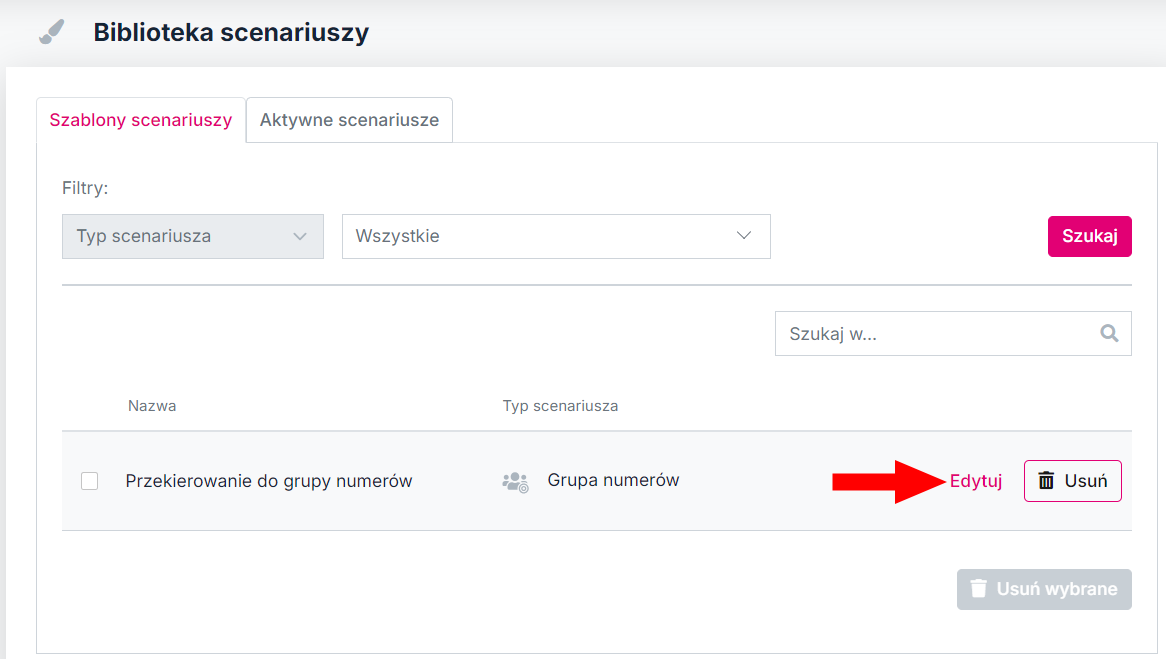
Naciśnij **Edytuj**, aby przejść do konfiguracji scenariusza.
[](https://bookstack.uc.t-mobile.pl/uploads/images/gallery/2024-09/VA8image.png)
#### **Aktywne scenariusze**
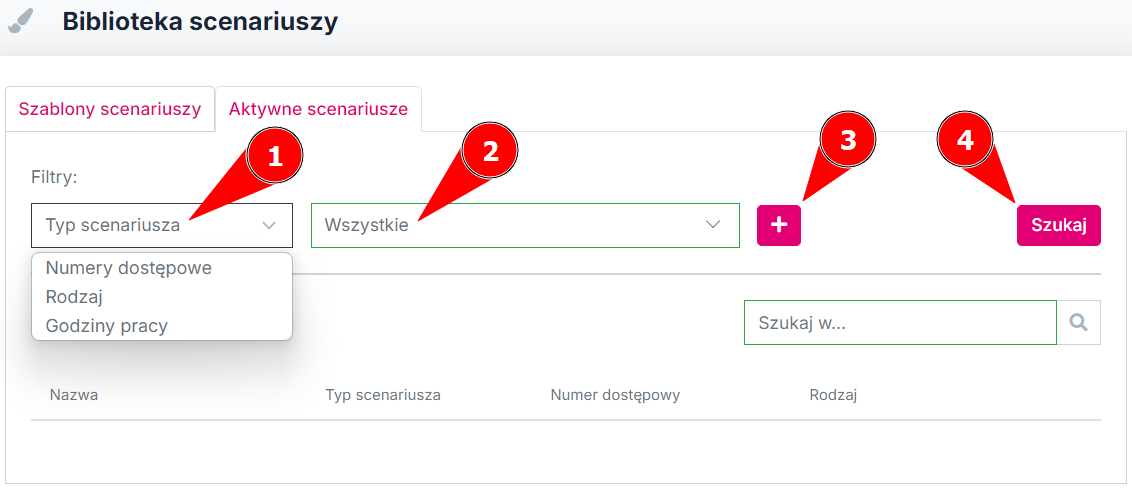
Filtruj Aktywne scenariusze na podstawie ich typu:
**1.** Wybierz **Filtr**: Typ scenariusza/Numer dostępowy/Rodzaj/Godziny pracy.
**2.** Wprowadź wyszukiwaną wartość.
**3. (Opcjonalnie)** Dodaj kolejny **Filtr**.
**4.** Naciśnij **Szukaj**.
[](https://bookstack.uc.t-mobile.pl/uploads/images/gallery/2024-09/eWtimage.png)
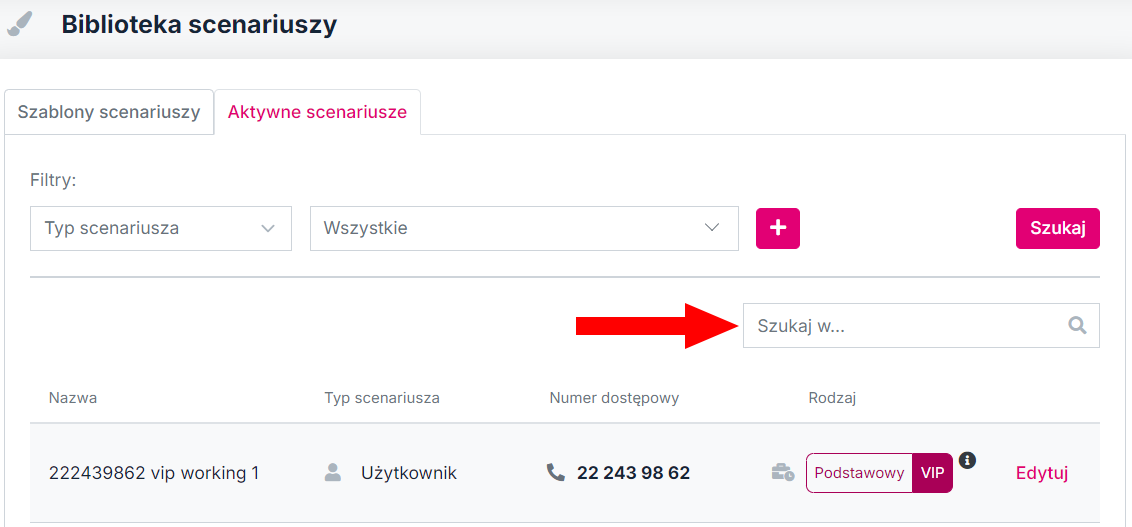
Szukaj scenariuszy na podstawie ich **Nazwy** lub **Numeru dostępowego**, do którego są przypisane.
[](https://bookstack.uc.t-mobile.pl/uploads/images/gallery/2024-09/5QRimage.png)
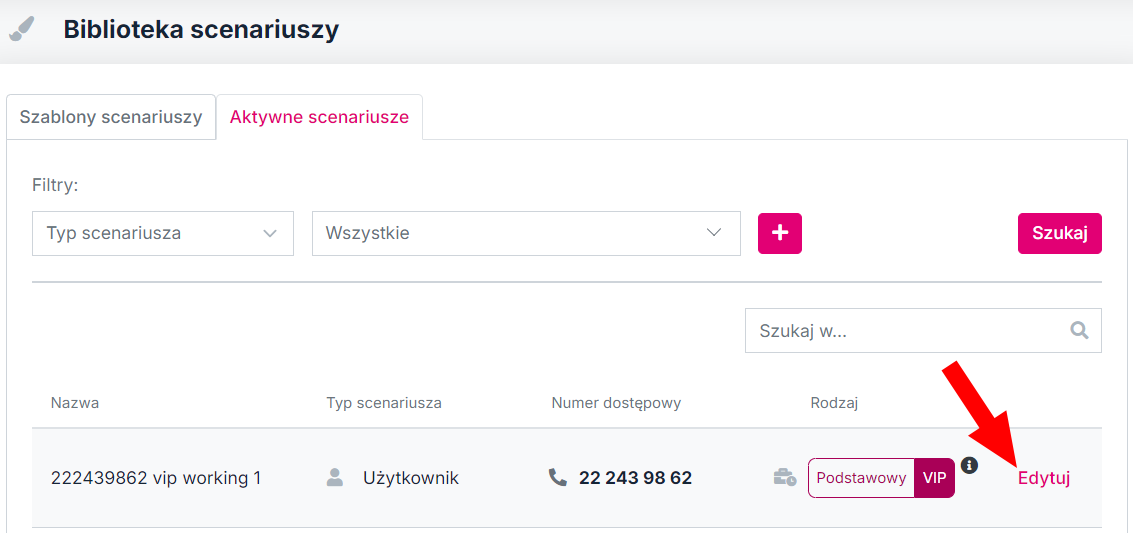
Naciśnij **Edytuj**, aby przejść do konfiguracji scenariusza.
[](https://bookstack.uc.t-mobile.pl/uploads/images/gallery/2024-09/3plimage.png)