# Wiadomości

Platforma Głosowa jest przystosowana do zarządzania wiadomościami SMS, MMS i faksowymi. A wszystko w prosty i przejrzysty sposób za pomocą odpowiedniego modułu Panelu administratora.
Przed wysyłką SMS-ów, MMS-ów lub Faksów należy prawidłowo wykonać konfigurację w zakładce Konfiguracja.

# SMS - Nowy SMS

**<span style="color: rgb(226, 0, 116);">Nowy SMS</span>** pozwala stworzyć i zaplanować wysyłkę SMS. Wiadomość może zostać wysłana do jednego lub wielu adresatów, jednorazowo lub cyklicznie przez dany okres. Istnieją trzy sposoby konfiguracji wiadomości:

- **Wiadomość z pliku** - wykorzystanie pliku z wiadomością i adresatami wgranego z komputera Administratora.
- **Ręczna konfiguracja wiadomości** - stworzenie wiadomości SMS z użyciem interfejsu <span style="mso-ansi-language: PL;">Centrali Firmowej</span>.
- **Wiadomość z szablonu** - wykorzystanie zapisanego w <span style="mso-ansi-language: PL;">Centrali Firmowej</span> szablonu wiadomości.<span style="color: rgb(226, 0, 116);"><span style="color: rgb(0, 0, 0);"><span style="color: rgb(226, 0, 116);"><span style="color: rgb(0, 0, 0);"><span style="color: rgb(226, 0, 116);"><span style="color: rgb(0, 0, 0);"><span style="color: rgb(226, 0, 116);"><span style="color: rgb(0, 0, 0);">  
    </span></span></span></span></span></span></span></span>

Jeżeli chcesz zobaczyć listę SMS-ów zaplanowanych do wysyłki, przejdź do instrukcji: <span style="color: rgb(226, 0, 116);"><span style="color: rgb(0, 0, 0);">*<span style="color: rgb(226, 0, 116);">[SMS - Zaplanowany SMS](https://info.biznes.t-mobile.pl/books/centrala-firmowa-instrukcja-uzytkownika/page/sms-zaplanowany-sms)</span>*</span></span>

<span style="color: rgb(226, 0, 116);"><span style="color: rgb(0, 0, 0);"><span style="color: rgb(52, 73, 94);">Jeżeli chcesz zobaczyć historię wysłanych SMS-ów, przejdź do instrukcji</span>: <span style="color: rgb(226, 0, 116);"><span style="color: rgb(0, 0, 0);">*<span style="color: rgb(226, 0, 116);">[SMS - Historia SMS](https://info.biznes.t-mobile.pl/books/centrala-firmowa-instrukcja-uzytkownika/page/sms-historia-sms)</span>*</span></span>  
</span></span>

<span style="color: rgb(226, 0, 116);"><span style="color: rgb(0, 0, 0);"><span style="color: rgb(226, 0, 116);"><span style="color: rgb(0, 0, 0);"><span style="color: rgb(226, 0, 116);"><span style="color: rgb(0, 0, 0);"><span style="color: rgb(52, 73, 94);">Jeżeli chcesz stworzyć szablon wiadomości SMS, przejdź do instrukcji</span>: <span style="color: rgb(226, 0, 116);"><span style="color: rgb(0, 0, 0);">*<span style="color: rgb(226, 0, 116);">[Konfiguracja - Szablony SMS](https://info.biznes.t-mobile.pl/books/centrala-firmowa-instrukcja-uzytkownika/page/konfiguracja-szablony-sms)</span>*</span></span></span></span></span></span></span></span>

### **Ścieżka dostępu**

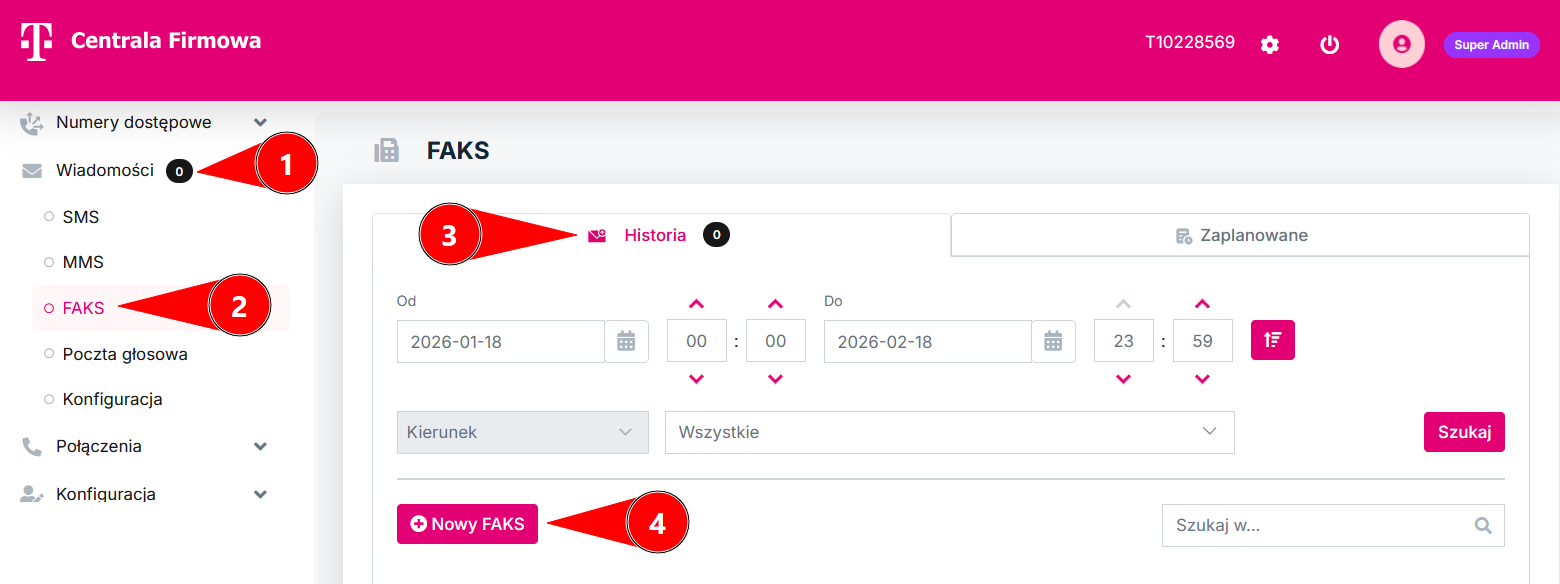
1. <span style="mso-bidi-font-size: 11.5pt; mso-bidi-font-family: 'TeleNeo Office'; mso-bidi-theme-font: minor-latin; mso-ansi-language: PL;">Z menu po lewej stronie wybierz **Wiadomości.**</span>
2. Przejdź do zakładki **SMS.**
3. Naciśnij przycisk **Nowy SMS.**[![image.png](https://bookstack.uc.t-mobile.pl/uploads/images/gallery/2026-02/scaled-1680-/8CJimage.png)](https://bookstack.uc.t-mobile.pl/uploads/images/gallery/2026-02/8CJimage.png)

### **Wiadomość z pliku**

#### **Wgranie pliku**

**<span style="color: rgb(226, 0, 116);">1. </span>**Przygotuj plik z wiadomością do wysyłki. Ma on być w formacie **XLS** lub **CSV,** w jednej kolumnie powinny znajdować się numery, do których ma zostać wysłana wiadomość, natomiast w drugiej kolumnie należy umieścić treść. Jeżeli używasz pliku **XLS,** obie kolumny muszą być sformatowane jako zwykły tekst. Przykłady plików **CSV** i **XLS** na zdjęciach poniżej.

[![image.png](https://bookstack.uc.t-mobile.pl/uploads/images/gallery/2024-06/scaled-1680-/LJpimage.png)](https://bookstack.uc.t-mobile.pl/uploads/images/gallery/2024-06/LJpimage.png)

[![MicrosoftTeams-image (3).png](https://bookstack.uc.t-mobile.pl/uploads/images/gallery/2024-06/scaled-1680-/microsoftteams-image-3.png)](https://bookstack.uc.t-mobile.pl/uploads/images/gallery/2024-06/microsoftteams-image-3.png)

<p class="callout warning"><span style="color: rgb(224, 62, 45);">**<span class="ng-star-inserted"><span class="fw-bold">Numery dodane bez międzynarodowego numeru kierunkowego są automatycznie uzupełnione o numer kierunkowy do Polski. Jeżeli chcesz wysłać wiadomość za granicę, to poprzedź numer odbiorcy numerem kierunkowym właściwego kraju (np. 0048).</span></span>**</span></p>

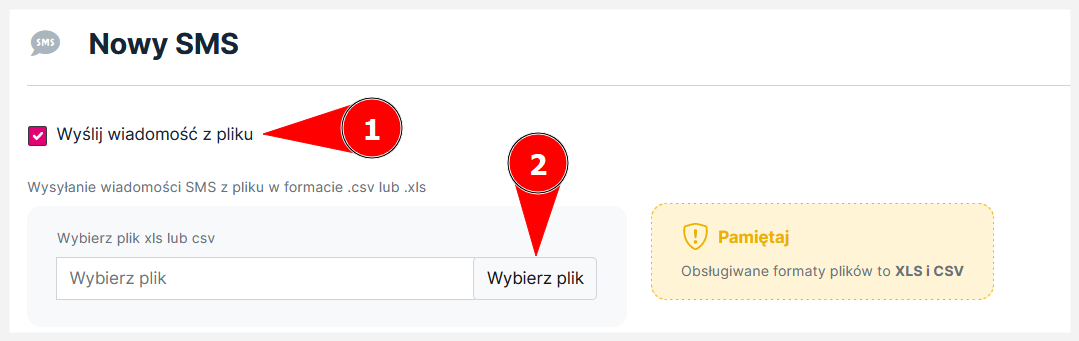
<span style="color: rgb(226, 0, 116);"><span style="color: rgb(0, 0, 0);"><span style="mso-ansi-language: PL;"><span style="color: rgb(226, 0, 116);"><span style="color: rgb(52, 73, 94);"><span style="color: rgb(226, 0, 116);">**<span style="color: #e20074;">2. </span>**<span style="color: #34495e;">Zaznacz opcję **Wyślij wiadomość z pliku.**</span></span>  
<span style="color: rgb(226, 0, 116);">**<span style="color: #e20074;">3.</span>**<span style="color: #e20074;"> <span style="color: #34495e;">Nac</span><span style="color: #34495e;">iśnij </span></span>**<span style="color: #e20074;"><span style="color: #34495e;">Wybierz plik.</span></span>**</span></span></span></span></span></span>

[![image.png](https://bookstack.uc.t-mobile.pl/uploads/images/gallery/2024-06/scaled-1680-/IJgimage.png)](https://bookstack.uc.t-mobile.pl/uploads/images/gallery/2024-06/IJgimage.png)

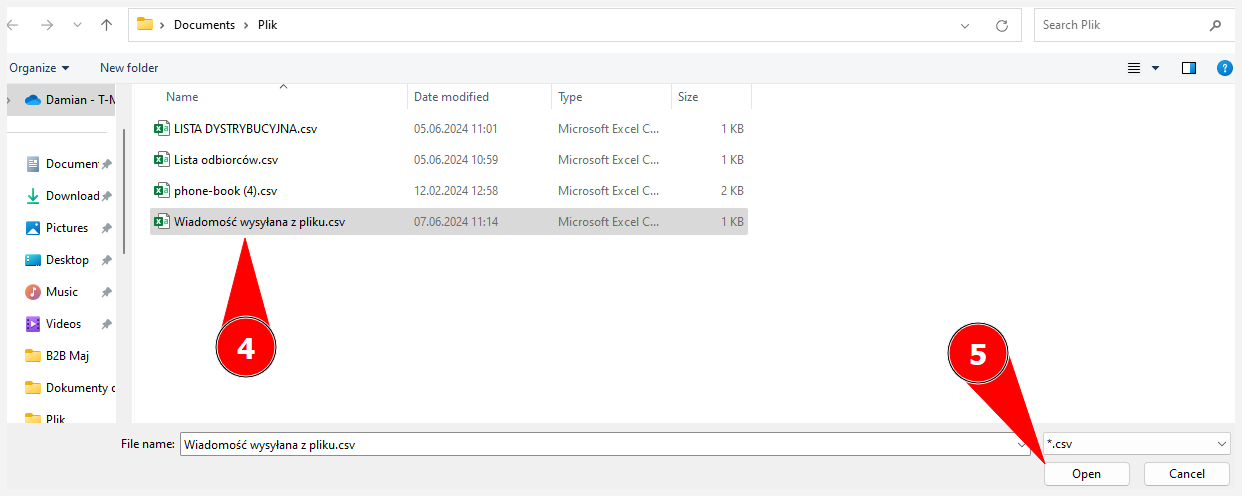
<span style="color: rgb(226, 0, 116);"><span style="color: rgb(0, 0, 0);"><span style="mso-ansi-language: PL;"><span style="color: rgb(226, 0, 116);"><span style="color: rgb(52, 73, 94);"><span style="color: rgb(226, 0, 116);">**<span style="color: #e20074;">4. </span>**<span style="color: #34495e;">Zaznacz odpowiedni **Plik.**</span></span>  
<span style="color: rgb(226, 0, 116);">**<span style="color: #e20074;">5.</span>**<span style="color: #e20074;"> <span style="color: #34495e;">Nac</span><span style="color: #34495e;">iśnij </span></span>**<span style="color: #e20074;"><span style="color: #34495e;">Otwórz.</span></span>**</span></span></span></span></span></span>

[![image.png](https://bookstack.uc.t-mobile.pl/uploads/images/gallery/2024-06/scaled-1680-/AIRimage.png)](https://bookstack.uc.t-mobile.pl/uploads/images/gallery/2024-06/AIRimage.png)

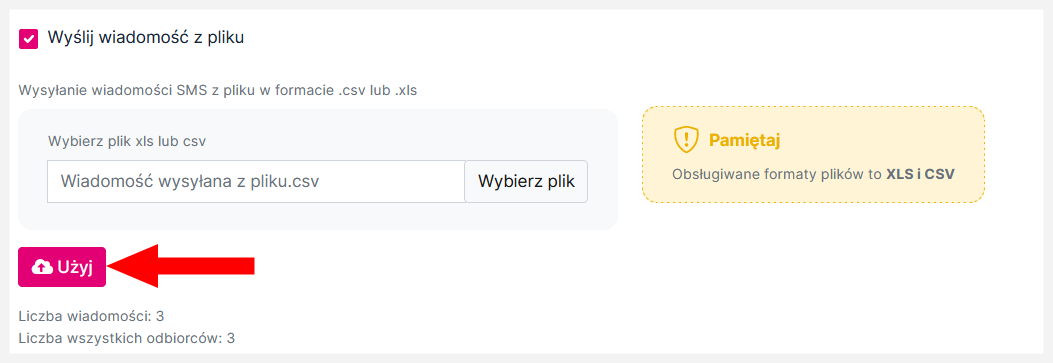
<span style="color: rgb(226, 0, 116);"><span style="color: rgb(0, 0, 0);"><span style="mso-ansi-language: PL;"><span style="color: rgb(226, 0, 116);"><span style="color: rgb(52, 73, 94);"><span style="color: rgb(226, 0, 116);">**<span style="color: #e20074;">5.</span>**<span style="color: #e20074;"> <span style="color: rgb(0, 0, 0);">Następnie</span><span style="color: #34495e;"> </span></span>**<span style="color: #e20074;"><span style="color: #34495e;">Użyj. </span></span>**<span style="color: #e20074;"><span style="color: #34495e;">Poniżej zostanie wyświetlona liczba wiadomości i adresatów. Wartości te mogą się różnić, ponieważ wiadomości o tej samej treści liczone są jako jedna.</span></span></span></span></span></span></span></span>

[![image.png](https://bookstack.uc.t-mobile.pl/uploads/images/gallery/2024-06/scaled-1680-/QFximage.png)](https://bookstack.uc.t-mobile.pl/uploads/images/gallery/2024-06/QFximage.png)

#### **Nadawca**

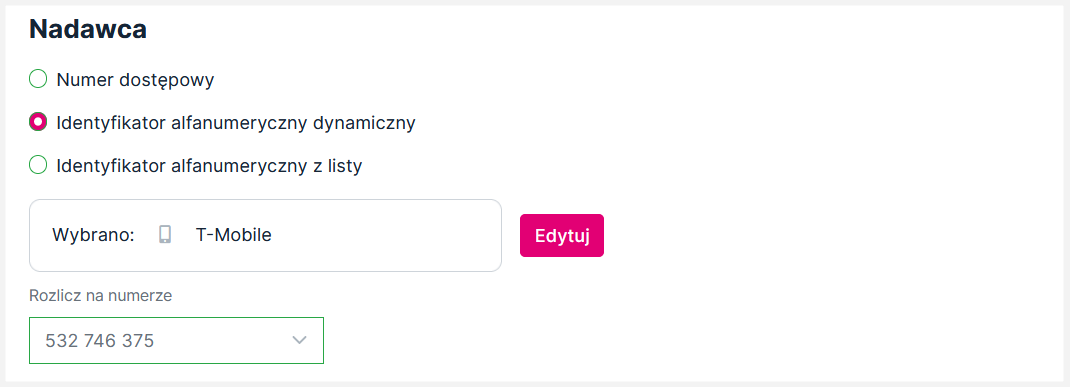
Wybierz jedną z trzech opcji, aby wybrać prezentację nadawcy numerem dostępowym lub identyfikatorem alfanumerycznym:  
<span style="color: rgb(226, 0, 116);">**◼** <span style="color: rgb(0, 0, 0);">**Numer dostępowy** <span style="color: rgb(226, 0, 116);"><span style="color: rgb(0, 0, 0);"><span style="color: rgb(226, 0, 116);"><span style="color: rgb(0, 0, 0);">- wiadomość będzie prezentowana numerem dostępowym, z którego zostanie wysłana i rozliczona.</span></span></span></span> **<span style="color: rgb(226, 0, 116);">◼ <span style="color: rgb(0, 0, 0);">Identyfikator <span style="color: rgb(226, 0, 116);"><span style="color: rgb(0, 0, 0);"><span style="color: rgb(226, 0, 116);"><span style="color: rgb(0, 0, 0);">alfanumeryczny</span></span></span></span> dynamiczny</span></span>**<span style="color: rgb(226, 0, 116);"><span style="color: rgb(0, 0, 0);"> - dowolna nazwa nadawcy zwierająca od 3 do 11 znaków. Po wybraniu tej opcji wybierz numer dostępowy, na którym będzie rozliczona wysyłka SMS.</span></span> **<span style="color: rgb(226, 0, 116);">◼ <span style="color: rgb(0, 0, 0);">Identyfikator alfanumeryczny z listy </span></span>**<span style="color: rgb(226, 0, 116);"><span style="color: rgb(0, 0, 0);"><span style="color: rgb(226, 0, 116);"><span style="color: rgb(0, 0, 0);"><span style="color: rgb(226, 0, 116);"><span style="color: rgb(0, 0, 0);">- jedna z nazw nadawcy, które zostały skonfigurowane przez T-Mobile na życzenie klienta. <span style="color: rgb(226, 0, 116);"><span style="color: rgb(0, 0, 0);"><span style="color: rgb(226, 0, 116);"><span style="color: rgb(0, 0, 0);">Po wybraniu tej opcji wybierz numer dostępowy, na którym będzie rozliczona wysyłka SMS.</span></span></span></span></span></span></span></span></span></span></span></span>

<p class="callout warning"><span style="color: rgb(226, 0, 116);"><span style="color: rgb(0, 0, 0);"><span style="color: rgb(226, 0, 116);"><span style="color: rgb(0, 0, 0);"><span style="color: rgb(226, 0, 116);"><span style="color: rgb(0, 0, 0);"><span style="color: rgb(226, 0, 116);"><span style="color: rgb(0, 0, 0);"><span style="color: rgb(226, 0, 116);"><span style="color: rgb(0, 0, 0);"><span style="color: rgb(226, 0, 116);"><span style="color: rgb(0, 0, 0);"><span style="mso-ansi-language: PL;"><span style="color: rgb(186, 55, 42);">**Identyfikator alfanumeryczny musi zawierać od 2 do 11 znaków w tym co najmniej jedną literę, nie może zawierać spacji na początku i końcu, znaku „@” oraz „+” na początku.** </span></span></span></span></span></span></span></span></span></span></span></span></span></span></p>

[![image.png](https://bookstack.uc.t-mobile.pl/uploads/images/gallery/2024-06/scaled-1680-/vMFimage.png)](https://bookstack.uc.t-mobile.pl/uploads/images/gallery/2024-06/vMFimage.png)

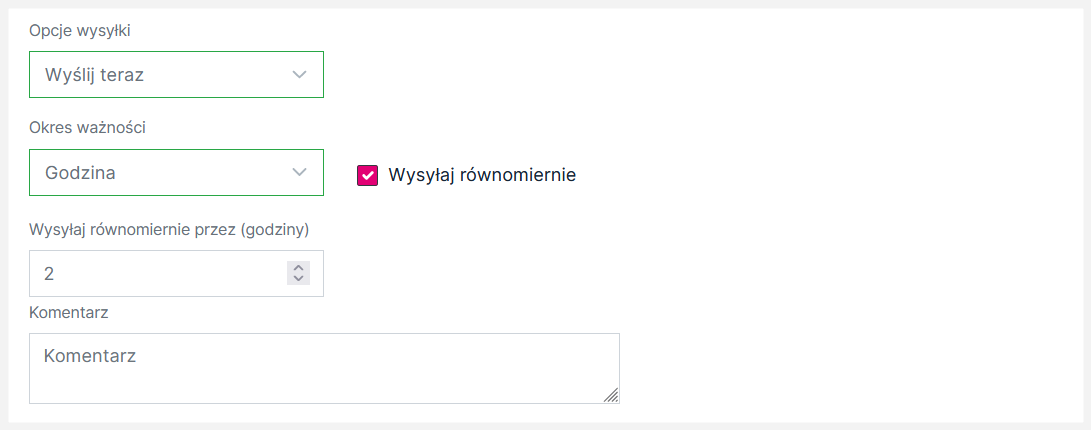
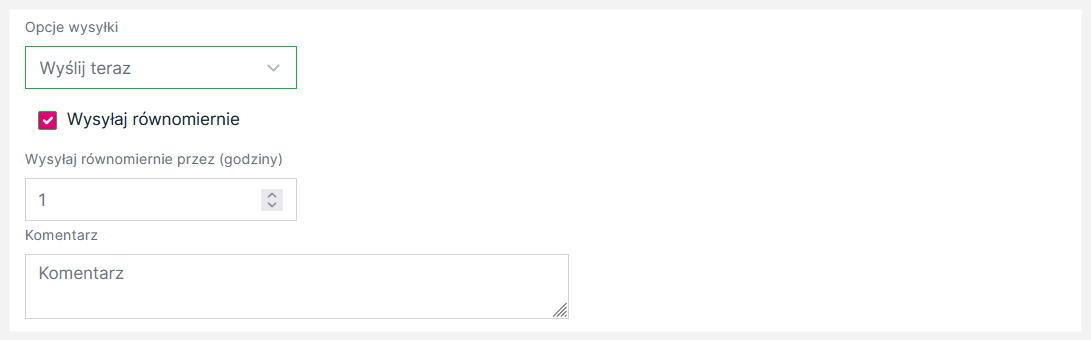
Skonfiguruj właściwości wysyłki wiadomości SMS:  
<span style="color: rgb(226, 0, 116);">**◼** <span style="color: rgb(0, 0, 0);">**Opcje wysyłki** <span style="color: rgb(226, 0, 116);"><span style="color: rgb(0, 0, 0);"><span style="color: rgb(226, 0, 116);"><span style="color: rgb(0, 0, 0);">- wybierz czy wiadomość ma zostać wysłana od razu, później czy ma być wysyłana cyklicznie codziennie, co tydzień, co miesiąc lub co rok.</span></span></span></span> **<span style="color: rgb(226, 0, 116);">◼ <span style="color: rgb(0, 0, 0);">Okres ważności</span></span>** -<span style="mso-ansi-language: PL;"> jest ważny, kiedy SMS może być z jakiegoś powodu niedostarczony. <span style="color: rgb(226, 0, 116);"><span style="color: rgb(0, 0, 0);">W ciągu zaznaczonego czasu systemy operatora będą próbowały dostarczyć wiadomość do odbiorcy.</span></span> Do wyboru jest: godzina, 12 godzin, Dzień, Tydzień i Maksimum. Maksymalny czas przetrzymania wiadomości wynosi 7 dni. Po tym czasie wiadomość zostanie usunięta z systemów T-Mobile.</span> **<span style="color: rgb(226, 0, 116);">◼ <span style="color: rgb(0, 0, 0);">Wysyłaj równomiernie </span></span>**<span style="color: rgb(226, 0, 116);"><span style="color: rgb(0, 0, 0);"><span style="color: rgb(226, 0, 116);"><span style="color: rgb(0, 0, 0);"><span style="color: rgb(226, 0, 116);"><span style="color: rgb(0, 0, 0);">- należy skorzystać z tej opcji, jeżeli liczba adresatów wiadomości jest duża, wysłanie wiadomości zostanie równomiernie rozłożone na określoną ilość godzin.   
<span style="color: rgb(226, 0, 116);"><span style="color: rgb(0, 0, 0);">**<span style="color: rgb(226, 0, 116);">◼ <span style="color: rgb(0, 0, 0);"><span style="color: rgb(226, 0, 116);"><span style="color: rgb(0, 0, 0);">Komentarz </span></span></span></span>**<span style="color: rgb(226, 0, 116);"><span style="color: rgb(0, 0, 0);"><span style="color: rgb(226, 0, 116);"><span style="color: rgb(0, 0, 0);">- informacja na temat wysłanej wiadomości widoczna tylko dla Administratorów <span style="mso-ansi-language: PL;">Centrali Firmowej.</span></span></span></span></span></span></span>  
</span></span></span></span></span></span></span></span>

[![image.png](https://bookstack.uc.t-mobile.pl/uploads/images/gallery/2024-06/scaled-1680-/n5vimage.png)](https://bookstack.uc.t-mobile.pl/uploads/images/gallery/2024-06/n5vimage.png)

Po skończonej konfiguracji wiadomości naciśnij **Wyślij.**

[![image.png](https://bookstack.uc.t-mobile.pl/uploads/images/gallery/2024-06/scaled-1680-/Uytimage.png)](https://bookstack.uc.t-mobile.pl/uploads/images/gallery/2024-06/Uytimage.png)
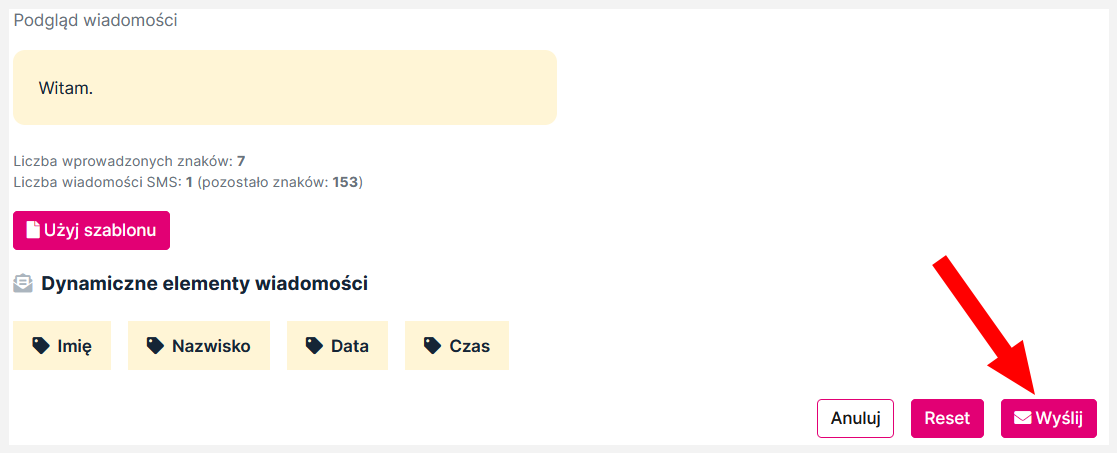
Wysłana wiadomość pojawi się w **Historii SMS** lub w **Zaplanowanych SMS.**

### **Ręczna konfiguracja wiadomości**

#### **Nadawca**

Wybierz jedną z trzech opcji, aby wybrać prezentację nadawcy numerem dostępowym lub identyfikatorem alfanumerycznym:  
<span style="color: rgb(226, 0, 116);">**◼** <span style="color: rgb(0, 0, 0);">**Numer dostępowy** <span style="color: rgb(226, 0, 116);"><span style="color: rgb(0, 0, 0);"><span style="color: rgb(226, 0, 116);"><span style="color: rgb(0, 0, 0);">- wiadomość będzie prezentowana numerem dostępowym, z którego zostanie wysłana i rozliczona.</span></span></span></span> **<span style="color: rgb(226, 0, 116);">◼ <span style="color: rgb(0, 0, 0);">Identyfikator <span style="color: rgb(226, 0, 116);"><span style="color: rgb(0, 0, 0);"><span style="color: rgb(226, 0, 116);"><span style="color: rgb(0, 0, 0);">alfanumeryczny</span></span></span></span> dynamiczny</span></span>**<span style="color: rgb(226, 0, 116);"><span style="color: rgb(0, 0, 0);"> - dowolna nazwa nadawcy zwierająca od 3 do 11 znaków. Po wybraniu tej opcji wybierz numer dostępowy, na którym będzie rozliczona wysyłka SMS.</span></span> **<span style="color: rgb(226, 0, 116);">◼ <span style="color: rgb(0, 0, 0);">Identyfikator alfanumeryczny z listy </span></span>**<span style="color: rgb(226, 0, 116);"><span style="color: rgb(0, 0, 0);"><span style="color: rgb(226, 0, 116);"><span style="color: rgb(0, 0, 0);"><span style="color: rgb(226, 0, 116);"><span style="color: rgb(0, 0, 0);">- jedna z nazw nadawcy, które zostały skonfigurowane przez T-Mobile na życzenie klienta. <span style="color: rgb(226, 0, 116);"><span style="color: rgb(0, 0, 0);"><span style="color: rgb(226, 0, 116);"><span style="color: rgb(0, 0, 0);">Po wybraniu tej opcji wybierz numer dostępowy, na którym będzie rozliczona wysyłka SMS.</span></span></span></span></span></span></span></span></span></span></span></span>

[![image.png](https://bookstack.uc.t-mobile.pl/uploads/images/gallery/2024-06/scaled-1680-/vMFimage.png)](https://bookstack.uc.t-mobile.pl/uploads/images/gallery/2024-06/vMFimage.png)

Skonfiguruj właściwości wysyłki wiadomości SMS:  
<span style="color: rgb(226, 0, 116);">**◼** <span style="color: rgb(0, 0, 0);">**Opcje wysyłki** <span style="color: rgb(226, 0, 116);"><span style="color: rgb(0, 0, 0);"><span style="color: rgb(226, 0, 116);"><span style="color: rgb(0, 0, 0);">- wybierz czy wiadomość ma zostać wysłana od razu, później czy ma być wysyłana cyklicznie codziennie, co tydzień, co miesiąc lub co rok.</span></span></span></span> **<span style="color: rgb(226, 0, 116);">◼ <span style="color: rgb(0, 0, 0);">Okres ważności</span></span>** - oznacza jak długo<span style="mso-ansi-language: PL;"> systemy operatora będą próbowały dostarczyć wiadomość do odbiorcy, jeżeli jest to z jakiegoś powodu niemożliwe.</span> **<span style="color: rgb(226, 0, 116);">◼ <span style="color: rgb(0, 0, 0);">Wysyłaj równomiernie </span></span>**<span style="color: rgb(226, 0, 116);"><span style="color: rgb(0, 0, 0);"><span style="color: rgb(226, 0, 116);"><span style="color: rgb(0, 0, 0);"><span style="color: rgb(226, 0, 116);"><span style="color: rgb(0, 0, 0);">- należy skorzystać z tej opcji, jeżeli liczba adresatów wiadomości jest duża, wysłanie wiadomości zostanie równomiernie rozłożone na określoną ilość godzin.   
<span style="color: rgb(226, 0, 116);"><span style="color: rgb(0, 0, 0);">**<span style="color: rgb(226, 0, 116);">◼ <span style="color: rgb(0, 0, 0);"><span style="color: rgb(226, 0, 116);"><span style="color: rgb(0, 0, 0);">Komentarz </span></span></span></span>**<span style="color: rgb(226, 0, 116);"><span style="color: rgb(0, 0, 0);"><span style="color: rgb(226, 0, 116);"><span style="color: rgb(0, 0, 0);">- informacja na temat wysłanej wiadomości widoczna tylko dla Administratorów <span style="mso-ansi-language: PL;">Centrali Firmowej</span>.</span></span></span></span></span></span>  
</span></span></span></span></span></span></span></span>

[![image.png](https://bookstack.uc.t-mobile.pl/uploads/images/gallery/2024-06/scaled-1680-/n5vimage.png)](https://bookstack.uc.t-mobile.pl/uploads/images/gallery/2024-06/n5vimage.png)

#### **Odbiorcy**

Rozpocznij konfigurację odbiorców, naciskając **Dodaj** w części **Odbiorcy.**

[![image.png](https://bookstack.uc.t-mobile.pl/uploads/images/gallery/2024-06/scaled-1680-/W8bimage.png)](https://bookstack.uc.t-mobile.pl/uploads/images/gallery/2024-06/W8bimage.png)
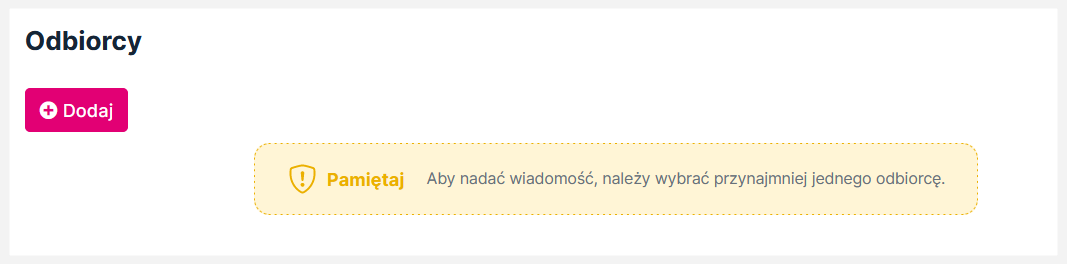
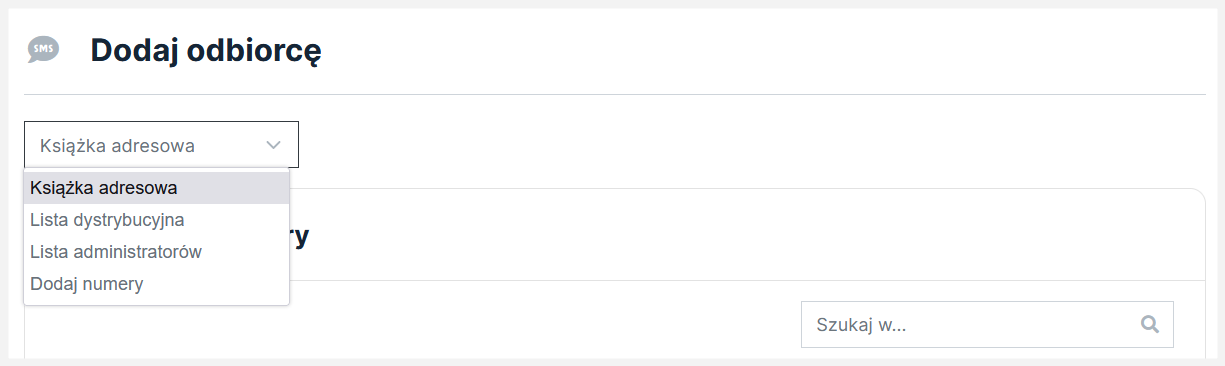
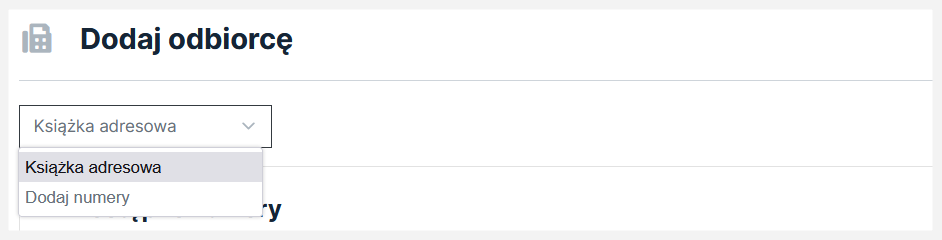
Do wyboru są cztery opcje wprowadzenia odbiorcy lub odbiorców wiadomości:  
<span style="color: rgb(226, 0, 116);">**◼** <span style="color: rgb(0, 0, 0);">**Książka adresowa** <span style="color: rgb(226, 0, 116);"><span style="color: rgb(0, 0, 0);"><span style="color: rgb(226, 0, 116);"><span style="color: rgb(0, 0, 0);">- wybierz odbiorców z **Książki adresowej** PGG. Instrukcja obsługi książki adresowej: *<span style="color: rgb(226, 0, 116);">[Ustawienia ogólne - Książka adresowa.](https://info.biznes.t-mobile.pl/books/centrala-firmowa-instrukcja-uzytkownika/chapter/ustawienia-ogolne-ksiazka-adresowa)</span>*</span></span></span></span> **<span style="color: rgb(226, 0, 116);">◼ <span style="color: rgb(0, 0, 0);">Lista dystrybucyjna</span></span>** - wybierz skonfigurowaną wcześniej listę adresatów. Opis konfiguracji listy dystrybucyjnej: <span style="color: rgb(226, 0, 116);"><span style="color: rgb(0, 0, 0);"><span style="color: rgb(226, 0, 116);"><span style="color: rgb(0, 0, 0);"><span style="color: rgb(226, 0, 116);"><span style="color: rgb(0, 0, 0);">*<span style="color: rgb(226, 0, 116);">[Konfiguracja - Listy dystrybucyjne.](https://info.biznes.t-mobile.pl/books/centrala-firmowa-instrukcja-uzytkownika/page/konfiguracja-listy-dystrybucyjne)</span>*</span></span></span></span></span></span> **<span style="color: rgb(226, 0, 116);">◼ <span style="color: rgb(0, 0, 0);">Lista administratorów </span></span>**<span style="color: rgb(226, 0, 116);"><span style="color: rgb(0, 0, 0);"><span style="color: rgb(226, 0, 116);"><span style="color: rgb(0, 0, 0);"><span style="color: rgb(226, 0, 116);"><span style="color: rgb(0, 0, 0);">- wybierz odbiorców spośród **administratorów** PGG.  
<span style="color: rgb(226, 0, 116);"><span style="color: rgb(0, 0, 0);">**<span style="color: rgb(226, 0, 116);">◼ <span style="color: rgb(0, 0, 0);"><span style="color: rgb(226, 0, 116);"><span style="color: rgb(0, 0, 0);">Dodaj numery </span></span></span></span>**<span style="color: rgb(226, 0, 116);"><span style="color: rgb(0, 0, 0);"><span style="color: rgb(226, 0, 116);"><span style="color: rgb(0, 0, 0);">- wprowadź odbiorców ręcznie lub wgraj z pliku <span class="ng-star-inserted"><span class="fw-bold">**XLS, CSV** lub **TXT.**</span></span></span></span></span></span></span></span></span></span></span></span></span></span></span></span>

<span style="color: rgb(226, 0, 116);"><span style="color: rgb(0, 0, 0);"><span style="color: rgb(226, 0, 116);"><span style="color: rgb(0, 0, 0);"><span style="color: rgb(226, 0, 116);"><span style="color: rgb(0, 0, 0);"><span style="color: rgb(226, 0, 116);"><span style="color: rgb(0, 0, 0);"><span style="color: rgb(226, 0, 116);"><span style="color: rgb(0, 0, 0);"><span style="color: rgb(226, 0, 116);"><span style="color: rgb(0, 0, 0);"><span style="color: rgb(226, 0, 116);"><span style="color: rgb(0, 0, 0);"><span class="ng-star-inserted"><span class="fw-bold">Metody wprowadzenie odbiorców można łączyć, np. najpierw wprowadzając numery z listy dystrybucyjnej, a następnie dodając kolejnego adresata ręcznie.</span></span></span></span></span></span></span></span></span></span></span></span></span></span></span></span>

[![image.png](https://bookstack.uc.t-mobile.pl/uploads/images/gallery/2024-06/scaled-1680-/ocoimage.png)](https://bookstack.uc.t-mobile.pl/uploads/images/gallery/2024-06/ocoimage.png)

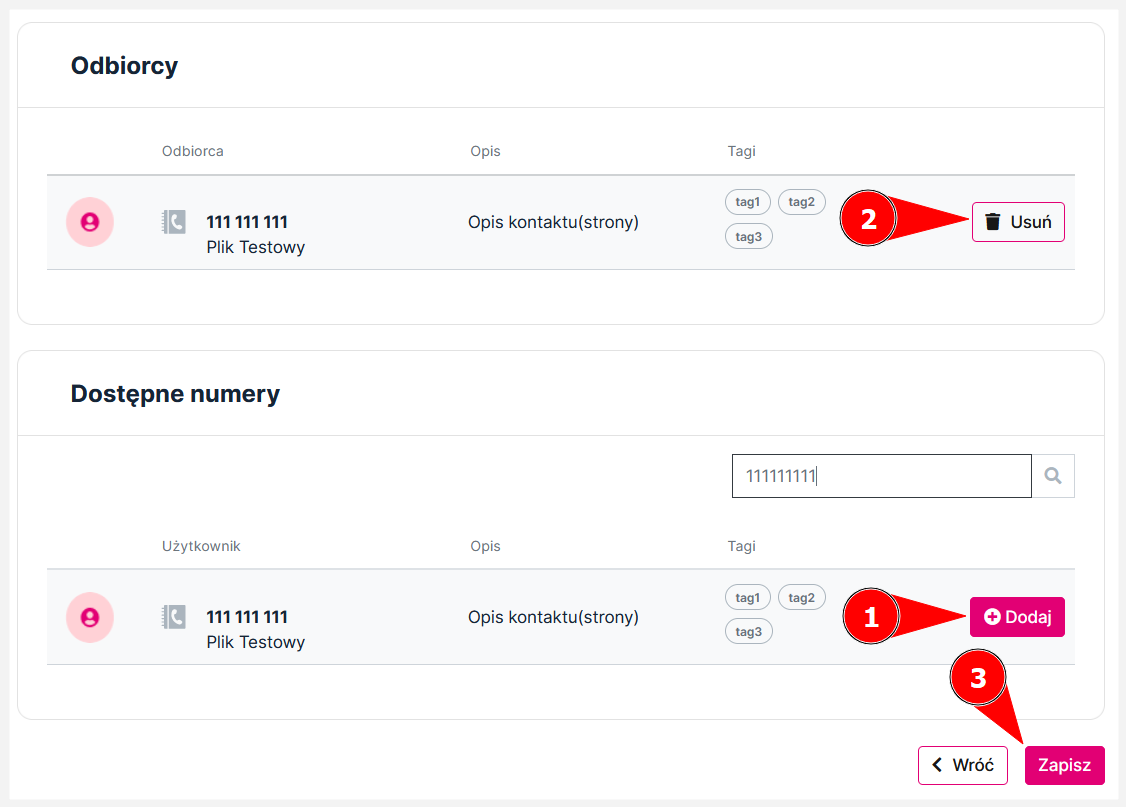
##### <span style="color: rgb(226, 0, 116);"><span style="color: rgb(0, 0, 0);">**Książka adresowa**</span></span>

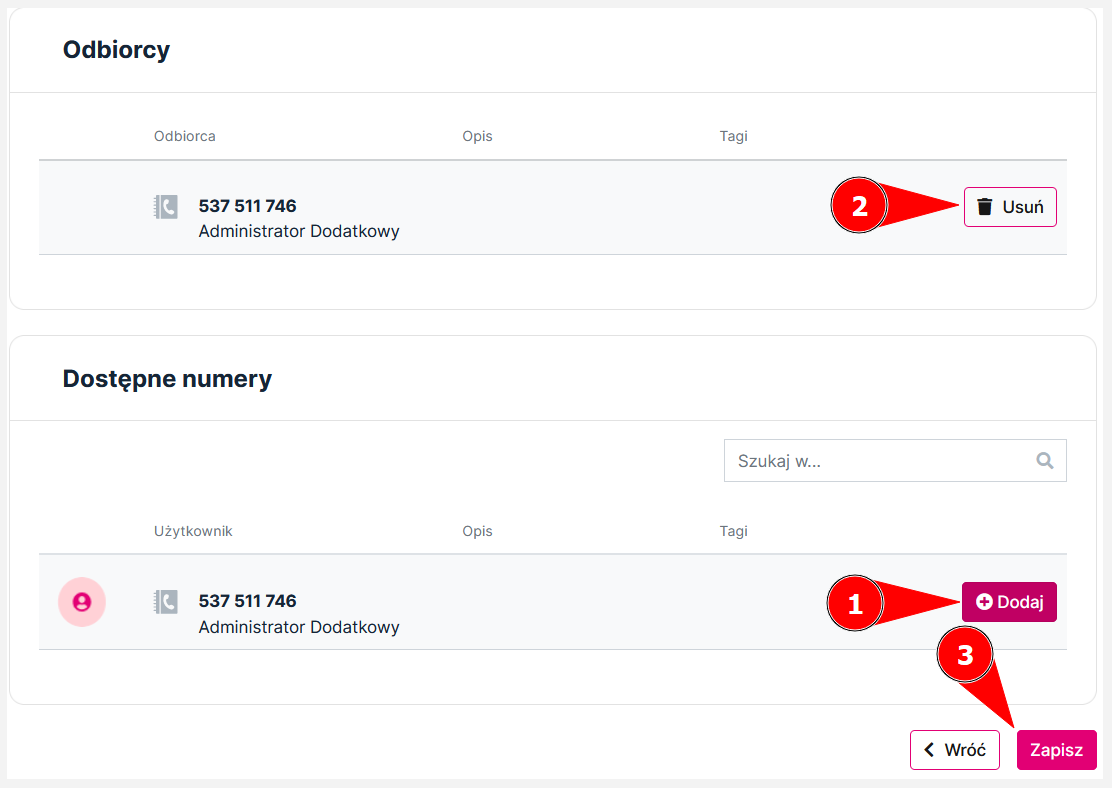
<span style="color: rgb(226, 0, 116);"><span style="color: rgb(0, 0, 0);"><span style="mso-ansi-language: PL;"><span style="color: rgb(226, 0, 116);">**1.** <span style="color: rgb(52, 73, 94);"><span style="color: #34495e;">Naciśnij </span>**Dodaj** <span style="color: #34495e;">obok wybranego numeru.</span>  
<span style="color: rgb(226, 0, 116);">**<span style="color: #e20074;">2. <span style="color: rgb(0, 0, 0);"><span style="color: rgb(226, 0, 116);"><span style="color: rgb(0, 0, 0);"><span style="color: rgb(226, 0, 116);"><span style="color: rgb(0, 0, 0);"><span style="color: rgb(226, 0, 116);"><span style="color: rgb(0, 0, 0);"><span style="color: rgb(226, 0, 116);"><span style="color: rgb(0, 0, 0);"><span style="color: rgb(226, 0, 116);"><span style="color: rgb(52, 73, 94);"><span style="color: rgb(226, 0, 116);"><span style="color: #34495e;"><span style="color: rgb(226, 0, 116);">(Opcjonalnie)</span></span></span></span></span></span></span></span></span></span></span></span></span></span></span><span style="color: #34495e;"> </span>**<span style="color: #34495e;">Usuń zbędne lub błędnie dodane numery.</span></span>  
<span style="color: rgb(226, 0, 116);">**<span style="color: #e20074;">3. </span><span style="color: #34495e;">Zapisz </span>**<span style="color: #34495e;">listę odbiorców.</span></span></span></span></span>  
</span></span>

[![image.png](https://bookstack.uc.t-mobile.pl/uploads/images/gallery/2024-06/scaled-1680-/4Yuimage.png)](https://bookstack.uc.t-mobile.pl/uploads/images/gallery/2024-06/4Yuimage.png)

##### <span style="color: rgb(226, 0, 116);"><span style="color: rgb(0, 0, 0);">**<span style="color: rgb(226, 0, 116);"><span style="color: rgb(0, 0, 0);">Lista dystrybucyjna</span></span>**</span></span>

<span style="color: rgb(226, 0, 116);"><span style="color: rgb(0, 0, 0);"><span style="color: rgb(226, 0, 116);"><span style="color: rgb(0, 0, 0);"><span style="color: rgb(226, 0, 116);"><span style="color: rgb(0, 0, 0);"><span style="color: rgb(226, 0, 116);"><span style="color: rgb(0, 0, 0);"><span style="color: rgb(226, 0, 116);"><span style="color: rgb(0, 0, 0);"><span style="mso-ansi-language: PL;"><span style="color: rgb(226, 0, 116);">**1.** <span style="color: rgb(52, 73, 94);"><span style="color: #34495e;">Naciśnij </span>**Dodaj** <span style="color: #34495e;">obok wybranej listy dystrybucyjnej.  
</span></span></span></span></span></span></span></span></span></span></span></span></span></span><span style="color: rgb(226, 0, 116);"><span style="color: rgb(0, 0, 0);"><span style="color: rgb(226, 0, 116);"><span style="color: rgb(0, 0, 0);"><span style="color: rgb(226, 0, 116);"><span style="color: rgb(0, 0, 0);"><span style="color: rgb(226, 0, 116);"><span style="color: rgb(0, 0, 0);"><span style="color: rgb(226, 0, 116);"><span style="color: rgb(0, 0, 0);"><span style="mso-ansi-language: PL;"><span style="color: rgb(226, 0, 116);"><span style="color: rgb(52, 73, 94);"><span style="color: rgb(226, 0, 116);">**<span style="color: #e20074;">2. </span><span style="color: #34495e;"><span style="color: rgb(226, 0, 116);">(Opcjonalnie)</span> </span>**<span style="color: #34495e;">Usuń zbędne lub błędnie dodane <span style="color: rgb(226, 0, 116);"><span style="color: rgb(0, 0, 0);"><span style="color: rgb(226, 0, 116);"><span style="color: rgb(0, 0, 0);"><span style="color: rgb(226, 0, 116);"><span style="color: rgb(0, 0, 0);"><span style="color: rgb(226, 0, 116);"><span style="color: rgb(0, 0, 0);"><span style="color: rgb(226, 0, 116);"><span style="color: rgb(0, 0, 0);"><span style="color: rgb(226, 0, 116);"><span style="color: rgb(52, 73, 94);"><span style="color: #34495e;">listy dystrybucyjne</span></span></span></span></span></span></span></span></span></span></span></span></span>.</span></span>  
<span style="color: rgb(226, 0, 116);">**<span style="color: #e20074;">3. </span><span style="color: #34495e;">Zapisz </span>**<span style="color: #34495e;">listę odbiorców.</span></span></span></span></span></span></span></span></span></span></span></span></span></span></span>

[![image.png](https://bookstack.uc.t-mobile.pl/uploads/images/gallery/2024-06/scaled-1680-/P7Zimage.png)](https://bookstack.uc.t-mobile.pl/uploads/images/gallery/2024-06/P7Zimage.png)

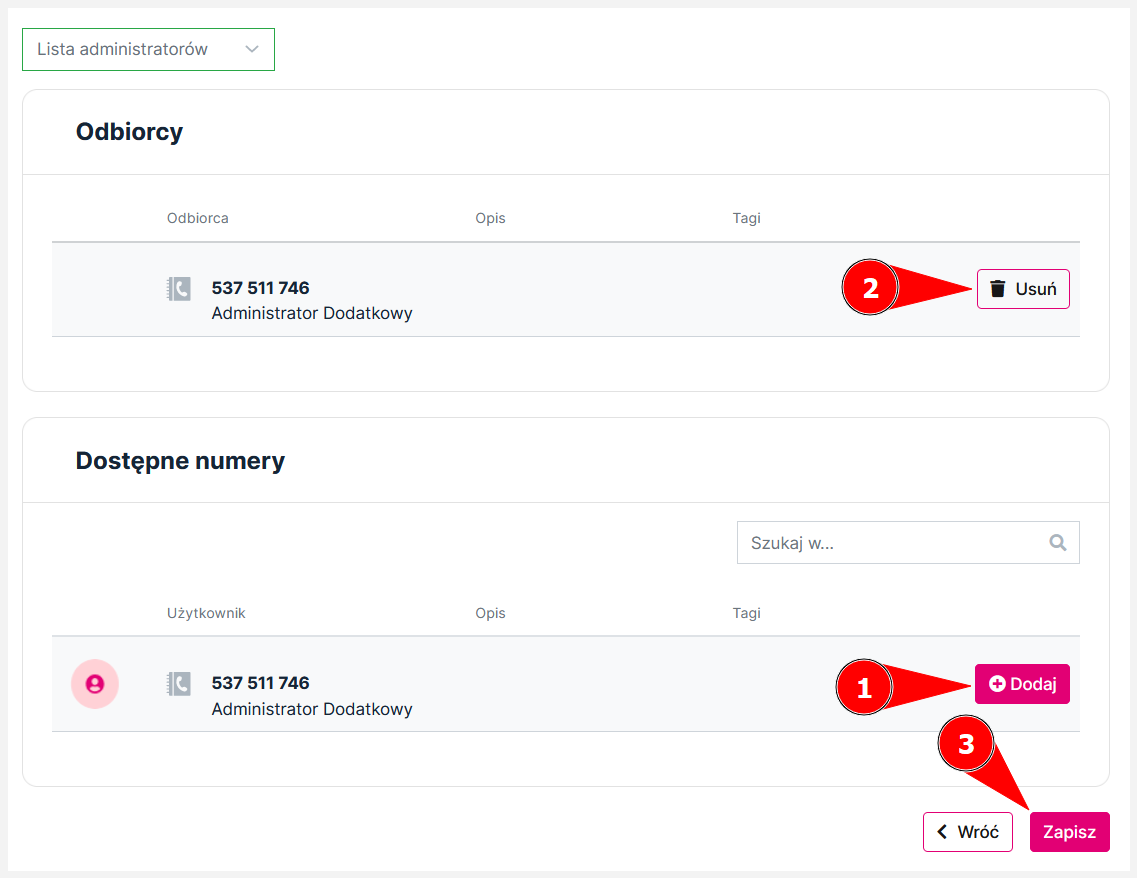
##### <span style="color: rgb(226, 0, 116);"><span style="color: rgb(0, 0, 0);"> **<span style="color: rgb(226, 0, 116);"><span style="color: rgb(0, 0, 0);">Lista administratorów</span></span>**</span></span>

<span style="color: rgb(226, 0, 116);"><span style="color: rgb(0, 0, 0);"><span style="color: rgb(226, 0, 116);"><span style="color: rgb(0, 0, 0);"><span style="color: rgb(226, 0, 116);"><span style="color: rgb(0, 0, 0);"><span style="mso-ansi-language: PL;"><span style="color: rgb(226, 0, 116);">**1.** <span style="color: rgb(52, 73, 94);"><span style="color: #34495e;">Naciśnij </span>**Dodaj** <span style="color: #34495e;">obok wybranego numeru.</span>  
<span style="color: rgb(226, 0, 116);">**<span style="color: #e20074;">2. <span style="color: rgb(0, 0, 0);"><span style="color: rgb(226, 0, 116);"><span style="color: rgb(0, 0, 0);"><span style="color: rgb(226, 0, 116);"><span style="color: rgb(0, 0, 0);"><span style="color: rgb(226, 0, 116);"><span style="color: rgb(0, 0, 0);"><span style="color: rgb(226, 0, 116);"><span style="color: rgb(0, 0, 0);"><span style="color: rgb(226, 0, 116);"><span style="color: rgb(52, 73, 94);"><span style="color: rgb(226, 0, 116);"><span style="color: #34495e;"><span style="color: rgb(226, 0, 116);">(Opcjonalnie)</span></span></span></span></span></span></span></span></span></span></span></span></span></span></span><span style="color: #34495e;"> </span>**<span style="color: #34495e;">Usuń zbędne lub błędnie dodane numery.</span></span>  
<span style="color: rgb(226, 0, 116);">**<span style="color: #e20074;">3. </span><span style="color: #34495e;">Zapisz </span>**<span style="color: #34495e;">listę odbiorców.</span></span></span></span></span></span></span></span></span></span></span>

[![image.png](https://bookstack.uc.t-mobile.pl/uploads/images/gallery/2024-06/scaled-1680-/GBcimage.png)](https://bookstack.uc.t-mobile.pl/uploads/images/gallery/2024-06/GBcimage.png)

##### **Dodaj odbiorcę -** wgranie numerów z pliku

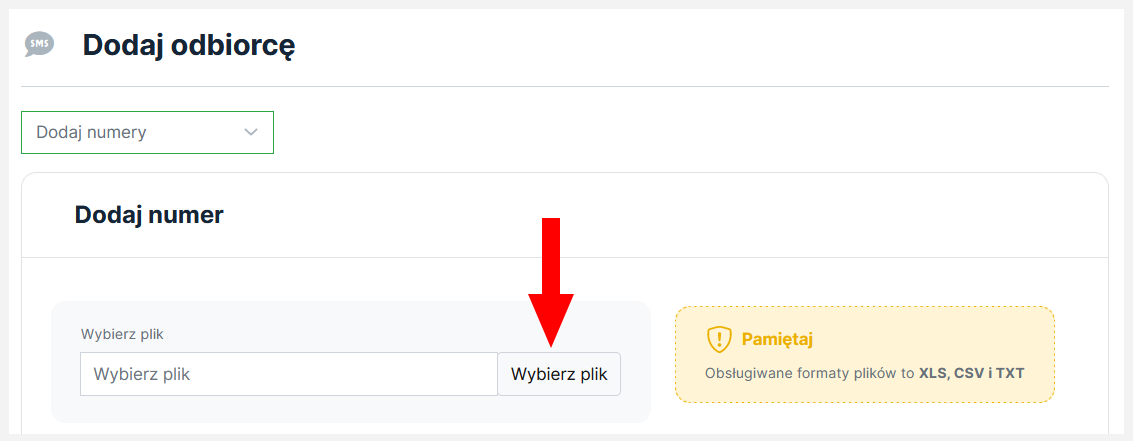
**<span style="color: rgb(226, 0, 116);">1.</span>** <span style="color: rgb(0, 0, 0);">Naciśnij **Wybierz plik.** </span>

<p class="callout warning"><span style="color: rgb(224, 62, 45);">**<span class="ng-star-inserted"><span class="fw-bold">Numery dodane bez międzynarodowego numeru kierunkowego są automatycznie uzupełnione o numer kierunkowy do Polski. Jeżeli chcesz wysłać wiadomość za granicę, to poprzedź numer odbiorcy numerem kierunkowym właściwego kraju (np. 0048).</span></span>**</span></p>

[![image.png](https://bookstack.uc.t-mobile.pl/uploads/images/gallery/2024-06/scaled-1680-/iWRimage.png)](https://bookstack.uc.t-mobile.pl/uploads/images/gallery/2024-06/iWRimage.png)

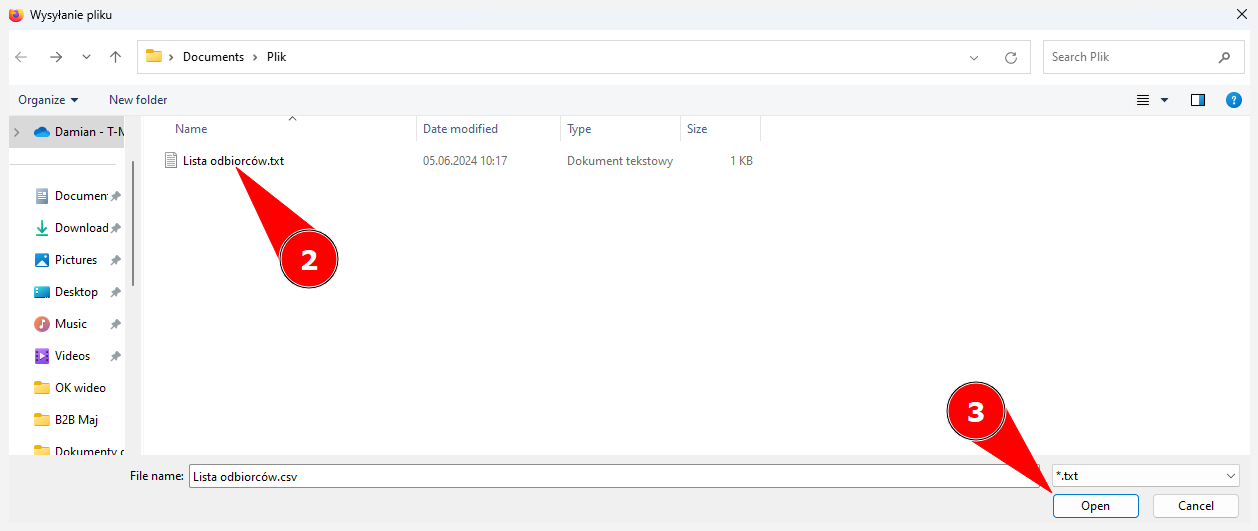
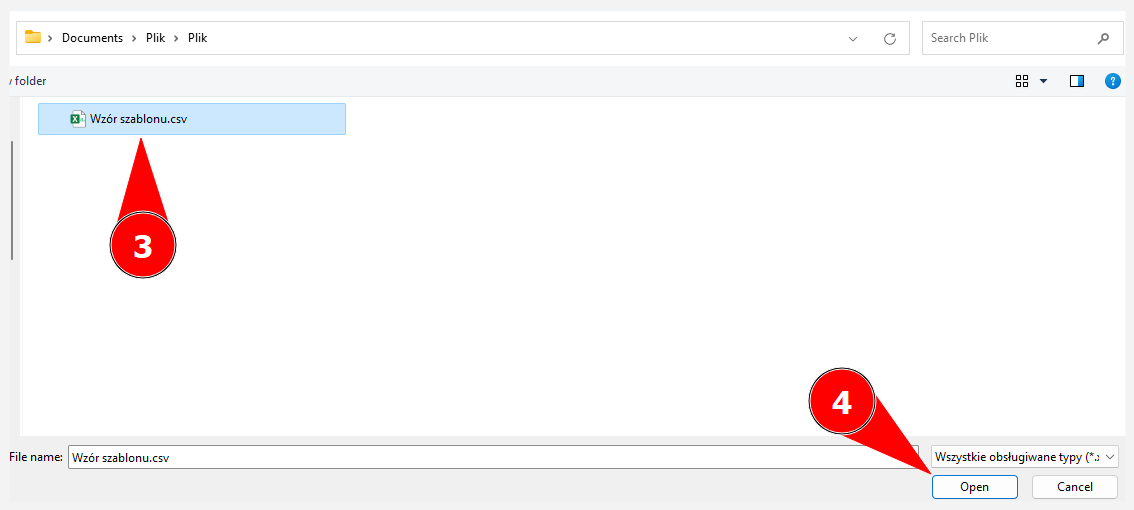
**<span style="color: rgb(226, 0, 116);">2.</span>** Zaznacz plik. <span class="ng-star-inserted">Obsługiwane formaty plików to <span class="fw-bold">**XLS, CSV** i **TXT.**</span></span><span style="color: rgb(0, 0, 0);"> **<span style="color: rgb(226, 0, 116);">3.</span>** Naciśnij **Otwórz.** </span>

[![image.png](https://bookstack.uc.t-mobile.pl/uploads/images/gallery/2024-06/scaled-1680-/izaimage.png)](https://bookstack.uc.t-mobile.pl/uploads/images/gallery/2024-06/izaimage.png)

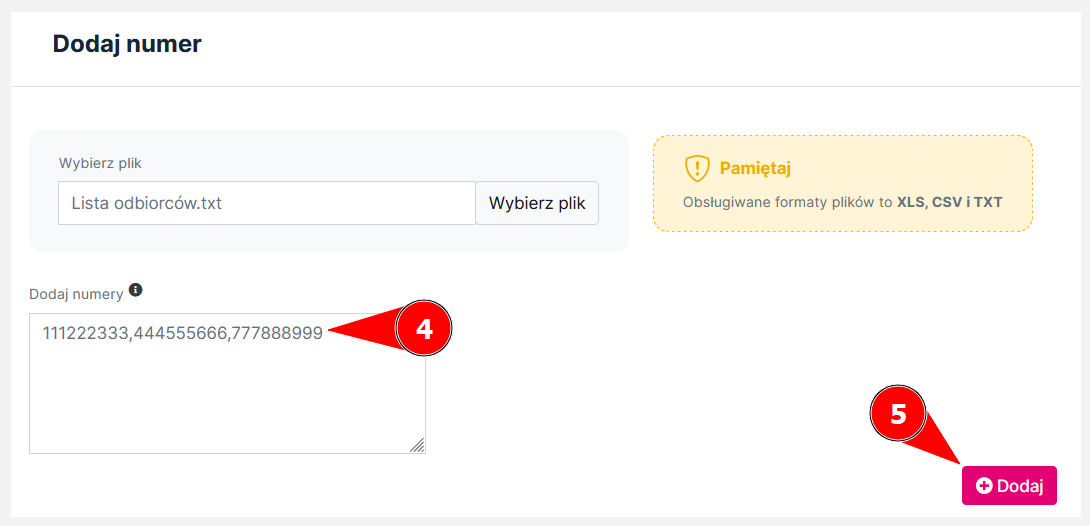
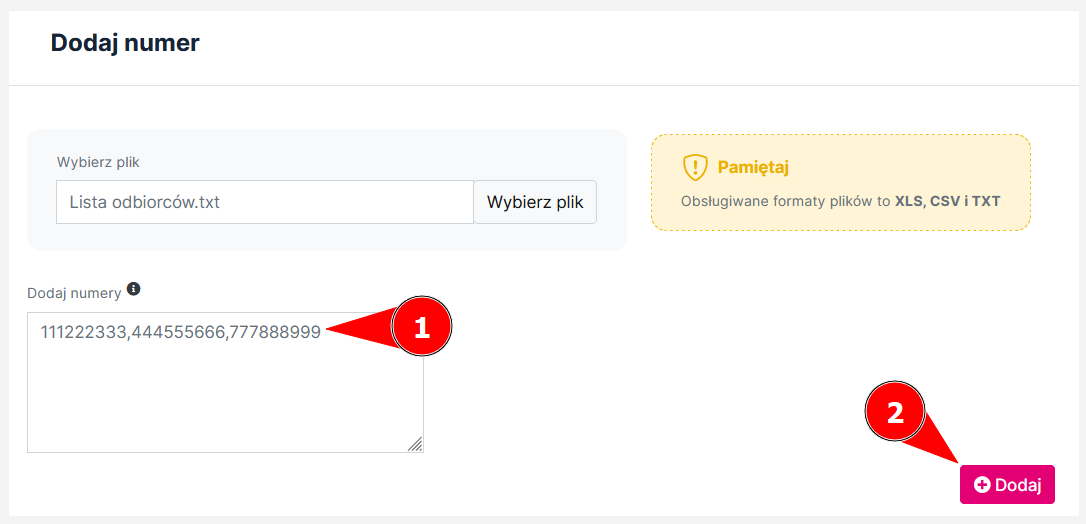
**<span style="color: rgb(226, 0, 116);">4.</span>** Numery wgrane z pliku zostaną wyświetlone w polu **Dodaj numery**<span class="ng-star-inserted"><span class="fw-bold">**.** W tym miejscu możesz je modyfikować, usunąć lub dodać kolejne. Numery należy oddzielać przecinkiem, spacją lub umieścić w osobnej linii.   
</span></span><span style="color: rgb(0, 0, 0);">**<span style="color: rgb(226, 0, 116);">5.</span>** Naciśnij **Dodaj.**</span>

[![image.png](https://bookstack.uc.t-mobile.pl/uploads/images/gallery/2024-06/scaled-1680-/tHximage.png)](https://bookstack.uc.t-mobile.pl/uploads/images/gallery/2024-06/tHximage.png)

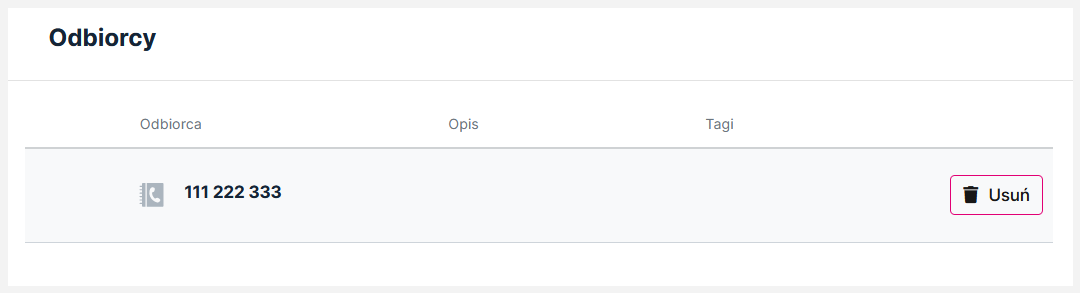
<span style="color: rgb(0, 0, 0);">**<span style="color: rgb(226, 0, 116);">6.</span>** Dodane numery są widoczne w górnej części okna **Dodaj odbiorcę.**</span>

[![image.png](https://bookstack.uc.t-mobile.pl/uploads/images/gallery/2024-06/scaled-1680-/p05image.png)](https://bookstack.uc.t-mobile.pl/uploads/images/gallery/2024-06/p05image.png)

**Nieprawidłowe numery,** które nie zostały dodane do listy odbiorców, są wyświetlone w oknie obok.

[![image.png](https://bookstack.uc.t-mobile.pl/uploads/images/gallery/2024-06/scaled-1680-/kEvimage.png)](https://bookstack.uc.t-mobile.pl/uploads/images/gallery/2024-06/kEvimage.png)
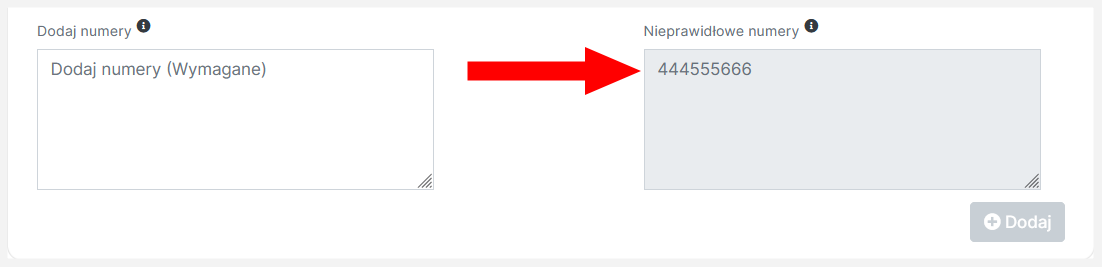
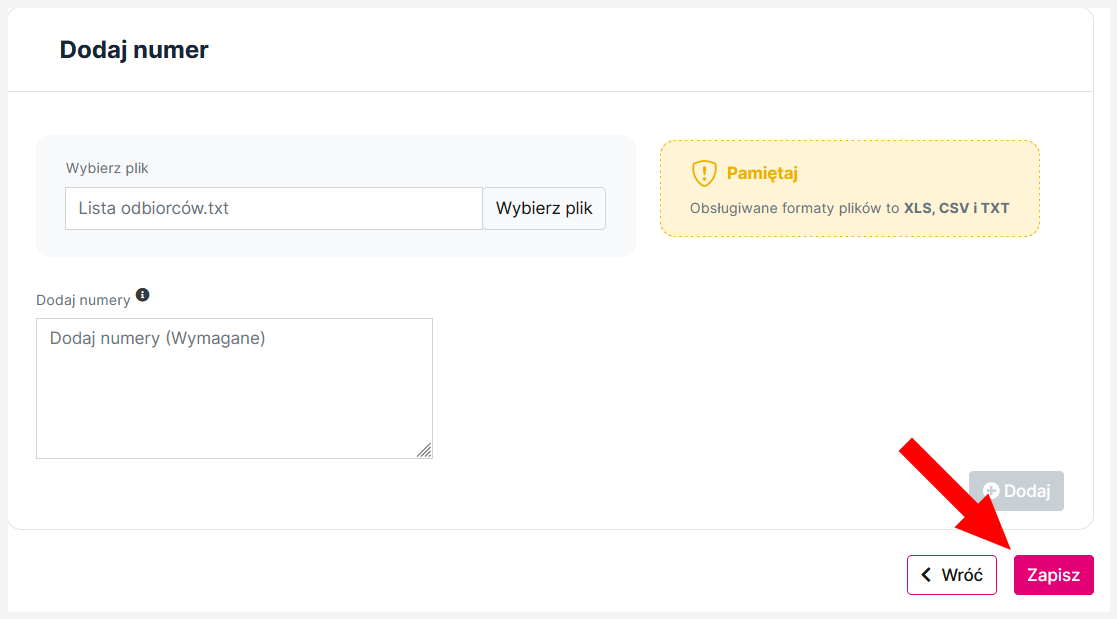
<span style="color: rgb(0, 0, 0);">**<span style="color: rgb(226, 0, 116);">7.</span>** Naciśnij **Zapisz,** aby zakończyć dodawanie odbiorców.</span>

[![image.png](https://bookstack.uc.t-mobile.pl/uploads/images/gallery/2024-06/scaled-1680-/ddtimage.png)](https://bookstack.uc.t-mobile.pl/uploads/images/gallery/2024-06/ddtimage.png)

##### **Dodaj odbiorcę -** Wprowadzenie numerów ręcznie

**<span style="color: rgb(226, 0, 116);">1.</span>** Wprowadź numery w polu **Dodaj numery**<span class="ng-star-inserted"><span class="fw-bold">**.** Numery należy oddzielać przecinkiem, spacją lub umieścić w osobnej linii.</span></span>

<p class="callout warning"><span class="ng-star-inserted"><span class="fw-bold"><span style="color: rgb(224, 62, 45);">**Numery dodane bez międzynarodowego numeru kierunkowego są automatycznie uzupełnione o numer kierunkowy do Polski. Jeżeli chcesz wysłać wiadomość za granicę, to poprzedź numer odbiorcy numerem kierunkowym właściwego kraju (np. 0048).**</span></span></span></p>

<span style="color: rgb(0, 0, 0);">**<span style="color: rgb(226, 0, 116);">2.</span>** Naciśnij **Dodaj.**</span>

[![image.png](https://bookstack.uc.t-mobile.pl/uploads/images/gallery/2024-06/scaled-1680-/0PYimage.png)](https://bookstack.uc.t-mobile.pl/uploads/images/gallery/2024-06/0PYimage.png)

<span style="color: rgb(0, 0, 0);">**<span style="color: rgb(226, 0, 116);">3.</span>** Dodane numery są widoczne w górnej części okna **Dodaj odbiorcę.**</span>

[![image.png](https://bookstack.uc.t-mobile.pl/uploads/images/gallery/2024-06/scaled-1680-/p05image.png)](https://bookstack.uc.t-mobile.pl/uploads/images/gallery/2024-06/p05image.png)

**Nieprawidłowe numery,** które nie zostały dodane do listy odbiorców, są wyświetlone w oknie obok.

[![image.png](https://bookstack.uc.t-mobile.pl/uploads/images/gallery/2024-06/scaled-1680-/kEvimage.png)](https://bookstack.uc.t-mobile.pl/uploads/images/gallery/2024-06/kEvimage.png)

<span style="color: rgb(0, 0, 0);">**<span style="color: rgb(226, 0, 116);">4.</span>** Naciśnij **Zapisz,** aby zakończyć dodawanie odbiorców.</span>

[![image.png](https://bookstack.uc.t-mobile.pl/uploads/images/gallery/2024-06/scaled-1680-/ddtimage.png)](https://bookstack.uc.t-mobile.pl/uploads/images/gallery/2024-06/ddtimage.png)

#### **Treść wiadomości**

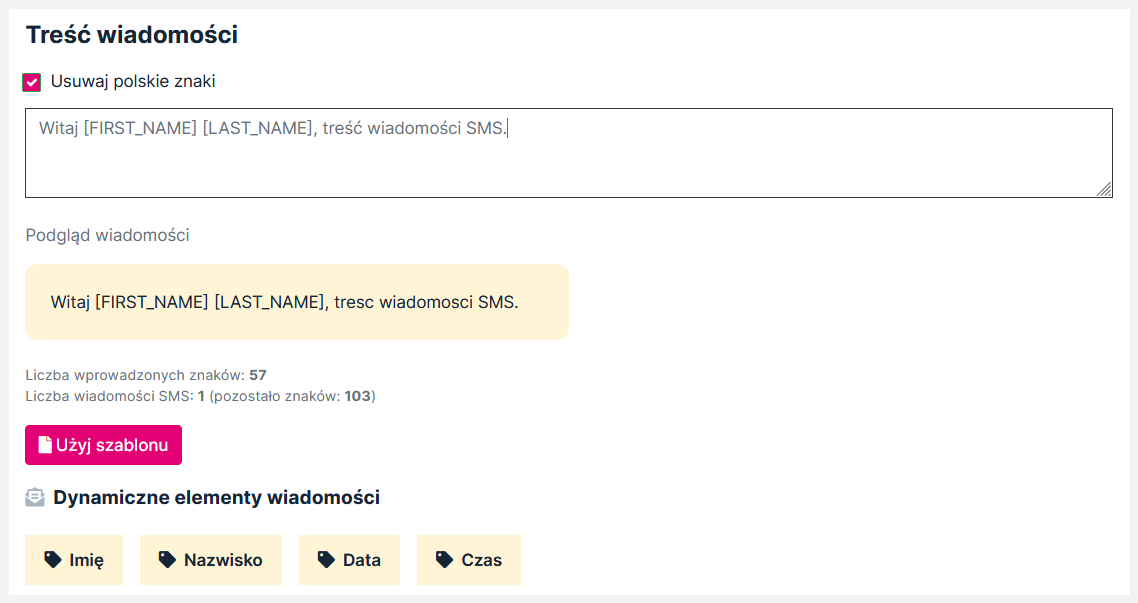
Wiadomość SMS może mieć maksymalną długość 160 znaków, wliczając w to spacje oraz znaki interpunkcyjne, jeżeli ten limit zostanie przekroczony, SMS zostanie podzielony na dwie lub więcej wiadomości. Ich wysyłka będzie rozliczona jako kilka SMS-ów, jednak u odbiorcy będzie widoczna jako jedna długa wiadomość.

<span style="color: rgb(226, 0, 116);">**◼ <span style="color: rgb(0, 0, 0);">Usuwaj polskie znaki </span>**<span style="color: rgb(0, 0, 0);">- </span><span style="color: rgb(0, 0, 0);">wprowadzenie przynajmniej jednego polskiego znaku zmniejsza ten limit do 70. Zaznaczenie tej opcji automatycznie je usuwa, tak aby limit znaków pozostał bez zmian.   
<span style="color: rgb(226, 0, 116);">**◼ <span style="color: rgb(0, 0, 0);">Podgląd wiadomości </span>**<span style="color: rgb(0, 0, 0);">- tak będzie wyglądała wysłana wiadomość, poniżej znajduje się liczba wprowadzonych znaków i licznik SMS, na które zostanie podzielona wiadomość, jeżeli przekroczy limit znaków.  
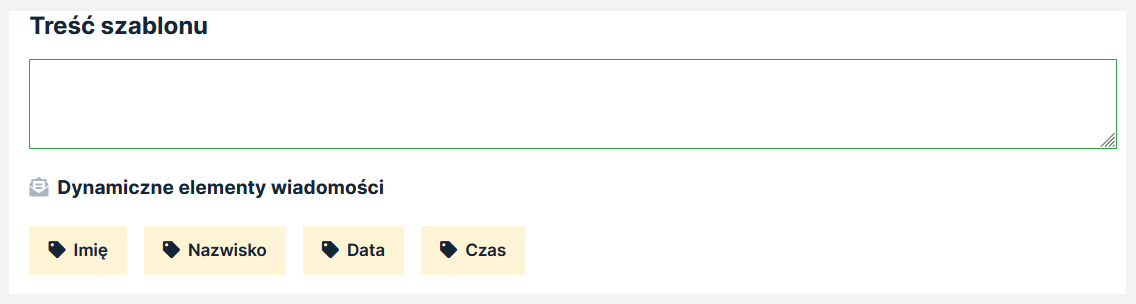
</span></span></span></span><span style="color: rgb(226, 0, 116);"><span style="color: rgb(0, 0, 0);"><span style="color: rgb(226, 0, 116);"><span style="color: rgb(0, 0, 0);"><span style="color: rgb(226, 0, 116);"><span style="color: rgb(0, 0, 0);"><span style="color: rgb(226, 0, 116);">**<span style="color: #e20074;">◼ </span><span style="color: #000000;">Dynamiczne elementy wiadomości </span>**<span style="color: #000000;">- wstawienie tego elementu automatycznie uzupełnia wysłaną wiadomość o **Imię** lub **Nazwisko** adresata pobrane z książki adresowej, lub listy dystrybucyjnej oraz **Datę** i **Godzinę** wysłania wiadomości.</span></span></span></span></span></span></span></span>

[![image.png](https://bookstack.uc.t-mobile.pl/uploads/images/gallery/2024-06/scaled-1680-/zngimage.png)](https://bookstack.uc.t-mobile.pl/uploads/images/gallery/2024-06/zngimage.png)

Po skończonej konfiguracji wiadomości naciśnij **Wyślij.**

[![image.png](https://bookstack.uc.t-mobile.pl/uploads/images/gallery/2024-06/scaled-1680-/Uytimage.png)](https://bookstack.uc.t-mobile.pl/uploads/images/gallery/2024-06/Uytimage.png)

Wysłana wiadomość pojawi się w **Historii SMS** lub w **Zaplanowanych SMS.**

### **Wiadomość z szablonu** 

<span style="color: rgb(226, 0, 116);"><span style="color: rgb(0, 0, 0);"><span style="color: rgb(226, 0, 116);"><span style="color: rgb(0, 0, 0);"><span style="color: rgb(226, 0, 116);"><span style="color: rgb(0, 0, 0);"><span style="color: rgb(52, 73, 94);">Jeżeli chcesz stworzyć szablon wiadomości SMS, przejdź do instrukcji</span>: <span style="color: rgb(226, 0, 116);"><span style="color: rgb(0, 0, 0);">*<span style="color: rgb(226, 0, 116);">[Konfiguracja - Szablony SMS](https://info.biznes.t-mobile.pl/books/centrala-firmowa-instrukcja-uzytkownika/page/konfiguracja-szablony-sms)</span>*</span></span></span></span></span></span></span></span>

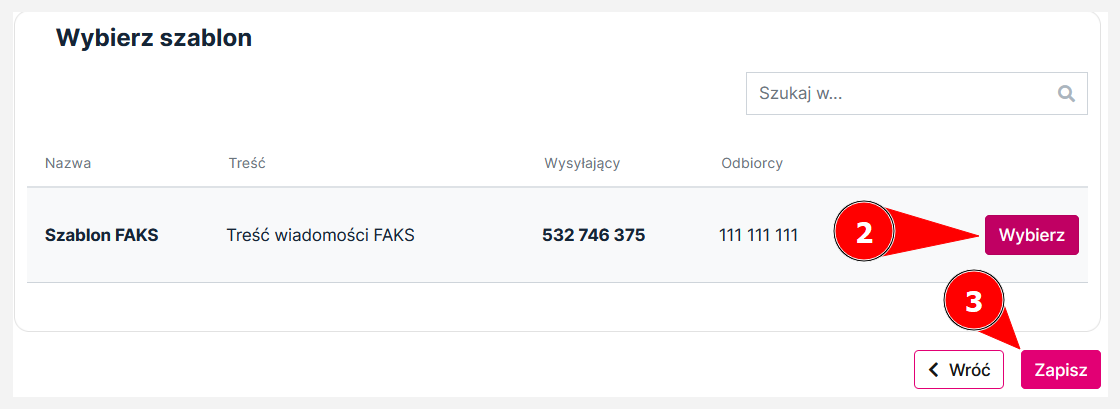
**<span style="color: rgb(226, 0, 116);">1.</span>** Przewiń okno tworzenia SMS na dół i naciśnij przycisk **Użyj szablonu.**

[![image.png](https://bookstack.uc.t-mobile.pl/uploads/images/gallery/2024-06/scaled-1680-/5z8image.png)](https://bookstack.uc.t-mobile.pl/uploads/images/gallery/2024-06/5z8image.png)
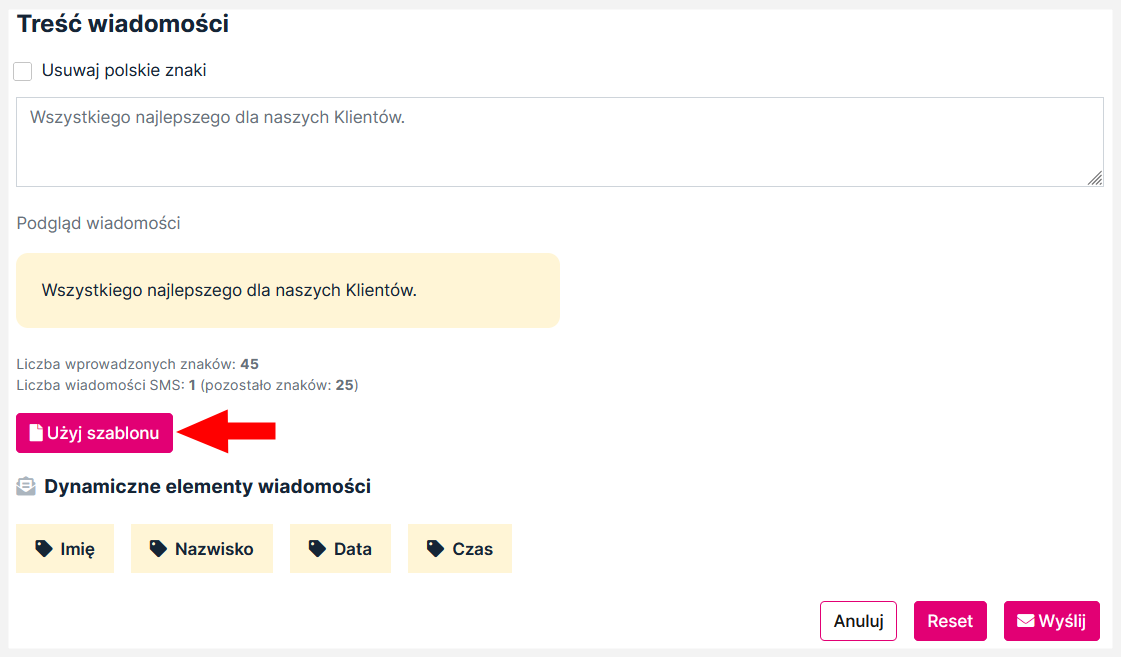
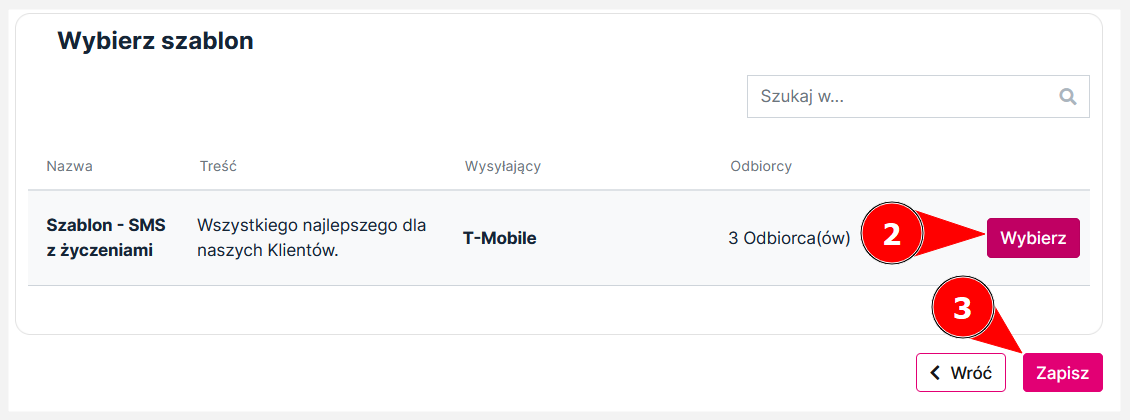
**<span style="color: rgb(226, 0, 116);">2.</span>** Obok szablonu, który chcesz wykorzystać, naciśnij **Wybierz.**  
**<span style="color: rgb(226, 0, 116);">3.</span>** Następnie **Zapisz.**

[![image.png](https://bookstack.uc.t-mobile.pl/uploads/images/gallery/2024-06/scaled-1680-/LkHimage.png)](https://bookstack.uc.t-mobile.pl/uploads/images/gallery/2024-06/LkHimage.png)

**<span style="color: rgb(226, 0, 116);">4.</span>** Po skończonej konfiguracji wiadomości naciśnij **Wyślij.**

[![image.png](https://bookstack.uc.t-mobile.pl/uploads/images/gallery/2024-06/scaled-1680-/Uytimage.png)](https://bookstack.uc.t-mobile.pl/uploads/images/gallery/2024-06/Uytimage.png)

Wysłana wiadomość pojawi się w **Historii SMS** lub w **Zaplanowanych SMS.**

# SMS - Historia SMS

<span style="color: rgb(226, 0, 116);">**Historia SMS** </span>pozwala zobaczyć wszystkie wysłane i odebrane wiadomości SMS przez numery dostępowe danej <span style="mso-ansi-language: PL;">Centrali Firmowej</span> wraz z informacją o <span style="font-family: -apple-system, BlinkMacSystemFont, 'Segoe UI', Oxygen, Ubuntu, Roboto, Cantarell, 'Fira Sans', 'Droid Sans', 'Helvetica Neue', sans-serif; font-size: 14px; font-style: normal; font-variant-ligatures: normal; font-variant-caps: normal; font-weight: 400;">dacie, godzinę i </span>statusie dostarczenia wiadomości oraz historię korespondencji z danym adresatem.

Jeżeli chcesz zobaczyć listę SMS-ów zaplanowanych do wysyłki, przejdź do instrukcji: <span style="color: rgb(226, 0, 116);"><span style="color: rgb(0, 0, 0);">*<span style="color: rgb(226, 0, 116);">[SMS - Zaplanowany SMS.](https://info.biznes.t-mobile.pl/books/centrala-firmowa-instrukcja-uzytkownika/page/sms-zaplanowany-sms)</span>*</span></span>

<span style="color: rgb(226, 0, 116);"><span style="color: rgb(0, 0, 0);"><span style="color: rgb(52, 73, 94);">Jeżeli chcesz wysłać wiadomość SMS, skorzystaj z instrukcji</span>: *<span style="color: rgb(226, 0, 116);">[SMS - Nowy SMS.](https://info.biznes.t-mobile.pl/books/centrala-firmowa-instrukcja-uzytkownika/page/sms-nowy-sms)</span>*</span></span>

Jeżeli chcesz stworzyć raport wysłanych wiadomości SMS z numerów dostępowych lub numerów użytkowników, skorzystaj z instrukcji: *[Raporty jednorazowe](https://info.biznes.t-mobile.pl/books/centrala-firmowa-instrukcja-uzytkownika/page/raporty-jednorazowe)* lub *[Raporty cykliczne](https://info.biznes.t-mobile.pl/books/centrala-firmowa-instrukcja-uzytkownika/page/raporty-cykliczne)[.](https://info.biznes.t-mobile.pl/books/centrala-firmowa-instrukcja-uzytkownika/page/raporty-cykliczne)*

### **Ścieżka dostępu**

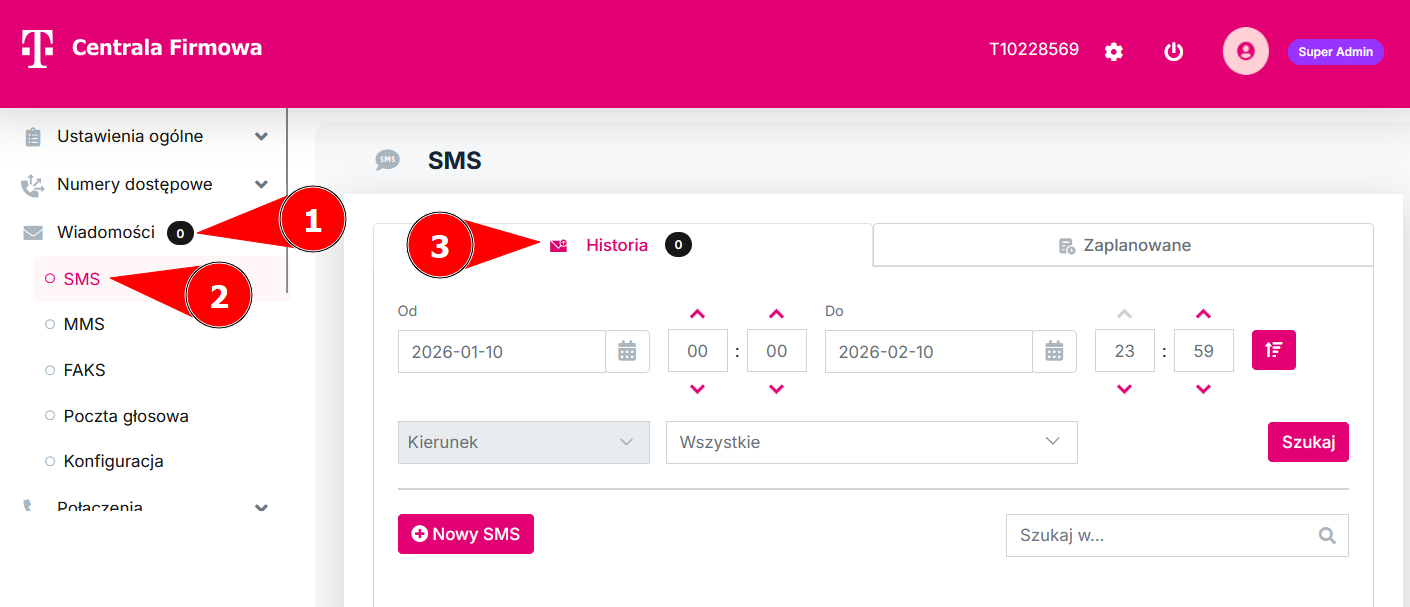
1. <span style="mso-bidi-font-size: 11.5pt; mso-bidi-font-family: 'TeleNeo Office'; mso-bidi-theme-font: minor-latin; mso-ansi-language: PL;">Z menu po lewej stronie wybierz **Wiadomości.**</span>
2. Przejdź do zakładki **SMS.**
3. Wybierz opcję **Historia.**[![image.png](https://bookstack.uc.t-mobile.pl/uploads/images/gallery/2026-02/scaled-1680-/LKRimage.png)](https://bookstack.uc.t-mobile.pl/uploads/images/gallery/2026-02/LKRimage.png)
### **Opis strony**

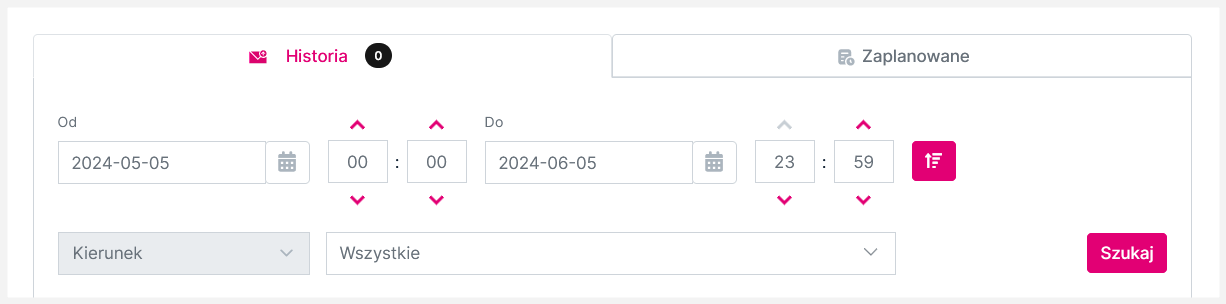
Na początku strony znajdują się filtry, na podstawie których wyświetlana jest **Historia SMS** dla danej <span style="mso-ansi-language: PL;">Centrali Firmowej</span>. Filtrowanie wiadomości jest możliwe na podstawie daty otrzymania lub wysłania oraz kierunku wiadomości.

[![image.png](https://bookstack.uc.t-mobile.pl/uploads/images/gallery/2024-06/scaled-1680-/Heximage.png)](https://bookstack.uc.t-mobile.pl/uploads/images/gallery/2024-06/Heximage.png)
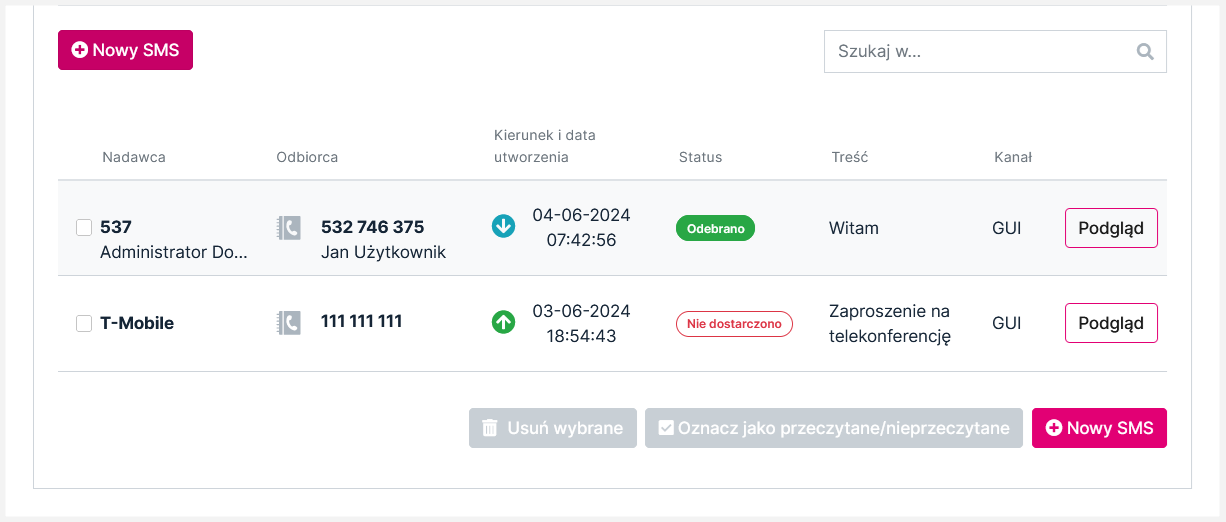
Poniżej znajduje się historia SMS, w której są następujące informacje o wysłanej lub odebranej wiadomości:  
<span style="color: rgb(226, 0, 116);">◼ <span style="color: rgb(0, 0, 0);">**Nadawca** <span style="color: rgb(226, 0, 116);"><span style="color: rgb(0, 0, 0);"><span style="color: rgb(226, 0, 116);"><span style="color: rgb(0, 0, 0);">- numer dostępowy, na który jest rozliczona wiadomość, jego nazwa w książce adresowej lub identyfikator alfanumeryczny.</span></span></span></span> **<span style="color: rgb(226, 0, 116);">◼ <span style="color: rgb(0, 0, 0);">Odbiorca</span></span>  
<span style="color: rgb(226, 0, 116);">◼ <span style="color: rgb(0, 0, 0);">Kierunek i data utworzenia</span></span>**<span style="color: rgb(226, 0, 116);"><span style="color: rgb(0, 0, 0);"> - niebieska strzałka skierowana w dół oznacza wiadomość przychodzącą a zielona skierowana w górę wychodzącą.</span></span> **<span style="color: rgb(226, 0, 116);">◼ <span style="color: rgb(0, 0, 0);">Status </span></span>**<span style="color: rgb(226, 0, 116);"><span style="color: rgb(0, 0, 0);">- może przyjąć cztery wartości:</span></span>**<span style="color: rgb(226, 0, 116);"><span style="color: rgb(0, 0, 0);">  
 <span style="color: rgb(226, 0, 116);">◼ <span style="color: rgb(0, 0, 0);">Odebrano </span></span></span></span>**<span style="color: rgb(226, 0, 116);"><span style="color: rgb(0, 0, 0);"><span style="color: rgb(226, 0, 116);"><span style="color: rgb(0, 0, 0);">- dla wiadomości przychodzącej.</span></span></span></span>**<span style="color: rgb(226, 0, 116);"><span style="color: rgb(0, 0, 0);"><span style="color: rgb(226, 0, 116);">  
 ◼ <span style="color: rgb(0, 0, 0);">Dostarczono </span></span></span></span>**<span style="color: rgb(226, 0, 116);"><span style="color: rgb(0, 0, 0);"><span style="color: rgb(226, 0, 116);"><span style="color: rgb(0, 0, 0);">- dla wiadomości wychodzącej, która dotarła do adresata.</span></span></span></span>**<span style="color: rgb(226, 0, 116);"><span style="color: rgb(0, 0, 0);"><span style="color: rgb(226, 0, 116);">  
 ◼ <span style="color: rgb(0, 0, 0);">Wysłano </span></span></span></span>**<span style="color: rgb(226, 0, 116);"><span style="color: rgb(0, 0, 0);"><span style="color: rgb(226, 0, 116);"><span style="color: rgb(0, 0, 0);">- <span style="color: rgb(226, 0, 116);"><span style="color: rgb(0, 0, 0);">dla wiadomości wychodzącej, która jeszcze nie dotarła do adresata, ale może to zrobić.</span></span></span></span></span></span>**<span style="color: rgb(226, 0, 116);"><span style="color: rgb(0, 0, 0);"><span style="color: rgb(226, 0, 116);">  
 ◼ <span style="color: rgb(0, 0, 0);">Nie dostarczono </span></span></span></span>**<span style="color: rgb(226, 0, 116);"><span style="color: rgb(0, 0, 0);"><span style="color: rgb(226, 0, 116);"><span style="color: rgb(0, 0, 0);">- <span style="color: rgb(226, 0, 116);"><span style="color: rgb(0, 0, 0);">dla wiadomości wychodzącej, która nie dotarła do adresata i nie zostanie dostarczona.</span></span></span></span></span></span> **<span style="color: rgb(226, 0, 116);">◼ <span style="color: rgb(0, 0, 0);">Treść</span></span>  
<span style="color: rgb(226, 0, 116);">◼ <span style="color: rgb(0, 0, 0);">Kanał</span></span>**<span style="color: rgb(226, 0, 116);"><span style="color: rgb(0, 0, 0);"> - <span style="color: rgb(226, 0, 116);"><span style="color: #e20074;"><span style="color: rgb(0, 0, 0);"><span style="color: rgb(226, 0, 116);"><span style="color: #e20074;"><span style="color: rgb(0, 0, 0);">informacja czy wiadomość została wysłana z poziomu **GUI** (strona internetowa <span style="mso-ansi-language: PL;">Centrali Firmowej</span>) lub z użyciem **API.**</span></span></span></span></span></span></span></span> **<span style="color: rgb(226, 0, 116);">◼ <span style="color: rgb(0, 0, 0);">Podgląd</span></span>**<span style="color: rgb(226, 0, 116);"><span style="color: rgb(0, 0, 0);"> - <span style="color: rgb(226, 0, 116);"><span style="color: #e20074;"><span style="color: rgb(0, 0, 0);"><span style="color: rgb(226, 0, 116);"><span style="color: #e20074;"><span style="color: rgb(0, 0, 0);">naciśnij, aby przejść do podglądu wybranej wiadomości. Został on opisany w dalszej części artykułu: </span></span></span></span></span>[*Podgląd wiadomości*](https://bookstack.uc.t-mobile.pl/books/centrala-firmowa-instrukcja/page/sms-historia-sms#bkmrk-podgl%C4%85d-wiadomo%C5%9Bci)</span></span></span></span></span>

[![image.png](https://bookstack.uc.t-mobile.pl/uploads/images/gallery/2024-06/scaled-1680-/G1Rimage.png)](https://bookstack.uc.t-mobile.pl/uploads/images/gallery/2024-06/G1Rimage.png)

#### **Podgląd wiadomości**

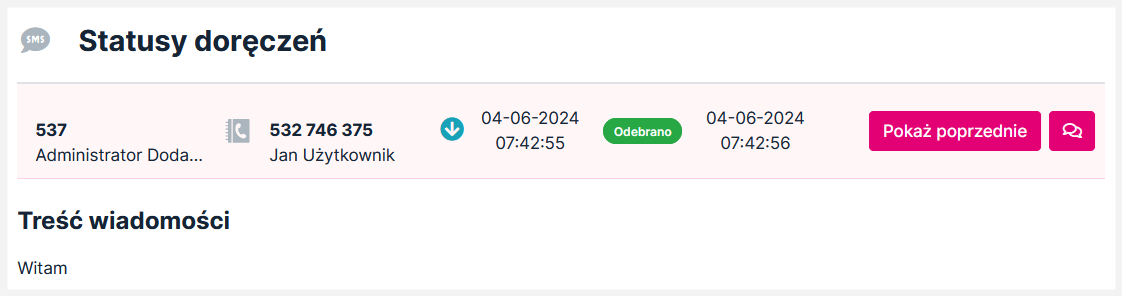
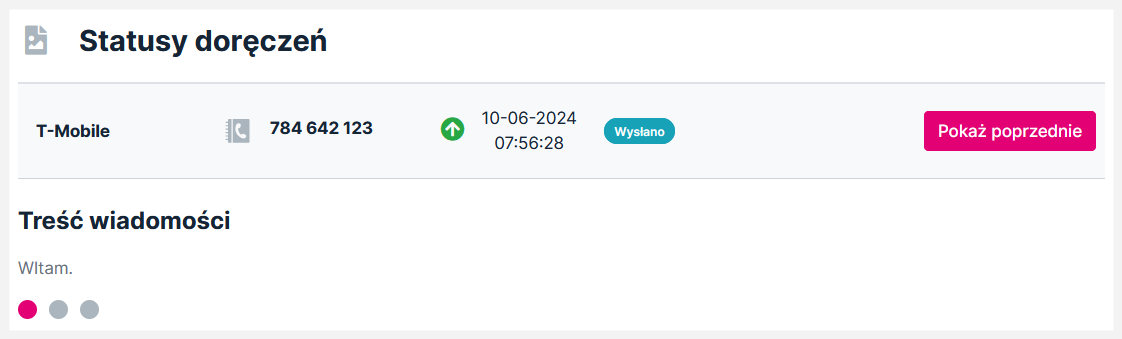
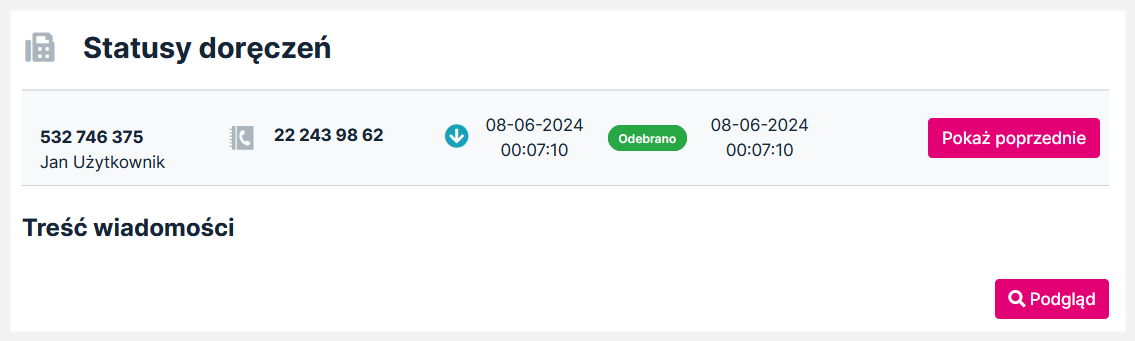
Po naciśnięciu **Podgląd** obok otworzy się okno **Status doręczenia**, w którym są następujące informacje o wysłanej lub odebranej wiadomości:  
<span style="color: rgb(226, 0, 116);">◼ <span style="color: rgb(0, 0, 0);">**Nadawca** <span style="color: rgb(226, 0, 116);"><span style="color: rgb(0, 0, 0);"><span style="color: rgb(226, 0, 116);"><span style="color: rgb(0, 0, 0);">- numer dostępowy, na który jest rozliczona wiadomość, jego nazwa w książce adresowej lub identyfikator alfanumeryczny.</span></span></span></span> **<span style="color: rgb(226, 0, 116);">◼ <span style="color: rgb(0, 0, 0);">Odbiorca</span></span>  
<span style="color: rgb(226, 0, 116);">◼ <span style="color: rgb(0, 0, 0);">Kierunek i data utworzenia</span></span>**<span style="color: rgb(226, 0, 116);"><span style="color: rgb(0, 0, 0);"> - niebieska strzałka skierowana w dół oznacza wiadomość przychodzącą a zielona skierowana w górę wychodzącą. Data i godzina oznacza czas wysłania wiadomości.</span></span></span></span>  
<span style="color: rgb(226, 0, 116);">**<span style="color: rgb(0, 0, 0);"><span style="color: rgb(226, 0, 116);">◼ </span></span>**</span>**Status wiadomości** - to pole może przyjąć cztery wartości:  
 <span style="color: rgb(226, 0, 116);">◼ <span style="color: rgb(52, 73, 94);">**Odebrano** - dla wiadomości przychodzącej.</span>  
<span style="color: rgb(52, 73, 94);"> <span style="color: rgb(226, 0, 116);">◼</span> **Dostarczono** - dla wiadomości wychodzącej, która dotarła do adresata.</span>  
<span style="color: rgb(52, 73, 94);"> <span style="color: rgb(226, 0, 116);">◼</span> **Wysłano** - dla wiadomości wychodzącej, która jeszcze nie dotarła do adresata, ale może to zrobić.</span>  
<span style="color: rgb(52, 73, 94);"> <span style="color: rgb(226, 0, 116);">◼</span> **Nie dostarczono** - dla wiadomości wychodzącej, która nie dotarła do adresata i nie zostanie dostarczona.</span></span>  
**<span style="color: rgb(226, 0, 116);"><span style="color: rgb(0, 0, 0);"><span style="color: rgb(226, 0, 116);">◼ </span></span></span>Data odebrania** wiadomości przez adresata.  
<span style="color: rgb(226, 0, 116);">**<span style="color: rgb(0, 0, 0);"><span style="color: rgb(226, 0, 116);">◼ </span></span>**</span>Przycisk **Pokaż poprzednie** pokazuje historię wiadomości SMS pomiędzy wybranymi numerami.  
<span style="color: rgb(226, 0, 116);"><span style="color: rgb(0, 0, 0);"><span style="color: rgb(226, 0, 116);">**<span style="color: rgb(0, 0, 0);"><span style="color: rgb(226, 0, 116);">◼ </span></span>**</span>Przycisk z symbolem </span></span>![image.png](https://bookstack.uc.t-mobile.pl/uploads/images/gallery/2024-06/scaled-1680-/wjximage.png) <span style="color: rgb(0, 0, 0);">otwiera okno chatu z wybranym numerem.</span>

[![image.png](https://bookstack.uc.t-mobile.pl/uploads/images/gallery/2024-06/scaled-1680-/tBeimage.png)](https://bookstack.uc.t-mobile.pl/uploads/images/gallery/2024-06/tBeimage.png)

##### **Poprzednie wiadomości**

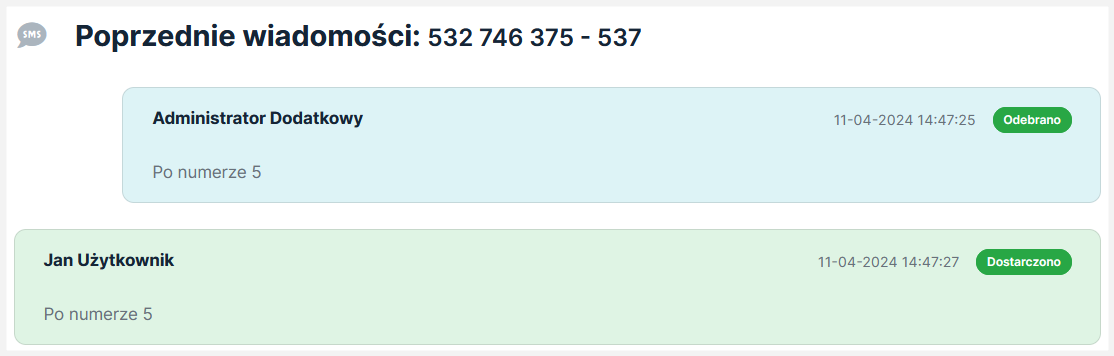
Po naciśnięciu **Pokaż poprzednie** w oknie **Status doręczenia,** otworzy się historia wiadomości pomiędzy danymi numerami.

[![image.png](https://bookstack.uc.t-mobile.pl/uploads/images/gallery/2024-06/scaled-1680-/AEVimage.png)](https://bookstack.uc.t-mobile.pl/uploads/images/gallery/2024-06/AEVimage.png)
##### **Chat**

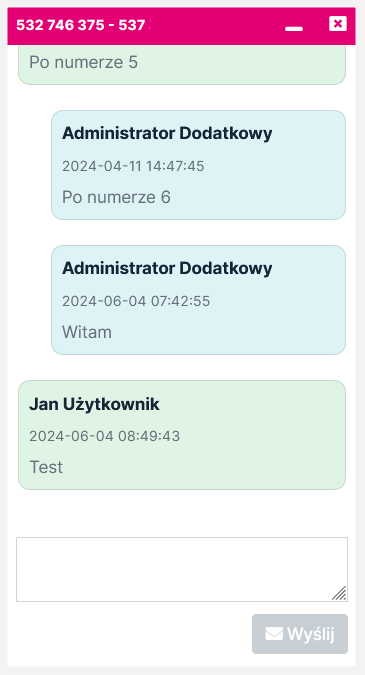
Po naciśnięciu ![image.png](https://bookstack.uc.t-mobile.pl/uploads/images/gallery/2024-06/scaled-1680-/wjximage.png) w oknie **Status doręczenia** otworzy się chat pomiędzy danymi numerami. Wiadomości wysyłane za jego pomocą są rozliczane tak samo, jak inne SMS.

[![image.png](https://bookstack.uc.t-mobile.pl/uploads/images/gallery/2024-06/scaled-1680-/YUKimage.png)](https://bookstack.uc.t-mobile.pl/uploads/images/gallery/2024-06/YUKimage.png)
#### **<span style="color: rgb(0, 0, 0);">Usuń lub oznacz wiadomość </span>**<span style="color: rgb(0, 0, 0);">**jako przeczytaną/nieprzeczytaną**  
</span>

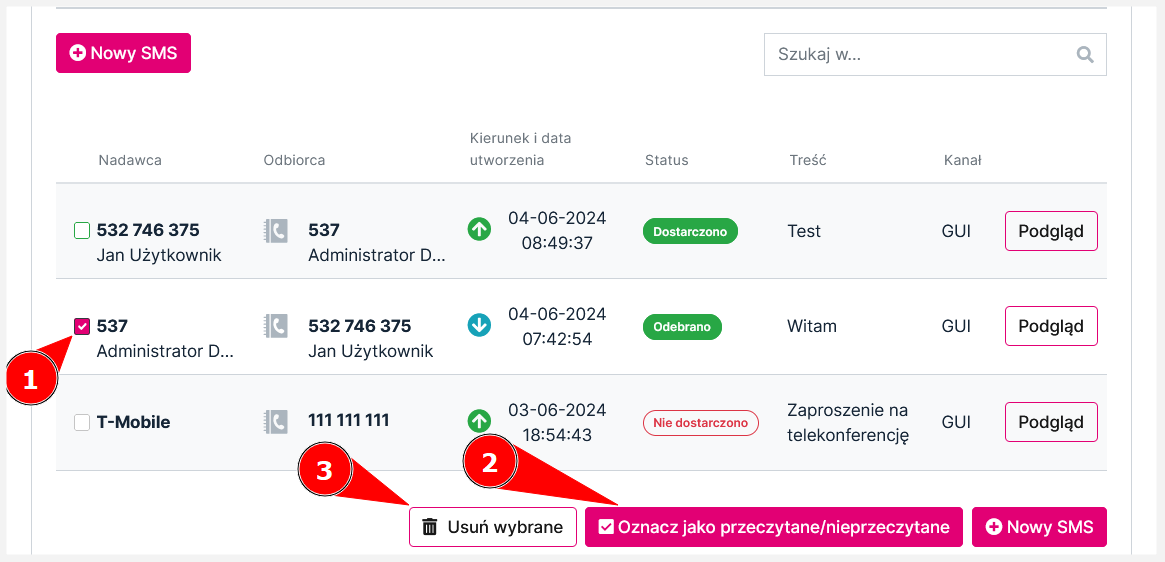
<span style="color: rgb(226, 0, 116);">**1.** </span>Zaznacz wiadomość.  
<span style="color: rgb(226, 0, 116);">**2.** </span>Oznacz wiadomość jako przeczytaną/nieprzeczytaną, dotyczy tylko wiadomości przychodzących.  
<span style="color: rgb(226, 0, 116);">**3.** </span>Usuń wybraną wiadomość z **Historii SMS.**

[![image.png](https://bookstack.uc.t-mobile.pl/uploads/images/gallery/2024-06/scaled-1680-/coZimage.png)](https://bookstack.uc.t-mobile.pl/uploads/images/gallery/2024-06/coZimage.png)
# SMS - Zaplanowany SMS

<span style="color: rgb(226, 0, 116);">**Zaplanowany SMS** </span>pozwala zobaczyć wszystkie zaplanowane do wysłania wiadomości SMS <span style="mso-ansi-language: PL;">z opisem nadawcy, odbiorcy, daty, rodzaju oraz treści wiadomości. Z tego miejsca istnieje możliwość wstrzymania wysyłki wiadomości lub jej całkowite usunięcie.</span>

Jeżeli chcesz zobaczyć historię wysłanych SMS-ów, przejdź do instrukcji: <span style="color: rgb(226, 0, 116);"><span style="color: rgb(0, 0, 0);">*<span style="color: rgb(226, 0, 116);">[SMS - Historia SMS](https://info.biznes.t-mobile.pl/books/centrala-firmowa-instrukcja-uzytkownika/page/sms-historia-sms)</span>*</span></span>

<span style="color: rgb(226, 0, 116);"><span style="color: rgb(0, 0, 0);"><span style="color: rgb(52, 73, 94);">Jeżeli chcesz wysłać wiadomość SMS, skorzystaj z instrukcji</span>: *<span style="color: rgb(226, 0, 116);">[SMS - Nowy SMS](https://info.biznes.t-mobile.pl/books/centrala-firmowa-instrukcja-uzytkownika/page/sms-nowy-sms)</span>*</span></span>

### **Ścieżka dostępu**

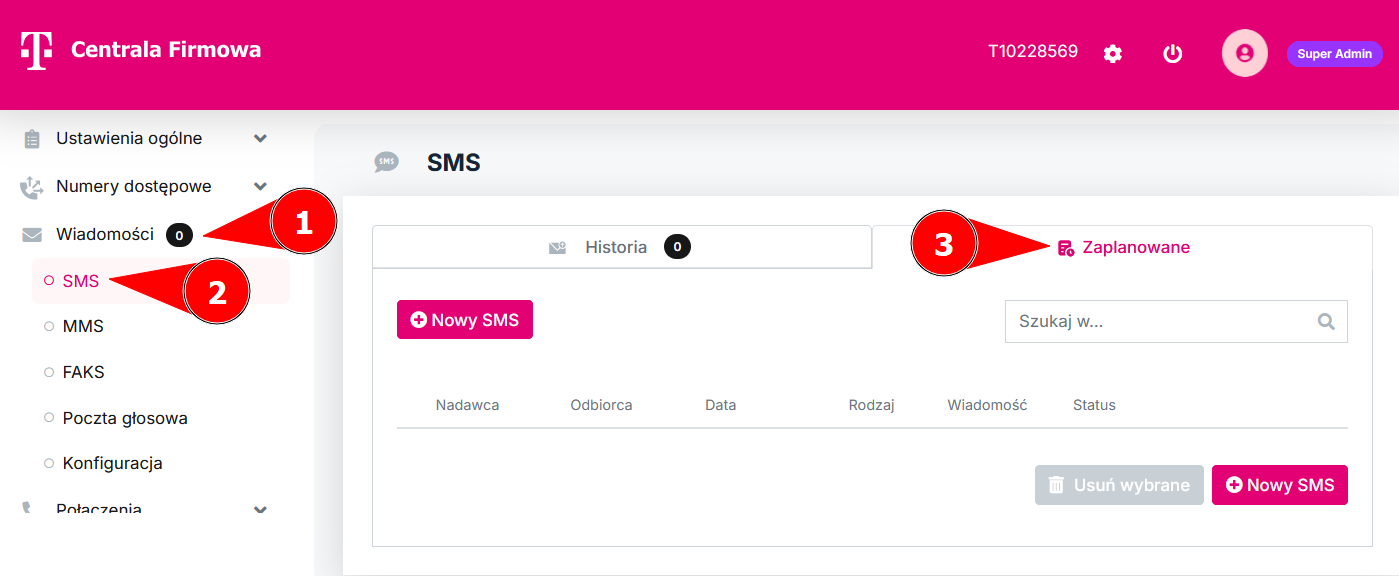
1. <span style="mso-bidi-font-size: 11.5pt; mso-bidi-font-family: 'TeleNeo Office'; mso-bidi-theme-font: minor-latin; mso-ansi-language: PL;">Z menu po lewej stronie wybierz **Wiadomości.**</span>
2. Przejdź do zakładki **SMS.**
3. Wybierz opcję **Zaplanowane.**[![image.png](https://bookstack.uc.t-mobile.pl/uploads/images/gallery/2026-02/scaled-1680-/iVBimage.png)](https://bookstack.uc.t-mobile.pl/uploads/images/gallery/2026-02/iVBimage.png)
### **Opis strony**

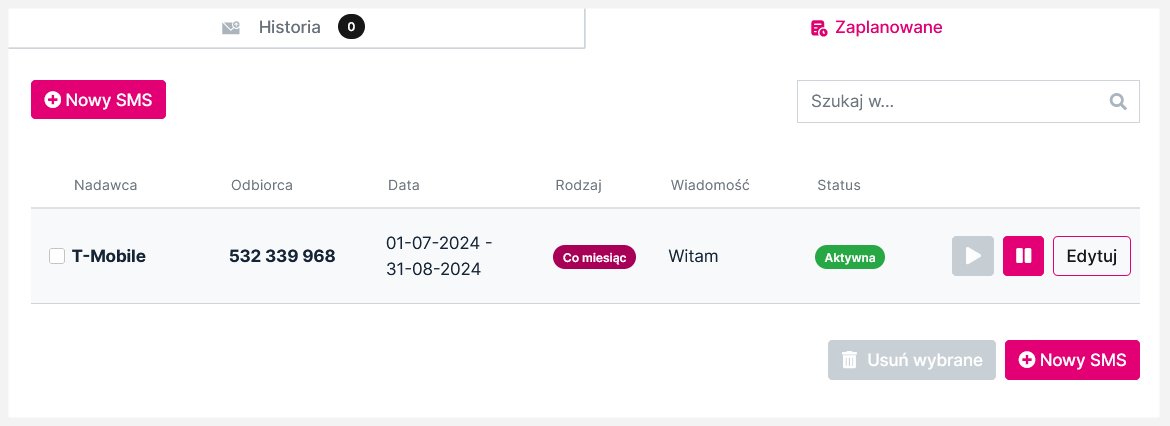
<span style="color: rgb(226, 0, 116);"><span style="color: #e20074;"><span style="color: rgb(0, 0, 0);">Poniżej znajdują się zaplanowane SMS-y, o których są widoczne następujące dane:  
<span style="color: rgb(226, 0, 116);">◼ <span style="color: rgb(0, 0, 0);">**Nadawca** <span style="color: rgb(226, 0, 116);"><span style="color: rgb(0, 0, 0);"><span style="color: rgb(226, 0, 116);"><span style="color: rgb(0, 0, 0);">- numer dostępowy, na który jest rozliczona wiadomość, jego nazwa w książce adresowej lub identyfikator alfanumeryczny.</span></span></span></span> **<span style="color: rgb(226, 0, 116);">◼ <span style="color: rgb(0, 0, 0);">Odbiorca</span></span>**<span style="color: rgb(226, 0, 116);"><span style="color: rgb(0, 0, 0);"> - numer lub lista numerów adresatów wiadomości.</span></span> **<span style="color: rgb(226, 0, 116);">◼ <span style="color: rgb(0, 0, 0);">Data</span></span>**<span style="color: rgb(226, 0, 116);"><span style="color: rgb(0, 0, 0);"> - data lub okres czasu, w którym będzie wysłana wiadomość.  
<span style="color: rgb(226, 0, 116);"><span style="color: #e20074;"><span style="color: rgb(0, 0, 0);"><span style="color: rgb(226, 0, 116);"><span style="color: rgb(0, 0, 0);">**<span style="color: rgb(226, 0, 116);">◼ <span style="color: rgb(0, 0, 0);">Rodzaj </span></span>**<span style="color: rgb(226, 0, 116);"><span style="color: rgb(0, 0, 0);">- informacja czy zaplanowany SMS będzie wysłany tylko raz, czy cyklicznie.</span></span></span></span></span></span></span>  
<span style="color: rgb(226, 0, 116);"><span style="color: #e20074;"><span style="color: rgb(0, 0, 0);"><span style="color: rgb(226, 0, 116);"><span style="color: rgb(0, 0, 0);">**<span style="color: rgb(226, 0, 116);">◼ <span style="color: rgb(0, 0, 0);">Wiadomość </span></span>**<span style="color: rgb(226, 0, 116);"><span style="color: rgb(0, 0, 0);">- treść wysyłanego SMS.</span></span></span></span></span></span></span></span></span> **<span style="color: rgb(226, 0, 116);">◼ <span style="color: rgb(0, 0, 0);">Status </span></span>**<span style="color: rgb(226, 0, 116);"><span style="color: rgb(0, 0, 0);">- może przyjąć dwie wartości:</span></span>**<span style="color: rgb(226, 0, 116);"><span style="color: rgb(0, 0, 0);">  
 <span style="color: rgb(226, 0, 116);">◼ <span style="color: rgb(0, 0, 0);">Aktywna </span></span></span></span>**<span style="color: rgb(226, 0, 116);"><span style="color: rgb(0, 0, 0);"><span style="color: rgb(226, 0, 116);"><span style="color: rgb(0, 0, 0);">- wiadomość zostanie wysłana o ustalonej porze.</span></span></span></span>**<span style="color: rgb(226, 0, 116);"><span style="color: rgb(0, 0, 0);"><span style="color: rgb(226, 0, 116);">  
 ◼ <span style="color: rgb(0, 0, 0);">Zawieszona </span></span></span></span>**<span style="color: rgb(226, 0, 116);"><span style="color: rgb(0, 0, 0);"><span style="color: rgb(226, 0, 116);"><span style="color: rgb(0, 0, 0);">- wysyłka wiadomości została wstrzymana.</span></span></span></span> **<span style="color: rgb(226, 0, 116);">◼ </span>**</span></span></span></span></span>![image.png](https://bookstack.uc.t-mobile.pl/uploads/images/gallery/2024-06/scaled-1680-/1YNimage.png) - przycisk aktywowania wysyłki wiadomości.  
<span style="color: rgb(226, 0, 116);"><span style="color: #e20074;"><span style="color: rgb(0, 0, 0);"><span style="color: rgb(226, 0, 116);"><span style="color: rgb(0, 0, 0);">**<span style="color: rgb(226, 0, 116);">◼ </span>**</span></span></span></span></span>![image.png](https://bookstack.uc.t-mobile.pl/uploads/images/gallery/2024-06/scaled-1680-/GIhimage.png) - przycisk zawieszenia wysyłki wiadomości.  
<span style="color: rgb(226, 0, 116);"><span style="color: #e20074;"><span style="color: rgb(0, 0, 0);"><span style="color: rgb(226, 0, 116);"><span style="color: rgb(0, 0, 0);">**<span style="color: rgb(226, 0, 116);">◼ <span style="color: rgb(0, 0, 0);">Edytuj</span></span>**<span style="color: rgb(226, 0, 116);"><span style="color: rgb(0, 0, 0);"> - <span style="color: rgb(226, 0, 116);"><span style="color: #e20074;"><span style="color: rgb(0, 0, 0);"><span style="color: rgb(226, 0, 116);"><span style="color: #e20074;"><span style="color: rgb(0, 0, 0);">otwiera okno konfiguracji wiadomości, która odbywa się w ten sam sposób jak utworzenie nowej wiadomości: <span style="color: rgb(226, 0, 116);"><span style="color: rgb(0, 0, 0);">*<span style="color: rgb(226, 0, 116);">[SMS - Nowy SMS](https://info.biznes.t-mobile.pl/books/centrala-firmowa-instrukcja-uzytkownika/page/sms-nowy-sms).</span>*</span></span></span></span></span></span></span></span></span></span></span></span></span></span></span>

[![image.png](https://bookstack.uc.t-mobile.pl/uploads/images/gallery/2024-06/scaled-1680-/iW0image.png)](https://bookstack.uc.t-mobile.pl/uploads/images/gallery/2024-06/iW0image.png)

#### **Usunięcie wiadomości**

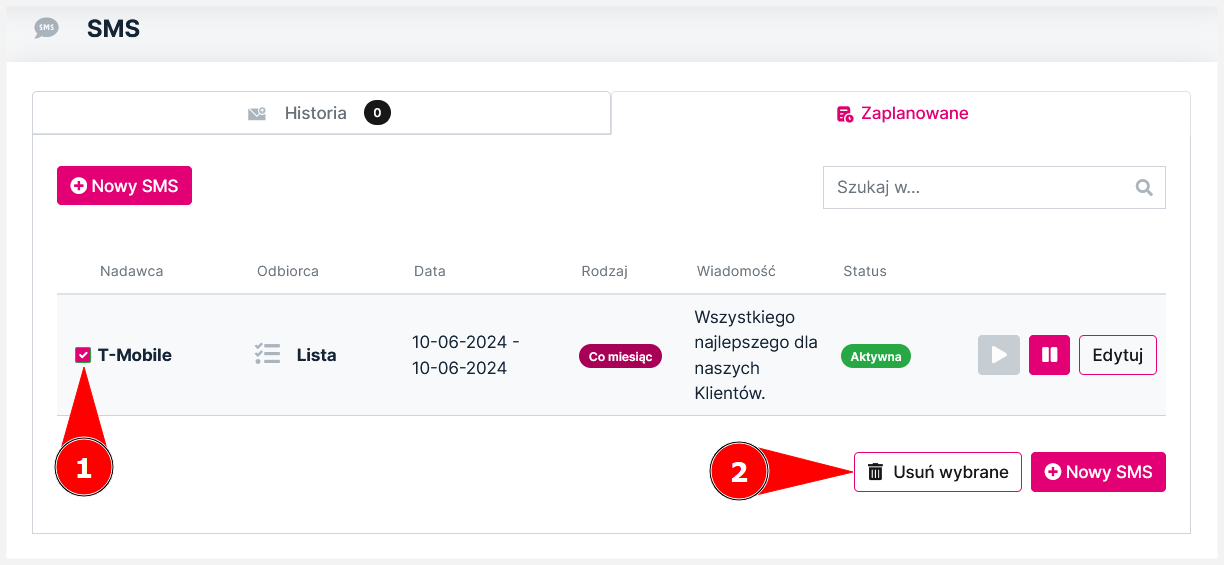
<span style="color: rgb(226, 0, 116);">**1.** </span>Zaznacz wybraną wiadomość.  
<span style="color: rgb(226, 0, 116);">**2.** </span>Naciśnij **Usuń wybrane**.

[![image.png](https://bookstack.uc.t-mobile.pl/uploads/images/gallery/2024-06/scaled-1680-/mp3image.png)](https://bookstack.uc.t-mobile.pl/uploads/images/gallery/2024-06/mp3image.png)

# MMS - Nowy MMS

<span style="color: rgb(226, 0, 116);">**Nowy MMS** </span>pozwala stworzyć i zaplanować wysyłkę MMS. Wiadomość może zostać wysłana do jednego lub wielu adresatów, jednorazowo lub cyklicznie przez dany okres. Istnieją trzy sposoby konfiguracji wiadomości:<span style="color: rgb(226, 0, 116);"><span style="color: rgb(0, 0, 0);"> **<span style="color: rgb(226, 0, 116);">◼ </span>**</span></span>**Ręczna konfiguracja wiadomości** - stworzenie wiadomości MMS z użyciem interfejsu <span style="mso-ansi-language: PL;">Centrali Firmowej</span>.<span style="color: rgb(226, 0, 116);"><span style="color: rgb(0, 0, 0);"> **<span style="color: rgb(226, 0, 116);">◼ </span>**</span></span>**Wiadomość z szablonu** - wykorzystanie zapisanego w <span style="mso-ansi-language: PL;">Centrali Firmowej</span> szablonu wiadomości.<span style="color: rgb(226, 0, 116);"><span style="color: rgb(0, 0, 0);"><span style="color: rgb(226, 0, 116);"><span style="color: rgb(0, 0, 0);"><span style="color: rgb(226, 0, 116);"><span style="color: rgb(0, 0, 0);"><span style="color: rgb(226, 0, 116);"><span style="color: rgb(0, 0, 0);">  
</span></span></span></span></span></span></span></span>

Jeżeli chcesz zobaczyć listę MMS-ów zaplanowanych do wysyłki, przejdź do instrukcji: <span style="color: rgb(226, 0, 116);"><span style="color: rgb(0, 0, 0);">*<span style="color: rgb(226, 0, 116);">[MMS - Zaplanowany MMS](https://info.biznes.t-mobile.pl/books/centrala-firmowa-instrukcja-uzytkownika/page/mms-zaplanowany-mms)</span>*</span></span>*[.](https://info.biznes.t-mobile.pl/books/centrala-firmowa-instrukcja-uzytkownika/page/mms-zaplanowany-mms)*

<span style="color: rgb(226, 0, 116);"><span style="color: rgb(0, 0, 0);"><span style="color: rgb(52, 73, 94);">Jeżeli chcesz zobaczyć historię wysłanych MMS-ów, przejdź do instrukcji</span>: <span style="color: rgb(226, 0, 116);"><span style="color: rgb(0, 0, 0);">*<span style="color: rgb(226, 0, 116);">[MMS - Historia MMS](https://info.biznes.t-mobile.pl/books/centrala-firmowa-instrukcja-uzytkownika/page/mms-historia-mms)</span>*</span></span></span></span>.<span style="color: rgb(226, 0, 116);"><span style="color: rgb(0, 0, 0);">  
</span></span>

<span style="color: rgb(226, 0, 116);"><span style="color: rgb(0, 0, 0);"><span style="color: rgb(226, 0, 116);"><span style="color: rgb(0, 0, 0);"><span style="color: rgb(226, 0, 116);"><span style="color: rgb(0, 0, 0);"><span style="color: rgb(52, 73, 94);">Jeżeli chcesz stworzyć szablon wiadomości MMS, przejdź do instrukcji</span>: <span style="color: rgb(226, 0, 116);"><span style="color: rgb(0, 0, 0);">*<span style="color: rgb(226, 0, 116);">[Konfiguracja - Szablony MMS](https://info.biznes.t-mobile.pl/books/centrala-firmowa-instrukcja-uzytkownika/page/konfiguracja-szablony-mms)</span>*</span></span></span></span></span></span></span></span>*[.](https://info.biznes.t-mobile.pl/books/centrala-firmowa-instrukcja-uzytkownika/page/konfiguracja-szablony-mms)*

### **Ścieżka dostępu**

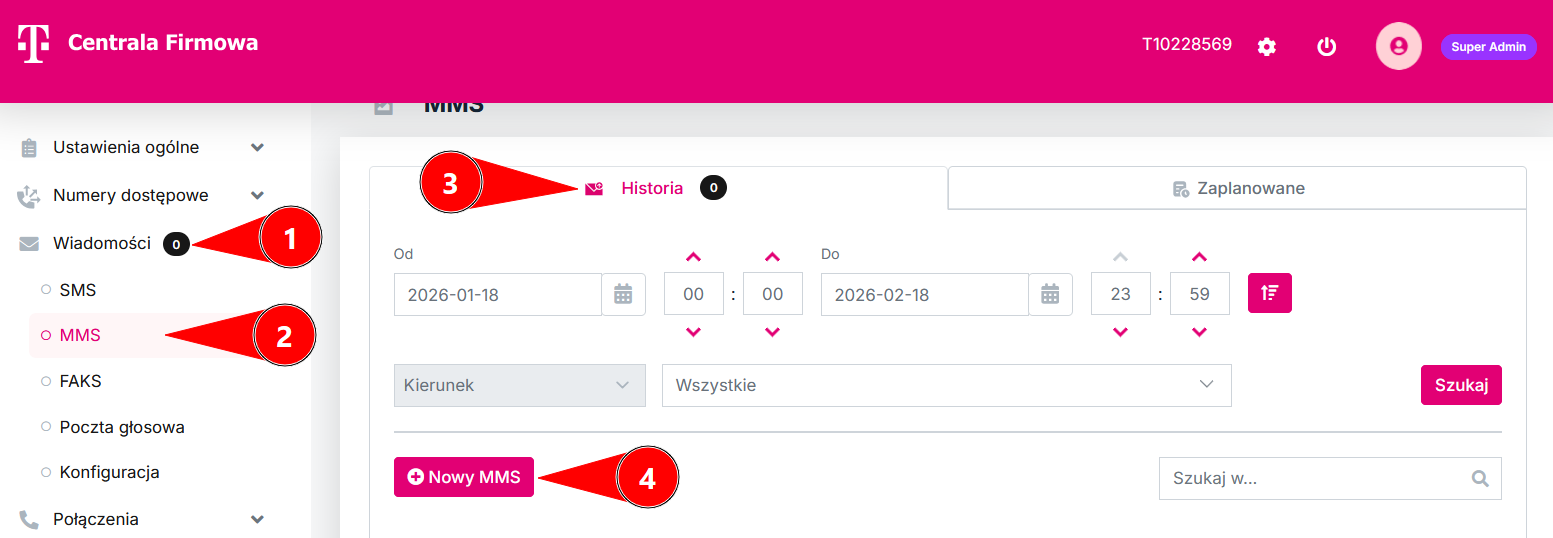
1. <span style="mso-bidi-font-size: 11.5pt; mso-bidi-font-family: 'TeleNeo Office'; mso-bidi-theme-font: minor-latin; mso-ansi-language: PL;">Z menu po lewej stronie wybierz **Wiadomości.**</span>
2. Przejdź do zakładki **MMS.**
3. Wybierz opcję **Historia.**
4. <span style="mso-ansi-language: PL;"><span style="color: rgb(226, 0, 116);"><span style="color: rgb(52, 73, 94);">Naciśnij przycisk **Nowy MMS.**</span></span></span>[![obraz.png](https://bookstack.uc.t-mobile.pl/uploads/images/gallery/2026-02/scaled-1680-/tX2obraz.png)](https://bookstack.uc.t-mobile.pl/uploads/images/gallery/2026-02/tX2obraz.png)

### **Ręczna konfiguracja wiadomości**

#### **Nadawca**

<span style="mso-ansi-language: PL;">Wybierz nadawcę dla wiadomości. W systemach T-Mobile numer wysyłający powinien mieć aktywowaną możliwość wysyłania MMS. W przeciwnym razie po przejściu na stronę wysyłki MMS pojawi się status **Nieaktywny**.</span>

Wybierz jedną z trzech opcji, aby wybrać prezentację nadawcy numerem dostępowym lub identyfikatorem alfanumerycznym:  
<span style="color: rgb(226, 0, 116);">**◼** <span style="color: rgb(0, 0, 0);">**Numer dostępowy** <span style="color: rgb(226, 0, 116);"><span style="color: rgb(0, 0, 0);"><span style="color: rgb(226, 0, 116);"><span style="color: rgb(0, 0, 0);">- wiadomość będzie prezentowana numerem dostępowym, z którego zostanie wysłana i rozliczona.</span></span></span></span> **<span style="color: rgb(226, 0, 116);">◼ <span style="color: rgb(0, 0, 0);">Identyfikator <span style="color: rgb(226, 0, 116);"><span style="color: rgb(0, 0, 0);"><span style="color: rgb(226, 0, 116);"><span style="color: rgb(0, 0, 0);">alfanumeryczny</span></span></span></span> dynamiczny</span></span>**<span style="color: rgb(226, 0, 116);"><span style="color: rgb(0, 0, 0);"> - dowolna nazwa nadawcy zwierająca od 3 do 11 znaków. Po wybraniu tej opcji wybierz numer dostępowy, na którym będzie rozliczona wysyłka MMS.</span></span> **<span style="color: rgb(226, 0, 116);">◼ <span style="color: rgb(0, 0, 0);">Identyfikator alfanumeryczny z listy </span></span>**<span style="color: rgb(226, 0, 116);"><span style="color: rgb(0, 0, 0);"><span style="color: rgb(226, 0, 116);"><span style="color: rgb(0, 0, 0);"><span style="color: rgb(226, 0, 116);"><span style="color: rgb(0, 0, 0);">- jedna z nazw nadawcy, które zostały skonfigurowane przez T-Mobile na życzenie klienta. <span style="color: rgb(226, 0, 116);"><span style="color: rgb(0, 0, 0);"><span style="color: rgb(226, 0, 116);"><span style="color: rgb(0, 0, 0);">Po wybraniu tej opcji wybierz numer dostępowy, na którym będzie rozliczona wysyłka MMS.</span></span></span></span></span></span></span></span></span></span></span></span>

<p class="callout warning"><span style="color: rgb(226, 0, 116);"><span style="color: rgb(0, 0, 0);"><span style="color: rgb(226, 0, 116);"><span style="color: rgb(0, 0, 0);"><span style="color: rgb(226, 0, 116);"><span style="color: rgb(0, 0, 0);"><span style="color: rgb(226, 0, 116);"><span style="color: rgb(0, 0, 0);"><span style="color: rgb(226, 0, 116);"><span style="color: rgb(0, 0, 0);"><span style="color: rgb(226, 0, 116);"><span style="color: rgb(0, 0, 0);"><span style="mso-ansi-language: PL;"><span style="color: rgb(186, 55, 42);">**<span style="color: rgb(226, 0, 116);"><span style="color: rgb(0, 0, 0);"><span style="color: rgb(226, 0, 116);"><span style="color: rgb(0, 0, 0);"><span style="color: rgb(226, 0, 116);"><span style="color: rgb(0, 0, 0);"><span style="color: rgb(226, 0, 116);"><span style="color: rgb(0, 0, 0);"><span style="color: rgb(226, 0, 116);"><span style="color: rgb(0, 0, 0);"><span style="color: rgb(226, 0, 116);"><span style="color: rgb(0, 0, 0);"><span style="color: rgb(186, 55, 42);">Identyfikator alfanumeryczny musi zawierać od 2 do 11 znaków w tym co najmniej jedną literę, nie może zawierać spacji na początku i końcu, znaku „@” oraz „+” na początku. </span></span></span></span></span></span></span></span></span></span></span></span></span>**</span></span></span></span></span></span></span></span></span></span></span></span></span></span></p>

[![image.png](https://bookstack.uc.t-mobile.pl/uploads/images/gallery/2024-06/scaled-1680-/vMFimage.png)](https://bookstack.uc.t-mobile.pl/uploads/images/gallery/2024-06/vMFimage.png)

Skonfiguruj właściwości wysyłki wiadomości MMS:  
<span style="color: rgb(226, 0, 116);">**◼** <span style="color: rgb(0, 0, 0);">**Opcje wysyłki** <span style="color: rgb(226, 0, 116);"><span style="color: rgb(0, 0, 0);"><span style="color: rgb(226, 0, 116);"><span style="color: rgb(0, 0, 0);">- wybierz czy wiadomość ma zostać wysłana od razu, później czy ma być wysyłana cyklicznie codziennie, co tydzień, co miesiąc lub co rok.</span></span></span></span> **<span style="color: rgb(226, 0, 116);">◼ <span style="color: rgb(0, 0, 0);">Okres ważności</span></span>** - <span style="color: rgb(226, 0, 116);"><span style="color: rgb(0, 0, 0);"><span style="mso-ansi-language: PL;">jest ważny kiedy MMS może być z jakiegoś powodu niedostarczony. <span style="color: rgb(226, 0, 116);"><span style="color: rgb(0, 0, 0);">W ciągu zaznaczonego czasu systemy operatora będą próbowały dostarczyć wiadomość do odbiorcy.</span></span> Do wyboru jest: godzina, 12 godzin, Dzień, Tydzień i Maksimum. Maksymalny czas przetrzymania wiadomości wynosi 7 dni. Po tym czasie wiadomość zostanie usunięta z systemów T-Mobile.</span></span></span> **<span style="color: rgb(226, 0, 116);">◼ <span style="color: rgb(0, 0, 0);">Wysyłaj równomiernie </span></span>**<span style="color: rgb(226, 0, 116);"><span style="color: rgb(0, 0, 0);"><span style="color: rgb(226, 0, 116);"><span style="color: rgb(0, 0, 0);"><span style="color: rgb(226, 0, 116);"><span style="color: rgb(0, 0, 0);">- należy skorzystać z tej opcji, jeżeli liczba adresatów wiadomości jest duża, wysłanie wiadomości zostanie równomiernie rozłożone na określoną ilość godzin.   
<span style="color: rgb(226, 0, 116);"><span style="color: rgb(0, 0, 0);">**<span style="color: rgb(226, 0, 116);">◼ <span style="color: rgb(0, 0, 0);"><span style="color: rgb(226, 0, 116);"><span style="color: rgb(0, 0, 0);">Komentarz </span></span></span></span>**<span style="color: rgb(226, 0, 116);"><span style="color: rgb(0, 0, 0);"><span style="color: rgb(226, 0, 116);"><span style="color: rgb(0, 0, 0);">- informacja na temat wysłanej wiadomości widoczna tylko dla Administratorów <span style="mso-ansi-language: PL;">Centrali Firmowej</span>.</span></span></span></span></span></span>  
</span></span></span></span></span></span></span></span>

[![image.png](https://bookstack.uc.t-mobile.pl/uploads/images/gallery/2024-06/scaled-1680-/n5vimage.png)](https://bookstack.uc.t-mobile.pl/uploads/images/gallery/2024-06/n5vimage.png)

#### **Odbiorcy**

Rozpocznij konfigurację odbiorców, naciskając **Dodaj** w części **Odbiorcy.**

[![image.png](https://bookstack.uc.t-mobile.pl/uploads/images/gallery/2024-06/scaled-1680-/W8bimage.png)](https://bookstack.uc.t-mobile.pl/uploads/images/gallery/2024-06/W8bimage.png)

Do wyboru są cztery opcje wprowadzenia odbiorcy lub odbiorców wiadomości:  
<span style="color: rgb(226, 0, 116);">**◼** <span style="color: rgb(0, 0, 0);">**Książka adresowa** <span style="color: rgb(226, 0, 116);"><span style="color: rgb(0, 0, 0);"><span style="color: rgb(226, 0, 116);"><span style="color: rgb(0, 0, 0);">- wybierz odbiorców z **Książki adresowej** PGG. Instrukcja obsługi książki adresowej: *<span style="color: rgb(226, 0, 116);">[Ustawienia ogólne - Książka adresowa.](https://info.biznes.t-mobile.pl/books/centrala-firmowa-instrukcja-uzytkownika/chapter/ustawienia-ogolne-ksiazka-adresowa)</span>*</span></span></span></span> **<span style="color: rgb(226, 0, 116);">◼ <span style="color: rgb(0, 0, 0);">Lista dystrybucyjna</span></span>** - wybierz skonfigurowaną wcześniej listę adresatów. Opis konfiguracji listy dystrybucyjnej: <span style="color: rgb(226, 0, 116);"><span style="color: rgb(0, 0, 0);"><span style="color: rgb(226, 0, 116);"><span style="color: rgb(0, 0, 0);"><span style="color: rgb(226, 0, 116);"><span style="color: rgb(0, 0, 0);">*<span style="color: rgb(226, 0, 116);">[Konfiguracja - Listy dystrybucyjne.](https://info.biznes.t-mobile.pl/books/centrala-firmowa-instrukcja-uzytkownika/page/konfiguracja-listy-dystrybucyjne)</span>*</span></span></span></span></span></span> **<span style="color: rgb(226, 0, 116);">◼ <span style="color: rgb(0, 0, 0);">Lista administratorów </span></span>**<span style="color: rgb(226, 0, 116);"><span style="color: rgb(0, 0, 0);"><span style="color: rgb(226, 0, 116);"><span style="color: rgb(0, 0, 0);"><span style="color: rgb(226, 0, 116);"><span style="color: rgb(0, 0, 0);">- wybierz odbiorców spośród **administratorów** PGG.  
<span style="color: rgb(226, 0, 116);"><span style="color: rgb(0, 0, 0);">**<span style="color: rgb(226, 0, 116);">◼ <span style="color: rgb(0, 0, 0);"><span style="color: rgb(226, 0, 116);"><span style="color: rgb(0, 0, 0);">Dodaj numery </span></span></span></span>**<span style="color: rgb(226, 0, 116);"><span style="color: rgb(0, 0, 0);"><span style="color: rgb(226, 0, 116);"><span style="color: rgb(0, 0, 0);">- wprowadź odbiorców ręcznie lub wgraj z pliku <span class="ng-star-inserted"><span class="fw-bold">**XLS, CSV** lub **TXT.**</span></span></span></span></span></span></span></span></span></span></span></span></span></span></span></span>

<span style="color: rgb(226, 0, 116);"><span style="color: rgb(0, 0, 0);"><span style="color: rgb(226, 0, 116);"><span style="color: rgb(0, 0, 0);"><span style="color: rgb(226, 0, 116);"><span style="color: rgb(0, 0, 0);"><span style="color: rgb(226, 0, 116);"><span style="color: rgb(0, 0, 0);"><span style="color: rgb(226, 0, 116);"><span style="color: rgb(0, 0, 0);"><span style="color: rgb(226, 0, 116);"><span style="color: rgb(0, 0, 0);"><span style="color: rgb(226, 0, 116);"><span style="color: rgb(0, 0, 0);"><span class="ng-star-inserted"><span class="fw-bold">Metody wprowadzenie odbiorców można łączyć, np. najpierw wprowadzając numery z listy dystrybucyjnej, a następnie dodając kolejnego adresata ręcznie.</span></span></span></span></span></span></span></span></span></span></span></span></span></span></span></span>

[![image.png](https://bookstack.uc.t-mobile.pl/uploads/images/gallery/2024-06/scaled-1680-/ocoimage.png)](https://bookstack.uc.t-mobile.pl/uploads/images/gallery/2024-06/ocoimage.png)

##### <span style="color: rgb(226, 0, 116);"><span style="color: rgb(0, 0, 0);">**Książka adresowa**</span></span>

<span style="color: rgb(226, 0, 116);"><span style="color: rgb(0, 0, 0);"><span style="mso-ansi-language: PL;"><span style="color: rgb(226, 0, 116);">**1.** <span style="color: rgb(52, 73, 94);"><span style="color: #34495e;">Naciśnij </span>**Dodaj** <span style="color: #34495e;">obok wybranego numeru.</span>  
<span style="color: rgb(226, 0, 116);">**<span style="color: #e20074;">2. <span style="color: rgb(0, 0, 0);"><span style="color: rgb(226, 0, 116);"><span style="color: rgb(0, 0, 0);"><span style="color: rgb(226, 0, 116);"><span style="color: rgb(0, 0, 0);"><span style="color: rgb(226, 0, 116);"><span style="color: rgb(0, 0, 0);"><span style="color: rgb(226, 0, 116);"><span style="color: rgb(0, 0, 0);"><span style="color: rgb(226, 0, 116);"><span style="color: rgb(52, 73, 94);"><span style="color: rgb(226, 0, 116);"><span style="color: #34495e;"><span style="color: rgb(226, 0, 116);">(Opcjonalnie)</span></span></span></span></span></span></span></span></span></span></span></span></span></span></span><span style="color: #34495e;"> </span>**<span style="color: #34495e;">Usuń zbędne lub błędnie dodane numery.</span></span>  
<span style="color: rgb(226, 0, 116);">**<span style="color: #e20074;">3. </span><span style="color: #34495e;">Zapisz </span>**<span style="color: #34495e;">listę odbiorców.</span></span></span></span></span>  
</span></span>

[![image.png](https://bookstack.uc.t-mobile.pl/uploads/images/gallery/2024-06/scaled-1680-/4Yuimage.png)](https://bookstack.uc.t-mobile.pl/uploads/images/gallery/2024-06/4Yuimage.png)

##### <span style="color: rgb(226, 0, 116);"><span style="color: rgb(0, 0, 0);">**<span style="color: rgb(226, 0, 116);"><span style="color: rgb(0, 0, 0);">Lista dystrybucyjna</span></span>**</span></span>

<span style="color: rgb(226, 0, 116);"><span style="color: rgb(0, 0, 0);"><span style="color: rgb(226, 0, 116);"><span style="color: rgb(0, 0, 0);"><span style="color: rgb(226, 0, 116);"><span style="color: rgb(0, 0, 0);"><span style="color: rgb(226, 0, 116);"><span style="color: rgb(0, 0, 0);"><span style="color: rgb(226, 0, 116);"><span style="color: rgb(0, 0, 0);"><span style="mso-ansi-language: PL;"><span style="color: rgb(226, 0, 116);">**1.** <span style="color: rgb(52, 73, 94);"><span style="color: #34495e;">Naciśnij </span>**Dodaj** <span style="color: #34495e;">obok wybranej listy dystrybucyjnej.  
</span></span></span></span></span></span></span></span></span></span></span></span></span></span><span style="color: rgb(226, 0, 116);"><span style="color: rgb(0, 0, 0);"><span style="color: rgb(226, 0, 116);"><span style="color: rgb(0, 0, 0);"><span style="color: rgb(226, 0, 116);"><span style="color: rgb(0, 0, 0);"><span style="color: rgb(226, 0, 116);"><span style="color: rgb(0, 0, 0);"><span style="color: rgb(226, 0, 116);"><span style="color: rgb(0, 0, 0);"><span style="mso-ansi-language: PL;"><span style="color: rgb(226, 0, 116);"><span style="color: rgb(52, 73, 94);"><span style="color: rgb(226, 0, 116);">**<span style="color: #e20074;">2. </span><span style="color: #34495e;"><span style="color: rgb(226, 0, 116);">(Opcjonalnie)</span> </span>**<span style="color: #34495e;">Usuń zbędne lub błędnie dodane <span style="color: rgb(226, 0, 116);"><span style="color: rgb(0, 0, 0);"><span style="color: rgb(226, 0, 116);"><span style="color: rgb(0, 0, 0);"><span style="color: rgb(226, 0, 116);"><span style="color: rgb(0, 0, 0);"><span style="color: rgb(226, 0, 116);"><span style="color: rgb(0, 0, 0);"><span style="color: rgb(226, 0, 116);"><span style="color: rgb(0, 0, 0);"><span style="color: rgb(226, 0, 116);"><span style="color: rgb(52, 73, 94);"><span style="color: #34495e;">listy dystrybucyjne</span></span></span></span></span></span></span></span></span></span></span></span></span>.</span></span>  
<span style="color: rgb(226, 0, 116);">**<span style="color: #e20074;">3. </span><span style="color: #34495e;">Zapisz </span>**<span style="color: #34495e;">listę odbiorców.</span></span></span></span></span></span></span></span></span></span></span></span></span></span></span>

[![image.png](https://bookstack.uc.t-mobile.pl/uploads/images/gallery/2024-06/scaled-1680-/P7Zimage.png)](https://bookstack.uc.t-mobile.pl/uploads/images/gallery/2024-06/P7Zimage.png)

##### <span style="color: rgb(226, 0, 116);"><span style="color: rgb(0, 0, 0);"> **<span style="color: rgb(226, 0, 116);"><span style="color: rgb(0, 0, 0);">Lista administratorów</span></span>**</span></span>

<span style="color: rgb(226, 0, 116);"><span style="color: rgb(0, 0, 0);"><span style="color: rgb(226, 0, 116);"><span style="color: rgb(0, 0, 0);"><span style="color: rgb(226, 0, 116);"><span style="color: rgb(0, 0, 0);"><span style="mso-ansi-language: PL;"><span style="color: rgb(226, 0, 116);">**1.** <span style="color: rgb(52, 73, 94);"><span style="color: #34495e;">Naciśnij </span>**Dodaj** <span style="color: #34495e;">obok wybranego numeru.</span>  
<span style="color: rgb(226, 0, 116);">**<span style="color: #e20074;">2. <span style="color: rgb(0, 0, 0);"><span style="color: rgb(226, 0, 116);"><span style="color: rgb(0, 0, 0);"><span style="color: rgb(226, 0, 116);"><span style="color: rgb(0, 0, 0);"><span style="color: rgb(226, 0, 116);"><span style="color: rgb(0, 0, 0);"><span style="color: rgb(226, 0, 116);"><span style="color: rgb(0, 0, 0);"><span style="color: rgb(226, 0, 116);"><span style="color: rgb(52, 73, 94);"><span style="color: rgb(226, 0, 116);"><span style="color: #34495e;"><span style="color: rgb(226, 0, 116);">(Opcjonalnie)</span></span></span></span></span></span></span></span></span></span></span></span></span></span></span><span style="color: #34495e;"> </span>**<span style="color: #34495e;">Usuń zbędne lub błędnie dodane numery.</span></span>  
<span style="color: rgb(226, 0, 116);">**<span style="color: #e20074;">3. </span><span style="color: #34495e;">Zapisz </span>**<span style="color: #34495e;">listę odbiorców.</span></span></span></span></span></span></span></span></span></span></span>

[![image.png](https://bookstack.uc.t-mobile.pl/uploads/images/gallery/2024-06/scaled-1680-/GBcimage.png)](https://bookstack.uc.t-mobile.pl/uploads/images/gallery/2024-06/GBcimage.png)

##### **Dodaj odbiorcę -** wgranie numerów z pliku

**<span style="color: rgb(226, 0, 116);">1.</span>** <span style="color: rgb(0, 0, 0);">Naciśnij **Wybierz plik.** </span>

<p class="callout warning"><span style="color: rgb(224, 62, 45);">**<span class="ng-star-inserted"><span class="fw-bold">Numery dodane bez międzynarodowego numeru kierunkowego są automatycznie uzupełnione o numer kierunkowy do Polski. Jeżeli chcesz wysłać wiadomość za granicę, to poprzedź numer odbiorcy numerem kierunkowym właściwego kraju (np. 0048).</span></span>**</span></p>

[![image.png](https://bookstack.uc.t-mobile.pl/uploads/images/gallery/2024-06/scaled-1680-/iWRimage.png)](https://bookstack.uc.t-mobile.pl/uploads/images/gallery/2024-06/iWRimage.png)

**<span style="color: rgb(226, 0, 116);">2.</span>** Zaznacz plik. <span class="ng-star-inserted">Obsługiwane formaty plików to <span class="fw-bold">**XLS, CSV** i **TXT.**</span></span><span style="color: rgb(0, 0, 0);"> **<span style="color: rgb(226, 0, 116);">3.</span>** Naciśnij **Otwórz.** </span>

[![image.png](https://bookstack.uc.t-mobile.pl/uploads/images/gallery/2024-06/scaled-1680-/izaimage.png)](https://bookstack.uc.t-mobile.pl/uploads/images/gallery/2024-06/izaimage.png)

**<span style="color: rgb(226, 0, 116);">4.</span>** Numery wgrane z pliku zostaną wyświetlone w polu **Dodaj numery**<span class="ng-star-inserted"><span class="fw-bold">**.** W tym miejscu możesz je modyfikować, usunąć lub dodać kolejne. Numery należy oddzielać przecinkiem, spacją lub umieścić w osobnej linii.   
</span></span><span style="color: rgb(0, 0, 0);">**<span style="color: rgb(226, 0, 116);">5.</span>** Naciśnij **Dodaj.**</span>

[![image.png](https://bookstack.uc.t-mobile.pl/uploads/images/gallery/2024-06/scaled-1680-/tHximage.png)](https://bookstack.uc.t-mobile.pl/uploads/images/gallery/2024-06/tHximage.png)

<span style="color: rgb(0, 0, 0);">**<span style="color: rgb(226, 0, 116);">6.</span>** Dodane numery są widoczne w górnej części okna **Dodaj odbiorcę.**</span>

[![image.png](https://bookstack.uc.t-mobile.pl/uploads/images/gallery/2024-06/scaled-1680-/p05image.png)](https://bookstack.uc.t-mobile.pl/uploads/images/gallery/2024-06/p05image.png)

**Nieprawidłowe numery,** które nie zostały dodane do listy odbiorców, są wyświetlone w oknie obok.

[![image.png](https://bookstack.uc.t-mobile.pl/uploads/images/gallery/2024-06/scaled-1680-/kEvimage.png)](https://bookstack.uc.t-mobile.pl/uploads/images/gallery/2024-06/kEvimage.png)

<span style="color: rgb(0, 0, 0);">**<span style="color: rgb(226, 0, 116);">7.</span>** Naciśnij **Zapisz,** aby zakończyć dodawanie odbiorców.</span>

[![image.png](https://bookstack.uc.t-mobile.pl/uploads/images/gallery/2024-06/scaled-1680-/ddtimage.png)](https://bookstack.uc.t-mobile.pl/uploads/images/gallery/2024-06/ddtimage.png)

##### **Dodaj odbiorcę -** Wprowadzenie numerów ręcznie

**<span style="color: rgb(226, 0, 116);">1.</span>** Wprowadź numery w polu **Dodaj numery**<span class="ng-star-inserted"><span class="fw-bold">**.** Numery należy oddzielać przecinkiem, spacją lub umieścić w osobnej linii.</span></span>

<p class="callout warning"><span class="ng-star-inserted"><span class="fw-bold"><span style="color: rgb(224, 62, 45);">**Numery dodane bez międzynarodowego numeru kierunkowego są automatycznie uzupełnione o numer kierunkowy do Polski. Jeżeli chcesz wysłać wiadomość za granicę, to poprzedź numer odbiorcy numerem kierunkowym właściwego kraju (np. 0048).**</span></span></span></p>

<span style="color: rgb(0, 0, 0);">**<span style="color: rgb(226, 0, 116);">2.</span>** Naciśnij **Dodaj.**</span>

[![image.png](https://bookstack.uc.t-mobile.pl/uploads/images/gallery/2024-06/scaled-1680-/0PYimage.png)](https://bookstack.uc.t-mobile.pl/uploads/images/gallery/2024-06/0PYimage.png)

<span style="color: rgb(0, 0, 0);">**<span style="color: rgb(226, 0, 116);">3.</span>** Dodane numery są widoczne w górnej części okna **Dodaj odbiorcę.**</span>

[![image.png](https://bookstack.uc.t-mobile.pl/uploads/images/gallery/2024-06/scaled-1680-/p05image.png)](https://bookstack.uc.t-mobile.pl/uploads/images/gallery/2024-06/p05image.png)

**Nieprawidłowe numery,** które nie zostały dodane do listy odbiorców są wyświetlone w oknie obok.

[![image.png](https://bookstack.uc.t-mobile.pl/uploads/images/gallery/2024-06/scaled-1680-/kEvimage.png)](https://bookstack.uc.t-mobile.pl/uploads/images/gallery/2024-06/kEvimage.png)

<span style="color: rgb(0, 0, 0);">**<span style="color: rgb(226, 0, 116);">4.</span>** Naciśnij **Zapisz,** aby zakończyć dodawanie odbiorców.</span>

[![image.png](https://bookstack.uc.t-mobile.pl/uploads/images/gallery/2024-06/scaled-1680-/ddtimage.png)](https://bookstack.uc.t-mobile.pl/uploads/images/gallery/2024-06/ddtimage.png)

#### **Treść wiadomości**

Wiadomość MMS jest przesyłana w postaci slajdów tekstowych lub multimedialnych, czyli grafik, dźwięków lub filmów. Standard MMS wspiera wiele formatów. Są to m.in. <span class="ng-star-inserted"><span class="fw-bold">**ogg**, **mp3**, **wav**, **wma**, **png**, **jpg**, **jpeg, gif**</span></span> ale rozmiar załączonych plików nie może przekroczyć 300kB/0.3MB.

##### **Slajd tekstowy**

<span style="color: rgb(226, 0, 116);"><span style="color: rgb(0, 0, 0);"><span style="color: rgb(226, 0, 116);"><span style="color: rgb(0, 0, 0);"><span style="color: rgb(226, 0, 116);"><span style="color: rgb(0, 0, 0);"><span style="color: rgb(226, 0, 116);"><span style="color: #e20074;">**◼ <span style="color: rgb(0, 0, 0);">Usuwaj polskie znaki </span>**<span style="color: rgb(0, 0, 0);">- </span><span style="color: rgb(0, 0, 0);">wprowadzenie przynajmniej jednego polskiego znaku zmniejsza ten limit do 70. Zaznaczenie tej opcji automatycznie je usuwa, tak aby limit znaków pozostał bez zmian.   
<span style="color: rgb(226, 0, 116);">**◼ <span style="color: rgb(0, 0, 0);">Podgląd wiadomości </span>**<span style="color: rgb(0, 0, 0);">- tak będzie wyglądała wysłana wiadomość.  
</span></span></span></span></span></span></span></span></span></span></span><span style="color: rgb(226, 0, 116);"><span style="color: rgb(0, 0, 0);"><span style="color: rgb(226, 0, 116);"><span style="color: rgb(0, 0, 0);"><span style="color: rgb(226, 0, 116);"><span style="color: rgb(0, 0, 0);"><span style="color: rgb(226, 0, 116);">**<span style="color: #e20074;">◼ </span><span style="color: #000000;">Dynamiczne elementy wiadomości </span>**<span style="color: #000000;">- wstawienie tego elementu automatycznie uzupełnia wysłaną wiadomość o **Imię,** lub **Nazwisko** adresata pobrane z książki adresowej lub listy dystrybucyjnej oraz **Datę** i **Godzinę** wysłania wiadomości.  
<span style="color: rgb(226, 0, 116);"><span style="color: rgb(0, 0, 0);"><span style="color: rgb(226, 0, 116);"><span style="color: rgb(0, 0, 0);"><span style="color: rgb(226, 0, 116);"><span style="color: rgb(0, 0, 0);"><span style="color: rgb(226, 0, 116);"><span style="color: #e20074;"><span style="color: rgb(0, 0, 0);"><span style="color: rgb(226, 0, 116);">**◼ <span style="color: rgb(0, 0, 0);">P</span>**</span></span></span></span></span></span></span></span></span></span>**rzyciski** w kształcie koła w lewym dolnym rogu służą do przełączania się pomiędzy slajdami.  
<span style="color: rgb(226, 0, 116);"><span style="color: rgb(0, 0, 0);"><span style="color: rgb(226, 0, 116);"><span style="color: rgb(0, 0, 0);"><span style="color: rgb(226, 0, 116);"><span style="color: rgb(0, 0, 0);"><span style="color: rgb(226, 0, 116);"><span style="color: #000000;"><span style="color: rgb(226, 0, 116);"><span style="color: rgb(0, 0, 0);"><span style="color: rgb(226, 0, 116);"><span style="color: rgb(0, 0, 0);"><span style="color: rgb(226, 0, 116);"><span style="color: rgb(0, 0, 0);"><span style="color: rgb(226, 0, 116);"><span style="color: #e20074;"><span style="color: rgb(0, 0, 0);"><span style="color: rgb(226, 0, 116);">**◼** <span style="color: rgb(0, 0, 0);">Przyciski </span>**<span style="color: rgb(0, 0, 0);">Usuń</span>**<span style="color: rgb(0, 0, 0);"> lub </span>**<span style="color: rgb(0, 0, 0);">Dodaj</span>**<span style="color: rgb(0, 0, 0);"> służą konfiguracji kolejnych slajdów.</span></span></span></span></span></span></span></span></span></span></span></span></span></span></span></span></span></span></span>  
</span></span></span></span></span></span></span></span>

[![image.png](https://bookstack.uc.t-mobile.pl/uploads/images/gallery/2024-06/scaled-1680-/K6Simage.png)](https://bookstack.uc.t-mobile.pl/uploads/images/gallery/2024-06/K6Simage.png)

Po skończonej konfiguracji wiadomości naciśnij **Wyślij.**

[![image.png](https://bookstack.uc.t-mobile.pl/uploads/images/gallery/2024-06/scaled-1680-/F40image.png)](https://bookstack.uc.t-mobile.pl/uploads/images/gallery/2024-06/F40image.png)
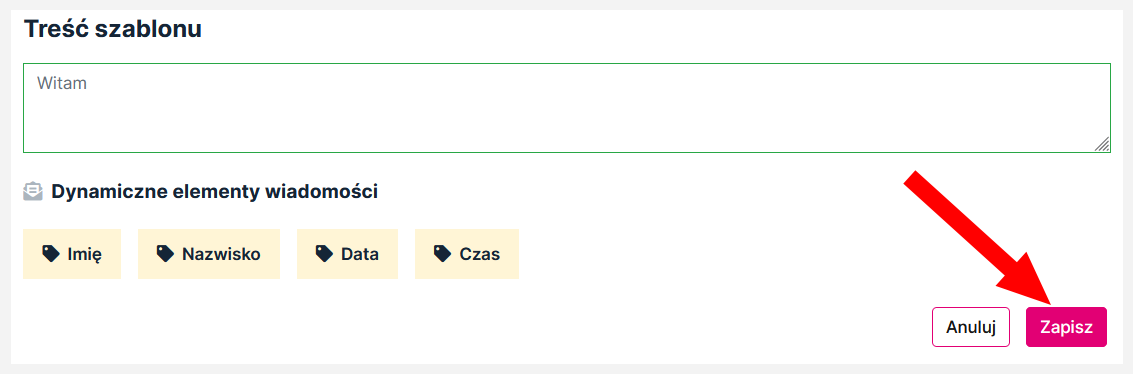
Wysłana wiadomość pojawi się w **Historii MMS** lub w **Zaplanowanych MMS.**

##### **Slajd multimedialny**

<span style="color: rgb(226, 0, 116);"><span style="color: rgb(0, 0, 0);"><span style="color: rgb(226, 0, 116);"><span style="color: rgb(0, 0, 0);"><span style="color: rgb(226, 0, 116);"><span style="color: rgb(0, 0, 0);"><span style="color: rgb(226, 0, 116);"><span style="color: #000000;"><span style="mso-ansi-language: PL;">W slajdach multimedialnych najlepiej prezentują się pliki graficzne o wymiarach 480x480 px, w formacie **JPG.**</span></span></span></span></span></span></span></span></span>

<span style="color: rgb(226, 0, 116);"><span style="color: rgb(0, 0, 0);"><span style="color: rgb(226, 0, 116);"><span style="color: rgb(0, 0, 0);"><span style="color: rgb(226, 0, 116);"><span style="color: rgb(0, 0, 0);"><span style="color: rgb(226, 0, 116);"><span style="color: #000000;"><span style="color: rgb(226, 0, 116);"><span style="color: rgb(0, 0, 0);"><span style="color: rgb(226, 0, 116);"><span style="color: rgb(0, 0, 0);"><span style="color: rgb(226, 0, 116);"><span style="color: rgb(0, 0, 0);"><span style="color: rgb(226, 0, 116);"><span style="color: #e20074;"><span style="color: rgb(0, 0, 0);"><span style="color: rgb(226, 0, 116);">**◼ <span style="color: rgb(0, 0, 0);">P</span>**</span></span></span></span></span></span></span></span></span></span>**rzyciski** w kształcie koła w lewym dolnym rogu służą do przełączania się pomiędzy slajdami.  
<span style="color: rgb(226, 0, 116);"><span style="color: rgb(0, 0, 0);"><span style="color: rgb(226, 0, 116);"><span style="color: rgb(0, 0, 0);"><span style="color: rgb(226, 0, 116);"><span style="color: rgb(0, 0, 0);"><span style="color: rgb(226, 0, 116);"><span style="color: #000000;"><span style="color: rgb(226, 0, 116);"><span style="color: rgb(0, 0, 0);"><span style="color: rgb(226, 0, 116);"><span style="color: rgb(0, 0, 0);"><span style="color: rgb(226, 0, 116);"><span style="color: rgb(0, 0, 0);"><span style="color: rgb(226, 0, 116);"><span style="color: #e20074;"><span style="color: rgb(0, 0, 0);"><span style="color: rgb(226, 0, 116);">**◼** <span style="color: rgb(0, 0, 0);">Przyciski </span>**<span style="color: rgb(0, 0, 0);">Usuń</span>**<span style="color: rgb(0, 0, 0);"> lub </span>**<span style="color: rgb(0, 0, 0);">Dodaj</span>**<span style="color: rgb(0, 0, 0);"> służą do konfiguracji kolejnych slajdów.</span></span></span></span></span></span></span></span></span></span></span></span></span></span></span></span></span></span></span>  
</span></span></span></span></span></span></span></span>

[![image.png](https://bookstack.uc.t-mobile.pl/uploads/images/gallery/2024-06/scaled-1680-/Ydpimage.png)](https://bookstack.uc.t-mobile.pl/uploads/images/gallery/2024-06/Ydpimage.png)

<span style="color: rgb(226, 0, 116);">**1.** <span style="color: rgb(0, 0, 0);">Naciśnij</span> **<span style="color: rgb(0, 0, 0);">Wybierz plik.</span>**</span>

[![image.png](https://bookstack.uc.t-mobile.pl/uploads/images/gallery/2024-06/scaled-1680-/7bUimage.png)](https://bookstack.uc.t-mobile.pl/uploads/images/gallery/2024-06/7bUimage.png)

<span style="color: rgb(226, 0, 116);">**2.** <span style="color: rgb(0, 0, 0);">Zaznacz właściwy plik.  
<span style="color: rgb(226, 0, 116);">**3.** <span style="color: rgb(0, 0, 0);">Naciśnij **Otwórz**.</span></span></span>**<span style="color: rgb(0, 0, 0);">  
</span>**</span>

[![image.png](https://bookstack.uc.t-mobile.pl/uploads/images/gallery/2024-06/scaled-1680-/IELimage.png)](https://bookstack.uc.t-mobile.pl/uploads/images/gallery/2024-06/IELimage.png)

<span style="color: rgb(226, 0, 116);">**<span style="color: rgb(0, 0, 0);"><span style="color: rgb(226, 0, 116);"><span style="color: rgb(0, 0, 0);"><span style="color: rgb(226, 0, 116);">3.</span></span></span></span>**<span style="color: rgb(0, 0, 0);"><span style="color: rgb(226, 0, 116);"><span style="color: rgb(0, 0, 0);"><span style="color: rgb(226, 0, 116);"> </span></span></span><span style="color: rgb(226, 0, 116);"><span style="color: rgb(0, 0, 0);"><span style="color: rgb(226, 0, 116);"><span style="color: rgb(0, 0, 0);">Naci</span></span></span></span><span style="color: rgb(226, 0, 116);"><span style="color: rgb(0, 0, 0);"><span style="color: rgb(226, 0, 116);"><span style="color: rgb(0, 0, 0);">śnij </span></span></span></span></span>**<span style="color: rgb(0, 0, 0);"><span style="color: rgb(226, 0, 116);"><span style="color: rgb(0, 0, 0);"><span style="color: rgb(226, 0, 116);"><span style="color: rgb(0, 0, 0);">Prześlij.</span></span></span></span></span>**</span>

[![image.png](https://bookstack.uc.t-mobile.pl/uploads/images/gallery/2024-06/scaled-1680-/46Iimage.png)](https://bookstack.uc.t-mobile.pl/uploads/images/gallery/2024-06/46Iimage.png)

<span style="color: rgb(226, 0, 116);"><span style="color: rgb(0, 0, 0);"><span style="color: rgb(226, 0, 116);">**4. (Opcjonalnie)** <span style="color: rgb(0, 0, 0);">Naciśnij **Dodaj,** aby skonfigurować kolejne slajdy</span><span style="color: rgb(0, 0, 0);">.</span></span></span></span>

[![image.png](https://bookstack.uc.t-mobile.pl/uploads/images/gallery/2024-06/scaled-1680-/gfqimage.png)](https://bookstack.uc.t-mobile.pl/uploads/images/gallery/2024-06/gfqimage.png)

<span style="color: rgb(226, 0, 116);">**5.** </span>Po skończonej konfiguracji wiadomości naciśnij **Wyślij.**

[![image.png](https://bookstack.uc.t-mobile.pl/uploads/images/gallery/2024-06/scaled-1680-/2Jtimage.png)](https://bookstack.uc.t-mobile.pl/uploads/images/gallery/2024-06/2Jtimage.png)
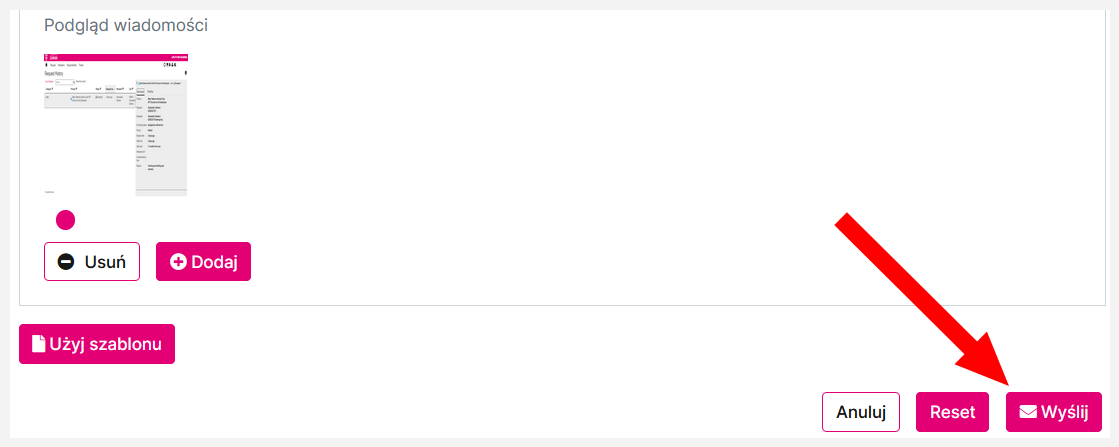
Wysłana wiadomość pojawi się w **Historii MMS** lub w **Zaplanowanych MMS.**

### **Wiadomość z szablonu** 

<span style="color: rgb(226, 0, 116);"><span style="color: rgb(0, 0, 0);"><span style="color: rgb(226, 0, 116);"><span style="color: rgb(0, 0, 0);"><span style="color: rgb(226, 0, 116);"><span style="color: rgb(0, 0, 0);"><span style="color: rgb(52, 73, 94);">Jeżeli chcesz stworzyć szablon wiadomości MMS, przejdź do instrukcji</span>: <span style="color: rgb(226, 0, 116);"><span style="color: rgb(0, 0, 0);">*<span style="color: rgb(226, 0, 116);">[Konfiguracja - Szablony MMS](https://info.biznes.t-mobile.pl/books/centrala-firmowa-instrukcja-uzytkownika/page/konfiguracja-szablony-mms)</span>*</span></span></span></span></span></span></span></span>

**<span style="color: rgb(226, 0, 116);">1.</span>** Przewiń okno tworzenia MMS na dół i naciśnij przycisk **Użyj szablonu.**

[![image.png](https://bookstack.uc.t-mobile.pl/uploads/images/gallery/2024-06/scaled-1680-/WGrimage.png)](https://bookstack.uc.t-mobile.pl/uploads/images/gallery/2024-06/WGrimage.png)
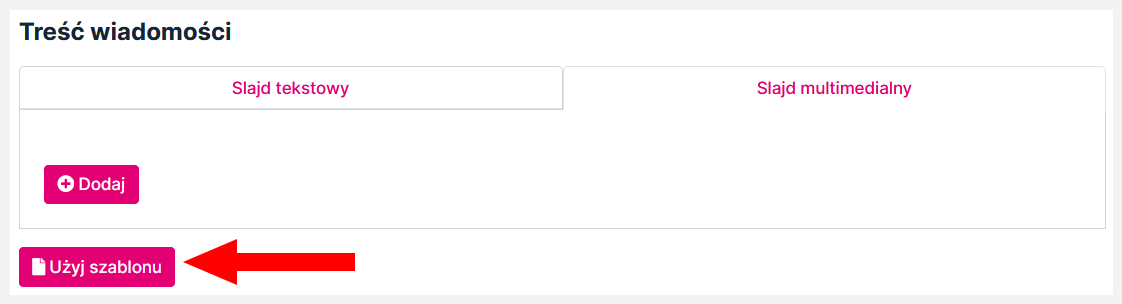
**<span style="color: rgb(226, 0, 116);">2.</span>** Obok szablonu, który chcesz wykorzystać naciśnij **Wybierz.**  
**<span style="color: rgb(226, 0, 116);">3.</span>** Następnie **Zapisz.**

[![image.png](https://bookstack.uc.t-mobile.pl/uploads/images/gallery/2024-06/scaled-1680-/LkHimage.png)](https://bookstack.uc.t-mobile.pl/uploads/images/gallery/2024-06/LkHimage.png)

**<span style="color: rgb(226, 0, 116);">4.</span>** Po skończonej konfiguracji wiadomości naciśnij **Wyślij.**

[![image.png](https://bookstack.uc.t-mobile.pl/uploads/images/gallery/2024-06/scaled-1680-/2Jtimage.png)](https://bookstack.uc.t-mobile.pl/uploads/images/gallery/2024-06/2Jtimage.png)

Wysłana wiadomość pojawi się w **Historii MMS** lub w **Zaplanowanych MMS**

# MMS - Historia MMS

<span style="color: rgb(226, 0, 116);">**Historia MMS** </span>pozwala zobaczyć wszystkie wysłane i odebrane wiadomości MMS przez numery dostępowe danej <span style="mso-ansi-language: PL;">Centrali Firmowej</span> wraz z informacją o <span style="font-family: -apple-system, BlinkMacSystemFont, 'Segoe UI', Oxygen, Ubuntu, Roboto, Cantarell, 'Fira Sans', 'Droid Sans', 'Helvetica Neue', sans-serif; font-size: 14px; font-style: normal; font-variant-ligatures: normal; font-variant-caps: normal; font-weight: 400;">dacie, godzinę i </span>statusie dostarczenia wiadomości oraz historię korespondencji z danym adresatem.

Jeżeli chcesz zobaczyć zaplanowaną wysyłkę MMS-ów w przyszłości, przejdź do instrukcji: <span style="color: rgb(226, 0, 116);"><span style="color: rgb(0, 0, 0);">*<span style="color: rgb(226, 0, 116);">[MMS - Zaplanowany MMS.](https://info.biznes.t-mobile.pl/books/centrala-firmowa-instrukcja-uzytkownika/page/mms-zaplanowany-mms)</span>*</span></span>

<span style="color: rgb(226, 0, 116);"><span style="color: rgb(0, 0, 0);"><span style="color: rgb(52, 73, 94);">Jeżeli chcesz wysłać wiadomość MMS, skorzystaj z instrukcji</span>: *<span style="color: rgb(226, 0, 116);">[MMS - Nowy MMS.](https://info.biznes.t-mobile.pl/books/centrala-firmowa-instrukcja-uzytkownika/page/mms-nowy-mms)</span>*</span></span>

<span style="color: rgb(226, 0, 116);"><span style="color: rgb(0, 0, 0);"><span style="color: rgb(226, 0, 116);"><span style="color: rgb(0, 0, 0);"><span style="color: rgb(226, 0, 116);"><span style="color: rgb(0, 0, 0);"><span style="color: rgb(226, 0, 116);"><span style="color: rgb(0, 0, 0);"><span style="color: rgb(52, 73, 94);">Jeżeli chcesz stworzyć raport wysłanych wiadomości SMS z numerów dostępowych lub numerów użytkowników, skorzystaj z instrukcji</span>: *<span style="color: rgb(226, 0, 116);">[Raporty jednorazowe](https://info.biznes.t-mobile.pl/books/centrala-firmowa-instrukcja-uzytkownika/page/raporty-jednorazowe)</span>*</span></span></span> </span></span></span></span></span>lub <span style="color: rgb(226, 0, 116);"><span style="color: rgb(0, 0, 0);"><span style="color: rgb(226, 0, 116);"><span style="color: rgb(0, 0, 0);"><span style="color: rgb(226, 0, 116);"><span style="color: rgb(0, 0, 0);"><span style="color: rgb(226, 0, 116);"><span style="color: rgb(0, 0, 0);">*<span style="color: rgb(226, 0, 116);"><span style="color: rgb(0, 0, 0);"><span style="color: rgb(226, 0, 116);"><span style="color: rgb(0, 0, 0);"><span style="color: rgb(226, 0, 116);">[Raporty cykliczne](https://info.biznes.t-mobile.pl/books/centrala-firmowa-instrukcja-uzytkownika/page/raporty-cykliczne)</span></span></span></span></span>*</span></span></span></span></span>*[.](https://info.biznes.t-mobile.pl/books/centrala-firmowa-instrukcja-uzytkownika/page/raporty-cykliczne)*</span></span></span>

### **Ścieżka dostępu**

1. <span style="mso-bidi-font-size: 11.5pt; mso-bidi-font-family: 'TeleNeo Office'; mso-bidi-theme-font: minor-latin; mso-ansi-language: PL;">Z menu po lewej stronie wybierz **Wiadomości.**</span>
2. Przejdź do zakładki **MMS.**
3. Wybierz opcję **Historia.**[![obraz.png](https://bookstack.uc.t-mobile.pl/uploads/images/gallery/2026-02/scaled-1680-/eT6obraz.png)](https://bookstack.uc.t-mobile.pl/uploads/images/gallery/2026-02/eT6obraz.png)
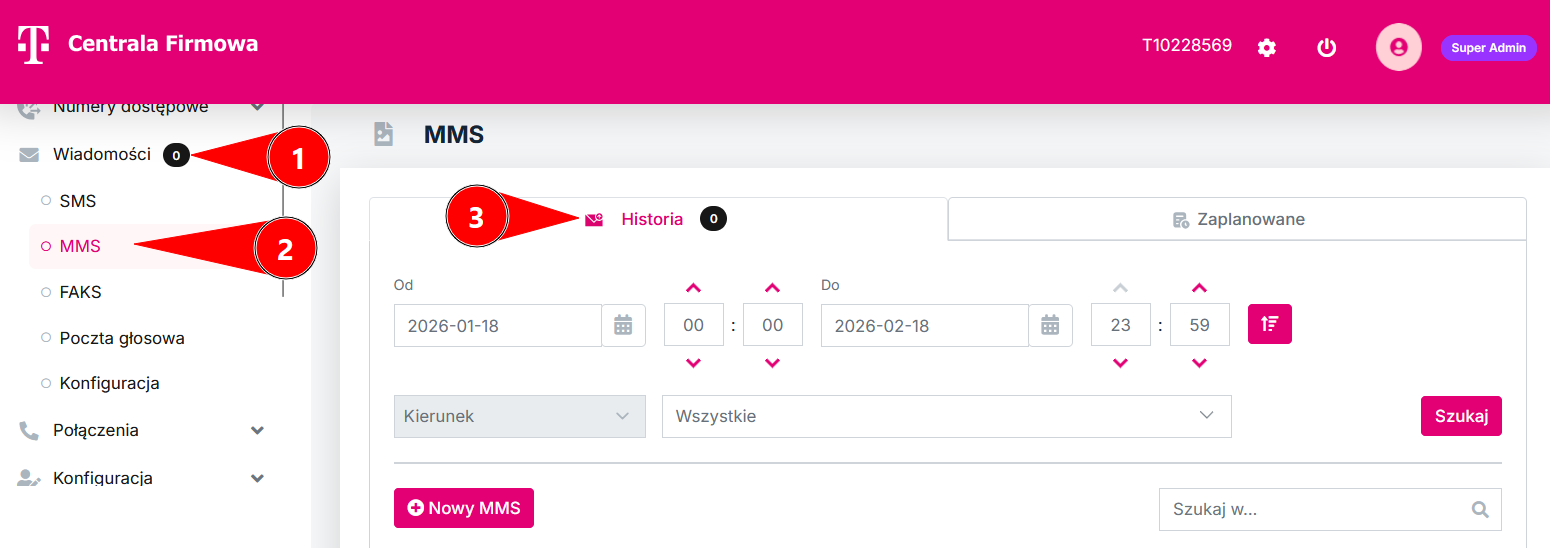
### **Opis strony**

Na początku strony znajdują się filtry, na podstawie których wyświetlana jest **Historia MMS** dla danej <span style="mso-ansi-language: PL;">Centrali Firmowej.</span> Filtrowanie wiadomości jest możliwe na podstawie daty otrzymania lub wysłania oraz kierunku wiadomości.

[![image.png](https://bookstack.uc.t-mobile.pl/uploads/images/gallery/2024-06/scaled-1680-/Heximage.png)](https://bookstack.uc.t-mobile.pl/uploads/images/gallery/2024-06/Heximage.png)

Poniżej znajduje się historia MMS, w której są następujące informacje o wysłanej lub odebranej wiadomości:  
<span style="color: rgb(226, 0, 116);">◼ <span style="color: rgb(0, 0, 0);">**Nadawca** <span style="color: rgb(226, 0, 116);"><span style="color: rgb(0, 0, 0);"><span style="color: rgb(226, 0, 116);"><span style="color: rgb(0, 0, 0);">- numer dostępowy, na który jest rozliczona wiadomość, jego nazwa w książce adresowej lub identyfikator alfanumeryczny.</span></span></span></span> **<span style="color: rgb(226, 0, 116);">◼ <span style="color: rgb(0, 0, 0);">Odbiorca</span></span>  
<span style="color: rgb(226, 0, 116);">◼ <span style="color: rgb(0, 0, 0);">Kierunek i data utworzenia</span></span>**<span style="color: rgb(226, 0, 116);"><span style="color: rgb(0, 0, 0);"> - niebieska strzałka skierowana w dół oznacza wiadomość przychodzącą a zielona skierowana w górę wychodzącą.</span></span> **<span style="color: rgb(226, 0, 116);">◼ <span style="color: rgb(0, 0, 0);">Status </span></span>**<span style="color: rgb(226, 0, 116);"><span style="color: rgb(0, 0, 0);">- może przyjąć cztery wartości:</span></span>**<span style="color: rgb(226, 0, 116);"><span style="color: rgb(0, 0, 0);">  
 <span style="color: rgb(226, 0, 116);">◼ <span style="color: rgb(0, 0, 0);">Odebrano </span></span></span></span>**<span style="color: rgb(226, 0, 116);"><span style="color: rgb(0, 0, 0);"><span style="color: rgb(226, 0, 116);"><span style="color: rgb(0, 0, 0);">- dla wiadomości przychodzącej.</span></span></span></span>**<span style="color: rgb(226, 0, 116);"><span style="color: rgb(0, 0, 0);"><span style="color: rgb(226, 0, 116);">  
 ◼ <span style="color: rgb(0, 0, 0);">Dostarczono </span></span></span></span>**<span style="color: rgb(226, 0, 116);"><span style="color: rgb(0, 0, 0);"><span style="color: rgb(226, 0, 116);"><span style="color: rgb(0, 0, 0);">- dla wiadomości wychodzącej, która dotarła do adresata.</span></span></span></span>**<span style="color: rgb(226, 0, 116);"><span style="color: rgb(0, 0, 0);"><span style="color: rgb(226, 0, 116);">  
 ◼ <span style="color: rgb(0, 0, 0);">Wysłano </span></span></span></span>**<span style="color: rgb(226, 0, 116);"><span style="color: rgb(0, 0, 0);"><span style="color: rgb(226, 0, 116);"><span style="color: rgb(0, 0, 0);">- <span style="color: rgb(226, 0, 116);"><span style="color: rgb(0, 0, 0);">dla wiadomości wychodzącej, która jeszcze nie dotarła do adresata, ale może to zrobić.</span></span></span></span></span></span>**<span style="color: rgb(226, 0, 116);"><span style="color: rgb(0, 0, 0);"><span style="color: rgb(226, 0, 116);">  
 ◼ <span style="color: rgb(0, 0, 0);">Nie dostarczono </span></span></span></span>**<span style="color: rgb(226, 0, 116);"><span style="color: rgb(0, 0, 0);"><span style="color: rgb(226, 0, 116);"><span style="color: rgb(0, 0, 0);">- <span style="color: rgb(226, 0, 116);"><span style="color: rgb(0, 0, 0);">dla wiadomości wychodzącej, która nie dotarła do adresata i nie zostanie dostarczona.</span></span></span></span></span></span> **<span style="color: rgb(226, 0, 116);">◼ <span style="color: rgb(0, 0, 0);">Treść</span></span>  
<span style="color: rgb(226, 0, 116);">◼ <span style="color: rgb(0, 0, 0);">Kanał</span></span>**<span style="color: rgb(226, 0, 116);"><span style="color: rgb(0, 0, 0);"> - <span style="color: rgb(226, 0, 116);"><span style="color: #e20074;"><span style="color: rgb(0, 0, 0);"><span style="color: rgb(226, 0, 116);"><span style="color: #e20074;"><span style="color: rgb(0, 0, 0);">informacja czy wiadomość została wysłana z poziomu **GUI** (strona internetowa <span style="mso-ansi-language: PL;">Centrali Firmowej</span>) lub z użyciem **API.**</span></span></span></span></span></span></span></span> **<span style="color: rgb(226, 0, 116);">◼ <span style="color: rgb(0, 0, 0);">Podgląd</span></span>**<span style="color: rgb(226, 0, 116);"><span style="color: rgb(0, 0, 0);"> - <span style="color: rgb(226, 0, 116);"><span style="color: #e20074;"><span style="color: rgb(0, 0, 0);"><span style="color: rgb(226, 0, 116);"><span style="color: #e20074;"><span style="color: rgb(0, 0, 0);">naciśnij, aby przejść do podglądu wybranej wiadomości. Został on opisany w dalszej części artykułu.</span></span></span></span></span></span></span></span></span></span>

[![image.png](https://bookstack.uc.t-mobile.pl/uploads/images/gallery/2024-06/scaled-1680-/G1Rimage.png)](https://bookstack.uc.t-mobile.pl/uploads/images/gallery/2024-06/G1Rimage.png)

#### **Podgląd wiadomości**

Po naciśnięciu **Podgląd** obok wybranej wiadomości, otworzy się okno **Status doręczenia.** <span style="color: rgb(226, 0, 116);">◼ <span style="color: rgb(0, 0, 0);">**Nadawca** <span style="color: rgb(226, 0, 116);"><span style="color: rgb(0, 0, 0);"><span style="color: rgb(226, 0, 116);"><span style="color: rgb(0, 0, 0);">- numer dostępowy, na który jest rozliczona wiadomość, jego nazwa w książce adresowej lub identyfikator alfanumeryczny.</span></span></span></span> **<span style="color: rgb(226, 0, 116);">◼ <span style="color: rgb(0, 0, 0);">Odbiorca</span></span>  
<span style="color: rgb(226, 0, 116);">◼ <span style="color: rgb(0, 0, 0);">Kierunek i data utworzenia</span></span>**<span style="color: rgb(226, 0, 116);"><span style="color: rgb(0, 0, 0);"> - niebieska strzałka skierowana w dół oznacza wiadomość przychodzącą a zielona skierowana w górę wychodzącą. Data i godzina oznacza czas wysłania wiadomości.</span></span></span></span>  
<span style="color: rgb(226, 0, 116);">**<span style="color: rgb(0, 0, 0);"><span style="color: rgb(226, 0, 116);">◼ </span></span>**</span>**Status wiadomości** - to pole może przyjąć cztery wartości:  
 <span style="color: rgb(226, 0, 116);">◼ <span style="color: rgb(52, 73, 94);">**Odebrano** - dla wiadomości przychodzącej.</span>  
<span style="color: rgb(52, 73, 94);"> <span style="color: rgb(226, 0, 116);">◼</span> **Dostarczono** - dla wiadomości wychodzącej, która dotarła do adresata.</span>  
<span style="color: rgb(52, 73, 94);"> <span style="color: rgb(226, 0, 116);">◼</span> **Wysłano** - dla wiadomości wychodzącej, która jeszcze nie dotarła do adresata, ale może to zrobić.</span>  
<span style="color: rgb(52, 73, 94);"> <span style="color: rgb(226, 0, 116);">◼</span> **Nie dostarczono** - dla wiadomości wychodzącej, która nie dotarła do adresata i nie zostanie dostarczona.</span></span>  
**<span style="color: rgb(226, 0, 116);"><span style="color: rgb(0, 0, 0);"><span style="color: rgb(226, 0, 116);">◼ </span></span></span>Data odebrania** wiadomości przez adresata.  
<span style="color: rgb(226, 0, 116);">**<span style="color: rgb(0, 0, 0);"><span style="color: rgb(226, 0, 116);">◼ </span></span>**</span>Przycisk **Pokaż poprzednie** pokazuje historię wiadomości MMS pomiędzy wybranymi numerami.  
<span style="color: rgb(226, 0, 116);"><span style="color: rgb(0, 0, 0);"><span style="color: rgb(226, 0, 116);">**<span style="color: rgb(0, 0, 0);"><span style="color: rgb(226, 0, 116);">◼ </span></span>**</span>Za pomocą przycisków w kształcie koła w lewym dolnym rogu można przełączać się pomiędzy slajdami</span></span><span style="color: rgb(0, 0, 0);">.</span>

[![image.png](https://bookstack.uc.t-mobile.pl/uploads/images/gallery/2024-06/scaled-1680-/77Cimage.png)](https://bookstack.uc.t-mobile.pl/uploads/images/gallery/2024-06/77Cimage.png)

##### **Poprzednie wiadomości**

Po naciśnięciu **Pokaż poprzednie** w oknie **Status doręczenia,** otworzy się historia wiadomości pomiędzy danymi numerami.

[![image.png](https://bookstack.uc.t-mobile.pl/uploads/images/gallery/2024-06/scaled-1680-/WyHimage.png)](https://bookstack.uc.t-mobile.pl/uploads/images/gallery/2024-06/WyHimage.png)
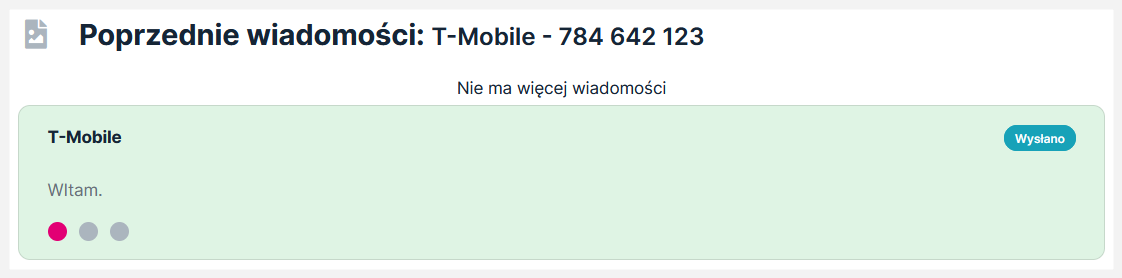
#### **<span style="color: rgb(0, 0, 0);">Usuń lub oznacz wiadomość </span>**<span style="color: rgb(0, 0, 0);">**jako przeczytaną/nieprzeczytaną**  
</span>

<span style="color: rgb(226, 0, 116);">**1.** </span>Zaznacz wiadomość.  
<span style="color: rgb(226, 0, 116);">**2.** </span>Oznacz wiadomość jako przeczytaną/nieprzeczytaną, dotyczy tylko wiadomości przychodzących.  
<span style="color: rgb(226, 0, 116);">**3.** </span>Usuń wybraną wiadomość z **Historii MMS.**

[![image.png](https://bookstack.uc.t-mobile.pl/uploads/images/gallery/2024-06/scaled-1680-/coZimage.png)](https://bookstack.uc.t-mobile.pl/uploads/images/gallery/2024-06/coZimage.png)

# MMS - Zaplanowany MMS

<span style="color: rgb(226, 0, 116);">**Zaplanowany MMS** </span>pozwala zobaczyć wszystkie zaplanowane do wysłania wiadomości MMS <span style="mso-ansi-language: PL;">z opisem nadawcy, odbiorcy, daty, rodzaju oraz treści wiadomości. Z tego miejsca istnieje możliwość wstrzymania wysyłki wiadomości lub jej całkowite usunięcie.</span>

Jeżeli chcesz zobaczyć historię wysłanych MMS-ów, przejdź do instrukcji: <span style="color: rgb(226, 0, 116);"><span style="color: rgb(0, 0, 0);">*<span style="color: rgb(226, 0, 116);">[MMS - Historia MMS.](https://info.biznes.t-mobile.pl/books/centrala-firmowa-instrukcja-uzytkownika/page/mms-historia-mms)</span>*</span></span>

<span style="color: rgb(226, 0, 116);"><span style="color: rgb(0, 0, 0);"><span style="color: rgb(52, 73, 94);">Jeżeli chcesz wysłać wiadomość MMS, skorzystaj z instrukcji</span>: *<span style="color: rgb(226, 0, 116);">[MMS - Nowy MMS.](https://info.biznes.t-mobile.pl/books/centrala-firmowa-instrukcja-uzytkownika/page/mms-nowy-mms)</span>*</span></span>

### **Ścieżka dostępu**

1. <span style="mso-bidi-font-size: 11.5pt; mso-bidi-font-family: 'TeleNeo Office'; mso-bidi-theme-font: minor-latin; mso-ansi-language: PL;">Z menu po lewej stronie wybierz **Wiadomości.**</span>
2. Przejdź do zakładki **MMS.**
3. Wybierz opcję **Zaplanowane.**[![obraz.png](https://bookstack.uc.t-mobile.pl/uploads/images/gallery/2026-02/scaled-1680-/m1lobraz.png)](https://bookstack.uc.t-mobile.pl/uploads/images/gallery/2026-02/m1lobraz.png)
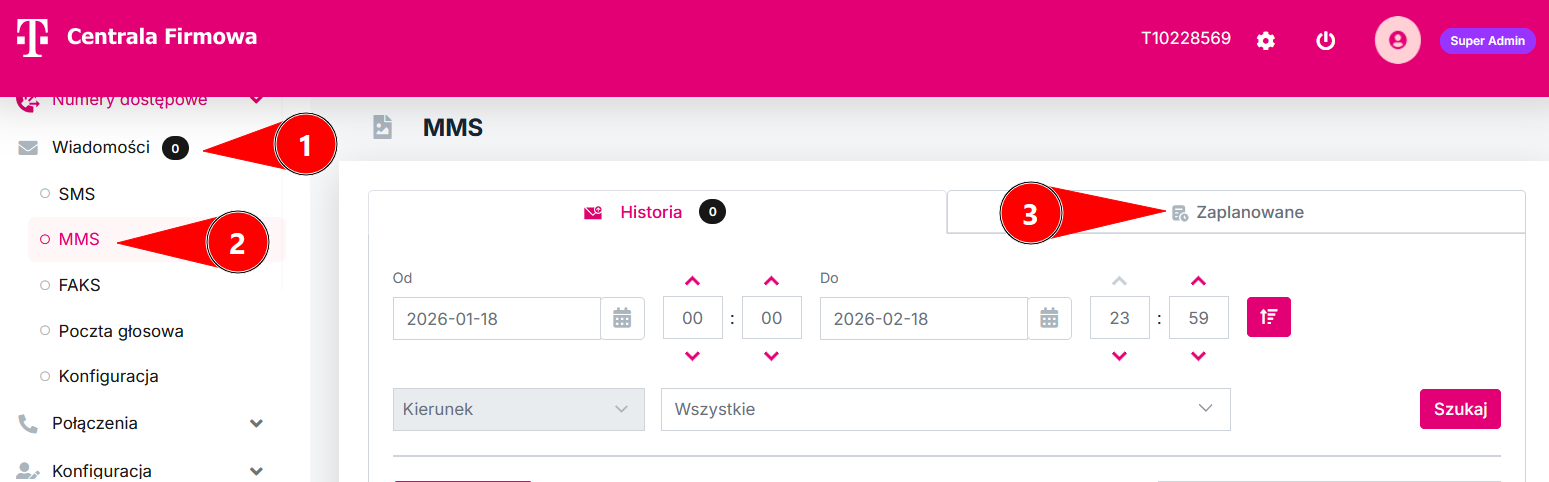
### **Opis strony**

<span style="color: rgb(226, 0, 116);"><span style="color: #e20074;"><span style="color: rgb(0, 0, 0);">Poniżej znajdują się zaplanowane MMS-y, o których są widoczne następujące dane:  
<span style="color: rgb(226, 0, 116);">◼ <span style="color: rgb(0, 0, 0);">**Nadawca** <span style="color: rgb(226, 0, 116);"><span style="color: rgb(0, 0, 0);"><span style="color: rgb(226, 0, 116);"><span style="color: rgb(0, 0, 0);">- numer dostępowy, na który jest rozliczona wiadomość, jego nazwa w książce adresowej lub identyfikator alfanumeryczny.</span></span></span></span> **<span style="color: rgb(226, 0, 116);">◼ <span style="color: rgb(0, 0, 0);">Odbiorca</span></span>**<span style="color: rgb(226, 0, 116);"><span style="color: rgb(0, 0, 0);"> - numer lub lista numerów adresatów wiadomości.</span></span> **<span style="color: rgb(226, 0, 116);">◼ <span style="color: rgb(0, 0, 0);">Data</span></span>**<span style="color: rgb(226, 0, 116);"><span style="color: rgb(0, 0, 0);"> - data lub okres czasu, w którym będzie wysłana wiadomość.  
<span style="color: rgb(226, 0, 116);"><span style="color: #e20074;"><span style="color: rgb(0, 0, 0);"><span style="color: rgb(226, 0, 116);"><span style="color: rgb(0, 0, 0);">**<span style="color: rgb(226, 0, 116);">◼ <span style="color: rgb(0, 0, 0);">Rodzaj </span></span>**<span style="color: rgb(226, 0, 116);"><span style="color: rgb(0, 0, 0);">- informacja czy zaplanowany <span style="color: rgb(226, 0, 116);"><span style="color: #e20074;"><span style="color: rgb(0, 0, 0);">MMS </span></span></span>będzie wysłany tylko raz, czy cyklicznie.</span></span></span></span></span></span></span>  
<span style="color: rgb(226, 0, 116);"><span style="color: #e20074;"><span style="color: rgb(0, 0, 0);"><span style="color: rgb(226, 0, 116);"><span style="color: rgb(0, 0, 0);">**<span style="color: rgb(226, 0, 116);">◼ <span style="color: rgb(0, 0, 0);">Liczba slajdów </span></span>**<span style="color: rgb(226, 0, 116);"><span style="color: rgb(0, 0, 0);">- liczba slajdów w wiadomości.</span></span></span></span></span></span></span></span></span> **<span style="color: rgb(226, 0, 116);">◼ <span style="color: rgb(0, 0, 0);">Status </span></span>**<span style="color: rgb(226, 0, 116);"><span style="color: rgb(0, 0, 0);">- może przyjąć dwie wartości:</span></span>**<span style="color: rgb(226, 0, 116);"><span style="color: rgb(0, 0, 0);">  
 <span style="color: rgb(226, 0, 116);">◼ <span style="color: rgb(0, 0, 0);">Aktywna </span></span></span></span>**<span style="color: rgb(226, 0, 116);"><span style="color: rgb(0, 0, 0);"><span style="color: rgb(226, 0, 116);"><span style="color: rgb(0, 0, 0);">- wiadomość zostanie wysłana o ustalonej porze.</span></span></span></span>**<span style="color: rgb(226, 0, 116);"><span style="color: rgb(0, 0, 0);"><span style="color: rgb(226, 0, 116);">  
 ◼ <span style="color: rgb(0, 0, 0);">Zawieszona </span></span></span></span>**<span style="color: rgb(226, 0, 116);"><span style="color: rgb(0, 0, 0);"><span style="color: rgb(226, 0, 116);"><span style="color: rgb(0, 0, 0);">- wysyłka wiadomości została wstrzymana.</span></span></span></span> **<span style="color: rgb(226, 0, 116);">◼ </span>**</span></span></span></span></span>![image.png](https://bookstack.uc.t-mobile.pl/uploads/images/gallery/2024-06/scaled-1680-/1YNimage.png) - przycisk aktywowania wysyłki wiadomości.  
<span style="color: rgb(226, 0, 116);"><span style="color: #e20074;"><span style="color: rgb(0, 0, 0);"><span style="color: rgb(226, 0, 116);"><span style="color: rgb(0, 0, 0);">**<span style="color: rgb(226, 0, 116);">◼ </span>**</span></span></span></span></span>![image.png](https://bookstack.uc.t-mobile.pl/uploads/images/gallery/2024-06/scaled-1680-/GIhimage.png) - przycisk zawieszenia wysyłki wiadomości.  
<span style="color: rgb(226, 0, 116);"><span style="color: #e20074;"><span style="color: rgb(0, 0, 0);"><span style="color: rgb(226, 0, 116);"><span style="color: rgb(0, 0, 0);">**<span style="color: rgb(226, 0, 116);">◼ <span style="color: rgb(0, 0, 0);">Edytuj</span></span>**<span style="color: rgb(226, 0, 116);"><span style="color: rgb(0, 0, 0);"> - <span style="color: rgb(226, 0, 116);"><span style="color: #e20074;"><span style="color: rgb(0, 0, 0);"><span style="color: rgb(226, 0, 116);"><span style="color: #e20074;"><span style="color: rgb(0, 0, 0);">otwiera okno konfiguracji wiadomości, która odbywa się w ten sam sposób jak utworzenie nowej wiadomości: <span style="color: rgb(226, 0, 116);"><span style="color: rgb(0, 0, 0);">*<span style="color: rgb(226, 0, 116);">[MMS - Nowy MMS](https://info.biznes.t-mobile.pl/books/centrala-firmowa-instrukcja-uzytkownika/page/mms-nowy-mms).</span>*</span></span></span></span></span></span></span></span></span></span></span></span></span></span></span>

[![image.png](https://bookstack.uc.t-mobile.pl/uploads/images/gallery/2024-06/scaled-1680-/iW0image.png)](https://bookstack.uc.t-mobile.pl/uploads/images/gallery/2024-06/iW0image.png)

#### **Usunięcie wiadomości**

<span style="color: rgb(226, 0, 116);">**1.** </span>Zaznacz wybraną wiadomość.  
<span style="color: rgb(226, 0, 116);">**2.** </span>Naciśnij **Usuń wybrane**.

[![image.png](https://bookstack.uc.t-mobile.pl/uploads/images/gallery/2024-06/scaled-1680-/mp3image.png)](https://bookstack.uc.t-mobile.pl/uploads/images/gallery/2024-06/mp3image.png)

# FAKS - Nowy FAKS

<span style="color: rgb(226, 0, 116);">**Nowy FAKS** </span>pozwala stworzyć i zaplanować wysyłkę FAKS. Wiadomość może zostać wysłana do jednego lub wielu adresatów, jednorazowo lub cyklicznie przez dany okres. Istnieją dwa sposoby konfiguracji wiadomości: **◼ Ręczna konfiguracja wiadomości** - stworzenie wiadomości FAKS z użyciem interfejsu <span style="mso-ansi-language: PL;">Centrali Firmowej</span>. **◼ Wiadomość z szablonu** - wykorzystanie zapisanego w <span style="mso-ansi-language: PL;">Centrali Firmowej</span> szablonu wiadomości.

Jeżeli chcesz zobaczyć listę FAKS-ów zaplanowanych do wysyłki, przejdź do instrukcji *[FAKS - Zaplanowany FAKS.](https://info.biznes.t-mobile.pl/books/centrala-firmowa-instrukcja-uzytkownika/page/faks-zaplanowany-faks)*

Jeżeli chcesz zobaczyć historię wysłanych FAKS-ów, przejdź do instrukcji *[FAKS - Historia FAKS.](https://info.biznes.t-mobile.pl/books/centrala-firmowa-instrukcja-uzytkownika/page/faks-historia-faks)*

Jeżeli chcesz stworzyć szablon wiadomości FAKS, przejdź do instrukcji *[Konfiguracja - Szablony FAKS.](https://info.biznes.t-mobile.pl/books/centrala-firmowa-instrukcja-uzytkownika/page/konfiguracja-szablony-faks)*

### **Ścieżka dostępu**

1. <span style="mso-bidi-font-size: 11.5pt; mso-bidi-font-family: 'TeleNeo Office'; mso-bidi-theme-font: minor-latin; mso-ansi-language: PL;">Z menu po lewej stronie wybierz **Wiadomości.**</span>
2. Przejdź do zakładki **FAKS.**
3. Wybierz opcję **Historia.**
4. <span style="mso-ansi-language: PL;"><span style="color: rgb(226, 0, 116);"><span style="color: rgb(52, 73, 94);">Naciśnij przycisk **Nowy FAKS.**</span></span></span>[![obraz.png](https://bookstack.uc.t-mobile.pl/uploads/images/gallery/2026-02/scaled-1680-/dozobraz.png)](https://bookstack.uc.t-mobile.pl/uploads/images/gallery/2026-02/dozobraz.png)

### **Ręczna konfiguracja wiadomości**

Naciśnij **Dodaj,** aby wybrać **Numer dostępowy,** z którego zostanie wysłany **FAKS.**

[![image.png](https://bookstack.uc.t-mobile.pl/uploads/images/gallery/2024-06/scaled-1680-/TChimage.png)](https://bookstack.uc.t-mobile.pl/uploads/images/gallery/2024-06/TChimage.png)

Skonfiguruj właściwości wysyłki wiadomości FAKS:  
<span style="color: rgb(226, 0, 116);">**◼** <span style="color: rgb(0, 0, 0);">**Opcje wysyłki** <span style="color: rgb(226, 0, 116);"><span style="color: rgb(0, 0, 0);"><span style="color: rgb(226, 0, 116);"><span style="color: rgb(0, 0, 0);">- wybierz czy wiadomość ma zostać wysłana od razu, później czy ma być wysyłana cyklicznie codziennie, co tydzień, co miesiąc lub co rok.</span></span></span></span> **<span style="color: rgb(226, 0, 116);">◼ <span style="color: rgb(0, 0, 0);">Wysyłaj równomiernie </span></span>**<span style="color: rgb(226, 0, 116);"><span style="color: rgb(0, 0, 0);"><span style="color: rgb(226, 0, 116);"><span style="color: rgb(0, 0, 0);"><span style="color: rgb(226, 0, 116);"><span style="color: rgb(0, 0, 0);">- należy skorzystać z tej opcji, jeżeli FAKS jest wysyłany do dużej liczby adresatów, wysłanie wiadomości zostanie równomiernie rozłożone na wybraną ilość godzin.   
<span style="color: rgb(226, 0, 116);"><span style="color: rgb(0, 0, 0);">**<span style="color: rgb(226, 0, 116);">◼ <span style="color: rgb(0, 0, 0);"><span style="color: rgb(226, 0, 116);"><span style="color: rgb(0, 0, 0);">Komentarz </span></span></span></span>**<span style="color: rgb(226, 0, 116);"><span style="color: rgb(0, 0, 0);"><span style="color: rgb(226, 0, 116);"><span style="color: rgb(0, 0, 0);">- informacja na temat wysłanej wiadomości widoczna tylko dla Administratorów <span style="mso-ansi-language: PL;">Centrali Firmowej</span>.</span></span></span></span></span></span>  
</span></span></span></span></span></span></span></span>

[![image.png](https://bookstack.uc.t-mobile.pl/uploads/images/gallery/2024-06/scaled-1680-/rDTimage.png)](https://bookstack.uc.t-mobile.pl/uploads/images/gallery/2024-06/rDTimage.png)

#### **Odbiorcy**

Rozpocznij konfigurację odbiorców, naciskając **Dodaj** w części **Odbiorcy.**

[![image.png](https://bookstack.uc.t-mobile.pl/uploads/images/gallery/2024-06/scaled-1680-/W8bimage.png)](https://bookstack.uc.t-mobile.pl/uploads/images/gallery/2024-06/W8bimage.png)

Do wyboru są dwie opcje wprowadzenia odbiorcy lub odbiorców wiadomości:  
<span style="color: rgb(226, 0, 116);">**◼** <span style="color: rgb(0, 0, 0);">**Książka adresowa** <span style="color: rgb(226, 0, 116);"><span style="color: rgb(0, 0, 0);"><span style="color: rgb(226, 0, 116);"><span style="color: rgb(0, 0, 0);">- wybierz odbiorców z **Książki adresowej** PGG. Instrukcja obsługi książki adresowej: *<span style="color: rgb(226, 0, 116);">[Ustawienia ogólne - Książka adresowa.](https://info.biznes.t-mobile.pl/books/centrala-firmowa-instrukcja-uzytkownika/chapter/ustawienia-ogolne-ksiazka-adresowa)</span>*</span></span></span></span><span style="color: rgb(226, 0, 116);"><span style="color: rgb(0, 0, 0);"><span style="color: rgb(226, 0, 116);"><span style="color: rgb(0, 0, 0);"><span style="color: rgb(226, 0, 116);"><span style="color: rgb(0, 0, 0);">  
<span style="color: rgb(226, 0, 116);"><span style="color: rgb(0, 0, 0);">**<span style="color: rgb(226, 0, 116);">◼ <span style="color: rgb(0, 0, 0);"><span style="color: rgb(226, 0, 116);"><span style="color: rgb(0, 0, 0);">Dodaj numery </span></span></span></span>**<span style="color: rgb(226, 0, 116);"><span style="color: rgb(0, 0, 0);"><span style="color: rgb(226, 0, 116);"><span style="color: rgb(0, 0, 0);">- wprowadź odbiorców ręcznie lub wgraj z pliku <span class="ng-star-inserted"><span class="fw-bold">**XLS, CSV** lub **TXT.**</span></span></span></span></span></span></span></span></span></span></span></span></span></span></span></span>

<span style="color: rgb(226, 0, 116);"><span style="color: rgb(0, 0, 0);"><span style="color: rgb(226, 0, 116);"><span style="color: rgb(0, 0, 0);"><span style="color: rgb(226, 0, 116);"><span style="color: rgb(0, 0, 0);"><span style="color: rgb(226, 0, 116);"><span style="color: rgb(0, 0, 0);"><span style="color: rgb(226, 0, 116);"><span style="color: rgb(0, 0, 0);"><span style="color: rgb(226, 0, 116);"><span style="color: rgb(0, 0, 0);"><span style="color: rgb(226, 0, 116);"><span style="color: rgb(0, 0, 0);"><span class="ng-star-inserted"><span class="fw-bold">Metody wprowadzenie odbiorców można łączyć, np. najpierw wprowadzając numery z listy dystrybucyjnej, a następnie dodając kolejnego adresata ręcznie.</span></span></span></span></span></span></span></span></span></span></span></span></span></span></span></span>

[![image.png](https://bookstack.uc.t-mobile.pl/uploads/images/gallery/2024-06/scaled-1680-/l1zimage.png)](https://bookstack.uc.t-mobile.pl/uploads/images/gallery/2024-06/l1zimage.png)

##### <span style="color: rgb(226, 0, 116);"><span style="color: rgb(0, 0, 0);">**Książka adresowa**</span></span>

<span style="color: rgb(226, 0, 116);"><span style="color: rgb(0, 0, 0);"><span style="mso-ansi-language: PL;"><span style="color: rgb(226, 0, 116);">**1.** <span style="color: rgb(52, 73, 94);"><span style="color: #34495e;">Naciśnij </span>**Dodaj** <span style="color: #34495e;">obok wybranego numeru.</span>  
<span style="color: rgb(226, 0, 116);">**<span style="color: #e20074;">2. <span style="color: rgb(0, 0, 0);"><span style="color: rgb(226, 0, 116);"><span style="color: rgb(0, 0, 0);"><span style="color: rgb(226, 0, 116);"><span style="color: rgb(0, 0, 0);"><span style="color: rgb(226, 0, 116);"><span style="color: rgb(0, 0, 0);"><span style="color: rgb(226, 0, 116);"><span style="color: rgb(0, 0, 0);"><span style="color: rgb(226, 0, 116);"><span style="color: rgb(52, 73, 94);"><span style="color: rgb(226, 0, 116);"><span style="color: #34495e;"><span style="color: rgb(226, 0, 116);">(Opcjonalnie)</span></span></span></span></span></span></span></span></span></span></span></span></span></span></span><span style="color: #34495e;"> </span>**<span style="color: #34495e;">Usuń zbędne lub błędnie dodane numery.</span></span>  
<span style="color: rgb(226, 0, 116);">**<span style="color: #e20074;">3. </span><span style="color: #34495e;">Zapisz </span>**<span style="color: #34495e;">listę odbiorców.</span></span></span></span></span>  
</span></span>

[![image.png](https://bookstack.uc.t-mobile.pl/uploads/images/gallery/2024-06/scaled-1680-/4Yuimage.png)](https://bookstack.uc.t-mobile.pl/uploads/images/gallery/2024-06/4Yuimage.png)

##### **Dodaj odbiorcę** - wgranie numerów z pliku

**<span style="color: rgb(226, 0, 116);">1.</span>** <span style="color: rgb(0, 0, 0);">Naciśnij **Wybierz plik.** </span>

<p class="callout warning"><span style="color: rgb(224, 62, 45);">**<span class="ng-star-inserted"><span class="fw-bold">Numery dodane bez międzynarodowego numeru kierunkowego są automatycznie uzupełnione o numer kierunkowy do Polski. Jeżeli chcesz wysłać wiadomość za granicę, to poprzedź numer odbiorcy numerem kierunkowym właściwego kraju (np. 0048).</span></span>**</span></p>

[![image.png](https://bookstack.uc.t-mobile.pl/uploads/images/gallery/2024-06/scaled-1680-/iWRimage.png)](https://bookstack.uc.t-mobile.pl/uploads/images/gallery/2024-06/iWRimage.png)

**<span style="color: rgb(226, 0, 116);">2.</span>** Zaznacz plik. <span class="ng-star-inserted">Obsługiwane formaty plików to <span class="fw-bold">**XLS, CSV** i **TXT.**</span></span><span style="color: rgb(0, 0, 0);"> **<span style="color: rgb(226, 0, 116);">3.</span>** Naciśnij **Otwórz.** </span>

[![image.png](https://bookstack.uc.t-mobile.pl/uploads/images/gallery/2024-06/scaled-1680-/izaimage.png)](https://bookstack.uc.t-mobile.pl/uploads/images/gallery/2024-06/izaimage.png)

**<span style="color: rgb(226, 0, 116);">4.</span>** Numery wgrane z pliku zostaną wyświetlone w polu **Dodaj numery**<span class="ng-star-inserted"><span class="fw-bold">**.** W tym miejscu możesz je modyfikować, usunąć lub dodać kolejne. Numery należy oddzielać przecinkiem, spacją lub umieścić w osobnej linii.   
</span></span><span style="color: rgb(0, 0, 0);">**<span style="color: rgb(226, 0, 116);">5.</span>** Naciśnij **Dodaj.**</span>

[![image.png](https://bookstack.uc.t-mobile.pl/uploads/images/gallery/2024-06/scaled-1680-/tHximage.png)](https://bookstack.uc.t-mobile.pl/uploads/images/gallery/2024-06/tHximage.png)

<span style="color: rgb(0, 0, 0);">**<span style="color: rgb(226, 0, 116);">6.</span>** Dodane numery są widoczne w górnej części okna **Dodaj odbiorcę.**</span>

[![image.png](https://bookstack.uc.t-mobile.pl/uploads/images/gallery/2024-06/scaled-1680-/p05image.png)](https://bookstack.uc.t-mobile.pl/uploads/images/gallery/2024-06/p05image.png)

**Nieprawidłowe numery,** które nie zostały dodane do listy odbiorców, są wyświetlone w oknie obok.

[![image.png](https://bookstack.uc.t-mobile.pl/uploads/images/gallery/2024-06/scaled-1680-/kEvimage.png)](https://bookstack.uc.t-mobile.pl/uploads/images/gallery/2024-06/kEvimage.png)

<span style="color: rgb(0, 0, 0);">**<span style="color: rgb(226, 0, 116);">7.</span>** Naciśnij **Zapisz,** aby zakończyć dodawanie odbiorców.</span>

[![image.png](https://bookstack.uc.t-mobile.pl/uploads/images/gallery/2024-06/scaled-1680-/ddtimage.png)](https://bookstack.uc.t-mobile.pl/uploads/images/gallery/2024-06/ddtimage.png)

##### **Dodaj odbiorcę** - wprowadzenie numerów ręcznie

**<span style="color: rgb(226, 0, 116);">1.</span>** Wprowadź numery w polu **Dodaj numery**<span class="ng-star-inserted"><span class="fw-bold">**.** Numery należy oddzielać przecinkiem, spacją lub umieścić w osobnej linii.</span></span>

<p class="callout warning"><span class="ng-star-inserted"><span class="fw-bold"><span style="color: rgb(224, 62, 45);">**Numery dodane bez międzynarodowego numeru kierunkowego są automatycznie uzupełnione o numer kierunkowy do Polski. Jeżeli chcesz wysłać wiadomość za granicę, to poprzedź numer odbiorcy numerem kierunkowym właściwego kraju (np. 0048).**</span></span></span></p>

<span style="color: rgb(0, 0, 0);">**<span style="color: rgb(226, 0, 116);">2.</span>** Naciśnij **Dodaj.**</span>

[![image.png](https://bookstack.uc.t-mobile.pl/uploads/images/gallery/2024-06/scaled-1680-/0PYimage.png)](https://bookstack.uc.t-mobile.pl/uploads/images/gallery/2024-06/0PYimage.png)

<span style="color: rgb(0, 0, 0);">**<span style="color: rgb(226, 0, 116);">3.</span>** Dodane numery są widoczne w górnej części okna **Dodaj odbiorcę.**</span>

[![image.png](https://bookstack.uc.t-mobile.pl/uploads/images/gallery/2024-06/scaled-1680-/p05image.png)](https://bookstack.uc.t-mobile.pl/uploads/images/gallery/2024-06/p05image.png)

**Nieprawidłowe numery,** które nie zostały dodane do listy odbiorców są wyświetlone w oknie obok.

[![image.png](https://bookstack.uc.t-mobile.pl/uploads/images/gallery/2024-06/scaled-1680-/kEvimage.png)](https://bookstack.uc.t-mobile.pl/uploads/images/gallery/2024-06/kEvimage.png)

<span style="color: rgb(0, 0, 0);">**<span style="color: rgb(226, 0, 116);">4.</span>** Naciśnij **Zapisz,** aby zakończyć dodawanie odbiorców.</span>

[![image.png](https://bookstack.uc.t-mobile.pl/uploads/images/gallery/2024-06/scaled-1680-/ddtimage.png)](https://bookstack.uc.t-mobile.pl/uploads/images/gallery/2024-06/ddtimage.png)

#### **Treść wiadomości**

Wiadomość **FAKS** można wprowadzić jako tekst lub plik w formacie: <span class="ng-star-inserted"><span class="fw-bold">png, jpg, jpeg, pdf txt, rtf, doc, docx, xls, xlsx, ppt, pptx, pps, ppsx, tiff.</span></span>

##### **Wiadomość tekstowa**

**<span style="color: rgb(226, 0, 116);">1. </span>**Wybierz opcję **Wiadomość tekstowa. <span style="color: rgb(226, 0, 116);">2. </span>**Wprowadź treść wiadomości.   
**<span style="color: rgb(226, 0, 116);">3. </span>**Naciśnij **Prześlij.**

[![image.png](https://bookstack.uc.t-mobile.pl/uploads/images/gallery/2024-06/scaled-1680-/Yplimage.png)](https://bookstack.uc.t-mobile.pl/uploads/images/gallery/2024-06/Yplimage.png)

**<span style="color: rgb(226, 0, 116);">4. </span>**Następnie naciśnij **Konwertuj na plik .tiff.**

[![image.png](https://bookstack.uc.t-mobile.pl/uploads/images/gallery/2024-06/scaled-1680-/e2gimage.png)](https://bookstack.uc.t-mobile.pl/uploads/images/gallery/2024-06/e2gimage.png)
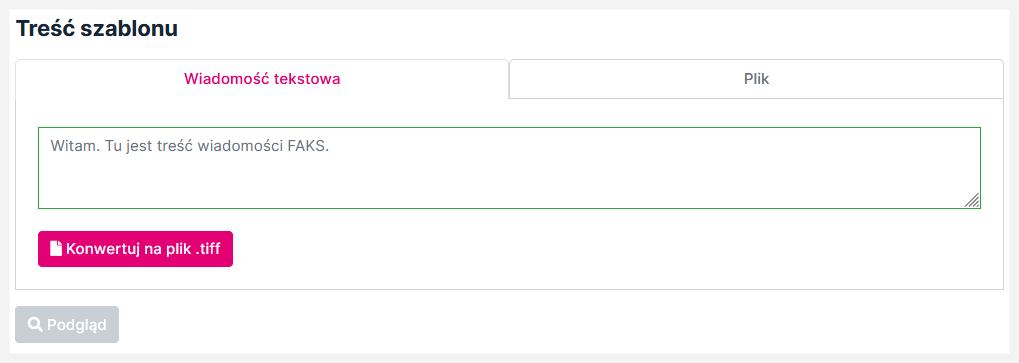
**<span style="color: rgb(226, 0, 116);">5. </span>**Zobacz jak wygląda twoja wiadomość, naciskając **Podgląd.**

[![image.png](https://bookstack.uc.t-mobile.pl/uploads/images/gallery/2024-06/scaled-1680-/bK3image.png)](https://bookstack.uc.t-mobile.pl/uploads/images/gallery/2024-06/bK3image.png)
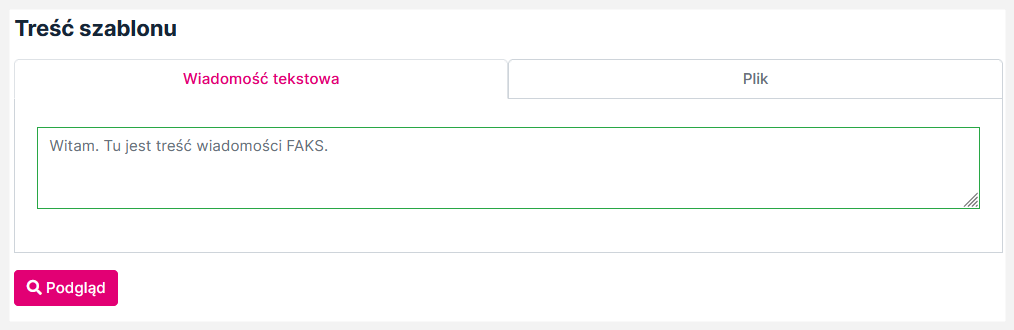
**<span style="color: rgb(226, 0, 116);">6. </span>**Po skończonej konfiguracji wiadomości naciśnij **Wyślij.**

[![image.png](https://bookstack.uc.t-mobile.pl/uploads/images/gallery/2024-06/scaled-1680-/JJ8image.png)](https://bookstack.uc.t-mobile.pl/uploads/images/gallery/2024-06/JJ8image.png)
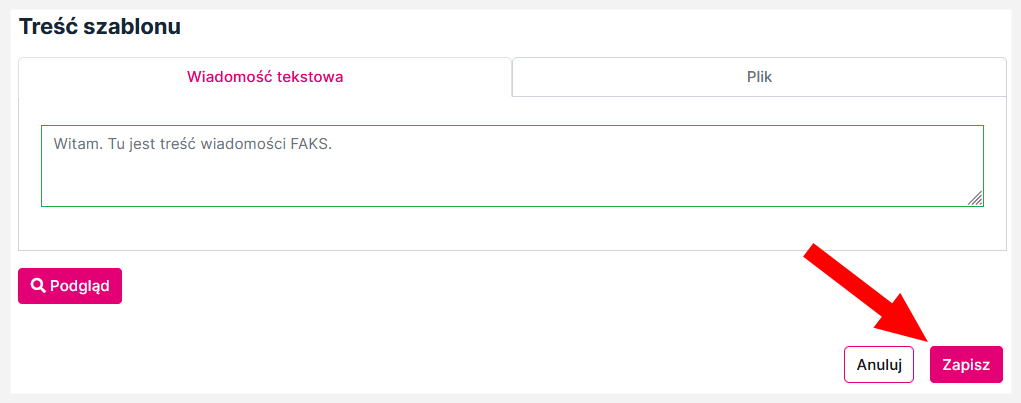
Wysłana wiadomość pojawi się w **Historii FAKS** lub w **Zaplanowanych FAKS.**

##### **Wiadomość z pliku**

**<span style="color: rgb(226, 0, 116);">1. </span>**Wybierz opcję **Plik.   
<span style="color: rgb(226, 0, 116);">2. </span>**Następnie **Wybierz plik.**

[![image.png](https://bookstack.uc.t-mobile.pl/uploads/images/gallery/2024-06/scaled-1680-/w6Gimage.png)](https://bookstack.uc.t-mobile.pl/uploads/images/gallery/2024-06/w6Gimage.png)

**<span style="color: rgb(226, 0, 116);">3. </span>**<span style="color: rgb(0, 0, 0);">Zaznacz właściwy plik.</span>**<span style="color: rgb(226, 0, 116);">  
4\. </span>**<span style="color: rgb(0, 0, 0);">Naciśnij **Otwórz.**</span>**<span style="color: rgb(226, 0, 116);">  
</span>**

[![image.png](https://bookstack.uc.t-mobile.pl/uploads/images/gallery/2024-06/scaled-1680-/Rdoimage.png)](https://bookstack.uc.t-mobile.pl/uploads/images/gallery/2024-06/Rdoimage.png)

**<span style="color: rgb(226, 0, 116);">5. </span>**<span style="color: rgb(0, 0, 0);">Naciśnij **Prześlij.**</span>**<span style="color: rgb(226, 0, 116);">  
6\. </span>**<span style="color: rgb(0, 0, 0);">Następnie naciśnij **Konwertuj na plik .tiff  
</span>**<span style="color: rgb(226, 0, 116);">7. </span>**Zobacz jak wygląda twoja wiadomość, naciskając **Podgląd.**

[![image.png](https://bookstack.uc.t-mobile.pl/uploads/images/gallery/2024-06/scaled-1680-/d40image.png)](https://bookstack.uc.t-mobile.pl/uploads/images/gallery/2024-06/d40image.png)
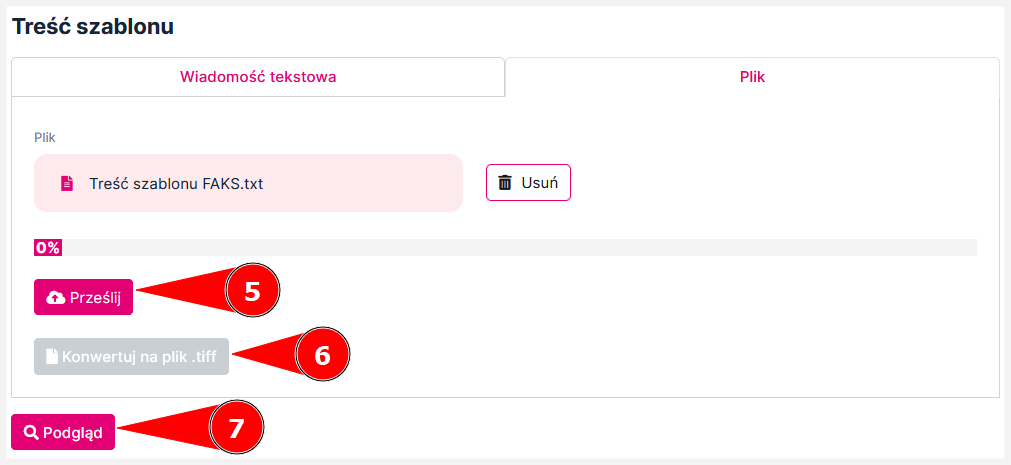
**<span style="color: rgb(226, 0, 116);">8. </span>**Po skończonej konfiguracji wiadomości naciśnij **Wyślij.**

[![image.png](https://bookstack.uc.t-mobile.pl/uploads/images/gallery/2024-06/scaled-1680-/e4simage.png)](https://bookstack.uc.t-mobile.pl/uploads/images/gallery/2024-06/e4simage.png)
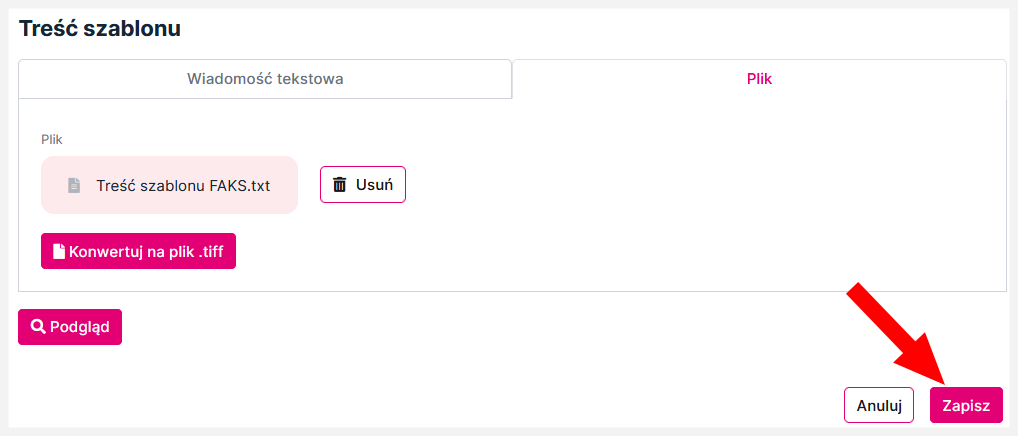
Wysłana wiadomość pojawi się w **Historii FAKS** lub w **Zaplanowanych FAKS.**

### **Wiadomość z szablonu** 

<span style="color: rgb(226, 0, 116);"><span style="color: rgb(0, 0, 0);"><span style="color: rgb(226, 0, 116);"><span style="color: rgb(0, 0, 0);"><span style="color: rgb(226, 0, 116);"><span style="color: rgb(0, 0, 0);"><span style="color: rgb(52, 73, 94);">Jeżeli chcesz stworzyć szablon wiadomości FAKS, przejdź do instrukcji</span>: <span style="color: rgb(226, 0, 116);"><span style="color: rgb(0, 0, 0);">*<span style="color: rgb(226, 0, 116);">[Konfiguracja - Szablony FAKS](https://info.biznes.t-mobile.pl/books/centrala-firmowa-instrukcja-uzytkownika/page/konfiguracja-szablony-faks)</span>*</span></span></span></span></span></span></span></span>

**<span style="color: rgb(226, 0, 116);">1.</span>** Przewiń okno tworzenia FAKS na dół i naciśnij przycisk **Użyj szablonu.**

[![image.png](https://bookstack.uc.t-mobile.pl/uploads/images/gallery/2024-06/scaled-1680-/5z8image.png)](https://bookstack.uc.t-mobile.pl/uploads/images/gallery/2024-06/5z8image.png)

**<span style="color: rgb(226, 0, 116);">2.</span>** Obok szablonu, który chcesz wykorzystać naciśnij **Wybierz.**  
**<span style="color: rgb(226, 0, 116);">3.</span>** Następnie **Zapisz.**

[![image.png](https://bookstack.uc.t-mobile.pl/uploads/images/gallery/2024-06/scaled-1680-/Wfnimage.png)](https://bookstack.uc.t-mobile.pl/uploads/images/gallery/2024-06/Wfnimage.png)

**<span style="color: rgb(226, 0, 116);">4.</span>** Po skończonej konfiguracji wiadomości naciśnij **Wyślij.**

[![image.png](https://bookstack.uc.t-mobile.pl/uploads/images/gallery/2024-06/scaled-1680-/o8limage.png)](https://bookstack.uc.t-mobile.pl/uploads/images/gallery/2024-06/o8limage.png)
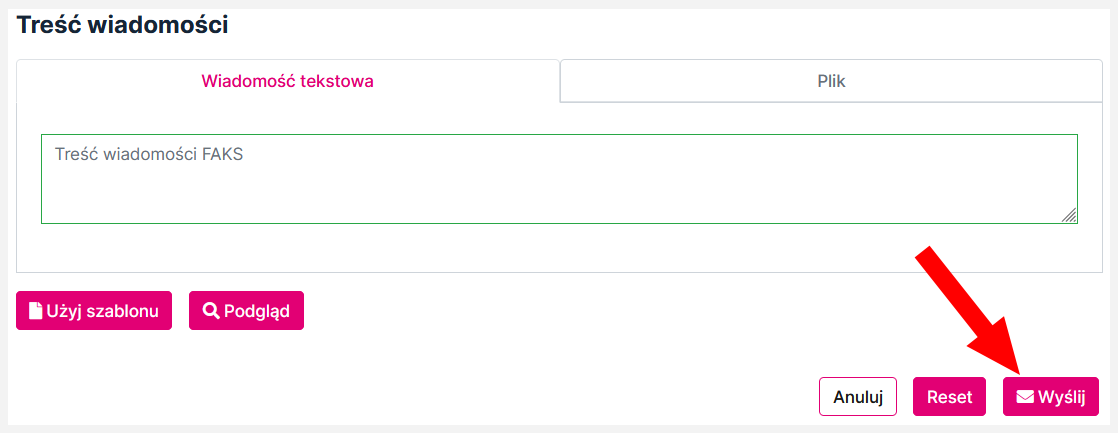
Wysłana wiadomość pojawi się w **Historii FAKS** lub w **Zaplanowanych FAKS.**

# FAKS - Historia FAKS

<span style="color: rgb(226, 0, 116);">**Historia FAKS** </span>pozwala zobaczyć wszystkie wysłane i odebrane wiadomości FAKS przez numery dostępowe danej <span style="mso-ansi-language: PL;">Centrali Firmowej</span> wraz z informacją o <span style="font-family: -apple-system, BlinkMacSystemFont, 'Segoe UI', Oxygen, Ubuntu, Roboto, Cantarell, 'Fira Sans', 'Droid Sans', 'Helvetica Neue', sans-serif; font-size: 14px; font-style: normal; font-variant-ligatures: normal; font-variant-caps: normal; font-weight: 400;">dacie, godzinę i </span>statusie dostarczenia wiadomości oraz historię korespondencji z danym adresatem.

Jeżeli chcesz zobaczyć listę FAKS-ów zaplanowanych do wysyłki, przejdź do instrukcji: <span style="color: rgb(226, 0, 116);"><span style="color: rgb(0, 0, 0);">*<span style="color: rgb(226, 0, 116);">[FAKS - Zaplanowany FAKS](https://info.biznes.t-mobile.pl/books/platforma-glosowa/page/faks-zaplanowany-faks)</span>*</span></span>

<span style="color: rgb(226, 0, 116);"><span style="color: rgb(0, 0, 0);"><span style="color: rgb(52, 73, 94);">Jeżeli chcesz wysłać wiadomość FAKS, skorzystaj z instrukcji</span>: *<span style="color: rgb(226, 0, 116);">[FAKS - Nowy FAKS](https://info.biznes.t-mobile.pl/books/platforma-glosowa/page/faks-nowy-faks)</span>*</span></span>

### **Ścieżka dostępu**

1. <span style="mso-bidi-font-size: 11.5pt; mso-bidi-font-family: 'TeleNeo Office'; mso-bidi-theme-font: minor-latin; mso-ansi-language: PL;">Z menu po lewej stronie wybierz **Wiadomości.**</span>
2. Przejdź do zakładki **FAKS.**
3. Wybierz opcję **Historia.**[![obraz.png](https://bookstack.uc.t-mobile.pl/uploads/images/gallery/2026-02/scaled-1680-/qTZobraz.png)](https://bookstack.uc.t-mobile.pl/uploads/images/gallery/2026-02/qTZobraz.png)
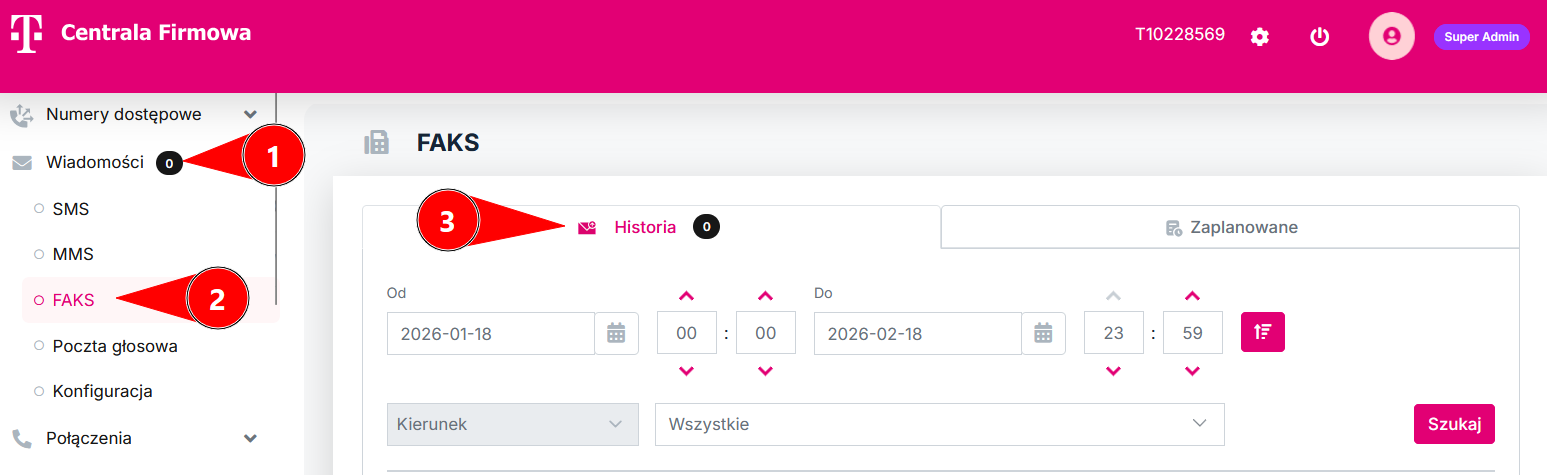
### **Opis strony**

Na początku strony znajdują się filtry, na podstawie których wyświetlana jest **Historia FAKS** dla danej <span style="mso-ansi-language: PL;">Centrali Firmowej</span>. Filtrowanie wiadomości jest możliwe na podstawie daty otrzymania lub wysłania oraz kierunku wiadomości.

[![image.png](https://bookstack.uc.t-mobile.pl/uploads/images/gallery/2024-06/scaled-1680-/Heximage.png)](https://bookstack.uc.t-mobile.pl/uploads/images/gallery/2024-06/Heximage.png)

Poniżej znajduje się historia FAKS, w której są następujące informacje o wysłanej lub odebranej wiadomości:  
<span style="color: rgb(226, 0, 116);">◼ <span style="color: rgb(0, 0, 0);">**Nadawca** <span style="color: rgb(226, 0, 116);"><span style="color: rgb(0, 0, 0);"><span style="color: rgb(226, 0, 116);"><span style="color: rgb(0, 0, 0);">- numer dostępowy, na który jest rozliczona wiadomość, jego nazwa w książce adresowej.</span></span></span></span> **<span style="color: rgb(226, 0, 116);">◼ <span style="color: rgb(0, 0, 0);">Odbiorca</span></span>**<span style="color: rgb(226, 0, 116);"><span style="color: rgb(0, 0, 0);"> - numer lub lista numerów, na które została wysłana wiadomość.</span></span> **<span style="color: rgb(226, 0, 116);">◼ <span style="color: rgb(0, 0, 0);">Kierunek i data utworzenia</span></span>**<span style="color: rgb(226, 0, 116);"><span style="color: rgb(0, 0, 0);"> - niebieska strzałka skierowana w dół oznacza wiadomość przychodzącą a zielona skierowana w górę wychodzącą.</span></span> **<span style="color: rgb(226, 0, 116);">◼ <span style="color: rgb(0, 0, 0);">Status </span></span>**<span style="color: rgb(226, 0, 116);"><span style="color: rgb(0, 0, 0);">- może przyjąć cztery wartości:</span></span>**<span style="color: rgb(226, 0, 116);"><span style="color: rgb(0, 0, 0);">  
 <span style="color: rgb(226, 0, 116);">◼ <span style="color: rgb(0, 0, 0);">Odebrano </span></span></span></span>**<span style="color: rgb(226, 0, 116);"><span style="color: rgb(0, 0, 0);"><span style="color: rgb(226, 0, 116);"><span style="color: rgb(0, 0, 0);">- dla wiadomości przychodzącej.</span></span></span></span>**<span style="color: rgb(226, 0, 116);"><span style="color: rgb(0, 0, 0);"><span style="color: rgb(226, 0, 116);">  
 ◼ <span style="color: rgb(0, 0, 0);">Dostarczono </span></span></span></span>**<span style="color: rgb(226, 0, 116);"><span style="color: rgb(0, 0, 0);"><span style="color: rgb(226, 0, 116);"><span style="color: rgb(0, 0, 0);">- dla wiadomości wychodzącej, która dotarła do adresata.</span></span></span></span>**<span style="color: rgb(226, 0, 116);"><span style="color: rgb(0, 0, 0);"><span style="color: rgb(226, 0, 116);">  
 ◼ <span style="color: rgb(0, 0, 0);">Wysłano </span></span></span></span>**<span style="color: rgb(226, 0, 116);"><span style="color: rgb(0, 0, 0);"><span style="color: rgb(226, 0, 116);"><span style="color: rgb(0, 0, 0);">- <span style="color: rgb(226, 0, 116);"><span style="color: rgb(0, 0, 0);">dla wiadomości wychodzącej, która jeszcze nie dotarła do adresata, ale może to zrobić.</span></span></span></span></span></span>**<span style="color: rgb(226, 0, 116);"><span style="color: rgb(0, 0, 0);"><span style="color: rgb(226, 0, 116);">  
 ◼ <span style="color: rgb(0, 0, 0);">Nie dostarczono </span></span></span></span>**<span style="color: rgb(226, 0, 116);"><span style="color: rgb(0, 0, 0);"><span style="color: rgb(226, 0, 116);"><span style="color: rgb(0, 0, 0);">- <span style="color: rgb(226, 0, 116);"><span style="color: rgb(0, 0, 0);">dla wiadomości wychodzącej, która nie dotarła do adresata i nie zostanie dostarczona.</span></span></span></span></span></span> **<span style="color: rgb(226, 0, 116);">◼ <span style="color: rgb(0, 0, 0);">Treść</span></span>**<span style="color: rgb(226, 0, 116);"><span style="color: rgb(0, 0, 0);"> - widoczna tylko dla wiadomości wychodzących, dla przychodzących należy wejść w **Podgląd.**</span></span> **<span style="color: rgb(226, 0, 116);">◼ <span style="color: rgb(0, 0, 0);">Kanał</span></span>**<span style="color: rgb(226, 0, 116);"><span style="color: rgb(0, 0, 0);"> - <span style="color: rgb(226, 0, 116);"><span style="color: #e20074;"><span style="color: rgb(0, 0, 0);"><span style="color: rgb(226, 0, 116);"><span style="color: #e20074;"><span style="color: rgb(0, 0, 0);">informacja czy wiadomość została wysłana z poziomu **GUI** (strona internetowa <span style="mso-ansi-language: PL;">Centrali Firmowej</span>) lub z użyciem **API.**</span></span></span></span></span></span></span></span> **<span style="color: rgb(226, 0, 116);">◼ <span style="color: rgb(0, 0, 0);">Podgląd</span></span>**<span style="color: rgb(226, 0, 116);"><span style="color: rgb(0, 0, 0);"> - <span style="color: rgb(226, 0, 116);"><span style="color: #e20074;"><span style="color: rgb(0, 0, 0);"><span style="color: rgb(226, 0, 116);"><span style="color: #e20074;"><span style="color: rgb(0, 0, 0);">naciśnij, aby przejść do podglądu wybranej wiadomości. Został on opisany w dalszej części artykułu: </span></span></span></span></span>[*Podgląd wiadomości*](https://bookstack.uc.t-mobile.pl/books/platforma-glosowa/page/sms-historia-sms#bkmrk-podgl%C4%85d-wiadomo%C5%9Bci)</span></span></span></span></span>

[![image.png](https://bookstack.uc.t-mobile.pl/uploads/images/gallery/2024-06/scaled-1680-/G1Rimage.png)](https://bookstack.uc.t-mobile.pl/uploads/images/gallery/2024-06/G1Rimage.png)

#### **Podgląd wiadomości**

Po naciśnięciu **Podgląd** obok wybranej wiadomości, otworzy się okno **Status doręczenia,** w którym są następujące informacje o wysłanej lub odebranej wiadomości:  
<span style="color: rgb(226, 0, 116);">◼ <span style="color: rgb(0, 0, 0);">**Nadawca** <span style="color: rgb(226, 0, 116);"><span style="color: rgb(0, 0, 0);"><span style="color: rgb(226, 0, 116);"><span style="color: rgb(0, 0, 0);">- numer dostępowy, na który jest rozliczona wiadomość, jego nazwa w książce adresowej lub identyfikator alfanumeryczny.</span></span></span></span> **<span style="color: rgb(226, 0, 116);">◼ <span style="color: rgb(0, 0, 0);">Odbiorca</span></span>  
<span style="color: rgb(226, 0, 116);">◼ <span style="color: rgb(0, 0, 0);">Kierunek i data utworzenia</span></span>**<span style="color: rgb(226, 0, 116);"><span style="color: rgb(0, 0, 0);"> - niebieska strzałka skierowana w dół oznacza wiadomość przychodzącą a zielona skierowana w górę wychodzącą. Data i godzina oznacza czas wysłania wiadomości.</span></span></span></span>  
<span style="color: rgb(226, 0, 116);">**<span style="color: rgb(0, 0, 0);"><span style="color: rgb(226, 0, 116);">◼ </span></span>**</span>**Status wiadomości** - to pole może przyjąć cztery wartości:  
 <span style="color: rgb(226, 0, 116);">◼ <span style="color: rgb(52, 73, 94);">**Odebrano** - dla wiadomości przychodzącej.</span>  
<span style="color: rgb(52, 73, 94);"> <span style="color: rgb(226, 0, 116);">◼</span> **Dostarczono** - dla wiadomości wychodzącej, która dotarła do adresata.</span>  
<span style="color: rgb(52, 73, 94);"> <span style="color: rgb(226, 0, 116);">◼</span> **Wysłano** - dla wiadomości wychodzącej, która jeszcze nie dotarła do adresata, ale może to zrobić.</span>  
<span style="color: rgb(52, 73, 94);"> <span style="color: rgb(226, 0, 116);">◼</span> **Nie dostarczono** - dla wiadomości wychodzącej, która nie dotarła do adresata i nie zostanie dostarczona.</span></span>  
**<span style="color: rgb(226, 0, 116);"><span style="color: rgb(0, 0, 0);"><span style="color: rgb(226, 0, 116);">◼ </span></span></span>Data odebrania** wiadomości przez adresata.  
<span style="color: rgb(226, 0, 116);">**<span style="color: rgb(0, 0, 0);"><span style="color: rgb(226, 0, 116);">◼ </span></span>**</span>Przycisk **Pokaż poprzednie** pokazuje historię wiadomości FAKS pomiędzy wybranymi numerami <span style="color: rgb(226, 0, 116);"><span style="color: rgb(0, 0, 0);">oraz daje możliwość ich pobrania w formacie **tiff**</span></span>**<span style="color: rgb(0, 0, 0);">.</span>**  
<span style="color: rgb(226, 0, 116);"><span style="color: rgb(0, 0, 0);"><span style="color: rgb(226, 0, 116);">**<span style="color: rgb(0, 0, 0);"><span style="color: rgb(226, 0, 116);">◼ </span></span>**</span>Przycisk **Podgląd,** pokazuje treść wiadomości FAKS, oraz daje możliwość jej pobrania w formacie **tiff**</span></span>**<span style="color: rgb(0, 0, 0);">.</span>**

[![image.png](https://bookstack.uc.t-mobile.pl/uploads/images/gallery/2024-06/scaled-1680-/Xcpimage.png)](https://bookstack.uc.t-mobile.pl/uploads/images/gallery/2024-06/Xcpimage.png)

##### **Poprzednie wiadomości**

Po naciśnięciu **Pokaż poprzednie** w oknie **Status doręczenia,** otworzy się historia wiadomości pomiędzy danymi numerami.

[![image.png](https://bookstack.uc.t-mobile.pl/uploads/images/gallery/2024-06/scaled-1680-/lJrimage.png)](https://bookstack.uc.t-mobile.pl/uploads/images/gallery/2024-06/lJrimage.png)
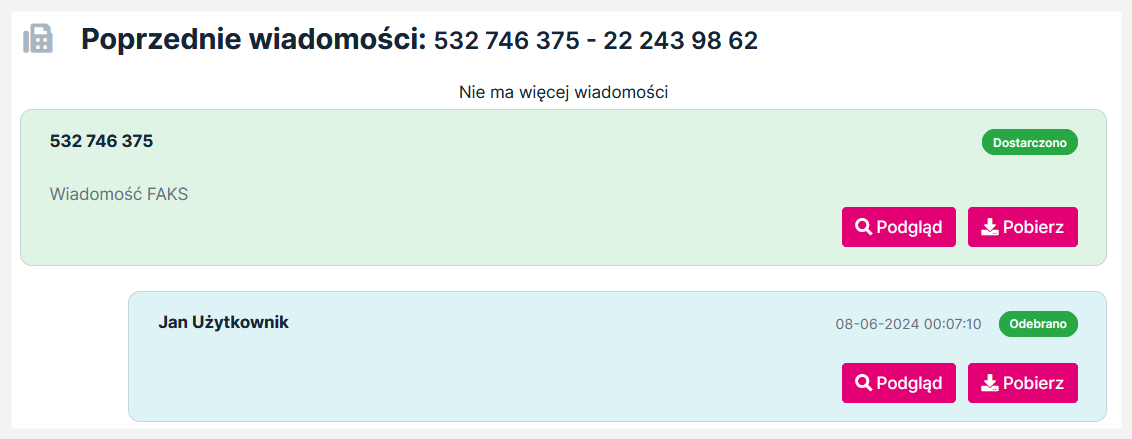
#### **<span style="color: rgb(0, 0, 0);">Usuń lub oznacz wiadomość </span>**<span style="color: rgb(0, 0, 0);">**jako przeczytaną/nieprzeczytaną**  
</span>

<span style="color: rgb(226, 0, 116);">**1.** </span>Zaznacz wiadomość.  
<span style="color: rgb(226, 0, 116);">**2.** </span>Oznacz wiadomość jako przeczytaną/nieprzeczytaną, dotyczy tylko wiadomości przychodzących.  
<span style="color: rgb(226, 0, 116);">**3.** </span>Usuń wybraną wiadomość z **Historii FAKS.**

[![image.png](https://bookstack.uc.t-mobile.pl/uploads/images/gallery/2024-06/scaled-1680-/2zuimage.png)](https://bookstack.uc.t-mobile.pl/uploads/images/gallery/2024-06/2zuimage.png)
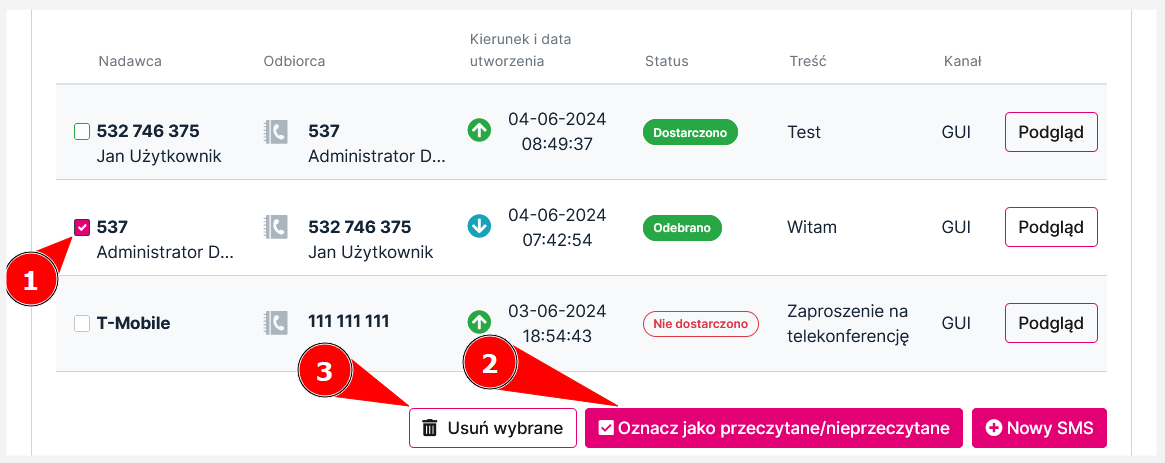
# FAKS - Zaplanowane FAKS

<span style="color: rgb(226, 0, 116);">**Zaplanowany FAKS** </span>pozwala zobaczyć wszystkie zaplanowane do wysłania wiadomości FAKS <span style="mso-ansi-language: PL;">z opisem nadawcy, odbiorcy oraz daty. Z tego miejsca istnieje możliwość wstrzymania wysyłki wiadomości lub jej całkowite usunięcie.</span>

Jeżeli chcesz zobaczyć historię wysłanych FAKS-ów, przejdź do instrukcji: <span style="color: rgb(226, 0, 116);"><span style="color: rgb(0, 0, 0);">*<span style="color: rgb(226, 0, 116);">[FAKS - Historia FAKS](https://info.biznes.t-mobile.pl/books/centrala-firmowa-instrukcja-uzytkownika/page/faks-historia-faks)</span>*</span></span>

<span style="color: rgb(226, 0, 116);"><span style="color: rgb(0, 0, 0);"><span style="color: rgb(52, 73, 94);">Jeżeli chcesz wysłać wiadomość FAKS, skorzystaj z instrukcji</span>: *<span style="color: rgb(226, 0, 116);">[ FAKS - Nowy FAKS ](https://info.biznes.t-mobile.pl/books/centrala-firmowa-instrukcja-uzytkownika/page/faks-nowy-faks)</span>*</span></span>

### **Ścieżka dostępu**

1. <span style="mso-bidi-font-size: 11.5pt; mso-bidi-font-family: 'TeleNeo Office'; mso-bidi-theme-font: minor-latin; mso-ansi-language: PL;">Z menu po lewej stronie wybierz **Wiadomości.**</span>
2. Przejdź do zakładki <span style="color: rgb(0, 0, 0);">**FAKS.**</span>
3. Wybierz opcję **Zaplanowane.**[![obraz.png](https://bookstack.uc.t-mobile.pl/uploads/images/gallery/2026-02/scaled-1680-/eqVobraz.png)](https://bookstack.uc.t-mobile.pl/uploads/images/gallery/2026-02/eqVobraz.png)

### **Opis strony**

<span style="color: rgb(226, 0, 116);"><span style="color: #e20074;"><span style="color: rgb(0, 0, 0);">Poniżej znajdują się zaplanowane FAKS-y, o których są widoczne następujące dane:  
<span style="color: rgb(226, 0, 116);">◼ <span style="color: rgb(0, 0, 0);">**Nadawca** <span style="color: rgb(226, 0, 116);"><span style="color: rgb(0, 0, 0);"><span style="color: rgb(226, 0, 116);"><span style="color: rgb(0, 0, 0);">- numer dostępowy, na który jest rozliczona wiadomość.</span></span></span></span> **<span style="color: rgb(226, 0, 116);">◼ <span style="color: rgb(0, 0, 0);">Odbiorca</span></span>**<span style="color: rgb(226, 0, 116);"><span style="color: rgb(0, 0, 0);"> - numer lub lista numerów adresatów wiadomości.</span></span> **<span style="color: rgb(226, 0, 116);">◼ <span style="color: rgb(0, 0, 0);">Data</span></span>**<span style="color: rgb(226, 0, 116);"><span style="color: rgb(0, 0, 0);"> - data lub okres czasu, w którym będzie wysyłana wiadomość.  
<span style="color: rgb(226, 0, 116);"><span style="color: #e20074;"><span style="color: rgb(0, 0, 0);"><span style="color: rgb(226, 0, 116);"><span style="color: rgb(0, 0, 0);">**<span style="color: rgb(226, 0, 116);">◼ <span style="color: rgb(0, 0, 0);">Rodzaj </span></span>**<span style="color: rgb(226, 0, 116);"><span style="color: rgb(0, 0, 0);">- informacja czy zaplanowany <span style="color: rgb(226, 0, 116);"><span style="color: #e20074;"><span style="color: rgb(0, 0, 0);">FAKS </span></span></span>będzie wysłany tylko raz, czy cyklicznie.</span></span></span></span></span></span></span></span></span> **<span style="color: rgb(226, 0, 116);">◼ <span style="color: rgb(0, 0, 0);">Status </span></span>**<span style="color: rgb(226, 0, 116);"><span style="color: rgb(0, 0, 0);">- może przyjąć dwie wartości:</span></span>**<span style="color: rgb(226, 0, 116);"><span style="color: rgb(0, 0, 0);">  
 <span style="color: rgb(226, 0, 116);">◼ <span style="color: rgb(0, 0, 0);">Aktywna </span></span></span></span>**<span style="color: rgb(226, 0, 116);"><span style="color: rgb(0, 0, 0);"><span style="color: rgb(226, 0, 116);"><span style="color: rgb(0, 0, 0);">- wiadomość zostanie wysłana o ustalonej porze.</span></span></span></span>**<span style="color: rgb(226, 0, 116);"><span style="color: rgb(0, 0, 0);"><span style="color: rgb(226, 0, 116);">  
 ◼ <span style="color: rgb(0, 0, 0);">Zawieszona </span></span></span></span>**<span style="color: rgb(226, 0, 116);"><span style="color: rgb(0, 0, 0);"><span style="color: rgb(226, 0, 116);"><span style="color: rgb(0, 0, 0);">- wysyłka wiadomości została wstrzymana.</span></span></span></span> **<span style="color: rgb(226, 0, 116);">◼ </span>**</span></span></span></span></span>![image.png](https://bookstack.uc.t-mobile.pl/uploads/images/gallery/2024-06/scaled-1680-/1YNimage.png) - przycisk aktywowania wysyłki wiadomości, widoczny tylko dla wiadomości cyklicznych.  
<span style="color: rgb(226, 0, 116);"><span style="color: #e20074;"><span style="color: rgb(0, 0, 0);"><span style="color: rgb(226, 0, 116);"><span style="color: rgb(0, 0, 0);">**<span style="color: rgb(226, 0, 116);">◼ </span>**</span></span></span></span></span>![image.png](https://bookstack.uc.t-mobile.pl/uploads/images/gallery/2024-06/scaled-1680-/GIhimage.png) - przycisk zawieszenia wysyłki wiadomości, widoczny tylko dla wiadomości cyklicznych, aby zawiesić wysyłanie wiadomości jednorazowej, należy ją usunąć.  
<span style="color: rgb(226, 0, 116);"><span style="color: #e20074;"><span style="color: rgb(0, 0, 0);"><span style="color: rgb(226, 0, 116);"><span style="color: rgb(0, 0, 0);">**<span style="color: rgb(226, 0, 116);">◼ <span style="color: rgb(0, 0, 0);">Edytuj</span></span>**<span style="color: rgb(226, 0, 116);"><span style="color: rgb(0, 0, 0);"> - <span style="color: rgb(226, 0, 116);"><span style="color: #e20074;"><span style="color: rgb(0, 0, 0);"><span style="color: rgb(226, 0, 116);"><span style="color: #e20074;"><span style="color: rgb(0, 0, 0);">otwiera okno konfiguracji wiadomości, która odbywa się w ten sam sposób jak utworzenie nowej wiadomości: <span style="color: rgb(226, 0, 116);"><span style="color: rgb(0, 0, 0);">*<span style="color: rgb(226, 0, 116);">[FAKS - Nowy FAKS](https://info.biznes.t-mobile.pl/books/centrala-firmowa-instrukcja-uzytkownika/page/faks-nowy-faks).</span>*</span></span></span></span></span></span></span></span></span></span></span></span></span></span></span>

[![image.png](https://bookstack.uc.t-mobile.pl/uploads/images/gallery/2024-06/scaled-1680-/MhJimage.png)](https://bookstack.uc.t-mobile.pl/uploads/images/gallery/2024-06/MhJimage.png)

#### **Usunięcie wiadomości**

<span style="color: rgb(226, 0, 116);">**1.** </span>Zaznacz wybraną wiadomość.  
<span style="color: rgb(226, 0, 116);">**2.** </span>Naciśnij **Usuń wybrane**.

[![image.png](https://bookstack.uc.t-mobile.pl/uploads/images/gallery/2024-06/scaled-1680-/wI8image.png)](https://bookstack.uc.t-mobile.pl/uploads/images/gallery/2024-06/wI8image.png)

# Poczta Głosowa

W zakładce <span style="color: rgb(226, 0, 116);">**Poczta Głosowa**</span> można odsłuchać wiadomości pozostawione na numerach dostępowych.

### **Ścieżka dostępu**

1. <span style="mso-bidi-font-size: 11.5pt; mso-bidi-font-family: 'TeleNeo Office'; mso-bidi-theme-font: minor-latin; mso-ansi-language: PL;">Z menu po lewej stronie wybierz **Wiadomości.**</span>
2. Przejdź do zakładki **Poczta Głosowa.**[![obraz.png](https://bookstack.uc.t-mobile.pl/uploads/images/gallery/2026-02/scaled-1680-/412obraz.png)](https://bookstack.uc.t-mobile.pl/uploads/images/gallery/2026-02/412obraz.png)
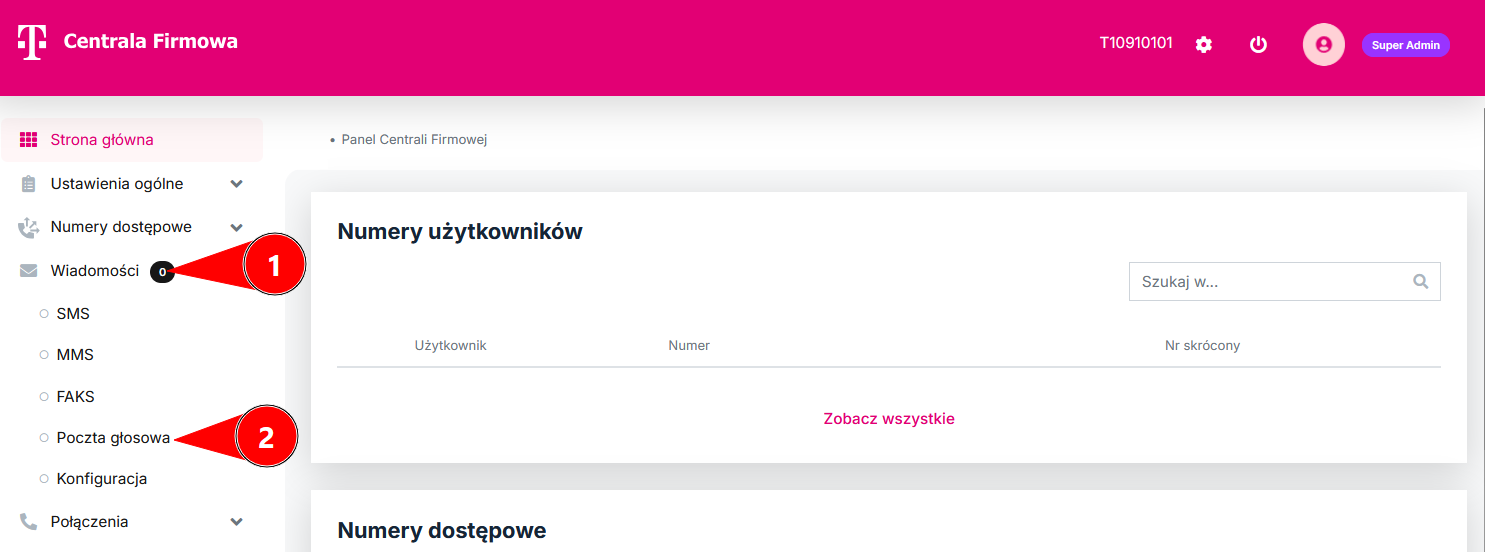
### **Opis strony**

Na początku strony znajdują się filtry, na podstawie których wyświetlane są nagrania na **Pocztę głosową**. Filtrowanie wiadomości jest możliwe na podstawie numeru dostępowego, na którym zostały nagrane, możliwe jest także wyszukiwanie na podstawie numeru, który pozostawił wiadomość.

[![image.png](https://bookstack.uc.t-mobile.pl/uploads/images/gallery/2024-06/scaled-1680-/wyCimage.png)](https://bookstack.uc.t-mobile.pl/uploads/images/gallery/2024-06/wyCimage.png)
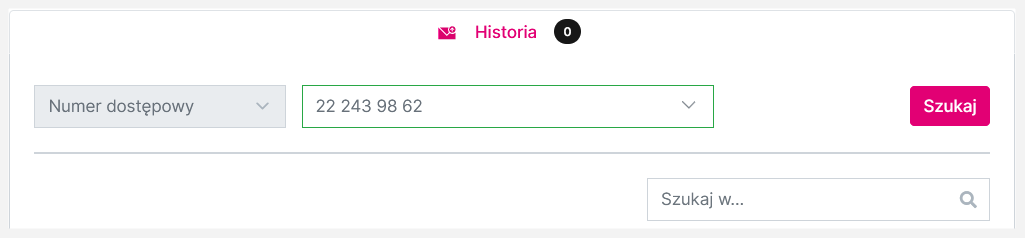
<span style="color: rgb(0, 0, 0);">Poniżej znajduje się lista nagrań, w której są następujące informacje oraz opcje zarządzania nagraną wiadomością:  
</span><span style="color: rgb(226, 0, 116);">◼ <span style="color: rgb(0, 0, 0);">**Numer dostępowy** <span style="color: rgb(226, 0, 116);"><span style="color: rgb(0, 0, 0);"><span style="color: rgb(226, 0, 116);"><span style="color: rgb(0, 0, 0);">- numer dostępowy, na który została nagrana wiadomość.</span></span></span></span> **<span style="color: rgb(226, 0, 116);">◼ <span style="color: rgb(0, 0, 0);">Numer dzwoniący </span></span>**<span style="color: rgb(226, 0, 116);"><span style="color: rgb(0, 0, 0);">- numer, który pozostawił wiadomość.</span></span> **<span style="color: rgb(226, 0, 116);">◼ <span style="color: rgb(0, 0, 0);">Data</span></span>**<span style="color: rgb(226, 0, 116);"><span style="color: rgb(0, 0, 0);"> - data nagrania wiadomości.  
<span style="color: rgb(226, 0, 116);">◼ <span style="color: rgb(0, 0, 0);">Naciśnij </span></span></span></span></span></span>![image.png](https://bookstack.uc.t-mobile.pl/uploads/images/gallery/2024-06/scaled-1680-/7IFimage.png), aby odtworzyć nagranie.  
<span style="color: rgb(226, 0, 116);"><span style="color: rgb(0, 0, 0);"><span style="color: rgb(226, 0, 116);"><span style="color: rgb(0, 0, 0);"><span style="color: rgb(226, 0, 116);"><span style="color: rgb(0, 0, 0);">**<span style="color: rgb(226, 0, 116);">◼ </span>**Naciśnij </span></span></span></span></span></span>![image.png](https://bookstack.uc.t-mobile.pl/uploads/images/gallery/2024-06/scaled-1680-/FiYimage.png), aby usunąć nagranie.  
<span style="color: rgb(226, 0, 116);"><span style="color: rgb(0, 0, 0);"><span style="color: rgb(226, 0, 116);"><span style="color: rgb(0, 0, 0);"><span style="color: rgb(226, 0, 116);"><span style="color: rgb(0, 0, 0);">**<span style="color: rgb(226, 0, 116);">◼ </span>**Naciśnij </span></span></span></span></span></span>![image.png](https://bookstack.uc.t-mobile.pl/uploads/images/gallery/2024-06/scaled-1680-/uN8image.png), aby pobrać nagranie.

[![image.png](https://bookstack.uc.t-mobile.pl/uploads/images/gallery/2024-06/scaled-1680-/tXfimage.png)](https://bookstack.uc.t-mobile.pl/uploads/images/gallery/2024-06/tXfimage.png)

<span style="mso-bidi-font-size: 11.5pt; mso-bidi-font-family: 'TeleNeo Office'; mso-bidi-theme-font: minor-latin; mso-ansi-language: PL;"><span style="color: rgb(226, 0, 116);">**1.** </span>Zaznacz wybrane nagrania.  
<span style="color: rgb(226, 0, 116);">**2.** </span>Naciśnij, aby usunąć nagrania.  
<span style="color: rgb(226, 0, 116);">**3.** </span>Naciśnij, aby pobrać nagrania.</span>

[![image.png](https://bookstack.uc.t-mobile.pl/uploads/images/gallery/2024-06/scaled-1680-/dUHimage.png)](https://bookstack.uc.t-mobile.pl/uploads/images/gallery/2024-06/dUHimage.png)

# Email2Message - Opis i Konfiguracja

<span style="mso-ansi-language: PL;"><span style="color: rgb(226, 0, 116);">**Email2Message**</span> umożliwia wysyłanie wiadomości **SMS, MMS, FAKS** bezpośrednio ze skrzynki mailowej.</span>

<span style="mso-ansi-language: PL;">Aby wysyłka wiadomości była możliwa z wybranego adresu e-mail, należy go dodać do **listy dozwolonych adresów e-mail w usłudze Email2Message**.</span>

### **Ścieżka dostępu**

1. <span style="mso-bidi-font-size: 11.5pt; mso-bidi-font-family: 'TeleNeo Office'; mso-bidi-theme-font: minor-latin; mso-ansi-language: PL;">Z menu po lewej stronie wybierz **Konfiguracja.**</span>
2. <span style="mso-bidi-font-size: 11.5pt; mso-bidi-font-family: 'TeleNeo Office'; mso-bidi-theme-font: minor-latin; mso-ansi-language: PL;">Następnie **Ustawienia.**</span>[![obraz.png](https://bookstack.uc.t-mobile.pl/uploads/images/gallery/2026-02/scaled-1680-/CuBobraz.png)](https://bookstack.uc.t-mobile.pl/uploads/images/gallery/2026-02/CuBobraz.png)
3. <span style="mso-bidi-font-size: 11.5pt; mso-bidi-font-family: 'TeleNeo Office'; mso-bidi-theme-font: minor-latin; mso-ansi-language: PL;"><span style="color: rgb(226, 0, 116);"><span style="color: rgb(0, 0, 0);">Przewiń stronę na sam dół i wybierz **Ograniczenia dla wiadomości**</span></span>**.**</span>
4. <span style="mso-bidi-font-size: 11.5pt; mso-bidi-font-family: 'TeleNeo Office'; mso-bidi-theme-font: minor-latin; mso-ansi-language: PL;">Następnie wybierz **Wychodzących.**</span>
5. <span style="mso-bidi-font-size: 11.5pt; mso-bidi-font-family: 'TeleNeo Office'; mso-bidi-theme-font: minor-latin; mso-ansi-language: PL;">Rozwiń zakładkę **Lista dozwolonych adresów e-mail w usłudze Email2Message,** naciskając **Więcej.**</span>[![obraz.png](https://bookstack.uc.t-mobile.pl/uploads/images/gallery/2026-02/scaled-1680-/mlhobraz.png)](https://bookstack.uc.t-mobile.pl/uploads/images/gallery/2026-02/mlhobraz.png)

### **Dodanie adresu**

<span style="mso-bidi-font-size: 11.5pt; mso-bidi-font-family: 'TeleNeo Office'; mso-bidi-theme-font: minor-latin; mso-ansi-language: PL;">W zakładce **Lista dozwolonych adresów e-mail w usłudze Email2Message** naciśnij **Dodaj.**</span>

[![image.png](https://bookstack.uc.t-mobile.pl/uploads/images/gallery/2024-06/scaled-1680-/rF8image.png)](https://bookstack.uc.t-mobile.pl/uploads/images/gallery/2024-06/rF8image.png)

Wprowadź **Nazwę** oraz **Wzór,** czyli adres e-mail, z którego mają być wysyłane wiadomości. Następnie **Zapisz** dodanie e-maila do listy.

[![image.png](https://bookstack.uc.t-mobile.pl/uploads/images/gallery/2024-06/scaled-1680-/qjhimage.png)](https://bookstack.uc.t-mobile.pl/uploads/images/gallery/2024-06/qjhimage.png)
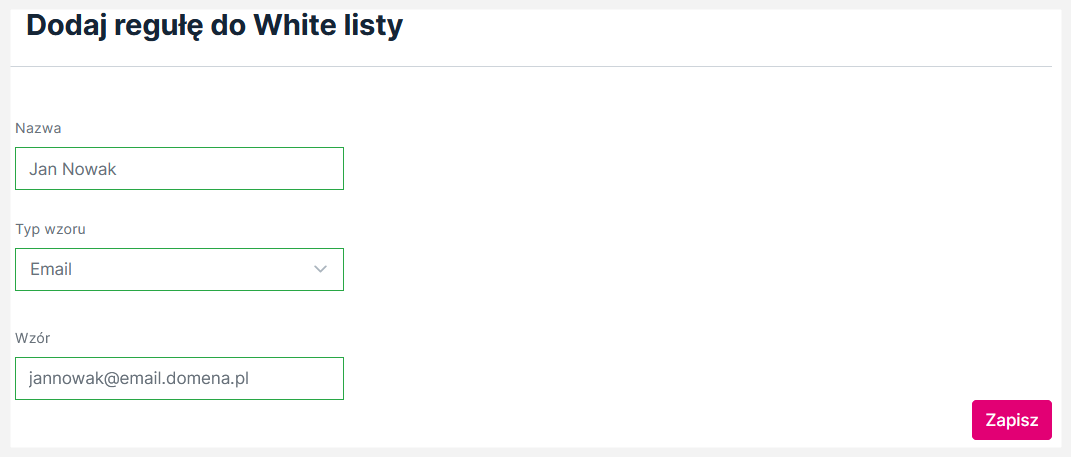
<span style="mso-ansi-language: PL;">Od tej chwili nadawca o tym adresie e-mail jest uprawniony do wysyłania wiadomości e-mail, które będą przekształcane w wiadomości SMS, MMS lub Faks.</span>

# Email2Message - Nowa wiadomość

<span style="mso-ansi-language: PL;"><span style="color: rgb(226, 0, 116);">**Email2Message**</span> umożliwia wysyłanie wiadomości **SMS, MMS, FAKS** bezpośrednio ze skrzynki mailowej.</span>

### **<span style="mso-ansi-language: PL;">Wzór wysyłanej wiadomości</span>**

<span style="mso-ansi-language: PL;">Korespondencja e-mail, która ma być zamieniana na wiadomość SMS, MMS lub FAKS powinna spełniać następujące warunki:</span>

<span style="mso-ansi-language: PL;"><span style="color: rgb(226, 0, 116);">**1.** </span>**Nadawca:**</span><span style="mso-ansi-language: PL;"> adres e-mail zdefiniowany na White liście *<span style="color: rgb(226, 0, 116);">[Email2Message - Konfiguracja.](https://info.biznes.t-mobile.pl/books/centrala-firmowa-instrukcja-uzytkownika/page/email2message-opis-i-konfiguracja)</span>*</span>

**<span style="mso-ansi-language: PL;"><span style="color: rgb(226, 0, 116);">2. </span>Odbiorca e-maila:</span>**<span style="mso-ansi-language: PL;"> XXXXXXXXX@pg.t-mobile.pl (XXXXXXXXX = wybrany numer dostępowy, który posłuży do wysłania wiadomości i jej rozliczenia).</span>

**<span style="mso-ansi-language: PL;"><span style="color: rgb(226, 0, 116);">3. </span>Temat:</span>**<span style="mso-ansi-language: PL;"> odbiorca / lista odbiorców wiadomości **Mail2Message**, treść zgodna z poniższą tabelą (wielkość liter jest ignorowana).</span>

<table border="1" cellpadding="0" cellspacing="0" class="MsoTableGrid" id="bkmrk-%C2%A0-do-jednego-odbiorc" style="width: 943px; border-collapse: collapse; border: none; height: 317.141px;" width="631"><tbody><tr style="height: 37.9219px;"><td style="width: 38.125px; border: none; padding: 1.4pt; height: 37.9219px;" valign="top" width="30"><span style="font-size: 8.0pt; mso-bidi-font-size: 12.0pt; line-height: 107%; color: #e20074; mso-themecolor: text2; mso-ansi-language: PL;"><span style="mso-spacerun: yes;"> </span></span>

</td><td style="width: 272.172px; border: none; padding: 1.4pt; height: 37.9219px;" valign="top" width="200">**<span style="font-size: 8.0pt; mso-bidi-font-size: 12.0pt; line-height: 107%; color: #e20074; mso-themecolor: text2; mso-ansi-language: PL;">Do jednego odbiorcy </span>**

</td><td style="width: 250.266px; border: none; padding: 1.4pt; height: 37.9219px;" valign="top" width="200">**<span style="font-size: 8.0pt; mso-bidi-font-size: 12.0pt; line-height: 107%; color: #e20074; mso-themecolor: text2; mso-ansi-language: PL;">Do wielu odbiorców </span>**

</td><td style="width: 249.438px; border: none; padding: 1.4pt; height: 37.9219px;" valign="top" width="200">**<span style="font-size: 8.0pt; mso-bidi-font-size: 12.0pt; line-height: 107%; color: #e20074; mso-themecolor: text2; mso-ansi-language: PL;">Do listy dystrybucyjnej </span>**

**<span style="font-size: 8.0pt; mso-bidi-font-size: 12.0pt; line-height: 107%; color: #e20074; mso-themecolor: text2; mso-ansi-language: PL;"><span style="font-size: 8.0pt; mso-bidi-font-size: 12.0pt; line-height: 107%; mso-ansi-language: PL;">(UWAGA: lista musi istnieć)</span></span>**

</td></tr><tr style="height: 94.5312px;"><td style="width: 38.125px; border-top: 1pt solid rgb(102, 102, 102); border-left: none; border-bottom: 1pt solid rgb(102, 102, 102); border-right: none; padding: 1.4pt; height: 94.5312px;" valign="top" width="30">**<span style="font-size: 8.0pt; mso-bidi-font-size: 12.0pt; line-height: 107%; mso-ansi-language: PL;">SMS </span>**

</td><td style="width: 272.172px; border-top: 1pt solid rgb(102, 102, 102); border-left: none; border-bottom: 1pt solid rgb(102, 102, 102); border-right: none; padding: 1.4pt; height: 94.5312px;" valign="top" width="200">**<span style="font-size: 8.0pt; mso-bidi-font-size: 12.0pt; line-height: 97%; mso-ansi-language: PL;">Wzór:</span>**

<span style="font-size: 8.0pt; mso-bidi-font-size: 12.0pt; line-height: 97%; mso-ansi-language: PL;">Wyślij sms do &lt;numer telefonu&gt; </span>

<span style="font-size: 8.0pt; mso-bidi-font-size: 12.0pt; line-height: 107%; mso-ansi-language: PL;"><span style="mso-spacerun: yes;"> </span></span>

**<span style="font-size: 8.0pt; mso-bidi-font-size: 12.0pt; line-height: 107%; mso-ansi-language: PL;">Przykład tematu: </span>**

<span style="font-size: 8.0pt; mso-bidi-font-size: 12.0pt; line-height: 107%; mso-ansi-language: PL;">Wyślij sms do 511768576 </span>

</td><td style="width: 250.266px; border-top: 1pt solid rgb(102, 102, 102); border-left: none; border-bottom: 1pt solid rgb(102, 102, 102); border-right: none; padding: 1.4pt; height: 94.5312px;" valign="top" width="200"><span style="font-size: 8.0pt; mso-bidi-font-size: 12.0pt; line-height: 97%; mso-ansi-language: PL;">**Wzór:**</span>

<span style="font-size: 8.0pt; mso-bidi-font-size: 12.0pt; line-height: 97%; mso-ansi-language: PL;">Wyślij sms do &lt;numery telefonu po spacji&gt; </span>

<span style="font-size: 8.0pt; mso-bidi-font-size: 12.0pt; line-height: 107%; mso-ansi-language: PL;"><span style="mso-spacerun: yes;"> </span></span>

**<span style="font-size: 8.0pt; mso-bidi-font-size: 12.0pt; line-height: 107%; mso-ansi-language: PL;">Przykład tematu: </span>**

<span style="font-size: 8.0pt; mso-bidi-font-size: 12.0pt; line-height: 107%; mso-ansi-language: PL;">Wyślij sms do 511768576 </span><span style="font-size: 8.0pt; mso-bidi-font-size: 12.0pt; line-height: 107%; mso-ansi-language: PL;">669768576 </span>

</td><td style="width: 249.438px; border-top: 1pt solid rgb(102, 102, 102); border-left: none; border-bottom: 1pt solid rgb(102, 102, 102); border-right: none; padding: 1.4pt; height: 94.5312px;" valign="top" width="200"><span style="font-size: 8.0pt; mso-bidi-font-size: 12.0pt; line-height: 107%; mso-ansi-language: PL;">**<span style="font-size: 8.0pt; mso-bidi-font-size: 12.0pt; line-height: 97%; mso-ansi-language: PL;">Wzór:</span>**</span>

<span style="font-size: 8.0pt; mso-bidi-font-size: 12.0pt; line-height: 107%; mso-ansi-language: PL;">Wyślij sms do listy &lt;nazwa&gt; </span>

<span style="font-size: 8.0pt; mso-bidi-font-size: 12.0pt; line-height: 107%; mso-ansi-language: PL;"><span style="mso-spacerun: yes;"> </span></span>

**<span style="font-size: 8.0pt; mso-bidi-font-size: 12.0pt; line-height: 107%; mso-ansi-language: PL;">Przykład tematu: </span>**

<span style="font-size: 8.0pt; mso-bidi-font-size: 12.0pt; line-height: 107%; mso-ansi-language: PL;">Wyślij sms do listy ListaTest </span>

</td></tr><tr style="height: 95.1875px;"><td style="width: 38.125px; border-top: none; border-right: none; border-left: none; border-image: initial; border-bottom: 1pt solid rgb(102, 102, 102); padding: 1.4pt; height: 95.1875px;" valign="top" width="30">**<span style="font-size: 8.0pt; mso-bidi-font-size: 12.0pt; line-height: 107%; mso-ansi-language: PL;">MMS </span>**

</td><td style="width: 272.172px; border-top: none; border-right: none; border-left: none; border-image: initial; border-bottom: 1pt solid rgb(102, 102, 102); padding: 1.4pt; height: 95.1875px;" valign="top" width="200"><span style="font-size: 8.0pt; mso-bidi-font-size: 12.0pt; line-height: 107%; mso-ansi-language: PL;">**<span style="font-size: 8.0pt; mso-bidi-font-size: 12.0pt; line-height: 97%; mso-ansi-language: PL;">Wzór:</span>**</span>

<span style="font-size: 8.0pt; mso-bidi-font-size: 12.0pt; line-height: 107%; mso-ansi-language: PL;">Wyślij mms do &lt;numer </span><span style="font-size: 8.0pt; mso-bidi-font-size: 12.0pt; line-height: 107%; mso-ansi-language: PL;">telefonu&gt; </span>

<span style="font-size: 8.0pt; mso-bidi-font-size: 12.0pt; line-height: 107%; mso-ansi-language: PL;"><span style="mso-spacerun: yes;"> </span></span>

**<span style="font-size: 8.0pt; mso-bidi-font-size: 12.0pt; line-height: 107%; mso-ansi-language: PL;">Przykład tematu: </span>**

<span style="font-size: 8.0pt; mso-bidi-font-size: 12.0pt; line-height: 107%; mso-ansi-language: PL;">Wyślij mms do 511768576 </span>

</td><td style="width: 250.266px; border-top: none; border-right: none; border-left: none; border-image: initial; border-bottom: 1pt solid rgb(102, 102, 102); padding: 1.4pt; height: 95.1875px;" valign="top" width="200"><span style="font-size: 8.0pt; mso-bidi-font-size: 12.0pt; line-height: 107%; mso-ansi-language: PL;">**<span style="font-size: 8.0pt; mso-bidi-font-size: 12.0pt; line-height: 97%; mso-ansi-language: PL;">Wzór:</span>**</span>

<span style="font-size: 8.0pt; mso-bidi-font-size: 12.0pt; line-height: 107%; mso-ansi-language: PL;">Wyślij mms do &lt;numery telefonu p</span><span style="font-size: 8.0pt; mso-bidi-font-size: 12.0pt; line-height: 107%; mso-ansi-language: PL;">o spacji&gt; </span>

<span style="font-size: 8.0pt; mso-bidi-font-size: 12.0pt; line-height: 107%; mso-ansi-language: PL;"><span style="mso-spacerun: yes;"> </span></span>

**<span style="font-size: 8.0pt; mso-bidi-font-size: 12.0pt; line-height: 107%; mso-ansi-language: PL;">Przykład tematu: </span>**

<span style="font-size: 8.0pt; mso-bidi-font-size: 12.0pt; line-height: 107%; mso-ansi-language: PL;">Wyślij mms do 511768576 </span><span style="font-size: 8.0pt; mso-bidi-font-size: 12.0pt; line-height: 107%; mso-ansi-language: PL;">669768576 </span>

</td><td style="width: 249.438px; border-top: none; border-right: none; border-left: none; border-image: initial; border-bottom: 1pt solid rgb(102, 102, 102); padding: 1.4pt; height: 95.1875px;" valign="top" width="200"><span style="font-size: 8.0pt; mso-bidi-font-size: 12.0pt; line-height: 107%; mso-ansi-language: PL;">**<span style="font-size: 8.0pt; mso-bidi-font-size: 12.0pt; line-height: 97%; mso-ansi-language: PL;">Wzór:</span>**</span>

<span style="font-size: 8.0pt; mso-bidi-font-size: 12.0pt; line-height: 107%; mso-ansi-language: PL;">Wyślij mms do listy &lt;nazwa&gt; </span>

<span style="font-size: 8.0pt; mso-bidi-font-size: 12.0pt; line-height: 107%; mso-ansi-language: PL;"><span style="mso-spacerun: yes;"> </span></span>

**<span style="font-size: 8.0pt; mso-bidi-font-size: 12.0pt; line-height: 107%; mso-ansi-language: PL;">Przykład tematu: </span>**

<span style="font-size: 8.0pt; mso-bidi-font-size: 12.0pt; line-height: 107%; mso-ansi-language: PL;">Wyślij mms do listy ListaTest </span>

<span style="font-size: 8.0pt; mso-bidi-font-size: 12.0pt; line-height: 107%; mso-ansi-language: PL;"><span style="mso-spacerun: yes;"> </span></span>

</td></tr><tr style="height: 89.5px;"><td style="width: 38.125px; border-top: none; border-right: none; border-left: none; border-image: initial; border-bottom: 1pt solid rgb(102, 102, 102); padding: 1.4pt; height: 89.5px;" valign="top" width="30">**<span style="font-size: 8.0pt; mso-bidi-font-size: 12.0pt; line-height: 107%; mso-ansi-language: PL;">FAKS </span>**

</td><td style="width: 272.172px; border-top: none; border-right: none; border-left: none; border-image: initial; border-bottom: 1pt solid rgb(102, 102, 102); padding: 1.4pt; height: 89.5px;" valign="top" width="200"><span style="font-size: 8.0pt; mso-bidi-font-size: 12.0pt; line-height: 97%; mso-ansi-language: PL;">**Wzór:**</span>

<span style="font-size: 8.0pt; mso-bidi-font-size: 12.0pt; line-height: 97%; mso-ansi-language: PL;">Wyślij fax do &lt;numer telefonu&gt; </span>

<span style="font-size: 8.0pt; mso-bidi-font-size: 12.0pt; line-height: 107%; mso-ansi-language: PL;"><span style="mso-spacerun: yes;"> </span></span>

**<span style="font-size: 8.0pt; mso-bidi-font-size: 12.0pt; line-height: 107%; mso-ansi-language: PL;">Przykład tematu: </span>**

<span style="font-size: 8.0pt; mso-bidi-font-size: 12.0pt; line-height: 107%; mso-ansi-language: PL;">Wyślij fax do 511768576 </span>

</td><td style="width: 250.266px; border-top: none; border-right: none; border-left: none; border-image: initial; border-bottom: 1pt solid rgb(102, 102, 102); padding: 1.4pt; height: 89.5px;" valign="top" width="200"><span style="font-size: 8.0pt; mso-bidi-font-size: 12.0pt; line-height: 97%; mso-ansi-language: PL;">**Wzór:**</span>

<span style="font-size: 8.0pt; mso-bidi-font-size: 12.0pt; line-height: 97%; mso-ansi-language: PL;">Wyślij fax do &lt;numery telefonu po spacji&gt; </span>

<span style="font-size: 8.0pt; mso-bidi-font-size: 12.0pt; line-height: 107%; mso-ansi-language: PL;"><span style="mso-spacerun: yes;"> </span></span>

**<span style="font-size: 8.0pt; mso-bidi-font-size: 12.0pt; line-height: 107%; mso-ansi-language: PL;">Przykład tematu: </span>**

<span style="font-size: 8.0pt; mso-bidi-font-size: 12.0pt; line-height: 107%; mso-ansi-language: PL;">Wyślij fax do 511768576 </span><span style="font-size: 8.0pt; mso-bidi-font-size: 12.0pt; line-height: 107%; mso-ansi-language: PL;">669768576 </span>

</td><td style="width: 249.438px; border-top: none; border-right: none; border-left: none; border-image: initial; border-bottom: 1pt solid rgb(102, 102, 102); padding: 1.4pt; height: 89.5px;" valign="top" width="200"><span style="font-size: 8.0pt; mso-bidi-font-size: 12.0pt; line-height: 107%; mso-ansi-language: PL;">**<span style="font-size: 8.0pt; mso-bidi-font-size: 12.0pt; line-height: 97%; mso-ansi-language: PL;">Wzór:</span>**</span>

<span style="font-size: 8.0pt; mso-bidi-font-size: 12.0pt; line-height: 107%; mso-ansi-language: PL;">Wyślij fax do listy &lt;nazwa&gt; </span>

<span style="font-size: 8.0pt; mso-bidi-font-size: 12.0pt; line-height: 107%; mso-ansi-language: PL;"><span style="mso-spacerun: yes;"> </span></span>

**<span style="font-size: 8.0pt; mso-bidi-font-size: 12.0pt; line-height: 107%; mso-ansi-language: PL;">Przykład tematu: </span>**

<span style="font-size: 8.0pt; mso-bidi-font-size: 12.0pt; line-height: 107%; mso-ansi-language: PL;">Wyślij fax do listy ListaTest </span>

</td></tr></tbody></table>

<span style="mso-ansi-language: PL;">Jest możliwość również wysyłki SMS-ów poprzez e-mail, gdzie nadawcą może być **Identyfikator alfanumeryczny statyczny** lub **dynamiczny.** Aby je wykorzystać, należy im przypisać domyślny **numer dostępowy,** według instrukcji: *<span style="color: rgb(226, 0, 116);">[Konfiguracja - Statystyczny nadawca](https://info.biznes.t-mobile.pl/books/centrala-firmowa-instrukcja-uzytkownika/page/konfiguracja-statystyczny-nadawca)</span>* lub *<span style="color: rgb(226, 0, 116);">[Konfiguracja - Dynamiczny nadawca](https://info.biznes.t-mobile.pl/books/centrala-firmowa-instrukcja-uzytkownika/page/konfiguracja-dynamiczny-nadawca)</span>*. Następnie za pomocą numeru, który został przypisany do danych identyfikatorów, należy nadawać wiadomości zgodnie ze wzorem poniżej. **Dynamiczny nadawca** może mieć </span><span style="mso-ansi-language: PL;">od 2 do 11 znaków z wykluczeniem ‘|’).</span>

<table border="1" cellpadding="0" cellspacing="0" class="TelekomTabelleTest" id="bkmrk-sms-wy%C5%9Blij-sms-do-%3Cn" style="width: 789px; border-collapse: collapse; border: none;" width="633"><tbody><tr style="mso-yfti-irow: 0; mso-yfti-firstrow: yes; mso-yfti-lastrow: yes; height: 89.15pt;"><td style="width: 40.125px; border-top: 1pt solid rgb(81, 81, 81); border-left: none; border-bottom: 1pt solid rgb(81, 81, 81); border-right: none; padding: 1.4pt 0cm; height: 89.15pt;" valign="top" width="28">**<span style="font-size: 8.0pt; mso-bidi-font-size: 12.0pt; line-height: 107%; mso-ansi-language: PL;">SMS </span>**

</td><td style="width: 242.344px; border-top: 1pt solid rgb(81, 81, 81); border-left: none; border-bottom: 1pt solid rgb(81, 81, 81); border-right: none; padding: 1.4pt 0cm; height: 89.15pt;" valign="top" width="202"><span style="font-size: 8.0pt; mso-bidi-font-size: 12.0pt; line-height: 97%; mso-ansi-language: PL;">**Wzór:**</span>

<span style="font-size: 8.0pt; mso-bidi-font-size: 12.0pt; line-height: 97%; mso-ansi-language: PL;">Wyślij sms do &lt;numer telefonu&gt; </span>

<span style="font-size: 8.0pt; mso-bidi-font-size: 12.0pt; line-height: 107%; mso-ansi-language: PL;"><span style="mso-spacerun: yes;"> </span></span>

**<span style="font-size: 8.0pt; mso-bidi-font-size: 12.0pt; line-height: 107%; mso-ansi-language: PL;">Przykład tematu: </span>**

<span style="font-size: 8.0pt; mso-bidi-font-size: 12.0pt; line-height: 107%; mso-ansi-language: PL;">Wyślij sms do 511768576 prezentacja ALFA</span>

</td><td style="width: 292.344px; border-top: 1pt solid rgb(81, 81, 81); border-left: none; border-bottom: 1pt solid rgb(81, 81, 81); border-right: none; padding: 1.4pt 0cm; height: 89.15pt;" valign="top" width="202"><span style="font-size: 8.0pt; mso-bidi-font-size: 12.0pt; line-height: 97%; mso-ansi-language: PL;">**Wzór:**</span>

<span style="font-size: 8.0pt; mso-bidi-font-size: 12.0pt; line-height: 97%; mso-ansi-language: PL;">Wyślij sms do &lt;numery telefonu po spacji&gt; </span>

<span style="font-size: 8.0pt; mso-bidi-font-size: 12.0pt; line-height: 107%; mso-ansi-language: PL;"><span style="mso-spacerun: yes;"> </span></span>

**<span style="font-size: 8.0pt; mso-bidi-font-size: 12.0pt; line-height: 107%; mso-ansi-language: PL;">Przykład tematu: </span>**

<span style="font-size: 8.0pt; mso-bidi-font-size: 12.0pt; line-height: 107%; mso-ansi-language: PL;">Wyślij sms do 511768576 </span><span style="font-size: 8.0pt; mso-bidi-font-size: 12.0pt; line-height: 107%; mso-ansi-language: PL;">669768576 prezentacja ALFA</span>

</td><td style="width: 245.344px; border-top: 1pt solid rgb(81, 81, 81); border-left: none; border-bottom: 1pt solid rgb(81, 81, 81); border-right: none; padding: 1.4pt 0cm; height: 89.15pt;" valign="top" width="202"><span style="font-size: 8.0pt; mso-bidi-font-size: 12.0pt; line-height: 107%; mso-ansi-language: PL;"><span style="font-size: 8.0pt; mso-bidi-font-size: 12.0pt; line-height: 97%; mso-ansi-language: PL;">**Wzór:**</span></span>

<span style="font-size: 8.0pt; mso-bidi-font-size: 12.0pt; line-height: 107%; mso-ansi-language: PL;">Wyślij sms do listy &lt;nazwa&gt; </span>

<span style="font-size: 8.0pt; mso-bidi-font-size: 12.0pt; line-height: 107%; mso-ansi-language: PL;"><span style="mso-spacerun: yes;"> </span></span>

**<span style="font-size: 8.0pt; mso-bidi-font-size: 12.0pt; line-height: 107%; mso-ansi-language: PL;">Przykład tematu: </span>**

<span style="font-size: 8.0pt; mso-bidi-font-size: 12.0pt; line-height: 107%; mso-ansi-language: PL;">Wyślij sms do listy ListaTest prezentacja ALFA</span>

<span style="font-size: 8.0pt; mso-bidi-font-size: 12.0pt; line-height: 107%; mso-ansi-language: PL;">(UWAGA: lista musi istnieć)</span>

</td></tr></tbody></table>

**<span style="mso-ansi-language: PL;"><span style="color: rgb(226, 0, 116);">4. </span>Treść: </span>**

<span style="mso-ansi-language: PL;"><span style="color: rgb(226, 0, 116);"><span style="color: rgb(0, 0, 0);">**<span style="color: rgb(226, 0, 116);">◼ </span>**</span></span>**SMS** – z treści wiadomości e-mail będzie pobierana treść dla SMS-a znajdująca się pomiędzy znacznikami \[START\] \[STOP\]. Np.  
</span><span style="mso-ansi-language: PL;">e-mail o treści: **\[START\]Witamy w sieci T-Mobile.\[STOP\]**, zostanie wysłany jako SMS o treści: **Witamy w sieci T-Mobile.**</span>

<span style="mso-ansi-language: PL;"><span style="color: rgb(226, 0, 116);"><span style="color: rgb(0, 0, 0);">**<span style="color: rgb(226, 0, 116);">◼ </span>**</span></span>**MMS** - treść między znacznikami \[START\] \[STOP\] będzie traktowana jako pierwszy slajd tekstowy.</span>

<span style="mso-ansi-language: PL;"><span style="color: rgb(226, 0, 116);"><span style="color: rgb(0, 0, 0);">**<span style="color: rgb(226, 0, 116);">◼ </span>**</span></span>**FAX** – treść wiadomości e-mail nie jest brana pod uwagę.</span>

**<span style="mso-ansi-language: PL;"><span style="color: rgb(226, 0, 116);">5. </span>Załączniki: </span>**

<span style="mso-ansi-language: PL;"><span style="color: rgb(226, 0, 116);"><span style="color: rgb(0, 0, 0);">**<span style="color: rgb(226, 0, 116);">◼ </span>**</span></span>**SMS** – załączniki nie są brane pod uwagę.</span>

<span style="mso-ansi-language: PL;"><span style="color: rgb(226, 0, 116);"><span style="color: rgb(0, 0, 0);">**<span style="color: rgb(226, 0, 116);">◼ </span>**</span></span>**MMS** – załączniki są dodawane jako slajdy po slajdzie tekstowym, jeśli takie będą.</span>

<span style="mso-ansi-language: PL;"><span style="color: rgb(226, 0, 116);"><span style="color: rgb(0, 0, 0);">**<span style="color: rgb(226, 0, 116);">◼ </span>**</span></span>**FAX** – pierwszy załącznik zaczynający się od wyrazu **faks** (wielkość liter ignorowana). Plik musi posiadać poprawne rozszerzenie, w celu konwersji dokumentu na format **tiff**.</span>

### **<span style="mso-ansi-language: PL;">Przykładowe wiadomości</span>**

<span style="mso-ansi-language: PL;">Przykład wiadomości **SMS** wysyłanej za pomocą poczty e-mail:</span>

[![image.png](https://bookstack.uc.t-mobile.pl/uploads/images/gallery/2024-06/scaled-1680-/qjrimage.png)](https://bookstack.uc.t-mobile.pl/uploads/images/gallery/2024-06/qjrimage.png)

<span style="mso-ansi-language: PL;"><span style="color: rgb(226, 0, 116);"><span style="color: rgb(0, 0, 0);">**<span style="color: rgb(226, 0, 116);">◼ </span>**</span></span>Jako odbiorcę wiadomości e-mail należy wpisać numer dostępowy, z którego ma być wysłany SMS w domenie **pg.t-mobile.pl**. W tym przypadku: **447883752@pg.t-mobile.pl**</span><span lang="EN-US">  
  
</span><span style="mso-ansi-language: PL;"><span style="color: rgb(226, 0, 116);"><span style="color: rgb(0, 0, 0);">**<span style="color: rgb(226, 0, 116);">◼ </span>**</span></span>Odbiorcę wiadomości SMS należy uwzględnić w temacie e-maila: **Wyślij sms do &lt;odbiorca&gt;** </span><span style="mso-ansi-language: PL;">W tym przypadku: **Wyślij sms do 609300542**  
  
</span><span style="mso-ansi-language: PL;"><span style="color: rgb(226, 0, 116);"><span style="color: rgb(0, 0, 0);">**<span style="color: rgb(226, 0, 116);">◼ </span>**</span></span>Treść SMS-a powinna zostać wprowadzona w treści e-maila pomiędzy znacznikami \[START\] ……… \[STOP\].</span>

<span style="mso-ansi-language: PL;"><span style="color: rgb(226, 0, 116);"><span style="color: rgb(0, 0, 0);">**<span style="color: rgb(226, 0, 116);">◼ </span>**</span></span>W przypadku, gdy nadawcą wiadomości SMS ma być identyfikator alfanumeryczny, w temacie e-maila należy wpisać po numerze: **prezentacja** **&lt;nazwa identyfikatora&gt;**. Np.: **Wyślij sms do 609300542 prezentacja T-Mobile**</span>

<p class="callout warning"><span style="mso-ansi-language: PL;"><span style="color: rgb(186, 55, 42);">**<span style="color: rgb(226, 0, 116);"><span style="color: rgb(0, 0, 0);"><span style="color: rgb(226, 0, 116);"><span style="color: rgb(0, 0, 0);"><span style="color: rgb(226, 0, 116);"><span style="color: rgb(0, 0, 0);"><span style="color: rgb(226, 0, 116);"><span style="color: rgb(0, 0, 0);"><span style="color: rgb(226, 0, 116);"><span style="color: rgb(0, 0, 0);"><span style="color: rgb(226, 0, 116);"><span style="color: rgb(0, 0, 0);"><span style="color: rgb(186, 55, 42);">Identyfikator alfanumeryczny musi zawierać od 2 do 11 znaków w tym co najmniej jedną literę, nie może zawierać spacji na początku i końcu, znaku „@” oraz „+” na początku. </span></span></span></span></span></span></span></span></span></span></span></span></span>**</span></span></p>

<span style="mso-ansi-language: PL;">Przykład wiadomości **SMS** wysyłanej za pomocą poczty e-mail, gdzie nadawcą jest **identyfikator alfanumeryczny**:</span><span style="mso-ansi-language: PL;"> </span>

[![image.png](https://bookstack.uc.t-mobile.pl/uploads/images/gallery/2024-06/scaled-1680-/6Pmimage.png)](https://bookstack.uc.t-mobile.pl/uploads/images/gallery/2024-06/6Pmimage.png)

<span style="mso-ansi-language: PL;">Przykład wiadomości **MMS** wysyłanej za pomocą poczty e-mail:</span>

[![image.png](https://bookstack.uc.t-mobile.pl/uploads/images/gallery/2024-06/scaled-1680-/aSdimage.png)](https://bookstack.uc.t-mobile.pl/uploads/images/gallery/2024-06/aSdimage.png)

<span style="mso-ansi-language: PL; mso-fareast-language: PL; mso-no-proof: yes;"> </span>

<span style="mso-ansi-language: PL;"><span style="color: rgb(226, 0, 116);"><span style="color: rgb(0, 0, 0);">**<span style="color: rgb(226, 0, 116);">◼ </span>**</span></span>Jako odbiorcę wiadomości e-mail należy wpisać numer dostępowy, z którego ma być wysłany MMS w domenie **pg.t-mobile.pl**. W usłudze Centrali Firmowej ten numer powinien być uprawniony do wysyłania wiadomości MMS w systemach T-Mobile.   
</span><span style="mso-ansi-language: PL;">W tym przypadku adresat wiadomości wygląda tak: **447883752@pg.t-mobile.pl**</span>

<span style="mso-ansi-language: PL;"><span style="color: rgb(226, 0, 116);"><span style="color: rgb(0, 0, 0);">**<span style="color: rgb(226, 0, 116);">◼ </span>**</span></span>Odbiorcę wiadomości MMS należy uwzględnić w temacie e-maila: **Wyślij sms do &lt;odbiorca&gt;** </span><span style="mso-ansi-language: PL;">W tym przypadku: **Wyślij sms do 609300542** </span>

<span style="mso-ansi-language: PL;"><span style="color: rgb(226, 0, 116);"><span style="color: rgb(0, 0, 0);">**<span style="color: rgb(226, 0, 116);">◼ </span>**</span></span>Treść MMS-a pomiędzy znacznikami \[START\] ……… \[STOP\], będzie traktowana jako pierwszy slajd. Kolejne slajdy należy dodać jako załączniki do wiadomości e-mail.</span>

<span style="mso-ansi-language: PL;"><span style="color: rgb(226, 0, 116);"><span style="color: rgb(0, 0, 0);">**<span style="color: rgb(226, 0, 116);">◼ </span>**</span></span>Jako załącznik można dodać plik graficzny w formacie **jpeg** (do 400 kB), który zostanie dołączony do wiadomości MMS.<span style="mso-spacerun: yes;"> </span>Inne akceptowane rozszerzenia załączników MMS to: **jpeg,** **mp3, wav, ogg, png, bmp, gif.**</span>

<span style="mso-ansi-language: PL;">Przykład wiadomości **FAKS** wysyłanej za pomocą poczty e-mail:</span>

[![image.png](https://bookstack.uc.t-mobile.pl/uploads/images/gallery/2024-06/scaled-1680-/ZOsimage.png)](https://bookstack.uc.t-mobile.pl/uploads/images/gallery/2024-06/ZOsimage.png)

<span style="mso-ansi-language: PL; mso-fareast-language: PL; mso-no-proof: yes;"> </span>

<span style="mso-ansi-language: PL;"><span style="color: rgb(226, 0, 116);"><span style="color: rgb(0, 0, 0);">**<span style="color: rgb(226, 0, 116);">◼ </span>**</span></span>Jako odbiorcę wiadomości e-mail należy wpisać numer dostępowy, z którego ma być wysłany FAKS w domenie **pg.t-mobile.pl**. W tym przypadku: **447883752@pg.t-mobile.pl**</span><span lang="EN-US">  
  
</span><span style="mso-ansi-language: PL;"><span style="color: rgb(226, 0, 116);"><span style="color: rgb(0, 0, 0);">**<span style="color: rgb(226, 0, 116);">◼ </span>**</span></span>Odbiorcę wiadomości FAKS należy uwzględnić w temacie e-maila: **Wyślij sms do &lt;odbiorca&gt;** </span><span style="mso-ansi-language: PL;">W tym przypadku: **Wyślij sms do 609300542**</span>

<span style="mso-ansi-language: PL;"><span style="color: rgb(226, 0, 116);"><span style="color: rgb(0, 0, 0);">**<span style="color: rgb(226, 0, 116);">◼ </span>**</span></span>Jako załącznik należy dodać plik, którego nazwa zaczynać się będzie od słowa **faks.** </span><span style="mso-ansi-language: PL;">Poprawne rozszerzenia dla tego pliku to: rtf, doc, docx, xls, xlsx, ppt, pptx, pps, ppsx, pdf, txt, jpg, jpeg, gif, png, bmp, tiff.</span>

# Konfiguracja - Statystyczny nadawca

<span style="mso-ansi-language: PL;"><span style="color: rgb(226, 0, 116);">**Statyczny nadawcy** </span></span><span style="font-family: -apple-system, BlinkMacSystemFont, 'Segoe UI', Oxygen, Ubuntu, Roboto, Cantarell, 'Fira Sans', 'Droid Sans', 'Helvetica Neue', sans-serif; font-size: 14px; font-style: normal; font-variant-ligatures: normal; font-variant-caps: normal; font-weight: 400;">podczas tworzenia nowej wiadomości SMS </span>nazywany również **Identyfikatorem alfanumerycznym** **z listy,** służy do prezentowania wysyłanych wiadomości SMS za pomocą nazwy tekstowej zamiast numerem dostępowym.

<p class="callout danger"><span style="color: rgb(186, 55, 42);"><span style="mso-ansi-language: PL;">Funkcjonalność Statyczny nadawca jest dostępna po kupieniu usługi **Identyfikator Usługi - Id. Alfanumeryczny Statyczny**. Można to zrobić podczas składania zamówienia lub kontaktując się z przedstawicielem T-Mobile. </span></span></p>

W tym miejscu dostępna jest lista wszystkich Statycznych nadawców w <span style="mso-ansi-language: PL;">Centrali Firmowej</span> oraz ich edycja, czyli przypisanie domyślnego numeru dostępowego do rozliczeń wysyłanych SMS oraz opis.

### **Ścieżka dostępu**

1. <span style="mso-bidi-font-size: 11.5pt; mso-bidi-font-family: 'TeleNeo Office'; mso-bidi-theme-font: minor-latin; mso-ansi-language: PL;">Z menu po lewej stronie wybierz **Wiadomości.**</span>
2. Przejdź do zakładki **Konfiguracja.**
3. Wybierz opcję **Statyczny nadawca.**[![obraz.png](https://bookstack.uc.t-mobile.pl/uploads/images/gallery/2026-02/scaled-1680-/i5sobraz.png)](https://bookstack.uc.t-mobile.pl/uploads/images/gallery/2026-02/i5sobraz.png)
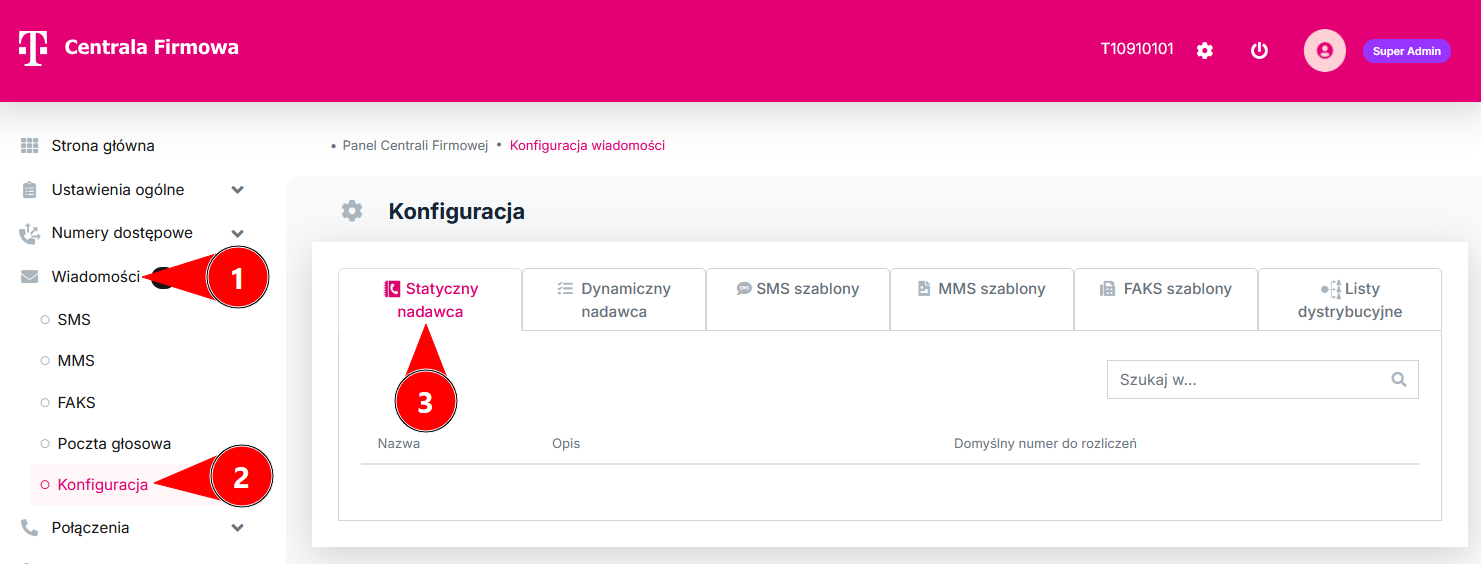
### **Konfiguracja**

Na liście widoczne są wszyscy **Statyczni nadawcy,** wraz z opisem i domyślnym numer do rozliczeń. Przejdź do konfiguracji wybranego identyfikatora, naciskając **Edytuj.**

[![image.png](https://bookstack.uc.t-mobile.pl/uploads/images/gallery/2024-06/scaled-1680-/uIFimage.png)](https://bookstack.uc.t-mobile.pl/uploads/images/gallery/2024-06/uIFimage.png)
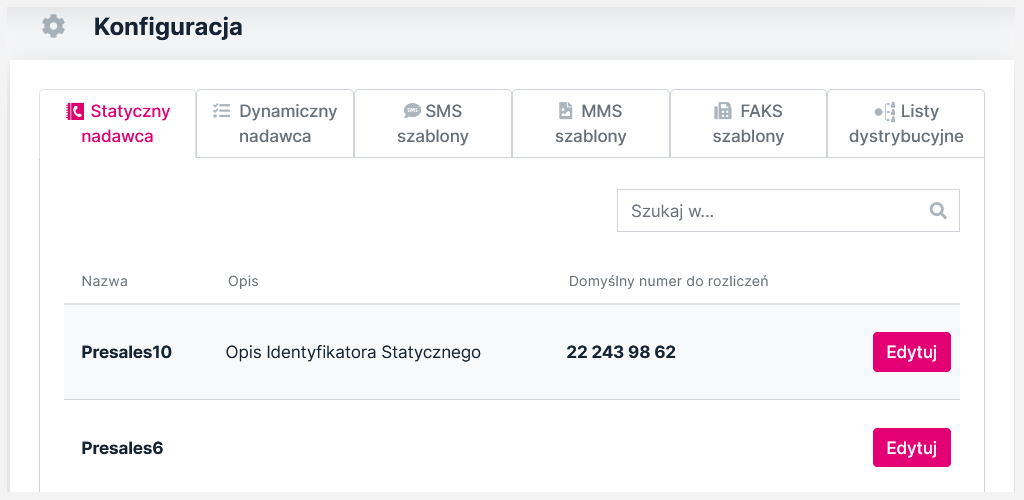
<span style="mso-bidi-font-size: 11.5pt; mso-bidi-font-family: 'TeleNeo Office'; mso-bidi-theme-font: minor-latin; mso-ansi-language: PL;"><span style="color: rgb(226, 0, 116);">**1.** </span>Nazwa **Statycznego nadawcy,** nie podlega zmianie.   
<span style="color: rgb(226, 0, 116);">**2.** </span>Domyślny numer do rozliczeń, dzięki tej opcji wysyłając SMS i wybierając Statycznego nadawcę, zostanie automatycznie wybrany numer dostępowy, na którym zostaną rozliczone wysłane SMS.  
<span style="color: rgb(226, 0, 116);">**3.** </span>**Opis** Statycznego nadawcy.  
<span style="color: rgb(226, 0, 116);">**4.** </span>Po wprowadzeniu zmian **Zapisz zmiany.**</span>

[![image.png](https://bookstack.uc.t-mobile.pl/uploads/images/gallery/2024-06/scaled-1680-/QGHimage.png)](https://bookstack.uc.t-mobile.pl/uploads/images/gallery/2024-06/QGHimage.png)

# Konfiguracja - Szablony SMS

<span style="color: rgb(226, 0, 116);">**Szablon SMS** <span style="color: rgb(0, 0, 0);">pozwalana użycie gotowego wzoru wiadomości SMS wraz z nadawcą, odbiorcami oraz treścią.</span></span>

<span style="color: rgb(226, 0, 116);"><span style="color: rgb(0, 0, 0);"><span style="color: rgb(226, 0, 116);"><span style="color: rgb(0, 0, 0);"><span style="color: rgb(52, 73, 94);">Jeżeli chcesz wysłać wiadomość SMS, skorzystaj z instrukcji</span>: *<span style="color: rgb(226, 0, 116);">[SMS - Nowy SMS](https://info.biznes.t-mobile.pl/books/centrala-firmowa-instrukcja-uzytkownika/page/sms-nowy-sms)</span>*</span></span></span></span>

### **Ścieżka dostępu**

1. <span style="mso-bidi-font-size: 11.5pt; mso-bidi-font-family: 'TeleNeo Office'; mso-bidi-theme-font: minor-latin; mso-ansi-language: PL;">Z menu po lewej stronie wybierz **Wiadomości.**</span>
2. Przejdź do zakładki **Konfiguracja.**
3. Wybierz opcję **SMS szablony.**[![obraz.png](https://bookstack.uc.t-mobile.pl/uploads/images/gallery/2026-02/scaled-1680-/7Qhobraz.png)](https://bookstack.uc.t-mobile.pl/uploads/images/gallery/2026-02/7Qhobraz.png)
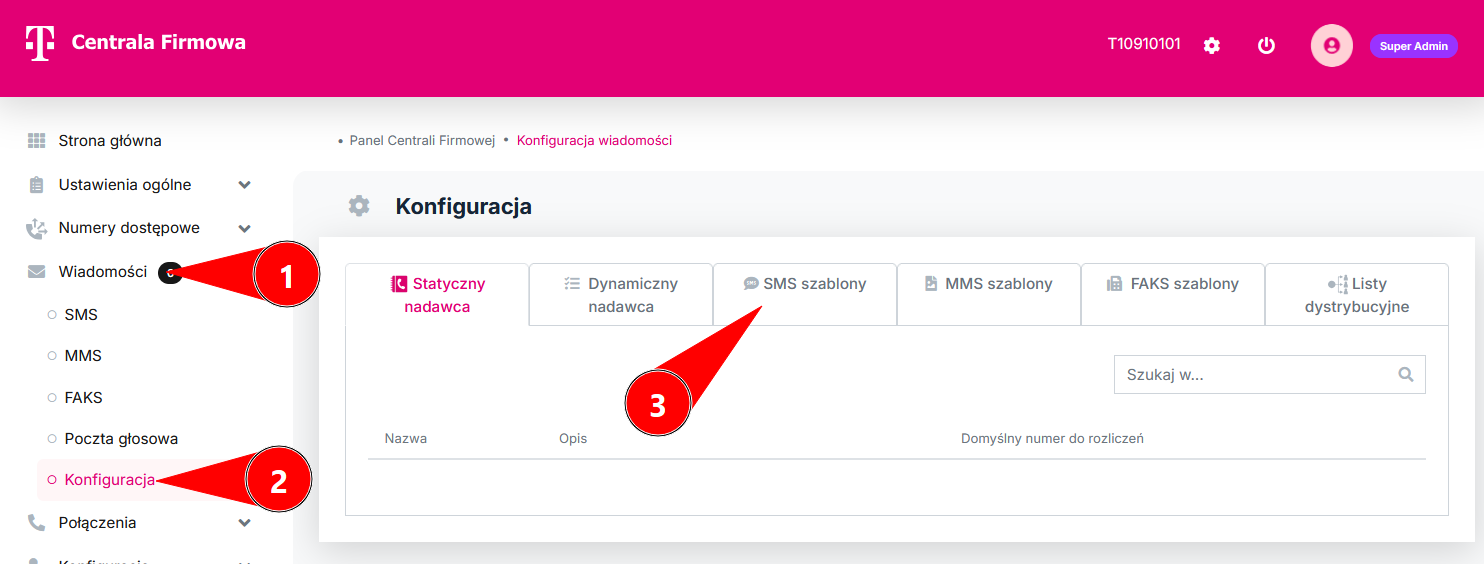
### **Opis strony**

Na tej stronie widoczne wszystkie zapisane szablony do wysyłki wiadomości SMS. Zobacz detale szablonu, wchodząc do jego **Edycji.** Oprócz tego w tym miejscu można dodać, importować, eksportować, edytować lub usunąć szablon. Każdy z tych czynności została opisana poniżej.

[![image.png](https://bookstack.uc.t-mobile.pl/uploads/images/gallery/2024-06/scaled-1680-/4SPimage.png)](https://bookstack.uc.t-mobile.pl/uploads/images/gallery/2024-06/4SPimage.png)
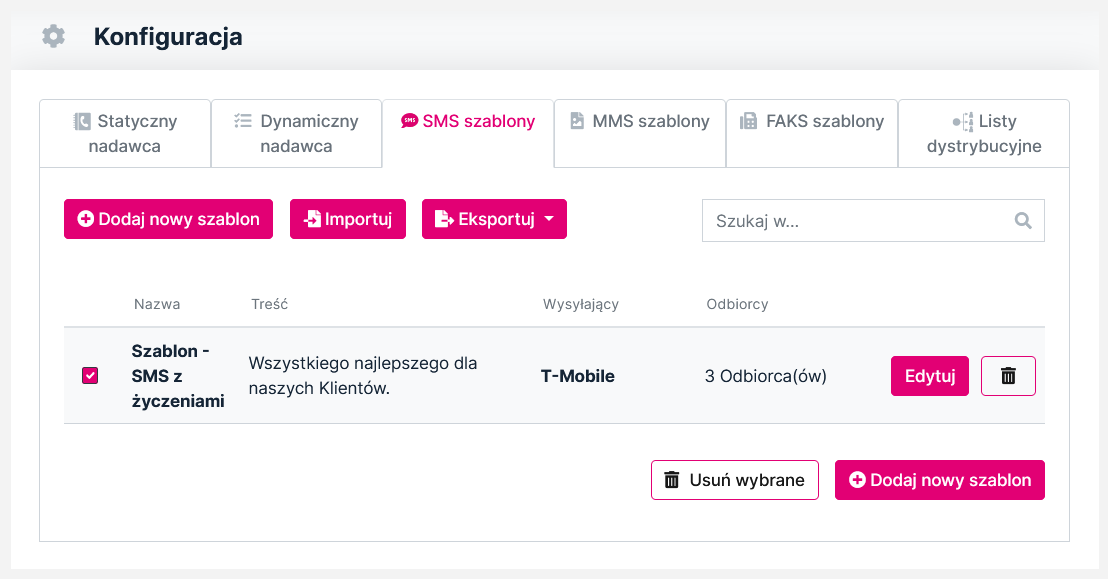
### **Dodanie nowego szablonu**

<span style="mso-bidi-font-size: 11.5pt; mso-bidi-font-family: 'TeleNeo Office'; mso-bidi-theme-font: minor-latin; mso-ansi-language: PL;">Naciśnij **Dodaj nowy szablon.**</span>

[![image.png](https://bookstack.uc.t-mobile.pl/uploads/images/gallery/2024-06/scaled-1680-/iy9image.png)](https://bookstack.uc.t-mobile.pl/uploads/images/gallery/2024-06/iy9image.png)

<span style="mso-bidi-font-size: 11.5pt; mso-bidi-font-family: 'TeleNeo Office'; mso-bidi-theme-font: minor-latin; mso-ansi-language: PL;">Wprowadź **Nazwę szablonu.**</span>

[![image.png](https://bookstack.uc.t-mobile.pl/uploads/images/gallery/2024-06/scaled-1680-/UYuimage.png)](https://bookstack.uc.t-mobile.pl/uploads/images/gallery/2024-06/UYuimage.png)

#### **Nadawca**

Wybierz jedną z trzech opcji, aby wybrać prezentację nadawcy numerem dostępowym lub identyfikatorem alfanumerycznym:  
<span style="color: rgb(226, 0, 116);">**◼** <span style="color: rgb(0, 0, 0);">**Numer dostępowy** <span style="color: rgb(226, 0, 116);"><span style="color: rgb(0, 0, 0);"><span style="color: rgb(226, 0, 116);"><span style="color: rgb(0, 0, 0);">- wiadomość będzie prezentowana numerem dostępowym, z którego zostanie wysłana i rozliczona.</span></span></span></span> **<span style="color: rgb(226, 0, 116);">◼ <span style="color: rgb(0, 0, 0);">Identyfikator <span style="color: rgb(226, 0, 116);"><span style="color: rgb(0, 0, 0);"><span style="color: rgb(226, 0, 116);"><span style="color: rgb(0, 0, 0);">alfanumeryczny</span></span></span></span> dynamiczny</span></span>**<span style="color: rgb(226, 0, 116);"><span style="color: rgb(0, 0, 0);"> - dowolna nazwa nadawcy zwierająca od 3 do 11 znaków. Po wybraniu tej opcji wybierz numer dostępowy, na którym będzie rozliczona wysyłka SMS.</span></span> **<span style="color: rgb(226, 0, 116);">◼ <span style="color: rgb(0, 0, 0);">Identyfikator alfanumeryczny z listy </span></span>**<span style="color: rgb(226, 0, 116);"><span style="color: rgb(0, 0, 0);"><span style="color: rgb(226, 0, 116);"><span style="color: rgb(0, 0, 0);"><span style="color: rgb(226, 0, 116);"><span style="color: rgb(0, 0, 0);">- jedna z nazw nadawcy, które zostały skonfigurowane przez T-Mobile na życzenie klienta. <span style="color: rgb(226, 0, 116);"><span style="color: rgb(0, 0, 0);"><span style="color: rgb(226, 0, 116);"><span style="color: rgb(0, 0, 0);">Po wybraniu tej opcji wybierz numer dostępowy, na którym będzie rozliczona wysyłka SMS.</span></span></span></span></span></span></span></span></span></span></span></span>

<p class="callout warning"><span style="color: rgb(226, 0, 116);"><span style="color: rgb(0, 0, 0);"><span style="color: rgb(226, 0, 116);"><span style="color: rgb(0, 0, 0);"><span style="color: rgb(226, 0, 116);"><span style="color: rgb(0, 0, 0);"><span style="color: rgb(226, 0, 116);"><span style="color: rgb(0, 0, 0);"><span style="color: rgb(226, 0, 116);"><span style="color: rgb(0, 0, 0);"><span style="color: rgb(226, 0, 116);"><span style="color: rgb(0, 0, 0);"><span style="mso-ansi-language: PL;"><span style="color: rgb(186, 55, 42);">**<span style="color: rgb(226, 0, 116);"><span style="color: rgb(0, 0, 0);"><span style="color: rgb(226, 0, 116);"><span style="color: rgb(0, 0, 0);"><span style="color: rgb(226, 0, 116);"><span style="color: rgb(0, 0, 0);"><span style="color: rgb(226, 0, 116);"><span style="color: rgb(0, 0, 0);"><span style="color: rgb(226, 0, 116);"><span style="color: rgb(0, 0, 0);"><span style="color: rgb(226, 0, 116);"><span style="color: rgb(0, 0, 0);"><span style="color: rgb(186, 55, 42);">Identyfikator alfanumeryczny musi zawierać od 2 do 11 znaków w tym co najmniej jedną literę, nie może zawierać spacji na początku i końcu, znaku „@” oraz „+” na początku. </span></span></span></span></span></span></span></span></span></span></span></span></span>**</span></span></span></span></span></span></span></span></span></span></span></span></span></span></p>

[![image.png](https://bookstack.uc.t-mobile.pl/uploads/images/gallery/2024-06/scaled-1680-/vMFimage.png)](https://bookstack.uc.t-mobile.pl/uploads/images/gallery/2024-06/vMFimage.png)

#### **Odbiorcy**

Rozpocznij konfigurację odbiorców, naciskając **Dodaj** w części **Odbiorcy.**

[![image.png](https://bookstack.uc.t-mobile.pl/uploads/images/gallery/2024-06/scaled-1680-/W8bimage.png)](https://bookstack.uc.t-mobile.pl/uploads/images/gallery/2024-06/W8bimage.png)

Do wyboru są cztery opcje wprowadzenia odbiorcy lub odbiorców wiadomości:  
<span style="color: rgb(226, 0, 116);">**◼** <span style="color: rgb(0, 0, 0);">**Książka adresowa** <span style="color: rgb(226, 0, 116);"><span style="color: rgb(0, 0, 0);"><span style="color: rgb(226, 0, 116);"><span style="color: rgb(0, 0, 0);">- wybierz odbiorców z **Książki adresowej** PGG. Instrukcja obsługi książki adresowej: *<span style="color: rgb(226, 0, 116);">[Ustawienia ogólne - Książka adresowa.](https://info.biznes.t-mobile.pl/books/centrala-firmowa-instrukcja-uzytkownika/chapter/ustawienia-ogolne-ksiazka-adresowa)</span>*</span></span></span></span> **<span style="color: rgb(226, 0, 116);">◼ <span style="color: rgb(0, 0, 0);">Lista dystrybucyjna</span></span>** - wybierz skonfigurowaną wcześniej listę adresatów. Opis konfiguracji listy dystrybucyjnej: <span style="color: rgb(226, 0, 116);"><span style="color: rgb(0, 0, 0);"><span style="color: rgb(226, 0, 116);"><span style="color: rgb(0, 0, 0);"><span style="color: rgb(226, 0, 116);"><span style="color: rgb(0, 0, 0);">*<span style="color: rgb(226, 0, 116);">[Konfiguracja - Listy dystrybucyjne.](https://info.biznes.t-mobile.pl/books/centrala-firmowa-instrukcja-uzytkownika/page/konfiguracja-listy-dystrybucyjne)</span>*</span></span></span></span></span></span> **<span style="color: rgb(226, 0, 116);">◼ <span style="color: rgb(0, 0, 0);">Lista administratorów </span></span>**<span style="color: rgb(226, 0, 116);"><span style="color: rgb(0, 0, 0);"><span style="color: rgb(226, 0, 116);"><span style="color: rgb(0, 0, 0);"><span style="color: rgb(226, 0, 116);"><span style="color: rgb(0, 0, 0);">- wybierz odbiorców spośród **administratorów** PGG.  
<span style="color: rgb(226, 0, 116);"><span style="color: rgb(0, 0, 0);">**<span style="color: rgb(226, 0, 116);">◼ <span style="color: rgb(0, 0, 0);"><span style="color: rgb(226, 0, 116);"><span style="color: rgb(0, 0, 0);">Dodaj numery </span></span></span></span>**<span style="color: rgb(226, 0, 116);"><span style="color: rgb(0, 0, 0);"><span style="color: rgb(226, 0, 116);"><span style="color: rgb(0, 0, 0);">- wprowadź odbiorców ręcznie lub wgraj z pliku <span class="ng-star-inserted"><span class="fw-bold">**XLS, CSV** lub **TXT.**</span></span></span></span></span></span></span></span></span></span></span></span></span></span></span></span>

<span style="color: rgb(226, 0, 116);"><span style="color: rgb(0, 0, 0);"><span style="color: rgb(226, 0, 116);"><span style="color: rgb(0, 0, 0);"><span style="color: rgb(226, 0, 116);"><span style="color: rgb(0, 0, 0);"><span style="color: rgb(226, 0, 116);"><span style="color: rgb(0, 0, 0);"><span style="color: rgb(226, 0, 116);"><span style="color: rgb(0, 0, 0);"><span style="color: rgb(226, 0, 116);"><span style="color: rgb(0, 0, 0);"><span style="color: rgb(226, 0, 116);"><span style="color: rgb(0, 0, 0);"><span class="ng-star-inserted"><span class="fw-bold">Metody wprowadzenie odbiorców można łączyć, np. najpierw wprowadzając numery z listy dystrybucyjnej, a następnie dodając kolejnego adresata ręcznie.</span></span></span></span></span></span></span></span></span></span></span></span></span></span></span></span>

[![image.png](https://bookstack.uc.t-mobile.pl/uploads/images/gallery/2024-06/scaled-1680-/ocoimage.png)](https://bookstack.uc.t-mobile.pl/uploads/images/gallery/2024-06/ocoimage.png)

##### <span style="color: rgb(226, 0, 116);"><span style="color: rgb(0, 0, 0);">**Książka adresowa**</span></span>

<span style="color: rgb(226, 0, 116);"><span style="color: rgb(0, 0, 0);"><span style="mso-ansi-language: PL;"><span style="color: rgb(226, 0, 116);">**1.** <span style="color: rgb(52, 73, 94);"><span style="color: #34495e;">Naciśnij </span>**Dodaj** <span style="color: #34495e;">obok wybranego numeru.</span>  
<span style="color: rgb(226, 0, 116);">**<span style="color: #e20074;">2. <span style="color: rgb(0, 0, 0);"><span style="color: rgb(226, 0, 116);"><span style="color: rgb(0, 0, 0);"><span style="color: rgb(226, 0, 116);"><span style="color: rgb(0, 0, 0);"><span style="color: rgb(226, 0, 116);"><span style="color: rgb(0, 0, 0);"><span style="color: rgb(226, 0, 116);"><span style="color: rgb(0, 0, 0);"><span style="color: rgb(226, 0, 116);"><span style="color: rgb(52, 73, 94);"><span style="color: rgb(226, 0, 116);"><span style="color: #34495e;"><span style="color: rgb(226, 0, 116);">(Opcjonalnie)</span></span></span></span></span></span></span></span></span></span></span></span></span></span></span><span style="color: #34495e;"> </span>**<span style="color: #34495e;">Usuń zbędne lub błędnie dodane numery.</span></span>  
<span style="color: rgb(226, 0, 116);">**<span style="color: #e20074;">3. </span><span style="color: #34495e;">Zapisz </span>**<span style="color: #34495e;">listę odbiorców.</span></span></span></span></span>  
</span></span>

[![image.png](https://bookstack.uc.t-mobile.pl/uploads/images/gallery/2024-06/scaled-1680-/4Yuimage.png)](https://bookstack.uc.t-mobile.pl/uploads/images/gallery/2024-06/4Yuimage.png)

##### <span style="color: rgb(226, 0, 116);"><span style="color: rgb(0, 0, 0);">**<span style="color: rgb(226, 0, 116);"><span style="color: rgb(0, 0, 0);">Lista dystrybucyjna</span></span>**</span></span>

<span style="color: rgb(226, 0, 116);"><span style="color: rgb(0, 0, 0);"><span style="color: rgb(226, 0, 116);"><span style="color: rgb(0, 0, 0);"><span style="color: rgb(226, 0, 116);"><span style="color: rgb(0, 0, 0);"><span style="color: rgb(226, 0, 116);"><span style="color: rgb(0, 0, 0);"><span style="color: rgb(226, 0, 116);"><span style="color: rgb(0, 0, 0);"><span style="mso-ansi-language: PL;"><span style="color: rgb(226, 0, 116);">**1.** <span style="color: rgb(52, 73, 94);"><span style="color: #34495e;">Naciśnij </span>**Dodaj** <span style="color: #34495e;">obok wybranej listy dystrybucyjnej.  
</span></span></span></span></span></span></span></span></span></span></span></span></span></span><span style="color: rgb(226, 0, 116);"><span style="color: rgb(0, 0, 0);"><span style="color: rgb(226, 0, 116);"><span style="color: rgb(0, 0, 0);"><span style="color: rgb(226, 0, 116);"><span style="color: rgb(0, 0, 0);"><span style="color: rgb(226, 0, 116);"><span style="color: rgb(0, 0, 0);"><span style="color: rgb(226, 0, 116);"><span style="color: rgb(0, 0, 0);"><span style="mso-ansi-language: PL;"><span style="color: rgb(226, 0, 116);"><span style="color: rgb(52, 73, 94);"><span style="color: rgb(226, 0, 116);">**<span style="color: #e20074;">2. </span><span style="color: #34495e;"><span style="color: rgb(226, 0, 116);">(Opcjonalnie)</span> </span>**<span style="color: #34495e;">Usuń zbędne lub błędnie dodane <span style="color: rgb(226, 0, 116);"><span style="color: rgb(0, 0, 0);"><span style="color: rgb(226, 0, 116);"><span style="color: rgb(0, 0, 0);"><span style="color: rgb(226, 0, 116);"><span style="color: rgb(0, 0, 0);"><span style="color: rgb(226, 0, 116);"><span style="color: rgb(0, 0, 0);"><span style="color: rgb(226, 0, 116);"><span style="color: rgb(0, 0, 0);"><span style="color: rgb(226, 0, 116);"><span style="color: rgb(52, 73, 94);"><span style="color: #34495e;">listy dystrybucyjne</span></span></span></span></span></span></span></span></span></span></span></span></span>.</span></span>  
<span style="color: rgb(226, 0, 116);">**<span style="color: #e20074;">3. </span><span style="color: #34495e;">Zapisz </span>**<span style="color: #34495e;">listę odbiorców.</span></span></span></span></span></span></span></span></span></span></span></span></span></span></span>

[![image.png](https://bookstack.uc.t-mobile.pl/uploads/images/gallery/2024-06/scaled-1680-/P7Zimage.png)](https://bookstack.uc.t-mobile.pl/uploads/images/gallery/2024-06/P7Zimage.png)

##### <span style="color: rgb(226, 0, 116);"><span style="color: rgb(0, 0, 0);"> **<span style="color: rgb(226, 0, 116);"><span style="color: rgb(0, 0, 0);">Lista administratorów</span></span>**</span></span>

<span style="color: rgb(226, 0, 116);"><span style="color: rgb(0, 0, 0);"><span style="color: rgb(226, 0, 116);"><span style="color: rgb(0, 0, 0);"><span style="color: rgb(226, 0, 116);"><span style="color: rgb(0, 0, 0);"><span style="mso-ansi-language: PL;"><span style="color: rgb(226, 0, 116);">**1.** <span style="color: rgb(52, 73, 94);"><span style="color: #34495e;">Naciśnij </span>**Dodaj** <span style="color: #34495e;">obok wybranego numeru.</span>  
<span style="color: rgb(226, 0, 116);">**<span style="color: #e20074;">2. <span style="color: rgb(0, 0, 0);"><span style="color: rgb(226, 0, 116);"><span style="color: rgb(0, 0, 0);"><span style="color: rgb(226, 0, 116);"><span style="color: rgb(0, 0, 0);"><span style="color: rgb(226, 0, 116);"><span style="color: rgb(0, 0, 0);"><span style="color: rgb(226, 0, 116);"><span style="color: rgb(0, 0, 0);"><span style="color: rgb(226, 0, 116);"><span style="color: rgb(52, 73, 94);"><span style="color: rgb(226, 0, 116);"><span style="color: #34495e;"><span style="color: rgb(226, 0, 116);">(Opcjonalnie)</span></span></span></span></span></span></span></span></span></span></span></span></span></span></span><span style="color: #34495e;"> </span>**<span style="color: #34495e;">Usuń zbędne lub błędnie dodane numery.</span></span>  
<span style="color: rgb(226, 0, 116);">**<span style="color: #e20074;">3. </span><span style="color: #34495e;">Zapisz </span>**<span style="color: #34495e;">listę odbiorców.</span></span></span></span></span></span></span></span></span></span></span>

[![image.png](https://bookstack.uc.t-mobile.pl/uploads/images/gallery/2024-06/scaled-1680-/GBcimage.png)](https://bookstack.uc.t-mobile.pl/uploads/images/gallery/2024-06/GBcimage.png)

##### **Dodaj odbiorcę -** wgranie numerów z pliku

**<span style="color: rgb(226, 0, 116);">1.</span>** <span style="color: rgb(0, 0, 0);">Naciśnij **Wybierz plik.** </span>

<p class="callout warning"><span style="color: rgb(224, 62, 45);">**<span class="ng-star-inserted"><span class="fw-bold">Numery dodane bez międzynarodowego numeru kierunkowego są automatycznie uzupełnione o numer kierunkowy do Polski. Jeżeli chcesz wysłać wiadomość za granicę, to poprzedź numer odbiorcy numerem kierunkowym właściwego kraju (np. 0048).</span></span>**</span></p>

[![image.png](https://bookstack.uc.t-mobile.pl/uploads/images/gallery/2024-06/scaled-1680-/iWRimage.png)](https://bookstack.uc.t-mobile.pl/uploads/images/gallery/2024-06/iWRimage.png)

**<span style="color: rgb(226, 0, 116);">2.</span>** Zaznacz plik. <span class="ng-star-inserted">Obsługiwane formaty plików to <span class="fw-bold">**XLS, CSV** i **TXT.**</span></span><span style="color: rgb(0, 0, 0);"> **<span style="color: rgb(226, 0, 116);">3.</span>** Naciśnij **Otwórz.** </span>

[![image.png](https://bookstack.uc.t-mobile.pl/uploads/images/gallery/2024-06/scaled-1680-/izaimage.png)](https://bookstack.uc.t-mobile.pl/uploads/images/gallery/2024-06/izaimage.png)

**<span style="color: rgb(226, 0, 116);">4.</span>** Numery wgrane z pliku zostaną wyświetlone w polu **Dodaj numery**<span class="ng-star-inserted"><span class="fw-bold">**.** W tym miejscu możesz je modyfikować, usunąć lub dodać kolejne. Numery należy oddzielać przecinkiem, spacją lub umieścić w osobnej linii.   
</span></span><span style="color: rgb(0, 0, 0);">**<span style="color: rgb(226, 0, 116);">5.</span>** Naciśnij **Dodaj.**</span>

[![image.png](https://bookstack.uc.t-mobile.pl/uploads/images/gallery/2024-06/scaled-1680-/tHximage.png)](https://bookstack.uc.t-mobile.pl/uploads/images/gallery/2024-06/tHximage.png)

<span style="color: rgb(0, 0, 0);">**<span style="color: rgb(226, 0, 116);">6.</span>** Dodane numery są widoczne w górnej części okna **Dodaj odbiorcę.**</span>

[![image.png](https://bookstack.uc.t-mobile.pl/uploads/images/gallery/2024-06/scaled-1680-/p05image.png)](https://bookstack.uc.t-mobile.pl/uploads/images/gallery/2024-06/p05image.png)

**Nieprawidłowe numery,** które nie zostały dodane do listy odbiorców, są wyświetlone w oknie obok.

[![image.png](https://bookstack.uc.t-mobile.pl/uploads/images/gallery/2024-06/scaled-1680-/kEvimage.png)](https://bookstack.uc.t-mobile.pl/uploads/images/gallery/2024-06/kEvimage.png)

<span style="color: rgb(0, 0, 0);">**<span style="color: rgb(226, 0, 116);">7.</span>** Naciśnij **Zapisz,** aby zakończyć dodawanie odbiorców.</span>

[![image.png](https://bookstack.uc.t-mobile.pl/uploads/images/gallery/2024-06/scaled-1680-/ddtimage.png)](https://bookstack.uc.t-mobile.pl/uploads/images/gallery/2024-06/ddtimage.png)

##### **Dodaj odbiorcę -** Wprowadzenie numerów ręcznie

**<span style="color: rgb(226, 0, 116);">1.</span>** Wprowadź numery w polu **Dodaj numery**<span class="ng-star-inserted"><span class="fw-bold">**.** Numery należy oddzielać przecinkiem, spacją lub umieścić w osobnej linii.</span></span>

<p class="callout warning"><span class="ng-star-inserted"><span class="fw-bold"><span style="color: rgb(224, 62, 45);">**Numery dodane bez międzynarodowego numeru kierunkowego są automatycznie uzupełnione o numer kierunkowy do Polski. Jeżeli chcesz wysłać wiadomość za granicę, to poprzedź numer odbiorcy numerem kierunkowym właściwego kraju (np. 0048).**</span></span></span></p>

<span style="color: rgb(0, 0, 0);">**<span style="color: rgb(226, 0, 116);">2.</span>** Naciśnij **Dodaj.**</span>

[![image.png](https://bookstack.uc.t-mobile.pl/uploads/images/gallery/2024-06/scaled-1680-/0PYimage.png)](https://bookstack.uc.t-mobile.pl/uploads/images/gallery/2024-06/0PYimage.png)

<span style="color: rgb(0, 0, 0);">**<span style="color: rgb(226, 0, 116);">3.</span>** Dodane numery są widoczne w górnej części okna **Dodaj odbiorcę.**</span>

[![image.png](https://bookstack.uc.t-mobile.pl/uploads/images/gallery/2024-06/scaled-1680-/p05image.png)](https://bookstack.uc.t-mobile.pl/uploads/images/gallery/2024-06/p05image.png)

**Nieprawidłowe numery**, które nie zostały dodane do listy odbiorców są wyświetlone w oknie obok.

[![image.png](https://bookstack.uc.t-mobile.pl/uploads/images/gallery/2024-06/scaled-1680-/kEvimage.png)](https://bookstack.uc.t-mobile.pl/uploads/images/gallery/2024-06/kEvimage.png)

<span style="color: rgb(0, 0, 0);">**<span style="color: rgb(226, 0, 116);">4.</span>** Naciśnij **Zapisz,** aby zakończyć dodawanie odbiorców.</span>

[![image.png](https://bookstack.uc.t-mobile.pl/uploads/images/gallery/2024-06/scaled-1680-/ddtimage.png)](https://bookstack.uc.t-mobile.pl/uploads/images/gallery/2024-06/ddtimage.png)

#### **Treść wiadomości**

Wiadomość SMS może mieć maksymalną długość 160 znaków, wliczając w to spacje oraz znaki interpunkcyjne, jeżeli ten limit zostanie przekroczony, SMS zostanie podzielony na dwie lub więcej wiadomości. Ich wysyłka będzie rozliczona jako kilka SMS-ów, jednak u odbiorcy będzie widoczna jako jedna długa wiadomość.

<span style="color: rgb(226, 0, 116);"><span style="color: rgb(0, 0, 0);"><span style="color: rgb(226, 0, 116);"><span style="color: rgb(0, 0, 0);"><span style="color: rgb(226, 0, 116);"><span style="color: rgb(0, 0, 0);"><span style="color: rgb(226, 0, 116);">**<span style="color: #e20074;">◼ </span><span style="color: #000000;">Dynamiczne elementy wiadomości </span>**<span style="color: #000000;">- wstawienie tego elementu automatycznie uzupełnia wysłaną wiadomość o **Imię** lub **Nazwisko** adresata pobrane z książki adresowej, lub listy dystrybucyjnej oraz **Datę** i **Godzinę** wysłania wiadomości.</span></span></span></span></span></span></span></span>

[![image.png](https://bookstack.uc.t-mobile.pl/uploads/images/gallery/2024-06/scaled-1680-/fp5image.png)](https://bookstack.uc.t-mobile.pl/uploads/images/gallery/2024-06/fp5image.png)

Po skończonej konfiguracji wiadomości naciśnij **Zapisz.**

[![image.png](https://bookstack.uc.t-mobile.pl/uploads/images/gallery/2024-06/scaled-1680-/F40image.png)](https://bookstack.uc.t-mobile.pl/uploads/images/gallery/2024-06/F40image.png)

Zapisany szablon można zobaczyć w zakładce **Szablony SMS.**

### **Import szablonu**

Można stworzyć nowy szablon za pomocą pliku **CSV** lub **XLS.** Format przykładowego pliku **XLS** jest widoczny na zdjęciu poniżej, można dowolnie zwiększać lub zmniejszać ilość kolumn z odbiorcami.

[![image.png](https://bookstack.uc.t-mobile.pl/uploads/images/gallery/2024-06/scaled-1680-/9oWimage.png)](https://bookstack.uc.t-mobile.pl/uploads/images/gallery/2024-06/9oWimage.png)

**<span style="color: rgb(226, 0, 116);">1.</span>** Naciśnij **Importuj.**

[![image.png](https://bookstack.uc.t-mobile.pl/uploads/images/gallery/2024-06/scaled-1680-/iNTimage.png)](https://bookstack.uc.t-mobile.pl/uploads/images/gallery/2024-06/iNTimage.png)

**<span style="color: rgb(226, 0, 116);">2.</span>** Następnie **Wybierz plik.**

[![image.png](https://bookstack.uc.t-mobile.pl/uploads/images/gallery/2024-06/scaled-1680-/PGpimage.png)](https://bookstack.uc.t-mobile.pl/uploads/images/gallery/2024-06/PGpimage.png)

**<span style="color: rgb(226, 0, 116);">3.</span>** Zaznacz plik z **szablonem.**  
**<span style="color: rgb(226, 0, 116);">4.</span>** Naciśnij **Otwórz.**

[![image.png](https://bookstack.uc.t-mobile.pl/uploads/images/gallery/2024-06/scaled-1680-/ftMimage.png)](https://bookstack.uc.t-mobile.pl/uploads/images/gallery/2024-06/ftMimage.png)

**<span style="color: rgb(226, 0, 116);">5.</span>** Zakończ import szablonu naciskając **Prześlij.**

[![image.png](https://bookstack.uc.t-mobile.pl/uploads/images/gallery/2024-06/scaled-1680-/Ytiimage.png)](https://bookstack.uc.t-mobile.pl/uploads/images/gallery/2024-06/Ytiimage.png)
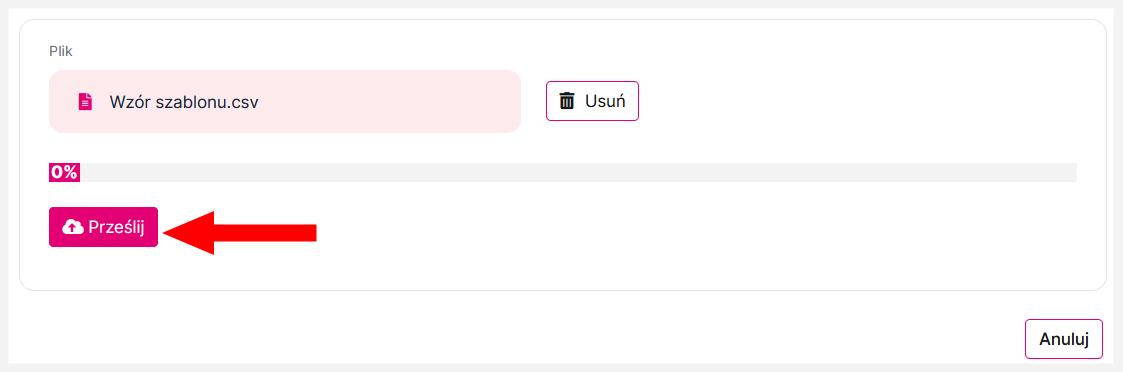
### **Eksport szablonów**

Możliwość pobrania wszystkich zapisanych szablonów w jednym pliku w formacie **XLS** lub **CSV.**

<span style="color: rgb(226, 0, 116);">**1.** </span>Naciśnij **Eksportuj.  
<span style="color: rgb(226, 0, 116);">2.</span>**<span style="color: rgb(226, 0, 116);"> </span>Naciśnij na format w którym chcesz pobrać szablony. Po wybraniu plik zostanie pobrany automatycznie.

[![image.png](https://bookstack.uc.t-mobile.pl/uploads/images/gallery/2024-06/scaled-1680-/qPVimage.png)](https://bookstack.uc.t-mobile.pl/uploads/images/gallery/2024-06/qPVimage.png)
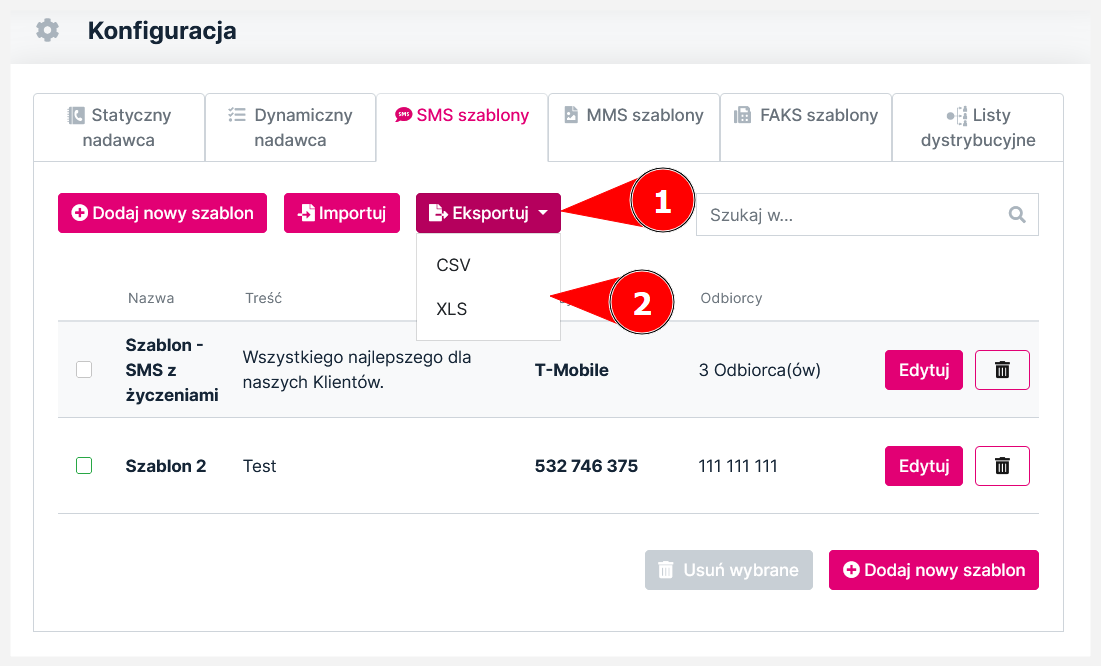
### **Edycja szablonu**

**<span style="color: rgb(226, 0, 116);">1.</span>**<span style="color: rgb(226, 0, 116);"> </span>Naciśnij **Edytuj** obok wybranego szablonu.

[![image.png](https://bookstack.uc.t-mobile.pl/uploads/images/gallery/2024-06/scaled-1680-/JpOimage.png)](https://bookstack.uc.t-mobile.pl/uploads/images/gallery/2024-06/JpOimage.png)
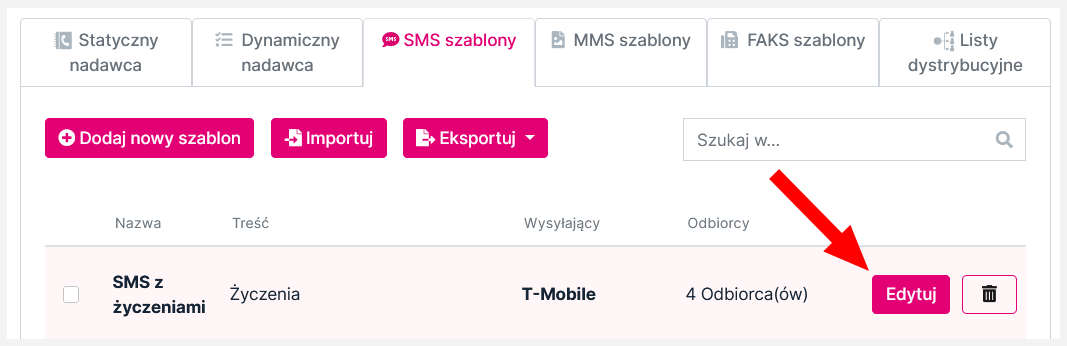
Edycja szablonu odbywa się tak samo, jak jego konfiguracja opisana we wcześniejszej części instrukcji.

### **Usunięcie szablonu**

<span style="color: rgb(226, 0, 116);">**1.** <span style="color: rgb(52, 73, 94);">Zaznacz wybrany **szablon**</span></span>**<span style="color: rgb(52, 73, 94);">.</span>  
<span style="color: rgb(226, 0, 116);">2.</span>**<span style="color: rgb(226, 0, 116);"> </span>Naciśnij **Usuń wybrane.**

[![image.png](https://bookstack.uc.t-mobile.pl/uploads/images/gallery/2024-06/scaled-1680-/rebimage.png)](https://bookstack.uc.t-mobile.pl/uploads/images/gallery/2024-06/rebimage.png)

# Konfiguracja - Szablony MMS

<span style="color: rgb(226, 0, 116);">**Szablon MMS** <span style="color: rgb(0, 0, 0);">pozwalana użycie gotowego wzoru wiadomości MMS wraz z nadawcą, odbiorcami oraz treścią.</span></span>

<span style="color: rgb(226, 0, 116);"><span style="color: rgb(0, 0, 0);"><span style="color: rgb(226, 0, 116);"><span style="color: rgb(0, 0, 0);"><span style="color: rgb(52, 73, 94);">Jeżeli chcesz wysłać wiadomość MMS, skorzystaj z instrukcji</span>: *<span style="color: rgb(226, 0, 116);">[MMS - Nowy MMS](https://info.biznes.t-mobile.pl/books/centrala-firmowa-instrukcja-uzytkownika/page/mms-nowy-mms)</span>*</span></span></span></span>

### **Ścieżka dostępu**

1. <span style="mso-bidi-font-size: 11.5pt; mso-bidi-font-family: 'TeleNeo Office'; mso-bidi-theme-font: minor-latin; mso-ansi-language: PL;">Z menu po lewej stronie wybierz **Wiadomości.**</span>
2. Przejdź do zakładki **Konfiguracja.**
3. Wybierz opcję **MMS szablony.**[![obraz.png](https://bookstack.uc.t-mobile.pl/uploads/images/gallery/2026-02/scaled-1680-/84Yobraz.png)](https://bookstack.uc.t-mobile.pl/uploads/images/gallery/2026-02/84Yobraz.png)
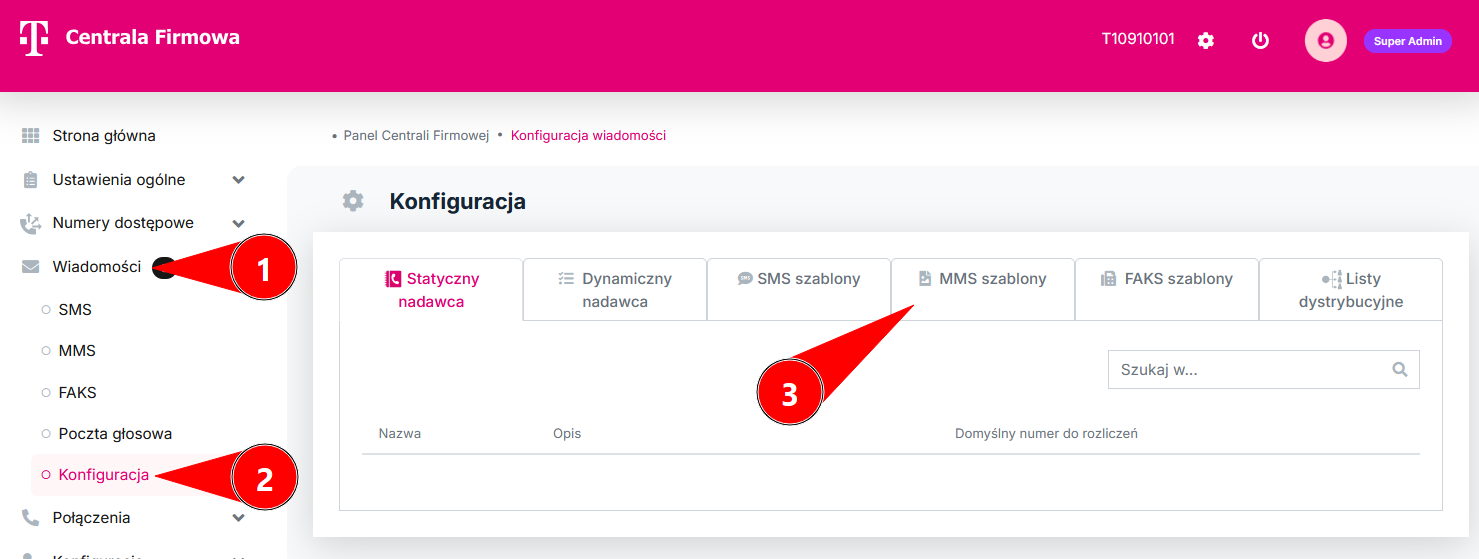
### **Opis strony**

Na tej stronie widoczne wszystkie zapisane szablony do wysyłki wiadomości MMS. Zobacz detale szablonu, wchodząc do jego **Edycji.** Oprócz tego w tym miejscu można dodać, importować, eksportować, edytować lub usunąć szablon. Każdy z tych czynności została opisana poniżej.

[![image.png](https://bookstack.uc.t-mobile.pl/uploads/images/gallery/2024-06/scaled-1680-/4SPimage.png)](https://bookstack.uc.t-mobile.pl/uploads/images/gallery/2024-06/4SPimage.png)

### **Dodanie nowego szablonu**

<span style="mso-bidi-font-size: 11.5pt; mso-bidi-font-family: 'TeleNeo Office'; mso-bidi-theme-font: minor-latin; mso-ansi-language: PL;">Naciśnij **Dodaj nowy szablon.**</span>

[![image.png](https://bookstack.uc.t-mobile.pl/uploads/images/gallery/2024-06/scaled-1680-/UXgimage.png)](https://bookstack.uc.t-mobile.pl/uploads/images/gallery/2024-06/UXgimage.png)

<span style="mso-bidi-font-size: 11.5pt; mso-bidi-font-family: 'TeleNeo Office'; mso-bidi-theme-font: minor-latin; mso-ansi-language: PL;">Wprowadź **Nazwę szablonu.**</span>

[![image.png](https://bookstack.uc.t-mobile.pl/uploads/images/gallery/2024-06/scaled-1680-/rndimage.png)](https://bookstack.uc.t-mobile.pl/uploads/images/gallery/2024-06/rndimage.png)

#### **Nadawca**

Wybierz jedną z trzech opcji, aby wybrać prezentację nadawcy numerem dostępowym lub identyfikatorem alfanumerycznym:  
<span style="color: rgb(226, 0, 116);">**◼** <span style="color: rgb(0, 0, 0);">**Numer dostępowy** <span style="color: rgb(226, 0, 116);"><span style="color: rgb(0, 0, 0);"><span style="color: rgb(226, 0, 116);"><span style="color: rgb(0, 0, 0);">- wiadomość będzie prezentowana numerem dostępowym, z którego zostanie wysłana i rozliczona.</span></span></span></span> **<span style="color: rgb(226, 0, 116);">◼ <span style="color: rgb(0, 0, 0);">Identyfikator <span style="color: rgb(226, 0, 116);"><span style="color: rgb(0, 0, 0);"><span style="color: rgb(226, 0, 116);"><span style="color: rgb(0, 0, 0);">alfanumeryczny</span></span></span></span> dynamiczny</span></span>**<span style="color: rgb(226, 0, 116);"><span style="color: rgb(0, 0, 0);"> - dowolna nazwa nadawcy zwierająca od 3 do 11 znaków. Po wybraniu tej opcji wybierz numer dostępowy, na którym będzie rozliczona wysyłka MMS.</span></span> **<span style="color: rgb(226, 0, 116);">◼ <span style="color: rgb(0, 0, 0);">Identyfikator alfanumeryczny z listy </span></span>**<span style="color: rgb(226, 0, 116);"><span style="color: rgb(0, 0, 0);"><span style="color: rgb(226, 0, 116);"><span style="color: rgb(0, 0, 0);"><span style="color: rgb(226, 0, 116);"><span style="color: rgb(0, 0, 0);">- jedna z nazw nadawcy, które zostały skonfigurowane przez T-Mobile na życzenie klienta. <span style="color: rgb(226, 0, 116);"><span style="color: rgb(0, 0, 0);"><span style="color: rgb(226, 0, 116);"><span style="color: rgb(0, 0, 0);">Po wybraniu tej opcji wybierz numer dostępowy, na którym będzie rozliczona wysyłka MMS.</span></span></span></span></span></span></span></span></span></span></span></span>

<p class="callout warning"><span style="color: rgb(226, 0, 116);"><span style="color: rgb(0, 0, 0);"><span style="color: rgb(226, 0, 116);"><span style="color: rgb(0, 0, 0);"><span style="color: rgb(226, 0, 116);"><span style="color: rgb(0, 0, 0);"><span style="color: rgb(226, 0, 116);"><span style="color: rgb(0, 0, 0);"><span style="color: rgb(226, 0, 116);"><span style="color: rgb(0, 0, 0);"><span style="color: rgb(226, 0, 116);"><span style="color: rgb(0, 0, 0);"><span style="mso-ansi-language: PL;"><span style="color: rgb(186, 55, 42);">**<span style="color: rgb(226, 0, 116);"><span style="color: rgb(0, 0, 0);"><span style="color: rgb(226, 0, 116);"><span style="color: rgb(0, 0, 0);"><span style="color: rgb(226, 0, 116);"><span style="color: rgb(0, 0, 0);"><span style="color: rgb(226, 0, 116);"><span style="color: rgb(0, 0, 0);"><span style="color: rgb(226, 0, 116);"><span style="color: rgb(0, 0, 0);"><span style="color: rgb(226, 0, 116);"><span style="color: rgb(0, 0, 0);"><span style="color: rgb(186, 55, 42);">Identyfikator alfanumeryczny musi zawierać od 2 do 11 znaków w tym co najmniej jedną literę, nie może zawierać spacji na początku i końcu, znaku „@” oraz „+” na początku. </span></span></span></span></span></span></span></span></span></span></span></span></span>**</span></span></span></span></span></span></span></span></span></span></span></span></span></span></p>

[![image.png](https://bookstack.uc.t-mobile.pl/uploads/images/gallery/2024-06/scaled-1680-/vMFimage.png)](https://bookstack.uc.t-mobile.pl/uploads/images/gallery/2024-06/vMFimage.png)

#### **Odbiorcy**

Rozpocznij konfigurację odbiorców, naciskając **Dodaj** w części **Odbiorcy.**

[![image.png](https://bookstack.uc.t-mobile.pl/uploads/images/gallery/2024-06/scaled-1680-/W8bimage.png)](https://bookstack.uc.t-mobile.pl/uploads/images/gallery/2024-06/W8bimage.png)

Do wyboru są cztery opcje wprowadzenia odbiorcy lub odbiorców wiadomości:  
<span style="color: rgb(226, 0, 116);">**◼** <span style="color: rgb(0, 0, 0);">**Książka adresowa** <span style="color: rgb(226, 0, 116);"><span style="color: rgb(0, 0, 0);"><span style="color: rgb(226, 0, 116);"><span style="color: rgb(0, 0, 0);">- wybierz odbiorców z **Książki adresowej** PGG. Instrukcja obsługi książki adresowej: *<span style="color: rgb(226, 0, 116);">[Ustawienia ogólne - Książka adresowa.](https://info.biznes.t-mobile.pl/books/centrala-firmowa-instrukcja-uzytkownika/chapter/ustawienia-ogolne-ksiazka-adresowa)</span>*</span></span></span></span> **<span style="color: rgb(226, 0, 116);">◼ <span style="color: rgb(0, 0, 0);">Lista dystrybucyjna</span></span>** - wybierz skonfigurowaną wcześniej listę adresatów. Opis konfiguracji listy dystrybucyjnej: <span style="color: rgb(226, 0, 116);"><span style="color: rgb(0, 0, 0);"><span style="color: rgb(226, 0, 116);"><span style="color: rgb(0, 0, 0);"><span style="color: rgb(226, 0, 116);"><span style="color: rgb(0, 0, 0);">*<span style="color: rgb(226, 0, 116);">[Konfiguracja - Listy dystrybucyjne.](https://info.biznes.t-mobile.pl/books/centrala-firmowa-instrukcja-uzytkownika/page/konfiguracja-listy-dystrybucyjne)</span>*</span></span></span></span></span></span> **<span style="color: rgb(226, 0, 116);">◼ <span style="color: rgb(0, 0, 0);">Lista administratorów </span></span>**<span style="color: rgb(226, 0, 116);"><span style="color: rgb(0, 0, 0);"><span style="color: rgb(226, 0, 116);"><span style="color: rgb(0, 0, 0);"><span style="color: rgb(226, 0, 116);"><span style="color: rgb(0, 0, 0);">- wybierz odbiorców spośród **administratorów** PGG.  
<span style="color: rgb(226, 0, 116);"><span style="color: rgb(0, 0, 0);">**<span style="color: rgb(226, 0, 116);">◼ <span style="color: rgb(0, 0, 0);"><span style="color: rgb(226, 0, 116);"><span style="color: rgb(0, 0, 0);">Dodaj numery </span></span></span></span>**<span style="color: rgb(226, 0, 116);"><span style="color: rgb(0, 0, 0);"><span style="color: rgb(226, 0, 116);"><span style="color: rgb(0, 0, 0);">- wprowadź odbiorców ręcznie lub wgraj z pliku <span class="ng-star-inserted"><span class="fw-bold">**XLS, CSV** lub **TXT.**</span></span></span></span></span></span></span></span></span></span></span></span></span></span></span></span>

<span style="color: rgb(226, 0, 116);"><span style="color: rgb(0, 0, 0);"><span style="color: rgb(226, 0, 116);"><span style="color: rgb(0, 0, 0);"><span style="color: rgb(226, 0, 116);"><span style="color: rgb(0, 0, 0);"><span style="color: rgb(226, 0, 116);"><span style="color: rgb(0, 0, 0);"><span style="color: rgb(226, 0, 116);"><span style="color: rgb(0, 0, 0);"><span style="color: rgb(226, 0, 116);"><span style="color: rgb(0, 0, 0);"><span style="color: rgb(226, 0, 116);"><span style="color: rgb(0, 0, 0);"><span class="ng-star-inserted"><span class="fw-bold">Metody wprowadzenie odbiorców można łączyć, np. najpierw wprowadzając numery z listy dystrybucyjnej, a następnie dodając kolejnego adresata ręcznie.</span></span></span></span></span></span></span></span></span></span></span></span></span></span></span></span>

[![image.png](https://bookstack.uc.t-mobile.pl/uploads/images/gallery/2024-06/scaled-1680-/ocoimage.png)](https://bookstack.uc.t-mobile.pl/uploads/images/gallery/2024-06/ocoimage.png)

##### <span style="color: rgb(226, 0, 116);"><span style="color: rgb(0, 0, 0);">**Książka adresowa**</span></span>

<span style="color: rgb(226, 0, 116);"><span style="color: rgb(0, 0, 0);"><span style="mso-ansi-language: PL;"><span style="color: rgb(226, 0, 116);">**1.** <span style="color: rgb(52, 73, 94);"><span style="color: #34495e;">Naciśnij </span>**Dodaj** <span style="color: #34495e;">obok wybranego numeru.</span>  
<span style="color: rgb(226, 0, 116);">**<span style="color: #e20074;">2. <span style="color: rgb(0, 0, 0);"><span style="color: rgb(226, 0, 116);"><span style="color: rgb(0, 0, 0);"><span style="color: rgb(226, 0, 116);"><span style="color: rgb(0, 0, 0);"><span style="color: rgb(226, 0, 116);"><span style="color: rgb(0, 0, 0);"><span style="color: rgb(226, 0, 116);"><span style="color: rgb(0, 0, 0);"><span style="color: rgb(226, 0, 116);"><span style="color: rgb(52, 73, 94);"><span style="color: rgb(226, 0, 116);"><span style="color: #34495e;"><span style="color: rgb(226, 0, 116);">(Opcjonalnie)</span></span></span></span></span></span></span></span></span></span></span></span></span></span></span><span style="color: #34495e;"> </span>**<span style="color: #34495e;">Usuń zbędne lub błędnie dodane numery.</span></span>  
<span style="color: rgb(226, 0, 116);">**<span style="color: #e20074;">3. </span><span style="color: #34495e;">Zapisz </span>**<span style="color: #34495e;">listę odbiorców.</span></span></span></span></span>  
</span></span>

[![image.png](https://bookstack.uc.t-mobile.pl/uploads/images/gallery/2024-06/scaled-1680-/4Yuimage.png)](https://bookstack.uc.t-mobile.pl/uploads/images/gallery/2024-06/4Yuimage.png)

##### <span style="color: rgb(226, 0, 116);"><span style="color: rgb(0, 0, 0);">**<span style="color: rgb(226, 0, 116);"><span style="color: rgb(0, 0, 0);">Lista dystrybucyjna</span></span>**</span></span>

<span style="color: rgb(226, 0, 116);"><span style="color: rgb(0, 0, 0);"><span style="color: rgb(226, 0, 116);"><span style="color: rgb(0, 0, 0);"><span style="color: rgb(226, 0, 116);"><span style="color: rgb(0, 0, 0);"><span style="color: rgb(226, 0, 116);"><span style="color: rgb(0, 0, 0);"><span style="color: rgb(226, 0, 116);"><span style="color: rgb(0, 0, 0);"><span style="mso-ansi-language: PL;"><span style="color: rgb(226, 0, 116);">**1.** <span style="color: rgb(52, 73, 94);"><span style="color: #34495e;">Naciśnij </span>**Dodaj** <span style="color: #34495e;">obok wybranej listy dystrybucyjnej.  
</span></span></span></span></span></span></span></span></span></span></span></span></span></span><span style="color: rgb(226, 0, 116);"><span style="color: rgb(0, 0, 0);"><span style="color: rgb(226, 0, 116);"><span style="color: rgb(0, 0, 0);"><span style="color: rgb(226, 0, 116);"><span style="color: rgb(0, 0, 0);"><span style="color: rgb(226, 0, 116);"><span style="color: rgb(0, 0, 0);"><span style="color: rgb(226, 0, 116);"><span style="color: rgb(0, 0, 0);"><span style="mso-ansi-language: PL;"><span style="color: rgb(226, 0, 116);"><span style="color: rgb(52, 73, 94);"><span style="color: rgb(226, 0, 116);">**<span style="color: #e20074;">2. </span><span style="color: #34495e;"><span style="color: rgb(226, 0, 116);">(Opcjonalnie)</span> </span>**<span style="color: #34495e;">Usuń zbędne lub błędnie dodane <span style="color: rgb(226, 0, 116);"><span style="color: rgb(0, 0, 0);"><span style="color: rgb(226, 0, 116);"><span style="color: rgb(0, 0, 0);"><span style="color: rgb(226, 0, 116);"><span style="color: rgb(0, 0, 0);"><span style="color: rgb(226, 0, 116);"><span style="color: rgb(0, 0, 0);"><span style="color: rgb(226, 0, 116);"><span style="color: rgb(0, 0, 0);"><span style="color: rgb(226, 0, 116);"><span style="color: rgb(52, 73, 94);"><span style="color: #34495e;">listy dystrybucyjne</span></span></span></span></span></span></span></span></span></span></span></span></span>.</span></span>  
<span style="color: rgb(226, 0, 116);">**<span style="color: #e20074;">3. </span><span style="color: #34495e;">Zapisz </span>**<span style="color: #34495e;">listę odbiorców.</span></span></span></span></span></span></span></span></span></span></span></span></span></span></span>

[![image.png](https://bookstack.uc.t-mobile.pl/uploads/images/gallery/2024-06/scaled-1680-/P7Zimage.png)](https://bookstack.uc.t-mobile.pl/uploads/images/gallery/2024-06/P7Zimage.png)

##### <span style="color: rgb(226, 0, 116);"><span style="color: rgb(0, 0, 0);"> **<span style="color: rgb(226, 0, 116);"><span style="color: rgb(0, 0, 0);">Lista administratorów</span></span>**</span></span>

<span style="color: rgb(226, 0, 116);"><span style="color: rgb(0, 0, 0);"><span style="color: rgb(226, 0, 116);"><span style="color: rgb(0, 0, 0);"><span style="color: rgb(226, 0, 116);"><span style="color: rgb(0, 0, 0);"><span style="mso-ansi-language: PL;"><span style="color: rgb(226, 0, 116);">**1.** <span style="color: rgb(52, 73, 94);"><span style="color: #34495e;">Naciśnij </span>**Dodaj** <span style="color: #34495e;">obok wybranego numeru.</span>  
<span style="color: rgb(226, 0, 116);">**<span style="color: #e20074;">2. <span style="color: rgb(0, 0, 0);"><span style="color: rgb(226, 0, 116);"><span style="color: rgb(0, 0, 0);"><span style="color: rgb(226, 0, 116);"><span style="color: rgb(0, 0, 0);"><span style="color: rgb(226, 0, 116);"><span style="color: rgb(0, 0, 0);"><span style="color: rgb(226, 0, 116);"><span style="color: rgb(0, 0, 0);"><span style="color: rgb(226, 0, 116);"><span style="color: rgb(52, 73, 94);"><span style="color: rgb(226, 0, 116);"><span style="color: #34495e;"><span style="color: rgb(226, 0, 116);">(Opcjonalnie)</span></span></span></span></span></span></span></span></span></span></span></span></span></span></span><span style="color: #34495e;"> </span>**<span style="color: #34495e;">Usuń zbędne lub błędnie dodane numery.</span></span>  
<span style="color: rgb(226, 0, 116);">**<span style="color: #e20074;">3. </span><span style="color: #34495e;">Zapisz </span>**<span style="color: #34495e;">listę odbiorców.</span></span></span></span></span></span></span></span></span></span></span>

[![image.png](https://bookstack.uc.t-mobile.pl/uploads/images/gallery/2024-06/scaled-1680-/GBcimage.png)](https://bookstack.uc.t-mobile.pl/uploads/images/gallery/2024-06/GBcimage.png)

##### **Dodaj odbiorcę -** wgranie numerów z pliku

**<span style="color: rgb(226, 0, 116);">1.</span>** <span style="color: rgb(0, 0, 0);">Naciśnij **Wybierz plik.** </span>

<p class="callout warning"><span style="color: rgb(224, 62, 45);">**<span class="ng-star-inserted"><span class="fw-bold">Numery dodane bez międzynarodowego numeru kierunkowego są automatycznie uzupełnione o numer kierunkowy do Polski. Jeżeli chcesz wysłać wiadomość za granicę, to poprzedź numer odbiorcy numerem kierunkowym właściwego kraju (np. 0048).</span></span>**</span></p>

[![image.png](https://bookstack.uc.t-mobile.pl/uploads/images/gallery/2024-06/scaled-1680-/iWRimage.png)](https://bookstack.uc.t-mobile.pl/uploads/images/gallery/2024-06/iWRimage.png)

**<span style="color: rgb(226, 0, 116);">2.</span>** Zaznacz plik. <span class="ng-star-inserted">Obsługiwane formaty plików to <span class="fw-bold">**XLS, CSV** i **TXT.**</span></span><span style="color: rgb(0, 0, 0);"> **<span style="color: rgb(226, 0, 116);">3.</span>** Naciśnij **Otwórz.** </span>

[![image.png](https://bookstack.uc.t-mobile.pl/uploads/images/gallery/2024-06/scaled-1680-/izaimage.png)](https://bookstack.uc.t-mobile.pl/uploads/images/gallery/2024-06/izaimage.png)

**<span style="color: rgb(226, 0, 116);">4.</span>** Numery wgrane z pliku zostaną wyświetlone w polu **Dodaj numery**<span class="ng-star-inserted"><span class="fw-bold">**.** W tym miejscu możesz je modyfikować, usunąć lub dodać kolejne. Numery należy oddzielać przecinkiem, spacją lub umieścić w osobnej linii.   
</span></span><span style="color: rgb(0, 0, 0);">**<span style="color: rgb(226, 0, 116);">5.</span>** Naciśnij **Dodaj.**</span>

[![image.png](https://bookstack.uc.t-mobile.pl/uploads/images/gallery/2024-06/scaled-1680-/tHximage.png)](https://bookstack.uc.t-mobile.pl/uploads/images/gallery/2024-06/tHximage.png)

<span style="color: rgb(0, 0, 0);">**<span style="color: rgb(226, 0, 116);">6.</span>** Dodane numery są widoczne w górnej części okna **Dodaj odbiorcę.**</span>

[![image.png](https://bookstack.uc.t-mobile.pl/uploads/images/gallery/2024-06/scaled-1680-/p05image.png)](https://bookstack.uc.t-mobile.pl/uploads/images/gallery/2024-06/p05image.png)

**Nieprawidłowe numery,** które nie zostały dodane do listy odbiorców, są wyświetlone w oknie obok.

[![image.png](https://bookstack.uc.t-mobile.pl/uploads/images/gallery/2024-06/scaled-1680-/kEvimage.png)](https://bookstack.uc.t-mobile.pl/uploads/images/gallery/2024-06/kEvimage.png)

<span style="color: rgb(0, 0, 0);">**<span style="color: rgb(226, 0, 116);">7.</span>** Naciśnij **Zapisz,** aby zakończyć dodawanie odbiorców.</span>

[![image.png](https://bookstack.uc.t-mobile.pl/uploads/images/gallery/2024-06/scaled-1680-/ddtimage.png)](https://bookstack.uc.t-mobile.pl/uploads/images/gallery/2024-06/ddtimage.png)

##### **Dodaj odbiorcę -** Wprowadzenie numerów ręcznie

**<span style="color: rgb(226, 0, 116);">1.</span>** Wprowadź numery w polu **Dodaj numery**<span class="ng-star-inserted"><span class="fw-bold">**.** Numery należy oddzielać przecinkiem, spacją lub umieścić w osobnej linii.</span></span>

<p class="callout warning"><span class="ng-star-inserted"><span class="fw-bold"><span style="color: rgb(224, 62, 45);">**Numery dodane bez międzynarodowego numeru kierunkowego są automatycznie uzupełnione o numer kierunkowy do Polski. Jeżeli chcesz wysłać wiadomość za granicę, to poprzedź numer odbiorcy numerem kierunkowym właściwego kraju (np. 0048).**</span></span></span></p>

<span style="color: rgb(0, 0, 0);">**<span style="color: rgb(226, 0, 116);">2.</span>** Naciśnij **Dodaj.**</span>

[![image.png](https://bookstack.uc.t-mobile.pl/uploads/images/gallery/2024-06/scaled-1680-/0PYimage.png)](https://bookstack.uc.t-mobile.pl/uploads/images/gallery/2024-06/0PYimage.png)

<span style="color: rgb(0, 0, 0);">**<span style="color: rgb(226, 0, 116);">3.</span>** Dodane numery są widoczne w górnej części okna **Dodaj odbiorcę.**</span>

[![image.png](https://bookstack.uc.t-mobile.pl/uploads/images/gallery/2024-06/scaled-1680-/p05image.png)](https://bookstack.uc.t-mobile.pl/uploads/images/gallery/2024-06/p05image.png)

**Nieprawidłowe numery**, które nie zostały dodane do listy odbiorców są wyświetlone w oknie obok.

[![image.png](https://bookstack.uc.t-mobile.pl/uploads/images/gallery/2024-06/scaled-1680-/kEvimage.png)](https://bookstack.uc.t-mobile.pl/uploads/images/gallery/2024-06/kEvimage.png)

<span style="color: rgb(0, 0, 0);">**<span style="color: rgb(226, 0, 116);">4.</span>** Naciśnij **Zapisz,** aby zakończyć dodawanie odbiorców.</span>

[![image.png](https://bookstack.uc.t-mobile.pl/uploads/images/gallery/2024-06/scaled-1680-/ddtimage.png)](https://bookstack.uc.t-mobile.pl/uploads/images/gallery/2024-06/ddtimage.png)

#### **Treść wiadomości**

Wiadomość MMS jest przesyłana w postaci slajdów tekstowych lub multimedialnych, czyli grafik, dźwięków lub filmów. Standard MMS wspiera wiele formatów. Są to m.in. BMP, JPEG, GIF 87a, GIF 89a, PNG, WBMP, tekst, AMR, MiDI, MP3, WAV, 3gpp, mp4 oraz inne, ale rozmiar załączonych plików nie może przekroczyć 300kB/0.3MB.

##### **Slajd tekstowy**

<span style="color: rgb(226, 0, 116);"><span style="color: rgb(0, 0, 0);"><span style="color: rgb(226, 0, 116);"><span style="color: rgb(0, 0, 0);"><span style="color: rgb(226, 0, 116);"><span style="color: rgb(0, 0, 0);"><span style="color: rgb(226, 0, 116);"><span style="color: #e20074;"><span style="color: rgb(0, 0, 0);"><span style="color: rgb(226, 0, 116);">**◼ <span style="color: rgb(0, 0, 0);">Podgląd wiadomości </span>**<span style="color: rgb(0, 0, 0);">- tak będzie wyglądała wysłana wiadomość.  
</span></span></span></span></span></span></span></span></span></span></span><span style="color: rgb(226, 0, 116);"><span style="color: rgb(0, 0, 0);"><span style="color: rgb(226, 0, 116);"><span style="color: rgb(0, 0, 0);"><span style="color: rgb(226, 0, 116);"><span style="color: rgb(0, 0, 0);"><span style="color: rgb(226, 0, 116);">**<span style="color: #e20074;">◼ </span><span style="color: #000000;">Dynamiczne elementy wiadomości </span>**<span style="color: #000000;">- wstawienie tego elementu automatycznie uzupełnia wysłaną wiadomość o **Imię** lub **Nazwisko** adresata pobrane z książki adresowej, lub listy dystrybucyjnej oraz **Datę** i **Godzinę** wysłania wiadomości.  
<span style="color: rgb(226, 0, 116);"><span style="color: rgb(0, 0, 0);"><span style="color: rgb(226, 0, 116);"><span style="color: rgb(0, 0, 0);"><span style="color: rgb(226, 0, 116);"><span style="color: rgb(0, 0, 0);"><span style="color: rgb(226, 0, 116);"><span style="color: #e20074;"><span style="color: rgb(0, 0, 0);"><span style="color: rgb(226, 0, 116);">**◼ <span style="color: rgb(0, 0, 0);">P</span>**</span></span></span></span></span></span></span></span></span></span>**rzyciski** w kształcie koła w lewym dolnym rogu służą do przełączania się pomiędzy slajdami.  
<span style="color: rgb(226, 0, 116);"><span style="color: rgb(0, 0, 0);"><span style="color: rgb(226, 0, 116);"><span style="color: rgb(0, 0, 0);"><span style="color: rgb(226, 0, 116);"><span style="color: rgb(0, 0, 0);"><span style="color: rgb(226, 0, 116);"><span style="color: #000000;"><span style="color: rgb(226, 0, 116);"><span style="color: rgb(0, 0, 0);"><span style="color: rgb(226, 0, 116);"><span style="color: rgb(0, 0, 0);"><span style="color: rgb(226, 0, 116);"><span style="color: rgb(0, 0, 0);"><span style="color: rgb(226, 0, 116);"><span style="color: #e20074;"><span style="color: rgb(0, 0, 0);"><span style="color: rgb(226, 0, 116);">**◼** <span style="color: rgb(0, 0, 0);">Przyciski </span>**<span style="color: rgb(0, 0, 0);">Usuń</span>**<span style="color: rgb(0, 0, 0);"> lub </span>**<span style="color: rgb(0, 0, 0);">Dodaj</span>**<span style="color: rgb(0, 0, 0);"> służą konfiguracji kolejnych slajdów.</span></span></span></span></span></span></span></span></span></span></span></span></span></span></span></span></span></span></span></span></span></span></span></span></span></span></span>

[![image.png](https://bookstack.uc.t-mobile.pl/uploads/images/gallery/2024-06/scaled-1680-/4Ajimage.png)](https://bookstack.uc.t-mobile.pl/uploads/images/gallery/2024-06/4Ajimage.png)

Po skończonej konfiguracji wiadomości naciśnij **Zapisz.**

[![image.png](https://bookstack.uc.t-mobile.pl/uploads/images/gallery/2024-06/scaled-1680-/F40image.png)](https://bookstack.uc.t-mobile.pl/uploads/images/gallery/2024-06/F40image.png)

Zapisany szablon można zobaczyć w zakładce **Szablony MMS.**

##### **Slajd multimedialny**

<span style="color: rgb(226, 0, 116);"><span style="color: rgb(0, 0, 0);"><span style="color: rgb(226, 0, 116);"><span style="color: rgb(0, 0, 0);"><span style="color: rgb(226, 0, 116);"><span style="color: rgb(0, 0, 0);"><span style="color: rgb(226, 0, 116);"><span style="color: #000000;"><span style="mso-ansi-language: PL;">W slajdach multimedialnych najlepiej prezentują się pliki graficzne o wymiarach 480x480 px, w formacie **JPG.**</span></span></span></span></span></span></span></span></span>

<span style="color: rgb(226, 0, 116);"><span style="color: rgb(0, 0, 0);"><span style="color: rgb(226, 0, 116);"><span style="color: rgb(0, 0, 0);"><span style="color: rgb(226, 0, 116);"><span style="color: rgb(0, 0, 0);"><span style="color: rgb(226, 0, 116);"><span style="color: #000000;"><span style="color: rgb(226, 0, 116);"><span style="color: rgb(0, 0, 0);"><span style="color: rgb(226, 0, 116);"><span style="color: rgb(0, 0, 0);"><span style="color: rgb(226, 0, 116);"><span style="color: rgb(0, 0, 0);"><span style="color: rgb(226, 0, 116);"><span style="color: #e20074;"><span style="color: rgb(0, 0, 0);"><span style="color: rgb(226, 0, 116);">**◼ <span style="color: rgb(0, 0, 0);">P</span>**</span></span></span></span></span></span></span></span></span></span>**rzyciski** w kształcie koła w lewym dolnym rogu służą do przełączania się pomiędzy slajdami.  
<span style="color: rgb(226, 0, 116);"><span style="color: rgb(0, 0, 0);"><span style="color: rgb(226, 0, 116);"><span style="color: rgb(0, 0, 0);"><span style="color: rgb(226, 0, 116);"><span style="color: rgb(0, 0, 0);"><span style="color: rgb(226, 0, 116);"><span style="color: #000000;"><span style="color: rgb(226, 0, 116);"><span style="color: rgb(0, 0, 0);"><span style="color: rgb(226, 0, 116);"><span style="color: rgb(0, 0, 0);"><span style="color: rgb(226, 0, 116);"><span style="color: rgb(0, 0, 0);"><span style="color: rgb(226, 0, 116);"><span style="color: #e20074;"><span style="color: rgb(0, 0, 0);"><span style="color: rgb(226, 0, 116);">**◼** <span style="color: rgb(0, 0, 0);">Przyciski </span>**<span style="color: rgb(0, 0, 0);">Usuń</span>**<span style="color: rgb(0, 0, 0);"> lub </span>**<span style="color: rgb(0, 0, 0);">Dodaj</span>**<span style="color: rgb(0, 0, 0);"> służą do konfiguracji kolejnych slajdów.</span></span></span></span></span></span></span></span></span></span></span></span></span></span></span></span></span></span></span>  
</span></span></span></span></span></span></span></span>

[![image.png](https://bookstack.uc.t-mobile.pl/uploads/images/gallery/2024-06/scaled-1680-/Ydpimage.png)](https://bookstack.uc.t-mobile.pl/uploads/images/gallery/2024-06/Ydpimage.png)

<span style="color: rgb(226, 0, 116);">**1.** <span style="color: rgb(0, 0, 0);">Naciśnij</span> **<span style="color: rgb(0, 0, 0);">Wybierz plik.</span>**</span>

[![image.png](https://bookstack.uc.t-mobile.pl/uploads/images/gallery/2024-06/scaled-1680-/7bUimage.png)](https://bookstack.uc.t-mobile.pl/uploads/images/gallery/2024-06/7bUimage.png)

<span style="color: rgb(226, 0, 116);">**2.** <span style="color: rgb(0, 0, 0);">Zaznacz właściwy plik.  
<span style="color: rgb(226, 0, 116);">**3.** <span style="color: rgb(0, 0, 0);">Naciśnij **Otwórz**.</span></span></span>**<span style="color: rgb(0, 0, 0);">  
</span>**</span>

[![image.png](https://bookstack.uc.t-mobile.pl/uploads/images/gallery/2024-06/scaled-1680-/IELimage.png)](https://bookstack.uc.t-mobile.pl/uploads/images/gallery/2024-06/IELimage.png)

<span style="color: rgb(226, 0, 116);">**<span style="color: rgb(0, 0, 0);"><span style="color: rgb(226, 0, 116);"><span style="color: rgb(0, 0, 0);"><span style="color: rgb(226, 0, 116);">3.</span></span></span></span>**<span style="color: rgb(0, 0, 0);"><span style="color: rgb(226, 0, 116);"><span style="color: rgb(0, 0, 0);"><span style="color: rgb(226, 0, 116);"> </span></span></span><span style="color: rgb(226, 0, 116);"><span style="color: rgb(0, 0, 0);"><span style="color: rgb(226, 0, 116);"><span style="color: rgb(0, 0, 0);">Naci</span></span></span></span><span style="color: rgb(226, 0, 116);"><span style="color: rgb(0, 0, 0);"><span style="color: rgb(226, 0, 116);"><span style="color: rgb(0, 0, 0);">śnij </span></span></span></span></span>**<span style="color: rgb(0, 0, 0);"><span style="color: rgb(226, 0, 116);"><span style="color: rgb(0, 0, 0);"><span style="color: rgb(226, 0, 116);"><span style="color: rgb(0, 0, 0);">Prześlij.</span></span></span></span></span>**</span>

[![image.png](https://bookstack.uc.t-mobile.pl/uploads/images/gallery/2024-06/scaled-1680-/46Iimage.png)](https://bookstack.uc.t-mobile.pl/uploads/images/gallery/2024-06/46Iimage.png)

<span style="color: rgb(226, 0, 116);"><span style="color: rgb(0, 0, 0);"><span style="color: rgb(226, 0, 116);">**4. (Opcjonalnie)** <span style="color: rgb(0, 0, 0);">Naciśnij **Dodaj,** aby skonfigurować kolejne slajdy</span><span style="color: rgb(0, 0, 0);">.</span></span></span></span>

[![image.png](https://bookstack.uc.t-mobile.pl/uploads/images/gallery/2024-06/scaled-1680-/gfqimage.png)](https://bookstack.uc.t-mobile.pl/uploads/images/gallery/2024-06/gfqimage.png)

<span style="color: rgb(226, 0, 116);">**5.** </span>Po skończonej konfiguracji wiadomości naciśnij **Zapisz.**

[![image.png](https://bookstack.uc.t-mobile.pl/uploads/images/gallery/2024-06/scaled-1680-/2Jtimage.png)](https://bookstack.uc.t-mobile.pl/uploads/images/gallery/2024-06/2Jtimage.png)

Zapisany szablon można zobaczyć w zakładce **Szablony MMS.**

### **Import szablonu**

**<span style="color: rgb(226, 0, 116);">1.</span>** Naciśnij **Importuj.**

[![image.png](https://bookstack.uc.t-mobile.pl/uploads/images/gallery/2024-06/scaled-1680-/iNTimage.png)](https://bookstack.uc.t-mobile.pl/uploads/images/gallery/2024-06/iNTimage.png)

**<span style="color: rgb(226, 0, 116);">2.</span>** Następnie **Wybierz plik.**

[![image.png](https://bookstack.uc.t-mobile.pl/uploads/images/gallery/2024-06/scaled-1680-/PGpimage.png)](https://bookstack.uc.t-mobile.pl/uploads/images/gallery/2024-06/PGpimage.png)

**<span style="color: rgb(226, 0, 116);">3.</span>** Zaznacz plik z **szablonem.**  
**<span style="color: rgb(226, 0, 116);">4.</span>** Naciśnij **Otwórz.**

[![image.png](https://bookstack.uc.t-mobile.pl/uploads/images/gallery/2024-06/scaled-1680-/ftMimage.png)](https://bookstack.uc.t-mobile.pl/uploads/images/gallery/2024-06/ftMimage.png)

**<span style="color: rgb(226, 0, 116);">5.</span>** Zakończ import szablonu naciskając **Prześlij.**

[![image.png](https://bookstack.uc.t-mobile.pl/uploads/images/gallery/2024-06/scaled-1680-/Ytiimage.png)](https://bookstack.uc.t-mobile.pl/uploads/images/gallery/2024-06/Ytiimage.png)

### **Eksport szablonów**

Możliwość pobrania wszystkich zapisanych szablonów w jednym pliku w formacie **XLS** lub **CSV.**

<span style="color: rgb(226, 0, 116);">**1.** </span>Naciśnij **Eksportuj.  
<span style="color: rgb(226, 0, 116);">2.</span>**<span style="color: rgb(226, 0, 116);"> </span>Naciśnij na format, w którym chcesz pobrać szablony. Po wybraniu plik zostanie pobrany automatycznie.

[![image.png](https://bookstack.uc.t-mobile.pl/uploads/images/gallery/2024-06/scaled-1680-/qPVimage.png)](https://bookstack.uc.t-mobile.pl/uploads/images/gallery/2024-06/qPVimage.png)

### **Edycja szablonu**

**<span style="color: rgb(226, 0, 116);">1.</span>**<span style="color: rgb(226, 0, 116);"> </span>Naciśnij **Edytuj** obok wybranego szablonu.

[![image.png](https://bookstack.uc.t-mobile.pl/uploads/images/gallery/2024-06/scaled-1680-/JpOimage.png)](https://bookstack.uc.t-mobile.pl/uploads/images/gallery/2024-06/JpOimage.png)

Edycja szablonu odbywa się tak samo, jak jego konfiguracja opisana we wcześniejszej części instrukcji.

### **Usunięcie szablonu**

<span style="color: rgb(226, 0, 116);">**1.** <span style="color: rgb(52, 73, 94);">Zaznacz wybrany **szablon**</span></span>**<span style="color: rgb(52, 73, 94);">.</span>  
<span style="color: rgb(226, 0, 116);">2.</span>**<span style="color: rgb(226, 0, 116);"> </span>Naciśnij **Usuń wybrane.**

[![image.png](https://bookstack.uc.t-mobile.pl/uploads/images/gallery/2024-06/scaled-1680-/rebimage.png)](https://bookstack.uc.t-mobile.pl/uploads/images/gallery/2024-06/rebimage.png)

# Konfiguracja - Szablony FAKS

<span style="color: rgb(226, 0, 116);">**Szablon FAKS** <span style="color: rgb(0, 0, 0);">pozwalana użycie gotowego wzoru wiadomości FAKS wraz z nadawcą, odbiorcami oraz treścią.</span></span>

<span style="color: rgb(226, 0, 116);"><span style="color: rgb(0, 0, 0);"><span style="color: rgb(226, 0, 116);"><span style="color: rgb(0, 0, 0);"><span style="color: rgb(52, 73, 94);">Jeżeli chcesz wysłać wiadomość SMS, skorzystaj z instrukcji</span>: *<span style="color: rgb(226, 0, 116);">[FAKS - Nowy FAKS.](https://info.biznes.t-mobile.pl/books/centrala-firmowa-instrukcja-uzytkownika/page/faks-nowy-faks)</span>*</span></span></span></span>

### **Ścieżka dostępu**

1. <span style="mso-bidi-font-size: 11.5pt; mso-bidi-font-family: 'TeleNeo Office'; mso-bidi-theme-font: minor-latin; mso-ansi-language: PL;">Z menu po lewej stronie wybierz **Wiadomości.**</span>
2. Przejdź do zakładki **Konfiguracja.**
3. Wybierz opcję **FAKS szablony.**[![obraz.png](https://bookstack.uc.t-mobile.pl/uploads/images/gallery/2026-02/scaled-1680-/XQiobraz.png)](https://bookstack.uc.t-mobile.pl/uploads/images/gallery/2026-02/XQiobraz.png)
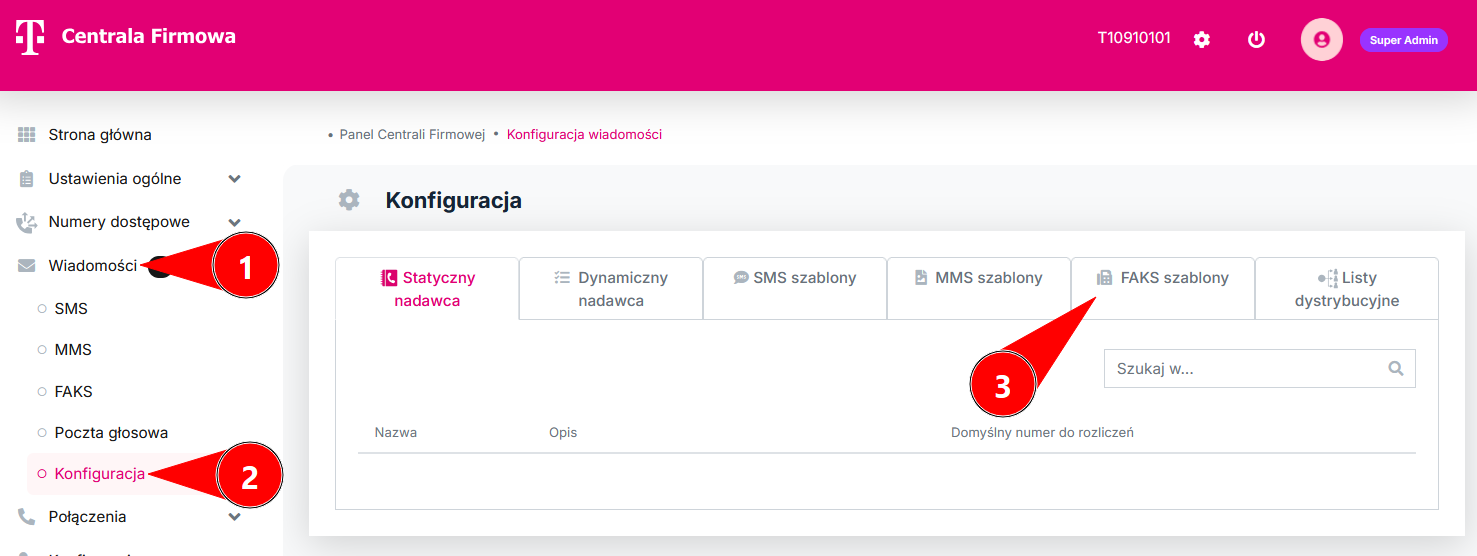
### **Opis strony**

Na tej stronie widoczne wszystkie zapisane szablony do wysyłki wiadomości FAKS. Zobacz detale szablonu, wchodząc do jego **Edycji.** Oprócz tego w tym miejscu można dodać, importować, eksportować, edytować lub usunąć szablon. Każdy z tych czynności została opisana poniżej.

[![image.png](https://bookstack.uc.t-mobile.pl/uploads/images/gallery/2024-06/scaled-1680-/shMimage.png)](https://bookstack.uc.t-mobile.pl/uploads/images/gallery/2024-06/shMimage.png)
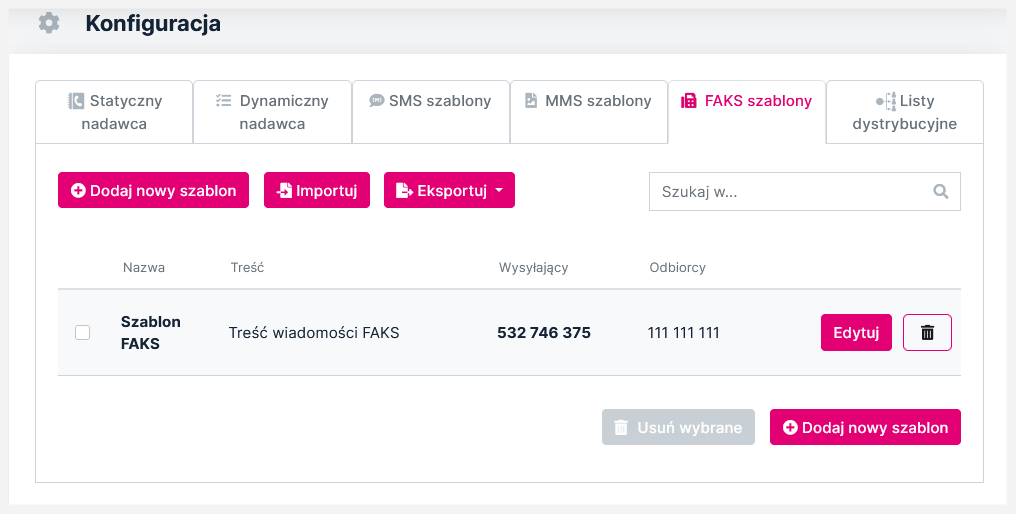
### **Dodanie nowego szablonu**

<span style="mso-bidi-font-size: 11.5pt; mso-bidi-font-family: 'TeleNeo Office'; mso-bidi-theme-font: minor-latin; mso-ansi-language: PL;">Naciśnij **Dodaj nowy szablon.**</span>

[![image.png](https://bookstack.uc.t-mobile.pl/uploads/images/gallery/2024-06/scaled-1680-/NZcimage.png)](https://bookstack.uc.t-mobile.pl/uploads/images/gallery/2024-06/NZcimage.png)

<span style="mso-bidi-font-size: 11.5pt; mso-bidi-font-family: 'TeleNeo Office'; mso-bidi-theme-font: minor-latin; mso-ansi-language: PL;">Wprowadź **Nazwę szablonu.**</span>

[![image.png](https://bookstack.uc.t-mobile.pl/uploads/images/gallery/2024-06/scaled-1680-/SHCimage.png)](https://bookstack.uc.t-mobile.pl/uploads/images/gallery/2024-06/SHCimage.png)

#### **Nadawca**

Naciśnij **Dodaj,** aby wybrać **Numer dostępowy,** z którego zostanie wysłany **FAKS.**

[![image.png](https://bookstack.uc.t-mobile.pl/uploads/images/gallery/2024-06/scaled-1680-/TChimage.png)](https://bookstack.uc.t-mobile.pl/uploads/images/gallery/2024-06/TChimage.png)

#### **Odbiorcy**

Rozpocznij konfigurację odbiorców, naciskając **Dodaj** w części **Odbiorcy.**

[![image.png](https://bookstack.uc.t-mobile.pl/uploads/images/gallery/2024-06/scaled-1680-/W8bimage.png)](https://bookstack.uc.t-mobile.pl/uploads/images/gallery/2024-06/W8bimage.png)

Do wyboru są dwie opcje wprowadzenia odbiorcy lub odbiorców wiadomości:  
<span style="color: rgb(226, 0, 116);">**◼** <span style="color: rgb(0, 0, 0);">**Książka adresowa** <span style="color: rgb(226, 0, 116);"><span style="color: rgb(0, 0, 0);"><span style="color: rgb(226, 0, 116);"><span style="color: rgb(0, 0, 0);">- wybierz odbiorców z **Książki adresowej** PGG. Instrukcja obsługi książki adresowej: *<span style="color: rgb(226, 0, 116);">[Ustawienia ogólne - Książka adresowa.](https://info.biznes.t-mobile.pl/books/centrala-firmowa-instrukcja-uzytkownika/chapter/ustawienia-ogolne-ksiazka-adresowa)</span>*</span></span></span></span><span style="color: rgb(226, 0, 116);"><span style="color: rgb(0, 0, 0);"><span style="color: rgb(226, 0, 116);"><span style="color: rgb(0, 0, 0);"><span style="color: rgb(226, 0, 116);"><span style="color: rgb(0, 0, 0);">  
<span style="color: rgb(226, 0, 116);"><span style="color: rgb(0, 0, 0);">**<span style="color: rgb(226, 0, 116);">◼ <span style="color: rgb(0, 0, 0);"><span style="color: rgb(226, 0, 116);"><span style="color: rgb(0, 0, 0);">Dodaj numery </span></span></span></span>**<span style="color: rgb(226, 0, 116);"><span style="color: rgb(0, 0, 0);"><span style="color: rgb(226, 0, 116);"><span style="color: rgb(0, 0, 0);">- wprowadź odbiorców ręcznie lub wgraj z pliku <span class="ng-star-inserted"><span class="fw-bold">**XLS, CSV** lub **TXT.**</span></span></span></span></span></span></span></span></span></span></span></span></span></span></span></span>

<span style="color: rgb(226, 0, 116);"><span style="color: rgb(0, 0, 0);"><span style="color: rgb(226, 0, 116);"><span style="color: rgb(0, 0, 0);"><span style="color: rgb(226, 0, 116);"><span style="color: rgb(0, 0, 0);"><span style="color: rgb(226, 0, 116);"><span style="color: rgb(0, 0, 0);"><span style="color: rgb(226, 0, 116);"><span style="color: rgb(0, 0, 0);"><span style="color: rgb(226, 0, 116);"><span style="color: rgb(0, 0, 0);"><span style="color: rgb(226, 0, 116);"><span style="color: rgb(0, 0, 0);"><span class="ng-star-inserted"><span class="fw-bold">Metody wprowadzenie odbiorców można łączyć, np. najpierw wprowadzając numery z **Książki adresowej**, a następnie dodając kolejnego adresata ręcznie.</span></span></span></span></span></span></span></span></span></span></span></span></span></span></span></span>

[![image.png](https://bookstack.uc.t-mobile.pl/uploads/images/gallery/2024-06/scaled-1680-/ocoimage.png)](https://bookstack.uc.t-mobile.pl/uploads/images/gallery/2024-06/ocoimage.png)

##### <span style="color: rgb(226, 0, 116);"><span style="color: rgb(0, 0, 0);">**Książka adresowa**</span></span>

<span style="color: rgb(226, 0, 116);"><span style="color: rgb(0, 0, 0);"><span style="mso-ansi-language: PL;"><span style="color: rgb(226, 0, 116);">**1.** <span style="color: rgb(52, 73, 94);"><span style="color: #34495e;">Naciśnij </span>**Dodaj** <span style="color: #34495e;">obok wybranego numeru.</span>  
<span style="color: rgb(226, 0, 116);">**<span style="color: #e20074;">2. <span style="color: rgb(0, 0, 0);"><span style="color: rgb(226, 0, 116);"><span style="color: rgb(0, 0, 0);"><span style="color: rgb(226, 0, 116);"><span style="color: rgb(0, 0, 0);"><span style="color: rgb(226, 0, 116);"><span style="color: rgb(0, 0, 0);"><span style="color: rgb(226, 0, 116);"><span style="color: rgb(0, 0, 0);"><span style="color: rgb(226, 0, 116);"><span style="color: rgb(52, 73, 94);"><span style="color: rgb(226, 0, 116);"><span style="color: #34495e;"><span style="color: rgb(226, 0, 116);">(Opcjonalnie)</span></span></span></span></span></span></span></span></span></span></span></span></span></span></span><span style="color: #34495e;"> </span>**<span style="color: #34495e;">Usuń zbędne lub błędnie dodane numery.</span></span>  
<span style="color: rgb(226, 0, 116);">**<span style="color: #e20074;">3. </span><span style="color: #34495e;">Zapisz </span>**<span style="color: #34495e;">listę odbiorców.</span></span></span></span></span>  
</span></span>

[![image.png](https://bookstack.uc.t-mobile.pl/uploads/images/gallery/2024-06/scaled-1680-/4Yuimage.png)](https://bookstack.uc.t-mobile.pl/uploads/images/gallery/2024-06/4Yuimage.png)

##### **Dodaj odbiorcę -** wgranie numerów z pliku

**<span style="color: rgb(226, 0, 116);">1.</span>** <span style="color: rgb(0, 0, 0);">Naciśnij **Wybierz plik.** </span>

<p class="callout warning"><span style="color: rgb(224, 62, 45);">**<span class="ng-star-inserted"><span class="fw-bold">Numery dodane bez międzynarodowego numeru kierunkowego są automatycznie uzupełnione o numer kierunkowy do Polski. Jeżeli chcesz wysłać wiadomość za granicę, to poprzedź numer odbiorcy numerem kierunkowym właściwego kraju (np. 0048).</span></span>**</span></p>

[![image.png](https://bookstack.uc.t-mobile.pl/uploads/images/gallery/2024-06/scaled-1680-/iWRimage.png)](https://bookstack.uc.t-mobile.pl/uploads/images/gallery/2024-06/iWRimage.png)

**<span style="color: rgb(226, 0, 116);">2.</span>** Zaznacz plik. <span class="ng-star-inserted">Obsługiwane formaty plików to <span class="fw-bold">**XLS, CSV** i **TXT.**</span></span><span style="color: rgb(0, 0, 0);"> **<span style="color: rgb(226, 0, 116);">3.</span>** Naciśnij **Otwórz.** </span>

[![image.png](https://bookstack.uc.t-mobile.pl/uploads/images/gallery/2024-06/scaled-1680-/izaimage.png)](https://bookstack.uc.t-mobile.pl/uploads/images/gallery/2024-06/izaimage.png)

**<span style="color: rgb(226, 0, 116);">4.</span>** Numery wgrane z pliku zostaną wyświetlone w polu **Dodaj numery**<span class="ng-star-inserted"><span class="fw-bold">**.** W tym miejscu możesz je modyfikować, usunąć lub dodać kolejne. Numery należy oddzielać przecinkiem, spacją lub umieścić w osobnej linii.   
</span></span><span style="color: rgb(0, 0, 0);">**<span style="color: rgb(226, 0, 116);">5.</span>** Naciśnij **Dodaj.**</span>

[![image.png](https://bookstack.uc.t-mobile.pl/uploads/images/gallery/2024-06/scaled-1680-/tHximage.png)](https://bookstack.uc.t-mobile.pl/uploads/images/gallery/2024-06/tHximage.png)

<span style="color: rgb(0, 0, 0);">**<span style="color: rgb(226, 0, 116);">6.</span>** Dodane numery są widoczne w górnej części okna **Dodaj odbiorcę.**</span>

[![image.png](https://bookstack.uc.t-mobile.pl/uploads/images/gallery/2024-06/scaled-1680-/p05image.png)](https://bookstack.uc.t-mobile.pl/uploads/images/gallery/2024-06/p05image.png)

Numery błędne lub zapisane w złym formacie są pokazane w oknie **Nieprawidłowe numery.**

[![image.png](https://bookstack.uc.t-mobile.pl/uploads/images/gallery/2024-06/scaled-1680-/kEvimage.png)](https://bookstack.uc.t-mobile.pl/uploads/images/gallery/2024-06/kEvimage.png)

<span style="color: rgb(0, 0, 0);">**<span style="color: rgb(226, 0, 116);">7.</span>** Naciśnij **Zapisz,** aby zakończyć dodawanie odbiorców.</span>

[![image.png](https://bookstack.uc.t-mobile.pl/uploads/images/gallery/2024-06/scaled-1680-/ddtimage.png)](https://bookstack.uc.t-mobile.pl/uploads/images/gallery/2024-06/ddtimage.png)

##### **Dodaj odbiorcę -** Wprowadzenie numerów ręcznie

**<span style="color: rgb(226, 0, 116);">1.</span>** Wprowadź numery w polu **Dodaj numery**<span class="ng-star-inserted"><span class="fw-bold">**.** Numery należy oddzielać przecinkiem, spacją lub umieścić w osobnej linii.</span></span>

<p class="callout warning"><span class="ng-star-inserted"><span class="fw-bold"><span style="color: rgb(224, 62, 45);">**Numery dodane bez międzynarodowego numeru kierunkowego są automatycznie uzupełnione o numer kierunkowy do Polski. Jeżeli chcesz wysłać wiadomość za granicę, to poprzedź numer odbiorcy numerem kierunkowym właściwego kraju (np. 0048).**</span></span></span></p>

<span style="color: rgb(0, 0, 0);">**<span style="color: rgb(226, 0, 116);">2.</span>** Naciśnij **Dodaj.**</span>

[![image.png](https://bookstack.uc.t-mobile.pl/uploads/images/gallery/2024-06/scaled-1680-/0PYimage.png)](https://bookstack.uc.t-mobile.pl/uploads/images/gallery/2024-06/0PYimage.png)

<span style="color: rgb(0, 0, 0);">**<span style="color: rgb(226, 0, 116);">3.</span>** Dodane numery są widoczne w górnej części okna **Dodaj odbiorcę.**</span>

[![image.png](https://bookstack.uc.t-mobile.pl/uploads/images/gallery/2024-06/scaled-1680-/p05image.png)](https://bookstack.uc.t-mobile.pl/uploads/images/gallery/2024-06/p05image.png)

Numery błędne lub zapisane w złym formacie są pokazane w oknie **Nieprawidłowe numery.**

[![image.png](https://bookstack.uc.t-mobile.pl/uploads/images/gallery/2024-06/scaled-1680-/kEvimage.png)](https://bookstack.uc.t-mobile.pl/uploads/images/gallery/2024-06/kEvimage.png)

<span style="color: rgb(0, 0, 0);">**<span style="color: rgb(226, 0, 116);">4.</span>** Naciśnij **Zapisz,** aby zakończyć dodawanie odbiorców.</span>

[![image.png](https://bookstack.uc.t-mobile.pl/uploads/images/gallery/2024-06/scaled-1680-/ddtimage.png)](https://bookstack.uc.t-mobile.pl/uploads/images/gallery/2024-06/ddtimage.png)

#### **Treść wiadomości**

Wiadomość **FAKS** można wprowadzić jako tekst lub plik w formacie: <span class="ng-star-inserted"><span class="fw-bold">png, jpg, jpeg, pdf txt, rtf, doc, docx, xls, xlsx, ppt, pptx, pps, ppsx, tiff.</span></span>

##### **Wiadomość tekstowa**

**<span style="color: rgb(226, 0, 116);">1. </span>**Wybierz opcję **Wiadomość tekstowa. <span style="color: rgb(226, 0, 116);">2. </span>**Wprowadź treść wiadomości.   
**<span style="color: rgb(226, 0, 116);">3. </span>**Naciśnij **Prześlij.**

[![image.png](https://bookstack.uc.t-mobile.pl/uploads/images/gallery/2024-06/scaled-1680-/Yplimage.png)](https://bookstack.uc.t-mobile.pl/uploads/images/gallery/2024-06/Yplimage.png)

**<span style="color: rgb(226, 0, 116);">4. </span>**Następnie naciśnij **Konwertuj na plik .tiff.**

[![image.png](https://bookstack.uc.t-mobile.pl/uploads/images/gallery/2024-06/scaled-1680-/e2gimage.png)](https://bookstack.uc.t-mobile.pl/uploads/images/gallery/2024-06/e2gimage.png)

**<span style="color: rgb(226, 0, 116);">5. </span>**Zobacz jak wygląda twoja wiadomość, naciskając **Podgląd.**

[![image.png](https://bookstack.uc.t-mobile.pl/uploads/images/gallery/2024-06/scaled-1680-/bK3image.png)](https://bookstack.uc.t-mobile.pl/uploads/images/gallery/2024-06/bK3image.png)

**<span style="color: rgb(226, 0, 116);">6. </span>**Po skończonej konfiguracji wiadomości naciśnij **Zapisz.**

[![image.png](https://bookstack.uc.t-mobile.pl/uploads/images/gallery/2024-06/scaled-1680-/JJ8image.png)](https://bookstack.uc.t-mobile.pl/uploads/images/gallery/2024-06/JJ8image.png)

Zapisany szablon można zobaczyć w zakładce **Szablony FAKS.**

##### **Wiadomość z pliku**

**<span style="color: rgb(226, 0, 116);">1. </span>**Wybierz opcję **Plik.   
<span style="color: rgb(226, 0, 116);">2. </span>**Następnie **Wybierz plik.**

[![image.png](https://bookstack.uc.t-mobile.pl/uploads/images/gallery/2024-06/scaled-1680-/w6Gimage.png)](https://bookstack.uc.t-mobile.pl/uploads/images/gallery/2024-06/w6Gimage.png)

**<span style="color: rgb(226, 0, 116);">3. </span>**<span style="color: rgb(0, 0, 0);">Zaznacz właściwy plik.</span>**<span style="color: rgb(226, 0, 116);">  
4\. </span>**<span style="color: rgb(0, 0, 0);">Naciśnij **Otwórz.**</span>**<span style="color: rgb(226, 0, 116);">  
</span>**

[![image.png](https://bookstack.uc.t-mobile.pl/uploads/images/gallery/2024-06/scaled-1680-/Rdoimage.png)](https://bookstack.uc.t-mobile.pl/uploads/images/gallery/2024-06/Rdoimage.png)

**<span style="color: rgb(226, 0, 116);">5. </span>**<span style="color: rgb(0, 0, 0);">Naciśnij **Prześlij.**</span>**<span style="color: rgb(226, 0, 116);">  
6\. </span>**<span style="color: rgb(0, 0, 0);">Następnie naciśnij **Konwertuj na plik .tiff  
</span>**<span style="color: rgb(226, 0, 116);">7. </span>**Zobacz jak wygląda twoja wiadomość, naciskając **Podgląd.**

[![image.png](https://bookstack.uc.t-mobile.pl/uploads/images/gallery/2024-06/scaled-1680-/d40image.png)](https://bookstack.uc.t-mobile.pl/uploads/images/gallery/2024-06/d40image.png)

**<span style="color: rgb(226, 0, 116);">8. </span>**Po skończonej konfiguracji wiadomości naciśnij **Zapisz.**

[![image.png](https://bookstack.uc.t-mobile.pl/uploads/images/gallery/2024-06/scaled-1680-/e4simage.png)](https://bookstack.uc.t-mobile.pl/uploads/images/gallery/2024-06/e4simage.png)

Zapisany szablon można zobaczyć w zakładce **Szablony FAKS.**

### **Import szablonu**

Można stworzyć nowy szablon za pomocą pliku **CSV** lub **XLS.** Format przykładowego pliku **XLS** jest widoczny na zdjęciu poniżej, można dowolnie zwiększać lub zmniejszać ilość kolumn z odbiorcami.

[![image.png](https://bookstack.uc.t-mobile.pl/uploads/images/gallery/2024-06/scaled-1680-/arnimage.png)](https://bookstack.uc.t-mobile.pl/uploads/images/gallery/2024-06/arnimage.png)

**<span style="color: rgb(226, 0, 116);">1.</span>** Naciśnij **Importuj.**

[![image.png](https://bookstack.uc.t-mobile.pl/uploads/images/gallery/2024-06/scaled-1680-/tfiimage.png)](https://bookstack.uc.t-mobile.pl/uploads/images/gallery/2024-06/tfiimage.png)

**<span style="color: rgb(226, 0, 116);">2.</span>** Następnie **Wybierz plik.**

[![image.png](https://bookstack.uc.t-mobile.pl/uploads/images/gallery/2024-06/scaled-1680-/PGpimage.png)](https://bookstack.uc.t-mobile.pl/uploads/images/gallery/2024-06/PGpimage.png)

**<span style="color: rgb(226, 0, 116);">3.</span>** Zaznacz plik z **szablonem.**  
**<span style="color: rgb(226, 0, 116);">4.</span>** Naciśnij **Otwórz.**

[![image.png](https://bookstack.uc.t-mobile.pl/uploads/images/gallery/2024-06/scaled-1680-/ftMimage.png)](https://bookstack.uc.t-mobile.pl/uploads/images/gallery/2024-06/ftMimage.png)

**<span style="color: rgb(226, 0, 116);">5.</span>** Zakończ import szablonu, naciskając **Prześlij.**

[![image.png](https://bookstack.uc.t-mobile.pl/uploads/images/gallery/2024-06/scaled-1680-/Ytiimage.png)](https://bookstack.uc.t-mobile.pl/uploads/images/gallery/2024-06/Ytiimage.png)

### **Eksport szablonów**

Możliwość pobrania wszystkich zapisanych szablonów w jednym pliku w formacie **XLS** lub **CSV.**

<span style="color: rgb(226, 0, 116);">**1.** </span>Naciśnij **Eksportuj.  
<span style="color: rgb(226, 0, 116);">2.</span>**<span style="color: rgb(226, 0, 116);"> </span>Naciśnij na format w którym chcesz pobrać szablony. Po wybraniu plik zostanie pobrany automatycznie.

[![image.png](https://bookstack.uc.t-mobile.pl/uploads/images/gallery/2024-06/scaled-1680-/AtEimage.png)](https://bookstack.uc.t-mobile.pl/uploads/images/gallery/2024-06/AtEimage.png)
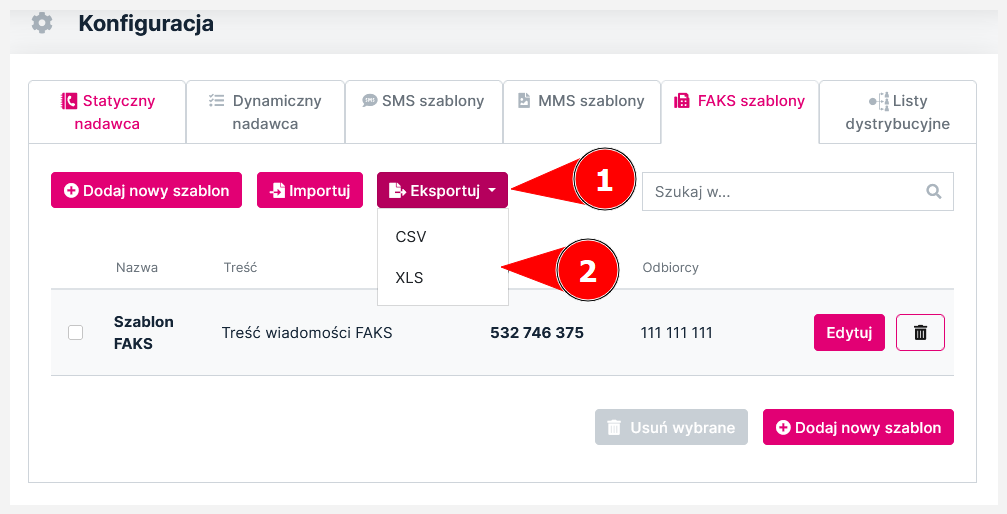
### **Edycja szablonu**

**<span style="color: rgb(226, 0, 116);">1.</span>**<span style="color: rgb(226, 0, 116);"> </span>Naciśnij **Edytuj** obok wybranego szablonu.

[![image.png](https://bookstack.uc.t-mobile.pl/uploads/images/gallery/2024-06/scaled-1680-/SWBimage.png)](https://bookstack.uc.t-mobile.pl/uploads/images/gallery/2024-06/SWBimage.png)
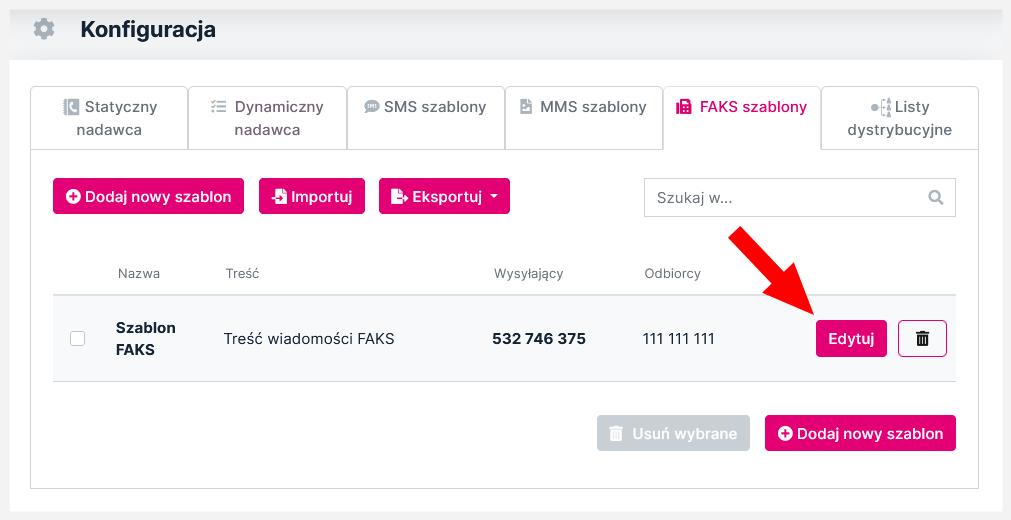
Edycja szablonu odbywa się tak samo, jak jego konfiguracja opisana we wcześniejszej części instrukcji.

### **Usunięcie szablonu**

<span style="color: rgb(226, 0, 116);">**1.** <span style="color: rgb(52, 73, 94);">Zaznacz wybrany **szablon**</span></span>**<span style="color: rgb(52, 73, 94);">.</span>  
<span style="color: rgb(226, 0, 116);">2.</span>**<span style="color: rgb(226, 0, 116);"> </span>Naciśnij **Usuń wybrane.**

[![image.png](https://bookstack.uc.t-mobile.pl/uploads/images/gallery/2024-06/scaled-1680-/rebimage.png)](https://bookstack.uc.t-mobile.pl/uploads/images/gallery/2024-06/rebimage.png)

# Konfiguracja - Listy dystrybucyjne

<span style="mso-ansi-language: PL;"><span style="color: rgb(226, 0, 116);">**Listy dystrybucyjne**</span> mają dwie główne właściwości:  
</span><span style="mso-ansi-language: PL;"><span style="color: rgb(226, 0, 116);"><span style="color: rgb(0, 0, 0);">**<span style="color: rgb(226, 0, 116);">◼</span>**<span style="color: rgb(226, 0, 116);"> <span style="color: rgb(0, 0, 0);">Szybkie wybieranie określonej puli adresatów dla wiadomości SMS, MMS lub FAKS.</span></span> **<span style="color: rgb(226, 0, 116);">◼ </span>**<span style="color: rgb(226, 0, 116);"><span style="color: rgb(0, 0, 0);">Możliwość samodzielnego zapisywania się użytkowników/numerów spoza Centrali Firmowej do danej listy. Aby zapisać się na listę, należy wysłać SMS na numer dostępowy. W treści wiadomości należy wpisać **Temat** danej listy dystrybucyjnej.</span></span></span></span></span>

### **Ścieżka dostępu**

1. <span style="mso-bidi-font-size: 11.5pt; mso-bidi-font-family: 'TeleNeo Office'; mso-bidi-theme-font: minor-latin; mso-ansi-language: PL;">Z menu po lewej stronie wybierz **Wiadomości.**</span>
2. Przejdź do zakładki **Konfiguracja.**
3. Wybierz opcję **FAKS szablony.**[![obraz.png](https://bookstack.uc.t-mobile.pl/uploads/images/gallery/2026-02/scaled-1680-/N1Qobraz.png)](https://bookstack.uc.t-mobile.pl/uploads/images/gallery/2026-02/N1Qobraz.png)
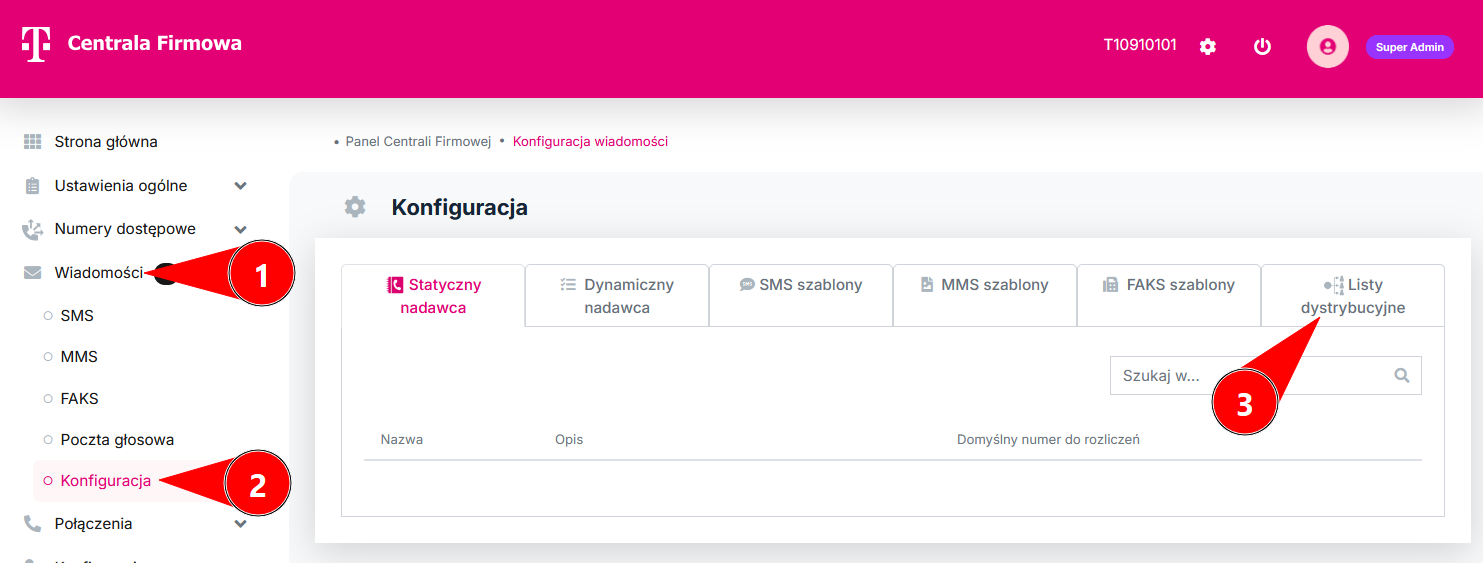
### **Konfiguracja**

Każda lista dystrybucyjna ma **Temat,** który<span style="mso-ansi-language: PL;"> wysłany na numer dostępowy Centrali Firmowej dopisze numer, z którego została wysłana wiadomość do listy dystrybucyjnej. Ponowne wysłanie wiadomości ten numer usunie. Przykładowo wysyłając SMS o treści **„POGODA”** na numer dostępowy – użytkownik sam zapisze się do tej listy. Użytkownik zostanie poinformowany SMS-em, że „Zapisano na: **POGODA**”. Aby wypisać się z listy, należy jeszcze raz wysłać SMS o tej samej treści. O statusie użytkownik zostanie poinformowany SMS-em zwrotnym „Wypisano z: **POGODA**”.</span>

#### **<span style="mso-ansi-language: PL;">Ręczne dodanie nowej listy z poziomu GUI</span>**

**<span style="mso-ansi-language: PL;"><span style="color: rgb(226, 0, 116);">1.</span></span>**<span style="mso-ansi-language: PL;"><span style="color: rgb(226, 0, 116);"> </span></span><span style="mso-ansi-language: PL;"><span style="color: rgb(0, 0, 0);">Naciśnij **Dodaj**</span>.</span>

[![image.png](https://bookstack.uc.t-mobile.pl/uploads/images/gallery/2024-06/scaled-1680-/OXBimage.png)](https://bookstack.uc.t-mobile.pl/uploads/images/gallery/2024-06/OXBimage.png)

**<span style="mso-ansi-language: PL;"><span style="color: rgb(226, 0, 116);">2.</span></span>**<span style="mso-ansi-language: PL;"><span style="color: rgb(226, 0, 116);"> </span></span><span style="mso-ansi-language: PL;"><span style="color: rgb(0, 0, 0);">Wprowadź **Temat** listy dystrybucyjnej</span>. </span>

[![image.png](https://bookstack.uc.t-mobile.pl/uploads/images/gallery/2024-06/scaled-1680-/iPnimage.png)](https://bookstack.uc.t-mobile.pl/uploads/images/gallery/2024-06/iPnimage.png)

##### <span style="color: rgb(0, 0, 0);">**<span style="mso-ansi-language: PL;">Numer zewnętrzny</span>**</span>

**<span style="mso-ansi-language: PL;"><span style="color: rgb(226, 0, 116);">1.</span></span>**<span style="mso-ansi-language: PL;"><span style="color: rgb(226, 0, 116);"> </span></span><span style="mso-ansi-language: PL;"><span style="color: rgb(0, 0, 0);">Naciśnij **Dodaj**</span>.  
**<span style="color: rgb(226, 0, 116);">2.</span>**<span style="color: rgb(226, 0, 116);"> </span><span style="color: rgb(226, 0, 116);"><span style="color: #000000;">Wprowadź **Imię.**</span></span>  
**<span style="color: rgb(226, 0, 116);">3.</span>**<span style="color: rgb(226, 0, 116);"> <span style="color: #000000;">Wprowadź **Nazwisko.**</span></span>  
</span><span style="mso-ansi-language: PL;">**<span style="color: rgb(226, 0, 116);">4.</span>**<span style="color: rgb(226, 0, 116);"> <span style="color: #000000;">Wprowadź **Numer.**</span></span>  
**<span style="color: rgb(226, 0, 116);">5.</span>**<span style="color: rgb(226, 0, 116);"> </span><span style="color: rgb(0, 0, 0);">Naciśnij **Dodaj**</span>.</span>

[![image.png](https://bookstack.uc.t-mobile.pl/uploads/images/gallery/2024-06/scaled-1680-/aDiimage.png)](https://bookstack.uc.t-mobile.pl/uploads/images/gallery/2024-06/aDiimage.png)

<span style="mso-ansi-language: PL;">**<span style="color: rgb(226, 0, 116);">6.</span>**<span style="color: rgb(226, 0, 116);"> <span style="color: rgb(0, 0, 0);">Przewiń okno dodawania odbiorcy na dół i </span></span><span style="color: rgb(0, 0, 0);">naciśnij **Zapisz**</span>.</span>

[![image.png](https://bookstack.uc.t-mobile.pl/uploads/images/gallery/2024-06/scaled-1680-/2Ulimage.png)](https://bookstack.uc.t-mobile.pl/uploads/images/gallery/2024-06/2Ulimage.png)

##### **Numer wewnętrzny**

**<span style="mso-ansi-language: PL;"><span style="color: rgb(226, 0, 116);">1.</span></span>**<span style="mso-ansi-language: PL;"><span style="color: rgb(226, 0, 116);"> </span><span style="color: rgb(226, 0, 116);"><span style="color: #000000;">Zaznacz numer</span></span></span><span style="mso-ansi-language: PL;">.  
**<span style="color: rgb(226, 0, 116);">2.</span>**<span style="color: rgb(226, 0, 116);"> </span><span style="color: rgb(226, 0, 116);"><span style="color: #000000;">Naciśnij **Dodaj Wybrane.**</span></span>  
**<span style="color: rgb(226, 0, 116);">3.</span>**<span style="color: rgb(226, 0, 116);"> <span style="color: rgb(0, 0, 0);">**Zapisz** zmiany.</span></span></span>

[![image.png](https://bookstack.uc.t-mobile.pl/uploads/images/gallery/2024-06/scaled-1680-/DKtimage.png)](https://bookstack.uc.t-mobile.pl/uploads/images/gallery/2024-06/DKtimage.png)

#### **<span style="mso-ansi-language: PL;">Wgranie listy z pliku</span>**

<span style="mso-ansi-language: PL;">Lista dystrybucyjna wgrana z gotowego pliku w formacie **CSV** i **XLS.** </span>Tematem listy będzie nazwa pliku, z którego została **Importowana.** Wzór pliku **XLS** z listą dystrybucyjną znajduje się poniżej.

[![image.png](https://bookstack.uc.t-mobile.pl/uploads/images/gallery/2024-06/scaled-1680-/BVZimage.png)](https://bookstack.uc.t-mobile.pl/uploads/images/gallery/2024-06/BVZimage.png)
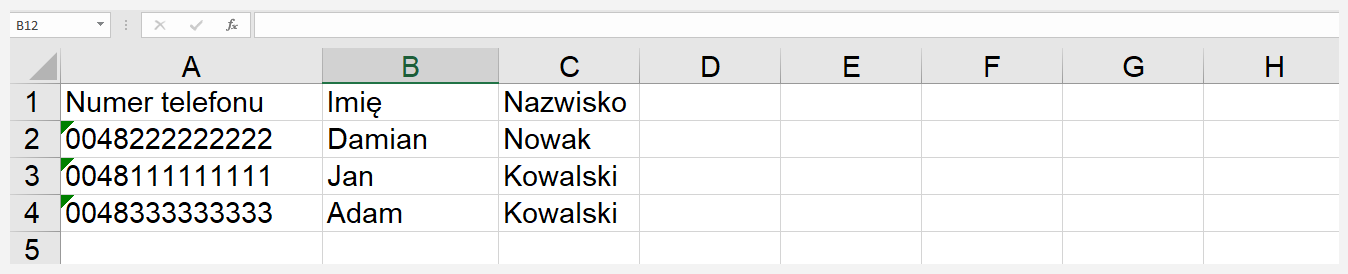
**<span style="mso-ansi-language: PL;"><span style="color: rgb(226, 0, 116);">1.</span></span>**<span style="mso-ansi-language: PL;"><span style="color: rgb(226, 0, 116);"> </span><span style="color: rgb(226, 0, 116);"><span style="color: #000000;">Naciśnij **Wybierz plik**</span></span></span><span style="mso-ansi-language: PL;">.</span>

[![image.png](https://bookstack.uc.t-mobile.pl/uploads/images/gallery/2024-06/scaled-1680-/D6Aimage.png)](https://bookstack.uc.t-mobile.pl/uploads/images/gallery/2024-06/D6Aimage.png)

**<span style="mso-ansi-language: PL;"><span style="color: rgb(226, 0, 116);">2.</span></span>**<span style="mso-ansi-language: PL;"><span style="color: rgb(226, 0, 116);"> </span><span style="color: rgb(226, 0, 116);"><span style="color: #000000;">Zaznacz właściwy plik</span></span></span><span style="mso-ansi-language: PL;">.  
</span><span style="mso-ansi-language: PL;">**<span style="color: rgb(226, 0, 116);">3.</span>**<span style="color: rgb(226, 0, 116);"> </span><span style="color: rgb(226, 0, 116);"><span style="color: #000000;">Naciśnij **Otwórz**</span></span>**.**</span>

[![image.png](https://bookstack.uc.t-mobile.pl/uploads/images/gallery/2024-06/scaled-1680-/UKIimage.png)](https://bookstack.uc.t-mobile.pl/uploads/images/gallery/2024-06/UKIimage.png)

**<span style="mso-ansi-language: PL;"><span style="color: rgb(226, 0, 116);">4.</span></span>**<span style="mso-ansi-language: PL;"><span style="color: rgb(226, 0, 116);"> </span>**<span style="color: rgb(226, 0, 116);"><span style="color: #000000;">Prześlij </span></span>**<span style="color: rgb(226, 0, 116);"><span style="color: #000000;">plik</span></span></span><span style="mso-ansi-language: PL;">.</span>

[![image.png](https://bookstack.uc.t-mobile.pl/uploads/images/gallery/2024-06/scaled-1680-/FeDimage.png)](https://bookstack.uc.t-mobile.pl/uploads/images/gallery/2024-06/FeDimage.png)

Dodana lista dystrybucyjna jest widoczna w zakładce **Konfiguracja &gt; Listy dystrybucyjne.**

#### **<span style="mso-ansi-language: PL;">Samodzielne zapisanie się użytkownika do listy</span>**

**<span style="mso-ansi-language: PL;"><span style="color: rgb(226, 0, 116);">1.</span></span>**<span style="mso-ansi-language: PL;"><span style="color: rgb(226, 0, 116);"> </span></span><span style="mso-ansi-language: PL;"><span style="color: rgb(0, 0, 0);">Naciśnij **Dodaj**</span>.</span>

[![image.png](https://bookstack.uc.t-mobile.pl/uploads/images/gallery/2024-06/scaled-1680-/OXBimage.png)](https://bookstack.uc.t-mobile.pl/uploads/images/gallery/2024-06/OXBimage.png)

**<span style="mso-ansi-language: PL;"><span style="color: rgb(226, 0, 116);">2.</span></span>**<span style="mso-ansi-language: PL;"><span style="color: rgb(226, 0, 116);"> </span></span><span style="mso-ansi-language: PL;"><span style="color: rgb(0, 0, 0);">Wprowadź **Temat** listy dystrybucyjnej</span>. **Temat** wysłany na numer dostępowy Centrali Firmowej dopisze numer, z którego została wysłana wiadomość do listy dystrybucyjnej. Ponowne wysłanie wiadomości ten numer usunie. Przykładowo wysyłając SMS o treści **„POGODA”** na numer dostępowy – użytkownik sam zapisze się do tej listy. Użytkownik zostanie poinformowany SMS-em, że „Zapisano na: **POGODA**”. Aby wypisać się z listy, należy jeszcze raz wysłać SMS o tej samej treści. O statusie użytkownik zostanie poinformowany SMS-em zwrotnym „Wypisano z: **POGODA**”.</span>

[![image.png](https://bookstack.uc.t-mobile.pl/uploads/images/gallery/2024-06/scaled-1680-/iPnimage.png)](https://bookstack.uc.t-mobile.pl/uploads/images/gallery/2024-06/iPnimage.png)

#### **Eksport listy dystrybucyjnej**

**<span style="mso-ansi-language: PL;"><span style="color: rgb(226, 0, 116);">1.</span></span>**<span style="mso-ansi-language: PL;"><span style="color: rgb(226, 0, 116);"> </span></span><span style="mso-ansi-language: PL;"><span style="color: rgb(0, 0, 0);">Naciś</span><span style="color: rgb(0, 0, 0);">nij </span></span><span style="mso-ansi-language: PL;"><span style="color: rgb(0, 0, 0);">symbol</span></span><span style="mso-ansi-language: PL;"><span style="color: rgb(0, 0, 0);"> **Dyskietki** obok wybranej listy dystrybucyjnej</span></span><span style="mso-ansi-language: PL;">. Następnie wybierz jeden z dwóch **CSV** lub **XLS** formatów, po jego wybraniu pobieranie listy rozpocznie się automatycznie.</span>

[![image.png](https://bookstack.uc.t-mobile.pl/uploads/images/gallery/2024-06/scaled-1680-/7IHimage.png)](https://bookstack.uc.t-mobile.pl/uploads/images/gallery/2024-06/7IHimage.png)

#### **Edycja listy dystrybucyjnej**

<span style="mso-ansi-language: PL;"><span style="color: rgb(0, 0, 0);">Naciś</span><span style="color: rgb(0, 0, 0);">nij **Edytuj**</span></span><span style="mso-ansi-language: PL;"><span style="color: rgb(0, 0, 0);"> obok wybranej listy dystrybucyjnej</span></span><span style="mso-ansi-language: PL;">. </span>

[![image.png](https://bookstack.uc.t-mobile.pl/uploads/images/gallery/2024-06/scaled-1680-/EiKimage.png)](https://bookstack.uc.t-mobile.pl/uploads/images/gallery/2024-06/EiKimage.png)

##### **Zmiana tematu**

<span style="mso-ansi-language: PL;">**<span style="color: rgb(226, 0, 116);">1.</span>**</span> Zmień wartość pola **Temat.**

[![image.png](https://bookstack.uc.t-mobile.pl/uploads/images/gallery/2024-06/scaled-1680-/3D1image.png)](https://bookstack.uc.t-mobile.pl/uploads/images/gallery/2024-06/3D1image.png)

<span style="mso-ansi-language: PL;">**<span style="color: rgb(226, 0, 116);">2.</span>**<span style="color: rgb(226, 0, 116);"> <span style="color: rgb(0, 0, 0);">Przewiń okno **Edycji** na dół i </span></span><span style="color: rgb(0, 0, 0);">naciśnij **Zapisz**</span>.</span>

[![image.png](https://bookstack.uc.t-mobile.pl/uploads/images/gallery/2024-06/scaled-1680-/2Ulimage.png)](https://bookstack.uc.t-mobile.pl/uploads/images/gallery/2024-06/2Ulimage.png)

##### **Usunięcie numeru z listy**

W oknie **Edycji** listy w części **Odbiorcy:** <span style="mso-ansi-language: PL;">**<span style="color: rgb(226, 0, 116);">1.</span>**</span> Zaznacz wybrany numer.  
<span style="mso-ansi-language: PL;">**<span style="color: rgb(226, 0, 116);">2.</span>**</span> Naciśnij **Usuń wybrane.**

[![image.png](https://bookstack.uc.t-mobile.pl/uploads/images/gallery/2024-06/scaled-1680-/uCzimage.png)](https://bookstack.uc.t-mobile.pl/uploads/images/gallery/2024-06/uCzimage.png)

<span style="mso-ansi-language: PL;">**<span style="color: rgb(226, 0, 116);">3.</span>**<span style="color: rgb(226, 0, 116);"> <span style="color: rgb(0, 0, 0);">Przewiń okno **Edycji** na dół i </span></span><span style="color: rgb(0, 0, 0);">naciśnij **Zapisz**</span>.</span>

[![image.png](https://bookstack.uc.t-mobile.pl/uploads/images/gallery/2024-06/scaled-1680-/2Ulimage.png)](https://bookstack.uc.t-mobile.pl/uploads/images/gallery/2024-06/2Ulimage.png)