# Połączenia

W zakładce Połączenia administrator ma dostęp do aktywnych, nagranych oraz historii połączeń

# Podgląd online

<span style="mso-fareast-font-family: Calibri; mso-ansi-language: PL;"><span style="color: rgb(226, 0, 116);">**Podgląd online**</span> służy do podglądu aktualnie wykonywanych połączeń przychodzących, wychodzących oraz zakończonych, które zostały rozpoczęte, kiedy administrator miał otwartą zakładkę <span style="color: rgb(226, 0, 116);">**Podgląd online.**</span> Trwające połączenie może zostać również przekierowane do innego numeru z poziomu GUI <span style="mso-ansi-language: PL;">Centrali Firmowej</span>**.**</span>

### **<span style="mso-fareast-font-family: Calibri; mso-ansi-language: PL;">Ścieżka dostępu</span>**

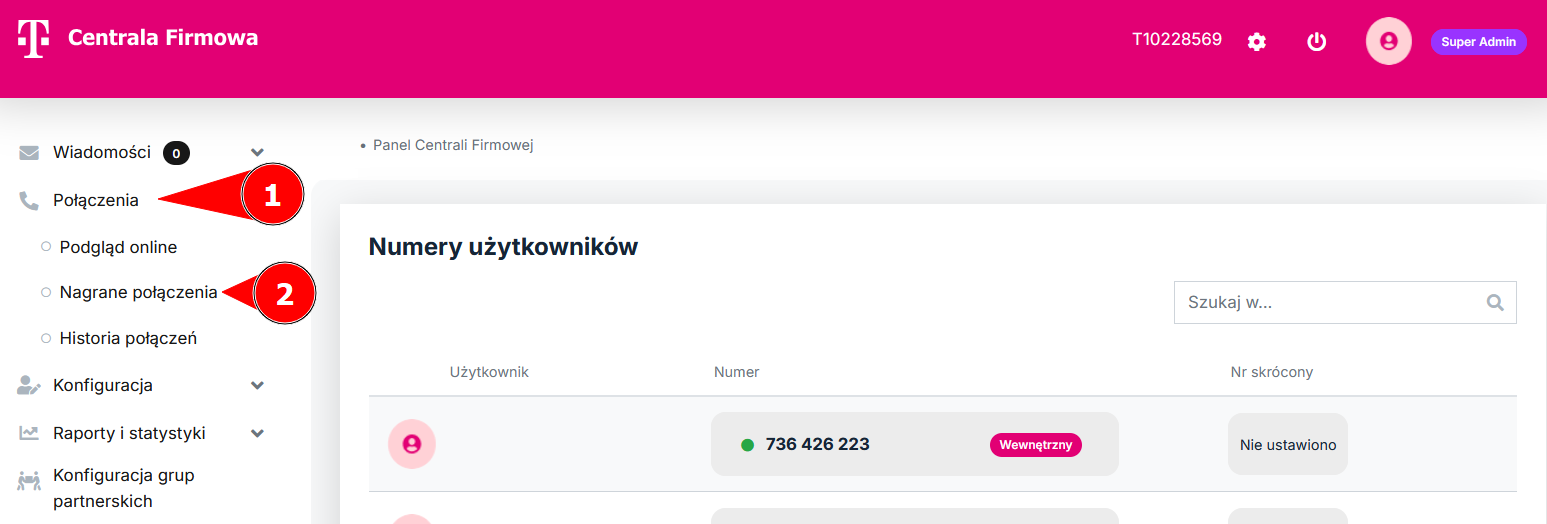
1. <span style="mso-fareast-font-family: Calibri; mso-ansi-language: PL;">Z menu po lewej stronie wybierz opcję **Połączenia.**</span>
2. Następnie **Podgląd online.**[![image.png](https://bookstack.uc.t-mobile.pl/uploads/images/gallery/2026-02/scaled-1680-/Cm6image.png)](https://bookstack.uc.t-mobile.pl/uploads/images/gallery/2026-02/Cm6image.png)

### **Opis strony**

<span style="mso-fareast-font-family: Calibri; mso-ansi-language: PL;">W tym miejscu widoczne są wszystkie trwające połączenia przychodzące i wychodzące w czasie rzeczywistym. Dodatkowo w sekcji **Połączenia zakończone** widoczna jest lista wszystkich połączeń, jakie zostały nawiązane z numerami dostępowymi lub zostały z nich wykonane w czasie, kiedy administrator przebywał na stronie z **Tablicą aktywnych połączeń**.</span> <span style="mso-fareast-font-family: Calibri; mso-ansi-language: PL;">W trakcie trwania przychodzącego połączenia administrator ma możliwość jego przekierowania na inny numer skonfigurowany na <span style="mso-ansi-language: PL;">Centrali Firmowej</span>.</span>

[![image.png](https://bookstack.uc.t-mobile.pl/uploads/images/gallery/2024-06/scaled-1680-/cFPimage.png)](https://bookstack.uc.t-mobile.pl/uploads/images/gallery/2024-06/cFPimage.png)

<span style="mso-fareast-font-family: Calibri; mso-ansi-language: PL;"><span style="color: rgb(226, 0, 116);">**1.** </span>Za pomocą **przycisków** u góry strony można włączać i wyłączać widoczność sekcji z połączeniami.  
</span><span style="mso-fareast-font-family: Calibri; mso-ansi-language: PL;"><span style="color: rgb(226, 0, 116);">**2.** </span>Podgląd można uruchomić także w osobnym oknie. Dzięki temu na bieżąco można monitorować stan połączeń przychodzących i wychodzących niezależnie od wykonywanych czynności administracyjnych.  
</span>

[![image.png](https://bookstack.uc.t-mobile.pl/uploads/images/gallery/2024-06/scaled-1680-/3Z2image.png)](https://bookstack.uc.t-mobile.pl/uploads/images/gallery/2024-06/3Z2image.png)

### **<span style="mso-fareast-font-family: Calibri; mso-ansi-language: PL;">Przekierowanie aktywnego połączenia </span>**

<span style="mso-fareast-font-family: Calibri; mso-ansi-language: PL;">Aby przekierować bieżącą rozmowę, należy wcisnąć przycisk **Awizo** lub **Awizo z konsultacją** i wskazać numer, na który ma zostać przekierowane połączenie.<span style="color: rgb(52, 73, 94);"> **Awizo z konsultacją** może zostać wykonane tylko do numeru w <span style="mso-ansi-language: PL;">Centrali Firmowej</span>.</span></span>

<span style="mso-fareast-font-family: Calibri; mso-ansi-language: PL;"><span style="color: rgb(226, 0, 116);">**1.** </span>Naciśnij **Awizo** lub **Awizo** **z konsultacją.** Następnie wybierz jedną z opcji wybrania numeru.</span>

[![image.png](https://bookstack.uc.t-mobile.pl/uploads/images/gallery/2024-06/scaled-1680-/FiXimage.png)](https://bookstack.uc.t-mobile.pl/uploads/images/gallery/2024-06/FiXimage.png)

##### <span style="mso-fareast-font-family: Calibri; mso-ansi-language: PL;">**Listy użytkowników**. </span>

<span style="mso-fareast-font-family: Calibri; mso-ansi-language: PL;"><span style="color: rgb(226, 0, 116);">**1. (Opcjonalne)** <span style="color: rgb(0, 0, 0);">Użyj filtrów, aby wyświetlić tylko numery oznaczone jako **Numery ulubione.** <span style="font-family: -apple-system, BlinkMacSystemFont, 'Segoe UI', Oxygen, Ubuntu, Roboto, Cantarell, 'Fira Sans', 'Droid Sans', 'Helvetica Neue', sans-serif; font-size: 14px; font-style: normal; font-variant-ligatures: normal; font-variant-caps: normal; font-weight: 400;">Jeżeli chcesz oznaczyć numer jako ulubiony, skorzystaj z instrukcji: </span><span style="color: rgb(226, 0, 116);">*[Numery książki adresowej<span style="color: rgb(0, 0, 0);">.</span>](https://info.biznes.t-mobile.pl/books/platforma-glosowa/page/numery-ksiazki-adresowej)*</span> **<span style="color: rgb(226, 0, 116);">2. </span>**Obok wybranego numeru naciśnij **Użyj.** </span></span></span>

[![image.png](https://bookstack.uc.t-mobile.pl/uploads/images/gallery/2024-06/scaled-1680-/2knimage.png)](https://bookstack.uc.t-mobile.pl/uploads/images/gallery/2024-06/2knimage.png)

##### <span style="mso-fareast-font-family: Calibri; mso-ansi-language: PL;"><span style="color: rgb(226, 0, 116);">**<span style="color: rgb(0, 0, 0);">Wpisz numer</span>**<span style="color: rgb(0, 0, 0);"> </span></span></span>

<span style="mso-fareast-font-family: Calibri; mso-ansi-language: PL;"><span style="color: rgb(0, 0, 0);">Opcja dostępna tylko dla **Awizo. Awizo z konsultacją** może zostać wykonane tylko do numeru w <span style="mso-ansi-language: PL;">Centrali Firmowej</span>.</span>  
<span style="color: rgb(226, 0, 116);">**1.** <span style="color: rgb(0, 0, 0);">Wprowadź numer**.  
<span style="color: rgb(226, 0, 116);">2.</span>**<span style="color: rgb(226, 0, 116);"> <span style="color: rgb(0, 0, 0);">Nac</span><span style="color: rgb(0, 0, 0);">iśnij </span></span>**<span style="color: rgb(226, 0, 116);"><span style="color: rgb(0, 0, 0);">Użyj.</span></span>**<span style="color: rgb(226, 0, 116);">  
</span></span></span></span>

[![image.png](https://bookstack.uc.t-mobile.pl/uploads/images/gallery/2024-06/scaled-1680-/oazimage.png)](https://bookstack.uc.t-mobile.pl/uploads/images/gallery/2024-06/oazimage.png)

# Nagrane połączenia

<span style="mso-fareast-font-family: Calibri; mso-ansi-language: PL;">**<span style="color: rgb(226, 0, 116);">Nagrane połączenia</span>** to miejsce, w którym są dostępne wszystkie nagrania połączeń, które zostały stworzone za pomocą usługi **Nagrywanie połączeń Standard.** Dodatkowo by mieć dostęp do plików nagrań, a nie tylko do listy, administrator musi mieć dodane odpowiednie uprawnienia, które pozwalają na odsłuch, edycję, pobranie lub skasowanie nagrania. </span>

<p class="callout info"><span style="mso-fareast-font-family: Calibri; mso-ansi-language: PL;"><span style="color: rgb(52, 73, 94);">Aby mieć dostęp do tej zakładki i nagrywania połączeń, należy zamówić w ramach usługi <span style="mso-ansi-language: PL;">Centrali Firmowej</span>**,** dodatkową usługę **<span style="color: rgb(226, 0, 116);">Nagrywanie połączeń Standard</span>.**</span></span></p>

**<span style="mso-fareast-font-family: Calibri; mso-ansi-language: PL;">Powiązane instrukcje:  
</span>**<span style="mso-fareast-font-family: Calibri; mso-ansi-language: PL;">**<span style="color: rgb(226, 0, 116);">◼ </span>**Zmiana uprawnień **Administratora:** <span style="color: rgb(226, 0, 116);">*[Uprawnienia - Użytkownicy](https://info.biznes.t-mobile.pl/books/centrala-firmowa-instrukcja-uzytkownika/page/uprawnienia-uzytkownicy)* </span></span><span style="mso-fareast-font-family: Calibri; mso-ansi-language: PL;">**<span style="color: rgb(226, 0, 116);">◼ </span>**Włączenie nagrywania na **Numerze dostępowym:** <span style="color: rgb(226, 0, 116);">*[Ustawienia ogólne - Nagrywanie połączeń](https://info.biznes.t-mobile.pl/books/centrala-firmowa-instrukcja-uzytkownika/page/ustawienia-ogolne-nagrywanie-polaczen)* </span>**<span style="color: rgb(226, 0, 116);">◼ </span>**Włączenie nagrywania na **Numerze użytkownika:** <span style="color: rgb(226, 0, 116);">*[Nagrywanie użytkowników](https://info.biznes.t-mobile.pl/books/centrala-firmowa-instrukcja-uzytkownika/page/nagrywanie-uzytkownikow)*</span></span>

### <span style="mso-fareast-font-family: Calibri; mso-ansi-language: PL;">**Ścieżka dostępu**</span>

1. <span style="mso-fareast-font-family: Calibri; mso-ansi-language: PL;"><span style="mso-bidi-font-size: 11.5pt; mso-bidi-font-family: 'TeleNeo Office'; mso-bidi-theme-font: minor-latin; mso-ansi-language: PL;">Z menu po lewej stronie wybierz **Połączenia.**</span></span>
2. <span style="mso-fareast-font-family: Calibri; mso-ansi-language: PL;"><span style="mso-bidi-font-size: 11.5pt; mso-bidi-font-family: 'TeleNeo Office'; mso-bidi-theme-font: minor-latin; mso-ansi-language: PL;">Następnie **Nagrane połączenia.**</span></span>[![image.png](https://bookstack.uc.t-mobile.pl/uploads/images/gallery/2026-02/scaled-1680-/vLBimage.png)](https://bookstack.uc.t-mobile.pl/uploads/images/gallery/2026-02/vLBimage.png)

### **Opis strony i wyszukiwanie nagrań**

Na samej górze strony, znajdują się kryteria wyszukiwania nagrań połączeń. Można je filtrować na podstawie zakresu dat, w których miały miejsce.

[![image.png](https://bookstack.uc.t-mobile.pl/uploads/images/gallery/2024-06/scaled-1680-/Jjkimage.png)](https://bookstack.uc.t-mobile.pl/uploads/images/gallery/2024-06/Jjkimage.png)

Dostępne jest również filtrowanie połączeń na podstawie:  
**<span style="color: rgb(226, 0, 116);"> ◼ </span>Rodzaju** - połączenia wszystkie lub bezpośrednie,  
**<span style="color: rgb(226, 0, 116);"> ◼ </span>Numeru dostępowego**  
**<span style="color: rgb(226, 0, 116);"> ◼ </span>Numeru dzwoniącego**  
**<span style="color: rgb(226, 0, 116);"> ◼ </span>Numeru odbierającego**  
**<span style="color: rgb(226, 0, 116);"> ◼ </span>Kierunku** - połączenia wychodzące lub przychodzące.  
Za pomocą przycisku z symbolem **Plusa,** można dodać kolejny filtr. Aby wyświetlić połączenia, naciśnij **Szukaj.**

[![image.png](https://bookstack.uc.t-mobile.pl/uploads/images/gallery/2024-06/scaled-1680-/Pxcimage.png)](https://bookstack.uc.t-mobile.pl/uploads/images/gallery/2024-06/Pxcimage.png)

Na liście z nagraniami znajdują się informacje zawarte w kolumnach:  
**<span style="color: rgb(226, 0, 116);"> ◼ </span>Numer dostępowy** - jeżeli połączenie zostało przekazane przez numer dostępowy, będzie on widoczny w tym miejscu,  
**<span style="color: rgb(226, 0, 116);"> ◼ </span>Numer dzwoniący**  
**<span style="color: rgb(226, 0, 116);"> ◼ </span>Numer odbierający**  
**<span style="color: rgb(226, 0, 116);"> ◼ </span>Data rozpoczęcia**  
**<span style="color: rgb(226, 0, 116);"> ◼ </span>Czas trwania**  
**<span style="color: rgb(226, 0, 116);"> ◼ </span>Kierunek** - informacja o tym, czy połączenie było wychodzące lub przychodzące.  
**<span style="color: rgb(226, 0, 116);"> ◼ </span>Etykiety** - ilość etykiet i znaczników czasowych dodanych do nagrania. Kolumna widoczna tylko dla nagrań w usłudze **Nagrywanie połączeń PRO.**

[![image.png](https://bookstack.uc.t-mobile.pl/uploads/images/gallery/2024-06/scaled-1680-/DVNimage.png)](https://bookstack.uc.t-mobile.pl/uploads/images/gallery/2024-06/DVNimage.png)

### **Odsłuchanie, pobranie lub usunięcie nagrania**

Aby mieć dostęp do odsłuchania, pobrania lub usunięcia nagrań, administrator musi mieć nadane odpowiednie uprawnienia. <span style="mso-fareast-font-family: Calibri; mso-ansi-language: PL;">Zmiana uprawnień administratora jest dostępna w instrukcji: <span style="color: rgb(226, 0, 116);">*[Uprawnienia - Użytkownicy](https://info.biznes.t-mobile.pl/books/centrala-firmowa-instrukcja-uzytkownika/page/uprawnienia-uzytkownicy)*</span></span>

Każdym nagranie na liście można zarządzać za pomocą przycisków.   
<span style="color: rgb(226, 0, 116);"> **1.** </span>Odsłuchaj nagranie.  
<span style="color: rgb(226, 0, 116);"> **2.** </span>Usuń nagranie.  
<span style="color: rgb(226, 0, 116);"> **3.** </span>Pobierz nagranie.

[![image.png](https://bookstack.uc.t-mobile.pl/uploads/images/gallery/2024-06/scaled-1680-/Dxyimage.png)](https://bookstack.uc.t-mobile.pl/uploads/images/gallery/2024-06/Dxyimage.png)

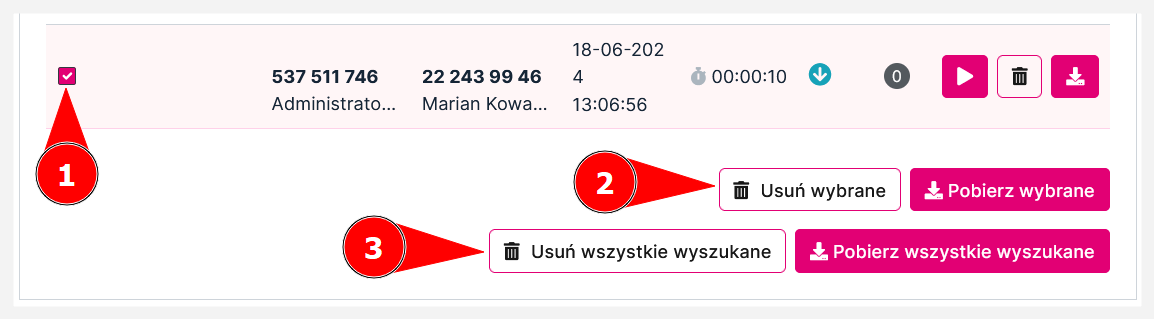
Pod listą z nagraniami znajdują się przyciski do masowego **Pobrania** lub **Usunięcia** nagrań, które zostały **Wybrane** lub **Wszystkich wyszukanych**.   
<span style="color: rgb(226, 0, 116);"> **1.** </span>Wybierz jedno lub kilka nagrań zaznaczając to pole.  
<span style="color: rgb(226, 0, 116);"> **2.** </span>Usuń lub pobierz wybrane nagrania.  
<span style="color: rgb(226, 0, 116);"> **3.** </span>Usuń lub pobierz wszystkie wyszukane nagrania, za pomocą filtrów, które zostały opisane wcześniej.

[![image.png](https://bookstack.uc.t-mobile.pl/uploads/images/gallery/2024-06/scaled-1680-/NEmimage.png)](https://bookstack.uc.t-mobile.pl/uploads/images/gallery/2024-06/NEmimage.png)
# Historia połączeń

<span style="mso-fareast-font-family: Calibri; mso-ansi-language: PL;"><span style="color: rgb(226, 0, 116);">**Historii połączeń** </span>dla wszystkich numerów w <span style="mso-ansi-language: PL;">Centrali Firmowej</span> lub wybranego numeru dostępowego. Możliwe jest też nawiązywanie połączeń bezpośrednio z GUI z numerem inicjującym połączenie lub numerem odbierającym.</span>

### **Ścieżka dostępu**

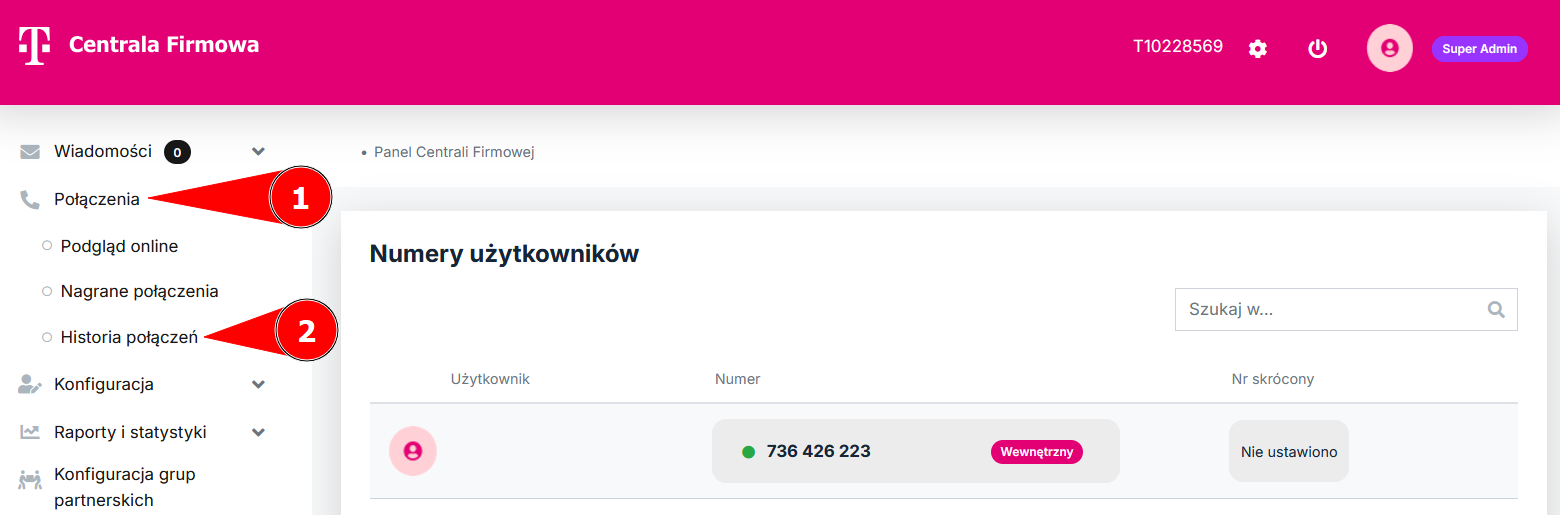
1. <span style="mso-bidi-font-size: 11.5pt; mso-bidi-font-family: 'TeleNeo Office'; mso-bidi-theme-font: minor-latin; mso-ansi-language: PL;">Z menu po lewej stronie wybierz **Połączenia.**</span>
2. <span style="mso-bidi-font-size: 11.5pt; mso-bidi-font-family: 'TeleNeo Office'; mso-bidi-theme-font: minor-latin; mso-ansi-language: PL;">Następnie **Historia połączeń.**</span>[![image.png](https://bookstack.uc.t-mobile.pl/uploads/images/gallery/2026-02/scaled-1680-/gk9image.png)](https://bookstack.uc.t-mobile.pl/uploads/images/gallery/2026-02/gk9image.png)
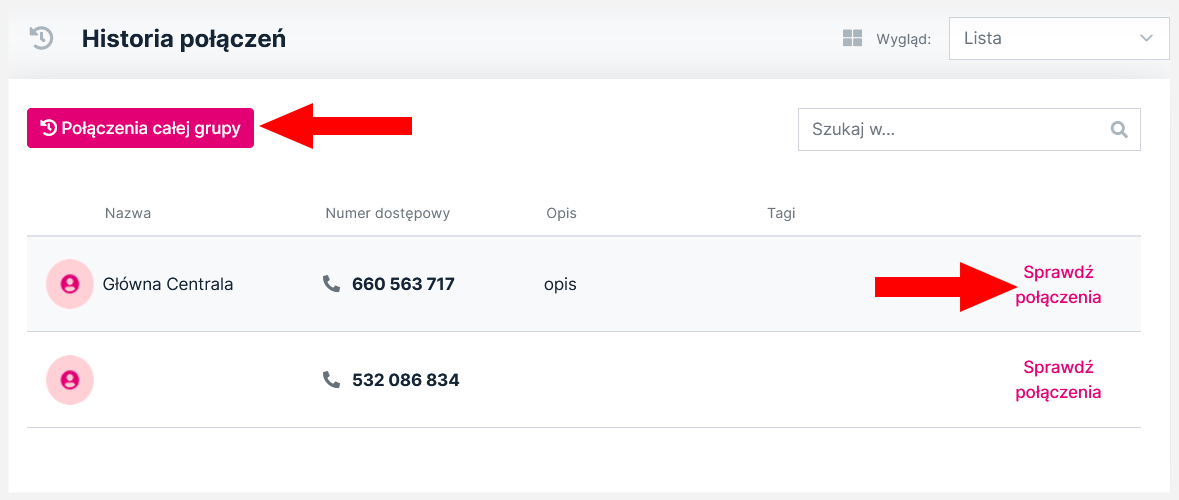
3. Następnie wybierz <span style="font-family: -apple-system, BlinkMacSystemFont, 'Segoe UI', Oxygen, Ubuntu, Roboto, Cantarell, 'Fira Sans', 'Droid Sans', 'Helvetica Neue', sans-serif; font-size: 14px; font-style: normal; font-variant-ligatures: normal; font-variant-caps: normal; outline-color: var(--color-primary);">**Połączenia całej grupy** lub **Sprawdź połączenia** dla </span><span style="font-family: -apple-system, BlinkMacSystemFont, 'Segoe UI', Oxygen, Ubuntu, Roboto, Cantarell, 'Fira Sans', 'Droid Sans', 'Helvetica Neue', sans-serif; font-size: 14px; font-style: normal; font-variant-ligatures: normal; font-variant-caps: normal; outline-color: var(--color-primary);">wybranego numeru dostępowego.</span>**[![image.png](https://bookstack.uc.t-mobile.pl/uploads/images/gallery/2024-06/scaled-1680-/46vimage.png)](https://bookstack.uc.t-mobile.pl/uploads/images/gallery/2024-06/46vimage.png)**

<span style="mso-bidi-font-size: 11.0pt; font-family: 'TeleNeo Office',sans-serif; mso-ascii-theme-font: minor-latin; mso-fareast-font-family: Calibri; mso-hansi-theme-font: minor-latin; mso-bidi-font-family: Calibri; color: #2b579a; background: #E6E6E6; mso-no-proof: yes;"> </span>

### **Opis strony**

Połączenia można filtrować na podstawie zakresu dat, w których miały miejsce.

[![image.png](https://bookstack.uc.t-mobile.pl/uploads/images/gallery/2024-06/scaled-1680-/SHaimage.png)](https://bookstack.uc.t-mobile.pl/uploads/images/gallery/2024-06/SHaimage.png)

Dla opcji <span style="font-family: -apple-system, BlinkMacSystemFont, 'Segoe UI', Oxygen, Ubuntu, Roboto, Cantarell, 'Fira Sans', 'Droid Sans', 'Helvetica Neue', sans-serif; font-size: 14px; font-style: normal; font-variant-ligatures: normal; font-variant-caps: normal; outline-color: var(--color-primary);"><span style="mso-fareast-font-family: Calibri; mso-ansi-language: PL;">**Połączenia całej grupy** dostępny jest również filtr połączeń na podstawie</span></span> ich rodzaju lub numeru dostępowego/dzwoniącego/odbierającego, który uczestniczył w połączeniu. Za pomocą przycisku z symbolem **Plusa,** można dodać kolejny filtr. Aby wyświetlić połączenia, naciśnij **Szukaj.**

[![image.png](https://bookstack.uc.t-mobile.pl/uploads/images/gallery/2024-06/scaled-1680-/KRSimage.png)](https://bookstack.uc.t-mobile.pl/uploads/images/gallery/2024-06/KRSimage.png)

Na liście z połączeniami są następujące informacje:  
**<span style="color: rgb(226, 0, 116);">◼ </span>Numer dostępowy** - jeżeli połączenie zostało przekazane przez numer dostępowy, będzie on widoczny w tym miejscu. Kolumna jest widoczna tylko dla opcji <span style="font-family: -apple-system, BlinkMacSystemFont, 'Segoe UI', Oxygen, Ubuntu, Roboto, Cantarell, 'Fira Sans', 'Droid Sans', 'Helvetica Neue', sans-serif; font-size: 14px; font-style: normal; font-variant-ligatures: normal; font-variant-caps: normal; outline-color: var(--color-primary);"><span style="mso-fareast-font-family: Calibri; mso-ansi-language: PL;">**Połączenia całej grupy.**</span></span>  
**<span style="color: rgb(226, 0, 116);">◼ </span>Numer dzwoniący** - numer, który inicjował połączenie.  
**<span style="color: rgb(226, 0, 116);">◼ </span>Numer odbierający** - jeżeli połączenie zostało odebrane, tu zostanie wyświetlony numer, który to zrobił. Dla połączeń nieodebranych kolumna pozostanie pusta.  
**<span style="color: rgb(226, 0, 116);">◼ </span>Data rozpoczęcia**   
**<span style="color: rgb(226, 0, 116);">◼ </span>Czas trwania**  
**<span style="color: rgb(226, 0, 116);">◼ </span>Status** - informacja o tym, czy połączenie zostało **Odebrane** lub **Nieodebrane.**  
**<span style="color: rgb(226, 0, 116);">◼ </span>Kierunek** - informacja o tym, czy połączenie było **Wychodzące** lub **Przychodzące.**  
**<span style="color: rgb(226, 0, 116);">◼ </span>Typ wyjścia** - jeżeli było to połączenie przychodzące na numer dostępowy, w tej kolumnie jest pokazana nazwa wyjścia/scenariusza, który został wykorzystany do obsługi połączenia. Może to być przekazanie połączenia do grupy numerów, odegranie zapowiedzi itd.  
**<span style="color: rgb(226, 0, 116);">◼ </span>Nagrywanie** - czy połączenie było nagrywane i za pomocą jakiej usługi. Może przyjąć wartość: **Brak**/**Standard.**

[![image.png](https://bookstack.uc.t-mobile.pl/uploads/images/gallery/2024-06/scaled-1680-/lP4image.png)](https://bookstack.uc.t-mobile.pl/uploads/images/gallery/2024-06/lP4image.png)

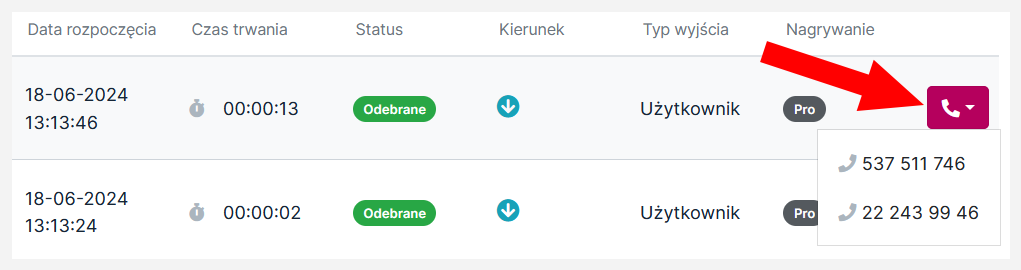
<span style="mso-fareast-font-family: Calibri; mso-ansi-language: PL;">Aby nawiązać połączenie z numerem inicjującym połączenie lub numerem odbierającym z poziomu historii połączeń, naciśnij przycisk z symbolem **Słuchawki** i wybierz, z którym numerem chcesz nawiązać połączenie. Po wybraniu numeru połączenie zostanie nawiązane automatycznie. By móc wykonywać takie połączenia, konieczne jest też wskazanie domyślnego numeru dostępowego (połączenie prezentuje się u odbiorcy wybranym numerem dostępowym). Aby to zrobić, skorzystaj z instrukcji: <span style="color: rgb(226, 0, 116);">*[Ustawienia ogólne - Dodatkowa konfiguracja (numer domyślny).](https://info.biznes.t-mobile.pl/books/centrala-firmowa-instrukcja-uzytkownika/page/ustawienia-ogolne-dodatkowa-konfiguracja-numer-domyslny)*</span></span>

[![image.png](https://bookstack.uc.t-mobile.pl/uploads/images/gallery/2024-06/scaled-1680-/WONimage.png)](https://bookstack.uc.t-mobile.pl/uploads/images/gallery/2024-06/WONimage.png)