# Migracja z usługi Jeden Numer - najczęsciej zadawane pytania (FAQ)

W tym miejscu znajdziesz odpowiedzi na kluczowe pytania, które mogą pojawić się po Twoim przeniesieniu z usługi Jeden Numer do Centrali Firmowej.

# Centrala Firmowa a Jeden Numer?

**Centrala Firmowa** to nowa odsłona usługi **Jeden Numer**, czyli nowoczesna, wirtualna centrala telefoniczna, która pomaga uporządkować i usprawnić kontakt z klientami w Twojej firmie.

W ramach nowej usługi dostępne są wszystkie funkcje, które były dostępne w ramach Jednego Numeru

Działa w chmurze, więc nie wymaga żadnych serwerów ani skomplikowanej instalacji – potrzebny jest tylko **Internet**.

To rozwiązanie, które sprawia, że **klienci zawsze dodzwonią się tam, gdzie trzeba**, a firma pracuje szybciej, sprawniej i bardziej profesjonalnie. Link do Centrali Firmowej: [https://centralafirmowa.t-mobile.pl](https://centralafirmowa.t-mobile.pl)

##### <span style="color: rgb(226, 0, 116);">**Co zyskujesz?**</span>

<div id="bkmrk-zero-utraconych-po%C5%82%C4%85" style="font-family: 'Segoe UI'; font-size: 14px; font-style: normal; font-weight: 400; line-height: 20px;">- **Zero utraconych połączeń** – inteligentne przekierowania i kolejki zamiast sygnału zajętości.
- **Szybkie kierowanie klientów** – menu IVR (np. Sprzedaż, Serwis, Księgowość).
- **Numery skrócone** – szybkie wybieranie do współpracowników przyspiesza komunikację wewnątrz firmy i skraca czas reakcji.
- **Spójny wizerunek** – jeden numer firmowy, wiadomości SMS/MMS do klientów.
- **Lepsza jakość obsługi** – raporty i opcja nagrywania (funkcja dodatkowo płatna).
- **Praca z różnych lokalizacji** – stacjonarne i mobilne telefony w jednym systemie.
- **Bezpieczeństwo** – logowanie dwustopniowe (hasło + kod SMS).
- **Prosta konfiguracja** – szybkie i wygodne zarządzanie IVR, przekierowaniami, kolejkami i numeracją bezpośrednio z przeglądarki.
- **Łatwa i przejrzysta instrukcja użytkownika** – zawsze dostępna na stronie internetowej; krok po kroku prowadzi przez konfigurację i codzienną obsługę.

</div>##### <span style="color: rgb(226, 0, 116);">**Za dodatkową opłatą:**</span>

<div id="bkmrk-nagrywanie-rozm%C3%B3w-%E2%80%93-" style="font-family: 'Segoe UI'; font-size: 14px; font-style: normal; font-weight: 400; line-height: 20px;">- **Nagrywanie rozmów** – szyfrowane nagrania w chmurze T‑Mobile (**500 h w pakiecie**, możliwość rozszerzenia); wygodne zarządzanie i pobieranie z panelu.
- **Identyfikator alfanumeryczny** – SMS/MMS z **nazwą firmy** zamiast numeru dla lepszej rozpoznawalności marki.
- **API SMS (SuperInfo API)** – automatyzacja wysyłki i odbioru **SMS/MMS/FAKS** bezpośrednio z Twoich systemów (np. CRM, sklep, rezerwacje).
- **API Historia Połączeń (Exposure API)** – pobierzesz historię połączeń do CRM i raportów (wymagany administrator z przypisanym e‑mailem).

</div>

# Jak zalogować się do Centrali Firmowej po migracji z usługi Jeden Numer?

Aby zalogować się do **Centrali Firmowej** należy wykorzystać te same dane, które były używane dla administratora głównego usługi **Jeden Numer**.

Do logowania są używane:

<div id="bkmrk-adres-e%E2%80%91mail-adminis" style="font-family: 'Segoe UI'; font-size: 14px; font-style: normal; font-weight: 400; line-height: 20px;">- **Adres e‑mail administratora głównego** lub **Numer telefonu**, który był przypisany do usługi Jeden Numer.
- **Hasło**, które było wykorzystywane do logowania do usługi Jeden Numer.

</div>Jeżeli nie masz dostępu do swoich danych do logowania, napisz zgłoszenie na adres: <support@t-mobile.pl>

#### **Zgłaszanie problemów technicznych**

<span data-teams="true">Jeżeli podczas migracji z usługi Jeden Numer do Centrali Firmowej, wystąpiły błędy lub masz dodatkowe pytania, napisz wiadomość na adres e-mail: [centralafirmowa\_pytania@t-mobile.pl](mailto:centralafirmowa_pytania@t-mobile.pl)</span>

#### **Logowanie do Centrali Firmowej**

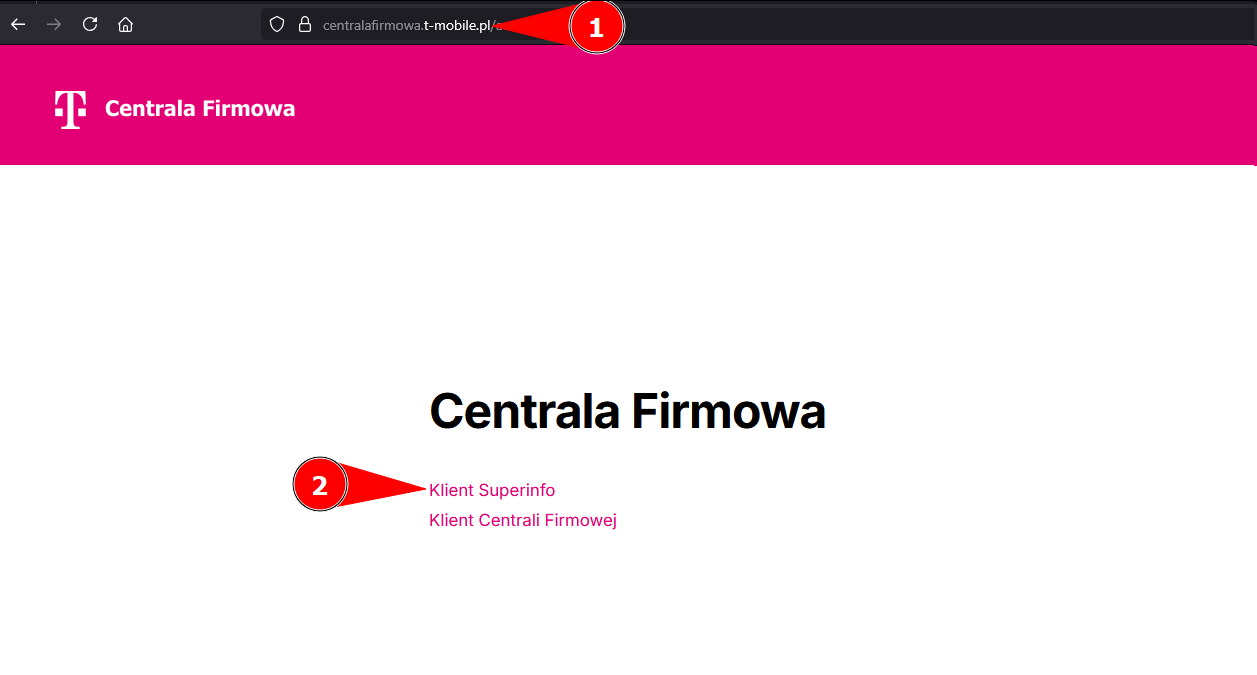
<div id="bkmrk-wejd%C5%BA-na-stron%C4%99-cent" style="font-family: 'Segoe UI'; font-size: 14px; font-style: normal; font-weight: 400; line-height: 20px;">1. Wejdź na stronę **Centrali Firmowej:** [https://centralafirmowa.t-mobile.pl](https://centralafirmowa.t-mobile.pl/)
2. Wybierz **Klient** **SuperInfo.**[![obraz.png](https://bookstack.uc.t-mobile.pl/uploads/images/gallery/2026-04/scaled-1680-/Ei9obraz.png)](https://bookstack.uc.t-mobile.pl/uploads/images/gallery/2026-04/Ei9obraz.png)
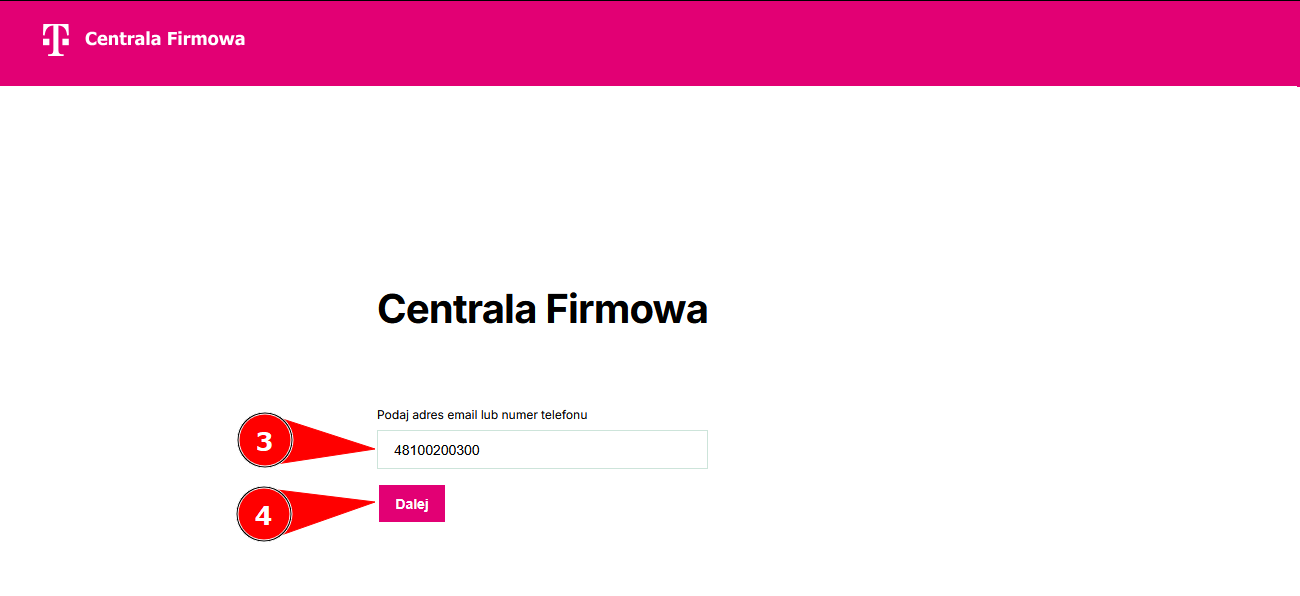
3. Wprowadź **Numer telefonu** lub **Adres email.**
4. Naciśnij **Dalej.**  
    [![obraz.png](https://bookstack.uc.t-mobile.pl/uploads/images/gallery/2026-04/scaled-1680-/dmKobraz.png)](https://bookstack.uc.t-mobile.pl/uploads/images/gallery/2026-04/dmKobraz.png)
5. Wprowadź **Hasło.**
6. Naciśnij **Dalej.**
    
    [![obraz.png](https://bookstack.uc.t-mobile.pl/uploads/images/gallery/2026-04/scaled-1680-/pgjobraz.png)](https://bookstack.uc.t-mobile.pl/uploads/images/gallery/2026-04/pgjobraz.png)
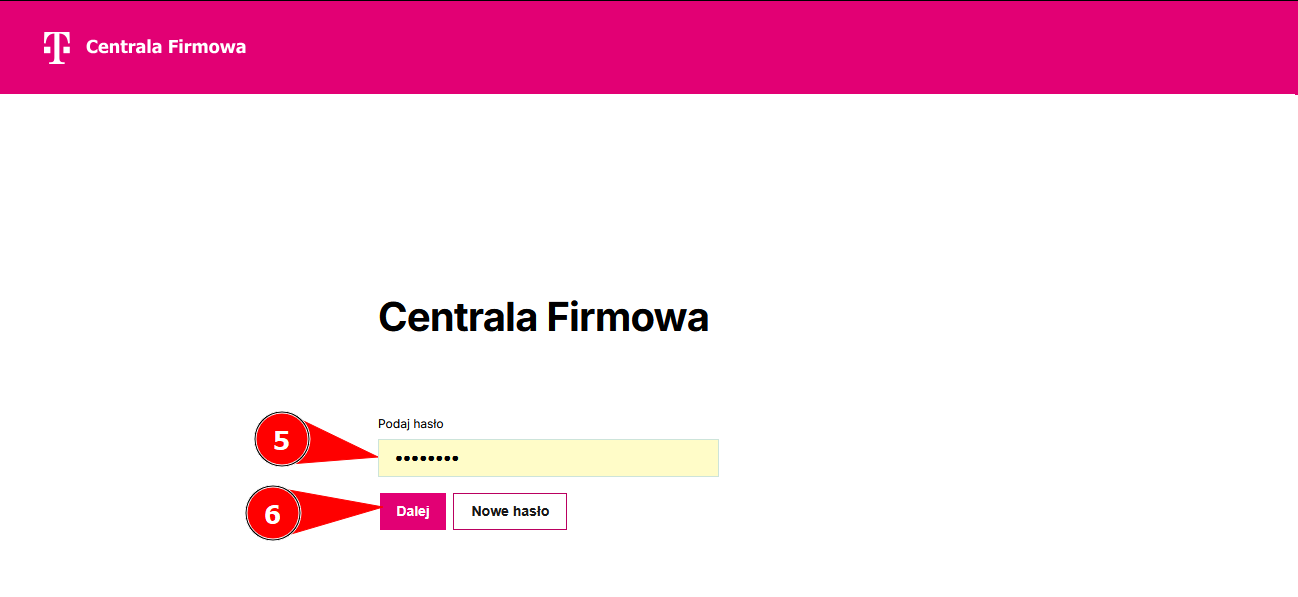
</div>

# Czy ustawienia Numeru Użytkownika zostaną przeniesione do nowej usługi?

Podczas migracji z usługi **Jeden Numer** twoja aktywna konfiguracja na **Numerach Użytkowników** zostanie w pełni przeniesiona do **Centrali Firmowej**. Obejmuje to m. in.:

<div id="bkmrk-zapowied%C5%BA-g%C5%82%C3%B3wna-kal" style="font-family: 'Segoe UI'; font-size: 14px; font-style: normal; font-weight: 400; line-height: 20px;">- **Prezentację numeru**
- **Blokady połączeń**
- **Numer skrócony**
- **Ustawienia nagrywania**

</div>Aby przejść do konfiguracji **Numeru Użytkownika**, skorzystaj z poniższej instrukcji.

### **<span style="mso-ansi-language: PL;">Ścieżka dostępu</span>**

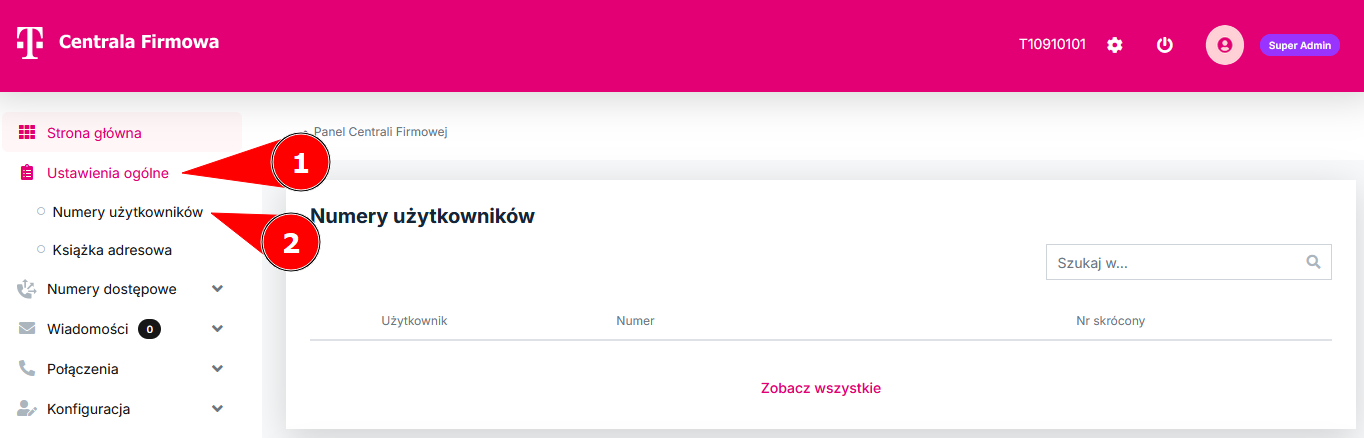
1. <span style="mso-ansi-language: PL;">Wejdź w **Ustawienia ogólne.**</span>
2. Następnie **<span style="mso-ansi-language: PL;">Numery użytkowników.</span>**![image.png](https://bookstack.uc.t-mobile.pl/uploads/images/gallery/2026-02/scaled-1680-/CnRimage.png)
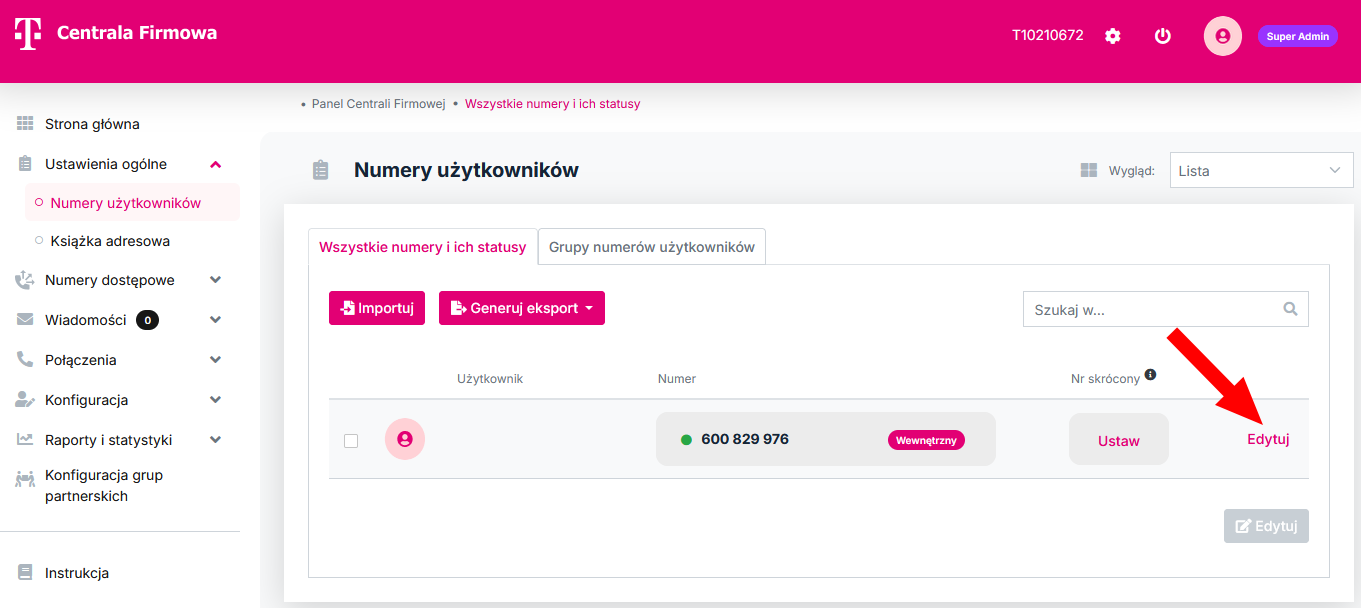
3. <span style="mso-ansi-language: PL;">Naciśnij **Edytuj** obok wybranego użytkownika.</span>[![image.png](https://bookstack.uc.t-mobile.pl/uploads/images/gallery/2026-02/scaled-1680-/7Ntimage.png)](https://bookstack.uc.t-mobile.pl/uploads/images/gallery/2026-02/7Ntimage.png)

W następnym oknie znajdziejsz całą konfigurację Numeru Użytkownika. Aby dowiedzieć się więcej o jego konfiguracji skorzystaj z instrukcji: [Numery Użytkowników](https://info.biznes.t-mobile.pl/books/centrala-firmowa-instrukcja/chapter/numery-uzytkownikow).

# Czy ustawienia Numeru Dostępowego zostaną przeniesione do nowej usługi?

Podczas migracji z usługi **Jeden Numer** twoja aktywna konfiguracja na **Numerze Dostępowym** zostanie w pełni przeniesiona do **Centrali Firmowej**. Obejmuje to następujące elementy konfiguracji:

<div id="bkmrk-zapowied%C5%BA-g%C5%82%C3%B3wna-kal" style="font-family: 'Segoe UI'; font-size: 14px; font-style: normal; font-weight: 400; line-height: 20px;">- **Zapowiedź główna**
- **Kalendarz oraz godziny pracujące**
- **Scenariusz połączeń w godzinach pracy**
- **Scenariusz połączeń poza godzinami pracy**
- **Nagrywanie połączeń**

</div>Aby przejść do konfiguracji Numeru Dostępowego, skorzystaj z poniższej instrukcji.

### **Ścieżka dostępu**

1. Z menu po lewej stronie wybierz **Numery Dostępowe.**
2. Następnie **Numery.**
3. Obok wybranego numeru, który chcesz skonfigurować naciśnij **Konfiguracja.**[![image.png](https://bookstack.uc.t-mobile.pl/uploads/images/gallery/2026-02/scaled-1680-/3dDimage.png)](https://bookstack.uc.t-mobile.pl/uploads/images/gallery/2026-02/3dDimage.png)
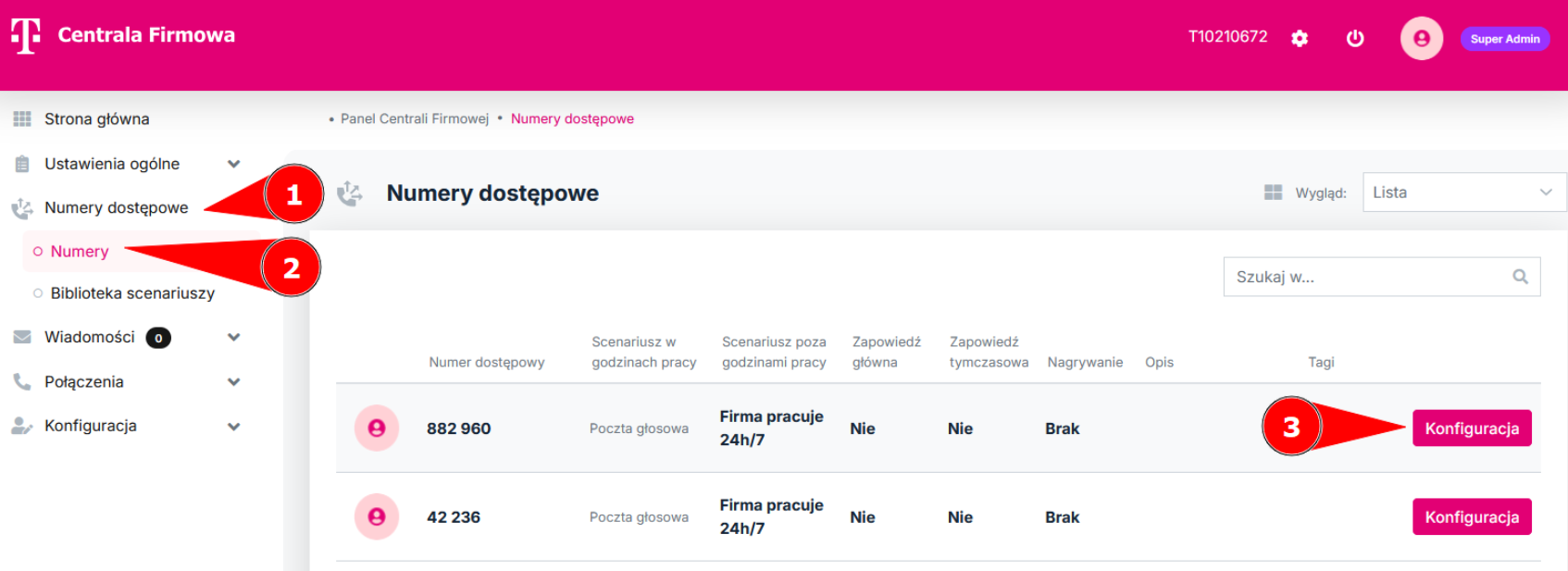
W następnym oknie znajdziejsz całą konfigurację numeru dostępowego. Aby dowiedzieć się więcej o jego konfiguracji skorzystaj z instrukcji: [Numery Dostępowe](https://info.biznes.t-mobile.pl/books/centrala-firmowa-instrukcja/chapter/numery-dostepowe).

# Czy Numery Zewnętrzne dodane do usługi Jeden Numer zostaną przeniesione do nowej usługi?

**Tak, Numery Zewnętrzne** — czyli numery spoza usługi, np. prywatny numer pracownika **zostaną automatycznie przeniesione do usługi Centrala Firmowa**, wraz z ich aktualną konfiguracją.

### **Ścieżka dostępu**

Aby znaleźć listę Numerów Zewnętrznych postępuj zgodnie z poniższymi krokami:

1. Z menu po lewej stronie wybierz **Ustawienia ogólne.**
2. Następnie **Książka adresowa.**
3. Ustaw filtr na **Zewnętrzne.**[![obraz.png](https://bookstack.uc.t-mobile.pl/uploads/images/gallery/2026-03/scaled-1680-/obraz.png)](https://bookstack.uc.t-mobile.pl/uploads/images/gallery/2026-03/obraz.png)
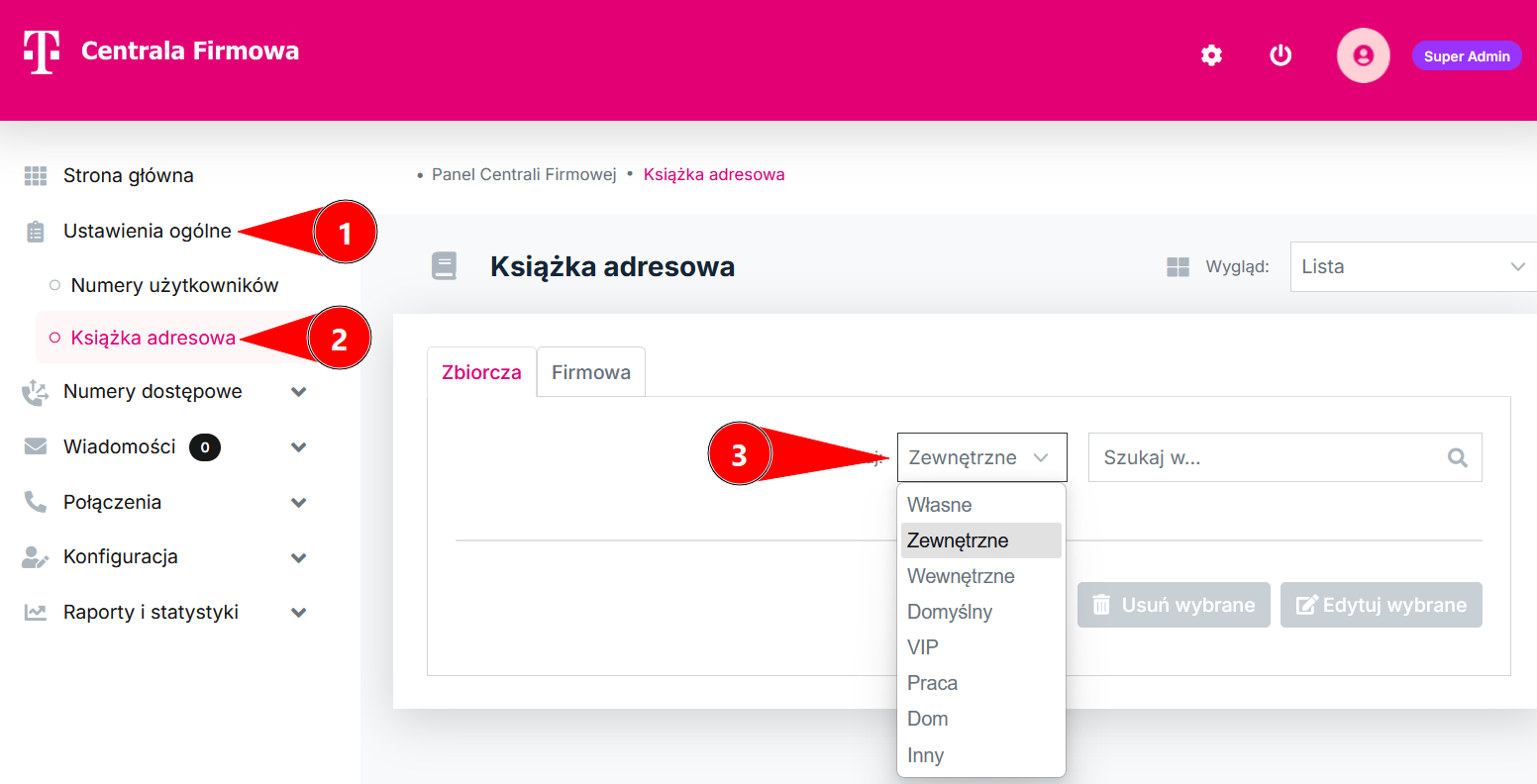
# Gdzie znajdę nagrania połączeń?

Po migracji z usługi **Jeden Numer** wszystkie Twoje dotychczasowe nagrania połączeń są nadal dostępne w **Centrali Firmowej**.

Aby jednak móc uzyskać dostęp nie tylko do **listy nagrań**, ale również do **samych plików**, administrator musi posiadać odpowiednie uprawnienia. Dotyczą one możliwości:

<div id="bkmrk-ods%C5%82uchu-nagra%C5%84%2C-pob" style="font-family: 'Segoe UI'; font-size: 14px; font-style: normal; font-weight: 400; line-height: 20px;">- odsłuchu nagrań,
- pobierania plików,
- usuwania nagrań.

</div>Instrukcja poniżej wyjaśnia krok po kroku, gdzie znaleźć oraz zarządzać nagraniami.

### **<span style="mso-fareast-font-family: Calibri; mso-ansi-language: PL;">Powiązane instrukcje</span>**

- <span style="mso-fareast-font-family: Calibri; mso-ansi-language: PL;">Zmiana uprawnień **Administratora:** <span style="color: rgb(226, 0, 116);">*[Uprawnienia - Użytkownicy](https://info.biznes.t-mobile.pl/books/centrala-firmowa-instrukcja-uzytkownika/page/uprawnienia-uzytkownicy)* </span></span>
- <span style="mso-fareast-font-family: Calibri; mso-ansi-language: PL;">Włączenie nagrywania na **Numerze dostępowym:** <span style="color: rgb(226, 0, 116);">*[Ustawienia ogólne - Nagrywanie połączeń](https://info.biznes.t-mobile.pl/books/centrala-firmowa-instrukcja-uzytkownika/page/ustawienia-ogolne-nagrywanie-polaczen)* </span></span>
- <span style="mso-fareast-font-family: Calibri; mso-ansi-language: PL;">Włączenie nagrywania na **Numerze użytkownika:** <span style="color: rgb(226, 0, 116);">*[Nagrywanie użytkowników](https://info.biznes.t-mobile.pl/books/centrala-firmowa-instrukcja-uzytkownika/page/nagrywanie-uzytkownikow)*</span></span>

### <span style="mso-fareast-font-family: Calibri; mso-ansi-language: PL;">**Ścieżka dostępu**</span>

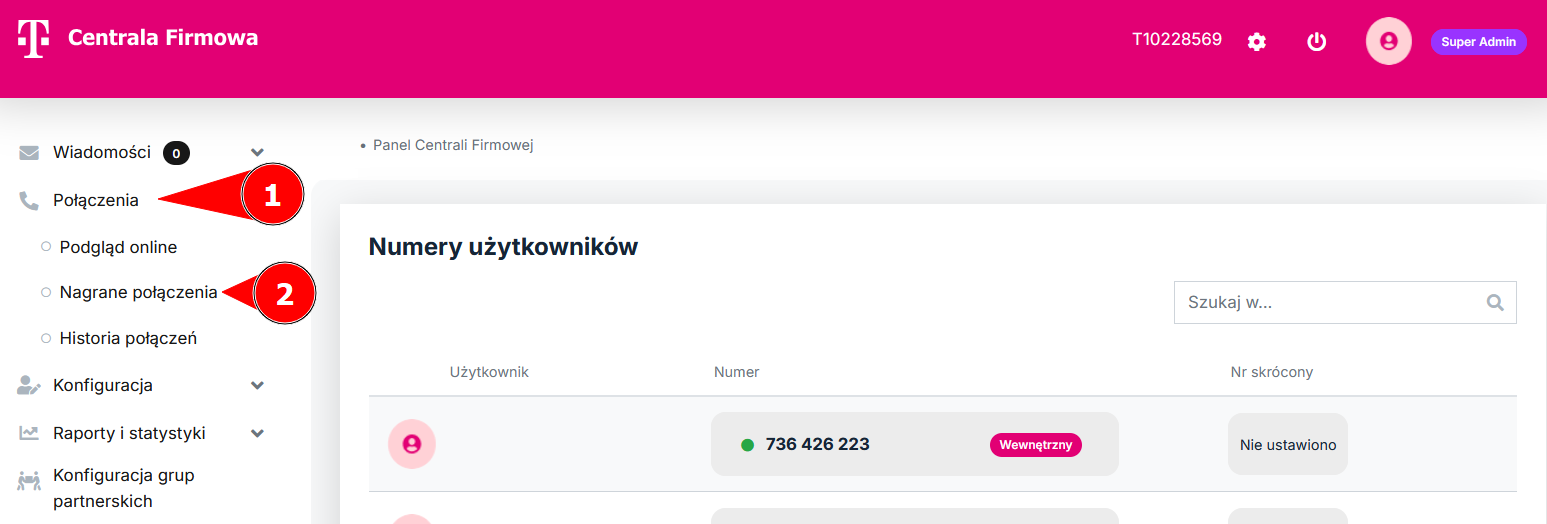
1. <span style="mso-fareast-font-family: Calibri; mso-ansi-language: PL;"><span style="mso-bidi-font-size: 11.5pt; mso-bidi-font-family: 'TeleNeo Office'; mso-bidi-theme-font: minor-latin; mso-ansi-language: PL;">Z menu po lewej stronie wybierz **Połączenia.**</span></span>
2. <span style="mso-fareast-font-family: Calibri; mso-ansi-language: PL;"><span style="mso-bidi-font-size: 11.5pt; mso-bidi-font-family: 'TeleNeo Office'; mso-bidi-theme-font: minor-latin; mso-ansi-language: PL;">Następnie **Nagrane połączenia.**</span></span>[![image.png](https://bookstack.uc.t-mobile.pl/uploads/images/gallery/2026-02/scaled-1680-/vLBimage.png)](https://bookstack.uc.t-mobile.pl/uploads/images/gallery/2026-02/vLBimage.png)

### **Opis strony i wyszukiwanie nagrań**

Na samej górze strony, znajdują się kryteria wyszukiwania nagrań połączeń. Można je filtrować na podstawie zakresu dat, w których miały miejsce.

[![image.png](https://bookstack.uc.t-mobile.pl/uploads/images/gallery/2024-06/scaled-1680-/Jjkimage.png)](https://bookstack.uc.t-mobile.pl/uploads/images/gallery/2024-06/Jjkimage.png)

Dostępne jest również filtrowanie połączeń na podstawie:  
**<span style="color: rgb(226, 0, 116);"> ◼ </span>Rodzaju** - połączenia wszystkie lub bezpośrednie,  
**<span style="color: rgb(226, 0, 116);"> ◼ </span>Numeru dostępowego**  
**<span style="color: rgb(226, 0, 116);"> ◼ </span>Numeru dzwoniącego**  
**<span style="color: rgb(226, 0, 116);"> ◼ </span>Numeru odbierającego**  
**<span style="color: rgb(226, 0, 116);"> ◼ </span>Kierunku** - połączenia wychodzące lub przychodzące.  
Za pomocą przycisku z symbolem **Plusa,** można dodać kolejny filtr. Aby wyświetlić połączenia, naciśnij **Szukaj.**

[![image.png](https://bookstack.uc.t-mobile.pl/uploads/images/gallery/2024-06/scaled-1680-/Pxcimage.png)](https://bookstack.uc.t-mobile.pl/uploads/images/gallery/2024-06/Pxcimage.png)

Na liście z nagraniami znajdują się informacje zawarte w kolumnach:  
**<span style="color: rgb(226, 0, 116);"> ◼ </span>Numer dostępowy** - jeżeli połączenie zostało przekazane przez numer dostępowy, będzie on widoczny w tym miejscu,  
**<span style="color: rgb(226, 0, 116);"> ◼ </span>Numer dzwoniący**  
**<span style="color: rgb(226, 0, 116);"> ◼ </span>Numer odbierający**  
**<span style="color: rgb(226, 0, 116);"> ◼ </span>Data rozpoczęcia**  
**<span style="color: rgb(226, 0, 116);"> ◼ </span>Czas trwania**

### **Odsłuchanie, pobranie lub usunięcie nagrania**

Aby mieć dostęp do odsłuchania, pobrania lub usunięcia nagrań, administrator musi mieć nadane odpowiednie uprawnienia. <span style="mso-fareast-font-family: Calibri; mso-ansi-language: PL;">Zmiana uprawnień administratora jest dostępna w instrukcji: <span style="color: rgb(226, 0, 116);">*[Uprawnienia - Użytkownicy](https://info.biznes.t-mobile.pl/books/centrala-firmowa-instrukcja-uzytkownika/page/uprawnienia-uzytkownicy)*</span></span>

Każdym nagranie na liście można zarządzać za pomocą przycisków.   
<span style="color: rgb(226, 0, 116);"> **1.** </span>Odsłuchaj nagranie.  
<span style="color: rgb(226, 0, 116);"> **2.** </span>Usuń nagranie.  
<span style="color: rgb(226, 0, 116);"> **3.** </span>Pobierz nagranie.

[![image.png](https://bookstack.uc.t-mobile.pl/uploads/images/gallery/2024-06/scaled-1680-/Dxyimage.png)](https://bookstack.uc.t-mobile.pl/uploads/images/gallery/2024-06/Dxyimage.png)

Pod listą z nagraniami znajdują się przyciski do masowego **Pobrania** lub **Usunięcia** nagrań, które zostały **Wybrane** lub **Wszystkich wyszukanych**.   
<span style="color: rgb(226, 0, 116);"> **1.** </span>Wybierz jedno lub kilka nagrań zaznaczając to pole.  
<span style="color: rgb(226, 0, 116);"> **2.** </span>Usuń lub pobierz wybrane nagrania.  
<span style="color: rgb(226, 0, 116);"> **3.** </span>Usuń lub pobierz wszystkie wyszukane nagrania, za pomocą filtrów, które zostały opisane wcześniej.

[![image.png](https://bookstack.uc.t-mobile.pl/uploads/images/gallery/2024-06/scaled-1680-/NEmimage.png)](https://bookstack.uc.t-mobile.pl/uploads/images/gallery/2024-06/NEmimage.png)
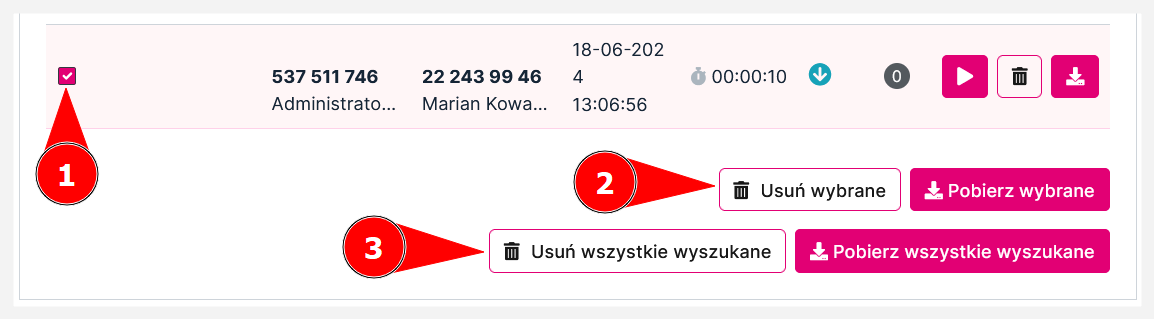
# Gdzie znajdę historię wiadomości SMS/MMS/FAKS?

Twoja historia wiadomości z usługi Jeden Numer została przeniesiona do Centrali Firmowej. Aby ją znaleźć skorzystaj z poniższej instrukcji.

### **Ścieżka dostępu**

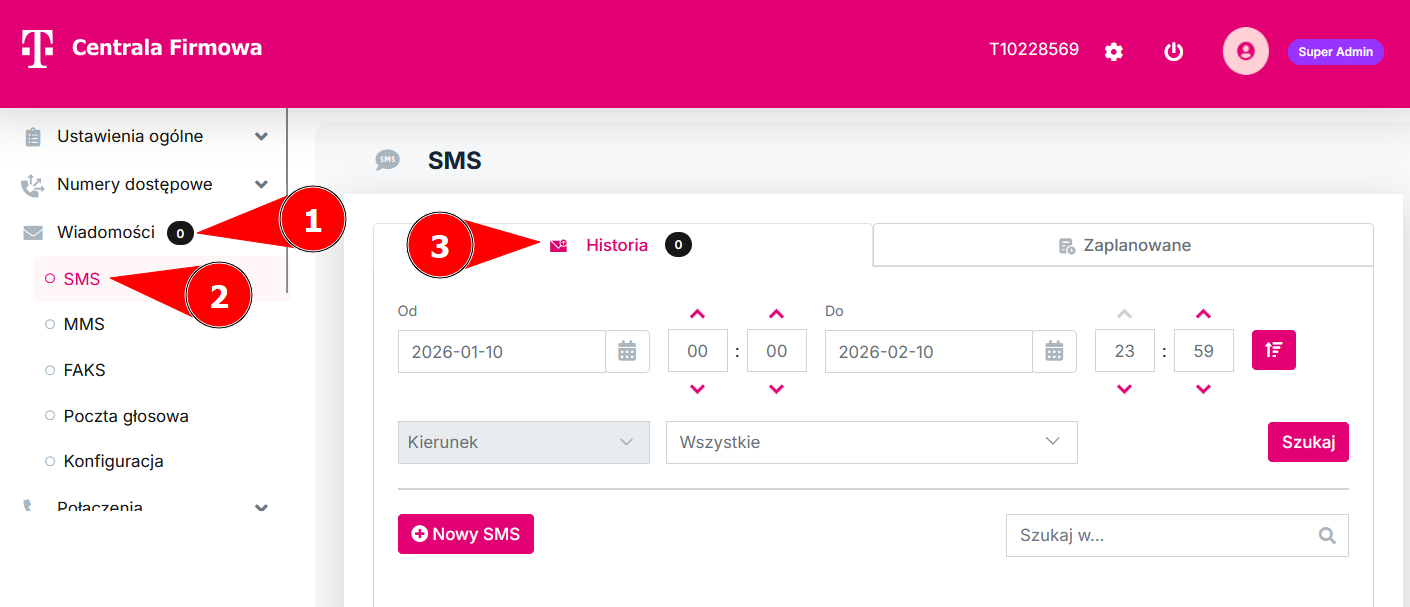
1. <span style="mso-bidi-font-size: 11.5pt; mso-bidi-font-family: 'TeleNeo Office'; mso-bidi-theme-font: minor-latin; mso-ansi-language: PL;">Z menu po lewej stronie wybierz **Wiadomości.**</span>
2. Przejdź do zakładki **SMS, MMS** lub **FAKS.**
3. Wybierz opcję **Historia.**[![image.png](https://bookstack.uc.t-mobile.pl/uploads/images/gallery/2026-02/scaled-1680-/LKRimage.png)](https://bookstack.uc.t-mobile.pl/uploads/images/gallery/2026-02/LKRimage.png)
### **Opis strony**

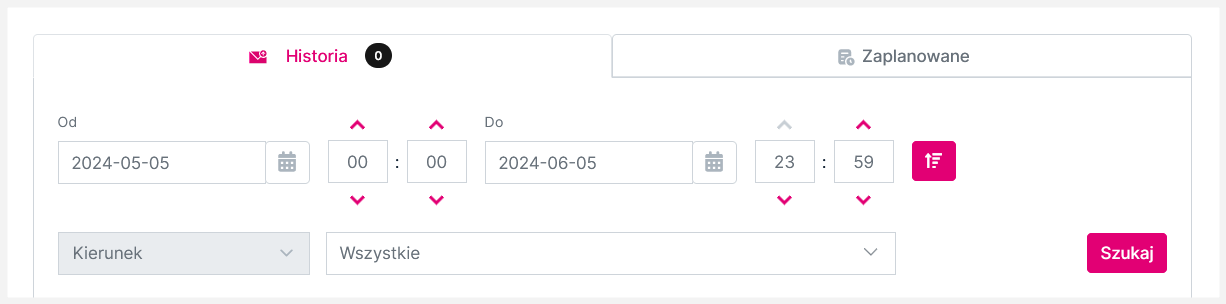
Na początku strony znajdują się filtry, na podstawie których wyświetlana jest **Historia** wiadomości **SMS/MMS/FAKS** dla danej <span style="mso-ansi-language: PL;">Centrali Firmowej</span>. Filtrowanie wiadomości jest możliwe na podstawie daty otrzymania lub wysłania oraz kierunku wiadomości.

[![image.png](https://bookstack.uc.t-mobile.pl/uploads/images/gallery/2024-06/scaled-1680-/Heximage.png)](https://bookstack.uc.t-mobile.pl/uploads/images/gallery/2024-06/Heximage.png)
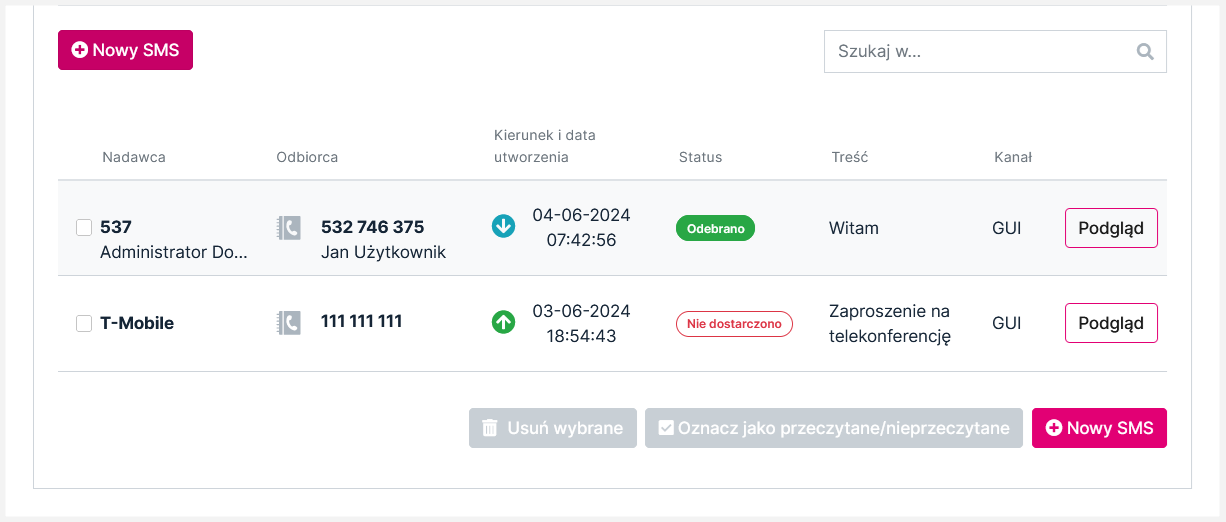
Poniżej znajduje się historia, w której są następujące informacje o wysłanej lub odebranej wiadomości:  
<span style="color: rgb(226, 0, 116);">◼ <span style="color: rgb(0, 0, 0);">**Nadawca** <span style="color: rgb(226, 0, 116);"><span style="color: rgb(0, 0, 0);"><span style="color: rgb(226, 0, 116);"><span style="color: rgb(0, 0, 0);">- numer dostępowy, na który jest rozliczona wiadomość, jego nazwa w książce adresowej lub identyfikator alfanumeryczny.</span></span></span></span> **<span style="color: rgb(226, 0, 116);">◼ <span style="color: rgb(0, 0, 0);">Odbiorca</span></span>  
<span style="color: rgb(226, 0, 116);">◼ <span style="color: rgb(0, 0, 0);">Kierunek i data utworzenia</span></span>**<span style="color: rgb(226, 0, 116);"><span style="color: rgb(0, 0, 0);"> - niebieska strzałka skierowana w dół oznacza wiadomość przychodzącą a zielona skierowana w górę wychodzącą.</span></span> **<span style="color: rgb(226, 0, 116);">◼ <span style="color: rgb(0, 0, 0);">Status </span></span>**<span style="color: rgb(226, 0, 116);"><span style="color: rgb(0, 0, 0);">- może przyjąć cztery wartości:</span></span>**<span style="color: rgb(226, 0, 116);"><span style="color: rgb(0, 0, 0);">  
 <span style="color: rgb(226, 0, 116);">◼ <span style="color: rgb(0, 0, 0);">Odebrano </span></span></span></span>**<span style="color: rgb(226, 0, 116);"><span style="color: rgb(0, 0, 0);"><span style="color: rgb(226, 0, 116);"><span style="color: rgb(0, 0, 0);">- dla wiadomości przychodzącej.</span></span></span></span>**<span style="color: rgb(226, 0, 116);"><span style="color: rgb(0, 0, 0);"><span style="color: rgb(226, 0, 116);">  
 ◼ <span style="color: rgb(0, 0, 0);">Dostarczono </span></span></span></span>**<span style="color: rgb(226, 0, 116);"><span style="color: rgb(0, 0, 0);"><span style="color: rgb(226, 0, 116);"><span style="color: rgb(0, 0, 0);">- dla wiadomości wychodzącej, która dotarła do adresata.</span></span></span></span>**<span style="color: rgb(226, 0, 116);"><span style="color: rgb(0, 0, 0);"><span style="color: rgb(226, 0, 116);">  
 ◼ <span style="color: rgb(0, 0, 0);">Wysłano </span></span></span></span>**<span style="color: rgb(226, 0, 116);"><span style="color: rgb(0, 0, 0);"><span style="color: rgb(226, 0, 116);"><span style="color: rgb(0, 0, 0);">- <span style="color: rgb(226, 0, 116);"><span style="color: rgb(0, 0, 0);">dla wiadomości wychodzącej, która jeszcze nie dotarła do adresata, ale może to zrobić.</span></span></span></span></span></span>**<span style="color: rgb(226, 0, 116);"><span style="color: rgb(0, 0, 0);"><span style="color: rgb(226, 0, 116);">  
 ◼ <span style="color: rgb(0, 0, 0);">Nie dostarczono </span></span></span></span>**<span style="color: rgb(226, 0, 116);"><span style="color: rgb(0, 0, 0);"><span style="color: rgb(226, 0, 116);"><span style="color: rgb(0, 0, 0);">- <span style="color: rgb(226, 0, 116);"><span style="color: rgb(0, 0, 0);">dla wiadomości wychodzącej, która nie dotarła do adresata i nie zostanie dostarczona.</span></span></span></span></span></span> **<span style="color: rgb(226, 0, 116);">◼ <span style="color: rgb(0, 0, 0);">Treść</span></span>  
<span style="color: rgb(226, 0, 116);">◼ <span style="color: rgb(0, 0, 0);">Kanał</span></span>**<span style="color: rgb(226, 0, 116);"><span style="color: rgb(0, 0, 0);"> - <span style="color: rgb(226, 0, 116);"><span style="color: #e20074;"><span style="color: rgb(0, 0, 0);"><span style="color: rgb(226, 0, 116);"><span style="color: #e20074;"><span style="color: rgb(0, 0, 0);">informacja czy wiadomość została wysłana z poziomu **GUI** (strona internetowa <span style="mso-ansi-language: PL;">Centrali Firmowej</span>) lub z użyciem **API.**</span></span></span></span></span></span></span></span> **<span style="color: rgb(226, 0, 116);">◼ <span style="color: rgb(0, 0, 0);">Podgląd</span></span>**<span style="color: rgb(226, 0, 116);"><span style="color: rgb(0, 0, 0);"> - <span style="color: rgb(226, 0, 116);"><span style="color: #e20074;"><span style="color: rgb(0, 0, 0);"><span style="color: rgb(226, 0, 116);"><span style="color: #e20074;"><span style="color: rgb(0, 0, 0);">naciśnij, aby przejść do podglądu wybranej wiadomości. Został on opisany w dalszej części artykułu: </span></span></span></span></span>[*Podgląd wiadomości*](https://bookstack.uc.t-mobile.pl/books/centrala-firmowa-instrukcja/page/sms-historia-sms#bkmrk-podgl%C4%85d-wiadomo%C5%9Bci)</span></span></span></span></span>

[![image.png](https://bookstack.uc.t-mobile.pl/uploads/images/gallery/2024-06/scaled-1680-/G1Rimage.png)](https://bookstack.uc.t-mobile.pl/uploads/images/gallery/2024-06/G1Rimage.png)

#### **Podgląd wiadomości**

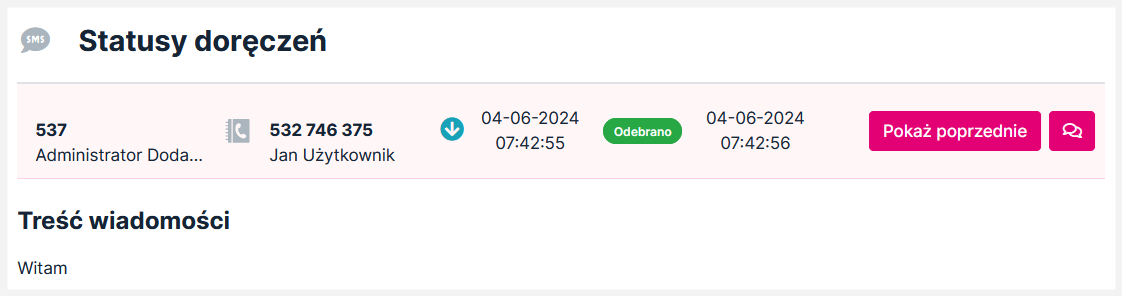
Po naciśnięciu **Podgląd** obok otworzy się okno **Status doręczenia**, w którym są następujące informacje o wysłanej lub odebranej wiadomości:  
<span style="color: rgb(226, 0, 116);">◼ <span style="color: rgb(0, 0, 0);">**Nadawca** <span style="color: rgb(226, 0, 116);"><span style="color: rgb(0, 0, 0);"><span style="color: rgb(226, 0, 116);"><span style="color: rgb(0, 0, 0);">- numer dostępowy, na który jest rozliczona wiadomość, jego nazwa w książce adresowej lub identyfikator alfanumeryczny.</span></span></span></span> **<span style="color: rgb(226, 0, 116);">◼ <span style="color: rgb(0, 0, 0);">Odbiorca</span></span>  
<span style="color: rgb(226, 0, 116);">◼ <span style="color: rgb(0, 0, 0);">Kierunek i data utworzenia</span></span>**<span style="color: rgb(226, 0, 116);"><span style="color: rgb(0, 0, 0);"> - niebieska strzałka skierowana w dół oznacza wiadomość przychodzącą a zielona skierowana w górę wychodzącą. Data i godzina oznacza czas wysłania wiadomości.</span></span></span></span>  
<span style="color: rgb(226, 0, 116);">**<span style="color: rgb(0, 0, 0);"><span style="color: rgb(226, 0, 116);">◼ </span></span>**</span>**Status wiadomości** - to pole może przyjąć cztery wartości:  
 <span style="color: rgb(226, 0, 116);">◼ <span style="color: rgb(52, 73, 94);">**Odebrano** - dla wiadomości przychodzącej.</span>  
<span style="color: rgb(52, 73, 94);"> <span style="color: rgb(226, 0, 116);">◼</span> **Dostarczono** - dla wiadomości wychodzącej, która dotarła do adresata.</span>  
<span style="color: rgb(52, 73, 94);"> <span style="color: rgb(226, 0, 116);">◼</span> **Wysłano** - dla wiadomości wychodzącej, która jeszcze nie dotarła do adresata, ale może to zrobić.</span>  
<span style="color: rgb(52, 73, 94);"> <span style="color: rgb(226, 0, 116);">◼</span> **Nie dostarczono** - dla wiadomości wychodzącej, która nie dotarła do adresata i nie zostanie dostarczona.</span></span>  
**<span style="color: rgb(226, 0, 116);"><span style="color: rgb(0, 0, 0);"><span style="color: rgb(226, 0, 116);">◼ </span></span></span>Data odebrania** wiadomości przez adresata.  
<span style="color: rgb(226, 0, 116);">**<span style="color: rgb(0, 0, 0);"><span style="color: rgb(226, 0, 116);">◼ </span></span>**</span>Przycisk **Pokaż poprzednie** pokazuje historię wiadomości pomiędzy wybranymi numerami.  
<span style="color: rgb(226, 0, 116);"><span style="color: rgb(0, 0, 0);"><span style="color: rgb(226, 0, 116);">**<span style="color: rgb(0, 0, 0);"><span style="color: rgb(226, 0, 116);">◼ </span></span>**</span>Przycisk z symbolem </span></span>![image.png](https://bookstack.uc.t-mobile.pl/uploads/images/gallery/2024-06/scaled-1680-/wjximage.png) <span style="color: rgb(0, 0, 0);">otwiera okno chatu z wybranym numerem.</span>

[![image.png](https://bookstack.uc.t-mobile.pl/uploads/images/gallery/2024-06/scaled-1680-/tBeimage.png)](https://bookstack.uc.t-mobile.pl/uploads/images/gallery/2024-06/tBeimage.png)

##### **Poprzednie wiadomości**

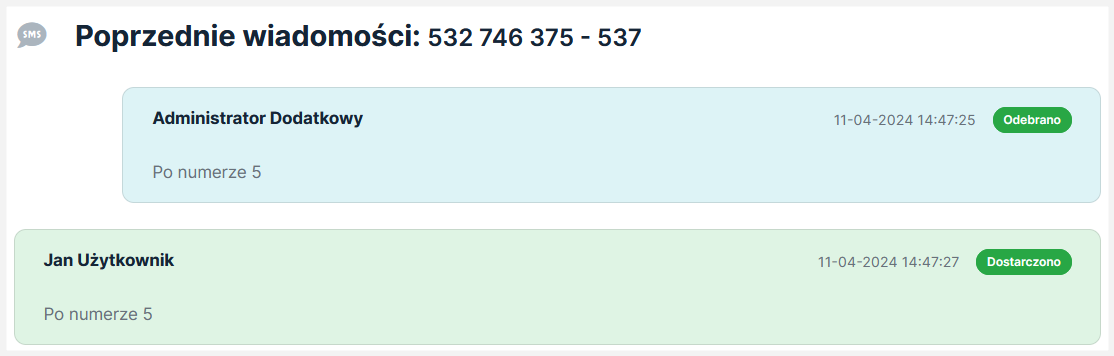
Po naciśnięciu **Pokaż poprzednie** w oknie **Status doręczenia,** otworzy się historia wiadomości pomiędzy danymi numerami.

[![image.png](https://bookstack.uc.t-mobile.pl/uploads/images/gallery/2024-06/scaled-1680-/AEVimage.png)](https://bookstack.uc.t-mobile.pl/uploads/images/gallery/2024-06/AEVimage.png)
##### **Chat**

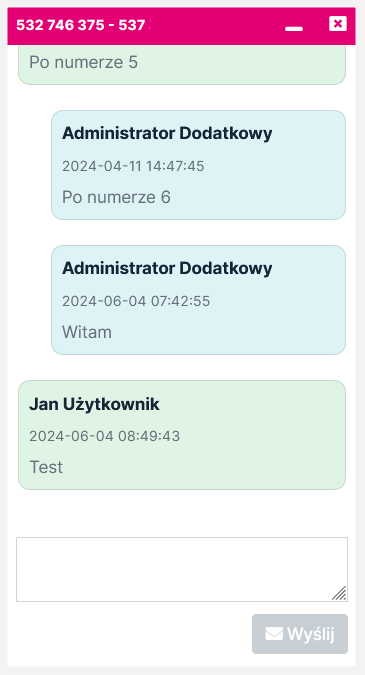
Po naciśnięciu ![image.png](https://bookstack.uc.t-mobile.pl/uploads/images/gallery/2024-06/scaled-1680-/wjximage.png) w oknie **Status doręczenia** otworzy się chat pomiędzy danymi numerami. Wiadomości wysyłane za jego pomocą są rozliczane tak samo, jak inne wiadomości.

[![image.png](https://bookstack.uc.t-mobile.pl/uploads/images/gallery/2024-06/scaled-1680-/YUKimage.png)](https://bookstack.uc.t-mobile.pl/uploads/images/gallery/2024-06/YUKimage.png)
#### **<span style="color: rgb(0, 0, 0);">Usuń lub oznacz wiadomość </span>**<span style="color: rgb(0, 0, 0);">**jako przeczytaną/nieprzeczytaną**  
</span>

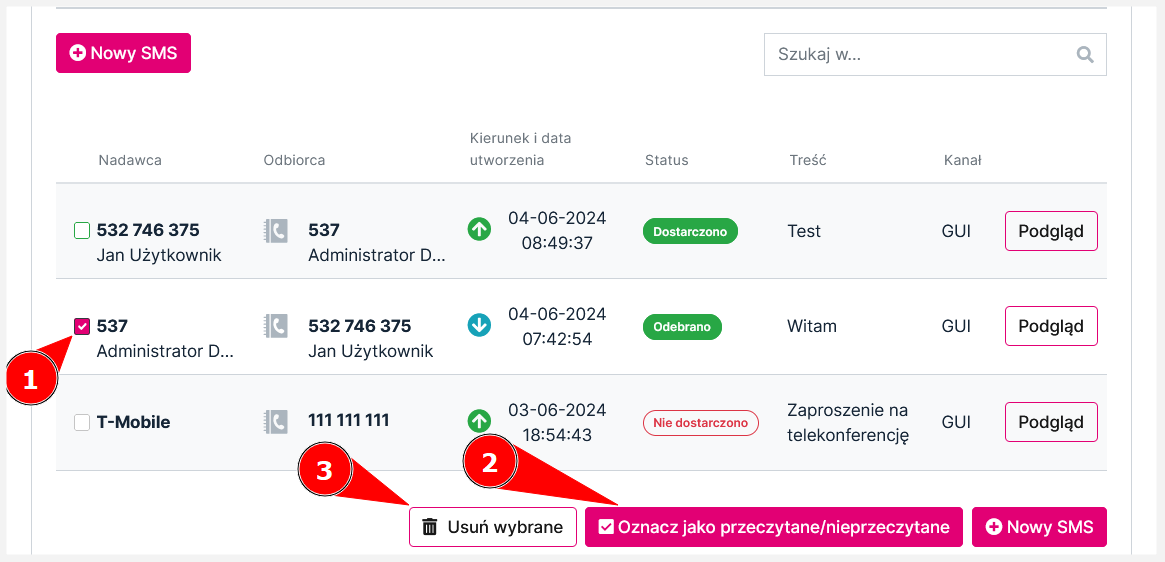
<span style="color: rgb(226, 0, 116);">**1.** </span>Zaznacz wiadomość.  
<span style="color: rgb(226, 0, 116);">**2.** </span>Oznacz wiadomość jako przeczytaną/nieprzeczytaną, dotyczy tylko wiadomości przychodzących.  
<span style="color: rgb(226, 0, 116);">**3.** </span>Usuń wybraną wiadomość z **Historii.**

[![image.png](https://bookstack.uc.t-mobile.pl/uploads/images/gallery/2024-06/scaled-1680-/coZimage.png)](https://bookstack.uc.t-mobile.pl/uploads/images/gallery/2024-06/coZimage.png)
# Gdzie znajdę zaplanowane do wysyłki wiadomości SMS/MMS/FAKS?

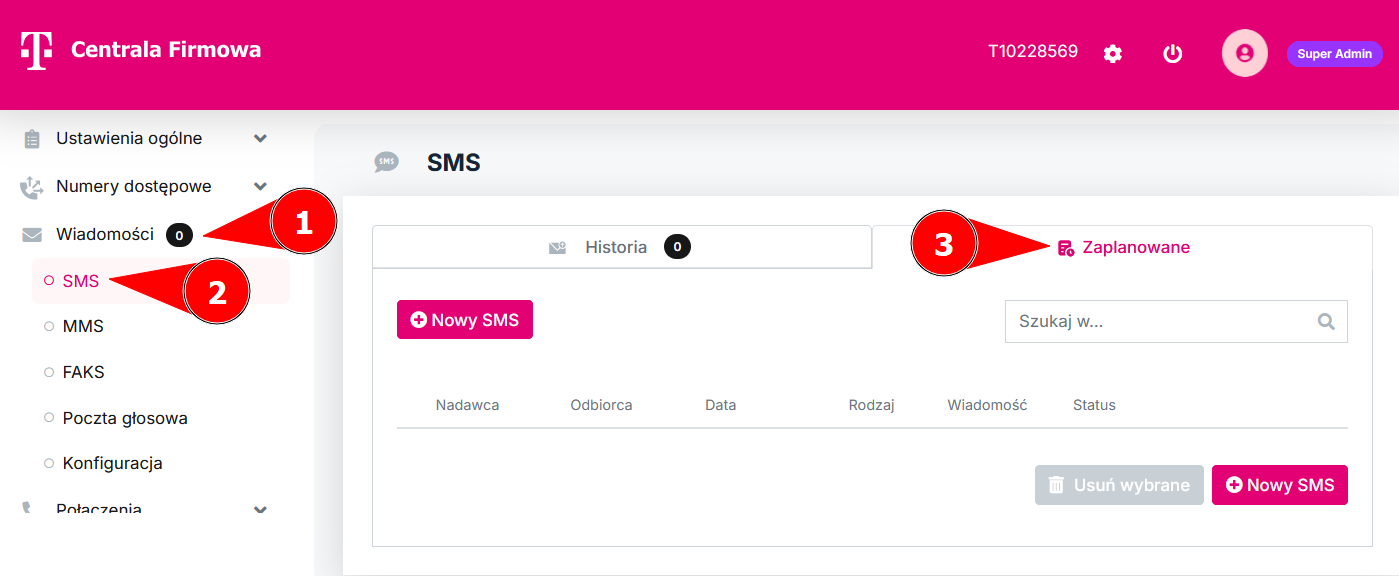
Wiadomości. które były zaplanowane do wysyłki wiadomości w przyszłości, zarówno jednorazowe oraz cykliczne zostaną przeniesione z usługi Jeden Numer do Centrali Firmowej. Aby je znaleźć skorzystaj z poniższej instrukcji.

### **Ścieżka dostępu**

1. <span style="mso-bidi-font-size: 11.5pt; mso-bidi-font-family: 'TeleNeo Office'; mso-bidi-theme-font: minor-latin; mso-ansi-language: PL;">Z menu po lewej stronie wybierz **Wiadomości.**</span>
2. Przejdź do zakładki **SMS.**
3. Wybierz opcję **Zaplanowane.**[![image.png](https://bookstack.uc.t-mobile.pl/uploads/images/gallery/2026-02/scaled-1680-/iVBimage.png)](https://bookstack.uc.t-mobile.pl/uploads/images/gallery/2026-02/iVBimage.png)
### **Opis strony**

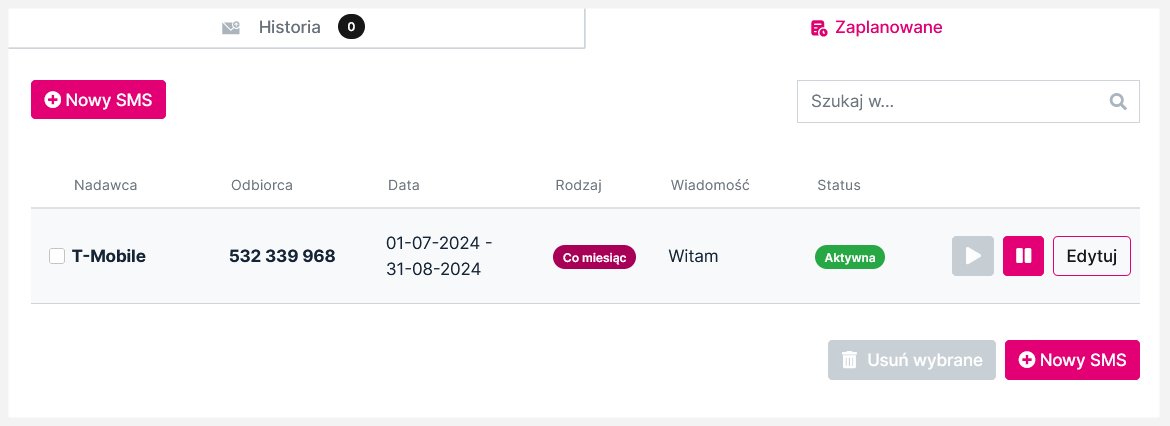
<span style="color: rgb(226, 0, 116);"><span style="color: #e20074;"><span style="color: rgb(0, 0, 0);">Poniżej znajdują się zaplanowane SMS-y, o których są widoczne następujące dane:  
</span></span></span>

- <span style="color: rgb(226, 0, 116);"><span style="color: #e20074;"><span style="color: rgb(0, 0, 0);"><span style="color: rgb(226, 0, 116);"><span style="color: rgb(0, 0, 0);">**Nadawca** <span style="color: rgb(226, 0, 116);"><span style="color: rgb(0, 0, 0);"><span style="color: rgb(226, 0, 116);"><span style="color: rgb(0, 0, 0);">- numer dostępowy, na który jest rozliczona wiadomość, jego nazwa w książce adresowej lub identyfikator alfanumeryczny.</span></span></span></span>  
    </span></span></span></span></span>
- <span style="color: rgb(226, 0, 116);"><span style="color: #e20074;"><span style="color: rgb(0, 0, 0);"><span style="color: rgb(226, 0, 116);"><span style="color: rgb(0, 0, 0);">**<span style="color: rgb(226, 0, 116);"><span style="color: rgb(0, 0, 0);">Odbiorca</span></span>**<span style="color: rgb(226, 0, 116);"><span style="color: rgb(0, 0, 0);"> - numer lub lista numerów adresatów wiadomości.</span></span>  
    </span></span></span></span></span>
- <span style="color: rgb(226, 0, 116);"><span style="color: #e20074;"><span style="color: rgb(0, 0, 0);"><span style="color: rgb(226, 0, 116);"><span style="color: rgb(0, 0, 0);">**<span style="color: rgb(226, 0, 116);"><span style="color: rgb(0, 0, 0);">Data</span></span>**<span style="color: rgb(226, 0, 116);"><span style="color: rgb(0, 0, 0);"> - data lub okres czasu, w którym będzie wysłana wiadomość.  
    </span></span></span></span></span></span></span>
- <span style="color: rgb(226, 0, 116);"><span style="color: #e20074;"><span style="color: rgb(0, 0, 0);"><span style="color: rgb(226, 0, 116);"><span style="color: rgb(0, 0, 0);"><span style="color: rgb(226, 0, 116);"><span style="color: rgb(0, 0, 0);"><span style="color: rgb(226, 0, 116);"><span style="color: #e20074;"><span style="color: rgb(0, 0, 0);"><span style="color: rgb(226, 0, 116);"><span style="color: rgb(0, 0, 0);">**<span style="color: rgb(226, 0, 116);"><span style="color: rgb(0, 0, 0);">Rodzaj </span></span>**<span style="color: rgb(226, 0, 116);"><span style="color: rgb(0, 0, 0);">- informacja czy zaplanowany SMS będzie wysłany tylko raz, czy cyklicznie.</span></span></span></span></span></span></span>  
    </span></span></span></span></span></span></span>
- <span style="color: rgb(226, 0, 116);"><span style="color: #e20074;"><span style="color: rgb(0, 0, 0);"><span style="color: rgb(226, 0, 116);"><span style="color: rgb(0, 0, 0);"><span style="color: rgb(226, 0, 116);"><span style="color: rgb(0, 0, 0);"><span style="color: rgb(226, 0, 116);"><span style="color: #e20074;"><span style="color: rgb(0, 0, 0);"><span style="color: rgb(226, 0, 116);"><span style="color: rgb(0, 0, 0);">**<span style="color: rgb(226, 0, 116);"><span style="color: rgb(0, 0, 0);">Wiadomość </span></span>**<span style="color: rgb(226, 0, 116);"><span style="color: rgb(0, 0, 0);">- treść wysyłanego SMS.</span></span></span></span></span></span></span></span></span>  
    </span></span></span></span></span>
- <span style="color: rgb(226, 0, 116);"><span style="color: #e20074;"><span style="color: rgb(0, 0, 0);"><span style="color: rgb(226, 0, 116);"><span style="color: rgb(0, 0, 0);">**<span style="color: rgb(226, 0, 116);"><span style="color: rgb(0, 0, 0);">Status </span></span>**<span style="color: rgb(226, 0, 116);"><span style="color: rgb(0, 0, 0);">- może przyjąć dwie wartości:</span></span>**<span style="color: rgb(226, 0, 116);"><span style="color: rgb(0, 0, 0);">  
    </span></span>**</span></span></span></span></span>
- <span style="color: rgb(226, 0, 116);"><span style="color: #e20074;"><span style="color: rgb(0, 0, 0);"><span style="color: rgb(226, 0, 116);"><span style="color: rgb(0, 0, 0);">**<span style="color: rgb(226, 0, 116);"><span style="color: rgb(0, 0, 0);"><span style="color: rgb(226, 0, 116);"><span style="color: rgb(0, 0, 0);">Aktywna </span></span></span></span>**<span style="color: rgb(226, 0, 116);"><span style="color: rgb(0, 0, 0);"><span style="color: rgb(226, 0, 116);"><span style="color: rgb(0, 0, 0);">- wiadomość zostanie wysłana o ustalonej porze.</span></span></span></span>**<span style="color: rgb(226, 0, 116);"><span style="color: rgb(0, 0, 0);"><span style="color: rgb(226, 0, 116);">  
    </span></span></span>**</span></span></span></span></span>
- <span style="color: rgb(226, 0, 116);"><span style="color: #e20074;"><span style="color: rgb(0, 0, 0);"><span style="color: rgb(226, 0, 116);"><span style="color: rgb(0, 0, 0);">**<span style="color: rgb(226, 0, 116);"><span style="color: rgb(0, 0, 0);"><span style="color: rgb(226, 0, 116);"><span style="color: rgb(0, 0, 0);">Zawieszona </span></span></span></span>**<span style="color: rgb(226, 0, 116);"><span style="color: rgb(0, 0, 0);"><span style="color: rgb(226, 0, 116);"><span style="color: rgb(0, 0, 0);">- wysyłka wiadomości została wstrzymana.</span></span></span></span></span></span></span></span></span>
    - ![image.png](https://bookstack.uc.t-mobile.pl/uploads/images/gallery/2024-06/scaled-1680-/1YNimage.png) <span style="color: rgb(0, 0, 0);">- przycisk aktywowania wysyłki wiadomości.</span>
    - <span style="color: rgb(0, 0, 0);"> ![image.png](https://bookstack.uc.t-mobile.pl/uploads/images/gallery/2024-06/scaled-1680-/GIhimage.png) - przycisk zawieszenia wysyłki wiadomości.</span>
- <span style="color: rgb(226, 0, 116);"><span style="color: #e20074;"><span style="color: rgb(0, 0, 0);"><span style="color: rgb(226, 0, 116);"><span style="color: rgb(0, 0, 0);">**<span style="color: rgb(226, 0, 116);"><span style="color: rgb(0, 0, 0);">Edytuj</span></span>**<span style="color: rgb(226, 0, 116);"><span style="color: rgb(0, 0, 0);"> - <span style="color: rgb(226, 0, 116);"><span style="color: #e20074;"><span style="color: rgb(0, 0, 0);"><span style="color: rgb(226, 0, 116);"><span style="color: #e20074;"><span style="color: rgb(0, 0, 0);">otwiera okno konfiguracji wiadomości, która odbywa się w ten sam sposób jak utworzenie nowej wiadomości: <span style="color: rgb(226, 0, 116);"><span style="color: rgb(0, 0, 0);">*<span style="color: rgb(226, 0, 116);">[SMS - Nowy SMS](https://info.biznes.t-mobile.pl/books/centrala-firmowa-instrukcja-uzytkownika/page/sms-nowy-sms).</span>*</span></span></span></span></span></span></span></span></span></span></span></span></span></span></span>[![image.png](https://bookstack.uc.t-mobile.pl/uploads/images/gallery/2024-06/scaled-1680-/iW0image.png)](https://bookstack.uc.t-mobile.pl/uploads/images/gallery/2024-06/iW0image.png)

#### **Usunięcie wiadomości**

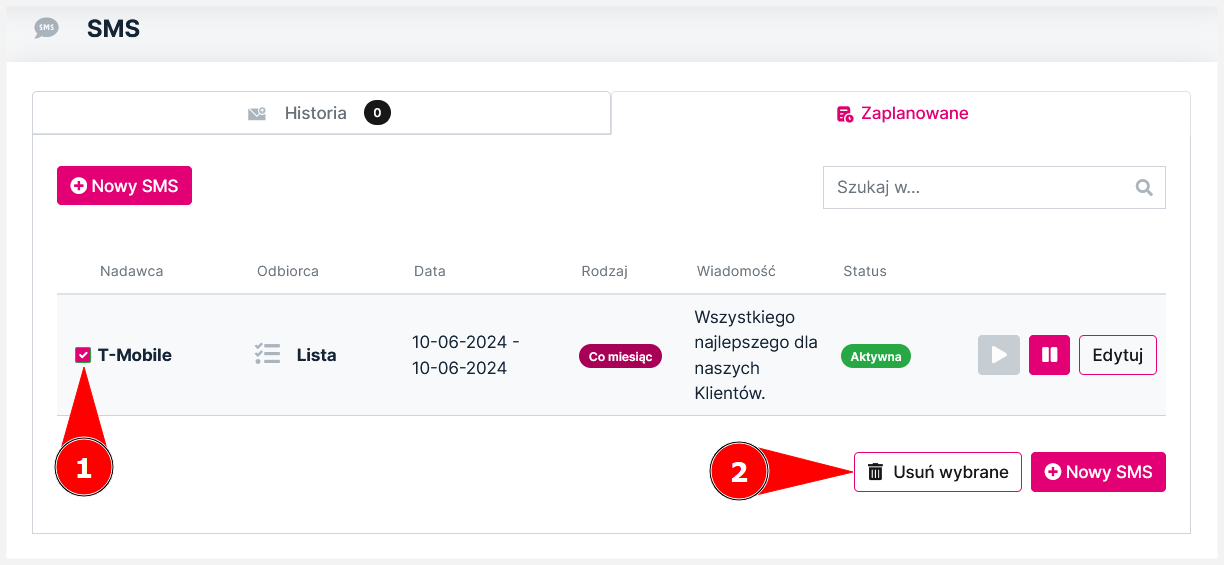
1. Zaznacz wybraną wiadomość.
2. Naciśnij **Usuń wybrane**.[![image.png](https://bookstack.uc.t-mobile.pl/uploads/images/gallery/2024-06/scaled-1680-/mp3image.png)](https://bookstack.uc.t-mobile.pl/uploads/images/gallery/2024-06/mp3image.png)
# Jak dodać Listę dystrybucyjną (grupę numerów do wysyłki wiadomości)

<span style="mso-ansi-language: PL;"><span style="color: rgb(0, 0, 0);">**Listy dystrybucyjne**</span> mają dwie główne właściwości:</span>

- <span style="mso-ansi-language: PL;"><span style="color: rgb(226, 0, 116);"><span style="color: rgb(0, 0, 0);"><span style="color: rgb(226, 0, 116);"><span style="color: rgb(0, 0, 0);">Szybkie wybieranie określonej puli adresatów dla wiadomości SMS, MMS lub FAKS.</span></span>  
    </span></span></span>
- <span style="mso-ansi-language: PL;"><span style="color: rgb(226, 0, 116);"><span style="color: rgb(0, 0, 0);"><span style="color: rgb(226, 0, 116);"><span style="color: rgb(0, 0, 0);">Możliwość samodzielnego zapisywania się użytkowników/numerów spoza Centrali Firmowej do danej listy. Aby zapisać się na listę, należy wysłać SMS na numer dostępowy. W treści wiadomości należy wpisać **Temat** danej listy dystrybucyjnej.</span></span></span></span></span>

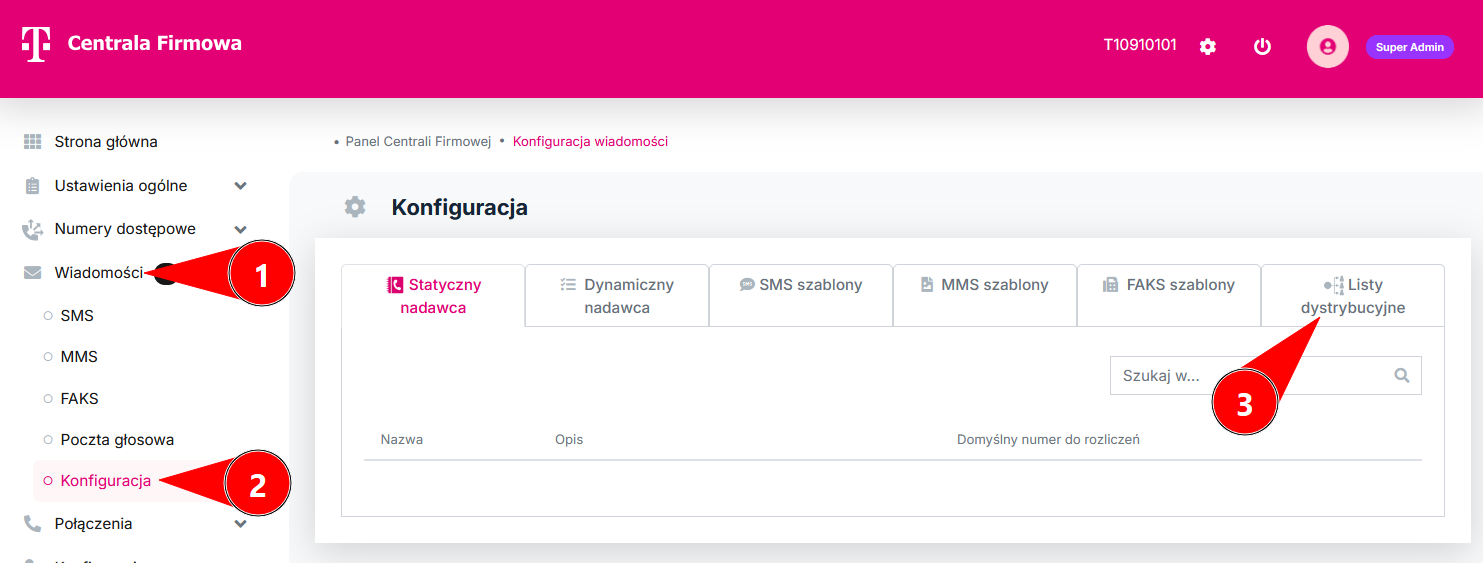
### **Ścieżka dostępu**

1. <span style="mso-bidi-font-size: 11.5pt; mso-bidi-font-family: 'TeleNeo Office'; mso-bidi-theme-font: minor-latin; mso-ansi-language: PL;">Z menu po lewej stronie wybierz **Wiadomości.**</span>
2. Przejdź do zakładki **Konfiguracja.**
3. Wybierz opcję **FAKS szablony.**[![obraz.png](https://bookstack.uc.t-mobile.pl/uploads/images/gallery/2026-02/scaled-1680-/N1Qobraz.png)](https://bookstack.uc.t-mobile.pl/uploads/images/gallery/2026-02/N1Qobraz.png)
### **Konfiguracja**

Każda lista dystrybucyjna ma **Temat,** który<span style="mso-ansi-language: PL;"> wysłany na numer dostępowy Centrali Firmowej dopisze numer, z którego została wysłana wiadomość do listy dystrybucyjnej. Ponowne wysłanie wiadomości ten numer usunie. Przykładowo wysyłając SMS o treści **„POGODA”** na numer dostępowy – użytkownik sam zapisze się do tej listy. Użytkownik zostanie poinformowany SMS-em, że „Zapisano na: **POGODA**”. Aby wypisać się z listy, należy jeszcze raz wysłać SMS o tej samej treści. O statusie użytkownik zostanie poinformowany SMS-em zwrotnym „Wypisano z: **POGODA**”.</span>

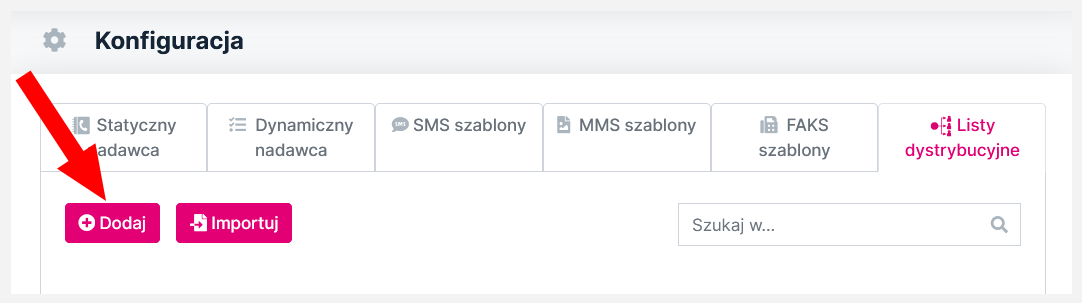
#### **<span style="mso-ansi-language: PL;">Ręczne dodanie nowej listy z poziomu GUI</span>**

1. <span style="mso-ansi-language: PL;"><span style="color: rgb(0, 0, 0);">Naciśnij **Dodaj**</span>.</span>[![image.png](https://bookstack.uc.t-mobile.pl/uploads/images/gallery/2024-06/scaled-1680-/OXBimage.png)](https://bookstack.uc.t-mobile.pl/uploads/images/gallery/2024-06/OXBimage.png)
2. <span style="mso-ansi-language: PL;"><span style="color: rgb(0, 0, 0);">Wprowadź **Temat** listy dystrybucyjnej</span>. </span>[![image.png](https://bookstack.uc.t-mobile.pl/uploads/images/gallery/2024-06/scaled-1680-/iPnimage.png)](https://bookstack.uc.t-mobile.pl/uploads/images/gallery/2024-06/iPnimage.png)

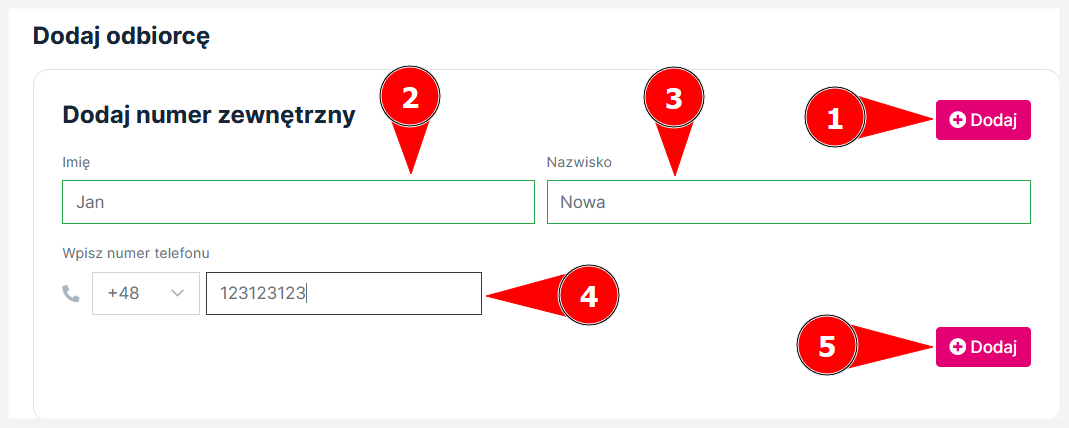
##### <span style="color: rgb(0, 0, 0);">**<span style="mso-ansi-language: PL;">Numer zewnętrzny</span>**</span>

1. <span style="mso-ansi-language: PL;"><span style="color: rgb(0, 0, 0);">Naciśnij **Dodaj**</span>.  
    </span>
2. <span style="mso-ansi-language: PL;"><span style="color: rgb(226, 0, 116);"><span style="color: #000000;">Wprowadź **Imię.**</span></span>  
    </span>
3. <span style="mso-ansi-language: PL;"><span style="color: rgb(226, 0, 116);"><span style="color: #000000;">Wprowadź **Nazwisko.**</span></span>  
    </span>
4. <span style="mso-ansi-language: PL;"><span style="color: rgb(226, 0, 116);"><span style="color: #000000;">Wprowadź **Numer.**</span></span>  
    </span>
5. <span style="mso-ansi-language: PL;"><span style="color: rgb(0, 0, 0);">Naciśnij **Dodaj**</span>.</span>[![image.png](https://bookstack.uc.t-mobile.pl/uploads/images/gallery/2024-06/scaled-1680-/aDiimage.png)](https://bookstack.uc.t-mobile.pl/uploads/images/gallery/2024-06/aDiimage.png)
6. <span style="mso-ansi-language: PL;"><span style="color: rgb(226, 0, 116);"><span style="color: rgb(0, 0, 0);">Przewiń okno dodawania odbiorcy na dół i </span></span><span style="color: rgb(0, 0, 0);">naciśnij **Zapisz**</span>.</span>[![image.png](https://bookstack.uc.t-mobile.pl/uploads/images/gallery/2024-06/scaled-1680-/2Ulimage.png)](https://bookstack.uc.t-mobile.pl/uploads/images/gallery/2024-06/2Ulimage.png)

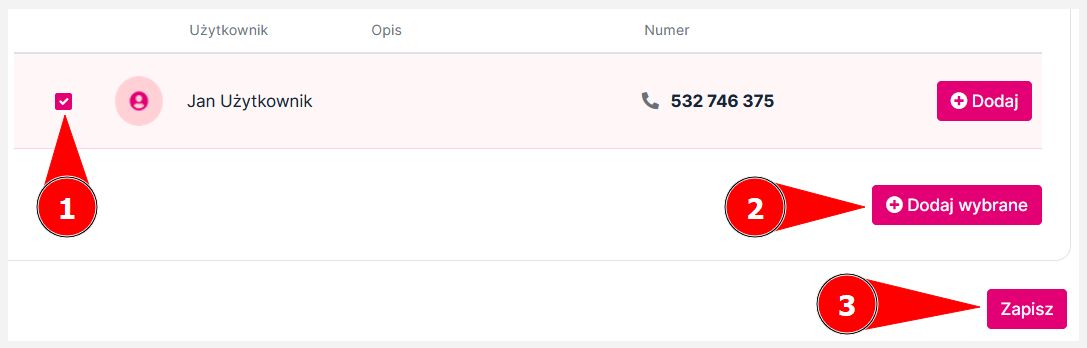
##### **Numer wewnętrzny**

1. <span style="mso-ansi-language: PL;"><span style="color: rgb(226, 0, 116);"><span style="color: #000000;">Zaznacz numer</span></span></span><span style="mso-ansi-language: PL;">.  
    </span>
2. <span style="mso-ansi-language: PL;"><span style="color: rgb(226, 0, 116);"><span style="color: #000000;">Naciśnij **Dodaj Wybrane.**</span></span>  
    </span>
3. <span style="mso-ansi-language: PL;"><span style="color: rgb(226, 0, 116);"><span style="color: rgb(0, 0, 0);">**Zapisz** zmiany.</span></span></span>[![image.png](https://bookstack.uc.t-mobile.pl/uploads/images/gallery/2024-06/scaled-1680-/DKtimage.png)](https://bookstack.uc.t-mobile.pl/uploads/images/gallery/2024-06/DKtimage.png)

#### **<span style="mso-ansi-language: PL;">Wgranie listy z pliku</span>**

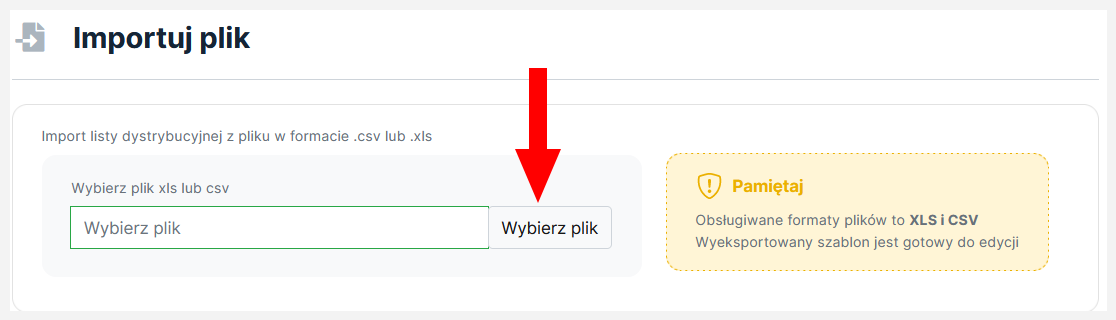
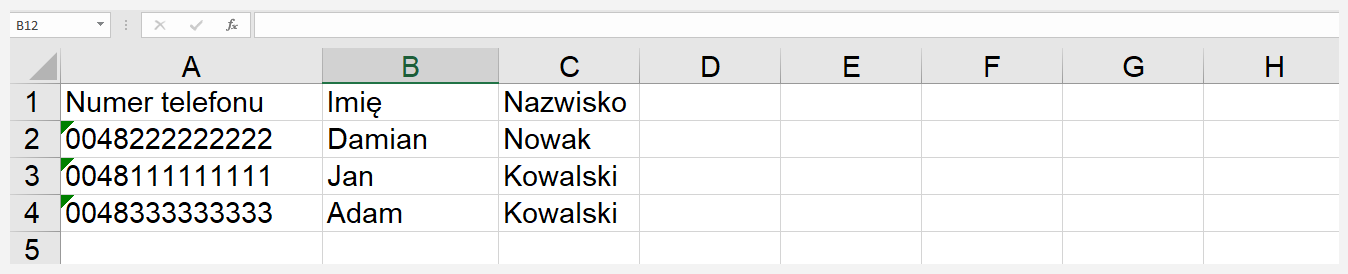
<span style="mso-ansi-language: PL;">Lista dystrybucyjna wgrana z gotowego pliku w formacie **CSV** i **XLS.** </span>Tematem listy będzie nazwa pliku, z którego została **Importowana.** Wzór pliku **XLS** z listą dystrybucyjną znajduje się poniżej.

[![image.png](https://bookstack.uc.t-mobile.pl/uploads/images/gallery/2024-06/scaled-1680-/BVZimage.png)](https://bookstack.uc.t-mobile.pl/uploads/images/gallery/2024-06/BVZimage.png)
1. <span style="mso-ansi-language: PL;"><span style="color: rgb(226, 0, 116);"><span style="color: #000000;">Naciśnij **Wybierz plik**</span></span></span><span style="mso-ansi-language: PL;">.</span>[![image.png](https://bookstack.uc.t-mobile.pl/uploads/images/gallery/2024-06/scaled-1680-/D6Aimage.png)](https://bookstack.uc.t-mobile.pl/uploads/images/gallery/2024-06/D6Aimage.png)
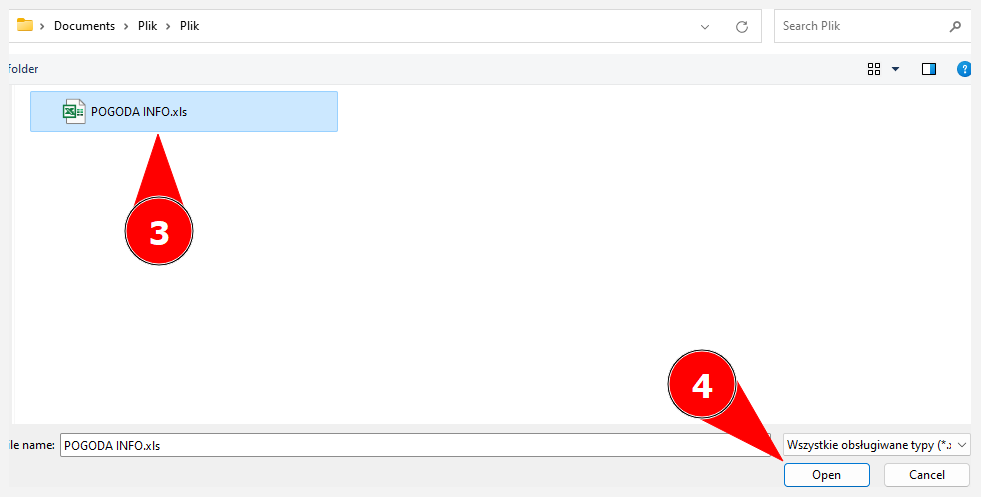
2. <span style="mso-ansi-language: PL;"><span style="color: rgb(226, 0, 116);"><span style="color: #000000;">Zaznacz właściwy plik</span></span></span><span style="mso-ansi-language: PL;">.</span>
3. <span style="mso-ansi-language: PL;"><span style="color: rgb(226, 0, 116);"><span style="color: #000000;">Naciśnij **Otwórz**</span></span>**.**</span>[![image.png](https://bookstack.uc.t-mobile.pl/uploads/images/gallery/2024-06/scaled-1680-/UKIimage.png)](https://bookstack.uc.t-mobile.pl/uploads/images/gallery/2024-06/UKIimage.png)
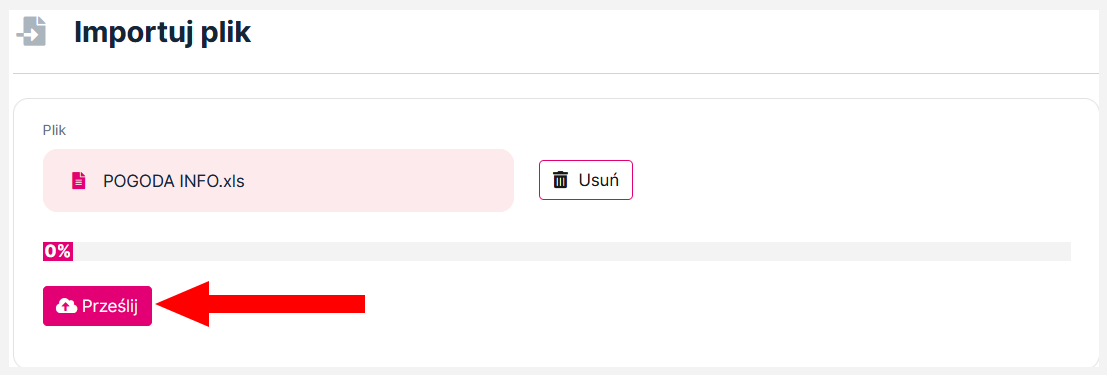
4. <span style="mso-ansi-language: PL;">**<span style="color: rgb(226, 0, 116);"><span style="color: #000000;">Prześlij </span></span>**<span style="color: rgb(226, 0, 116);"><span style="color: #000000;">plik</span></span></span><span style="mso-ansi-language: PL;">.</span>[![image.png](https://bookstack.uc.t-mobile.pl/uploads/images/gallery/2024-06/scaled-1680-/FeDimage.png)](https://bookstack.uc.t-mobile.pl/uploads/images/gallery/2024-06/FeDimage.png)

Dodana lista dystrybucyjna jest widoczna w zakładce **Konfiguracja &gt; Listy dystrybucyjne.**

# Jak skonfigurować przekierowania wiadomości SMS/MMS/Faks na Numerze Dostępowym?

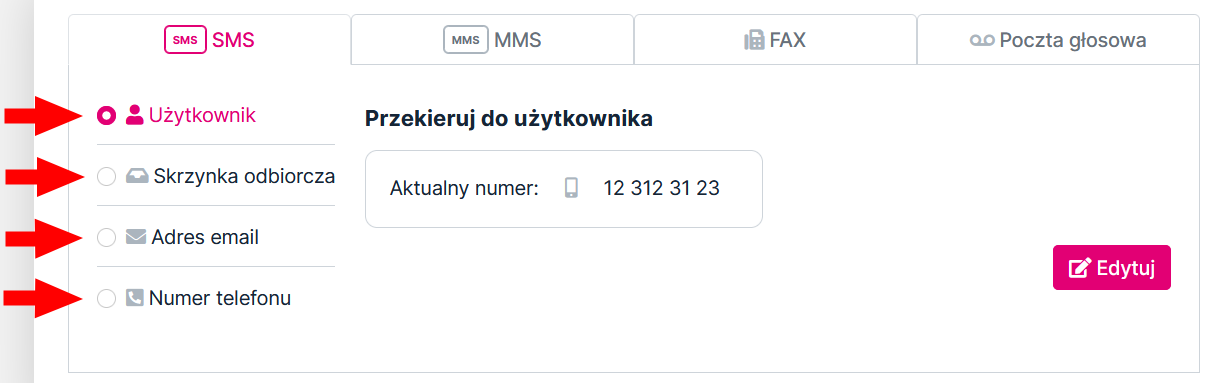
<span style="mso-ansi-language: PL;">Do wyboru gdzie mają być przekazana wiadomości **SMS, MMS** i **FAX** są cztery opcje:   
</span>

- <span style="mso-ansi-language: PL;">**Użytkownik** – wiadomość zostanie przekierowana na wskazany numer telefonu w Centrali Firmowej.  
    </span>
- <span style="mso-ansi-language: PL;">**Skrzynka odbiorcza** – wiadomość zostanie pozostawiona w skrzynce odbiorczej numeru dostępowego. Wiadomość będzie można odczytać w zakładce **Wiadomości.** </span>
- <span style="mso-ansi-language: PL;">**Adres e-mail** – wiadomość zostanie przesłana na wskazany adres mailowy. Mail musi zostać wcześniej dodany w profilu użytkownika lub jako kontakt w książce adresowej.  
    </span>
- <span style="mso-ansi-language: PL;">**Numer telefonu** – wiadomość zostanie przekierowana na wskazany dowolny numer zewnętrzny.</span>

<span style="mso-ansi-language: PL;">Spośród czterech powyższych opcji dla wiadomości na **Poczcie głosowej** dostępne są tylko dwie: **Skrzynka odbiorcza** i **Adres email.**</span>

<span style="mso-ansi-language: PL;">Istnieje możliwość stworzenia własnych reguł przekazywania wiadomości na podstawie numeru, z którego została przysłana, jej treści oraz daty dostarczenia (*<span style="color: rgb(226, 0, 116);">[Reguły przekazywania wiadomości - Własny scenariusz przekazywania wiadomości](https://info.biznes.t-mobile.pl/books/platforma-glosowa/page/reguly-przekazywania-wiadomosci-wlasny-scenariusz-przekazywania-wiadomosci)</span>*).</span>

### **Ścieżka dostępu** 

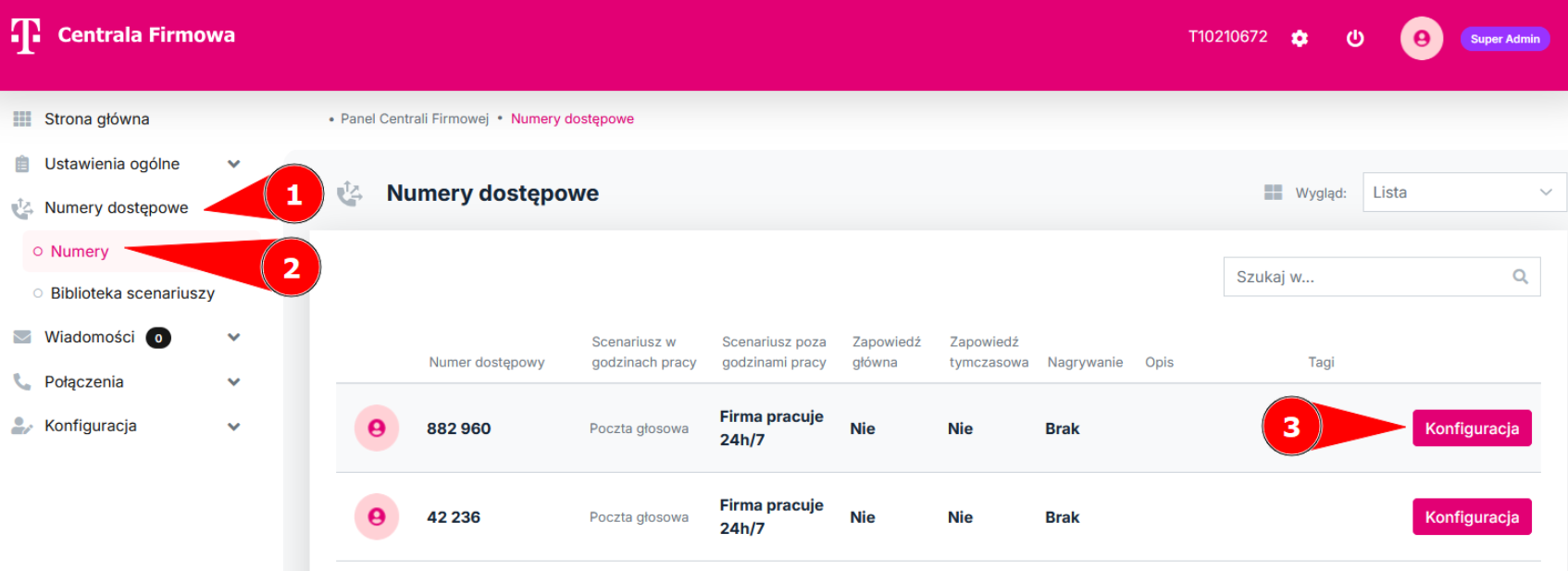
1. Z menu po lewej stronie wybierz **Numery Dostępowe.**
2. Następnie **Numery.**
3. Obok wybranego numeru, który chcesz skonfigurować naciśnij **Konfiguracja.**[![image.png](https://bookstack.uc.t-mobile.pl/uploads/images/gallery/2026-02/scaled-1680-/tPKimage.png)](https://bookstack.uc.t-mobile.pl/uploads/images/gallery/2026-02/tPKimage.png)
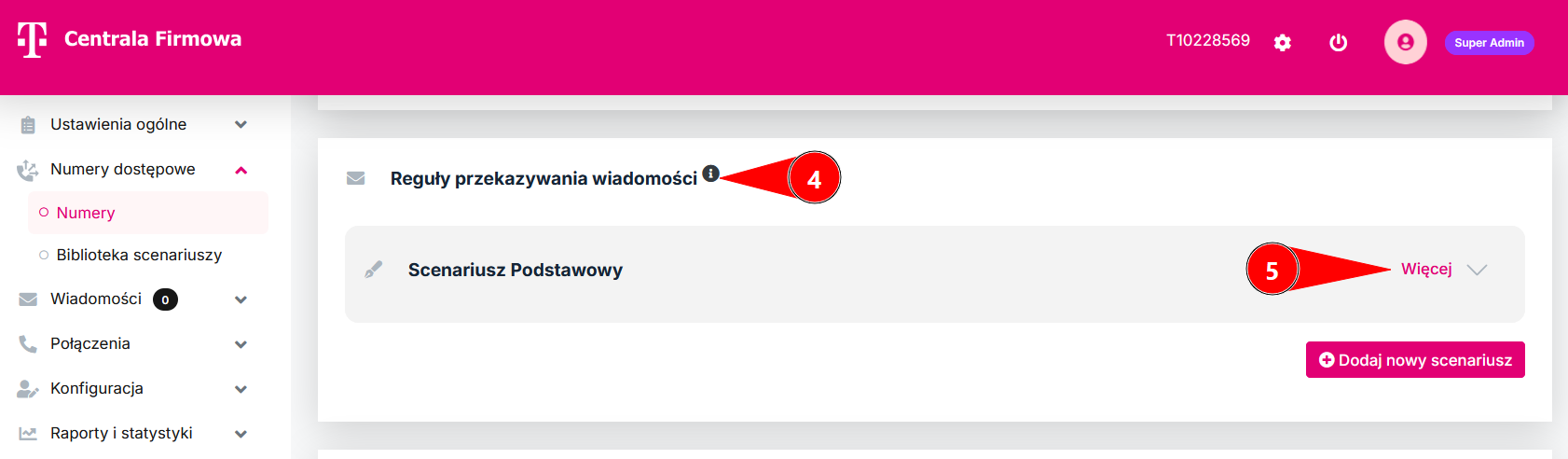
4. Przewiń stronę do sekcji **Reguły przekazywania wiadomości.**
5. Wybierz opcję **Więcej** w zakładce **Scenariusz Podstawowy**.[![obraz.png](https://bookstack.uc.t-mobile.pl/uploads/images/gallery/2026-02/scaled-1680-/7yBobraz.png)](https://bookstack.uc.t-mobile.pl/uploads/images/gallery/2026-02/7yBobraz.png)
### **<span style="mso-ansi-language: PL;">Konfiguracja</span>**

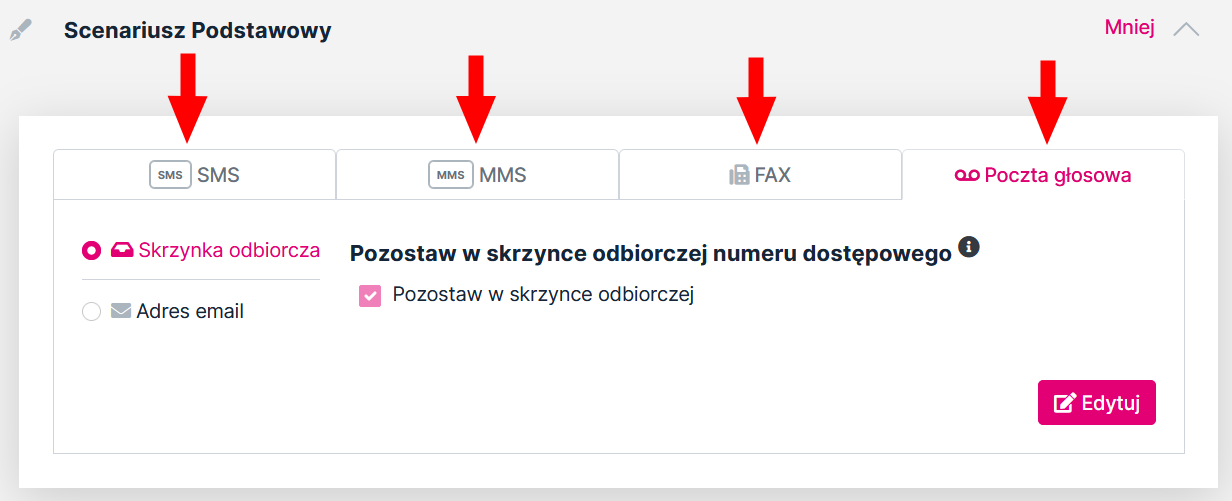
1. <span style="mso-ansi-language: PL;"><span style="color: rgb(226, 0, 116);"><span style="color: rgb(0, 0, 0);">Wybierz przekazywanie, których wiadomości: **SMS, MMS, FAX** lub **nagrań na pocztę głosową** <span style="color: rgb(226, 0, 116);"><span style="color: rgb(0, 0, 0);">chce</span><span style="color: rgb(0, 0, 0);">sz </span></span><span style="color: rgb(226, 0, 116);"><span style="color: rgb(0, 0, 0);">skonfigurować. Konfiguracja każdej z nich odbywa się w ten sam sposób.</span></span></span></span></span>[![QeOimage.png](https://bookstack.uc.t-mobile.pl/uploads/images/gallery/2024-09/scaled-1680-/qeoimage.png)](https://bookstack.uc.t-mobile.pl/uploads/images/gallery/2024-09/qeoimage.png)
2. Następnie wybierz jedną z czterech opcji przekazywania wiadomości. Konfiguracja każdej z nich została opisana poniżej. Dla wiadomości głosowych na **Poczcie głosowej** dostępne są tylko dwie opcje przekazywania: <span style="mso-ansi-language: PL;">**Skrzynka odbiorcza** i **Adres email.**</span>[![qtZimage.png](https://bookstack.uc.t-mobile.pl/uploads/images/gallery/2024-09/scaled-1680-/qtzimage.png)](https://bookstack.uc.t-mobile.pl/uploads/images/gallery/2024-09/qtzimage.png)

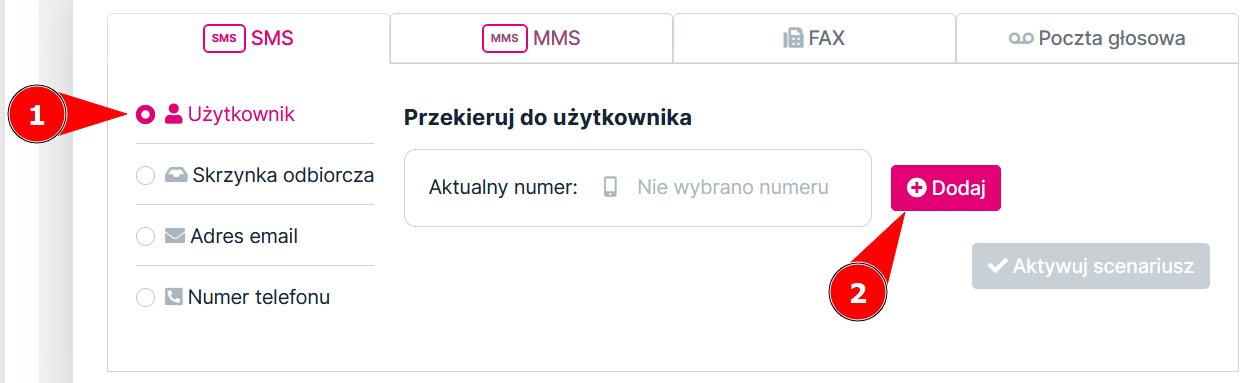
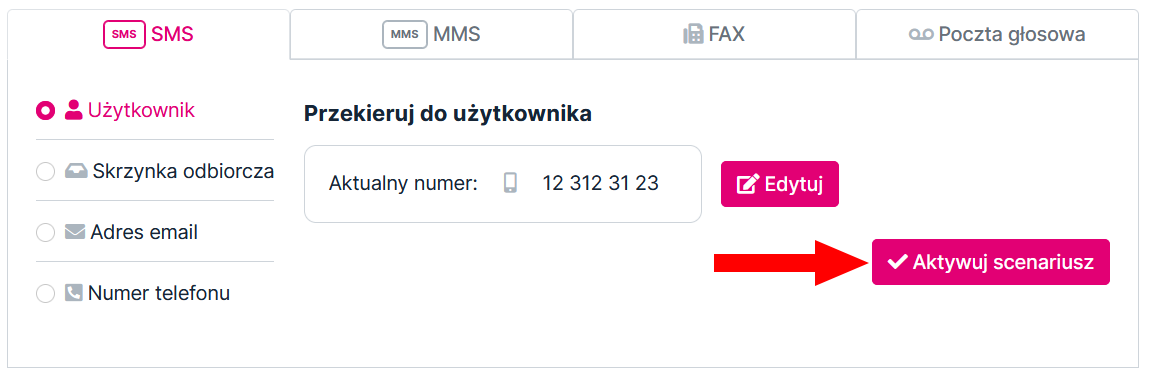
##### <span style="mso-ansi-language: PL;">**Użytkownik** - przekazanie wiadomości do użytkownika</span>

1. <span style="mso-ansi-language: PL;"><span style="color: rgb(226, 0, 116);"><span style="color: rgb(0, 0, 0);">Wybierz opcję **Użytkownik.**</span></span>  
    </span>
2. <span style="mso-ansi-language: PL;"><span style="color: rgb(226, 0, 116);"><span style="color: #000000;">Naciśnij przycisk </span></span>**<span style="color: rgb(226, 0, 116);"><span style="color: #000000;">Dodaj.</span></span>**</span>[![eJ9image.png](https://bookstack.uc.t-mobile.pl/uploads/images/gallery/2024-09/scaled-1680-/ej9image.png)](https://bookstack.uc.t-mobile.pl/uploads/images/gallery/2024-09/ej9image.png)
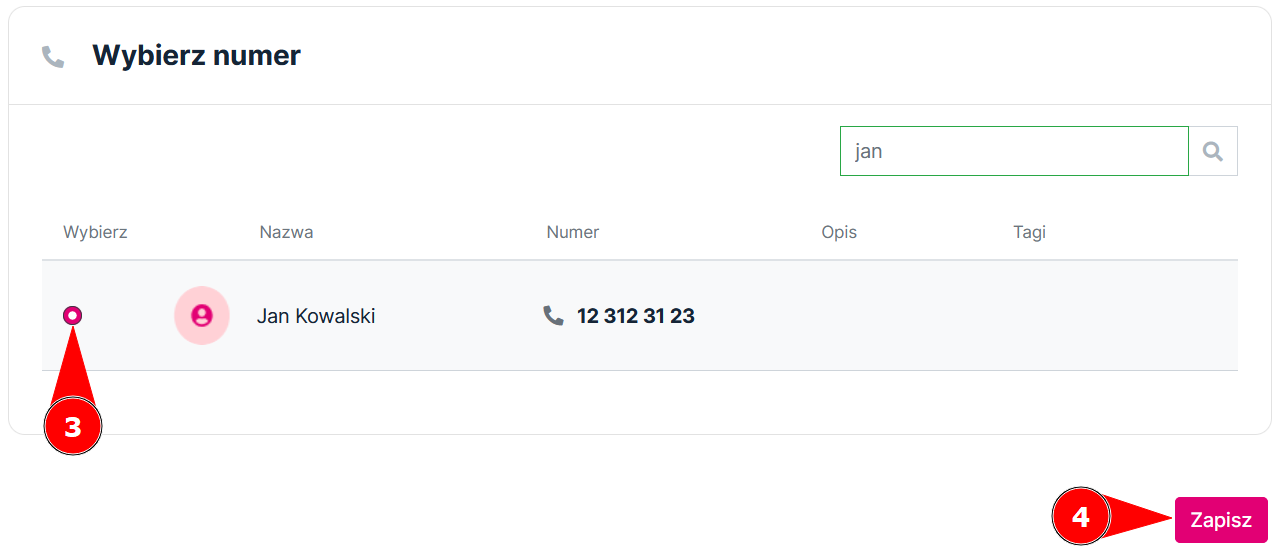
3. <span style="mso-ansi-language: PL;"><span style="color: rgb(226, 0, 116);"><span style="color: rgb(0, 0, 0);">Zaznacz, do którego użytkownika ma zostać przekazana wiadomość**.**</span></span></span>
4. <span style="mso-ansi-language: PL;">**<span style="color: rgb(226, 0, 116);"><span style="color: #000000;">Zapisz </span></span>**<span style="color: rgb(226, 0, 116);"><span style="color: #000000;">wybrany numer.</span></span></span>[![tOkimage.png](https://bookstack.uc.t-mobile.pl/uploads/images/gallery/2024-09/scaled-1680-/tokimage.png)](https://bookstack.uc.t-mobile.pl/uploads/images/gallery/2024-09/tokimage.png)
5. <span style="mso-ansi-language: PL;"><span style="color: rgb(226, 0, 116);"><span style="color: #000000;">Aktywuj scenariusz.</span></span></span>[![ya4image.png](https://bookstack.uc.t-mobile.pl/uploads/images/gallery/2024-09/scaled-1680-/ya4image.png)](https://bookstack.uc.t-mobile.pl/uploads/images/gallery/2024-09/ya4image.png)

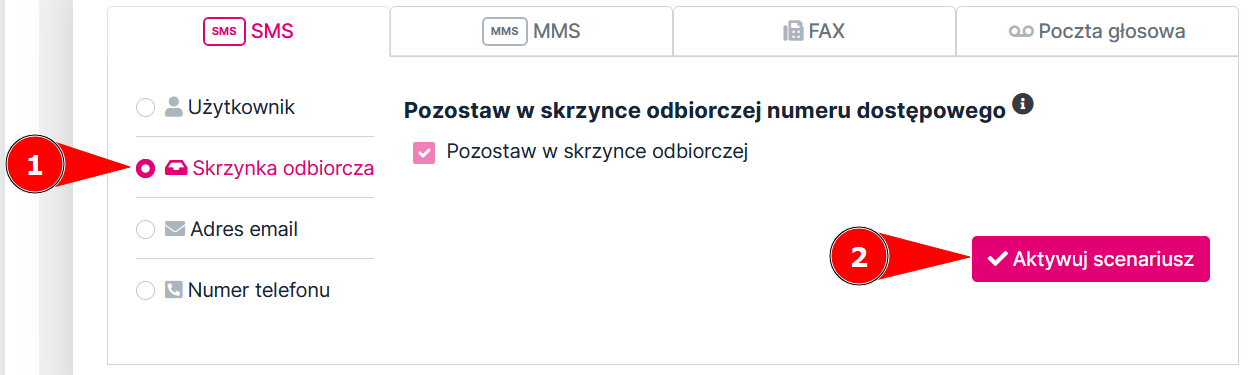
##### <span style="mso-ansi-language: PL;">**Skrzynka odbiorcza** </span><span style="mso-ansi-language: PL;">- przekazanie wiadomości na skrzynkę pocztową numeru dostępowego</span>

1. <span style="mso-ansi-language: PL;"><span style="color: rgb(226, 0, 116);"><span style="color: rgb(0, 0, 0);">Wybierz opcję **Skrzynka odbiorcza.**</span></span></span>
2. <span style="mso-ansi-language: PL;"><span style="color: rgb(226, 0, 116);"><span style="color: #000000;">Aktywuj </span></span><span style="color: rgb(226, 0, 116);"><span style="color: #000000;">scenariusz.</span></span></span>[![CsZimage.png](https://bookstack.uc.t-mobile.pl/uploads/images/gallery/2024-09/scaled-1680-/cszimage.png)](https://bookstack.uc.t-mobile.pl/uploads/images/gallery/2024-09/cszimage.png)

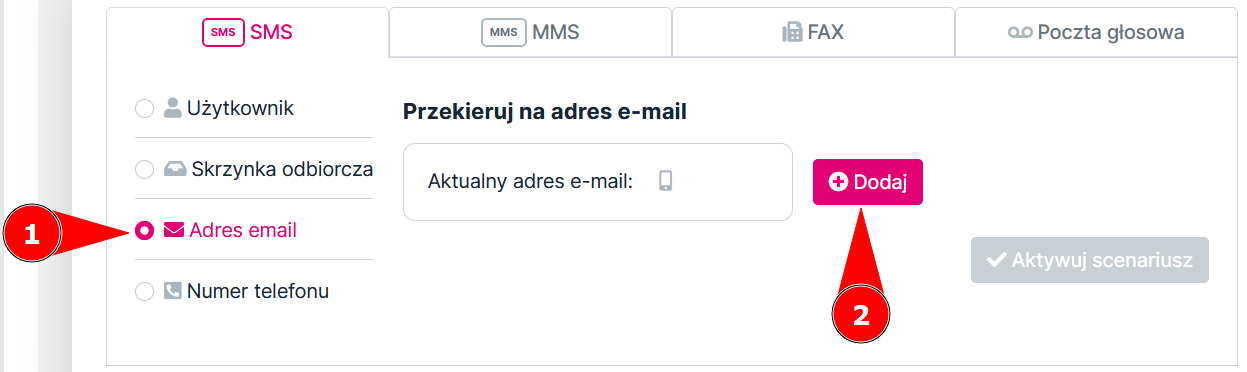
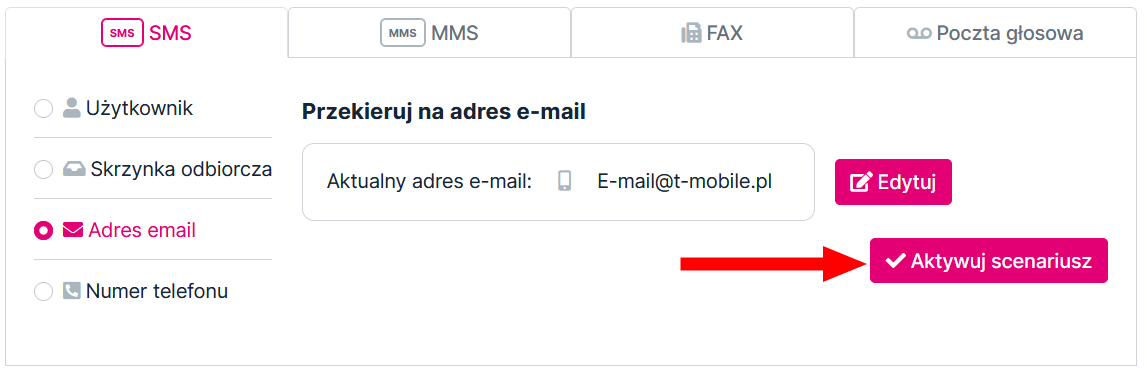
##### <span style="mso-ansi-language: PL;">**Adres e-mail** </span><span style="mso-ansi-language: PL;">- przekazanie wiadomości na wybrany adres e-mail</span>

1. <span style="mso-ansi-language: PL;"><span style="color: rgb(226, 0, 116);"><span style="color: rgb(0, 0, 0);">Wybierz opcję **Adres e-mail.**</span></span></span>
2. <span style="mso-ansi-language: PL;"><span style="color: rgb(226, 0, 116);"><span style="color: #000000;">Naciśnij przycisk </span></span>**<span style="color: rgb(226, 0, 116);"><span style="color: #000000;">Dodaj.</span></span>**</span>[![Welimage.png](https://bookstack.uc.t-mobile.pl/uploads/images/gallery/2024-09/scaled-1680-/welimage.png)](https://bookstack.uc.t-mobile.pl/uploads/images/gallery/2024-09/welimage.png)
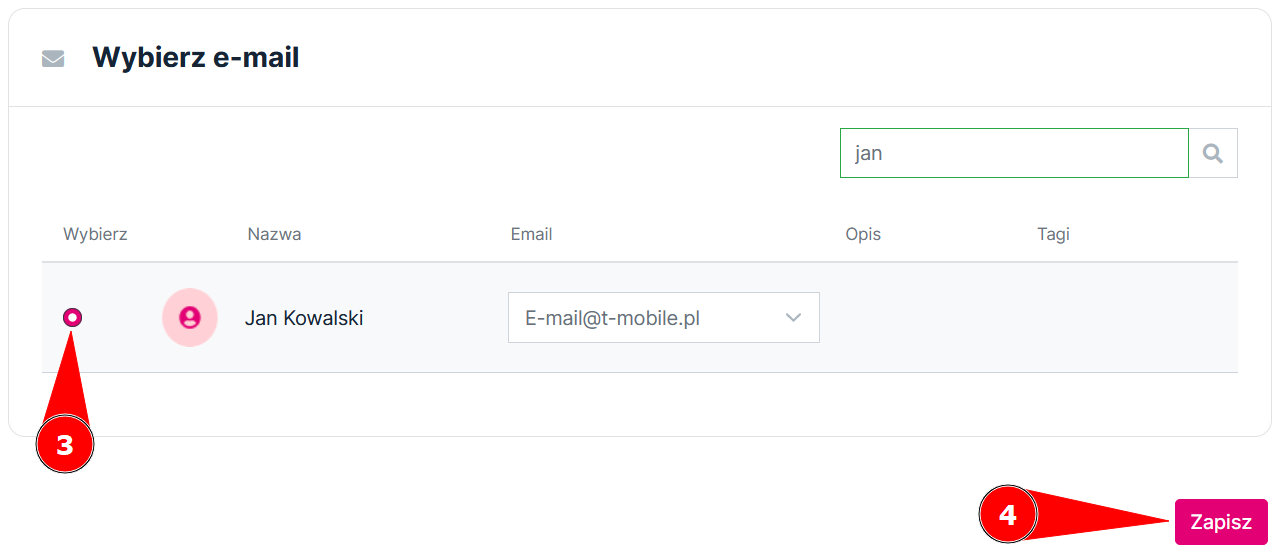
3. <span style="mso-ansi-language: PL;"><span style="color: rgb(226, 0, 116);"><span style="color: rgb(0, 0, 0);">Zaznacz, na jaki adres e-mail ma zostać przekazana wiadomość. Mail musi zostać wcześniej dodany w profilu użytkownika lub jako kontakt w książce adresowej.</span></span></span>
4. <span style="mso-ansi-language: PL;">**<span style="color: rgb(226, 0, 116);"><span style="color: #000000;">Zapisz </span></span>**<span style="color: rgb(226, 0, 116);"><span style="color: #000000;">wybrany e-mail.</span></span></span>[![V3Ximage.png](https://bookstack.uc.t-mobile.pl/uploads/images/gallery/2024-09/scaled-1680-/v3ximage.png)](https://bookstack.uc.t-mobile.pl/uploads/images/gallery/2024-09/v3ximage.png)
5. <span style="mso-ansi-language: PL;"><span style="color: rgb(226, 0, 116);"><span style="color: #000000;">Aktywuj </span></span><span style="color: rgb(226, 0, 116);"><span style="color: #000000;">scenariusz.</span></span></span>[![2TUimage.png](https://bookstack.uc.t-mobile.pl/uploads/images/gallery/2024-09/scaled-1680-/2tuimage.png)](https://bookstack.uc.t-mobile.pl/uploads/images/gallery/2024-09/2tuimage.png)

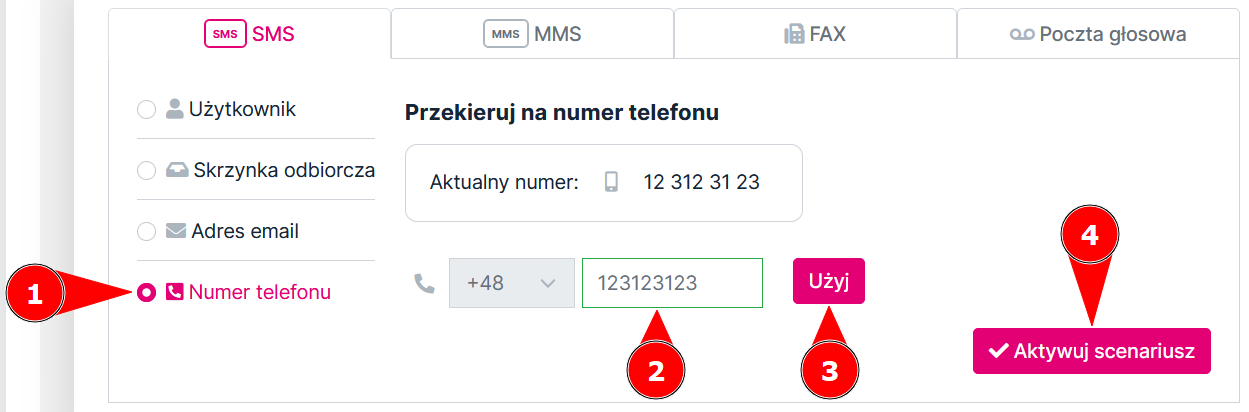
##### <span style="mso-ansi-language: PL;">**Numer telefonu** </span><span style="mso-ansi-language: PL;">- przekazanie wiadomości na numer zewnętrzny</span>

1. <span style="mso-ansi-language: PL;"><span style="color: rgb(226, 0, 116);"><span style="color: rgb(0, 0, 0);">Zaznacz opcję **Numer telefonu.**</span></span>  
    </span>
2. <span style="mso-ansi-language: PL;"><span style="color: rgb(226, 0, 116);"><span style="color: #000000;">Wp</span><span style="color: #000000;">rowadź </span></span>**<span style="color: rgb(226, 0, 116);"><span style="color: #000000;">numer telefonu</span></span>**<span style="color: rgb(226, 0, 116);"><span style="color: #000000;">.</span></span>  
    </span>
3. <span style="mso-ansi-language: PL;"><span style="color: rgb(226, 0, 116);"><span style="color: rgb(0, 0, 0);">Naciśnij **Użyj.**</span></span>  
    </span>
4. <span style="mso-ansi-language: PL;"><span style="color: rgb(226, 0, 116);"><span style="color: #000000;">Aktywuj </span></span><span style="color: rgb(226, 0, 116);"><span style="color: #000000;">scenariusz.</span></span></span>[![EhXimage.png](https://bookstack.uc.t-mobile.pl/uploads/images/gallery/2024-09/scaled-1680-/ehximage.png)](https://bookstack.uc.t-mobile.pl/uploads/images/gallery/2024-09/ehximage.png)