Migracja z usługi Jeden Numer - najczęsciej zadawane pytania (FAQ)
W tym miejscu znajdziesz odpowiedzi na kluczowe pytania, które mogą pojawić się po Twoim przeniesieniu z usługi Jeden Numer do Centrali Firmowej.
- Jak zalogować się do Centrali Firmowej po migracji z usługi Jeden Numer?
- Czy ustawienia Numeru Użytkownika zostaną przeniesione do nowej usługi?
- Czy ustawienia Numeru Dostępowego zostaną przeniesione do nowej usługi?
- Czy Numery Zewnętrzne dodane do usługi Jeden Numer zostaną przeniesione do nowej usługi?
- Gdzie znajdę nagrania połączeń?
- Gdzie znajdę historię wiadomości SMS/MMS/FAKS?
- Gdzie znajdę zaplanowane do wysyłki wiadomości SMS/MMS/FAKS?
- Jak dodać Listę dystrybucyjną (grupę numerów do wysyłki wiadomości)
- Jak skonfigurować przekierowania wiadomości SMS/MMS/Faks na Numerze Dostępowym?
Jak zalogować się do Centrali Firmowej po migracji z usługi Jeden Numer?
Aby zalogować się do Centrali Firmowej należy wykorzystać te same dane, które były używane dla administratora głównego usługi Jeden Numer.
Do logowania są używane:
- Adres e‑mail administratora głównego lub Numer telefonu, który był przypisany do usługi Jeden Numer.
- Hasło, które było wykorzystywane do logowania do usługi Jeden Numer.
Jeżeli nie masz dostępu do swoich danych do logowania, napisz zgłoszenie na adres: support@t-mobile.pl
Zgłaszanie problemów technicznych
Jeżeli podczas migracji z usługi Jeden Numer do Centrali Firmowej, wystąpiły błędy lub masz dodatkowe pytania, napisz wiadomość na adres e-mail: centralafirmowa_pytania@t-mobile.pl
Logowanie do Centrali Firmowej
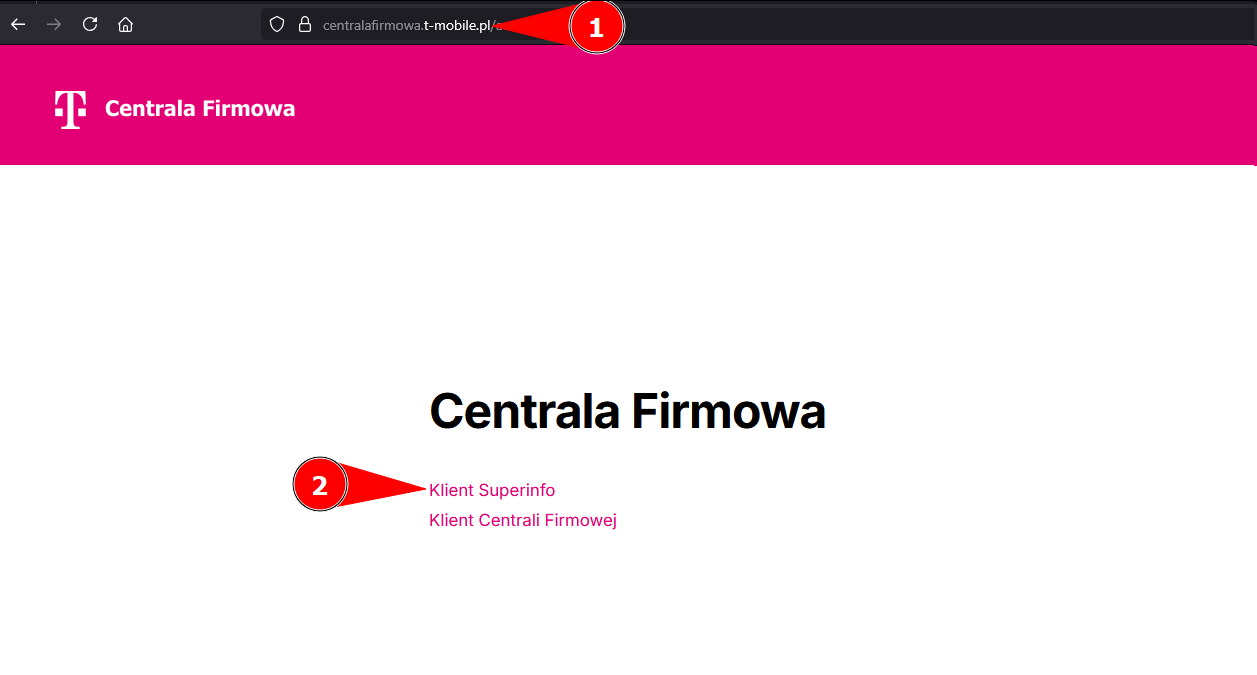
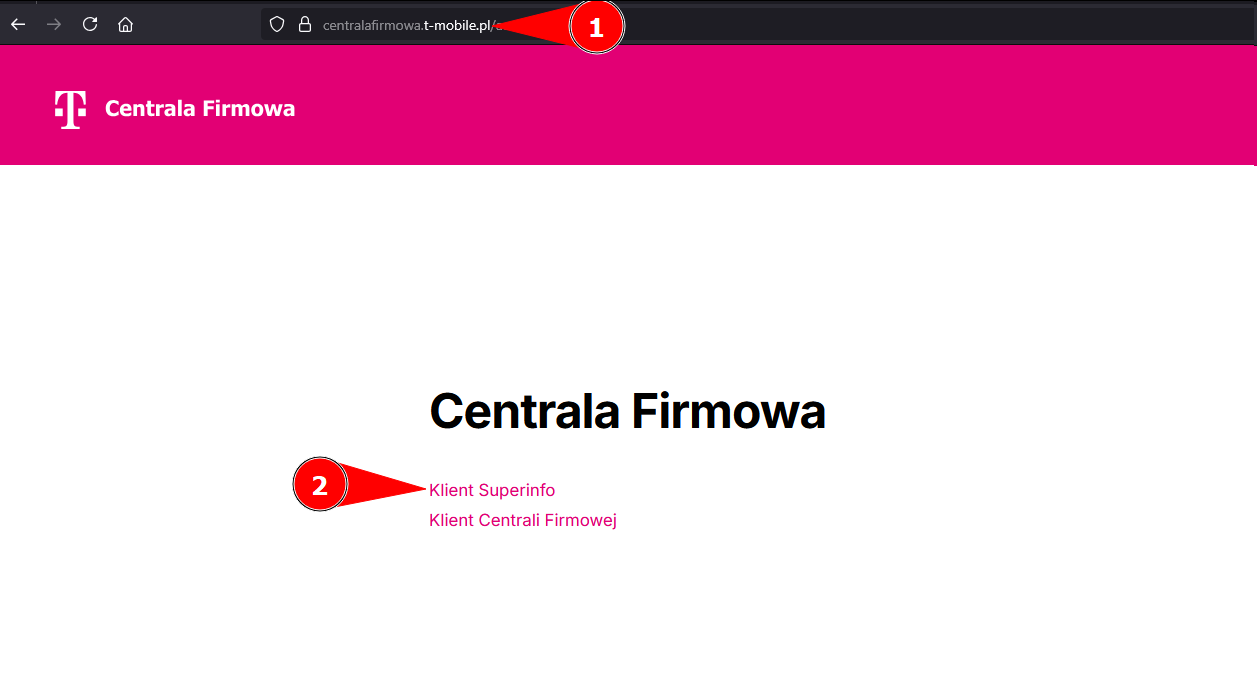
- Wejdź na stronę Centrali Firmowej: https://centralafirmowa.t-mobile.pl
- Wybierz Klient SuperInfo.
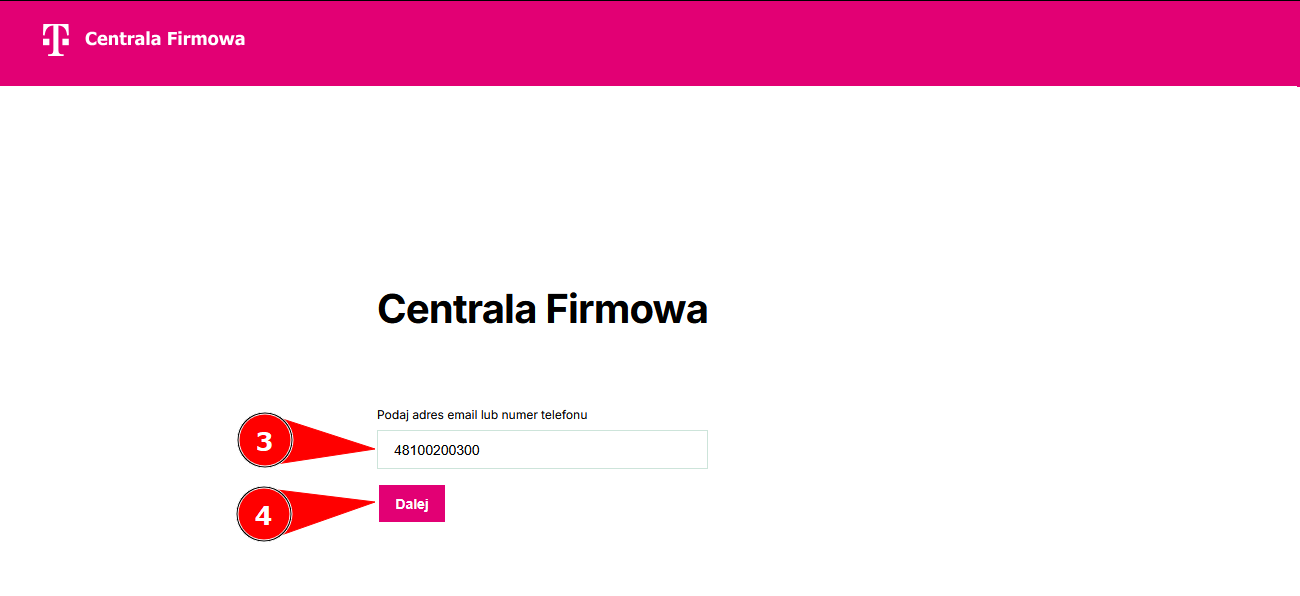
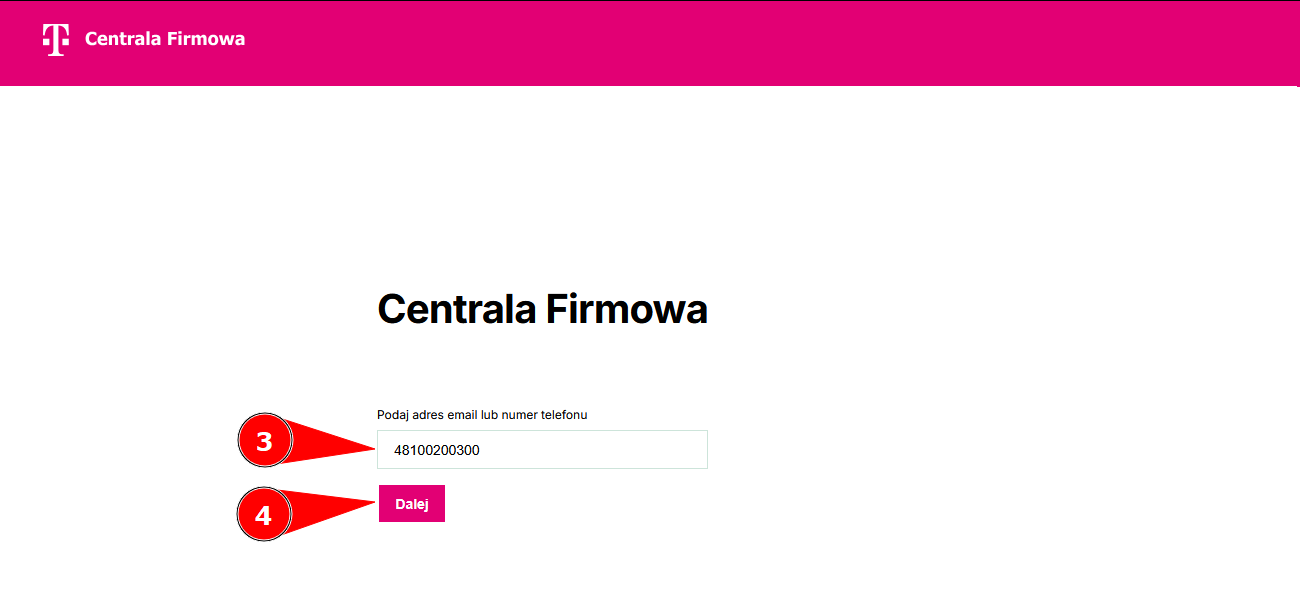
- Wprowadź Numer telefonu lub Adres email.
- Naciśnij Dalej.
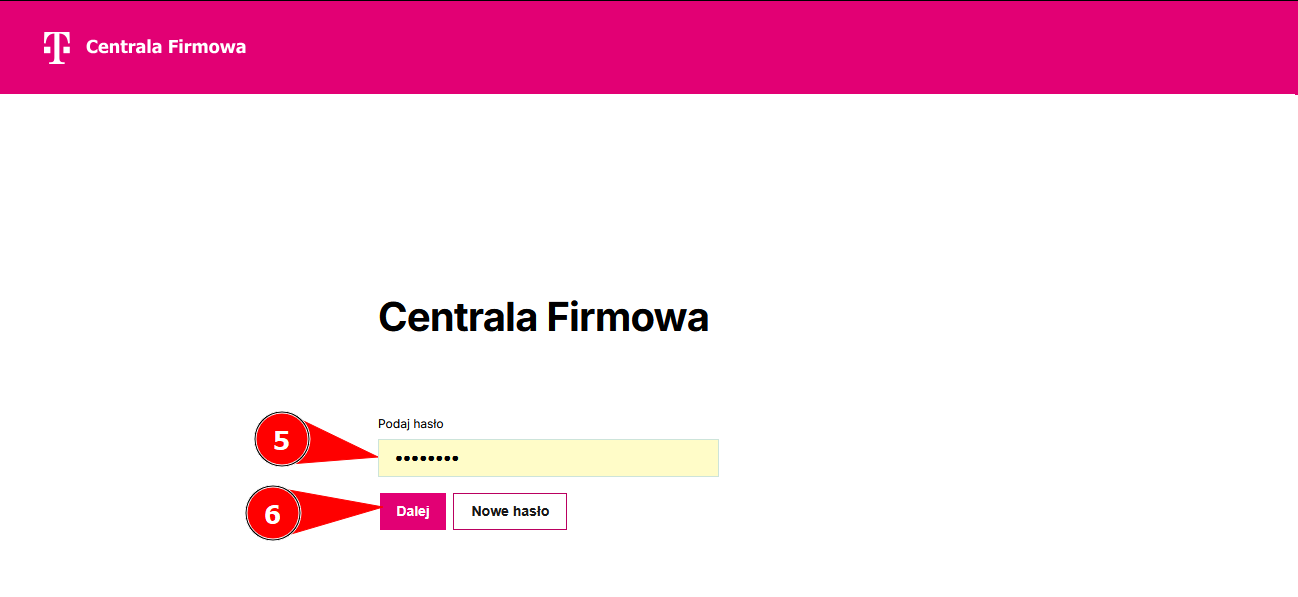
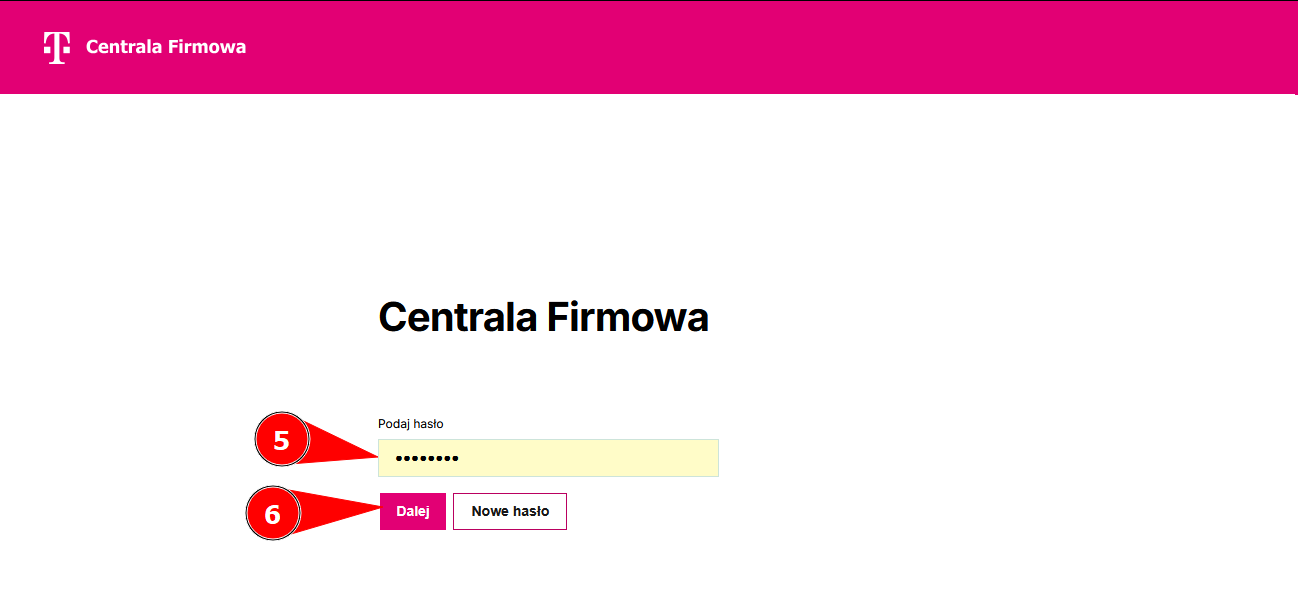
- Wprowadź Hasło.
-
Naciśnij Dalej.
Czy ustawienia Numeru Użytkownika zostaną przeniesione do nowej usługi?
Podczas migracji z usługi Jeden Numer twoja aktywna konfiguracja na Numerach Użytkowników zostanie w pełni przeniesiona do Centrali Firmowej. Obejmuje to m. in.:
- Prezentację numeru
- Blokady połączeń
- Numer skrócony
- Ustawienia nagrywania
Aby przejść do konfiguracji Numeru Użytkownika, skorzystaj z poniższej instrukcji.
Ścieżka dostępu
- Wejdź w Ustawienia ogólne.
- Następnie Numery użytkowników.
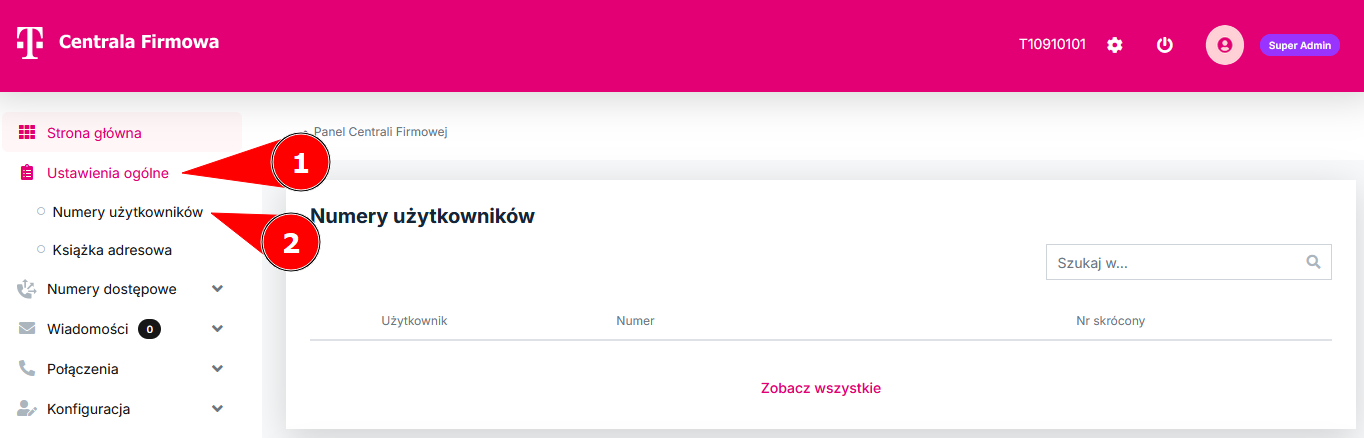
- Naciśnij Edytuj obok wybranego użytkownika.
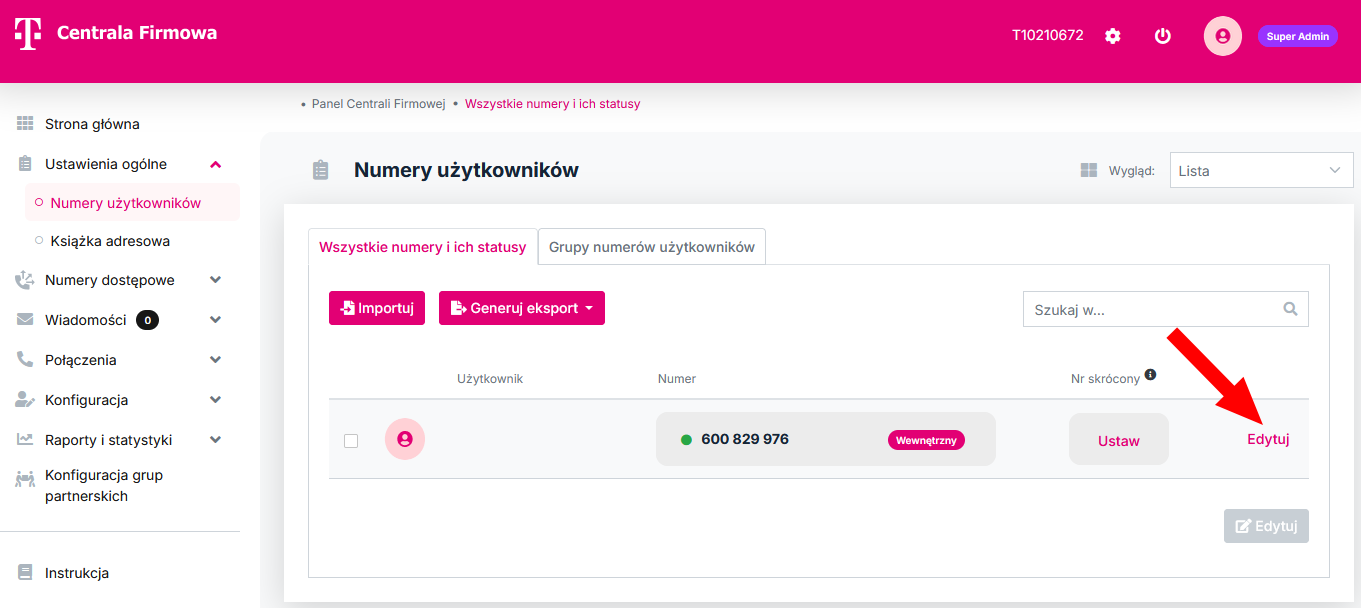
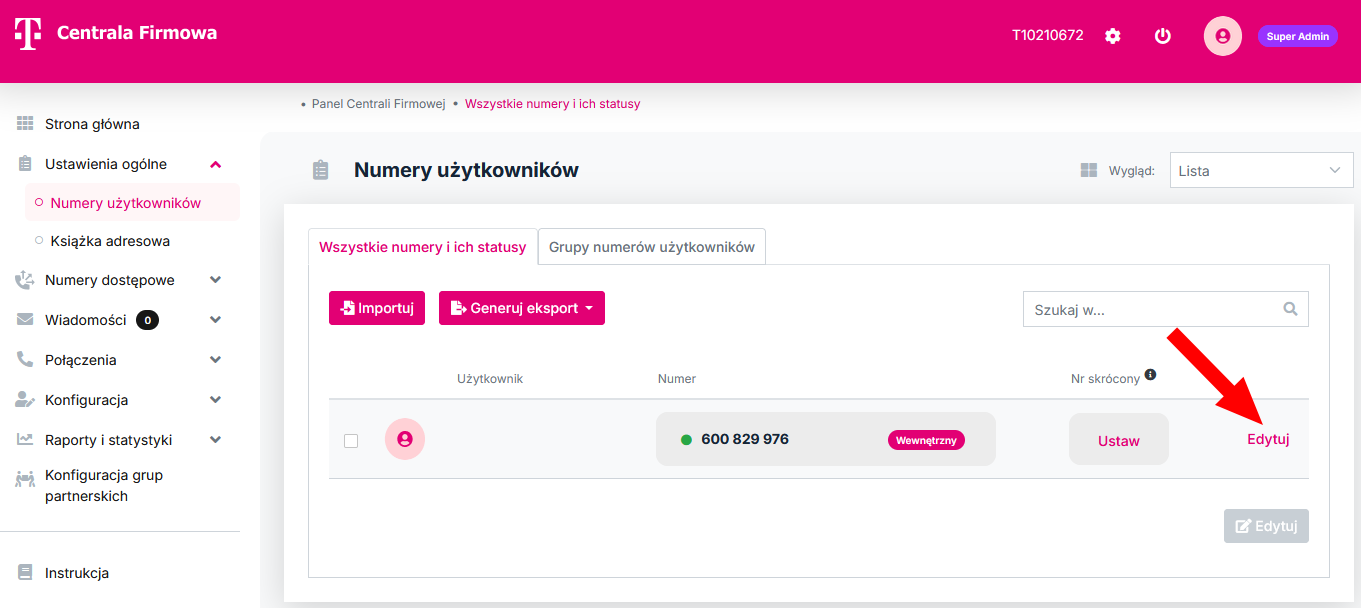
W następnym oknie znajdziejsz całą konfigurację Numeru Użytkownika. Aby dowiedzieć się więcej o jego konfiguracji skorzystaj z instrukcji: Numery Użytkowników.
Czy ustawienia Numeru Dostępowego zostaną przeniesione do nowej usługi?
Podczas migracji z usługi Jeden Numer twoja aktywna konfiguracja na Numerze Dostępowym zostanie w pełni przeniesiona do Centrali Firmowej. Obejmuje to następujące elementy konfiguracji:
- Zapowiedź główna
- Kalendarz oraz godziny pracujące
- Scenariusz połączeń w godzinach pracy
- Scenariusz połączeń poza godzinami pracy
- Nagrywanie połączeń
Aby przejść do konfiguracji Numeru Dostępowego, skorzystaj z poniższej instrukcji.
Ścieżka dostępu
- Z menu po lewej stronie wybierz Numery Dostępowe.
- Następnie Numery.
- Obok wybranego numeru, który chcesz skonfigurować naciśnij Konfiguracja.
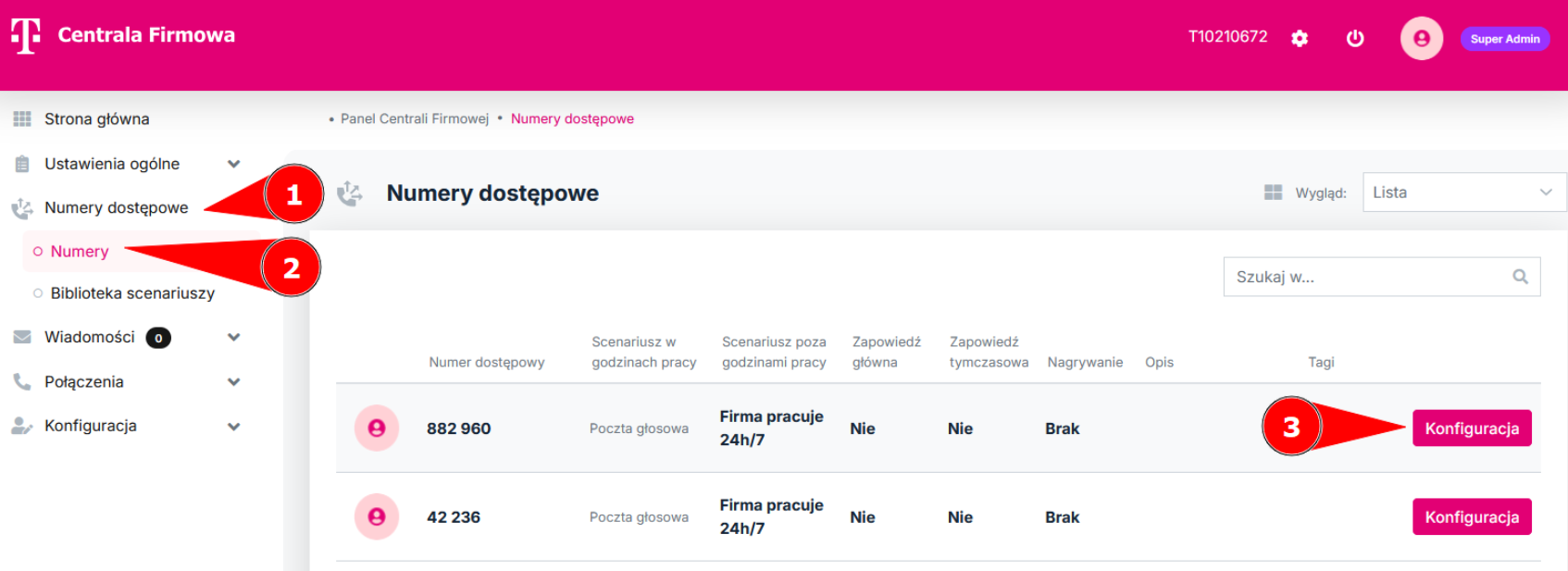
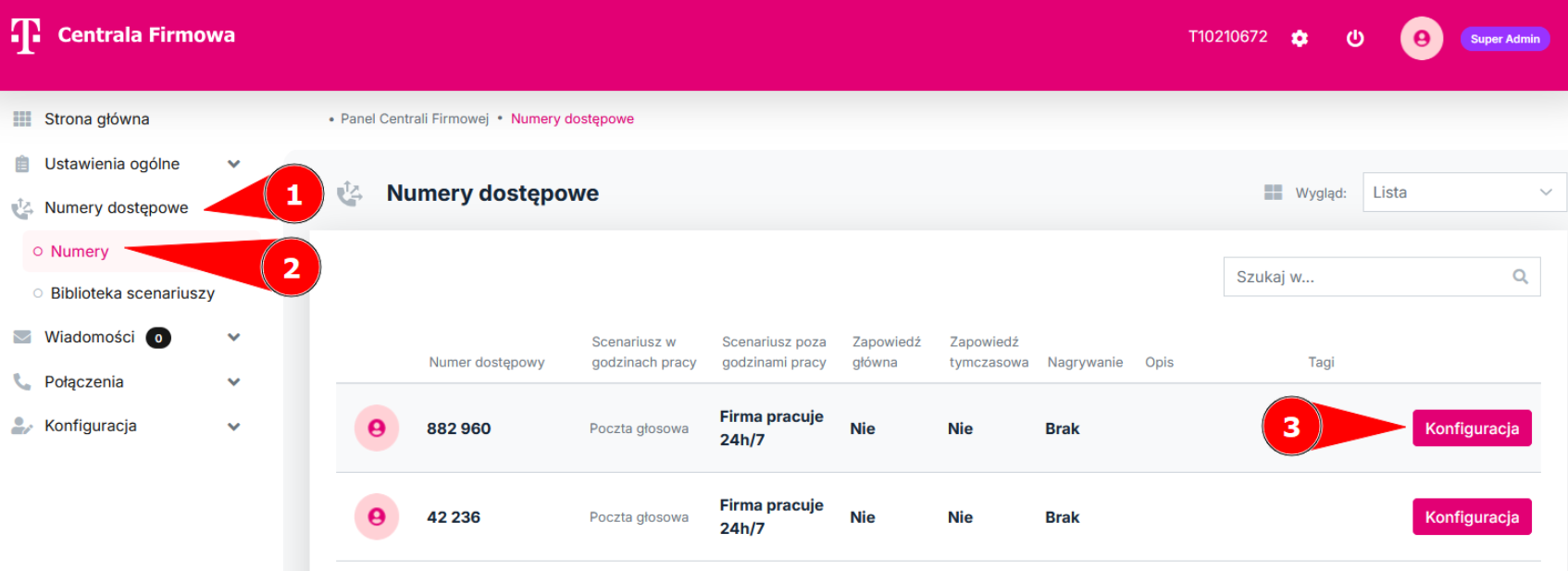
W następnym oknie znajdziejsz całą konfigurację numeru dostępowego. Aby dowiedzieć się więcej o jego konfiguracji skorzystaj z instrukcji: Numery Dostępowe.
Czy Numery Zewnętrzne dodane do usługi Jeden Numer zostaną przeniesione do nowej usługi?
Tak, Numery Zewnętrzne — czyli numery spoza usługi, np. prywatny numer pracownika zostaną automatycznie przeniesione do usługi Centrala Firmowa, wraz z ich aktualną konfiguracją.
Ścieżka dostępu
Aby znaleźć listę Numerów Zewnętrznych postępuj zgodnie z poniższymi krokami:
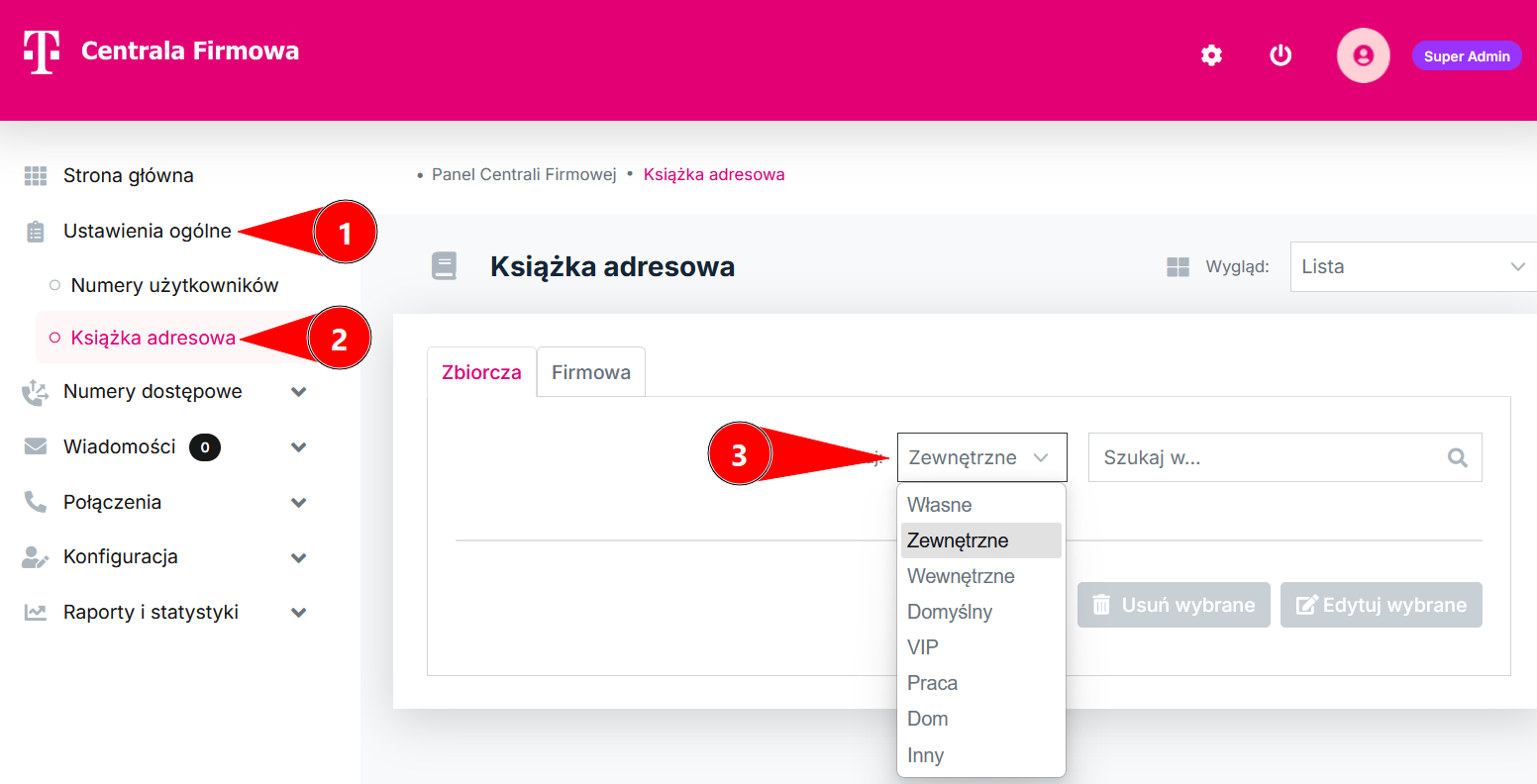
- Z menu po lewej stronie wybierz Ustawienia ogólne.
- Następnie Książka adresowa.
- Ustaw filtr na Zewnętrzne.
Gdzie znajdę nagrania połączeń?
Po migracji z usługi Jeden Numer wszystkie Twoje dotychczasowe nagrania połączeń są nadal dostępne w Centrali Firmowej.
Aby jednak móc uzyskać dostęp nie tylko do listy nagrań, ale również do samych plików, administrator musi posiadać odpowiednie uprawnienia. Dotyczą one możliwości:
- odsłuchu nagrań,
- pobierania plików,
- usuwania nagrań.
Instrukcja poniżej wyjaśnia krok po kroku, gdzie znaleźć oraz zarządzać nagraniami.
Powiązane instrukcje
- Zmiana uprawnień Administratora: Uprawnienia - Użytkownicy
- Włączenie nagrywania na Numerze dostępowym: Ustawienia ogólne - Nagrywanie połączeń
- Włączenie nagrywania na Numerze użytkownika: Nagrywanie użytkowników
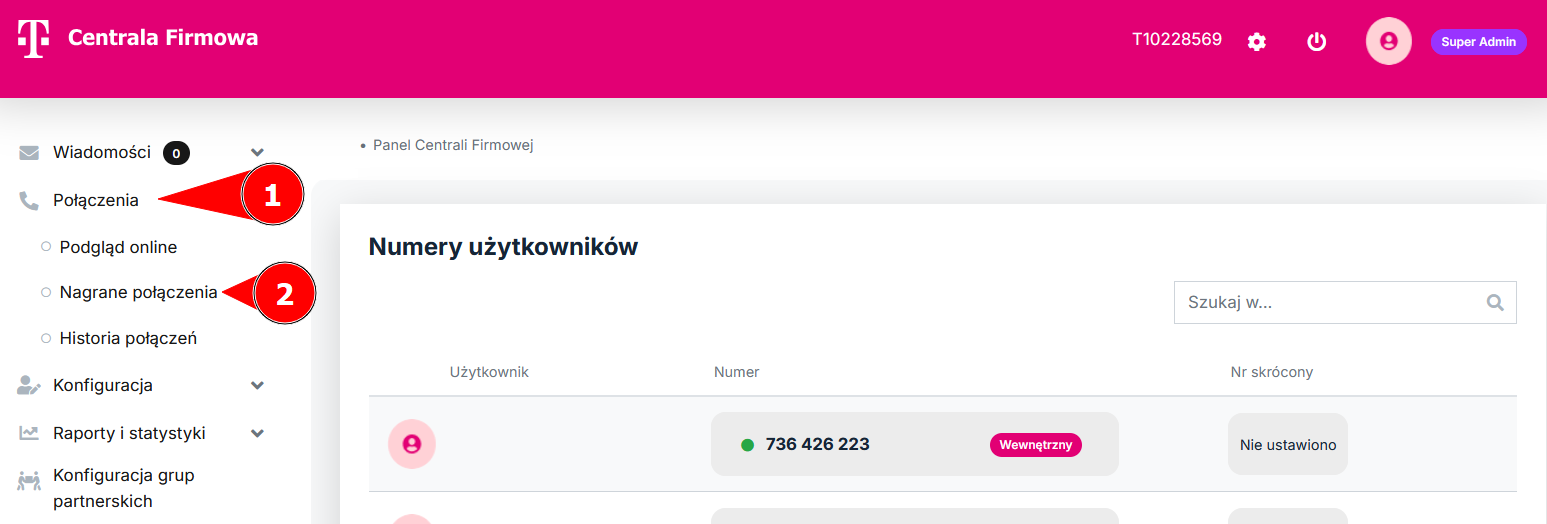
Ścieżka dostępu
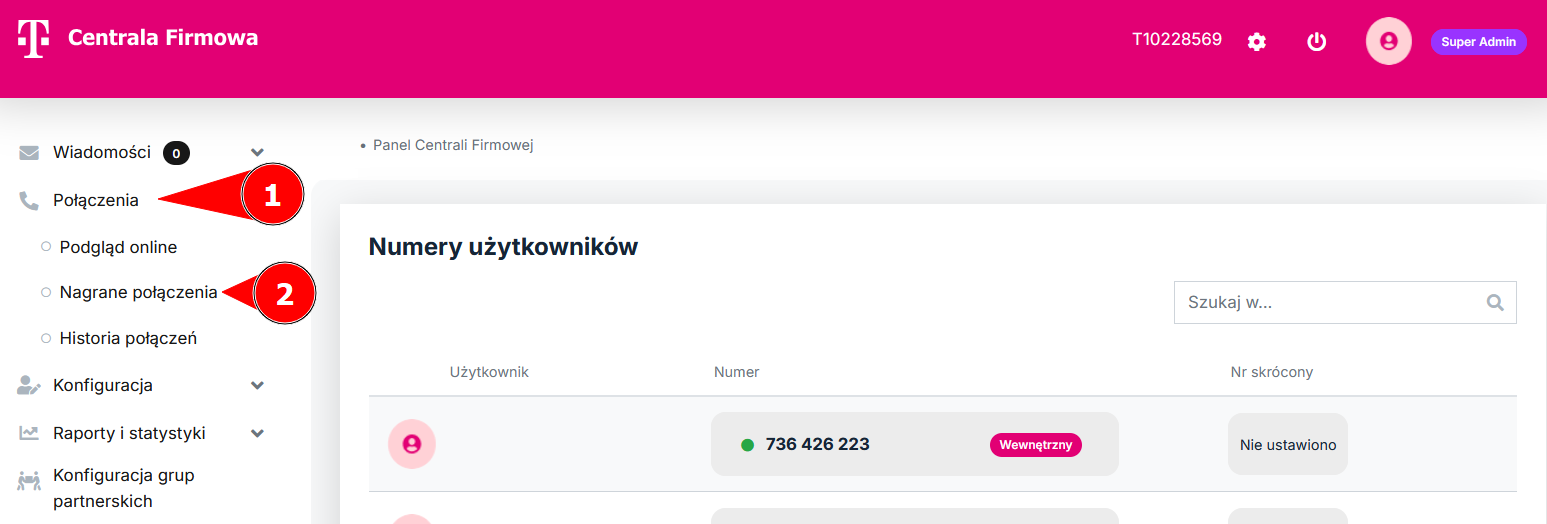
- Z menu po lewej stronie wybierz Połączenia.
- Następnie Nagrane połączenia.
Opis strony i wyszukiwanie nagrań
Na samej górze strony, znajdują się kryteria wyszukiwania nagrań połączeń. Można je filtrować na podstawie zakresu dat, w których miały miejsce.

Dostępne jest również filtrowanie połączeń na podstawie:
◼ Rodzaju - połączenia wszystkie lub bezpośrednie,
◼ Numeru dostępowego
◼ Numeru dzwoniącego
◼ Numeru odbierającego
◼ Kierunku - połączenia wychodzące lub przychodzące.
Za pomocą przycisku z symbolem Plusa, można dodać kolejny filtr. Aby wyświetlić połączenia, naciśnij Szukaj.

Na liście z nagraniami znajdują się informacje zawarte w kolumnach:
◼ Numer dostępowy - jeżeli połączenie zostało przekazane przez numer dostępowy, będzie on widoczny w tym miejscu,
◼ Numer dzwoniący
◼ Numer odbierający
◼ Data rozpoczęcia
◼ Czas trwania
Odsłuchanie, pobranie lub usunięcie nagrania
Aby mieć dostęp do odsłuchania, pobrania lub usunięcia nagrań, administrator musi mieć nadane odpowiednie uprawnienia. Zmiana uprawnień administratora jest dostępna w instrukcji: Uprawnienia - Użytkownicy
Każdym nagranie na liście można zarządzać za pomocą przycisków.
1. Odsłuchaj nagranie.
2. Usuń nagranie.
3. Pobierz nagranie.

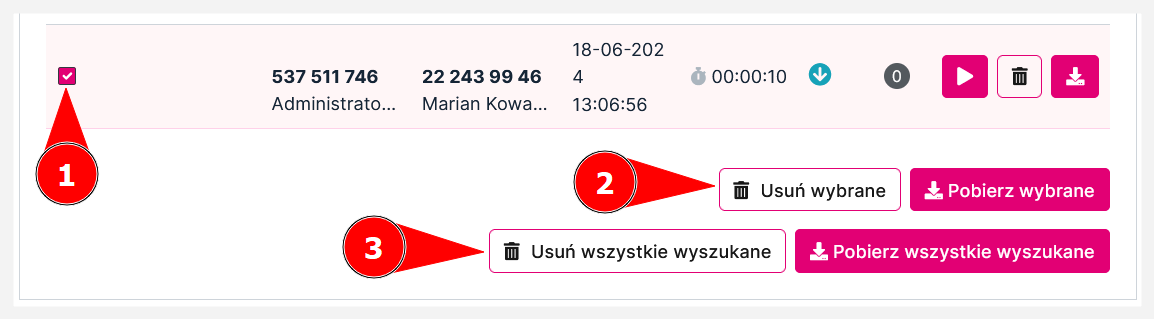
Pod listą z nagraniami znajdują się przyciski do masowego Pobrania lub Usunięcia nagrań, które zostały Wybrane lub Wszystkich wyszukanych.
1. Wybierz jedno lub kilka nagrań zaznaczając to pole.
2. Usuń lub pobierz wybrane nagrania.
3. Usuń lub pobierz wszystkie wyszukane nagrania, za pomocą filtrów, które zostały opisane wcześniej.
Gdzie znajdę historię wiadomości SMS/MMS/FAKS?
Twoja historia wiadomości z usługi Jeden Numer została przeniesiona do Centrali Firmowej. Aby ją znaleźć skorzystaj z poniższej instrukcji.
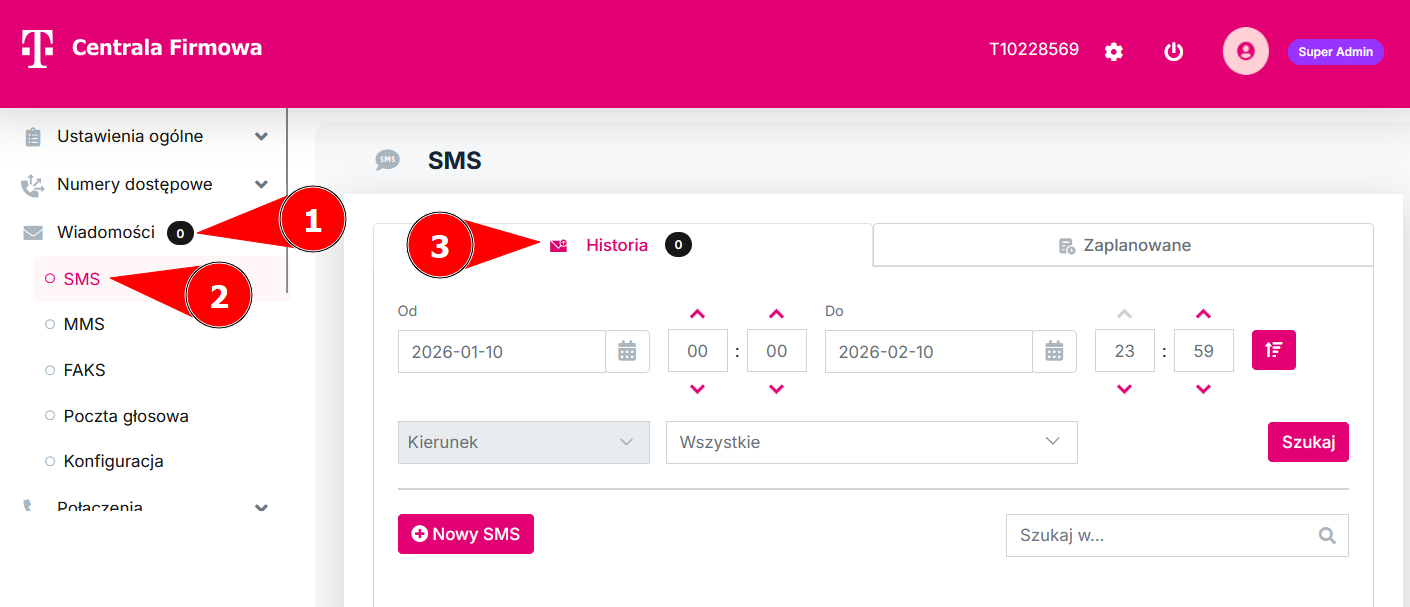
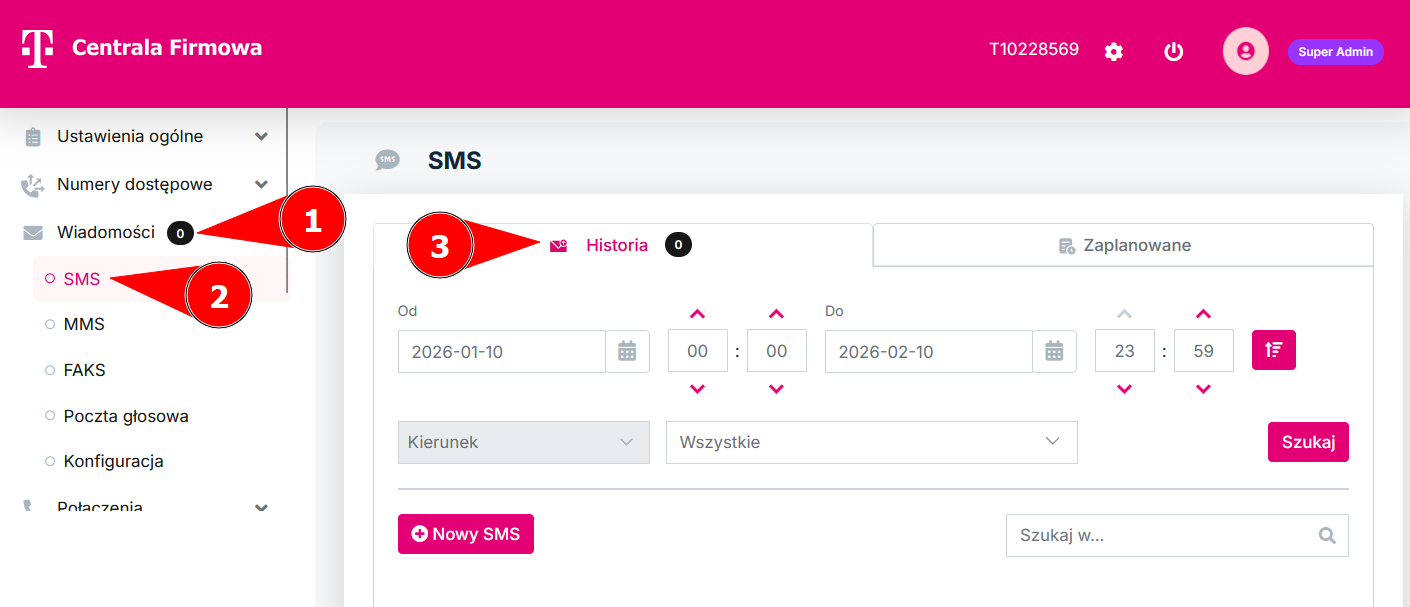
Ścieżka dostępu
- Z menu po lewej stronie wybierz Wiadomości.
- Przejdź do zakładki SMS, MMS lub FAKS.
- Wybierz opcję Historia.
Opis strony
Na początku strony znajdują się filtry, na podstawie których wyświetlana jest Historia wiadomości SMS/MMS/FAKS dla danej Centrali Firmowej. Filtrowanie wiadomości jest możliwe na podstawie daty otrzymania lub wysłania oraz kierunku wiadomości.
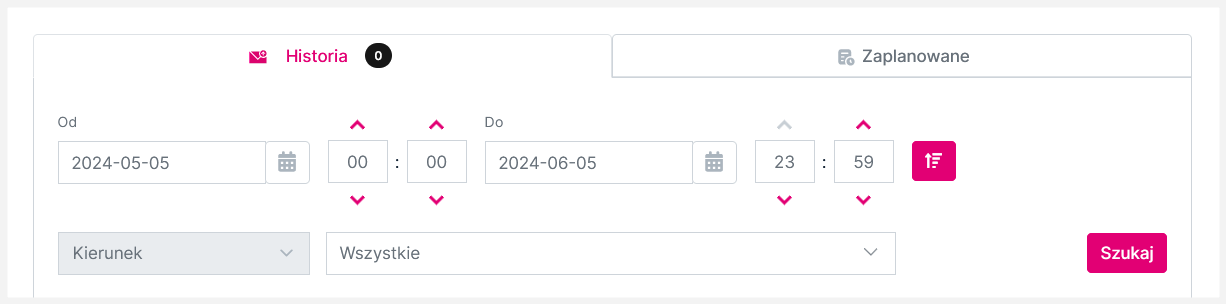
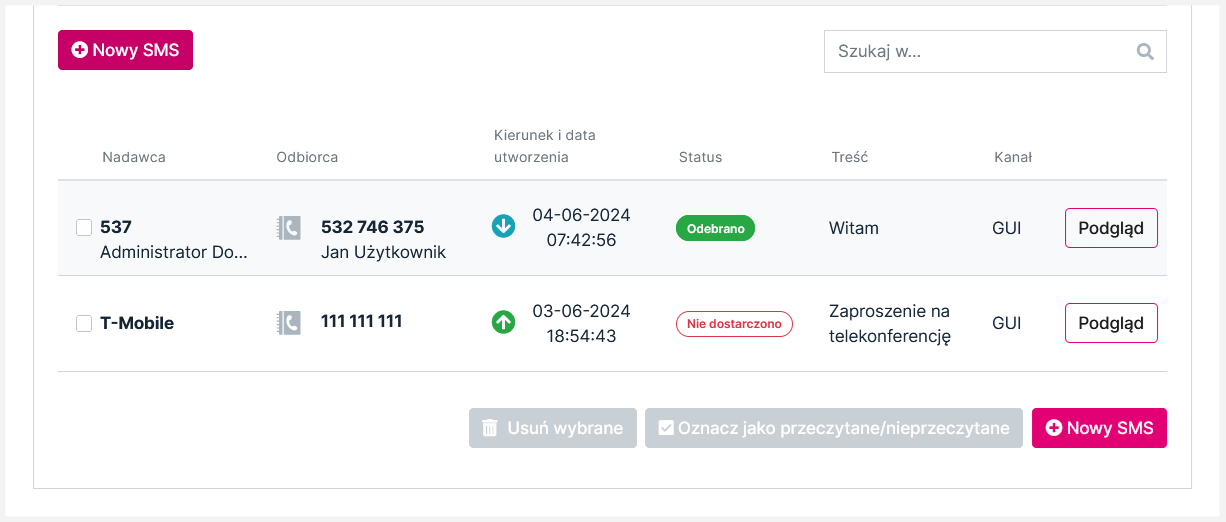
Poniżej znajduje się historia, w której są następujące informacje o wysłanej lub odebranej wiadomości:
◼ Nadawca - numer dostępowy, na który jest rozliczona wiadomość, jego nazwa w książce adresowej lub identyfikator alfanumeryczny.
◼ Odbiorca
◼ Kierunek i data utworzenia - niebieska strzałka skierowana w dół oznacza wiadomość przychodzącą a zielona skierowana w górę wychodzącą.
◼ Status - może przyjąć cztery wartości:
◼ Odebrano - dla wiadomości przychodzącej.
◼ Dostarczono - dla wiadomości wychodzącej, która dotarła do adresata.
◼ Wysłano - dla wiadomości wychodzącej, która jeszcze nie dotarła do adresata, ale może to zrobić.
◼ Nie dostarczono - dla wiadomości wychodzącej, która nie dotarła do adresata i nie zostanie dostarczona.
◼ Treść
◼ Kanał - informacja czy wiadomość została wysłana z poziomu GUI (strona internetowa Centrali Firmowej) lub z użyciem API.
◼ Podgląd - naciśnij, aby przejść do podglądu wybranej wiadomości. Został on opisany w dalszej części artykułu: Podgląd wiadomości
Podgląd wiadomości
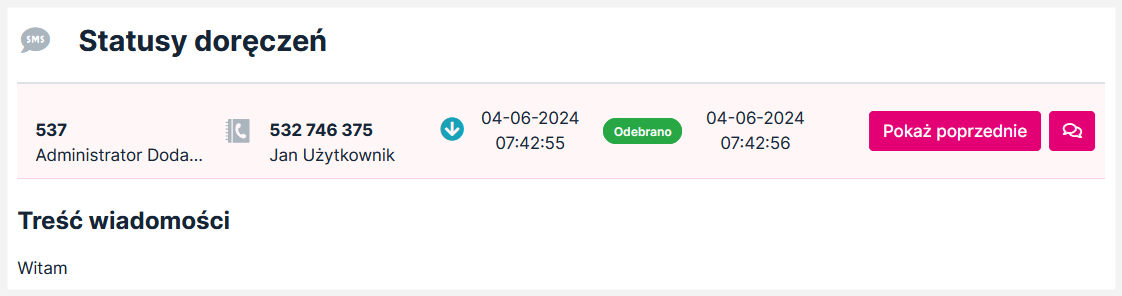
Po naciśnięciu Podgląd obok otworzy się okno Status doręczenia, w którym są następujące informacje o wysłanej lub odebranej wiadomości:
◼ Nadawca - numer dostępowy, na który jest rozliczona wiadomość, jego nazwa w książce adresowej lub identyfikator alfanumeryczny.
◼ Odbiorca
◼ Kierunek i data utworzenia - niebieska strzałka skierowana w dół oznacza wiadomość przychodzącą a zielona skierowana w górę wychodzącą. Data i godzina oznacza czas wysłania wiadomości.
◼ Status wiadomości - to pole może przyjąć cztery wartości:
◼ Odebrano - dla wiadomości przychodzącej.
◼ Dostarczono - dla wiadomości wychodzącej, która dotarła do adresata.
◼ Wysłano - dla wiadomości wychodzącej, która jeszcze nie dotarła do adresata, ale może to zrobić.
◼ Nie dostarczono - dla wiadomości wychodzącej, która nie dotarła do adresata i nie zostanie dostarczona.
◼ Data odebrania wiadomości przez adresata.
◼ Przycisk Pokaż poprzednie pokazuje historię wiadomości pomiędzy wybranymi numerami.
◼ Przycisk z symbolem  otwiera okno chatu z wybranym numerem.
Poprzednie wiadomości
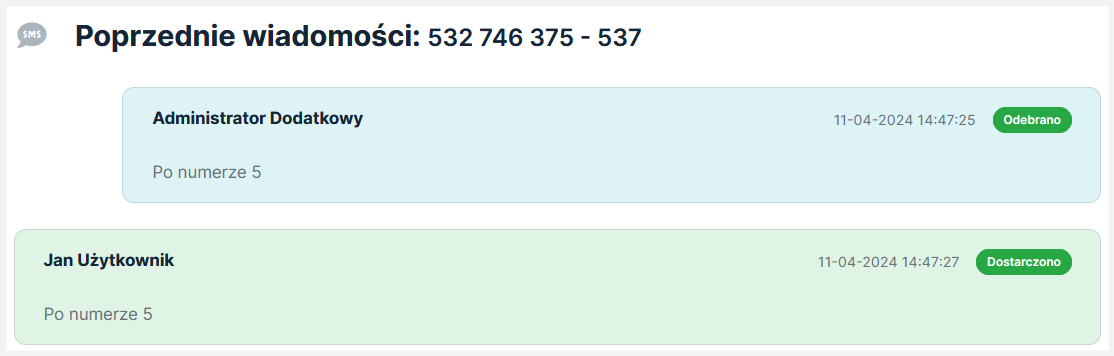
Po naciśnięciu Pokaż poprzednie w oknie Status doręczenia, otworzy się historia wiadomości pomiędzy danymi numerami.
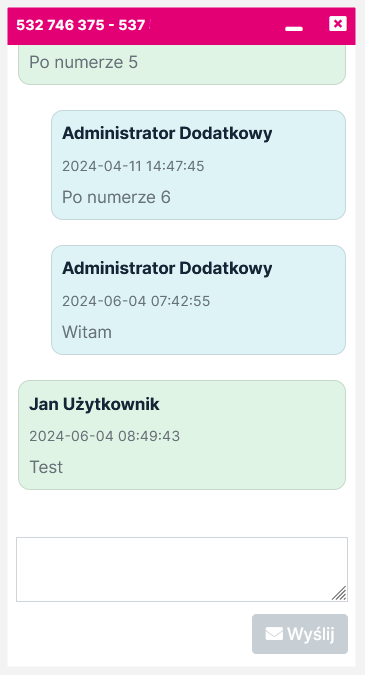
Chat
Po naciśnięciu w oknie Status doręczenia otworzy się chat pomiędzy danymi numerami. Wiadomości wysyłane za jego pomocą są rozliczane tak samo, jak inne wiadomości.
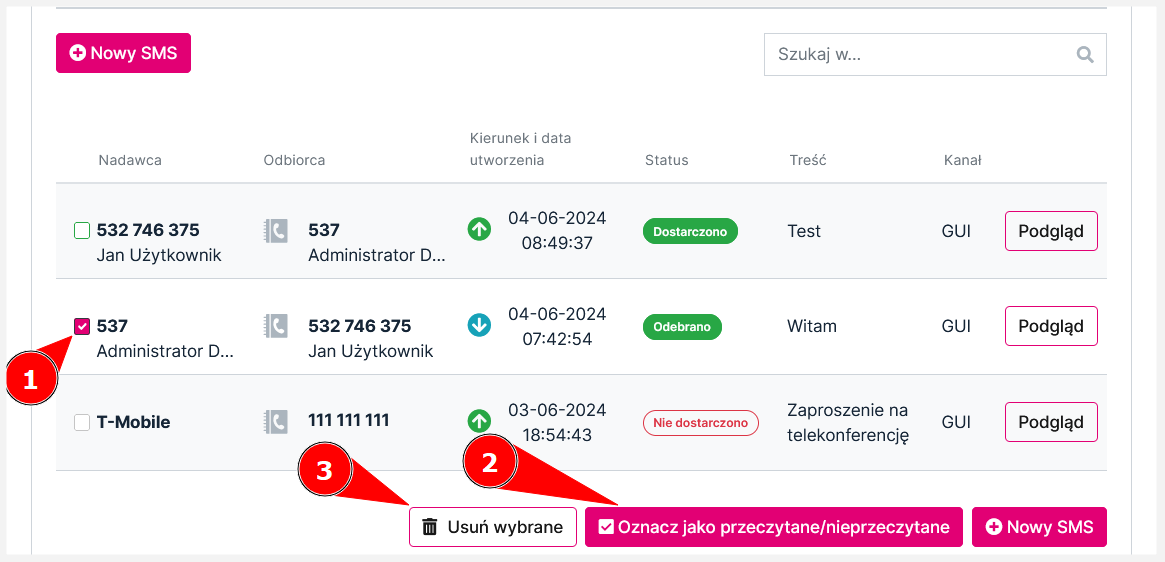
Usuń lub oznacz wiadomość jako przeczytaną/nieprzeczytaną
1. Zaznacz wiadomość.
2. Oznacz wiadomość jako przeczytaną/nieprzeczytaną, dotyczy tylko wiadomości przychodzących.
3. Usuń wybraną wiadomość z Historii.
Gdzie znajdę zaplanowane do wysyłki wiadomości SMS/MMS/FAKS?
Wiadomości. które były zaplanowane do wysyłki wiadomości w przyszłości, zarówno jednorazowe oraz cykliczne zostaną przeniesione z usługi Jeden Numer do Centrali Firmowej. Aby je znaleźć skorzystaj z poniższej instrukcji.
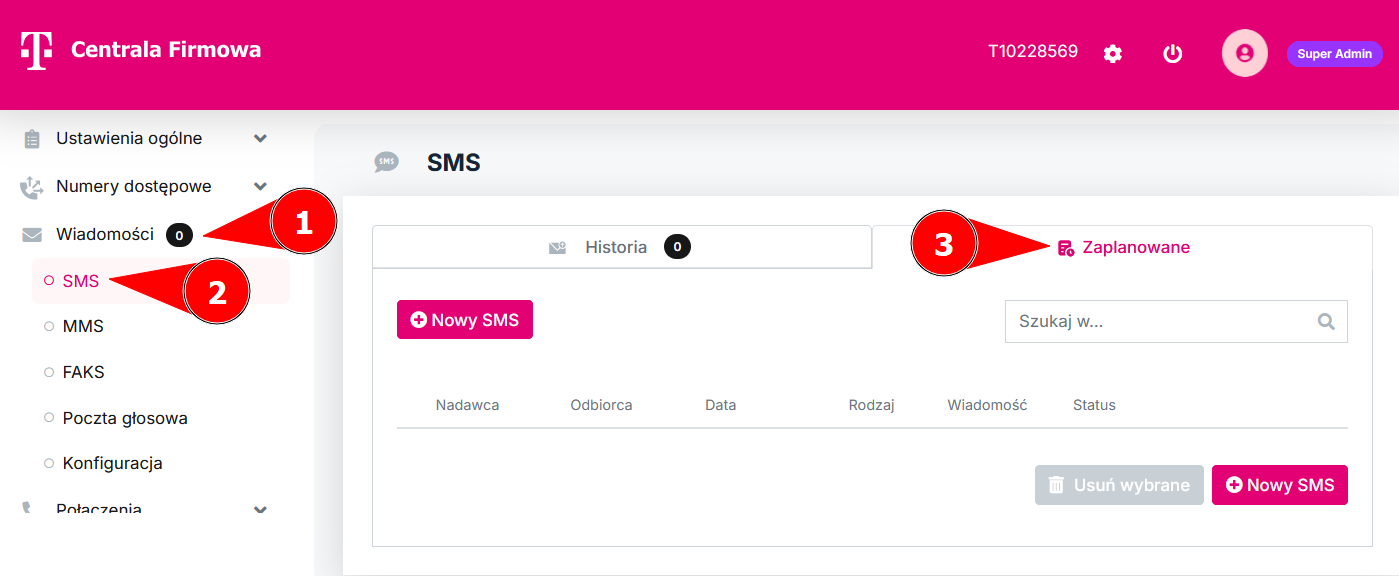
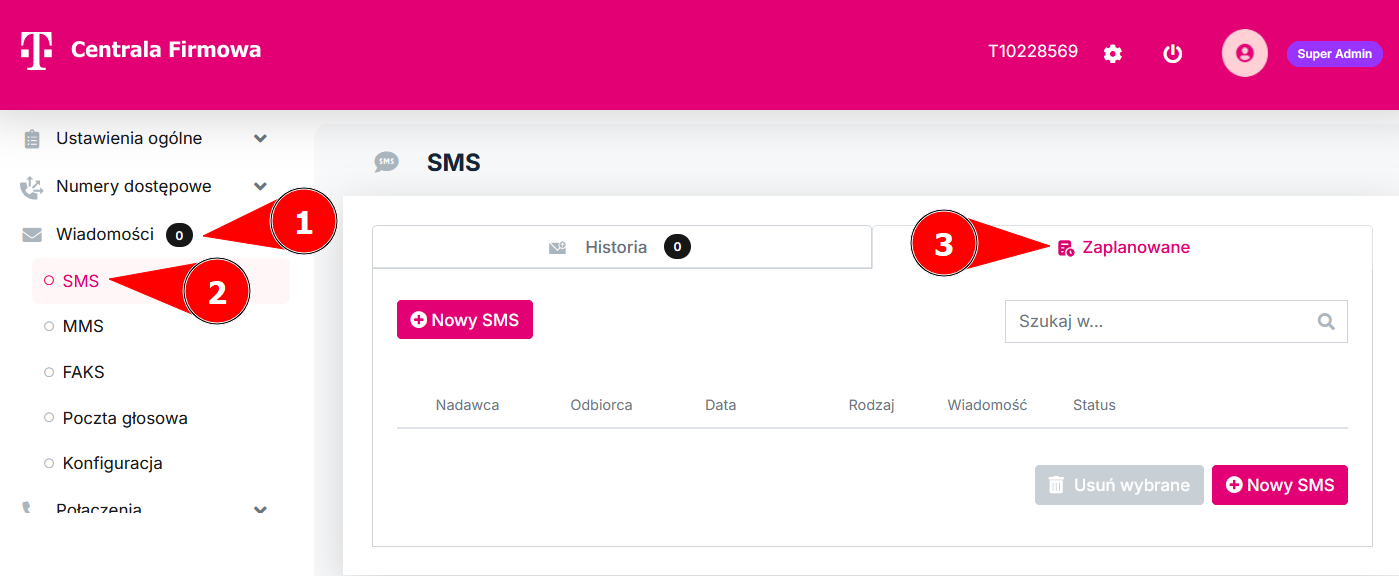
Ścieżka dostępu
- Z menu po lewej stronie wybierz Wiadomości.
- Przejdź do zakładki SMS.
- Wybierz opcję Zaplanowane.
Opis strony
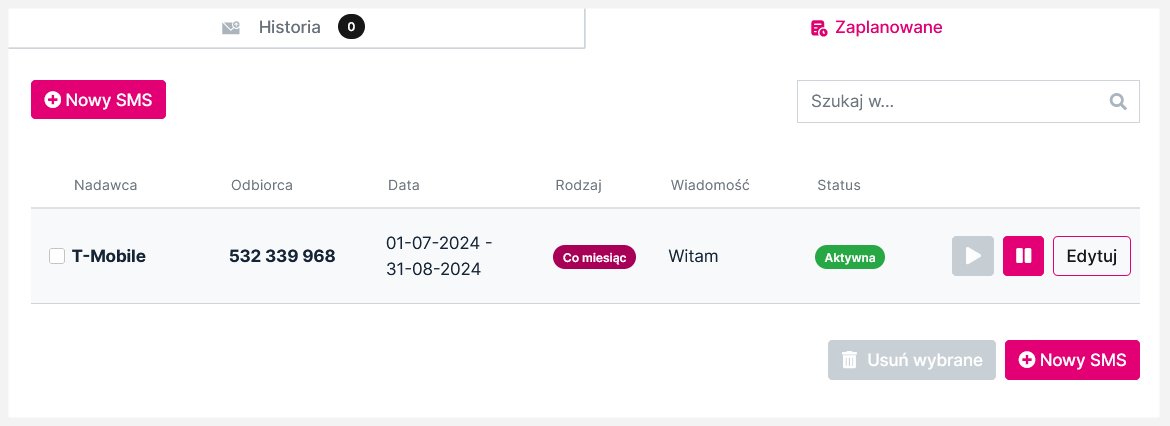
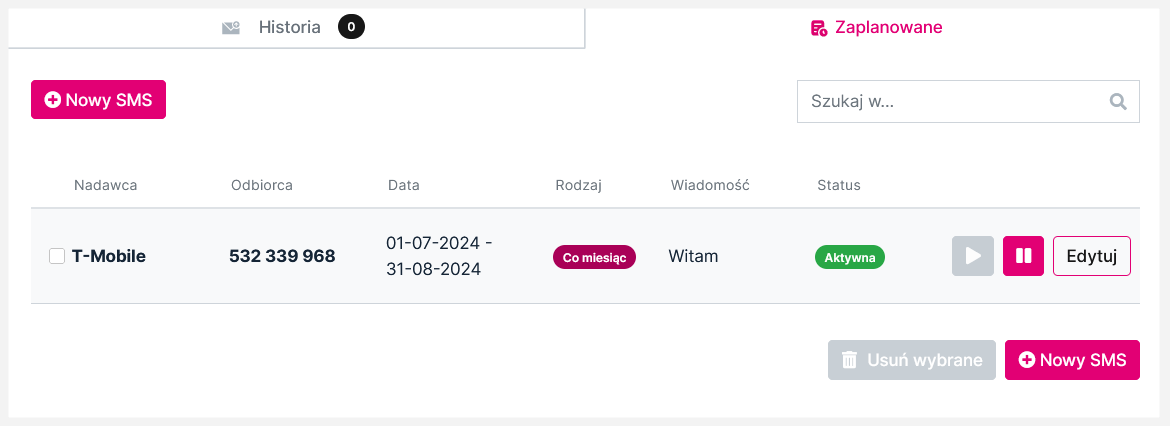
Poniżej znajdują się zaplanowane SMS-y, o których są widoczne następujące dane:
- Nadawca - numer dostępowy, na który jest rozliczona wiadomość, jego nazwa w książce adresowej lub identyfikator alfanumeryczny.
- Odbiorca - numer lub lista numerów adresatów wiadomości.
- Data - data lub okres czasu, w którym będzie wysłana wiadomość.
- Rodzaj - informacja czy zaplanowany SMS będzie wysłany tylko raz, czy cyklicznie.
- Wiadomość - treść wysyłanego SMS.
- Status - może przyjąć dwie wartości:
- Aktywna - wiadomość zostanie wysłana o ustalonej porze.
- Zawieszona - wysyłka wiadomości została wstrzymana.
 - przycisk aktywowania wysyłki wiadomości.
-
 - przycisk zawieszenia wysyłki wiadomości.
- Edytuj - otwiera okno konfiguracji wiadomości, która odbywa się w ten sam sposób jak utworzenie nowej wiadomości: SMS - Nowy SMS.
Usunięcie wiadomości
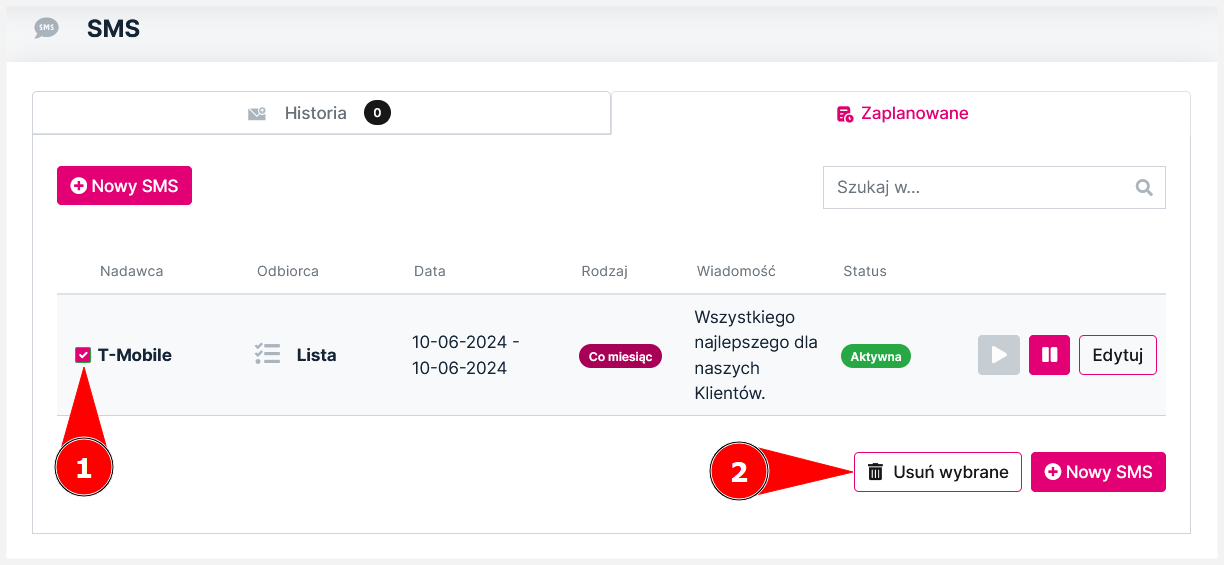
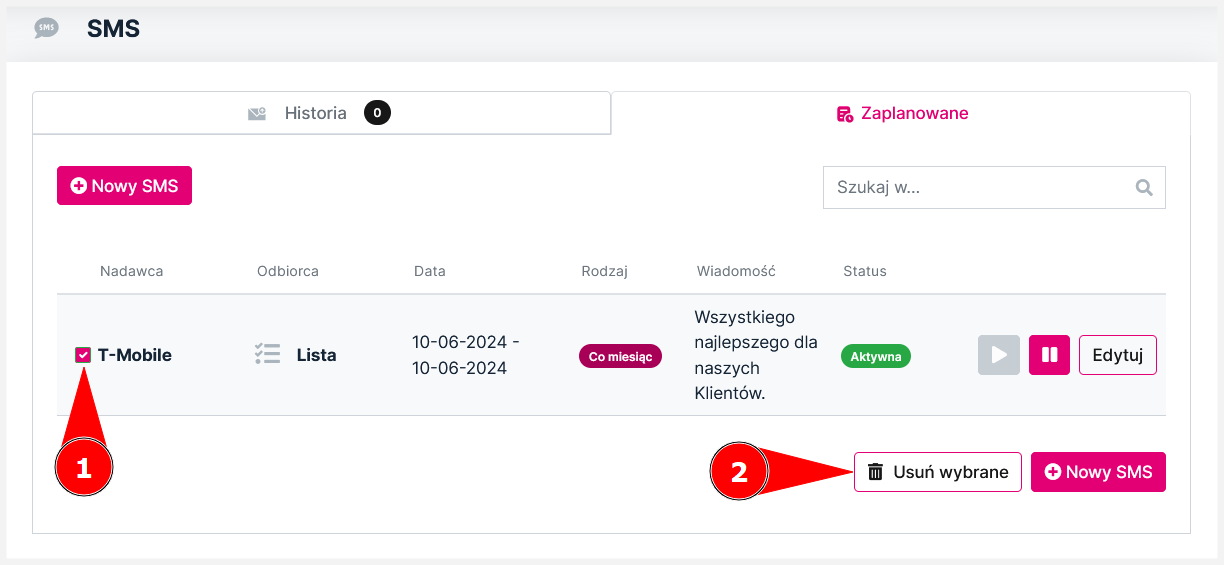
- Zaznacz wybraną wiadomość.
- Naciśnij Usuń wybrane.
Jak dodać Listę dystrybucyjną (grupę numerów do wysyłki wiadomości)
Listy dystrybucyjne mają dwie główne właściwości:
- Szybkie wybieranie określonej puli adresatów dla wiadomości SMS, MMS lub FAKS.
- Możliwość samodzielnego zapisywania się użytkowników/numerów spoza Centrali Firmowej do danej listy. Aby zapisać się na listę, należy wysłać SMS na numer dostępowy. W treści wiadomości należy wpisać Temat danej listy dystrybucyjnej.
Ścieżka dostępu
- Z menu po lewej stronie wybierz Wiadomości.
- Przejdź do zakładki Konfiguracja.
- Wybierz opcję FAKS szablony.
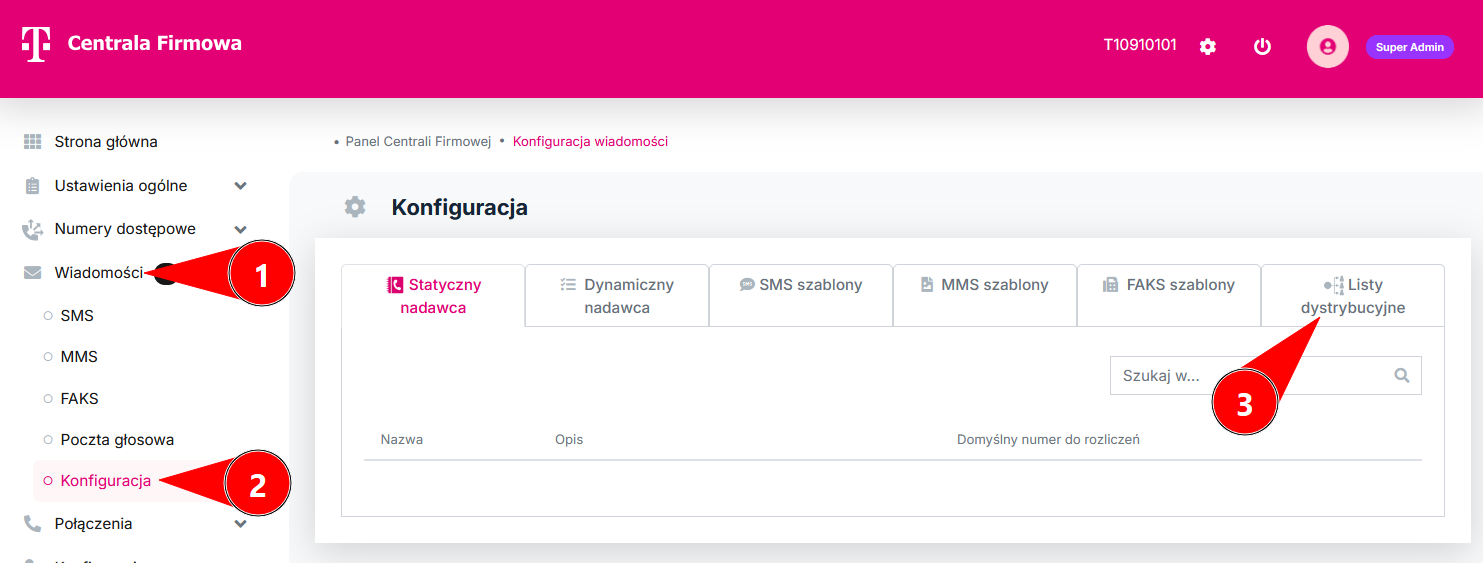
Konfiguracja
Każda lista dystrybucyjna ma Temat, który wysłany na numer dostępowy Centrali Firmowej dopisze numer, z którego została wysłana wiadomość do listy dystrybucyjnej. Ponowne wysłanie wiadomości ten numer usunie. Przykładowo wysyłając SMS o treści „POGODA” na numer dostępowy – użytkownik sam zapisze się do tej listy. Użytkownik zostanie poinformowany SMS-em, że „Zapisano na: POGODA”. Aby wypisać się z listy, należy jeszcze raz wysłać SMS o tej samej treści. O statusie użytkownik zostanie poinformowany SMS-em zwrotnym „Wypisano z: POGODA”.
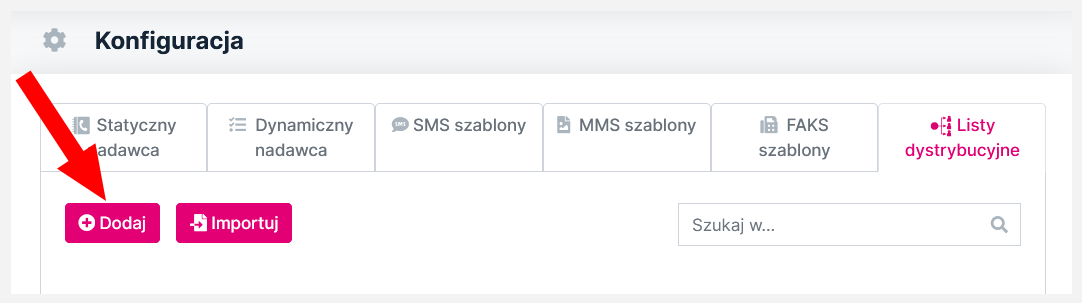
Ręczne dodanie nowej listy z poziomu GUI
- Naciśnij Dodaj.
- Wprowadź Temat listy dystrybucyjnej.


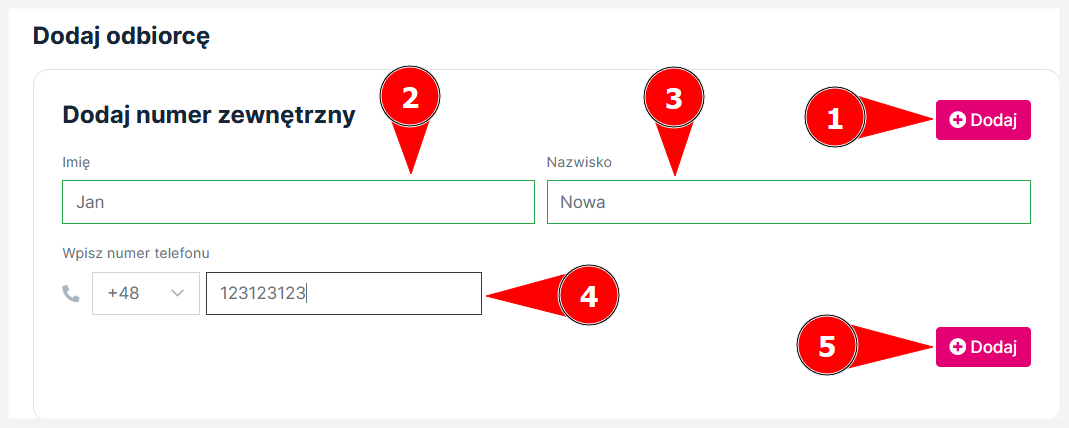
Numer zewnętrzny
- Naciśnij Dodaj.
- Wprowadź Imię.
- Wprowadź Nazwisko.
- Wprowadź Numer.
- Naciśnij Dodaj.
- Przewiń okno dodawania odbiorcy na dół i naciśnij Zapisz.


Numer wewnętrzny
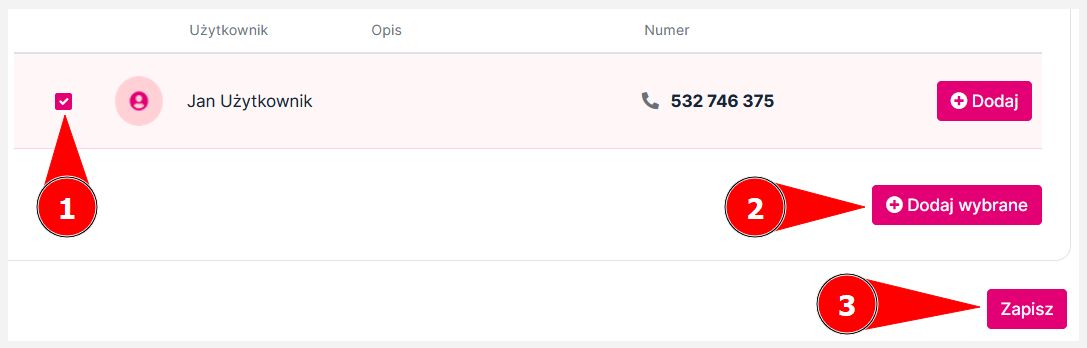
- Zaznacz numer.
- Naciśnij Dodaj Wybrane.
- Zapisz zmiany.
Wgranie listy z pliku
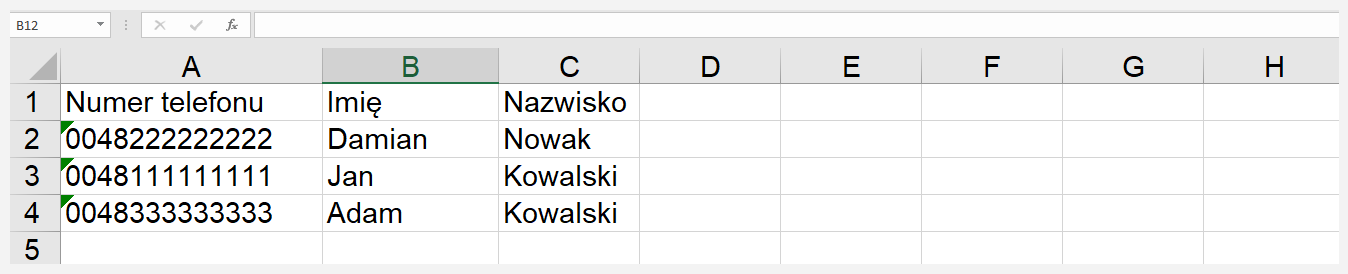
Lista dystrybucyjna wgrana z gotowego pliku w formacie CSV i XLS. Tematem listy będzie nazwa pliku, z którego została Importowana. Wzór pliku XLS z listą dystrybucyjną znajduje się poniżej.
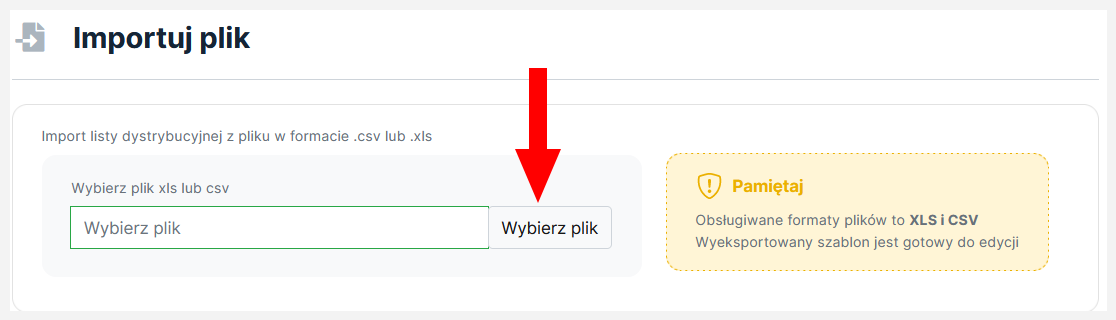
- Naciśnij Wybierz plik.
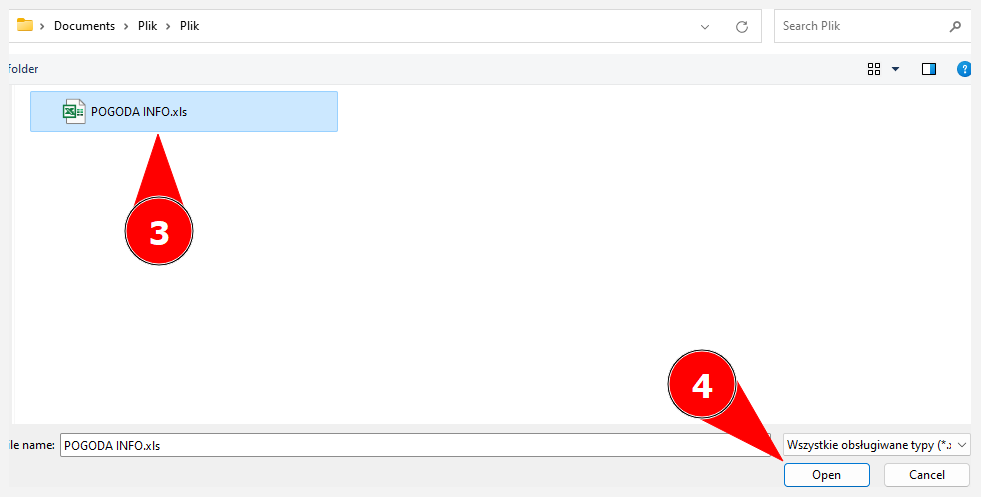
- Zaznacz właściwy plik.
- Naciśnij Otwórz.
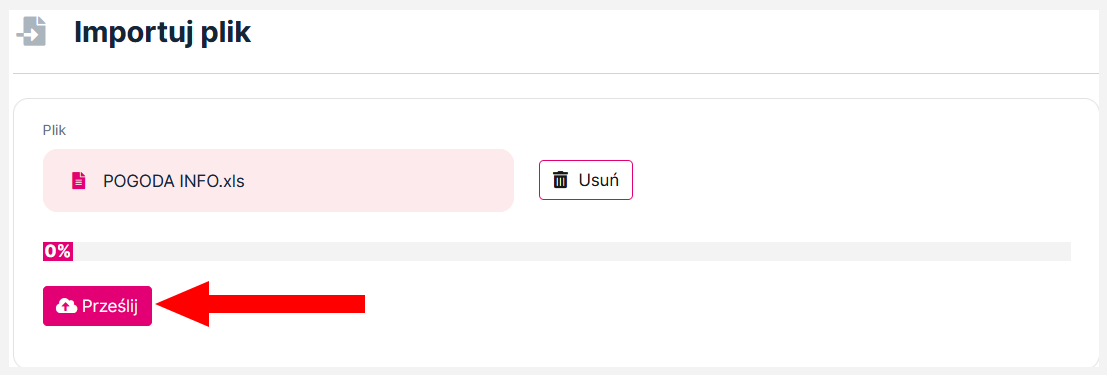
- Prześlij plik.
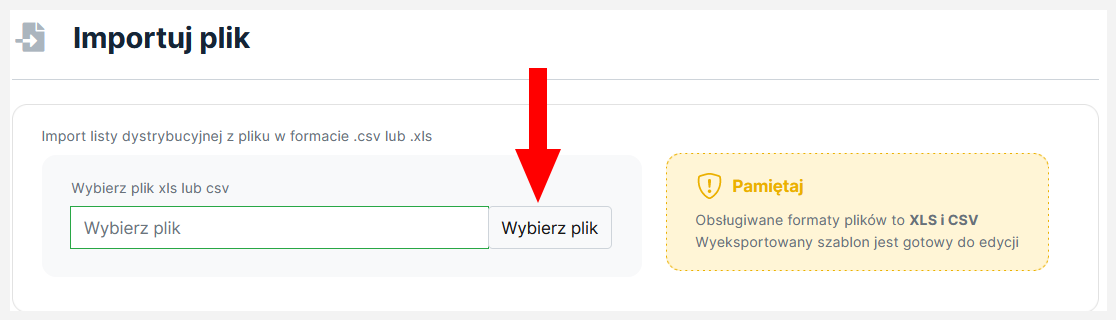
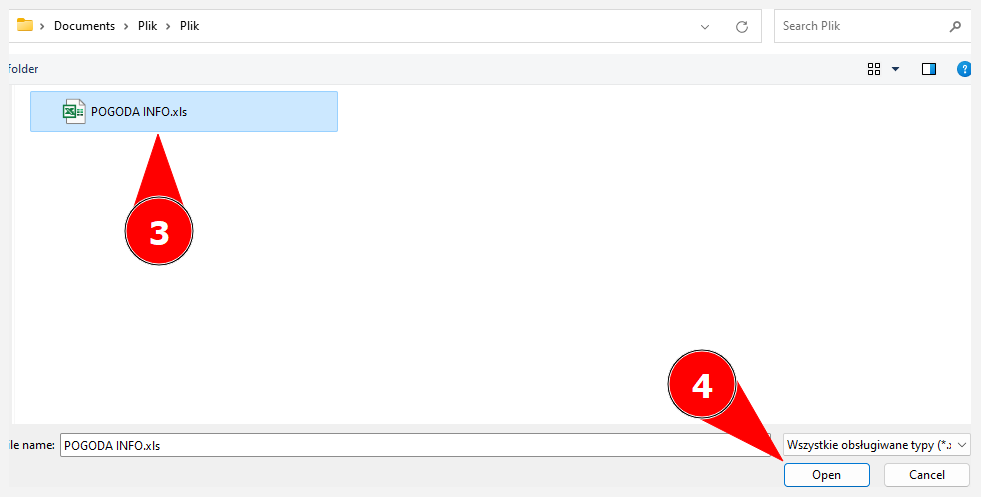
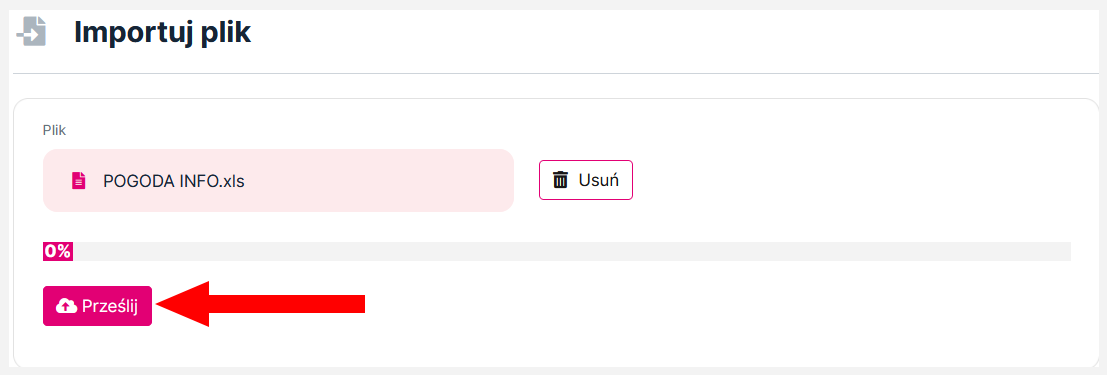
Dodana lista dystrybucyjna jest widoczna w zakładce Konfiguracja > Listy dystrybucyjne.
Jak skonfigurować przekierowania wiadomości SMS/MMS/Faks na Numerze Dostępowym?
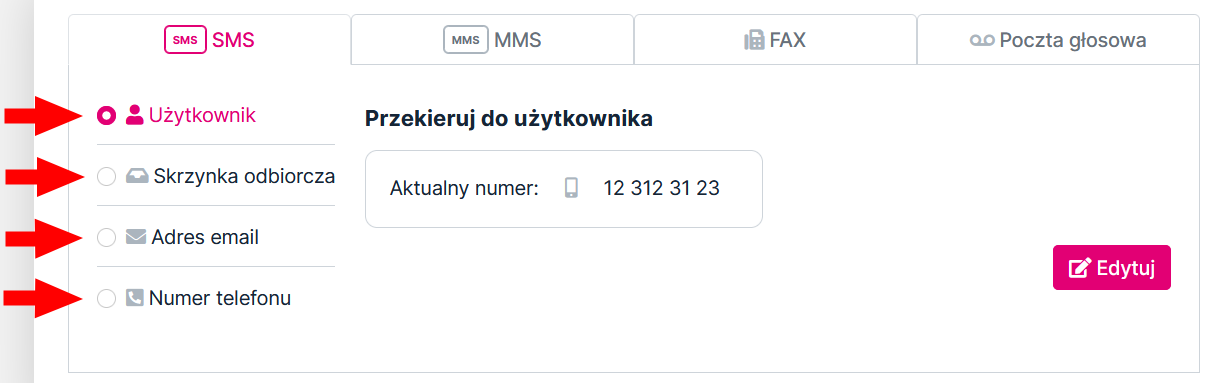
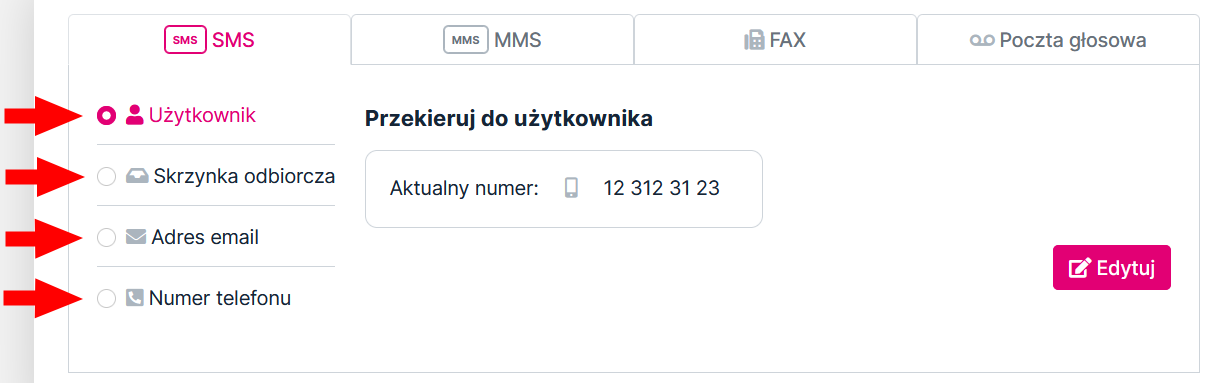
Do wyboru gdzie mają być przekazana wiadomości SMS, MMS i FAX są cztery opcje:
- Użytkownik – wiadomość zostanie przekierowana na wskazany numer telefonu w Centrali Firmowej.
- Skrzynka odbiorcza – wiadomość zostanie pozostawiona w skrzynce odbiorczej numeru dostępowego. Wiadomość będzie można odczytać w zakładce Wiadomości.
- Adres e-mail – wiadomość zostanie przesłana na wskazany adres mailowy. Mail musi zostać wcześniej dodany w profilu użytkownika lub jako kontakt w książce adresowej.
- Numer telefonu – wiadomość zostanie przekierowana na wskazany dowolny numer zewnętrzny.
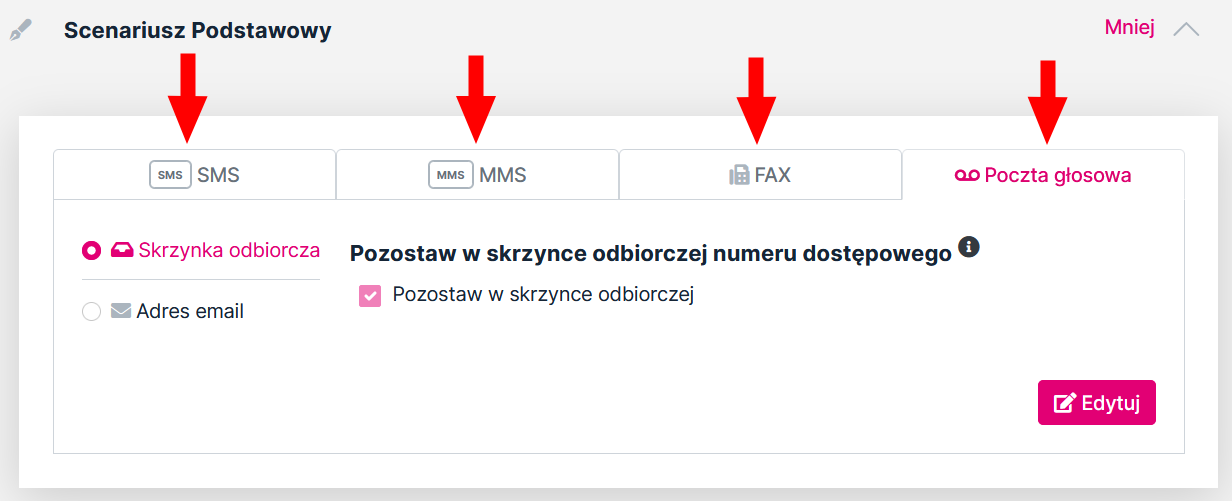
Spośród czterech powyższych opcji dla wiadomości na Poczcie głosowej dostępne są tylko dwie: Skrzynka odbiorcza i Adres email.
Istnieje możliwość stworzenia własnych reguł przekazywania wiadomości na podstawie numeru, z którego została przysłana, jej treści oraz daty dostarczenia (Reguły przekazywania wiadomości - Własny scenariusz przekazywania wiadomości).
Ścieżka dostępu
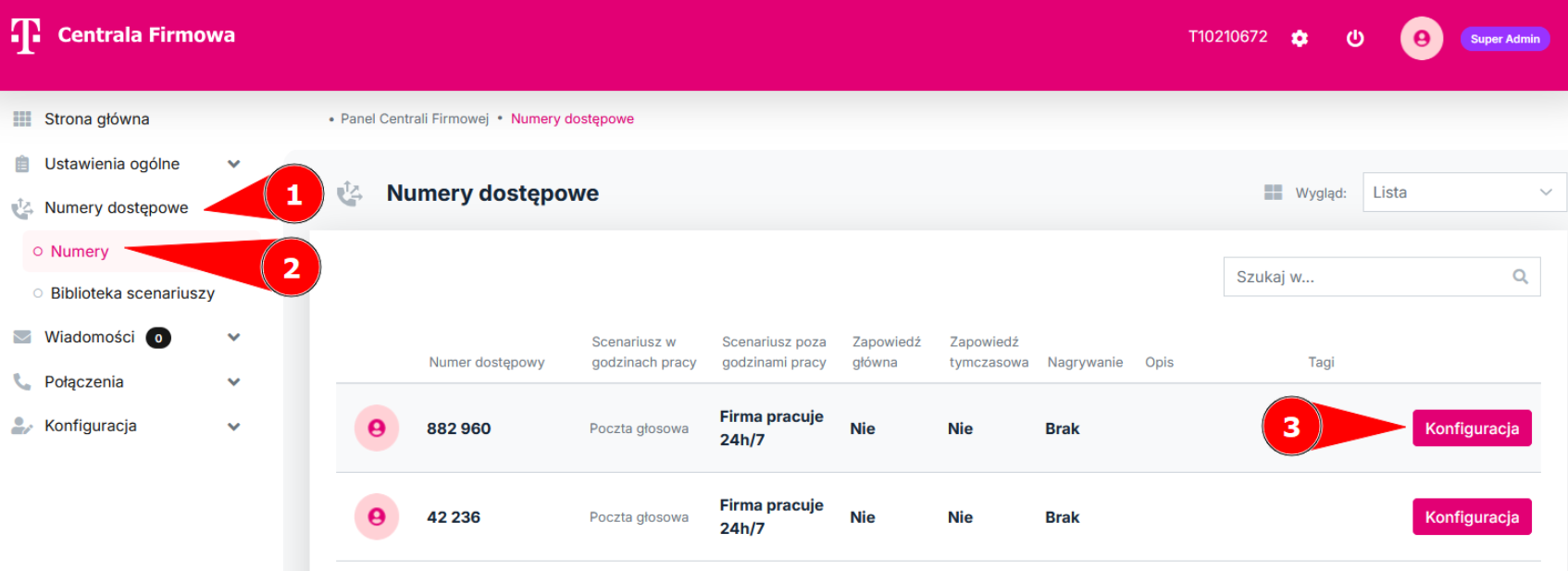
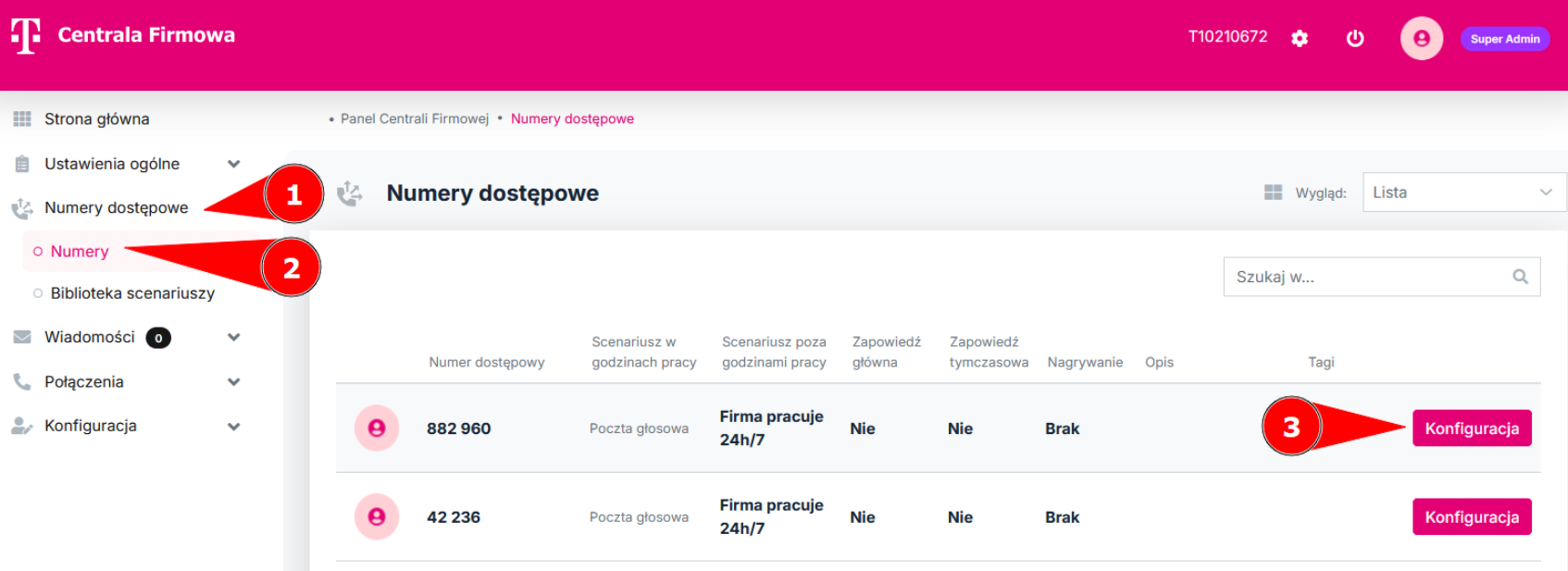
- Z menu po lewej stronie wybierz Numery Dostępowe.
- Następnie Numery.
- Obok wybranego numeru, który chcesz skonfigurować naciśnij Konfiguracja.
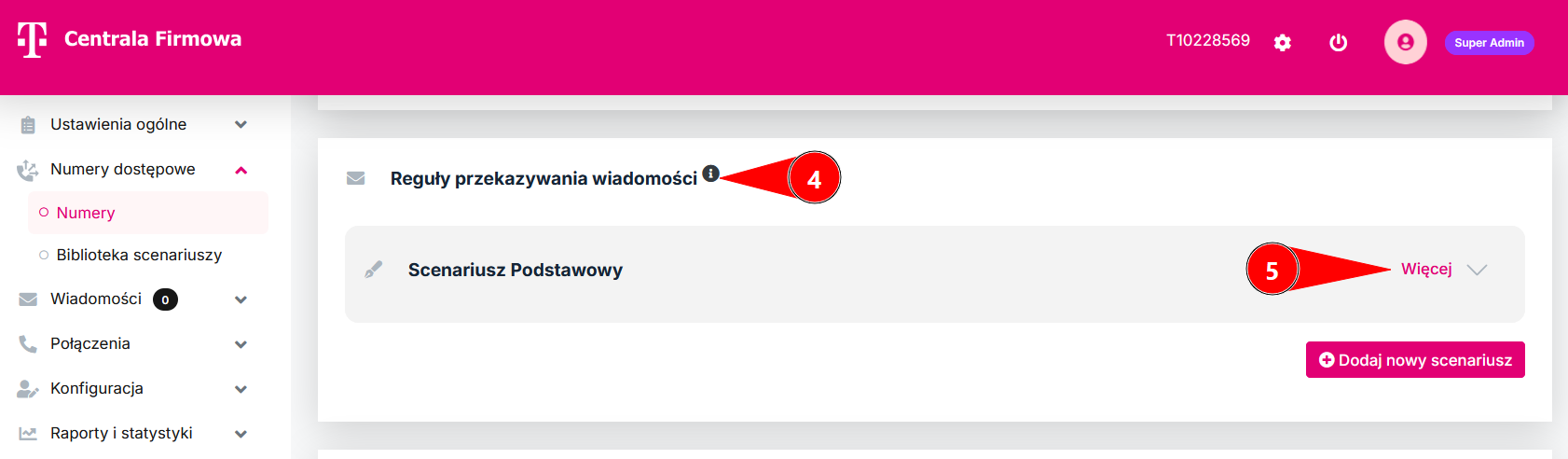
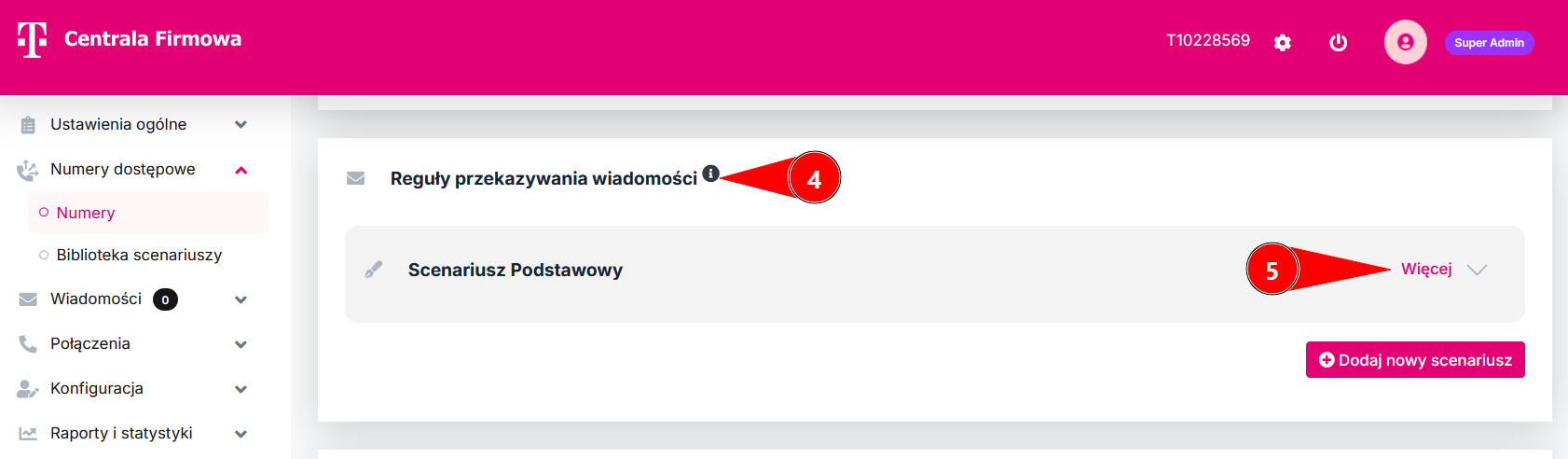
- Przewiń stronę do sekcji Reguły przekazywania wiadomości.
- Wybierz opcję Więcej w zakładce Scenariusz Podstawowy.
Konfiguracja
- Wybierz przekazywanie, których wiadomości: SMS, MMS, FAX lub nagrań na pocztę głosową chcesz skonfigurować. Konfiguracja każdej z nich odbywa się w ten sam sposób.
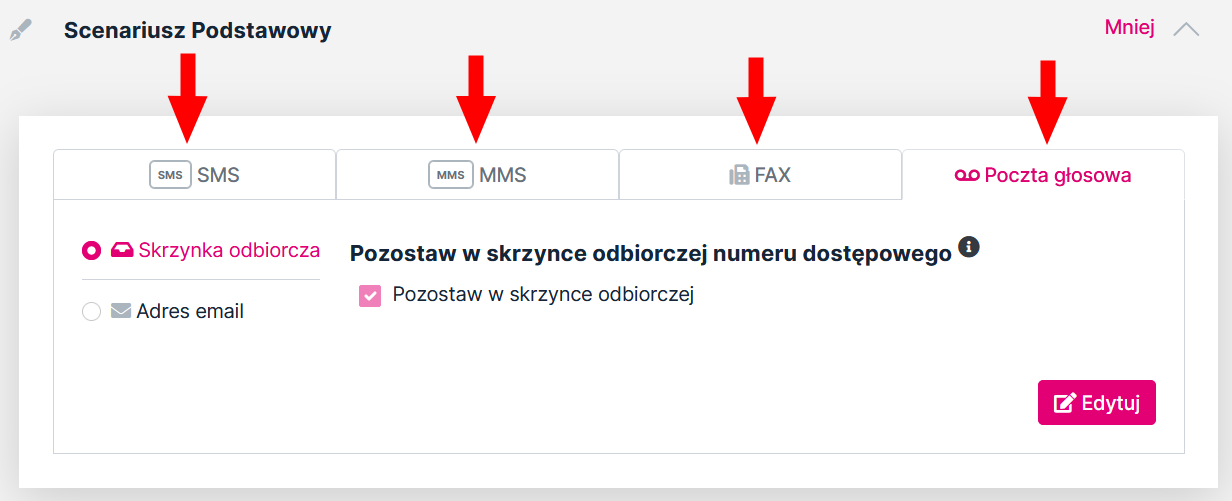
- Następnie wybierz jedną z czterech opcji przekazywania wiadomości. Konfiguracja każdej z nich została opisana poniżej. Dla wiadomości głosowych na Poczcie głosowej dostępne są tylko dwie opcje przekazywania: Skrzynka odbiorcza i Adres email.
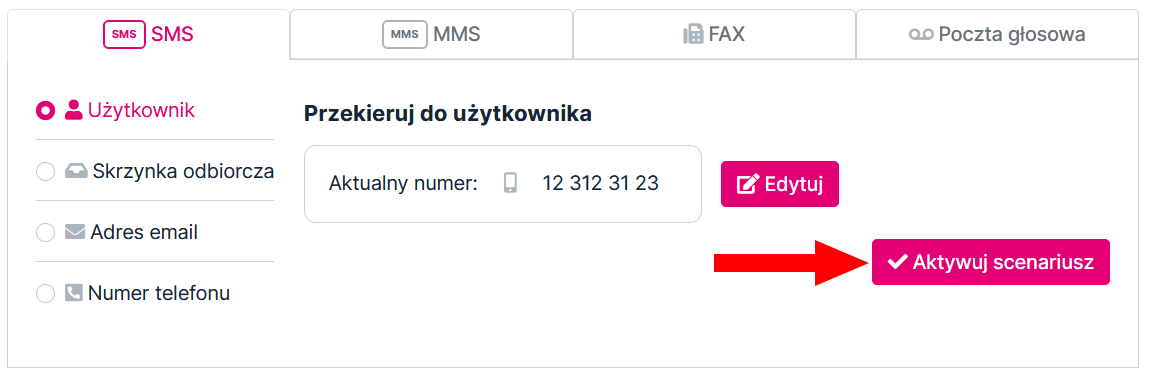
Użytkownik - przekazanie wiadomości do użytkownika
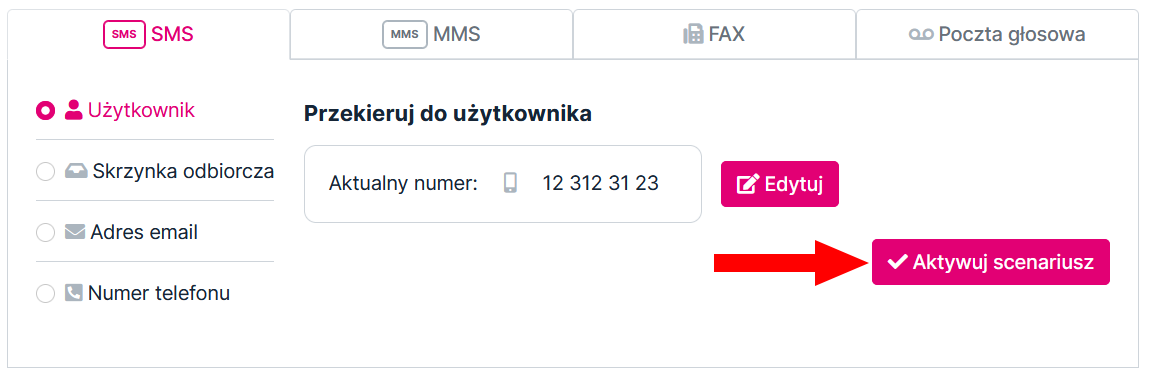
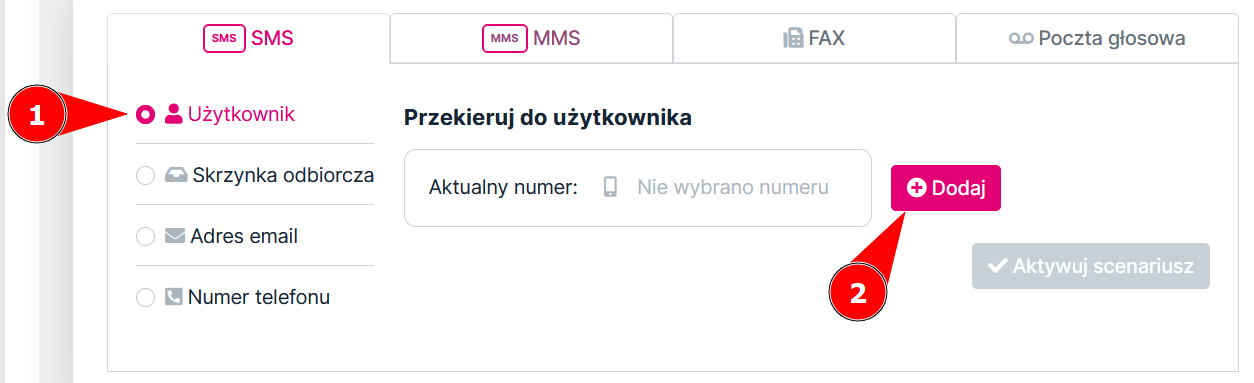
- Wybierz opcję Użytkownik.
- Naciśnij przycisk Dodaj.
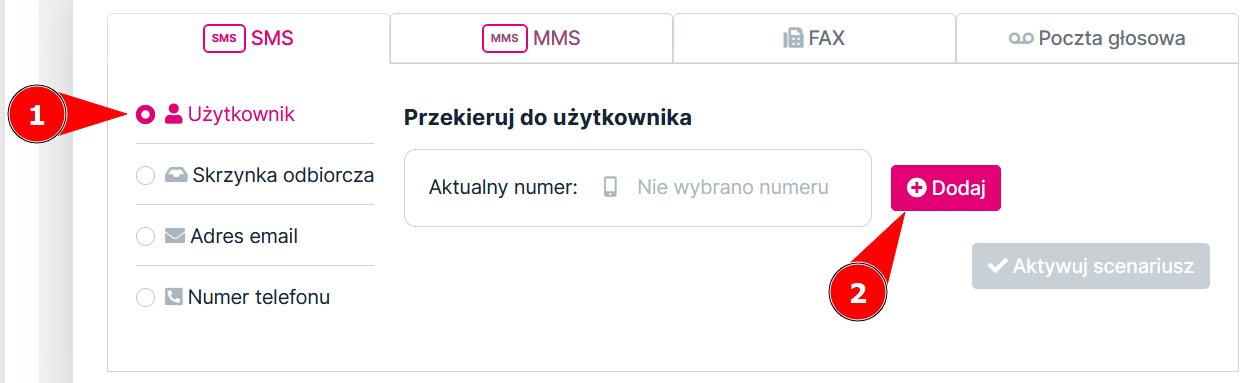
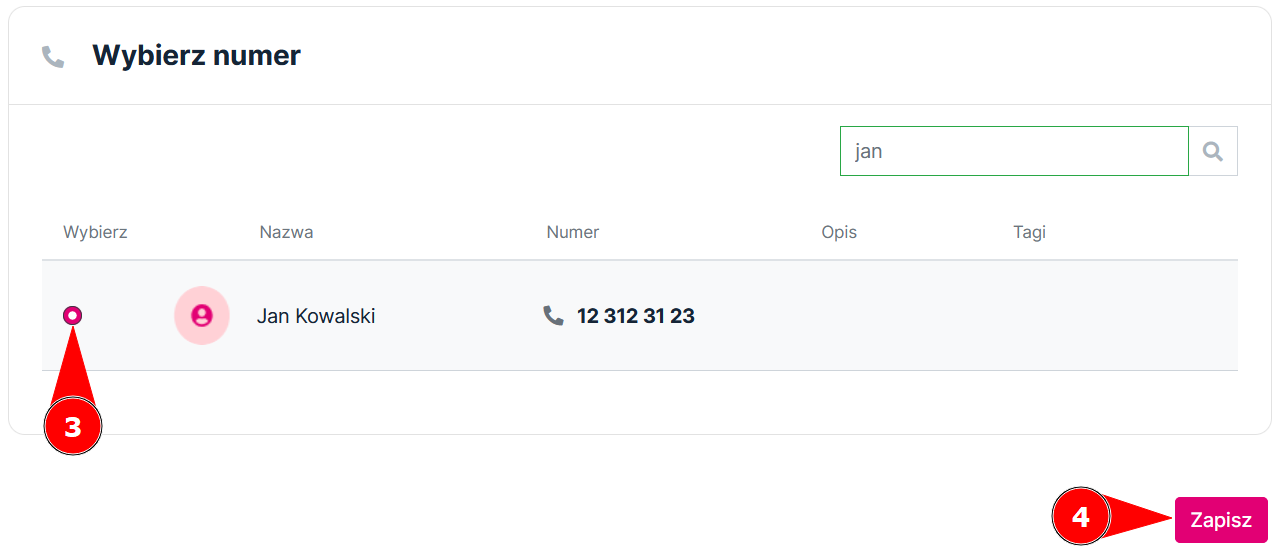
- Zaznacz, do którego użytkownika ma zostać przekazana wiadomość.
- Zapisz wybrany numer.
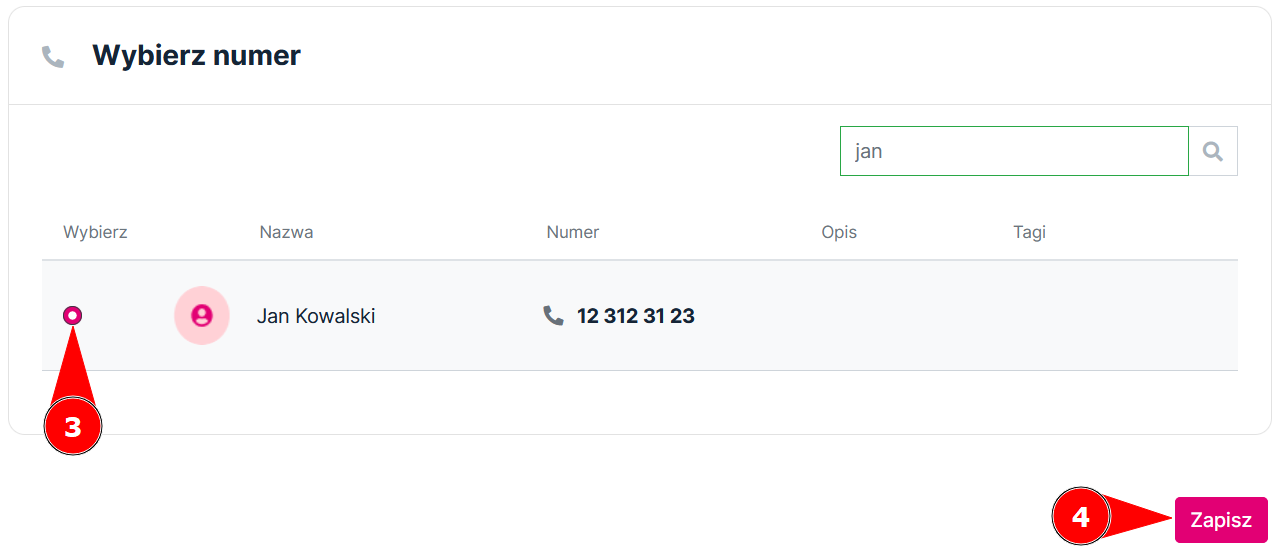
- Aktywuj scenariusz.
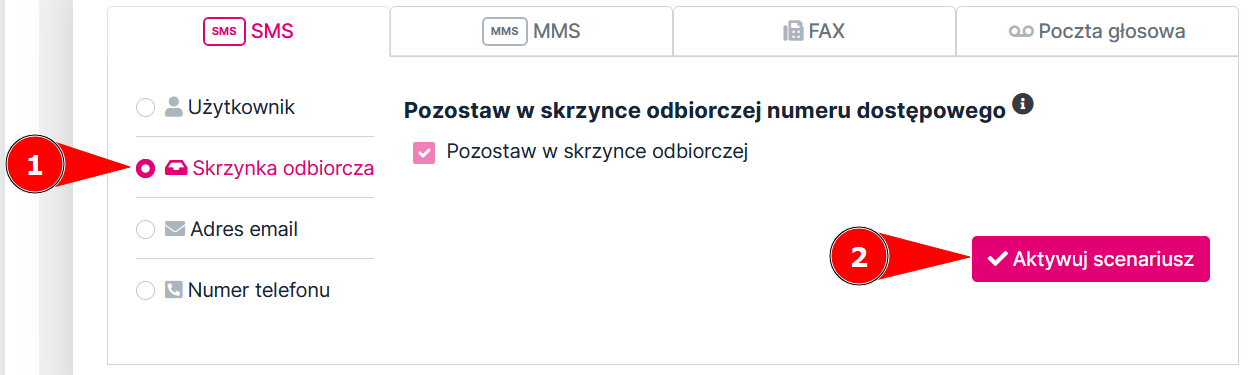
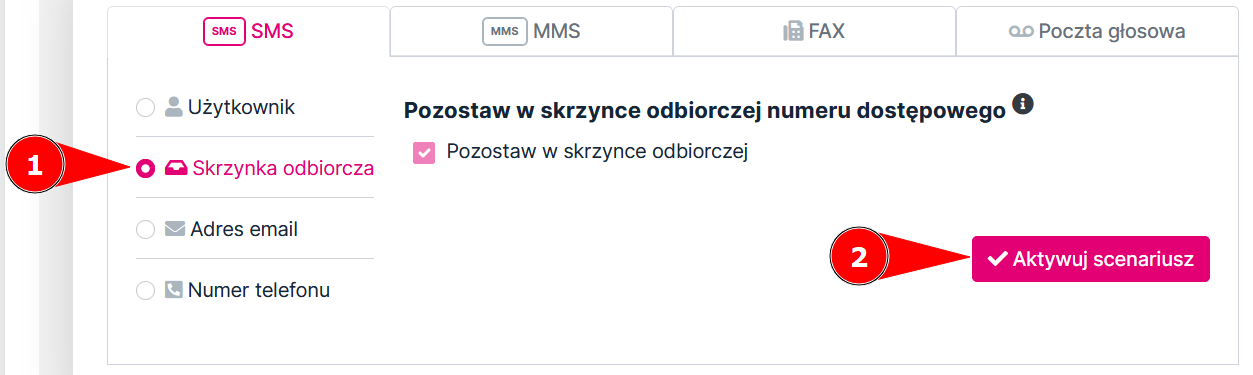
Skrzynka odbiorcza - przekazanie wiadomości na skrzynkę pocztową numeru dostępowego
- Wybierz opcję Skrzynka odbiorcza.
- Aktywuj scenariusz.
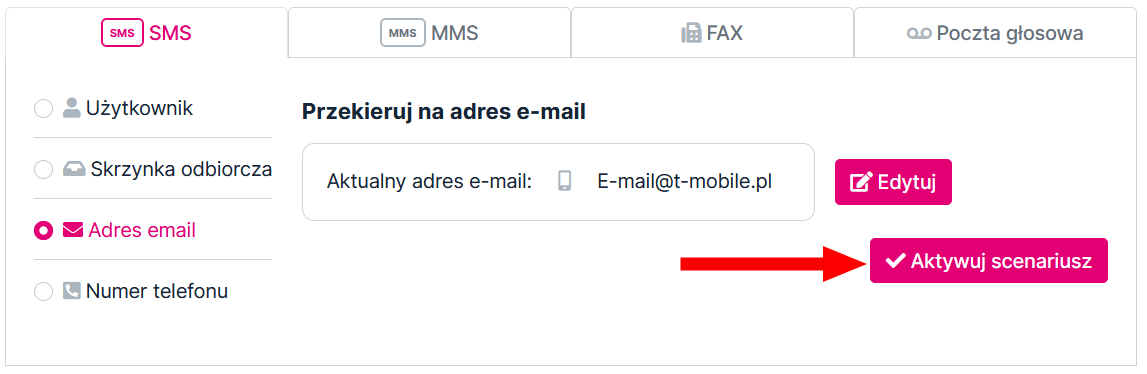
Adres e-mail - przekazanie wiadomości na wybrany adres e-mail
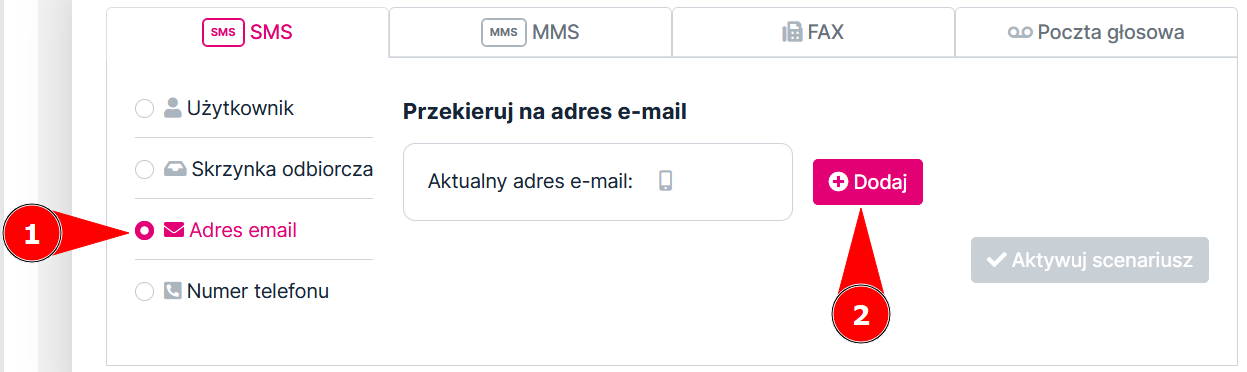
- Wybierz opcję Adres e-mail.
- Naciśnij przycisk Dodaj.
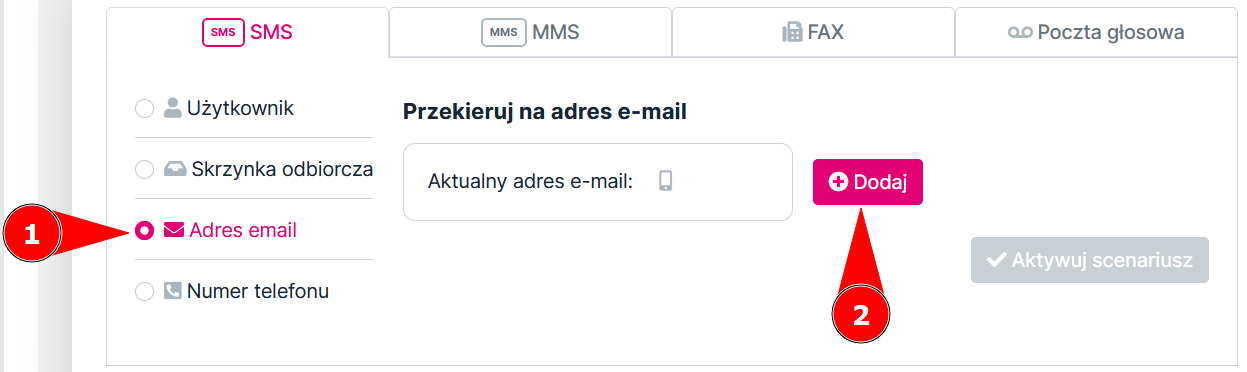
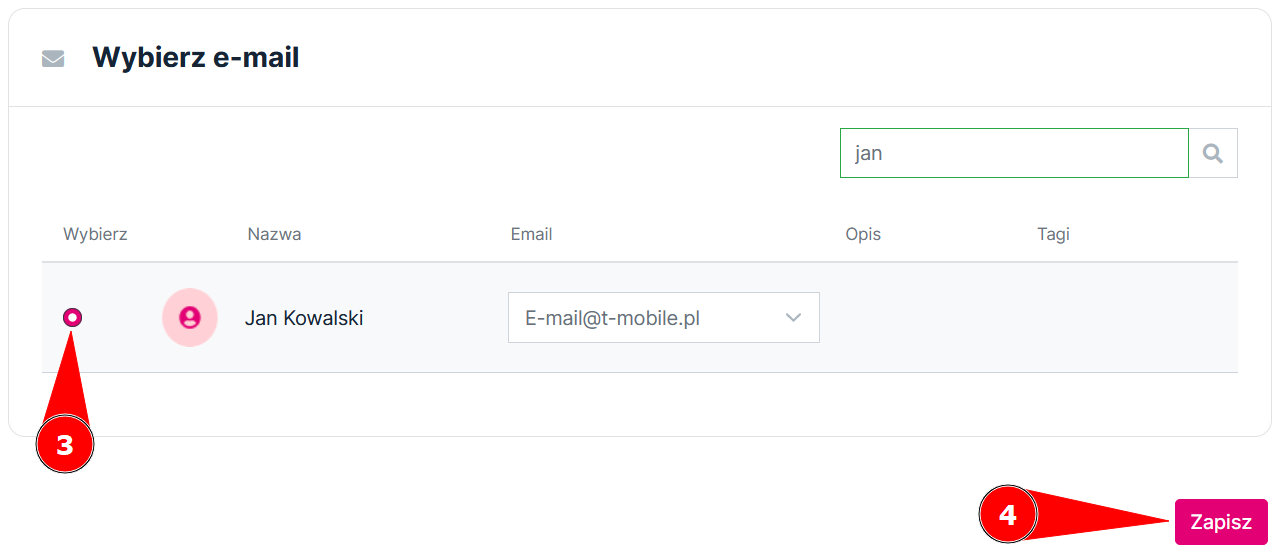
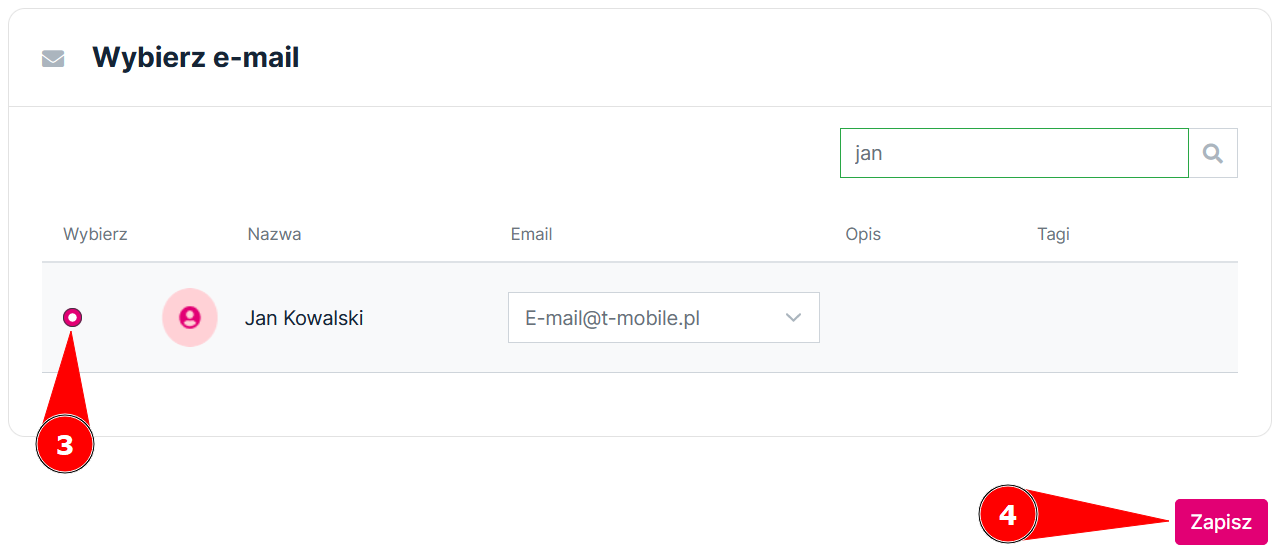
- Zaznacz, na jaki adres e-mail ma zostać przekazana wiadomość. Mail musi zostać wcześniej dodany w profilu użytkownika lub jako kontakt w książce adresowej.
- Zapisz wybrany e-mail.
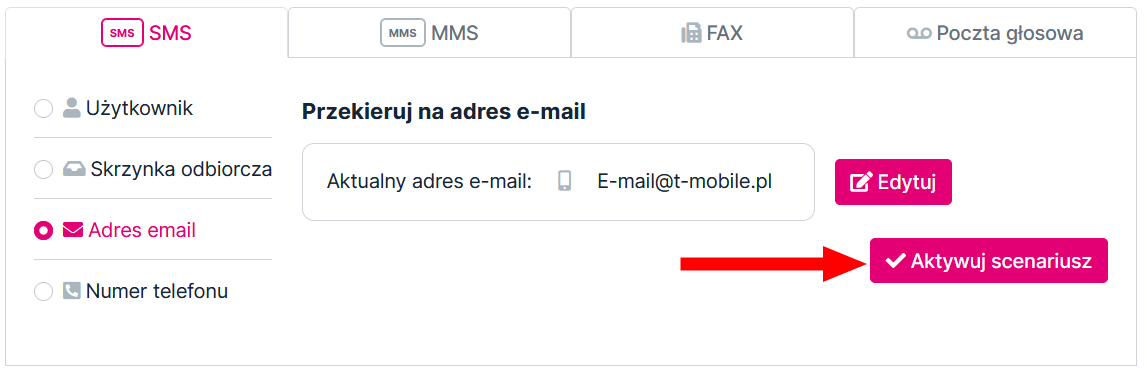
- Aktywuj scenariusz.
Numer telefonu - przekazanie wiadomości na numer zewnętrzny
- Zaznacz opcję Numer telefonu.
- Wprowadź numer telefonu.
- Naciśnij Użyj.
- Aktywuj scenariusz.