Konfiguracja
- Status usług
- Ustawienia - Generowanie kluczy oraz hasła do API
- Ustawienia - Zmiana języka standardowych komunikatów
- Ustawienia - Ustawienia tła muzycznego dla połączenia oczekującego
- Ustawienia - Ustawienia w przypadku błędu połączenia
- Ustawienia - Ograniczenia dla wiadomości
- Ustawienia - Ograniczenia dla wiadomości - Lista dozwolonych adresów e-mail w usłudze Email2Message
- Ustawienia - Ograniczenia dla połączeń
- Logi
- Uprawnienia - Użytkownicy
- Uprawnienia - Role
- Uprawnienia - Grupy numerów
Status usług
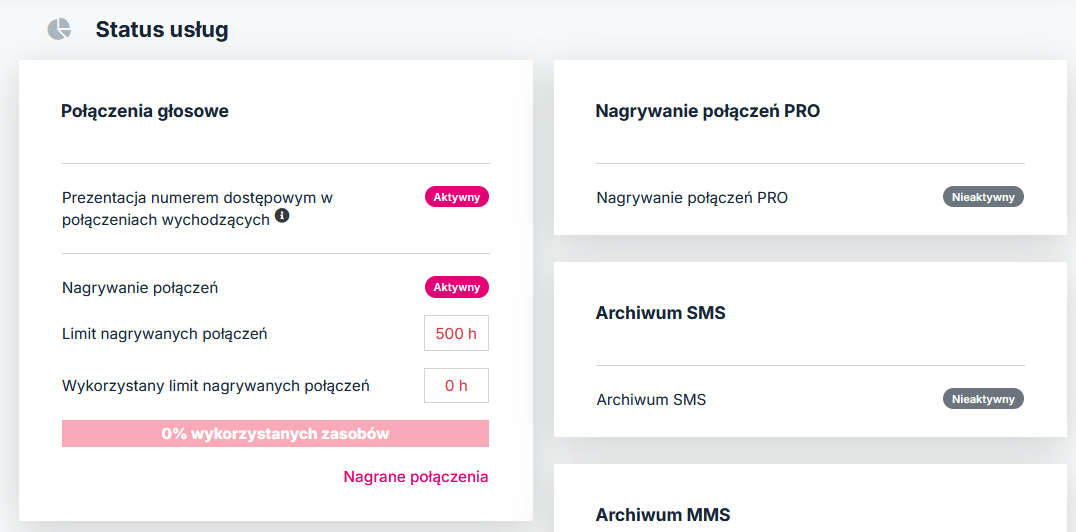
Status usług prezentuje informacje o usługach, które zostały aktywowane w ramach Centrali Firmowej:
- Połączenia głosowe - prezentacja numerem dostępowym oraz informacje o Nagrywaniu połączeń.
- Wiadomości - status aktywacji SMS/MMS/FAKS.
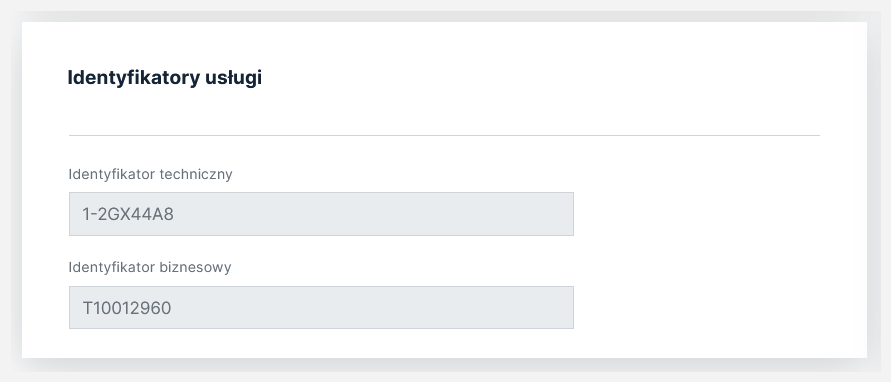
- Identyfikatory usług - Identyfikator techniczny oraz Identyfikator biznesowy.
Usługi Nagrywanie połączeń PRO, Archiwum SMS, Archiwum MMS oraz Rozszerzony moduł raportowy nie mogą zostać aktywowane w ramach Centrali Firmowej. Aby korzystać z tych usług należy zakupić usługę Platformę Głosową Grupa.
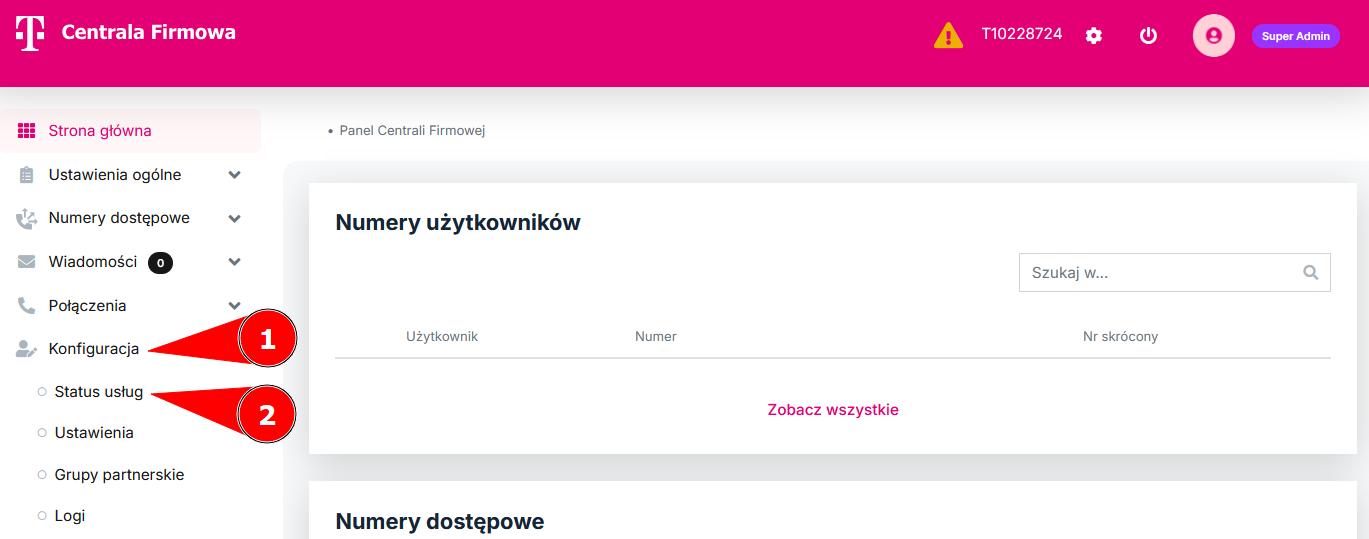
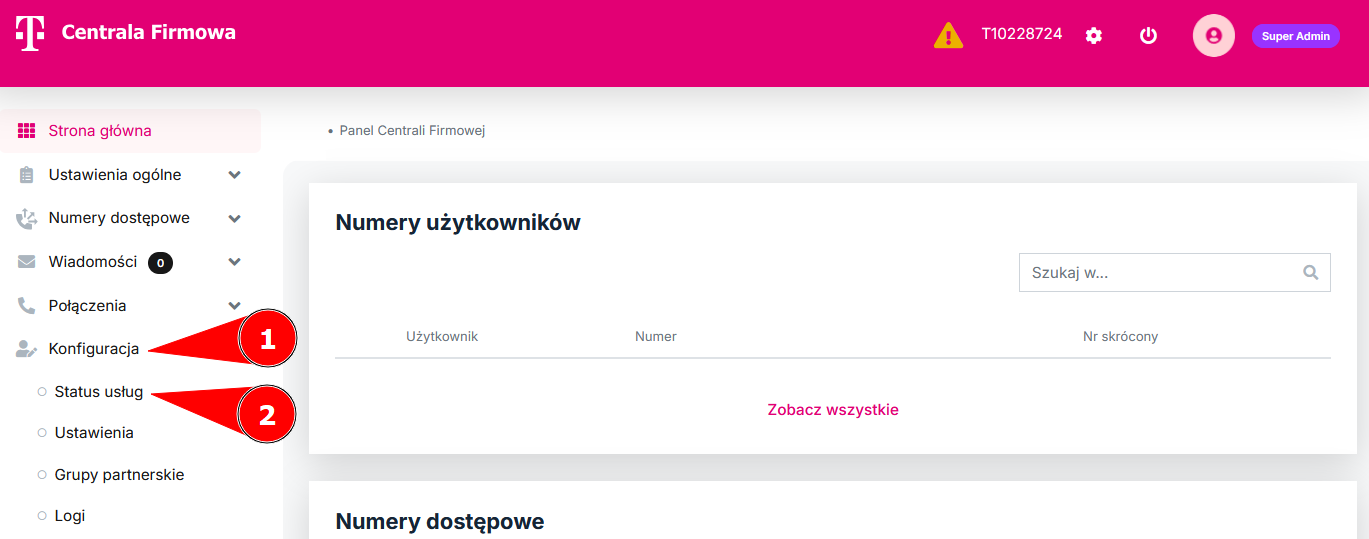
Ścieżka dostępu
- Z menu po lewej stronie wybierz Konfiguracja.
- Następnie Status usług.
Opis strony
Statusy usług o znajdują się w zakładce Połączenia głosowe.
Identyfikator techniczny oraz Identyfikator biznesowy znajdują się w zakładce Identyfikatory usługi.
Ustawienia - Generowanie kluczy oraz hasła do API
Za pomocą API w Centrali Firmowej można zarządzać: wysyłką wiadomości, historią połączeń oraz dostępem do nagrań. W tej instrukcji dowiesz się jak wygenerować:
◼ Klucz API do wysyłki wiadomości - do wysyłki wiadomości SMS, MMS oraz FAKS.
◼ Klucz API do historii połączeń - do pobierania historii połączeń.
◼ Hasło do content API - dzięki niemu uzyskasz dostęp do nagrań połączeń.
Aby móc korzystać z API, musi zostać ono zamówione w ramach usługi Centrali Firmowej. Każda z powyższych opcji wymaga zakupu oddzielnej usługi.
Ścieżka dostępu
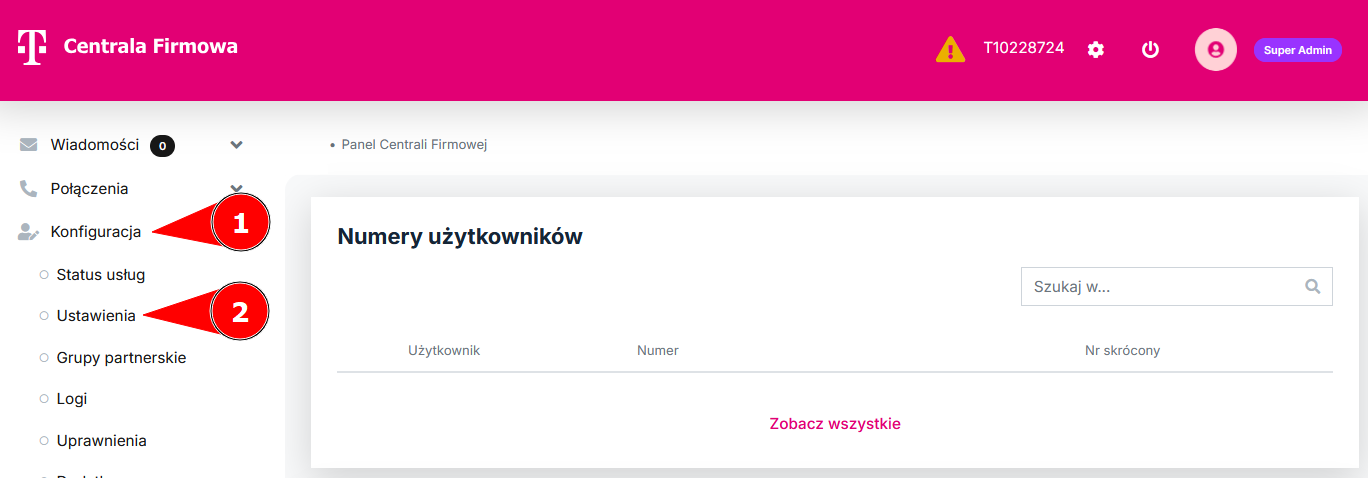
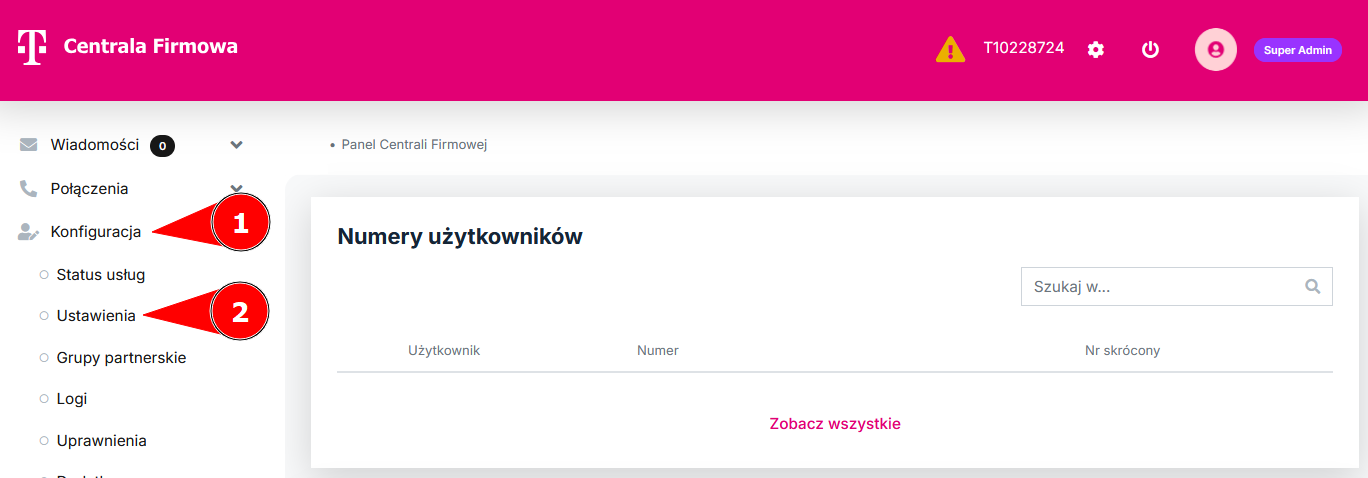
- Z menu po lewej stronie wybierz Konfiguracja.
- Następnie Ustawienia.
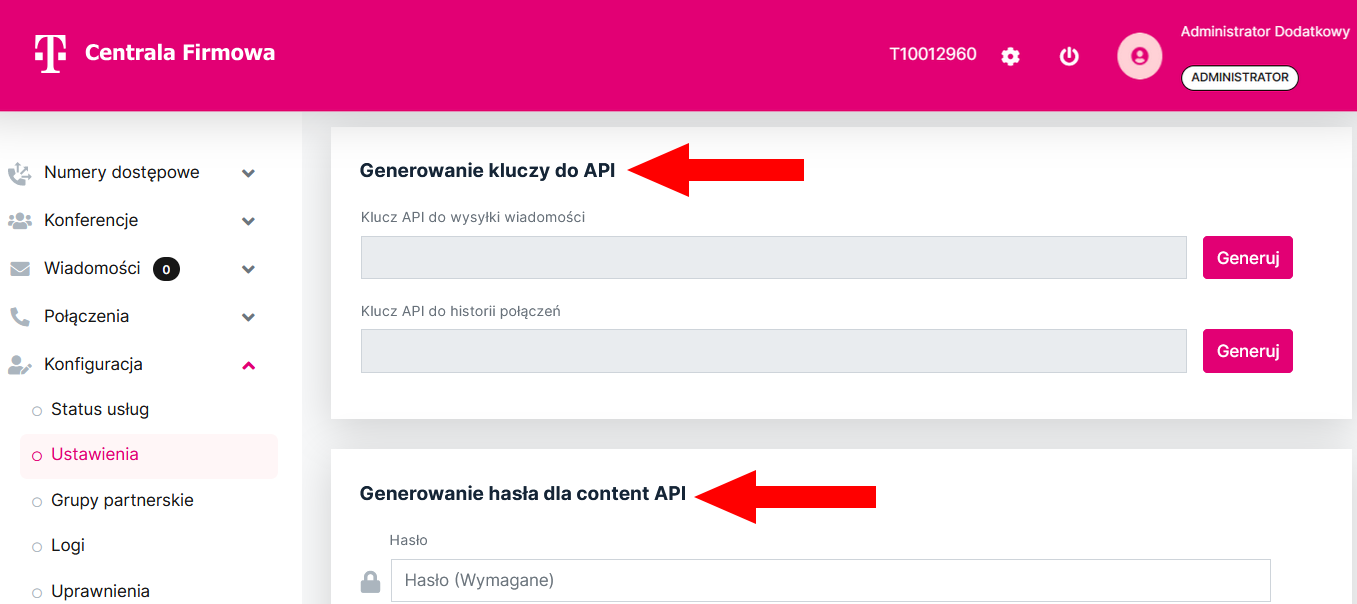
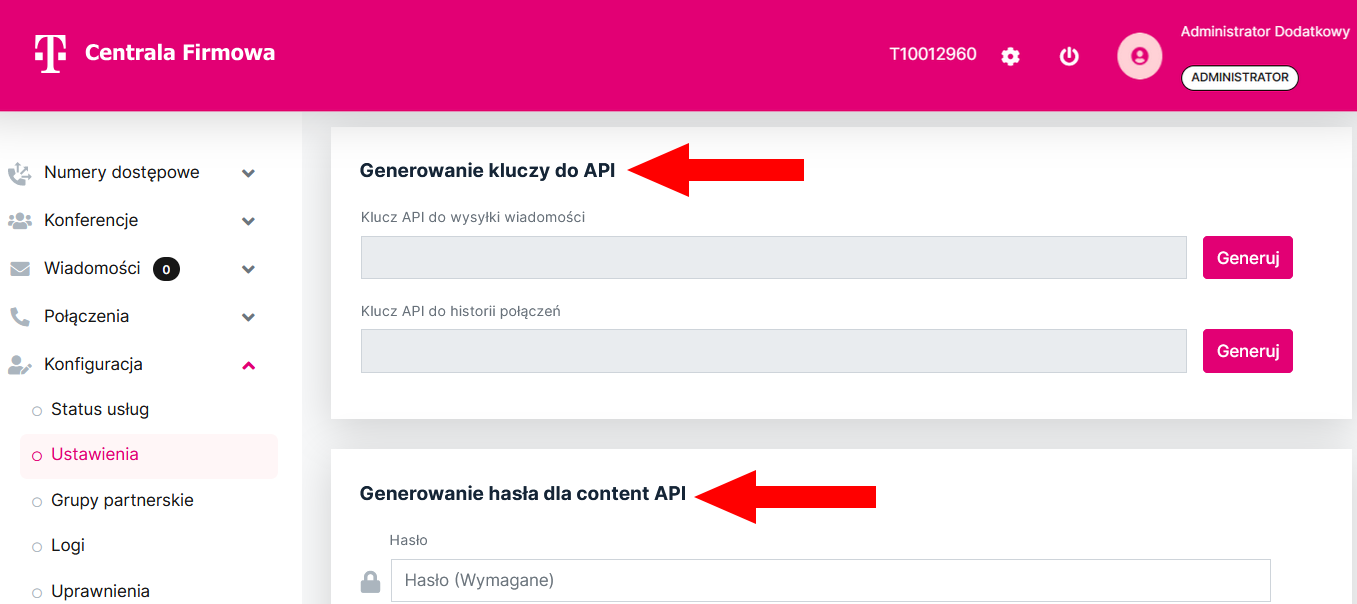
- Przewiń stronę do sekcji Generowaniu kluczy do API lub Generowanie hasła dla content API.
Generowanie kluczy
W sekcji Generowanie kluczy do API, naciśnij Generuj obok wybranego klucza.
Generowanie hasła content API
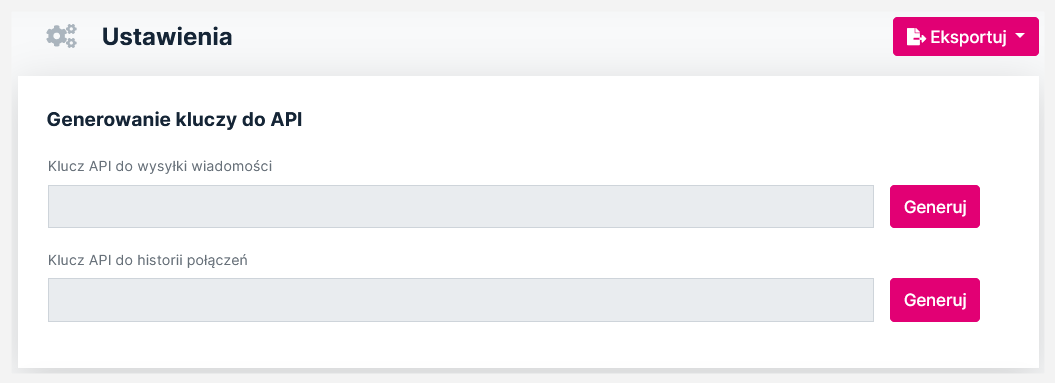
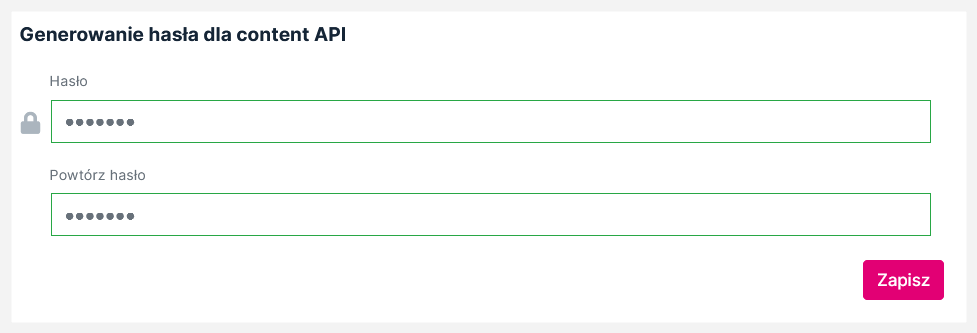
W sekcji Generowanie hasła dla content API wprowadź hasło, powtórz je i naciśnij Zapisz.
Ustawienia - Zmiana języka standardowych komunikatów
Zmiana języka standardowych komunikatów pozwala na ustawienie preferowanego języka komunikatów systemowych np. o miejscu w kolejce. Do wyboru są dwa języki:
◼ Polski
◼ Angielski
Ścieżka dostępu
- Z menu po lewej stronie wybierz Konfiguracja.
- Następnie Ustawienia.
- Przewiń stronę do sekcji Zmiana języka standardowych komunikatów.


Zmian języka
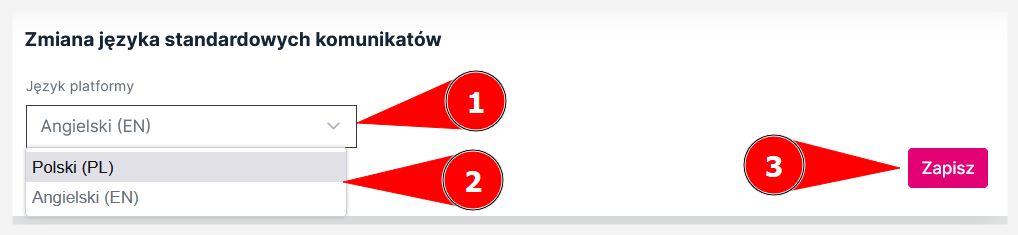
Zmiana języka dla standardowych komunikatów.
1. Rozwiń listę.
2. Wybierz język
3. Zapisz zmiany.
Ustawienia - Ustawienia tła muzycznego dla połączenia oczekującego
Ustawienie tła muzycznego dla połączenia oczekującego pozwala na konfigurację tła muzycznego lub komunikatu, który słyszy dzwoniący podczas oczekiwania na połączenie z numerem z Centrali Firmowej. Poniżej zostały opisane opcje:
◼ Brak zapowiedzi
◼ Zapowiedź - wygeneruj komunikat dźwiękowy wygenerowany bezpośrednio w Centrali Firmowej za pomocą zamiany tekstu na mowę.
◼ Plik dźwiękowy - wczytaj z komputera plik w formacie WAV lub MP3.
Ścieżka dostępu
- Z menu po lewej stronie wybierz Konfiguracja.
- Następnie Ustawienia.
- Przewiń stronę do sekcji Ustawienie tła muzycznego dla połączenia oczekującego.


Konfiguracja zapowiedzi
Poniżej została opisana konfiguracja czterech opcji:
◼ Zapowiedź – wygeneruj komunikat dźwiękowy wygenerowany bezpośrednio w Centrali Firmowej za pomocą zamiany tekstu na mowę.
◼ Plik dźwiękowy – wczytaj z komputera plik w formacie WAV lub MP3.
◼ Zapowiedź z biblioteki - wykorzystaj zapisaną wcześniej zapowiedź.
◼ Usuń zapowiedz.
Zapowiedź
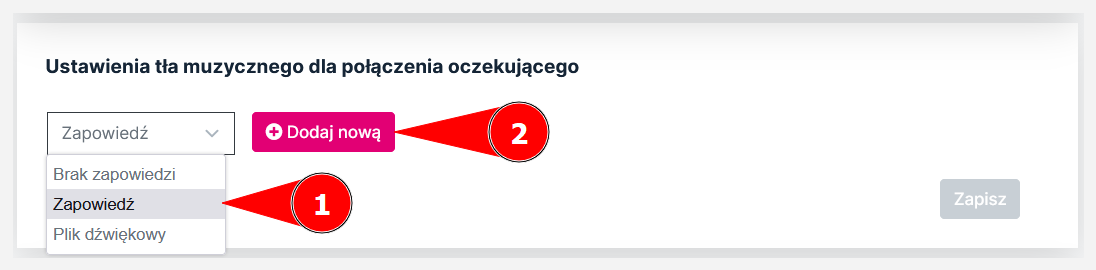
1. Wybierz rodzaj zapowiedzi.
1. Z rozwijane listy w sekcji Ustawienia tła muzycznego dla połączenia oczekującego wybierz Zapowiedź.
2. Następnie naciśnij Dodaj nową.
2. Wprowadź treść Zapowiedzi.
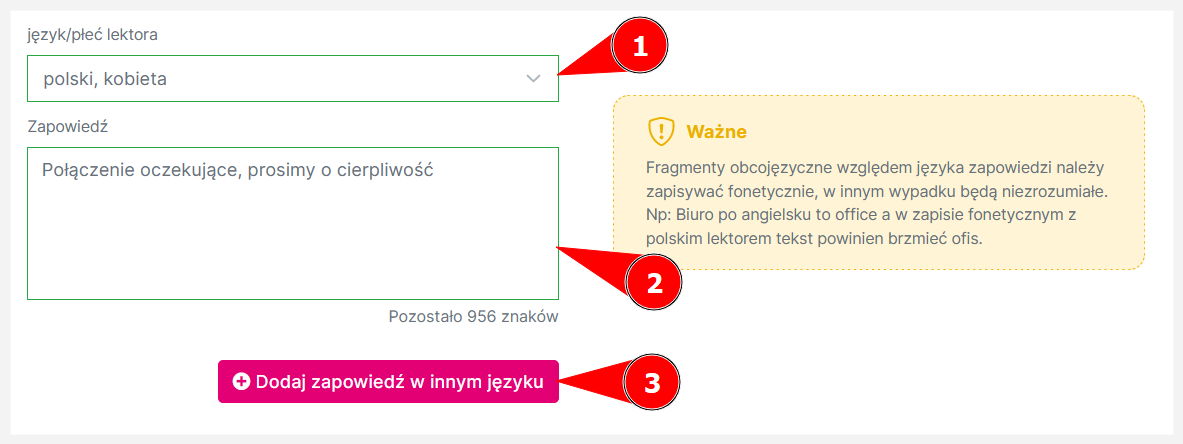
1. Wybierz język oraz płeć lektora.
2. W polu Zapowiedź wprowadź treść komunikatu, który ma zastać wygenerowany.
3. (Opcjonalne) Naciśnij Dodaj zapowiedź w innym języku, jeżeli chcesz użyć drugiego dostępnego języka, jego konfiguracja odbywa się analogicznie do pierwszego.
Fragmenty obcojęzyczne względem języka zapowiedzi należy zapisywać fonetycznie, w innym wypadku będą niezrozumiałe. Np.: Biuro po angielsku to office a w zapisie fonetycznym z polskim lektorem tekst powinien brzmieć ofis.
3. Naciśnij Generuj zapowiedz. Zostanie ona wygenerowana w formacie jednego połączonego pliku, dla wszystkich wersji językowych.

4. Ustawienie zapowiedzi.
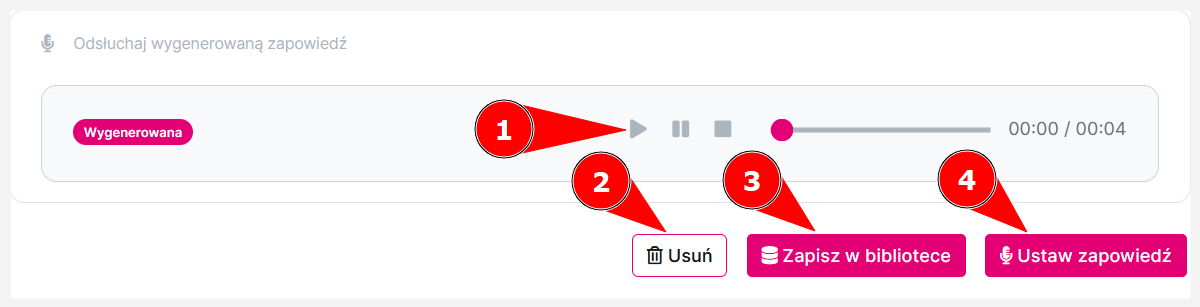
1. (Opcjonalne) Sprawdź jakość wygenerowanej zapowiedzi.
2. (Opcjonalne) Usuń zapowiedź, jeżeli chcesz wygenerować nową.
3. (Opcjonalne) Zapisz w bibliotece, jeżeli chcesz ją wykorzystać później.
4. Naciśnij Ustaw zapowiedź.
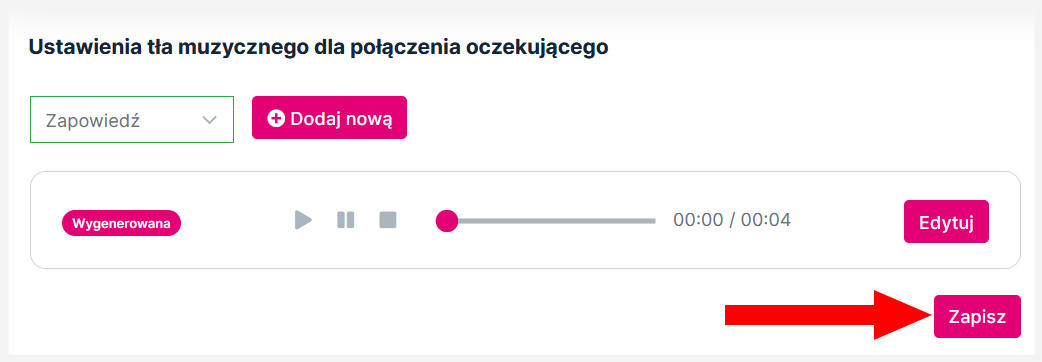
5. Zapisz zmianę ustawień tła muzycznego dla połączenia oczekującego.
Plik dźwiękowy
1. Wybierz rodzaj zapowiedzi.
1. Z rozwijane listy w sekcji Ustawienia tła muzycznego dla połączenia oczekującego wybierz Plik dźwiękowy.
2. Następnie naciśnij Dodaj nowy.
2. Naciśnij Wybierz plik.

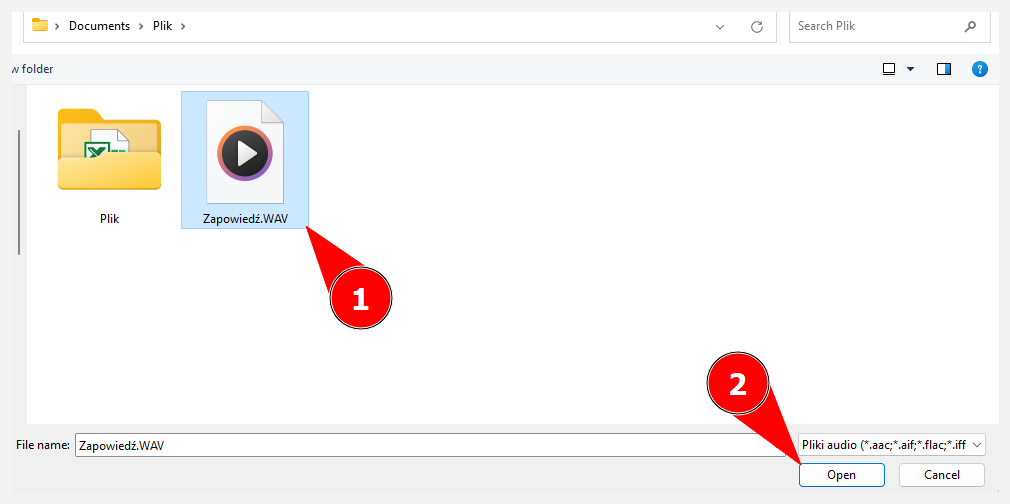
3. Wybranie pliku. Wgrywany plik dźwiękowy nie może być większy niż 5 MB.
1. Zaznacz plik.
2. Naciśnij Otwórz.
4. Ustawienie zapowiedzi.
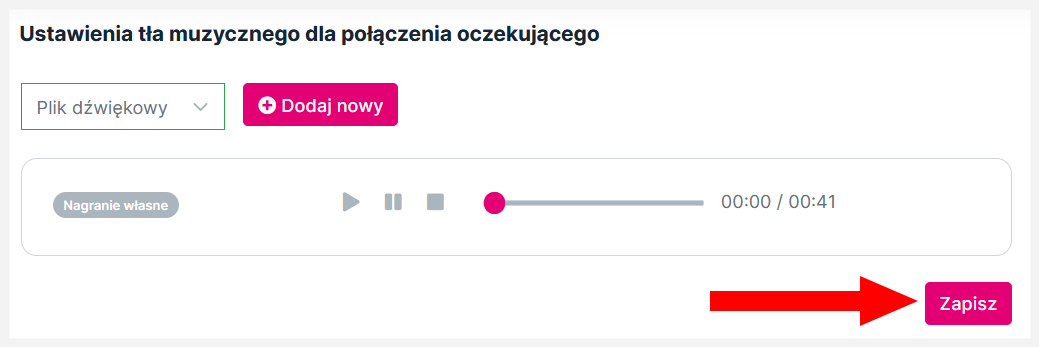
1. (Opcjonalne) Sprawdź jakość wygenerowanej zapowiedzi.
2. (Opcjonalne) Usuń zapowiedź, jeżeli chcesz wygenerować nową.
3. (Opcjonalne) Zapisz w bibliotece, jeżeli chcesz ją wykorzystać później.
4. Naciśnij Ustaw zapowiedź.
5. Zapisz zmianę ustawień tła muzycznego dla połączenia oczekującego.
Zapowiedź z biblioteki
1. Wybierz rodzaj zapowiedzi.
1. Z rozwijane listy w sekcji Ustawienia tła muzycznego dla połączenia oczekującego wybierz Plik dźwiękowy.
2. Następnie naciśnij Dodaj nowy.
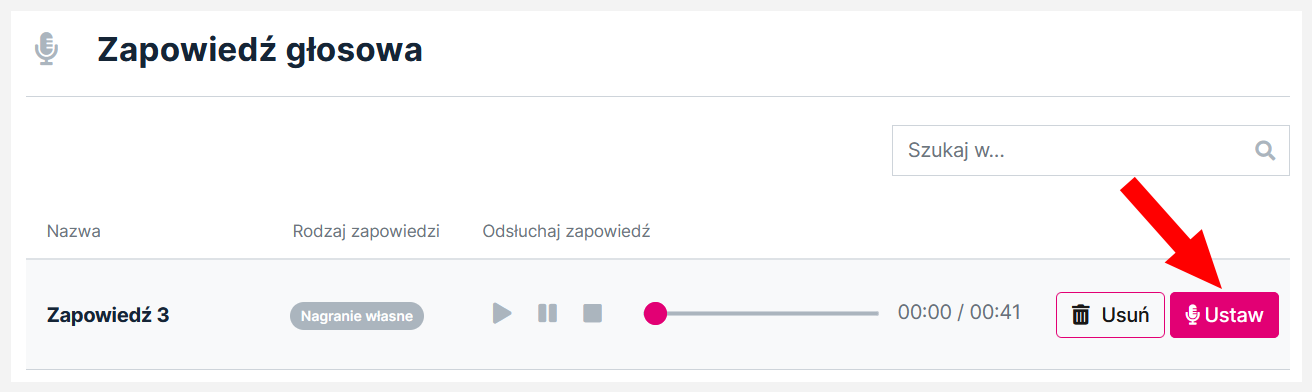
2. Następnie Ustaw zapowiedź z biblioteki.

3. Obok wybranej zapowiedzi, naciśnij Ustaw.
4. Zapisz zmianę ustawień tła muzycznego dla połączenia oczekującego.
Usuń zapowiedz
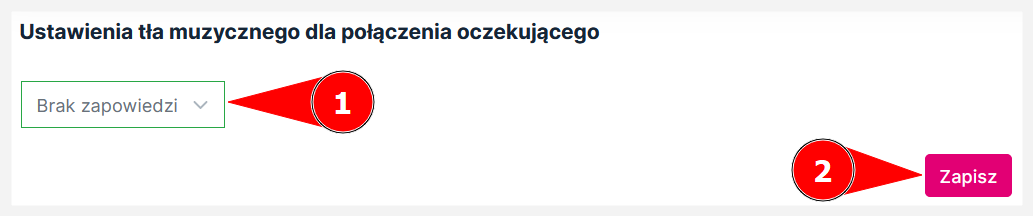
1. Z rozwijane listy w sekcji Ustawienia tła muzycznego dla połączenia oczekującego wybierz Brak zapowiedzi.
2. Zapisz zmianę ustawień tła muzycznego dla połączenia oczekującego.
Ustawienia - Ustawienia w przypadku błędu połączenia
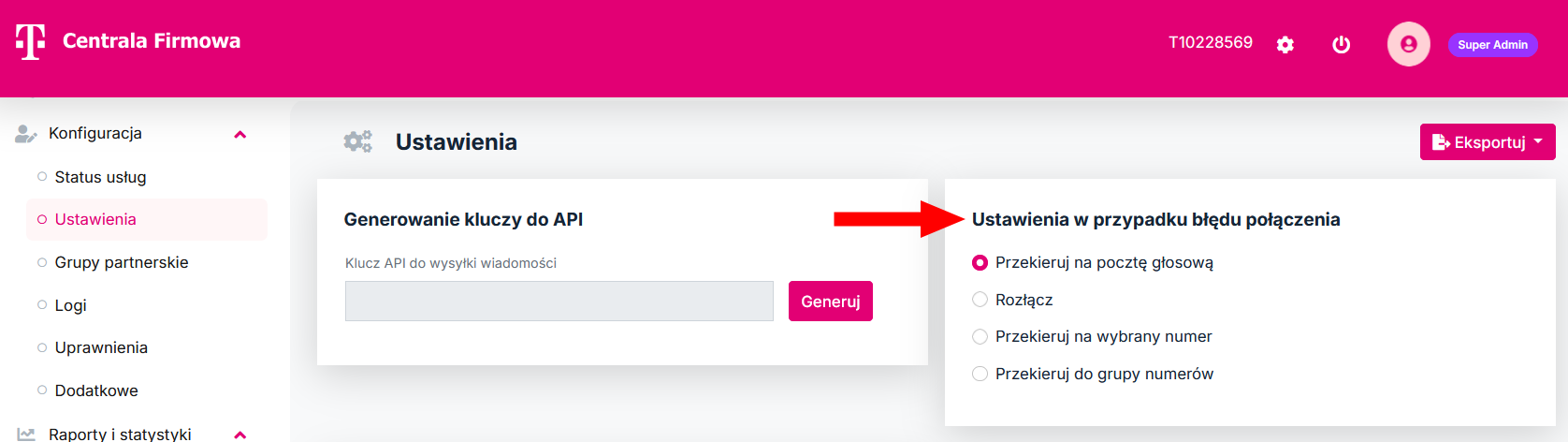
Ustawienia w przypadku błędu połączenia pozwala ustalić zachowanie systemu, jeśli wystąpi błąd połączenia lub połączenie na numer dostępowy nie zostanie odebrane. Maksymalny czas oczekiwania na odebranie połączenia dla numeru dostępowego to 30 minut. Jest to ustawienie globalne działające na wszystkich numerach dostępowych w Centrali Firmowej, dopóki poszczególne numery nie będą miały swojej konfiguracji. Do wyboru są cztery opcje:
◼ Przekieruj na pocztę głosową – wiadomość głosowa zostanie zapisana na numerze dostępowym, przez który przyszło połączenie. Jest to opcja domyślna.
◼ Rozłącz - połączenie zostanie zakończone.
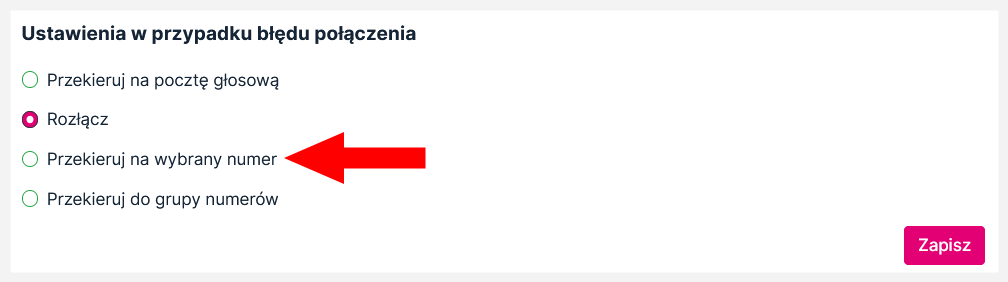
◼ Przekieruj na wybrany numer - połączenie zostanie przekierowane do wybranego numeru użytkownika.
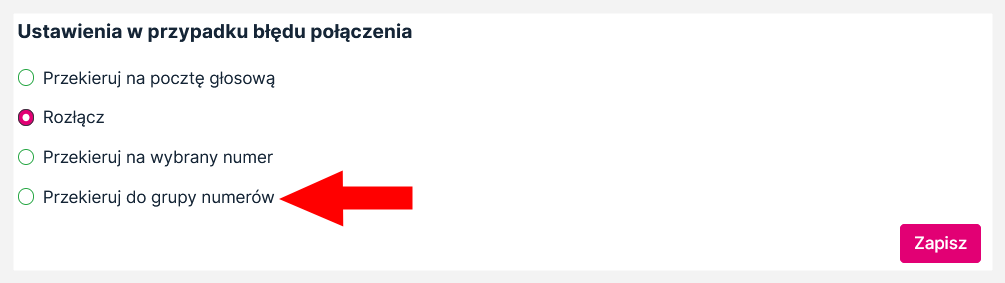
◼ Przekieruj do grupy numerów - połączenie zostanie przekierowane do wybranej grupy użytkowników.
Powiązane instrukcje:
◼ Zmień zachowanie wybranego Numeru dostępowego, jeśli wystąpi błąd połączenia lub połączenie na ten numer nie zostanie odebrane: Ustawienia ogólne - Połączenia nieodebrane w scenariuszach na numerach dostępowych.
Ścieżka dostępu
- Z menu po lewej stronie wybierz Konfiguracja.
- Następnie Ustawienia.
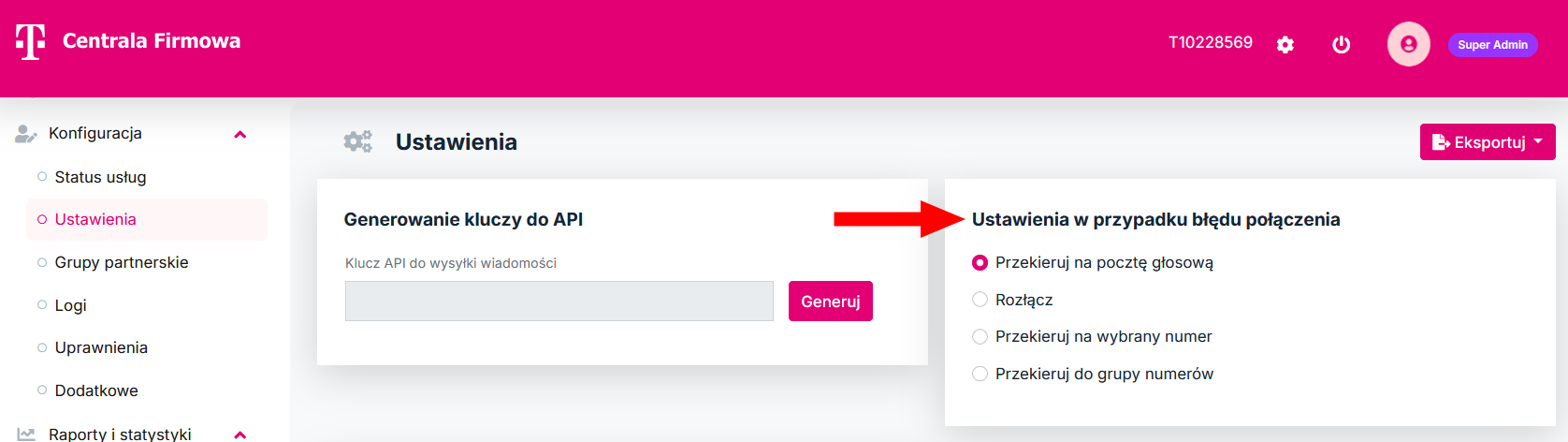
- Przewiń stronę do sekcji Ustawienia w przypadku błędu połączenia.
Konfiguracja
Konfiguracja każdej z czterech dostępnych opcji została opisana poniżej.
◼ Przekieruj na pocztę głosową – wiadomość głosowa zostanie zapisana na numerze dostępowym, przez który przyszło połączenie. Jest to opcja domyślna.
◼ Rozłącz - połączenie zostanie zakończone.
◼ Przekieruj na wybrany numer - połączenie zostanie przekierowane do wybranego numeru użytkownika.
◼ Przekieruj do grupy numerów - połączenie zostanie przekierowane do wybranej grupy użytkowników.
Przekieruj na pocztę głosową
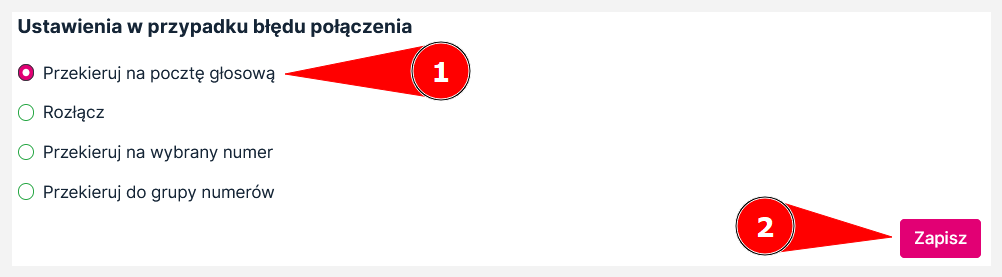
Wybierz opcję Przekieruj na pocztę głosową, następnie Zapisz zmiany.
Rozłącz
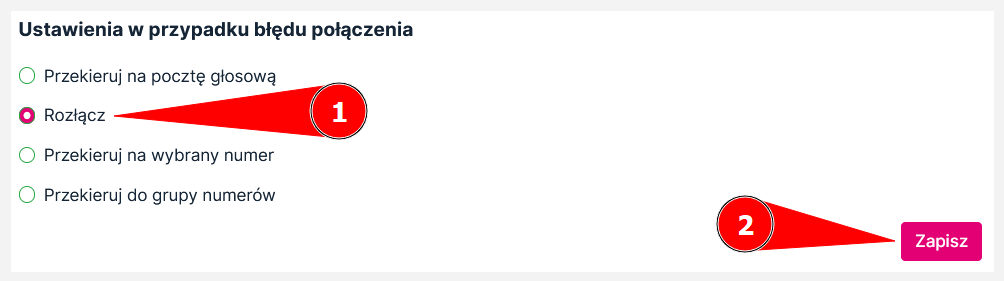
Wybierz opcję Rozłącz, następnie Zapisz zmiany.
Przekieruj na wybrany numer
1. Wybierz opcję Przekieruj na wybrany numer.
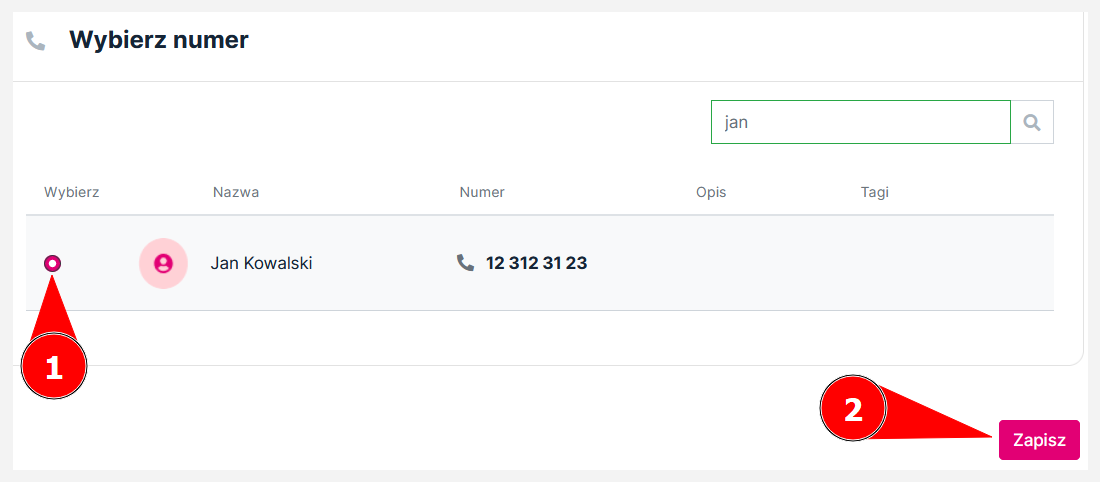
2. Wybierz numer, na który będą przekierowane nieodebrane połączenia.
1. Zaznacz numer.
2. Zapisz wybranie numeru.
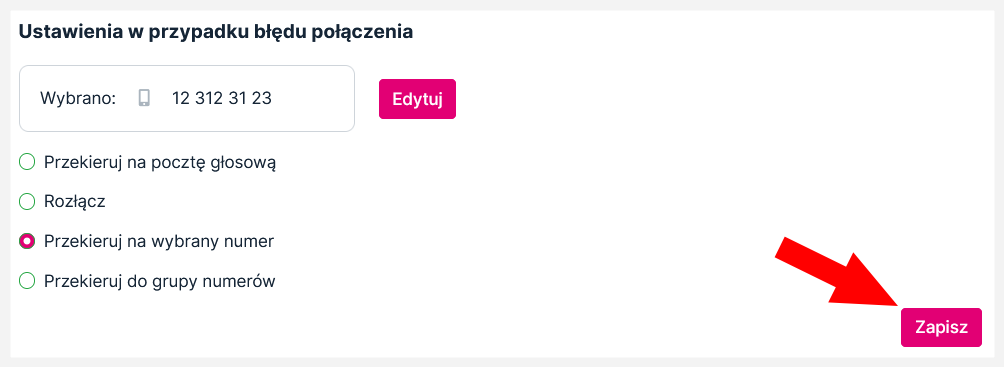
3. Zapisz zmianę ustawień.
Przekieruj do grupy numerów
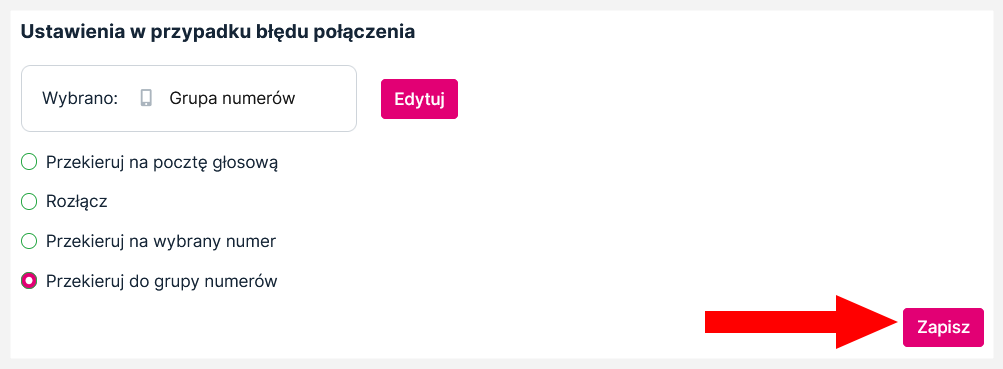
1. Wybierz opcję Przekieruj do grupy numerów.
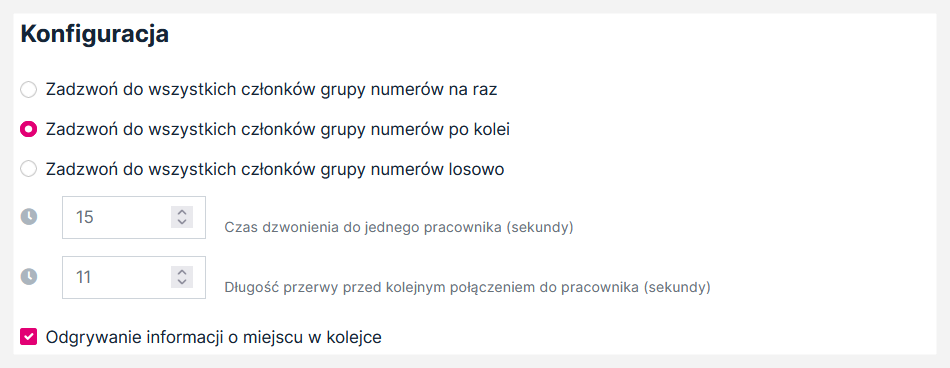
2. Skonfiguruj zachowanie Grupy numerów. Wybierz jedna z opcji przekazywania połączeń:
◼ Zadzwoń do wszystkich członków grupy numerów na raz.
◼ Zadzwoń do wszystkich członków grupy numerów po kolei.
◼ Zadzwoń do wszystkich członków grupy numerów losowo.
Następnie ustaw:
◼ Czas dzwonienia do jednego pracownika - jak długi będzie czas dzwonienia do jednego pracownika przed przekazaniem połączenia do kolejnego. Można wybrać czas pomiędzy 10 a 30 sekund.
◼ Długość przerwy przed kolejnym połączeniem do pracownika - Jak długa będzie przerwa przed kolejnym przekazanym połączeniem do pracownika. Można wybrać czas pomiędzy 11 a 56 sekund.
◼ Odgrywanie informacji o miejscu w kolejce - czy dzwoniący ma być informowany o swoim miejscu w kolejce oczekujących na połączenie.
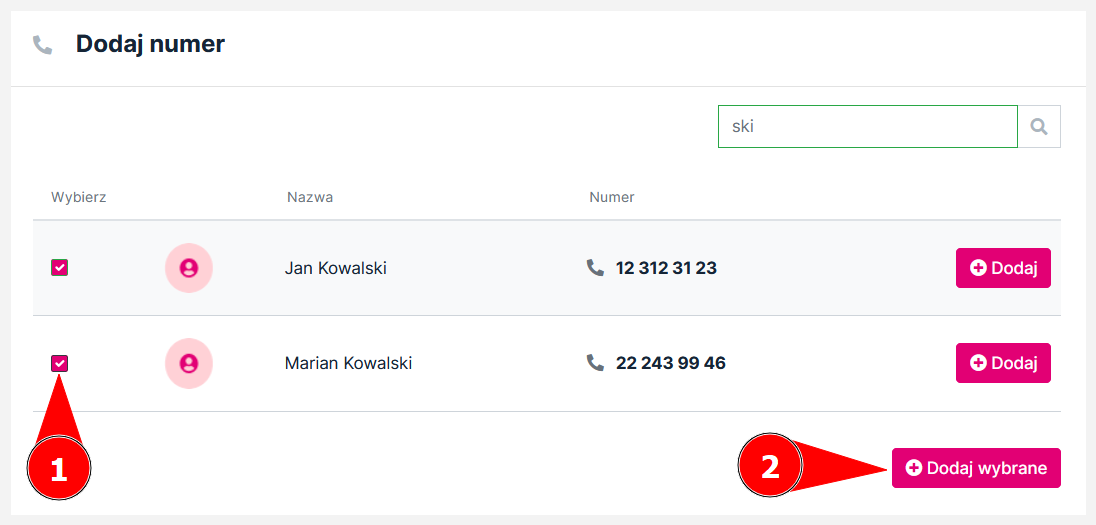
3. W sekcji Dodaj numer, wybierz numery, które będą należeć do grupy.
1. Zaznacz wybrane numery.
2. Naciśnij Dodaj wybrane.
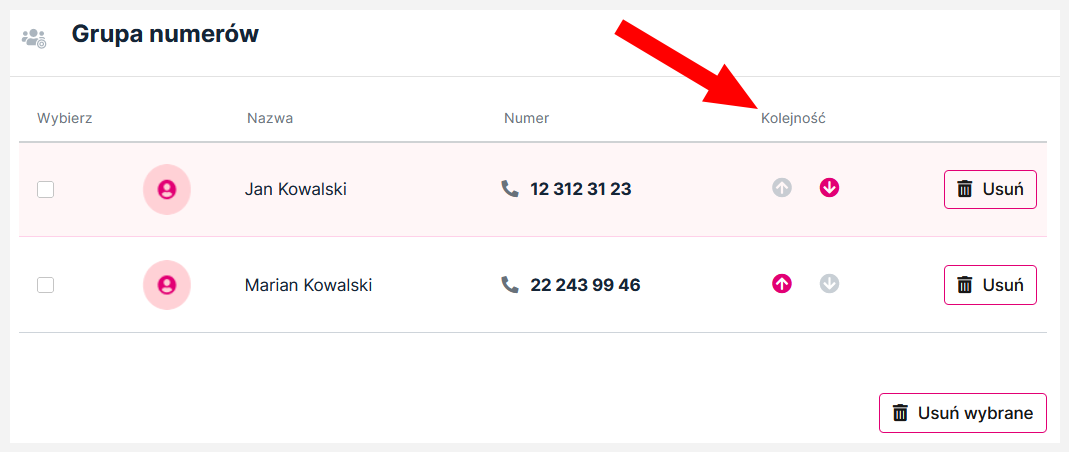
4. (Opcjonalnie) W sekcji Grupa numerów możesz zmienić kolejność numerów grupie, ma to wpływ na przekazywanie połączeń w przypadku wybrania opcji Zadzwoń do wszystkich członków grupy numerów po kolei w punkcie nr 2. Możesz również Usunąć zbędne numery.
5. Zapisz wybranie numeru.

6. Zapisz zmianę ustawień.
Ustawienia - Ograniczenia dla wiadomości
Ograniczenia dla wiadomości służą konfiguracji listy Zablokowanych (Black lista) i Dozwolonych (White lista) numerów, które mogą przysyłać wiadomości do numerów dostępowych w Centrali Firmowej, oraz do których te wiadomości można wysyłać za pomocą numerów dostępowych.
Dostępne są trzy opcje blokowania numeru lub numerów:
◼ Pełny numer - wiadomości z lub do tego konkretnego numeru będą zablokowane.
◼ Zakres - wiadomości z lub do numerów z tego zakresu (np. 100 100 100 - 100 100 200) będą zablokowane.
◼ Prefiks - wiadomości z lub do numerów rozpoczynających się od danego ciągu cyfr (np. +48 100) będą zablokowane.
Lista dozwolonych numerów nadpisuje działanie listy zablokowanych, dzięki czemu można tworzyć wyjątki np. za pomocą prefiksu zablokować wszystkie numery zaczynające się od +48 100, ale dodać numer + 48 100 222 222 do listy dozwolonych, dzięki czemu można zezwolić na wysyłanie do niego wiadomości.
Powiązane instrukcje:
◼ Konfiguracja Roli: Uprawnienia - Role
◼ Przypisanie Roli do Użytkownika/Administratora: Uprawnienia - Użytkownicy
◼ Dodanie adresu e-mail do Listy dozwolonych adresów e-mail w usłudze Email2Message: Ustawienia - Ograniczenia dla wiadomości - Lista dozwolonych adresów e-mail w usłudze Email2Message
Ścieżka dostępu
- Z menu po lewej stronie wybierz Konfiguracja.
- Następnie Ustawienia.
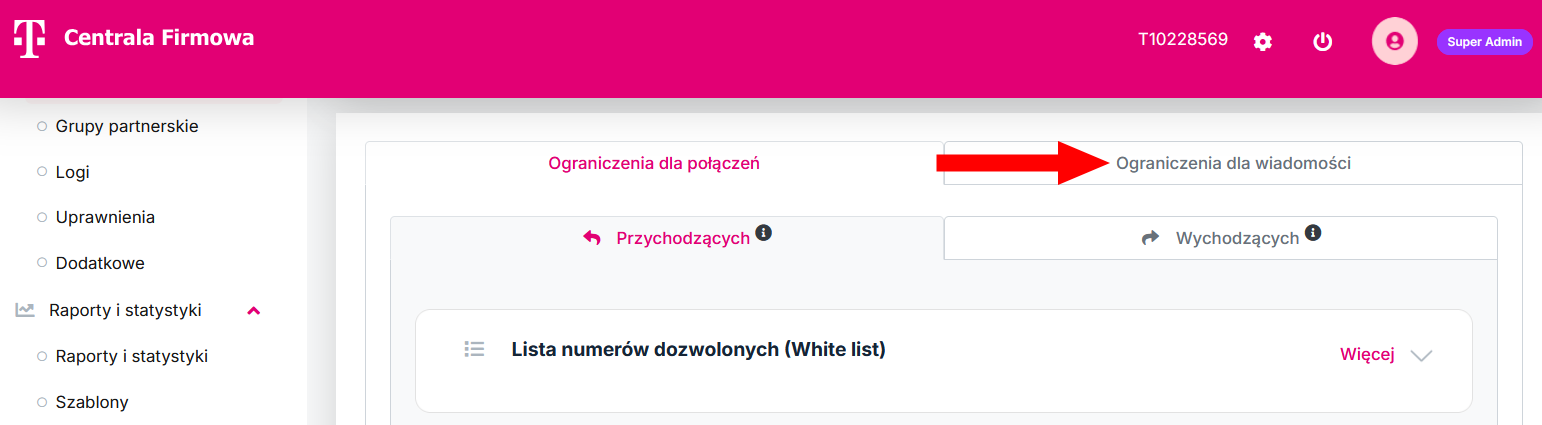
- Przewiń stronę na sam dół i wybierz Ograniczenia dla wiadomości.
Konfiguracja
Konfiguracja listy Zablokowanych (Black lista) i Dozwolonych (White lista) numerów, dla wiadomości Przychodzących oraz Wychodzących odbywa się w ten sam sposób, który został opisany poniżej.
Aby ograniczenie dla wiadomości wychodzących działało, należy skonfigurować uprawnienia dodatkowe w roli użytkownika.
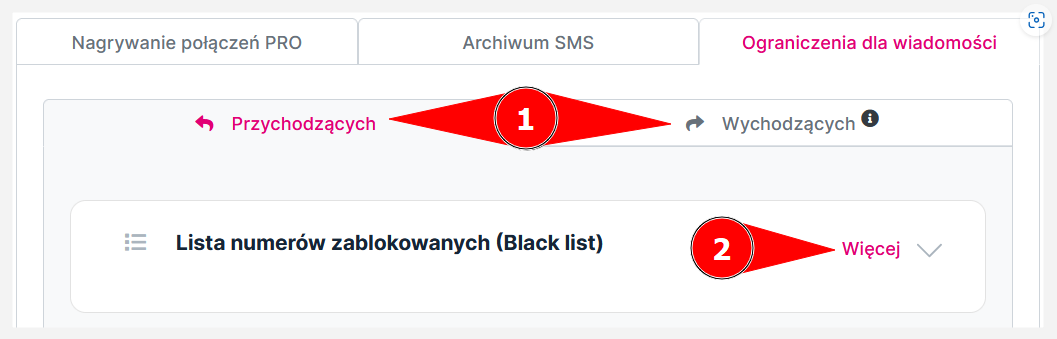
1. Wybierz rodzaj wiadomości: Przychodzące lub Wychodzące.
2. Naciśnij Więcej, aby rozwinąć odpowiednią listę. Dla wiadomości Przychodzących dostępna jest tylko lista numerów zablokowanych.
Dodaj regułę
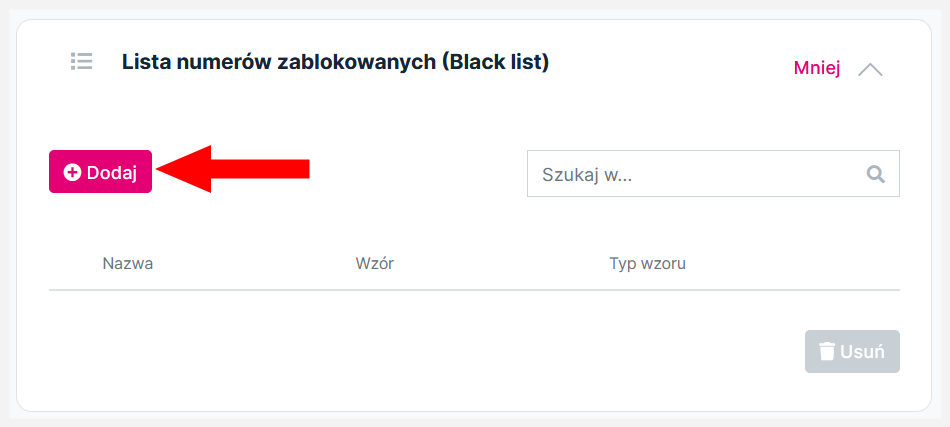
1. Naciśnij Dodaj.
2. Wprowadź dane reguły.
◼ Nazwa - dowolny opis reguły lub numeru.
◼ Typ wzoru - wybierz spośród jednego z trzech wzorów:
◼ Pełny numer - wiadomości z lub do tego konkretnego numeru będą zablokowane.
◼ Zakres - wiadomości z lub do numerów z tego zakresu (np. 100 100 100 - 100 100 200) będą zablokowane.
◼ Prefiks - wiadomości z lub do numerów rozpoczynających się od danego ciągu cyfr (np. +35 lub +48 100) będą zablokowane.
◼ Wzór - wprowadź wzór zgodny z wybranym Typem.
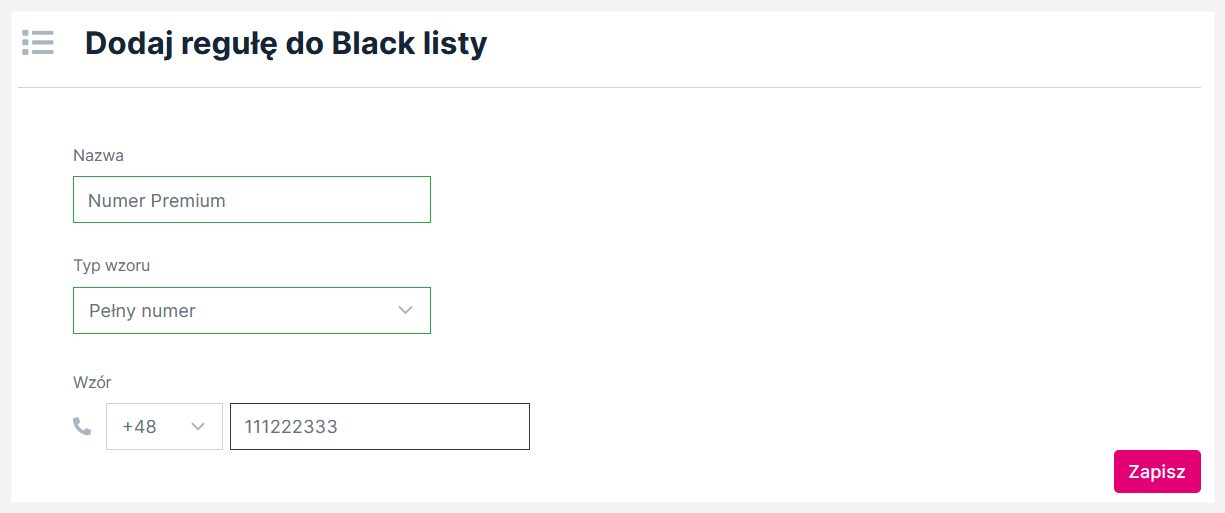
3. Zapisz nową regułę.

Edytuj regułę
1. Obok wybranej reguły, naciśnij Edytuj.
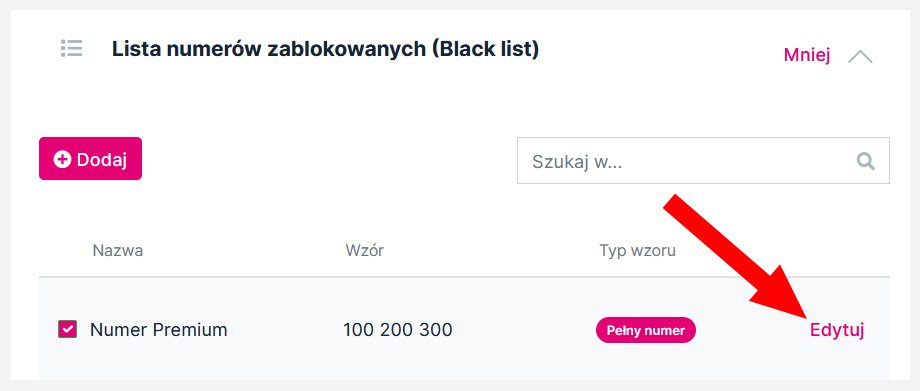
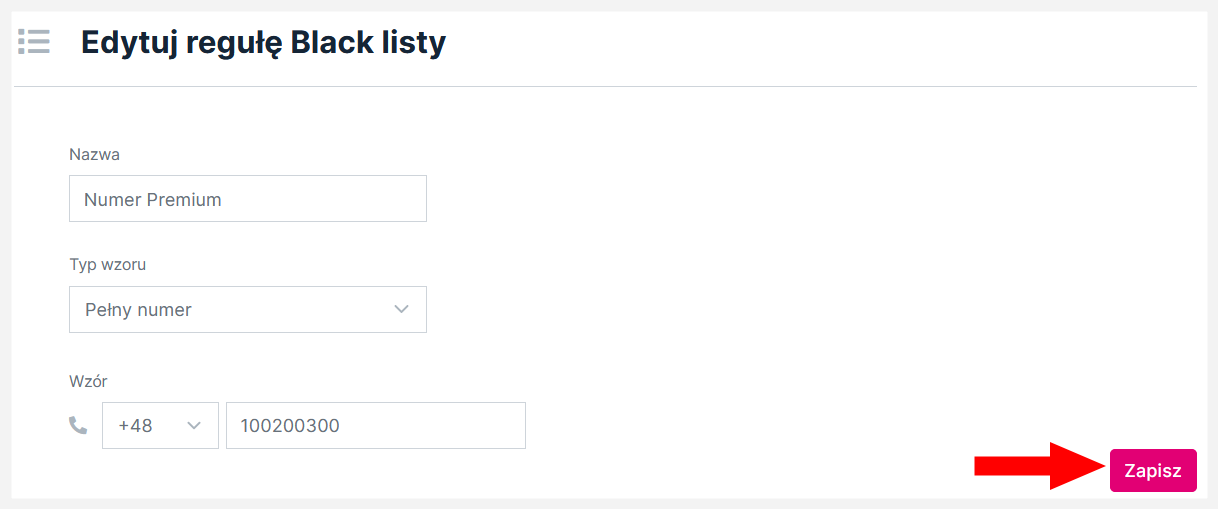
2. Wprowadź i Zapisz zmiany.
Usuń regułę
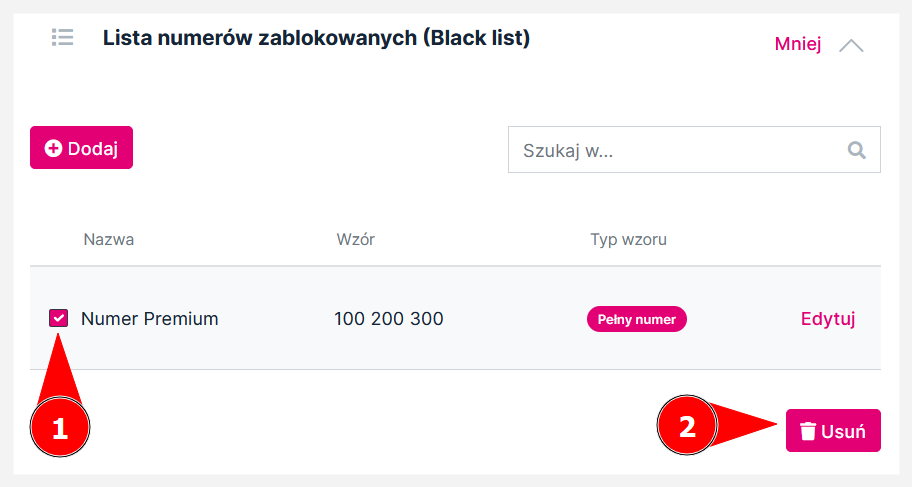
1. Zaznacz wybrany numer.
2. Usuń wybrane numery.
Ustawienia - Ograniczenia dla wiadomości - Lista dozwolonych adresów e-mail w usłudze Email2Message
Lista dozwolonych adresów e-mail w usłudze Email2Message służy do konfiguracji adresów e-mail, za pomocą których będzie można wysyłać wiadomości SMS, MMS lub FAKS za pomocą wiadomości mailowych.
Powiązane instrukcje:
Wyślij wiadomość za pomocą usługi Email2Message: Email2Message - Nowa wiadomość
Ścieżka dostępu
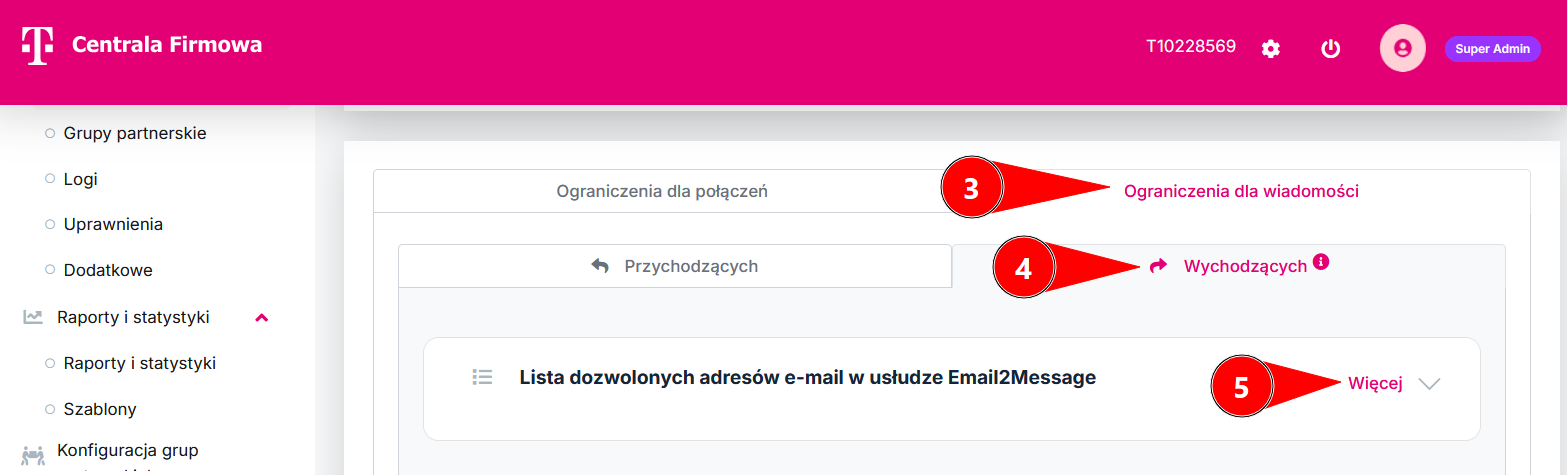
- Z menu po lewej stronie wybierz Konfiguracja.
- Następnie Ustawienia.
- Przewiń stronę na sam dół i wybierz Ograniczenia dla wiadomości.
- Przejdź do zakładki Wychodzących.
- Rozwiń zakładkę Lista dozwolonych adresów e-mail w usłudze Email2Message.
Dodaj adres e-mail
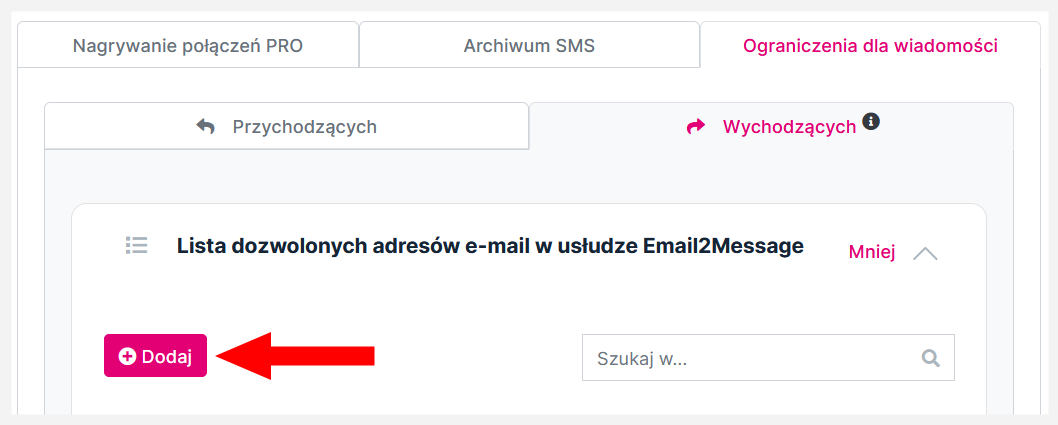
1. Naciśnij Dodaj.
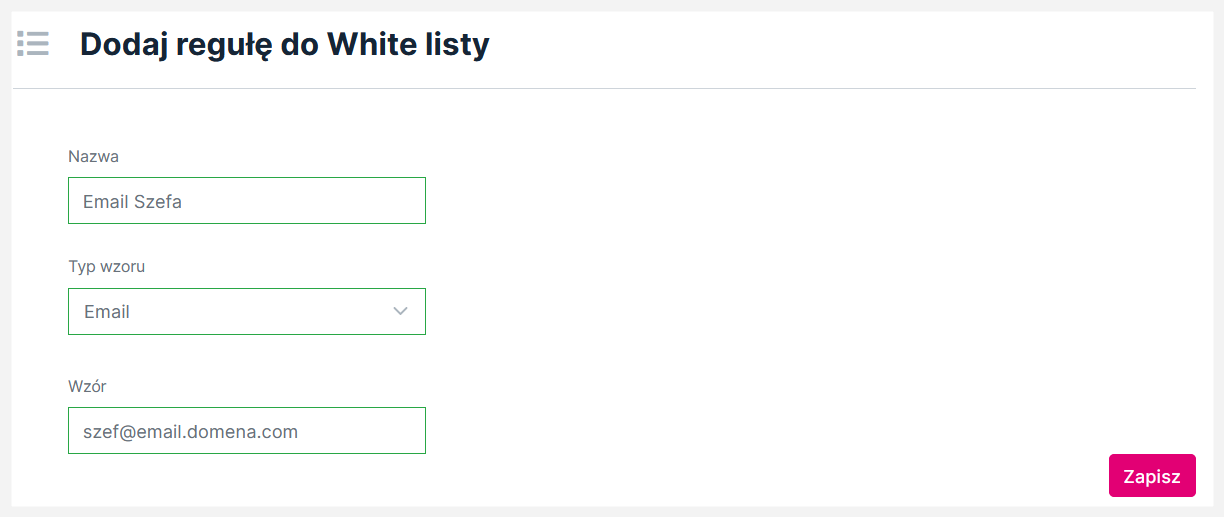
4. Wprowadź dane reguły.
◼ Nazwa - dowolny opis reguły lub adresu e-mail.
◼ Typ wzoru - pozostaw bez zmian.
◼ Wzór - wprowadź adres e-mail, za pomocą którego mają być wysyłane wiadomości.
5. Zapisz nową regułę.

Edytuj adres e-mail
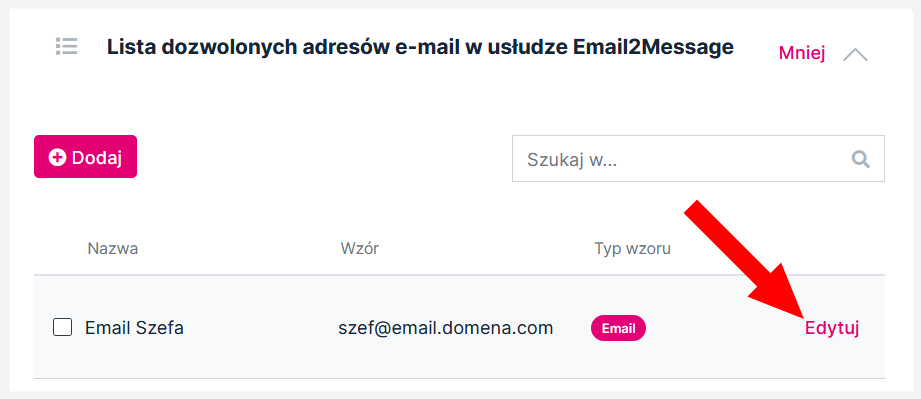
1. Obok wybranego adresu e-mail, naciśnij Edytuj.
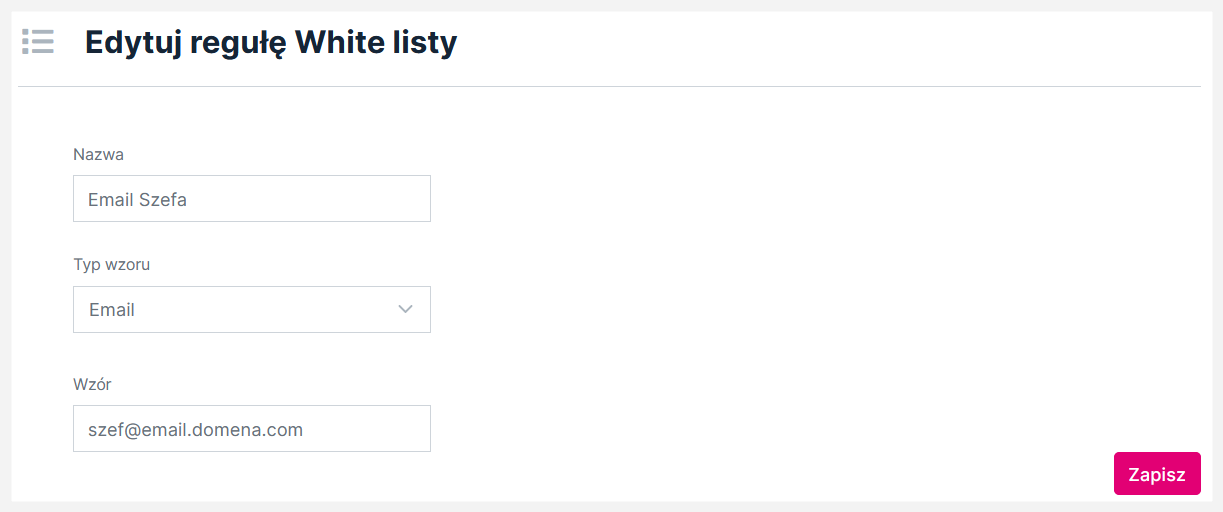
2. Wprowadź i Zapisz zmiany.
Usuń adres e-mail
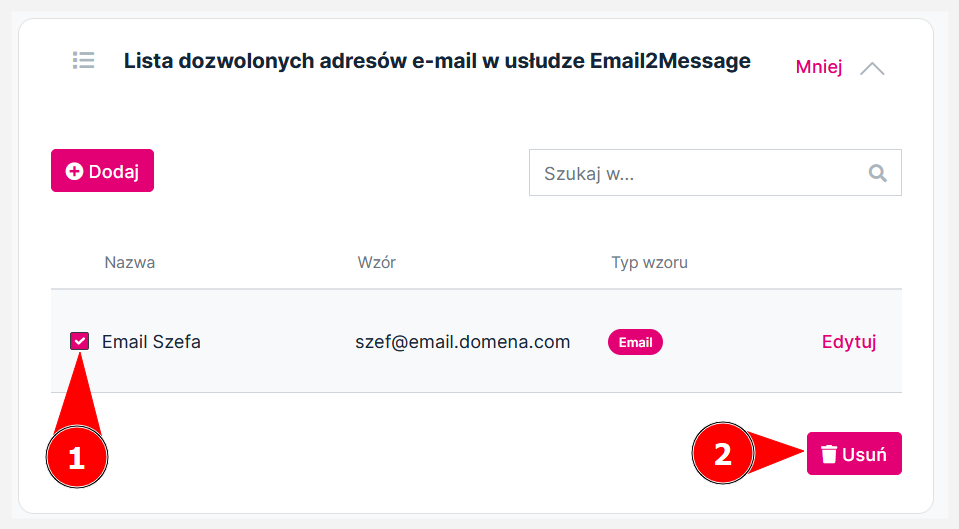
1. Zaznacz wybrane adresy e-mail.
2. Naciśnij Usuń.
Ustawienia - Ograniczenia dla połączeń
Ograniczenia dla połączeń służą konfiguracji listy Zablokowanych (Black lista) i Dozwolonych (White lista) numerów dla połączeń Przychodzących na numery dostępowe i Wychodzących z numerów użytkowników.
Dostępne są trzy opcje blokowania numeru lub numerów:
◼ Pełny numer - wiadomości z lub do tego konkretnego numeru będą zablokowane.
◼ Zakres - wiadomości z lub do numerów z tego zakresu (np. 100 100 100 - 100 100 200) będą zablokowane.
◼ Prefiks - wiadomości z lub do numerów rozpoczynających się od danego ciągu cyfr (np. +48 100) będą zablokowane.
Lista dozwolonych numerów nadpisuje działanie listy zablokowanych, dzięki czemu można tworzyć wyjątki np. za pomocą prefiksu zablokować wszystkie numery zaczynające się od +48 100, ale dodać numer + 48 100 222 222 do listy dozwolonych, dzięki czemu można zezwolić na wysyłanie do niego wiadomości.
Powiązane instrukcje:
◼ Aktywacja blokad na Numerze użytkownika: Blokada połączeń wychodzących.
Ścieżka dostępu
- Z menu po lewej stronie wybierz Konfiguracja.
- Następnie Ustawienia.
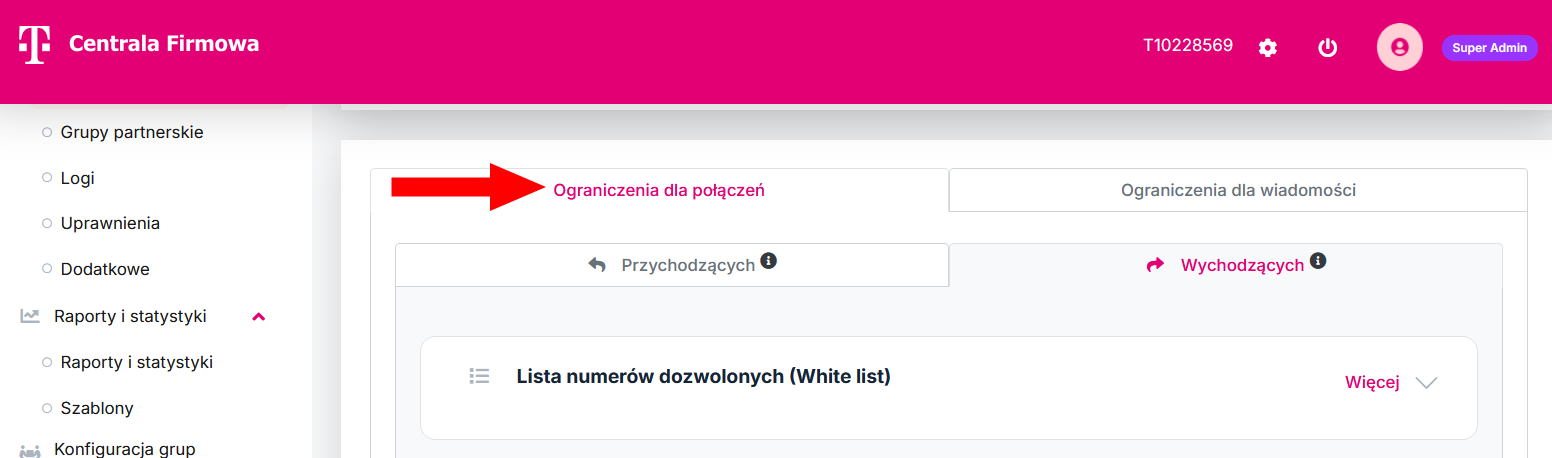
- Przewiń stronę na sam dół i wybierz Ograniczenia dla połączeń.
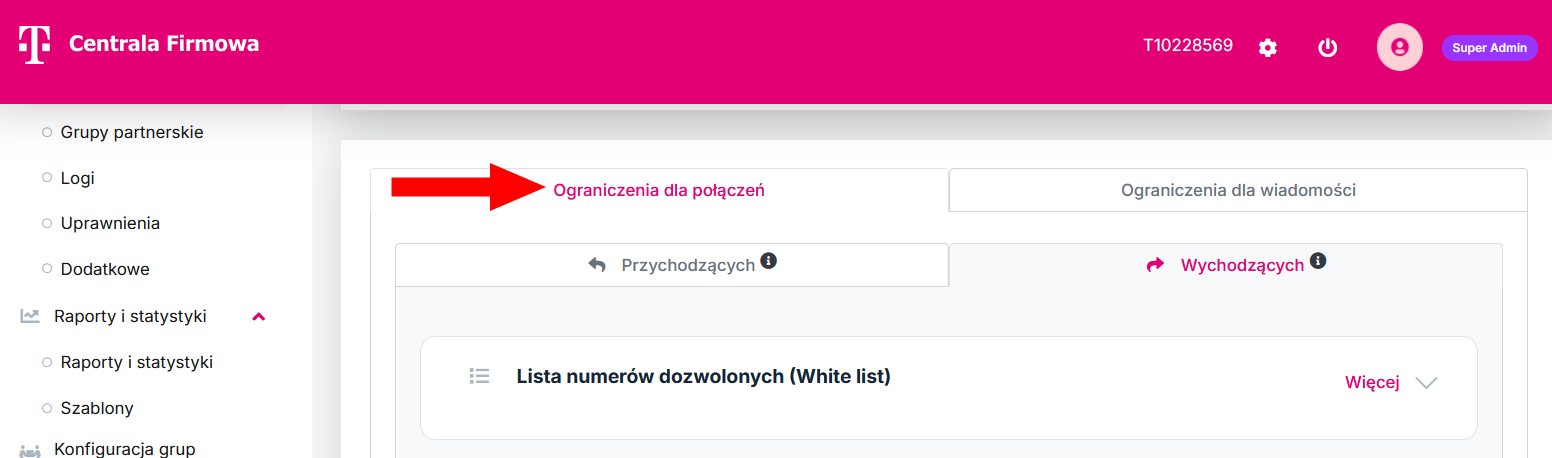
Konfiguracja
Konfiguracja listy Zablokowanych (Black lista) i Dozwolonych (White lista) numerów, dla połączeń Przychodzących oraz Wychodzących odbywa się w ten sam sposób, który został opisany poniżej.
Aby ograniczenie dla połączeń wychodzących działało, należy je włączyć w ustawieniach danego użytkownika.
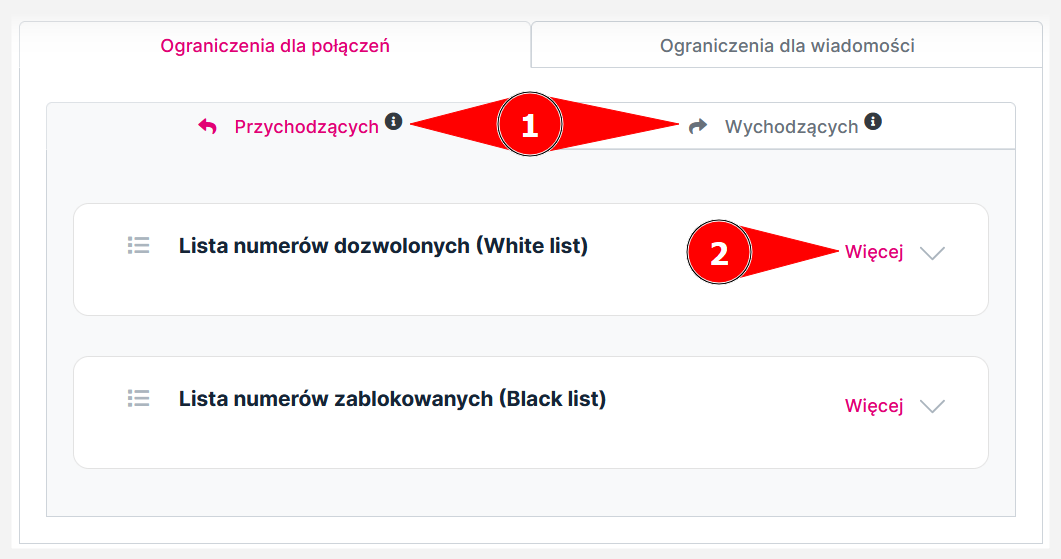
1. Wybierz rodzaj wiadomości: Przychodzące lub Wychodzące.
2. Naciśnij Więcej, aby rozwinąć odpowiednią listę. Dla wiadomości Przychodzących dostępna jest tylko lista numerów zablokowanych.
Dodaj regułę
1. Naciśnij Dodaj.
2. Wprowadź dane reguły.
◼ Nazwa - dowolny opis reguły lub numeru.
◼ Typ wzoru - wybierz spośród jednego z trzech wzorów:
◼ Pełny numer - wiadomości z lub do tego konkretnego numeru będą zablokowane.
◼ Zakres - wiadomości z lub do numerów z tego zakresu (np. 100 100 100 - 100 100 200) będą zablokowane.
◼ Prefiks - wiadomości z lub do numerów rozpoczynających się od danego ciągu cyfr (np. +35 lub +48 100) będą zablokowane.
◼ Wzór - wprowadź wzór zgodny z wybranym Typem.
3. Zapisz nową regułę.
Edytuj regułę
1. Obok wybranej reguły, naciśnij Edytuj.
2. Wprowadź i Zapisz zmiany.
Usuń regułę
1. Zaznacz wybrany numer.
2. Usuń wybrane numery.
Logi
Logi pozwalają sprawdzić historię działań, jakie były podejmowane przez poszczególnych administratorów na Centrali Firmowej. Są w nich widoczne m.in. logowania, wylogowania, wprowadzone zmiany itp.
Ścieżka dostępu
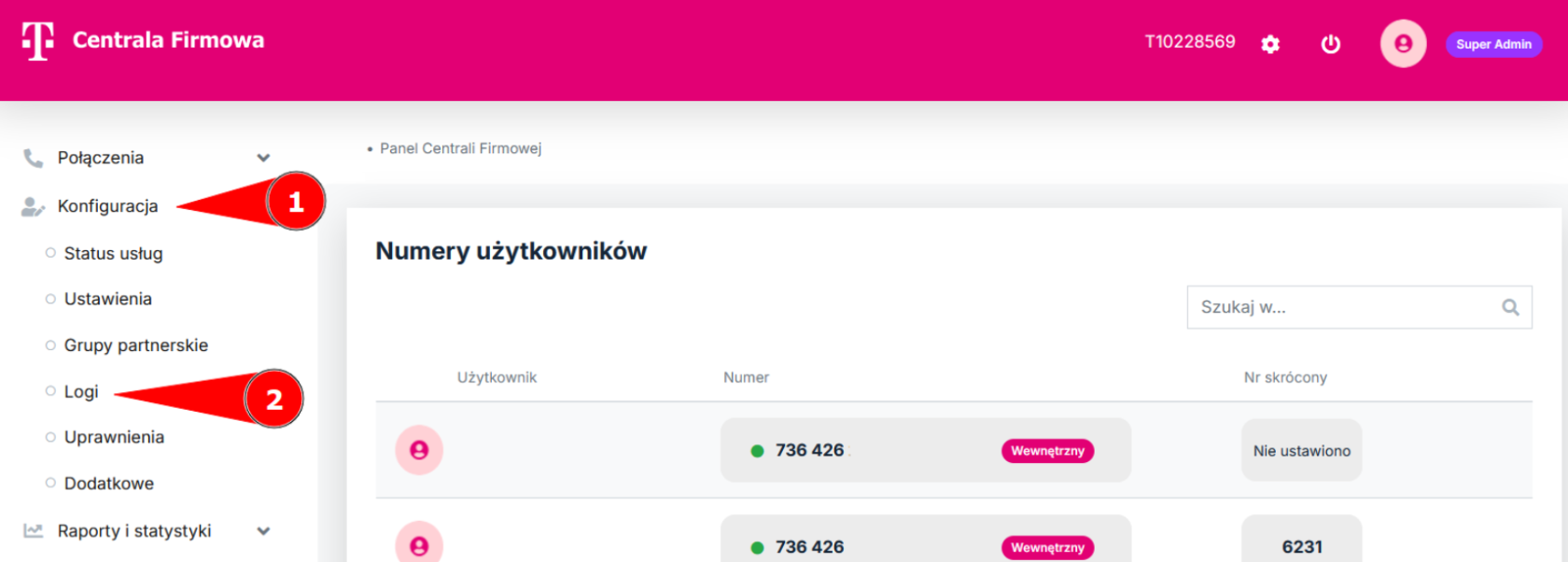
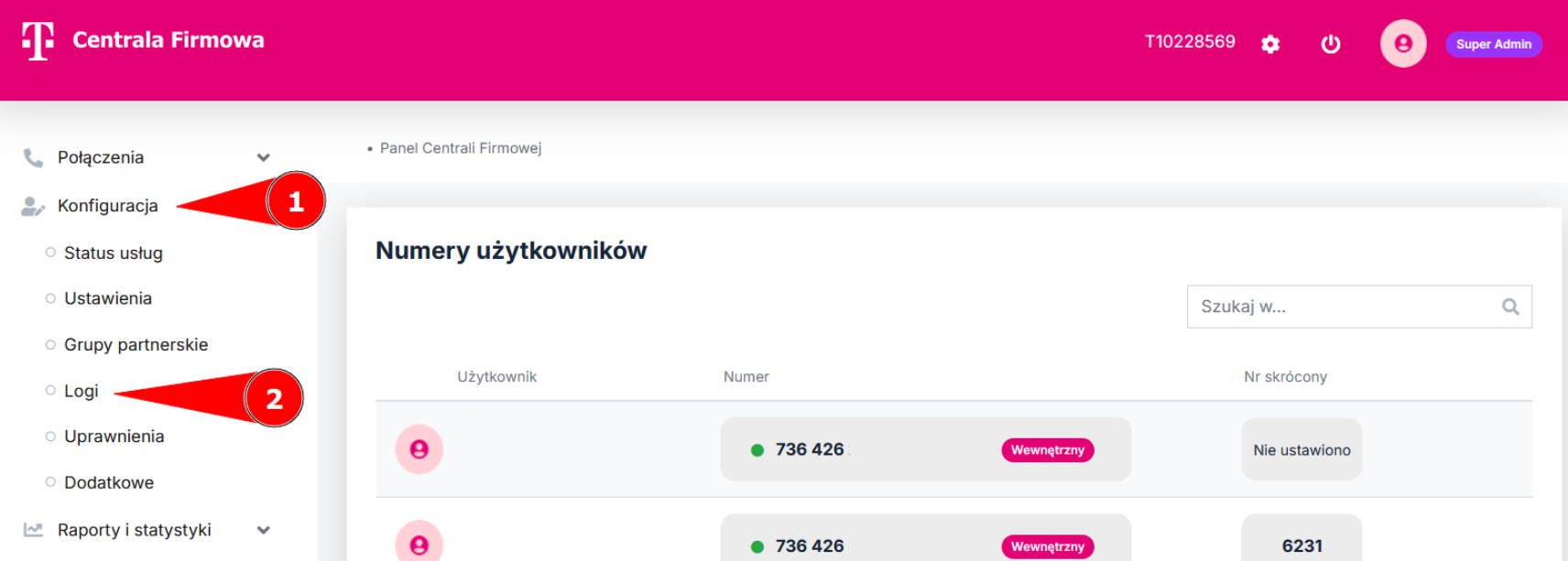
- Z menu po lewej stronie wybierz Konfiguracja.
- Następnie Logi.
Opis Strony
Logi są wyświetlane w kolejności chronologicznej od najnowszego do najstarszego.
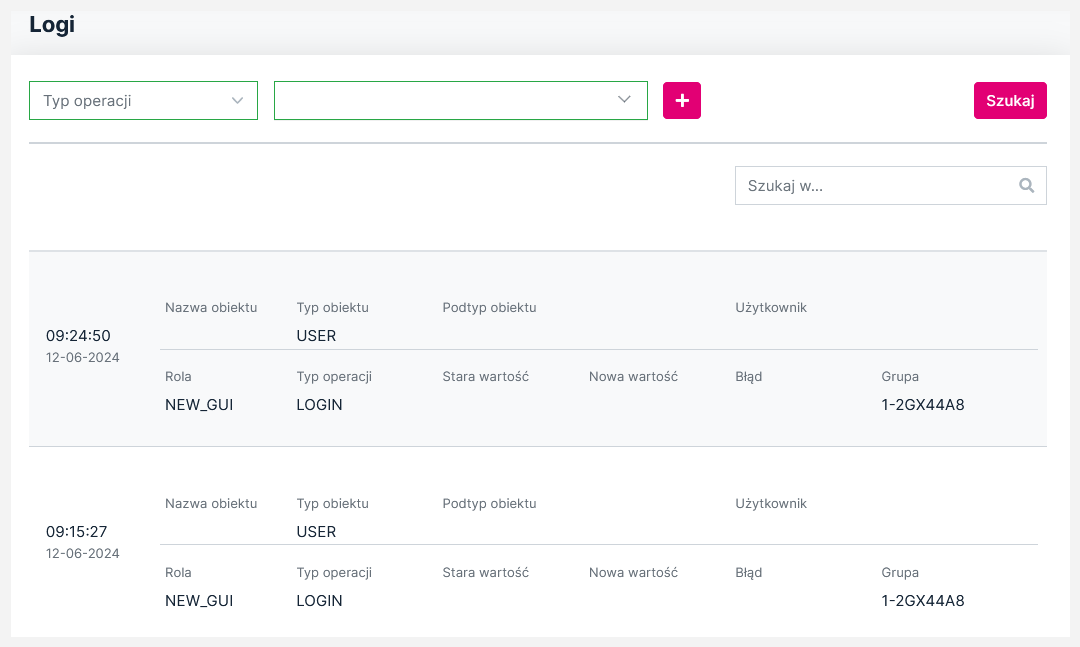
Dzięki filtrom i wyszukiwarce można wybrać, które logi mają zostać wyświetlone w liście. Do wyboru jest pięć kategorii filtrów:
◼ Obszar funkcjonalny
◼ Typ obiektu
◼ Podtyp obiektu
◼ Typ operacji
◼ Użytkownik
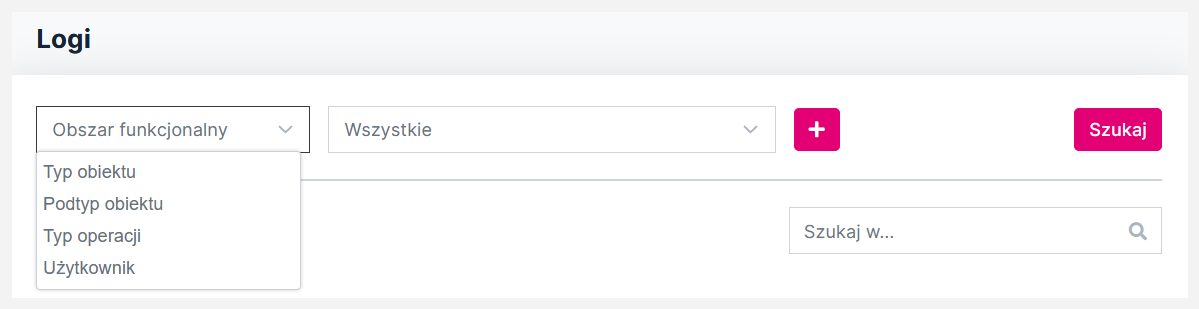
Dla jednego filtru można wprowadzić kilka wartości. Np. dla Typu operacji można wybrać LOGIN i LOGOUT. Za pomocą przycisku można wprowadzić kolejny typ filtru np. Użytkownik. Aby wczytać listę logów uwzględniającą wybrane filtry, naciśnij Szukaj.

Poniżej zaprezentowane są przykładowe z najczęściej występujących akcji, które można wykonać na Platformie Głosowej Grupa:
◼ Zalogowanie się przez administratora do Platformy Głosowej Grupa
◼ Wylogowanie się przez administratora z Platformy Głosowej Grupa
◼ Zmiana ustawień kalendarza przez administratora w Platformie Głosowej Grupa
◼ Wystąpienie błędu podczas korzystania z Platformy Głosowej Grupa
Eksport logów
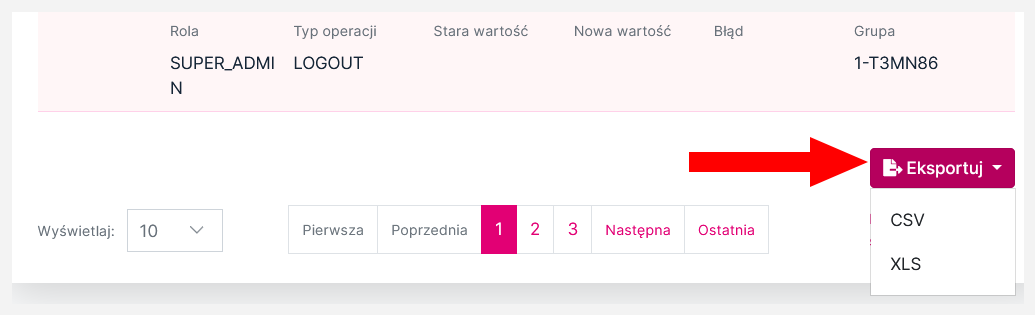
Aby pobrać Logi w formie pliku CSV lub XLS, naciśnij przycisk Eksport znajdujący się w prawym dolnym rogu strony. Następnie wybierz format pliku, pobieranie rozpocznie się automatycznie.
Uprawnienia - Użytkownicy
Użytkownicy to zakładka, która pozwala dodać i zarządzać Administratorami Centrali Firmowej, nadać lub odebrać im Role oraz Grupy numerów, którymi mogą zarządzać w ramach danej Roli.
◼ Rola - zbiór uprawnień do dostępu, edycji oraz używania funkcji Centrali Firmowej. Jest to np. możliwość wejścia w zakładkę Numery dostępowe, edycja Numerów użytkownika lub dostęp do wysyłki wiadomości SMS z poziomu Centrali Firmowej. Dla każdej Centrali Firmowej stworzona jest domyślnie jedna rola o nazwie Administrator, która posiada wszystkie podstawowe uprawnienia. Podczas przypisywania Roli do Administratora łączona jest z nią Grupa numerów, którymi można zarządzać w ramach danej Roli.
◼ Grupa numerów - zbiór numerów użytkowników i numerów dostępowych, którymi może zarządzać dany Użytkownik w ramach danej Roli. Podczas konfiguracji konta Użytkownika istnieje możliwość przypisania do danej Roli wszystkich numerów w Centrali Firmowej, bez wcześniejszego tworzenia z nich grupy.
Ścieżka dostępu
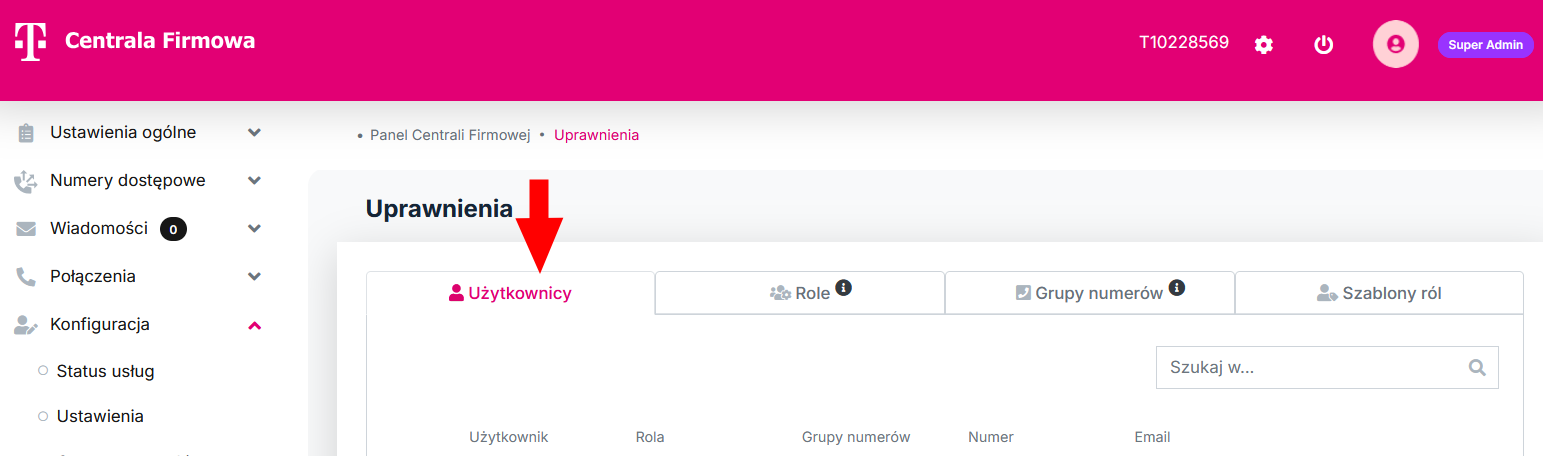
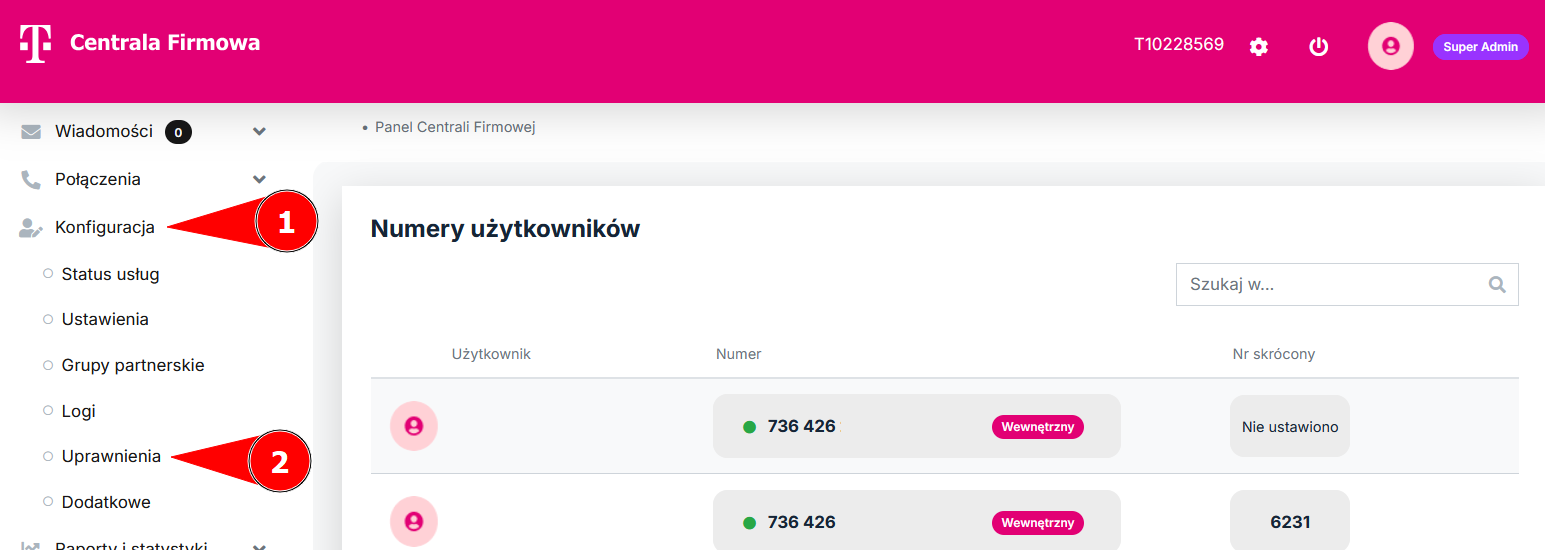
- Z menu po lewej stronie wybierz Konfiguracja.
- Następnie Uprawnienia.
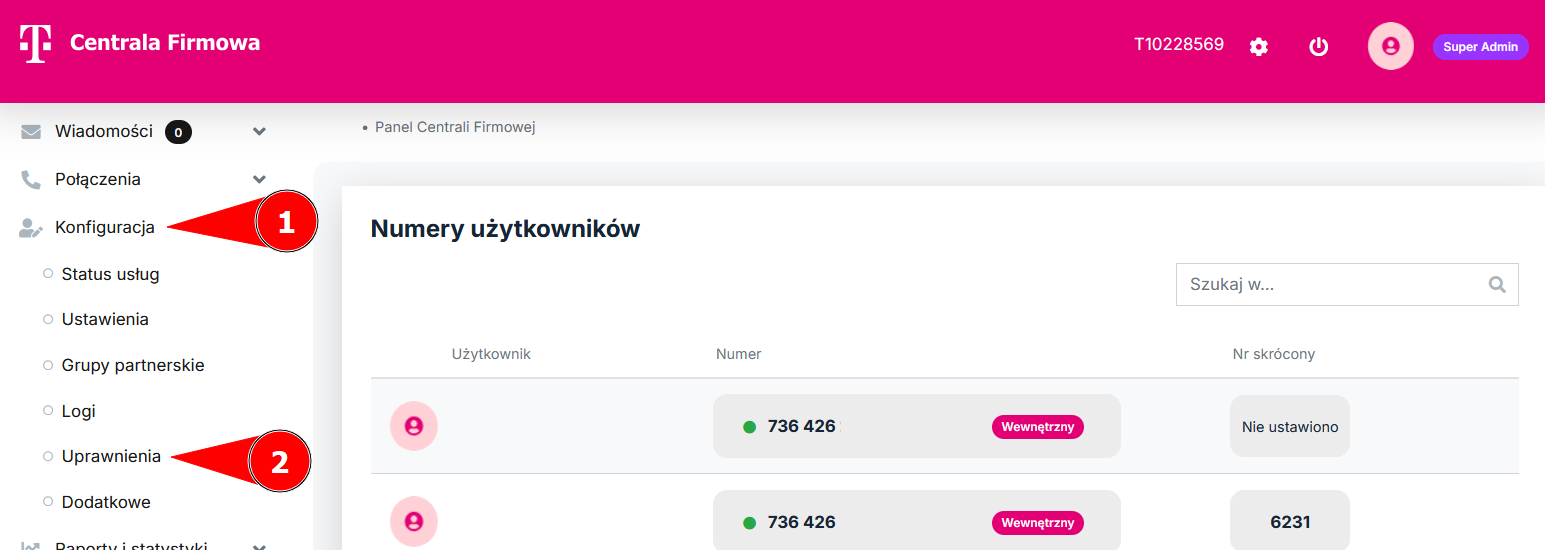
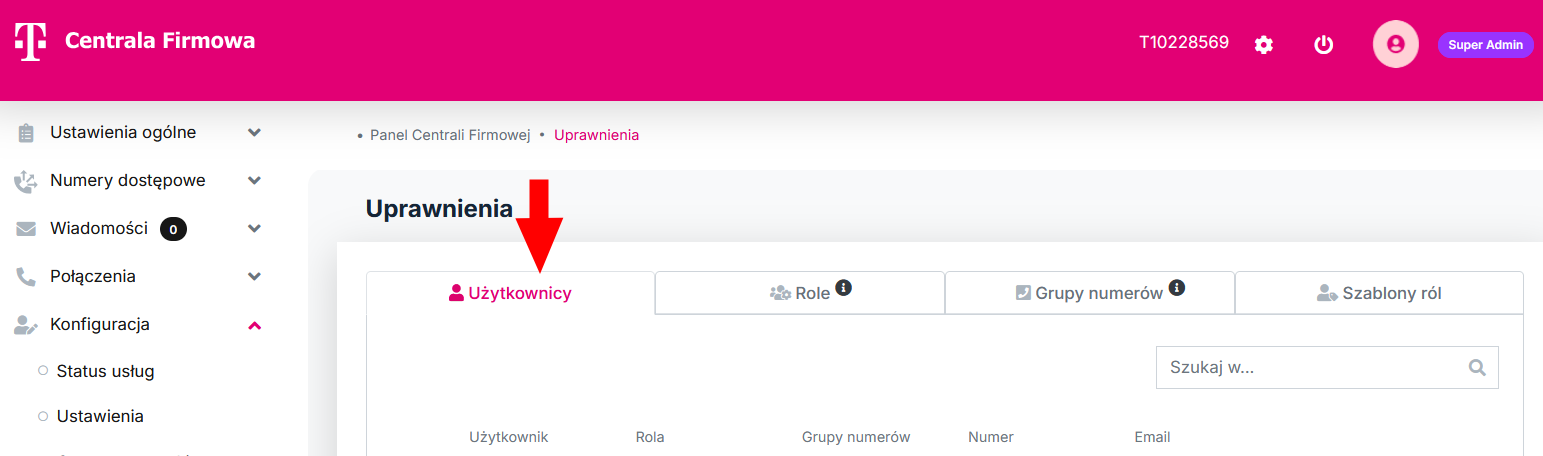
- Przejdź do zakładki Użytkownicy.
Dodaj administratora
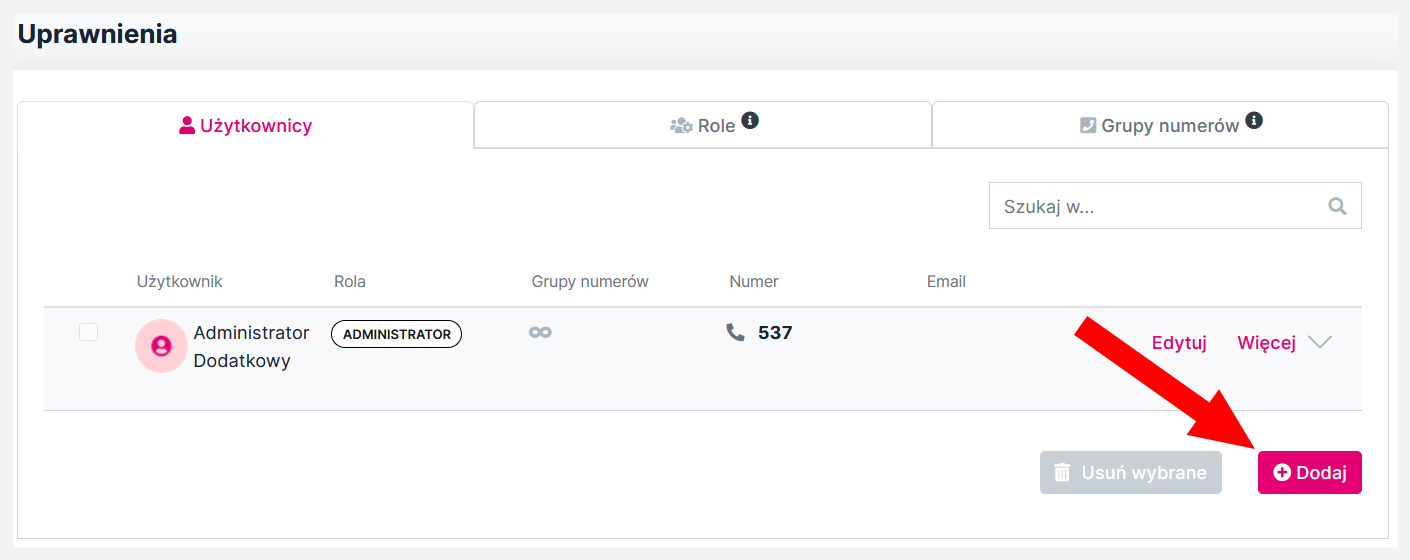
1. Naciśnij Dodaj.
Krok 1 - Użytkownik
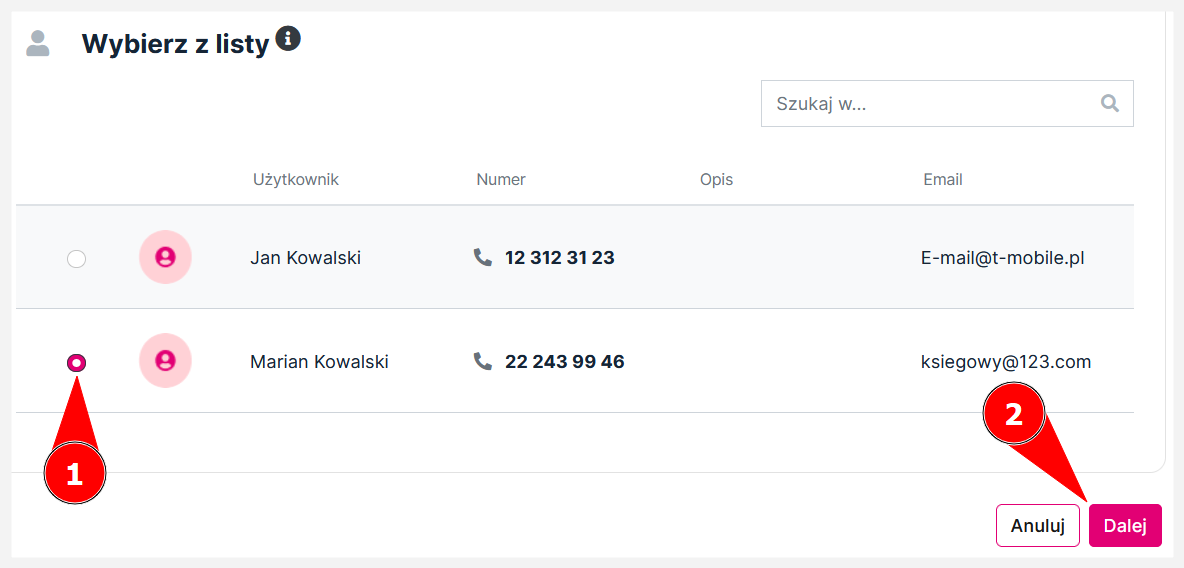
Wybierz czy chcesz nadać uprawnienia administratora istniejącemu użytkownikowi, opcja Wybierz z listy lub Utwórzyć nowego użytkownika. Aby wykorzystać istniejącego użytkownika, musi on mieć nadany adres e-mail.

Wybierz z listy
Stworzenie administratora na bazie istniejącego użytkownika, aby to zrobić, musi on mieć przypisany adres e-mail. Jeżeli chcesz to zrobić, skorzystaj z instrukcji: Edycja kontaktu.
1. Zaznacz Użytkownika.
2. Naciskając Dalej, przejdź do Kroku 2, czyli przypisania Roli administratorowi.
Utwórz nowego użytkownika
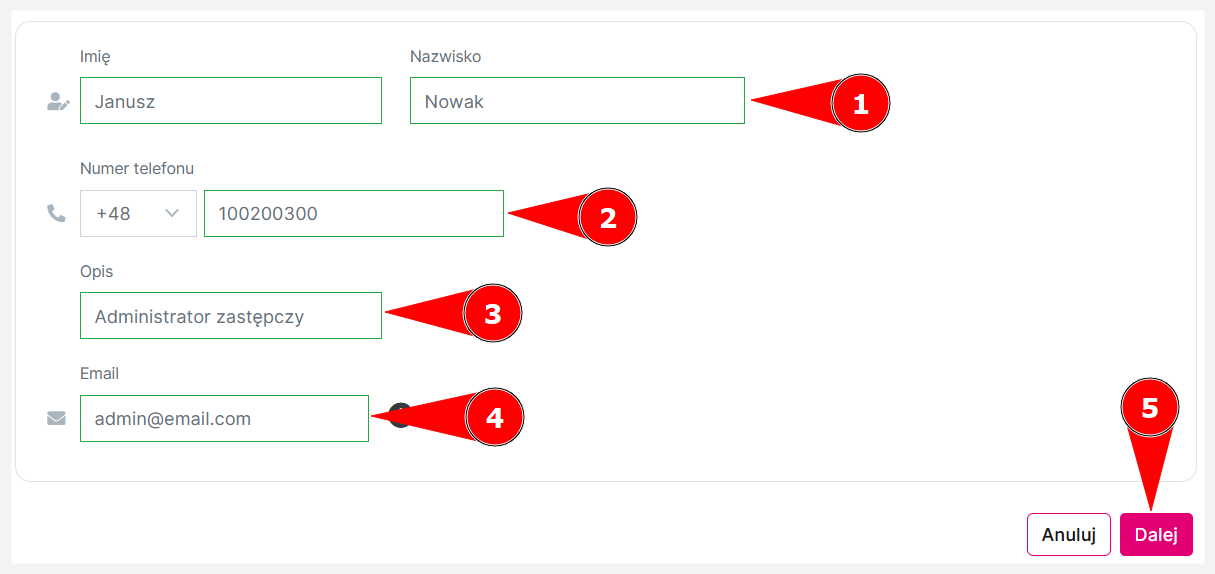
Nowy użytkownik, który będzie Administratorem. Będzie on również widoczny w książce adresowej jak pozostali użytkownicy.
1. Wprowadź Imię i Nazwisko.
2. Podaj Numer Telefonu. Na ten numer będzie przychodziło jednorazowe hasło, potrzebnie do zalogowania do Centrali Firmowej.
3. Opis użytkownika.
4. Podaj adres E-mail, który będzie służył jako login do Centrali Firmowej.
5. Naciskając Dalej, przejdź do Kroku 2, czyli przypisania Roli administratorowi.
Krok 2 - Rola
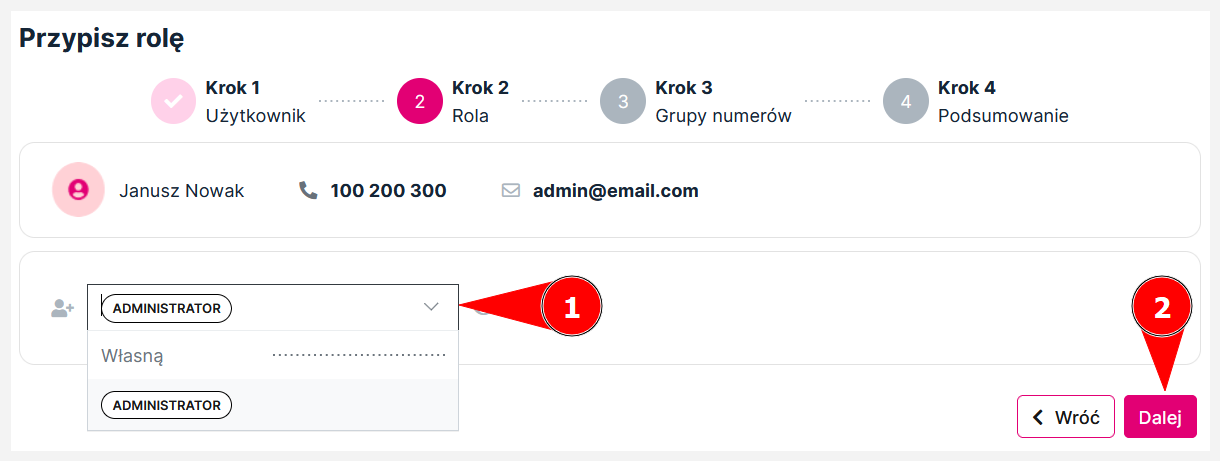
Wybierz Rolę, czyli zbiór uprawnień, które będzie miał przypisane Administrator.
1. Wybierz Rolę z listy. Jeżeli chcesz przypisać jednemu Administratorowi więcej niż jedną Rolę, możesz to zrobić w Podsumowaniu przed zakończeniem konfiguracji.
2. Naciskając Dalej, przejdź do Kroku 3, czyli przypisania Grupy numerów, którymi będzie mógł zarządzać administrator.
Krok 3 - Grupy numerów
Przypisz Administratorowi numery, którymi będzie mógł zarządzać. Grupa numerów jest przypisana do Roli, co oznacza, że jeden Administrator z dwiema Rolami, może mieć przypisane dwie różne Grupy numerów, do których może mieć różne uprawnienia. Możesz od razu przypisać Wszystkie numery w Centrali Firmowej lub wybrać stworzoną wcześniej Grupę numerów. Jeżeli chcesz ją utworzyć, to skorzystaj z instrukcji:
Wszystkie numery
Przypisz administratorowi Wszystkie numery w Centrali Firmowej, aby mógł nimi zarządzać.
1. Zaznacz opcje Wszystkie numery w Centrali Firmowej.

2. Zatwierdź wybór.

3. Naciskając Dalej przejdź do Kroku 4, czyli przypisania Podsumowania.

Wybrane grupy numerów
Przypisz administratorowi Wybraną grupę numerów.
1. Obok wybranej grupy numerów naciśnij Dodaj.
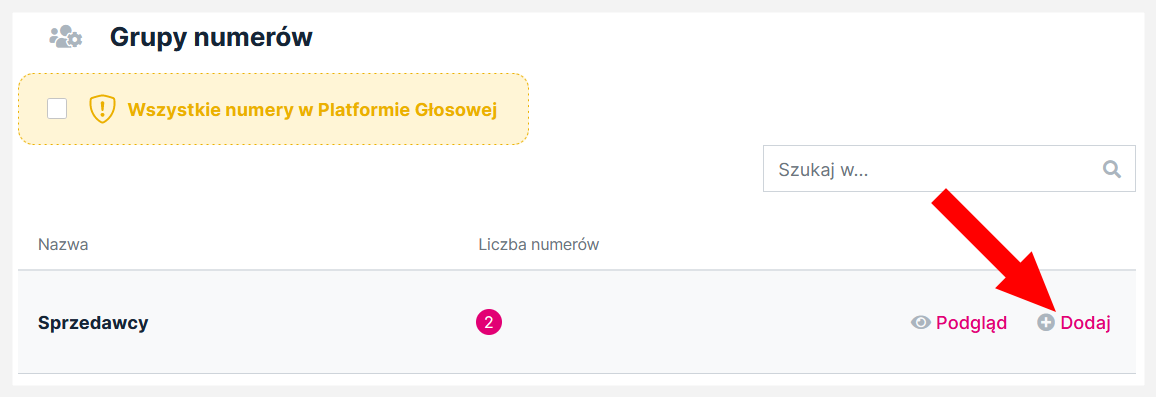
2. Naciskając Dalej, przejdź do Kroku 4, czyli przypisania Podsumowania.

Krok 4 - Podsumowanie
Przed zapisaniem sprawdź konfigurację Administratora.
1. (Opcjonalne) Zobacz uprawnienia przypisane do wybranej Roli, którą będzie miał przypisaną Administrator.
2. (Opcjonalne) Edytuj Grupę numerów, którą będzie mógł zarządzać Administrator.
3. (Opcjonalne) Przypisz Administratorowi kolejną Rolę.
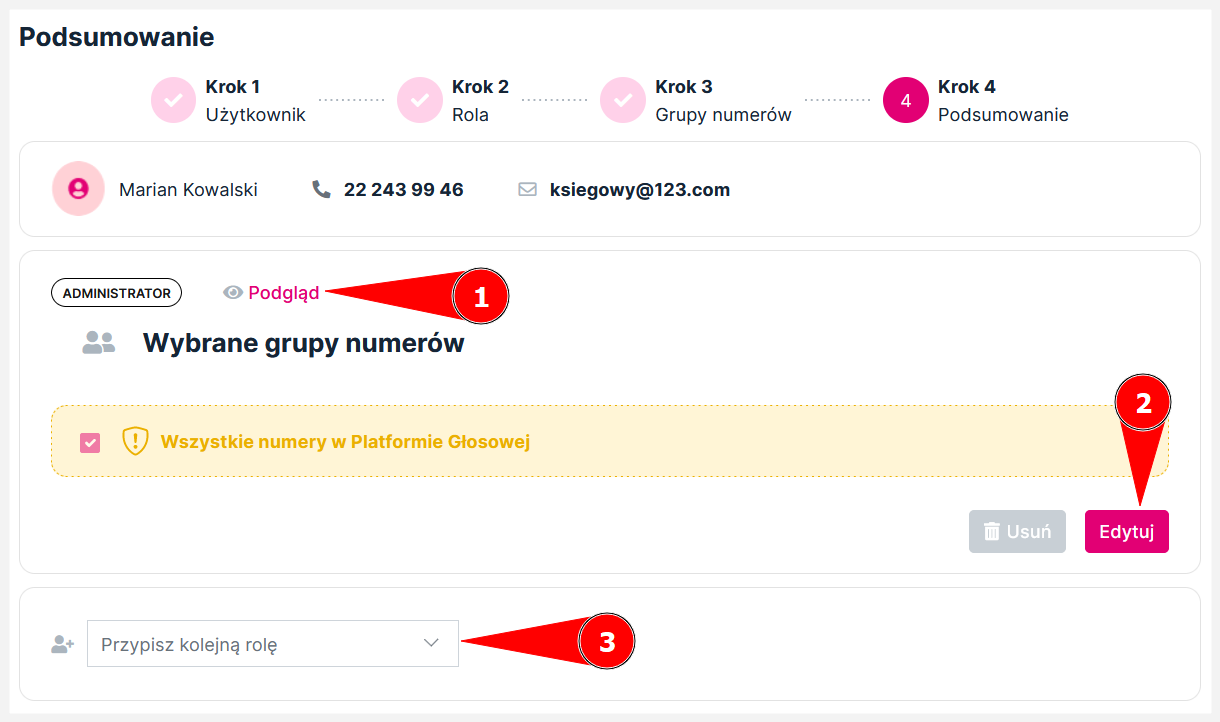
Po zakończonej konfiguracji naciśnij Zapisz.

Edycja administratora
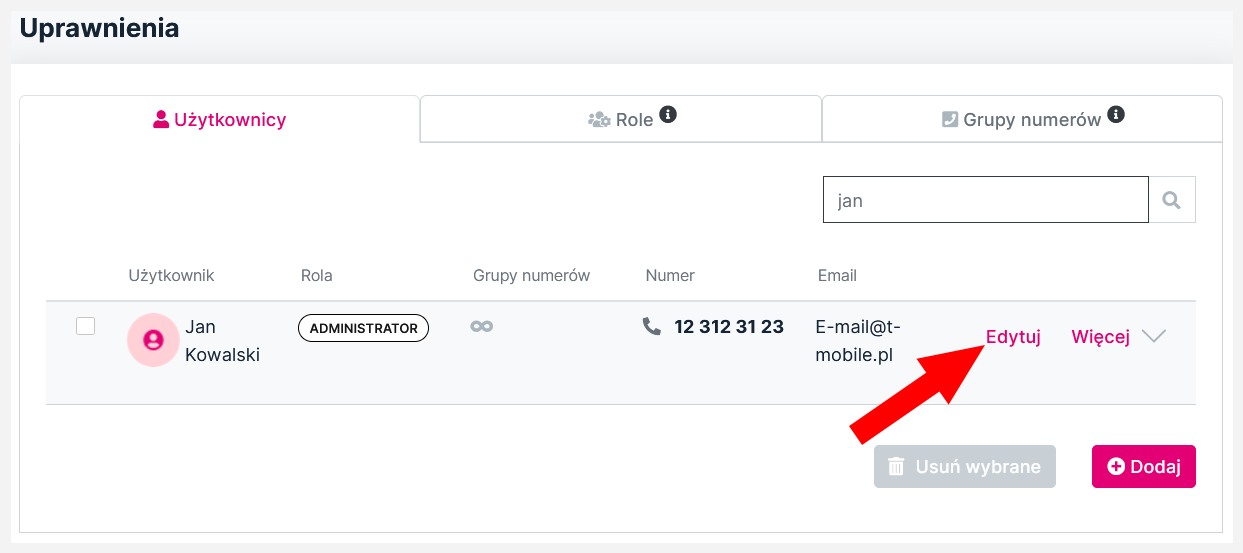
Obok wybranego Administratora naciśnij Edytuj.
Zmiana danych
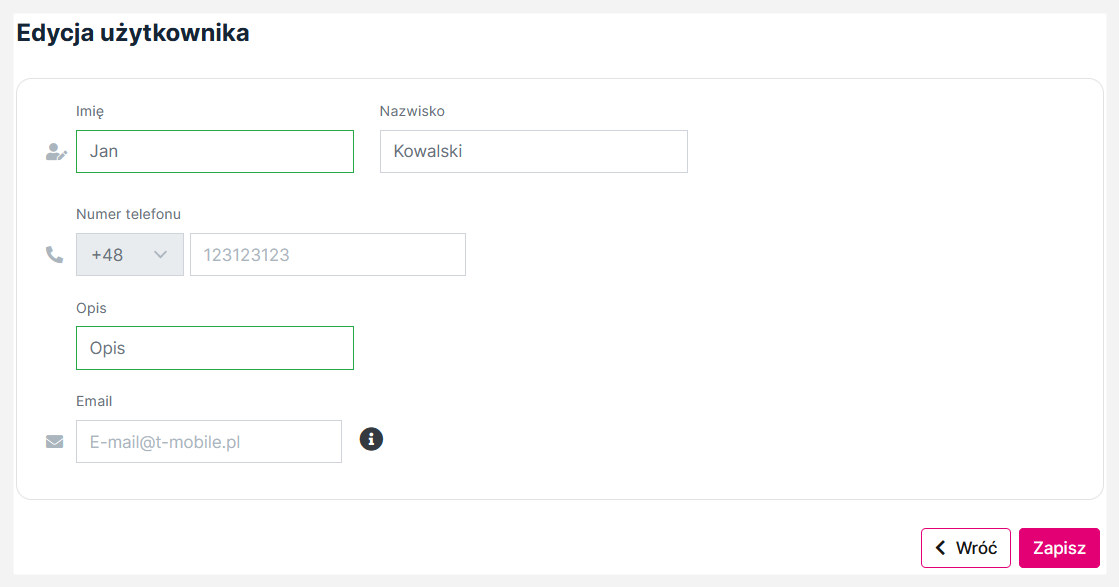
Zmiana imienia, nazwiska lub opisu administratora. Nie ma możliwości zmiany adresu e-mail lub numeru telefonu.
1. Obok danych Administratora naciśnij Edytuj.

2. Wprowadź zmiany i naciśnij Zapisz.
Zmiana grupy numerów
Zmiana grupy numerów, którymi może zarządzać Administrator w ramach danej Roli.
1. Naciśnij Edytuj obok wybranej Roli.
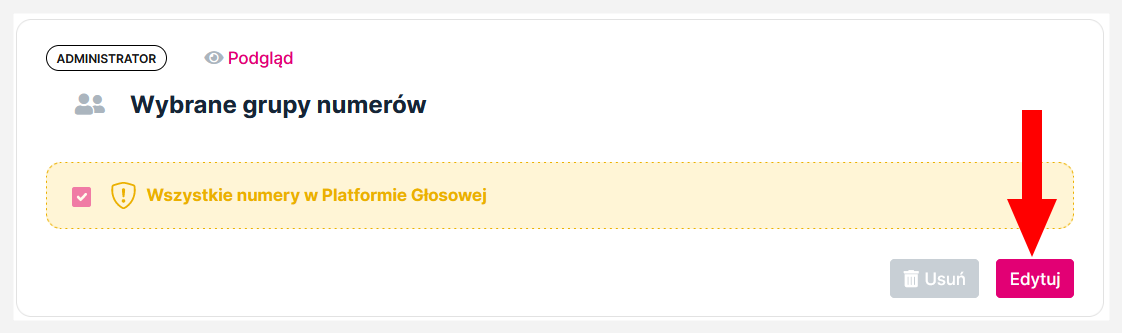
2. Przypisz Wszystkie numery lub Grupę numerów, którą będzie obsługiwał Administrator z daną Rolą.
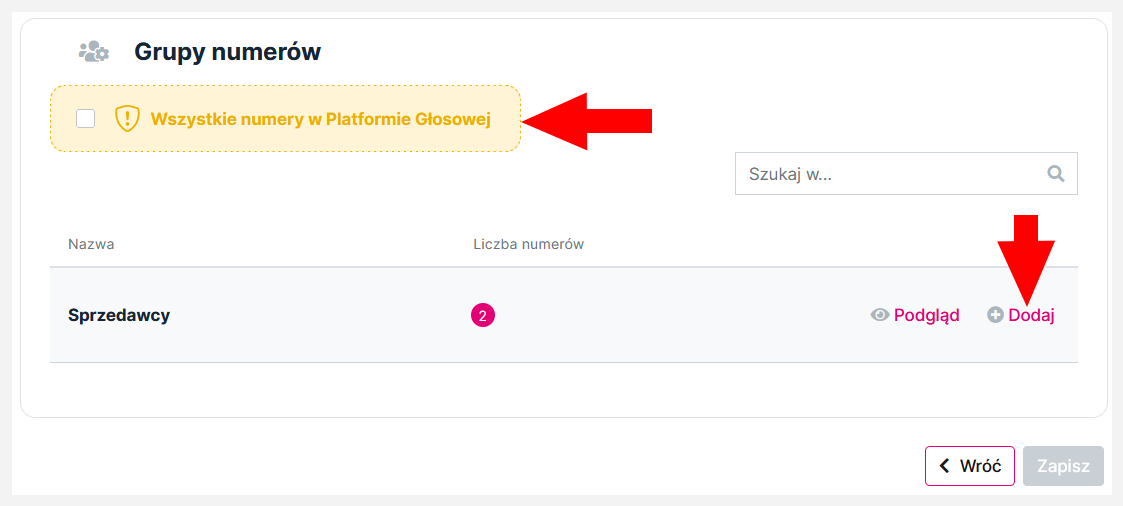
3. Zapisz dodanie Grupy numerów do Roli.

4. Przewiń okno edycji na dół i Zapisz edycję administratora.

Dodaj kolejną rolę
Jeden Administrator może mieć przypisanych kilka Ról.
1. Dodaj nową rolę.
1. Wybierz nową Rolę z listy.
2. Naciśnij Dodaj.
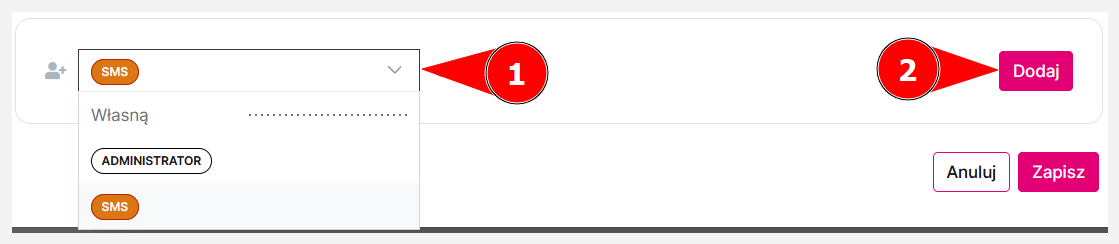
2. Przypisz Wszystkie numery lub Grupę numerów, którą będzie obsługiwał Administrator z daną Rolą.
3. Zapisz dodanie Grupy numerów do Roli.
4. Przewiń okno edycji na dół i Zapisz edycję administratora.
Usuń rolę
Administrator w żadnym momencie nie może zostać bez przypisanej Roli. Jeżeli chcesz zmienić przypisane Role, najpierw, należy przypisać nową Rolę a następnie usunąć starą.
1. Naciśnij Usuń obok wybranej Roli.
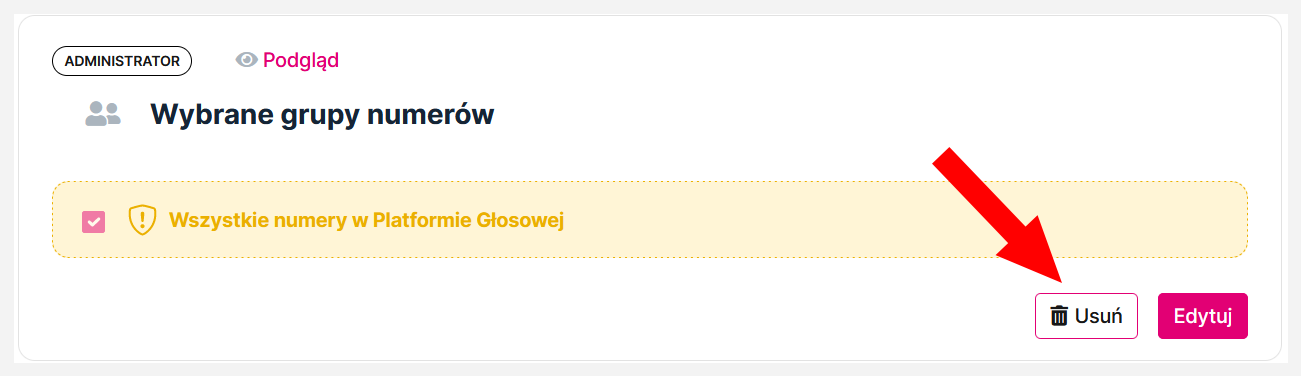
2. Przewiń okno edycji na dół i Zapisz edycję administratora.
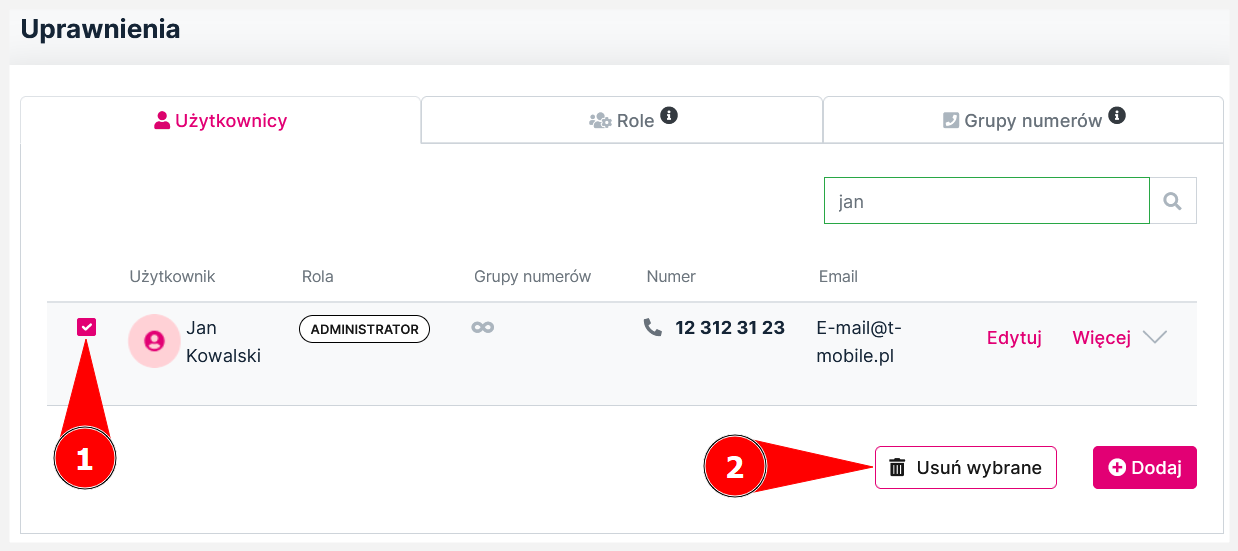
Usuń administratora
Administratora Głównego nie można usunąć.
1. Zaznacz wybranego lub wybranych Administratorów.
2. Naciśnij Usuń wybrane.
Uprawnienia - Role
Rola jest to określony zakres uprawnień, które następnie można przypisać administratorowi. Za pomocą ról można:
◼ Zmieniać dostęp do całej sekcje w menu np. Wiadomości.
◼ Wyłączyć lub włączyć możliwość edycji poszczególnych zakładek w danej sekcji np. Historia SMS w sekcji Wiadomości.
◼ Wyłączyć lub włączyć całkowity dostęp do danych zakładek np. Historii SMS w sekcji Wiadomości.
Ścieżka dostępu
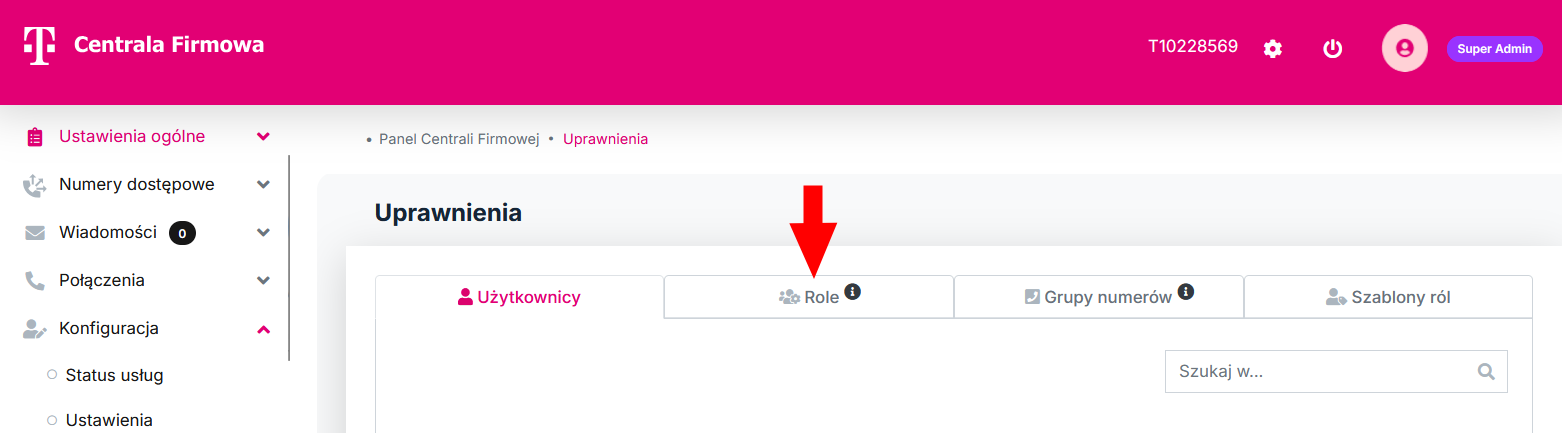
- Z menu po lewej stronie wybierz Konfiguracja.
- Następnie Uprawnienia.
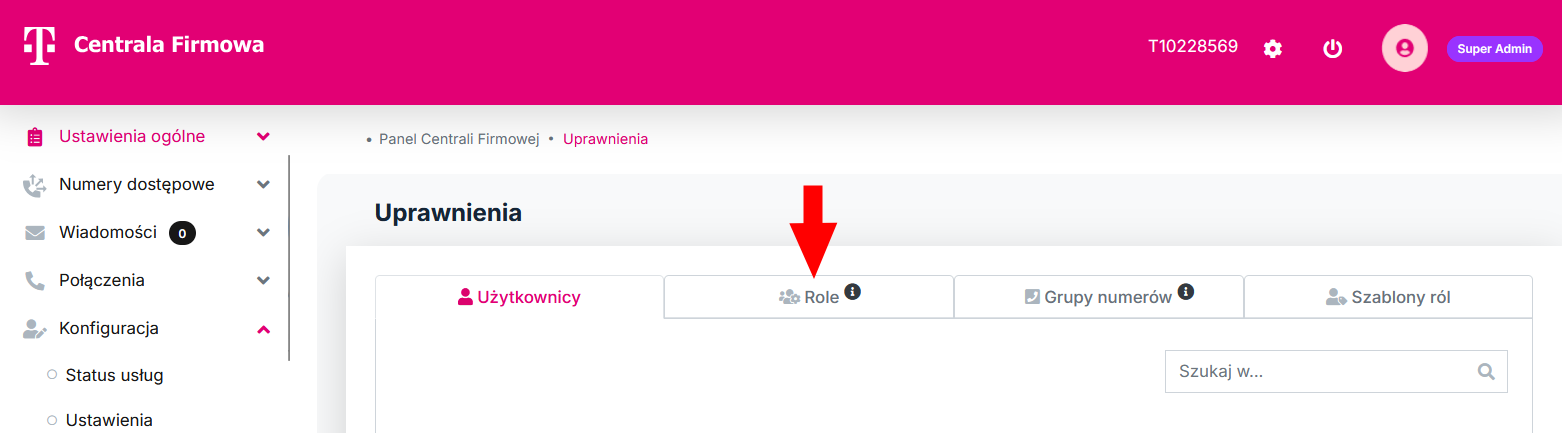
- Przejdź do zakładki Role.
Opis strony
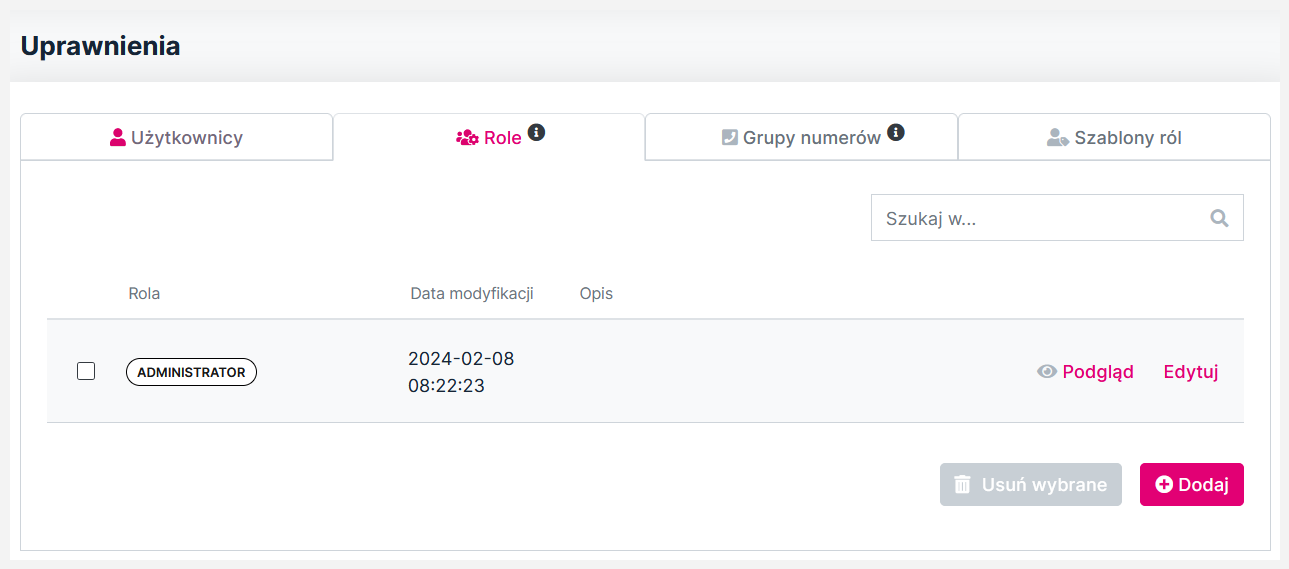
W zakładce Role widoczna jest lista wszystkich stworzonych przez użytkownika ról, które można przypisać administratorom. W tym miejscu można zobaczyć istniejące role, edytować je lub usunąć oraz tworzyć nowe. Możesz zobaczyć uprawnienia przypisane do roli, naciskając Podgląd.
Dodaj rolę
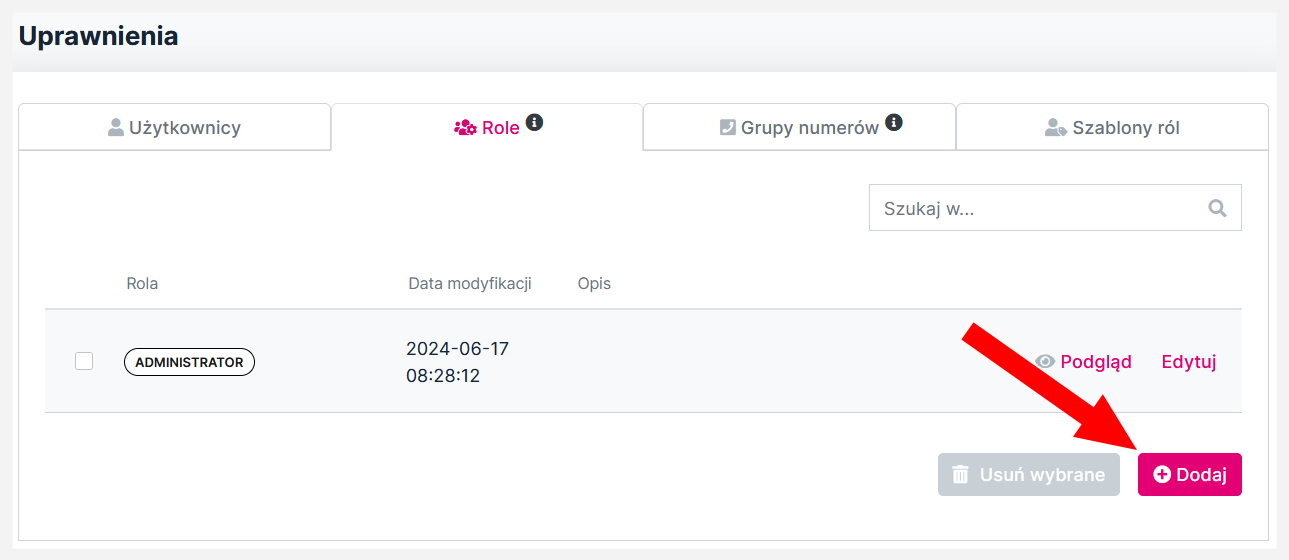
1. Naciśnij Dodaj.
Krok 1 - Nowa rola
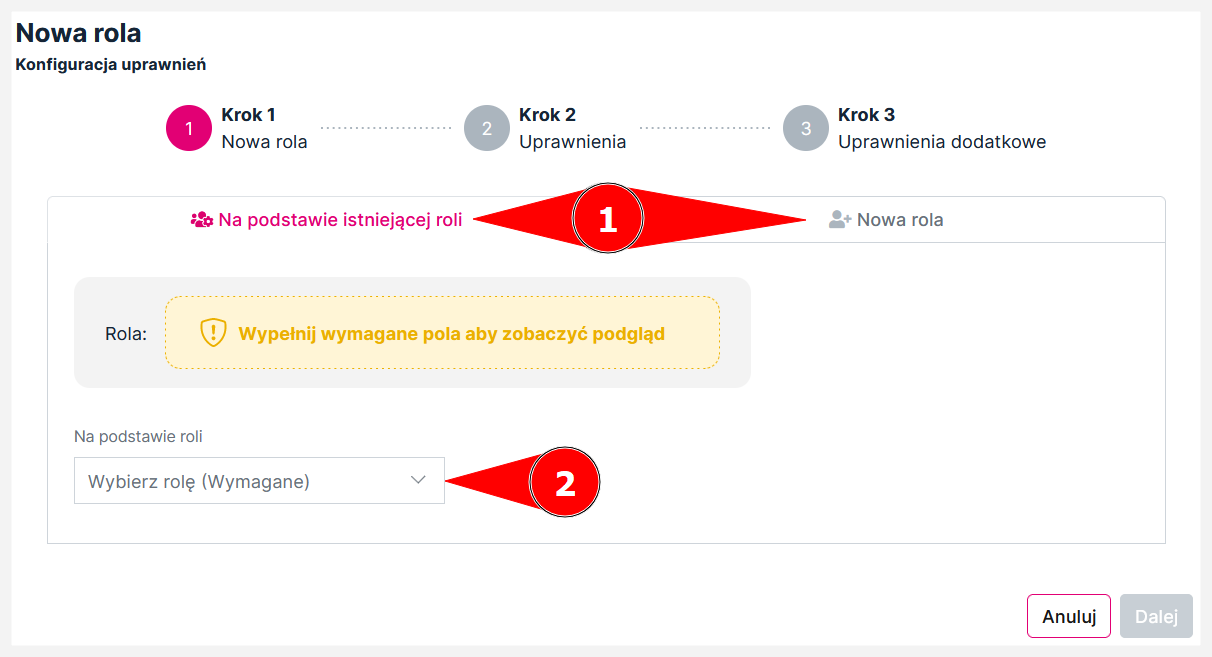
1. Wybierz czy rola ma zostać stworzona Na podstawie istniejącej roli, czy ma to być Nowa rola.
2. Jeżeli zdecydowałeś się na opcję Na podstawie istniejącej roli, to wybierz rolę, na podstawie której zostanie ona stworzona. Jeżeli wybrałeś drugą opcję, przejdź do kolejnego punktu.
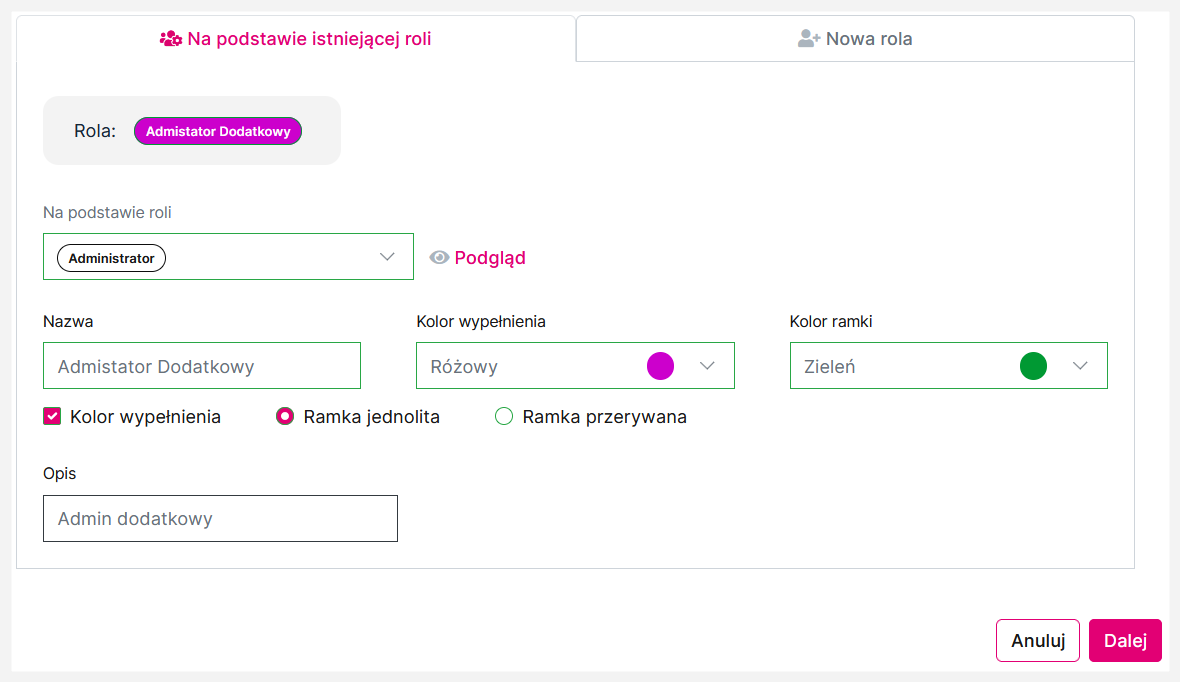
3. Wprowadź Nazwę nowej roli, wybierz ustawienia Kolorów oraz Ramki, opcjonalnie dodaj Opis.
4. Następnie przejdź do kolejnego Kroku, naciskając Dalej.
Krok 2 - Uprawnienia
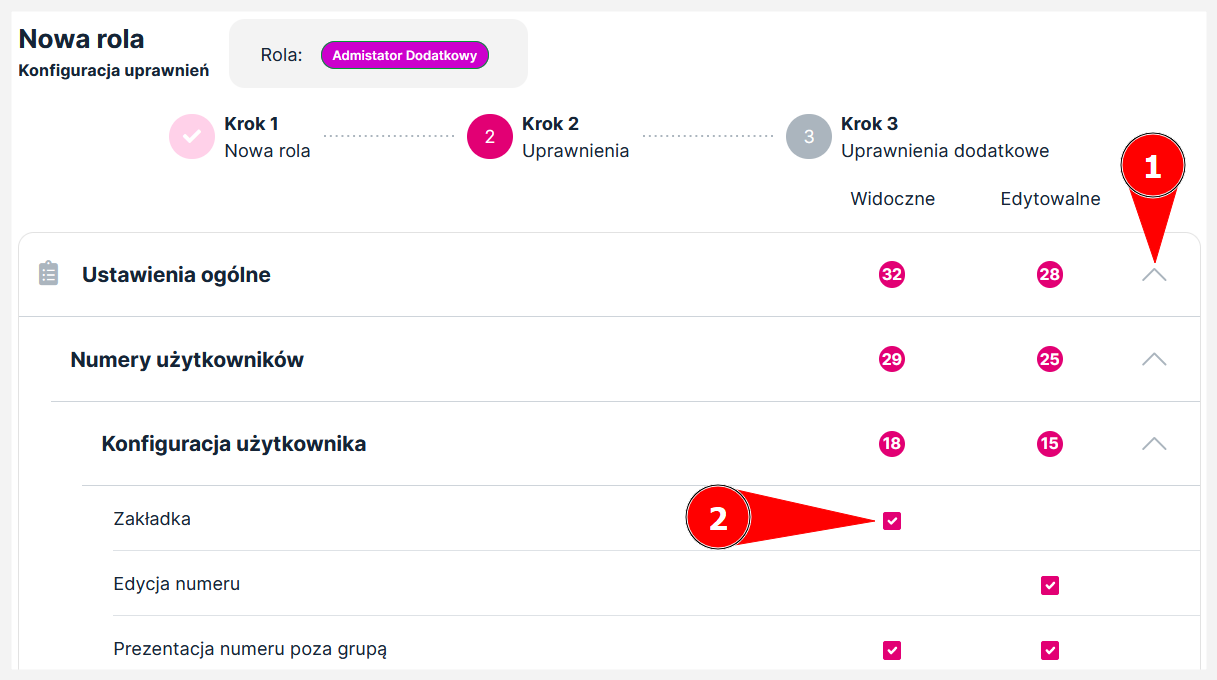
1. Za pomocą strzałek rozwiń poszczególne kategorie.
2. Zaznacz wybrane uprawnienia. Te z nazwą Zakładka oznaczają widoczność całej zakładki znajdującej się w menu po lewej stronie GUI Centrali Firmowej.
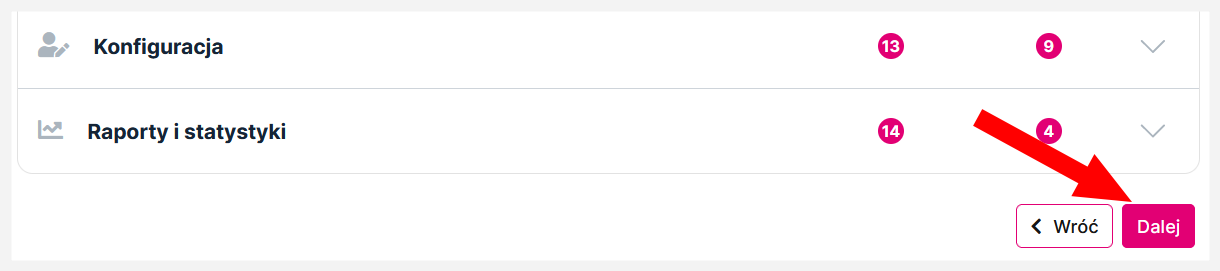
3. Po wyborze uprawnień przejdź na dół okna konfiguracyjnego i naciśnij Dalej.
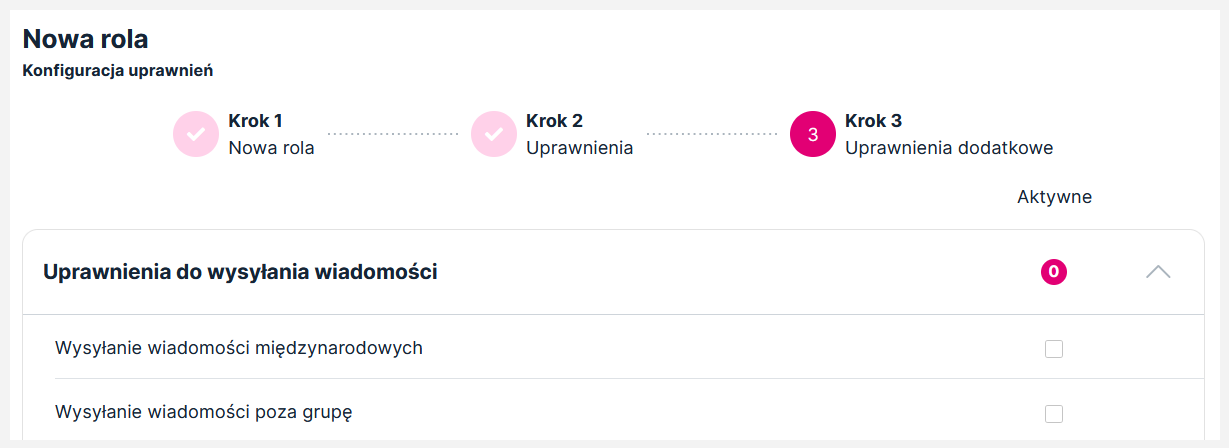
Krok 3 - Uprawnienia dodatkowe
Uprawnienia dodatkowe dotyczą one dodatkowych usług, które należy zamówić oddzielnie wraz z Centrali Firmowej, takie jak wysyłanie wiadomości, nagrywanie itp.
1. Za pomocą strzałek rozwiń poszczególne kategorie.
2. Zaznacz wybrane uprawnienia.
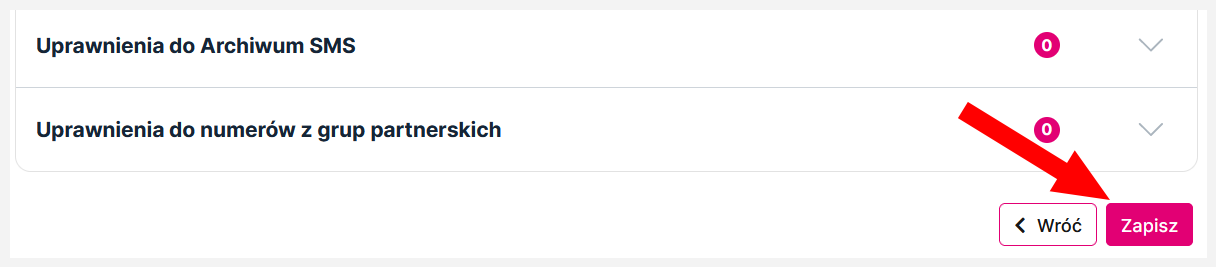
3. Po wyborze uprawnień przejdź na dół okna konfiguracyjnego i naciśnij Zapisz.
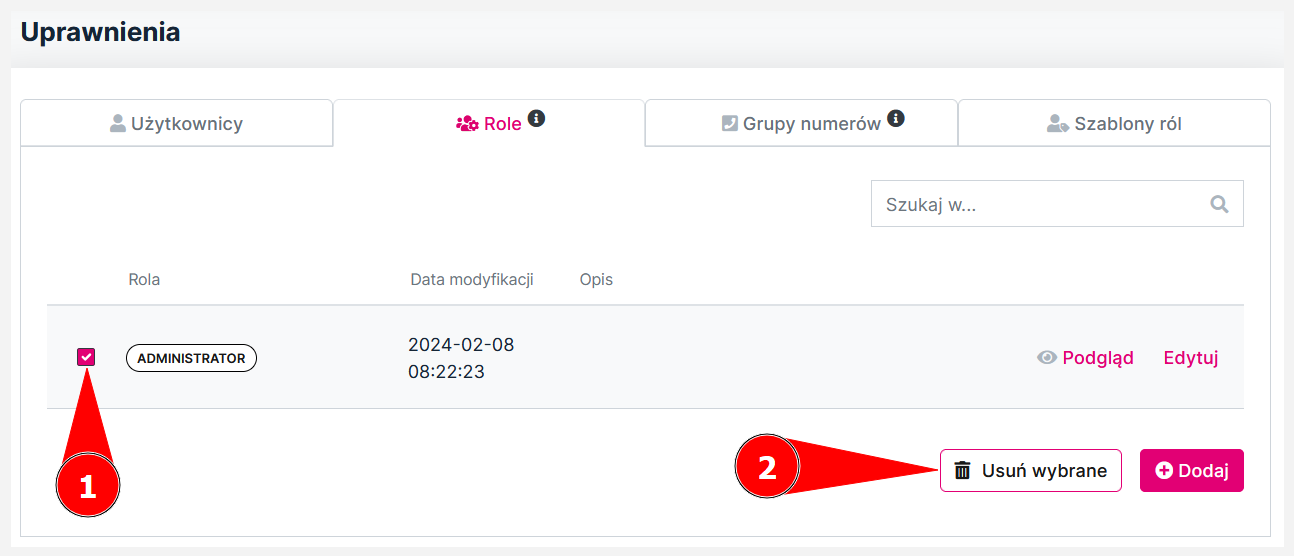
Usuń rolę
1. Zaznacz wybrane role.
2. Naciśnij Usuń wybrane.
Uprawnienia - Grupy numerów
Grupa numerów jest to określony zbiór numerów, które następnie można przypisać do obsługi administratorowi. Dzięki temu można nadać lub ograniczyć dostęp administratora do edycji określonych numerów.
Jeśli administrator ma mieć dostęp do wszystkich numerów na Centrali Firmowej, wystarczy zaznaczyć taką opcję przy jego konfiguracji. Nie ma potrzeby tworzenia grupy ze wszystkimi numerami.
Ścieżka dostępu
- Z menu po lewej stronie wybierz Konfiguracja.
- Następnie Uprawnienia.
- Przejdź do zakładki Grupy numerów.
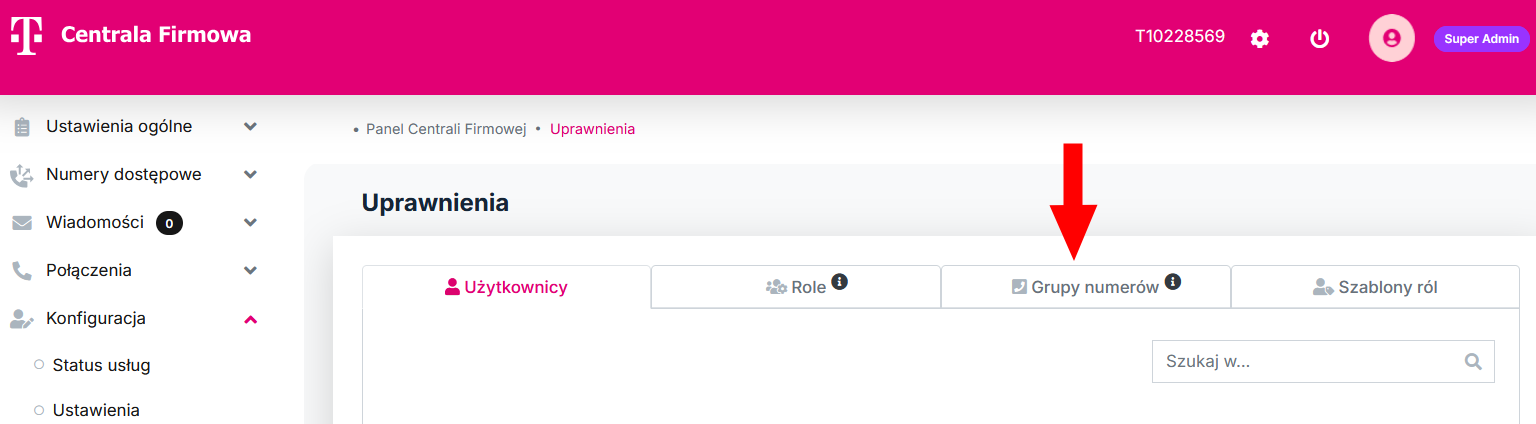
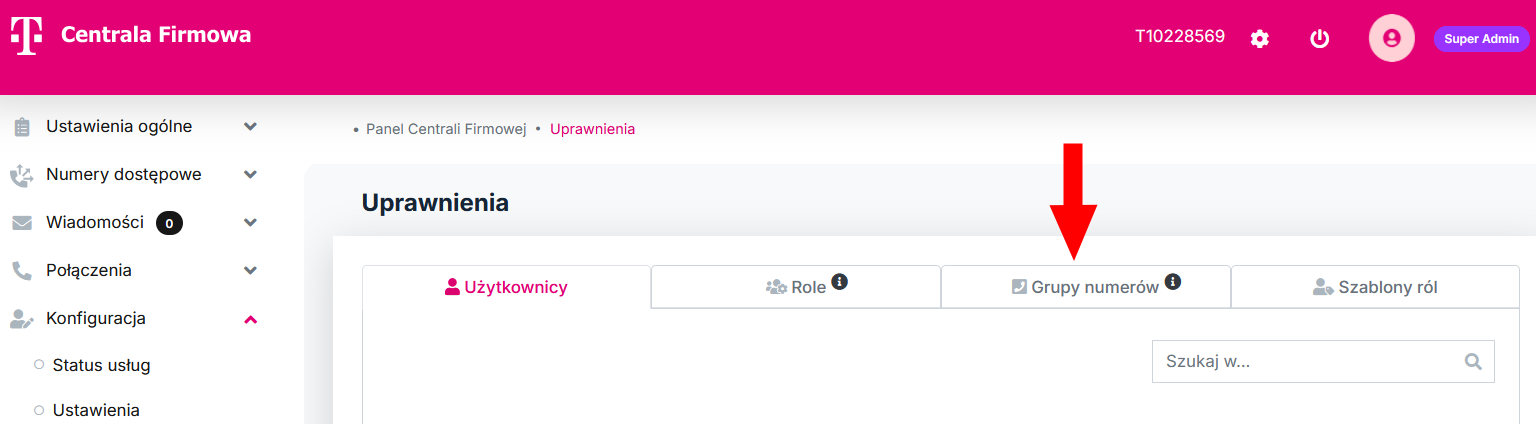
Opis strony
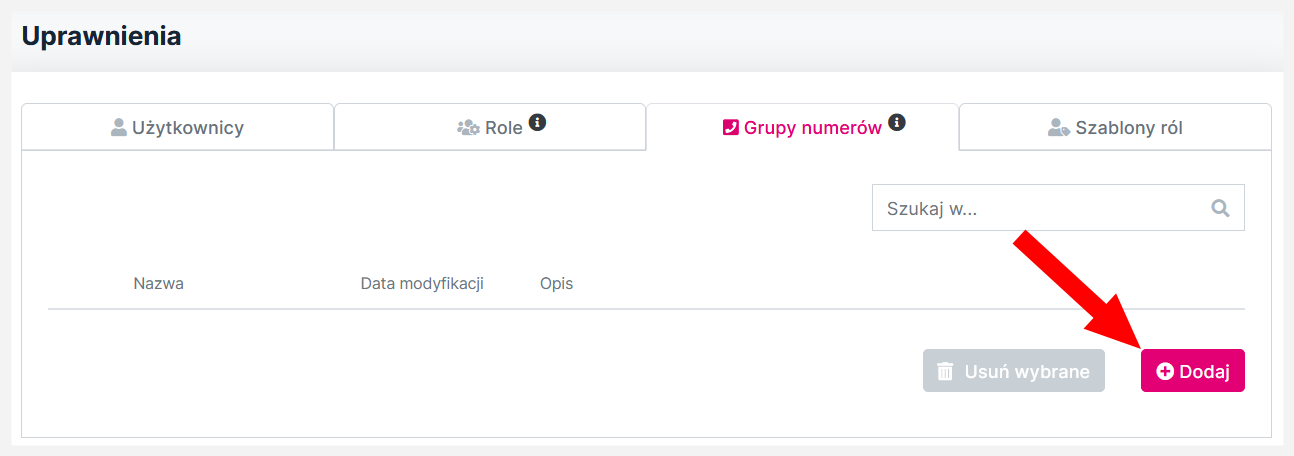
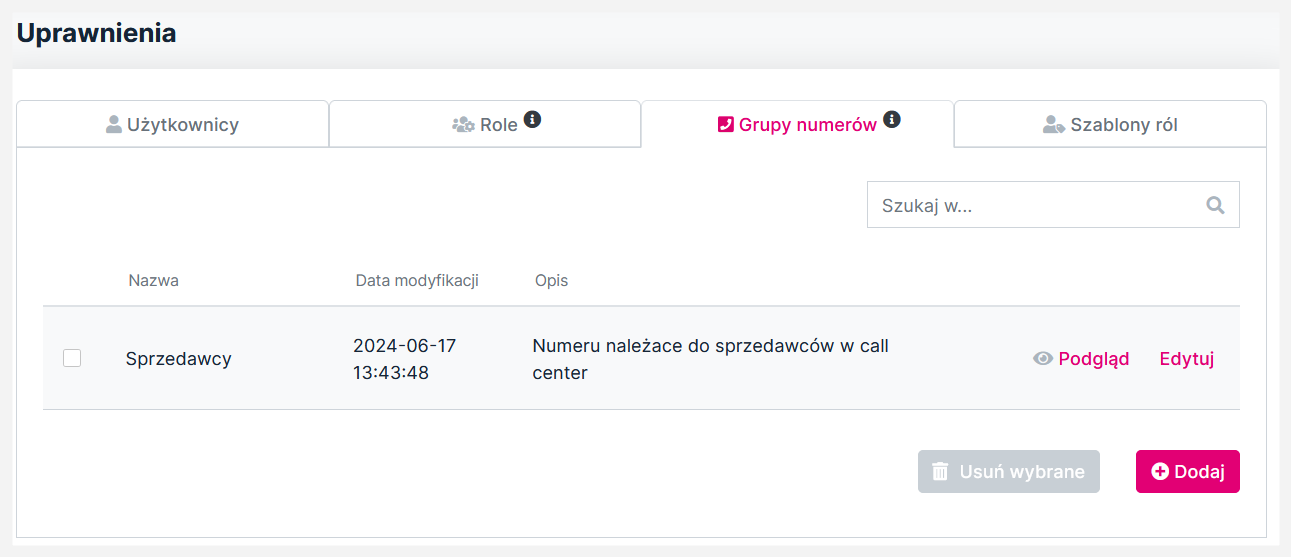
W zakładce Grupy numerów widoczna jest lista wszystkich stworzonych grup numerów, które można przypisać administratorom. Można je edytować lub usunąć oraz tworzyć nowe. Możesz zobaczyć numery przypisane do grupy, naciskając Podgląd.
Dodaj nową grupę numerów
1. Naciśnij Dodaj.
2. Nadaj Nazwę grupie numerów oraz opcjonalnie dodaj Opis.

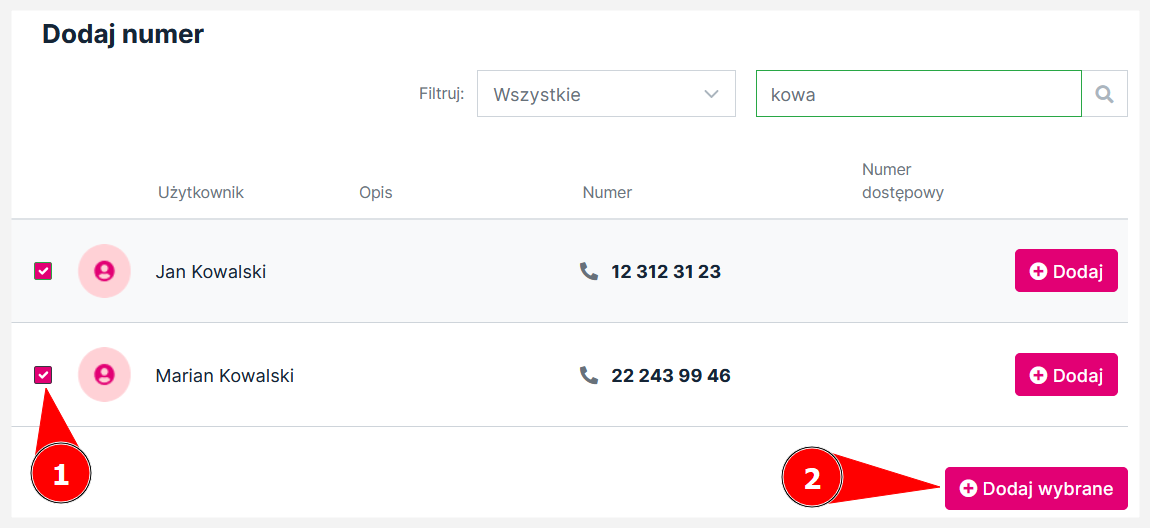
3. Dodaj numery.
1. Zaznacz wybrane numery, które mają należeć do grupy.
2. Następnie naciśnij Dodaj wybrane.
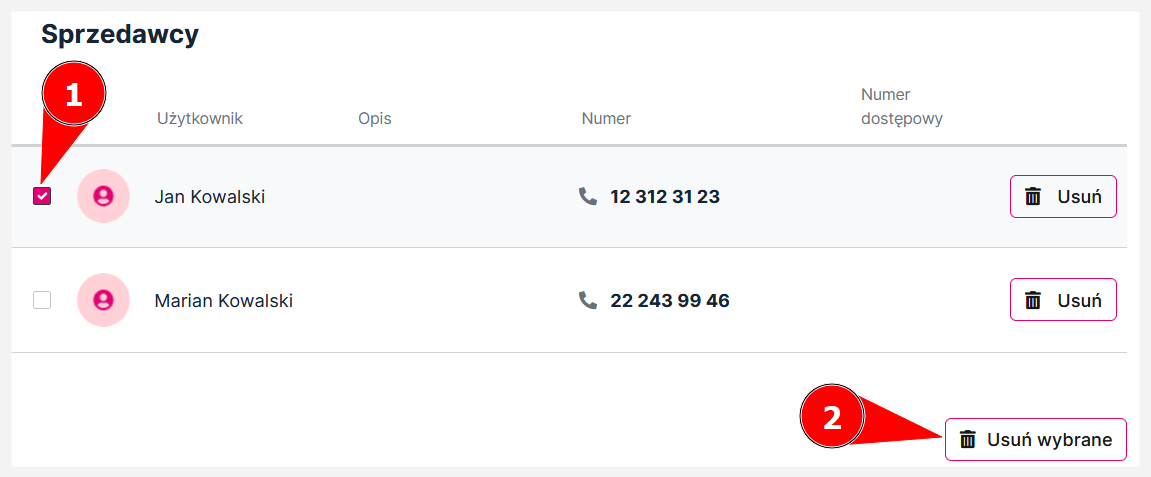
4. (Opcjonalne) Dodane numery są widoczne w sekcji o takiej samej nazwie jak nadana wcześniej nazwa grupy. Z tego miejsca możesz usunąć z grupy niepotrzebnie dodane numery.
1. Zaznacz wybrane numery, które chcesz usunąć z grupy.
2. Następnie naciśnij Usuń wybrane.
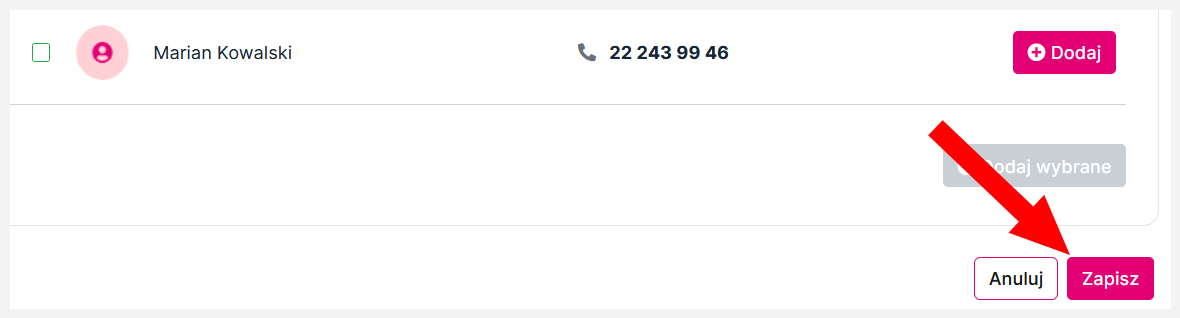
5. Po skończonej konfiguracji grupy naciśnij Zapisz.
6. Dodana grupa jest widoczna na liście w zakładce Grupy numerów.
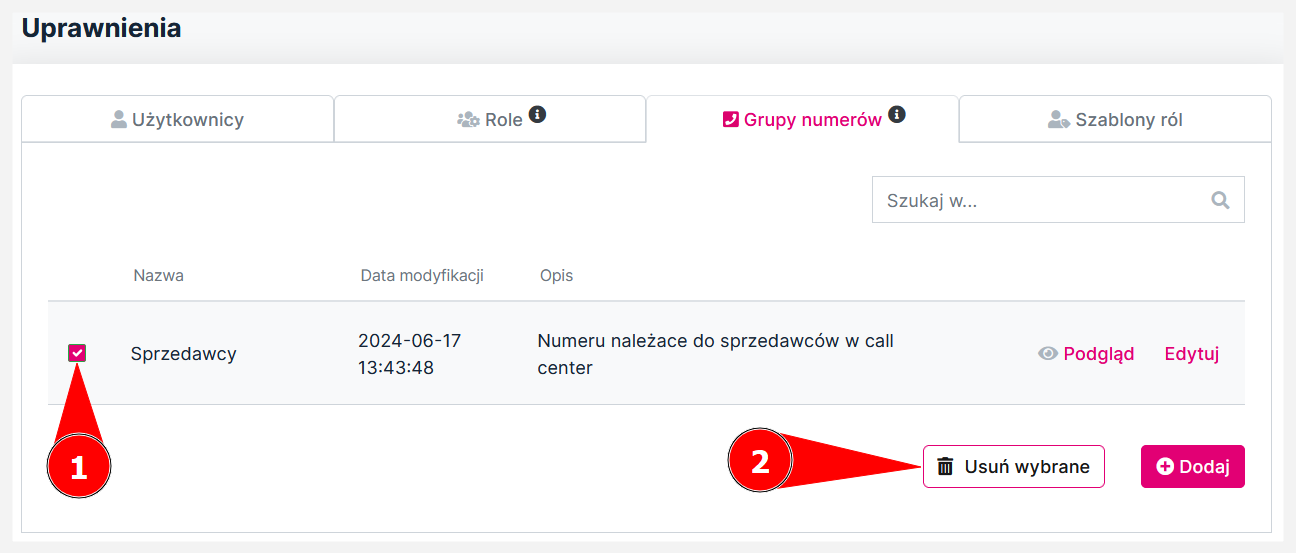
Usuń grupę numerów
1. Zaznacz wybrane Grupy numerów.
2. Naciśnij Usuń wybrane.