Departamenty
Departamenty pozwalają grupować numery telefonów pracowników według działów lub zespołów. Dzięki temu łatwiej zarządzasz numerami, wyszukujesz pracowników i wykonujesz zmiany dla wybranych grup użytkowników.
- Czym są Departamenty?
- Stwórz departament i przypisz do niego numery pracowników
- Jak skonfigurować numery pracowników w ramach jednego departamentu
- Usuń numer pracownika z departamentu
- Stwórz administratora do zarządzania tylko jednym departamentem
Czym są Departamenty?
Departamenty pozwalają grupować numery telefoniczne pracowników według działów, zespołów lub innych jednostek organizacyjnych w firmie.
Co zyskuje firma?
- Łatwiejsze zarządzanie numerami pracowników – firma może uporządkować numery telefoniczne według działów lub zespołów, co ułatwia ich wyszukiwanie i obsługę.
- Szybsze wykonywanie zmian dla wybranych grup – administrator może łatwiej odnaleźć numery przypisane do konkretnego departamentu i zarządzać nimi bez przeglądania całej listy użytkowników.
- Bezpieczniejsze delegowanie zadań administracyjnych – firma może utworzyć administratora, który będzie miał dostęp tylko do numerów dodanych do wskazanego departamentu.
Jak działa ta funkcja?
Departamenty umożliwiają przypisywanie numerów telefonicznych pracowników do wybranych grup organizacyjnych. W ramach funkcji dostępne są m.in.:
- Tworzenie departamentów – pozwala przygotować grupy odpowiadające działom, zespołom lub innym częściom firmy.
- Przypisywanie numerów do departamentów – umożliwia dodanie numerów telefonicznych pracowników do wybranej grupy organizacyjnej.
- Wyszukiwanie numerów według departamentu – ułatwia odnalezienie pracowników należących do konkretnego działu lub zespołu.
- Zarządzanie wybraną grupą użytkowników – pozwala szybciej wykonywać zmiany dla numerów przypisanych do jednego departamentu.
- Ograniczenie uprawnień administratora – umożliwia utworzenie administratora, który będzie mógł konfigurować tylko numery dodane do wskazanego departamentu.
Departamenty pomagają uporządkować numery w firmie i ograniczyć dostęp administracyjny tylko do tych użytkowników, którymi dana osoba powinna zarządzać. Dzięki temu obsługa numerów w większych organizacjach jest prostsza i bezpieczniejsza.
Najważniejsze i najczęściej wyszukiwane instrukcje
- Jak utworzyć departament i dodać numer pracownika do departamentu.
- Jak zarządzać numerami przypisanymi do departamentu.
- Jak utworzyć administratora z dostępem tylko do wybranego departamentu.
- Pozostałe instrukcje dotyczące departamentów.
Galeria
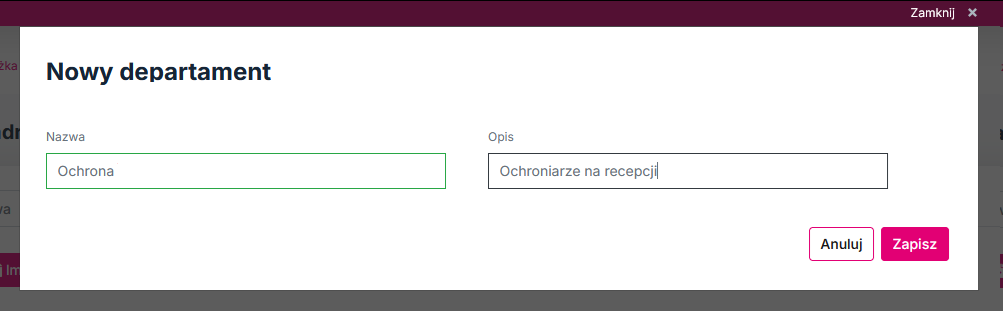
Tworzenie nowego departamentu.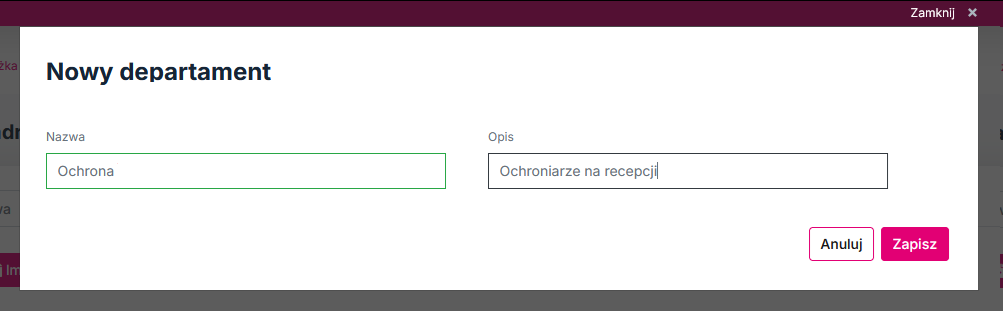
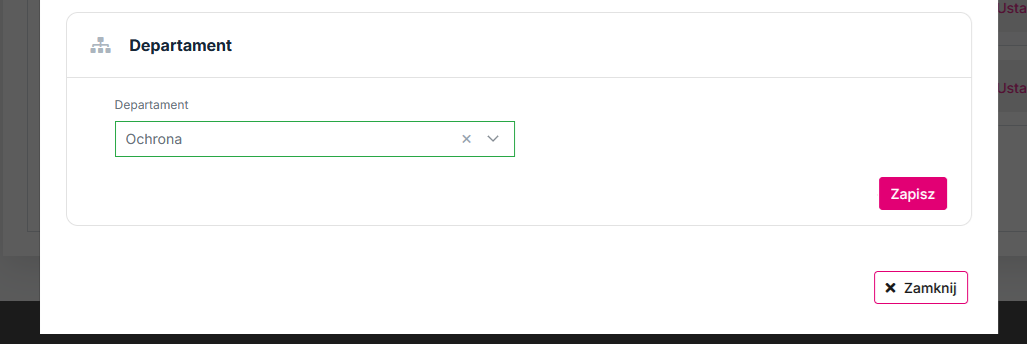
Przypisywanie numerów telefonicznych pracowników do departamentu.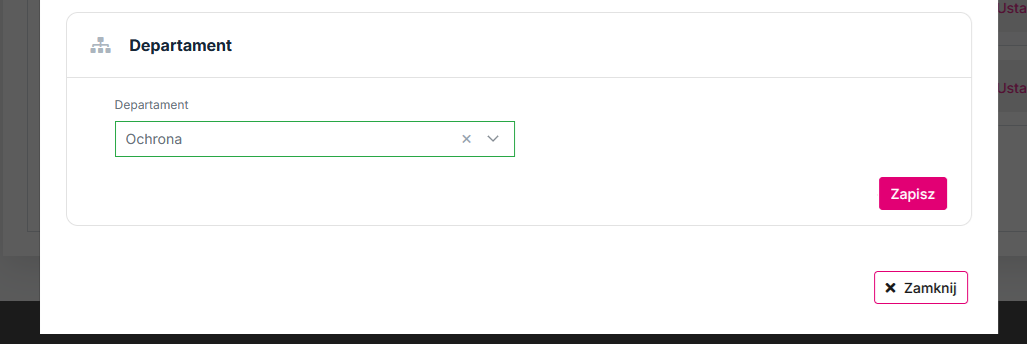
Edycja numerów pracowników należących do tego samego departamentu.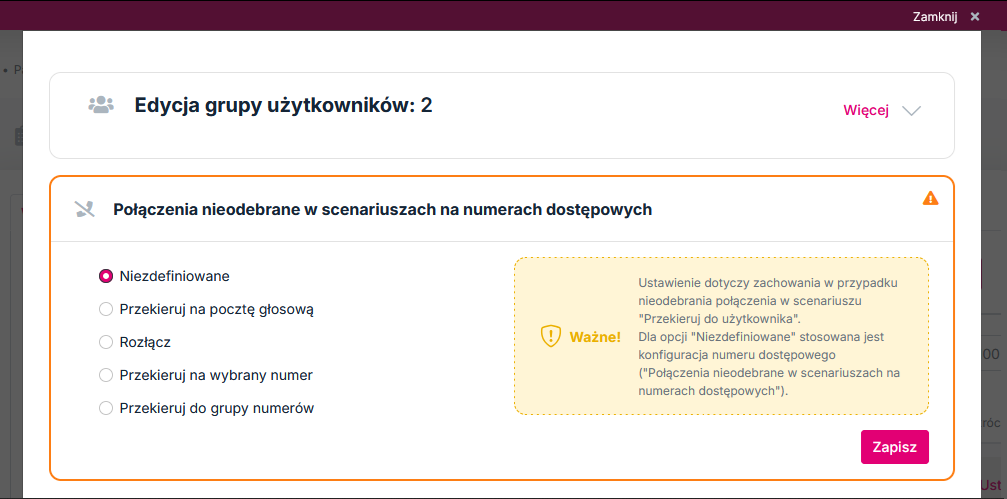
Stwórz departament i przypisz do niego numery pracowników
W artykule dowiesz się, jak utworzyć departament oraz przypisać do niego numery pracowników.
Dodaj nowy departament
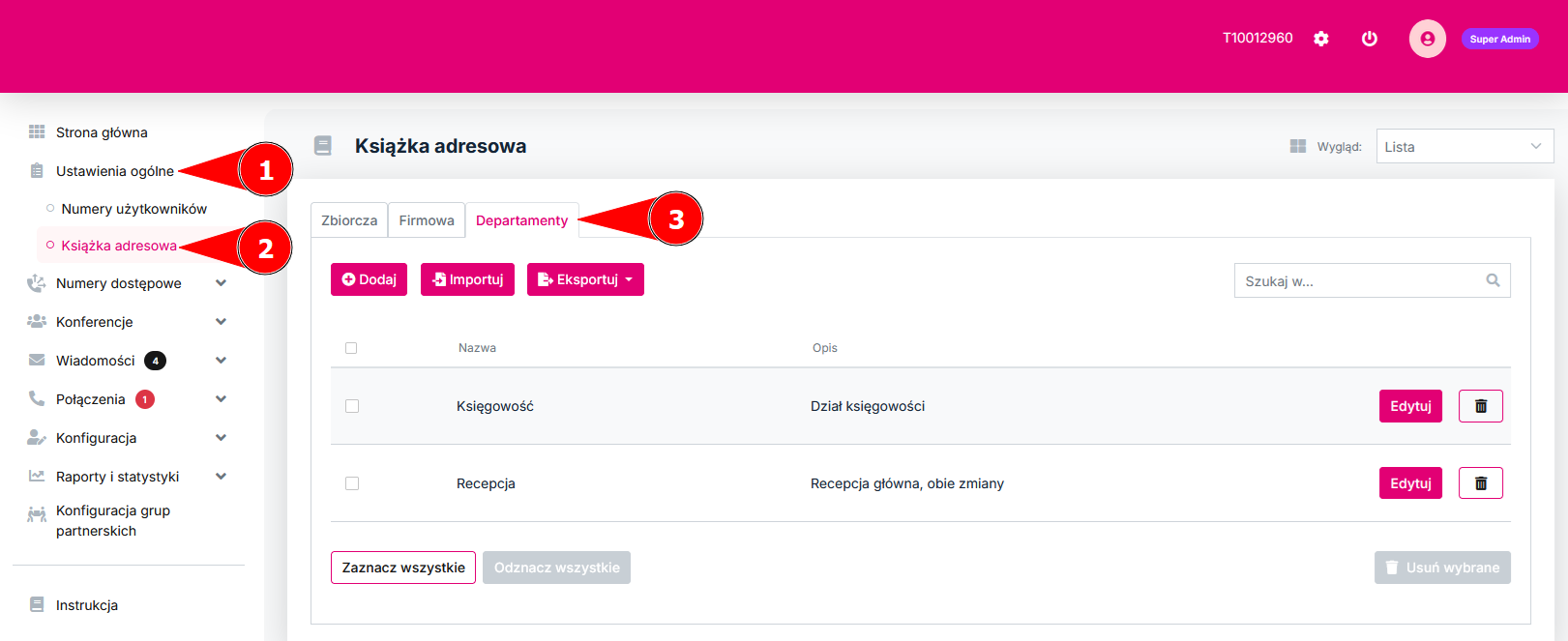
- Przejdź do Ustawienia ogólne.
- Wybierz Książka adresowa.
- Otwórz zakładkę Departamenty.
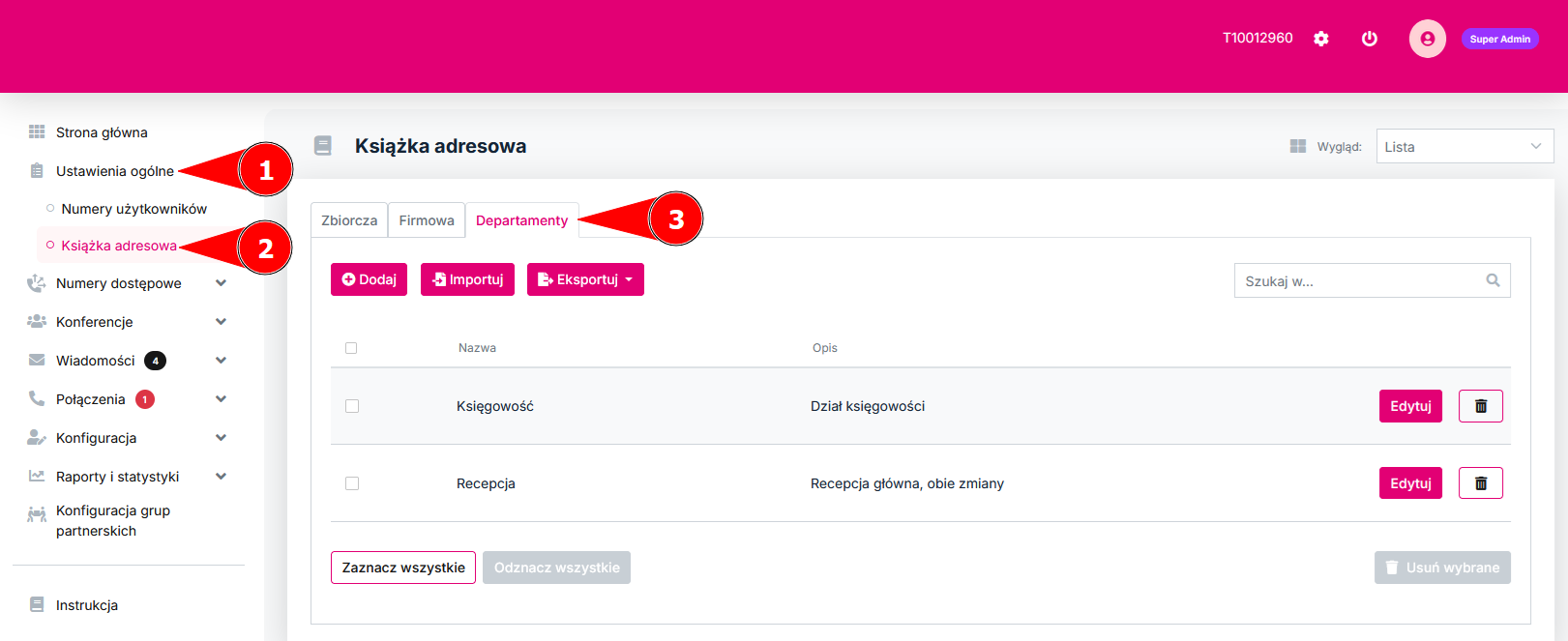
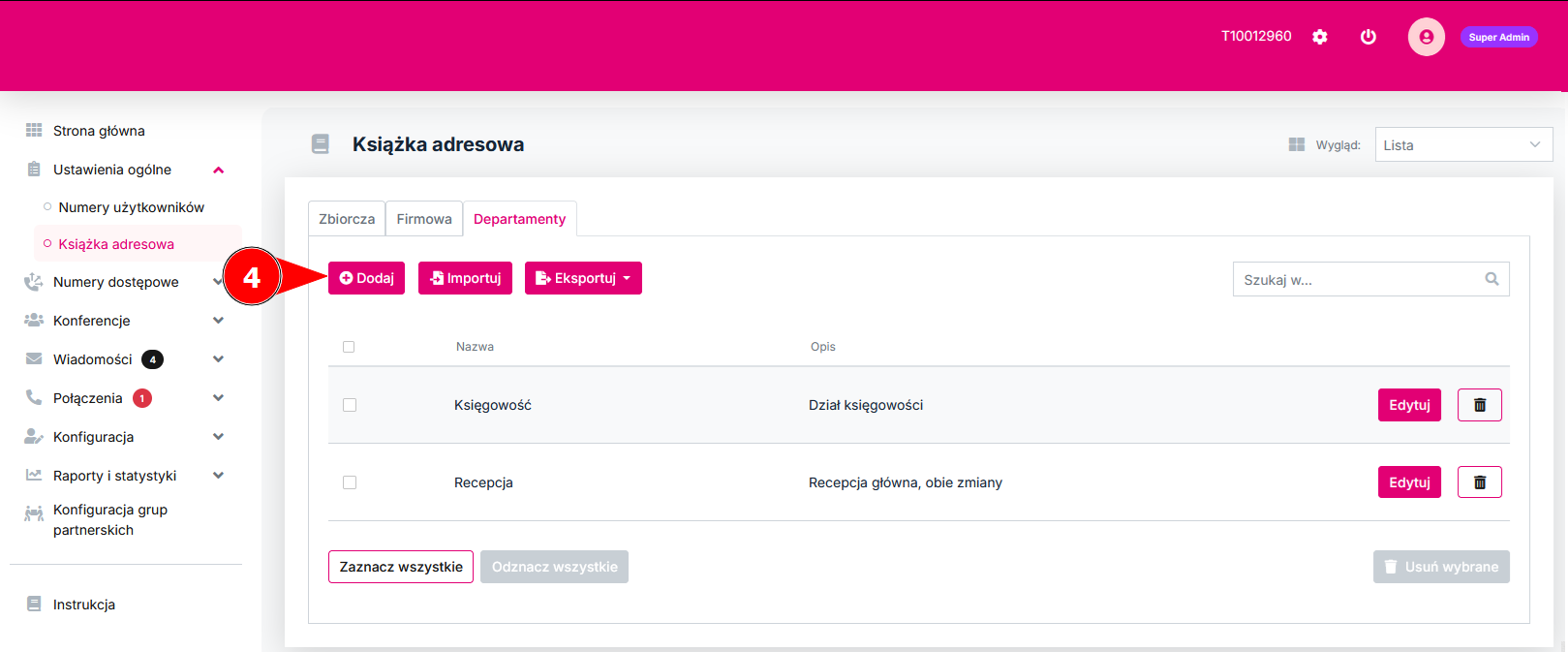
- Kliknij Dodaj.
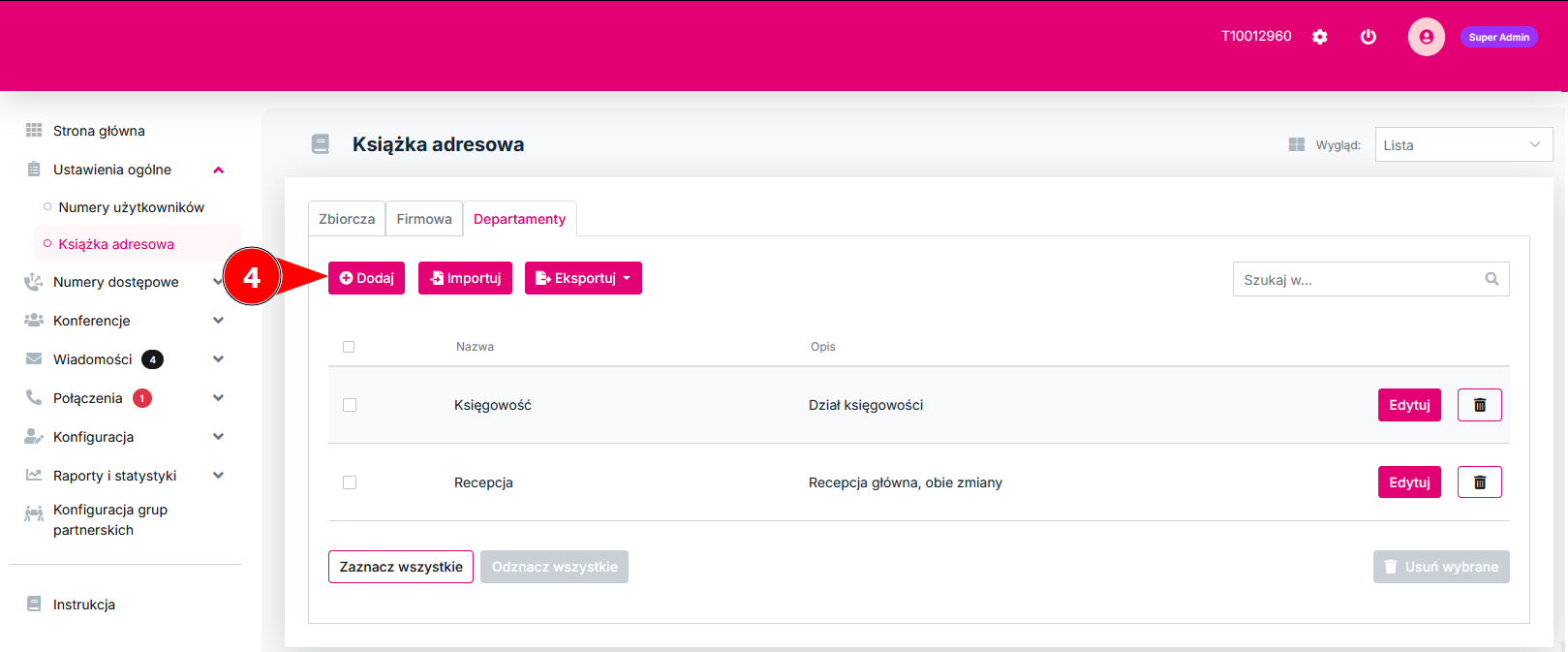
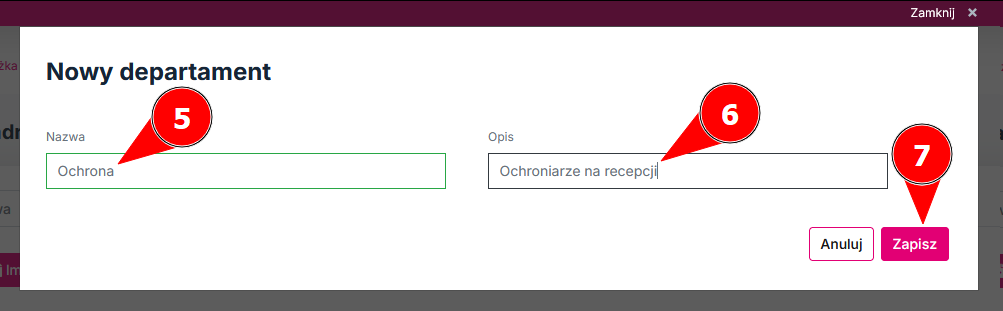
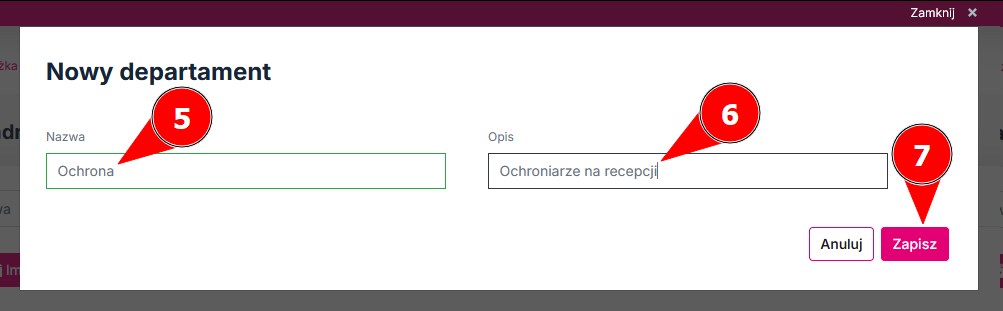
- Wprowadź nazwę departamentu.
- Wpisz opis departamentu.
- Kliknij Zapisz.
Przypisz numery telefonów pracowników do departamentu
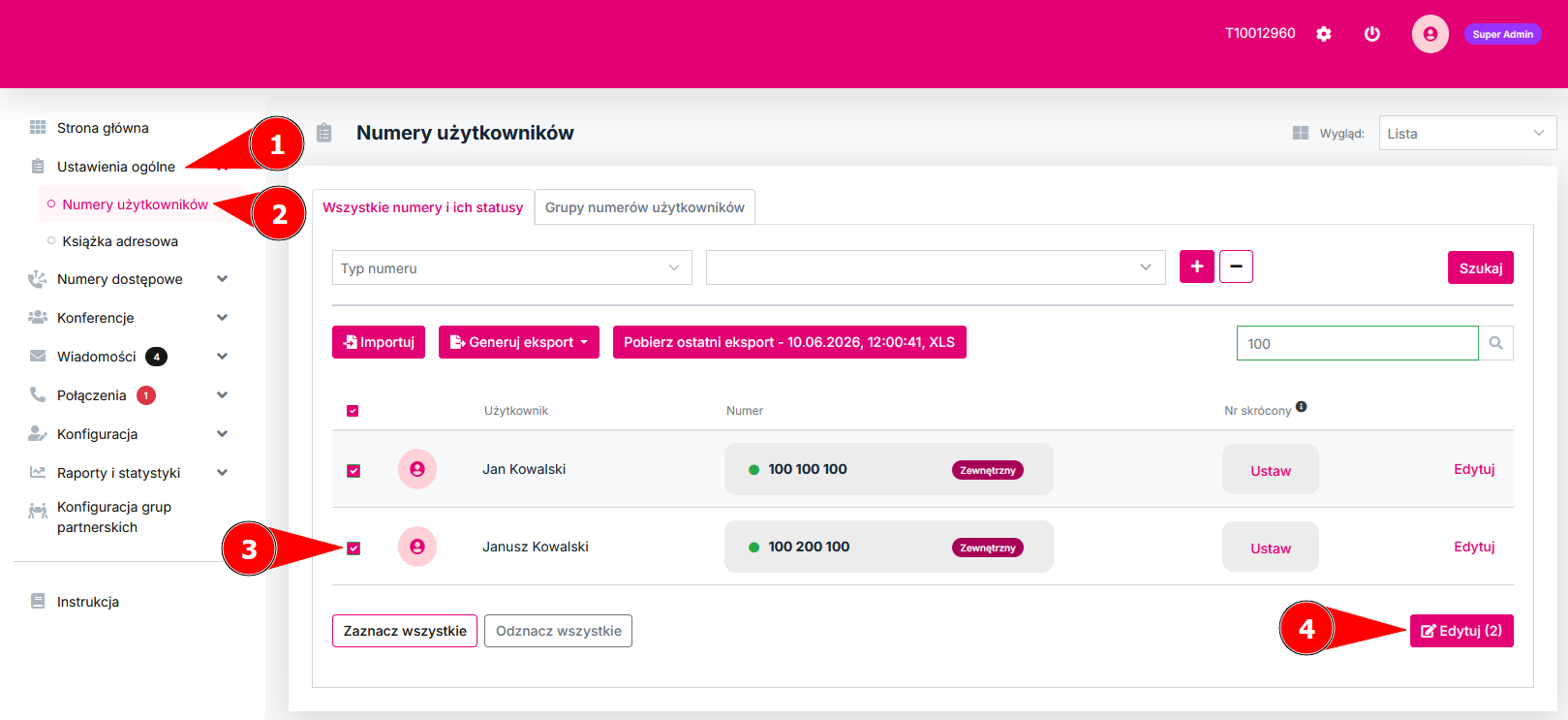
- Przejdź do Ustawienia ogólne.
- Wybierz Numery użytkowników.
- Zaznacz pracowników, których chcesz przypisać do departamentu.
- Kliknij Edytuj.
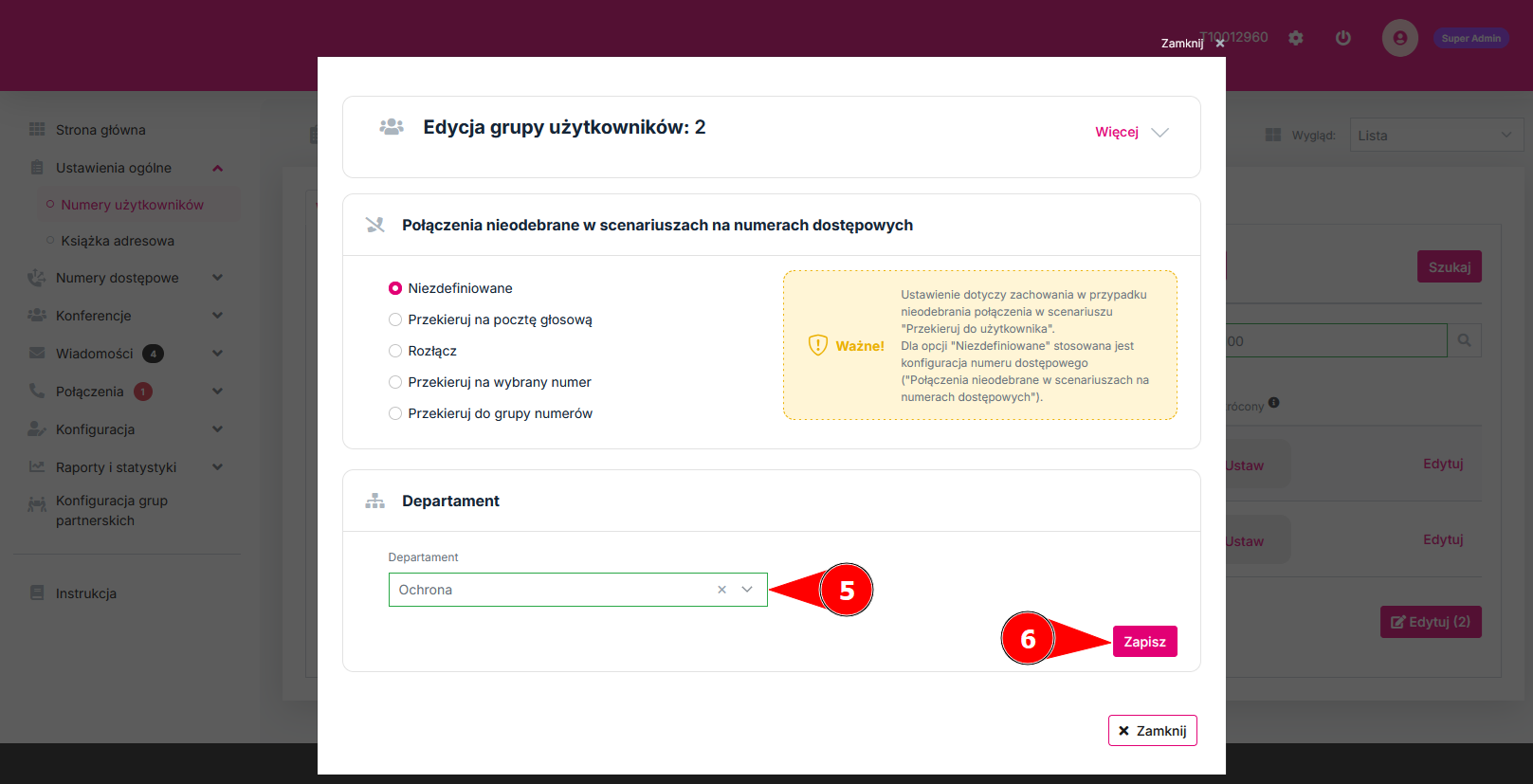
- W oknie edycji, przejdź do sekcji Departament i wybierz właściwy departament z listy.
- Kliknij Zapisz.
Jak skonfigurować numery pracowników w ramach jednego departamentu
W artykule dowiesz się, jak wykorzystać departament do szybszego zarządzania numerami pracowników.
Pamietaj
Edycja numerów pracowników z pomocą departamentów
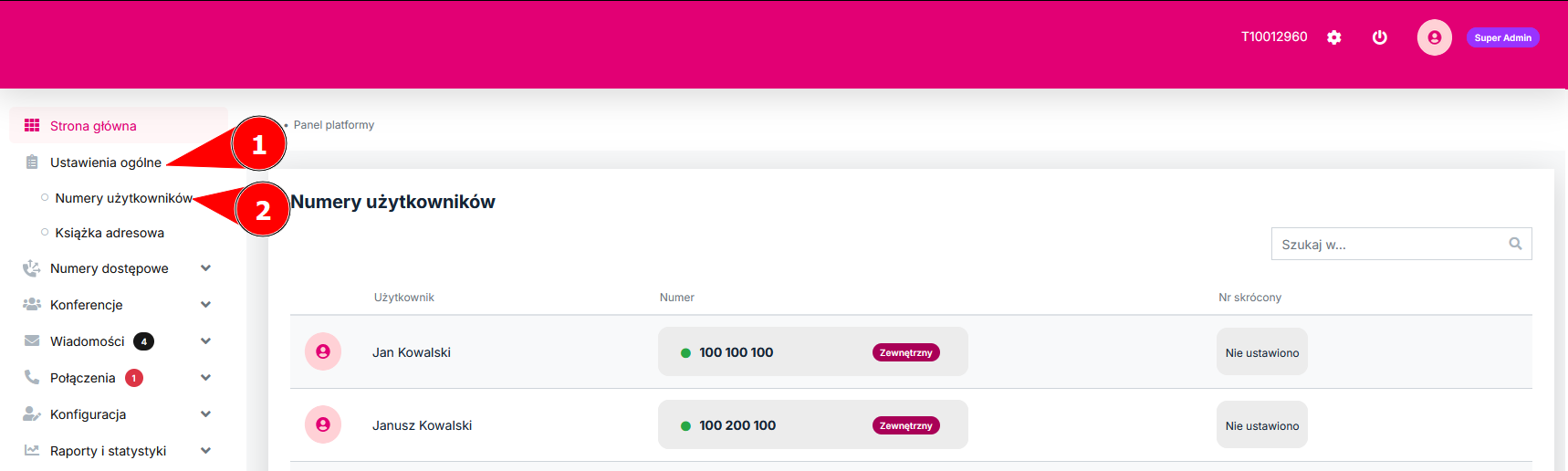
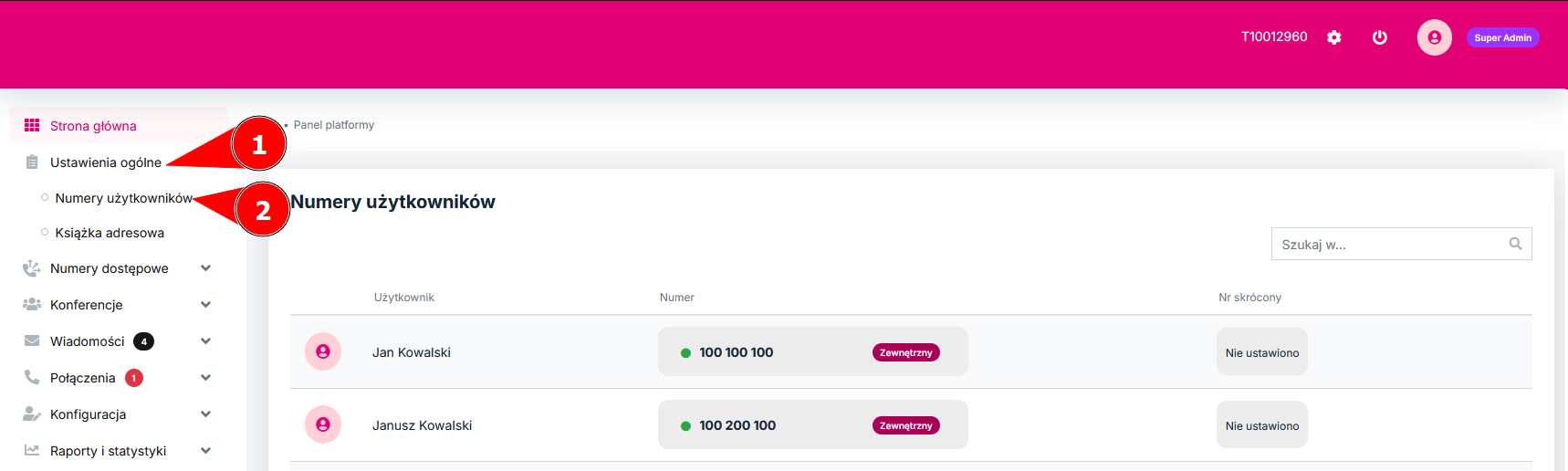
- Przejdź do Ustawienia ogólne.
- Wybierz Numery użytkowników.
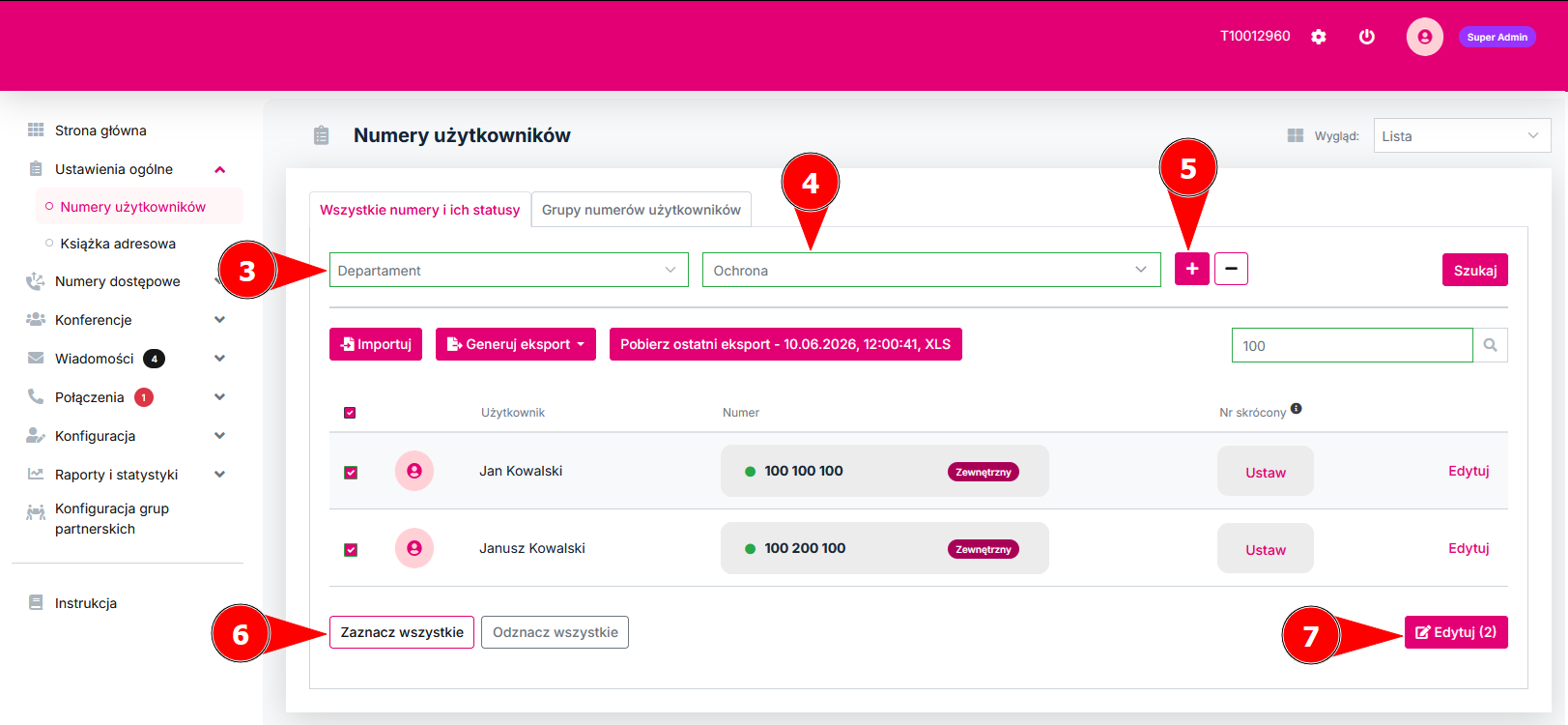
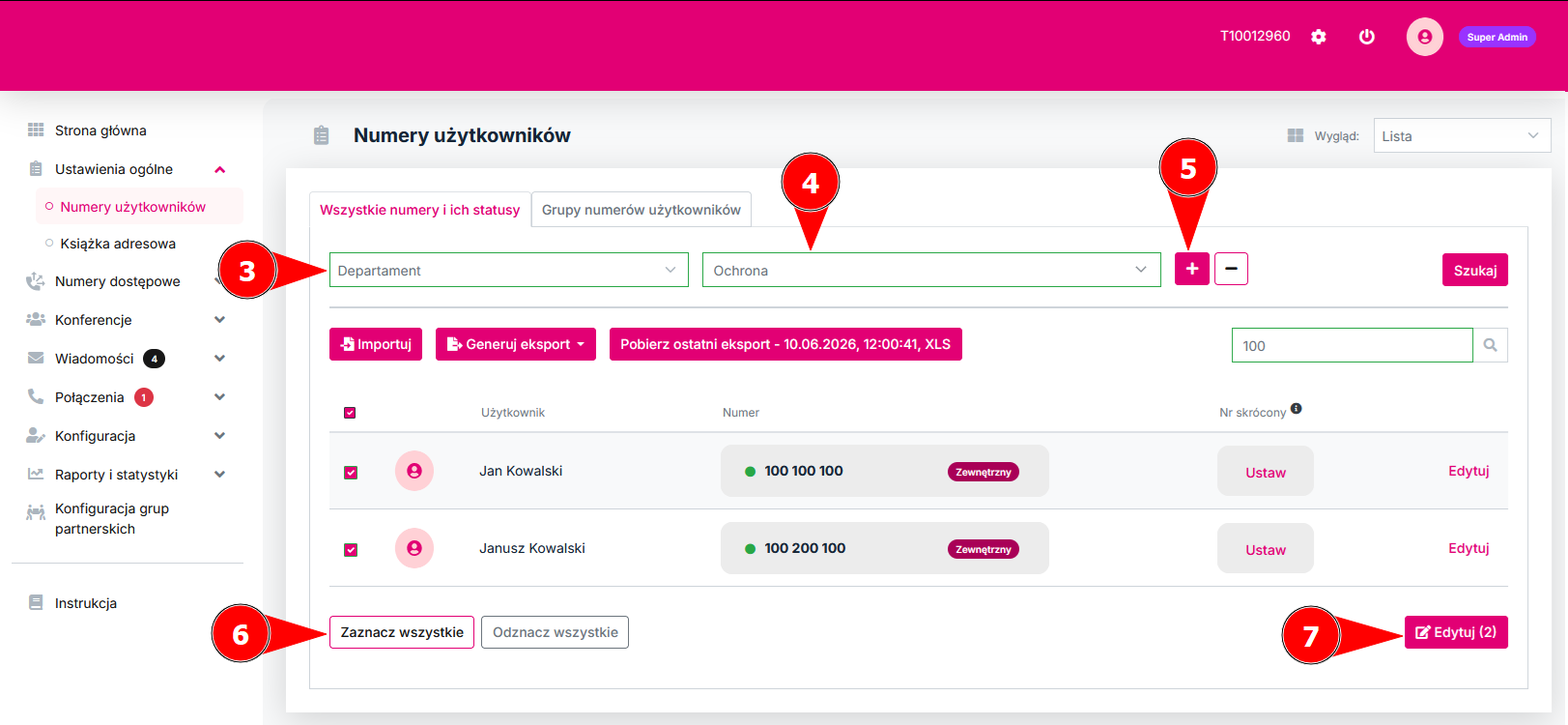
- W pierwszym polu filtra wybierz Departament.
- W drugim polu wybierz departament, którego pracowników chcesz wyświetlić.
- (Opcjonalnie) Dodaj kolejne parametry wyszukiwania.
- Zaznacz wszystkich lub wybranych pracowników z listy.
- Kliknij Edytuj, aby wykonać zmiany dla wybranej grupy.
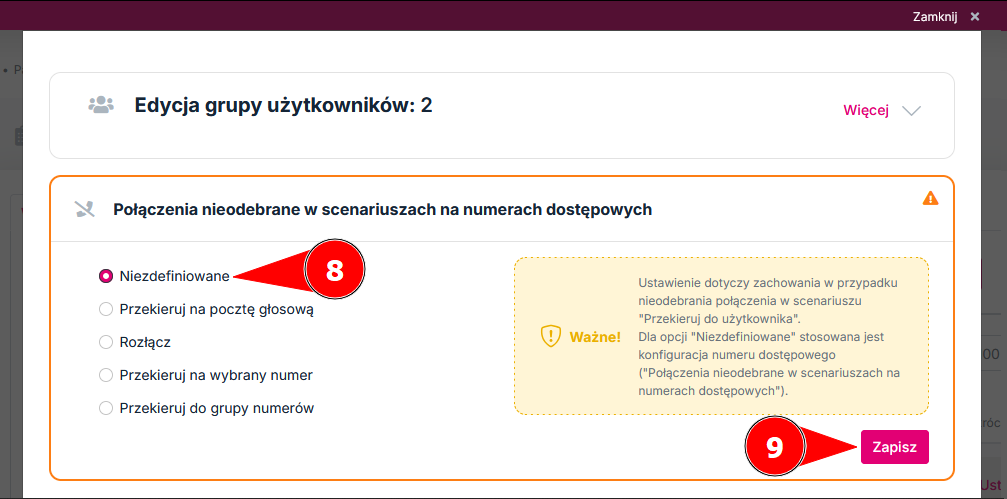
- Wybierz wartość, którą chcesz przypisać wszystkim zaznaczonym pracownikom.
- Kliknij Zapisz, aby zastosować zmiany.
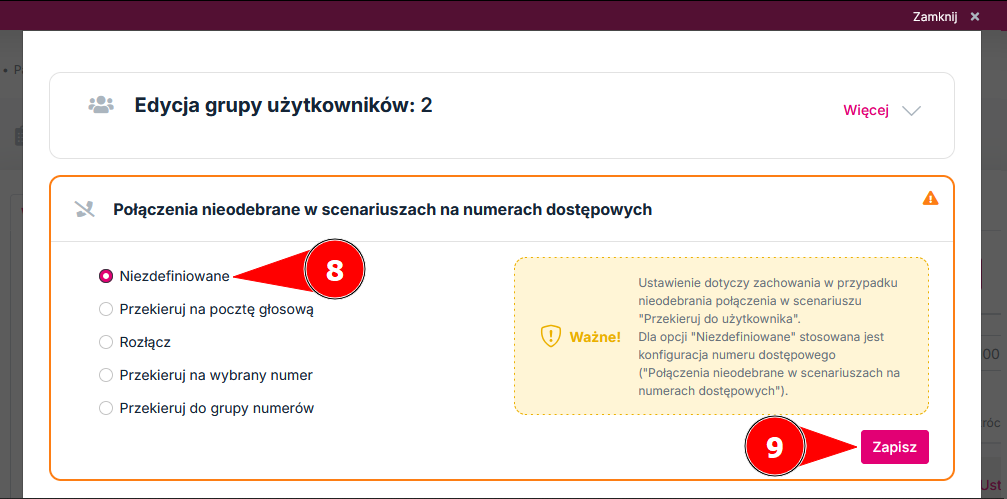
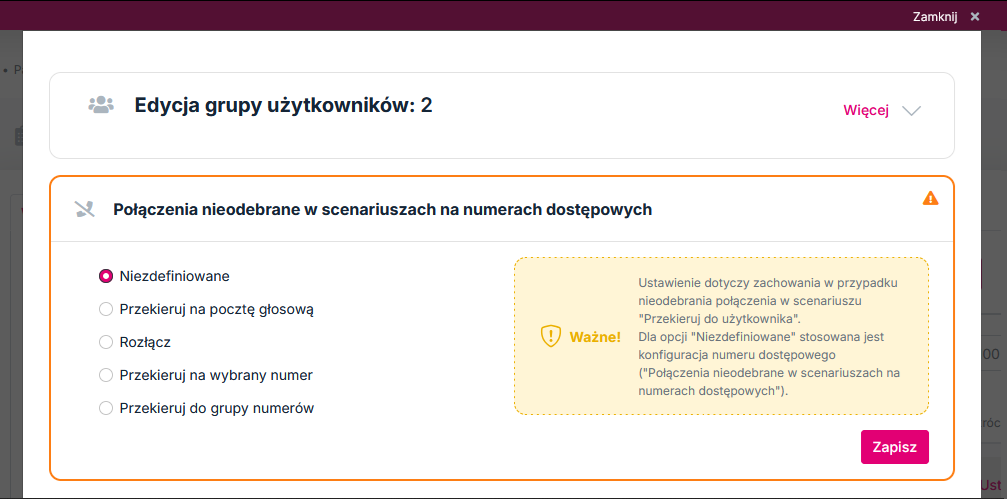
Jeżeli pole danej funkcji jest oznaczone pomarańczową ramką, oznacza to, że wybrani pracownicy mają różne ustawienia tej funkcji. Wprowadzenie nowej wartości spowoduje zastąpienie dotychczasowej konfiguracji u wszystkich zaznaczonych pracowników.
Usuń numer pracownika z departamentu
W artykule dowiesz się, jak usunąć z departamentu numery pracowników.
Usuń pracowników z departamentu
- Przejdź do Ustawienia ogólne.
- Wybierz Numery użytkowników.
- Zaznacz pracowników, których chcesz usunąć z departamentu.
- Kliknij Edytuj.
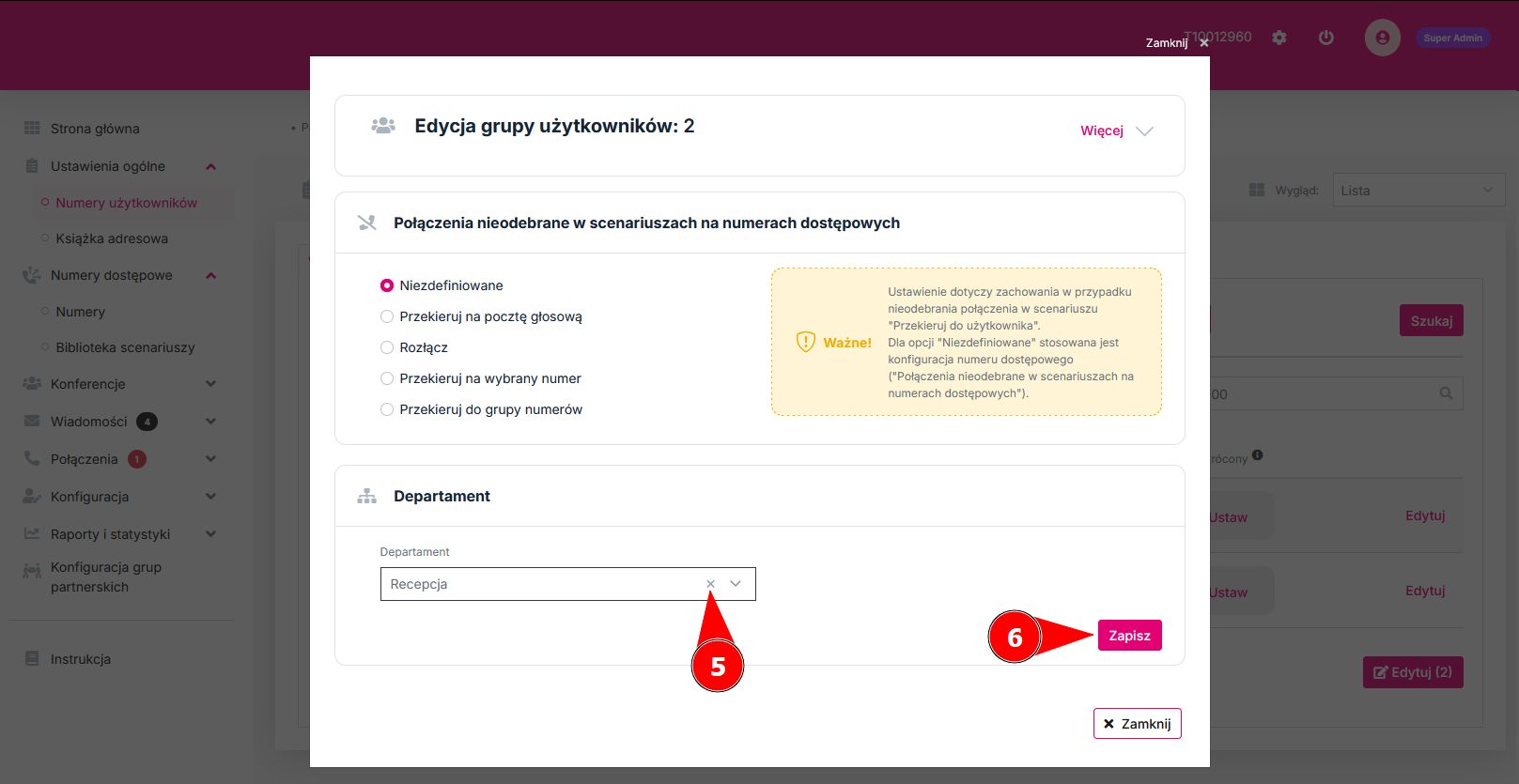
- W oknie edycji, przejdź do sekcji Departament i naciśnij symbol x obok nazwy departamentu.
- Kliknij Zapisz.
Stwórz administratora do zarządzania tylko jednym departamentem
W tym artykule dowiesz się jak stworzyć administratora, który będzie mógł tylko konfigurować numery dodane do wybranego departamentu.
Pamietaj
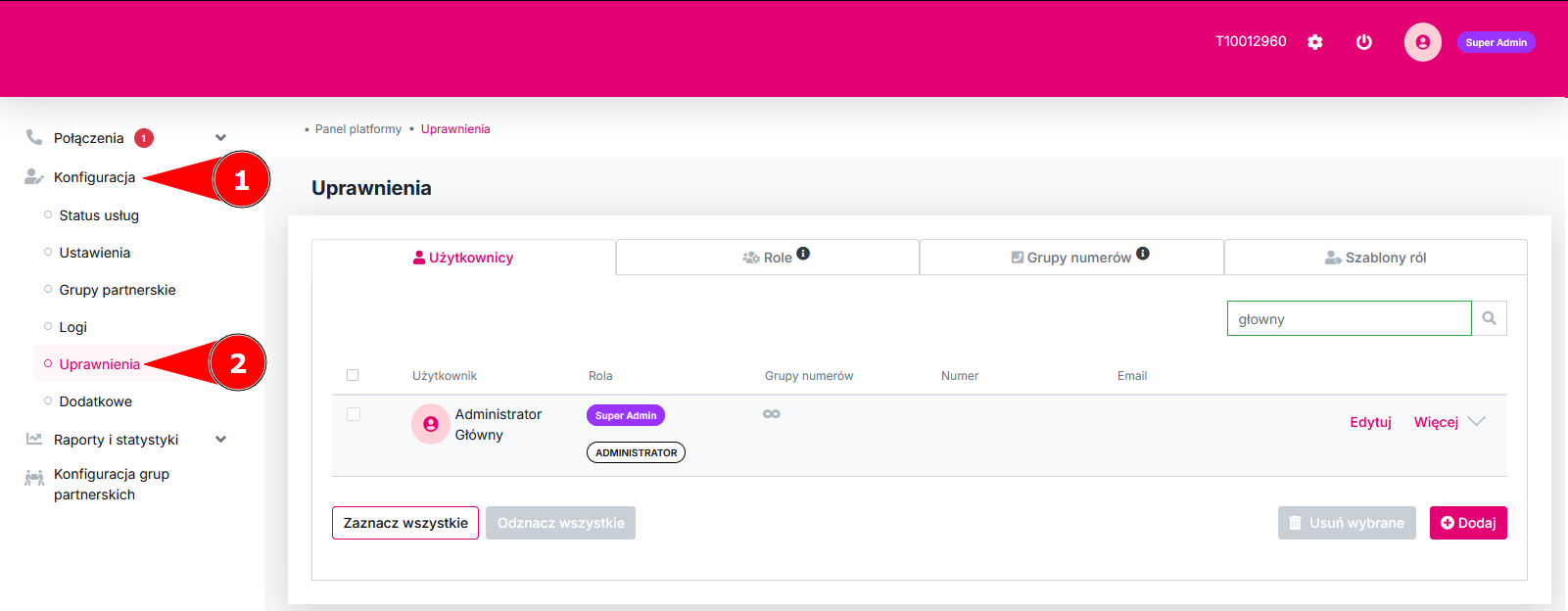
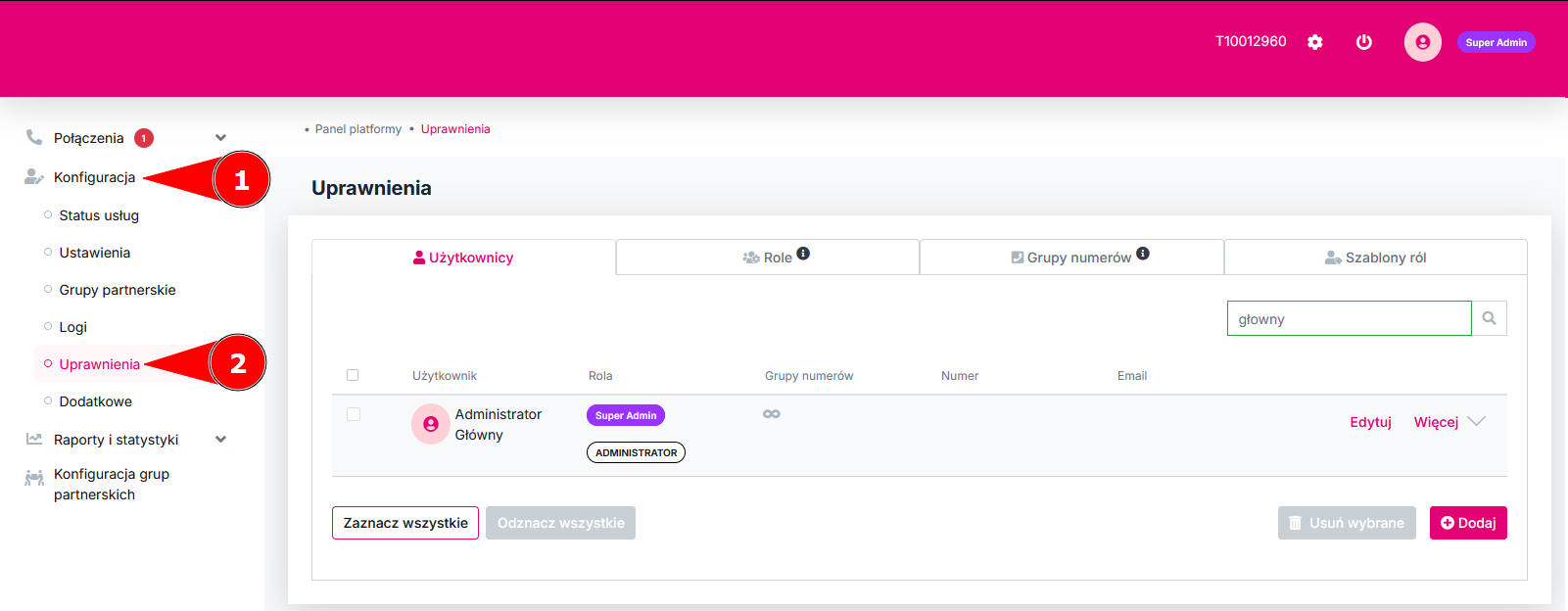
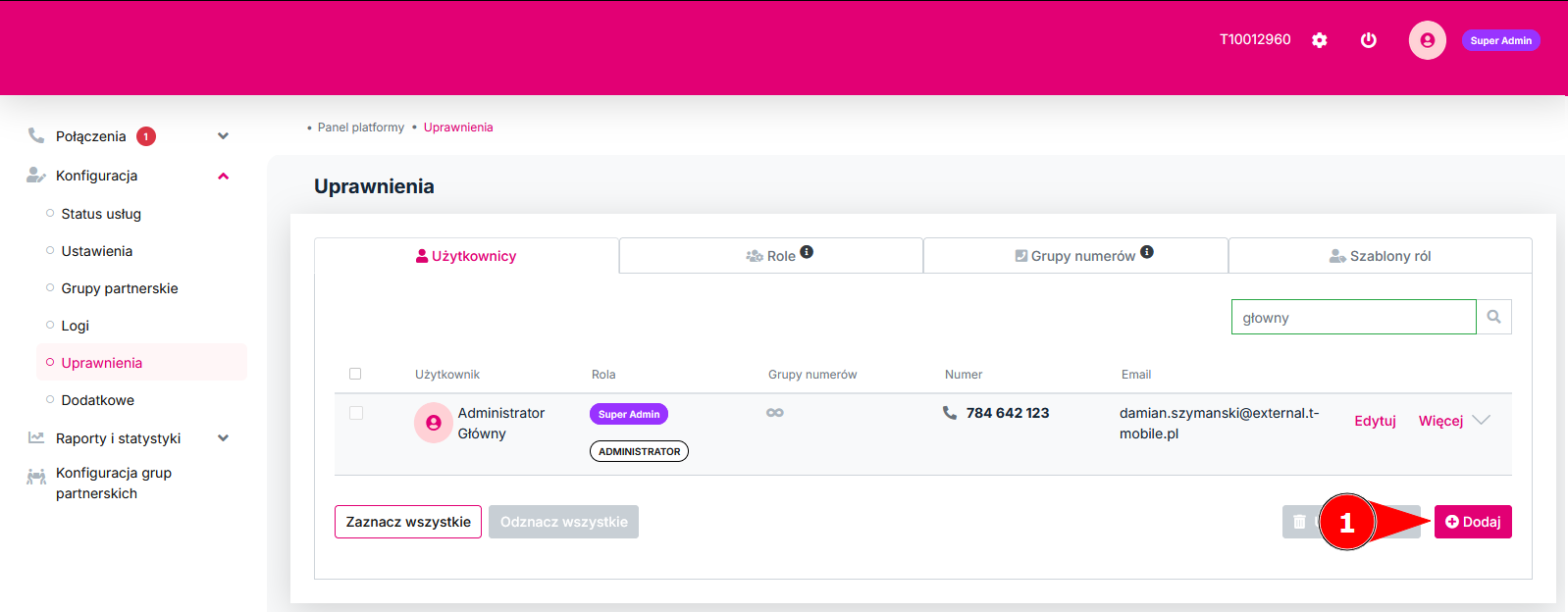
Przejdź do strony uprawnień
- W menu po lewej stronie rozwiń sekcję Konfiguracja.
- Przejdź do zakładki Uprawnienia.
Dodaj nowego administratora
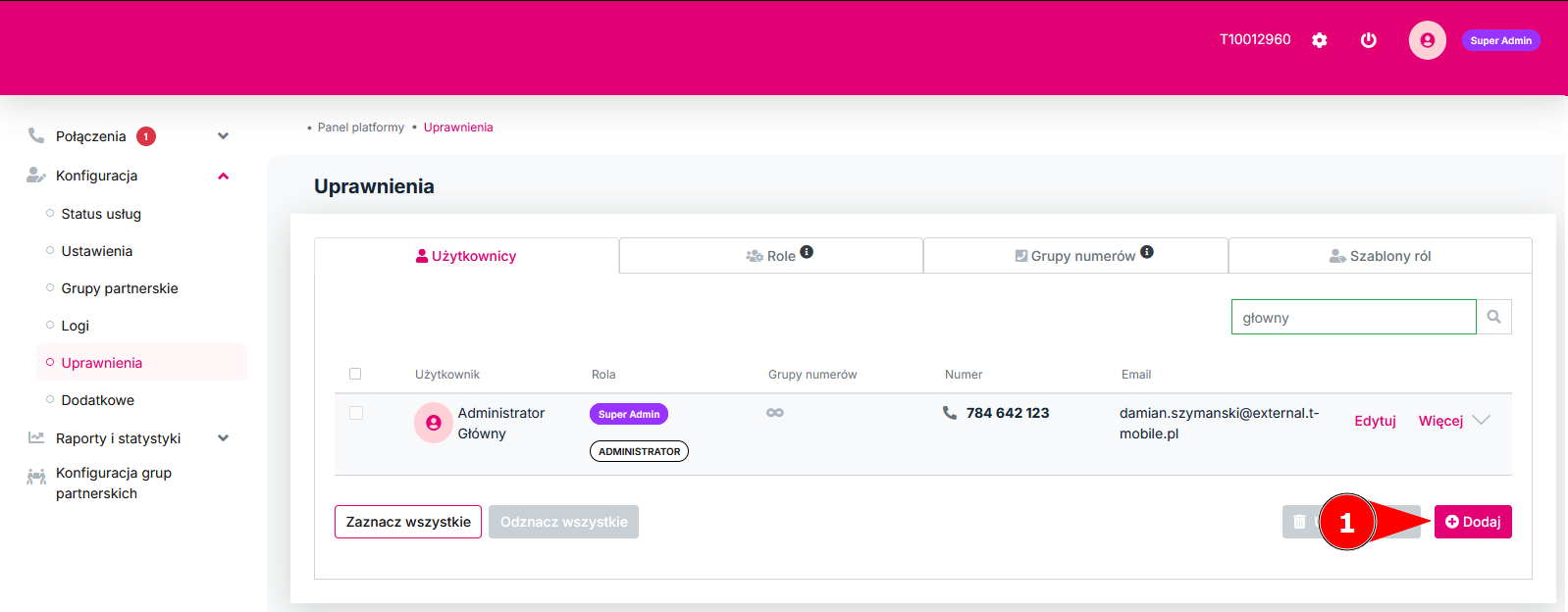
- Naciśnij Dodaj w prawym dolnym rogu strony.
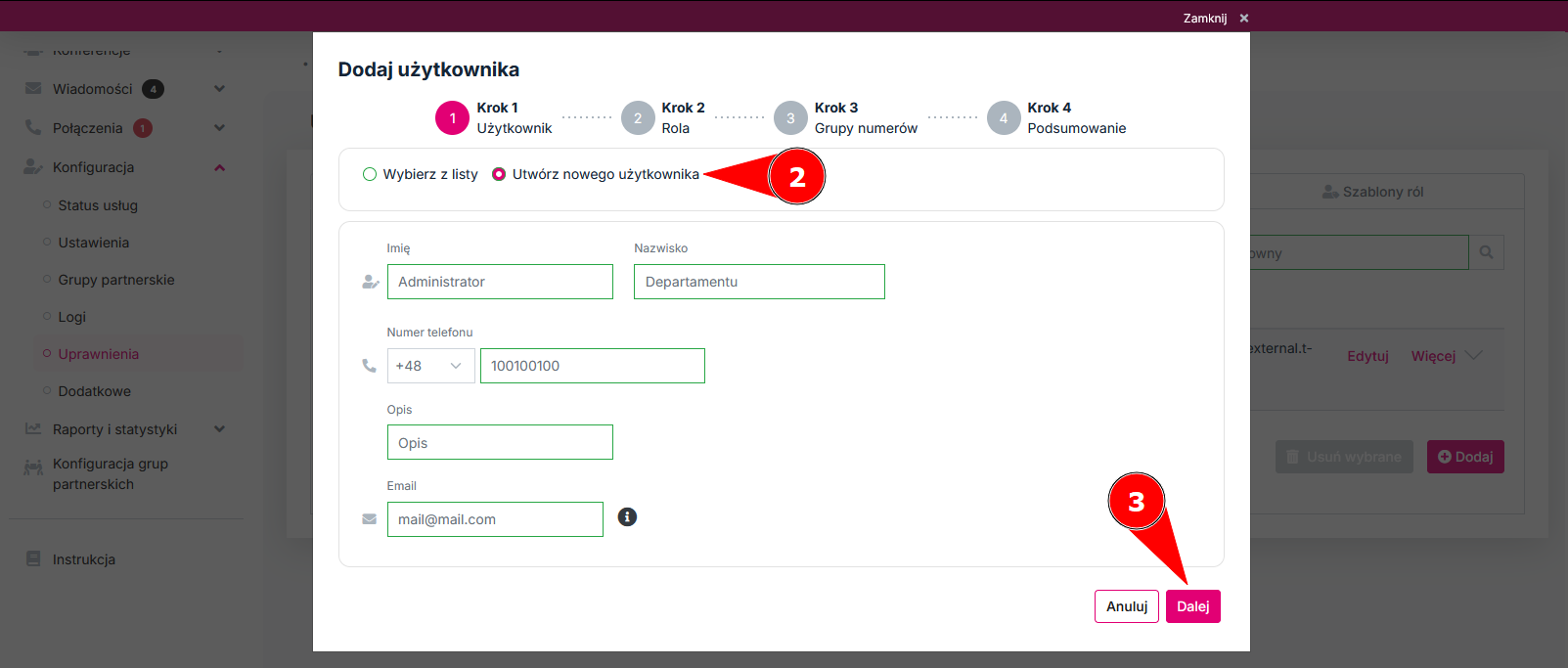
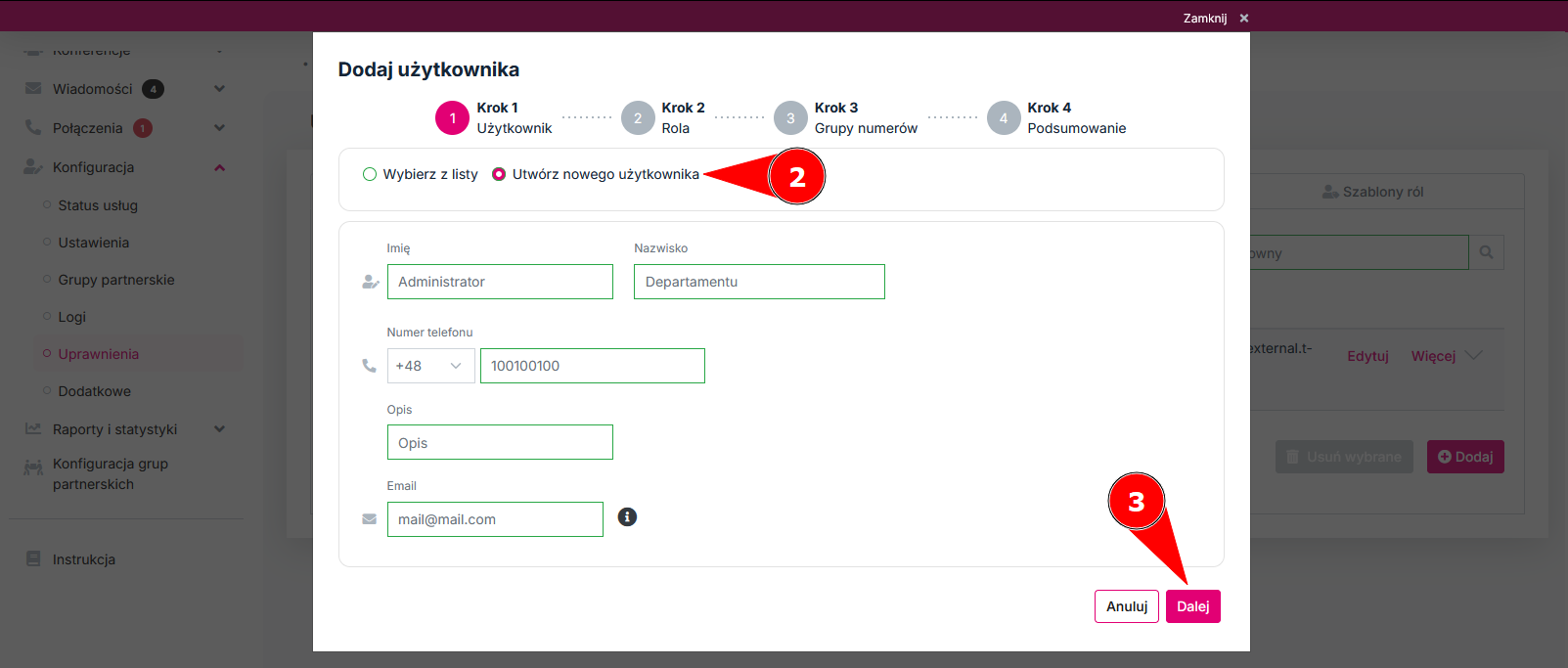
- Wybierz administratora z listy istniejących kontaktów lub utwórz nowego.
- Przejdź Dalej.
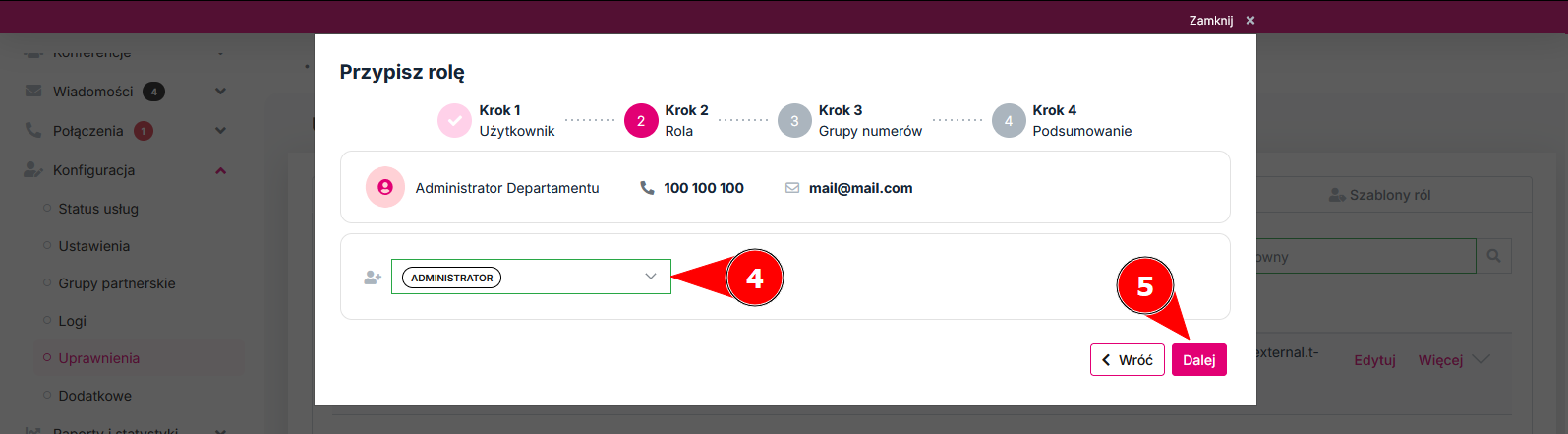
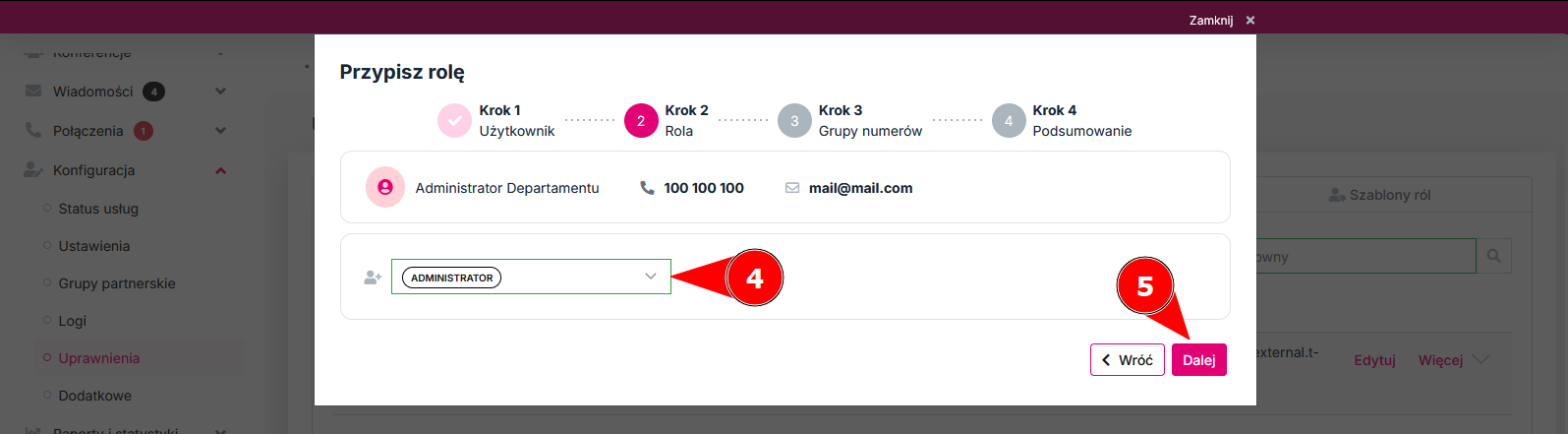
- Wybierz Rolę, czyli zbiór uprawnień dla administratora.
- Przejdź Dalej.
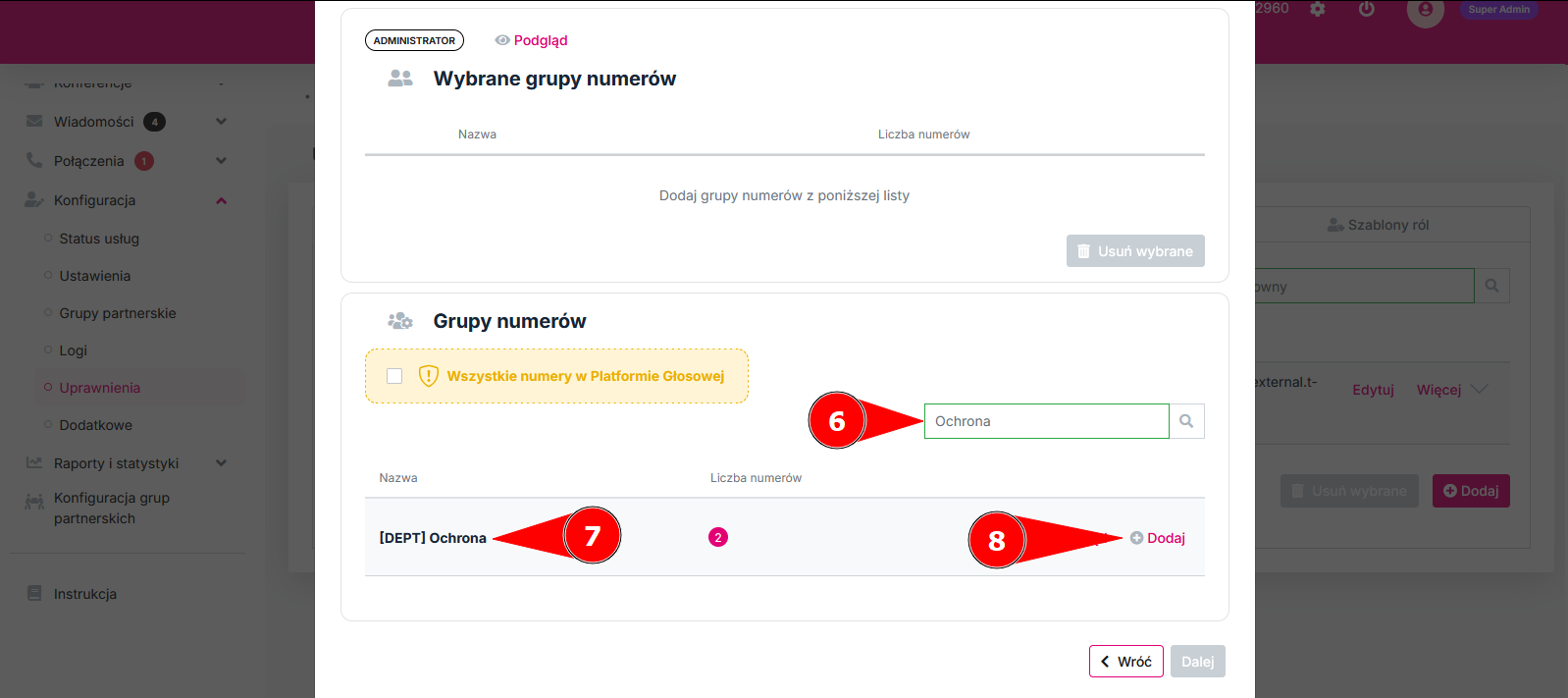
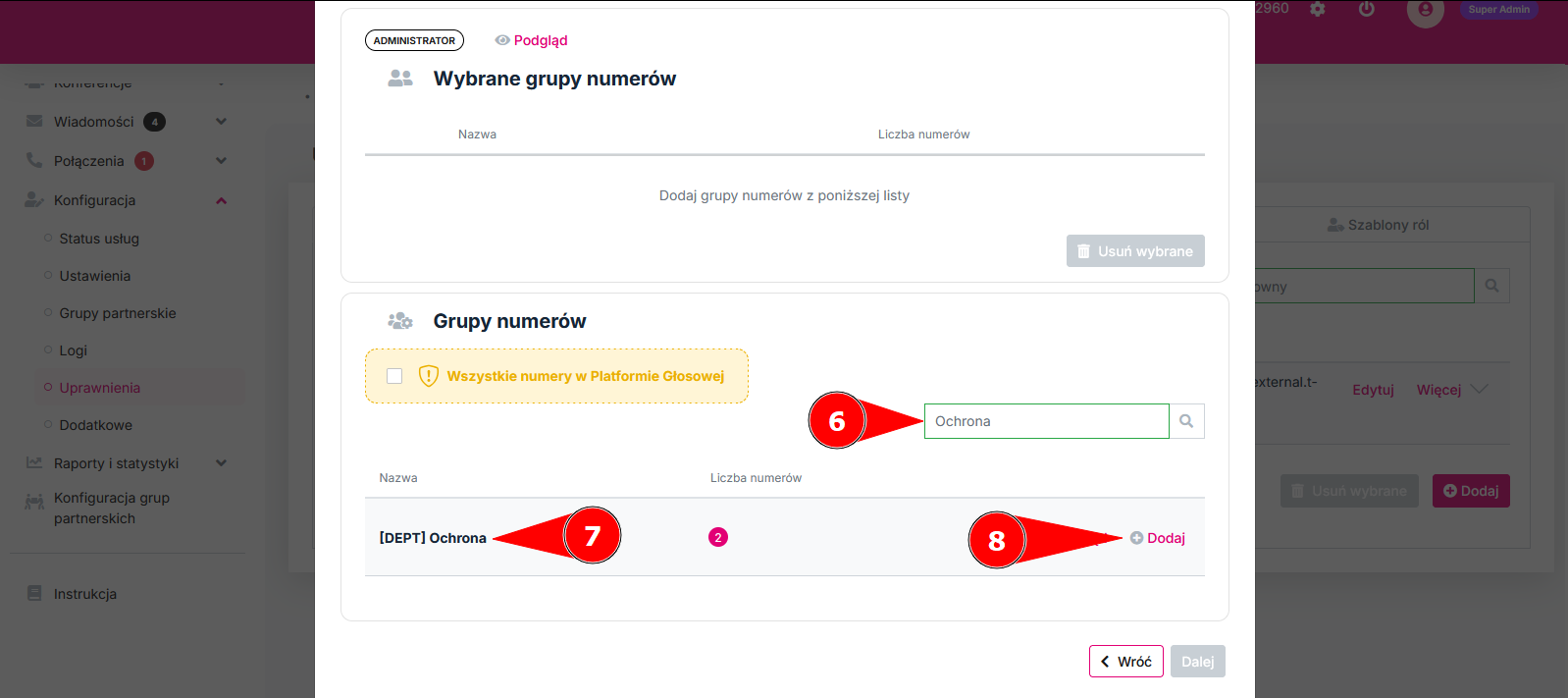
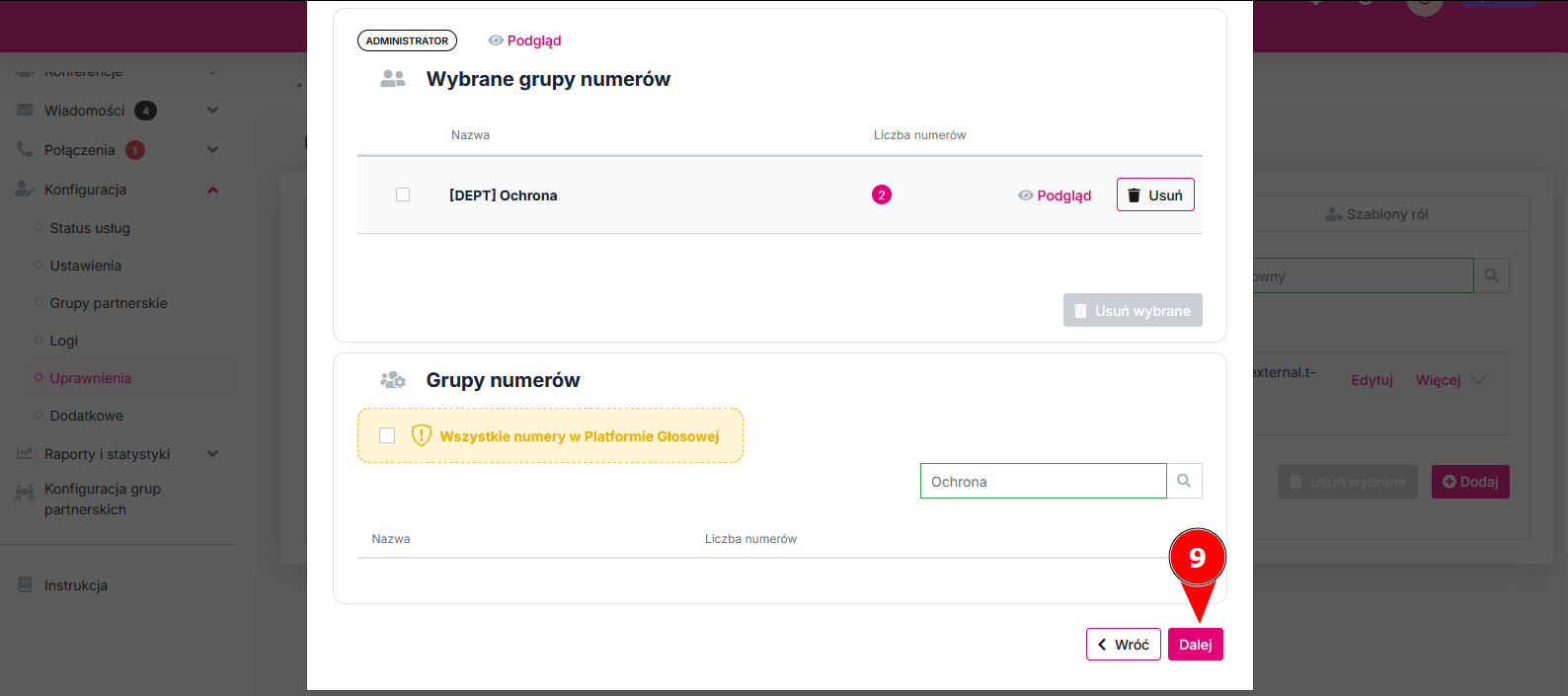
- W sekcji Grupy numerów wyszukaj istniejący Departament.
- Na liście Grupy numerów, departamenty są oznaczone jako [DEPT].
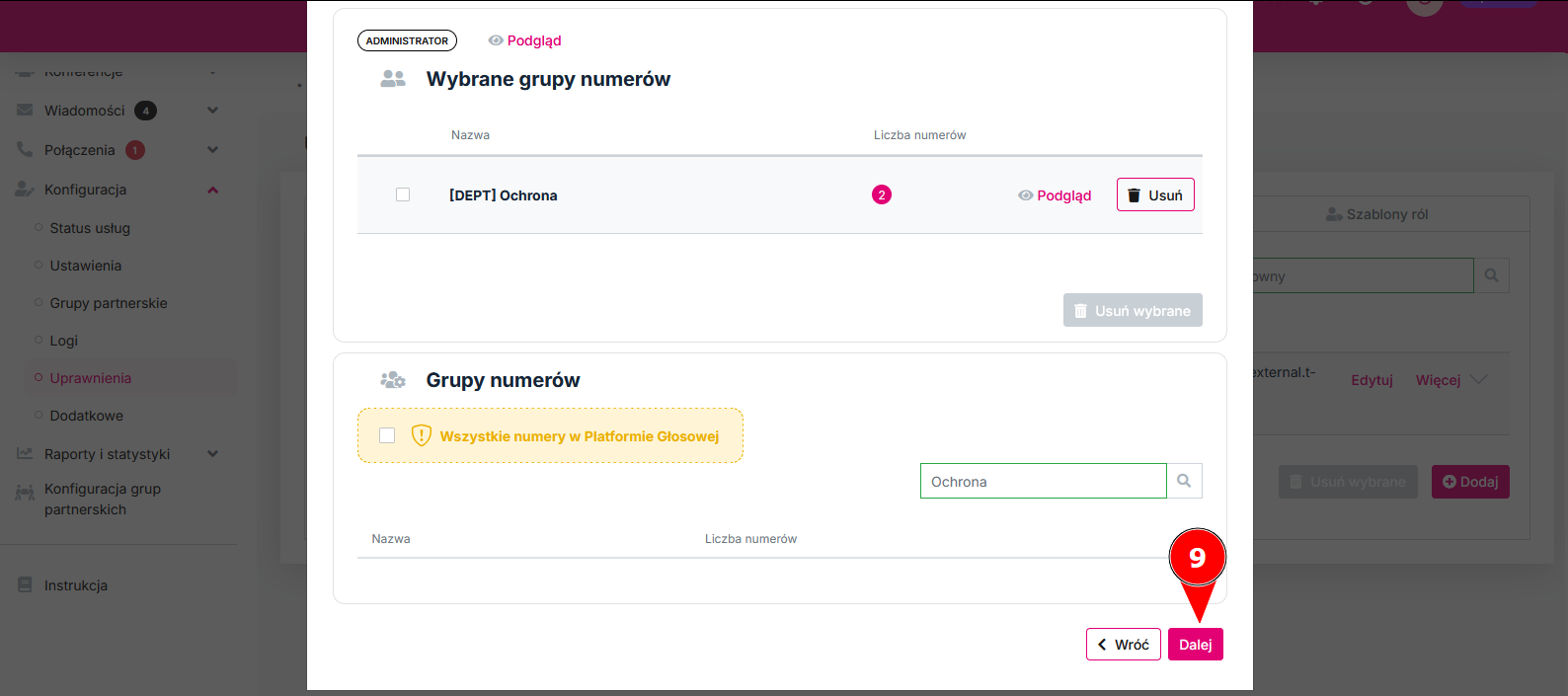
- Naciśnij Dodaj, obok wybranego departamentu, pojawi się on wtedy w sekcji Wybrane gruy numerów.
- Przejdź Dalej, do podsumowania konfiguracji nowego administratora
- Zapisz nowego administratora.
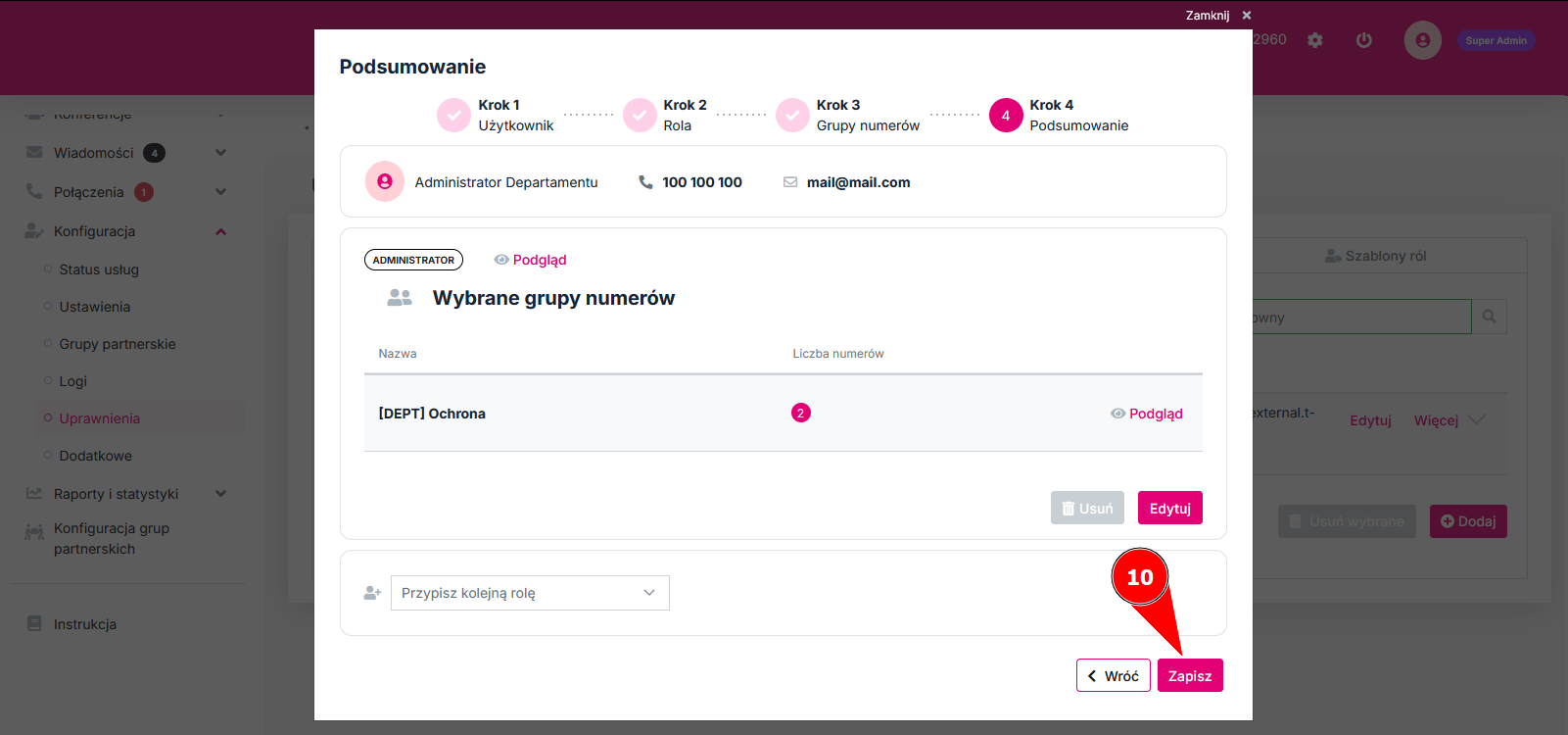
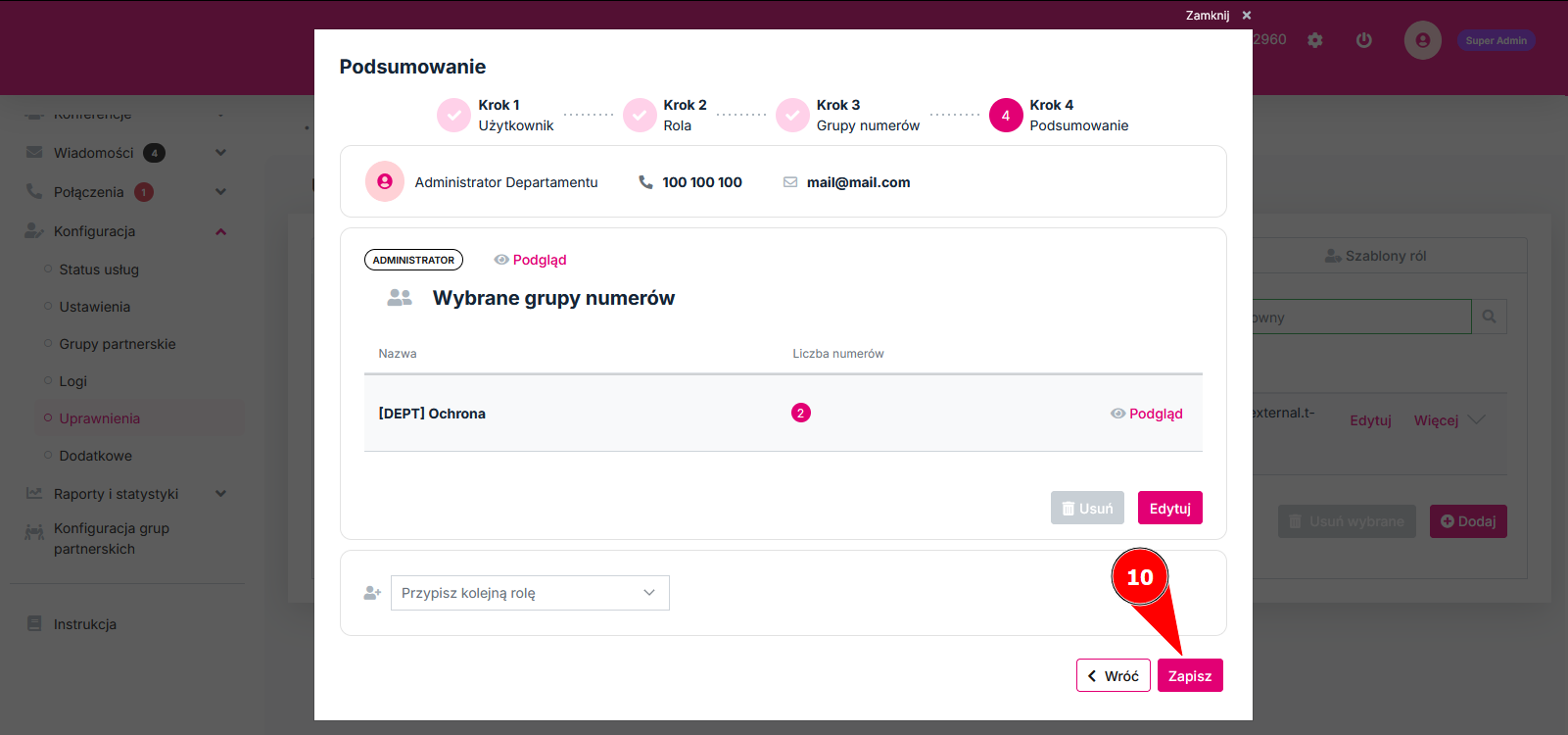
Tak skonfigurowany administrator będzie mógł konfigurować tylko numery dodane do danego departamentu.